ImageOptim: руководство от гика, как устроен бесплатный оптимизатор PNG, JPEG, GIF и SVG на macOS
ImageOptim уменьшает размер графических файлов на Mac без необходимости открывать их в фоторедакторе. Программа принимает изображения и папки, запускает несколько алгоритмов оптимизации, сравнивает результаты и записывает меньший файл на место исходного. Эта последняя особенность принципиальна: привычного диалога «Экспортировать как…» здесь нет, поэтому сохранность оригиналов нужно продумать до обработки. ImageOptim особенно полезен при подготовке изображений для сайтов, интерфейсов и приложений, когда важны вес файлов, предсказуемость формата и удаление лишних метаданных.
В обзоре речь идёт именно о настольной программе ImageOptim, которую развивает Kornel Lesiński. Одноимённый сетевой ImageOptim API — отдельный продукт с другими возможностями и способом обработки. Настольное приложение не следует также путать с программами из Mac App Store, содержащими похожее название: автор распространяет свою бесплатную версию через собственный сайт.
ImageOptim в кратких характеристиках
| Параметр | Что нужно знать |
|---|---|
| Продукт и разработчик | ImageOptim, Kornel Lesiński и открытый проект ImageOptim |
| Тип | Настольная утилита оптимизации изображений, а не графический редактор |
| Основная система | macOS; актуальная страница загрузки обозначает macOS 11 или новее |
| Версия на странице загрузки | 1.9.3; заявлена поддержка процессоров Apple Silicon |
| Основные форматы | JPEG/JPG, PNG, GIF, SVG; оптимизация без смены формата |
| Способы добавления | Перетаскивание файлов и каталогов, кнопка «+», Dock, интеграция с macOS, командная строка |
| Обработка | Автоматическая, в том числе для нескольких изображений; комбинация отдельных оптимизаторов |
| Сохранение | Замена файла по исходному пути; первоначальная версия переносится в Корзину |
| Режим качества | По умолчанию без потерь изображения; отдельно включается Lossy minification |
| Метаданные | Удаление EXIF, GPS, комментариев и цветовых профилей; параметры для JPEG и PNG |
| Интерфейс | Окно со списком, размерами, процентом экономии и значками состояния; отдельные Preferences |
| Локализация | В перечне переводов есть русский язык |
| Модель распространения | Бесплатное открытое ПО под GPL v2 или позднее; добровольные пожертвования |
| Веб-аккаунт и подписка | Для настольной версии не требуются; тарификация веб-API к ней не относится |
Сочетание автоматической обработки и записи поверх исходника определяет весь характер программы. ImageOptim не предлагает проект, монтажный стол или каталог изображений. Он выполняет одну завершающую операцию над файлами, уже подготовленными в других инструментах. Поэтому его логичнее сравнивать с другими программами для сжатия изображений, а не с Photoshop или редакторами RAW.
Что представляет собой ImageOptim и насколько он актуален
Назначение и границы задачи
ImageOptim работает с уже существующим изображением. Пользователь передаёт ему готовый JPEG, PNG, GIF или SVG, а программа ищет более компактное представление этого же файла. Для JPEG это может означать перестройку потока сжатых данных и очистку служебных сегментов; для PNG — подбор более эффективного без потерь представления пикселей; для GIF — оптимизацию анимации; для SVG — сокращение избыточных конструкций в векторном документе. Конкретный результат зависит от структуры файла, а не от его названия или числа мегапикселей.
Утилита не занимается кадрированием, дорисовкой, повышением резкости, изменением пропорций или массовым переименованием. Эти действия выполняются до оптимизации. Если требуется именно изменить ширину изображения либо подготовить несколько размеров для адаптивной верстки, нужны инструменты изменения размера фотографий. Уже после такого преобразования ImageOptim может уменьшить размер файлов при сохранении их текущих размеров в пикселях.
Разница между размером изображения и размером файла здесь фундаментальная. Картинка шириной 2400 пикселей остаётся картинкой шириной 2400 пикселей после обычной оптимизации. Меняется количество байтов, необходимых для хранения тех же данных, и иногда набор встроенных метаданных. Чтобы уменьшить разрешение до 1200 пикселей, нужно другое приложение или отдельный сервис конвертации.
Версия, статус разработки и требования
На 28 октября 2026 года публичная страница Mac-версии предлагает ImageOptim 1.9.3. Это действующая загрузка, а не обозначенная автором закрытая или снятая с поддержки программа. У проекта остаётся открытый репозиторий и история изменений. Номер 1.9.3 не следует трактовать как дату последнего изменения всего исходного кода: активность репозитория и выход собранной версии — разные события.
Для актуальной загрузки на главной странице установлен ориентир macOS 11+. В старой записи журнала выпуска для той же ветки 1.9.3 фигурирует минимум macOS 10.15; это не повод автоматически объявлять более старую систему официально поддерживаемой текущей страницей. Перед использованием на старом Mac ориентиром служит именно страница загрузки и раздел прежних редакций. Обновление 1.9.3 включает поддержку Apple Silicon, а значит продукт не привязан исключительно к прежним процессорам Intel.
ImageOptim — программа для Mac. Официальная страница альтернатив прямо отделяет Windows и Linux от настольного ImageOptim, предлагая для них другое ПО. Наличие ImageOptim API не превращает эту программу в приложение для Android, iPhone или iPad. Упоминание мобильных устройств связано прежде всего с подготовкой графических ресурсов для создаваемых под них приложений.
Бесплатность, лицензия и происхождение сборки
Базовое настольное приложение распространяется бесплатно. В нём нет редакции Pro, тарифа по количеству изображений, лимита бесплатных конвертаций или обязательной регистрации. Программа и значительная часть используемых компонентов относятся к открытому ПО; сам ImageOptim доступен на условиях GPL v2 или более поздней версии. Исключение, которое важно не замалчивать при повторном распространении сборки, — включённый PNGOUT: он поставляется с разрешения правообладателя и не подпадает под GPL так же, как основной код приложения.
Финансовое участие пользователя добровольное: на странице проекта предлагается пожертвование. Это не подписка и не покупка разблокировки алгоритмов. В отличие от многих мобильных продуктов, программа не нуждается в магазине приложений как канале доставки. В Mac App Store имеются программы с похожими названиями, но их стоимость и ограничения не описывают оригинальный ImageOptim.
Интерфейс: минимальное окно вместо редактора изображений
Область добавления файлов и таблица результатов
После запуска центральное место занимает пустая область перетаскивания. Это не холст предварительного просмотра: изменить изображение кистью, передвинуть объект или наложить маску в этом окне нельзя. Внизу слева находится кнопка «+», открывающая стандартный выбор файлов. Главная идея интерфейса — передать готовый материал в очередь без сложного мастера импорта и выбора параметров для каждого файла.
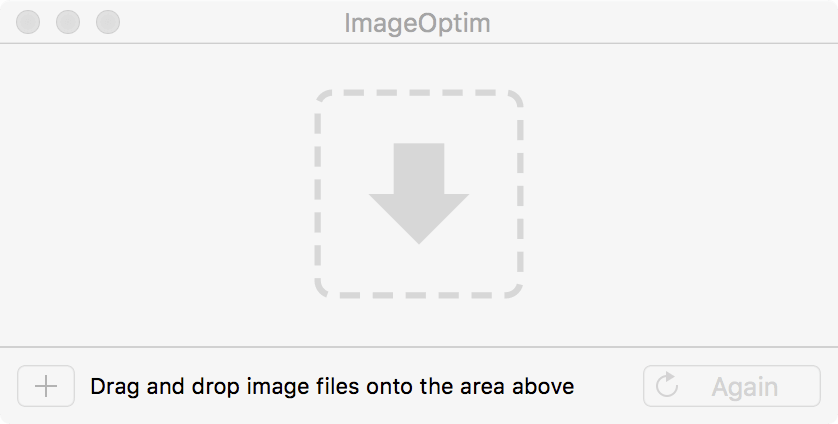
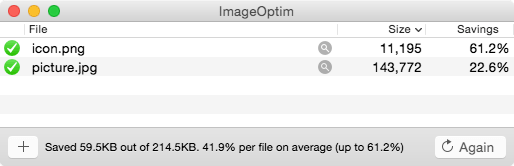
После добавления материалов зона приёма превращается в список. В нём видны имена, текущие размеры файлов, проценты экономии и индикаторы обработки. Таблица не показывает сразу несколько версий одного снимка в виде пары «до и после»; её назначение — контроль очереди и оценка сокращения объёма, а не визуальная цветокоррекция. Для анализа изображения используется системный просмотрщик или программа, в которой его создавали.
Особенно информативен столбец Savings: он показывает сокращение размера относительно исходного состояния. Под списком располагается общая сводка по обработанным данным. Процент не является оценкой качества и не отражает скорость загрузки сайта в секундах. Файл со скромной экономией в несколько процентов может быть уже хорошо сжат на предыдущем этапе, а файл с большой экономией не обязательно подходит для публикации без визуальной проверки.
Статусы: когда операция закончена, а когда изменений нет
Значок обработки сообщает о состоянии конкретного элемента. Серый вращающийся индикатор означает, что работа продолжается. Зелёная галочка обозначает успешную оптимизацию и сохранение файла. Зелёный крестик не является сообщением о повреждении: утилита завершила проверку, но не нашла более компактного варианта. Это различие помогает не повторять работу без необходимости и не путать отсутствие уменьшения с аварией.
В старом справочном интерфейсе дополнительно описаны ожидание в очереди и значок ошибки; актуальная краткая инструкция акцентирует три основных состояния — обработка, отсутствие экономии и успешное сохранение. При сбоях ориентироваться стоит на сам статус и доступные сообщения, а не на предположение, что любой исчезнувший процент означает успешный результат. Файлы, которые не удалось обработать, требуют индивидуальной проверки целостности и прав записи.
Кнопка Again в нижней части окна предназначена для повторной попытки оптимизации уже добавленного материала. Повторный проход не равнозначен команде «сжать ещё на заданные 20%»: при режиме без потерь дальнейшего уменьшения может не быть. У ImageOptim нет шкалы, которая гарантирует строго определённый итоговый размер файла.
Preferences и панель настройки алгоритмов
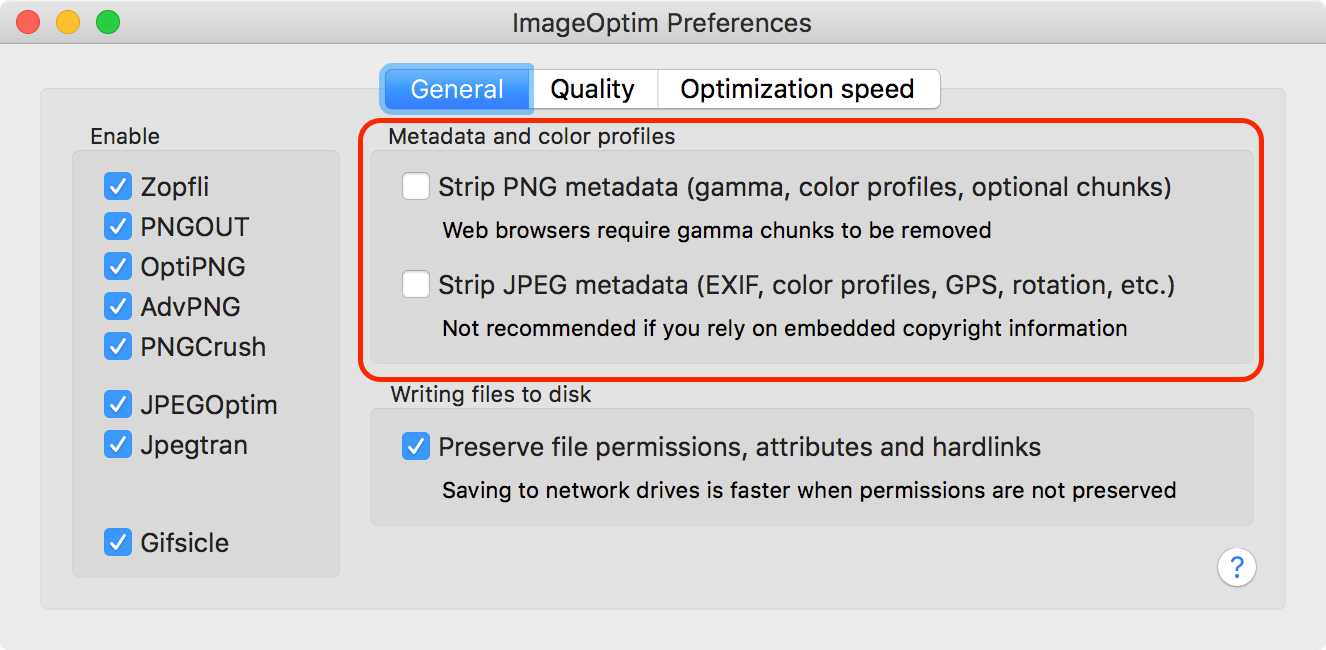
Основные параметры вынесены в отдельное окно Preferences. В нём разделены общие настройки, качество и скорость оптимизации. На вкладке General находятся включатели отдельных оптимизаторов, параметры удаления метаданных и опции сохранения атрибутов файла. Это технические переключатели, влияющие на объём, время обработки и то, какие невидимые свойства результата остаются после записи.
Вкладка Quality управляет режимом Lossy minification и качеством отдельных растровых форматов. Название важно: это не стандартная команда «увеличить качество» исходного JPEG, а разрешение использовать сжатие с потерями. Вкладка Optimization speed задаёт компромисс между временем вычислений и тщательностью поиска. Дополнительно можно управлять составом инструментов, в том числе исключать особенно медленные алгоритмы.
Интерфейс переведён на русский язык, но названия опций в справке, англоязычных снимках и документации сохранены на английском. Поэтому при поиске конкретной настройки полезно ориентироваться на семантику группы: General отвечает за очистку служебных данных и инструменты, Quality — за изменение качества, Optimization speed — за интенсивность расчётов.
Как устроено сжатие: инструменты и компромиссы
Несколько движков вместо одного алгоритма
ImageOptim объединяет специализированные утилиты. Среди них — MozJPEG, JPEGOptim и Jpegtran для JPEG; OxiPNG, PNGCrush, AdvPNG, PNGOUT и Zopfli для PNG; Gifsicle для GIF; SVGO и svgcleaner для SVG. Программа запускает подходящие инструменты и использует наиболее компактный допустимый результат. Благодаря такому устройству пользователю не приходится вручную перепаковывать файл каждым компрессором и сопоставлять полученные размеры.
Наличие нескольких движков не означает, что каждый из них работает с каждым форматом. JPEGOptim не оптимизирует структуру SVG, а Gifsicle не предназначен для JPEG. Выбор основан на типе файла и включённых настройках. Название отдельной технологии не стоит путать с названием самостоятельной программы: например, MozJPEG существует как отдельный проект, а внутри ImageOptim выступает частью общей цепочки оптимизации.
Для некоторых исходников один алгоритм оказывается результативнее другого, для других выигрыш почти отсутствует. PNG с большой областью одинакового цвета, снимок с тонкими шумовыми деталями и векторная иконка имеют разные типы избыточности. Поэтому универсальная цифра «уменьшает любой файл наполовину» технически некорректна. Пользователь видит фактическую экономию по каждому файлу, а не обещанный коэффициент.
Без потерь — это не сохранение всех служебных данных
По умолчанию ImageOptim бережно относится к видимому содержимому изображения и выполняет оптимизацию без потерь качества. Для PNG это прежде всего работа со способом кодирования; для JPEG — преобразования, которые не требуют заново ухудшать фотографию выбранной низкой степенью качества. При этом программа удаляет EXIF, комментарии, миниатюры и цветовые профили в рамках настроек очистки. Содержимое графики и содержимое контейнера файла — не одно и то же.
EXIF может включать выдержку, модель камеры, серийные сведения и географические координаты. Встроенный цветовой профиль помогает другим приложениям правильно интерпретировать цвета. Его удаление иногда меняет видимую яркость или насыщенность изображения на конкретном устройстве. Поэтому фраза «без потерь» относится к механизму оптимизации картинки, но не гарантирует сохранность всех метаданных, оттенков при необычном профиле или цифровой идентичности файла байт в байт.
Удаление служебной информации полезно для публикации анонимизированных фотографий, но не заменяет анализ приватности. Изображение может само показывать номер автомобиля, адрес на вывеске, лица или документы; оптимизатор эти объекты не скрывает. Для задач, где нужна именно визуальная анонимизация, следует отдельно изучить программы для анонимизации фотографий.
Lossy minification: когда можно пожертвовать точностью
Режим Lossy minification расширяет доступные методы за счёт допустимых изменений изображения. Он применим к JPEG, PNG, GIF и оптимизации SVG, но последствия различаются. JPEG может получить новые артефакты вокруг контрастных границ и мелкого текста. PNG с ограниченной палитрой потенциально теряет оттенки на плавных градиентах. У GIF изменения могут стать заметны в движении. Векторная графика требует отдельного внимания к форме контуров и связанным с ними данным.
Этот режим оправдан для иллюстраций, которые будут смотреть на обычном экране и где небольшие отклонения не нарушают назначение материала. Он менее уместен для печатных оригиналов, медицинских и научных изображений, эталонных пиктограмм, интерфейсных сравнений и кадров, которые предстоит многократно повторно редактировать. Сильная экономия не является самостоятельным доказательством приемлемости результата.
Ползунки качества задают степень допустимых потерь, но не переводятся в точное количество килобайт. Файл JPEG, уже сохранённый с низким качеством, не восстановит исходные детали от повышения процента в настройках ImageOptim. Более того, повторное сжатие с потерями после новой правки добавляет дополнительное поколение ухудшения. Поэтому редакционный оригинал разумно хранить отдельно от публикационной копии.
Скорость, ресурсы и причины длительных расчётов
PNGOUT и Zopfli способны тратить значительное время на поиск лучшего представления PNG. Автор прямо предлагает отключать их в Preferences, когда скорость важнее дополнительной экономии. Это изменение состава алгоритмов, а не исправление ошибки и не ускорение всего Mac. При большом каталоге вычислительные затраты складываются из времени обработки каждого файла; быстрый первый результат не гарантирует столь же быстрого завершения всей очереди.
Влияние размера зависит не только от числа пикселей, но и от содержания: шумные фотографии, мелкие градиенты, прозрачность и анимация дают разную нагрузку. Изменение режима качества, включение дополнительных движков и обработка каталога с вложенными папками тоже меняют длительность операции. Без замеров на конкретном оборудовании некорректно назначать ImageOptim фиксированную скорость, процент загрузки процессора или объём используемой памяти.
Для регулярной подготовки больших серий важно различать две цели: получить наименьший результат любой ценой либо закончить партию в пределах рабочего процесса. Вторая задача нередко требует более лёгкой комбинации инструментов. Другие программы массового сжатия могут давать дополнительные механизмы управления очередью, но для простого последовательного этапа ImageOptim достаточно передачи папки.
Карта форматов и совместимости
ImageOptim не является универсальным конвертером. Результат сохраняет исходный графический формат: программа стремится изменить внутреннее представление данных и их вес, а не получить новое расширение. Это важно для существующих сайтов и проектов: ссылка на picture.jpg, как правило, остаётся ссылкой на picture.jpg, а приложение не создаёт рядом picture.webp по собственному решению.
| Формат на входе | Что оптимизируется | Что получается | Особенности переноса |
|---|---|---|---|
| JPEG / JPG | Структура сжатия, служебные данные; при разрешении — дополнительная потеря качества | JPEG на прежнем пути | Совместимость с обычными просмотрщиками; точность цвета зависит в том числе от профиля |
| PNG | Кодирование без потерь, необязательные блоки; в Lossy — палитра и цветовая точность | PNG на прежнем пути | Прозрачность сохраняет смысл для веб-графики, но после Lossy требует визуального контроля |
| GIF | Служебная структура и данные кадров, в Lossy — более агрессивное уменьшение | GIF на прежнем пути | Для анимации важно проверить последовательность кадров и плавность воспроизведения |
| SVG | Избыточные сведения в векторной разметке средствами svgcleaner / SVGO | SVG на прежнем пути | После очистки нужно проверить отображение, идентификаторы и использование в макете |
| WebP, AVIF, HEIC, TIFF, RAW, PDF | Не относятся к заявленному набору основных форматов настольной утилиты | Конвертация в них не предусмотрена | Для этих задач нужен соответствующий конвертер или другой оптимизатор |
JPEG представляет типичный фотографический контент, где главными факторами объёма служат детали, исходная степень сжатия и метаданные. PNG предпочтителен для интерфейсных элементов, скриншотов и объектов с прозрачностью, но его вес часто определяется числом цветов и текстурой. GIF может содержать несколько кадров: экономия объёма не должна рассматриваться отдельно от корректности анимации. SVG — не растровая фотография, а текстовое описание векторных фигур и связанных данных, поэтому его контроль отличается от просмотра JPEG при увеличении.
Изображения с камер часто поступают в HEIC или RAW, а современные веб-проекты используют WebP и AVIF. Для них требуется отдельный этап подготовки. Не следует переименовывать HEIC в JPG: имя файла не преобразует кодек. При необходимости полноценного преобразования и пакетной обработки форматов уместно отдельно рассмотреть NConvert либо браузерный конвертер, а ImageOptim оставить финальным оптимизатором поддерживаемых файлов.
Отдельного «рабочего проекта ImageOptim» нет. Утилита получает сам файл и возвращает оптимизированную версию по тому же адресу. Для дальнейшей редактируемости решающим остаётся исходный документ в редакторе: файл PSD, Figma-макет, RAW или оригинальный SVG с организационными комментариями стоит хранить в своей системе независимо от публикационного результата. Это отличает оптимизацию готовых ресурсов от экспорта редактируемого проекта.
Что происходит с файлами, метаданными и правами доступа
Запись поверх оригинала — главный риск
У программы нет отдельной папки результата, которая появлялась бы после подтверждения пользователем. ImageOptim автоматически переписывает полученный файл в исходном расположении; прежнюю версию помещает в Корзину macOS. На обычном локальном диске это даёт дополнительный шанс отката. Но Корзина не должна считаться надёжным архивом: она может быть очищена, а сетевой диск и синхронизируемая папка могут обрабатывать перемещения иначе, чем локальная папка Finder.
Здесь есть принципиальная разница между внешней резервной копией и технологическим механизмом восстановления программы. Вторая возможность зависит от доступности старых данных после обработки. При работе с материалом, который нельзя переснять или заново выгрузить из редактора, копия в независимом месте необходима даже при сжатии без потерь: потерять EXIF, профиль или права доступа можно без заметного изменения видимой картинки.
Кому мешает автоматическое удаление метаданных
Для обычной веб-карточки товара сведения о модели камеры, положении GPS и параметрах экспозиции часто не нужны. Но для фотожурналиста, архива, исследовательской библиотеки или правообладателя информация об авторстве и происхождении может быть частью обязательной документации. В Preferences предусмотрены отдельные включатели очистки JPEG и PNG, однако режимов редактирования отдельных полей EXIF внутри программы нет. Нельзя рассчитывать, что ImageOptim сохранит авторство, одновременно удалив только координаты, без дополнительного инструмента.
Удаление профиля цвета является отдельным видом компромисса. Для стандартных веб-материалов часто используют sRGB, но фотография из необычного цветового пространства и с нестандартным профилем требует осторожности. Снижение веса от удаления профиля может оказаться менее важным, чем корректное воспроизведение оттенков. Если файл используется для последующей цветопробы, соответствие оригиналу нужно оценивать с сохранённым профилем.
Файловые атрибуты и синхронизация
В общих параметрах присутствует настройка сохранения разрешений, атрибутов и жёстких ссылок файла — Preserve file permissions, attributes and hardlinks. Это важно для каталогов, обслуживаемых автоматикой, и для рабочих материалов на общих томах. Настройка влияет на поведение сохранения, но не заменяет управление правами операционной системы. При отсутствии права на запись оптимизация не должна рассматриваться как средство обхода ограничений.
Работа в синхронизируемой папке имеет дополнительный смысловой риск. Изменение локального файла влечёт обновление его версии в системе синхронизации; удалённая копия проекта тоже может измениться. Результат, сохранённый поверх файла по прежнему пути, не становится «новой версией для публикации» с отдельным именем. Это удобно для готового набора ресурсов, но не подходит как единственный способ хранения мастер-копий.
Матрица сохранности результата
| Действие | Что остаётся | Что теряется или изменяется | Возможность возврата |
|---|---|---|---|
| Оптимизация JPEG/PNG без Lossy | Формат, имя, расположение, назначение картинки | Байтовая структура; метаданные и профиль при включённой очистке | Оригинал из Корзины либо независимой копии |
| Включение Lossy minification | Тип файла и путь сохранения | Часть графической информации; возможны видимые отклонения | Только из сохранённого оригинала, не повышением процента качества |
| Очистка EXIF в JPEG | Сама публикационная фотография | Камера, координаты, часть сведений об авторстве и ориентации | Возврат исходного файла с полным набором полей |
| Очистка дополнительных блоков PNG | Изображение и формат PNG | Профиль, гамма и иные необязательные блоки | По неочищенному оригиналу |
| Оптимизация GIF или SVG | Файл того же типа для последующего использования | Избыточные данные; при агрессивной обработке возможны значимые особенности содержимого | Исходная редакция нужна для полного восстановления |
| Повторный запуск Again | Текущая версия в рабочем списке | Может не измениться ничего; при разрешённых потерях возрастает риск дальнейшего ухудшения | Проверять наличие независимой копии |
Эта матрица объясняет, почему проверка целостности не сводится к проценту Savings. Для веб-публикации достаточно корректного вида, нужного формата и меньшего веса. Для архива могут быть важнее EXIF и стабильная цветопередача. Для процесса разработки приложения имеют значение также непрерывность ссылок на файлы, прозрачность и то, как сборка обрабатывает оптимизированные ресурсы.
Локальность, интернет и безопасность
Настольный ImageOptim запускает установленные оптимизаторы на самом Mac; его основной сценарий не предполагает отправку изображения в браузерный сервис и не требует загрузки файла в личный кабинет. Интернет нужен для получения приложения и обновлений, но отдельной сетевой операцией оптимизации Mac-версия не является. Это существенное отличие от ImageOptim API, у которого есть HTTP-интерфейс и серверная обработка. Возможности API по изменению размеров изображений нельзя автоматически приписывать локальному ImageOptim.
Работа без веб-загрузки снижает потребность передавать фотографии стороннему обработчику, однако не отменяет локальных рисков. Программа обладает доступом к выбранным файлам и переписывает их. Секретные документы в составе изображения могут оставаться видимыми после очистки EXIF. Передача обработанных файлов третьим лицам требует обычной проверки содержимого и действующих правил конфиденциальности. Открытый исходный код даёт возможность изучать реализацию, но сам по себе не гарантирует отсутствие ошибок в конкретной версии.
Для организации с требованиями неизменности исходных материалов ImageOptim должен быть завершающим, а не единственным этапом обработки. Результат пригоден для поставки, но входной материал требует отдельно контролируемого хранения. В условиях строгого документооборота важен не только формат JPEG или PNG, но и доказуемость того, что оригинал не подменён оптимизированной копией.
Что перестанет работать первым при изменении условий
При отсутствии интернета установленные локальные механизмы оптимизации остаются доступными; получение новой версии и просмотр сетевой документации — нет. В этом отношении продукт не зависит от непрерывной доступности коммерческого API. Но изображения в облачной папке должны быть физически доступны на диске: наличие одного ярлыка на файл без локальных данных недостаточно для обычной файловой обработки.
При изменении версии macOS критичным становится запуск двоичного приложения и встроенных движков. Особенно это касается устаревших сборок и оборудования, для которого Apple меняет требования к совместимости. Страница текущей загрузки задаёт macOS 11+, а ссылка на архивы старых выпусков не гарантирует актуальную поддержку старой операционной системы.
При ограничении прав на папку первой проблемой становится сохранение по исходному пути, а не выбор алгоритма. Доступ только для чтения несовместим с принципом записи поверх файла. При нехватке свободного пространства риск связан с созданием промежуточного результата и перемещением старой версии в Корзину. При очистке Корзины исчезает один из вариантов возврата исходных данных; оптимизированное изображение не содержит автоматически всю удалённую информацию.
При смене форматов рабочего проекта программа перестаёт быть достаточным конечным инструментом: поток из HEIC, WebP или AVIF требует иных средств, даже если компьютер остался Mac. Отсутствие в ImageOptim конвертации не является временной ошибкой сети или лицензии. Это функциональная граница настольного продукта.
Как пользоваться программой — советы гика
Установка ImageOptim и подготовка рабочего экземпляра
Цель: получить именно настольный ImageOptim и исключить случайное изменение единственного экземпляра важной фотографии. Подготовка: нужен Mac с совместимой системой; для проверки лучше выбрать пару обычных JPEG/PNG, которые разрешено изменять.
- Откройте страницу ImageOptim для Mac и используйте кнопку Download for Mac. Не заменяйте её поиском похожего названия в Mac App Store.
- Откройте загруженный архив ImageOptim.tbz2. После распаковки появится ImageOptim.app.
- Перенесите ImageOptim.app в папку Applications и запустите приложение оттуда.
- В Finder создайте рабочую копию исходных изображений в отдельной папке. Оригиналы оставьте вне папки для оптимизации.
- До добавления файлов просмотрите ImageOptim → Preferences: особенно состояние Lossy minification и включателей удаления метаданных.
Проверка: появляется окно с областью перетаскивания и кнопкой «+»; в Finder имеются раздельные оригиналы и рабочие копии. Ошибка: установка программы с похожим названием или попытка обработать единственный исходник. Безопасный откат: закройте неверное приложение, не передавая ему файлы; рабочую копию при необходимости удалите, сохранив неприкосновенный оригинал.
Сквозной сценарий: от двух изображений до готовых файлов
Цель: воспроизводимо подготовить PNG-скриншот и JPEG-фотографию для размещения на сайте без смены их форматов. Подготовка: два файла с понятными именами, отдельная папка «для публикации», исходные изображения в другом месте, выбранный режим без потерь.
- Откройте ImageOptim.app. В Preferences → Quality оставьте Lossy minification выключенным.
- На вкладке General установите требуемое правило обработки служебных данных: для публичного набора без EXIF можно использовать Strip JPEG metadata и Strip PNG metadata.
- Перетащите две рабочие копии из Finder в центральную область окна ImageOptim. Отдельного нажатия «Start» не требуется: операция начинается автоматически.
- Дождитесь окончания обработки. Зелёная галочка сообщает об уменьшении и сохранении, зелёный крестик — о том, что менять нечего. При активном сером индикаторе файл ещё обрабатывается.
- В таблице сопоставьте столбцы Size и Savings, затем найдите изображения по прежним именам в исходной рабочей папке Finder.
- Откройте полученные файлы в просмотрщике. Проверьте отсутствие искажения текста на скриншоте, правильную ориентацию и цвета фотографии, сохранность прозрачных элементов, если они были.
Результат: готовые файлы находятся в той же рабочей папке и имеют прежние расширения, а не появляются в новой папке Export. Типичная ошибка: искать отдельно сохранённые результаты или считать зелёный крест сообщением о сбое. Безопасный откат: замените рабочие версии исходными копиями; если требуется восстановить прежнюю версию через программу, используйте соответствующий пункт File или Корзину до её очистки.
Выбор одного файла через «+» и контроль отсутствия экономии
Цель: проверить один проблемный ресурс без передачи целого каталога. Подготовка: отдельная копия JPEG или PNG с известным исходным объёмом; оригинал не должен лежать в папке, где идет автоматическое обновление публичного сайта.
- В нижней левой части главного окна нажмите «+».
- В стандартном диалоге macOS выберите подготовленную копию и подтвердите выбор.
- Проследите за значком слева от имени и дождитесь окончания операции.
- Проверьте фактический размер в Finder и показатель Savings в ImageOptim.
Параметры: при исходном режиме без потерь улучшение не гарантировано, особенно если фотография уже сжата другим оптимизатором. Проверка: файл по-прежнему открывается и имеет ожидаемые размеры в пикселях. Ошибка: несколько раз подряд добавлять файл с зелёным крестом и ждать заданного процента. Откат: удалите только рабочий экземпляр или восстановите его из отдельной исходной копии.
Пакетная обработка папки и вложенных материалов
Цель: оптимизировать набор готовых изображений за один приём. Подготовка: рабочая папка с проверенным содержимым; исключите из неё исходные архивы и файлы, которые не должны изменяться. Программа допускает передачу каталогов, а командный запуск по директории обрабатывает изображения и во вложенных папках.
- В Finder выделите подготовленную папку с публикационными ресурсами.
- Перетащите папку на окно ImageOptim или на значок приложения в Dock.
- Наблюдайте за очередью: часть элементов ещё может обрабатываться, пока другая уже получила окончательные статусы.
- После завершения обратите внимание на общий объём экономии и на отдельные файлы без изменений либо с ошибкой.
- Сопоставьте перечень файлов рабочей папки до и после обработки и проверьте несколько разных типов изображений, включая наиболее сложные.
Параметры: на больших каталогах особенно заметно влияние интенсивности алгоритмов; файл с зелёным крестиком не нуждается в обязательном повторе. Ошибка: перетащить корневой каталог проекта, где находятся незаменимые оригиналы. Откат: использовать заранее сохранённую копию всего набора; отдельные файлы также восстанавливаются из доступных исходных версий. Для более широкой автоматизации каталогов существуют инструменты пакетной обработки изображений с иными моделями экспорта.
Управление EXIF, GPS и цветовыми профилями
Цель: выбрать между уменьшением файла, приватностью и сохранением технической информации о снимке. Подготовка: копия фотографии с известными EXIF-полями или встроенным профилем; особенно важен оригинал с цветом, который уже выглядит иначе в разных приложениях.
- До обработки откройте ImageOptim → Preferences → General.
- Для удаления сведений из JPEG включите Strip JPEG metadata; для PNG используется отдельный переключатель Strip PNG metadata.
- Если авторство, параметры камеры, GPS или цветовой профиль необходимо оставить в конкретном типе файла, отключите соответствующую очистку перед добавлением этой рабочей копии.
- Передайте подготовленный файл программе; после завершения проверьте его свойства и отображение в инструменте, в котором важны метаданные и цвет.
Параметры: точечного удаления только GPS при одновременном сохранении остальных EXIF-полей ImageOptim не предлагает; очистка работает по группам данных для JPEG и PNG. Проверка: требуемые поля либо отсутствуют, либо присутствуют в готовом файле, а оттенки не изменились нежелательным образом. Ошибка: включить очистку профиля у оригинала для цветокоррекции. Откат: заменить результат неповреждённым исходником и провести оптимизацию повторно с иной настройкой.
Режим Lossy minification для JPEG, PNG и GIF
Цель: получить дополнительное уменьшение файла там, где небольшая потеря визуальной точности приемлема. Подготовка: копии готовых материалов; выберите репрезентативные фотографию с мелкими деталями, PNG с текстом или прозрачностью и анимацию, если она участвует в работе.
- Откройте Preferences → Quality и включите Lossy minification.
- Настройте регуляторы качества для нужного формата; для первого сравнения разумно выбрать умеренный уровень, а не минимальное значение.
- Добавьте одну рабочую копию в окно. Полученный файл автоматически перезапишет именно её.
- Сравните изображение с отдельным оригиналом в одинаковом масштабе. Для JPEG изучите границы текста и контрастных объектов, для PNG — градиенты и прозрачные края, для GIF — несколько кадров анимации.
- После одобрения качества примените ту же настройку к остальному набору; после завершения верните режим Quality в требуемое для следующего задания состояние.
Параметры: процент качества не является процентом сохранённого размера; разные изображения реагируют на него по-разному. Проверка: экономия достаточна, а визуальные изменения допустимы для конкретной публикации. Ошибка: обрабатывать утраченный оригинал повторно с более высоким качеством в надежде вернуть детали. Откат: взять исходную копию и повторить подготовку с менее агрессивными параметрами либо без потерь.
Выбор оптимизаторов и настройка скорости
Цель: сократить длительность обработки PNG без отказа от всех возможностей программы. Подготовка: одна и та же рабочая картинка в двух копиях для независимого сравнения, без смешивания результатов нескольких запусков.
- Откройте Preferences → General и найдите перечень включённых инструментов в области Enable.
- Для более короткой обработки PNG снимите отметки с PNGOUT и Zopfli. Именно эти алгоритмы выделены как потенциально медленные.
- При необходимости откройте вкладку Optimization speed и выберите менее тщательный вариант обработки.
- Передайте первую копию файлу ImageOptim, дождитесь готовности, запишите фактический размер результата; для сравнения используйте вторую копию с прежними настройками.
- Оставьте комбинацию, соответствующую рабочему приоритету: скорость поставки или максимальное уменьшение размера.
Проверка: оба файла читаются корректно; отличие по времени и размеру можно оценить только на конкретном материале. Ошибка: считать отключённые движки неисправностью или сравнивать результаты с разными исходниками. Откат: вновь включите PNGOUT и Zopfli в General; подготовленные дубликаты позволяют повторить сравнение без ущерба оригиналу.
Оптимизация SVG и анимированного GIF
Цель: подготовить векторные и анимированные ресурсы, не подменяя их растровой фотографией. Подготовка: отдельные копии SVG-иконки и GIF-анимации, которые уже открываются в целевой программе или браузере.
- Для SVG откройте Preferences → General и убедитесь, что доступный оптимизатор svgcleaner включён; для GIF используется Gifsicle.
- Оставьте Lossy minification выключенным при первоначальном проходе, чтобы не смешивать обычную оптимизацию с агрессивным упрощением.
- Добавьте файлы через перетаскивание. По окончании посмотрите показатель экономии и статус каждого файла.
- Откройте SVG в его реальном окружении отображения, проверьте контуры, заливки и используемые идентификаторы. Для GIF просмотрите начало, середину и конец анимации, включая повтор цикла.
Параметры: инструменты для SVG включаются отдельно; выбор SVGO зависит от доступной конфигурации. Ошибка: считать малый размер SVG доказательством сохранности всех внутренних структур или оценивать GIF только по первому кадру. Откат: заменить изменённый файл независимым оригиналом, затем выполнить более осторожную оптимизацию с отключёнными потерями.
Интеграция с Finder, Dock и Apple Mail
Цель: оптимизировать уже выбранные материалы без ручного переноса в окно приложения. Подготовка: тестовые рабочие копии в Finder и понимание того, что любой путь добавления всё равно приводит к сохранению поверх выбранного файла.
- В Finder выделите копию изображения и откройте контекстное меню Services. Для установленной интеграции ImageOptim предназначена служба ImageOptimize.
- Либо перетащите файл на значок ImageOptim в Dock; результат обработки не отличается по логике сохранения от добавления в главное окно.
- При подготовке письма в Apple Mail приложение также предусматривает команду оптимизации в среде Markup для вложенных изображений.
- После обработки проверьте статус в ImageOptim и файл в том контексте, из которого он был передан.
Параметры: появление пункта Services зависит от состояния системной интеграции macOS. Ошибка: предполагать, что служба делает отдельный экспорт или применяется к любому типу вложения без ограничений. Откат: восстановите рабочий файл из исходной копии; при неотображающейся службе пользуйтесь проверенным способом через окно или Dock, не изменяя системные разрешения наугад.
Командная строка: интерактивный и блокирующий запуск
Цель: добавить ImageOptim в работу разработчика или обработать каталог без постоянного ручного перетаскивания. Подготовка: установленное ImageOptim.app в /Applications, Terminal и резервная копия целевого каталога.
- В Terminal перейдите в рабочий каталог с копиями изображений.
- Для обычного запуска с видимым окном используйте команду open -a ImageOptim . — точка означает текущую папку. ImageOptim добавит находящиеся в ней изображения, включая вложенные каталоги.
- Учтите, что такой запуск не ждёт завершения обработки. Окончание команды в Terminal не означает, что все изображения уже переписаны.
- Для последовательного сценария сборки используйте исполняемый файл /Applications/ImageOptim.app/Contents/MacOS/ImageOptim с аргументами файлов, например *.png. Этот способ блокирует выполнение до завершения оптимизации и запускает отдельный экземпляр программы.
- Не передавайте этому исполняемому файлу произвольные флаги с дефисом: официальный формат аргументов предусматривает пути файлов и каталогов, а не общую систему параметров командной строки.
- Сверьте завершение операции и наличие файлов в рабочем каталоге; лишь после этого продолжайте этап публикации или сборки.
Проверка: файлы остаются по прежним адресам, а синхронный запуск действительно завершён до следующего действия сценария. Ошибка: сразу публиковать каталог после асинхронного open и получить часть ещё не оптимизированных изображений. Откат: остановить дальнейший этап сборки и восстановить каталог из резервной копии; не запускать агрессивное сжатие поверх единственного набора графики.
Повторная оптимизация, остановка и возвращение оригинала
Цель: управлять очередью и корректно отменять нежелательный результат. Подготовка: рабочий файл остаётся в списке приложения, исходник доступен отдельно либо через механизм сохранения прежней версии.
- Для ещё одной попытки сжатия используйте Again в нижней части окна после окончания предыдущей обработки.
- Когда операция затянулась, выделите обрабатываемый элемент и выберите File → Stop. Уже завершённая работа над другими файлами при этом не обязана отменяться.
- Для возврата доступной исходной версии выделите файл и используйте File → Revert to Original. Этот пункт предназначен именно для восстановления не оптимизированного экземпляра.
- Если исходный экземпляр недоступен через команду, проверьте Корзину macOS и собственное резервное хранилище. При совпадающих именах обязательно сравните путь и содержимое, прежде чем заменять файл.
Параметры: в режиме без потерь Again часто не даёт нового уменьшения; при разрешённом Lossy дополнительный проход требует повторной проверки качества. Ошибка: считать Stop командой, автоматически возвращающей все уже обработанные файлы в исходное состояние. Безопасный откат: сохранять независимые исходники и использовать их как основной способ восстановления, а не полагаться только на Корзину.
Чек-лист перед сохранением в проекте или публикацией
Цель: принять результат как готовый ресурс, а не просто как файл с зелёной галочкой. Подготовка: завершённая очередь, исходные мастер-файлы и требования сайта или приложения к изображениям.
- Проверьте, что у каждого нужного файла окончательный статус, а не активная обработка или сообщение об ошибке.
- Убедитесь, что расширение осталось нужным: JPEG, PNG, GIF либо SVG; не ожидайте появления WebP или AVIF.
- Сопоставьте размеры в пикселях и габариты исходной публикационной версии: оптимизатор не должен заменять ресайзер.
- Просмотрите детали, текст, прозрачность, цвет и, для GIF, движение; для SVG дополнительно проверьте использование в конкретном интерфейсе.
- Проверьте наличие либо отсутствие метаданных по требованиям публикации: GPS и EXIF — для приватности, профиль и авторство — для соблюдения условий работы.
- Сохраните независимую мастер-копию и убедитесь, что рабочая версия находится именно в ожидаемой папке, а не в случайном исходном каталоге.
- Только после этих проверок используйте готовые ресурсы в сайте, архиве статических файлов или сборке приложения.
Типичная ошибка: считать экономию в килобайтах единственным критерием приемки. Безопасный откат: при любом визуальном или функциональном отклонении вернуться к сохранённому оригиналу, уточнить формат и настройки и выполнить новый проход над копией. Контроль особенно важен для ресурсов с мелким текстом, нестандартным цветом и прозрачностью.
Преимущества и ограничения ImageOptim
Плюсы
- Бесплатная настольная программа без аккаунта, подписки и ограничения по числу оптимизируемых файлов: затраты связаны с собственным компьютером, а не с оплатой каждой партии.
- Пакетная обработка готовых изображений и каталогов: не требуется отдельно открывать каждый снимок, сохранять его через экспорт и выбирать компрессор по типу файла.
- Комбинация нескольких движков для JPEG, PNG, GIF и SVG: приложение сопоставляет результаты оптимизации вместо ручного запуска каждого инструмента.
- Отдельный режим без потерь и включаемый Lossy minification: пользователь может различать сохранение визуальной точности и более агрессивное уменьшение веса.
- Возможность убирать EXIF, GPS и другие метаданные из публикационных изображений без загрузки файлов в сторонний веб-обработчик.
- Интеграция с Dock, Finder Services и командной строкой: утилита пригодна не только для разового перетаскивания, но и для регулярного этапа подготовки ресурсов.
- Показатели экономии для отдельных файлов и всей партии: отсутствие выигрыша видно сразу и не маскируется общим обещанием определённого коэффициента сжатия.
Минусы
- Работает как приложение только на Mac; пользователям Windows и Linux необходимы другие средства.
- Автоматически заменяет исходные файлы и не предоставляет обычного диалога «Сохранить как»: без отдельной копии легко обработать не тот экземпляр.
- Не выполняет изменение размеров, кадрирование и конвертацию в WebP, AVIF или HEIC; для современной цепочки подготовки изображений требуется дополнительный инструмент.
- Очистка EXIF и профилей способна удалить значимую архивную информацию или повлиять на цветопередачу; выбор отдельных полей для удаления не предусмотрен.
- Тщательная оптимизация PNG с PNGOUT и Zopfli занимает больше времени; максимальное уменьшение и минимальная задержка не достигаются одновременно.
- В основном окне нет полноценного режима визуального сравнения графики до и после, поэтому качество, прозрачность и анимацию приходится проверять в других средствах.
Итог этих достоинств и недостатков не сводится к выбору между «простотой» и «сложностью». ImageOptim относительно прост для завершения уже налаженного производства графики; он становится менее удобным, когда от одного приложения ожидают одновременно редактирования, управления мастер-версиями, конвертации кодеков и организации совместной работы.
Кому подойдёт
Веб-разработчику и верстальщику — для финального прохода по каталогу статических картинок перед загрузкой на сайт или включением в сборку. Здесь важны отсутствие лишних ручных диалогов, сохранение имён и возможность вызова из Terminal. При этом требования к новым форматам и адаптивным размерам остаются отдельными задачами.
Редактору сайта и владельцу небольшого каталога — для снижения веса готовых иллюстраций без оплаты онлайн-сервиса и без необходимости передавать исходные файлы внешнему сайту. Особенно хорошо подходит партия PNG-скриншотов и JPEG-фотографий, для которой уже выбраны размеры, подписи и конечные форматы. Сохранённая копия публикационного набора делает использование предсказуемым.
Дизайнеру интерфейсов — для оптимизации экспортированных PNG и SVG после работы над макетом. Важны уменьшение веса ресурсов и сохранение имён, которые уже используются в проекте. Векторные идентификаторы и прозрачные границы должны проходить контроль именно в целевом приложении, а не только в таблице ImageOptim.
Пользователю Mac, ценящему локальную обработку — для уменьшения копий изображений, которые не хочется передавать серверу ради одной операции. Такой сценарий не делает инструмент специализированной системой обезличивания или безопасным хранилищем: программа уменьшает файлы и очищает метаданные, но не управляет доступом к ним.
Кому не подойдёт
Пользователям Windows и Linux, ищущим именно приложение ImageOptim. Переход к ImageOptim API, Trimage или FileOptimizer — это смена продукта и рабочей модели, а не установка того же Mac-приложения на другую систему.
Тем, кто готовит HEIC, RAW, WebP, AVIF и многослойные исходники. ImageOptim не заменяет конвертер и фоторедактор. Для передачи результата клиенту в другом кодеке, изменения разрешения и сохранения редактируемых слоёв понадобятся инструменты с соответствующим экспортом.
Архивистам и специалистам, для которых EXIF, профиль или байтовая неизменность являются частью результата. Даже оптимизация без потерь визуального качества не равнозначна сохранению полного цифрового оригинала. Программу можно использовать лишь на отдельно подготовленных производных копиях, а не вместо архивного хранилища.
Командам, которым нужны согласование, история правок, коллективная библиотека и централизованные роли. В ImageOptim отсутствует модель облачного проекта с участниками; он обрабатывает доступные на Mac файлы. Для сложного производственного конвейера это один компонент, а не самостоятельная система управления графическим контентом.
Сравнение с другими аналогами
Сопоставлять оптимизаторы только по размеру итогового файла некорректно: результат меняется от исходника, настроек и алгоритмов. Для сравнения ниже используются одни и те же критерии — задача, платформа, освоение, форматы, автоматизация, оплата, ограничение и подходящий сценарий. ImageOptim выступает отправной точкой: локальная Mac-утилита с автоматическим сохранением поверх файла, поддержкой JPEG/PNG/GIF/SVG и бесплатной лицензией.
Squoosh
Задача: интерактивно подобрать способ уменьшения изображения, сопоставляя внешний вид и объём. Платформа: веб-приложение, работающее в браузере на разных операционных системах. Порог освоения: несколько выше, если требуется изучить разные кодеки и настройки вместо автоматического прохода. Форматы: несколько растровых форматов, включая JPEG, PNG и современные варианты WebP и AVIF. Автоматизация: основная модель — ручная работа с параметрами конкретного изображения, а не системная служба массовой оптимизации папок.
Оплата: открытое программное обеспечение, бесплатное использование веб-приложения. Ограничения: нужен браузер и его вычислительные ресурсы; у проекта нет аналога сохранения целой рабочей папки через Finder Services. Сами изображения Squoosh обрабатывает локально, без передачи на сервер, однако в проекте используется аналитика посещений и размеров до и после сжатия. Подходящий сценарий: ручной поиск приемлемого баланса между качеством и новым форматом для нескольких важных иллюстраций.
TinyPNG / Tinify Web
Задача: сжать изображения через веб-интерфейс, а при необходимости преобразовать их в другой формат. Платформа: браузер на компьютере или другом совместимом устройстве. Порог освоения: низкий для разовой загрузки, выше при подключении программного API. Форматы: сервис работает с PNG, JPEG, WebP, AVIF и рядом других форматов, а также предлагает конвертацию. Автоматизация: веб-партии и отдельный программный API для интеграции.
Оплата: Web Free бесплатен; предусмотрены платные веб-планы. Ограничения: бесплатный режим обрабатывает до 20 изображений за сеанс размером не более 5 МБ каждое; бесплатная конвертация ограничена тремя файлами за сеанс. Для работы изображения отправляются в онлайн-сервис, в отличие от локального процесса ImageOptim. Подходящий сценарий: случай, когда нет Mac, нужна быстрая обработка небольшого набора или требуется подготовить WebP/AVIF без установки настольного ПО.
Trimage
Задача: оптимизировать файлы PNG и JPEG без потери графической информации через несколько известных движков. Платформа: прежде всего Linux; проект также описывает установку на macOS через Homebrew. Порог освоения: невысокий для интерфейса перетаскивания, средний для вызовов командной строки. Форматы: PNG и JPEG, без набора GIF/SVG, который доступен ImageOptim. Автоматизация: графическая оболочка, передача отдельных файлов и каталогов через CLI.
Оплата: бесплатное открытое ПО под MIT. Ограничения: узкий перечень форматов и автоматическое удаление EXIF и других метаданных; назначение связано с сжатием, а не с преобразованием в WebP/AVIF. Подходящий сценарий: Linux-рабочее место, где нужно получить близкую к ImageOptim концепцию, сохранив обработку в локальном окружении.
FileOptimizer
Задача: уменьшать множество типов файлов, а не только изображения. Платформа: Windows. Порог освоения: для простой оптимизации умеренный, но набор подключаемых инструментов и разнообразие форматов усложняют настройку. Форматы: изображения PNG, JPEG и другие, а также PDF, архивы и документы — существенно шире специализации ImageOptim. Автоматизация: графический интерфейс, пакетные операции и командная строка.
Оплата: бесплатное открытое ПО под AGPL; автор принимает добровольную поддержку проекта. Ограничения: это не macOS-приложение ImageOptim; универсальный инструмент требует отдельно оценивать эффект каждой операции и учитывать смену служебных данных у разных типов файлов. Подходящий сценарий: Windows-компьютер, где помимо изображений нужно оптимизировать разнообразные файлы в единой очереди.
Для Mac с уже готовыми JPEG, PNG, GIF и SVG ImageOptim привлекателен отсутствием ручного выбора кодека на каждом изображении. Для единичного сравнения качества и новых форматов практичнее Squoosh; для браузерной передачи небольшой партии — TinyPNG; для локальной среды Linux — Trimage; для смешанных файлов на Windows — FileOptimizer. Эти решения не являются редакциями ImageOptim и не наследуют его настройки или способ восстановления оригиналов.
Типичные проблемы и способы диагностики
1. Архив загрузился, но ImageOptim.app не появился
Симптом: после загрузки есть файл ImageOptim.tbz2, но привычного значка приложения в Applications нет. Возможная причина: архив ещё не распакован или распаковщик не завершил работу; скачанный архив не является установленным приложением. Диагностика: тип полученного файла — архив TBZ2, а не приложение APP; в Finder отсутствует распакованный ImageOptim.app. Исправление: использовать штатное открытие архива, а при проблеме с ним — совместимый распаковщик, затем разместить появившийся ImageOptim.app в Applications. Проверка: запускается окно программы с областью добавления файлов, а не просмотр содержимого архива.
2. Программа не запускается на старом Mac
Симптом: macOS сообщает о несовместимости приложения или оно не открывается. Возможная причина: операционная система не соответствует требованиям текущей Mac-сборки. Диагностика: версия macOS сопоставляется с требованием 11+ на актуальной странице загрузки; отдельно учитывается, что в архиве существуют прежние редакции. Исправление: использовать поддерживаемую систему или версию из официального архива для старого Mac, осознавая её возраст и ограничения. Проверка: приложение запускается и корректно завершает работу над копией поддерживаемого файла. Замена версии не должна сопровождаться потерей оригиналов.
3. Открылось приложение с похожим названием и платными возможностями
Симптом: интерфейс показывает покупку, пробные лимиты или конвертацию форматов, хотя ожидался бесплатный ImageOptim. Возможная причина: выбрана другая программа с похожим названием из магазина приложений. Диагностика: сопоставление автора, источника дистрибутива и наличия интерфейса ImageOptim со списком файлов, Preferences и встроенными оптимизаторами. Исправление: использовать оригинальную Mac-сборку проекта Kornel Lesiński, а не переносить условия сторонней покупки на неё. Проверка: доступны штатная локальная оптимизация, меню настройки инструментов и работа без оформления платного доступа.
4. Изображение не добавляется или не обрабатывается
Симптом: файл HEIC, WebP, TIFF, RAW либо PDF не даёт ожидаемого результата оптимизации. Возможная причина: формат находится за пределами поддерживаемых JPEG, PNG, GIF и SVG; программа не является конвертером. Диагностика: существенен действительный формат содержимого, а не только последние буквы имени; ошибочно переименованный HEIC не становится JPEG. Исправление: предварительно преобразовать материал в подходящий формат другим инструментом либо выбрать оптимизатор, напрямую работающий с исходным кодеком. Проверка: результирующий файл открывается в целевом приложении и имеет проверенный графический формат.
5. Зелёный крест вместо ожидаемого уменьшения
Симптом: рядом с файлом показан зелёный крест, а процент экономии отсутствует или равен нулю. Возможная причина: используемые алгоритмы не нашли более компактного варианта; файл уже оптимизирован либо исходное кодирование эффективно. Диагностика: это штатный статус, отличающийся от ошибки и продолжающейся обработки. Исправление: не пытаться добиваться искусственного процента повторами; оценить, допустим ли режим с потерями или нужен иной размер изображения, который ImageOptim сам не меняет. Проверка: файл читается, его размер не увеличился, а формат соответствует назначению.
6. PNG сжимается намного дольше JPEG
Симптом: большая партия PNG надолго занимает очередь, хотя отдельные JPEG обрабатываются быстрее. Возможная причина: включены ресурсоёмкие алгоритмы PNGOUT и Zopfli, применяющие тщательный поиск вариантов кодирования. Диагностика: состав активных инструментов виден в General, а длительность зависит от файлов и интенсивности оптимизации. Исправление: при приоритете времени отключить PNGOUT и Zopfli либо уменьшить интенсивность в Optimization speed. Проверка: на одинаковых копиях сравниваются фактическое время окончания и размер результата; улучшение одного параметра не объявляется выигрышем сразу во всём.
7. Индикатор обработки не исчезает и кажется, что приложение зависло
Симптом: серый индикатор остаётся активным гораздо дольше ожидаемого. Возможная причина: длительный расчёт компрессора на сложном или большом файле, а не обязательно авария приложения. Диагностика: важно отличить продолжающуюся обработку от завершённого статуса; особенно проверяется, не выбраны ли тяжёлые инструменты для PNG. Исправление: штатная команда File → Stop прекращает обработку выбранного элемента, если больше ждать нельзя. Проверка: очередь перестаёт считать элемент активным, а уже завершённые файлы отдельно проверяются в Finder. Команда Stop не равна полной отмене предыдущих сохранений.
8. После оптимизации нет новой папки или экспортированного файла
Симптом: пользователь видит успешную галочку, но не находит отдельный результат рядом с оригиналом. Возможная причина: ImageOptim сохраняет на месте: имя и путь остаются прежними, а старый экземпляр переносится в Корзину. Диагностика: текущий файл по прежнему пути показывает новый размер; в приложении нет обязательного диалога выбора выходного каталога. Исправление: использовать имеющийся файл как результат и поддерживать отдельную папку рабочих копий до обработки. Проверка: в Finder открыт правильный экземпляр, его размер соответствует таблице ImageOptim и он пригоден для дальнейшей работы.
9. Из фотографии исчезли координаты, информация о камере или авторе
Симптом: после обработки EXIF-просмотрщик не находит GPS, параметры съёмки либо другие служебные поля JPEG. Возможная причина: включена очистка Strip JPEG metadata, работающая с группой метаданных. Диагностика: сравнение набора полей у оптимизированной копии и исходника показывает, какие сведения были удалены. Исправление: вернуть исходный файл и использовать режим с сохранением метаданных; для выборочного удаления координат нужен отдельный редактор EXIF. Проверка: необходимые поля присутствуют в готовой версии, а сведения, которые публиковать запрещено, не попали в выпуск.
10. Цвет, гамма или ориентация фотографии выглядят иначе
Симптом: в одном просмотрщике изображение стало менее насыщенным, изменило яркость или отображается не так, как мастер-копия. Возможная причина: удаление профиля цвета, гамма-блоков PNG либо относящихся к ориентации метаданных. Диагностика: сопоставление исходника и результата с одинаковыми условиями просмотра и проверка наличия встроенного профиля отделяют этот случай от артефактов самого сжатия. Исправление: применять настройку без удаления соответствующих метаданных к новой копии из оригинала; для публикации предварительно готовить корректное цветовое пространство. Проверка: цвета, направление изображения и прозрачность соответствуют согласованному эталону.
11. Файл на сетевом диске или в облачной папке не обновился как ожидалось
Симптом: сохранение не завершается, изменение не появляется на другом компьютере или версия материала расходится между устройствами. Возможная причина: отсутствие права записи, особенности файловой системы и перемещения оригинала в Корзину либо задержка внешней синхронизации. Диагностика: различаются локальная ошибка записи и ситуация, когда локальный файл уже оптимизирован, но удалённая копия ещё не синхронизирована; дополнительно учитываются параметры сохранения файловых атрибутов. Исправление: выполнять обработку в доступном локальном рабочем каталоге с корректными разрешениями и отдельно контролировать перенос готового набора в синхронизируемое место. Проверка: локальный файл успешно открывается, права и имя сохранены, а нужная версия действительно появилась на втором устройстве.
12. Скрипт завершился раньше, чем исчезли исходные размеры
Симптом: сборка после команды Terminal использует ещё не оптимизированные изображения. Возможная причина: команда open -a ImageOptim . возвращает управление до завершения фоновой работы программы. Диагностика: формат запуска сопоставляется с поведением процесса: графический open асинхронный, прямой вызов исполняемого файла синхронный. Исправление: для этапа, зависящего от завершения обработки, использовать документированный блокирующий запуск ImageOptim из каталога приложения. Проверка: следующий этап получает файлы уже после окончания оптимизации, а не после простого закрытия команды open.
Частые вопросы об ImageOptim
Почему общий процент внизу окна не равен простой разнице двух размеров?
Нижняя строка интерфейса показывает итоговую экономию в байтах и статистику по файлам; в примерах присутствует формулировка per file on average. Среднее значение процентов по отдельным картинкам и доля сэкономленных байтов от общего объёма — разные величины. Небольшой PNG с экономией 70% и огромная фотография с экономией 5% дают совсем не тот же общий эффект, что обычное среднее 37,5%. Для оценки трафика важнее фактическая сумма байтов, а для поиска проблемных ресурсов — показатели отдельных строк.
Можно ли использовать ImageOptim для графики Retina и иконок приложения?
Да, оптимизировать уже экспортированные растровые ресурсы можно, но разрешение @2x или @3x само по себе ImageOptim не создаёт. Разные размеры и масштабы готовят в исходном инструменте. При работе с Xcode необходимо учитывать настройки его собственного процесса оптимизации, чтобы сборка не сводила результаты внешнего инструмента на нет или не обрабатывала ресурсы повторно нежелательным образом.
Почему уменьшение веса не гарантирует такое же ускорение сайта?
Объём картинки влияет на передачу данных, но полная загрузка страницы также зависит от сети, кэширования, размеров других ресурсов, времени ответа сервера и порядка отображения элементов. Уменьшение 100 КБ в файле не означает фиксированное сокращение времени загрузки на любую долю секунды. Эффект следует оценивать по реальным переданным байтам и поведению конкретной страницы; ImageOptim не является средством тестирования производительности сайта.
Меняется ли контрольная сумма файла после оптимизации без потерь?
Да, когда меняется способ записи данных либо удаляются метаданные, содержимое файла как последовательность байтов становится другим. Даже одинаковые пиксели не обеспечивают одинаковый хеш файла. Это важно для систем раздачи статических ресурсов, контроля целостности и кэширования: после оптимизации контрольные суммы и артефакты сборки нужно считать по уже готовой версии, а не по прежнему оригиналу.
Помогает ли ImageOptim скрыть водяной знак или личные данные, видимые на изображении?
Нет. Очистка EXIF и GPS удаляет определённые служебные сведения, но не меняет содержимое кадра по смыслу. Имя на бейдже, номер на автомобиле, адрес на документе и нанесённый графический знак остаются видимыми. Для таких задач нужен отдельный редактор изображения и проверка результата, а не изменение режима компрессии.
Что означает поддержка открытого кода для коммерческого сайта?
Бесплатность ImageOptim не ограничена домашним применением: утилиту можно использовать для подготовки графики коммерческого проекта. При этом лицензия самой программы не предоставляет пользователю авторские права на чужую фотографию и не меняет условия использования изображений. Если организация собирается распространять модифицированную версию самого приложения, нужно учитывать GPL и отдельные условия PNGOUT; обычное размещение оптимизированного JPEG на собственном сайте — другой случай.
Почему посетитель сайта видит старую картинку после замены файла?
ImageOptim перезаписывает ресурс по прежнему пути и с прежним именем. Если браузер, система управления сайтом или сеть доставки изображений уже сохранили копию по этому адресу, посетитель может некоторое время получать кэшированную версию. Это не признак того, что Mac-программа не выполнила оптимизацию. В публикационном процессе следует сопоставлять локальный итоговый файл и реально отдаваемую сайтом версию, а при необходимости использовать предусмотренное инфраструктурой обновление кэша либо версионирование адресов.
Вывод: когда ImageOptim оправдывает своё место в процессе
Если на Mac уже есть каталог готовых JPEG, PNG, GIF или SVG и требуется уменьшить его вес без ручного экспорта каждого изображения, ImageOptim закрывает задачу минимальным числом операций. Он лучше всего проявляет себя в конце цепочки подготовки ресурсов: после выбора размеров, цветового пространства и финального содержания. Результат остаётся в том же формате и по тому же пути, что удобно для сборок и публикационных каталогов, но требует дисциплины хранения оригиналов.
Для единичного файла, где важны ручная оценка артефактов и переход на WebP либо AVIF, разумнее использовать инструмент сравнения и конвертации. Для Windows и Linux следует выбирать самостоятельное решение под соответствующую систему. Для архивных фотографий приоритет меняется: вместо максимальной экономии важнее сохранить EXIF, цветовые профили и независимые мастер-версии. ImageOptim не стоит использовать как единственное хранилище важных снимков или как замену полноценного графического редактора.
Основной критерий выбора — не обещанный процент сжатия, а соответствие операций рабочему процессу. ImageOptim уменьшает вес изображения и может очистить метаданные; он не принимает за пользователя решения о допустимости потерь, правах на содержимое и необходимости сохранять оригинал. При таком распределении ответственности бесплатная утилита остаётся узким, но вполне определённым инструментом подготовки графики.