FileOptimizer: гайд от гика, как устроено пакетное сжатие файлов и когда оно действительно полезно
FileOptimizer уменьшает размер уже существующих файлов: фотографий, PDF-документов, архивов, аудиозаписей, веб-ресурсов и некоторых исполняемых компонентов. Вместо преобразования всего содержимого в один архив программа подбирает обработку к исходному формату и обычно оставляет прежние расширение и расположение файла. Это принципиальное отличие: уменьшенный PDF остаётся PDF, а изображение PNG — изображением PNG. Но «оптимизация без потерь» здесь не означает сохранение всех метаданных, временных отметок или редактируемых слоёв. Разбираемся, как FileOptimizer достигает уменьшения размера, чем рискует пользователь и в каких задачах результат полезнее, чем применение обычного архиватора.
FileOptimizer: назначение и основные параметры
FileOptimizer — свободная настольная программа Хавьера Гутьерреса Чаморро (Javier Gutiérrez Chamorro, Guti), развиваемая в проекте Nikkho на SourceForge. Она служит графической оболочкой для набора специализированных утилит сжатия, перекодирования и упорядочивания внутренней структуры файлов. Сам FileOptimizer распределяет задания, распознаёт содержимое, запускает нужные инструменты и показывает итог обработки; авторский выпуск объединяет более 90 сторонних инструментов. Пользователь работает с одним списком, а не собирает отдельный конвейер для JPEG, ZIP, PDF и других расширений.
| Параметр | Значение |
| Название | FileOptimizer |
| Автор и проект | Javier Gutiérrez Chamorro (Guti); Nikkho на SourceForge |
| Тип | Локальный оптимизатор с графическим интерфейсом и управлением из командной строки |
| Актуальный выпуск | 18.00, сборка 2889; 25 октября 2026 года |
| Основная платформа | Windows; исполняемые файлы x86 и x64 |
| Другие системы | Работа через Wine на части конфигураций Linux и macOS; нативных версий для них нет |
| Форматы | Более 600 расширений в списке проекта; фактический результат зависит от содержимого и применимого обработчика |
| Основной режим | Пакетная оптимизация исходных файлов на месте; поддерживается обработка каталогов |
| Автоматизация | Аргументы командной строки, параметры INI; с версии 18.00 — многопоточная обработка нескольких файлов |
| Стоимость | Бесплатно для личного и коммерческого использования; добровольные пожертвования |
| Лицензия | GNU Affero General Public License (AGPL); встроенные сторонние инструменты имеют собственные лицензии |
| Поставка | Установщик EXE, самораспаковывающийся 7z-пакет без установки, архив исходных кодов |
| Официальные системные ориентиры | Windows от XP в перечне автора, 128 МБ свободной памяти и 300 МБ диска; требования отдельного плагина могут быть строже |
Важна не длина перечня расширений, а принцип работы. Поддержка DOCX, JPG или MP4 означает наличие маршрута обработки такого файла, но не гарантирует заметного выигрыша на каждом документе, снимке или ролике. Уже оптимально закодированный объект может почти не уменьшиться; файл с большим объёмом избыточных данных, наоборот, предоставляет больше возможностей. Количество сохранённых байтов зависит от входного содержимого и набора подключённых инструментов, поэтому приводить универсальный процент экономии было бы некорректно.
Актуальная версия, разработчик и доступность
На 27 октября 2026 года актуальна версия 18.00.2889. Её каталог опубликован в авторском проекте SourceForge 25 октября. Это действующая программа, а не заброшенный оптимизатор: в октябре 2026 года выходили также версии 17.20 и 17.30. Для выбора сборки значение имеет именно публикация автора, поскольку каталоги сторонних сайтов с файлами и обзорами обновляются с задержкой.
В версии 18.00 появилась обработка более чем одного файла одновременно и улучшилось распознавание типа по содержимому. Обновлены в том числе OxiPNG, qpdf, Ghostscript, ffmpeg, ImageMagick и UPX. Однако новая многопоточность не равна обещанию линейного ускорения: отдельный плагин выполняет собственную работу, а одновременные процессы соперничают за процессор, память и ввод-вывод. Для маленького набора файлов накладные расходы могут составлять заметную часть общего времени.
Установщик и пакет без установки включают варианты FileOptimizer32.exe и FileOptimizer64.exe, необходимые сторонние инструменты и справку. Это два исполняемых варианта одной программы, а не платная и бесплатная редакции. Исходники доступны отдельно. Поставку разумно отличать от чужих пересборок: программный набор запускает сторонние исполняемые модули, поэтому произвольный «облегчённый репак» нельзя считать эквивалентом авторского выпуска по безопасности и комплектности.
Название FileOptimizer встречается в каталогах разного происхождения. Рассматриваемый здесь продукт определяется по автору Javier Gutiérrez Chamorro, проекту Nikkho и файлам FileOptimizer32.exe/FileOptimizer64.exe. Это не облачный компрессор изображений, не функция операционной системы и не пакет FileOptimizer с созвучным именем из постороннего репозитория GitHub. При поиске релиза такое различие позволяет избежать неправильно выбранного приложения.
Программа ориентирована на Windows, включая 32- и 64-разрядные варианты. В опубликованном перечне совместимости присутствуют старые выпуски Windows и серверные редакции. Но эта широкая историческая совместимость оболочки не означает, что каждый обновлённый инструмент обработки одинаково хорошо работает на устаревшей системе: сторонние компоненты используют собственные библиотеки и механизмы. На macOS и Linux приложение запускалось через Wine; такой путь следует считать совместимостным, а не официальной нативной версией. Отдельных приложений для Android и iOS у данного FileOptimizer нет: упоминание мобильных разработчиков означает оптимизацию файлов для их проектов, а не мобильный клиент.
Интерфейс: очередь вместо редактора содержимого
Главное окно построено вокруг таблицы файлов. В ней видны путь или имя объекта, определённое расширение, исходный размер, размер после оптимизации и состояние обработки. Общее сообщение в нижней части отражает ход задания и суммарную экономию. Пользователь видит не холст изображения и не страницы PDF, а очередь объектов. Здесь нет корректировки экспозиции, обрезки страниц, монтажа аудиодорожки или визуального сравнения двух кадров по ползунку: FileOptimizer не выполняет обязанности предметного редактора.
Команды сосредоточены в меню File, Optimize, Help и контекстном меню списка. Доступны добавление файла, добавление папки, удаление выбранных позиций из очереди, очистка перечня, запуск и остановка обработки. Раздел Options открывает не отдельный мастер экспорта, а окно глобальных и форматных настроек. Классическая строка меню характерна для более новых выпусков; внешний вид с Ribbon встречается на старых скриншотах и в вариантах оформления.
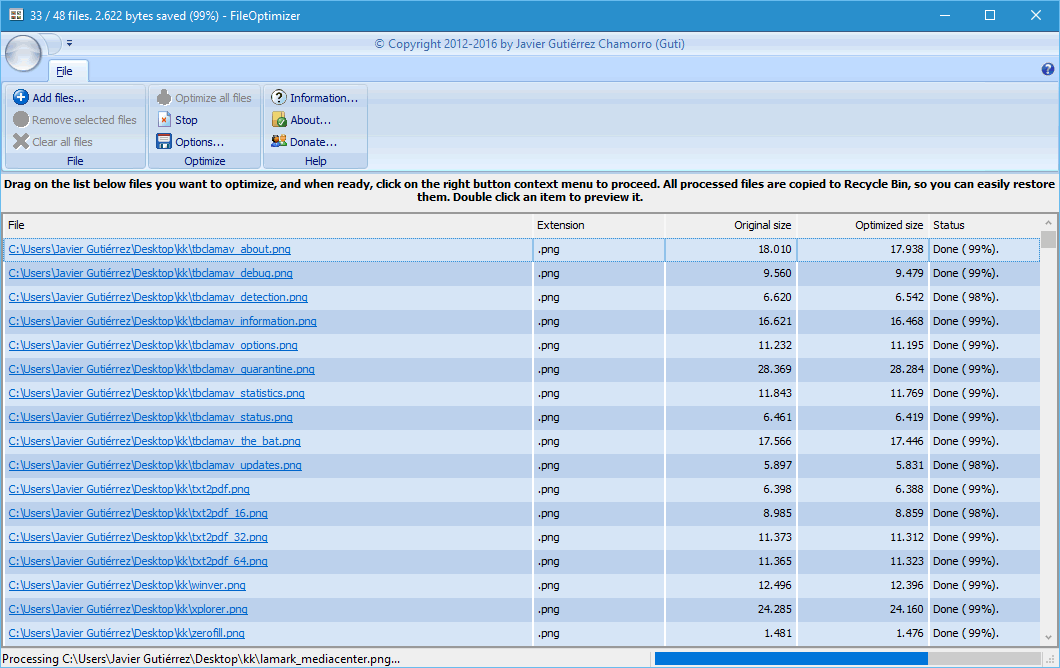
Строка таблицы одновременно служит элементом выбора и средством контроля. Перед запуском важна колонка имени: она позволяет заметить, что в очереди оказались файлы из рабочего, а не тестового каталога. После запуска важны состояние и оба размера. Нулевую экономию нельзя без дополнительных признаков считать сбоем: результат может свидетельствовать об отсутствии безопасных изменений, а не об отказе движка.
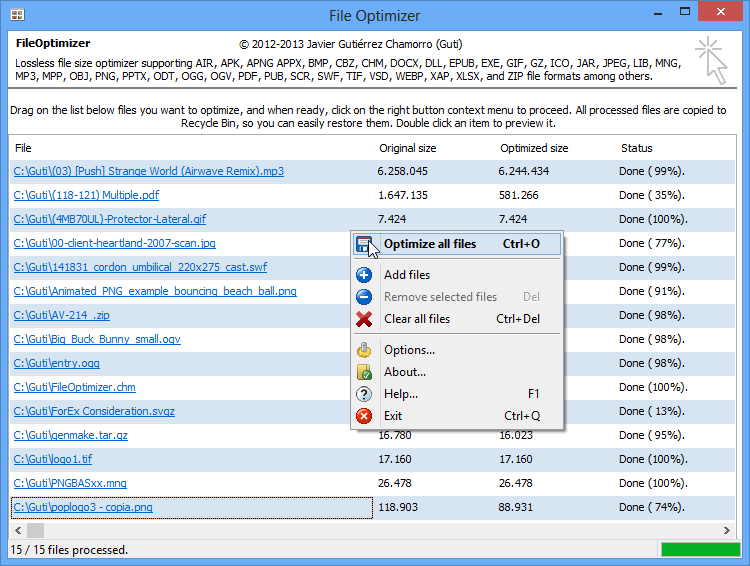
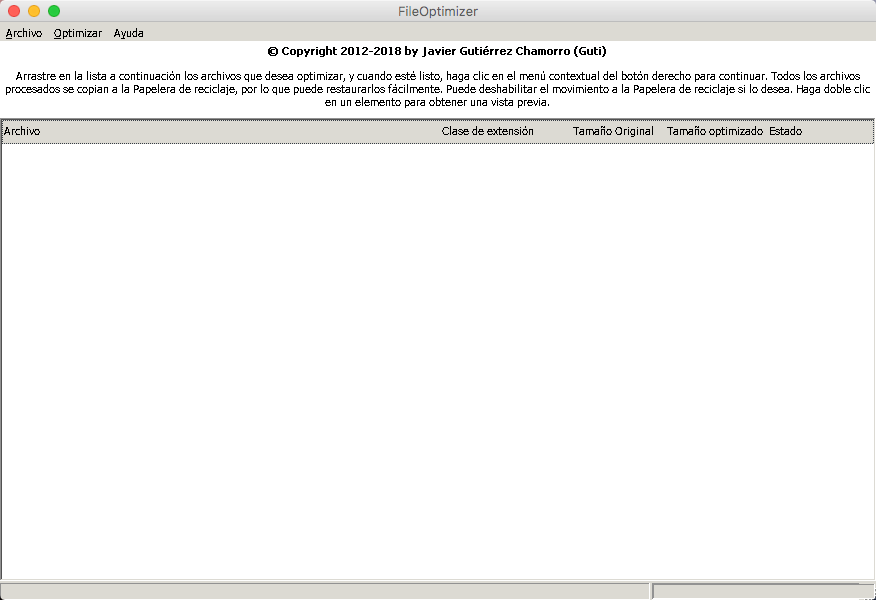
Контекстное меню особенно полезно, когда верхняя панель инструментов не показана. В нём собраны Optimize all files, Add files, Add folder, Remove selected files, Clear all files, Options и связанные команды. Английские названия приведены для сопоставления со справкой и общедоступными снимками. У FileOptimizer есть русская локализация, а конкретные подписи зависят от выбранного языка интерфейса.
Окно Options: общие параметры и вкладки форматов
В General расположены уровень оптимизации, приоритет процесса, проверка обновлений, детализация журнала, маски включения и исключения, временный каталог и параметры обращения с исходником. Отдельные вкладки соответствуют форматам или группам обработчиков: JPEG, PNG, GIF, PDF, HTML, CSS, JS, MP3, ZIP и другим. Такой интерфейс отражает архитектуру программы: настройка относится не к «файлу вообще», а к конкретному набору утилит, используемых для его типа.
Уровень Optimization level задаёт баланс между глубиной перебора вариантов и временем исполнения. Степень сжатия не выбирается отдельно для каждой картинки в окне очереди, поэтому в смешанной партии компромисс применяется ко многим типам содержимого. Process priority регулирует конкуренцию с остальными процессами Windows; это не настройка итогового качества. Параметр Temp directory важен при малом свободном объёме системного диска, потому что обработчики создают временные файлы, даже когда исходник и результат находятся на другом носителе.
Для сохранности данных принципиальны Keep file attributes, Do not use recycle bin и Do not create backups. Первый отвечает за файловые отметки времени и атрибуты, а не за EXIF внутри изображения. Второй меняет поведение при помещении исходника в корзину. Третий управляет дополнительными резервными копиями. Их нельзя воспринимать как взаимозаменяемые средства защиты: сохранение даты создания не восстановит удалённый авторский комментарий, а отключение резервных копий не сделает преобразование обратимым.
Что происходит внутри файла: функции и ограничения
Повторное сжатие изображений
Для PNG, APNG, JPEG, GIF, WebP, TIFF и ряда других графических форматов FileOptimizer использует несколько профильных кодировщиков и оптимизаторов. Программа перебирает способы упаковки и выполняет преобразования, позволяющие сократить служебные структуры или эффективнее представить те же данные. В PNG результат может достигаться изменением фильтров, алгоритма DEFLATE или глубины цвета без видимого изменения изображения. В JPEG используются операции с кодированием и таблицами, а не обязательно новый цикл ухудшающего качество сжатия.
Наличие модулей OxiPNG, PNGOUT, pngquant, jpegoptim, mozjpeg и других не означает их одновременный запуск для каждого изображения. Путь обработки зависит от формата, конкретного содержимого и установленных режимов. Отдельно существуют потерьные настройки для PNG, JPEG и GIF; их следует отличать от стандартной идеи визуально сохранного сжатия. Для изображений, где критична пиксельная идентичность, медицинские шкалы или научные данные, сравнения «на глаз» недостаточно: нужна проверка массивов пикселей и цветовых профилей подходящими профильными средствами.
PDF: перекомпоновка и риск изменения изображений
С PDF работают несколько компонентов, включая qpdf, cpdf, mutool и Ghostscript. Первый класс операций оптимизирует внутреннюю структуру документа и потоки; другой может фактически перестроить PDF-представление. Следовательно, итоговый файл способен сохранить похожий вид страниц, но отличаться по структуре объектов, служебным данным и способу кодирования встроенных изображений. Область применения шире простого архивирования PDF как набора байтов.
Самая существенная граница обещания «без потерь» — параметры изображения внутри PDF. Профиль с уменьшением разрешения способен ухудшить мелкий текст скана и качество печати при большом увеличении. Цифровые подписи, интерактивные формы, особые слои и документы для длительного хранения требуют отдельной проверки: наглядное совпадение страниц не доказывает сохранение юридически или технологически значимых свойств. Для выбора более узких инструментов полезен материал о программах для уменьшения размера PDF.
Офисные документы, электронные книги и контейнеры
DOCX, XLSX, PPTX, ODT, ODS, EPUB, CBZ, JAR, APK и многие другие форматы содержат упакованные внутренние элементы. FileOptimizer способен обрабатывать такие контейнеры и переупаковывать их содержимое. Выгода зависит, например, от уже сжатых изображений, дополнительных записей в архиве и того, как исходное приложение сформировало документ. Нельзя автоматически переносить результат одного DOCX на десятки файлов, созданных разными редакторами.
Офисный контейнер одновременно хранит пользовательское содержимое и данные приложения: стили, отношения, встроенные объекты, макросы, связи, комментарии. Поэтому уменьшение размера следует оценивать не только по открытию первой страницы. Для рабочих шаблонов существенны повторное редактирование, отсутствие ошибок при пересохранении, целостность формул, встроенных файлов и средств автоматизации. Оптимизатор решает задачу размера, а не гарантирует сохранность каждого сценария последующего редактирования.
Архивы, сжатые потоки и установочные файлы
ZIP, ZIPX, 7Z, GZ, TAR и производные архивные расширения входят в перечень поддерживаемых типов. Программа использует более эффективное переупаковывание с целью уменьшить уже существующий файл. Это не добавляет пароля, не меняет задачу архивации и не заменяет каталог версий архива. Файл после оптимизации по-прежнему рассчитан на открытие соответствующим архиватором; совместимость специфических самораспаковывающихся модулей требует особого внимания.
Поддержка EXE, DLL, SYS и других исполняемых компонентов технически интересна, но эксплуатационно рискованна. Для них используются, в частности, инструменты сжатия исполняемого кода и работы с PE-структурами. Подписанные программы, инсталляторы, драйверы и файлы из каталога ОС не являются подходящей повседневной добычей для экономии нескольких мегабайт. Замена подписанного бинарного файла обычно нарушает проверку подписи и может изменить его поведение при запуске или обновлении.
Аудио и видео без универсального обещания экономии
В список расширений включены MP3, FLAC, OGG, OPUS, MP4, M4A, MKV, WebM и другие мультимедийные контейнеры. Профильные модули, в том числе MP3packer, FLAC, OptiVorbis и ffmpeg, доступны в составе поставки. Но MP3, видео H.264 или современные аудиокодеки уже имеют значительное внутреннее сжатие. Уменьшение служебного объёма либо перепаковка контейнера далеко не всегда дают заметный эффект по сравнению с объёмом самого потока.
Оптимизатор нельзя считать видеоконвертером с управлением целевым битрейтом, разрешением, дорожками субтитров и качеством на временной шкале. Для существенного уменьшения большого видео часто необходима осознанная перекодировка, тогда как FileOptimizer сохраняет идентичность типа файла и преимущественно работает со структурными возможностями. Такой выбор особенно заметен на длинных роликах: выигрыш от контейнерной обработки обычно не тождествен снижению битрейта видеопотока.
Метаданные, невидимое содержимое и редактируемость
По умолчанию FileOptimizer удаляет дополнительные метаданные и другую несущественную для воспроизведения информацию. Для публикации личных фотографий это бывает полезно: EXIF способен содержать дату съёмки, модель устройства и географические координаты. Но для архива снимков, работы редакции, подтверждения авторства или судебной экспертизы потеря EXIF, XMP, IPTC и других записей может быть недопустима. Сохранять внешне тот же кадр и сохранять его документальную историю — разные задачи.
При работе с PSD и SVG ограничение ещё глубже. Переупаковка и нормализация могут оставить похожую картинку, но ухудшить дальнейшую правку: автор указывает возможность растеризации текстовых слоёв PSD, а HTML/SVG после Tidy уже не обязательно сохраняют структуру, ожидаемую визуальным редактором. Поэтому для творческих файлов следует различать редактируемый мастер и копию для распространения. В первом случае ценность имеет структура проекта, во втором — корректное воспроизведение результата.
Пакетная очередь и многопоточность
Файлы разных типов могут находиться в одной очереди. По каждому из них FileOptimizer выбирает подходящие инструменты, а затем отражает результат в таблице. Версия 18.00 впервые добавила одновременную оптимизацию нескольких файлов на уровне программы. В отличие от простого запуска нескольких независимых окон, это развитие общего механизма очереди; при большом наборе небольших объектов оно особенно существенно, хотя конкретное ускорение зависит от оборудования и состава партии.
Способ запуска не меняет главного правила: это пакетная модификация файлов, а не создание самостоятельного экспортного каталога по умолчанию. Отсюда главный организационный вывод для рабочих проектов — FileOptimizer лучше включать в этап выпуска готовых копий, а не направлять сразу на единственные оригиналы. Для более узкого класса операций существуют и программы массового сжатия изображений, в которых важнее именно конвейер картинок.
Карта форматов и совместимости
Встроенный перечень расширений насчитывает сотни записей, но они обозначают возможность определить подходящий обработчик, а не отдельный полноценный редактор каждого формата. Для оценки пригодности полезнее сгруппировать их по устройству данных и последствиям оптимизации. В таблице слово «выход» означает формат файла после модификации на месте: отдельного универсального Save As с преобразованием всего входящего содержимого FileOptimizer не предлагает.
| Группа и примеры | Что принимает и сохраняет | Смысл изменений | Контроль переносимости |
| Растровые PNG, APNG, GIF | Файлы исходного типа; не обязательна конверсия в JPEG | Пересжатие потоков, оптимизация палитры и структуры; потерьные режимы включаются отдельно | Размер кадра, прозрачность, анимация, число кадров, цвет |
| JPEG, JPG, JFIF | JPEG на входе и на выходе | Оптимизация кодирования и метаданных; отдельные режимы допускают потери и арифметическое кодирование | EXIF-ориентация, цветовой профиль, чтение в целевом просмотрщике |
| WebP, AVIF, HEIC, DNG, TIFF | Профильные изображения с исходными расширениями | Работа через поддерживаемые обработчики и структуры конкретного контейнера | Многокадровость, глубина цвета, совместимость с рабочим ПО |
| PDF, XPS, OXPS | Документ того же типа | Оптимизация потоков, внутренних объектов; PDF может затрагивать встроенные изображения | Текстовый поиск, шрифты, формы, подписи, слои и печать |
| DOCX, XLSX, PPTX, ODT, ODS, EPUB | Документ или книга в своём контейнере | Переупаковка и обработка включённых ресурсов | Повторное открытие в авторском редакторе, формулы и связи |
| ZIP, 7Z, GZ, JAR, APK, CBZ | Исходный вид архива либо пакета | Повторное сжатие элементов и служебных блоков | Целостность извлечения, структура путей, подписи пакетов |
| MP3, OGG, FLAC, OPUS | Аудиофайл того же типа | Оптимизация упаковки и связанных потоков | Длительность, теги, дорожки, воспроизведение на целевых устройствах |
| MP4, MKV, WebM, MOV, AVI | Мультимедийный контейнер исходного типа | Перепаковка доступных составляющих; выигрыш не равен перекодировке видеопотока | Синхронизация, звук, субтитры, перемотка, воспроизведение |
| HTML, CSS, JS, XML, SVG | Текстовый ресурс в прежнем типе | Удаление избыточной разметки и нормализация после разрешения соответствующих обработчиков | Поведение страницы, сценарии, читаемость в редакторе, ссылки на ресурсы |
| EXE, DLL, MSI, SYS, APPX | Исполняемый компонент или пакет | Специфические операции над бинарными структурами | Цифровая подпись, запуск, обновление, установка, репутация файла |
Отдельная строка таблицы не означает одинакового результата для всех перечисленных расширений. Некоторые форматы могут иметь несколько внутренне разных вариантов, а обработка зависеть от сигнатуры файла. Например, архивный контейнер не гарантирует, что содержимое допускает дополнительное уменьшение. Распознавание по содержимому помогает выбрать правильный путь при ошибочном расширении, но не исправляет повреждённый файл и не заменяет валидацию формата.
Не следует путать «сохранился прежний суффикс» и «сохранился исходный бинарный объект». Оптимизированный файл часто имеет другой набор байтов, иной порядок внутренних блоков и изменённые метаданные. Для сайта это может быть нормальным результатом, а для архива с криптографическими контрольными суммами, пакета с цифровой подписью либо форензического образца — основанием отказаться от обработки.
Для PNG-изображений узконаправленным ориентиром служит обзор OxiPNG, одного из применяемых FileOptimizer компонентов. Важно различать самостоятельную утилиту и её использование внутри общей оболочки: у OxiPNG собственные параметры и поведение, тогда как FileOptimizer организует их совместно с другими инструментами.
Что перестанет работать первым: зависимости и границы автономности
Интернет, обновления и встроенные уведомления
Основная обработка файлов выполняется локально: данные направляются инструментам из установленного комплекта, а не загружаются в облако ради уменьшения размера. Это позволяет применять программу к файлам без интернет-соединения. Одновременно у FileOptimizer существуют проверка обновлений и рекламные либо донаторские элементы. Поэтому отсутствие сети прежде всего затрагивает сетевые функции, а не саму возможность рекомпрессии установленными модулями.
Из этого не следует, что всякое взаимодействие программы с внешним миром исключено. Для конфиденциальной среды значение имеют состав скачанного пакета, политика выхода в сеть Windows, настройки проверки обновлений и особенности сторонних компонентов. Отсутствие аккаунта для локальной оптимизации выгодно отличается от веб-сервиса, но не отменяет стандартного аудита программного обеспечения перед использованием с закрытыми данными.
Права доступа, место на диске и корзина
Работа с исходником происходит по его настоящему пути. Возможность положить файл в список не равна праву заменить его на диске. На доступность обработки влияют полномочия пользователя, блокировка открытого документа, режим «только чтение» и заполнение диска, на котором находятся временные файлы. При ошибке записи первый контрольный вопрос — есть ли свободное место и право изменения именно исходного файла, а не только каталога программы.
Корзина Windows — условная страховка, а не архив версий. При пакетах на внешних дисках, сетевых папках или при нетипичном способе удаления сценарии восстановления отличаются от обычного перемещения файла в локальную корзину. Дополнительные копии FileOptimizer также занимают место. Следовательно, архитектуру хранения исходников нужно задавать до обработки, а не после появления повреждённого результата.
Операционная система и конкретный обработчик
Графическая оболочка и внешние плагины имеют разную историю совместимости. Обновление ImageMagick, Ghostscript, ffmpeg или другого движка меняет исполняемый код, которым обрабатывается соответствующая группа файлов. При переходе на очередную сборку различие между форматами объясняется тем, что соответствующие модули предъявляют разные требования к версии Windows. На практике причину такого различия следует искать в цепочке конкретного формата, а не сразу считать всю программу неисправной.
При работе через Wine к тем же зависимостям добавляется слой совместимости. То, что в старой версии файл был обработан под macOS через Wine, не доказывает идентичное поведение набора плагинов выпуска 18.00. Для пользователей Linux и macOS технически обоснованный вариант — оценивать совместимость собственного набора файлов отдельно, а для регулярного производственного процесса предпочитать нативный инструмент соответствующей платформы.
Формат и проверяющее приложение
Последней зависимостью становится не сам FileOptimizer, а программа, которая будет читать результат. JPEG с арифметическим кодированием нуждается в поддержке такой разновидности JPEG; особый PDF-процесс может не сохранить то, что требуется профильной системе документооборота. Архив после пересжатия нужно оценивать тем распаковщиком, которым воспользуется адресат. Успешный статус оптимизации говорит о выполнении программы, но не заменяет проверку целевого сценария.
Стоимость, лицензия, приватность и риски внедрения
FileOptimizer предоставляется бесплатно под AGPL; отдельной платной Pro-редакции, обязательной подписки и испытательного периода с ограниченным количеством файлов у авторской программы нет. Допускается и коммерческое использование без оплаты за каждый компьютер или обработанный файл. Пожертвование добровольное; оно поддерживает разработку, а не разблокирует другой набор форматов. Внутри интерфейса предусмотрены уведомления о донате и реклама, которые не следует путать с платной лицензией.
Фраза «открытый исходный код» относится к проекту и его лицензионной модели, но комплект FileOptimizer собирается из множества сторонних приложений. У этих компонентов могут быть разные условия распространения. Для обычного личного использования ситуация отличается от включения модифицированной сборки в собственный продукт или распространения её среди клиентов. В последнем случае необходимо отдельно учитывать условия AGPL и лицензии соответствующих включённых программ.
Главный риск приватности связан не с автоматической облачной загрузкой, а с локальным изменением данных. Удаление EXIF может быть желанным при публикации, но неприемлемым при ведении фотоархива. Изменение структуры файла также влияет на контрольные суммы, программные подписи и цепочку происхождения документа. Отсутствие регистрации и работа в автономном режиме не дают гарантий сохранения содержимого, если для конкретного формата включён агрессивный обработчик.
Системные требования автора — 128 МБ свободной оперативной памяти и 300 МБ диска — описывают минимальные условия, а не рекомендованную конфигурацию для больших очередей. На пакет из высокодетализированных изображений и крупных PDF влияние оказывают временные файлы, пиковое потребление памяти сторонних утилит и число одновременно активных задач. Поэтому экономия на диске не означает низкую стоимость вычислений при запуске.
Деловая стоимость владения здесь выражается главным образом в операциях контроля: подготовке копий, проверке качества и совместимости, хранении исходников, разборе исключений, обновлении движков и поддержке сценариев автоматизации. Сама лицензия бесплатна, однако недостаточное тестирование изменённых документов потенциально дороже стоимости любого средства сжатия. Особенно это заметно при обработке документов с электронными подписями, медицинских файлов и программных дистрибутивов.
Жизненный цикл FileOptimizer: какие обновления действительно меняют работу
| Этап | Изменение | Значение для пользователя |
| 2012 год | Начало истории FileOptimizer как объединителя профильных утилит | Появилась общая очередь для разных форматов |
| Версия 12.50, февраль 2018 года | Переход на AGPL | Лицензионные условия проекта приобрели действующий формат |
| Версия 16.40, октябрь 2023 года | Переход от OptiPNG к OxiPNG, изменение обслуживания кэша | Изменился состав цепочки обработки PNG |
| Версия 17.00, июль 2025 года | Обновление компилятора Win64; маски INI переведены на разделение запятыми | Старые пользовательские конфигурации с точкой с запятой нуждаются в пересмотре |
| Версия 17.10, сентябрь 2025 года | Добавлены DNG и qpdf в PDF-цепочку, обновлён набор модулей | Изменились возможности для цифровых негативов и документов |
| Версии 17.20–17.30, октябрь 2026 года | Исправления, обновление модулей, улучшения перетаскивания в Windows 10+ | Уточнилось поведение установки и интерфейса |
| Версия 18.00, 25 октября 2026 года | Многопоточность обработки нескольких файлов и улучшенное определение типа по содержимому | Очередь может обрабатывать несколько объектов одновременно; прежние оценки скорости нельзя переносить автоматически |
Особенно важна граница между 17.30 и 18.00. В старых материалах об FileOptimizer встречается утверждение, что оболочка не выполняет несколько файлов одновременно. Оно относилось к архитектуре до 18.00 и не описывает актуальную сборку. Напротив, рекламные заявления о гарантированном многократном ускорении тоже были бы ошибкой: новое свойство подтверждено, но независимых сопоставимых замеров для всех классов файлов здесь нет.
Второе изменение, затрагивающее долгоживущие сценарии, относится к 17.00: у параметров IncludeMask, ExcludeMask, DisablePluginMask и JSAdditionalExtensions изменился разделитель значений на запятую. Это делает старые инструкции с точкой с запятой потенциально непригодными для нового выпуска. В корпоративном процессе миграцию конфигурации следует рассматривать отдельно от обычной замены исполняемого файла.
Матрица сохранности: что остаётся после оптимизации
В FileOptimizer существенны не только процент экономии и число завершённых строк. Изменённый файл проходит через разные способы преобразования; их обратимость и сохранность зависят от того, что считать частью исходного результата. Ниже — практическая матрица для принятия решения о допуске обработки в рабочий процесс.
| Действие или класс данных | Что обычно сохраняется | Что рискует измениться | Обратимость и проверка |
| Оптимизация обычного PNG без потерь | Видимое изображение и размеры холста | Служебные блоки, метаданные, внутреннее кодирование | Исходные байты возвращаются только из отдельной копии; изображение нужно сравнить в целевом просмотрщике |
| JPEG без потерь качества | Отображение кадра при совместимом декодере | EXIF, профиль, ориентационные сведения, таблицы кодирования | Для архива нужна исходная версия; контролируются цвет и ориентация |
| PNG/JPEG/GIF с разрешёнными потерями | Общая сцена и назначение файла | Детали, цвета, артефакты и метаданные | Точная реконструкция невозможна без исходника; требуется визуальный либо инструментальный контроль |
| PDF с профилем без уменьшения разрешения | Внешний вид страниц в обычных случаях | Структура PDF, подписи, специальные объекты и метаданные | Необходимо открыть и сравнить документ в прикладной системе |
| PDF с уменьшением разрешения | Компоновка страниц | Чёткость изображений и сканов при увеличении и печати | Без первоначального PDF недостающие детали не вернуть |
| HTML, CSS, JS и SVG после нормализации | Визуальное или функциональное представление при корректной обработке | Исходное форматирование, редактируемость, расположение элементов кода | Проверяются браузер и исходный редактор; для правки хранится мастер |
| PSD и другие многослойные проекты | Воспроизводимый внешний вид | Отдельные слои и элементы редактирования | Только независимый мастер сохраняет возможность полноценной правки |
| Подписанные программные файлы и пакеты | Часть исполняемых данных | Криптографическая подпись, контрольная сумма, пригодность обновлений | Подпись проверяется до распространения; оригинальная сборка незаменима |
Матрица помогает отделить три разных критерия: видимое качество, редактируемость и побайтовую идентичность. Первый FileOptimizer ставит в центр большинства сценариев. Второй имеет значение для дизайнеров, разработчиков документов и инженеров. Третий принципиален при цифровой подписи, аудите и работе с эталонами. Сохранённая пиксельная картинка не равна сохранённому исходному проекту.
Особая осторожность нужна с изображениями, где ориентация определяется метаданными. Файл JPEG может быть визуально правильным в просмотрщике, интерпретирующем EXIF, но выглядеть иначе после удаления этих сведений. Нельзя оценивать только размер и один предварительный просмотр; результат должен проверяться той цепочкой программ, в которой будет дальше использоваться.
Как пользоваться программой — советы гика
Все описанные операции относятся к настольному FileOptimizer под Windows. Английские названия пунктов приведены для интерфейса, показанного в документации проекта; при русской локализации их смысл сохраняется, а написание отличается. Общий принцип работы — сначала подготовить отдельные копии, затем задать режим для формата, выполнить обработку и проверить готовые объекты в той программе, где их предстоит использовать.
Подготовка установленной или переносимой версии
Цель. Получить штатный комплект с нужными обработчиками и не перепутать его с посторонней сборкой. Подготовка. Нужна Windows, место под временные файлы и небольшая рабочая папка с копиями документов. Использование администратора для обычного каталога не требуется.
- Выберите авторскую поставку в проекте Nikkho на SourceForge: FileOptimizerSetup.exe для установки или архив 7z SFX без установщика. Не заменяйте её сторонним «portable repack».
- При установке запустите FileOptimizerSetup.exe и завершите стандартный мастер. При работе без установки распакуйте самораспаковывающийся комплект в отдельный каталог, доступный для записи.
- Запустите FileOptimizer64.exe в 64-разрядной Windows или FileOptimizer32.exe при необходимости 32-разрядной версии. Откройте Help либо окно About и сопоставьте выпуск с номером 18.00.
- Перед первой оптимизацией создайте отдельную папку с копиями двух-трёх файлов разных типов, которые не имеют юридически значимых подписей и не входят в установленные приложения.
Параметры. В обычном рабочем каталоге программе должны быть доступны её конфигурационные файлы и временная папка. Проверка. Главное окно открыто, доступны команды добавления и Options, состав поставки не потерял каталог внешних утилит. Типичная ошибка. Запуск одного EXE, скопированного из комплекта без остальных компонентов, приводит к неполной обработке. Безопасный откат. Закрыть программу, вернуть полный штатный комплект и удалить только тестовые копии; оригиналы остались вне рабочей папки.
Добавление отдельных файлов в очередь
Цель. Подготовить выборочную партию, не затрагивая соседние документы. Подготовка. Желательно собрать изображения и PDF в копируемом каталоге и заранее убедиться, что все файлы закрыты в других редакторах.
- Откройте FileOptimizer и перенесите выбранные файлы из Проводника в центральную таблицу либо используйте Add files в контекстном меню списка.
- Сверьте колонку File с ожидаемыми путями, а Original size — с размерами из Проводника.
- Чтобы исключить ошибочно добавленную позицию, выделите её и выберите Remove selected files. Команда Clear all files очищает сам список целиком.
- Сохраните в очереди только файлы, для которых применимы одинаковые правила сохранения метаданных и обращения с исходниками.
Параметры. Настройки форматов пока не меняют входящие файлы: очередь содержит назначения для предстоящей операции. Проверка. Количество строк соответствует числу выбранных объектов, непредусмотренных путей нет. Типичная ошибка. В списке оказывается единственный оригинал, открытый прямо из рабочей папки. Безопасный откат. До нажатия Optimize удалить его из очереди — это не удалит сам документ с диска.
Загрузка папки и рекурсивная обработка каталогов
Цель. Сократить ручной выбор при большой коллекции. Подготовка. Нужна отдельная копия дерева папок без установщиков, проектов с цифровыми подписями и служебных системных файлов.
- Откройте контекстное меню таблицы и используйте Add folder для включения файлов из выбранного каталога.
- Просмотрите добавленные строки. При смешанном содержимом удалите нежелательные позиции командой Remove selected files.
- Проверьте доступное место на диске, где находится исходная коллекция, а также на диске временной папки из Options → General → Temp directory.
- Перед массовым запуском ограничьте первый набор небольшой проверочной частью каталога, чтобы обнаружить несовместимые форматы до обработки всей коллекции.
Параметры. Для запуска каталога через командную строку FileOptimizer поддерживает рекурсивный обход; в интерфейсе окончательный список доступен для визуальной проверки. Проверка. В колонке File присутствуют ожидаемые относительные папки и названия, а общий размер партии соответствует выбранному дереву. Типичная ошибка. Вместе с фото в каталог включены PSD-мастера и подписанные файлы проекта. Безопасный откат. Очистить очередь, отобрать только файлы для публикации и оставить исходное дерево без изменений.
Запуск пакетной оптимизации, остановка и контроль
Цель. Изменить подготовленные копии файлов на месте, сохранив возможность оценить экономию. Подготовка. В очереди уже должны быть только разрешённые объекты; для первого задания предпочтителен обычный, а не экстремальный уровень оптимизации.
- Откройте контекстное меню списка и выберите Optimize all files; в варианте интерфейса с панелью эта команда также доступна сверху.
- Во время выполнения наблюдайте за Status, Original size и Optimized size. Процесс может последовательно запускать несколько внешних инструментов для одной строки.
- Если обнаружен неправильный каталог или необычная нагрузка, используйте команду Stop и дождитесь завершения уже выполняющихся операций.
- После остановки или окончания оцените статус каждой строки отдельно и откройте несколько обработанных файлов в целевых приложениях.
Параметры. В версии 18.00 возможна параллельная обработка разных файлов; порядок завершения строк не обязательно совпадает с порядком добавления. Проверка. Успешные файлы открываются, размеры не противоречат ожидаемым, статус ошибок разобран. Типичная ошибка. Суммарная экономия принимается за доказательство целостности каждого файла. Безопасный откат. Вернуть повреждённый экземпляр из независимой копии; при сохранении оригинала корзиной — сначала удостовериться, что восстанавливается именно требуемая версия.
Выбор уровня оптимизации и приоритета процесса
Цель. Найти допустимый баланс времени, вычислительной нагрузки и степени уменьшения для конкретной коллекции. Подготовка. Нужна небольшая репрезентативная партия: хотя бы один большой PNG, JPEG и документ, если они входят в повседневный поток.
- Откройте Optimize → Options, затем вкладку General.
- В Optimization level выберите 5: Normal как исходный ориентир либо более высокий уровень для углублённой обработки; низкие уровни ориентированы на уменьшение времени.
- Через Process priority установите обычный либо пониженный приоритет, когда компьютер одновременно используется для редакторов, браузера и видеосвязи.
- Подтвердите изменение кнопкой OK, выполните оптимизацию копий и сопоставьте длительность с полученной экономией; сравнение должно вестись на идентичных исходных данных.
Параметры. Увеличение уровня не обязано давать одинаковую прибавку по каждому типу файла. Проверка. Изменённая настройка отображается в General, а результат остаётся читаемым. Типичная ошибка. Выставлен максимальный уровень для тысяч PNG, после чего долгую работу считают зависанием. Безопасный откат. Прервать пакет командой Stop, вернуть Normal или воспользоваться Restore defaults в Options и повторить на новых копиях.
Сохранение метаданных, дат и исходных экземпляров
Цель. Не перепутать три независимые категории данных: теги внутри файла, отметки времени файловой системы и резервную исходную копию. Подготовка. Нужны оригинальные JPEG с EXIF и документ, для которого имеет значение дата изменения.
- В Optimize → Options → General включите Keep file attributes, когда требуется сохранить файловые временные отметки и атрибуты Windows.
- Оставьте выключенной опцию Do not use recycle bin, если рассчитываете на стандартное помещение исходных файлов в корзину. Не отключайте механизм резервных копий параметром Do not create backups без собственной стратегии хранения.
- Во вкладках соответствующих форматов, в частности JPEG, PNG, MP3 или ZIP, используйте настройку Copy metadata там, где она предусмотрена и важна для задания.
- Выполните обработку отдельной копии и сравните EXIF, свойства файла, дату изменения и наличие пригодного исходника в подготовленном резервном каталоге.
Параметры. Keep file attributes не заменяет Copy metadata; корзина не заменяет автономный архив. Проверка. Нужные теги остались в копии, свойства Windows и контрольный оригинал доступны. Типичная ошибка. Фотограф сохраняет даты в Проводнике, но теряет сведения EXIF о съёмке. Безопасный откат. Вернуть исходный JPEG из отдельной копии и повторить с сохранением нужных метаданных.
Работа с PNG, JPEG и GIF: визуальная сохранность против меньшего размера
Цель. Сократить объём изображений, не включая случайно потерьные преобразования. Подготовка. Возьмите три копии: PNG с прозрачностью, ориентированный по EXIF JPEG и анимированный GIF.
- Откройте Options и соответствующие вкладки PNG, JPEG и GIF.
- Для PNG не включайте Allow lossy optimizations, если нужен безусловно осторожный режим. Для JPEG и GIF не активируйте потерьные значения JPEGAllowLossy и GIFAllowLossy в конфигурации.
- Учитывайте сохранение метаданных и исключите арифметическое JPEG-кодирование там, где целевой просмотрщик может его не поддерживать.
- Вернитесь в основное окно, запустите Optimize all files для копий и оцените прозрачность PNG, ориентацию JPEG, все кадры GIF и итоговые размеры.
Параметры. Сжатие без видимых потерь не является гарантией побайтового совпадения. Проверка. Совпадают размеры холста, анимация, ориентация и цвет в целевом окружении. Типичная ошибка. При публикации дизайнер сравнивает только маленькую миниатюру и пропускает отличие в прозрачных краях. Безопасный откат. Восстановить копию и повторить в более осторожном режиме; не использовать визуально дефектный результат как новую исходную версию.
Оптимизация PDF с контролем разрешения
Цель. Уменьшить PDF для передачи, не испортив мелкие детали скана или специальные свойства документа. Подготовка. Подойдёт копия многостраничного PDF с растровыми изображениями и видимым мелким текстом; для подписанных оригиналов нужен отдельный тестовый документ.
- Откройте Optimize → Options → PDF и найдите Profile.
- Для первоначального сравнения выберите профиль None: No downsampling, когда он доступен, чтобы не задавать принудительное уменьшение разрешения изображений.
- Не используйте профиль, рассчитанный на уменьшение DPI, для архивных или полиграфических материалов без самостоятельной оценки качества печати. Параметр Custom DPI относится к настройке разрешения, а не к процентажу сжатия текста.
- После оптимизации откройте PDF в просмотрщике, проверьте отображение всех страниц, шрифтов, поиск текста, формы и качество изображений при увеличении и на целевом принтере.
Параметры. Наличие Ghostscript, qpdf и других движков не снимает требований целевого стандарта документа. Проверка. Сохранились необходимые функции PDF, а уменьшение объёма не связано с недопустимым падением качества. Типичная ошибка. Уменьшенный скан выглядит нормально при масштабе 100%, но нечитаем на печати. Безопасный откат. Использовать первоначальный PDF и убрать понижающий разрешение профиль перед новой обработкой его копии.
Подготовка HTML, CSS, JavaScript и SVG для публикации
Цель. Уменьшить статические ресурсы сайта, сохранив рабочие исходные проекты. Подготовка. Нужна копия веб-каталога и возможность проверить страницы в браузере; автоматически созданные файлы приложения должны быть отделены от исходников, используемых редактором.
- Откройте Options → CSS и разрешите Enable Tidy для CSS, если проект допускает нормализацию.
- На вкладке HTML включите Enable Tidy для соответствующего содержимого и связанных SVG; на вкладке JS — Enable JSMin для минификации скриптов.
- Добавьте в очередь исключительно копии ресурсов выпуска, затем выполните оптимизацию.
- Проверьте несколько страниц и пользовательских действий в браузере, корректность стилей, сценариев и SVG, а также работу редактора там, где редактирование результата действительно необходимо.
Параметры. Эти преобразования для HTML, CSS и JS отключены по умолчанию именно из-за возможной потери удобства редактирования. Проверка. Страница работает так же, как до обработки, а исходный код в системе разработки остался прежним. Типичная ошибка. Минифицированный SVG возвращают в визуальный конструктор и обнаруживают изменённую структуру элементов. Безопасный откат. Использовать неизменённый мастер из системы контроля версий и отделить сборочные ресурсы от редактируемых исходников.
Маски включения, исключения и журнал ошибок
Цель. Повысить предсказуемость обработки повторяющихся партий и получить диагностические сведения при сбое. Подготовка. Понадобится список типов или названий файлов, которые должны участвовать в регулярном задании.
- Откройте Optimize → Options → General и найдите поля Include mask и Exclude mask.
- Укажите правила для целевой партии и сопоставьте полученный список с ожидаемыми именами. В конфигурациях версии 17.00 и новее несколько значений соответствующих масок разделяются запятой, а не точкой с запятой.
- Установите Log level выше 0 для получения сведений об обработке и подтвердите изменения кнопкой OK.
- После запуска изучите статус неуспешных строк и FileOptimizer.log. Журнал располагается рядом с исполняемым файлом при наличии прав записи, иначе — в пользовательском каталоге.
Параметры. Маска отбора не делает повреждённый документ пригодным для оптимизации; журнал фиксирует работу, но не исправляет данные. Проверка. В очередь или обработку попали только ожидаемые объекты, журнал содержит необходимую детализацию. Типичная ошибка. Старую INI-конфигурацию переносят с разделителями «;» и получают неверный отбор. Безопасный откат. Вернуть сохранённую рабочую конфигурацию, исправить разделители на копии и проверить её на маленькой партии.
Автоматический запуск через командную строку
Цель. Использовать FileOptimizer в локальном скрипте или периодическом процессе без ручного наполнения очереди. Подготовка. Нужен известный полный путь к штатному EXE и выделенная папка, содержимое которой допускается изменять.
- Вызовите исполняемый файл с одним аргументом — полным путём к конкретному файлу в кавычках, например FileOptimizer64.exe «D:\Publish\image.png».
- Для обработки папки передайте полный путь к ней в кавычках: FileOptimizer64.exe «D:\Publish\Ready». Каталоги по такому аргументу обрабатываются рекурсивно.
- При необходимости используйте поддерживаемые параметры через INI или командную строку и назначьте отдельную копию конфигурации для производственного задания.
- Контролируйте наличие результатов на диске, журнал и работу чтения готовых файлов; повторный запуск проводите сначала на резервной копии, а не на уже опубликованных оригиналах.
Параметры. Кавычки вокруг пути обязательны для корректной передачи пробелов и специальных символов Windows. Проверка. Изменилась только назначенная тестовая папка, обработанные файлы читаются, журнал соответствует заданию. Типичная ошибка. Скрипт направлен на общий корневой каталог с исходными проектами. Безопасный откат. Отключить запуск скрипта, восстановить оригиналы из подготовленного архива и заменить путь на каталог выдачи. Автоматизация не должна самостоятельно захватывать системные папки.
Сквозной сценарий: от смешанной папки до готовой копии
Цель. Получить воспроизводимый комплект для публикации: несколько PNG и JPEG, небольшой PDF и ZIP с вспомогательными материалами. Подготовка. Исходная папка должна храниться отдельно от выходной; в ней есть эталонные файлы, по которым впоследствии можно проверить содержимое.
- Создайте копию папки публикации и запустите FileOptimizer64.exe. Оставьте мастер-файлы вне будущей очереди.
- Через Add folder включите копию, проверьте пути в колонке File и исключите файлы с подписью, незавершённые PSD-проекты и материалы с обязательными метаданными.
- Откройте Options → General: выберите умеренный Optimization level, подходящую временную папку, сохранение атрибутов при необходимости и не отключайте без причины механизмы защиты оригиналов.
- Во вкладке PDF оставьте режим без уменьшения разрешения; на вкладках изображений не разрешайте потерьную рекомпрессию. Вкладки HTML/CSS/JS не затрагивайте, если таких ресурсов нет в партии.
- Выполните Optimize all files, дождитесь статусов завершения и изучите первоначальный и итоговый размеры для каждой строки.
- Откройте копии PNG/JPEG в просмотрщике, PDF — в PDF-приложении, ZIP — в архиваторе. Проверьте прозрачность, ориентацию, все страницы документа и извлечение архива.
- Только после этого передайте оптимизированную копию в публикационный каталог. Исходную папку и список контрольных материалов оставьте отдельно до завершения приёмки.
Параметры. В этом сценарии нет отдельной кнопки Export: файлы изменены по исходным путям внутри заранее созданной выходной копии, что и образует комплект для передачи. Проверка. Выходной набор полностью открывается, содержит ожидаемые файлы, а экономия по размеру действительно полезна. Типичная ошибка. Оптимизация запускается сразу по боевой папке сайта без контроля изменённых объектов. Безопасный откат. Вернуть неповреждённую папку из исходного дерева и повторить обработку в тестовом каталоге; при сомнениях отказаться от оптимизации отдельного спорного файла.
Плюсы и минусы FileOptimizer
Плюсы
- Широкая работа с форматами. Одна очередь охватывает изображения, архивы, PDF, офисные и мультимедийные файлы, поэтому не нужно по очереди открывать отдельный интерфейс для каждой категории.
- Бесплатность без функционального «пробника». Лицензия AGPL допускает личное и коммерческое использование, а пожертвование не требуется для сохранения готового файла или обработки следующей партии.
- Локальная обработка. Файлы передаются установленным компонентам на компьютере; для основной операции не требуется выгружать содержимое на внешний сервер.
- Автоматизация. Поддерживаются аргументы командной строки, каталоги и параметры INI, что позволяет встроить оптимизацию в подготовку сборок и публикационных материалов.
- Подробные настройки по семействам форматов. Для PNG, PDF, HTML и других категорий существуют отдельные параметры, а не единственная непрозрачная команда сжатия.
- Развитие программы. Обновление от октября 2026 года добавило многопоточность на уровне очереди и обновило набор используемых движков.
Минусы
- Изменение файлов на месте. Результат не складывается автоматически в независимый экспортный каталог, поэтому ошибка в выборе пути способна затронуть единственные оригиналы.
- Неполная сохранность сопутствующих данных. По умолчанию удаляются дополнительные метаданные; в ряде форматов возможны изменения структуры, мешающие дальнейшему редактированию.
- Неравнозначность эффекта по типам файлов. Уже плотно сжатые видео, изображения или архивы могут почти не уменьшиться, несмотря на затраченное время.
- Неодинаковая совместимость модулей. Большой комплект внешних утилит усложняет диагностику конкретного формата и поддержку очень старых версий Windows.
- Нет нативных клиентов для macOS и Linux. Запуск через Wine остаётся совместимостным вариантом; мобильные приложения данного продукта отсутствуют.
- Нет редакторской проверки результата. Размер и статус видны в списке, но качество растрового текста, сохранность PDF-форм, подписи и слои нужно проверять в профильных программах.
- Рекламные и донаторские элементы. Они не ограничивают бесплатные функции, но могут отвлекать тех, кто предпочитает исключительно рабочие элементы интерфейса.
Кому подойдёт и кому не подойдёт
Кому подойдёт
Веб-разработчикам и администраторам публикаций. FileOptimizer полезен на этапе сборки сайта, где уже готовы картинки, CSS, JavaScript и PDF, а требуется уменьшить передаваемый объём. Особенно подходит среде Windows с организованной папкой выдачи и возможностью проверить результат браузером и автоматизированными проверками. Работа с HTML и JS оправданна именно после готовности редактируемых исходников, а не посреди их создания.
Авторам рассылок и менеджерам документов. При отправке многочисленных приложений важны общий вес вложений и сохранение исходных расширений, чтобы адресаты смогли открыть файлы привычными программами. Инструмент подходит для копий презентаций, изображений и обычных PDF, когда перед отправкой доступно приложение для просмотра результата. Дополнительная проверка нужна, если содержимое предполагается подписывать, исправлять либо отправлять на профессиональную печать.
Разработчикам программного обеспечения. Уменьшение ресурсов дистрибутива и сжатие материалов сборки могут дополнять конвейер выпуска. В этой области FileOptimizer предпочтительнее применять к разрешённым ресурсам до формирования окончательных подписей и контрольных сумм. Непосредственная замена уже опубликованных EXE, DLL или подписанных пакетов — принципиально другой, куда более рискованный сценарий.
Системным администраторам Windows. Поддержка командной строки, INI, форматов документов и каталогов делает программу кандидатом для локальных регулярных заданий. Но при управлении тысячами файлов важнее не видимая экономия одной партии, а предсказуемый отбор входных данных, отчёт о результатах, возврат к прежней версии и контроль на конечном программном окружении.
Кому не подойдёт
Тем, кому требуется художественное редактирование. FileOptimizer не меняет композицию фотографии, не корректирует цвет руками и не предоставляет монтажную шкалу для видеороликов. Уменьшение размера не заменяет работу графического редактора, видеоконвертера или инструмента обработки RAW. Для таких задач полезнее выбирать профильную программу, а оптимизатор использовать только после завершения творческой части.
Владельцам единственных архивных экземпляров. Фотографические негативы, документы с юридически значимыми подписями, медицинские файлы, цифровые доказательства и долгосрочные эталоны требуют сохранения оригинальной структуры и происхождения. Обработка на месте здесь конфликтует с базовой моделью хранения. Даже при визуальном совпадении результат не становится побайтовой копией исходного объекта.
Пользователям macOS и Linux, которым нужна гарантированная нативная интеграция. Использование Windows-утилит через Wine усложняет развёртывание, обновление и устранение ошибок. Для работы непосредственно в Finder, Linux-конвейере или на телефоне существуют более подходящие приложения. Наличие поддерживаемого расширения у FileOptimizer не превращает его в программу для всех операционных систем.
Тем, кому требуется жёсткая политика вывода в отдельный каталог. Когда процессы должны гарантированно создавать новые версии без перезаписи исходных объектов, привычная схема FileOptimizer требует дополнительной организации рабочего дерева. Более специализированные оптимизаторы изображений могут предлагать иные способы хранения результатов; их следует сравнивать по модели сохранения, а не только по возможной степени сжатия.
Сравнение с другими аналогами
Сопоставлять FileOptimizer с альтернативами имеет смысл по одному набору критериев: целевая задача, платформа, порог освоения, поддерживаемые форматы, автоматизация, модель оплаты, ограничения и подходящий сценарий. Приведённые решения не равноценны по широте охвата: некоторые сознательно работают с одним типом содержимого. Это не недостаток само по себе, а иной способ снизить число параметров и возможных побочных эффектов.
| Решение | Задача | Платформы | Освоение | Форматы | Автоматизация | Оплата | Ограничения и сценарий |
| FileOptimizer | Массовая рекомпрессия разнотипных файлов | Windows; Wine как совместимость | Средний: важно понять последствия перезаписи | Изображения, PDF, архивы, документы, мультимедиа и другие | Командная строка, каталоги, INI, многопоточность 18.00 | AGPL, бесплатно, пожертвования | Перезапись исходников и риски метаданных; подготовка смешанной папки выдачи |
| Caesium Image Compressor | Сжатие и изменение размеров фотографий | Windows 10+, macOS 12+; Linux — сборка из исходников для ветки 2.x | Низкий: визуальная настройка изображения | JPG, PNG, WebP | Пакеты, предварительный просмотр; отдельный CLI-инструмент проекта | Бесплатная программа с открытым кодом | Не предназначен для PDF или EXE; фотографии с контролируемым уровнем качества |
| ImageOptim | Уменьшение изображений для сайта | macOS 11+ | Низкий: перетаскивание и автоматическое сохранение | PNG, JPEG, GIF, SVG и близкие графические ресурсы | Командный запуск и интеграция с macOS | Бесплатный открытый код, пожертвования | Ориентирован на изображения; оптимизация на месте, изначально осторожный режим |
| OxiPNG | Оптимизация PNG и APNG без потерь | Windows, macOS, Linux | Средний или высокий: работа в терминале | PNG, APNG | Параметры CLI, рекурсивный обход, многопоточность | Бесплатно, лицензия MIT | Нет единого графического интерфейса для DOCX/PDF; обработка PNG в сценариях разработки |
| PDF24 Creator | Сжатие и операции с PDF-документами | Windows 10/11 | Низкий или средний: набор предметных инструментов | PDF и поддерживаемые форматы импорта/экспорта PDF24 | Пакетная обработка, сохранённые настройки и профили | Бесплатно, в том числе для компаний | Не универсальный оптимизатор архивов и изображений; специализированная подготовка PDF |
Caesium: когда важнее управлять изображением, чем типом файла
Caesium Image Compressor выгодно отличается предметным контролем визуального результата: у настольной программы есть предварительный просмотр, параметры качества и уменьшение разрешения изображений. Она актуальна для фотографа или контент-менеджера, которому требуется сознательный компромисс между качеством и весом JPG или WebP. FileOptimizer шире по типам данных, но не предоставляет такую же визуальную среду для выбора компрессии. Для контекста на GeekHow также есть материал об утилите Mass Image Compressor, где центральная задача — пакет из изображений.
ImageOptim: нативная работа с изображениями на Mac
ImageOptim сочетает несколько графических оптимизаторов, работает без обязательного облака и по умолчанию старается сохранять качество. В macOS доступны механизмы перетаскивания и интеграция с привычными системными командами. Программа тоже изменяет файлы на месте, поэтому вопрос исходных копий остаётся. В отличие от FileOptimizer, её область применения — прежде всего графические ресурсы. Она логичнее для дизайнера на Mac, которому не нужны PDF, ZIP и бинарные файлы в одной очереди.
OxiPNG: узкая оптимизация PNG под контролем скрипта
OxiPNG — самостоятельно используемая многопоточная консольная утилита, которая входит и в набор FileOptimizer. Её преимущество не в количестве поддерживаемых расширений, а в явном управлении режимами PNG и параметрами обработки через CLI. Для конвейера генерации статических PNG такой подход проще аудировать: известно, какой конкретный инструмент отвечает за результат. По той же причине OxiPNG не заменяет FileOptimizer при смешанной партии из PDF, JPEG, ZIP и офисных документов. Другой компонент графической экосистемы — MozJPEG для оптимизации JPEG.
PDF24 Creator: когда требуется не только уменьшить PDF
PDF24 Creator включает отдельный инструмент сжатия PDF, а также функции объединения, разделения, преобразования и работы со страницами. Такая специализация полезна при подготовке сканов, приложений к договору и подборок документов: результат контролируется в логике PDF, а не общей очереди расширений. Если первичны уменьшение размера файла и сохранение его обычного представления, FileOptimizer удобен для смешанного пакета. Если необходимо управлять PDF-страницами, профилями и другими документными операциями, PDF24 решает больше смежных задач. Категория программ для работы с PDF показывает, почему сжатие и редактирование следует рассматривать отдельно.
Типичные проблемы и диагностика
У FileOptimizer различаются ошибки интерфейса, ошибки внешнего обработчика и неудовлетворительный, но технически завершённый результат. Это разные классы ситуаций. Ниже каждая проблема описана через симптом, возможную причину, проверку, безопасное исправление и подтверждение результата — без предположения, что любой из перечисленных сбоев обязателен для версии 18.00.
1. FileOptimizer запускается, но определённые форматы не обрабатываются
Симптом: интерфейс работает, JPEG обрабатываются, а файлы другого типа завершаются с ошибкой. Возможная причина: повреждён или отсутствует профильный исполняемый модуль из набора утилит; FileOptimizer является оболочкой и делегирует работу отдельным обработчикам. Диагностика: сопоставление успешных и неуспешных типов, проверка комплектности установки, журнала и наличия места для временных файлов. Исправление: восстановление полной официальной поставки и повторная обработка тестовой копии. Проверка результата: тот же тип файла получает успешный статус и читается целевой программой; остальные исходники не изменены.
2. Перетаскивание не добавляет файлы в главное окно
Симптом: перенесённые из Проводника файлы не появляются в таблице. Возможная причина: ограничения Windows при взаимодействии процессов с разными уровнями прав либо неподдерживаемое содержимое; в версии 17.30 отдельно исправлялось поведение drag-and-drop для повышенного процесса в Windows 10+. Диагностика: сравнение операции Add files с перетаскиванием и проверка уровня запуска программы. Исправление: обычный запуск без ненужного повышения привилегий и использование встроенной команды добавления. Проверка результата: нужный файл виден в очереди, исходный документ ещё не изменялся.
3. Размер после обработки остался прежним
Симптом: строка имеет успешный статус, но Original size и Optimized size совпадают либо отличаются незначительно. Возможная причина: данные уже эффективно сжаты, а безопасной альтернативной упаковки для них не найдено. Диагностика: анализ типа файла, его предварительной обработки и настроек, включая отключённые по умолчанию операции над веб-разметкой. Исправление: считать такой исход допустимым, а не насильно включать потери ради фиксированного процента. Проверка результата: файл открывается без ошибок и сохранил функциональные свойства; отсутствие экономии отдельно отражено в отчёте партии.
4. Выходной файл не удаётся записать или заменить
Симптом: обработка завершается отказом доступа, особенно в защищённом каталоге или при открытом документе. Возможная причина: отсутствие права записи, системный атрибут, блокировка другим процессом или недостаток пространства для промежуточного файла. Диагностика: проверка прав и свободного места на исходном и временном дисках, а также наличия открытого редактора. Исправление: использовать рабочую копию в доступной папке, закрыть мешающее приложение и выделить подходящий Temp directory. Проверка результата: обработанный объект заменён только внутри тестового каталога, исходная защищённая папка не затронута.
5. После обработки исчезли дата съёмки или сведения об авторе
Симптом: файл открывается, но его EXIF, XMP или другие служебные поля отсутствуют. Возможная причина: стандартное удаление дополнительных метаданных либо отключённая настройка Copy metadata для данного типа. Диагностика: сравнение сведений внутри файлов, отдельно от даты изменения в Проводнике. Исправление: возвращение исходной копии и применение режима, сохраняющего необходимые метаданные, где он предусмотрен. Проверка результата: критические поля снова присутствуют и читаются программой учёта фотографий.
6. PNG обрабатываются заметно дольше JPEG
Симптом: партия изображений простаивает на нескольких PNG, хотя JPEG завершились. Возможная причина: для PNG применяются вычислительно затратные варианты повторного сжатия и перебора фильтров; на высоком Optimization level нагрузка возрастает. Диагностика: сравнение типов файлов, уровня оптимизации и активности процессов соответствующих инструментов. Исправление: снизить глубину обработки, выбрать меньший приоритет при параллельной работе на компьютере и выделить достаточное место под временные файлы. Проверка результата: тестовая копия заканчивает обработку без ошибок, экономия по размеру соответствует затраченным ресурсам.
7. У PDF ухудшилось качество мелкого текста и иллюстраций
Симптом: на большом увеличении либо печати скан стал менее читаемым. Возможная причина: PDF-профиль с уменьшением разрешения изображений, применяемый одним из обработчиков документа. Диагностика: сопоставление одной и той же страницы исходного и итогового PDF при одинаковом масштабе, изучение Options → PDF → Profile. Исправление: восстановить исходник и отключить принудительное downsampling для критичного документа. Проверка результата: тонкие линии, мелкий текст и иллюстрации в новом экземпляре отвечают требуемому качеству просмотра и печати.
8. Документ визуально цел, но подпись больше не проходит проверку
Симптом: электронно подписанный PDF либо программный пакет сохраняет привычное оформление, однако проверяющая система сообщает об изменении содержимого. Возможная причина: рекомпрессия меняет байты, структуру и контрольные суммы; цифровая подпись привязана к исходному подписанному представлению. Диагностика: проверка подписи до и после оптимизации. Исправление: исключение уже подписанных экземпляров из очереди; подготовка сжатого документа до подписания, если процесс это допускает. Проверка результата: итоговая подписанная версия успешно проходит штатную процедуру проверки.
9. HTML, CSS или JavaScript не уменьшаются
Симптом: текстовые ресурсы принимаются программой, но почти не меняют размер. Возможная причина: операции Tidy и JSMin изначально не активны из-за риска изменения редактируемого исходного кода. Диагностика: просмотр вкладок CSS, HTML и JS и сопоставление рабочего проекта с подготовленной публикационной копией. Исправление: разрешить соответствующие инструменты только для выходной версии сайта. Проверка результата: браузер показывает ожидаемую страницу, сценарии работают, а исходный репозиторий проекта остаётся неизменённым.
10. Файл PSD выглядит правильно, но редактируется хуже
Симптом: картинка открывается, а некоторые слои или текстовые элементы больше не ведут себя как в рабочем макете. Возможная причина: оптимизация сложного графического формата может сохранять внешний вид ценой потери части редактируемой структуры; для PSD описана растеризация текстовых слоёв. Диагностика: сравнение структуры слоёв и возможности изменения текста с оригинальным проектом. Исправление: не применять FileOptimizer к единственному PSD-мастеру; использовать только отдельно подготовленные копии для публикации. Проверка результата: рабочий файл снова полноценно редактируется, а публикационный вывод независимо открывается.
11. После обновления перестали работать маски отбора файлов
Симптом: регулярная партия выбирает не те расширения или пропускает нужные. Возможная причина: в версии 17.00 изменён разделитель элементов IncludeMask, ExcludeMask и связанных параметров INI с точки с запятой на запятую. Диагностика: сопоставление существующего конфигурационного файла с действующим синтаксисом и состава тестовой очереди. Исправление: привести списки к актуальным разделителям и сохранить резервный вариант прежней конфигурации. Проверка результата: отбор воспроизводится на заранее заданном наборе имен, а лишние файлы остаются вне партии.
12. После оптимизации EXE не запускается или не проходит проверку
Симптом: исполняемый файл или установщик перестал проходить контроль целостности. Возможная причина: изменение PE-структуры, сжатие исполняемого файла либо изменение данных, на которые опирается цифровая подпись и система обновлений. Диагностика: сравнение контрольных сумм, подписи и запуска в изолированной тестовой среде. Исправление: использование официального исходного дистрибутива, исключение бинарного файла из повторной обработки и изменение процесса выпуска до этапа подписания. Проверка результата: исходная версия запускается штатно и успешно проходит предусмотренную разработчиком проверку подлинности.
FAQ: вопросы, которые важны при внедрении
Стоит ли пропускать один и тот же файл через FileOptimizer несколько раз?
При неизменных данных и настройках возможности рекомпрессии постепенно исчерпываются. Повторный запуск не создаёт новую информацию, на которой можно бесконечно экономить. Для регламентной работы полезнее отслеживать, изменился ли исходный файл после предыдущего выпуска: повторная обработка неизменённого ресурса расходует вычислительное время, но обычно не приносит сопоставимой пользы.
Как оценивать пользу: в процентах или в абсолютных байтах?
Оба измерения нужны, но для разных решений. Относительное снижение показывает эффективность метода на конкретном входе; абсолютное — реальное уменьшение объёма партии. Экономия половины маленькой пиктограммы может быть менее значимой для доставки сайта, чем скромный процент на большом изображении. Для загрузки веб-страницы дополнительно имеют значение кэширование, транспортное сжатие и число передаваемых ресурсов.
Почему нельзя считать совпадение картинки доказательством идентичности документа?
Изображение в просмотрщике отражает только один способ интерпретации байтов. PDF может иметь форму, подпись или невидимую текстовую структуру; JPEG — EXIF; PSD — набор редактируемых слоёв. При оптимизации некоторые из этих элементов могут измениться, даже если кадр или страница выглядят одинаково. Критерий приёмки должен соответствовать последующему использованию файла, а не одному визуальному сравнению.
Удаление EXIF делает фотографию полностью анонимной?
Нет. Метаданные — лишь один из возможных источников информации. На самом изображении могут оставаться лица, номера автомобилей, подписи, адреса или другие идентифицирующие детали. Кроме того, копии файла с прежними метаданными могут существовать в архивах и облаках. FileOptimizer решает задачу оптимизации и управления отдельными служебными полями, но не является комплексной системой обезличивания визуальных материалов.
Должна ли контрольная сумма оптимизированного файла совпадать с исходной?
Нет: смысл рекомпрессии состоит в изменении внутреннего представления. Поэтому у изменённого файла обычно будет другой криптографический хеш. Контрольные суммы полезны как независимые метки двух состояний: исходного эталона и принятого к выпуску оптимизированного экземпляра. Требовать равенства хешей при фактическом уменьшении объёма — взаимоисключающие условия.
В каком месте сборочного процесса применять оптимизатор?
Наименее рискованная точка — после завершения редактирования ресурсов и перед формированием окончательной проверенной поставки. Такой порядок оставляет редакторские мастера нетронутыми, позволяет измерить эффект на выходной папке и избежать модификации уже подписанного или опубликованного файла. Для проектов с автоматизированной сборкой важен стабильный набор инструментов: смена версии компрессора может изменить бинарный результат даже при тех же исходных ресурсах.
Влияет ли сохранение атрибутов Windows на качество картинки?
Само по себе сохранение даты создания, даты изменения и атрибутов файловой системы не корректирует изображение и не изменяет точность декодирования. Это отдельный вопрос совместимости с архивными или синхронизирующими программами, которые используют временные отметки. Режим Keep file attributes не следует путать с сохранением ICC, EXIF или иных данных, размещённых внутри самого изображения.
Для чего нужен журнал, если в таблице есть Status?
Статус даёт краткий результат на уровне строки. Журнал нужен для разбирательства с отдельным обработчиком, для воспроизведения ошибок в повторяемом сценарии и для отслеживания того, какие задания завершились неуспешно. Но даже подробный лог не заменяет открытие результата в целевом приложении. Корректно завершившийся процесс и сохранность требуемых функций документа — разные критерии контроля.
Можно ли доверять одному успешному тестовому документу целую коллекцию?
Нельзя переносить результат без учёта разновидностей формата. Например, обычный PDF с текстом, отсканированный PDF, документ со слоями и файл с цифровой подписью испытывают разные риски. То же относится к прозрачным PNG, анимированным GIF и JPEG с нестандартными метаданными. Для массовой обработки нужна небольшая, но разнообразная контрольная выборка, отражающая именно содержимое будущей партии.
Итог: когда использовать FileOptimizer
Для смешанного набора файлов на Windows FileOptimizer оправдан как этап подготовки копий к передаче или публикации. В одном окне он применяет профильные методы к изображениям, архивам, документам и другим поддерживаемым типам, не требуя отдельного вручную собранного конвейера. Бесплатность и возможность запуска из командной строки делают такой подход пригодным и для разовой работы, и для управляемой автоматизации.
Там, где цена ошибки выражается не в мегабайтах, а в потере авторских данных, цифровой подписи, слоёв проекта или качества скана, приоритет меняется. Надёжная модель — сохранять оригинал, обрабатывать специально выделенную копию и принимать результат по критериям его будущего использования. При работе только с фотографиями, PNG или PDF более узкое средство нередко даёт яснее устроенные параметры контроля. FileOptimizer целесообразно выбирать за многоформатную очередь и гибкость, а не за обещание одинаково существенного уменьшения любого файла.





