Jpegoptim: руководство от гика, возможности, команды, ограничения и сравнение инструментов JPEG
Jpegoptim уменьшает размер уже готовых JPEG-файлов без графического редактора: утилита запускается в терминале, оптимизирует кодирование изображения, умеет ограничивать качество или ориентироваться на заданный объём и обрабатывает целые наборы фотографий. Главное условие безопасной работы — заранее решить, сохранять ли оригиналы: стандартный режим перезаписывает исходные файлы при успешной оптимизации. Разберём, где заканчивается оптимизация без потери качества, какие параметры реально действуют в стабильной версии и в каких задачах консольный подход оправдан.
Jpegoptim: основные сведения
| Параметр | Характеристика |
|---|---|
| Официальное название | Jpegoptim (исполняемая команда jpegoptim) |
| Автор и сопровождающий | Timo Kokkonen (Тимо Кокконен) |
| Назначение | Оптимизация сжатия JPEG/JFIF, управление качеством кодирования и метаданными |
| Класс программы | Локальная утилита командной строки; самостоятельного графического интерфейса нет |
| Актуальный стабильный выпуск | 1.5.6; ветка исходного кода содержит подготовку 1.5.7beta |
| Системы | Linux, macOS, Windows; поддержка сборок и способов установки различается |
| Зависимости при сборке | Совместимая библиотека libjpeg 6b+ либо libjpeg-turbo / mozjpeg |
| Вход и выход | JPEG/JFIF → JPEG/JFIF; без конвертации в PNG, WebP и RAW |
| Способы подачи файлов | Имена в аргументах, список путей в файле, список из стандартного ввода, один JPEG по stdin |
| Сжатие | По умолчанию — без дополнительных потерь качества; при —max или —size — режим с допустимой потерей |
| Массовая обработка | Несколько файлов за запуск; параллельные процессы при наличии соответствующей поддержки в сборке |
| Результат | Перезапись оптимизируемого файла либо сохранение в указанном каталоге; вывод JPEG в stdout |
| Стоимость | Бесплатная программа с открытым исходным кодом; GPL-3.0-or-later в актуальном репозитории |
| Аккаунт, облако, ИИ | Не требуются для локальной обработки; в Jpegoptim нет функций генеративного ИИ |
| Язык интерфейса | Англоязычные параметры и текстовая справка команды |
Эта таблица описывает сам Jpegoptim, а не одноимённые онлайн-инструменты, оболочки для WordPress или сервисы с похожим названием. Утилита не обещает одинакового выигрыша на каждом файле: повторно оптимизированный JPEG может остаться того же размера, а уменьшение «в пять раз» обычно предполагает уже не без потерь, а изменение качества изображения.
Что такое Jpegoptim и в каком состоянии находится проект
Jpegoptim — самостоятельный инструмент автора Тимо Кокконена для оптимизации JPEG на уровне кодированных данных. Его базовый сценарий — получить несколько меньший файл, сохранив декодируемое изображение прежним, если используется режим без дополнительных потерь. В отличие от фоторедактора он не предназначен для ретуши, изменения композиции или работы со слоями. В отличие от универсального конвертера он принимает JPEG и выдаёт JPEG, поэтому не может одновременно превратить фотографию в WebP или уменьшить её ширину в пикселях.
Разработка не прекращена. Последний опубликованный стабильный релиз — 1.5.6 от сентября 2025 года: он доступен в репозитории с отдельными архивами для Linux x64, macOS x64 и Windows x64, а также исходным кодом и контрольными суммами SHA-256. В основной ветке на октябрь 2026 года находится код 1.5.7beta с исправлениями, но это не делает бета-сборку новой стабильной редакцией. У дистрибутивов Linux и пакетных менеджеров бывает собственный график доставки обновлений.
Важно не смешивать Jpegoptim и MozJPEG. Первый — готовая команда для оптимизации существующих файлов с собственными параметрами и логикой хранения результата. Второй — проект улучшенного JPEG-кодера, библиотека и набор утилит, работающих с кодированием; библиотека MozJPEG может использоваться при сборке Jpegoptim вместо обычной libjpeg. Совпадение технологической основы не означает совпадение команд, лицензий, режимов и точек входа.
Проект распространяется бесплатно с открытым кодом. В актуальном репозитории указан вариант GNU General Public License версии 3 или более новой. Ни подписки, ни платного экспорта, ни обязательной регистрации для основной утилиты нет. Если Jpegoptim поставляется внутри коммерческого продукта или собственного пакета, необходимо отдельно учитывать условия свободной лицензии и способ распространения исходного кода, а не искать тариф «Pro»: такой редакции для оригинального проекта не выделено.
Платформы, распространение и системные зависимости
Linux и macOS: системные пакеты и библиотеки JPEG
На Linux Jpegoptim присутствует в репозиториях ряда дистрибутивов: Fedora публикует собственные пакеты, а для Debian-семейства существует пакет и руководство формата man. На macOS утилита доступна через Homebrew и MacPorts. Пакетные менеджеры устанавливают не только исполняемый файл, но и необходимые совместимые библиотеки; точные версии зависимостей зависят от системы и времени обновления пакета.
Базовое требование для сборки из исходного кода — libjpeg не ниже 6b; поддерживаются также libjpeg-turbo и MozJPEG. Это требование к библиотеке кодека, а не к видеокарте. Jpegoptim не нужен графический ускоритель, сенсорный экран, облачный кабинет или специальный формат рабочего проекта. Нагрузка возникает при декодировании и повторном кодировании фотографий; для большого набора кадров важнее доступная оперативная память, производительность процессора и скорость файловой системы. Универсального значения «столько-то мегабайт RAM на тысячу снимков» проект не устанавливает.
Windows: отдельный исполняемый файл, а не привычный установщик
Для Windows в релизе 1.5.6 опубликован x64 ZIP-архив. Пользователь взаимодействует с командой через PowerShell, Windows Terminal или командную строку, а не через меню с кнопками. Архив не следует путать с браузерным расширением или приложением из магазина Windows. Набор возможностей зависит от собранного бинарного файла; в особенности поддержка стандартных масок файлов и многопроцессной обработки не обязана полностью совпадать с Unix-сборкой.
В README отдельно отмечена особенность сборки для Windows: раскрытие шаблонов имён с символами подстановки связано с опцией линковки setargv.obj. Поэтому команду, использующую маску *.jpg, нельзя безоговорочно считать переносимой между всеми Windows-архивами. Для воспроизводимой автоматизации с разными системами надёжнее указывать конкретные имена либо передавать подготовленный список файлов.
Сборка из исходников и обновляемость
Код проекта доступен публично; в нём присутствуют файлы для конфигурирования и сборки под поддерживаемые среды. Самостоятельная компиляция позволяет выбрать библиотеку JPEG и повлиять на доступность некоторых опций. Например, экспериментальное арифметическое кодирование требует специально включённой поддержки, а параллельный режим зависит от возможностей платформы и конфигурации компиляции. Различия сборок отражаются в выводе справки, поэтому текст учебника старой версии не должен считаться точной копией локального списка параметров.
Для рабочих серверов важна управляемость обновлений: стабильный пакет из репозитория ОС, архив релиза с опубликованной контрольной суммой и исходная бета-ветка — три разных уровня предсказуемости. Автоматизированное окружение должно использовать зафиксированную версию, если качество результата и совпадение параметров имеют значение. Особенно это относится к сценариям с —auto-mode и несколькими параллельными обработчиками: изменения между 1.5.6 и разрабатываемой 1.5.7 затрагивают именно эти механизмы.
Как устроен интерфейс: терминал вместо главного окна
У Jpegoptim нет панели предпросмотра, области слоёв, проводника внутри приложения или кнопки «Сжать». Его рабочий интерфейс состоит из четырёх частей: оболочки операционной системы, имени команды jpegoptim, набора параметров после него и перечня обрабатываемых файлов. Текстовый вывод сообщает о состоянии каждого файла, исходном и полученном объёме и величине экономии. Сообщения об ошибках направляют пользователя к файлам, параметрам или окружению, мешающим обработке.
Терминал не загружает фотографию в отдельное окно. Команда получает существующий путь, а когда файл удаётся оптимизировать, по умолчанию заменяет его новой JPEG-версией. Для сравнения изображения до и после нужен внешний просмотрщик, например решения из обзора программ для просмотра JPEG. Такой просмотр особенно важен при уменьшении качества, потому что байтовая статистика сама по себе не доказывает приемлемость изображения для публикации.
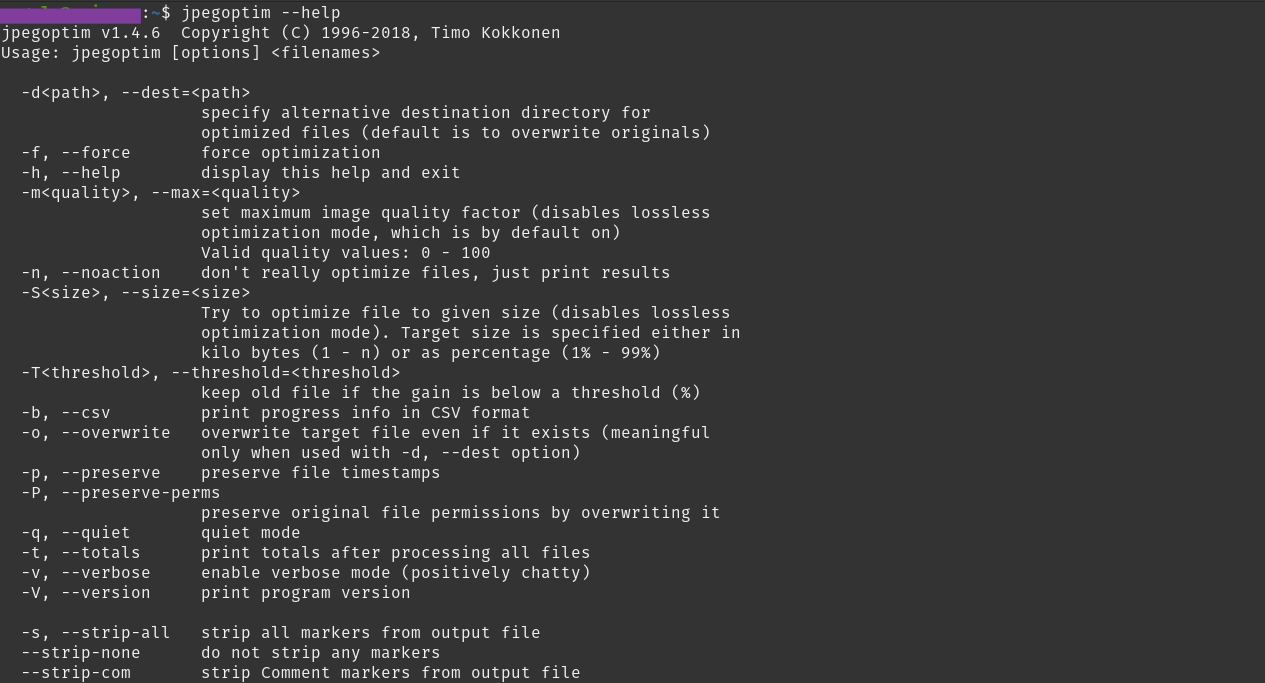
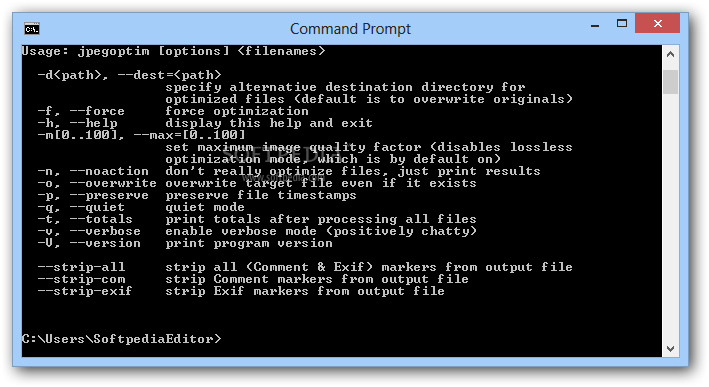
Справка —help и версия —version — фактически навигация по программе. Основные группы аргументов разделяются по смыслу: качество и предел объёма, метаданные, режим вывода, формат JPEG, параллельность и отчётность. Это позволяет применять один и тот же инструмент внутри оболочек, скриптов сборки сайтов или служебных задач, но повышает требования к внимательности: неправильный путь при стандартной перезаписи важнее отсутствующего диалогового предупреждения.
На Windows можно встретить внешние GUI-обёртки или сторонние сайты с похожим именем. Они не входят в официальный бинарный интерфейс и не должны служить основанием приписывать Jpegoptim пакетный drag-and-drop, просмотр миниатюр или аккаунты. Это отдельные продукты, даже когда в их основе используется та же свободная команда.
Механика оптимизации: где возникает экономия и где теряется качество
По умолчанию: оптимизация JPEG без дополнительной потери качества
JPEG уже использует сжатие, обычно с потерями на этапе первоначального сохранения снимка. Jpegoptim в стандартном режиме не отменяет ранее внесённые потери и не улучшает фотографию. Он перераспределяет параметры энтропийного кодирования, прежде всего таблицы Хаффмана, чтобы те же данные изображения занимали меньше места. В таком режиме не меняются размеры кадра и сама декодированная картинка, если отдельно не применяются трансформирующие опции.
Экономия в процентах зависит от исходного JPEG-кодера, схемы уже существующих таблиц, набора маркеров и режима изображения. После качественной оптимизации другим инструментом может не остаться ощутимого резерва. Отсутствие уменьшения не означает, что программа сломалась: она рассчитана на отказ от бесполезной замены файла, когда результат не лучше исходника. При работе с архивом отсутствие результата следует отличать от сбоя чтения — эти случаи имеют разный диагностический смысл.
Формулировка «без потерь» относится к изображению, а не к любому байту файла. Если не заданы специальные параметры сохранения, некоторые неизвестные маркеры могут быть удалены, а JFIF и Adobe-маркеры — регенерированы кодеком. Для фотографий с дополнительными данными, цветовым профилем и нестандартными вложениями одной проверки внешнего вида недостаточно.
Ограничение качества: параметр —max
Параметр —max принимает значение от 0 до 100 и устанавливает верхнюю границу фактора качества при сжатии. По описанию команды, исходники, записанные с более высоким фактором, проходят дополнительное сжатие с потерями; файлы с уже более низким качеством оптимизируются без такого пересохранения. Это не эквивалентно безусловному конвертированию всех кадров в единую степень качества. Число 80 нельзя трактовать как «80 % деталей» или как гарантированный процент уменьшения объёма.
Для фотографий с тонкими текстурами, градиентами или контрастными границами потери заметнее: повторное JPEG-кодирование может усилить артефакты вокруг текста, волос и мелких линий. Утилита не выполняет субъективную оценку полезности деталей для человека и не сравнивает два изображения в визуальном диалоге. Поэтому предел качества выбирают исходя из требований публикации и проверяют изображения внешним просмотрщиком при рабочем масштабе.
Целевой размер: —size и порог экономии
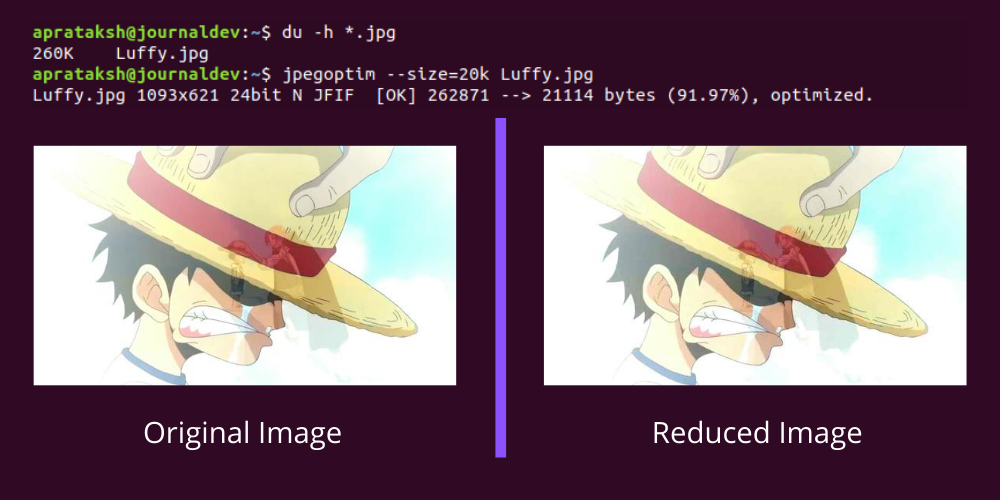
Параметр —size задаёт желаемый объём файла в килобайтах или процент от исходного размера. Диапазон процентной записи — 1–99 %. Это ориентир для подбора сжатия, а не жёсткое обязательство получить строго заданное количество байт. Команда не обещает сохранения всей мелкой фактуры ради достижения цели. Очень низкий предел может привести к заметной деградации изображения даже при достижении числа килобайт.
Отдельный —threshold задаёт минимальную относительную выгоду, ниже которой старый файл сохраняется. Он не регулирует качество и не означает, что JPEG обязан уменьшиться на указанный процент. Разница принципиальна при автоматизации: —size управляет желаемым результатом, а —threshold — решением о принятии результата. Умышленное включение —force снимает защиту от увеличения размера и оправдано лишь тогда, когда нужна определённая структура вывода, а не максимальная экономия.
Progressive JPEG, normal JPEG и автоматический выбор
В обычном режиме сохраняется исходный тип кодирования JPEG: прогрессивный остаётся прогрессивным, непрогрессивный — обычным. Опции —all-progressive и —all-normal позволяют целенаправленно сменить способ организации сканирований файла; для гарантированной конверсии при отсутствии уменьшения размера используется —force. Прогрессивная структура может быть полезна для постепенного отображения при загрузке, но сама по себе не делает каждый файл меньше и не меняет геометрию изображения.
В стабильной 1.5.6 присутствует —auto-mode, который сравнивает варианты progressive и non-progressive по размеру. Такой выбор — задача энкодера, а не интеллектуальное улучшение картинки. При вводе в рабочий процесс важно учитывать, что в подготавливаемой версии 1.5.7 отдельно исправлялось поведение —auto-mode при повторных проходах и работе с несколькими файлами. Поэтому пакетные операции, где от этого режима зависит размер каждого результата, требуют дополнительного контроля.
Метаданные и цвет: отдельная политика сохранения
JPEG содержит не только пиксельные данные. Маркеры Exif хранят сведения о съёмке, IPTC — редакционные поля, XMP — расширенные метаданные, ICC — цветовой профиль, COM — комментарии. Jpegoptim умеет удалять конкретные типы маркеров и применять противоположную политику «удалить все, кроме указанных». Удаление метаданных может уменьшить файл и снизить объём раскрываемой информации, но часть данных важна для профессиональной передачи, цветовой совместимости или редакционной атрибуции.
По умолчанию распространённые Exif, IPTC, ICC, XMP и COM сохраняются, а неизвестные дополнительные маркеры не обязаны пережить перепаковку. —strip-none удерживает больше исходных маркеров, но также не делает побайтовую копию: JFIF и Adobe-маркеры зависят от библиотеки кодека. —strip-all удаляет пользовательские маркеры, но не обещает исчезновения всех служебных структур JPEG. Поэтому такая команда не равна доказанной полной анонимизации файла: для конфиденциальной публикации требуется отдельная проверка всех оставшихся метаданных.
Выходные файлы, отчёты и поведение в пакете
По умолчанию оптимизированный JPEG заменяет входной. —dest переносит результат в отдельный каталог, —overwrite разрешает заменить уже существующий целевой файл, —preserve сохраняет время модификации. —noaction формирует сведения без записи изменений. Эти параметры полезнее, чем кажущаяся простота одноразового запуска: они определяют, какой файл считать оригиналом и будет ли операция воспроизводимой.
Jpegoptim принимает сразу несколько путей; для длинного перечня предусмотрены —files-from и —files-stdin, в которых имена перечисляются по одному на строку. —workers управляет количеством параллельных процессов, когда эта возможность включена в сборку. —totals выводит сводку по партии, —csv даёт машиночитаемый отчёт, —quiet и —verbose меняют подробность сообщений. Ни один из этих параметров не создаёт автоматически облачную очередь задач или систему синхронизации снимков.
Работа через —stdin и —stdout позволяет передавать один JPEG между командами без промежуточного обычного файла; при этом бинарный поток нельзя смешивать с текстом отчётов. —nofix меняет отношение к входным JPEG с предупреждениями декодера, а —save-extra сохраняет нестандартные данные, размещённые за концом JPEG-файла, когда вход читается как обычный файл. Эти варианты адресованы уже не случайному пользователю, а сборочным конвейерам и архивным операциям, где важны точные свойства входных данных.
Карта форматов и границы совместимости
| Тип файла или данных | Что делает Jpegoptim | Что важно не перепутать |
|---|---|---|
| JPEG / JFIF в файле | Читает и оптимизирует; выход также JPEG | Умеет сжимать без новой потери качества либо с ограничением качества |
| JPEG через stdin | Получает один поток JPEG и возвращает JPEG в stdout | Не то же самое, что список имён через —files-stdin |
| JPEG с Exif, IPTC, XMP, ICC | Обрабатывает маркеры в зависимости от выбранных опций | Профиль цвета и описание могут быть важнее нескольких килобайт |
| Прогрессивный JPEG | Сохраняет исходный режим либо преобразует по явной опции | Не становится новым форматом изображения |
| PNG, GIF, WebP, HEIC, AVIF | Не принимает как исходный формат штатной JPEG-оптимизации | Сначала нужен отдельный конвертер, если конечная цель — JPEG |
| RAW и проекты фоторедакторов | Не редактирует и не экспортирует | Нет структуры слоёв, каталога или собственного проекта |
| Нестандартный «хвост» за концом JPEG | Обычно отбрасывается; —save-extra предназначен для его сохранения | Это не замена проверки внутреннего строения вложений |
Сохранение изображения в JPEG нужно отличать от изменения разрешения. Утилита уменьшает данные файла, а не количество пикселей, поэтому медленно загружающееся фото 6000 × 4000 не превращается автоматически в изображение шириной 1600 пикселей. Когда требуется физическое уменьшение кадра, полезнее сначала определить подходящий инструмент из программ для изменения размера фотографий, а затем решить, нужна ли дополнительная JPEG-оптимизация.
Поддержка расширения .jpg или .jpeg не делает файл гарантированно корректным JPEG. Для распознавания применим его фактический кодированный поток; одно переименование PNG в JPG проблему не решает. Выходная совместимость также зависит от читателя: стандартные JPEG и progressive JPEG широко применяются, но встроенные системы, старые устройства и специализированные конвейеры иногда предъявляют собственные требования к структуре файла и наличию конкретных маркеров.
Матрица сохранности результата: что изменится в файле
При оптимизации приходится оценивать не только размер, но и сохранность информации. Одинаковое расширение JPEG скрывает принципиально разные изменения: перестройку энтропийного кодирования, повторное сжатие с потерями, удаление метаданных или замену целевого файла. Следующая матрица помогает определить, в каком случае оригинал нужен как страховка и насколько результат переносим в другое ПО.
| Действие | Изображение и данные | Обратимость и проверка |
|---|---|---|
| Обычная оптимизация | Кодирование компактнее без новой потери качества; маркеры не всегда сохраняются побайтово | Пиксели сохраняются, но исходную бинарную структуру нельзя восстановить без оригинала |
| —max=число | Возможна новая потеря деталей; остаётся JPEG | Декодированное изображение сравнимо визуально, точные исходные коэффициенты из результата не вернуть |
| —size=число или процент | Размер становится целью, изображение может деградировать | Требуются контроль фактического объёма и отдельный исходник |
| —strip-exif / —strip-all | Уменьшается набор метаданных; цветовой профиль может исчезнуть при полном удалении | Стёртые сведения восстановимы только из копии или независимого каталога |
| —all-progressive / —all-normal | Меняется структура JPEG-сканирований | Открытие проверяют на целевых устройствах; для побайтового отката нужен оригинал |
| —dest=каталог | Исходник остаётся на месте, новый оптимизированный файл появляется не во всех случаях | Безопаснее прямой перезаписи, но отсутствие файла в каталоге не всегда означает ошибку |
| —preserve и —preserve-perms | Управляют атрибутами файла и способом замены | Не заменяют резервное копирование содержимого изображения |
| —save-extra | Пытается сохранить дополнительные байты за концом изображения | Нельзя считать универсальным методом сохранения всех нестандартных JPEG-вложений |
Для публикации портфолио один лишний килобайт менее важен, чем правильный ICC-профиль. Для архива исходников важнее не менять метаданные и не терять данные о происхождении. Для статического сайта допустима иная политика: оригиналы хранятся отдельно, а в папку публикации поступают уменьшенные версии. Важен не абсолютный приоритет «без потерь», а заранее определённые требования к пикселям, метаданным и возможности воспроизвести результат.
Как пользоваться программой — советы гика
Ниже приведены команды для стабильной ветки 1.5.6. В примерах имена photo.jpg и optimized условные, но синтаксис параметров соответствует справке программы. Команды оболочки показаны для терминала Linux/macOS; при использовании PowerShell нужно учитывать синтаксис перенаправления двоичных данных конкретной версии PowerShell. Все эксперименты с качеством, метаданными и режимом JPEG проводятся только на копиях или с отдельной выходной директорией.
Установить команду и проверить доступные параметры
Цель. Получить именно Jpegoptim, проверить версию установленной сборки и не использовать опции, отсутствующие в её справке. Подготовка. Нужны права установки программ на устройстве и доступ к терминалу; для получения пакета понадобится сеть. На Linux с APT применяется системный пакет, на macOS с установленным Homebrew — формула jpegoptim, на Windows — официальный ZIP x64 из стабильного релиза.
- Для Debian/Ubuntu в терминале используйте sudo apt install jpegoptim; для macOS с Homebrew — brew install jpegoptim. В Windows распакуйте ZIP релиза; из PowerShell запустите исполняемый файл через .\jpegoptim.exe из его каталога, либо добавьте папку программы в PATH согласно настройкам системы.
- В новой строке терминала выполните jpegoptim —version (либо .\jpegoptim.exe —version в Windows PowerShell из каталога распаковки). Убедитесь, что команда относится к программе Тимо Кокконена и видна библиотека JPEG; название архива само по себе этого не подтверждает.
- Выполните jpegoptim —help и найдите нужные аргументы: —max, —size, —dest, —strip-all, —files-from и при необходимости —workers.
Проверка. Справка и номер версии выводятся без обработки фотографий. Частая ошибка. «command not found» либо «не является внутренней или внешней командой» означает, что исполняемый файл не найден через PATH или вызван из другого каталога. Откат. Удаление программы через тот же пакетный менеджер либо возврат прежней версии не затрагивает JPEG, потому что они ещё не передавались команде.
Оптимизировать один JPEG без дополнительных потерь
Цель. Уменьшить объём фотографии, не выполняя новую потерю качества изображения. Подготовка. Есть читаемый photo.jpg, создан отдельный пустой каталог optimized; оригинал не размещён в каталоге результата. Для Linux/macOS каталог создаётся через файловый менеджер или командой оболочки mkdir -p optimized.
- Откройте терминал в папке исходного файла.
- Выполните jpegoptim —dest=optimized photo.jpg. При отсутствии параметров качества применяется оптимизация без дополнительных потерь.
- Изучите строку результата, сравните размер исходного и нового JPEG и откройте новый файл во внешнем просмотрщике. Отсутствие нового файла при сообщении о неизменности означает, что уменьшение не достигнуто.
Проверка. У исходника не меняются дата и содержимое; в optimized есть новый JPEG только тогда, когда у программы появился результат для записи. Ошибка. Неправильно написанный путь после —dest мешает сохранению: программа ожидает существующий целевой каталог. Откат. Удалите только полученный файл из optimized; исходная фотография остаётся нетронутой.
Сжать файл с верхним пределом качества
Цель. Ограничить степень исходного JPEG-качества ради более заметного уменьшения объёма. Подготовка. Нужны исходник, отдельная папка и просмотрщик для сравнения деталей; цифра выбирается как технический параметр, а не как оценка субъективного качества изображения.
- Введите jpegoptim —max=82 —dest=optimized photo.jpg. Значение 82 находится в поддерживаемом диапазоне 0–100 и служит примером, а не универсальной рекомендацией.
- Сравните общий объём двух файлов, затем оцените изображение при масштабе 100 % на участках с текстом, мелкими линиями и плавными переходами.
- Для другого компромисса выполните обработку от оригинала с иным пределом качества в новой пустой папке, а не повторно сжимайте уже ухудшенную копию.
- Опция jpegoptim —retry —max=82 —dest=optimized photo.jpg выполняет повторные попытки сжатия, пока размер продолжает сокращаться; она работает вместе с —max либо —size, увеличивает затраты вычислений и не заменяет сравнение качества с оригиналом. Для серийной обработки в 1.5.6 этот режим стоит сначала оценить на небольшом наборе: в разрабатываемой 1.5.7 есть исправления взаимодействия повторов и параллельности.
Проверка. Полученный JPEG читается и отвечает визуальным требованиям; уменьшение размера не принимается как единственный критерий. Ошибка. Повторное снижение качества одного и того же обработанного файла накапливает необратимые потери. Откат. Вернитесь к оригиналу и откажитесь от копии с неприемлемой детализацией.
Ориентироваться на процент или размер в килобайтах
Цель. Подогнать JPEG под техническое ограничение загрузки или под внутренний бюджет места. Подготовка. Требуемый объём известен, исходник сохранён отдельно, а ограничения сервиса допускают использование JPEG и изображения данного разрешения.
- Для желаемых 65 % исходного объёма используйте jpegoptim —size=65% —dest=optimized photo.jpg. Для условной цели 150 КБ — jpegoptim —size=150 —dest=optimized photo.jpg.
- Проверьте получившееся количество байт в файловом менеджере и сопоставьте его с реальным лимитом принимающей системы.
- Проверьте самые заметные артефакты компрессии: блоки на градиентах и размытых областях, ореолы у мелких подписей, ступеньки на линиях. При жёстких требованиях повторите подбор от исходного файла с менее агрессивным пределом.
Проверка. Файл соответствует и бюджету объёма, и требованиям к читаемости. Ошибка. Ожидание точного совпадения с заданными килобайтами: —size ищет близкий результат, а не гарантирует фиксированное число байт. Откат. Сохранённый оригинал не трогается; неподходящую выходную версию можно удалить и сформировать другую.
Удалить Exif или выбрать сохраняемые метаданные
Цель. Управлять содержимым JPEG-маркеров, например исключить сведения камеры перед публичной публикацией. Подготовка. Определите, что нужно оставить: Exif, IPTC, XMP, ICC или комментарии. Для полиграфических и цветочувствительных задач отдельно проверьте необходимость ICC-профиля.
- Для удаления только Exif примените jpegoptim —strip-exif —dest=optimized photo.jpg. При такой настройке другие распространённые классы маркеров сохраняются по стандартной политике.
- Для удаления большинства маркеров с сохранением ICC используйте jpegoptim —strip-all —keep-icc —dest=optimized photo.jpg. Список —keep-* задаёт исключения после —strip-all.
- Проверьте метаданные готового JPEG независимой утилитой просмотра EXIF/ICC и сравните цвет с оригиналом в одинаковой среде; отсутствие поля в одном просмотрщике не означает отсутствия любого связанного блока данных.
Проверка. Нужные классы маркеров сохранены, удаляемые отсутствуют; JPEG открывается ожидаемым образом. Ошибка. —strip-all без исключений удаляет и ICC, что нежелательно для управляемого цвета. Откат. Восстанавливайте данные из сохранённого исходника: Jpegoptim не хранит их в отдельном проекте. Сохраняйте осторожность с непроверенными нестандартными маркерами.
Изменить progressive/normal JPEG и сравнить режимы
Цель. Выбрать представление JPEG, подходящее конкретной системе публикации. Подготовка. Исходная фотография доступна в отдельной папке, а целевой просмотрщик или публикационная платформа умеет открывать выбранный вид JPEG.
- Для принудительного прогрессивного варианта используйте jpegoptim —all-progressive —force —dest=optimized photo.jpg. Для обычного — jpegoptim —all-normal —force —dest=optimized photo.jpg.
- Для сравнения двух вариантов с выбором меньшего результата существует jpegoptim —auto-mode —dest=optimized photo.jpg в версии 1.5.6. Для массовой работы этот режим сначала оценивают отдельно на контрольном наборе из-за исправлений, запланированных в 1.5.7.
- Проверьте в диагностическом просмотрщике структуру JPEG, размер и совместимость со средой публикации; одно визуальное сходство не показывает, progressive это файл или normal.
Проверка. Выбранный режим распознаётся получателем и не ухудшает согласованные параметры изображения. Ошибка. Без —force принудительное преобразование не обязано записаться, когда новый JPEG получается больше. Откат. Удалите результат из целевого каталога и сохраните исходную кодированную структуру из оригинального файла.
Просмотреть возможную выгоду без изменений и отсеять мелкую экономию
Цель. Оценить необходимость обработки и не заменять файлы ради ничтожного уменьшения. Подготовка. Составьте небольшой набор типичных JPEG из целевой коллекции; не используйте только самый крупный снимок, поскольку степень оптимизируемости от размера не зависит напрямую.
- Для имитации без записи выполните jpegoptim —noaction photo.jpg; программа сообщает о результате, не оптимизируя исходный файл на диске.
- Для принятия лишь результата с экономией не ниже, например, 2 % используйте jpegoptim —threshold=2 —dest=optimized photo.jpg.
- Сравните статистику после выполнения и факт появления файла в целевой папке. Помните: порог определяется процентом выигрыша, а не абсолютным количеством килобайт.
Проверка. При пороге ниже заданной выгоды исходный файл остаётся прежним. Ошибка. Интерпретация отсутствующей копии как общего сбоя, хотя размер не уменьшился достаточно. Откат. Для тестового просмотра откат не требуется; после операции с —dest можно удалить только созданный результат.
Обработать пакет по маске и списку файлов
Цель. Применить одинаковую политику сжатия к набору фотографий. Подготовка. В Unix-терминале выберите каталог с JPEG; для разнородных путей подготовьте текстовый list.txt с одним точным именем файла в строке, учитывая относительные пути и текущий каталог запуска.
- Для JPEG одной папки в Linux/macOS используйте jpegoptim —dest=optimized *.jpg. Эта маска раскрывается оболочкой; файлы с расширением .jpeg и иным регистром не включаются автоматически.
- Для заранее подготовленного перечня запустите jpegoptim —files-from=list.txt —dest=optimized. Команда обрабатывает имена, прочитанные из файла; это не путь к JPEG, а путь к текстовому списку.
- Проверьте итоговую статистику и имена результата. Когда исходники находятся в разных каталогах с одинаковыми базовыми именами, отдельная целевая папка требует специального контроля возможных коллизий.
Проверка. Количество обработанных файлов сопоставлено со списком входа, сообщения об ошибках не потеряны. Ошибка. На Windows маска *.jpg может не раскрываться конкретной сборкой, а каталоги внутри —dest не создаются автоматически. Откат. Работайте с резервным набором и удаляйте пакетную выдачу, не трогая входные JPEG.
Параллельная оптимизация и отчёт о серии
Цель. Использовать несколько процессов там, где сборка Jpegoptim поддерживает это, и получить итоговую статистику. Подготовка. Выберите рабочую папку с доступом на запись, оцените свободную память и сначала проверьте наличие —workers в локальном —help.
- Для четырёх рабочих процессов и итоговой сводки используйте jpegoptim —workers=4 —totals —dest=optimized *.jpg в среде, где поддержаны эта опция и раскрытие маски.
- Если журнал должен импортироваться в таблицу или скрипт, применяется jpegoptim —csv —dest=optimized photo.jpg. Сначала оцените структуру выходных полей на одном примере: это текстовый отчёт, а не отдельный графический интерфейс.
- Оцените потребление ресурсов и завершение обработки всей партии; множество процессов не обязано приносить выигрыш при медленном диске или ограниченной памяти.
Проверка. Отчёт не содержит пропущенных файлов, а итоговая экономия отражает реально созданные результаты. Ошибка. Некорректная установка —workers в бинарнике без параллельной поддержки либо использование неподходящей мощности на слабом сервере. Откат. Вернитесь к последовательному режиму без —workers и повторите только неуспешные исходные JPEG из резервной копии.
Передать один JPEG по stdin/stdout
Цель. Подключить Jpegoptim как узел локального конвейера, не смешивая текст с двоичным JPEG. Подготовка. Для следующего примера используется Unix-совместимая оболочка с корректным бинарным перенаправлением; исходник хранится отдельно, а файл результата не совпадает с исходником.
- Выполните jpegoptim —stdin —force < photo.jpg > optimized.jpg. —stdin ожидает данные ровно одного JPEG и подразумевает вывод в stdout; —force здесь задаёт явное формирование результата даже при отсутствии выигрыша.
- Проверьте, что optimized.jpg распознаётся как JPEG и открывается просмотрщиком. Для этой проверки недостаточно убедиться, что файл существует: возможна ошибка декодирования.
- Для обработки перечня имён вместо одного потока используйте параметр —files-stdin; он читает строки с путями, а не байты фотографии.
Проверка. На stdout записаны только байты JPEG. Ошибка. Текст прогресса, случайно перенаправленный в выходной файл, или запуск команды с путём исходника, совпадающим с результатом перенаправления. Откат. Удалите созданный optimized.jpg, сохраните оригинал; при необходимости отключите обычный файловый вывод и оставьте лишь контролируемый потоковый сценарий.
Сохранить времена и исключить повреждённые изображения
Цель. Предсказуемо обработать архив, для которого важны даты и качество входных данных. Подготовка. Есть резервная копия каталога, а правила обработки повреждённых JPEG заранее известны. Сохранение владельца и прав доступа не приравнивается к сохранению исходных пикселей.
- Для сохранения времени модификации у оптимизированного файла используйте jpegoptim —preserve —dest=optimized photo.jpg.
- Для строгого пропуска JPEG, вызывающих предупреждения декодера, примените jpegoptim —nofix —dest=optimized photo.jpg. Это предотвращает автоматическое «исправление» предупреждающих файлов во время оптимизации.
- Если источник содержит нетипичные дополнительные байты за концом JPEG, рассмотрите jpegoptim —save-extra —dest=optimized photo.jpg при чтении из файла. В режиме —stdin эта опция не действует. Сравните сохранность данных независимым инструментом.
Проверка. Время, структура результата и список пропущенных файлов соответствуют архивной политике. Ошибка. Использовать —preserve-perms лишь ради удобства, не учитывая, что этот режим перезаписывает оригинал по иному, менее безопасному механизму с временным резервным файлом. Откат. Восстанавливайте архив из самостоятельной копии; штатные временные файлы не считаются полноценным хранением версий.
Сквозной сценарий: JPEG для сайта с сохранением оригинала
Цель. Получить пригодную к публикации JPEG-копию и контрольный результат без необратимой замены исходного фото. Подготовка. Исходный hero.jpg уже имеет нужные размеры в пикселях; есть каталог source с оригиналом и отдельный пустой publish. Заранее принято решение о допустимом качестве и необходимости метаданных.
- Из рабочего каталога проверьте программу командой jpegoptim —version и убедитесь, что целевая папка publish существует.
- Оцените штатную оптимизацию без изменений: jpegoptim —noaction source/hero.jpg.
- Создайте публикуемый вариант с ограничением качества и удалением Exif, но сохранением ICC: jpegoptim —max=85 —strip-exif —keep-icc —dest=publish source/hero.jpg.
- Сравните байтовый объём, открываемость в браузере и внешний вид на деталях; убедитесь, что необходимые редакционные метаданные не потеряны.
- Если в publish файл не появился потому, что Jpegoptim не получил уменьшения, берите исходный hero.jpg как допустимый вариант публикации либо пересматривайте целевое качество от исходника, а не исправляйте файл многократным пересжатием.
- После принятия результата храните оригинал отдельно от каталога сборки сайта; публикационную копию можно пересоздать при изменении требований к размеру.
Проверка. Файл в publish либо исходный JPEG выбран осознанно; можно установить его происхождение, сравнить размер и открыть на целевой платформе. Ошибка. Передача в публикацию файла без ICC, когда важна точная цветопередача, или принятие цифры 85 как гарантии отсутствия артефактов. Откат. Удалите только публикационную копию, вернитесь к source/hero.jpg и измените параметры следующей сборки.
Что перестанет работать первым при изменении среды
Jpegoptim устроен проще большинства облачных редакторов, поэтому его типичные точки отказа связаны с локальным окружением. Недоступность официального сайта после уже состоявшейся установки не останавливает оптимизацию: программа не связывается с сервером для проверки лицензии, не требует учётной записи и не скачивает модель ИИ при каждой операции. Зато сбой библиотеки JPEG, изменение прав на рабочую папку или неподходящая версия командного файла сразу отражаются на возможности прочитать или записать JPEG.
Первая группа зависимостей — кодек. Разные сборки могут использовать libjpeg, libjpeg-turbo или MozJPEG, что влияет на доступность некоторых параметров и на байтовый результат при одинаковом изображении. Вторая — оболочка: раскрытие шаблонов путей, пробелы в именах, перенаправление двоичных потоков и права пользователя относятся к окружающей системе. Третья — хранилище: при недоступном каталоге назначения программа не сможет создать результат, даже если сжатие вычислено успешно.
Четвёртая группа — требования получателя. Переключение в progressive JPEG либо изменение набора ICC/Exif может пройти в самом Jpegoptim без ошибки, но нарушить работу старого просмотрщика, системы печати или цепочки последующей обработки. Пятая — организационная: если исходники не хранятся отдельно, повторная обработка с более низким качеством делает восстановление деталей невозможным. Этот риск возникает независимо от исправности программы и не компенсируется быстрым переустановлением пакета.
Жизненный цикл: какие изменения действительно влияют на работу
Развитие Jpegoptim можно проследить по истории исходного проекта. Первые публичные версии появились в 1990-х; позднее добавлялись контроль сохранения метаданных, отдельная папка назначения и сохранение временных атрибутов. Начиная с 1.3.0 появилась поддержка progressive JPEG и целевого объёма, с 1.4.0 — потоковая работа с stdin/stdout. Это расширило область применения от локальной «команды для одного файла» до скриптов, где не нужен отдельный графический редактор.
В серии 1.5 произошёл переход к более масштабной автоматизации: 1.5.0 добавила обработку несколькими процессами, 1.5.2 — чтение имён файлов из списка, 1.5.4 закрепила сохранение normal/progressive по умолчанию. В 1.5.5 доработали JFIF-маркеры, а в 1.5.6 появились —retry, —save-extra и —auto-mode. Эти функции не следует механически переносить в инструкции для очень старого системного пакета: он не узнает новые аргументы.
В бета-коде 1.5.7 после релиза 1.5.6 отдельно исправлялись зацикливание автоматического режима, взаимодействие параллельных процессов, ошибки записи и обработка некоторых входных данных. Поэтому обозначение 1.5.7beta — не основание советовать обновление всем пользователям: рабочий сервер обычно выигрывает от стабильного релиза с предсказуемым набором функций, а тестовая среда позволяет оценить исправления без замены производства.
Безопасность, приватность и пределы автоматизации
Локальная модель обработки означает, что JPEG остаётся на том компьютере или сервере, где запущен процесс; команда не загружает его на удалённый сайт. Это удобно для редакций и организаций, которые не готовы передавать фотографии внешнему поставщику, однако локальность сама по себе не обеспечивает защиту: пользователь с правом чтения исходников и журналы автоматизированной системы по-прежнему могут иметь доступ к файлам и путям.
При удалении Exif необходимо помнить, что личная информация может храниться в нескольких типах маркеров, а само изображение может содержать визуальные идентификаторы. Сохранение ICC иногда критично для корректных цветов. Опция —strip-all помогает избавиться от известного набора блоков, но не заменяет процедуру проверки конфиденциальности, особенно для файлов с нестандартными расширениями или сопутствующими данными.
Работа с повреждёнными JPEG требует осторожности. Библиотека декодирования может прочитать файл с предупреждениями и при обычной оптимизации сформировать новую версию, а —nofix исключает такие входы из обработки. Это выбор между попыткой получить открываемую копию и сохранением исходной неисправности для дальнейшего изучения; оптимизатор не является полноценной программой восстановления фото. Злоумышленно подготовленные медиафайлы в целом должны обрабатываться в обновлённом окружении с минимальными правами.
Автоматизация основана на командной строке, а не на расписании, которое хранится в самой программе. Для повторяющихся заданий нужны штатный планировщик ОС, скрипт, CI-процесс или служба, запускающая jpegoptim. Рекурсивный обход множества вложенных каталогов тоже организуется внешними средствами. Отдельного облачного кабинета, мобильного приложения, синхронизации между устройствами, совместного редактирования или нейросетевого восстановления деталей в оригинальной утилите нет.
Плюсы и минусы Jpegoptim
Плюсы
- Базовая оптимизация без новой потери изображения уменьшает число байт там, где у исходного JPEG есть резерв энтропийного кодирования.
- Выбор между —max и —size позволяет решать разные задачи: качество изображения или целевой бюджет объёма.
- Отдельные параметры для Exif, IPTC, ICC и XMP дают управляемую политику метаданных вместо безусловного удаления всей информации.
- Запуск нескольких файлов, чтение перечня путей, CSV-отчёты и сводная статистика облегчают включение программы в сборку сайта.
- Локальная работа не требует отправлять изображения на сторонний сервер, создавать аккаунт или оформлять подписку.
- Свободная лицензия и исходный код позволяют использовать утилиту в технических средах без отдельной оплаты за обработанный файл.
Минусы
- Стандартное поведение перезаписывает оригинал при успешной оптимизации, поэтому ошибочная команда имеет последствия без диалога подтверждения.
- Нет предпросмотра, ползунка качества и визуального сравнения: результаты с потерями нужно контролировать отдельно.
- Штатно обрабатывает только JPEG/JFIF, не уменьшает разрешение и не конвертирует изображения в WebP, PNG, AVIF или RAW.
- —size задаёт ориентир, а не точный размер; отдельные файлы не поддаются заметной оптимизации без пересжатия.
- Различия системных пакетов, вариантов кодеков, поведения масок имён и параллельной поддержки усложняют перенос скриптов между ОС.
- Удаление маркеров способно лишить фото профиля цвета, подписи и иной полезной информации; восстановление требует исходника.
Кому подойдёт и кому не подойдёт
Кому подойдёт
Администратору сайта или разработчику, уже имеющему готовые JPEG с нужными размерами: Jpegoptim встроится в этап подготовки статических ресурсов и исключит ручное открытие каждого изображения. Особенно уместна утилита, когда на вход подаётся много небольших файлов, а итоговый набор должен создаваться по повторяемым правилам с понятной статистикой. В таком сценарии стоит рассматривать и инструменты пакетной обработки изображений — Jpegoptim отличается тем, что сосредоточен именно на JPEG-структуре, а не на длинной цепочке графических эффектов.
Фотографу, редактору каталога или специалисту по архивам Jpegoptim подходит как финальный этап подготовки копий, при условии, что мастер-файлы хранятся отдельно. Он позволяет не менять разрешение, но при необходимости удалять определённые метаданные и сохранять выбранный цветовой профиль. Инженеру автоматизации полезны функции —files-from, —totals и управление кодом возврата в общем скрипте.
Кому не подойдёт
Человеку, которому нужен визуальный редактор, подбор обрезки мышью, замена фона или пакетная коррекция цвета. Утилита не содержит этих функций. Для редких задач на Windows, где терминал нежелателен, проще использовать графическую программу с предпросмотром и готовыми пресетами. Также Jpegoptim не решает задачу публикации в современном формате вроде AVIF или WebP, поэтому его место в цепочке сжатия зависит от требований конкретной платформы.
Не стоит выбирать Jpegoptim как инструмент сохранения полностью нетронутых архивных оригиналов. Несмотря на режим без новой потери качества изображения, возможны изменения маркеров и байтовой структуры. В организациях с обязательным сохранением цифровых доказательств и технической идентичности оригиналов нужно хранить мастер-файлы отдельно от публикационных копий и учитывать журнал преобразований.
Сравнение с другими аналогами
Для выбора полезно сопоставлять не «кто сильнее сжимает», а одинаковые критерии: характер задачи, операционные системы, порог освоения, принимаемые и выдаваемые форматы, способы автоматизации, модель оплаты и существенные ограничения. Ниже — четыре инструмента, выполняющие смежные, но не тождественные операции; это сравнение показывает границы Jpegoptim, а не превращает материал в рейтинг.
| Инструмент | Задача, платформа, освоение | Форматы, автоматизация | Оплата, ограничение и подходящий сценарий |
|---|---|---|---|
| Jpegtran (в составе JPEG-инструментария) | Перестановка JPEG-коэффициентов без повторного сжатия, повороты и смена progressive; консольные сборки для платформ, где доступен соответствующий JPEG-пакет; средний порог | JPEG → JPEG; параметры командной строки и потоковая работа в скриптах | Свободный компонент JPEG-инструментария; не устанавливает качество с потерями. Выбор для точных без потерь преобразований и вращения существующего JPEG. |
| MozJPEG | Оптимизация JPEG-кодирования и получение JPEG из поддерживаемых растровых входов через cjpeg; сборки и интеграции для разных ОС; повышенный порог | Кодер cjpeg, декодер djpeg и jpegtran; программная и консольная автоматизация | Открытый проект, без обязательной подписки; для существующих JPEG обычно требуется продуманная цепочка декодирования/кодирования. Выбор при контроле самого JPEG-энкодера. |
| ImageMagick | Преобразование, изменение разрешения, кадрирование и пакетные правки; Windows, macOS, Unix-подобные ОС; средний/высокий порог | Множество растровых форматов, команды magick и mogrify, обработка по маске и скриптам | Свободное ПО; конвейер шире JPEG, но изменение качества может означать повторное сжатие. Выбор для одновременного ресайза, конвертации и обработки. |
| XnConvert | Графическая пакетная обработка с действиями и пресетами; Windows, macOS, Linux; низкий/средний порог | Чтение сотен форматов, запись десятков; очереди, последовательности операций, сохранение настроек | Бесплатно для личного, учебного и некоммерческого применения; в компании требуется лицензия. Выбор для визуального массового конвертирования без работы в терминале. |
Для существующих JPEG, когда важна простая команда, прозрачное управление метаданными и дополнительный режим с потерями, Jpegoptim остаётся самостоятельным вариантом. Если критична без потерь поворотная трансформация, уместнее jpegtran. Когда нужно перекодирование с тонкой настройкой нового JPEG-энкодера, полезно изучить возможности MozJPEG. Для целого конвейера форматов и размеров подойдет ImageMagick либо графический XnConvert; близкий консольный подход на большем числе форматов представлен также в материале о NConvert.
Одинаковая цифра «качество 80» у разных кодеров не гарантирует одинаковое изображение и размер. Поэтому сравнение инструментов следует строить на одних и тех же исходниках, ограничении по виду результата и явных требованиях к метаданным. Без этого можно ошибочно назвать технологию «лучше» только потому, что она агрессивнее удаляет детали или профиль цвета.
Типичные проблемы: симптомы, причины и диагностика
1. Команда jpegoptim не распознаётся
Симптом: Терминал сообщает, что исполняемый файл не найден. Возможная причина: Исполняемый файл не установлен либо его каталог отсутствует в PATH; Windows-архив может быть просто распакован в отдельную папку. Диагностика: Наличие файла в установочном каталоге и вывод системного средства поиска исполняемого файла, доступность команды —version. Исправление: Использование штатного системного пакета или корректного пути к бинарному файлу; проверка настроек PATH без замены рабочих JPEG. Проверка результата: Команда —version выводит номер и название Jpegoptim.
2. Неизвестный параметр —workers, —files-from или —auto-mode
Симптом: Команда завершается сообщением о некорректной опции. Возможная причина: Установлен старый выпуск либо сборка не включает конкретную платформенную возможность. Диагностика: Номер версии из —version и фактический перечень ключей из —help. Исправление: Подбор поддерживаемого параметра или переход к стабильной сборке нужной версии; для партии можно использовать последовательную обработку. Проверка результата: Справка содержит выбранную опцию, запуск больше не прекращается при её разборе.
3. Папка результата пуста, хотя обработка завершилась
Симптом: При запуске с —dest не появляется ожидаемая копия. Возможная причина: Оптимизация не дала уменьшения или результат не преодолел threshold; программа не создаёт копии неизменённых файлов. Диагностика: Сообщения по каждому файлу, исходный размер, значение порога и доступность каталога назначения. Исправление: Сохранение исходного JPEG как готового результата либо пересмотр допустимого качества на отдельной копии, если целевой объём действительно важен. Проверка результата: Отсутствие нового файла объясняется статусом оптимизации, а не потерей оригинала.
4. Invalid destination directory или отказ записи
Симптом: Программа не может сохранить результат в указанный каталог. Возможная причина: Целевой путь не существует, у пользователя недостаточно прав или файловая система недоступна для записи. Диагностика: Точное написание пути после —dest, существование каталога, разрешения, свободное место. Исправление: Исправление адреса и прав на выбранную отдельную папку без запуска с лишними административными привилегиями. Проверка результата: Пробный результат появляется там, где ожидалось, исходник не затронут.
5. Полученный файл стал заметно хуже
Симптом: На мелком тексте и градиентах видны артефакты. Возможная причина: Применены —max или —size с агрессивными значениями, вызвавшие повторное сжатие с потерями. Диагностика: Сравнение параметров команды и оригинала при масштабе 100 %, оценка фактического размера и деталей. Исправление: Возврат к оригиналу, более осторожный предел качества либо режим по умолчанию без дополнительной потери. Проверка результата: Детализация соответствует требованиям, а уменьшение объёма признано приемлемым компромиссом.
6. Целевой размер —size не совпадает с числом килобайт
Симптом: Файл чуть больше или меньше заданного лимита. Возможная причина: Алгоритм подбирает сжатие, но не может обеспечить произвольный размер с точностью до байта. Диагностика: Фактическое число байт, способ записи цели (процент или КБ), характеристики исходного кадра. Исправление: Подбор другого целевого значения от исходника и контроль результата перед загрузкой; не рассчитывать на жёсткое соответствие без проверки. Проверка результата: Принимающая система пропускает файл, визуальное качество не вышло за согласованный предел.
7. После оптимизации пропала информация о съёмке
Симптом: Пропадают дата камеры, модель, геоданные или редакционная подпись. Возможная причина: Включены —strip-exif, —strip-all либо нетипичные маркеры удалены при стандартной обработке. Диагностика: Сопоставление EXIF/IPTC/XMP оригинала и результата в отдельном инструменте метаданных. Исправление: Восстановление из исходного JPEG и пересмотр набора сохраняемых маркеров; особенно внимательно относиться к —keep-* вместе с —strip-all. Проверка результата: В новом результате присутствуют согласованные поля, а ненужные сведения удалены.
8. Цвет на экране изменился после очистки
Симптом: Внешний просмотрщик показывает иные оттенки, чем у исходника. Возможная причина: Удалён ICC-профиль, необходимый для корректной интерпретации цветов. Диагностика: Проверка наличия ICC в обоих файлах и сравнение в среде с управлением цветом. Исправление: Создание нового результата из оригинала с сохранением ICC, без безусловного удаления всех метаданных. Проверка результата: Совпадают ожидаемые цвета в том же профилированном просмотрщике.
9. Скрипт обработал не все фотографии
Симптом: Часть файлов осталась вне пакетного запуска или статистика не сходится. Возможная причина: Маска *.jpg не охватывает .jpeg, другое написание регистра или не раскрывается в конкретной Windows-сборке; список имён может содержать неверные пути. Диагностика: Фактический перечень файлов на входе, содержимое list.txt и записи в выводе или CSV. Исправление: Подготовка явного перечня с точными именами и корректными путями; отдельная сверка количества файлов и сообщений об ошибках. Проверка результата: Все предусмотренные пути перечислены в отчёте без пропусков.
10. Потоковый выход нельзя открыть как JPEG
Симптом: После перенаправления stdout появился повреждённый или пустой файл. Возможная причина: Неправильное перенаправление двоичных данных, смешивание текстового вывода с изображением или совпадение источника и назначения. Диагностика: Проверка размера файла, его JPEG-сигнатуры и способа перенаправления в используемой оболочке. Исправление: Применение двоично-безопасного конвейера с отдельным именем файла; запуск на исходной копии, без присоединения логов к JPEG. Проверка результата: Результат открывается стандартным JPEG-декодером, исходник сохранён.
11. Параллельная серия не приносит ожидаемого выигрыша
Симптом: Несколько процессов почти не сокращают общее время или ресурсам становится тесно. Возможная причина: Преобладают операции диска, набор состоит из мелких файлов либо ресурсов недостаточно для выбранного числа работников. Диагностика: Загрузка процессора и диска, объём памяти, количество реально обработанных файлов, поддержка —workers. Исправление: Снижение числа работников и применение последовательного режима для сопоставимого набора; исключение одновременной перезаписи одних и тех же файлов. Проверка результата: Серия завершается без пропусков и с контролируемой нагрузкой, без обещаний конкретного процента ускорения.
12. Повреждённый JPEG меняется неожиданно
Симптом: Входной файл с предупреждениями после обработки получает другую структуру либо пропускается. Возможная причина: По умолчанию декодер пытается обработать доступный JPEG даже с предупреждениями; —nofix предписывает такие файлы пропускать. Диагностика: Сообщения JPEG-декодера и статус конкретного кадра; отличие предупреждения от полного отказа чтения. Исправление: Для архивной консервации — исключение проблемных файлов и их отдельный разбор, для исправления — работа только с копией. Проверка результата: Оригинальный повреждённый файл сохранён, а политика обработки проблемных снимков документирована.
Проблемы с ошибками на нескольких входных JPEG не следует исправлять повторной слепой обработкой каталога: она стирает границу между исправными и проблемными экземплярами. В продукционной схеме сообщения Jpegoptim связывают с конкретными именами файлов и отдельно обрабатывают технические ошибки, отсутствие экономии и неудовлетворительное изображение после режима с потерями. Это три разных класса исходов, и каждый требует своего решения.
Частые вопросы о Jpegoptim
Почему оптимизированный JPEG может иметь тот же хеш не на всех этапах?
Даже при визуально идентичной фотографии изменённые таблицы энтропийного кодирования, порядок или содержимое служебных маркеров дают другой набор байт и, следовательно, другую контрольную сумму. Совпадение пикселей не означает совпадения хеша исходного файла. Хеш полезен для выявления побайтовых изменений, а не для измерения видимого качества.
Можно ли один раз оптимизировать JPEG и затем повторять команду сколько угодно?
Повтор без новых параметров часто не приносит заметной экономии: данные уже упакованы соответствующим способом. Но повторное выполнение —max на копии, полученной из режима с потерями, не является гарантированно нейтральным. Для сохранения качества библиотеку исходников лучше считать единственной отправной точкой для каждой новой публикационной версии.
Чем Jpegoptim отличается от очистки кэша или минификации сайта?
Jpegoptim изменяет содержимое JPEG-ресурса на диске. Он не настраивает заголовки HTTP, CDN, серверное кэширование, HTML или CSS. На скорости сайта отражается совокупность факторов: фактический объём передаваемых изображений, размеры кадра, их количество, способ загрузки и поведение сети. Оптимизатор решает только один из этих вопросов.
Поддерживает ли программа прозрачность?
JPEG в обычном применении не имеет альфа-канала как PNG или WebP. Jpegoptim не создаёт прозрачность и не переносит прозрачный слой в JPEG. Если источник имеет прозрачный фон, выбор JPEG требует отдельного решения о том, каким цветом этот фон станет после конвертации; сама утилита такую задачу не выполняет.
Можно ли использовать Jpegoptim для изображений в приложении или сборке сайта?
Да, при наличии локальных JPEG программа может быть отдельным этапом автоматизированной подготовки ресурсов. Важно различать лицензирование инструмента и права на фотографии: свободная лицензия Jpegoptim не даёт прав на чужие изображения. Включение бинарного файла в распространяемый продукт требует соблюдения условий его лицензии, в отличие от простого вызова установленной программы в своём окружении.
Изменяется ли дата съёмки при сохранении временной метки файла?
Время модификации файла в файловой системе и EXIF DateTimeOriginal — разные сущности. Параметр —preserve относится к файловой временной метке, а —strip-exif — к метаданным внутри JPEG. Поэтому сохранение даты изменения не подтверждает сохранность сведений камеры.
Что будет с символической ссылкой и другими ссылками на файл?
Jpegoptim пропускает символические ссылки и специальные файлы: штатная команда рассчитана на обычные JPEG-файлы. Другая жёсткая ссылка на исходный файл после замены оптимизированного пути не превращается автоматически в такой же новый файл; она продолжит ссылаться на прежние данные. Это важно при обработке библиотек, в которых один физический объект доступен по нескольким путям.
Чем отличается опция —csv от —totals в отчёте?
CSV — структурированный вывод об обработке отдельных файлов, пригодный для последующего анализа в скрипте или таблице. Totals — сводные результаты после партии. Они отвечают на разные вопросы: первый помогает сопоставить статус с конкретным именем, второй — понять общий итог. На больших партиях полезно учитывать оба уровня, чтобы единственная ошибка не потерялась за общей экономией.
Почему журнал может показать отсутствие экономии, хотя файл уже JPEG?
Само расширение говорит о формате, а не о том, насколько рационально исходный кодер построил таблицы Хаффмана. Некоторые JPEG уже близки к пределу оптимизации без дополнительного пересжатия. Если команда не находит уменьшения, это не требует перехода к более агрессивному качеству: допустимый бюджет потерь определяет назначение картинки, а не стремление получить непременно положительный процент в каждой строке отчёта.
Влияет ли оптимизация на показатель DPI или размер при печати?
Jpegoptim не меняет число пикселей и не является инструментом настройки печатного разрешения. Связанные с плотностью и ориентацией поля могут храниться в метаданных JPEG или контейнерных маркерах. Поэтому при подготовке печатного файла важны не только пиксельные размеры, но и сохранность метаданных, а также интерпретация изображения конкретной печатной системой.
Итог: когда Jpegoptim стоит использовать
Jpegoptim оправдан там, где на вход уже поступают окончательные JPEG и нужно управляемо сократить их вес, не открывая каждый файл в редакторе. Для архива исходников приоритетом остаётся сохранность оригиналов; для сайта — воспроизводимость публикационных копий и контроль допустимого качества; для автоматизации — предсказуемая версия бинарника, политика метаданных и отчётность по каждому файлу.
Если задача сводится к без потерь упорядочиванию JPEG-кодирования, достаточно режима по умолчанию с отдельным каталогом выдачи. Для строгих лимитов загрузки допустим режим с потерями, но он требует осмысленного компромисса по качеству. А когда одновременно нужны ресайз, конвертация форматов, визуальная пакетная коррекция или прозрачность, область Jpegoptim заканчивается: нужен другой инструмент либо несколько последовательных, независимо контролируемых этапов.


