Callnote for Skype: инструкция от гика, запись разговоров, библиотека файлов и судьба программы после закрытия Skype
Callnote for Skype — настольная программа Kanda Software, созданная для записи разговоров Skype, сохранения аудиофайлов и отправки материалов в Evernote и другие сервисы. Её главное ограничение в 2026 году не связано с микрофоном или настройкой качества: потребительский Skype прекратил работу 5 мая 2025 года. Поэтому старую связку уже нельзя рекомендовать для новых звонков. При этом Callnote остаётся предметом интереса для тех, у кого сохранились архивы записей, рабочая установка программы, заметки к интервью или файлы прежних звонков Skype. В обзоре отдельно рассмотрены ранний Callnote, более поздние Premium/Pro и современные варианты замены — без переноса возможностей одной редакции на другую.
Что представляет собой Callnote for Skype
Название Callnote for Skype исторически использовалось для продукта, разработанного Kanda Software как дополнение к настольному Skype. В каталоге приложений Skype программа фигурировала под коротким именем Callnote, а не как самостоятельный мессенджер. Она подключалась к Skype, фиксировала беседу и собирала связанные материалы — сведения об участниках, время и длительность — в собственной библиотеке. Её назначение отличалось от возможности «записать системный звук»: запись привязывалась к конкретному разговору, а результат можно было быстро найти по контексту беседы.
| Параметр | Проверенные сведения и границы применимости |
|---|---|
| Продукт | Callnote, исторически — Callnote for Skype; позднее появились Callnote Premium и Callnote Pro |
| Разработчик | Kanda Software, компания-разработчик программного обеспечения |
| Класс | Настольный рекордер аудиоразговоров Skype с библиотекой и интеграциями; в поздних редакциях — видеозахват и инструменты обработки |
| Исторические платформы | Windows и macOS; для выпуска 2.2.5.0 документированы Windows 2000/XP/Vista/7 и Mac OS X 10.7/10.8, что не является списком поддерживаемых ОС в 2026 году |
| Зафиксированная версия раннего приложения | Callnote 2.2.5.0 от 29 января 2013 года в архивной карточке Skype App Directory |
| Последующие поколения | Callnote Premium и Pro; упоминаются версии 3.x, 4.x и 5.x, включая выпуск для Windows 5.14.9, опубликованный в каталоге Softpedia с датой 29 ноября 2021 года |
| Результаты | Локальная библиотека аудио и снимков; в документированной поздней версии — аудио MP3 и видео MP4 |
| Синхронизация | Исторически Evernote и Dropbox; поздние редакции добавляли другие каналы отправки |
| Языки ранней версии | Английский, испанский, немецкий, русский, французский и японский |
| Текущий статус для Skype | Новые звонки через потребительский Skype невозможны после 5 мая 2025 года; поддержка прежней интеграции не может считаться действующей |
| Модель распространения | Базовый Callnote исторически распространялся бесплатно; Premium/Pro имели отдельные условия. Актуальная безопасная продажа и активация старого продукта не подтверждены |
Важно не смешивать продукт с CallNote — современным австралийским сервисом подготовки текстовых заметок по предоставленной расшифровке. Сходство написания не означает общего разработчика, общего формата данных или совместимости. Не следует также путать бытовой Skype с Skype for Business: прекращение работы первого не означает, что прежний Callnote автоматически поддерживает второй.
Жизненный цикл продукта: что изменялось от выпуска к выпуску
2012 год: запись аудио и появление Premium
В марте 2012 года Callnote описывался как приложение для Windows и Mac, предназначенное прежде всего для записи звука Skype и отправки его в Evernote. Основная идея заключалась не в захвате всего рабочего стола, а в аккуратном сохранении голосового разговора. Пользователь мог провести беседу и получить архив, к которому возвращался позже. Для журналистских интервью это был прикладной сценарий: сохранить дословные формулировки и сверить цитаты после звонка.
4 июня 2012 года Kanda Software объявила выпуск Callnote Premium как расширение исходного приложения. Важное изменение заключалось в появлении видеозаписи и сохранения переписки наряду с аудио. Premium был отдельной редакцией с собственными возможностями, а не скрытой функцией всех бесплатных установок. Поэтому старую карточку базовой версии нельзя читать так, будто она уже включала все инструменты Premium.
2013–2014 годы: карточка Skype App Directory и Callnote Pro 3.0
В январской карточке 2013 года для Callnote 2.2.5.0 были перечислены аудиозапись, снимки окна Skype, библиотека, Evernote/Dropbox, отправка по электронной почте и возможность представить снимок со звуковой дорожкой как Talking Head. В требованиях встречались Windows 2000–7, Mac OS X 10.7/10.8 и рекомендация Skype 5.6 или новее. Эти данные точны для документированного исторического выпуска и не подтверждают пригодность для новых Windows или macOS.
6 января 2014 года Kanda представила Callnote Pro 3.0 как развитие продукта за пределами одного мессенджера: упоминались Google+ Hangouts, Viber и Facebook, а также инструменты редактирования видео и аудио. С этого момента слово Callnote стало обозначать целую линейку рекордеров. Тематический обзор Callnote for Skype должен сохранять эту хронологию: возможности Pro 3.0 нельзя без пояснения приписывать исходному Callnote 2.2.5.0.
Поколения 4.x и 5.x: другая компоновка и дополнительные сервисы
Скриншоты Callnote 4.0 показывают левое меню Recording Options, Library, Sharing Options, Settings, Exit и Upgrade. В списке выбора каналов связи есть Skype и другие коммуникационные службы. Более поздние редакции добавили многодорожечную запись, расшифровку, расширенный обмен файлами и функции монтажа. Каталог Softpedia указывает обновление ветки Windows 5.14.9 в ноябре 2021 года, но эта дата — дата каталожной публикации, а не доказательство актуальной поддержки в 2026 году.
2025–2026 годы: закрытие потребительского Skype
Microsoft прекратила работу Skype 5 мая 2025 года, предложив переход в Teams. Этот факт окончательно изменил полезность Callnote for Skype: средство, рассчитанное на входящий или исходящий звонок в старом клиенте, лишилось своего источника. Установочный файл, наличие иконки Skype или запись в каталоге программ не восстанавливают отключённую службу.
У Microsoft существовал отдельный механизм выгрузки чатов и медиа из Skype. В декабре 2025 года срок такой выгрузки был продлён до июня 2026 года; к октябрю 2026-го он уже истёк. Это не имеет отношения к локальным файлам, которые Callnote сохранил на компьютере: сохранённый MP3 или MP4 принадлежит пользовательскому архиву и не требует восстановления самого Skype для обычного воспроизведения.
Интерфейс Callnote: рабочие области и логика управления
Панель Recording Options и профили сервисов
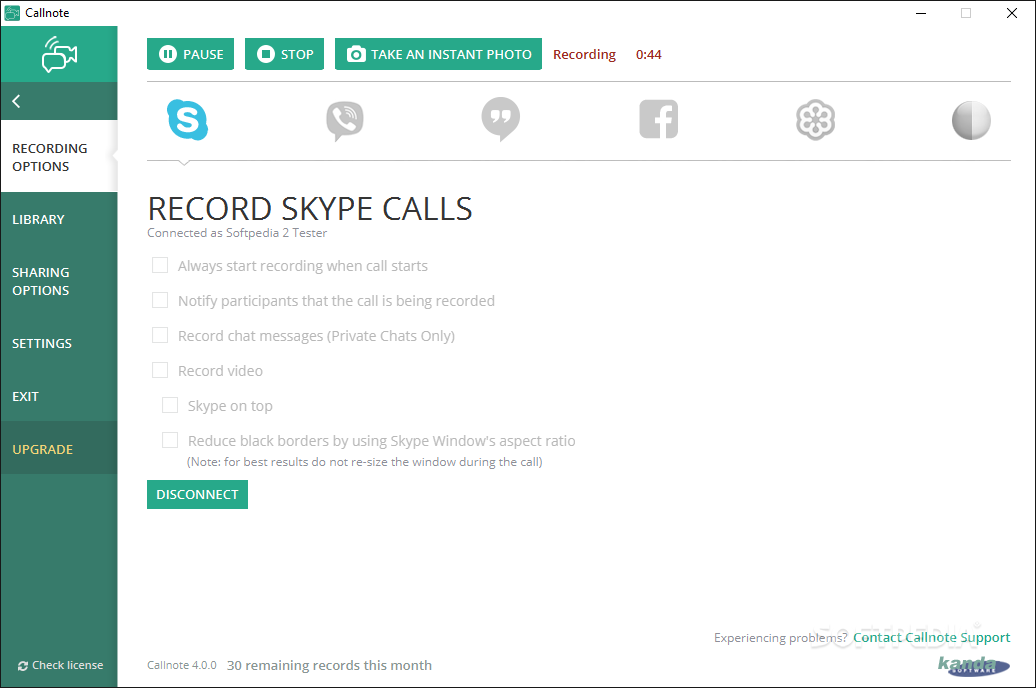
В интерфейсе поколения 4.0 слева расположена вертикальная навигация, а справа — большой блок параметров выбранного сервиса. Для Skype он подписан Record Skype Calls. Внутри представлены переключатели Always start recording when call starts, Notify participants that the call is being recorded, Record chat messages (Private Chats Only), Record video, Skype on top и Reduce black borders by using Skype Window’s aspect ratio. Важна иерархия: сначала задаётся источник связи, затем поведение захвата именно для него.
Верхняя строка Record, Pause, Stop и мгновенный снимок
Кнопки в верхней части окна связаны с состоянием звонка. До начала захвата доступность Record зависела от подключения и активного разговора; во время сеанса показывались Pause, Stop и Take an Instant Photo. Индикатор Recording и счётчик времени отделяли работающий захват от просто открытого приложения. Это принципиально: наличие Callnote в панели задач не означало, что голос собеседника уже записывался.
Library: каталог разговоров, а не просто папка файлов
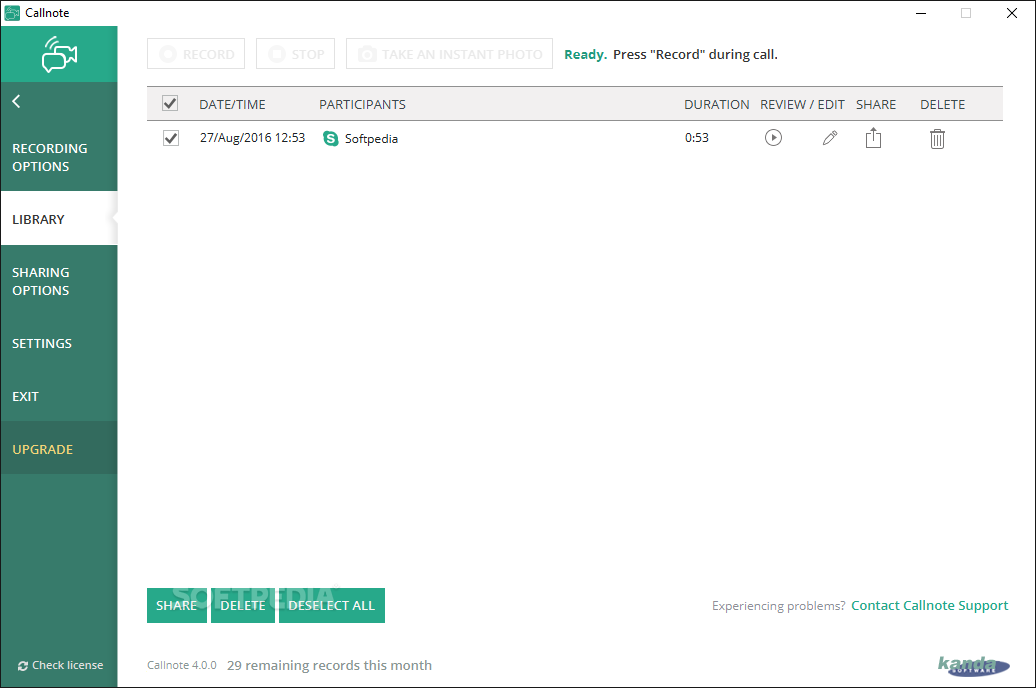
В Library записи группировались по дате, времени, собеседникам и длительности. Поздние выпуски позволяли сортировать таблицу, просматривать аудио в штатном медиаплеере, открывать папку с оригинальными файлами, удалять выбранные записи и передавать их дальше. Дополнительные заголовки, теги и заметки улучшали поиск по собственному архиву. Эти описания относятся к документированным редакциям, а не к встроенной истории Skype.
Sharing Options: граница между локальным архивом и публикацией
Раздел Sharing Options управлял передачей материалов в связанные внешние сервисы. В первоначальной схеме особенно важны Evernote и Dropbox; позднее появились Facebook, YouTube, Gmail, Google Drive и OneDrive в зависимости от редакции. Не все кнопки означали одинаковый способ хранения: облачный блокнот, файловый диск, публикация видеоролика и вложение письма имеют разные аудитории, сроки хранения и права доступа.
Settings: язык, запуск, каталог и качество
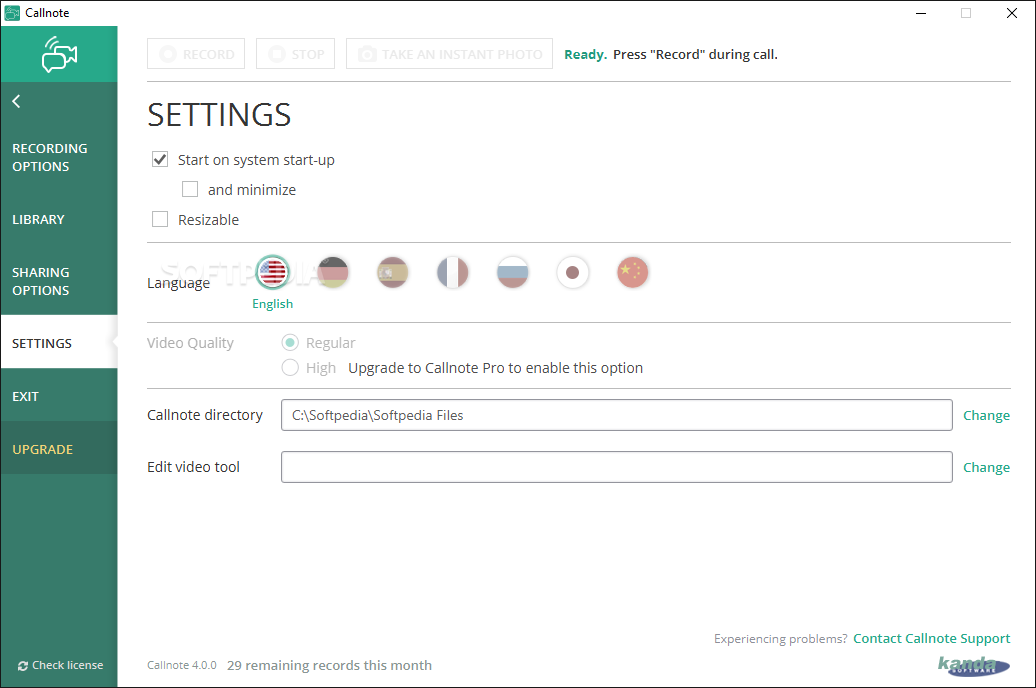
В настройках Callnote 4.0 присутствовали Start on system start-up, and minimize, Resizable, выбор языка, Video Quality и Callnote directory с действием Change. Последнее особенно важно при восстановлении архива: окно позволяло узнать, где должны находиться оригинальные записи. Настройка High для видео на скриншоте помечена как возможность Pro, поэтому считать её доступной в базовом Callnote нельзя.
Функции: какую задачу решала каждая часть программы
Запись аудио с привязкой к разговору
Основная функция раннего Callnote — сохранить голосовые реплики участников Skype и затем воспроизвести их как отдельный материал. В историческом каталоге приложения упоминается запись разговора максимум с восемью участниками одновременно. Такая характеристика описывает способность старого продукта работать с групповой беседой; она не означает поддержку современных конференций Teams, Meet или Zoom тем же механизмом.
Автоматический старт и остановка
В старом интерфейсе параметр Always start recording when call starts запускал фиксацию разговора при начале звонка. Это решало проблему забывчивости, но также увеличивало риск случайной записи личных реплик. Поздняя версия 4.x показывала параметр в конкретном профиле связи, поэтому выбор Skype не переносил поведение на другие службы. В архивном использовании следует проверять состояние переключателя и уведомление участников как связанные, но самостоятельные условия.
Запись видео и сообщений — отличия Premium
Полноценная фиксация видеоряда и сообщений впервые заявлялась для Callnote Premium в 2012 году. Такой режим давал больше контекста, чем звук: положение участников на экране, визуальное содержание и частную переписку, если соответствующий пункт был включён. Для интервью с демонстрацией материалов это расширяло доказательную ценность записи, но одновременно увеличивало объём персональной информации.
Снимки и составные публикации Talking Head
Снимок Skype-окна служил статичным приложением к записи. В старой карточке присутствовал режим публикации сочетания картинки и аудиодорожки как Talking Head на YouTube или Facebook. Это не современный алгоритм анимации говорящего лица и не автоматическое создание реалистичного видео: речь шла о презентации неподвижного изображения со звуком, то есть о форме размещения архивной фонограммы в видеоформате.
Заметки, теги, правка и расширенная расшифровка
Поздние Callnote Premium/Pro добавляли работу с заголовками, тегами и заметками, а Pro — инструменты изменения видео и аудио. В интерфейсах поколения 5.x присутствуют функции автоматического преобразования речи в текст и связанные средства работы с транскриптом. Но здесь важны редакция и происхождение файла: источник для расшифровки — запись Callnote, а не произвольный документ, загруженный в универсальную систему распознавания.
Обмен файлами и встроенная организация архива
Интеграции давали несколько вариантов обращения с готовой записью: оставить на компьютере, переслать по почте, загрузить в облачную папку или опубликовать на видеоплатформе. Для каждой операции менялся круг людей, имеющих доступ к содержимому. Callnote упрощал отправку из одного окна, но не заменял административные настройки прав Evernote, Dropbox, YouTube или другого сервиса.
Карта форматов и совместимости
Формат хранения важнее старого расширения установщика: он определяет, можно ли открыть запись без Skype и без самого Callnote. Для поздней версии Callnote 5.9.0 прямо документированы аудиофайлы MP3 и видеозаписи MP4. В раннем выпуске 2.2.5.0 достоверно описаны аудиозаписи и изображения, но полный набор файловых расширений для всех вариантов вывода не закреплён в публичной карточке.
| Данные или действие | Вход и исходная форма | Подтверждённый результат | Что сохраняется при переносе |
|---|---|---|---|
| Звонок Skype, ранняя редакция | Живое аудио из настольного Skype | Локальная аудиозапись и запись в библиотеке Callnote | Звук и сам файл; имя контакта и служебные пометки требуют отдельной проверки |
| Снимок Skype-окна | Текущий кадр во время разговора | Графический файл снимка в архиве | Изображение; связь с моментом разговора зависит от библиотеки или собственных подписей |
| Видео, Premium/Pro | Видеопоток поддерживаемого звонка | Видео в архиве, MP4 документирован для Callnote 5.9.0 | Картинка и звук в переносимом контейнере; теги могут остаться только в Callnote |
| Аудио, Callnote 5.9.0 | Записанный разговор | MP3; описаны отдельные дорожки сторон разговора | Воспроизведение вне Callnote и возможность независимого архивирования |
| Сообщения чата, Premium | Текст конкретной записываемой беседы | Присоединённые к записи сообщения | Не тождественны полной истории Skype; переносимость определяется сохранённым текстовым представлением |
| Заголовки, теги, заметки | Метаданные записи в Library | Организованный элемент каталога | Файловое копирование не гарантирует переноса структуры каталога |
| Расшифровка, поздняя редакция | Запись, созданная Callnote | Текстовый результат в функциях соответствующей лицензии | При наличии отдельного экспортированного текста он читается независимо от старого приложения |
Для хранения на долгий срок предпочтительнее файлы, которые воспроизводятся обычным медиаплеером. Аудиозапись MP3 отделена от версии Skype; видео MP4 не нуждается в старом интерфейсе Callnote для просмотра. При изучении свойств записанного материала помогают MediaInfo для определения контейнера и кодеков и медиаплеер mpv для проверки воспроизведения. Сведения в самом файле проверяют отдельно: надпись в библиотеке не доказывает наличие второй звуковой дорожки либо корректного видеопотока.
Наличие MP3 или MP4 не доказывает, что Callnote умел импортировать в библиотеку любой уже существующий файл такого формата. Описанный рабочий процесс был направлен от захвата звонка к записи, а не от произвольного медиафайла к проекту. Для переноса старого архива лучше исходить из доступа к обычным файлам и отдельно фиксировать метаданные, чем пытаться восстановить все исходные связи программным способом без документированного импорта.
Что перестанет работать первым: зависимости старой системы
Источник звонка и протокол интеграции
Главная потеря — сам Skype для потребительских аудио- и видеозвонков. После 5 мая 2025 года прежний Callnote не получает активного сеанса Skype, даже при наличии старой кнопки Connect. Невозможность установить связь с сервисом нельзя диагностировать как обычную неисправность микрофона: без работающего внешнего клиента функция захвата теряет предмет работы. Skype for Business — отдельный продукт с другим жизненным циклом; указания на работу Callnote 2.x именно с ним нет.
Учётная запись, лицензия и серверные функции
Поздние выпуски имели учётные записи, ограничения по количеству записей и проверку лицензии Check license. Подобная модель связывала часть поведения с состоянием активации. В 2026 году нельзя гарантировать обработку старых регистраций или продление подписки: архивные страницы с ценами и пробными сроками не подтверждают работу платёжного и лицензионного механизма сейчас. Особенно не стоит покупать историческую лицензию ради Skype, который уже закрыт.
Интеграции с Evernote, Dropbox и публикацией
Связи с внешними аккаунтами требуют корректных разрешений, токенов авторизации и поддерживаемого API. Поломка обмена после изменения механизма входа не означает повреждения локальной записи. И наоборот: успешное появление материала на Dropbox или YouTube не подтверждает сохранение его исходной копии в компьютерном архиве. Записанный разговор должен существовать как отдельный оригинал независимо от результата сетевой отправки.
Операционная система, устройства и каталог данных
Старые системные требования привязаны к эпохе Windows 7 и Mac OS X 10.7/10.8. Запуск такого приложения на новой системе не следует считать поддерживаемым лишь потому, что установщик открывается. Менялись разрешения на микрофон, доступ к экрану, механизмы установки и требования безопасности ОС. Для восстановления архива важнее обеспечить доступ к сохранённой папке пользователя, чем добиваться запуска неподдерживаемого рекордера ради одного исторического окна.
Задача → инструмент → результат → что проверить
| Сценарий | Подходящий элемент Callnote | Что получал пользователь | Контроль качества и границы |
|---|---|---|---|
| Запомнить устную договорённость | Запись звука Skype и Library | Фонограмма с контекстом звонка | Слышны обе стороны, длительность соответствует разговору |
| Сохранить изображение во время беседы | Take an Instant Photo | Статичный кадр | Снимок открывается и не раскрывает лишние данные |
| Зафиксировать видеособеседование | Record video в Premium/Pro | Видеоархив беседы | В кадре нужное окно, звук не отсутствует |
| Собрать журналистский архив | Теги, заметки, дата и участники | Каталог записей по темам и собеседникам | Оригинальные файлы сохранены отдельно от каталога |
| Передать запись в личное хранилище | Sharing Options и Dropbox/Evernote | Дополнительная удалённая копия | Права доступа и факт загрузки проверяются на стороне сервиса |
| Подготовить текст разговора | Функции поздних Premium/Pro | Текстовая версия устной беседы | Имена, числа и цитаты проверяются по первичной фонограмме |
| Перенести материалы на новый компьютер | Локальные MP3/MP4 и независимые копии | Архив без зависимости от Skype | Файлы реально воспроизводятся, а подписи сохранены отдельно |
Требования, производительность, интернет и конфиденциальность
Платформы и оборудование: требования своего времени
Callnote создавался для настольных Windows и Mac. Для раннего 2.2.5.0 каталог перечислял Windows 2000, XP, Vista, Windows 7 и Mac OS X 10.7–10.8, а для записи требовались динамики, микрофон и подключение к интернету, обеспечивавшее работу Skype. В поздних каталогах Windows-редакции присутствовали Windows 8, 10 и 11, но публикация совместимости сторонним каталогом не заменяет подтверждённую разработчиком поддержку актуальной ОС.
У старого Callnote нет подтверждённой нативной программы для Android или iPhone, выполняющей ту же запись Skype с управлением Library. Веб-интерфейс самостоятельного рекордера также не является частью первоначального продукта. Это настольный инструмент, зависящий от установленного коммуникационного клиента, а не сервис, который присоединяется ко встрече с отдельного облачного аккаунта.
Документированных независимых замеров потребления памяти или времени кодирования для Callnote for Skype нет. Оценивать производительность по рекламному слову «лёгкий» было бы некорректно. Из архитектуры задачи следует более полезное различие: аудио требует устойчивого захвата звука, видеорежим добавляет поток изображения и запись на диск. Проверять качество следует по финальному файлу, а не по плавности интерфейса во время беседы.
Два уровня зависимости от интернета
Звонок Skype в историческом сценарии требовал сети независимо от места сохранения файла. Облачная отправка в Evernote или Dropbox добавляла второй сетевой этап. Если сеть пропадала в конце разговора, локально сформированный файл и отправка в облако оказывались двумя разными результатами; успешность одного не гарантировала успешность другого. При просмотре уже сохранённого MP3/MP4 обычному офлайн-плееру соединение не требуется.
Право на запись, доступ к файлам и безопасность старого установщика
Звонок содержит голоса, изображения, имена контактов и сведения, позволяющие идентифицировать участников. В старом интерфейсе была отдельная опция Notify participants that the call is being recorded, а в релизе Premium описывалась отправка уведомления в Skype-чат. Но техническое уведомление не отменяет обязанность получить необходимое согласие и соблюдать применимые правила хранения и распространения. При публикации учебного разговора, интервью или рабочей консультации особенно важно учитывать права каждого участника.
Для конфиденциального архива практичнее хранить оригинал отдельно от публичной копии, ограничить доступ к папке и использовать шифрование накопителя средствами ОС. Расшифровка и снимки тоже относятся к данным разговора: перенос на облачный диск увеличивает число мест хранения. Закрытие аккаунта облака не обязательно удаляет ранее распространённые копии у получателей, а отмена публичной ссылки не отзывает уже загруженные файлы.
Устаревшие установщики из случайных каталогов представляют самостоятельный риск. Даже если файл подписан именем Callnote 5.14.9, это не подтверждает его подлинность и пригодность для эксплуатации в 2026 году. Исторические системы Windows XP и Windows 7 также нельзя считать безопасной рабочей средой для современных конфиденциальных переговоров. Цель обращения к старой программе должна быть ограничена восстановлением имеющихся файлов, а не подключением неподдерживаемого ПО к постоянной рабочей инфраструктуре.
Стоимость и редакции: почему старые тарифы нельзя считать текущими
В разные годы Callnote распространялся по разным моделям. Базовая версия для Skype была бесплатной; Premium расширял запись видео и чата; Pro получил дополнительные средства монтажа и поддержку иных сервисов. Позже появилась линейка Free, Premium и Pro с месячными лимитами. В одной из исторических таблиц Free обозначен пределом 10 записей в месяц, Premium — 30, Pro — без месячного ограничения. В другом каталоге фигурирует иной предел бесплатной версии. Это объясняется сменой поколений и редакций, а не ошибкой пользователя при подсчёте звонков.
Старые тарифные страницы одновременно показывают разные годовые суммы и предложение пробного периода в 14 дней. С учётом закрытия Skype и отсутствия подтверждённой действующей продажи Callnote for Skype такие суммы не следует воспроизводить как цену 2026 года. Оплата старого продукта сегодня не решает проблему отсутствия источника Skype-звонков. Нет оснований обещать бесплатную активацию, восстановление давней подписки или корректную обработку платежа по прежней форме.
Как пользоваться программой — советы гика
Область применимости: ниже описаны проверяемые элементы исторических интерфейсов Callnote. Пункты о Skype относятся к периодам, когда потребительский Skype ещё работал; в октябре 2026 года повторить новый звонок через эту связку нельзя. Действия с Library и локальными файлами полезны владельцам сохранившейся установки и архива. Названия пунктов даны так, как они отображались в зафиксированных выпусках; не стоит искать их в Teams или в несвязанном приложении CallNote.
Определить поколение Callnote перед работой с архивом
Цель. Сопоставить старую установку с подходящим описанием, прежде чем менять файлы. Подготовка. Потребуются уже имеющаяся копия приложения и папка с архивом; специально искать старый инсталлятор необязательно.
- Откройте установленный Callnote и посмотрите номер версии в нижней части окна либо в имеющихся сведениях о программе.
- Сверьте внешний вид: у поколения 4.0 меню слева содержит Recording Options, Library, Sharing Options и Settings; у более ранних выпусков использовались вкладки Call recording, Library, Account и Options.
- Зафиксируйте путь к рабочему каталогу в Settings → Callnote directory, не меняя существующих параметров; отдельно запишите версию и доступность раздела Library.
- Сравните эти сведения с именами и датами фактических файлов на диске. Сохраните копию каталога до дальнейших действий.
Проверка: известны версия приложения, фактическая папка и количество записей. Типичная ошибка: искать функцию Pro в базовой редакции лишь из-за похожего названия. Безопасный откат: закрыть окно без применения изменений; резервная копия остаётся нетронутой.
Подключение Skype в классических выпусках — исторический сценарий
Цель. Понять, как работала интеграция до закрытия Skype. Подготовка. Сценарий применим только к ранее существовавшей поддерживаемой связке Callnote со старым настольным Skype; современная попытка установить соединение с отключённым сервисом не является рабочей задачей.
- В Callnote откройте раздел Recording Options либо вкладку Call recording, в зависимости от поколения интерфейса.
- Выберите профиль Skype с фирменным значком, затем проверьте состояние Connect или надписи Connected as …; в старой схеме связь с клиентом Skype требовала разрешения на взаимодействие приложений.
- Для старого Skype, который ещё поддерживал внешние приложения, разрешение подтверждалось в самом клиенте Skype. После авторизации профиль показывал, к какому пользователю он подключён.
- Ничего не меняйте в настройках уже недоступной службы ради проверки: наличие Disconnect на скриншоте не является свидетельством связи в 2026 году.
Проверка прошлого результата: в архиве есть записи, привязанные к Skype, и известные имена собеседников. Типичная ошибка: принимать отказ подключения после мая 2025 года за неверный пароль. Откат: не обходить защиту ОС и не пытаться восстанавливать устаревшие серверные службы; работать с уже сохранёнными файлами.
Ручная аудиозапись разговора в старом Skype
Цель. Разобрать базовый механизм захвата без видео. Подготовка. Исторически требовались работающий Skype, активный разговор и разрешённый Callnote; сейчас этот порядок приведён только для интерпретации старых записей и элементов интерфейса.
- В Recording Options выберите Skype; для звуковой фонограммы не включайте Record video.
- После начала разговора используйте кнопку Record на верхней панели либо в небольшом плавающем окне Callnote.
- Ориентируйтесь на статус Recording и счётчик длительности, а не только на открытое окно.
- В конце беседы нажмите Stop; завершившаяся запись должна появиться в Library.
- В Library выберите строку и используйте действие воспроизведения Review или значок Play, чтобы убедиться в наличии голоса каждого собеседника.
Параметр: направление звука определяется подключёнными микрофоном и выходным устройством, а не только включением кнопки. Проверка: продолжительность и состав записи соответствуют беседе. Ошибка: в файл попал только один голос. Откат: не изменяйте оригинал; сохраните файл для анализа и используйте копию при исправлении звука.
Автоматический старт и предупреждение участников
Цель. Объяснить, как исторически включался захват без ручного нажатия и как фиксировалось предупреждение. Подготовка. Использовался профиль старого Skype в редакции Callnote, где присутствовали соответствующие переключатели.
- В Recording Options → Skype найдите Always start recording when call starts.
- Для исторического автоматического сценария выбирался этот параметр: приложение запускало захват с началом звонка.
- Отдельно выберите Notify participants that the call is being recorded, если в применяемой сборке присутствует такая опция.
- После разговора найдите запись в Library и сопоставьте начало фонограммы с началом беседы; согласие и факт уведомления фиксируйте отдельно.
Параметр: автоматический старт не равен автоматическому согласию участников. Проверка: в старом рабочем сценарии первая реплика не пропущена. Ошибка: запись началась без надлежащего информирования. Откат: удаление или ограничение распространения спорной записи после сохранения её копии для ответственной проверки; больше не включайте автоматическое сохранение без ясной процедуры согласия.
Видеозапись в Premium и Pro
Цель. Разобрать добавленный в старших редакциях захват изображения. Подготовка. Нужны именно Premium или Pro с видеовозможностью; ранняя базовая версия для Skype не должна считаться равной Premium.
- В старой панели Recording Options выберите профиль Skype и активируйте Record video.
- Для доступной редакции проверьте параметры качества; на экране 4.0 переключатель High относится к Pro.
- Исторически во время видеозвонка захват запускался через Record, а завершался через Stop.
- Найдите соответствующий файл в Library; для версии 5.9.0 ожидаемый документированный видеоформат — MP4.
- Проверьте локальную копию в независимом плеере, отдельно прослушав звук и просмотрев изображение.
Параметры: видео и звук — разные компоненты проверки. Ошибка: есть MP3, но нет изображения из-за невключённого Record video либо ограничений старой редакции. Откат: храните исходный результат без перекодирования; не добавляйте искусственную картинку и не выдавайте её за оригинальную запись звонка.
Мгновенный снимок окна разговора
Цель. Понять, как Callnote связывал аудио с отдельным изображением. Подготовка. В ранней карточке подтверждён захват снимков Skype-окна; в поздней панели видна кнопка Take an Instant Photo.
- Во время исторически активной записи выберите Take an Instant Photo.
- После остановки откройте Library и найдите снимки, прикреплённые к соответствующему разговору.
- Проверьте сам графический файл и решите, следует ли сохранять его рядом с аудиозаписью в долговременном архиве.
- Для публикации отделите снимки, на которых видны посторонние участники, контактные данные или не предназначенный для раскрытия экран.
Параметр: снимок фиксирует один момент, а не непрерывный видеопоток. Проверка: кадр читается и относится к нужной беседе. Ошибка: фотография попала в чужой архивный комплект. Откат: исправить состав экспортируемой копии, сохранив оригинальные файлы отдельно.
Поиск, воспроизведение и каталог сохранения в Library
Цель. Получить доступ к содержимому уже записанного разговора независимо от работоспособности Skype. Подготовка. Понадобится сохранившаяся библиотека либо известная папка Callnote; эта часть не требует нового звонка.
- Откройте Library и отсортируйте строки по Date/Time, Participants или Duration — в редакции 5.9.0 эти поля служили заголовками сортировки.
- Выберите нужную строку и нажмите Review либо значок воспроизведения. Запись должна открыться штатным медиаплеером.
- Используйте кнопку Directory, когда она есть, чтобы перейти в каталог исходных аудио- и видеофайлов. В сборках с Settings → Callnote directory каталог также виден в настройках.
- Скопируйте MP3 и MP4 в отдельную архивную папку, сохраняя исходные имена; не применяйте Delete к ещё не проверенным записям.
- Сопоставьте имя файла, длительность и дату с данными в Library.
Параметр: при отсутствии доступного интерфейса Library главным объектом восстановления остаётся сам медиафайл. Проверка: копия воспроизводится без Callnote. Ошибка: выбрана строка с тем же собеседником, но другой датой. Откат: оставить оба оригинала и исправить подпись копии; никаких удалений до сверки.
Переименование и заметки к записи
Цель. Сохранить контекст разговора, который не содержится в звуковой дорожке. Подготовка. В поздних Callnote присутствовали редактирование названия, теги и текстовые заметки; точный набор полей зависел от редакции.
- Выберите запись в Library и откройте действие Edit либо Edit Info, доступное в используемом старом интерфейсе.
- Укажите понятный Title и тематические Tags, не изменяя медиафайл без необходимости.
- В поле заметки добавьте нейтральное содержание: тема, участники, какие вопросы нужно перепроверить по аудио.
- Сохраните изменения через Save в версиях с таким диалогом, затем откройте запись повторно и проверьте подписи.
- Отдельно зафиксируйте эту информацию рядом с копией MP3/MP4, поскольку перенос одного файла не гарантирует сохранность полей Library.
Параметр: заметка — не стенограмма и не свидетельство точной цитаты. Проверка: название указывает на верный материал. Ошибка: изменить метаданные не той записи. Откат: вернуться к исходному названию по архивной описи; оригинал фонограммы оставьте неизменным.
Передача записи через Sharing Options
Цель. Понять механизм исторической отправки в Evernote, Dropbox и другие поддерживаемые каналы. Подготовка. Требовалась авторизация внешнего аккаунта; наличие старого экрана не означает, что конкретный сервис принимает отправку в 2026 году.
- В прежнем Callnote откройте Sharing Options либо соответствующие параметры Account, в зависимости от поколения.
- Выберите тот сервис, который предусмотрен вашей редакцией, и проверьте область отправки и предназначенную учётную запись.
- Выберите конкретную запись в Library и используйте её действие Share или Forward; в старых выпусках могла действовать автоматическая отправка после записи.
- Проверяйте результат в самом внешнем сервисе: наличие отметки внутри Callnote не является самостоятельным подтверждением загрузки.
- Для архива сначала обеспечьте локальную копию, а затем оценивайте необходимость удалённого дубликата.
Параметр: публичный YouTube и личная папка Dropbox имеют разный режим доступа. Ошибка: материал отправлен не той аудитории. Откат: отозвать публикацию на принимающей платформе и пересмотреть права доступа; это не позволяет гарантированно вернуть уже скачанные копии.
Работа с записью в расширенной редакции Pro
Цель. Отличить обработку уже созданного материала от необратимого изменения оригинала. Подготовка. Понадобится действительная историческая лицензия Pro и сохранённый файл; доступность этих возможностей сегодня не гарантирована.
- В Library выберите уже созданную запись, а не единственный экземпляр файла без резервной копии.
- Для функции монтажа используйте предусмотренное Pro действие Edit Video или Edit Audio; в поздних редакциях также присутствовали средства работы с текстом.
- Изменяйте только копию, удаляя ненужный фрагмент либо корректируя связанные заметки по назначению выбранного инструмента.
- После обработки сравните начало, конец, длительность и синхронность аудио и видео с исходным материалом.
- Сохраните обработанную версию под отличающимся именем, сохранив оригинальную запись нетронутой.
Параметр: обрезанный файл не заменяет первоисточник при проверке контекста. Ошибка: исчез существенный фрагмент интервью. Откат: восстановить полную копию исходного MP3/MP4 и выполнить обработку заново с другого экземпляра.
Сквозной сценарий: восстановить старое интервью без Skype
Цель. Получить переносимую и проверенную запись из уже существующего архива, когда новый Skype-звонок невозможен. Подготовка. Нужен компьютер с сохранившимися данными Callnote либо резервная копия каталога; доступ к потребительскому Skype не требуется.
- Найдите архив через Library → Directory или по ранее записанному пути Settings → Callnote directory; при отсутствии рабочей программы найдите сами сохранённые медиафайлы.
- Выберите разговор по дате и собеседнику. Перепроверьте содержание, а не полагайтесь только на имя элемента в библиотеке.
- Скопируйте найденные MP3, MP4 и относящиеся к беседе снимки в отдельный каталог с нейтральным названием; не перемещайте оригиналы.
- Откройте аудио и видео независимым плеером. Проверьте, что запись доходит до конца, слышны необходимые стороны разговора, а картинка действительно относится к данной встрече.
- Создайте рядом с копией текстовую опись: дата, участники, тема, длительность, место исходного хранения и наличие дополнительных заметок или чата.
- Оставьте два независимых экземпляра архивного комплекта в разных местах хранения. После контроля целостности используйте копию для дальнейшей расшифровки и публикации с необходимым согласием участников.
Результат: отдельный читаемый комплект, не привязанный к запуску Skype и лицензии Callnote. Типичная ошибка: перенос только пункта Library без реального медиафайла либо копирование единственного экземпляра поверх оригинала. Безопасный откат: вернуться к неизменённому источнику и восстановить комплект из резервной копии; удаление исходного каталога не является частью сценария.
Плюсы и минусы Callnote for Skype
Плюсы
- Базовая редакция связывала аудиозапись с конкретным Skype-звонком, датой, участниками и длительностью, а не оставляла пользователя с анонимным аудиофайлом.
- Локальная библиотека давала возможность прослушивания и организации разговоров на компьютере; это сохраняло ценность готовых записей после закрытия Skype.
- Снимки окна Skype дополняли аудио визуальным контекстом без обязательного использования видеозаписи в ранней версии.
- Поддерживалась отправка архивных материалов в Evernote и Dropbox; для поздних выпусков документированы дополнительные каналы обмена.
- Линейка Premium/Pro со временем расширила продукт до видеозаписи, заметок, обработки и расшифровки, сохранив связь с задачей документирования разговоров.
Минусы
- Основной потребительский Skype, для которого создавалась программа, закрыт; новые сеансы этой связки недоступны с мая 2025 года.
- Функции разных поколений неодинаковы: наличие Callnote 2.x не подразумевает возможности Premium или Pro.
- Историческая совместимость с Windows и macOS не подтверждает безопасную эксплуатацию старого приложения на современных системах.
- Актуальная активация, оплачиваемые планы, обновления и работа серверных функций в 2026 году не подтверждены.
- Облачные интеграции и уведомление участников добавляли отдельные настройки приватности; пересылка записи не равнялась безопасному хранению.
- Метаданные Library не гарантированно переносятся вместе с медиафайлами, поэтому архив требует отдельной описи.
Кому подойдёт
Прежде всего, владельцу старого архива, который находит файлы Callnote на диске, но не понимает, чем отличаются Library, сохранённые MP3/MP4 и копии в Evernote. Такой читатель получит пользу не от переустановки Skype, а от понимания структуры данных, версий программы и порядка самостоятельной проверки сохранённых результатов.
Материал полезен также журналисту, преподавателю или исследователю, работавшему с аудиозаписями интервью несколько лет назад. Историческое понимание того, какие версии сохраняли чат, снимки, теги и видео, помогает оценить полноту комплекта и не объявить пропавшим материал, который никогда не создавался в базовой редакции.
Наконец, Callnote можно рассматривать как пример специализированного рекордера, привязанного к сторонней коммуникационной платформе. При выборе нового инструмента из этой истории следует важный критерий: нужен независимый файл результата и понятный путь его получения, не зависящий навсегда от определённого мессенджера.
Кому не подойдёт
Тем, кто ищет средство для записи новых переговоров в 2026 году, прежний Callnote for Skype не подходит: источник звонков отключён. Нельзя рекомендовать его и для записи Teams только потому, что поздние маркетинговые материалы бренда перечисляли Teams наряду со Skype: для конкретного поколения, ОС и лицензии нужна действующая совместимость, которой для старой Skype-версии не установлено.
Он не заменяет универсальный рекордер экрана, видеоредактор или сервис прямой расшифровки произвольных файлов. Базовый Callnote был рассчитан на конкретное событие звонка. Для стриминга с несколькими источниками, составления сцен и независимого захвата окон разумнее использовать современное ПО, а для командных архивов — запись на стороне текущей платформы встреч с управляемыми правами доступа.
Не стоит использовать старую сборку для конфиденциальной новой коммуникации или устанавливать её из неизвестного архива на основной компьютер. Работа с наследственными MP3/MP4 и попытка восстановить устаревшую схему авторизации — разные по риску задачи. Для первой чаще достаточно независимого проигрывателя и файлового менеджера.
Сравнение с другими аналогами
Ниже не перечислены другие устаревшие плагины для Skype, поскольку они разделяют его главный недостаток. Сопоставлены действующие решения разных классов: независимый захват экрана и встроенная запись в сервисах встреч. Для каждого варианта учитываются одинаковые критерии — задача, платформа, освоение, форматы, автоматизация, оплата, ограничения и подходящий сценарий.
OBS Studio
Задача: независимая запись окна встречи, рабочего стола, веб-камеры и звука. Платформы: Windows, macOS и Linux. Порог освоения: выше, чем у старого Callnote, поскольку нужно собрать источники изображения и настроить аудио. Форматы: видеоконтейнеры MKV и MP4/MOV, включая современные варианты записи; при необходимости можно изменить контейнер после захвата. Автоматизация: сцены, управление источниками и настройки записи, но не библиотека звонков Skype с именами контактов.
Оплата: бесплатное ПО с открытым кодом. Ограничения: нужно самостоятельно убедиться, что в запись попадают нужное окно и оба звуковых канала; OBS не заменяет согласие участников и не получает метаданные разговора автоматически. Подходящий сценарий: регулярная локальная запись разных приложений, уроков и экранных демонстраций. Подробности архитектуры источников раскрывает обзор OBS Studio.
Zoom Meetings
Задача: запись конференций Zoom из самого приложения. Платформы: настольные Windows, macOS и Linux для локального сохранения; облачный вариант доступен также при использовании мобильного клиента в рамках поддерживаемого платного плана. Порог освоения: ниже, чем при ручной настройке OBS, поскольку запись является штатной возможностью встречи. Форматы: MP4 для видео, M4A для аудио и текстовые файлы чата; дополнительные текстовые форматы связаны с субтитрами и расшифровкой.
Автоматизация: настройка автоматического начала записи доступна для встреч, с условиями в зависимости от места хранения. Оплата: локальная запись доступна в том числе бесплатным пользователям настольного Zoom; облачная — платным. Ограничения: запись зависит от разрешений организатора, а локальный файл сохраняет именно тот вид встречи, который захватывался у записывающего. Подходящий сценарий: встречи, проходящие в Zoom, когда нужен MP4 без отдельного Skype-рекордера.
Microsoft Teams
Задача: записывать встречи и сохранять результат в инфраструктуре Microsoft. Платформы: настольный, веб- и мобильный клиенты Teams; возможности записи определяются подпиской и политикой организации. Порог освоения: низкий для организатора, который уже ведёт встречи в Teams; для администратора важны права и управление хранением. Формат: MP4 для записи встречи с хранением в OneDrive или SharePoint в организационных сценариях.
Автоматизация: в поддерживаемых планах встречаются настройки автоматической записи и расшифровки. Оплата: бесплатный личный Teams не включает запись встреч; она предусмотрена в определённых подписках Microsoft 365 Personal/Family и корпоративных лицензиях. Ограничения: пользователь без нужных прав либо лицензии не получает кнопку записи; старые файлы Callnote не превращаются в собственные записи Teams автоматически. Подходящий сценарий: переход со Skype на актуальную платформу Microsoft с управляемыми правами доступа.
Google Meet
Задача: встроенная запись видеовстреч в Google Meet. Платформы: компьютер и поддерживаемые Android-устройства, с требованиями к разрешениям владельца встречи. Порог освоения: умеренный для пользователя, уже работающего с Google Drive. Формат: видео встречи в файловом архиве Google Drive, с возможностью воспроизведения, скачивания и отдельными средствами работы с субтитрами; управление этими материалами идёт через экосистему Google.
Автоматизация: в подходящих редакциях организатор может предварительно включить автоматическую запись. Оплата: функция доступна не во всех аккаунтах, а в определённых Google Workspace, Workspace Individual и соответствующих вариантах Google One. Ограничения: права записи, настройки администратора и свободное место в Drive обязательны; обычный бесплатный аккаунт не следует считать равным платному Workspace. Подходящий сценарий: учебные и рабочие встречи, материалы которых должны оставаться в Google Drive.
Выбор зависит от того, где проходит разговор. Нужна независимость от мессенджера — OBS. Нужно быстро сохранить собственную Zoom-встречу — встроенная локальная запись. Организации, связанные с Microsoft 365 или Google Workspace, получают больше пользы от штатного управления записями и доступом. При дальнейшем монтаже или проверке файлов пригодятся инструменты обработки аудио и программы захвата экрана, однако они не заменяют предварительную проверку согласия участников.
Типичные проблемы: диагностика старых записей и установок
Ниже описаны десять характерных ситуаций. В каждом случае сначала устанавливается симптом, затем проверяемая причина, безопасная диагностика, способ исправления и признак результата. С учётом прекращения Skype не предлагаются обходные способы возвращения его потребительской сети.
1. Callnote показывает Disconnect или не подключается к Skype
Симптом: прежняя связка не создаёт новых сеансов, кнопка подключения бесполезна. Причина: потребительский Skype закрыт с 5 мая 2025 года; требуемого звонка больше нет. Диагностика: уточните, о каком приложении идёт речь — о старом Skype или отдельном Skype for Business — и проверьте, существует ли реальный активный разговор. Исправление: прекратите попытки восстановить связь Callnote for Skype; для новой встречи используйте действующий сервис и его рекордер. Проверка: новая запись создаётся в выбранной современной платформе, а старый архив не изменился.
2. После запуска кнопка Record остаётся неактивной
Симптом: Callnote открыт, но записывать нечего. Причина: в историческом интерфейсе Record активировался при наличии поддерживаемого разговора; само окно без звонка недостаточно. Диагностика: посмотрите текст состояния рядом с кнопками, проверьте поколение интерфейса и не путайте индикатор Ready с Recording. Исправление: для архивных материалов перейдите к Library и локальным файлам; для нового созвона настройте рекордер актуальной платформы. Проверка: уже существующие записи воспроизводятся, а тестовая новая запись выполняется не через отключённый Skype.
3. Сохранилась фонограмма только одного участника
Симптом: слышен один голос или собеседник слишком тихий. Причина: исходный захват аудио зависит от маршрутов микрофона и воспроизведения, а раздельные дорожки документированы лишь для отдельных поздних версий. Диагностика: проверьте MP3 или MP4 в независимом плеере и посмотрите число звуковых дорожек, не полагаясь на подпись в Library. Исправление: сохраните оригинал и исследуйте каналы в редакторе или проигрывателе; не обещайте восстановление звука, которого в файле нет. Проверка: улучшенная копия содержит только реально присутствующие источники и не подменяет первичную запись.
4. В Library числится разговор, но файл не открывается
Симптом: строка каталога есть, а воспроизведение заканчивается ошибкой. Причина: файл перемещён, удалён или архивная запись ссылается на прежний каталог. Диагностика: сравните дату и длительность, откройте известный Callnote directory, проверьте наличие самого медиафайла и его размер. Исправление: восстановите оригинал из резервной копии в отдельную папку; не перезаписывайте повреждённый экземпляр. Проверка: файл открывается напрямую вне Callnote, а его длительность соответствует архивной карточке.
5. После переноса пропали теги и подписи разговоров
Симптом: MP3/MP4 воспроизводятся, но участники, заметки или сортировка отсутствуют. Причина: сведения Library могут храниться отдельно от содержимого файла. Диагностика: установите, копировались ли сами записи или вся структура старого каталога; проверьте наличие отдельной описи. Исправление: восстановите метаданные вручную из сохранившихся заметок и названий, не изменяя единственный оригинал. Проверка: для каждого файла есть однозначные тема, дата, длительность и источник сведений.
6. Видеозапись отсутствует, а остался только звук
Симптом: рядом с интервью нет видеофайла. Причина: базовый Callnote первоначально был аудиорекордером; видеозахват появился в Premium и включался отдельно через Record video. Диагностика: уточните редакцию и дату записи, проверьте каталог на MP4, не смешивая его с аудиоснимками Talking Head. Исправление: считайте MP3 первичным доступным результатом и ищите отдельное видео лишь при документированных основаниях. Проверка: состав архива соответствует возможностям исходной редакции; отсутствующее видео не создаётся искусственно.
7. Старый Callnote не принимает лицензию или аккаунт
Симптом: появляется требование обновить лицензию либо недоступны средства Pro. Причина: поздние редакции использовали учётные записи и проверку лицензии, чья текущая работоспособность для исторической установки не подтверждена. Диагностика: установите редакцию, отделите локальные файлы от функций, требующих сетевой проверки, и не передавайте платёжные данные неизвестному окну. Исправление: используйте независимый доступ к уже сохранённым MP3/MP4; для обработки выбирайте актуальную программу. Проверка: чтение архива не зависит от успешности авторизации Callnote.
8. Evernote или Dropbox не получает материал
Симптом: отправка из Sharing Options не создаёт ожидаемого объекта в облаке. Причина: интеграции зависят от действующей авторизации, прав и API внешнего сервиса. Диагностика: проверьте наличие локального оригинала и факт появления копии непосредственно в принимающем аккаунте. Исправление: используйте штатный интерфейс самого облачного сервиса для самостоятельной загрузки уже сохранённого файла; старые токены доступа не храните без необходимости. Проверка: удалённый файл доступен нужным людям, а локальный оригинал остался целым.
9. Внешний плеер видит MP4, но изображение или звук не воспроизводится
Симптом: файл существует, однако один из потоков отсутствует либо плеер сообщает об ошибке. Причина: контейнер MP4 не гарантирует наличия двух корректных потоков и совместимых кодеков. Диагностика: посмотрите сведения о дорожках и длительности и воспроизведите копию во втором плеере. Исправление: не изменяйте оригинал; для доступного потока используйте совместимый декодер или сделайте производную копию подходящего формата. Проверка: восстановленный экземпляр воспроизводит фактически сохранившиеся дорожки без ложного добавления данных.
10. Старый установщик не запускается на новой системе
Симптом: приложение не устанавливается, аварийно завершается либо не получает доступ к устройствам. Причина: ранние выпуски проектировались под конкретные Windows и Mac OS X; современная совместимость не подтверждена. Диагностика: определите версию сборки и ОС и сопоставьте их с историческими требованиями, не отключая системную защиту. Исправление: откажитесь от установки неподдерживаемого рекордера ради чтения MP3/MP4; откройте файлы современными средствами. Проверка: архив доступен на актуальной машине без установки неизвестных компонентов.
FAQ: вопросы, которые возникают при сохранении архива
Почему дата изменения MP3 не совпадает со временем Skype-звонка?
Дата изменения в файловой системе может отражать последнее копирование, пересохранение или изменение метаданных, а не момент разговора. Историческая Library хранила дату и время звонка отдельно. При каталогизации полезно не приписывать времени изменения файла статус подтверждённой даты встречи: достовернее сопоставлять имя, длительность, дополнительные записи и сохранившиеся сведения библиотеки.
Почему у одного разговора оказалось сразу несколько медиафайлов?
Callnote мог сохранять аудио, видеозапись и сделанные во время разговора снимки как разные объекты; в позднем поколении также документированы отдельные аудиодорожки сторон беседы. Совпадение времени создания не означает, что файлы — полные дубликаты. До очистки архива важнее определить содержание каждого экземпляра, чем ориентироваться только на расширение или размер.
Как отличить исходную запись от обработанной копии?
Исторические Pro-редакции поддерживали редактирование, поэтому наличие двух видео с разной длительностью не обязательно говорит об ошибке записи. Исходным следует считать экземпляр с документированным происхождением и без последующей обработки, а производную копию помечать отдельно. Если происхождение не сохранилось, нельзя объявлять более длинный или более ранний по файловой дате вариант гарантированным оригиналом.
Можно ли доказать неизменность старого архива контрольной суммой?
Контрольная сумма позволяет убедиться, что две нынешние копии файла совпадают побайтно. Но вычисление хеша в 2026 году не доказывает, что файл не редактировали раньше: для этого понадобилась бы независимая контрольная сумма, зафиксированная до возможных изменений. Для обычного домашнего архива сравнение копий защищает от ошибок переноса, а для доказательственных задач необходимо документировать происхождение и историю хранения.
Почему текстовая заметка и запись аудио могут расходиться?
Заметка в Library могла содержать ручной конспект, а поздняя расшифровка — ошибки распознавания, особенно в именах, числах и одновременно произнесённых репликах. Эти тексты полезны для навигации по разговору, но не заменяют исходный звук при подготовке точной цитаты. Отдельное хранение текста рядом с записью помогает сохранить контекст, не смешивая редакторскую интерпретацию с фонограммой.
Нужно ли раскрывать имена участников в названиях архивных файлов?
Понятные имена облегчают поиск, но фамилия, тема консультации или сведения о клиенте в названии файла сами по себе раскрывают часть содержания. При передаче архива вне доверенной среды нейтральный идентификатор безопаснее содержательного имени, а соответствие между идентификатором и участниками лучше хранить в закрытой описи. Такая структура совместима с любым обычным медиаплеером и не требует Callnote.
Достаточно ли ссылки на Dropbox или Evernote вместо резервной копии?
Ссылка указывает на удалённый объект и зависит от аккаунта, его прав и состояния сервиса. Она не подтверждает наличия независимой локальной копии и может перестать работать после изменения доступа. Для долговременного хранения существенно иметь сам медиафайл, а не только адрес страницы с ним; история удачной отправки из Callnote не является доказательством сохранности удалённого объекта через годы.
Нужно ли давать старому приложению системные привилегии ради воспроизведения?
Для обычного открытия готовых MP3 или MP4 повышенные права старого Callnote не требуются: это задача самостоятельного медиаплеера. Требование отключить защиту ОС, установить неизвестное расширение или разрешить неконтролируемый доступ к устройствам следует оценивать как риск, а не как обязательное условие архивирования. Приоритет — чтение файла современными средствами и сохранение неизменённого оригинала.
Вывод: оценка по сценариям
В качестве нового рекордера звонков Skype Callnote for Skype больше не имеет практической роли: Skype закрыт, и наличие исторических дистрибутивов этого не меняет. В качестве архивного инструмента программа сохраняет ценность благодаря организованной библиотеке, метаданным беседы и медиафайлам, которые можно отделить от устаревшей интеграции.
Для владельца старых интервью наиболее безопасный результат — проверенный комплект MP3/MP4 и сопутствующих сведений, доступный без Callnote. Для человека, начинающего записывать встречи сегодня, разумнее выбрать поддерживаемую платформу с собственными средствами записи либо универсальный независимый захват экрана. Главный критерий в обоих случаях один: запись должна быть понятна, воспроизводима и переносима даже после изменения сервиса, в котором состоялся разговор.




