Google Meet: инструкция от гика, возможности видеоконференций, интерфейс, ограничения и работа с записями
Google Meet — сервис видеосвязи Google для встреч по ссылке: участники подключаются из браузера либо мобильного приложения, общаются голосом и по видео, показывают вкладку, окно или экран и обмениваются сообщениями. Важное отличие от обычного видеозвонка — инструменты организатора: управление входом, запись, расшифровка речи и создание итоговых заметок с помощью Gemini. При этом не все возможности включены в бесплатный аккаунт, а текстовая расшифровка и ИИ-протоколы имеют собственные языковые ограничения.
Для выбора Meet недостаточно сравнить число участников с лимитом конкурента. Нужно определить, кому принадлежит созданная встреча, сколько человек будет присутствовать, требуется ли файл после разговора, кто получит доступ к документу и насколько критичен контроль приглашений. Обзор рассматривает Google Meet как действующий веб-сервис и мобильное приложение Google, а не как отдельный видеоредактор или самостоятельный установщик для Windows. Описаны возможности браузерной версии, отличия платных редакций, сохранность результатов и ситуации, в которых сервис не заменяет специализированную платформу.
Google Meet: краткие характеристики
| Параметр | Значение |
|---|---|
| Разработчик | Google; сервис входит в экосистему Google Workspace |
| Тип продукта | Облачные видеовстречи, видеозвонки и совместное представление экрана |
| Статус | Действующий сервис; веб-доступ и официальные мобильные приложения |
| Компьютеры | Поддерживаемые браузеры Chrome, Firefox, Edge и Safari; Windows, macOS, ChromeOS, поддерживаемые дистрибутивы Linux |
| Телефоны и планшеты | Google Meet и вкладка Meet в Gmail; Android и iOS при соответствии требованиям актуальной версии |
| Вход | Для создания встречи — аккаунт Google; приглашённый гость может присоединиться по ссылке без аккаунта с допуском организатора |
| Бесплатные встречи | До 100 участников; для трёх и более собеседников — до 60 минут на компьютере; разговор один на один — до 24 часов |
| Функции | Аудио и видео, показ вкладки/окна/экрана, чат, субтитры, фоны и эффекты, инструменты ведущего |
| Расширенные возможности | Запись встречи, расшифровка, ИИ-заметки Gemini, дополнительные ограничения доступа и масштабирование в подходящих планах |
| Сохранение результатов | Записи и документы в Google Drive организатора, привязка к событию Calendar; текст чата зависит от режима чата |
| Интернет | Нужен для проведения встречи; автономного режима видеоконференции нет |
| Модель оплаты | Бесплатный личный доступ и платные подписки Google Workspace; отдельные премиальные возможности доступны и другим подходящим планам Google |
Что представляет собой Google Meet и чем он не является
Объект этого обзора — именно Google Meet, облачный продукт Google. Он обслуживает живую встречу: создаёт адрес подключения, соединяет аудио- и видеопотоки, передаёт демонстрируемое содержимое, отображает состав участников и предоставляет организатору средства управления. Название Meet используется и для мобильного приложения, в котором наряду со встречами по ссылке доступны звонки. Это не отдельные несовместимые редакции: браузер и мобильное приложение дают доступ к сервису, но расположение органов управления и состав доступных операций различаются.
В экосистеме Google Meet связан с Calendar, Gmail, Google Drive, Docs и Slides. Календарь отвечает за событие и приглашения, Meet — за сеанс связи, Drive — за доступные записи и созданные материалы, Docs — за текстовые заметки. Такое разделение важно при поиске результата: после завершения конференции запись не превращается автоматически в файл на компьютере ведущего. Сначала она формируется в облачном хранилище владельца встречи. Участник не становится владельцем только потому, что запустил запись или последним покинул разговор.
Google Chat — другая составляющая экосистемы: он предназначен для продолжительного обмена сообщениями и командных пространств. Чат непосредственно внутри встречи Meet может быть краткоживущим либо продолжаться в Google Chat у соответствующих пользователей Workspace. Старые инструкции, где любой чат исчезает без исключений, не учитывают режим continuous meeting chat. Обратная крайность — считать каждое сообщение внутри Meet постоянной перепиской — тоже неверна.
Meet не выполняет нелинейный монтаж записи, не конвертирует набор видеофайлов и не заменяет систему управления документами. Показ PDF или таблицы означает трансляцию содержимого открытого окна, а не загрузку проекта в Meet. Для последующей обработки видео нужен внешний редактор; для создания презентации подходит, например, Google Slides. Разграничение избавляет от ожидания, что внутри видеовстречи появятся функции редактирования слайдов, произвольный импорт видеоклипов и пакетный экспорт.
Платформы, требования и подключение
Браузерная версия
На компьютере Google Meet работает без отдельного плагина в поддерживаемых современных браузерах Chrome, Firefox, Microsoft Edge и Safari. При подготовке корпоративного компьютера это означает, что совместимость зависит не только от операционной системы, но и от актуальности браузера, настроек разрешений, корпоративных политик и сетевого доступа. Сервис поддерживает текущую и две предыдущие основные версии macOS, Windows и ChromeOS, а также Ubuntu и другие дистрибутивы Linux на базе Debian в указанной Google конфигурации.
Официальный минимальный ориентир для компьютера — двухъядерный процессор и 2 ГБ оперативной памяти. Это условие входа, а не обещание высокой чёткости видео с размытым фоном и десятками плиток. Meet адаптирует качество к устройству, нагрузке и окружающим условиям. Встреча с показом экрана, несколькими активными камерами и эффектами фона предъявляет существенно больше требований, чем аудиодиалог. При нехватке ресурсов практичнее уменьшить качество исходящего видео или упростить компоновку, чем искать несуществующий «ускоритель Meet».
На корпоративных устройствах встречаются три разные причины отказа в подключении: браузер не соответствует требованиям, администратор не разрешил сервис для организации либо у пользователя нет доступа к конкретному собранию. Их нельзя исправить одной переустановкой. Для подробностей о веб-среде полезен отдельный обзор Google Chrome; Meet остаётся доступен и через перечисленные альтернативные браузеры.
Мобильное приложение и работа с разных устройств
На Android и iPhone/iPad сервис доступен через приложение Google Meet; часть сценариев поддерживает вкладка Meet в мобильном Gmail. Для встреч официальная справка указывает Android 5.0 и новее, iOS 17 и новее; для Meet в мобильном Gmail — Android 6 и новее и iOS 17 и новее. Поддержка версии ОС не гарантирует наличие каждой визуальной или ИИ-функции на конкретном устройстве. Некоторые инструменты, например экспорт и настройка результатов записей, удобнее контролируются в браузере и связанном Google Drive.
Телефон подходит для участия в разговоре, работы с чатом, просмотра экрана собеседника и переключения камеры. Но мобильная теснота усложняет параллельный просмотр слайдов и списка участников, а расход батареи и мобильного трафика становится существенным ограничителем. Доступность записи на Android отличается от iOS: официальная запись встреч предусмотрена на компьютере и Android, при соблюдении требований тарифа и прав. Из формулировки «есть приложение Meet для iPhone» нельзя делать вывод «на iPhone есть кнопка записи».
Сеть, разрешения и языки
Meet передаёт видео и звук через интернет; широкополосное соединение входит в обязательные требования. Качество зависит от двустороннего канала, а не только от заявленной скорости загрузки страниц. Перебои особенно заметны при одновременно включённой камере и демонстрации, когда устройство отправляет два типа содержимого. Корпоративная сеть, VPN и фильтрация трафика также влияют на соединение, поэтому одинаковый ноутбук может вести себя по-разному дома и в офисе.
Браузер запрашивает доступ к камере и микрофону отдельно от самой встречи. Разрешение браузера и выбор конкретного устройства — две разные настройки: гарнитура может быть обнаружена системой, но не использоваться как текущий источник. Интерфейс локализуется для разных языков, однако перевод меню не равен поддержке языка в распознавании речи. Русский доступен для живых субтитров, в то время как официальные функции Transcripts и Take notes for me перечисляют ограниченный набор из восьми языков без русского. Для русскоязычного совещания это решающий фактор при выборе способа документирования.
Интерфейс: где расположены рабочие зоны
Начальный экран и область перед подключением
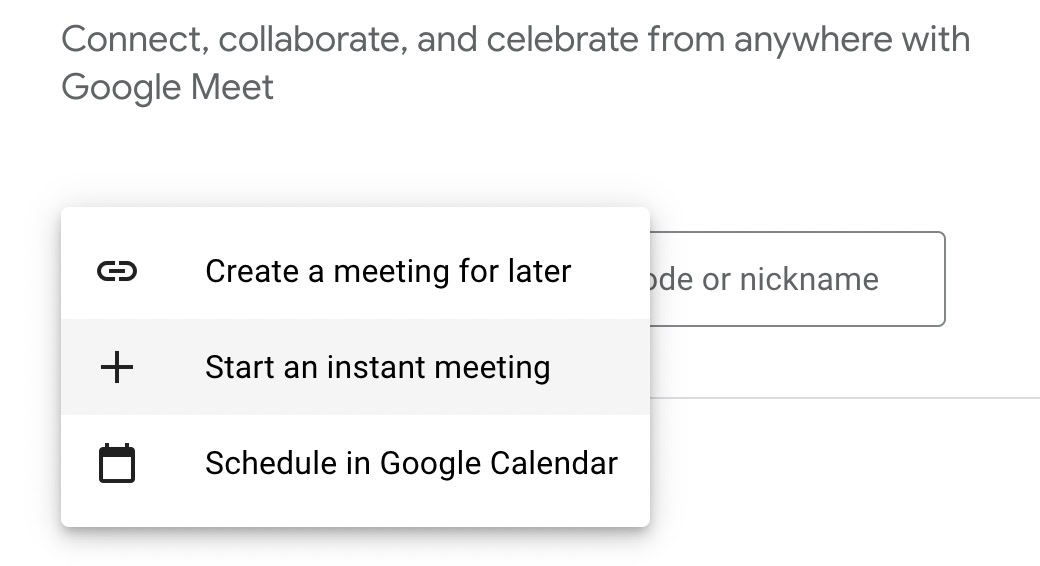
Главная страница Meet разделяет создание новой встречи и подключение по имеющейся ссылке или коду. Кнопка New на актуальной главной странице предлагает создать ссылку на будущее, открыть немедленный разговор либо перейти к планированию в Google Calendar. Это три варианта организации одного вида видеоконференции, а не три независимых сервиса. Входящий адрес вида meet.google.com с кодом определяет конкретную встречу; присутствие такого адреса в письме само по себе ещё не подтверждает, что отправитель надёжен.
Промежуточная область перед входом обычно показывает предпросмотр камеры и основные переключатели аудио/видео. Именно здесь заметны ошибочно выбранный микрофон и включённая камера до появления изображения у других. Участнику без разрешения на автоматический вход понадобится подтверждение ведущего. На открытых встречах условия доступа отличаются от совещаний с настройкой Restricted; возможность «войти по ссылке» не следует понимать как отсутствие контроля доступа.
Окно конференции и нижняя панель
Основную площадь занимает сетка участников либо говорящий человек вместе с демонстрацией. Раскладка может подстраиваться под состав конференции, и при показе большого документа часть видеоплиток сокращается до боковой полосы. Панель основных кнопок находится в нижней части экрана: микрофон, камера, субтитры, поднятие руки, демонстрация, дополнительные действия и завершение звонка. Отдельные элементы справа ведут к сведениям о встрече, участникам, чату, инструментам собрания и управлению доступом.
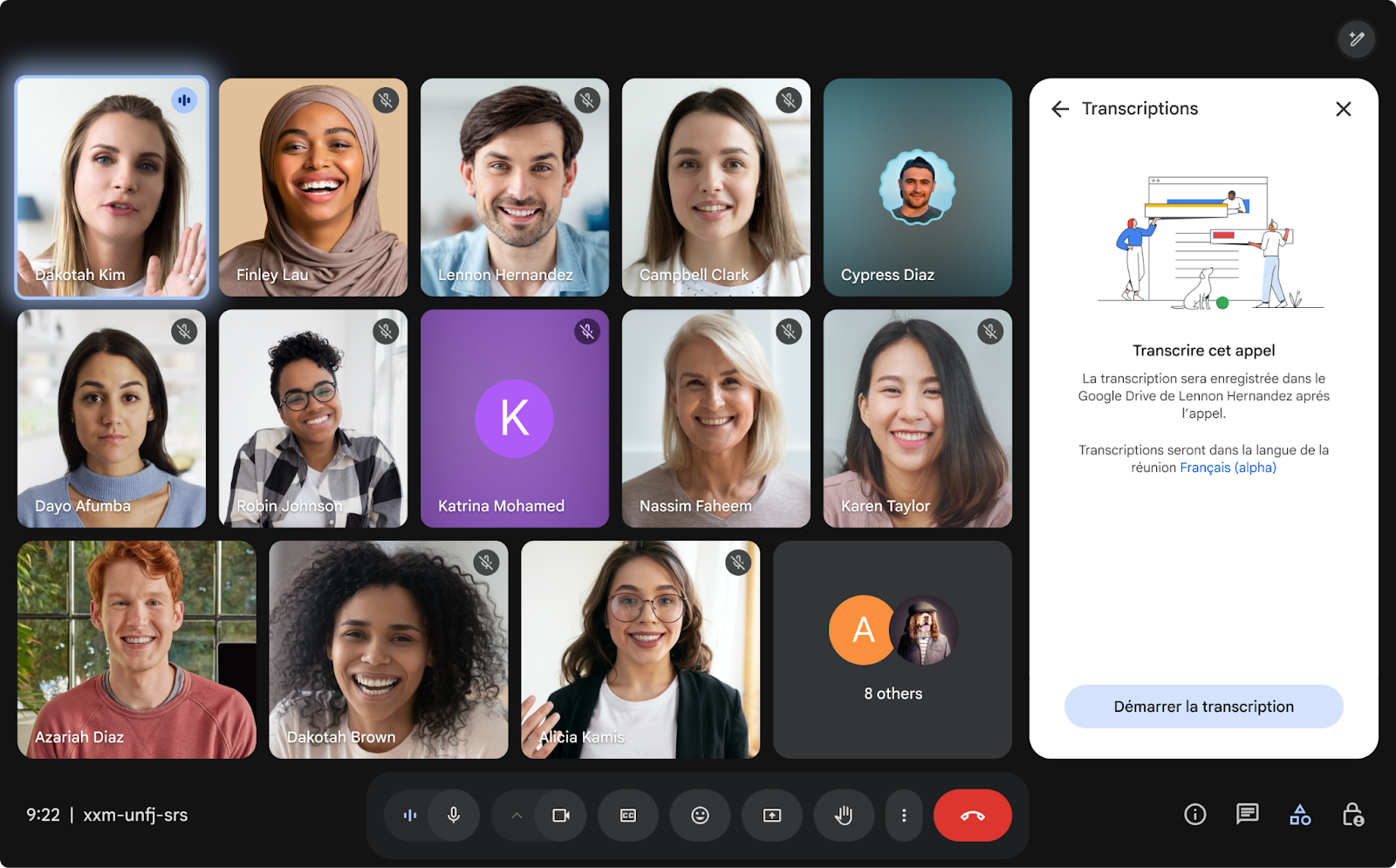
При выборе участника можно сосредоточиться на его видео, однако это меняет персональный просмотр и не задаёт универсальный состав итоговой записи. При демонстрации экран организатора и экран зрителя также могут выглядеть по-разному. Из этого следует практическое правило для важных презентаций: оценивать читаемость материала на стороне другого участника, а не только размер собственного окна. Даже правильная трансляция небольшого шрифта не превращает его в удобочитаемое изображение на телефоне.
Боковые панели и разделение прав
Панель People отображает подключившихся и позволяет ведущему управлять заявками на вход и участниками. Панель Chat используется для сообщений. Инструменты Meetings tools объединяют запись, расшифровку и другие возможности соответствующего тарифа; конкретный набор разделов меняется в зависимости от аккаунта и настроек администратора. Элементы Host controls относятся к безопасности самой конференции, а не к системным разрешениям микрофона.
Не каждый пользователь видит одинаковый интерфейс. Ведущий, приглашённый сотрудник, внешний гость и человек, который присоединился только для демонстрации, имеют разные права. Например, наличие оплаченной подписки у приглашённого не даёт права записывать конференцию, если организатор не имеет соответствующего разрешения. Аналогично управление доступом или закрытие микрофонов не может быть обещано любому участнику. Разделение ролей уменьшает риск вмешательства в ход встречи и объясняет часть «пропавших» кнопок.
Основные возможности Google Meet
Видеосвязь, звук и организация общения
Фундамент сервиса — синхронная передача голоса и изображения нескольким собеседникам. Организатор предоставляет ссылку либо добавляет приглашённых через событие Calendar, а пользователи подключаются с компьютера или телефона. Преимущество этой модели — отсутствие обязательного обмена номерами телефонов: адрес встречи сам служит точкой подключения. Одновременно это создаёт необходимость контролировать распространение ссылки, особенно когда видеоконференция посвящена внутренним документам.
Внутри разговора предусмотрены выключение собственного микрофона, отключение камеры, поднятие руки и реакции. Эти элементы дают невербальный способ управлять очередностью реплик, но не заменяют регламент ведущего: в большой встрече несколько поднятых рук требуют модерации. Субтитры помогают воспринимать речь при шуме либо сложном произношении; их точность зависит от качества звука и поддерживаемого языка, поэтому они не должны считаться дословным официальным протоколом.
Демонстрация содержимого вместо загрузки «проекта»
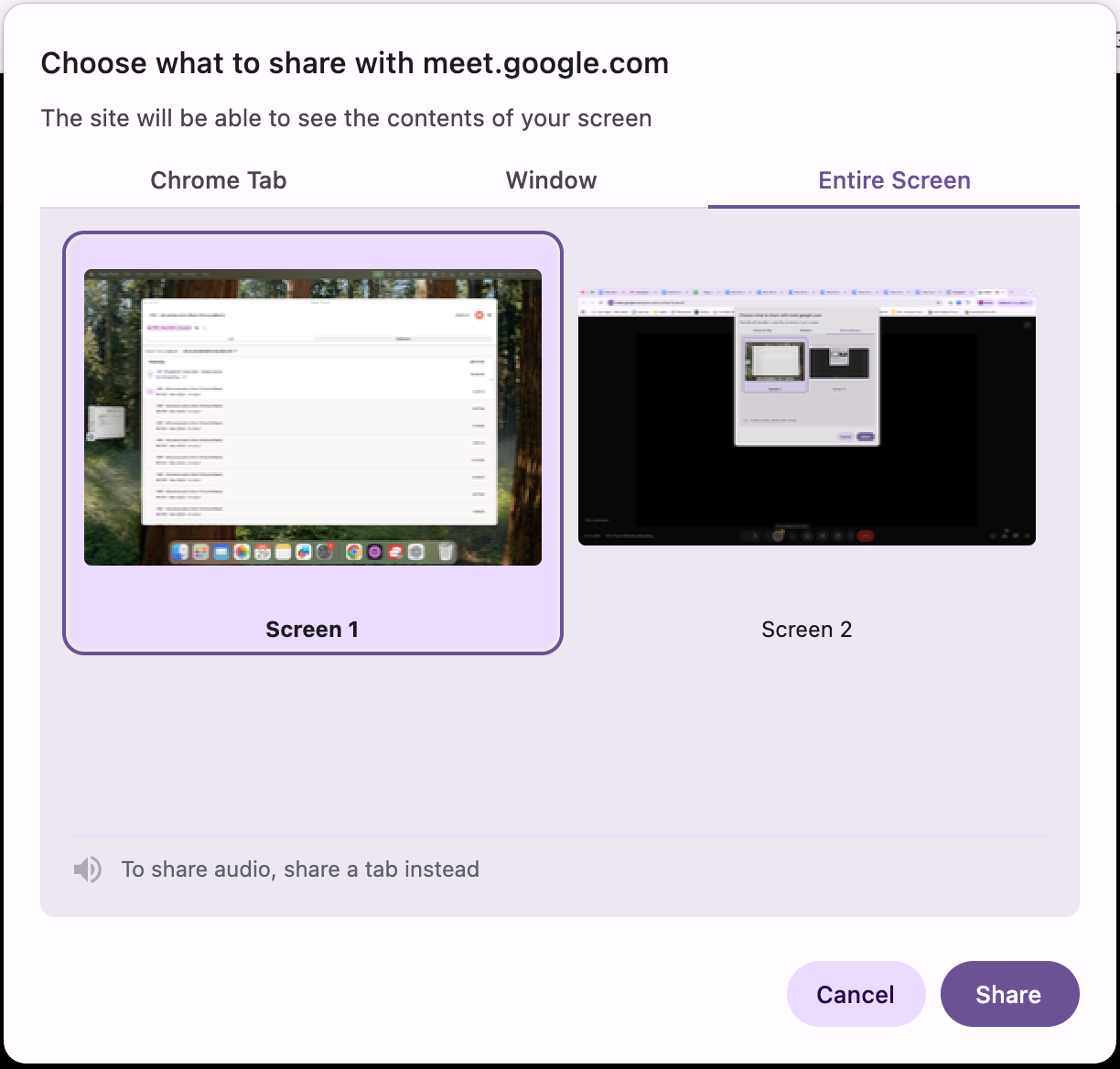
Google Meet транслирует отдельную вкладку браузера, конкретное окно приложения или весь экран. Эти варианты решают разные задачи. Вкладка уместна для веб-презентации и показа видео из браузера; окно ограничивает область конкретным приложением; весь экран показывает переключение между программами, но увеличивает вероятность раскрыть личные уведомления, документы и другие вкладки. Для обмена звуком презентации предусмотрена отдельная настройка совместного воспроизведения звука.
По окончании передачи зрители не получают копию исходного документа через сам факт просмотра. Если участникам нужен редактируемый файл, его права на просмотр или редактирование управляются отдельно в используемом хранилище либо приложении. Для совместного обсуждения слайдов полезна связка Meet и Slides; для сложной записи демонстрационного ролика без видеоконференции уместнее отдельное приложение захвата экрана.
Чат, контакты и продолжение разговора
Текстовые сообщения внутри встречи подходят для коротких ссылок, уточнений и фиксации формулировок, которые неудобно диктовать. В стандартном режиме чат доступен во время сеанса и исчезает после его окончания. Для поддерживаемых бизнес- и корпоративных редакций Workspace предусмотрен continuous meeting chat: переписка привязывается к Google Chat и доступна определённым внутренним участникам до, во время и после события. Внешние гости и неавторизованные пользователи не наследуют автоматически этот постоянный доступ.
Такое разделение нельзя оценивать просто как достоинство или недостаток. Краткоживущий чат снижает вероятность спутать случайную переписку с официальным каналом проекта; постоянный чат помогает сохранить решения и не терять сообщения, пришедшие до подключения. Но ни один режим не превращает переписку в независимый архив без учёта прав доступа и жизненного цикла аккаунтов. Для долгосрочных договорённостей нужен документ с понятным владельцем.
Фон, оформление видео и доступность
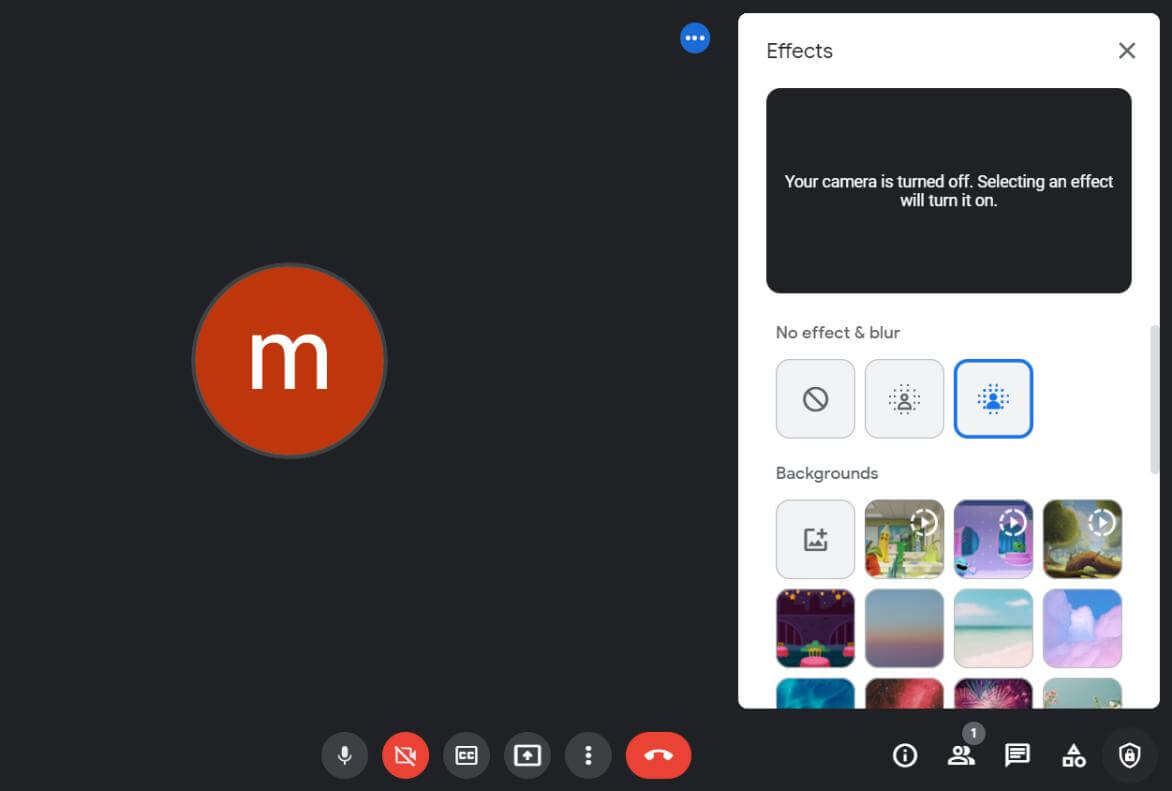
Meet умеет размывать пространство за человеком, подставлять изображения и применять фильтры. Смысл фона — уменьшение визуальных отвлечений, а не гарантированное сокрытие конфиденциальных деталей: алгоритм может ошибаться на границах силуэта, а на слабом оборудовании эффекты увеличивают нагрузку. Часть обработки фоновых эффектов Google выполняет в облаке для подходящих редакций, устройств и регионов. Отдельные генеративные варианты и ретушь доступны не каждому аккаунту.
Живые субтитры включаются персонально и отображают распознанную речь. Их следует отличать от Transcripts: субтитры — средство восприятия текущего разговора, расшифровка — создаваемый после или во время встречи документ для хранения. Это разные операции с разными правами и языковой поддержкой. Русский поддерживается в живых субтитрах, но для автоматических Transcripts и ИИ-заметок Gemini официально перечислены английский, французский, немецкий, итальянский, японский, корейский, португальский и испанский языки.
Управление ведущего и сохранение результатов
Ведущий может определять режим входа, подтверждать гостей и использовать предусмотренные тарифом инструменты модерации. Для встреч, созданных в рабочем аккаунте, доступны настройки Host management и распределения дополнительных ролей. Полномочия организатора важны не только во время звонка: они влияют на возможность включения записи и расшифровки, а также на то, кто увидит сохранённые материалы. Режим Open допускает вход по ссылке без ожидания допуска; Trusted доверяет участникам организации и приглашённым; Restricted ограничивает вход приглашёнными и допущенными, но не доступен личным аккаунтам.
В подходящих планах видеозапись сохраняет выступающего и демонстрируемое содержимое в Google Drive организатора. Текстовый Transcripts сохраняет произнесённые слова, но сам по себе не превращает переписку чата в расшифровку. Gemini в функции Take notes for me формирует структурированные заметки и итоговые пункты в Google Docs. Расшифровку не следует путать с ИИ-резюме: первая ориентирована на последовательность реплик, второе — на обсуждённые темы, решения и задачи; у ИИ есть риск неверной интерпретации.
Карта форматов и совместимости: что передаётся, а что сохраняется
Google Meet не использует пользовательский «файл проекта конференции», который можно открыть как документ в другой программе и продолжить редактирование. Его входные данные — поток камеры и микрофона, выбранный для показа экран, текст сообщений и параметры собрания. Основная единица обмена — ссылка на сеанс, а не загруженный аудио- или видеоклип. Поэтому вопрос о поддерживаемых форматах следует разбивать на отдельные уровни: показ, фиксация речи, запись и документы, полученные после встречи.
| Объект | Как поступает в Meet | Что остаётся после встречи | Переносимость и потери |
|---|---|---|---|
| Камера и микрофон | Живой медиапоток с выбранного устройства | Без платной записи отдельного файла нет | Само подключение не создаёт монтажный исходник |
| Вкладка, окно, экран | Трансляция пикселей и, при включении, звука | Только в составе доступной записи или исходного документа вне Meet | Зритель не получает редактируемый оригинал показанного файла |
| Ссылка и код встречи | Создаются Meet или Calendar | Могут сохраняться в событии и приглашениях | Это доступ к сеансу, не копия содержимого разговора; коды имеют срок действия |
| Текущие субтитры | Распознавание речи для конкретного зрителя | Не эквивалентны сохранённому протоколу; при записи можно включить запись субтитров | Зависят от языка и качества речи, не являются редактируемым документом |
| Transcripts | Автоматическое преобразование произнесённых слов в текст | Документ в папке встречи Google Drive организатора | Текст доступен отдельно от видео, но не содержит все события интерфейса и сообщения чата |
| Take notes for me | ИИ-обобщение поддерживаемой языковой встречи | Заметки Google Docs, при настройке — с фрагментами показанных материалов | Редактируемый документ; выводы требуют проверки человеком |
| Видеозапись | Отдельно включаемая платная возможность | Видеофайл MP4 в Google Drive организатора, доступ по правам | Можно просмотреть, поделиться и скачать; исходники отдельных камер не выдаются как отдельный монтажный проект |
| Чат без постоянного режима | Текст во время сеанса | При включённой записи может сохраняться журнал в .SBV | Журнал не заменяет документ; при continuous meeting chat отдельный .SBV не создаётся |
| Постоянный чат Workspace | Переписка, синхронизируемая с Google Chat | История для предусмотренных внутренним режимом участников | Доступ зависит от состава приглашённых и прав; внешнему гостю не обещается такой же архив |
Запись встречи сохраняется как видео MP4 со звуком и показываемым содержимым; штатного выбора отдельного аудиоформата MP3 или WAV при экспорте Meet не предоставляет. Формат .SBV здесь относится к сохраняемому при записи журналу сообщений, а не к универсальному формату экспорта всей конференции. На просмотр видео с субтитрами также влияют выбранные при записи параметры: субтитры можно включить в записываемый клип, но их готовность в Drive иногда наступает позже готовности самого видео. У получателя скачанного материала должны быть права на файл, а не только URL прошедшего собрания.
В общем случае обратимы действия внутри исходных документов: таблица остаётся редактируемой в своём редакторе, даже если её показали в Meet. Необратима потеря неписаного разговора, когда запись и расшифровка не включались. Выключение камеры не удаляет уже сохранённую запись; закрытие вкладки с презентацией не отзывает созданную копию в Drive. Это разграничение особенно важно при обсуждении конфиденциальных данных.
Тарифы, бесплатный режим и редакции
Личный бесплатный доступ
Для владельца личного Google-аккаунта Meet предоставляет создание встреч до 100 участников. Важнее ограничение по времени: на компьютере разговор один на один допускает до 24 часов, а конференция с тремя и более людьми — до 60 минут. Перед окончанием бесплатной групповой встречи участники получают предупреждение. Если требуется длительная сессия с группой, рассчитывать на бесконечное продолжение бесплатного сеанса нельзя. Эта граница относится к условиям хостинга конференции, а не к каждому зрителю отдельно.
Бесплатный режим включает основные способы общения, показ содержимого и живые субтитры, но не следует смешивать его с коммерческой подпиской, у которой есть запись, транскрипция и дополнительные функции администрирования. Особенно неверно предположение, что платная подписка одного из гостей автоматически открывает запись встречи, организованной бесплатным аккаунтом. Право привязано к организатору и настройкам собрания.
Google Workspace Business и расширенные планы
Бизнес-редакции — это подписки на набор Google Workspace, а не изолированная покупка одной кнопки Meet. В официальной долларовой сетке для Business Starter, Business Standard и Business Plus при годовом/фиксированном плане приведены соответственно 7, 14 и 22 доллара США за пользователя в месяц; при гибком помесячном плане — 8,40, 16,80 и 26,40 доллара. Реальная сумма зависит от страны, выбранного способа выставления счёта и местной валюты. Указанные суммы не надо складывать с отдельной ценой Meet — они описывают рабочие пакеты целиком.
Для новых клиентов Google Workspace предусмотрен 14-дневный пробный период бизнес-пакета; это тестирование рабочей подписки, а не отдельная платформа Google Meet. Промоцену первых месяцев следует отличать от регулярной стоимости указанного тарифа.
Business Starter обеспечивает организационную среду, но не включает обычную запись совещания в перечне редакций с доступом к записи. Business Standard включает запись и Transcripts, Business Plus добавляет более широкие возможности бизнес-пакета. Для Meet также различаются максимумы участников: Starter — 100, Standard — 150, Plus — 500. В других редакциях Enterprise, Education, Individual и подходящих подписках Google One набор прав и лимитов определяется отдельно; наличие слов Enterprise или Premium в другом продукте само по себе не гарантирует конкретный инструмент Meet.
Нередко главное условие скрыто не в уровне тарифа, а в административной политике. В рабочем домене запись должна быть разрешена администратором и ведущим; вместимость, создание протокола и поведение чата также зависят от редакции. Поэтому стоимость нужно сопоставлять с задачей: для разового видеосозвона платный план может не дать ощутимой выгоды, а для регулярных согласований отсутствие сохранённых итогов может стоить дороже разницы между тарифами.
Скрытая стоимость владения
Почасовой оплаты обычного участия в Meet нет: расходы накапливаются через количество платных аккаунтов, продолжительность подписки и дополнительные сервисы экосистемы. Компания с одним организатором и несколькими внешними гостями не обязана покупать лицензии по числу всех пришедших на каждую встречу. Но при переносе организации в Workspace платные рабочие места, администрирование пользователей и хранение записей становятся постоянными статьями затрат. Это не то же самое, что цена одного звонка.
Другой расход — облачное хранилище. Записи и заметки находятся в Drive организатора, а на запись и создание Transcripts влияет свободное место как в его хранилище, так и в хранилище организации. В отличие от демонстрации экрана запись оставляет долговременный цифровой актив, к которому нужно управлять доступом, применять политику хранения и выделять место. Если команде нужен архив за многие месяцы, полезно учитывать не только право нажать Recording, но и будущий порядок хранения, поиска и удаления файлов.
Есть и эксплуатационная стоимость: обучение ведущих, проверки разрешений браузера, поддержка оборудования и необходимость документировать встречи на неподдерживаемом языке. Например, оплата бизнес-подписки сама по себе не делает русский язык доступным для функции Take notes for me. Если весь рабочий процесс основан на русском протоколе, придётся отдельно решить вопрос ведения заметок и их последующей проверки, вместо того чтобы включить ИИ и ожидать результат.
Безопасность, обработка данных и приватность
Защита трафика — не то же самое, что закрытость встречи
При обычной видеовстрече данные между клиентом и инфраструктурой Google шифруются при передаче; записи в Google Drive шифруются при хранении. Это не следует переименовывать в сквозное шифрование всех конференций по умолчанию. Для стандартных облачных встреч работают серверные механизмы Google и учётные политики организации. Участникам важнее понимать, кто имеет право войти, кто может начать сохранение и как распространяются ссылки на результаты, чем видеть только слово «шифрование» в рекламном описании.
Общий адрес встречи легко переслать дальше. Для внутреннего совещания безопаснее контролировать режим допуска и список приглашённых, чем считать ссылку секретом с вечным сроком действия. Meet предлагает типы доступа Open и Trusted, а для поддерживаемых рабочих аккаунтов также Restricted. Ведущий может требовать разрешения на вход, управлять микрофонами и удалять участников при наличии соответствующих прав. Но человек с разрешённым доступом всё равно слышит обсуждение и видит демонстрируемый материал, поэтому обсуждение данных третьих лиц требует организационных мер, а не только настройки кнопок.
Записи, документы и ИИ
Запись включается явно, если только для встречи заранее не предусмотрен автоматический запуск соответствующей функцией. Участникам показывается уведомление о записи, расшифровке и заметках; в некоторых организациях администратор требует явного согласия. В итоговой записи оказывается активный говорящий и представляемое содержимое. При включённой функции Gemini текстовое резюме может включать скриншоты показываемых слайдов и иных материалов, если это допускают настройки и продолжительность показа. Приватность презентации нельзя оценивать лишь по тому, остановлена ли видеозапись: отдельная функция заметок тоже создаёт сохраняемый результат.
Сводка Gemini не является дословным доказательством слов каждого участника. Автоматически сформированные решения, имена, сроки и задачи необходимо сравнивать с оригинальным обсуждением и утверждать ответственным человеком. При передаче персональных данных либо коммерческих сведений следует учитывать, что файлы с заметками попадают в Drive и могут быть доступны не только фактическим слушателям, но и приглашённым в Calendar в пределах выбранных настроек отправки. Ссылки с правом просмотра и возможностью скачивания лучше считать отдельным каналом распространения информации.
Скрытая камера, замена фона и выключенный микрофон управляют тем, что пользователь отправляет в текущую конференцию, но не меняют уже открытые права доступа к записи. Удаление письма со ссылкой не гарантирует удаления файла в Drive. Если в кадре появилось лишнее, проблема не решается изменением раскладки интерфейса. Для встреч с юридически значимым содержимым стоит заранее определить организационные правила согласия, срок хранения и владельца протокола.
Что перестанет работать первым при сбое или изменении условий
При исчезновении интернета первой прекращается синхронная коммуникация: даже сохранённая ссылка и открытая страница не поддержат видеотрансляцию без связи с сервером. Документы, ранее скачанные на компьютер, остаются локально, но новый разговор без сети не состоится. При нестабильном соединении прежде всего страдает непрерывность аудио и синхронизация демонстрации; это не обязательно означает неисправность камеры.
При потере доступа к Google-аккаунту осложняются создание собственных встреч и доступ к материалам их владельца. Гость, приглашённый по ссылке, и организатор обладают разными возможностями. Полномочия рабочего аккаунта могут дополнительно зависеть от администратора организации. Поэтому записи важных совещаний не следует оставлять без назначенного владельца и согласованного порядка передачи доступа при увольнении или смене домена.
При изменении подписки в первую очередь затрагиваются платные операции: создание записи, автоматическая расшифровка и ИИ-заметки. Уже сформированные документы следует рассматривать через призму прав Drive и политики хранения, а не считать, что они автоматически становятся бесплатной функцией Meet. Сам факт недоступности нового инструмента не доказывает исчезновение ранее сохранённого файла.
При устаревании браузера или мобильной ОС нарушается совместимость и могут недоступными стать отдельные эффекты, устройства и органы управления. Особенно требовательны функции обработки изображения. На корпоративном ноутбуке причина может находиться в заблокированном обновлении или политике доступа, а не в отказе самого Meet. При недостатке места в Drive возможно прекращение создания записей и расшифровок при сохранении способности участвовать в обычной встрече.
Плюсы Google Meet
- Создание и вход по ссылке в браузере без обязательной установки отдельного программного клиента на компьютер.
- Бесплатные встречи до 100 участников, достаточные для небольших групп с учётом лимита времени.
- Показ вкладки, приложения или экрана, включая настройки передачи звука, полезные для демонстраций и разбора документов.
- Связь с Google Calendar, Drive, Docs и Slides: приглашение, разговор и результаты образуют связанный рабочий процесс.
- Живые субтитры, доступные в том числе для русского языка, и отдельные средства управления фоном.
- Поддерживаемые тарифами запись, Transcripts и ИИ-заметки, позволяющие сохранять разные типы результатов.
- Инструменты организатора, контроль допуска и шифрование трафика при передаче.
Минусы Google Meet
- Бесплатная групповая встреча с тремя и более участниками ограничена 60 минутами на компьютере.
- Запись, автоматический протокол и ряд функций модерации зависят от редакции, прав ведущего и администратора.
- Transcripts и заметки Gemini не поддерживают русский язык, несмотря на его наличие среди языков живых субтитров.
- Для рабочего процесса требуется постоянное подключение к интернету; автономных конференций нет.
- Владение результатами и их дальнейшая доступность зависят от Google Drive и настроек общего доступа.
- Режим показа всего экрана повышает риск случайно продемонстрировать уведомления и личные документы.
- Мобильная версия и браузер не совпадают по расположению функций; запись на iOS официально не предусмотрена.
Кому подойдёт и кому не подойдёт
Кому подойдёт
Небольшим рабочим группам Meet подходит при коротких регулярных созвонах, где важны общая ссылка, демонстрация файла и доступ из браузера. Преподавателю или консультанту он полезен для занятий и объяснений с экрана, когда аудитория способна подключиться по приглашению и нет потребности в сложном видеопроизводстве. Компаниям на Google Workspace особенно ценна связь с календарными событиями и Drive: встреча становится частью единой рабочей среды.
Распределённым командам платные возможности будут полезны, если разговоры требуется фиксировать для сотрудников из других часовых поясов. При этом организации придётся распределить полномочия ведущих и определить правила доступа к результатам. Для международных встреч с использованием поддерживаемых языков Gemini способен дополнить протокол, но конечный документ всё равно должен быть просмотрен ответственным участником.
Кому не подойдёт
Тем, кому нужен длительный бесплатный групповой эфир, ограничение в 60 минут будет препятствием. Редакторам видео и подкастерам Meet не заменяет отдельную систему многодорожечной записи и монтажа. Организациям с обязательной локальной обработкой медиаданных не подходит зависимость от облачной видеосвязи и размещения материалов в Google Drive.
Командам, которым обязателен автоматический протокол русской речи, нельзя рассчитывать на штатные Transcripts или Take notes for me как на готовое решение. Пользователям без актуального браузера, поддерживаемой ОС или надёжного интернет-канала следует учитывать технические ограничения. Наконец, если основная цель — постоянная переписка с хранением файлов и задач, один лишь Meet будет недостаточным: видеовстреча не равна полноценному рабочему пространству.
Сравнение с другими аналогами
Ниже сопоставлены три действующих альтернативных сервиса на одинаковой основе. Оценка «порог освоения» отражает количество контекстов, которые приходится изучить для простого звонка, а не вымышленное измерение скорости обучения. В графе форматов указано главное для видеоконференций: вид обмена содержимым, а не неподтверждённый список расширений файлов. Доступность платных функций зависит от тарифа.
| Критерий | Google Meet | Zoom Meetings | Microsoft Teams | Jitsi Meet |
|---|---|---|---|---|
| Главная задача | Встречи по ссылке, связь с Google Workspace | Видеоконференции и совещания с инструментами Zoom Workplace | Встречи внутри общей рабочей среды Microsoft | Свободная видеосвязь и возможность собственной инфраструктуры |
| Платформы | Веб, Android, iOS | Компьютерный клиент, веб-подключение, мобильные приложения | Веб, приложение для компьютера и телефона | Веб, мобильные варианты и развёртывание сервера |
| Порог освоения | Низкий для ссылки; выше для прав ведущего и архивов | Низкий для участника; отдельный набор настроек конференции | Низкий для звонка; выше при сочетании с чатами, файлами и командами | Низкий для гостя; высокий при самостоятельном администрировании сервера |
| Форматы и обмен | Ссылка, показ вкладки/окна/экрана, облачные результаты при подписке | Ссылка, показ экрана, чат, инструменты заметок и записи по плану | Ссылка, показ экрана, сообщения и обмен файлами | Ссылка на комнату, демонстрация экрана, интегрированный чат |
| Автоматизация | Calendar, запись/Transcripts, заметки Gemini в подходящих редакциях | Планирование и инструменты Zoom Workplace, включая ИИ-функции по условиям | Расписание и задачи в экосистеме Microsoft; дополнительные возможности зависят от плана | Открытый код и интеграция в собственные приложения при развёртывании |
| Модель оплаты | Бесплатно; коммерческие пакеты Workspace | Бесплатный Basic; платные планы Zoom Workplace | Бесплатная версия; Teams Essentials и Microsoft 365 | Открытый исходный код и бесплатный публичный сервис; собственный сервер требует ресурсов |
| Бесплатные ограничения | До 100 участников, группа до 60 минут | До 100 участников, встреча до 40 минут | До 100 участников, группа до 60 минут | Не заявляется единый гарантированный лимит для всех собственных инсталляций |
| Когда выбирать | Организация уже работает в Calendar и Drive | Команда ориентируется на Zoom и готова принять его условия лицензирования | Рабочее общение сосредоточено в Microsoft 365 | Приоритет — открытость, настройка сервера и независимость от одного коммерческого пакета |
В рамках простого бесплатного звонка Meet и Teams имеют сопоставимый предел групповой длительности, а Zoom Basic — меньший. Но это не достаточное основание для выбора всей платформы: у Meet выигрышным становится календарно-документный сценарий Google, у Teams — взаимодействие с чатом и файлами Microsoft, у Zoom — привычная среда Zoom Workplace. Jitsi Meet выделяется открытым кодом и возможностью развёртывать собственную систему, но этот путь требует администрирования, которое не нужно человеку, просто открывающему ссылку Meet.
Если требуется именно автономная запись экрана без создания видеовстречи, сравнивать Meet с платформами конференций вообще нецелесообразно. В таком сценарии ближе OBS Studio для захвата и записи экрана, однако ответственность за настройку записи, звук и последующее хранение там полностью лежит на пользователе. Этот вариант не является четвертой альтернативой для обычного видеозвонка.
Как пользоваться программой — советы гика
Ниже описан интерфейс Google Meet на компьютере с английскими названиями элементов управления. При русской локализации подписи переведены, а при изменении ширины окна часть кнопок перемещается в меню. Для операций с записью, расшифровкой и Gemini необходимы соответствующий тариф, разрешение администратора и полномочия организатора. Участник бесплатной встречи может выполнить обычные действия со звуком, видео, чатом и демонстрацией, но не должен ожидать появления недоступных ему премиальных пунктов.
Создание немедленной встречи и ссылки для приглашения
Цель и подготовка. Нужно открыть разговор без отдельного события календаря. Используется аккаунт Google в современном браузере; перед приглашением других людей полезно иметь название темы и согласованный канал отправки ссылки.
- Откройте в браузере meet.google.com и войдите в Google-аккаунт.
- В верхней части главной страницы нажмите New. Для разговора прямо сейчас выберите Start an instant meeting, а для отправки приглашения заранее — Create a meeting for later.
- Скопируйте ссылку на новую встречу из появившегося окна или из открывшегося разговора и передайте адрес только нужным участникам.
- В случае немедленного разговора проверьте изображение, индикатор микрофона и правильность названия встречи, затем ожидайте подключения гостей.
Проверка: ссылка ведёт на предварительный экран той же встречи, а организатор видит активную конференцию. Ошибка: люди получили разные ссылки и оказались в отдельных комнатах. Откат: завершите лишний сеанс, выберите одну актуальную ссылку и отправьте участникам исправленное приглашение. Не публикуйте ссылку в открытом доступе без необходимости.
Планирование события Meet в Google Calendar
Цель и подготовка. Планирование полезно, когда важны дата, часовой пояс, список гостей и единое место для будущей записи. Организатору нужны адреса участников и право создавать событие в своём календаре.
- На главной странице Meet откройте New и выберите Schedule in Google Calendar.
- В открывшемся Google Calendar задайте название события, дату, время, часовой пояс и список гостей. Убедитесь, что к событию добавлены сведения Google Meet video conferencing; на странице события присутствует кнопка Join with Google Meet.
- При необходимости заполните описание повесткой, выберите календарь и настройки видимости, затем сохраните событие через Save.
- Подтвердите отправку приглашений, если календарь предложил их разослать.
Проверка: у гостей есть событие с временем и адресом подключения, а у создателя — соответствующая запись в календаре. Ошибка: участникам уходит приглашение без ссылки на видеовстречу. Откат: исправьте это же событие, добавьте видеоконференцию и повторно отправьте обновление, вместо создания второй встречи с тем же названием.
Вход по коду или приглашению и контроль допуска
Цель и подготовка. Участнику не требуется создавать новое собрание. Достаточно ссылки или кода организатора и исправного браузера. При использовании рабочего аккаунта учитываются ограничения организации.
- Откройте полученную HTTPS-ссылку Meet либо на главной странице сервиса вставьте код или адрес в поле для подключения и нажмите Join.
- На предварительном экране определите, нужны ли камера и микрофон, и прочитайте сообщение о записи или политиках, если оно показано.
- Нажмите Join now, если проход разрешён сразу, или Ask to join, если требуется допуск организатора.
- После входа убедитесь, что отображается тема нужного разговора и собеседники, которым действительно предназначено приглашение.
Проверка: вместо экрана ожидания появляется область конференции. Ошибка: внешний гость ожидает решения организатора, а хозяин собрания его не видит либо встреча настроена как Restricted. Откат: не пытайтесь присоединяться под чужой учётной записью; согласуйте доступ с хозяином встречи или попросите новое приглашение. Созданная по ошибке отдельная встреча не исправляет доступ к исходной.
Выбор камеры, микрофона и динамиков до разговора
Цель и подготовка. Следует исключить типичную ситуацию, когда человек слышит других, но говорит в отключённый встроенный микрофон. На компьютере могут одновременно присутствовать камера ноутбука, USB-гарнитура и Bluetooth-наушники.
- На предварительном экране Meet разрешите браузеру доступ к камере и микрофону, если эти устройства нужны для участия.
- Через More options откройте Settings. В разделах Audio и Video выберите подходящие источники и устройство вывода.
- Проверьте индикатор микрофона при обычной речи и видеопревью; при наличии проверки динамика прослушайте тестовый звук.
- Для встречи, где не требуется изображение, выключите значок камеры ещё до подключения. В ходе разговора используйте кнопки микрофона и камеры на нижней панели.
Проверка: собеседник отчётливо слышит голос и видит ожидаемое изображение. Ошибка: Bluetooth-гарнитура подключена к системе, но Meet использует динамик ноутбука. Откат: верните прежнее устройство в Settings либо временно отключите Bluetooth и используйте проводной вариант; не меняйте системные разрешения для всех приложений без необходимости.
Демонстрация отдельной вкладки, приложения или всего экрана
Цель и подготовка. Деловая демонстрация должна показывать нужный документ, а не весь рабочий стол с личными уведомлениями. Откройте подготовленный файл в браузере или приложении и закройте лишние окна. Для слайдов можно использовать Google Slides, но сам Meet транслирует изображение, а не импортирует презентационный проект.
- Во время конференции нажмите Present now.
- Выберите A tab для вкладки браузера, A window для отдельного приложения или Your entire screen для рабочего стола целиком.
- Выделите конкретный источник в системном окне выбора и нажмите Share. При показе медиаконтента проверьте доступную настройку передачи звука: её расположение и возможность передавать системный звук зависят от выбранного источника, браузера и ОС.
- Попросите участника подтвердить, что виден именно нужный материал. Закончив объяснение, воспользуйтесь Stop presenting либо системной кнопкой Stop sharing.
Проверка: в окне Meet виден статус демонстрации, другой участник читает нужный слайд, а после остановки трансляция прекращается. Ошибка: показана пустая вкладка или неверное окно. Откат: остановите текущий источник и выберите его заново; безопаснее повторить демонстрацию одной вкладки, чем переключаться между конфиденциальными окнами на всём экране.
Сообщения и ссылки внутри встречи
Цель и подготовка. Чат удобен для короткой ссылки, определения термина или адреса документа, который неудобно диктовать. До отправки проверьте, подходит ли содержимое всем присутствующим: сообщения внутри собрания не эквивалентны личной переписке.
- В открытой конференции нажмите кнопку Chat, расположенную среди доступных инструментов.
- Введите текст, при необходимости вставьте адрес подготовленного материала и отправьте сообщение кнопкой отправки либо Enter.
- Проверьте появление текста в общей ленте. Учитывайте, что у части рабочих аккаунтов доступен непрерывный чат после встречи, а в других условиях сообщения привязаны ко времени присутствия.
- По окончании обсуждения закройте панель чата, чтобы освободить место для демонстрации.
Проверка: сообщение отображается в ленте и получатель видит отправленную ссылку. Ошибка: адрес файла открывается автору, но у коллеги запрашивается доступ. Откат: исправьте права именно в сервисе хранения файла или отправьте иной разрешённый документ. Не делайте файл общедоступным только ради исправления одного отказа доступа.
Живые субтитры для разборчивости речи
Цель и подготовка. Субтитры помогают различать речь при неидеальном звуке. Их включает отдельный участник для просмотра на своём устройстве; эта функция не создаёт полноценную расшифровку совещания в Drive.
- В ходе встречи откройте элемент Captions либо настройки Captions and translation, если используется расширенная панель.
- Включите Turn on captions и укажите язык произносимой речи в настройках субтитров. Русский язык поддерживается для живого распознавания.
- Проверьте появление текста под речью собеседника. Для переключения языка откройте настройки субтитров и измените соответствующее поле.
- Отключите субтитры той же кнопкой, если они мешают демонстрации.
Проверка: строки появляются синхронно с разговорами и соответствуют выбранному языку. Ошибка: английская настройка используется для русской речи, из-за чего текст становится нечитаемым. Откат: установите действительный язык или выключите субтитры; не выдавайте результат распознавания за согласованный письменный протокол.
Размытие фона и визуальные эффекты
Цель и подготовка. Когда помещение не предназначено для публичного показа, размытие фона скрывает часть обстановки. Оно не гарантирует удаления каждого предмета, поэтому конфиденциальные листы и экраны лучше физически убрать из кадра.
- До входа откройте Backgrounds and effects на экране предпросмотра камеры либо во время встречи откройте Video settings и вкладку Backgrounds and effects.
- Выберите предложенное размытие или другой доступный фон. Просмотрите область вокруг лица, волос и предметов в руках.
- Убедитесь, что собеседник получает нормальную картинку и нет заметного ухудшения плавности.
- Для возврата к исходной камере используйте Remove all в панели эффектов.
Проверка: лицо остаётся в кадре, а выбранная обработка действительно скрывает нужную область. Ошибка: старый ноутбук теряет кадры из-за виртуального фона. Откат: отключите эффект и продолжите встречу с обычным изображением либо без камеры. Эффект не должен заменять осторожность при работе с личными данными.
Поднятая рука, реакции и раскладка участников
Цель и подготовка. В разговоре с несколькими спикерами нужно показать желание выступить без перебивания, а для наблюдения за группой — выбрать подходящую компоновку. Откройте собрание, где есть другие участники.
- Нажмите Raise hand, когда хотите обратиться к ведущему. Дождитесь реакции организатора, затем опустите руку той же кнопкой.
- Для краткого невербального отклика используйте Reactions и выберите подходящую реакцию из панели.
- Чтобы изменить компоновку, откройте More options, затем Change layout и выберите доступный вариант отображения участников.
- Оцените размер демонстрируемого содержимого: при показе таблицы удобна компоновка, оставляющая документу достаточно площади.
Проверка: поднятая рука отображается собеседникам, а выбранная раскладка меняет расположение плиток только у вас. Ошибка: пользователь думает, что изменение собственной сетки заставит остальных видеть тот же экран. Откат: восстановите прежний вариант Change layout; для согласованного показа материалов используйте трансляцию экрана, а не локальную раскладку.
Настройки ведущего и правила входа
Цель и подготовка. Организатор должен понимать, кто проходит по приглашению автоматически, кто ожидает разрешения и кому можно поручить модерацию. Действие требует прав хозяина собрания; корпоративные настройки могут ограничивать выбор.
- Во время встречи откройте панель Host controls в правом нижнем углу.
- Найдите Meeting access. Режим Open допускает обладателей ссылки без ожидания, Trusted доверяет участникам организации и приглашённым через Calendar внешним гостям, а Restricted ограничивает автоматический вход приглашёнными и не доступен в потребительских аккаунтах.
- Выберите подходящий режим и нажмите Save либо закройте панель, если изменение сохраняется предусмотренным способом. При использовании Host management просмотрите доступные полномочия ведущего и соведущих.
- Убедитесь, что нужный приглашённый способен подключиться, а неожиданному посетителю не предоставлен автоматический вход.
Проверка: режим соответствует составу аудитории, а организатор видит обращения на допуск, когда они требуются. Ошибка: для открытой консультации выбран Restricted, поэтому реальные участники застревают в ожидании. Откат: восстановите прежний тип доступа только после оценки списка гостей; не снижайте уровень ограничения для всего собрания из-за одного неизвестного пользователя.
Запись видеоконференции на Google Drive
Цель и подготовка. Сохранение аудио, видео активного говорящего и показываемых материалов полезно для отсутствовавших коллег. Нужны поддерживаемая редакция, разрешение администратора, доступный объём Drive и подходящие полномочия; официальная запись запускается на компьютере или Android. Все участники должны быть уведомлены о её включении.
- Присоединитесь к встрече обычным участником, а не только в режиме презентации.
- В нижнем правом углу выберите Meeting tools, затем Recording.
- При необходимости установите язык для записываемых субтитров; нажмите Start recording и подтвердите действие кнопкой Start во всплывающем окне.
- Убедитесь, что появился индикатор записи и участникам показано уведомление. После окончания необходимой части разговора выберите Meeting tools → Recording → Stop recording и подтвердите остановку.
- После обработки откройте письмо со ссылкой или папку Google Meet на Google Drive организатора. Новые записи размещаются в подпапке конкретной встречи.
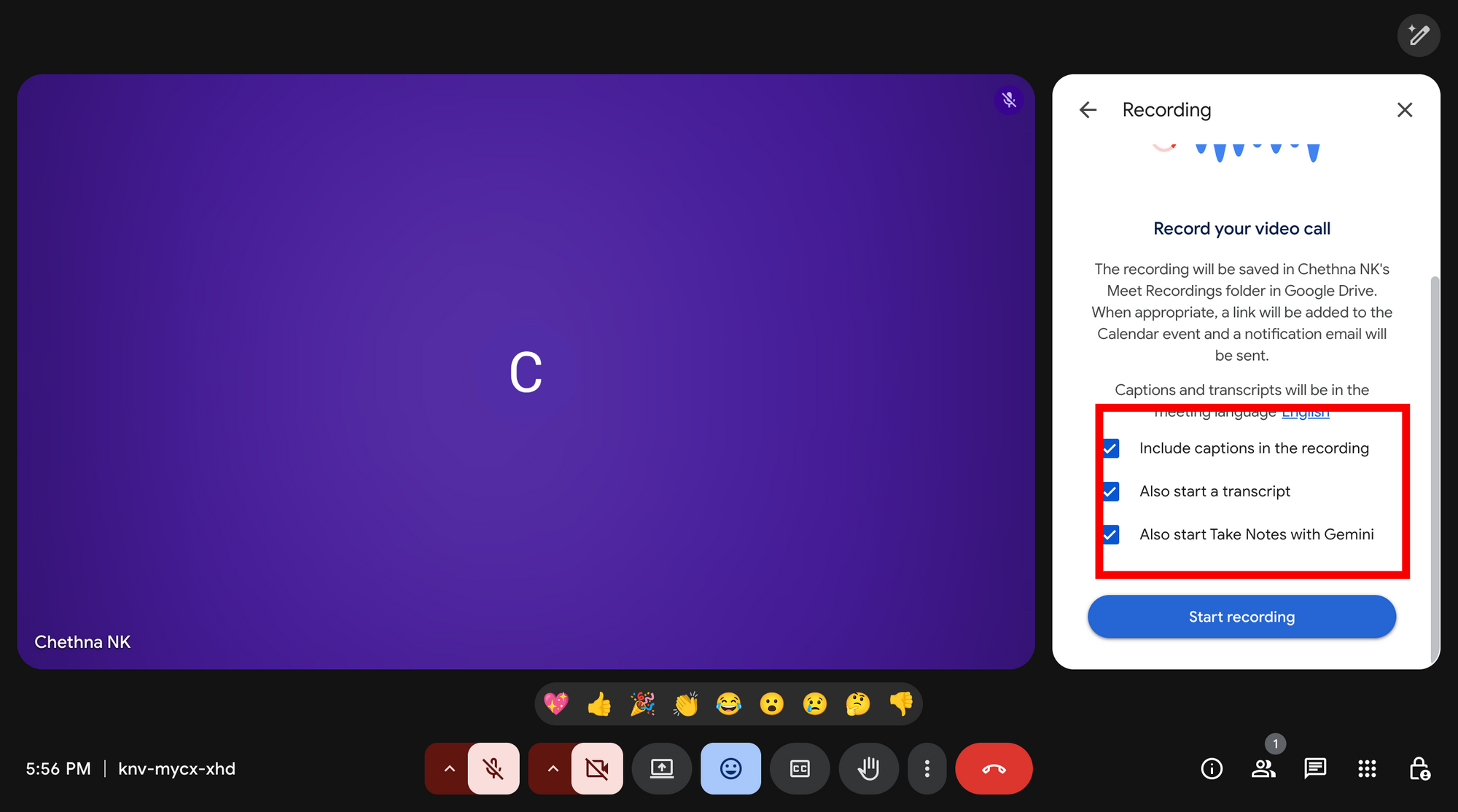
Проверка: организатор получает облачный файл, открываемый по доступной ему ссылке, а время записи соответствует запланированному фрагменту. Ошибка: запись недоступна либо не появляется немедленно после завершения. Откат: если прав на запись нет, не заменяйте её скрытым захватом чужого разговора; согласуйте легальный способ фиксации результатов. Если запись начата ошибочно, остановите её и урегулируйте доступ к созданному файлу с владельцем встречи. Подробнее об иных задачах фиксации звука и видео можно прочитать в разделе программ записи аудио- и видеозвонков.
Автоматическая расшифровка речи через Transcripts
Цель и подготовка. Transcripts сохраняет произнесённые слова в текстовом документе и позволяет обратиться к ним после конференции. Функция работает в поддерживаемых планах Workspace на компьютере и Android, требует свободного места в Drive и одного из восьми поддерживаемых языков: английского, французского, немецкого, итальянского, японского, корейского, португальского или испанского.
- Откройте встречу и внизу справа выберите Meeting tools → Transcribe → Start transcription.
- В подтверждающем окне нажмите Start и проверьте индикатор расшифровки, видимый присутствующим.
- Для прекращения записи текста используйте Meeting tools → Transcribing → Stop transcription, затем подтвердите Stop. При повторном запуске в той же встрече формируется отдельный документ.
- После обработки проверьте уведомление по электронной почте, вложение в Google Calendar и подпапку встречи в Google Meet на Drive организатора.
Проверка: доступен текстовый документ со словами, произнесёнными в период действия Transcripts. Ошибка: участники разговаривают по-русски, но ожидают штатную русскую расшифровку. Откат: выключите неуместный режим, не используйте некорректный текст как стенограмму и вернитесь к согласованному ручному протоколированию. Живые русские субтитры не отменяют языковую границу Transcripts.
Заметки и решения Gemini через Take notes for me
Цель и подготовка. Автоматическая сводка превращает продолжительное обсуждение в документ Google Docs, где выделяются основные мысли и последующие действия. Нужен план с соответствующей функцией Gemini и разговор на одном поддерживаемом языке; для русской речи этот инструмент не служит заменой секретаря. До запуска согласуйте круг получателей документа.
- Присоединитесь к видеовстрече и найдите в правой верхней части команду Take notes for me.
- Откройте Settings. В настройке Send notes to выберите разрешённых получателей; при доступности измените язык встречи и степень подробности. Учтите, что настройки видит и меняет соответствующий ведущий.
- Нажмите Start taking notes и обратите внимание на уведомление участников о работе функции. Во время обсуждения можно посмотреть Summary so far, если эта команда доступна.
- При обсуждении сведений, которые не должны попадать в протокол, прекратите автоматическое конспектирование. После завершения встречи откройте полученный Google Docs через письмо, календарное событие или подпапку в Google Drive.
- Сопоставьте список задач, сроки и имена с фактическими решениями. При наличии двух вкладок документа отдельно оцените Quick notes и Full notes.
Проверка: сформирован документ с обсуждавшимися темами, корректным кругом доступа и пригодными к проверке задачами. Ошибка: Gemini пропустил важный пункт или указал неверного ответственного. Откат: скорректируйте документ вручную с участниками, не принимайте решения по ошибочной сводке и измените доступ к ней при избыточном распространении. Если использовались скриншоты презентации, отдельно удостоверьтесь, что конфиденциальные фрагменты не попали в итоговый материал. Дополнительные возможности редактирования итогового текста относятся уже к Google Docs, а не к окну самой видеовстречи.
Открытие, скачивание и безопасная передача итогового файла
Цель и подготовка. После встречи нужно передать конкретный артефакт: видеозапись, расшифровку или заметки. Сначала выясните, кто является организатором и владеет объектом; наличие письма со ссылкой не всегда означает право изменять доступ.
- В Google Drive владельца откройте каталог Google Meet и подпапку нужной встречи. Для ранее созданных записей проверьте размещённую внутри него папку Legacy Meet Recordings.
- Откройте созданный объект, проверьте дату и содержание. Для распространения используйте Share и выдайте доступ конкретным адресатам с минимальными необходимыми правами.
- Для разрешённой локальной копии используйте команду Download в Google Drive и убедитесь, что файл действительно появился в выбранной папке компьютера.
- Проверьте материал из-под учётной записи фактического получателя, чтобы не перепутать собственный доступ с его правами.
Проверка: адресат открывает нужный объект, а скачанный файл читается установленным на его устройстве приложением. Ошибка: ссылка открывается владельцу, но недоступна внешнему гостю из-за политики домена или ограничений объекта. Откат: верните прежние разрешения, согласуйте способ обмена с администратором и не изменяйте настройку на «Anyone with the link» только ради удобства.
Автоматическая фиксация результатов для запланированной встречи
Цель и подготовка. Организатор повторяющегося совещания может заранее задать включение доступных средств документирования, чтобы не забыть о них в начале разговора. Требуются соответствующие функции платного плана, полномочия хозяина встречи и согласие участников.
- При создании или настройке встречи откройте Video call options и раздел Meeting records.
- Включите только действительно нужные пункты Record the meeting, Transcribe the meeting и настройки заметок Gemini, когда они доступны в конкретной редакции и для языка обсуждения.
- Сохраните параметры встречи, проверьте, что участники получают предупреждение об активных средствах документирования.
- Подключите хозяина либо соведущего через веб-интерфейс: автоматический старт предусмотренных функций привязан к их подключению, а не к наступлению календарного времени.
Проверка: у присутствующих появляются уведомления о начавшейся записи, расшифровке или заметках, а конечные объекты создаются в надлежащем Drive. Ошибка: организатор рассчитывает на автостарт в пустой комнате или на iPhone без веб-подключения хозяина. Откат: отключите соответствующие пункты Meeting records для последующих встреч, а уже созданным файлам назначьте корректные права и сроки хранения.
Чек-лист перед записью, экспортом или публикацией материалов
Цель и подготовка. Это контрольный список для организатора до создания постоянного результата. В отличие от проверки камеры, он отвечает за согласие участников и сохранность данных после отключения видеосвязи.
- Определите владельца собрания и убедитесь, что у него есть права на запись и место в Drive.
- Согласуйте с участниками факт записи, расшифровки или ИИ-конспектирования; уточните политику организации.
- Проверьте язык разговора: русские живые субтитры не подтверждают возможность русских Transcripts и Gemini-заметок.
- Уберите с демонстрируемого экрана уведомления, чужие имена, персональные данные и закрытые документы.
- Установите получателей итоговых заметок и записи до их распространения.
- После завершения удостоверьтесь, что результаты действительно появились в Drive, имеют правильную дату и открываются ответственным лицам.
- Не считайте автоматическую сводку утверждённым протоколом, пока участники не проверили принятые решения.
Проверка: все пункты получили конкретного ответственного, а доступ к файлам соответствует цели встречи. Ошибка: запись сделана, но никто не отвечает за срок её хранения и список получателей. Откат: остановите дальнейшее распространение и уточните политику владельца, не удаляя чужой материал самовольно.
Сквозной сценарий: консультация с показом экрана и итоговым материалом
Цель и подготовка. Рассмотрим воспроизводимую задачу: преподаватель или консультант проводит обсуждение с тремя коллегами, объясняет слайд и передаёт им итог. Для бесплатного аккаунта результатом может быть согласованный вручную документ; в подходящем платном плане добавляется запись. Участники заранее знают, будет ли сохраняться видео.
- Организатор создаёт в Calendar событие с названием темы, временем и адресами трёх приглашённых, удостоверяется в наличии ссылки Meet.
- Перед началом проверяет аудио, камеру и список разрешённых гостей. Каждый участник открывает то же приглашение и проходит предусмотренный режим допуска.
- Организатор открывает подготовленный слайд, выбирает показ одной вкладки и получает подтверждение, что все видят материал. Для короткого вопроса участники используют чат или Raise hand, не прерывая демонстрацию.
- Владелец подходящей подписки и с разрешения участников включает запись; в ином случае решения фиксирует ответственный вручную в отдельном документе.
- Перед закрытием конференции участники подтверждают два-три результата: принятое решение, ответственного и срок. Организатор останавливает активную запись, затем завершает встречу.
- После завершения владелец проверяет облачную подпапку встречи, открывает сохранённый материал и предоставляет доступ только тем, кому он действительно нужен. Если использовался ручной протокол, его содержание сверяется с участниками и передаётся через согласованный канал.
Проверка: все участники получили доступ к нужному результату, а итоговое решение не существует только в устных воспоминаниях. Ошибка: группа окончила встречу, не уточнив владельца файла или допустимость его распространения. Откат: пока файл не разослан, сохраните ограниченный доступ, назначьте ответственного и согласуйте дальнейшую передачу. Такая последовательность покрывает путь от создания встречи до получения конечного артефакта без вымышленного импорта видеопроектов в Meet.
Типичные проблемы Google Meet: диагностика и исправление
Ошибки Meet важно разбирать по этапу: соединение со встречей, получение разрешения на устройство, передача медиапотока, управление доступом или получение облачного результата. Одинаковое сообщение «не работает» у двух участников может означать совершенно разные причины. Ниже в каждом случае сохранена схема «симптом — причина — диагностика — исправление — проверка»; она не предполагает сброса чужих настроек, обхода корпоративной политики или публикации конфиденциальных файлов.
1. Ссылка открывается, но присоединиться не получается
Симптом: пользователь остаётся на экране ожидания или видит сообщение об отказе во входе. Возможная причина: ведущий включил Trusted либо Restricted, гость не включён в календарное событие или код относится к другой либо завершённой встрече. Диагностика: сопоставьте ссылку с последним приглашением, определите аккаунт, под которым открыт Meet, и уточните тип доступа у организатора. Исправление: попросите ведущего подтвердить приглашение или индивидуально допустить гостя, не открывая собрание для всех обладателей ссылки. Проверка: вместо экрана ожидания отображаются реальные участники исходной конференции.
2. Камера не включается, хотя в других программах работает
Симптом: чёрное превью или перечёркнутая иконка камеры при исправном устройстве. Возможная причина: браузеру не предоставлено разрешение либо Meet выбрал не ту камеру. Диагностика: сравните разрешение сайта в браузере с устройством, отмеченным в Video Settings; отдельно убедитесь, что камеру не занимает другая программа. Исправление: разрешите доступ конкретному сайту, выберите фактическую камеру и освободите устройство от конкурирующего приложения. Проверка: превью показывает актуальную картинку, а собеседник видит её после включения видео. Глобальные разрешения ОС изменять без необходимости не нужно.
3. Собеседники не слышат голос или слышат слишком тихо
Симптом: участник видит активную встречу, но голос не доходит до других. Возможная причина: микрофон выключен, выбран неверный источник, устройство заблокировано разрешениями браузера или система использует другой вход гарнитуры. Диагностика: обратите внимание на значок микрофона, индикатор входного уровня и выбранное устройство Audio. Исправление: используйте исправный микрофон из списка, восстановите разрешение сайта и проверьте физический переключатель гарнитуры. Проверка: индикатор реагирует на речь, а другой участник слышит предложение без дополнительного усиления.
4. Во время разговора возникает эхо или повтор голоса
Симптом: фраза повторяется с задержкой или слышен свист обратной связи. Возможная причина: одновременно работают громкие динамики и микрофон, либо два устройства входят в одну встречу из общего помещения и воспроизводят звук. Диагностика: выясните, сколько устройств в комнате принимают аудио; определите, исчезает ли эхо при отключении второго источника воспроизведения. Исправление: оставьте одно активное аудиоподключение либо используйте наушники; не отключайте микрофоны удалённым коллегам без их согласия. Проверка: речь не возвращается эхом при обычной громкости.
5. Видео тормозит, изображение распадается, звук прерывается
Симптом: появляются паузы, изображение теряет чёткость, связь периодически прерывается. Возможная причина: недостаточный или нестабильный интернет-канал, перегруженный процессор, несколько активных видеопотоков либо виртуальный фон. Диагностика: сравните качество только аудио с режимом активной камеры и показа экрана, проверьте загрузку устройства и устойчивость соединения. Исправление: сократите параллельную передачу данных, выключите ненужное видео или тяжёлые эффекты и используйте более стабильное подключение. Проверка: звук становится непрерывным, а собеседники различают демонстрируемый материал. Это не доказательство обещанной конкретной скорости или разрешения.
6. Демонстрация экрана не запускается из браузера
Симптом: системное окно не предлагает экран, появляется отказ в передаче изображения либо другие видят пустое поле. Возможная причина: не дано системное разрешение на захват экрана, особенно после обновления macOS, либо браузер не получил доступ к выбранному окну. Диагностика: различите отказ системы в захвате и ошибочный выбор источника внутри Meet; проверьте разрешения экранной записи для браузера. Исправление: разрешите захват экрана именно доверенному браузеру и повторите передачу подготовленного окна. Проверка: получатель читает нужное изображение. Отказ в разрешении не следует обходить установкой стороннего расширения из случайного источника.
7. Картинка презентации есть, но звук видео не слышен
Симптом: собеседники видят ролик, но не слышат его звуковую дорожку. Возможная причина: звук не был включён при выборе источника демонстрации либо используется вариант показа, где передача системного аудио не активирована. Диагностика: сравните звук самого выступающего со звуком вкладки и проверьте параметры выбранного источника. Исправление: используйте поддерживаемый вариант передачи звука и включите доступный переключатель аудио при выборе вкладки, окна либо экрана. Проверка: участник слышит и говорящего, и демонстрируемый ролик без постороннего эха. Повышение громкости микрофона не заменяет прямую передачу системного звука.
8. Субтитры и текст речи оказываются неверными
Симптом: экран показывает неправильные слова, а после встречи нет ожидаемой стенограммы по-русски. Возможная причина: в Captions неверно выбран язык или смешаны два разных инструмента: живые субтитры и сохраняемые Transcripts. Диагностика: установите, где именно возникла проблема — в синхронном тексте на экране или в формировании итогового документа — и сравните язык разговора с перечнем языков функции. Исправление: для русской речи используйте корректную настройку живых субтитров; для гарантированного русского протокола организуйте согласованное ручное документирование. Проверка: участники понимают назначение каждого вида текста и не принимают ошибки распознавания за подтверждённые цитаты.
9. Кнопка Recording не появляется у организатора
Симптом: на панели Meeting tools отсутствует Recording или начать запись нельзя. Возможная причина: личный бесплатный доступ, неподходящий план, запрет администратора, недостаточная роль участника либо ограничения используемого устройства. Диагностика: сопоставьте редакцию Workspace с перечнем разрешённых, проверьте полномочия хозяина встречи и администраторскую политику; отличите iPhone от поддерживаемого компьютера или Android. Исправление: используйте предусмотренную лицензией и политикой организационную настройку либо заранее замените запись согласованным письменным итогом. Проверка: у уполномоченного ведущего доступна официальная команда или участники понимают, что запись в этом сеансе не предусмотрена.
10. Запись завершена, но файл невозможно найти
Симптом: после остановки видеозаписи в личной папке пользователя нет ожидаемого ролика. Возможная причина: результат ещё обрабатывается, владельцем считается создатель встречи, достигнута квота хранения либо поиск ведётся в старом каталоге. Диагностика: определите организатора, проверьте письмо с результатом, наличие свободного места и папку Google Meet с подпапками встреч; для старых материалов учитывайте Legacy Meet Recordings. Исправление: обратитесь к владельцу за корректным доступом, освободите разрешённое место по правилам организации и дождитесь окончания обработки. Проверка: появился файл с верной встречей и он действительно воспроизводится, а не просто отображается пустая ссылка.
11. Gemini не сформировал заметки или указал ложные решения
Симптом: Take notes for me недоступен, итог не создан или документ содержит неполные выводы. Возможная причина: нет права на ИИ-инструмент, администратор выключил интеллектуальные функции, язык не входит в поддерживаемые, обсуждение было слишком коротким или качество соединения помешало обработке. Диагностика: проверьте редакцию аккаунта, наличие настройки, фактический язык и рекомендованную продолжительность встречи от 15 минут; для готового документа отдельно оцените фактические ошибки. Исправление: при отсутствии функции используйте ручные заметки; при сбое генерации обновите Docs и проверьте облачный каталог; при смысловых ошибках отредактируйте выводы вместе с ответственными. Проверка: итоговый материал точно отражает согласованные решения и доступен лишь нужным людям.
Частые вопросы о Google Meet
Обязателен ли видеопоток, чтобы участвовать в совещании?
Нет. Аудиообсуждение может проходить без включённой камеры. Это снижает нагрузку на исходящий канал и позволяет подключаться из помещения, где показывать изображение нежелательно. При этом собеседникам по-прежнему видны имя или сведения профиля, связанные с подключением, поэтому выключенная камера не означает анонимность.
Влияет ли закрепление участника на то, что попадёт в запись?
Нет. Локальная функция закрепления плитки управляет тем, кто крупнее отображается у конкретного зрителя. Она не меняет принципы формирования официальной видеозаписи. В архиве учитываются активный говорящий и представляемый материал; из того, что у участника кто-то постоянно закреплён, не следует такой же монтаж итогового файла.
Почему встречу по ссылке нельзя считать закрытой беседой?
Ссылку может переслать приглашённый, а порядок фактического допуска зависит от выбранного ведущим режима Meeting access и настроек организации. Поэтому адрес подключения — удобный способ приглашения, но не полноценное доказательство личности. Для чувствительных разговоров значимы список гостей и режим допуска, а не длина случайного кода.
Можно ли заранее включить автоматическую запись для календарной встречи?
В поддерживаемых редакциях предусмотрены автоматический старт записи, Transcripts и заметок Gemini через настройки Meeting records при создании собрания. Но даже включённая автоматизация не начинает обработку до подключения организатора или соведущего через веб-интерфейс. Наличие настройки не отменяет уведомлений участников и ограничений лицензии.
Почему вложение с заметками видно в календаре, но оно не открывается?
Наличие документа, прикреплённого к событию, и право просматривать его содержимое — разные вещи. Владелец определяет адресатов в настройках отправки итоговых заметок и в Google Drive. Внешний участник может видеть, что к календарному событию прикреплён результат, но получить отказ при открытии, если его адрес не входит в список разрешённых.
Кому отправляется письмо после окончания записи?
Ссылка на официальную запись направляется организатору встречи и пользователю, который начал запись; ссылка также связывается с событием Calendar. Это не делает инициатора записи владельцем облачного файла. Для последующего переноса в другой отдел важнее подтвердить право владения и доступ к Drive организатора, чем узнать, кто именно нажал кнопку записи.
Есть ли предел у длительности непрерывной записи?
Да. Официальная видеозапись Meet длится не более восьми часов: по достижении этого предела она останавливается автоматически. Это ограничение самой функции записи, а не стандартная длительность обычной встречи. Для длительного мероприятия организатору следует заранее определить формат итоговых материалов и не полагаться на бесконечный архив.
Можно ли считать автоматические заметки официально согласованным протоколом?
Нет. Даже при поддерживаемом языке текст Gemini является результатом автоматической обработки, а не утверждённым участниками юридическим документом. Исправления требуют люди, владеющие контекстом: неверное имя исполнителя или срок способно повлечь реальную ошибку в рабочем процессе. Для решений с последствиями применим ручной контроль и явно определённый ответственный за окончательную редакцию.
Зачем сохранять запись, если требуется только список задач?
Запись — самый насыщенный по объёму результат: она содержит содержание выступлений и показанные материалы, но занимает место в Drive и предъявляет повышенные требования к приватности. Для короткого согласованного перечня обязательств достаточным итогом бывает отдельный документ с решениями и сроками. Выбор зависит от необходимости восстанавливать контекст беседы, а не от доступности кнопки Recording.
Можно ли получить только аудиозапись разговора в MP3 или WAV?
Штатная запись Meet создаёт видеофайл MP4, даже когда камера участника выключена. Команда экспорта отдельной звуковой дорожки в MP3 или WAV в самом интерфейсе не предусмотрена. Аудиоверсию из законно полученной записи готовят внешним инструментом, учитывая согласие участников и политику хранения.
Является ли Google Meet заменой локального видеорекордера?
Нет. Meet создаёт запись именно проведённой конференции, тогда как локальный рекордер предназначен для фиксации выбранного экрана или приложения независимо от присутствия собеседников. При самостоятельной записи видео пользователь отдельно отвечает за настройку звука, формат, объём диска и согласие участвующих людей. Поэтому эти инструменты решают пересекающиеся, но не идентичные задачи.
Вывод: выбирать по сценарию общения
Для коротких групповых встреч с демонстрацией документов и приглашениями через Google Calendar Meet даёт цельную систему, в которой не требуется создавать отдельный проект видеосвязи. Бесплатный режим имеет ясную границу по времени для трёх и более человек. Для преподавателя, консультанта или небольшой команды этого может быть достаточно, если итог можно оформить вручную, а собрание укладывается в предусмотренную продолжительность.
При переходе к регулярной корпоративной коммуникации главным становится не количество визуальных эффектов, а управление правами и результатами. В подходящих редакциях запись помещается в Drive, расшифровка хранит произнесённый текст, а Gemini создаёт структурированные заметки в Docs. Но это три разных механизма с разными условиями включения, поддержкой языков и последствиями для приватности. Организации с русскоязычными встречами особенно важно не смешивать доступные субтитры с недоступной в русском языке штатной расшифровкой и ИИ-заметками.
Meet разумен, когда уже используются Google-аккаунты, календарные приглашения и общие документы. Альтернативу стоит рассматривать при необходимости иной корпоративной экосистемы, открытого самостоятельного размещения сервера, длительных бесплатных групповых звонков либо работы полностью без облачной передачи аудио и видео. Определяющим критерием остаётся проверяемый конечный результат: состоявшийся разговор, продемонстрированный материал, согласованные решения и надёжно ограниченный доступ к сохранённому.


