CapFrameX: руководство от гика, захват времени кадров, сравнение тестов и диагностика плавности игр
CapFrameX измеряет не только средний FPS, но и интервалы между событиями представления кадров, зарегистрированными PresentMon, распределение этих интервалов, повторяющиеся задержки и состояние аппаратных датчиков во время теста. Разница принципиальна: две конфигурации с одинаковыми 90 FPS способны восприниматься по-разному, когда у одной из них график frametime содержит частые скачки. Программа сохраняет серии измерений, строит графики и позволяет сравнивать результаты до и после изменения настроек, драйвера или оборудования.
Это настольный инструмент для Windows, развиваемый проектом CXWorld; исходный код и лицензия опубликованы в репозитории CapFrameX. Его нельзя путать с приложениями для видеозаписи, игровым счётчиком FPS или Intel PresentMon как отдельным продуктом: CapFrameX использует технологию PresentMon для сбора данных, но предоставляет собственные инструменты обработки, отчётов, датчиков и экранного наложения. Ниже разобрана стабильная ветка 1.9.1 и отдельно обозначены возможности и исправления более новой тестовой ветки.
CapFrameX в цифрах и параметрах
| Параметр | Что важно знать |
|---|---|
| Продукт | CapFrameX — настольная утилита захвата и анализа производительности игр. |
| Разработка | Открытый проект CXWorld; в лицензии указан автор DevTechProfile. |
| Платформа | Windows x64; официальные сборки для macOS, Linux, Android и iOS не представлены. |
| Актуальная стабильная версия | 1.9.1, выпущена 27 сентября 2026 года; внутренний номер актуализированного пакета 1.9.1.5. |
| Тестовая версия | 1.9.2.1-beta, опубликована в рамках предварительного выпуска 1.9.2; не подменяет стабильную ветку. |
| Распространение | Бесплатно, исходный код под MIT; архивы с установщиком и переносимой сборкой. |
| Обязательные компоненты | 64-разрядная среда .NET 10 Desktop Runtime; переносимая сборка также требует Visual C++ 2015–2022 Redistributable x64. |
| Основные данные | Время кадров и вычисляемые показатели FPS, распределения, пороги плавности и выборочные аппаратные датчики. |
| Сохранение измерений | Основной формат записи JSON; режим JSON + CSV добавляет сырые данные PresentMon в CSV. |
| Вывод результатов | Графики и таблицы в интерфейсе, копирование числовых рядов и параметров, снимок текущего вида, обмен записями через Cloud. |
| Связанные технологии | PresentMon, аппаратная телеметрия, варианты OSD; RTSS требуется только для соответствующего типа наложения. |
| Учётная запись | Для локального захвата не нужна; вход используется для дополнительных функций управления облачными публикациями. |
| Автоматизация | История проходов, автоматическое объединение измерений и локальный MCP-интерфейс для совместимых клиентов. |
Что за программа и каков её статус
CapFrameX развивается как отдельная программа, а не как плагин для MSI Afterburner. Репозиторий CXWorld/CapFrameX содержит исходный код, документацию, изображения интерфейса и историю выпусков. Лицензия MIT даёт право использовать и модифицировать открытые части проекта; компоненты сторонних разработчиков сопровождаются собственными условиями. Наличие открытого кода не означает, что внешние драйверы, библиотеки и службы можно без проверки заменять любыми найденными копиями.
По состоянию на 9 ноября 2026 года официальный канал загрузки предлагает CapFrameX 1.9.1. Эта ветка распространяется в двух архивах: Installer и Portable. В установочном варианте используется CapFrameXBootstrapper.exe, а в переносимом — CapFrameX.exe с находящимся рядом portable.json. Переносимый режим не превращает приложение в полностью автономный EXE: системная среда .NET Desktop Runtime и пакет Visual C++ всё равно должны присутствовать.
Ветка 1.9.2 существует как предварительный выпуск. Сборка 1.9.2.1-beta от 7 октября 2026 года включает исправления проблем захвата PresentMon после переходов между режимами генерации кадров, изменения локализации и конфигурации оверлея. В ней добавлены русский, немецкий и испанский переводы. Из этих изменений нельзя делать вывод, что такой же комплект локализаций уже находится в стабильной 1.9.1. Для воспроизводимого теста важно не просто записать название программы, но и указать стабильный или предварительный канал.
Ключевое изменение ветки 1.9.1 — возвращение подписанного внутриигрового наложения для DirectX и Vulkan, которое в 1.9.0 было временно недоступно. Была обновлена связка с PresentMon до 2.6.0 и возвращена поставка BENCHLAB Service 2.4.0. Вместе с этим остаётся экспериментальный характер внутриигрового OSD в стабильной сборке: успешное отображение данных нельзя считать гарантированным для всех игр и античит-систем.
CapFrameX предназначена для Windows x64. Это не браузерный сервис и не мобильное приложение, хотя результаты можно выгружать для обмена через интернет, а локальные механизмы автоматизации могут связываться с внешними клиентами. Неправильно обещать запуск программы на консоли, смартфоне или macOS через один лишь вход в аккаунт: движок захвата работает на Windows-компьютере, где запускается игра.
Что на самом деле измеряет CapFrameX
Frametime, FPS и ограничение усреднений
Основа измерения — последовательность временны́х интервалов между кадрами, обычно в миллисекундах. Для ровного потока 60 кадров в секунду характерный интервал составляет около 16,7 мс, для 120 FPS — около 8,3 мс. Средний FPS даёт сводную оценку пропускной способности, но не описывает распределение задержек. Всплеск frametime в 40–60 мс способен быть заметным даже на графике, у которого среднее значение остаётся высоким.
Графики Frametimes и FPS отражают одну историю в разных единицах: рост времени кадра соответствует падению мгновенной частоты, но усреднение, фильтрация и способ расчёта процентилий влияют на отображение. Поэтому число на игровом счётчике не обязано совпадать с показателем P1 или P0.2 в отчёте. Экранный счётчик обновляется с интервалом, а распределение CapFrameX использует последовательность отдельных времён кадров.
Процентили, 1% low и некорректные сравнения
Процентили показывают границу распределения, а не среднюю скорость. Показатели P1 и P0.2 предназначены для оценки медленной части кадрового потока: чем меньше соответствующее значение FPS относительно среднего, тем менее ровным был захват. Важно не перепутать процентиль по времени кадра с процентилем по FPS — направление «хорошего» значения противоположно. Сами цифры полезны только при одинаковой методике, длительности сцены и определении показателя.
CapFrameX различает процентильные показатели и семейство x% low. В этой группе применяются как расчёты на основе худших долей кадров, так и интегральный подход, связанный с долей времени теста. Это разные статистики, даже когда в заголовке таблицы обе сокращены до «1%». Если график одного автора показывает P1, а другого — 1% Low Average, несовпадение не обязательно указывает на проблему с видеокартой. Здесь важно название параметра и формула, а не только похожий процент.
От задержки кадра к заметным фризам
В Analysis есть оценка stuttering, отдельный анализ вариаций интервалов и долей времени ниже заданных порогов FPS. Stuttering в таком контексте — событие, определяемое правилами расчёта и порогами интерфейса, а не прямой вывод о субъективном восприятии человека. Программа помогает увидеть частоту и расположение событий, но не устанавливает одним числом их первопричину. Ею могут оказаться подгрузка ресурсов, ограничение CPU или GPU, тепловой режим, работа фоновой службы либо само условие измерения.
График Variances рассматривает изменения между соседними временами кадров. Резкая последовательная разница может обозначить нестабильный ритм даже при сходных средних FPS. Визуализация FPS thresholds отвечает на другой вопрос: какая доля кадров или времени пришлась на диапазоны ниже выбранного порога. Поскольку эти инструменты описывают разные свойства данных, полезно сопоставлять их результаты, а не подменять один другим.
Frame Generation и слой отображения
Современные технологии генерации кадров усложняют сравнение: число кадров, которое производит приложение, и число кадров, действительно поступивших на экран, не всегда равны. В настройках CapFrameX предусмотрены метрики MsBetweenDisplayChange для анализа событий отображения. Выбор правильного слоя измерений важен при сравнении с Frame Generation и без него. В таблице результатов нужно фиксировать, использовалась ли генерация кадров и какая метрика бралась в качестве основы.
Программа не является аппаратным измерителем полной задержки «нажатие кнопки — изменение изображения на экране». Возможности оценки задержек внутри программного стека и времён вывода зависят от доступных данных захвата. Выпуск 1.9.1 удалил прежнюю функцию AMD FLM click-to-photon; приписывать её актуальной стабильной версии было бы ошибкой. Для выводов о физическом input lag монитора необходима иная измерительная методика.
Интерфейс: где находятся данные и инструменты
У интерфейса есть постоянная левая колонка с перечнем записей и верхние вкладки режимов. В версиях 1.9.x в верхнем ряду используются названия Info, Capture, Analysis, Overlay, Comparison, Aggregation, Sensor, PMD, Report и Cloud. Справа от списка содержимое меняется по выбранной задаче. Это уменьшает риск спутать запись нового теста с последующей аналитикой: файлы измерений не исчезают при переходе с одной вкладки на другую.
Левая панель: библиотека захватов и контекст
Список автоматически отслеживает каталог измерений. Видны игра или процесс, дата, комментарий и признаки объединённой записи; предусмотрены поиск, сортировка и дерево папок. Внизу редактируются подписи оборудования и комментарий к тесту. Такие данные важны для серии измерений: одинаковое имя процесса само по себе не отличает, например, разрешение 1080p от 1440p, вариант масштабирования или состояние ограничителя кадров.
Папки позволяют держать раздельно версии игры, настройки графики и проходы разных драйверов. Контекстное меню поддерживает перемещение файлов между папками и операции с записями. Но комментарий не заменяет сохранения внешних условий: отсутствие отметки об обновлении игры или версии видеодрайвера впоследствии делает сравнительный график менее доказательным.
Capture: цель измерения и история запусков
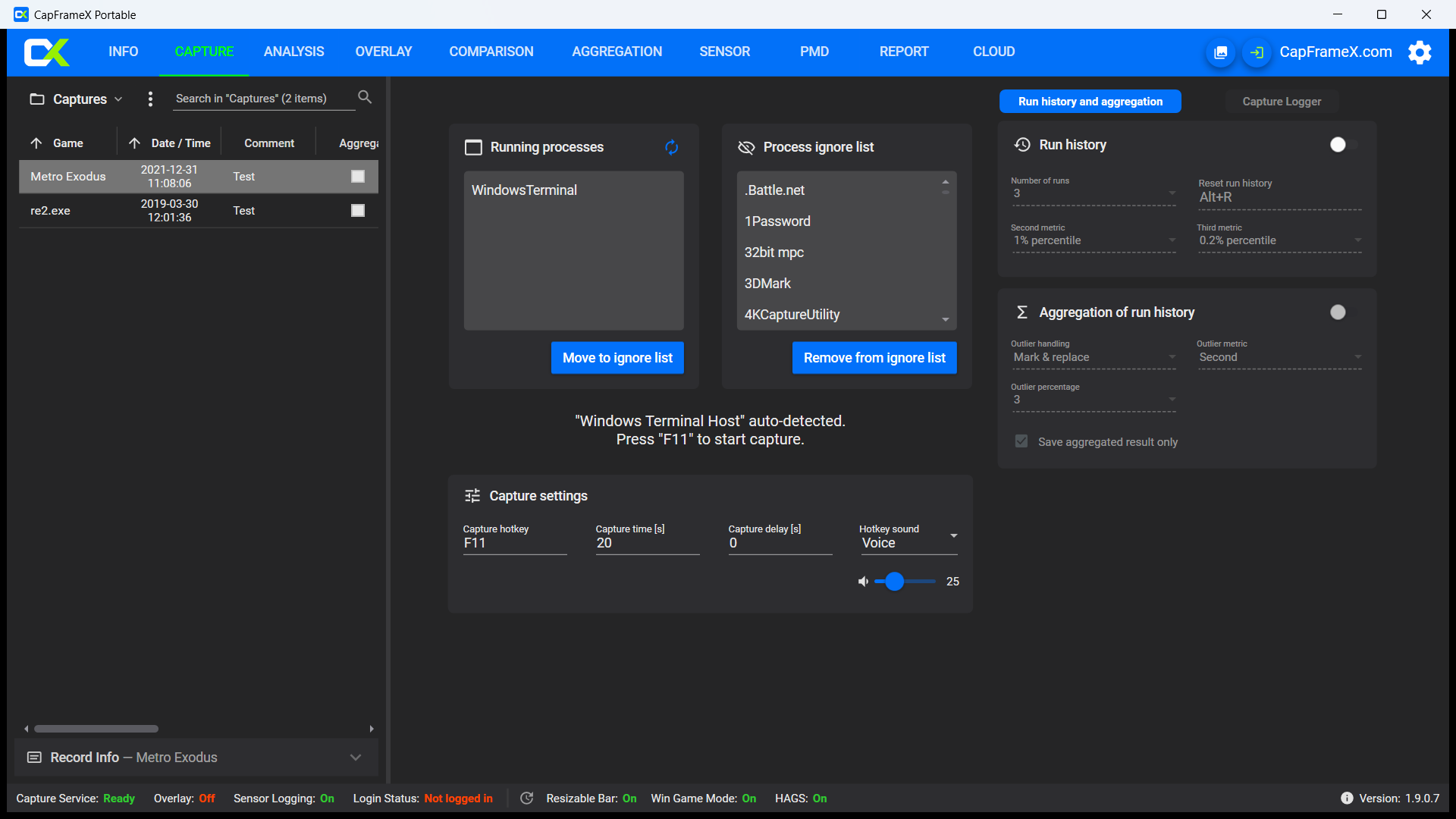
Центральная часть Capture содержит Running processes и Process ignore list, поля горячей клавиши, времени захвата, задержки начала и звукового подтверждения. Справа располагаются Run history and aggregation и Capture Logger. Перечень процессов предотвращает неявный выбор фонового окна: утилите нужно понимать, какой процесс соответствует игре. История проходов показывает краткие результаты без открытия каждого файла отдельно.
Sensor и Info: состояние аппаратной части
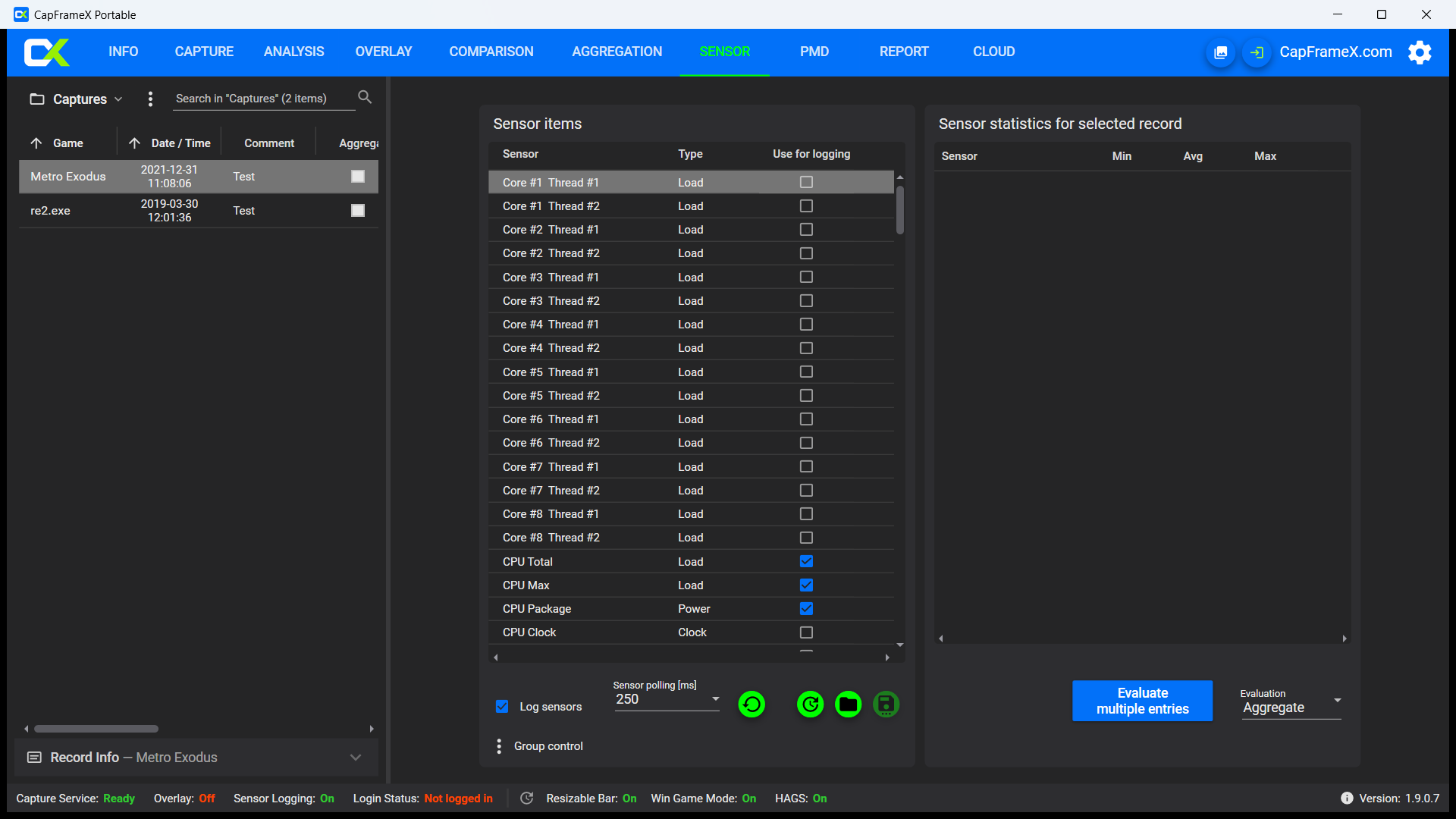
На Sensor представлены обнаруженные аппаратные каналы, переключатели для их записи и сводная статистика Min, Avg, Max для выделенного измерения. Источники включают доступные показатели процессора, видеокарты, памяти и накопителей; фактический набор зависит от модели железа, драйверов и поддерживаемых сенсоров. Рядом с кадрами полезно видеть, например, частоту GPU, его мощность и температуру, но исчезновение отдельного датчика не делает замер frametime автоматически недействительным.
Info — отдельная сводка по CPU, GPU, памяти, плате и программным компонентам. В 1.9.1 в ней перечисляются также версии служб и некоторые параметры защиты Windows, связанные с работой низкоуровневого мониторинга. Эти сведения помогают понять, почему аппаратный канал доступен на одном компьютере и отсутствует на другом, не сводя проблему к одному только драйверу графики.
Overlay: экранные данные и совместимость с играми
Overlay служит для конфигурации OSD. В разделе Overlay items размещаются строки показателей, их группы, цвета, ограничения, формат и три профиля. Раздел OSD options управляет отображением, масштабом, размещением и движком вывода. В стабильной 1.9.1 доступны CapFrameX hook-free, CapFrameX in-game (Experimental) и RTSS. Это разные пути отображения одних и тех же показателей, а не три самостоятельные редакции программы.
Hook-free не внедряет оверлей в игру, in-game использует компоненты DirectX и Vulkan, RTSS опирается на отдельно установленный RivaTuner Statistics Server. Автоматические профили совместимости внутриигрового варианта обучаются на запуске конкретной игры и могут переключать путь отображения. Существенное ограничение из примечаний к бете 1.9.2: hook-free не рекомендуется включать в качестве видимого оверлея во время эталонного бенчмарка, поскольку его скрытие или взаимодействие с DWM способно в отдельных конфигурациях создавать собственные скачки frametime.
Analysis: график одного прогона
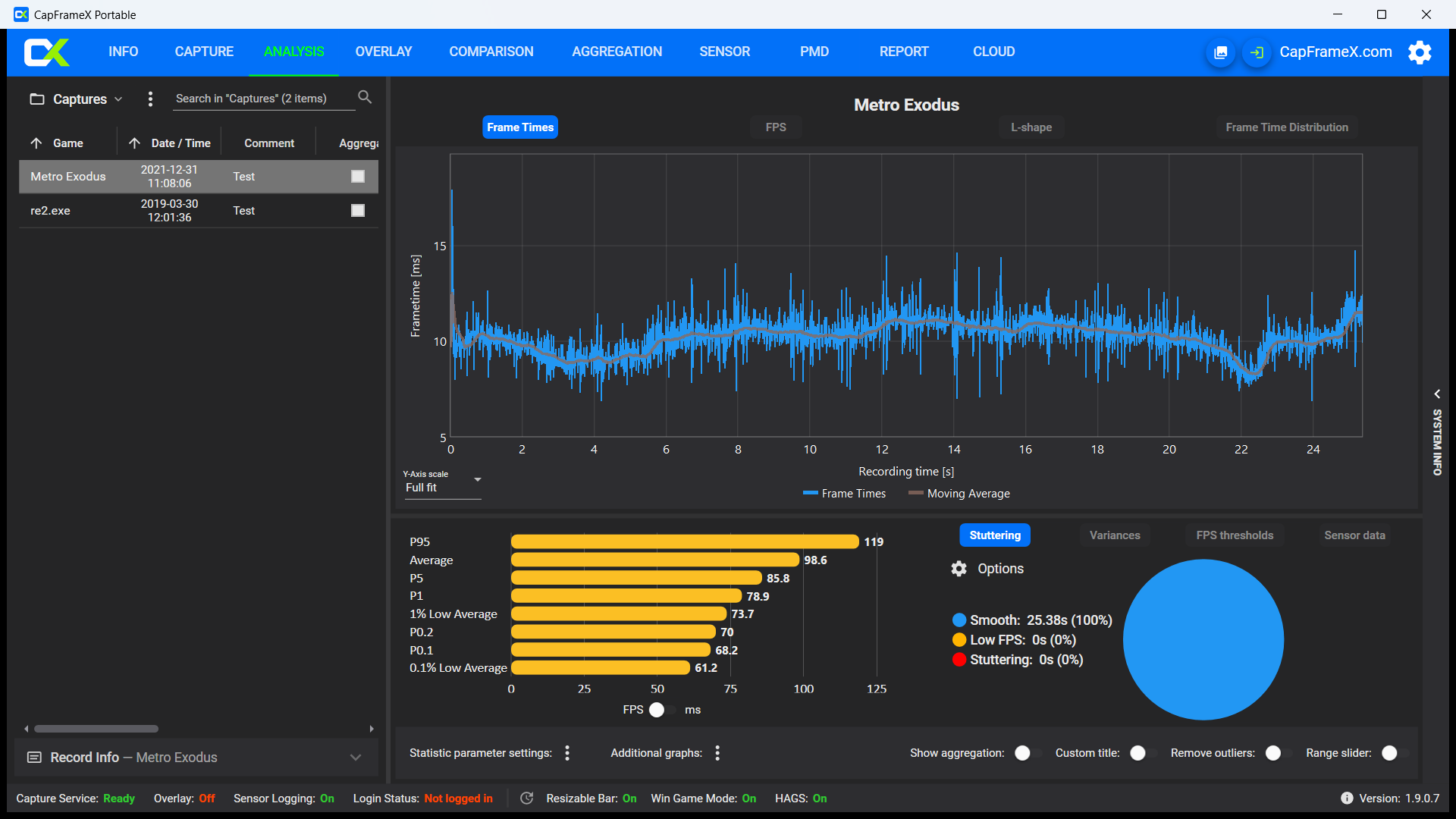
Analysis показывает ряд Frametime, FPS, график L-shape и статистические панели. Сюда же относятся процентильные показатели, разбиение по порогам FPS, вариации и отдельные показатели телеметрии при её наличии. Range slider ограничивает анализ выбранным временным интервалом, а Remove outliers позволяет построить статистику без отдельных экстремальных выбросов. Эти переключатели нельзя считать нейтральным косметическим оформлением: они изменяют рассматриваемую выборку или метод расчёта.
Comparison, Aggregation и Report: три разных результата
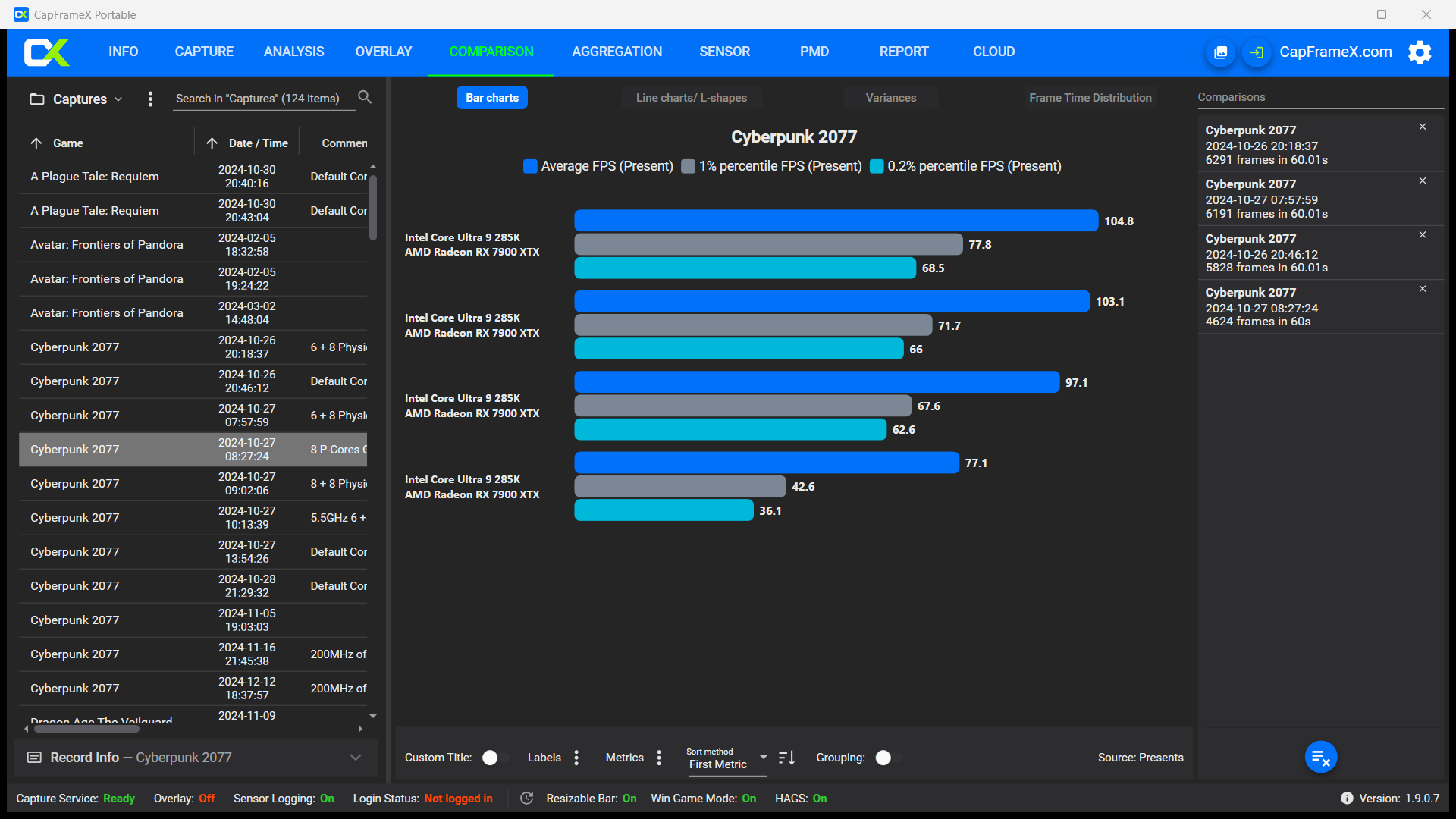
Comparison совмещает несколько записей и рисует сравнительные столбцы, линии и распределения. Здесь можно подписывать серии контекстными данными и сортировать по выбранной метрике. Aggregation вместо сопоставления создаёт единую запись из сырых временны́х рядов нескольких проходов, включая управление выбросами. Report формирует табличную сводку выбранных измерений. Их нельзя считать взаимозаменяемыми: график сравнения сохраняет различия между прогонами, а агрегирование объединяет исходные наблюдения.
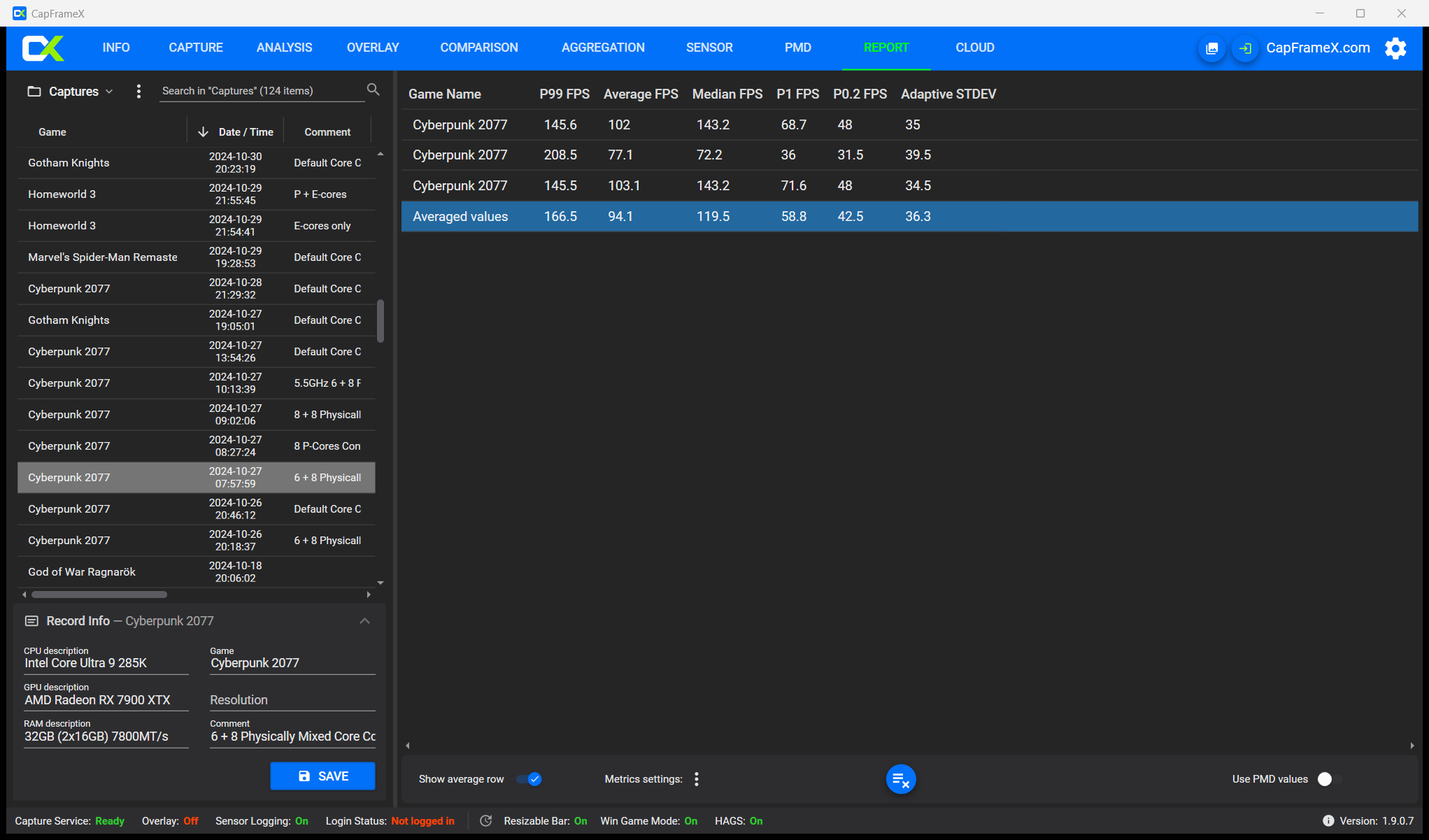
Cloud и служебные разделы
Cloud предназначен для обмена записями: при выгрузке создаётся идентификатор, по которому другой пользователь получает измерение. Вход в учётную запись позволяет просматривать свои загрузки на сайте; захват и локальный анализ от входа не зависят. В старой документации встречается Synchronization, в обновлённой компоновке есть PMD; это не повод автоматически считать старые сценарии измерения задержек эквивалентом современных системных измерений.
Верхние настройки, индикаторы состояния службы захвата и средства создания снимка экрана дополняют основные вкладки. У разработчика есть отдельное руководство по управлению графиками с помощью мыши и клавиатуры. Поэтому даже без экспорта изображения текущий экран можно привести к читаемому масштабу, а при оформлении отчёта не требуется переписывать значения с графика вручную.
Форматы записей, перенос данных и экспорт
Основной документ CapFrameX — файл измерения JSON. Он содержит данные, по которым программа заново строит статистику и графики. Параметр Capture file mode имеет варианты JSON и JSON + CSV. При втором варианте рядом создаётся дополнительный CSV с сырыми данными PresentMon; он рассчитан на просмотр и анализ вне CapFrameX, но не заменяет основной JSON для штатной библиотеки проекта.
Через отслеживаемый каталог CapFrameX обнаруживает собственные записи и совместимые захваты OCAT либо PresentMon. Это полезно при переносе старых результатов, однако не означает поддержки любого CSV произвольной структуры. Различия между поколениями PresentMon, наименованиями колонок и набором считываемых метрик способны ограничивать совместимость. Поэтому перед миграцией нужен проверочный контроль открытия конкретного файла, а исходный экспорт стоит хранить отдельно от рабочей копии.
В Analysis можно копировать времена кадров, точки временно́го ряда, значения FPS и квантили; в Report — таблицу параметров; в Sensor — сырые либо агрегированные значения аппаратных каналов. Это копирование через контекстное меню, а не обещание полноценного двухстороннего редактирования XLSX. Снимок текущего представления делает встроенная кнопка в верхней панели; она не включает постоянный левый список записей.
CapFrameX не предназначена для создания MP4-видео происходящего на экране. Снимок аналитической вкладки, CSV-данные и JSON-измерение представляют три разных вида результата: визуальный, числовой и исходный для повторного анализа. Если нужен ролик с геймплеем, уместнее инструменты записи — например, OBS Studio; если нужна статистика плавности, видеоклип не заменяет временной ряд кадров.
Облачный обмен переносит файлы записи по их ID, но его нельзя смешивать с обязательным облачным вычислением. Результаты измерений, их локальное построение и анализ доступны на компьютере; интернет относится к публикации и получению чужих записей, синхронизации списков процессов и проверке обновлений. При загрузке следует помнить о включённых в файл подписях CPU, GPU, RAM, названиях игр и комментариях пользователя.
Требования, нагрузка и границы точности
CapFrameX 1.9.1 работает на 64-разрядной Windows и требует установленной отдельно .NET 10 Desktop Runtime x64. Установщик проверяет и необходимые компоненты Visual C++, а переносимой версии они нужны до запуска. Для стандартной установки дополнительно учитываются компоненты установщика, использующие .NET Framework 4.7.2 или новее. Это программные зависимости, а не измерение минимальной производительности железа: официальные материалы не дают универсального порога «столько-то ядер и гигабайт» для любого сценария.
Выпуск 1.9.1 ориентируется на окно порядка 1488 × 768 как минимальный или исходный размер интерфейса. На небольшом дисплее часть данных труднее читать без масштабирования Windows. Для тяжёлых бенчмарков принципиальнее другое ограничение: сам мониторинг и каждый оверлей являются дополнительными задачами ОС. Снижение фонового опроса и отложенная загрузка страниц в 1.9.x уменьшают служебную активность, но не дают права объявлять любой компьютер полностью свободным от накладных расходов.
При измерении старайтесь сравнивать одинаковые сцены, разрешение, версии игры, одинаковое состояние фоновых процессов и один механизм захвата. Последовательности, снятые до прогрузки шейдеров и после неё, могут отличаться независимо от настройки видеокарты. То же относится к прогону после обновления драйвера, которому не предоставили время на стабилизацию. В статистике такие изменения проявляются как разный состав кадров, а не как автоматически доказанная причина просадки FPS.
Сведения Sensor становятся полезными при синхронной записи с кадрами. Но частота опроса датчиков и частота смены кадров различаются: телеметрия с периодом 250 мс не отслеживает каждую отдельную миллисекундную аномалию. Ею можно подтвердить устойчивую загрузку GPU, рост температуры или ограничение мощности на интервале, но нельзя достоверно приписать единичный пик времени кадра конкретному скачку температуры только по соседству отметок на графике.
По безопасности важны три уровня: происхождение дистрибутива, доступ низкоуровневых компонентов и сетевые функции. В актуальном стабильном пакете приложение, нативные элементы наложения и служба BENCHLAB подписаны сертификатом издателя; архивы сопровождаются контрольными суммами SHA-256. Встроенная диагностика упоминает защитные механизмы Windows, способные блокировать драйвер PawnIO. Отключать защиту ОС ради одного отсутствующего сенсора не является разумным универсальным решением.
Локальный MCP-сервер, работающий вместе с CapFrameX, представляет отдельный канал доступа к данным и настройкам. По умолчанию он доступен на адресе localhost с портом 1337 либо на другом свободном порту, если исходный занят. Его инструменты способны не только читать результаты, но и запускать/останавливать захват и менять конфигурацию. Поэтому подключение доверенного клиента и отключение MCP при ненадобности имеют практический смысл даже на компьютере, который не публикует данные в Cloud.
Отдельная вкладка PMD рассчитана на измерение мощности с помощью совместимых устройств Power Measurement Device, включая линейку Powenetics v2. В этом сценарии приборные измерения питания процессора, видеокарты и системы сопоставляются с тестом. Без внешнего измерителя PMD может отображать доступные программные датчики, но такая телеметрия не равна измерению мощности всех линий питания на аппаратном стенде. Этот режим в первую очередь нужен авторам сравнительных тестов энергоэффективности.
Жизненный цикл: какие версии действительно отличаются
CapFrameX развивается с 2018 года; в публичном репозитории доступны история кода, выпуски и обсуждения проблем. Для читателя важнее не календарь ради календаря, а смена технических предпосылок измерения. Устаревшее руководство для ветки на .NET 9 не подходит без поправок к текущему дистрибутиву на .NET 10; прежнее описание одного оверлея не передаёт весь набор движков в 1.9.x. Совместимость измерений и конфигураций нужно рассматривать вместе с версией программы.
В 2022 году появилась интеграция Powenetics v2 и вернулись разные способы представлять x% low. В выпусках 1.8.x расширялись сенсоры, интеграция с мониторингом мощности, возможности обмена и автоматизации; в 1.9.0 переработали интерфейс, уменьшили фоновую активность и перешли на .NET 10. В 1.9.1 был восстановлен внутриигровой OSD, добавлены уточнения данных отображения кадров и стабилизирована упаковка подписанных компонентов.
Исправления беты 1.9.2.1 заслуживают отдельного внимания именно при нестабильном захвате. В ней содержится модифицированная сборка CX-PresentMon 2.6.1 на основе Intel PresentMon 2.6.0; это не отдельный официальный релиз Intel с номером 2.6.1. Исправлены случаи накопления служебных событий и остановки потока после смены режима Frame Generation. Но предварительный статус означает, что для публикации репрезентативных результатов лучше держать рядом исходные файлы и повторяемую методику, а не автоматически объявлять новую версию более точной во всех играх.
Совместимость определяет и то, откуда взята инструкция: скриншоты ниже происходят из официального набора версии 1.9.0.7, где пункты интерфейса уже относятся к новой компоновке. Некоторые подписи или доступность режимов между 1.9.0, 1.9.1 и бетой различаются. Особенно это касается выбора внутриигрового OSD и локализаций, поэтому указанные далее названия контролов приведены по опубликованной англоязычной документации и скриншотам.
Что перестанет работать первым при сбое зависимости
Без .NET Desktop Runtime приложение не переходит к сбору данных вовсе. Наличие .NET Framework от более старых приложений или обычной .NET Runtime не подменяет настольную среду версии 10 x64. После этого наиболее чувствителен слой Native-компонентов: для переносимой сборки критичен Visual C++ Redistributable, для Vulkan-наложения — регистрация соответствующих системных слоёв, которую выполняет установщик, но не делает автоматически распакованный portable-архив.
Без работоспособной службы захвата теряется новая временная последовательность кадров, хотя старые JSON-записи можно продолжать читать. На этот слой влияют конфликты других инструментов, использующих PresentMon/ETW, особенности Windows и античит игры. Если одновременно не работает OSD, это не достаточный признак отсутствия измерения: вывод поверх игры и сохранение временного ряда являются разными функциями.
Без RTSS не работает только вариант наложения, использующий RTSS. Для hook-free и поддерживаемого in-game он не является обязательной программной зависимостью. При этом включённый RTSS управляет собственными правилами показа на приложениях, так что исключение процесса из списка CapFrameX не означает его автоматического исключения из RTSS. Отдельные профили RivaTuner должны рассматриваться как настройки самостоятельной программы.
Без доступа к Cloud недоступны загрузка и получение файлов по идентификатору, веб-список публикаций и обновляемые онлайн-данные процесса. Локальные графики, JSON и CSV от этого не становятся нечитаемыми. Поэтому риск облачной недоступности для CapFrameX существенно меньше, чем для сервиса, где весь анализ выполняется на удалённом сервере, но общий ID ранее опубликованного файла перестаёт быть полноценной резервной копией.
Без внешнего измерителя мощности PMD теряет приборную часть, а не базовые FPS и frametime. Без совместимого AI-клиента MCP просто остаётся невостребованным способом доступа к данным. Упоминание ИИ в описании продукта не означает встроенного чата, автоматически объясняющего любое падение FPS: речь о локальном интерфейсе, которому нужны отдельный клиент и корректный контекст измерений.
Матрица сохранности результатов
Сохранить результат — не то же самое, что сохранить возможность заново вывести все графики. Базовые кадры, числовые ряды, отфильтрованные показатели и скриншот служат разным целям. При длительном сравнении стоит разделять архив исходных измерений и подборку иллюстраций для публикации.
| Артефакт или действие | Что сохраняется | Чего не остаётся или что ограничено | Открытие вне CapFrameX |
|---|---|---|---|
| Обычный JSON-захват | Временной ряд и метаданные записи для повторного анализа. | Не является видеозаписью игры; отображение зависит от совместимости будущей версии. | Нужен совместимый инструмент чтения формата или структурных данных. |
| Режим JSON + CSV | Оригинальный JSON и отдельный сырой CSV PresentMon. | CSV сам по себе не равен восстановленной библиотеке со всеми пользовательскими параметрами. | CSV доступен табличным редакторам и скриптам; JSON сохраняется для CapFrameX. |
| Объединение проходов | Новая запись с совместно обработанными исходными временами кадров. | Отдельные прогоны не различимы внутри одного объединённого ряда как независимые тесты. | Основной выход — запись CapFrameX; отдельные исходники важны для внешней проверки. |
| Копирование таблицы Report | Показанные колонки и их значения на момент копирования. | Не экспортируются настройки всех графиков и полный первичный ряд. | Данные можно вставить в таблицу или документ. |
| Снимок окна анализа | Внешний вид выбранного графика и подписанные метрики. | Нельзя пересчитать процентили по изображению с точностью исходных данных. | Любой просмотрщик изображений; исходный JSON хранится отдельно. |
| Cloud-публикация по ID | Возможность передать совместимую запись другому пользователю. | ID не гарантирует автономного доступа при недоступном сервере или без локальной копии. | При получении файла требуется CapFrameX или совместимый обработчик. |
| Удаление настроек с последующей генерацией | Восстановление работоспособности приложения через новые значения по умолчанию. | Теряются пользовательские профили, если их предварительно не сохранили. | Файлы конфигурации JSON могут быть архивированы отдельно. |
Фильтрация диапазона, исключение выбросов и способ расчёта статистики меняют наблюдаемую сводку. Даже когда сам файл остаётся нетронутым, опубликованная иллюстрация фиксирует лишь выбранное представление. Чтобы третья сторона могла повторить сравнение, полезны исходные записи и явное указание параметров анализа; одна картинка с красивыми столбцами этого не заменяет.
Задача, инструмент и проверяемый результат
| Реальная задача | Вкладка и инструмент | Результат | Что оценивать |
|---|---|---|---|
| Сравнить два графических пресета | Capture + Comparison | Две самостоятельные серии и общий график. | Одинаковая сцена, разрешение, метрика FPS, изменение P1 и времени кадров. |
| Найти участок рывка во время игры | Analysis: Frametimes, Variances, FPS thresholds | Временная область и статистика неровности. | Повторяется ли событие, совпадает ли со скачками других показателей. |
| Оценить стабильность серии прогонов | Capture Run history + Aggregation | Объединённая запись с обработкой выбросов. | Количество проходов, правило исключений и наличие сохранённых исходников. |
| Соотнести кадры с тепловым режимом | Sensor + Analysis | Значения мощности, частоты и температур вместе с кадрами. | Устойчивые тенденции, а не одиночное совпадение по времени. |
| Показать аппаратные данные во время сцены | Overlay items + OSD options | Наложение по выбранному профилю. | Фактический renderer, его совместимость и влияние на сам тест. |
| Подготовить публикацию со статистикой | Report + снимок графика | Сводная таблица и изображение. | Единые столбцы, понятные подписи и сохранённые первичные файлы. |
| Передать воспроизводимый пример другому человеку | Cloud или отдельный файл JSON | Доступ к записи, а не только к картинке. | Не содержит ли комментарий приватных данных; читается ли файл после передачи. |
Такая привязка задачи к результату помогает не смешивать производительность, телеметрию и оформление статьи. Например, сравнение настройки трассировки лучей с выключенной трассировкой осмысленно в Comparison, а диагностика периодических рывков — прежде всего в Analysis с временны́м рядом. Сам по себе видеоролик или постоянно включённый OSD не создаёт проверяемой методики бенчмарка. С примерами сопоставления графических настроек можно ознакомиться на материале о разных режимах графики Just Cause 4.
Цена, лицензирование и ограничения доступа
CapFrameX распространяется бесплатно, а основная лицензия исходного кода — MIT. Официальный канал предлагает обе формы пакета без платного выбора между базовыми вкладками. Спонсорская поддержка разработки существует отдельно от использования программы; необходимости оплачивать пробный период, подписку или экспорт CSV в проверенных условиях распространения нет. Лицензию проекта важно не путать с отдельными лицензиями входящих компонентов.
Доступ к обычному захвату, локальной библиотеке и статистическим представлениям не привязан к регистрации на сайте. Учётная запись относится к управлению Cloud-загрузками. Для использования RTSS потребуется отдельная установка RTSS, а для аппаратного режима PMD — поддерживаемое устройство измерения мощности. Эти зависимости определяются выбранным сценарием, а не скрытым платным тарифом CapFrameX.
Универсальной цены полной испытательной системы нет: она зависит от уже имеющегося компьютера, необходимости приборного мониторинга и используемых сторонних инструментов. Сами результаты не становятся менее значимыми из-за отсутствия внешнего PMD, но вывод «производительность на ватт по полной мощности компьютера» без такого измерения не эквивалентен аппаратному тесту. Это граница методики, а не недоступная платная функция программы.
Как пользоваться программой — советы гика
В этой части приведены операции для стабильной ветки CapFrameX 1.9.1. Набор и положение некоторых органов управления может незначительно отличаться в бете 1.9.2; англоязычные названия сохранены для точного поиска. Все сценарии рассчитаны на измерение собственной игры или приложения без вмешательства в её файлы. Для корректного сравнения желательно заранее определить одну сцену и неизменные настройки записи.
Установить стабильную сборку и организовать каталог измерений
Цель и подготовка. Получить работающую программу с предсказуемым расположением записей. Нужны 64-разрядная Windows, доступ к официальному архиву CapFrameX и возможность установить .NET 10 Desktop Runtime x64. Выбор между Installer и Portable влияет на конфигурацию и Vulkan-слои, но не меняет принцип статистического анализа.
- Для обычной установки возьмите архив Installer версии 1.9.1, распакуйте его полностью и запустите CapFrameXBootstrapper.exe. До запуска установите .NET 10 Desktop Runtime (x64); не подменяйте её обычной .NET Runtime.
- Для изолированной переносимой установки распакуйте архив Portable в отдельный каталог, сохраните portable.json рядом с CapFrameX.exe и убедитесь, что в системе есть Visual C++ 2015–2022 Redistributable x64.
- Откройте CapFrameX.exe или программу из меню установки и найдите слева папку Captures. Стандартная установка использует папку Documents\CapFrameX\Captures, а переносимая — каталог Portable\Captures внутри распаковки.
- Верхнее меню настроек позволяет проверить Capture file mode, параметры App и Hardware info source. Для первого захвата оставьте стандартный JSON, а дополнительные файлы CSV включайте лишь когда они нужны для внешнего анализа.
- На вкладке Info оцените, отображаются ли основной процессор, видеокарта и сведения о компонентах; при необходимости используйте Copy system info для фиксации конфигурации.
Проверка. Программа открывается, слева существует доступный каталог измерений, а Capture показывает состояние службы. Типичная ошибка. Ошибка среды исполнения при наличии другого .NET: требуется именно Desktop Runtime 10 x64. Откат. Установочную сборку удаляют стандартным средством Windows; переносимую сохраняют как целую папку, предварительно скопировав конфигурацию и захваты. Переключение редакции без копирования данных не считается сохранением результатов.
Записать один игровой фрагмент через Capture
Цель и подготовка. Получить измерение длительностью, достаточной для анализа выбранной сцены. Игра должна запускаться на том же компьютере, а её процесс — появляться в Running processes. Вводить горячую клавишу разумно с учётом управления игрой: например, F11 на официальном скриншоте, но при конфликте это поле можно переназначить.
- Перейдите на Capture, найдите игровой процесс в Running processes. Когда утилита показывает несколько подходящих приложений, выделите нужное; лишние добавьте в Process ignore list через Move to ignore list.
- При отсутствии игры проверьте, действительно ли запущен исполняемый процесс, и используйте значок повторного сканирования над Running processes.
- Задайте Capture hotkey, Capture time [s] и при необходимости Capture delay [s]. Значение 0 для времени захвата означает отсутствие фиксированного лимита, а не нулевую продолжительность записи.
- Включите понятный Hotkey sound или другой доступный способ подтверждения состояния службы; обратите внимание на подсказку состояния под списками процессов.
- Вернитесь в игру и активируйте горячую клавишу на начале контролируемой сцены. При заданной длительности захват завершается автоматически; при неограниченной остановите его назначенной клавишей.
- Откройте левый список Captures и выделите полученную запись. Убедитесь, что присутствуют игра, время создания и ненулевой временной ряд на Analysis.
Проверка. В списке есть новый JSON, Analysis показывает график, а Capture Logger не содержит ошибки сохранения. Типичная ошибка. Горячая клавиша нажата при нулевом или неоднозначном выборе процесса, вследствие чего записи нет. Откат. Верните исключённые процессы через Remove from ignore list и проведите новый короткий прогон, не удаляя ранее полученные файлы.
Подписать результат и отделить тестовые серии
Цель и подготовка. Сделать захват узнаваемым спустя недели: процессное имя, дата и средний FPS не описывают условия. Подготовьте сведения о разрешении, рендерере, версии драйвера и графическом профиле; не вносите в комментарий идентификаторы и личные данные, которые могут уйти в Cloud.
- На левой панели найдите нужную запись по времени и названию процесса; при необходимости используйте поиск и сортировку.
- Раскройте нижнюю область Record Info и уточните Game, подписи CPU, GPU, RAM и Comment.
- Добавьте к комментарию отличительный параметр: например, 1440p, режим графики и состояние Frame Generation. Не заменяйте численные результаты субъективным названием «быстрее».
- Сохраните изменение кнопкой Save в редакторе сведений записи.
- Через навигацию по каталогам над списком создайте или выберите тематическую папку для серии; операции по перемещению используйте в контекстном меню, сохраняя исходные имена файлов для сверки.
Проверка. После переключения на другую запись и возврата новые подписи сохраняются, поиск находит нужный тест. Типичная ошибка. Комментарий меняется в интерфейсе, но не записывается на диск; обычно остаётся незавершённое редактирование. Откат. До массового переименования сохраните исходные JSON в другом каталоге и верните старый файл из копии, если метаданные оказались неверными.
Включить запись аппаратных датчиков Sensor
Цель и подготовка. Добавить к кадрам телеметрию для разбора ограничений CPU, GPU или памяти. Датчики зависят от железа, поэтому начинайте с тех, которые реально обнаружены. Разумнее несколько релевантных каналов, чем огромный список, затрудняющий чтение графиков.
- Откройте Sensor и найдите таблицу Sensor items. В столбце Use for logging отметьте нагрузку GPU, частоту, температуру или показатели CPU, относящиеся к вашему вопросу.
- Внизу включите Log sensors. Через Sensor polling [ms] задайте период опроса; отображаемые на официальном снимке 250 мс — пример настройки, а не гарантированная разрешающая способность датчиков.
- Оставьте включённой запись выбранных сенсоров и выполните обычный захват через Capture. Не меняйте набор каналов посреди сопоставляемой серии.
- Выделите завершённый файл и проверьте справа Sensor statistics for selected record. На Analysis сопоставьте доступные датчики с временны́м рядом кадров.
Проверка. Есть показатели Min, Avg и Max у отмеченных каналов, а для записи доступны дополнительные графики Sensor data. Типичная ошибка. Пустые значения после замены видеокарты или драйвера: прежняя конфигурация датчиков может больше не соответствовать найденному оборудованию. Откат. Сохраните прежний файл настроек, восстановите подбор датчиков по текущему списку и повторите отдельный прогон; не объявляйте старый лог испорченным только из-за отсутствующей телеметрии.
Настроить OSD без вмешательства в методику измерений
Цель и подготовка. Получить в игре краткие сведения о FPS, кадрах или нагрузке, не смешивая экранное отображение со сбором данных. Для варианта RTSS нужен отдельно установленный RivaTuner Statistics Server; для встроенных вариантов он не обязателен.
- Откройте Overlay и раздел Overlay items. Отметьте показатели в столбце OSD, задайте порядок, названия Group name и при необходимости внешний вид.
- Сохраните один из трёх профилей 1, 2 или 3, чтобы не перестраивать состав показателей для каждого теста.
- Перейдите в OSD options и выберите Overlay renderer: RTSS, CapFrameX hook-free либо CapFrameX in-game (Experimental) для стабильной 1.9.1.
- Настройте положение и масштаб наложения, а также Overlay hotkey. Для RTSS учитывайте, что собственный показ поверх приложений управляется профилями RTSS.
- Проверьте наложение в игре и убедитесь, какой renderer активен на самом деле: fallback к hook-free не равен сохранению выбранного внутриигрового режима.
- Для сравнительных бенчмарков придерживайтесь одного способа показа и учитывайте предупреждение разработчиков о нежелательности hook-free в измерительных проходах.
Проверка. Выбранные показатели видны, обновляются, а их группы и порядок соответствуют активному профилю. Типичная ошибка. OSD не появляется или FPS равен 0.0: причиной бывают несовместимый renderer, отсутствие RTSS либо неоднозначный выбор процесса. Откат. Верните предыдущее сохранённое оформление или используйте Reset для списка элементов, предварительно сохранив файлы OverlayEntryConfiguration_0/1/2.json.
Разобрать один прогон в Analysis и не скрыть выбросы
Цель и подготовка. Установить, в какой части теста появлялись задержки и как они отражаются на итоговых метриках. Должен быть выбран сохранённый захват; полезно знать длительность сцены и её ожидаемые события, чтобы не называть каждую загрузку ошибкой оборудования.
- Выделите запись слева и перейдите в Analysis. Поочерёдно просмотрите Frame Times, FPS и L-shape в верхней части.
- В нижней панели сравните Average, P1, P0.2 и подходящие x% low; проверьте точные определения метрик в Statistic parameter settings.
- Переключитесь между Stuttering, Variances и FPS thresholds. Не интерпретируйте цвета или пороговые значения без их настройки.
- При необходимости включите Range slider для анализа определённого участка, но не сравнивайте укороченный захват с полным, не указав это.
- Оставьте Remove outliers выключенным для исходного результата; используйте его лишь для отдельно подписанной версии сводки. При наличии сенсоров изучите Sensor data и Additional graphs.
- Для численного экспорта щёлкните правой кнопкой мыши по поддерживаемому графику и выберите доступное копирование ряда; для картинки воспользуйтесь кнопкой снимка экрана в верхней панели.
Проверка. Положение задержек видно на временной оси, а подписи метрик согласованы с выбранным диапазоном. Типичная ошибка. После включения Remove outliers «улучшились» числа, хотя железо не менялось. Откат. Выключите фильтр, верните полный диапазон и сохраните неизменённый исходный JSON для дальнейшей проверки.
Сравнить несколько серий в Comparison
Цель и подготовка. Ответить на конкретный вопрос: изменился ли FPS и равномерность выдачи кадров после одной правки. Нужны минимум два захвата одной сопоставимой сцены, подписанные отдельными комментариями. Разные игры, разрешения или участки прохождения не следует складывать в один результат без контекста.
- Перейдите на Comparison. Из левого списка двойным щелчком добавьте в область Comparisons оба файла; для массового переноса в 1.9.1 поддерживается перетаскивание нескольких записей.
- Откройте Bar charts и выберите сравниваемые показатели через Metrics: например Average FPS, P1 и P0.2.
- Через Labels добавьте контексты, объясняющие различия: комментарий, CPU, GPU или дату, а через сортировку задайте понятный порядок.
- При одинаковой игре используйте Grouping и опцию названия графика Custom Title, когда требуется заголовок для публикации.
- В Line charts / L-shapes сопоставьте траектории задержек, выделите нужную линию в списке и при необходимости включите общую легенду или ограничение диапазона.
- Отдельно посмотрите Variances: средний FPS не доказывает отсутствие колебаний между соседними временами кадров.
Проверка. Каждая полоса и линия связана с конкретной записью и её комментарием. Типичная ошибка. Похожие имена файлов скрывают, что тесты записаны на разных сценах; высокая цифра одного из них недоказательна. Откат. Очистите область Comparisons предусмотренной кнопкой удаления списка и соберите пары заново без стирания файлов в библиотеке.
Объединить повторные замеры в Aggregation
Цель и подготовка. Уменьшить случайное влияние одного отдельного прогона на описание стабильного режима. Нужны несколько захватов при одинаковых условиях. Aggregation объединяет исходные frametimes и рассчитывает параметры заново, поэтому её результат не равен простому арифметическому среднему опубликованных FPS.
- Перейдите в Aggregation и перенесите в рабочий список только относящиеся к одной серии записи из левой библиотеки.
- Выберите метрику, по которой оцениваются различия, и правило Outlier handling. Смотрите на отмеченные выбросы, прежде чем разрешать исключение.
- Сопоставьте режим с учётом и без учёта помеченных проходов. Если цель — показать разброс реального использования, бесконтрольное исключение неудобных значений недопустимо.
- Запустите агрегирование доступной командой создания объединённой записи и дождитесь появления нового файла в списке Captures.
- Убедитесь, что он отмечен как агрегированный, а исходные отдельные проходы сохранены для проверки распределения.
Проверка. Появился новый JSON со статистикой по совмещённому временному ряду. Типичная ошибка. В список попадает серия с отличным качеством рендера или включённым Frame Generation: общая статистика становится смесью разных режимов. Откат. Исключите несопоставимый файл из рабочего списка, оставьте исходные измерения без изменений и пересоздайте агрегат под новым названием.
Автоматизировать историю прогонов и фильтрацию выбросов
Цель и подготовка. Упростить повторяемое измерение одной сцены без ручного добавления каждого файла в Aggregation. На Capture есть Run history, где число проходов ограничивает размер текущей истории, а выход за пределы истории заменяет самый старый элемент. Не используйте эту операцию как единственный способ архивирования серии.
- Откройте Capture и справа включите Run history. Задайте Number of runs и показатели Second metric и Third metric, которые будут показаны по завершении захватов.
- При необходимости включите Aggregation of run history и задайте Outlier handling, Outlier metric и процент отклонения.
- Режим Mark & use отмечает необычные проходы, но сохраняет их в составе объединения; Mark & replace требует дополнительных проходов для замены выбросов.
- Оцените флажок Save aggregated result only. Когда он активен, отдельные результаты не сохраняются рядом с агрегированным, что затрудняет внешний аудит.
- Выполните заданное число тестов одной сцены одинаковым способом и проверьте, появилось ли объединённое измерение, когда история достигла нужного состава.
Проверка. История отражает последние проходы, а итоговый файл создаётся по выбранному правилу. Типичная ошибка. Пользователь принимает отсутствие отдельных JSON за потерю данных при включённом Save aggregated result only. Откат. Выключите этот флажок до следующей серии; старые отдельные данные, которые не сохранялись, нельзя восстановить из сводного изображения.
Подготовить табличный отчёт и перенести значения
Цель и подготовка. Создать компактную таблицу для статьи, переписки или собственной базы бенчмарков. Нужна группа записей с одинаковой схемой измерения; таблица не доказывает идентичность условий без комментариев и метаданных.
- Откройте вкладку Report и перенесите нужные записи из левого списка в отчёт. Поддерживается перетаскивание нескольких захватов.
- Через Metrics settings оставьте существенные столбцы: Average FPS и выбранные процентили либо параметры кадрового ряда.
- При необходимости включите Show average row, чтобы увидеть дополнительную сводную строку, но не выдавайте её за агрегирование сырых данных.
- Для переноса используйте контекстное меню таблицы и команду копирования. Вставьте значения в используемую таблицу и проверьте разделители чисел и единицы измерения.
- При подготовке иллюстрации воспользуйтесь встроенной кнопкой снимка текущего вида. Заголовки столбцов должны оставаться читаемыми.
Проверка. Количество строк соответствует числу выбранных записей, числа не обрезаны и имеют понятные единицы. Типичная ошибка. Средняя строка Report воспринимается как тот же результат, что Aggregation; это разные операции над данными. Откат. Уберите строку среднего и пересоберите таблицу из исходных файлов, не изменяя библиотеку.
Сохранить JSON и CSV, а также скопировать исходные ряды
Цель и подготовка. Оставить переносимый числовой след теста. Нужен уже записанный прогон; для следующего измерения можно заранее включить дополнительный CSV. Не путайте запись CSV из PresentMon с экспортом таблицы Report.
- Откройте глобальные настройки и параметр Capture file mode. Для новой серии выберите JSON + CSV, когда требуется сырое табличное представление PresentMon.
- Выполните короткий захват через Capture и проверьте в каталоге Captures наличие основного JSON и дополнительного CSV.
- В Analysis щёлкните правой кнопкой по графику: контекстное меню предоставляет копирование поддерживаемых данных — frametime values, frametime points, FPS values и quantiles.
- Для полноценного редактирования в другом ПО используйте CSV либо скопированные табличные значения; для повторного построения исходных диаграмм оставьте JSON.
- Перед передачей проверьте, что числовой ряд имеет ожидаемое число наблюдений, а не только строку с итоговым Average FPS.
Проверка. CSV читается табличным инструментом, JSON открывается в CapFrameX, а числа не превращены в текст из-за разделителя дробной части. Типичная ошибка. Из режима JSON ожидают автоматическое появление CSV для уже готового старого файла. Откат. Верните настройку JSON для новых измерений; ранее сохранённый оригинальный файл остаётся в библиотеке, его не требуется пересоздавать без необходимости.
Поделиться захватом через Cloud без раскрытия лишних данных
Цель и подготовка. Передать человеку исходное измерение, которое он сможет изучить сам, а не только картинку с графиком. Подготовьте нужные файлы и проверьте комментарии и сведения об оборудовании: их увидит получатель.
- Откройте Cloud и добавьте в список публикации только выбранные записи, не весь рабочий каталог.
- Проверьте метаданные. На этой стадии не должно быть персональных комментариев, конфиденциальных путей или иной информации, которой не следует делиться.
- Нажмите кнопку Upload для выбранной группы и сохраните выданный идентификатор загрузки.
- Передайте получателю ID; в области Download он вводит этот идентификатор и загружает записи на свой компьютер.
- Вход в аккаунт выполняйте только для тех задач, где требуется веб-список собственных публикаций и их идентификаторов. Для самого локального захвата авторизация не обязательна.
Проверка. Запись можно повторно получить по ID и открыть в Analysis. Типичная ошибка. ID считают доказательством резервного хранения или дают ссылку без проверки содержания комментариев. Откат. Локальный оригинал сохраняйте отдельно; при сомнениях в приватности не загружайте файл повторно и не распространяйте ID. Возможность безусловно удалить уже опубликованные данные через клиент не следует считать установленной без подтверждения интерфейсом учётной записи.
Использовать PMD для контроля мощности на совместимом стенде
Цель и подготовка. Сопоставить результат теста с энергопотреблением. Для аппаратного измерения требуется поддерживаемый внешний прибор класса Powenetics v2 либо совместимая система, работающая с интеграцией CapFrameX. Подключение кабелей питания и калибровка выполняются по правилам конкретного прибора, а не через интерфейс бенчмарка.
- Откройте PMD и убедитесь, что доступны измерения подключённого прибора либо предусмотренное отображение программных сенсоров.
- В первой части PMD изучите текущие, средние и максимальные значения мощности доступных каналов; для Powenetics v2 они включают CPU, GPU и системные линии питания.
- Настройте длину графика и снижение детализации в предусмотренных элементах панели и активируйте запись PMD вместе с тестовым захватом.
- Проведите основной прогон через Capture, затем перейдите к представлению сохранённой мощности во второй части PMD.
- Сопоставьте среднее потребление с FPS и убедитесь, что выбран один и тот же временной интервал. Без аппаратного устройства не называйте расчёт программных датчиков прямым измерением полного питания компьютера.
Проверка. Тест содержит мощность по заявленным каналам, а полученная эффективность относится к измеренной системе. Типичная ошибка. Пустая приборная часть при отсутствии физического PMD воспринимается как неисправность CapFrameX. Откат. Отключите дополнительное логирование и сохраните обычный захват FPS; не изменяйте электрические соединения устройства только ради отображения графика.
Связать CapFrameX с локальным MCP-клиентом
Цель и подготовка. Получить программный доступ к истории измерений и диагностике через совместимый инструмент автоматизации или ИИ-клиент. Это не встроенный самостоятельный чат. В CapFrameX 1.9.1 сервер MCP размещён в процессе CapFrameX.exe и работает только пока программа запущена.
- Откройте CapFrameX и убедитесь, что в конфигурации AppSettings.json параметр McpEnabled не отключён. Исходное значение — true.
- Найдите действующий WebservicePort в конфигурации либо запись MCP endpoint available в файле CapFrameX.log. Обычный порт — 1337; при конфликте может быть выбран другой.
- В совместимом MCP-клиенте зарегистрируйте HTTP-подключение к http://localhost:номер_порта/mcp. Используйте только собственный локальный адрес, а не случайную публичную точку доступа.
- Сначала проверьте безвредные функции cfx_ping, cfx_list_records и cfx_get_metrics. Для сравнения доступны cfx_compare_records, для диагностических записей — cfx_diagnose_capture.
- Не выдавайте клиенту команды изменения настроек или начала захвата без необходимости: интерфейс также содержит cfx_start_capture, cfx_stop_capture и cfx_set_config.
- Чтобы отключить ненужный MCP, задайте McpEnabled значение false в AppSettings.json при закрытой программе и перезапустите CapFrameX.
Проверка. Вызов cfx_ping возвращает pong, а чтение одной существующей записи не меняет её параметры. Типичная ошибка. Клиент пытается обратиться к порту 1337 после автоматического выбора другого порта или при закрытой программе. Откат. Отключите MCP и удалите запись о подключении в клиенте; перед редактированием настроек сохраните копию AppSettings.json.
Сквозной сценарий: от чистой сцены до архивируемого результата
Цель и подготовка. Получить две сопоставимые записи для выбора между графическими режимами без выдуманных цифр производительности. Подойдут два пресета одной игры, один участок, одинаковое разрешение, один драйвер и один режим Frame Generation. Зафиксируйте настройки за пределами CapFrameX, потому что утилита не определяет автоматически смысл каждого игрового переключателя.
- На Info проверьте базовые сведения об оборудовании; в настройках оставьте Capture file mode: JSON + CSV, если планируете дальнейшую внешнюю проверку.
- В Sensor выберите небольшую группу действительно доступных датчиков — например, нагрузку и частоту GPU — и включите Log sensors.
- На Capture выделите нужный игровой процесс, выставьте одинаковую Capture time для обеих серий и назначьте удобную горячую клавишу.
- Запишите первую сцену в одном режиме графики, дождитесь появления файла в Captures и подпишите его в Record Info с указанием настройки.
- Измените только один игровой параметр, проведите тот же отрезок второй раз и сохраните отдельную запись с отличающимся комментарием.
- Откройте Analysis каждого прогона и убедитесь, что длина, вид графика и наличие аппаратных данных сопоставимы.
- Добавьте оба файла в Comparison и сопоставьте Average, P1, P0.2 и характер frametime, не удаляя выбросы только потому, что они портят итоговую картинку.
- Подготовьте Report, снимок выбранного графика и архив с исходными JSON и CSV. При публикации укажите версию CapFrameX, условия сцены и метрики.
Проверка. Архив содержит минимум две идентифицируемые исходные записи, CSV для внешней обработки, а график можно соотнести с конкретной парой тестов. Типичная ошибка. В одном проходе сцена закончилась раньше таймера или использован иной режим генерации кадров. Откат. Не исправляйте несопоставимые результаты фильтром; пометьте их отдельно и повторите серию в прежних условиях.
Чек-лист перед экспортом, сохранением или публикацией
Цель и подготовка. Исключить ошибки, которые невозможно заметить в красивом отчёте: смешанные версии, разные временные диапазоны, лишние метаданные и незаметно активный другой движок OSD. Контроль делается над окончательно подготовленными записями до их публикации.
- Убедитесь, что названы версия CapFrameX и канал выпуска, игра, сцена, разрешение, графические настройки, состояние Frame Generation и используемые драйверы.
- Сверьте, что в Comparison сравниваются одинаковые определения Average, P1, P0.2 или x% low. Не смешивайте поименованные метрики только на основании одинакового процента.
- Проверьте, выключен ли Remove outliers для исходного отчёта и одинаков ли Range slider у каждой сравниваемой серии.
- Зафиксируйте, не изменялся ли renderer OSD и какой способ измерений выбран для генерируемых и отображённых кадров.
- Удостоверьтесь, что сохранён JSON и дополнительный CSV, если он был нужен. Скриншот и таблица должны дополнять, а не заменять первичный временной ряд.
- Перед Cloud-публикацией пересмотрите комментарии, имена файлов и аппаратные подписи на предмет лишней информации.
- Для итогового файла сравните значения с исходными записями и проверьте, что все ссылки на чужие измерения или идентификаторы Cloud не стали единственным местом хранения данных.
Проверка. Третье лицо понимает, что именно измерено и где лежат первичные файлы. Типичная ошибка. Столбцы отчёта сходятся, но один эксперимент отличается условиями или применённым фильтром. Откат. Верните исходный JSON в Analysis и сформируйте новую публикационную таблицу; исправление подписи без исправления методики не устраняет ошибку.
Плюсы и минусы CapFrameX
Плюсы
- Отдельный временной ряд кадров. Анализ не ограничивается средним FPS: доступны графики, процентили, пороги и вариации.
- Повторное использование результатов. Сохранённые JSON дают возможность возвращаться к старым измерениям и строить другие представления.
- Несколько способов сравнения. Comparison сохраняет различия между записями, Aggregation создаёт общую выборку, Report формирует таблицу.
- Связь с аппаратной телеметрией. Sensor помогает анализировать частоты, мощность, температуры и загрузку при наличии поддерживаемых каналов.
- Выбор движка OSD. Стабильная версия предлагает hook-free, in-game и RTSS, хотя совместимость зависит от конкретной игры.
- Понятная модель распространения. Бесплатные установочный и переносимый пакеты, исходный код с открытой лицензией.
- Числовой экспорт. JSON + CSV, копирование графических рядов и таблиц уменьшают зависимость от одной картинки.
- Автоматизация без обязательного облака. История прогонов, обработка выбросов и локальный MCP-интерфейс доступны на компьютере.
Минусы
- Привязка к Windows и компонентам .NET. Для macOS или Linux официальной настольной сборки нет; переносимый архив тоже имеет системные зависимости.
- Сложность правильной методики. Фильтры, разновидности x% low и Frame Generation требуют понимания, иначе сравнение легко интерпретировать неверно.
- Оверлей не универсален. Некоторые игры, DWM и защитные механизмы конфликтуют с отдельными способами отображения; RTSS устанавливается отдельно.
- Не все аппаратные каналы доступны на любой системе. Содержание Sensor определяется датчиками, драйверами и дополнительными службами.
- Есть различия между стабильным и тестовым каналом. В бете 1.9.2 исправлены проблемы PresentMon и добавлены переводы, но это предварительная ветка.
- Облачный ID не заменяет архив. Для повторного анализа без сервиса пользователь должен сохранить собственный JSON и при необходимости CSV.
- Не является видеорекордером или прибором input lag. Для этих задач нужны дополнительные средства измерения и захвата.
Кому подойдёт и кому не подойдёт
Кому подойдёт
Владельцам игровых ПК, которые хотят объективно сравнить два режима графики, версию драйвера или конфигурацию памяти. Ценность здесь не в обещании ускорения компьютера, а в сохранении сравнимых временны́х рядов. Например, человек, разбирающий просадки FPS в Fallout 76, может использовать CapFrameX для выявления повторяющегося участка задержек и сопоставить их с показателями системы, не превращая программу в «автоматический исправитель» игры.
Обозревателям видеокарт и процессоров полезны Comparison, Aggregation и копирование данных для графиков публикации. Исследователям плавности интерфейсов Windows — временные ряды PresentMon в тех приложениях, которые удаётся корректно захватывать. Энтузиастам настройки компьютера пригодится совместное наблюдение за загрузкой GPU, температурой и частотой, но оно не заменяет отдельную диагностику причин аппаратной нестабильности. Обзор программ для диагностики компьютера помогает отделить общее обследование системы от узкого анализа ритма кадров.
Разработчикам локальной автоматизации полезен MCP-сервер, предоставляющий статистику и диагностические сведения по уже записанным прогонам. Для лабораторных сравнений энергопотребления уместен PMD при наличии поддерживаемого внешнего прибора. В обоих случаях CapFrameX является частью более широкой измерительной процедуры, а не самостоятельным доказательством всех причин падения производительности.
Кому не подойдёт
Тем, кому нужна только постоянно видимая цифра FPS без сохранения данных: полноценная библиотека записей и набор статистики здесь избыточны. Для стриминга, создания обучающего видеоролика или монтажа игрового видео CapFrameX не заменяет программы захвата экрана. В качестве альтернативы видеозаписи можно изучить NVIDIA ShadowPlay, но его назначение отличается от анализа распределения frametime.
Владельцам macOS, Linux и игровых консолей не следует ожидать официального нативного приложения. Также CapFrameX не подходит как единственный источник данных для точных измерений физической задержки монитора, силы тока на кабелях питания или причин сбоев ОС. Для проверки низкоуровневой стабильности драйвера и памяти нужны другие средства и отдельная методика. Отсутствие желания повторять сцену несколько раз тоже делает вывод о небольшом улучшении FPS статистически слабым независимо от выбранной программы.
Сравнение с другими аналогами
CapFrameX имеет смысл сопоставлять с инструментами, которые фиксируют производительность игрового рендера или показывают аппаратную телеметрию, а не с видеоредакторами. Критерии одинаковы для всех вариантов: цель, поддерживаемая платформа, освоение, данные и форматы, автоматизация, оплата, пределы и подходящий сценарий. Ниже не рейтинг «от лучшего к худшему»: выбор определяется тем, важнее ли исходный временной ряд, простой оверлей или приборная мощность.
| Программа | Цель и платформа | Освоение и форматы | Автоматизация и оплата | Ограничения и оптимальный сценарий |
|---|---|---|---|---|
| CapFrameX | Анализ плавности, сравнение повторов, датчики; Windows x64. | Средний или высокий порог для корректной методики; JSON и дополнительный CSV, копирование числовых данных. | История прогонов, Aggregation и MCP; бесплатно, MIT. | Требует .NET 10 Desktop Runtime; лучше для детального анализа и публикации сопоставимых игровых тестов. |
| Intel PresentMon | Низкоуровневый сбор данных кадров и времён CPU/GPU, оверлей; Windows 10/11. | Средний порог для графического режима, высокий для консольных сценариев; CSV. | Есть командная строка и сценарии автоматизации; открытое ПО, бесплатное использование. | Большой объём подробной телеметрии требует собственной интерпретации; подходит для исследователей и скриптов. |
| AMD OCAT | Захват кадров и наложение в Direct3D и Vulkan; Windows. | Средний порог; CSV-записи и сводный perf_summary.csv. | Горячая клавиша и настройки захвата; открытый бесплатный проект. | Меньше специализированных представлений библиотек и сводок, чем у CapFrameX; подходит для прямого захвата и совместимости с играми. |
| NVIDIA FrameView | FPS, frametime, мощность и показатели на ватт; Windows. | Ниже среднего для базового логирования; журналы и экспортируемая статистика. | Горячая клавиша, сохранение логов; бесплатная программа NVIDIA. | Сильная сторона — производительность на ватт и быстрые журналы, а не развёрнутая библиотека интерактивных сравнений CapFrameX. |
| MSI Afterburner с RTSS | Мониторинг GPU/CPU, оверлей и настройка видеокарты; Windows. | Ниже среднего для показа датчиков, выше при тонкой настройке; собственные графики мониторинга и журналы. | Профили OSD и управление графикой; бесплатно. | Не замена CapFrameX по агрегированию исходных времён кадров; подходит для мониторинга во время игры и тонкой настройки железа. |
Когда предпочтительнее PresentMon или OCAT
Intel PresentMon логичен для тех, кому требуется прямой доступ к подробным событиям кадров, командная строка и интеграция со своими анализаторами. Это особенно оправданно при автоматической серии тестов, где пользователь самостоятельно строит графики и проверяет сырой CSV. CapFrameX использует близкий технологический уровень сбора, но уменьшает количество ручной обработки за счёт встроенных представлений. Не стоит механически подменять версию PresentMon внутри CapFrameX новой внешней сборкой: в бете проекта есть собственные изменения CX-PresentMon и специфические исправления.
OCAT удобен в сценариях, где нужны настройка горячей клавиши, сбор данных по игровому процессу и стандартный файл CSV без дополнительной системы каталогизации. Он также применяет PresentMon, поэтому наличие двух утилит одновременно не доказывает независимость измерений. Для действительно независимого анализа важны различающиеся методы и контроль отсутствия конфликтующих активных сборщиков событий.
Когда разумнее FrameView или Afterburner
NVIDIA FrameView ориентирован на короткий путь к замеру частоты кадров, времени и мощности, включая производительность на ватт. Он работает не только с видеокартами NVIDIA, но детали доступных показателей мощности зависят от производителя GPU. Когда нужно исследовать электрическую эффективность при длинной серии испытаний, это удобная отправная точка; когда требуется интерактивная обработка десятков CapFrameX JSON, возможностей FrameView недостаточно для подмены всего рабочего процесса.
MSI Afterburner с RTSS скорее дополняет CapFrameX, чем полностью конкурирует с ним. Afterburner широко применяется для наблюдения и регулирования частот, лимитов и температур, RTSS — для наложения показателей поверх игры. Если задача сводится к тому, чтобы видеть температуру и загрузку GPU, CapFrameX может оказаться слишком сложной. Однако при эксперименте с процентилями и множеством повторов удобнее сохранять исходный ряд и разбирать его в специализированном инструменте.
Типичные проблемы: причины, диагностика и исправления
Ниже перечислены неполадки, характерные для связки CapFrameX, Windows, PresentMon и OSD. Диагностические признаки не являются гарантией одной причины: похожая ошибка может возникать при разных конфигурациях. Для сравнения до и после исправления сохраняйте исходные измерения и журналы, а не удаляйте их в поисках «чистого» результата.
1. Программа не открывается после распаковки
Симптом: запуск CapFrameX.exe завершается ошибкой среды исполнения или приложение не создаёт окно. Возможная причина: отсутствует .NET 10 Desktop Runtime x64 либо пакет Visual C++ 2015–2022 Redistributable в переносимом режиме. Диагностика: проверка списка установленных компонентов Windows и текста сообщения при запуске. Исправление: установить необходимые официальные runtime-компоненты, не заменяя их старым .NET Framework. Проверка: открываются Info и Capture, служба не выдаёт прежнюю ошибку зависимостей.
2. Portable открылся как обычная установленная конфигурация
Симптом: записи и настройки обнаруживаются в AppData или Documents, хотя ожидалась изолированная папка. Возможная причина: отсутствует, неверно размещён или повреждён portable.json. Диагностика: сопоставление пути EXE, соседнего portable.json и строки заголовка окна CapFrameX Portable. Исправление: восстановить корректный файл рядом с EXE и убедиться, что пути конфигурации относительные. Проверка: новые настройки и захваты появляются внутри Portable, не изменяя данные обычной установки.
3. Игра не появляется в Running processes
Симптом: CapFrameX сообщает об отсутствии подходящего процесса. Возможная причина: игра ещё не запущена, процесс определён PresentMon некорректно либо данные процессов устарели. Диагностика: наличие исполняемого файла игры в Windows и результат повторного сканирования в Capture. Исправление: использовать значок повторного поиска после запуска игры и актуальную Windows. Проверка: процесс виден в Running processes и выбирается без неоднозначности.
4. Горячая клавиша не создаёт файл
Симптом: в Captures нет нового измерения после нажатия Capture hotkey. Возможная причина: не выбран процесс, обнаружены сразу несколько конкурирующих процессов или сама игра перехватывает клавишу. Диагностика: статус службы Capture, список кандидатов и журнал Capture Logger. Исправление: оставить одну корректную цель, уточнить исключения и назначить свободную горячую клавишу. Проверка: короткая сцена создаёт JSON и график ненулевой длины.
5. RTSS показывает 0.0 FPS
Симптом: счётчик OSD существует, но показывает постоянный ноль. Возможная причина: CapFrameX не может однозначно сопоставить счётчик с выбранным игровым процессом. Диагностика: статус Running processes и наличие нескольких кандидатов. Исправление: определить целевую игру и исключить нерелевантные процессы из захвата, не меняя системные файлы. Проверка: во время игровой сцены число обновляется, а отдельная запись Capture сохраняется.
6. Overlay появляется над посторонними программами
Симптом: OSD продолжает отображаться в браузере или другой программе из Process ignore list. Возможная причина: правила исключений CapFrameX влияют на захват PresentMon, но RTSS управляет показом поверх окон самостоятельно. Диагностика: выбранный renderer в OSD options и наличие профиля приложения в RTSS. Исправление: отключить On-Screen Display support в профиле соответствующего процесса RTSS. Проверка: OSD остаётся в игре, но исчезает в исключённой программе.
7. После обновления пропали элементы OSD или датчики
Симптом: прежние показатели не видны либо остаются нулевыми. Возможная причина: несовместимая сохранённая конфигурация OverlayEntryConfiguration или изменившийся набор оборудования. Диагностика: наличие данных в Sensor, содержимое выбранного профиля и версии обновлённых компонентов. Исправление: сохранить резервную копию конфигурации и воспользоваться Reset в Overlay; при необходимости переименовать конкретные старые JSON настроек после закрытия программы. Проверка: стандартные элементы снова доступны и значения обновляются.
8. Времена кадров стали аномальными после обновления
Симптом: появились скачки frametime, растёт фоновая нагрузка либо Capture перестаёт записывать кадры после переключения Frame Generation. Возможная причина: конфликт оставшегося процесса захвата или проблемы обработки событий PresentMon, для которых выпущены исправления в 1.9.2 beta. Диагностика: версия программы, наличие других процессов PresentMon, содержание журнала и повторяемость в той же сцене без лишних оверлеев. Исправление: завершить старые сборщики, проверить актуальную стабильную версию и оценить заметки к предварительному выпуску, не объявляя его обязательным. Проверка: тест одинаковой сцены сохраняется полностью, а служебная нагрузка не растёт от прогона к прогону.
9. Отсутствуют отдельные показания Sensor или PMD
Симптом: FPS измеряется, но колонка мощности или датчик памяти пуст. Возможная причина: драйвер не предоставляет нужный канал, его отключили в Use for logging либо отсутствует внешнее PMD-устройство. Диагностика: список обнаруженных сенсоров, активность Log sensors и сведения Info о компонентах мониторинга. Исправление: выбрать фактически доступные каналы, восстановить настройки сенсоров и не заменять аппаратные измерения программными без обозначения метода. Проверка: следующий файл содержит выбранные значения; недоступный аппаратный канал больше не фигурирует как измеренный.
10. CSV есть, но CapFrameX не строит по нему те же графики
Симптом: файл CSV открывается в таблице, но не ведёт себя как JSON-запись. Возможная причина: CSV режима JSON + CSV содержит сырые данные PresentMon, а библиотека CapFrameX использует JSON и совместимые импортируемые форматы. Диагностика: точное происхождение CSV, структура колонок, наличие парного JSON и версия PresentMon. Исправление: восстановить основной JSON из сохранённой пары или использовать CSV для внешнего анализа, не переименовывая расширение. Проверка: JSON отображается в списке записей, CSV читается числовым инструментом без потери колонок.
11. Результат по FPS не совпадает с тем, что показывала игра
Симптом: во время сцены был почти постоянный счётчик FPS, а P1 или P0.2 в CapFrameX намного ниже. Возможная причина: сглаженный экранный счётчик и процентиль по отдельным временам кадров отражают разные статистики; влияют также длина прогона, фильтр и выбранный слой отображения. Диагностика: исходный график Frametimes, Range slider, Remove outliers, тип x% low и режим Frame Generation. Исправление: привести определения метрик и временные интервалы к единой методике. Проверка: различия объясняются конкретными участками временного ряда, а не одной непроверенной «ошибкой программы».
FAQ: вопросы о корректности измерений
Можно ли сравнивать DirectX 11 и Vulkan на одном графике?
Да, когда сравнение сформулировано как разница двух графических API в одной и той же игре, сцене и конфигурации. Важно учитывать, что само переключение API может менять загрузку шейдеров, путь вывода кадров и даже доступность отдельного OSD. Сравнивать только средний FPS без проверки временны́х рядов в таком случае слишком грубо.
Почему пятисекундная запись и минутный тест дают разные низкие процентили?
Процентили оценивают долю кадров в конкретной выборке. Короткий тест содержит меньше наблюдений и сильнее зависит от единичных событий; в длинном появляются другие участки игры, подгрузки и изменения нагрузки. Математическая корректность процентили не делает две неравные по содержанию сцены сопоставимыми.
Можно ли сделать вывод о торможении процессора по высокой загрузке видеокарты?
Нет. Загрузка GPU около 100% говорит о его занятости в наблюдаемом интервале, но не даёт полной картины ожидания кадров на CPU, очередей рендера и состояния памяти. Для разбора причин полезны согласованные CPU/GPU-показатели и характер frametime, причём частота опроса датчиков не совпадает с частотой появления кадров.
Что делать с редкими единичными пиками на графике?
Сначала отделять воспроизводимые события от одиночного шума и от реального игрового действия, например подгрузки уровня. Скрытие выброса фильтром меняет статистическое представление, но не отменяет факт его присутствия в исходном ряду. Для отчёта о субъективных рывках редкий высокий пик как раз может оказаться наиболее интересным событием.
Можно ли доказать пользу игрового режима Windows одним захватом?
Один результат фиксирует только производительность в конкретный момент. Утверждение о влиянии системной настройки требует сравниваемых условий, нескольких проходов и контроля фоновых изменений. Сама настройка раскрыта в материале о режиме игры Windows 10; CapFrameX предназначена для измерения результата, а не для автоматической настройки ОС.
Почему график не объясняет, какая программа вызвала фриз?
Frametime отражает проявление события в рендере, но не содержит полный причинно-следственный след всех потоков CPU, операций диска и служб Windows. Данные CapFrameX подсказывают временной участок и сопутствующие аппаратные показатели; точное установление виновника может потребовать трассировки ОС или отдельной диагностики. Отсутствие причинного вывода не делает сам кадр недостоверным.
Можно ли сравнивать 1% low из обзоров разных авторов?
Только если совпадают определения статистики, метод сбора, слой кадров при Frame Generation и условия теста. Термин 1% low бывает привязан к среднему худшей доли кадров, а бывает — к интегральной доле времени; CapFrameX содержит обе разновидности. Одинаковая подпись без описания методики не гарантирует одинаковую формулу.
Насколько точны данные об энергопотреблении?
Программные сенсоры дают показатели, доступные через аппаратные интерфейсы и драйверы; они не равны измерению всех линий питания. С подключённым совместимым PMD возможен другой уровень контроля электрической мощности. Для отчёта нужно называть источник значения — GPU chip power, board power, системное питание или конкретный канал внешнего прибора. Сравнивать их как одно число «ватт» некорректно.
Поможет ли локальный MCP самостоятельно устранить причины падения FPS?
Нет. MCP предоставляет клиенту данные и управляющие операции, включая метрики, сведения о системе и диагностику журналов. Выводы, построенные отдельным ИИ-клиентом, остаются интерпретацией, зависящей от полноты измерения; они не становятся доказанным диагнозом только потому, что получены через инструмент. Возможность изменения конфигурации требует такой же осторожности, как ручное редактирование настроек.
Когда стоит хранить и JSON, и CSV?
Когда результаты будут пересчитываться в другом инструменте, проверяться коллегами или использоваться в серии через месяцы. JSON оставляет возможность штатного повторного анализа в CapFrameX, CSV даёт доступ к сырым полям PresentMon. При этом полезно сохранять версию программы и контекст измерения: одинаковое расширение файла не гарантирует одинаковую схему колонок в разных поколениях сборщика.
Итог: в каких сценариях CapFrameX оправдана
CapFrameX — обоснованный выбор для пользователя Windows, которому нужно не просто видеть FPS, а сохранять доказуемое сравнение производительности. При единичном домашнем тесте достаточно одного аккуратного захвата и графика frametime; при выборе видеокарты или параметров рендера ценность добавляют независимые повторы, единая методика Comparison и доступность исходных файлов. Плата за эту точность — необходимость разбираться в процентилях, слоях отображения кадров и ограничениях OSD.
Для непрерывного наблюдения за температурой видеокарты или видеозаписи игры специализированные инструменты проще. Для изучения микрофризов, сопоставления драйверов, графических пресетов и последующей публикации числовых данных CapFrameX предлагает связанный путь от захвата до отчёта. Стабильная 1.9.1 подходит как контрольная точка; бета 1.9.2.1 интересна исправлениями отдельных проблем, но её результаты следует отмечать как полученные в предварительной ветке. Самый устойчивый актив в любом варианте — не снимок диаграммы, а хорошо подписанные исходные измерения.