CaptureGRID: инструкция от гика, управление несколькими фотокамерами с компьютера — возможности и ограничения
CaptureGRID — настольная программа Kuvacode для съёмки с подключённых фотокамер: компьютер меняет параметры экспозиции, запускает затворы, показывает изображение Live View и принимает фотографии по USB. Её основная специализация — не ретушь и не конвертация RAW, а согласованная работа целого комплекта камер: от нескольких аппаратов в предметной студии до распределённой установки, подключённой к разным компьютерам. В CaptureGRID 6 появились отдельная панель Dashboard, синхронизированный спуск, импорт снимков с карт памяти и развитые средства учёта файлов. Важнейший вопрос при выборе — сколько камер нужно контролировать, должны ли они находиться на разных компьютерах и как будет организовано безопасное хранение исходников.
Обзор относится именно к CaptureGRID 6, актуальной ветке на октябрь 2026 года. Её нельзя смешивать с CaptureGRID 4, с продуктом Smart Shooter того же разработчика или с программами захвата экрана: названия похожи по смыслу, но назначение, условия лицензирования и функции различаются. Ниже рассмотрены сценарии студийной работы, инструменты контроля и ограничения, определяющие пригодность программы для конкретной съёмочной системы.
CaptureGRID в краткой таблице
| Параметр | Что важно знать |
|---|---|
| Продукт и разработчик | CaptureGRID 6, Kuvacode Oy; разработка Francis Hart |
| Назначение | Привязанная к компьютеру фотосъёмка, дистанционное управление, согласованная работа нескольких камер |
| Тип и распространение | Проприетарное настольное приложение с возможностью сетевого взаимодействия между компьютерами |
| Актуальная версия для Windows и macOS | 6.6, опубликована 9 октября 2026 года |
| Системы | Windows 10 64-bit и новее; macOS 13.5 и новее на Intel и Apple Silicon; Ubuntu 20.04 и новее для x86-64 и ARM64 |
| Подключение камер | Проводное USB, управление через PTP; набор функций зависит от модели |
| Совместимые бренды | В перечне моделей есть Canon, Fujifilm, Nikon, Sony и Ricoh Theta S |
| Съёмка и просмотр | Camera Controls, Dashboard, Live View, Preview, Filmstrip, Loupe, Photos |
| Хранение кадра | Disk, Card либо Both — по поддержке конкретной камеры; ручная загрузка с карты памяти |
| Файлы | Приём созданных камерой JPEG и RAW; шаблоны имён; дополнительные метаданные EXIF/XMP |
| Автоматизация | Встроенные сценарии Python, внешний интерфейс ZeroMQ/JSON, считывание штрихкодов и QR-кодов |
| Сеть | Объединение нескольких узлов и централизованное управление в полной редакции CaptureGRID 6 |
| Лицензии | CaptureGRID 6 CELL: до 8 камер на одном компьютере; CaptureGRID 6: без программного лимита на камеры и число узлов |
| Стоимость лицензии | CELL — €950; полная — €2950, до местного налога с продаж |
| Ознакомление | Один месяц с разблокированными функциями; затем необходима активация |
| Обновления | Включены на год; установленной версией разрешено пользоваться и без продления обновлений |
Ограничение CELL касается структуры установки, а не только количества подключений. Восемь камер на одном компьютере — допустимый сценарий для CELL; разделение даже меньшего числа камер между несколькими узлами требует полной CaptureGRID 6. При этом выражение «без ограничений по числу камер» в лицензии не означает, что любой компьютер физически обслужит произвольное число USB-устройств: остаются питание, пропускная способность шин, объём файлов и вычислительные ресурсы.
Что такое CaptureGRID и чем новая версия отличается от предыдущей
Кто выпускает программу и какой результат она создаёт
CaptureGRID выпускает компания Kuvacode Oy. Это управляющий слой над фотокамерами, а не полноценная среда проявки или монтажа изображения. Компьютер передаёт камерам команды, получает сведения об их состоянии, регистрирует выполненные кадры и организует копии файлов. Назначение определяет интерфейс: в центре внимания состояние устройств, технические настройки и последовательность снимков, а не кисти ретуши, слои и цветовые маски.
Программа особенно понятна в трёх типах установки. Первый — предметный стол с несколькими ракурсами, где необходимо единое обозначение объекта и происхождения файлов. Второй — фотограмметрическая или объёмная установка, в которой десятки камер снимают один момент, а фотографии затем передаются другой программе для построения 3D-модели. Третий — технологический стенд, где важны повторяемые действия, события съёмки и автоматическое включение номера сессии в имена файлов. CaptureGRID обслуживает этап получения данных; качество итоговой реконструкции, RAW-проявки либо ретуши зависит уже от последующего программного обеспечения.
Компьютер подключается к каждой камере по USB с использованием PTP. Сетевой режим нужен для связи компьютеров друг с другом: он не превращает CaptureGRID в приложение, управляющее фотоаппаратом напрямую по Wi-Fi. Такое разграничение существенно при проектировании установки. Между камерой и своим узлом остаётся проводное соединение; между узлами разрешено организовать локальную сеть. Для точного импульса многокамерной установки могут использоваться внешние аппаратные системы спуска и света, например оборудование ESPER; встроенная синхронизация не отменяет физические задержки затворов.
Актуальный статус и жизненный цикл
Первая официальная версия CaptureGRID 6 с номером 6.1 вышла 1 июня 2026 года. Обновление 6.2 от 28 июня добавило переводимый интерфейс, включая русский язык, и встроенный механизм обновления Windows. В выпуске 6.4 от 7 августа появилась редакция CELL. Обновление 6.5 от 22 сентября расширило параметры записи метаданных и исправило ошибки, связанные в том числе с Nikon и запуском Linux-пакета. На 23 октября 2026 года для Windows и macOS доступна CaptureGRID 6.6 от 9 октября: в ней двойной щелчок по Live View переносит область автофокуса к выбранной точке и запускает фокусировку.
CaptureGRID 4 остаётся отдельным предыдущим поколением. Для него опубликованы установщики 4.28 от 20 января 2025 года; это не номер актуальной шестой ветки. Версии 4 и 6 могут быть установлены рядом. При первом запуске шестая ветка предлагает перенести из четвёртой имена камер и их серийные номера, пресеты камер и настройки приложения. Такой перенос выполняется однократно: дальнейшие изменения одной версии не синхронизируются с другой. Лицензия CaptureGRID 4 не открывает CaptureGRID 6; обновление до нового поколения требует новой лицензии.
Переход на шестое поколение имеет предметные причины. Добавлены камеры Fujifilm X и GFX, появилась сохраняемая база данных о камерах и фотографиях, модернизирован просмотр ленты и отдельная сводная панель Dashboard. Для macOS введён транспорт на базе ImageCaptureCore и нативная работа на Apple Silicon. Поддержка ряда функций изменена: например, прежняя интеграция посредством плагина Lightroom в CaptureGRID 6 удалена. Поэтому перенос рабочего процесса нельзя сводить к замене исполняемого файла — иногда придётся иначе передавать фотографии в редактор.
Совместимость, рабочее оборудование и границы поддержки
Камеры: важна конкретная модель, а не только фирма
Перечень поддерживаемых устройств охватывает множество зеркальных и беззеркальных моделей Canon EOS, Nikon D и Z, Sony Alpha и FX, Fujifilm X и GFX. В перечне также присутствует Ricoh Theta S. Среди примеров актуальной шестой ветки — Canon EOS R5 Mark II, Nikon Z8, Sony a7R V и Fujifilm X-T5. Это подтверждает работу с разными системами, но не означает одинакового набора управляющих команд на каждом корпусе.
Автофокусировка, дистанционное изменение параметров, режим Live View, способ записи на карту или диск, прямое удержание кнопки затвора и моторизованный зум зависят от модели фотоаппарата и установленного объектива. В интерфейсе неподдерживаемые элементы становятся неактивными. Для системы с несколькими марками камер разумно заранее составить таблицу совместимых моделей и отдельно отметить функции, без которых съёмка не состоится. Простое присутствие модели в перечне ещё не гарантирует пригодности для каждого аппаратного сценария.
Скорость USB — самостоятельное ограничение. Большой RAW-файл требует большего времени переноса и дискового пространства, чем JPEG, а несколько камер могут делить контроллер, порт или концентратор. Большая цифра на счётчике камер не означает производительность всей установки: для серийного режима важны реальная загрузка шины, способность компьютера быстро сохранять кадры, питание и состояние накопителя. Документация не устанавливает универсального количества кадров в секунду для всех поддерживаемых камер, поэтому обещать фиксированную производительность было бы неправильно.
Операционные системы и архитектура установки
На Windows требуется 64-разрядная Windows 10 или новее; распространяется файл MSI. На Mac нужен macOS 13.5 Ventura либо новее, процессор Intel или Apple Silicon; установка выполняется из DMG. Версия для Linux распространяется как пакет Snap под именем capturegrid6 и рассчитана на Ubuntu 20.04 или более новую систему с процессором x86-64 либо ARM64. В Snap Store стабильная сборка обозначена как 6.5 от 22 сентября 2026 года; номера Linux-пакета и актуальных MSI/DMG на дату обзора различаются. По конструкции Linux-версия способна запускаться и в виде фоновой службы, что существенно для самостоятельных узлов многокамерной установки.
В списке распространяемых редакций CaptureGRID 6 представлены настольные Windows, macOS и Linux. Нельзя приравнивать сетевой узел под Linux к облачной услуге или к мобильному пульту: это работающая на компьютере копия программы со своими USB-подключениями и файлами. Компьютеры в полной редакции могут быть разной архитектуры и под разными операционными системами, если между ними настроено взаимодействие в одной локальной сети.
В локальной съёмочной студии особенно важно разделить требования к управляющему компьютеру и требования к рабочей станции для обработки изображений. CaptureGRID отвечает за соединения, регистрацию снимков, просмотр и транспорт файлов. Проявка сотен RAW, сложная ретушь и фотограмметрия выполняются внешним ПО. Покупка максимально мощного компьютера для каждой группы USB-подключений не заменяет продуманную схему распределения дисков и сетевых потоков.
Интерфейс: от общей панели до отдельного кадра
Настраиваемые панели и рабочие пространства
Окно CaptureGRID основано на состыковываемых панелях. Открываемые через меню View элементы разрешено закреплять по краям, объединять в вкладки, выносить в отдельные окна и располагать на втором мониторе. Панель можно менять по ширине перетаскиванием разделителя. Меню Workspace сохраняет раскладку под названием, переключает ранее созданные рабочие области, удаляет их или восстанавливает исходное размещение через Reset Workspace.
Такое устройство не просто декоративно. Во время съёмки полезно видеть состояние всех камер и настройки затворов, а при отборе отснятого материала — таблицу файлов, ленту миниатюр и увеличенный фрагмент. Одна фиксированная компоновка не решает эти разные задачи одинаково хорошо. При старте программы фокус передаётся Dashboard: это влияет на то, какие камеры получают команды клавиатуры, поэтому не стоит считать любую горячую клавишу контекстно независимой.
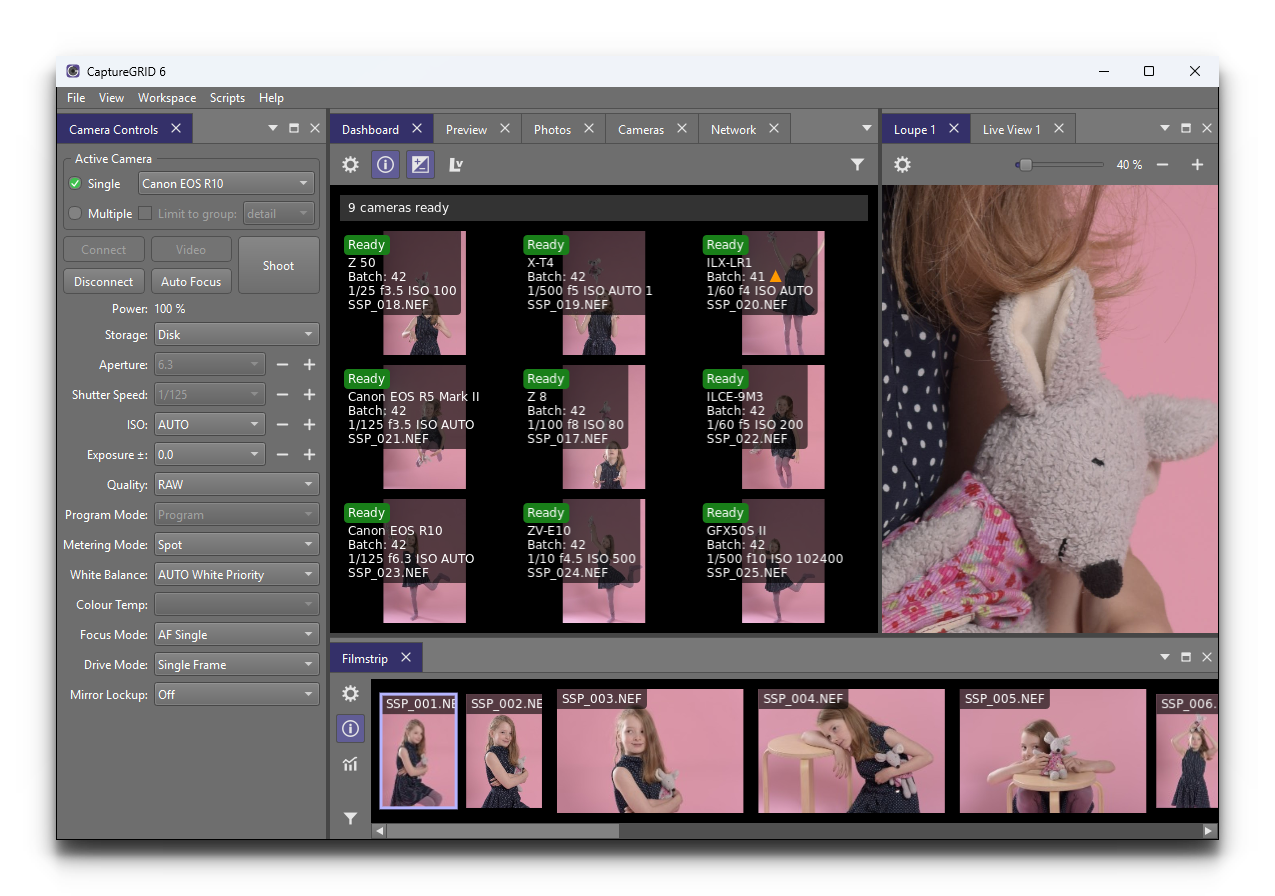
Dashboard, Cameras и Camera Controls — три взгляда на установку
Dashboard показывает по одной плитке для каждой подключённой камеры. Плитка содержит имя устройства, состояние соединения, признак занятости, последнее миниатюрное изображение и индикаторы. Сетка меняет расположение плиток в соответствии с размерами окна. Для большой установки это способ одновременно увидеть, какие камеры готовы, какие отключились и на каких пришёл новый кадр, без последовательного открытия отдельных окон.
Верхняя панель Dashboard содержит Highlight Camera Warnings. Когда она включена, предупреждения о потере камеры или несоответствии номера серии выделяются прямо на плитках. Фильтры Group и Node уменьшают число отображаемых камер до группы либо сетевого узла. Важное отличие фильтра от отключения: он сужает видимость в сводной панели, а не меняет физическую топологию USB-подключений.
Cameras представляет подробную таблицу с именем, группой, статусом и параметрами каждой камеры, включая устройства, которые ранее уже встречались программе. Через контекстное меню доступны Rename, Set Group, Connect / Disconnect и Identify, а фильтры охватывают статус, группу и узел. Identify служит для обнаружения нужного корпуса среди большого числа одинаковых аппаратов, а сохранение имени по серийному номеру предотвращает путаницу при повторном подключении.
Camera Controls — зона прямого воздействия: в ней выбирают активную камеру, несколько камер либо ограниченную группу, меняют экспозиционные настройки и дают команду Shoot. Здесь же отражаются состояние, режим Storage, выдержка, диафрагма, ISO, компенсация экспозиции, баланс белого и другие доступные конкретной модели параметры. Различение «выбранной камеры» и «всех камер» принципиально: массовое изменение ISO легко затронет аппараты с разным освещением, если выбор не ограничен нужной группой.
Live View, Preview, Loupe, Filmstrip и Photos
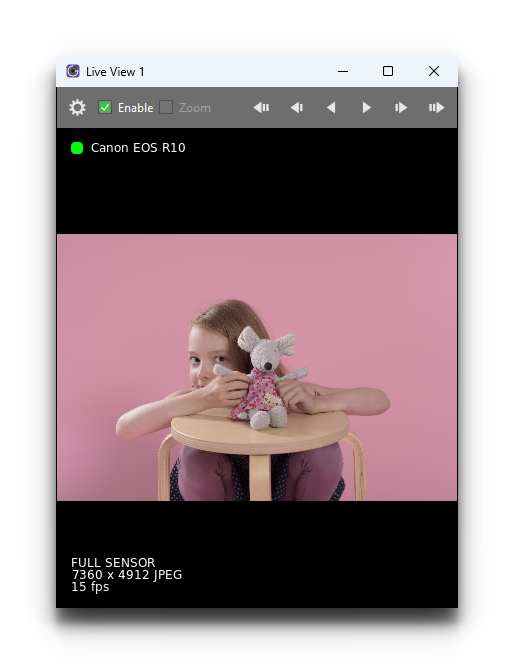
Live View выводит живое изображение с одной совместимой камеры и содержит элементы изменения фокусировки, масштаба и положения увеличенной области. В программе одновременно открываются до четырёх окон Live View, причём каждое настраивается отдельно. Это достаточно для визуального сравнения нескольких критичных ракурсов без постоянного переключения. Однако одновременный живой поток со всех камер большой установки не является основной моделью работы: Live View создаёт дополнительную нагрузку на камеры и USB-каналы.
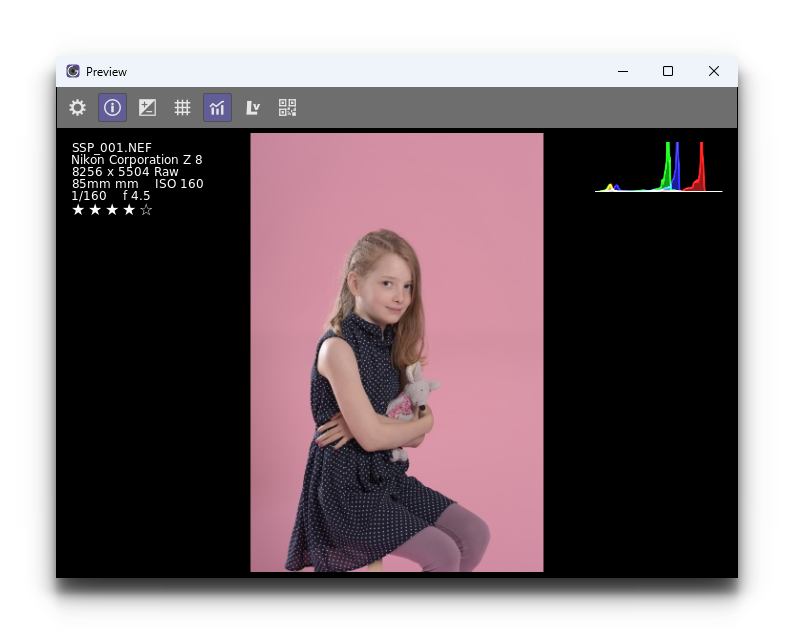
Filmstrip отображает миниатюры линейной лентой либо сеткой; лента может располагаться горизонтально или вертикально. Preview показывает выбранный снимок крупнее, включая гистограмму RGB, сведения о параметрах экспозиции, сетку и индикатор светлых областей. Loupe предназначен для оценки резкости конкретного участка: прямоугольник в Preview соответствует увеличенной зоне в Loupe. Можно открыть до двух окон Loupe для параллельной проверки деталей.
Photos — таблица учтённых снимков с фильтрами по камере, группе, номеру сессии и серии, оценке, типу изображения и местонахождению файла. Столбцы можно переставлять и сортировать. Выделенный кадр синхронизируется между Photos, Filmstrip, Preview и Loupe. Это объединение отличается от полноценного каталога обработки: таблица служит для управления снятым материалом и его местонахождением, а не для неразрушающего редактирования изображения.
Что умеет CaptureGRID: управление, учёт и автоматизация
Параметры экспозиции и одновременный спуск
Программа меняет доступные свойства камер с компьютера: выдержку, диафрагму, ISO, качество записи, режим замера и баланс белого. Режим Single адресует действия одной выбранной камере, Multiple — всем подключённым, а Limit to group — определённому набору. Удобство проявляется не столько в отказе от кнопок камеры, сколько в возможности проверить серию одинаковых настроек и повторить их на нескольких устройствах без ручного обхода стоек.
Кнопка Shoot выполняет обычный спуск. Окно Trigger Controls дополнительно предоставляет прямое управление кнопкой затвора, синхронизированное срабатывание и Latch Control. Для поддерживаемых моделей удержание или половинное нажатие имитирует физическую кнопку. Синхронизация работает как на одном компьютере, так и через сеть полной версии: команда координируется для нескольких узлов. Это программное согласование, а не гарантия одновременного открытия всех механических затворов с точностью до микросекунды.
В тех случаях, когда равенство момента съёмки определяет качество 3D-реконструкции, обычно нужен отдельный аппаратный спуск. CaptureGRID допускает совместное использование с оборудованием, создающим точные импульсы синхронизации, оставляя себе другие задачи: одинаковые настройки, распределение файлов, контроль состояния. Такое разделение предотвращает ошибочный выбор программы в качестве замены специализированной электроники.
Автоматический приём, ручная загрузка и поиск снимков на картах
Режим Storage определяет начальное размещение полученного кадра. Disk передаёт его на локальный компьютер, не сохраняя на карте. Card сохраняет на карту, без автоматического копирования на компьютер. Both создаёт экземпляр на карте и автоматически получает файл на диск. Набор допустимых значений зависит от поддержки со стороны конкретной камеры; изменение режима следует подтверждать по фактическому месту появления файла, а не только по отображению параметра.
Автоматически зарегистрированный снимок появляется в Filmstrip и Photos. Признак Location показывает Camera для снимков, ещё не загруженных с носителя, и Local Disk для файлов на компьютере. В таблице Photos есть Download All и контекстная команда Download для отдельных кадров. Поэтому выбор Card не лишает пользователя возможности скачать изображения позже, но меняет момент возникновения локальной копии.
Import Photos обращается к фотографиям, уже находившимся на карте памяти до начала наблюдения CaptureGRID. Важная тонкость: сам импорт сначала добавляет записи в библиотеку приложения, а не копирует полные RAW и JPEG. Перенос файлов на диск — следующая отдельная операция. Неверное понимание этой границы опасно: список миниатюр и записей ещё не доказывает, что на компьютере есть пригодный для передачи исходник.
Имена файлов, сессии и паспорт кадра
В Options предусмотрена вкладка Name Policy с выражением имени файла. В выражениях используются переменные в квадратных скобках: [N] — имя сессии, [I] — её номер, [S] — общий последовательный номер кадра, [B] — номер серии конкретной камеры, [C] — имя камеры, [G] — группа, [D] — дата, [T] — время, [Z] — содержимое последнего считанного штрихкода, [E] — расширение. Запись [S4] дополняет числовую часть нулями до четырёх символов; символ / разделяет подпапки относительно Photo Download Folder.
Поле Session позволяет во время смены партии изменить название сессии, уникальную метку Unique Tag и номера последовательностей. Система защищает ранее существующие файлы от перезаписи: при конфликте имени добавляет суффикс _1, _2 и далее. Однако защита от перезаписи не равна правильной идентификации объекта: при ошибочной настройке разные камеры могут получать непредвиденные варианты имени, которые придётся исправлять при каталогизации.
Особый случай — съёмка RAW + JPEG. У двух файлов одной экспозиции могут быть разные номера Sequence, но один номер Batch. Поэтому схема с [S] способна дать разную основу имени для RAW и JPEG, тогда как [B] связывает их с одним срабатыванием конкретной камеры. Когда в структуру включено ещё и [C], [G] или [U], название может отражать происхождение пары. Параметр [O], означающий имя с камеры, корректно доступен для Card; в режимах Disk и Both оригинальное имя не обязательно сообщается камерой, поэтому использовать [O] для строгой идентификации нельзя.
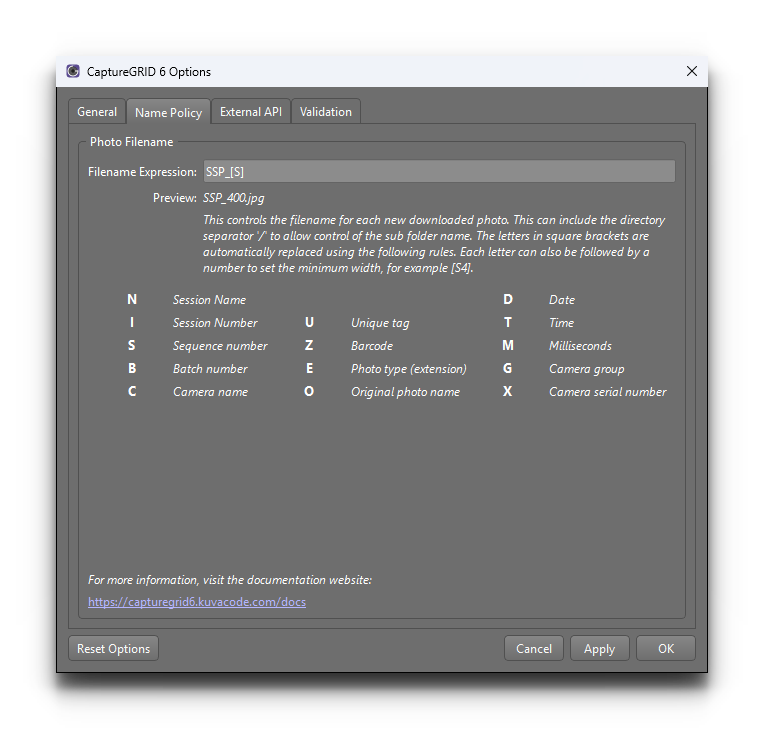
Штрихкоды, метаданные и оценки кадров
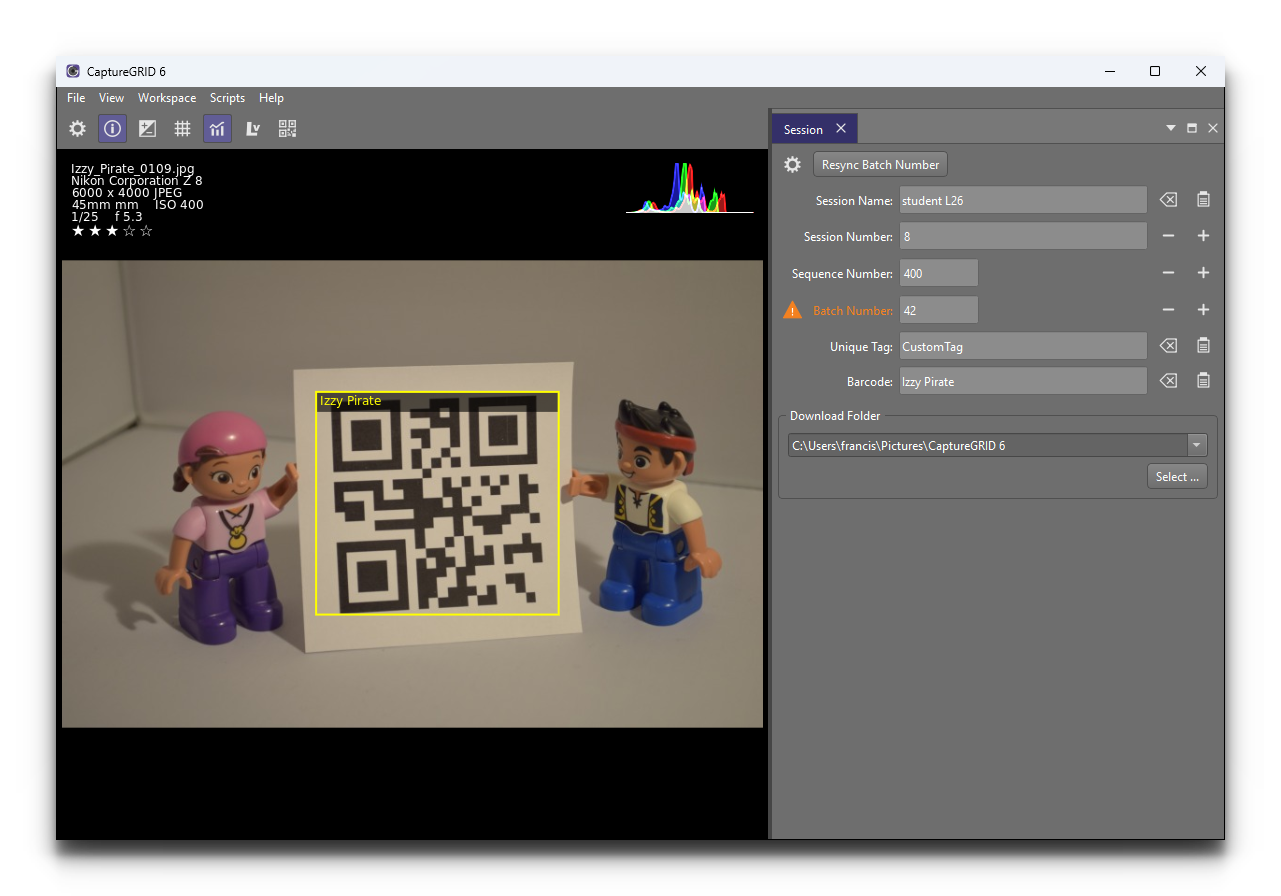
CaptureGRID распознаёт линейные штрихкоды и двумерные QR-коды в изображении; среди поддержанных обозначений — Code 39, Code 128, Data Matrix, EAN-13, PDF417 и QR Code. Распознавание может выполняться вручную в Preview, автоматически для новых снимков или на кадрах Live View. Значение попадает в поле Barcode, откуда выражение [Z] использует его для именования текущих и следующих фотографий. При массовой съёмке предметов карточка со штрихкодом становится способом связать дальнейшие файлы с конкретным экземпляром.
С версии 6.5 доступны дополнительные правила записи данных в UserComment, ImageDescription, Copyright и Artist при загрузке файла. Для каждого поля выбирается Barcode, Session Name, Unique Tag, Camera Name, Camera Group или None. Запись отключена по умолчанию. Указанная возможность относится к моменту загрузки изображения на компьютер, а не ко всем файлам, уже существующим на камере. Это особенно важно при раздельном импорте: сначала запись появляется в таблице, затем файл скачивается и получает дополнительные сведения.
Оценки от нуля до пяти звёзд отображаются и изменяются в Filmstrip, Preview и Photos; их можно использовать как фильтр при отборе кадров. При получении файла программа читает имеющуюся оценку из EXIF. Из этого не следует, что каждое последующее изменение звёзд в интерфейсе автоматически переписывает исходный RAW: гарантированный результат — ведение оценки и фильтрация внутри среды CaptureGRID. При передаче в другое приложение пригодность оценки следует проверять на отдельном файле.
Сеть и узлы: как расширяется установка
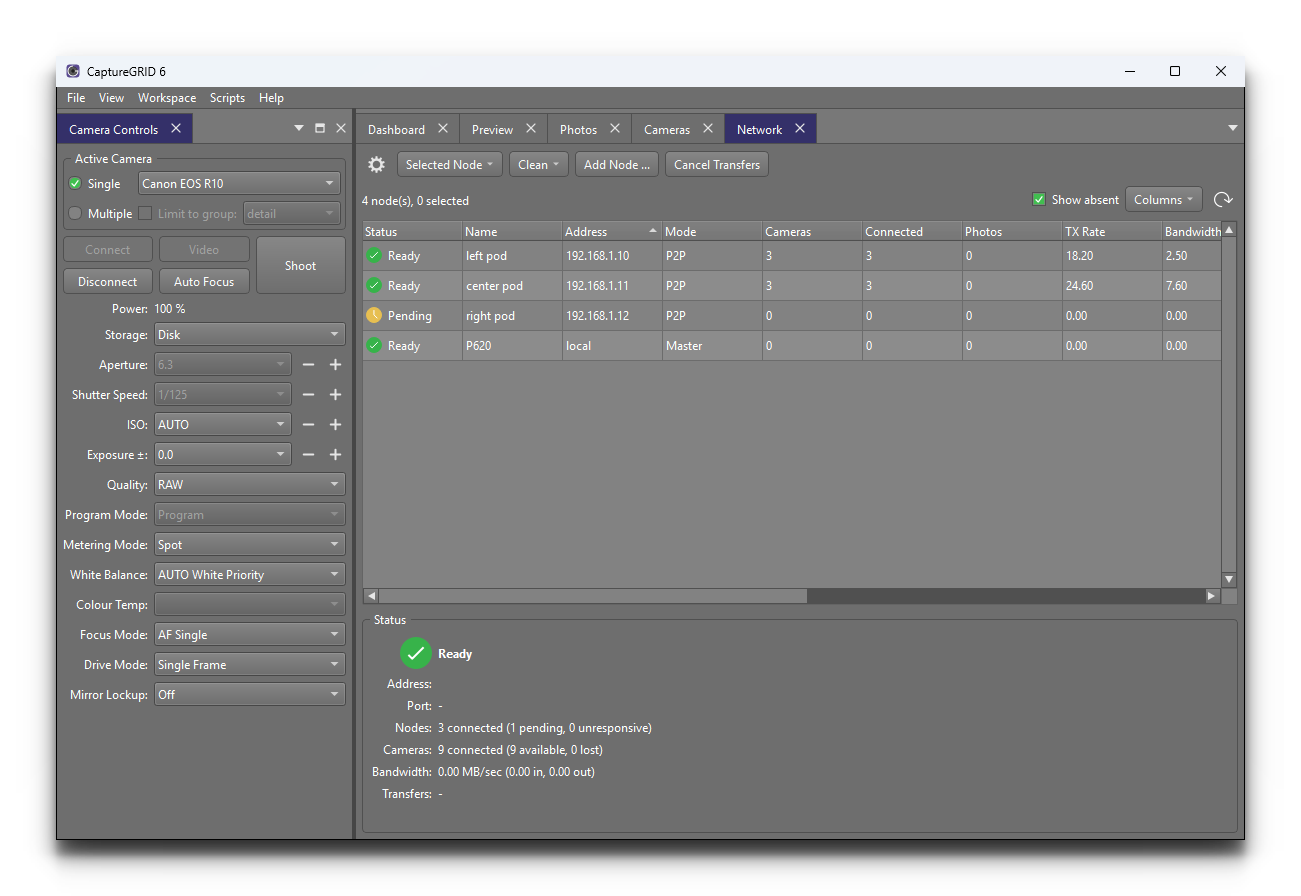
Полная редакция связывает несколько запущенных CaptureGRID на компьютерах одной локальной сети. Каждый компьютер называется Node; информация о состоянии камер, выполненных снимках и действиях синхронизируется между узлами. В центре находится не единый «сервер снимков» по умолчанию, а группа узлов с собственными USB-камерами и каталогами файлов. Установкой можно управлять с одного компьютера, когда сетевое взаимодействие установлено.
Режим P2P поддерживает связи между равноправными узлами и главным компьютером; Master поддерживает связи со всеми узлами и распределяет настройки; Slave взаимодействует только с Master. Для небольшой схемы подходит P2P с одним Master. При множестве узлов связка Master–Slave уменьшает количество межузловых соединений. В таблице Network видны статусы Ready, Pending, Disconnected, Busy и Error, число камер, сетевые адреса, пропускная способность и другие показатели. Это средство диагностики, а не обещание безошибочной работы при любом устройстве локальной сети.
Синхронизация сведений о фотографии не означает автоматического переноса самого файла. По умолчанию снимок остаётся на том узле, к которому физически подключена камера. Режим Sync photos имеет варианты None, All и JPEG: последний передаёт JPEG без полного набора RAW. Альтернативой служит общая сетевая папка, но у этого варианта есть компромисс — просмотрщик внутри программы не отслеживает файл, сохранённый другими узлами в такой папке, и увидит фотографию только на скачавшем её узле.
Сценарии Python, внешний API и резервное копирование
В Script Controls встроен интерпретатор Python. Он выполняет как подготовленные сценарии для интервальной съёмки и брекетинга, так и пользовательские файлы .py. Сценарий может обращаться к текущей группе камер, менять параметры, запускать затвор, ждать событий и работать со списком снимков. Параметры пользовательского сценария отображаются в интерфейсе полями ввода, а сообщения поступают в Log. Для повторяемых технологических операций это точнее ручного нажатия десятков однотипных команд, но требует проверки совместимости конкретных камер с вызываемыми действиями.
External API предназначен для отдельного приложения, которое получает события из CaptureGRID и передаёт управляющие команды. Он основан на ZeroMQ, а сообщения передаются в структуре JSON. Можно отслеживать появление камеры или снимка, изменение состояния файла и отправлять действия управления или загрузки. По умолчанию внешний интерфейс выключен. Его включение и тем более открытие сетевого доступа увеличивает поверхность атаки: внешнее приложение получает средства управления съёмкой, поэтому связь необходимо ограничивать доверенной сетью и заранее определёнными узлами.
Окно Backup управляет копированием новых загружаемых снимков в ещё один каталог. Копия создаётся асинхронно: операция съёмки не ожидает завершения резервного копирования. Параметры задаются отдельно на каждом узле, поэтому сетевое объединение не заменяет настройку Backup. Лучший результат по устойчивости к потере накопителя достигается тогда, когда резервный каталог расположен на другом физическом диске или сервере, а не в соседней папке того же носителя. Для существующих снимков предусмотрено отдельное резервирование через Backup.
Карта форматов и совместимости
В CaptureGRID слово «экспорт» имеет иной смысл, чем в фоторедакторе. Основной результат программы — файлы, полученные из камер и сохранённые в выбранных каталогах; они уже пригодны для открытия в другом приложении. CaptureGRID не нужен специальный этап рендеринга законченной композиции. При этом формат исходника определяет сама камера, а не произвольный список параметров JPEG- или RAW-конвертера.
| Данные | Получение и назначение | Переносимость и важная граница |
|---|---|---|
| JPEG / JPG | Съёмка в соответствующем качестве; автоматический или ручной приём файла с камеры | Открывается обычными просмотрщиками и фоторедакторами; JPEG-синхронизация между узлами может переносить только этот тип файлов |
| RAW камеры | Приём исходного файла, созданного моделью камеры; возможна съёмка одновременно с JPEG | Оригинальный формат сохраняет исходные данные для последующей обработки; для его проявки требуется совместимый RAW-редактор |
| Данные EXIF/XMP | Чтение части существующих сведений; по настройке запись отдельных полей при загрузке | Информация, записанная внутрь файла, переносится с ним; оценка звёздами в рабочем окне не должна считаться гарантированным изменением исходника |
| PNG для наложения | Используется как вспомогательное изображение поверх Live View | Служит ориентиром кадрирования, а не самостоятельным форматом экспорта обработанной фотографии |
| Файл .py | Загружается в Script Controls как пользовательский сценарий автоматизации | Скрипт переносим как текстовый файл, но его выполнение зависит от API CaptureGRID и установленных подключённых камер |
| Сообщения JSON | Обмен событиями и командами через External API с транспортом ZeroMQ | Это формат системного взаимодействия, не формат фотографий и не «сохранение проекта» |
| База данных приложения | Учет камер, статусов и зарегистрированных фотографий | Не заменяет папку с оригиналами; восстановление списка без файлов не позволяет заново получить RAW |
Примеры расширений исходников включают JPG, а для некоторых камер — NEF или CR2. Универсальный перечень RAW-расширений не равен перечню моделей CaptureGRID: тот или иной корпус создаёт собственный файловый тип, и обработчик после съёмки должен поддерживать именно его. По этой причине камеру, принимающий компьютер и последующий RAW-редактор следует рассматривать как единую совместимую цепочку.
У CaptureGRID нет необходимости «сохранять проект» для передачи отдельного JPEG внешнему ретушёру: файл уже лежит в каталоге Photo Download Folder. Но не все сопутствующие свойства автоматом едут вместе с ним. Имя камеры в окне Cameras, группы узлов, фильтры просмотра, активный сценарий Python и положение панелей — состояние среды, которое не превращается в пиксели изображения. Для воспроизводимости большой съёмки такие сведения следует документировать отдельно от самих фотографий.
Сохранность файлов: что остаётся после каждого действия
Установки с несколькими камерами нуждаются не просто в папке со снимками, а в различении «обнаруженного кадра», «локального файла» и «резервной копии». Особенно опасно принимать надпись о завершённой съёмке за доказательство, что фотография уже существует на центральном диске. Следующая матрица показывает физический результат основных операций.
| Операция | Что сохранено | Что ещё не гарантировано | Как проверить |
|---|---|---|---|
| Storage = Card | Кадр на карте камеры; запись о нём в CaptureGRID | Отдельный экземпляр RAW/JPEG на компьютере | Location остаётся Camera, пока не начата загрузка |
| Storage = Disk | Файл в локальном каталоге узла | Копия на карте памяти и удалённом узле | Location = Local Disk и файл доступен средствами ОС |
| Storage = Both | Запись на карту и локальная загрузка | Независимый бэкап на втором накопителе | Сопоставить данные на карте и в каталоге загрузки |
| Import Photos | Обнаруженные на карте записи в базе программы | Содержимое изображений на жёстком диске | После импорта Location ещё может показывать Camera |
| Download / Download All | Скачанный файл в Photo Download Folder | Завершённая копия в другом месте | Открыть файл и сопоставить его с выбранным кадром |
| Sync photos = JPEG | Межузловая передача JPEG | Централизованный набор соответствующих RAW | Сравнить содержимое каталога на удалённом узле |
| Backup включён | Асинхронно создаётся дополнительная копия принятого файла | Немедленное окончание каждой операции копирования | Просмотреть статус и ошибки в Backup, открыть копию |
| Оценка в Photos | Отборочное состояние в среде программы | Перенос новой оценки в RAW другого редактора | Проверить оценку в конечной системе, а не только в CaptureGRID |
В этой матрице разные понятия обратимости. Фильтр оценок легко изменить, а имя файла можно скорректировать после сохранения при условии контроля связей с другими данными. Удалённый исходник, существовавший только в одном месте, восстановить таким же способом нельзя. Поэтому дорогая съёмочная смена должна иметь два независимых факта контроля: файл действительно доступен по ожидаемому пути, а его резервная копия не просто поставлена в очередь, но завершена.
Что перестанет работать первым при потере связи или питания
Разрыв USB-соединения. Программа сохраняет сведения о ранее известной камере, но дистанционный спуск, Live View и получение новых снимков от отключённого корпуса становятся недоступны. Dashboard и Cameras помогают различить устройство со статусом готовности и отсоединённое. Операции с уже полученными на диск файлами не требуют повторной съёмки.
Сбой одного сетевого узла. В полной версии продолжают существовать камеры и файлы на остальных работающих компьютерах, но камеры выключенного узла перестают участвовать в едином управлении. Синхронизация сведений о снимках и межузловая передача не заменяют физический доступ к накопителю отключённого компьютера. Факт наличия записи о кадре на другом узле не равен доступности самого файла.
Потеря связи между компьютерами при исправном USB. Отдельный узел сохраняет локальную способность работать с собственными камерами, но перестаёт быть согласованной частью общей установки. Особенно заметны последствия для одновременного спуска и автоматического сбора файлов. Причину нужно искать в настройках Network, сетевом интерфейсе, режиме обнаружения узлов и доступности локального соединения.
Недоступность интернета. Основные операции съёмки построены вокруг локального USB и, в полной редакции, локальной сети. Однако ввод, снятие и периодическая проверка лицензии обращаются к удалённому серверу; также через интернет проверяются и загружаются обновления. Поэтому формулировка «полностью автономная программа без каких-либо сетевых обращений» была бы неверной. Для установки с ограниченным выходом в интернет важно отдельно согласовать доступ к службе лицензирования.
Отказ каталога Backup или переполнение диска. При асинхронной схеме очередь резервного копирования и поток съёмки — независимые операции. Наличие нового кадра в рабочей папке ещё не означает успешное создание второй копии. Backup выводит ошибки и последние события; контроль должен включать остаток места, доступность назначения и фактический размер полученных файлов.
Истечение периода обновлений. После завершения оплаченного года прекращается право получать новые версии без продления; установленная версия продолжает работать. Это отличается от конца месячного ознакомительного режима: пробная установка затем блокируется до приобретения и активации лицензии. Не стоит путать срок обновлений, действие пробного доступа и возможность пользоваться уже лицензированной копией.
Стоимость и скрытые расходы владения
В октябре 2026 года лицензия CaptureGRID 6 CELL стоит €950, полная CaptureGRID 6 — €2950. Налог с продаж, когда применим, добавляется при оформлении покупки. Оба варианта включают год обновлений. Покупка лицензии привязана к одной многокамерной установке, а не к отдельному оператору; полная редакция может объединять неограниченное лицензией число компьютеров в рамках этой установки. Код активации передаётся по электронной почте.
Важное экономическое отличие от подписки состоит в том, что истечение годового периода не выключает уже установленную лицензионную версию. Для обновлений на второй и последующие годы требуется продление. Стоимость продления не следует приравнивать к цене первой лицензии без отдельного расчёта. Кроме того, отдельная лицензия CaptureGRID 6 нужна владельцам четвёртой версии; прежний код не открывает новое поколение.
Прямая сумма за программу — только одна часть бюджета. В производственной многокамерной установке также потребуются USB-кабели с надёжным подключением, питание камер, порты либо концентраторы, место для объёмных RAW и резервных копий. При переходе от CELL к распределённой схеме добавляются второй и последующие компьютеры, локальная сеть, сетевые накопители, диагностика скоростей и поддержка узлов. Для задач точной временной синхронизации отдельно оцениваются затраты на аппаратный спуск и освещение.
Скрытая стоимость может возникнуть и после окончания съёмки. CaptureGRID не проявляет RAW и не собирает 3D-модели, поэтому потребуются соответствующие приложения и время на передачу структуры файлов. Если при исходной настройке не предусмотрены уникальные имена камер, групп и партий, последующая ручная сортировка большого числа фотографий станет отдельной операционной статьёй расходов. Шаблон имени с камерой и номером кадра уменьшает этот риск, но не исправит уже снятые и неверно промаркированные партии автоматически.
Для одной камеры финансовое сравнение выглядит иначе. Покупка CELL ради одиночной съёмки оправдана лишь при заранее определённой перспективе многокамерной работы или необходимости её специальных функций. Когда постоянный сценарий — один Canon либо Nikon и ручное управление с ноутбука, менее специализированное ПО нередко покрывает потребность без инфраструктурных затрат.
Плюсы и минусы CaptureGRID
Плюсы
- Один интерфейс управляет параметрами и спуском сразу нескольких совместимых камер, а Dashboard показывает состояние всей установки.
- Полная редакция распределяет USB-подключения по нескольким компьютерам с единым контролем и обменом данными.
- Режимы Disk, Card и Both дают выбор между немедленным приёмом файла и хранением на карте; для уже отснятых карт предусмотрен импорт.
- Выражения имён используют серийные и групповые сведения, дату и штрихкод, позволяя связать файлы с конкретным ракурсом и партией.
- Автоматизация работает как внутри программы на Python, так и через внешний интерфейс событий и команд.
- Предусмотрены локальное резервирование фотографий и раздельное наблюдение за состоянием всех сетевых узлов.
- Доступны Windows, macOS и Linux, включая ARM64 для Ubuntu; интерфейс шестой ветки переведён на русский язык.
Минусы
- Стоимость €950 или €2950 высока для работы с одной камерой и не включает дополнительные устройства всей установки.
- В CELL отсутствует объединение нескольких компьютеров и действует предел в восемь камер.
- Управление камерой зависит от USB и от функций конкретного корпуса; наличие модели в списке не означает поддержки каждого параметра.
- Live View потребляет ресурсы камеры и интерфейса передачи; одновременно доступно до четырёх отдельных окон живого просмотра.
- Нет встроенного полноценного RAW-проявщика, ретуши и 3D-реконструкции; последующая обработка требует другого ПО.
- При импорте старых фотографий сначала создаются записи, а не локальные копии; это требует строгого контроля сохранности.
- Для активации, снятия активации и периодической проверки лицензии используется интернет; полностью изолированная сеть требует отдельного планирования.
Кому подойдёт и кому не подойдёт
Кому подойдёт
Предметным и каталогизационным студиям. При повторяемой съёмке сотен объектов важны закрепление имени за камерой, обозначение партии и структура каталогов. Система штрихкодов позволяет связывать последовательность кадров с артикулом или внутренним идентификатором предмета, а отбор в Filmstrip и Photos уменьшает путаницу при передаче изображений ретушёрам.
Создателям многокамерных фотограмметрических и объёмных установок. Для них существенны массовая настройка экспозиции, координация спуска, сетевые узлы, автоматический приём файлов и контроль пропавших камер. CaptureGRID обслуживает получение набора ракурсов, который затем используется специализированным ПО; сама программа не выполняет построение геометрии.
Инженерным лабораториям и интеграторам. Встроенный Python и внешний API подходят для повторяемых циклов съёмки, регистрации событий и связи с собственной управляющей системой. Важна проверяемость каждого действия — наличие камеры, факт спуска, появление файла и статус резервного копирования — а не количество декоративных пресетов обработки.
Студиям с неоднородным парком совместимых камер. Поддержка моделей Canon, Nikon, Sony и Fujifilm даёт возможность организовать единый слой контроля. Практическая ценность достигается после оценки доступности функций по каждому корпусу: одинаковый программный интерфейс не устраняет аппаратные различия.
Кому не подойдёт
Фотографу, которому нужна только RAW-проявка. Здесь задача заключается в цвете, детализации и экспорте отредактированной фотографии, а не в управлении USB-камерой. Нужен RAW-конвертер с профилями оптики и средствами изображения; CaptureGRID выступит лишь необязательным ранним этапом.
Владельцу одной камеры с небольшим бюджетом. Стоимость установки и лицензии несоразмерна простой цели получить кадр на ноутбук. Для монобрендового парка разумно сравнить утилиту производителя, а для Windows — свободные средства привязанной съёмки.
Тем, кому требуется прямое беспроводное управление камерой с телефона. Архитектура CaptureGRID ориентирована на настольный компьютер с USB-подключением; сетевой режим объединяет компьютеры, а не заменяет камере интерфейс PTP по проводу мобильным приложением.
Пользователям, которым нужен законченный видеоредактор или фотограмметрический процессор. Наличие Live View и системы многокамерного спуска не превращает программу в средство видеомонтажа, покадрового сведения видео или реконструкции 3D-сцены. Эти задачи относятся к другому классу приложений.
Как пользоваться программой — советы гика
Описанные действия относятся к интерфейсу CaptureGRID 6. Названия меню и полей приведены на английском, чтобы их было легко сопоставить с технической документацией и изображениями. Русский язык интерфейса доступен в шестой ветке; переводы надписей могут отличаться. Перед работой с ценной съёмкой используйте тестовую папку и небольшой набор фотографий: команда изменения параметров или удаления относится к реальному устройству и файлу.
Установка, проверка системы и активация лицензии
Цель: запустить именно шестое поколение на поддерживаемой системе и определить статус пробного режима. Подготовка: проверьте Windows 10 x64+, macOS 13.5+ или Ubuntu 20.04+ на x86-64/ARM64, права установки и доступ к интернету для активации. Для Windows предназначен пакет capturegrid_win_v6_6.msi, для macOS — capturegrid_mac_v6_6.dmg. На Ubuntu используется пакет capturegrid6.
- Для Windows откройте MSI с названием CaptureGRID 6 и завершите штатный мастер установки; для Mac откройте DMG и поместите CaptureGRID 6 в Applications; для Ubuntu установите Snap командой sudo snap install capturegrid6.
- Запустите приложение. При первом запуске оно работает в месячном ознакомительном режиме с доступными функциями.
- После покупки откройте окно управления лицензией через Help → Manage License и используйте полученный по электронной почте код активации. Для распределённой системы активируйте основную копию: лицензия полной редакции распространяется между соединёнными узлами.
- Сопоставьте редакцию CELL или полную CaptureGRID с количеством камер и необходимостью объединения компьютеров. Не используйте код CaptureGRID 4 для активации шестой версии.
Проверка: открылось главное окно с Dashboard и Camera Controls, а управление лицензией отражает текущий доступ. Типичная ошибка: неподходящая архитектура ОС, старый пакет CaptureGRID 4 или заблокированное соединение с сервером активации. Безопасный откат: завершите установку некорректного пакета стандартным способом, не удаляя каталоги с фотографиями; на Windows доступен штатный ярлык CaptureGRID 6 Uninstall, на macOS — удаление приложения из Applications. Данные со съёмкой не должны использоваться как проверка исправности установщика.
Настройка окон, фильтров и рабочих пространств
Цель: разделить контроль аппаратуры и просмотр результата. Подготовка: достаточно открытой программы; камера для перестановки панелей не требуется.
- Через View включите панели Dashboard, Cameras, Camera Controls, Filmstrip, Preview и Loupe. Неиспользуемые окна закройте тем же меню.
- Перетащите заголовок панели к краю главного окна, чтобы закрепить её в доке. Для вкладок переместите заголовок на уже закреплённую панель. Отдельное окно можно вынести за пределы основного экрана, в том числе на второй монитор.
- Положите Dashboard рядом с Camera Controls для съёмочной рабочей области; для оценки качества держите Filmstrip рядом с Preview и Loupe. Измените пропорции доков разделителями.
- Откройте Workspace → Save Workspace и сохраните текущую раскладку под узнаваемым названием. Для возврата используйте Workspace → Switch Workspace.
Проверка: сохранённая рабочая область возвращает те же панели, их размеры и вкладки. Типичная ошибка: потерянная плавающая панель воспринимается как исчезнувшая функция, либо сочетание клавиш срабатывает не по ожидаемому контексту. Безопасный откат: выберите Workspace → Reset Workspace, затем снова откройте необходимые панели из View. Это меняет интерфейсную раскладку, а не файлы фотографий.
Подключение камер, назначение имён и групп
Цель: сделать каждую камеру различимой и сформировать наборы для массовых команд. Подготовка: используйте модели из перечня поддерживаемых, исправные USB-соединения и включённые камеры. На время проверки ограничьте систему одним-двумя корпусами.
- Подключите камеру по USB и найдите её строку в Cameras. Ориентируйтесь на статус подключения, а не только на само появление модели в таблице: там хранятся и ранее известные устройства.
- Откройте контекстное меню строки и выберите Rename. Задайте стабильное имя по физической позиции, например left или top, а не только по модели камеры.
- Через Set Group укажите группу для камер одного ракурса, ряда или этапа съёмки. Действие разрешено применять и к нескольким выделенным строкам.
- Для поиска нужного физического аппарата используйте Identify; для временного изменения состояния подключения — Connect / Disconnect.
- Сверьте обозначения в Cameras с фильтрами Group в Dashboard и с опцией Limit to group в Camera Controls.
Проверка: каждая активная строка имеет понятное имя, нужный статус и корректную группу, а Dashboard показывает ожидаемое количество камер. Типичная ошибка: одинаковые корпусные имена скрывают перепутанные позиции или пользователь редактирует запись давно отключённого устройства. Безопасный откат: верните прежнее имя через Rename, отмените неверную группу через Set Group и не отправляйте массовые команды, пока список не сопоставлен с реальной установкой.
Изменение параметров и получение снимка
Цель: установить воспроизводимую экспозицию и получить пробный кадр. Подготовка: камеру нужно перевести в состояние Ready; камера и объектив должны поддерживать требуемые дистанционные свойства.
- Откройте Camera Controls, в Active Camera выберите нужную камеру из списка и установите Single, чтобы воздействовать только на неё.
- Установите доступные значения Aperture, Shutter Speed, ISO, Quality и White Balance. Отображаемые наборы значений определяются камерой; серые поля не означают ошибку интерфейса.
- Нажмите Shoot. Для массового воздействия выберите Multiple; при разной геометрии установки дополнительно ограничьте действие через Limit to group.
- Для клавиатурного управления используются T для съёмки, Z для всех подключённых камер и F для автофокуса. Перед использованием массового Z убедитесь в готовности всех корпусов.
- Сравните параметры новой фотографии в Preview с ожидаемыми: выдержку, диафрагму, ISO и исходную камеру.
Проверка: новая запись появляется в Filmstrip и Photos, а на соответствующей плитке Dashboard обновляется последний кадр. Типичная ошибка: включён Multiple вместо Single, либо значения ISO и выдержки недоступны в текущем режиме конкретной камеры. Безопасный откат: возвратите Single и исходные параметры, оцените тестовый кадр; уже записанную фотографию не нужно удалять ради исправления настроек.
Live View, точка автофокуса и увеличение
Цель: проконтролировать композицию и резкость до спуска. Подготовка: камера должна поддерживать Live View, а USB-соединение оставаться стабильным.
- Откройте Live View через View и выберите камеру, изображение которой необходимо наблюдать. Включите элемент Enable внутри окна.
- Используйте доступные элементы фокуса и масштабирования для осмотра кадра. При увеличении перемещайте область просмотра, чтобы увидеть значимую деталь.
- В CaptureGRID 6.6 дважды щёлкните по нужной точке Live View: программа переместит область AF и выполнит автофокус там, где это разрешает камера. При увеличенном изображении двойной щелчок одновременно центрирует область.
- Для сравнения разных ракурсов откройте дополнительные окна Live View, не превышая предел четырёх одновременно работающих окон.
Проверка: нужный предмет виден в кадре, область фокусировки находится в ожидаемом месте, и подтверждена резкость на выбранной детали. Типичная ошибка: Live View не поддерживается корпусом, перегружает USB либо фокусируется по неподвижной точке камеры, которая не разрешает программно двигать область AF. Безопасный откат: отключите Enable на ненужных окнах, вернитесь к полному кадру и восстановите ручное управление фокусом на камере.
Синхронизированный спуск, Latch и моторизованный зум
Цель: организовать согласованное срабатывание нескольких аппаратов и управлять дополнительными аппаратными действиями. Подготовка: все камеры должны быть обнаружены, сгруппированы и готовы; перед повторяемым экспериментом проверьте доступность синхронизированного режима.
- Откройте Trigger Controls. В Camera Controls установите активный набор камер, затем в Trigger Controls используйте блок Synchronised Trigger для координированного спуска.
- Для совместимых моделей пользуйтесь блоком Shutter Button, когда требуется имитация нажатия либо полунажатия физической кнопки. Неактивные органы управления не следует обходить сторонними командами.
- В Latch Control настройте удерживаемый спуск только для режимов, в которых он необходим. Для заданий со строгими требованиями к одновременности используйте отдельную аппаратную синхронизацию.
- Для совместимых камер Sony с моторизованным объективом откройте Power Zoom и изменяйте положение Wide, Telephoto или заданную позицию. Остальные камеры не получат такую команду.
Проверка: фотографии появились у ожидаемого набора камер; сравнение времени и содержимого кадров подтверждает нужный для проекта результат. Типичная ошибка: ожидание абсолютной точности времени от программного спуска, попытка применить Power Zoom к обычному объективу или работа с неверной группой. Безопасный откат: вернитесь к обычному Shoot, отключите режим удержания и при необходимости переведите синхронизацию на аппаратный спуск.
Выбор места хранения и автоматическая загрузка с камеры
Цель: определить, где после затвора окажется полноразмерный исходник. Подготовка: убедитесь, что на диске есть место, а при работе с Card и Both в камере установлена рабочая карта памяти.
- В Camera Controls найдите поле Storage и установите Disk для прямого приёма на компьютер, Card для хранения на карте либо Both для двух мест записи, когда нужный режим поддерживается камерой.
- В Session установите Photo Download Folder, указав каталог, к которому у приложения есть права записи и который не используется как временная папка другой программы.
- При необходимости установите стандартное значение для новых камер: в Cameras откройте меню шестерёнки, затем Default Camera Settings → Camera Storage.
- Сделайте пробную экспозицию. Проследите за столбцом Location в Photos и за наличием файла в выбранной папке.
Проверка: при Disk или Both запись имеет Location = Local Disk, а файл открывается из Photo Download Folder; при Card доступен оригинал на карте. Типичная ошибка: пользователь оставляет Card и ожидает автоматического появления RAW на компьютере, либо указывает недоступный каталог. Безопасный откат: не форматируйте карту; восстановите прежний Storage, выберите доступный каталог и используйте ручную загрузку уже сделанных снимков.
Импорт старых снимков с карты и ручное скачивание
Цель: получить фотографии, сделанные до подключения камеры или ранее оставленные на карте. Подготовка: проверьте, что камера подключена и её карта читается.
- Откройте Cameras. На панели инструментов нажмите Import и выберите Import photos from selected cameras либо Import photos from all cameras. Для одной камеры аналогичная команда Import Photos доступна по правому щелчку по строке.
- После завершения импорта откройте Photos. У новых записей сначала будет Location = Camera: это регистрация найденных кадров, а не подтверждение копирования файлов.
- Нажмите Download All, чтобы загрузить все соответствующие снимки, либо щёлкните нужную запись правой кнопкой и выберите Download для выбранного кадра.
- Дождитесь окончания загрузки и проверьте каталог Photo Download Folder и новые значения Location.
Проверка: оригиналы находятся на локальном диске и открываются без камеры. Типичная ошибка: считать импорт завершённой загрузкой и извлечь или стереть карту сразу после появления миниатюр. Безопасный откат: сохраните карту нетронутой, повторите Download для отсутствующих файлов и подтвердите их наличие на диске до каких-либо операций с содержимым носителя.
Именование файлов и смена партий через Session
Цель: сделать происхождение RAW и JPEG однозначным. Подготовка: камеры уже должны иметь постоянные имена, а пример названия быть согласован с системой каталогизации.
- Откройте Options → Name Policy. В поле Filename Expression укажите структуру, например [D]/[N]/[C]_[B4]. Такой шаблон разделяет фотографии по дате и сессии, обозначает камеру и дополняет номер серии до четырёх знаков.
- Проверьте пример вычисленного имени в Preview внутри окна Name Policy, затем подтвердите изменения.
- Откройте Session и задайте Session Name и при необходимости Unique Tag. Следите за Session Number, Sequence Number и Batch Number, особенно перед новой предметной партией.
- Для RAW + JPEG, которые требуется распознавать как пару одной экспозиции, используйте Batch [B], а не только общий Sequence [S]. Для защиты от смешения разных ракурсов добавьте [C] либо [G].
- Сделайте небольшой набор кадров и сравните имена на диске с принятой схемой.
Проверка: у разных камер нет конфликтов путей, каждая партия и формат определяются по имени. Типичная ошибка: выражение лишено камеры или уникального счётчика; тогда включается защита с суффиксами _1 и _2, а RAW и JPEG могут оказаться без очевидной связи. Безопасный откат: восстановите прежнее выражение в Name Policy и храните уже снятые файлы отдельно; не выполняйте массовое переименование без сохранения исходной таблицы соответствия.
Контроль снимков, гистограмма и звёздные оценки
Цель: отделить технически удачные кадры от брака, не перемещая исходники наугад. Подготовка: нужны фотографии, зарегистрированные в базе, а для подробного просмотра — уже доступные на диске.
- Откройте Filmstrip и выберите кадр по миниатюре. Отображение можно изменить с ленты на сетку, а ориентацию — с горизонтальной на вертикальную.
- В Preview включите нужные информационные слои: гистограмму RGB, сведения об экспозиции, сетку и индикатор пересвета. Для резкости воспользуйтесь Loupe и перемещаемой областью в Preview.
- Поставьте оценку от 0 до 5 звёзд рядом с кадром в Preview или Filmstrip либо измените значение столбца Rating в Photos.
- Используйте фильтры Filmstrip или Photos по камере, группе, типу, сессии и оценке, чтобы просмотреть только нужную часть партии.
Проверка: одно и то же выделение отражается во всех окнах; фильтрация оставляет ожидаемый набор кадров. Типичная ошибка: оценку внутри CaptureGRID принимают за гарантированно записанную в оригинальный RAW пометку внешнего редактора. Безопасный откат: измените рейтинг обратно и снимите фильтры; до передачи файлов сверяйте метаданные в целевой программе отдельно.
Распознавание QR-кода и запись полезных метаданных
Цель: связывать новую серию с идентификатором предмета без ручного набора имени каждого файла. Подготовка: нужен хорошо читаемый код, попадающий в видимое изображение, либо внешний сканер, который вводит текст в поле интерфейса.
- Сначала проверьте распознавание вручную: выведите в Preview снимок с QR-кодом или штрихкодом и нажмите кнопку с пиктограммой сканирования на верхней панели Preview.
- Убедитесь, что полученная строка появилась в Session → Barcode. Для автоматического режима включите распознавание новых фотографий или кадров Live View в параметрах сканирования; при многокамерной установке ограничьте камеры, с которых читается код.
- В Name Policy включите [Z] в выражение имени, чтобы идентификатор участвовал в именовании очередных снимков.
- Для переноса метки внутрь загружаемого файла откройте меню шестерёнки в Photos и включите Add Metadata to Photos. В параметрах Photo Metadata выберите, например, Barcode для UserComment, остальные поля оставьте None, если они не нужны.
- Получите пробный кадр с новой меткой, затем обычный кадр предмета и сравните сохранённые имена.
Проверка: поле Barcode содержит нужный идентификатор, имя полученного файла включает его, а выбранное поле метаданных доступно в программе, читающей EXIF/XMP. Типичная ошибка: предыдущий штрихкод остаётся активным для следующих кадров либо случайно распознаётся маркировка фона. Безопасный откат: очистите некорректный Barcode в Session, отключите автоматическое распознавание и верните None для ненужных записываемых полей; исходник из тестовой партии сохраните.
Соединение компьютеров и сбор JPEG/RAW по сети
Цель: управлять камерами на нескольких компьютерах как одной установкой. Подготовка: нужна полная CaptureGRID 6, установленная на каждом узле, и работающая локальная сеть; редакция CELL для такой топологии не подходит.
- Откройте Network на каждом компьютере. Убедитесь, что в таблице появляются соседние узлы и их статусы; при автоматическом обнаружении программа сама начинает синхронизацию сведений о камерах и фотографиях.
- Для распределённой схемы задайте одному узлу Set Network Mode → Master, а остальным P2P либо Slave. Выбор доступен из контекстного меню строки; для локального компьютера — из поля Network Mode.
- На главном компьютере проверьте синхронизацию параметров Options и полный список камер. При неполадках определите нужный сетевой Interface и параметры обнаружения в нижней области Network.
- Для переноса фотографий между компьютерами выберите Sync photos → All. Вариант JPEG используется, когда нужны только JPEG, None полностью отключает такой перенос.
- Сделайте тестовые снимки на двух узлах, проверьте готовность камер, запись фотоданных и наличие требуемых файлов на принимающем компьютере.
Проверка: Network показывает узлы в Ready, а в согласованном наборе видны камеры с разных компьютеров и реально получены файлы выбранного формата. Типичная ошибка: видны записи о фотографиях, но исходников нет на центральном узле, поскольку Sync photos оставлен в None; другая причина — неверный Interface или невозможность обнаружения узлов. Безопасный откат: отключите сетевые переносы через None, сохраните локальные папки узлов и вернитесь к одиночному управлению до исправления сетевых параметров.
Резервное копирование и проверка второй копии
Цель: отделить рабочий каталог снимков от места их независимого хранения. Подготовка: используйте другой физический диск или доступный сетевой ресурс с достаточным свободным местом; исходная папка Photo Download Folder уже должна быть настроена.
- Откройте панель Backup через View. Нажмите шестерёнку в верхней части этого окна.
- Укажите вторичную папку назначения и включите автоматическое копирование при загрузке фотографий.
- Снимите тестовую фотографию в режиме Disk либо Both. Проследите за недавними операциями в Backup, учитывая асинхронный характер копирования.
- На каждой дополнительной машине с USB-камерами проверьте собственную конфигурацию Backup: настройки отдельного узла не возникают автоматически от того, что он виден в сетевой таблице.
- Откройте скопированный файл из резервного каталога и убедитесь, что он соответствует оригиналу по содержимому и размеру.
Проверка: оба файла действительно существуют в разных местах, а Backup не показывает ошибки записи или доступности назначения. Типичная ошибка: резервная папка располагается на том же неисправном диске либо место переполнено, а пользователь ориентируется лишь на успешное появление кадра в Preview. Безопасный откат: временно отключите автоматический Backup, не удаляя первичные файлы; устраните проблему назначения и возобновите копирование только после проверки доступности носителя.
Запуск встроенного Python-сценария
Цель: автоматизировать повторяющиеся операции без внешнего управляющего приложения. Подготовка: сценарий должен подходить к текущим моделям камер; для пользовательского файла нужен формат .py.
- Откройте Script Controls. В меню Scripts выберите Load Custom Script… для собственного .py либо загрузите подходящий встроенный сценарий съёмки.
- После загрузки просмотрите появившиеся в Script Controls поля параметров: интервалы, количество кадров и другие значения зависят от самого сценария.
- В Camera Controls заранее установите Single, Multiple или Limit to group для адресатов сценария.
- Нажмите Run в Script Controls либо используйте клавишу R. Наблюдайте сообщения о действиях и ошибках в Log. Работающий сценарий допускает остановку из Script Controls.
Проверка: фактическое количество снимков и изменения параметров соответствуют условиям сценария, Log не показывает необработанных ошибок. Типичная ошибка: автоматизация направлена на неподходящий набор камер или содержит действия, которые выбранная модель не умеет исполнять. Безопасный откат: прервите сценарий, восстановите исходный набор камер и прежние параметры; не запускайте автоматически пользовательские .py-файлы из непроверенных источников.
Подключение внешней системы через External API
Цель: связать CaptureGRID с собственным программным контроллером технологической линии. Подготовка: требуется интегратор, знакомый с ZeroMQ и JSON; для внешнего интерфейса отдельное приложение общается с работающей CaptureGRID, а не заменяет её.
- Откройте Options → External API. Включите внешний интерфейс, отключённый по умолчанию, и проверьте адреса конечных точек для потока событий и обработки команд.
- Разрешите доступ только нужным локальным программам или доверенным компьютерам. Для первой интеграции предпочтительна проверка на том же компьютере без открытия интерфейса в общедоступную сеть.
- Подключите внешний клиент ZeroMQ к издателю событий; проверьте получение сообщения об обнаружении камеры и появлении тестового снимка.
- Используйте канал команд для безопасного тестового действия, например получения статуса или съёмки одного кадра, предварительно выбрав нужную камеру.
Проверка: клиент получает события, а подтверждённая команда действует только на предназначенную камеру. Типичная ошибка: перепутаны адреса издателя и сервера команд, интерфейс остаётся выключенным или сетевой фильтр блокирует соединение. Безопасный откат: выключите External API в Options, остановите клиент и сохраните журналы без публикации персональных данных и внутренних адресов установки.
Сквозной сценарий: от запуска двух камер до проверенной папки файлов
Цель: собрать небольшую предметную партию с двумя ракурсами, распознаваемыми именами и второй копией. Подготовка: две совместимые камеры по USB, две стойки, тестовый объект, карта памяти при работе в Both, локальный каталог для снимков и отдельный накопитель для Backup.
- Запустите CaptureGRID 6 и убедитесь, что две камеры имеют статус Ready в Cameras. Назовите их left и right, задайте общую группу subject и проверьте количество готовых плиток Dashboard.
- Откройте Camera Controls, выберите поочерёдно Single для каждой камеры и согласуйте поддерживаемые значения выдержки, ISO и качества. Проверьте композицию в Live View; для контрольной точки воспользуйтесь двойным щелчком автофокуса.
- В Session задайте Session Name, например item001, и Photo Download Folder в отдельном рабочем каталоге. В Options → Name Policy установите [N]/[C]_[B4], чтобы имена отражали предмет, ракурс и порядковый кадр.
- Для камер с подходящим режимом записи укажите Storage = Both. Проверьте содержимое карт и наличие свободного места в рабочем каталоге.
- Включите в Backup дополнительное место хранения. Выполните один пробный спуск через Shoot сначала по каждой камере, затем переключите выбор на Multiple для основной пары кадров.
- Убедитесь, что в Filmstrip появились два ожидаемых ракурса, в Preview видна требуемая резкость, а в Photos у обоих снимков Location = Local Disk. Для отбора отметьте удачные кадры звёздами.
- Откройте рабочую папку средствами ОС и проверьте реальные JPEG или RAW по каждой камере. Затем откройте вторую копию из Backup и сопоставьте файлы.
- Перед передачей материала другому редактору убедитесь, что сохранённые исходники и названия камер понятны без доступа к интерфейсу CaptureGRID.
Проверка: у предмета есть два исходника, чьи имена указывают ракурс и номер кадра, а запись об успешной загрузке подтверждена физическими файлами и резервной копией. Типичная ошибка: оператор оценивает только красивые миниатюры на Dashboard, не замечая режима Card, конфликта имён или недоступности Backup. Безопасный откат: сохраните карты памяти и проверенные локальные файлы, вернитесь к одиночному Shoot и исправьте каталог либо выражение имени на новой тестовой партии, не уничтожая уже полученную.
Сравнение с другими аналогами
CaptureGRID имеет смысл сравнивать по задаче, а не по одному наличию кнопки спуска. Ниже используются одинаковые критерии: назначение, платформа, порог освоения, форматы, автоматизация, оплата, существенное ограничение и подходящий сценарий. При выборе для фотостудии также полезно посмотреть программы для управления фотосъёмкой: этот класс объединяет инструменты разного масштаба, от утилиты одной камеры до многокамерного контроллера.
Smart Shooter 6
Задача: привязанная съёмка одной камеры и дистанционная настройка параметров. Платформа: Windows и macOS. Порог освоения: средний: знакомый фотографу рабочий процесс, но с параметрами съёмки и автоматизации. Форматы: камера формирует фотографии JPEG либо RAW, которые передаются в локальную рабочую среду. Автоматизация: встроенные сценарии съёмки, в том числе Python, предусмотрены в этой линейке.
Оплата: платная лицензия через Tether Tools, с месячным ознакомительным периодом; текущую сумму нужно определять по выбранной покупке. Ограничение: по официальной матрице редакций Smart Shooter 6 рассчитан на одну камеру, не включает сетевое управление несколькими компьютерами и внешний API CaptureGRID. Подходящий сценарий: одиночная предметная съёмка, когда не требуется вкладываться в CELL или полную многокамерную систему.
Nikon NX Tether
Задача: удалённое управление совместимой Nikon, живой просмотр, передача файлов и, на поддерживаемых моделях, видеосъёмка. Платформа: Windows 11 и актуальные выпуски macOS из списка Nikon. Порог освоения: сравнительно низкий для владельца Nikon благодаря знакомым обозначениям настроек камеры. Форматы: NEF (RAW), JPEG и поддерживаемые камерой видеофайлы. Автоматизация: акцент сделан на управлении камерой и её рабочих режимах, а не на распределённой Python-системе CaptureGRID.
Оплата: бесплатное приложение Nikon. Ограничение: только совместимые камеры Nikon; объём доступных функций зависит от модели, а беспроводная работа требует поддерживаемого передатчика. Подходящий сценарий: студия с одним или несколькими Nikon, где достаточно фирменной системы привязанной съёмки и передачи снимков в Nikon NX Studio либо иной редактор. Отдельный обзор Nikon NX Tether поможет рассмотреть эту альтернативу как самостоятельный продукт.
digiCamControl
Задача: удалённая съёмка с совместимых зеркальных камер, прежде всего Nikon и Canon, через USB или поддерживаемое беспроводное подключение. Платформа: Windows. Порог освоения: средний, особенно при настройке нестандартных сценариев. Форматы: результатом остаются фотографии, созданные камерой, включая RAW + JPEG при доступной настройке корпуса. Автоматизация: в документации есть интервальная съёмка, брекетинг, сценарии, управление через командную строку и средства работы с несколькими камерами.
Оплата: бесплатно, с открытым исходным кодом. Ограничение: совместимость и доступность дистанционных операций нужно оценивать по отдельным моделям, а многокамерный сценарий не идентичен архитектуре лицензируемой распределённой GRID-системы. Подходящий сценарий: недорогая лабораторная или студийная установка под Windows, в которой оператор готов самостоятельно настроить поведение камер и изучить техническую документацию.
Capture One Pro
Задача: привязанная съёмка вместе с каталогизацией, цветокоррекцией и полноценной RAW-проявкой. Платформа: настольные Windows и macOS. Порог освоения: более высокий для пользователя, которому нужны только команды затвора, поскольку добавляются обработка изображений, сеансы, каталог и экспорт. Форматы: RAW поддерживаемых фотоаппаратов и итоговые изображения, создаваемые средствами экспорта редактора. Автоматизация: предусмотрены инструменты автоматизированного редактирования и настройки следующего кадра, но это иной рабочий механизм, чем сетевые узлы CaptureGRID.
Оплата: платная подписка Pro либо бессрочная лицензия Pro с иным режимом получения обновлений. Ограничение: тариф и поддержка конкретной камеры требуют отдельной проверки; приобретение RAW-редактора не заменяет специализированный контроллер синхронизированного множества USB-камер. Подходящий сценарий: фотографу нужны получение изображения, оценка результата, цвет и выпуск готового материала в одной системе, а не управление распределённой установкой.
Разница между аналогами сводится к месту съёмки в общей технологической цепочке. Smart Shooter сокращает масштаб до одной камеры; NX Tether закрывает фирменный процесс Nikon; digiCamControl переносит акцент на бесплатный Windows-инструментарий; Capture One Pro соединяет захват с профессиональной обработкой. CaptureGRID отличается именно управлением многокамерной системой, связкой узлов и возможностями автоматизации производства. Для выбора оборудования в более широкой категории пригоден раздел о дистанционном управлении фотокамерой, а для передачи отснятого материала — инструменты переноса фотографий с камеры.
Типичные проблемы и методы диагностики
Диагностика многокамерной системы начинается с различения трёх состояний: готовности USB-камеры, доступности узла и физического наличия файла. Необратимые операции с исходниками не должны подменять проверку соединения, каталога и способа сохранения.
1. Приложение не устанавливается либо не запускается
Симптом: установщик сообщает о несовместимости, приложение не появляется после запуска или Linux-служба не стартует. Причина для проверки: неподдерживаемая архитектура и версия ОС либо неработающий пакет Snap. Диагностика: сопоставить систему с минимумом Windows 10 x64, macOS 13.5 или Ubuntu 20.04 и проверить состояние Snap-службы и её журнал. Исправление: использовать правильный установочный пакет CaptureGRID 6 для своей платформы; на Linux применить штатное управление Snap и устранить конкретную ошибку запуска. Проверка результата: открывается главное окно либо активная фоновая служба, версия соответствует установленному пакету.
2. Камера подключена к USB, но отсутствует среди готовых
Симптом: фотографический корпус физически включён, но Camera Controls не предлагает активного подключения. Причина для проверки: модель не включена в перечень поддерживаемых, кабель не обеспечивает надёжную передачу данных либо камера недоступна для PTP-соединения. Диагностика: сравнить точную модель с перечнем и посмотреть её статус в Cameras, не принимая ранее обнаруженную запись за текущее соединение. Исправление: восстановить проводную связь, убрать неисправный концентратор и освободить камеру от конкурирующего управляющего ПО. Проверка результата: статус Ready, доступны поддерживаемые параметры и получается одиночный тестовый кадр.
3. Параметры экспозиции или команда зума недоступны
Симптом: часть полей Camera Controls или Power Zoom неактивна. Причина для проверки: отсутствие соответствующей удалённой функции у данной камеры, объектива или режима работы. Диагностика: сопоставить конкретную операцию с возможностями камеры и проверить, что нужная камера выбрана в Active Camera. Исправление: задать значение непосредственно на корпусе либо использовать поддерживаемую настройку, не пытаясь программно заставить работать неактивное поле. Проверка результата: нужные параметры сохраняются на камере и записываются в сведениях о новом кадре.
4. Live View зависает, запаздывает или перегружает соединение
Симптом: окно живого просмотра обновляется медленно, хотя одиночные снимки сохраняются. Причина для проверки: поток изображения создаёт нагрузку на камеру и USB-канал; одновременно открыто несколько таких окон. Диагностика: сравнить работу с одним Live View и с несколькими, проверить состояние остальных передач. Исправление: оставить живой просмотр только у камер, где в данный момент нужно кадрирование или контроль фокуса. Проверка результата: изображение выбранной камеры обновляется устойчиво, а загрузка RAW не нарушается.
5. Часть камер не участвовала в общем спуске
Симптом: у некоторых камер отсутствует ожидаемый снимок после команды всей группе. Причина для проверки: устройство было Busy или Disconnected, не входило в выбранную группу либо поддерживает иной способ спуска. Диагностика: проверить плитки Dashboard, фильтры Group и активный набор в Camera Controls; для сетевой схемы учесть состояние Node. Исправление: восстановить готовность камер и корректный набор участников, при высоких требованиях к моменту кадра использовать специализированную аппаратную синхронизацию. Проверка результата: по одному тестовому файлу от каждой запланированной камеры.
6. Фото есть на камере, но его нет в локальной папке
Симптом: в Photos зарегистрирован кадр, однако файл на компьютере отсутствует. Причина для проверки: Storage установлен в Card или ручная загрузка не завершена. Диагностика: изучить Location и фактический каталог Photo Download Folder. Исправление: использовать Download либо Download All, не удаляя кадр с карты до окончания переноса; для следующих кадров выбрать допустимый режим Disk или Both. Проверка результата: статус Local Disk и открывающийся с компьютера оригинал изображения.
7. После Import Photos видны записи, но не исходники
Симптом: таблица пополнилась фотографиями, снятыми до подключения, но открыть полный файл из локальной папки нельзя. Причина для проверки: импорт только проиндексировал содержимое карты. Диагностика: найти Location = Camera у импортированных записей. Исправление: выполнить отдельную загрузку соответствующих кадров с карты памяти. Проверка результата: исходники появились на диске, открываются внешним просмотрщиком и имеют вычисленные программой имена.
8. RAW и JPEG не совпадают по имени либо появляются суффиксы _1
Симптом: у одной экспозиции разные номера или сохранённый файл неожиданно заканчивается на _1, _2. Причина для проверки: у RAW и JPEG различаются Sequence, а формула имени дала конфликт с уже существующим файлом. Диагностика: проанализировать Filename Expression и сравнить [S], [B], [C] и полученный путь. Исправление: для связи пары использовать Batch и имя камеры, а перед новой партией проверить расчёт имени на тестовом кадре. Проверка результата: новые файлы разных корпусов и форматов различимы, существующие не перезаписаны.
9. Компьютеры не видят друг друга в Network
Симптом: узел имеет статус Disconnected либо Pending, хотя программа открыта на обеих машинах. Причина для проверки: компьютеры не обнаруживаются в локальной сети или настроены на неподходящий интерфейс и режим обнаружения. Диагностика: посмотреть адреса, Interface, Network Mode и доступность узлов, проверить сетевую сегментацию. Исправление: согласовать режимы Master/P2P/Slave, выбрать правильный интерфейс и параметры discovery без открытия сети в интернет. Проверка результата: узлы переходят в Ready, в едином списке отображаются камеры других компьютеров.
10. JPEG на центральном узле есть, а RAW отсутствуют
Симптом: центральный каталог пополняется JPEG, но не получает исходники другого формата. Причина для проверки: Sync photos настроен на JPEG либо вообще отключён. Диагностика: сравнить параметр Sync photos и фактическое содержание каталогов на исходном и центральном узлах. Исправление: для полного набора выбрать All, заранее проверив свободное место и возможности локальной сети. Проверка результата: центральный компьютер получает оба требуемых файла для тестового кадра, при этом локальный оригинал остаётся доступным.
11. Резервное копирование не создаёт вторую копию
Симптом: основной снимок скачался, но его нет в каталоге Backup. Причина для проверки: автоматическое резервирование отключено на этом узле, целевой носитель недоступен, заполнен или асинхронная операция ещё не закончилась. Диагностика: открыть Backup, изучить адрес назначения, последние операции и ошибки. Исправление: вернуть доступ к отдельному диску или сетевой папке, освободить место и повторить резервирование для незащищённых фотографий. Проверка результата: копия доступна, совпадает с локальным исходником по содержимому и читается без участия программы.
12. Активация не проходит после покупки
Симптом: введённый код не разблокирует CaptureGRID 6 либо превышен лимит активаций. Причина для проверки: сервер лицензирования недоступен из-за исходящих HTTPS-ограничений, используется код другой версии или исчерпаны разрешённые прямые активации. Диагностика: сопоставить редакцию и код, проверить доступ к api.cryptlex.com и license.kuvacode.com по HTTPS/443, а также актуальный список активированных компьютеров. Исправление: корректно освободить ненужную активацию через Help → Manage License → Deactivate или обратиться в поддержку; разрешить только необходимые исходящие соединения. Проверка результата: лицензионное окно отображает активированный доступ, а инструменты съёмки больше не заблокированы окончанием пробного месяца.
FAQ: дополнительные вопросы о CaptureGRID
Можно ли запускать Linux-версию без постоянно открытого графического окна?
Версия из Snap поддерживает фоновую службу и параметры запуска командной строки. Среди них —cli для режима командной строки, —grid для сетевых функций, —api для External API, —run для немедленного запуска указанного сценария и —version для определения версии. Это пригодно для отдельных аппаратных узлов, где постоянно работающий монитор не обязателен. Однако настройка внешнего API и проверка журналов остаются задачами администратора системы.
Где находятся диагностические журналы?
В меню Help → Locate Log File открывается каталог с capturegrid6_log.txt и capturegrid6_history.txt. Журналы помогают установить состояние USB-камер, сетевых подключений и ошибки обработки. Перед передачей специалисту они требуют просмотра на предмет локальных путей, имён компьютеров и другой служебной информации установки.
Почему камера становится Busy во время импорта?
При Import Photos программа опрашивает карту памяти и добавляет найденные записи. На период этой операции камера отмечается как занятая и недоступна для обычного спуска из CaptureGRID. Для многокамерной системы это означает, что импорт старой партии лучше учитывать как отдельную нагрузку на те корпуса, которые должны участвовать в синхронизированной съёмке.
Может ли один код активации работать с резервным управляющим компьютером?
Код CaptureGRID 6 допускает до двух прямых активаций одновременно. В распределённой установке обычно активируется основной компьютер, а остальные узлы получают лицензионные сведения по установленной GRID-сети. Вторая прямая активация предусмотрена, в частности, для резервного компьютера. Это не означает, что один купленный комплект разрешено превращать в две полностью независимые коммерческие установки.
Можно ли построить две независимые установки в одной локальной сети?
В Network доступна настройка сетевого порта; отдельные порты используются для разграничения двух GRID-систем. При этом разделённая сеть и корректная конфигурация узлов особенно важны, чтобы сведения от камер и команды разных установок не смешивались. Лицензию для каждой независимой установки следует рассматривать отдельно от технической возможности назначить другой порт.
Является ли интервальная съёмка в Script Controls готовым видеороликом?
Нет. Python-сценарий управляет фотографированием по времени и создаёт последовательность кадров, которую CaptureGRID регистрирует и сохраняет. Сборка видеоролика из изображений, выбор частоты кадров, монтаж и кодирование — последующая задача другого приложения. Наличие режима time-lapse не следует трактовать как наличие видеоредактора или экспорта MP4.
Итог: когда выбирать CaptureGRID 6
CaptureGRID 6 рациональна тогда, когда главным объектом управления является вся камера-система: одновременно настроенные устройства, учёт множества ракурсов, автоматический приём RAW/JPEG и воспроизводимая идентификация снимков. Для нескольких камер на одном компьютере отправной точкой становится CELL, а необходимость распределять USB-подключения по разным компьютерам прямо переводит выбор к полной редакции. Обе требуют дисциплины хранения файлов: запись о снимке, локальный оригинал и завершённая резервная копия — разные результаты.
При одиночной съёмке, существенном ограничении бюджета либо потребности сразу обрабатывать RAW лучше рассматривать другие классы приложений. Перед приобретением CaptureGRID важно зафиксировать модели камер и необходимые управляющие функции, допустимое время синхронизации, сетевую топологию, путь файлов и полную стоимость оборудования. Такой набор критериев позволит оценить программу по её реальному назначению — надёжному управлению процессом получения фотографий, а не по числу пунктов в меню.







