digiCamControl: инструкция от гика, съёмка с ПК, Live View, таймлапс и управление камерой
digiCamControl соединяет совместимую фотокамеру с компьютером под Windows и превращает отдельные действия фотографа — настройку экспозиции, спуск затвора, просмотр кадров и организацию серии — в единый процесс. Программа особенно интересна для предметной съёмки, макро, покадровых серий и фотостудии, где итог требуется оценивать не на маленьком экране камеры, а на мониторе. Но главное условие успеха — не сам факт подключения по USB: поддержка Live View, дистанционной фокусировки, Bulb и видеозаписи различается между камерами, даже когда модель присутствует в перечне совместимых устройств.
Речь идёт именно о digiCamControl — настольной программе для tethered shooting, которую развивает проект с открытым кодом, связанный с разработчиком Duka Istvan (dukus). Не следует путать её с digiKam: последняя представляет собой менеджер и редактор фотографий, а не замену интерфейсу дистанционного спуска затвора. Для digiCamControl первичен момент получения кадра, а не последующая каталогизация многолетнего архива.
Краткие параметры digiCamControl
| Параметр | Что важно знать |
|---|---|
| Тип | Настольная программа для tethered shooting и управления камерой |
| Платформа | Windows; официальные системные требования перечисляют Windows 7 SP1, 8 и 10, .NET Framework 4.8 |
| Актуальная опубликованная стабильная сборка | 2.1.7, датированная 30 мая 2025 года в официальном разделе загрузки |
| Разработка и лицензия | Duka Istvan / dukus; открытый исходный код, лицензия MIT |
| Оплата | Бесплатная программа без обязательной подписки за основные функции; проект принимает пожертвования |
| Подключение | USB; Wi‑Fi только для поддерживаемых камер и способов связи |
| Основные задачи | Съёмка с ПК, предварительный просмотр, управление параметрами, интервалы, брекетинг, серии фокуса, несколько камер |
| Файлы результата | Фотографии в формате, который выдаёт камера и который допускает выбранный режим передачи; JPEG и RAW, кадры для видеосборки |
| Автоматизация | Скрипты, планировщик интервалов, плагины автоэкспорта, веб-интерфейс |
| Обязательное условие | Совместимость конкретной модели и требуемой функции по официальной матрице |
Наличие файла установки в открытом доступе и отдельного официального раздела документации подтверждает, что проект существует и не является названием функции или несуществующей утилитой. При этом дата последнего опубликованного стабильного установщика не означает автоматического появления поддержки всех камер 2026 года. Покупку новой фотокамеры ради этой программы следует отделять от проверки уже имеющегося устройства.
Что делает программа и где проходит граница её возможностей
Tethered shooting буквально означает «съёмка на привязи»: фотоаппарат связан с компьютером, который получает управление и результат. Вместо ручного переноса карты памяти после серии кадры появляются в назначенной папке, а фотограф быстрее видит мелкие дефекты композиции, резкости или освещения. digiCamControl не улучшает оптику и не отменяет физические ограничения затвора, сенсора и автофокуса. Её преимущество — организация работы между камерой, компьютером и дальнейшим программным обеспечением.
В базовом режиме компьютер отправляет команду спуска, а камера выполняет экспозицию собственным затвором. Доступные с ПК выдержка, диафрагма, ISO, баланс белого и режим фокусировки зависят от того, какие свойства устройство отдаёт через протокол управления. Для DSLR со старой прошивкой набор команд бывает заметно уже, чем для новой модели той же марки. Поэтому формулировка «камера поддерживается» не равна обещанию каждой функции из меню.
Программа включает просмотр последнего кадра, сетку миниатюр, гистограмму, данные съёмки и индикаторы пересвета и провала в тенях. Это контрольно-измерительная часть работы: она помогает быстро заметить, что белый объект выбит, тёмная ткань не имеет деталей, а фокус сместился. Встроенный просмотр RAW полезен для отбора, но он не заменяет профильный проявщик, где настраивают цветовую обработку, профили объектива и пакетное редактирование RAW. Для такого этапа больше подходит обзор darktable или отдельная программа проявки.
Встроенный Live View получает видеопоток предварительного просмотра с фотокамеры, когда сама камера его поддерживает. В таком окне доступны средства наведения на резкость, масштабирования и наложения эталонной картинки. Наложение — это ориентир, который не записывается автоматически в итоговую фотографию; это принципиально для каталожной съёмки, когда нужен одинаковый контур упаковки, но не графика на самом изображении.
При серийной работе программный планировщик управляет временем между экспозициями, брекетинг делает кадры с разными параметрами экспозиции, а фокус-стекинг формирует последовательность с разным положением фокуса. Последующее объединение серии в одну резкую фотографию — отдельная операция: исходные кадры должны быть сохранены, а сборка зависит от выбранного инструмента. Не стоит воспринимать каждое нажатие «Focus stacking» как гарантию готового изображения с идеальной глубиной резкости.
Официальный статус, совместимость и системные требования
В официальном разделе Downloads опубликована стабильная версия 2.1.7 от 30 мая 2025 года; установочный файл указан как digiCamControlsetup_2.1.7.exe, объём около 86,5 МБ. В репозитории и зеркале SourceForge встречается полное обозначение 2.1.7.0. Это одна линия продукта, а не доказательство отдельной платной редакции. Более старые релизы и предварительные сборки не следует выбирать только потому, что их название выглядит новее или они попали выше в поисковой выдаче.
Официальные требования называют Windows 7 SP1, Windows 8 и Windows 10, 32- и 64-разрядные варианты, Microsoft .NET Framework 4.8 и совместимую камеру. Windows 11 в этом списке не названа; её успешная работа на отдельном ПК не равна официально зафиксированной гарантии для всех драйверов и моделей. Версий под macOS или Linux как нативных настольных выпусков нет. Прямой мобильной версии digiCamControl, равнозначной Windows-приложению, также нет: смартфон или планшет выступает браузерным клиентом веб-интерфейса, когда сервер активирован на компьютере.
Матрица совместимости на сайте разделяет модели Nikon, Canon, Sony, GoPro и другие устройства по функциям Control, Live view, Bulb и Record video. Для Sony перечисленные подключения отмечены как Wi‑Fi; для GoPro указано преимущественно Wi‑Fi, с исключением USB для Hero 9–11. Важнее смотреть конкретную строку и столбец, чем ориентироваться только на бренд. Даже две камеры семейства EOS могут вести себя по-разному в режиме сохранения видео или ручной фокусировки.
Протокол PTP/MTP необходим для ряда USB-моделей; режим USB Mass Storage служит для доступа к накопителю и не предоставляет требуемого управления. Новые камеры могут не иметь отдельного переключателя. Длинный нестабильный кабель, зарядный USB-кабель без линий данных, энергосбережение порта и параллельно открытая фирменная утилита камеры — отдельные факторы, которые надо исключать прежде, чем объявлять модель несовместимой.
Бесплатность и лицензия MIT позволяют применять приложение и в коммерческой съёмке. В отличие от условно бесплатных пакетов здесь нет указанного производителем лимита в несколько кадров, водяного знака экспорта или пробного срока для основного приложения. Однако расходы на хороший USB-кабель, сетевую инфраструктуру, адаптер питания для камеры и программу объединения фокусных серий возникают вне лицензии digiCamControl.
Интерфейс: что находится в главном окне
Главное окно имеет настраиваемые компоновки. Сверху слева размещена группа рабочих кнопок: спуск, обновление списка камер, скачивание изображений, Bracketing, Time Lapse, полноэкранный просмотр, Live View, просмотр сессий, Astro/Bulb, управление несколькими камерами, Wi‑Fi, печать и веб-сервер. Сверху справа находятся меню программы, параметры и справка. Левую вертикальную область занимает информация об экспозиции и доступные настройки камеры; центральная часть отводится под выбранный снимок, а миниатюры размещаются в сетке снизу, сбоку или на всю рабочую область.

Такое разделение важно не только визуально. Параметры камеры изменяют условия следующей экспозиции; просмотр оценивает уже полученный файл; окно сессии отвечает за организацию имён, каталогов и резервных копий. Когда фотограф воспринимает все три области как единый редактор снимков, начинаются ошибки: например, зеркальное отображение Live View принимают за поворот будущего JPEG, а увеличение предварительного просмотра — за оптическое увеличение кадра.
Сессии, каталоги и шаблоны имён
Сессия — это рабочая единица для разделения заказов, объектов или дней съёмки. В настройках сессии задаются Session name, Folder, File Name Template и Counter. Дополнительно предусмотрены Backup photos и Backup folder. Система шаблонов умеет вставлять порядковый номер, название камеры, название сессии, серию и дату; обратная косая черта в шаблоне создаёт вложенные каталоги. Благодаря этому фотографии товара A и товара B не превращаются в один хаотичный список IMG_0001 с повторяющимися именами.

Параметры Download Jpg only и Download photo thumb only нельзя считать эквивалентами: первый относится к JPEG-компоненту пары RAW+JPEG при конкретном режиме передачи, второй — к миниатюре и поддерживается не каждой камерой. Опция Delete file after transfer удаляет файл с карты после передачи — это потенциально необратимая операция без независимой резервной копии. Практический смысл её включения есть только при проверенной схеме хранения.
Просмотр, фокус, рамки и наложения
Live View показывает поток предварительного просмотра. Зелёная рамка фокусировки обозначает выбранную зону, а функция Show active area позволяет ограничить область кадрирования или обнаружения движения. Флажки B&W, Flip horizontally и Live view rotation относятся к экранному отображению. Overlay помогает совместить предмет с шаблоном, не внося его в само изображение. Это делает функцию полезной для повторяемых ракурсов, но не для автоматического удаления фона или генеративной замены предметов.
Обнаружение движения привязано к Live View: камера передаёт предварительные кадры, а программное сравнение выявляет изменение в области. Параметр порога определяет чувствительность; слишком низкий порог даёт ложные срабатывания от света и шума, слишком высокий пропускает небольшое движение. Настройка Auto focus before capture дополнительно замедляет момент спуска, поэтому подходит не для каждого быстрого объекта.
Управление несколькими камерами и внешняя автоматизация
В digiCamControl есть параллельный и последовательный спуск нескольких подключённых устройств, а также синхронизация их параметров. Это не превращает USB в аппаратный синхронизатор с гарантированной точностью до миллисекунды: для более строгого момента срабатывания проект предусматривает внешние триггеры, включая устройства на базе Arduino и USB-реле. При съёмке движущихся объектов задержка транспорта, конкретная модель камеры и тип затвора имеют реальное значение.
Командная строка, управляющая утилита, Single Command System и сценарии на Tcl позволяют запускать операции извне. Встроенный веб-сервер предлагает удалённый доступ к управлению и предпросмотру из браузера. Наличие такого интерфейса полезно на съёмочной площадке, однако открытие сетевого порта в публичный интернет расширяет поверхность доступа: безопасная базовая модель — локальная доверенная сеть, ограниченный доступ через брандмауэр и отсутствие публичной публикации служебного интерфейса без отдельной защиты.
Функции и результат в конкретных жанрах
Предметная и каталожная съёмка
Для каталога важнее стабильность, чем максимальная частота спуска. digiCamControl позволяет оставить камеру на штативе, управлять поддерживаемыми настройками, смотреть изображение крупно, использовать наложение эталонного ракурса и разделять серии по сессиям. В частности, по виду небольшой этикетки на мониторе легче оценить микросмаз и блики, чем на дисплее фотоаппарата. Внешний RAW-конвертер остаётся нужен для единообразного цвета и итогового профиля печати.
Шаблон имени с полем Series 4 digit помогает сохранить логическое объединение дублей, а метаданные и текстовые теги — перенести идентификатор товара в последующую систему учёта. В отличие от полноценных систем управления цифровыми активами этот механизм не строит сложный многоуровневый каталог по тысячам объектов. Сущность сессии здесь ближе к рабочей папке со своими правилами приёма кадров.
Макро и focus stacking
При большом увеличении глубина резко изображаемого пространства мала. Серия кадров с последовательной перестановкой фокуса покрывает разные плоскости предмета. Программа управляет таким снятием серии при поддержке ручного электронного смещения фокуса через камеру; в расширенном режиме фокусная область сначала фиксируется. Результат — набор оригинальных файлов, которые затем объединяются специализированным алгоритмом. При вибрации штатива, движении предмета или смене освещения возможны артефакты сшивки, и никакая программная команда не исправит отсутствующий исходный резкий участок.
Для задач предметной съёмки после получения кадров полезно отделять сам процесс захвата от дальнейшей обработки: например, для оценки каталогизации и редактирования большой библиотеки существует обзор digiKam. Созвучие названий не означает совместимого формата проекта или общего разработчика.
Интервальная и длительная съёмка
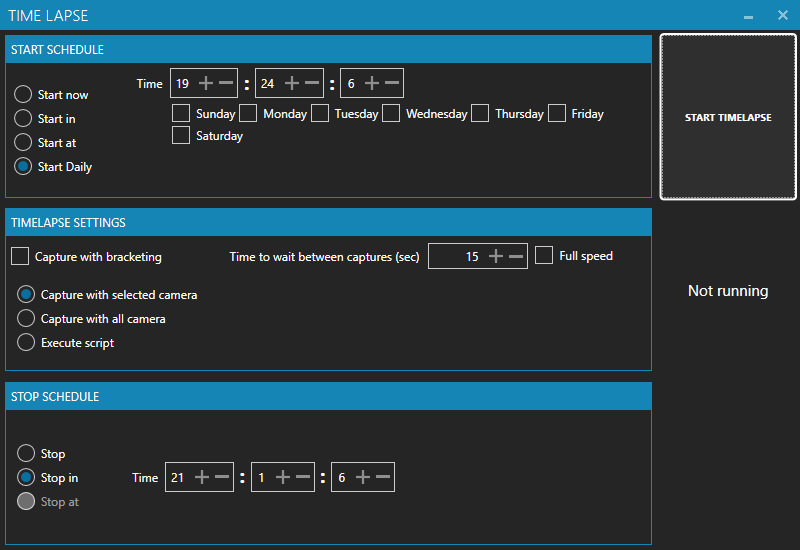
Time Lapse запускает серию кадров с интервалом, расписанием запуска и окончания. В окне предусмотрены режимы Start now, Start in, Start at и Start Daily, выбор дней недели, интервал ожидания между кадрами, Full speed и варианты захвата выбранной либо всех камер. Пункт Capture with bracketing увеличивает количество файлов: каждая точка времени фактически становится экспозиционной серией. Отдельный инструмент Create movie собирает изображения в ролик, поэтому само наличие кадров не гарантирует, что уже создано видео.
Для астрофотографии выделен Astro/Bulb-модуль с длительными экспозициями и специализированным Live View для фокусировки по размеру звезды. Он не заменяет монтировку, гидирование или калибровочные кадры. В частности, длительная выдержка требует аппаратной поддержки Bulb и устойчивого питания камеры. Тем, кому нужен комплекс управления астрооборудованием, полезно сравнить область digiCamControl с N.I.N.A. — это уже другая категория рабочих процессов.
Брекетинг, серия нескольких камер и веб-доступ
Bracketing выполняет ряд снимков с изменением выдержки, диафрагмы или экспокоррекции в пределах команд, доступных камере. Это материал для HDR-сведения или выбора наилучшей экспозиции, но не автоматическая замена стадии тонального объединения. Несколько камер пригодятся для одновременной съёмки предмета под разными углами. А веб-интерфейс помогает наблюдать за серией со смартфона без переносимого ноутбука в руках: центральный Windows-компьютер всё равно остаётся владельцем подключения и файлов.
Карта форматов и сохранности результатов
| Объект | Вход или источник | Результат и переносимость |
|---|---|---|
| JPEG | Снимок, созданный камерой | Обычный JPEG-файл в каталоге сессии; читается любым распространённым просмотрщиком |
| RAW | Файл камеры при соответствующем режиме захвата и передачи | Исходный RAW сохраняет данные сенсора; для проявки нужен совместимый RAW-конвертер |
| RAW+JPEG | Два представления одного кадра в поддерживаемом режиме камеры | Опция Download Jpg only может ограничить загрузку JPEG при режиме Save to PC and camera |
| Focus stacking | Последовательность кадров с разными плоскостями фокуса | Набор кадров переносим; объединённое изображение требует отдельной сборки |
| Time lapse | Серия последовательных фотографий | Может использоваться инструментом Create movie; исходные кадры целесообразно хранить отдельно |
| Сессия | Настройки папки, названий, резервирования и тегов | Имена и физические файлы переносимы; специфические настройки сессии не являются универсальным проектом RAW-конвертера |
| Плагины трансформации | Изображение после передачи в приложение | При включении преобразований в автоэкспорте итоговый файл получается в JPEG; оригинал следует сохранять отдельно |
Принципиальная разница между сохранением «на камеру», «на ПК» и «на камеру и ПК» — место, где остаётся независимая копия. Нельзя заключать из одного видимого эскиза в сетке, что оригинальный RAW действительно находится на диске. Просмотрщик может показывать кэшированный предпросмотр, а сессия — миниатюру или JPEG-компонент. Проверка результата должна опираться на файлы в выбранном каталоге, размер, расширение и способность открыться сторонним просмотрщиком.
Автоматические обработчики после передачи поддерживают цепочку действий, например изменение размера и наложение знака перед отправкой. Однако преобразование изображения — не безвозвратная правка оригинала только при условии сохранённой исходной копии. JPEG после трансформации уже не заменяет RAW по возможностям коррекции экспозиции. Отдельные плагины выгрузки в сторонние сервисы могут требовать собственные учётные данные и интернет; это не означает, что сама съёмка выполняется в облаке.
Как пользоваться программой — советы гика
Подготовка камеры, USB и первой рабочей сессии
Цель. Получить первую фотографию и убедиться, что компьютер видит именно управляемую камеру. Подготовка. Сверьте модель с официальным списком, зарядите аккумулятор или подключите допустимый сетевой адаптер, возьмите кабель передачи данных и убедитесь, что камера не занята другой утилитой.
- Установите стабильный выпуск digiCamControl и необходимые компоненты Windows, в том числе .NET Framework 4.8, если он отсутствует.
- Подключите камеру к USB. Для моделей с переключателем USB-передачи установите PTP/MTP вместо Mass Storage.
- Запустите digiCamControl и проверьте появление камеры в списке подключённых устройств. При необходимости используйте кнопку Refresh connected camera list.
- Откройте Menu → Session → Add new session, задайте Session name и каталог Folder; для первых опытов оставьте удаление с карты отключённым.
- Вернитесь к главному окну и нажмите Capture with selected camera. Дождитесь появления изображения в сетке и проверьте файл в папке сессии.
Контроль. Новый кадр открывается как отдельный JPEG или RAW в файловом менеджере. Типичная ошибка. Камера определяется Windows как накопитель, но её нет в программе. Безопасный откат. Закройте программу, верните прежний режим передачи и настройки камеры; не удаляйте снимки с карты, пока их независимая копия не подтверждена.
Изменение экспозиции и просмотр снятого кадра
Цель. Управлять доступными параметрами с большого экрана и оценивать результат по гистограмме. Подготовка. Камера должна отображаться в списке, а выбранный режим съёмки — допускать дистанционную установку нужного параметра.
- Выберите камеру и откройте левую панель Exposure and capture control.
- Измените доступный параметр выдержки, ISO или диафрагмы. Не ожидайте активного элемента для свойства, не поддерживаемого корпусом или объективом.
- Нажмите кнопку захвата и выберите полученный кадр в сетке миниатюр.
- Оцените центральный предпросмотр, метаданные, гистограмму и подсветку слишком светлых или тёмных областей. При необходимости увеличьте изображение для контроля резкости.
Контроль. Значения в свойствах кадра согласуются с установленными параметрами, а файл сохранён в каталоге сессии. Типичная ошибка. Параметр остаётся прежним, потому что режим камеры блокирует управление. Откат. Верните исходную экспозицию на фотоаппарате и отключите серию дополнительных плагинов, чтобы сравнить один нейтральный снимок.
Live View, ручная фокусировка и рамка композиции
Цель. Навести резкость и выстроить повторяемый кадр по экрану ПК. Подготовка. Убедитесь, что столбец Live view для модели поддерживает такую функцию, а камера не находится в конфликтующем режиме.
- Нажмите кнопку Live view в верхней панели.
- В окне предварительного просмотра активируйте Show focus rectangle, выберите положение рамки мышью и используйте доступный автофокус или ручное управление фокусом.
- Для сопоставления нескольких объектов подключите Overlay и подберите положение и масштаб эталонного изображения.
- При необходимости используйте Show active area и кнопку Set, чтобы обозначить рабочую область.
- Получите пробный кадр и сравните готовую фотографию с экранным предпросмотром.
Контроль. На сохранённом фото объект резок, но нарисованная экранная рамка и overlay не попали в пиксели файла. Типичная ошибка. Отображение Flip horizontally принимают за запись зеркального изображения. Откат. Выключите Overlay, отражение и другие экранные эффекты; при сбое Live View вернитесь к обычному захвату.
Интервальная съёмка и получение таймлапса
Цель. Снять равномерную временную последовательность с безопасным расписанием. Подготовка. Освободите место на диске, оцените ресурс питания и задайте отдельную папку для кадров.
- Откройте Time Lapse кнопкой главного окна.
- Для простой серии выберите Start now, укажите Time to wait between captures (sec) и оставьте Capture with the selected camera.
- Установите вариант завершения в области Stop schedule, а Capture with bracketing оставьте выключенным, если не требуется несколько экспозиций на интервал.
- Запустите Start Timelapse, дождитесь нескольких кадров и остановите задачу на заданном условии.
- Для создания видео используйте Menu → Plugin → Tools → Create movie; отдельно сохраните исходные фотографии.
Контроль. В каталоге лежат изображения с возрастающими именами, а готовое видео открывается в видеоплеере. Типичная ошибка. Серия даёт меньше кадров, чем расчёт по идеальному интервалу: экспозиция и передача занимают время. Откат. Остановите таймер, сохраните уже полученные файлы и уменьшите нагрузку до повторного запуска.
Экспозиционный брекетинг для выбора или сведения кадров
Цель. Получить несколько вариантов одной сцены с разными экспопараметрами. Подготовка. Зафиксируйте фотоаппарат, освещение и композицию; убедитесь, что выбранные свойства доступны для дистанционной настройки.
- Нажмите Bracketing в главной панели.
- В окне серии задайте изменяемый параметр экспозиции и диапазон кадров в рамках возможностей подключённой камеры.
- Запустите серию и не перемещайте камеру до завершения операций.
- Откройте созданные кадры в сетке и убедитесь, что серия содержит отличающиеся значения экспозиции.
Контроль. У группы файлов совпадает сюжет, но значения выдержки или коррекции различаются. Типичная ошибка. Между кадрами смещается предмет или камера, что осложняет дальнейшее HDR-объединение. Откат. Вернитесь к одиночному захвату; исходные кадры сохраняйте, не заменяя их промежуточным JPEG.
Серия с перемещением фокуса для макросъёмки
Цель. Получить набор плоскостей резкости для дальнейшего focus stacking. Подготовка. Нужны неподвижный предмет, штатив, постоянный свет, поддерживаемый Live View и возможность электронного изменения фокуса.
- Откройте Live view и наведите фокус на ближайшую важную плоскость объекта.
- Перейдите к режиму Focus stacking в окне Live View. Для расширенного варианта сначала зафиксируйте зону фокусировки ручными элементами управления в нижней части окна.
- Задайте перемещение фокуса и количество позиций в границах, которые допускает камера, затем выполните серию.
- Просмотрите первую, среднюю и последнюю фотографии: резкая область должна последовательно двигаться по объекту.
- Сохраните все исходные файлы для последующего сведения во внешнем инструменте либо соответствующем доступном плагине.
Контроль. Серия покрывает требуемую глубину, а каждая фотография имеет отдельный файл. Типичная ошибка. Появляется большой скачок фокуса и между резкими плоскостями остаётся провал. Откат. Верните ручной фокус к исходному положению, уменьшите шаг и повторите серию без удаления предыдущей.
Загрузка фотографий с карты и проверка размещения файлов
Цель. Получить уже снятые файлы в локальную сессию. Подготовка. Должно быть свободное место; режим камеры должен поддерживать передачу файлов.
- Нажмите Download photos в главной панели.
- Выберите нужные снимки в окне загрузки, проверьте целевую сессию и настройку получения миниатюр или полноразмерных кадров.
- Начните передачу и дождитесь завершения перед отключением USB.
- Откройте каталог Folder сессии и сравните число переданных файлов, расширения и читаемость на диске.
Контроль. Нужные изображения открываются независимо от подключённой камеры. Типичная ошибка. Загружаются только миниатюры либо только JPEG из пары RAW+JPEG. Откат. Отмените неполную передачу, отключите соответствующее ограничение в настройках сессии и повторите импорт, сохраняя файлы карты.
Автоэкспорт, обработчики и резервный оригинал
Цель. Автоматически готовить производные JPEG после получения исходных кадров. Подготовка. Создайте отдельную папку для оригиналов и включите Backup photos с проверенным Backup folder.
- Откройте настройки Auto Export Plugins из главного окна.
- Добавьте нужный плагин действия и назначьте его условие выполнения; при необходимости привяжите трансформацию вроде изменения размера или наложения графики.
- Выберите момент обработки относительно передачи файла с помощью Execute after file transferred.
- Снимите один тестовый кадр и сравните исходный файл, резервную копию и производный результат.
Контроль. Оригинал открывается без трансформаций, а дополнительный файл соответствует назначению. Типичная ошибка. Пользователь ожидает RAW на выходе плагинов преобразования, хотя обработанная копия формируется в JPEG. Откат. Выключите выбранный автоэкспорт и восстановите исходник из резервной папки, не перезаписывая оригинал.
Управление несколькими камерами
Цель. Получить однотипную серию с нескольких ракурсов. Подготовка. Каждая модель должна определяться по отдельности; подключение и питание всех устройств должны быть устойчивыми.
- Подключите камеры и обновите перечень устройств кнопкой Refresh connected camera list.
- Откройте Multiple camera control и определите, какие подключённые камеры должны участвовать.
- При необходимости синхронизируйте поддерживаемые параметры и выберите параллельный или последовательный захват.
- Выполните короткую тестовую серию, затем проверьте, к какой камере относится каждый файл.
Контроль. Для каждой камеры есть кадр с распознаваемым именем или идентификатором сессии. Типичная ошибка. Ожидается аппаратно одновременная экспозиция на всех корпусах. Откат. Выключите групповое управление и подтвердите устойчивую одиночную работу каждого устройства; для точной синхронизации применяются отдельно согласованные внешние триггеры.
Веб-интерфейс и удалённый просмотр со смартфона
Цель. Смотреть результаты и отправлять доступные команды с устройства в той же доверенной сети. Подготовка. Windows-ПК должен быть подключён к камере и сети; заранее решите, какие действия допустимы удалённо.
- В главном окне откройте Web server и включите веб-интерфейс.
- Используйте выданный программой сетевой адрес на смартфоне или планшете в той же локальной сети.
- Убедитесь, что отображаются последние фотографии и только необходимые команды управления.
- Завершив работу, выключите веб-сервер и проверьте отсутствие доступного интерфейса по прежнему адресу.
Контроль. Браузер внутри локальной сети показывает новые кадры, а после отключения веб-сервера страница перестаёт отвечать. Типичная ошибка. Попытка открыть внутренний адрес извне либо блокировка брандмауэром. Откат. Отключите сетевой режим, вернитесь к локальному управлению на ПК; не открывайте порт в интернет ради обхода ошибки.
Сквозной сценарий: каталог предмета от подключения до передачи заказчику
Цель. Подготовить отслеживаемую серию снимков одного предмета без потери оригиналов. Подготовка. Поставьте камеру на штатив, выставьте стабильный свет, обеспечьте запас свободного пространства и согласуйте название серии.
- Создайте сессию, например Product_A, с отдельной папкой и шаблоном [Camera Name]_[Counter 4 digit]; назначьте второй каталог через Backup photos.
- Проверьте один кадр и его гистограмму, скорректируйте экспозицию.
- Включите Live View и через Overlay совместите объект с эталонным положением; наведите резкость на маркировку.
- Сделайте основную серию, затем повторите необходимые ракурсы, не смешивая файлы другого товара.
- Откройте сессию в режиме Browse sessions, удалённо не стирайте файлы карты, пока содержимое рабочей и резервной папок не сверено.
- Передайте заказчику согласованные JPEG или подготовленные производные файлы, а исходные RAW и журнал структуры папок оставьте в рабочем архиве.
Контроль. В папке заказа есть полный набор читаемых изображений, названия не конфликтуют, исходники сохранены отдельно от производных вариантов. Типичная ошибка. Ориентация Live View и конечного JPEG различается, потому что экранный поворот был принят за файловый. Откат. Сохраните исходные кадры, исправьте ориентацию только в отдельной экспортируемой копии и повторно проверьте конечную папку.
Что перестанет работать первым при сбое
Главная зависимость digiCamControl — связь с камерой, а не интернет. При отключении USB или сбое Wi‑Fi программа теряет возможность отдавать команды и получать новые кадры. Ранее сохранённые фотографии на диске продолжают существовать независимо от приложения. При разрядке аккумулятора камера прекратит выполнять экспозиции; время между кадрами в таймлапсе само по себе не гарантирует сохранение расписания при аппаратном отказе.
Следующий уровень — программная совместимость. Обновление прошивки камеры, смена драйвера Windows или переход на другую версию ОС способны изменить поведение протокола. .NET Framework и системные мультимедийные компоненты также важны: для Windows N отдельно упомянут Media Feature Pack. Поэтому сравнение «вчера работало, сегодня нет» должно учитывать не только digiCamControl, но и изменения всей цепочки оборудования.
Сетевой веб-интерфейс требует работающего Windows-компьютера и доступности его адреса. При отключении локальной сети браузер смартфона перестанет показывать поток, хотя базовая съёмка по USB на том же ПК может продолжаться. Если автоэкспорт отправляет файлы на внешний сервис, интернет влияет на отправку, но не превращает исходный захват в облачный. Отправляемые клиентам копии и локальные оригиналы необходимо рассматривать как разные стадии.
Самая неприятная потеря происходит при необдуманном включении удаления файлов с карты после передачи и отсутствии резервной копии. В таком режиме проверка отдельных JPEG-миниатюр не доказывает сохранность всех RAW. Надёжная политика строится на подтверждённой копии в основной папке и независимой дополнительной копии, прежде чем освобождать карту памяти.
Скрытая стоимость владения
Лицензия программы бесплатна, но реальная стоимость фотостанции определяется аксессуарами. Съёмка на устойчивом штативе требует нормального кабеля передачи данных с фиксацией, питания камеры на длительной серии и диска, выдерживающего поток RAW. Одночасовая интервальная съёмка создаёт десятки или сотни кадров; при брекетинге число файлов умножается на количество экспозиций. В итоге главным ограничением становится не цена лицензии, а планирование места и резервирования.
Вторая статья расходов — последующая обработка. RAW нуждается в проявке, фокусная серия — в совмещении, экспозиционный брекетинг — в сведении, а большой каталог товара — в сортировке и контроле именования. digiCamControl формирует материал и часть автоматического экспорта, но не берёт на себя все задачи продакшена. Для комплексного профессионального tethering-процесса стоит сравнить Capture One Pro по требованиям конкретной студии, а не по наличию похожей кнопки спуска.
Третья составляющая — сопровождение. Открытая лицензия допускает изучение и изменение кода, но не создаёт оплачиваемого обязательства выпустить драйвер под каждую новую камеру. При критичных коммерческих съёмках полезно иметь резервную схему: работа с картой памяти и штатной фирменной утилитой корпуса. Это снижает риск простоя при изменении прошивки или неожиданной потере связи.
Задача → инструмент → результат → что проверить
| Задача | Инструмент | Результат | Контрольная точка |
|---|---|---|---|
| Съёмка товара с постоянного ракурса | Session, Live View, Overlay | Кадры в отдельной папке | Нет наложения на итоговом фото, имена уникальны |
| Контроль пересвета | Preview, Histogram | Оценка текущей экспозиции | Данные кадра и детали в светах |
| Фокус по глубине макрообъекта | Live View, Focus stacking | Серия с несколькими фокусными плоскостями | На серии нет непроснятых участков |
| Изменение света в течение часа | Time Lapse | Фотографии с интервалами | Достаточно питания и места, интервалы фактически достижимы |
| Серия HDR | Bracketing | Набор экспозиций | Сюжет не сдвинулся между кадрами |
| Два ракурса одновременно | Multiple camera control | Группа кадров разных камер | Каждый корпус сохранил свою фотографию |
| Предпросмотр на телефоне | Web server | Страница в локальном браузере | Нет публично доступного сетевого интерфейса |
| Подготовка JPEG для передачи | Auto Export Plugins | Производная обработанная копия | Оригинальный RAW не заменён |
Карта показывает, что у каждой функции есть свой критерий успеха. Для Live View недостаточно просто увидеть изображение, если задача — точная резкость; для таймлапса недостаточно запустить часы, если пропускаются экспозиции; для пакетного экспорта недостаточно создать JPEG, если случайно потерян исходник. Такая проверка помогает отделить настройку интерфейса от реальной сохранности результата.
Плюсы
- Бесплатная открытая лицензия MIT. Основная программа доступна без покупки лицензии, включая коммерческие сценарии.
- Единый маршрут от команды спуска до файлов. Выбор сессии, управление камерой и просмотр не требуют отдельного переноса карты после каждого кадра.
- Предметные функции съёмки. Live View, наложения, серия фокуса, таймлапс и брекетинг решают разные задачи на одной рабочей станции.
- Гибкие шаблоны имён и резервная папка. Можно систематизировать фотографии по заказу, камере, дате и серии.
- Расширяемость. Автоэкспорт, плагины, сценарии, командная строка и локальный веб-интерфейс позволяют связывать захват с другим ПО.
- Поддержка нескольких камер. Для студии возможны последовательный и групповой спуск и согласование доступных настроек.
Минусы
- Строгая зависимость от конкретной модели. Наличие бренда в перечне не гарантирует Live View, Bulb и видеозапись.
- Windows-ориентация. Нативных выпусков для macOS и Linux в официальной документации нет.
- Версия системы и драйверы важны. Официальный перечень требований не охватывает Windows 11 как отдельно гарантированную ОС.
- Интерфейс ориентирован на технику. Разделение сессий, файловых шаблонов, плагинов и режима передачи требует понимания собственных задач.
- Видеосборка и сложная обработка — отдельные этапы. Снятая серия не тождественна готовому HDR или идеальному макростеку.
- Риски неправильной настройки передачи. Режимы миниатюр, JPEG-only и удаления после передачи способны дать неполный архив.
Кому подойдёт
digiCamControl наиболее рационален для владельца поддерживаемой Canon или Nikon, который снимает с постоянной точки и регулярно оценивает кадр на большом дисплее. В предметной студии полезна схема с отдельными сессиями и эталонными наложениями; для макро — смещение фокусной плоскости; для учебной лаборатории — повторяемые интервалы и управляемые параметры. Наличие открытого кода может быть отдельным аргументом для разработчика нестандартной системы съёмки.
Дополнительная аудитория — оператор многокамерного стенда и фотограф, который хочет построить локальную автоматизацию без обязательного облачного сервиса. Однако такая система требует дисциплины в сетевых настройках, тестирования совместимости каждого корпуса и независимого хранения оригиналов. Выгода максимальна там, где меняется не оборудование каждую неделю, а повторяется один и тот же процесс получения кадров.
Кому не подойдёт
Программа не является разумным основным выбором для фотографа, которому нужна исключительно сортировка, рейтинги, ключевые слова и цветокоррекция уже снятого архива. Ему нужен менеджер фотографий, а не пульт управления камерой. Владелец Mac без Windows-машины также не получает родного клиентского приложения. Если камера отсутствует в матрице или требуемый столбец функций пуст, нельзя исходить из общей поддержки производителя.
Для видеосъёмки с продвинутой цветокоррекцией, видеомонтажом и многодорожечным звуком проект тоже не заменит полноценный видеоредактор. «Record video» в таблице совместимости означает только доступность соответствующей команды у определённых устройств. Аналогично поток Live View для браузера — не готовый высококачественный видеотракт для прямого эфира без ограничений камеры и отдельного ПО.
Сравнение с другими аналогами
Для сравнения взяты одинаковые критерии: главная задача, платформа, сложность освоения, тип файлов, автоматизация, модель оплаты, ограничение и лучший сценарий. Альтернативы не полностью взаимозаменяемы: фирменная утилита обычно теснее связана с одной маркой, универсальный tethering-пакет ориентирован на студию, а астрономический комплекс — на ночные автоматизированные последовательности.
| Программа | Задача и платформа | Освоение, файлы и автоматизация | Оплата, ограничение и сценарий |
|---|---|---|---|
| digiCamControl | Управление камерой с Windows | Средний порог; JPEG/RAW камеры; таймлапс, брекетинг, скрипты, плагины | Бесплатно, MIT; модельная совместимость; предметная студия с ограниченным бюджетом |
| Canon EOS Utility | Фирменное подключение поддерживаемых Canon к Windows/macOS | Невысокий или средний порог; файлы камеры и перенос; фирменный удалённый захват | Без отдельной покупки при подходящей модели Canon; ограничено экосистемой Canon; выбор для Canon |
| Capture One Pro | Коммерческая студийная съёмка и RAW-процесс на Windows/macOS | Высокий порог; RAW, каталоги, сессии, цвет и tethering; рабочие цепочки | Коммерческая лицензия/подписка в зависимости от предложения; поддержка камер ограничена матрицей; комплексная студия |
| Smart Shooter | Автоматизированный tethering на Windows/macOS | Средний или высокий порог; файлы камеры, сценарии и управление несколькими камерами | Платный продукт; нужен совместимый корпус; автоматизированная предметная съёмка |
| N.I.N.A. | Астрофотографический комплекс для Windows | Высокий порог; астрофайлы, последовательности, плагины и устройства наблюдения | Бесплатный открытый проект; не универсальная предметная студия; астроустановка |
Выбирать нужно не по числу опций в меню, а по точке отказа процесса. Для Canon с простой задачей передачи кадров фирменная EOS Utility может уменьшить неопределённость протокола. Для межбрендового павильона с каталогом и цветовой обработкой полезнее проверить совместимость в Capture One. Если критична автоматизация по скриптам без сложной каталожной части, альтернативой становится Smart Shooter. Сравнение не снимает необходимости проверить модель камеры и её прошивку.
Типичные проблемы: диагностика без потери файлов
1. Камера не появляется в перечне
Симптом: камера не появляется в перечне. Возможная причина: USB работает как Mass Storage или устройство занято другим приложением. Диагностика: Сравните режим передачи в камере и видимость устройства в Windows, проверьте другой кабель данных. Исправление: Верните PTP/MTP, закройте фирменную утилиту, обновите перечень камер. Проверка результата: Название корпуса появляется в списке и одиночный кадр доступен. Если после безопасного исправления результат не меняется, остановите перенос, сохраните оставшиеся файлы на карте и отдельно проверяйте комбинацию модели, прошивки и системы; массовое удаление снимков не является диагностическим действием.
2. Спуск запускается, но фотография не появляется на диске
Симптом: спуск запускается, но фотография не появляется на диске. Возможная причина: Сессия направлена в другую папку либо выбран особый способ хранения. Диагностика: Сопоставьте Folder текущей сессии, режим сохранения на ПК и индикатор передачи. Исправление: Выберите существующий доступный каталог, исключите проблемы прав на запись. Проверка результата: Файл виден в файловом менеджере и открывается отдельно. Если после безопасного исправления результат не меняется, остановите перенос, сохраните оставшиеся файлы на карте и отдельно проверяйте комбинацию модели, прошивки и системы; массовое удаление снимков не является диагностическим действием.
3. Live View остаётся чёрным
Симптом: live View остаётся чёрным. Возможная причина: Функция не поддерживается моделью или корпус находится в конфликтующем режиме. Диагностика: Проверьте столбец Live view матрицы и возможность Live View на самом фотоаппарате. Исправление: Верните совместимый режим съёмки; при отсутствии поддержки используйте пробные фотографии вместо потока. Проверка результата: Предпросмотр появляется либо подтверждённо используется обычный захват. Если после безопасного исправления результат не меняется, остановите перенос, сохраните оставшиеся файлы на карте и отдельно проверяйте комбинацию модели, прошивки и системы; массовое удаление снимков не является диагностическим действием.
4. Не меняется выдержка либо диафрагма
Симптом: не меняется выдержка либо диафрагма. Возможная причина: Камера не отдаёт выбранное свойство в текущем режиме. Диагностика: Проверьте режим на диске камеры и доступные поля левой панели. Исправление: Выберите совместимый режим экспозиции, не форсируйте неподдерживаемую команду. Проверка результата: Следующий снимок содержит нужное значение в метаданных. Если после безопасного исправления результат не меняется, остановите перенос, сохраните оставшиеся файлы на карте и отдельно проверяйте комбинацию модели, прошивки и системы; массовое удаление снимков не является диагностическим действием.
5. Фокус-стекинг создаёт нерезкие промежутки
Симптом: фокус-стекинг создаёт нерезкие промежутки. Возможная причина: Шаг фокуса велик, предмет движется или сменилось освещение. Диагностика: Просмотрите резкость отдельных кадров от первого до последнего. Исправление: Стабилизируйте штатив и свет, уменьшите шаг и число движущихся элементов. Проверка результата: Каждая значимая плоскость представлена резким исходным кадром. Если после безопасного исправления результат не меняется, остановите перенос, сохраните оставшиеся файлы на карте и отдельно проверяйте комбинацию модели, прошивки и системы; массовое удаление снимков не является диагностическим действием.
6. Таймлапс пропускает ожидаемые моменты
Симптом: таймлапс пропускает ожидаемые моменты. Возможная причина: Камера и передача работают дольше указанного интервала. Диагностика: Сравните заданный интервал, выдержку и временные отметки файлов. Исправление: Увеличьте промежуток, отключите избыточный брекетинг и тяжёлые трансформации. Проверка результата: Последовательность кадров идёт без необъяснимых разрывов. Если после безопасного исправления результат не меняется, остановите перенос, сохраните оставшиеся файлы на карте и отдельно проверяйте комбинацию модели, прошивки и системы; массовое удаление снимков не является диагностическим действием.
7. Серия создаёт слишком много файлов
Симптом: серия создаёт слишком много файлов. Возможная причина: В Time Lapse включён Capture with bracketing. Диагностика: Сопоставьте число временных точек и экспозиций внутри каждого блока. Исправление: Отключите брекетинг для простой интервальной серии. Проверка результата: На каждую точку времени приходится один ожидаемый кадр. Если после безопасного исправления результат не меняется, остановите перенос, сохраните оставшиеся файлы на карте и отдельно проверяйте комбинацию модели, прошивки и системы; массовое удаление снимков не является диагностическим действием.
8. После загрузки обнаружены только JPEG
Симптом: после загрузки обнаружены только JPEG. Возможная причина: Активен Download Jpg only или камера передавала только JPEG. Диагностика: Проверьте RAW+JPEG в корпусе и настройки текущей сессии. Исправление: Отключите JPEG-only, проверьте режим Save to PC and camera и повторите перенос с карты. Проверка результата: В каталоге присутствуют исходные RAW с корректными расширениями. Если после безопасного исправления результат не меняется, остановите перенос, сохраните оставшиеся файлы на карте и отдельно проверяйте комбинацию модели, прошивки и системы; массовое удаление снимков не является диагностическим действием.
9. Программа расходует слишком много памяти при массовом импорте
Симптом: программа расходует слишком много памяти при массовом импорте. Возможная причина: Создание миниатюр для большого объёма фотографий. Диагностика: Сверьте число файлов и настройку Load thumbs in download window. Исправление: В Settings → Advanced снимите Load thumbs in download window. Проверка результата: Передача завершается без ошибки памяти, оригиналы читаются. Если после безопасного исправления результат не меняется, остановите перенос, сохраните оставшиеся файлы на карте и отдельно проверяйте комбинацию модели, прошивки и системы; массовое удаление снимков не является диагностическим действием.
10. Видео не стартует через подключённую камеру
Симптом: видео не стартует через подключённую камеру. Возможная причина: Модель не поддерживает удалённую запись или выбран режим без карты памяти. Диагностика: Проверьте Record video в матрице и присутствие карты в камере. Исправление: Используйте поддерживаемый режим Save to PC and camera и совместимый корпус. Проверка результата: Камера действительно записала воспроизводимый видеофайл. Если после безопасного исправления результат не меняется, остановите перенос, сохраните оставшиеся файлы на карте и отдельно проверяйте комбинацию модели, прошивки и системы; массовое удаление снимков не является диагностическим действием.
11. Смартфон не открывает веб-панель
Симптом: смартфон не открывает веб-панель. Возможная причина: ПК и телефон находятся в разных сетях или доступ блокируется брандмауэром. Диагностика: Сравните сетевую доступность компьютера и актуальный локальный адрес. Исправление: Верните устройства в одну доверенную сеть и разрешите только необходимый локальный доступ. Проверка результата: Предпросмотр открывается из локальной сети и закрывается при выключении сервера. Если после безопасного исправления результат не меняется, остановите перенос, сохраните оставшиеся файлы на карте и отдельно проверяйте комбинацию модели, прошивки и системы; массовое удаление снимков не является диагностическим действием.
12. Автоэкспорт заменил ожидаемый RAW на JPEG
Симптом: автоэкспорт заменил ожидаемый RAW на JPEG. Возможная причина: Трансформационный обработчик формирует результирующий JPEG. Диагностика: Сравните оригинал в основной/резервной папке и файлы автоэкспорта. Исправление: Выключите нежелательную трансформацию и восстановите исходник из резервной копии. Проверка результата: Исходный RAW и производный JPEG существуют как два независимых файла. Если после безопасного исправления результат не меняется, остановите перенос, сохраните оставшиеся файлы на карте и отдельно проверяйте комбинацию модели, прошивки и системы; массовое удаление снимков не является диагностическим действием.
FAQ: вопросы, которые возникают после знакомства с программой
Может ли digiCamControl полностью заменить фирменное ПО камеры?
Не всегда. Она покрывает многие операции дистанционного спуска и просмотра, но доступность конкретных свойств зависит от корпуса и реализации протокола. Обновление прошивки, форматирование карты, обслуживание сенсора и фирменные сетевые функции не следует автоматически относить к её возможностям.
Почему на смартфоне работает браузерная страница, а не отдельное приложение?
Веб-интерфейс обслуживается запущенным digiCamControl на Windows-компьютере. Телефон показывает страницу и направляет команды через сеть; при выключенном ПК отдельной программы управления камерой на телефоне не остаётся.
Можно ли держать исходники на карте и одновременно копировать на компьютер?
Для поддерживаемых камер существует режим Save to PC and camera. Его фактическое действие проверяется по файлам на обеих сторонах. Важно не включать удаление после передачи до установления надёжной схемы резервирования.
Зачем шаблон имени, если фотоаппарат уже создаёт имена IMG или DSC?
У разных карт и камер собственный счётчик может повторяться. Шаблон с именем сессии, камеры и порядковым номером уменьшает неоднозначность при объединении материалов нескольких ракурсов и разных дней.
Нужен ли интернет для съёмки по USB?
Для базового локального управления и сохранения файлов интернет не является технологическим условием. Он нужен для сетевых отправок, загрузки программы, внешних интеграций и некоторых подключений камер по локальному Wi‑Fi, где речь именно о сети, а не об обязательном доступе в интернет.
Почему экранный чёрно-белый предпросмотр не делает JPEG монохромным?
Настройка B&W в Live View относится к отображению. Запись камеры управляется её собственными параметрами, а преобразования экспортируемых файлов — отдельными инструментами. Две стадии нельзя объединять без подтверждённого обработчика.
Поддерживает ли программа «любую Sony» благодаря Wi‑Fi?
Нет. Официальная таблица приводит конкретные модели и отмечает Wi‑Fi как способ связи для указанной группы Sony. Совместимость не следует переносить на современные камеры, отсутствующие в списке.
Что делать с серией focus stacking после съёмки?
Сохранённые файлы используются для объединения по резким зонам, а затем результат подвергается обычной цветовой и ретушной обработке. Важно сохранять исходную последовательность, поскольку готовое объединение иногда требует повторного выбора области или исправления артефактов.
Существует ли отдельная подписка на веб-сервер или таймлапс?
В официальной модели распространения базовая программа доступна бесплатно под лицензией MIT. Сторонние службы, внешние плагины и аппаратура имеют собственные условия, но их нельзя считать обязательным платным тарифом digiCamControl.
Подходит ли программа для потокового видео высокого разрешения?
Её Live View и отдельная виртуальная веб-камера — не одно и то же. Официальный сайт распространяет Virtual Webcam отдельным установщиком. Итоговое качество и поддержка режима зависят от камеры, её видеовыхода и выбранного приложения для вещания.
Итог: когда digiCamControl оправдан
Для фотографа с совместимой камерой на Windows digiCamControl даёт конкретный выигрыш: управление и оценка снимка находятся в одном месте, а результаты сразу распределяются по сессиям. В предметной съёмке особенно ценны проверка резкости на большом экране и шаблоны каталогов; в макро — управление положением фокуса; в таймлапсе — временное расписание и последовательные файлы. Эти преимущества работают только при корректной передаче полных оригиналов и заранее проверенной совместимости выбранного корпуса.
Если цель — глубокая RAW-обработка, единая медиатека или полноценный видеомонтаж, вместо расширения digiCamControl неподходящими плагинами целесообразно выбрать специализированный инструмент. Если нужна съёмка с нового корпуса, первична строка в матрице камер; если нужно гарантированно обслуживать заказ в студии — независимые копии файлов и резервный способ получения кадров. Бесплатная лицензия снижает стоимость входа, но не заменяет проверку всей технической цепочки.