Cardiris: руководство от гика, возможности, ограничения и работа с базой визиток
Cardiris — настольная программа I.R.I.S. для превращения бумажных визиток в структурированную базу контактов. Вместо того чтобы хранить фотографию карточки как единственный результат сканирования, она распознаёт имя, организацию, должность, телефоны, адреса и электронную почту, раскладывает сведения по отдельным полям и сохраняет связь с исходным изображением. Дальше контакт можно проверить, снабдить заметкой, найти среди других записей и передать в адресную книгу либо CRM. Главная особенность Cardiris — не универсальное распознавание любых документов, а связка «изображение визитки — проверенная запись — перенос контакта».
В 2026 году этот продукт важно рассматривать с учётом возраста его программной архитектуры. В официальном магазине по-прежнему предлагается Cardiris Corporate 5 для Windows с бессрочной лицензией, а в поддержке сканеров IRIS отдельно упоминается Cardiris 5.8 как заменяющая версия комплектного ПО. Это не основание считать все старые интеграции с Google, Salesforce или Microsoft Dynamics совместимыми с нынешними интерфейсами этих сервисов. В обзоре возможности программы разделены на локальные операции, работа которых описана в руководстве, и подключения, для которых требуется отдельная проверка среды.
Cardiris имеет смысл прежде всего там, где визитки существуют в физическом виде: у специалиста после конференций, у администратора офиса, в отделе продаж или в архиве старых контактов. Человеку, который получает контакты только через QR-коды и ссылки, отдельная программа для оцифровки бумаги нужна значительно реже. Не стоит также путать её с Readiris Pro для распознавания документов: у них общий производитель, но разные рабочие объекты и назначение.
Cardiris: краткие характеристики
| Параметр | Подтверждённые сведения |
|---|---|
| Название | Cardiris; действующее товарное предложение — Cardiris Corporate 5 for CRM и многопользовательский вариант SMB. |
| Разработчик | I.R.I.S. (Image Recognition Integrated Systems), производитель решений для сканирования и OCR. |
| Тип | Устанавливаемая программа для Windows; не браузерная адресная книга и не мобильный сканер. |
| Задача | Сканирование визиток, OCR, уточнение полей, каталог контактов и обмен записями. |
| Поддерживаемые в карточке данные | ФИО, компания, должность, телефоны, электронная почта, адресные сведения; заметки, категории, дополнительные поля. |
| Получение изображений | TWAIN-совместимый сканер; загрузка файлов графики; обработка лицевой и оборотной стороны. |
| Входные изображения | JPEG, BMP, PCX, PNG, TIFF в поддерживаемых вариантах сжатия. |
| Собственная база | Файл .c5d с контактами и изображениями, автоматическое сохранение изменений после первого Save as. |
| Обмен | vCard, таблицы и текстовые форматы, форматы контактов и коннекторы к адресным книгам и CRM. |
| ОС в опубликованных требованиях | Windows 7, Windows 8, Windows 10. Windows 11 в перечне производителя не названа. |
| Минимальные ресурсы | Процессор от 1,5 ГГц; 1 ГБ ОЗУ, рекомендовано 2 ГБ; 500 МБ на диске; видеопамять 512 МБ. |
| Интерфейс | В том числе русский; официально заявлено 19 языков установки и интерфейса. |
| Оплата | Лицензия без ежемесячной подписки: в американском официальном магазине $99 за одно рабочее место, $399 за комплект SMB. |
| Активный статус | Присутствует в официальном магазине и центре загрузок; для комплектов сканеров поддержкой описана версия Cardiris 5.8. |
| Интернет | Требуется для получения установщика и активации; для обмена с удалёнными сервисами необходим доступ к ним. |
Что именно делает Cardiris и чем она не является
Исходная единица работы здесь — отдельная визитка, а не страница договора. На входе бывает бумажная карточка, изображение с диска или уже существующая база контактов. На выходе — запись с отдельными значениями полей, пригодными для сортировки, поиска и экспорта. При сохранении собственной базы остаётся и графическое представление визитки: это важно, когда автоматическое распознавание неоднозначно разделило название организации и должность или не смогло определить назначение нестандартной строки.
В отличие от обычной программы для сканирования, Cardiris занимается интерпретацией текста. Набор символов «Анна Морозова, отдел закупок, anna@…» не остаётся неразмеченным абзацем: движок пытается отнести части текста к имени, роли и почтовому адресу. Из такого представления можно получить контакт vCard, а из коллекции — таблицу. Обычный сканер или универсальное средство сохранения PDF сам по себе такой структуры не гарантирует; для первичного захвата документов достаточно инструментов вроде NAPS2, но специализированный каталог визиток — другая задача.
Cardiris не является графическим редактором макетов визиток. Пункт о создании новой карточки из выделенного текста относится к созданию записи в базе, а не к полноценной полиграфической верстке с вылетами и профилями печати. Для изготовления дизайна и готовых к печати макетов существует отдельный класс программ, например BusinessCards MX. Также Cardiris нельзя считать современным облачным CRM со сделками, воронкой и назначением задач: она готовит и хранит контактные данные, а не управляет всем процессом продаж.
У программы есть несколько исторических редакций. В документации и комплектах сканеров встречаются Cardiris Pro 5, Cardiris Corporate 5 и обозначения Cardiris 5.7/5.8. Из-за сходства названий легко приписать корпоративной редакции старые условия ограниченной Pro-версии либо наоборот. Настоящий разбор ориентирован на доступное в продаже семейство Cardiris Corporate 5; рекомендации, опирающиеся на подробное руководство Cardiris Corporate 5.7, оговаривают риск изменений при работе с другим установленным выпуском.
Актуальный статус, системы, установка и лицензирование
Что можно приобрести сейчас
Cardiris не исчезла из каталога производителя: Cardiris Corporate 5 выставлена как отдельный программный продукт, а многоместная редакция Cardiris Corporate 5 SMB — как отдельный вариант покупки. Для американского региона показана бессрочная лицензия стоимостью $99 за одно место и $399 за SMB на пять мест. Это цены конкретного регионального магазина, а не универсальный международный прайс с налогами для всех стран. Продукт поставляется скачиванием; физический сканер не входит в стандартное описание программной лицензии.
Наличие бесплатного пробного режима обозначено на корпоративной странице продукта. Но его текущая длительность, ограничения на количество карточек, разрешённые операции и правила перехода к покупке там подробно не раскрыты. Поэтому обещать фиксированные 10 или 30 дней пробного использования нельзя: такие цифры в старых руководствах и условиях возврата товара относятся к разным вещам. Тридцатидневная гарантия возврата денег магазина также не является названием срока пробной лицензии. Полноценную постоянную бесплатную редакцию для новых пользователей производитель в текущем ассортименте не выделяет.
Лицензирование у Cardiris локальное, с активацией программы; для скачивания и активации заявлен интернет. У получателей программного комплекта со сканером IRIScan действует особый путь: новая политика от 24 января 2025 года описывает автоматическую активацию соответствующих Readiris и Cardiris после подключения включённого сканера вместо ввода прежнего кода. Это условие для конкретных комплектов устройств, а не обещание бесплатного запуска любой коммерческой копии Cardiris Corporate 5.
С какими Windows и сканерами она связана
Официальная карточка продукта перечисляет Windows 7, 8 и 10. Для Windows 11 отдельного подтверждения в системных требованиях нет; отсутствие её в перечне не доказывает техническую неработоспособность, но означает, что выбирать программу для нового компьютера без проверки конкретной сборки рискованно. macOS и Linux в действующей карточке Cardiris Corporate 5 не названы, мобильных приложений этого продукта для iPhone или Android в составе данной лицензии нет. Старые упоминания Cardiris на Mac относятся к прежним поколениям и комплектации некоторых устройств, а не к продаже современной универсальной версии.
Для работы со сканером необходимы его подключение и совместимый драйвер TWAIN либо фирменная интеграция IRIScan. Программа допускает плоские сканеры, протяжные аппараты и загрузку ранее подготовленных изображений, поэтому наличие специализированного устройства именно для визиток не обязательно. Однако наличие слова TWAIN в характеристиках сканера само по себе не гарантирует корректную установку драйвера на выбранную Windows: совместимость определяется конкретным комплектом ОС, драйвера и устройства. О различиях переносных сканеров этого производителя полезно читать отдельно в обзоре IRIScan Express.
Технический минимум для объявленной версии невысок: процессор 1,5 ГГц, 1 ГБ оперативной памяти, рекомендованные 2 ГБ и 500 МБ свободного места. Но это требования программы, а не измерение скорости: большой архив изображений, тяжёлые вложенные фотографии и обмен с CRM зависят от объёма базы и окружающей системы. Для предсказуемой работы важнее исправный драйвер и подходящий исходный скан, чем сравнение абстрактных частот процессора. Рекомендуемое в руководстве разрешение сканирования визиток — 400 dpi; для другого аппарата действует и его собственное руководство.
Что означает поддержка версии 5.8
В таблице поддержки IRIS после 24 января 2025 года замена Cardiris 5.7 или Cardiris Pro 5 на Cardiris 5.8 указана для ряда комплектов IRIScan: Anywhere 5 WiFi, Express 4, Executive 4 и Pro 5. При этом магазин продолжает называть коммерческий продукт Cardiris Corporate 5, без отдельной публичной карточки новой «Cardiris 6». Корректнее говорить о нескольких обозначениях выпуска внутри пятого семейства, а не объявлять новое поколение программы.
Общий центр загрузки IRIS одновременно предупреждает, что часть устаревших продуктов может больше не поддерживаться или не работать на актуальных ОС. Это общее предупреждение не равно подтверждённому прекращению поддержки всех вариантов Cardiris. Риск заключается в несовпадении трёх вещей: файла, который доступен для загрузки, выпуском, который поставляется с определённым сканером, и правом на консультации по старой операционной системе. Для закупки нескольких рабочих мест статус каждого элемента — лицензии, сканера и драйвера — значим отдельно.
Интерфейс: где находятся карточки, поля и результат
Альбом для обзора набора контактов
Начальная организация данных основана на двух режимах: Album view и Card view. В альбоме одновременно видны миниатюры изображений и краткие сведения о людях: компания, имя, фамилия, должность и почта. Карточки группируются в удобной для ручного просмотра форме, а данные сортируются по компании и имени. Боковые буквенные указатели и навигация по страницам помогают работать с архивом, не открывая каждую запись отдельно. В верхней части окна расположены три центральные рабочие команды: Scan, Recognize и Export; рядом находится выбор страны или стиля визитки.
Цветные полосы альбома не обозначают качество распознавания в процентах. Жёлтый означает ещё не проверенную карточку New; зелёный — Indexed, когда подтверждено прежде всего название компании; синий — Verified, когда запись просмотрена и признана проверенной пользователем. Таким образом, статус — элемент дисциплины обработки, а не отдельная автоматическая оценка движка OCR. Для большого архива он нужен, чтобы экспорт не смешивал неподтверждённые номера телефонов с проверенными.
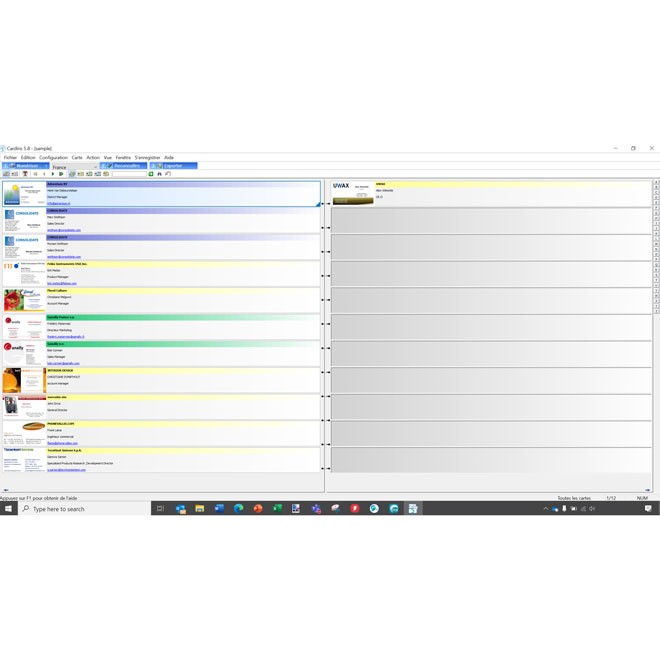
Режим одной карточки и исходное изображение
В Card view основной смысл интерфейса становится особенно заметным: визуальное изображение визитки расположено рядом с редактируемыми полями контакта. Оригинал остаётся контрольным экземпляром, а поля — той структурой, которую будут получать другие программы. Вкладки Front и Back относятся к двум сторонам самой визитки; Picture предназначена для дополнительной фотографии человека. Ни одна из этих вкладок не подменяет адресную информацию: это визуальные приложения к одной записи.
Для фактов, не вписавшихся в фиксированную схему, предусмотрены Notes и Extra. В Extra попадает текст, для которого распознавание не нашло подходящего поля, а Notes служит для осмысленных примечаний: место знакомства, повод последующего контакта, интересы собеседника. Эти поля имеют разную природу. Extra — технический след распознавания, Notes — рабочий комментарий владельца коллекции. При переносе в другую систему их нужно проверять отдельно, потому что адресная книга назначения необязательно имеет эквивалент каждой пользовательской колонки.
Страна распознавания, команды обработки и локальное состояние
В верхней рабочей панели есть выбор Card Style — страны и связанного с ней шаблона расположения текста. Это не просто языковой переключатель интерфейса. Он помогает разбирать визитки с различными правилами записи имени, адреса, индекса и должности. Одновременно активен один стиль. Поэтому разноязычную стопку разумно трактовать как несколько групп, а не как единый гарантированно распознаваемый в любом контексте документ.
В Card view доступны элементы обработки картинки: увеличение, поворот, перестановка лицевой и обратной сторон, настройка яркости и контраста. В отличие от универсального фоторедактора цель здесь утилитарная — сделать печатные знаки различимыми и уменьшить вероятность ошибочного извлечения полей. Если визитка сильно помята или буквы имеют декоративный шрифт, качество исходного изображения остаётся первостепенным фактором; никакая ручная настройка не создаёт отсутствующие символы.
По умолчанию текущая база открывается при следующем старте. Изменения существующей базы сохраняются автоматически; это сокращает число команд, но повышает цену ошибочных массовых действий. Удаление дублей и большие импорты требуют отдельной копии файла .c5d, поскольку привычного «потом нажму Сохранить» в этом сценарии не существует.
Визуальный контроль страны и распознанных записей
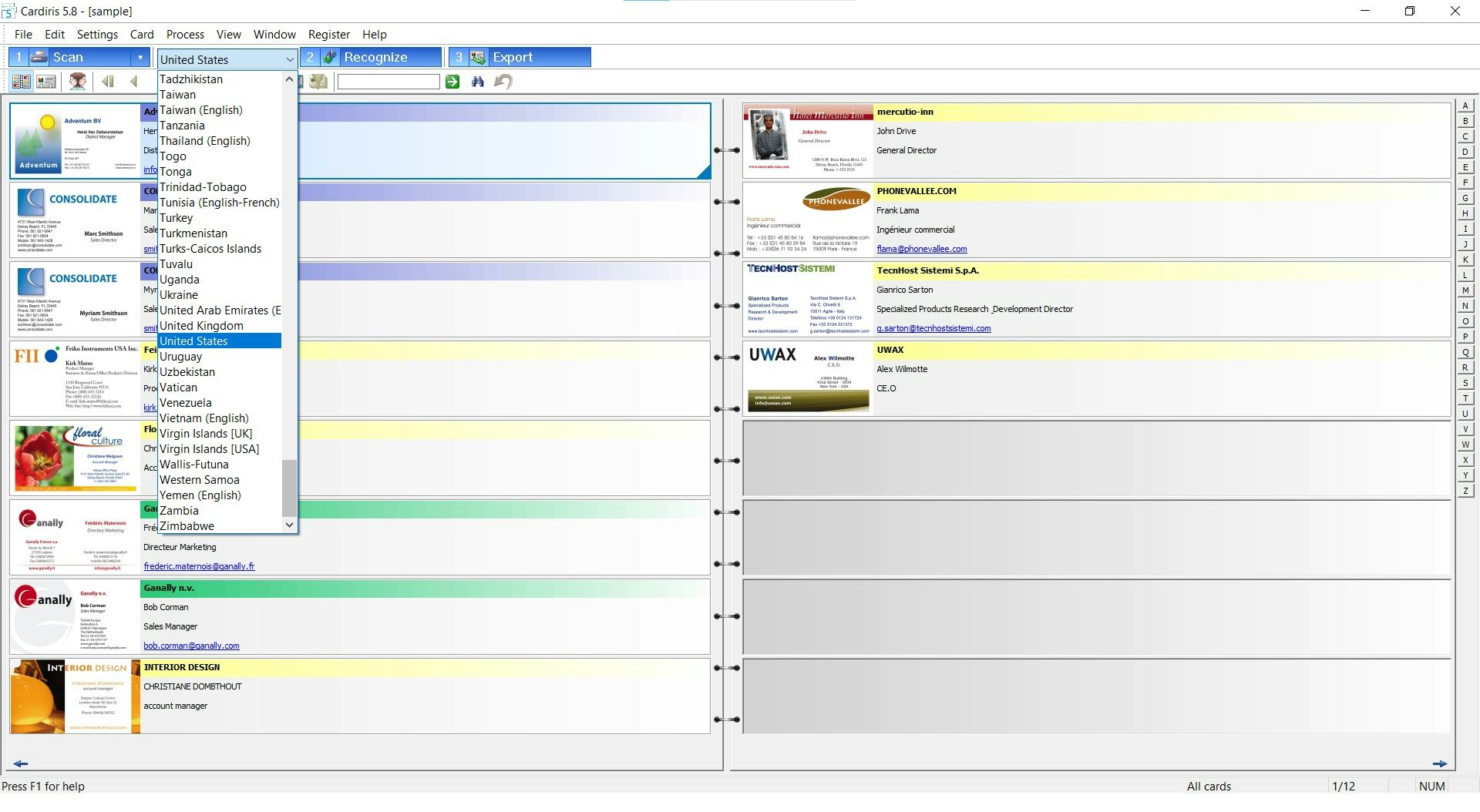
На втором снимке видно, что Card Style доступен прямо возле основных команд, а не спрятан в отдельном мастере экспорта. Такой дизайн соответствует назначению программы: изменение страны логично делать до распознавания изображения, тогда как исправление неверно распознанного поля относится уже к проверке результата. При подключении стороннего сканера отдельные панели его драйвера выглядят иначе, чем сама Cardiris, поскольку их рисует производитель оборудования.
Функции Cardiris в рабочем процессе
Захват изображения: сканер, файл и несколько визиток на планшете
Cardiris принимает изображения из TWAIN-совместимого оборудования и с диска. Для единичной карточки достаточно обычного скана, но поддерживаются и более объёмные способы ввода: автоматическая подача через ADF при наличии соответствующего устройства и выделение нескольких отдельных визиток из общего изображения планшетного сканера. Для последнего случая требуются достаточный промежуток между карточками, различимый фон и правильная ориентация. Автоматическое разделение — операция распознавания границ, поэтому слишком тесно разложенные визитки или яркая поверхность вокруг них способны привести к склеиванию нескольких объектов в один.
Сканирование и распознавание можно разделять во времени. Это полезно для старого бумажного архива: физический поток сначала превращается в набор изображений, затем уже можно выбрать соответствующие страны и проверить текст. Такой подход уменьшает риск того, что смена языка, поиск ошибок в адресе или удаление дубля остановят работу устройства. При этом в самом приложении предусмотрено и автоматическое распознавание после сканирования, когда все последовательно подаваемые визитки имеют одинаковый стиль.
Форматы графического импорта ограничены поддерживаемыми растровыми изображениями. В списке присутствуют JPEG, BMP, PCX, PNG и определённые разновидности TIFF. Это не значит, что любое многостраничное PDF автоматически будет разобрано как стопка карточек: для PDF такой режим в руководстве Cardiris Corporate 5.7 не подтверждён. Наличие файла с расширением TIFF также не гарантирует совместимости с любой схемой сжатия. Практический критерий пригодности источника — возможность увидеть отдельную визитку в режиме альбома без потери букв и края.
OCR с привязкой к полям, а не простое извлечение текста
После чтения изображения программа распознаёт текстовые фрагменты и пытается распределить их между полями. Для имён, адресов и должностей важна не только графическая точность символов, но и выбранный Card Style. У одной страны приняты иные правила записи индекса, телефонного префикса или порядка имени; одна неверно определённая строка может превратить адрес компании в должность сотрудника. Cardiris позволяет впоследствии переносить уже распознанные сведения между полями, но не снимает необходимости контролировать критически важные данные.
Печатная строка, назначение которой не определено, может оставаться в Extra. Такой результат лучше, чем бесследная потеря фрагмента, хотя пользователь и должен разобраться, что именно произошло. Нераспознанные символы в руководстве обозначаются знаком тильды. Это сигнал проверить исходную графику, а не автоматически дописывать слово по памяти: неправильная буква в домене электронной почты делает контакт формально заполненным, но практически бесполезным.
Пакетное распознавание обслуживает серию уже введённых карточек. Особенность Cardiris — учёт статуса записи: New может быть повторно распознана с заменой содержимого; Indexed воспринимает заполненные поля как проверенные и дополняет пустые; Verified пропускается. Для контроля качества это сильнее простой кнопки «обработать всё», потому что состояние пользователя влияет на действие OCR. Но та же логика создаёт риск потери ручных исправлений, оставленных у карточки со статусом New.
Ручная точность: правка полей, OCR фрагмента, изображение
В Card view значения полей редактируются непосредственно. Допускаются перенос текста между полями, обычное выделение и вставка, а также два способа повторного извлечения отдельного участка: drag-and-drop OCR и OCR on the fly. Во втором случае целевое поле выбирают заранее, а рамку по исходному изображению обозначают с удержанием Ctrl. Подобная точечная операция особенно полезна для длинного добавочного номера телефона или фамилии, набранной необычным шрифтом: повторять распознавание всей визитки не нужно.
Инструменты изменения изображения включают яркость, контраст, подавление мелкого мусора Despeckle и предварительный просмотр результата. Они ориентированы на подготовку изображения к бинаризации и последующему OCR. Это не функция реконструкции данных с физически отсутствующих частей карточки. Если буквы закрыты бликом, программа получает меньше информации, чем содержится на оригинале; корректировка контраста не является эквивалентом повторного сканирования.
Отмена в редакторе устроена иначе, чем восстановление всей базы. Edit > Undo работает с последней правкой карточки; Restore возвращает состояние текущей карточки, отменяя правки в рамках предусмотренного механизма. Для массового объединения дублей или импорта нескольких сотен контактов надёжнее отдельная копия файла базы: локальный Undo не является транзакционным журналом всех операций.
Двусторонние карточки и фотографии контактов
Визитка с русским текстом на лицевой стороне и международными реквизитами на обороте содержит не два человека, а одну запись с двумя графическими источниками. Cardiris объединяет такие сведения в одной карточке через вкладку Back и умеет извлекать из второй стороны дополнительные значения, не стирая заполненные на первой. Опция автоматического чтения обеих сторон ограничена случаем, когда обе стороны выполнены на одном языке; мультиязычные карточки требуют более внимательной ручной обработки.
Вкладка Picture допускает отдельную фотографию человека. Это не третья сторона визитки, а иллюстративное вложение к контакту. Документация советует не использовать для неё неоправданно тяжёлый файл, потому что все изображения входят внутрь базы .c5d. Для коллекции с сотнями записей разница между миниатюрами и большими фотографиями влияет на размер резервной копии и удобство её переноса.
Дополнительные поля, категории и заметки
Предустановленной структуры недостаточно для любой организации. Помимо стандартных полей Cardiris допускает пользовательские Custom Fields: идентификатор пропуска, профиль мероприятия, внутренний регион продаж или другое значение, за которое отвечает владелец коллекции. Категории позволяют классифицировать записи поперёк алфавитной сортировки: «выставка», «поставщик», «потенциальный клиент», «действующий партнёр». Это не приоритет сделки в полноценной CRM и не проверка юридического статуса контрагента, а локальный способ разметки данных.
Notes и AutoNote закрывают ещё одну распространённую задачу. Визитки, собранные на одной выставке, имеют общий контекст, который нельзя прочитать с бумаги: площадка, дата разговора, договорённость о следующем письме. Автоматическая заметка делает этот контекст общим для следующей серии сканов; обычная заметка позволяет описать конкретного человека. Систематическое использование категорий сокращает время последующей ручной фильтрации, но их соответствие полям внешних систем зависит от выбранного экспорта.
Поиск, отсев записей и работа с совпадениями
Короткая строка поиска рассчитана на быстрое нахождение упоминания в базе, а расширенный поиск допускает ограничение конкретным полем, категорией, пользовательским атрибутом и рядом других критериев. Для расширенного поиска из руководства характерно совпадение с началом значения поля, а не с произвольным фрагментом внутри него. Это важно для длинных названий организаций: искомое слово из середины записи может не дать ожидаемого результата при строгом критерии.
Специальный анализ дублей сравнивает записи по сочетаниям персональных и корпоративных атрибутов. Совпадение имени ещё не доказывает тождество людей, а новая должность при старом адресе не означает, что прежняя запись бесполезна. Поэтому результат сравнения визуально разделяет конкурирующие и выбранные значения, оставляя оператору окончательное решение. Удаление избыточных карточек при объединении требует резервной копии: без неё может исчезнуть историческая информация о предыдущем месте работы или событии знакомства.
Экспорт в адресные книги, таблицы и CRM
Ключевой результат Cardiris не ограничен внутренним альбомом. Программа предоставляет экспорт в vCard, текстовые и табличные представления, а также адресные книги и корпоративные системы. vCard подходит для переноса контакта с именем, телефоном и электронной почтой; CSV или Excel удобны для аудита списков и сопоставления колонок, но в них легко потерять собственную структуру, даты, вложенные изображения и категории. Изображение визитки и запись контакта — разные объекты, поэтому один экспортный файл не обязательно содержит и то и другое.
В руководстве Cardiris 5.7 подробно описаны коннекторы Microsoft Dynamics CRM и Salesforce с сопоставлением отдельных полей между Cardiris и сущностями Leads, Contacts, Accounts. В частности, для Salesforce требуется доступ к API, а определённые редакции сервиса и роли пользователей имеют значение. Эти условия изложены для исторических интерфейсов того времени. В 2026 году нельзя без отдельной рабочей проверки утверждать, что авторизация через прежние пароль, токен и способы соединения проходит в современной облачной CRM. Наличие пункта меню говорит о функциональности программы, но не гарантирует доступности удалённой стороны.
Наиболее переносимым способом завершения работы остаются обычные файлы контактов. Их можно проверить без обращения к старому серверному коннектору и использовать для миграции. Для принципиально другой задачи — распознавания произвольных страниц, таблиц и PDF — разумнее оценивать ABBYY FineReader, поскольку Cardiris не позиционируется как универсальный OCR-редактор деловой документации.
Просмотр, печать и собственная база
В Cardiris есть печать списков контактов и этикеток. Это административная функция, а не создание дизайнерской визитки: распечатка может пригодиться для бумажного справочника, конвертов или адресных наклеек. Возможность настроить порядок полей и макет этикеток позволяет переносить данные не только в другие программы, но и на бумажный носитель. Отсюда же вытекает ограничение: корректность размеров этикетки зависит от выбранного шаблона, драйвера принтера и масштаба печати.
Собственная база .c5d хранит изображения вместе со сведениями о людях. Это повышает автономность архива по отношению к исходной папке JPEG, но создаёт зависимость от самого формата Cardiris. Универсальное приложение для контактов обычно понимает vCard, а не внутреннюю базу .c5d. При переносе на другой компьютер или уходе от продукта важно различать сохранение полной базы, отдельный экспорт контактов и независимый архив исходных сканов.
Карта форматов и совместимости
У Cardiris есть три разных слоя данных: визуальный оригинал, структурированная запись и рабочая база. Переносимость каждого слоя различается; расширение файла нельзя оценивать вне операции, в которой оно участвует.
| Формат или объект | Вход в Cardiris | Выход из Cardiris | Что сохраняется и что требует внимания |
|---|---|---|---|
| JPEG / PNG / BMP / PCX | Импорт изображения визитки; JPEG, PNG и другие перечисленные типы. | Выгрузка отдельных изображений предусмотрена для графических форматов. | Картинка сохраняет видимые надписи; сама по себе не превращается в адресную запись в чужой программе. |
| TIFF | Импорт определённых вариантов TIFF; совместимость зависит от сжатия. | Экспорт изображения, в том числе TIFF. | Подходит для архива сканов; структура полей хранится отдельно от графики. |
| Cardiris .c5d | Открытие собственной базы Cardiris 5. | Save as и копирование файла базы. | Наиболее полное сохранение карточек, дополнительных полей и изображений; требуется Cardiris для полноценной работы. |
| vCard / VCF | Импорт через доступный фильтр контактов. | Передача стандартной карточки контакта. | Основные имя, почта и телефоны переносимы; нестандартные категории и привязка скана могут не соответствовать схеме получателя. |
| CSV / текст | Импорт контактов через поддерживаемые фильтры. | Табличная выгрузка для дальнейшей обработки. | Легко сравнивать строки и столбцы; разделители, кодировка и несколько телефонов требуют контроля. |
| Excel | Обмен с табличным приложением в поддерживаемом варианте. | Выгрузка полей в таблицу Excel. | Удобен для анализа и ручного аудита, но не заменяет бинарную базу с картинками. |
| Outlook / Windows Contacts / CRM | Импорт или синхронизация при наличии соответствующего фильтра. | Передача в менеджеры контактов и корпоративные системы. | Зависит от версии внешнего продукта, его схемы полей, доступа к API и полномочий пользователя. |
| Потоковый импорт PDF для распознавания визиток не документирован. | Как штатный формат именно карточек контактов не выделен. | Нельзя приравнивать PDF-скан к распознанной адресной записи. |
Способность сохранить карточку в vCard не равна возможности без потерь восстановить её в Cardiris после обработки в другой программе. Например, у принимающей системы могут отсутствовать категории, настраиваемые поля, обе стороны скана и отметка Verified. То же относится к CSV: значения удобны для проверки человеком, но пустая ячейка не показывает, было ли поле неизвестно, отброшено фильтром или отсутствовало на бумаге. Для надёжной миграции лучше хранить три независимых уровня результата: базу .c5d, контактный обменный формат и исходные изображения.
Что перестанет работать первым: карта зависимостей
Важное различие Cardiris — локальная работа с изображением и удалённые подключения. Файлы визиток и база .c5d существуют на диске компьютера. Зависимость от сервера становится критичной при первоначальном получении дистрибутива, активации коммерческой лицензии и попытке обмена с облачной адресной книгой. Из этого не следует, что уже активированная программа навсегда полностью автономна: механизм будущих проверок лицензии и его сроки не раскрыты. Но документированный цикл OCR не требует отправлять каждую карточку в отдельный веб-интерфейс.
Следующая зона риска — драйвер сканера. Даже при исправной программе устаревший TWAIN-драйвер может не работать после замены компьютера. Для пользователя, который хранит только бумагу, это блокирует ввод новых изображений; для пользователя, который заранее сохранил JPEG или PNG, дальнейшая обработка уже созданных файлов остаётся отдельной задачей. По этой причине сканер и Cardiris не следует считать одним неделимым продуктом.
Третий слабый участок — изменения внешних API. В руководстве корпоративные интеграции описаны через методы авторизации и роли систем своего времени. Обновление сервера Microsoft Dynamics или Salesforce может сделать историческую процедуру подключения неприменимой даже при неизменной Cardiris. Конкретная ошибка здесь диагностируется не повторной покупкой лицензии на OCR, а сравнением требований CRM, учётной записи и поддерживаемых методов соединения.
Наконец, зависимости формата проявятся при уходе с программы. .c5d — рабочая база, а vCard и CSV — форматы обмена. При сохранении только .c5d будущий доступ к архиву зависит от работоспособности Cardiris на совместимой Windows. При сохранении только CSV можно утратить исходную графику и особые поля. Самая устойчивая схема — оставить полный исходник и отдельную плоскую копию данных для другого ПО.
Матрица сохранности результата
Одинаковое слово «сохранено» в Cardiris обозначает разные степени обратимости. Следующая матрица помогает отделить исправляемые ошибки от действий, после которых без отдельной копии восстановить архив труднее.
| Действие | Что остаётся | Что может исчезнуть или измениться | Обратимость и открытие вне Cardiris |
|---|---|---|---|
| Исправление одного поля в Card view | Изображение визитки и остальные поля базы. | Предыдущее значение текущего поля. | Последнюю правку отменяет Edit > Undo; файл .c5d остаётся внутренним. |
| Повтор OCR для New | Изображение и вновь распознанные данные. | Вручную внесённые значения New могут быть перезаписаны. | Надёжный откат к прежнему состоянию обеспечивает копия .c5d. |
| OCR для Indexed и Verified | Для Indexed сохраняются заполненные поля, Verified не переобрабатывается. | У Indexed могут измениться пустые поля, у Verified автоматический OCR пропускается. | Сохраняется внутри базы; при необходимости состояние можно изменить отдельно. |
| Объединение дублей | Одна сводная запись с выбранными значениями. | Лишние карточки удаляются, альтернативные сведения могут быть отброшены. | Перед объединением нужна копия базы; CSV не сохраняет историю конфликта. |
| Экспорт VCF | Стандартные контактные атрибуты. | Часть внутренних категорий, статусов и иллюстраций. | Открывается адресными книгами с поддержкой vCard; перенос проверяется на образце. |
| Экспорт CSV / Excel | Табличные значения доступных колонок. | Связи с изображениями, типы пользовательских полей, метаданные статусов. | Переносим в таблицы; обратный импорт не равен восстановлению оригинальной базы. |
| Save As .c5d | База, изображения, внутренние поля. | Ничего не должно теряться при корректном копировании, но риск повреждения носителя остаётся. | Полнота высокая; открыть рабочий формат в других менеджерах контактов обычно нельзя. |
Для работы с существенными списками именно сочетание .c5d и обменной выгрузки даёт два разных механизма восстановления: первая возвращает состояние приложения, вторая обеспечивает независимость базовых контактов от него. Проверка обеих копий важнее, чем наличие двух файлов с похожими названиями: один и тот же ошибочный экспорт, сохранённый дважды, не превращается в полноценную резервную копию.
Скрытая стоимость владения
Фиксированная цена лицензии — только один элемент расходов. Для нового рабочего места дополнительно важны наличие поддерживаемой Windows, исправного TWAIN-драйвера и способа получения качественных изображений. Старый USB-сканер может быть полностью достаточен, если драйвер работает, но его замена или покупка нового оборудования экономически меняет картину. Поставляемые с IRIScan версии Cardiris не следует считать гарантированным эквивалентом коммерческого пятиместного комплекта: условия привязки к устройству и право на использование отличаются.
Время оператора тоже имеет измеримую стоимость, хотя заявлять скорость без тестов было бы неправильно. На каждой карточке остаётся проверка букв в электронной почте, мобильного номера, разделения имени и фамилии, а при импорте сотен строк — работа с дублями. Автоматическое распознавание сокращает ручной набор, но не отменяет контроль. Самые дорогие ошибки обычно связаны не с одной неверной буквой на экране, а с передачей непроверенного контакта в общую CRM, где его затем копируют сотрудники.
Дополнительные расходы появляются при настройке корпоративного обмена. Коннектор из документации требует сопоставления Cardiris-полей с сущностями CRM, прав пользователя и доступа к API. Если старый метод авторизации больше не принят целевой системой, потребуется иной маршрут импорта или отдельная адаптация процесса. Без проверки совместимости конкретного облачного сервиса некорректно включать такую интеграцию в обещанную окупаемость лицензии.
Есть и будущая стоимость выхода. Когда база существует только как .c5d, замена Windows или отказ от Cardiris превращается в миграционный проект. При регулярном сохранении переносимых VCF/CSV и источников изображений часть работы уже выполнена заранее. Поэтому для организации разумно считать не только стоимость покупки пяти рабочих мест, но и условия резервного копирования, правила работы с персональными данными и доступность выгрузок без специализированного приложения.
Как пользоваться программой — советы гика
Ниже приведены действия для интерфейса Cardiris Corporate 5.7, подробно описанного в руководстве I.R.I.S. В выпусках Cardiris 5, поставлявшихся с разными сканерами, внешняя панель драйвера и условия активации отличаются. Названия команд даны в том виде, в каком они присутствуют в англоязычной документации; при русском интерфейсе их подписи переведены. Для всех операций действует общее правило: изменения рабочего файла .c5d могут сохраняться автоматически, поэтому отдельная резервная копия важнее надежды на отмену после закрытия окна.
Подготовить отдельную базу и рабочую копию
Цель и подготовка. Отделить новую коллекцию от демонстрационной и заранее задать место, где будут храниться результаты. Достаточно установленной и активированной Cardiris; для этого этапа сканер не нужен.
- Откройте Cardiris и выберите File → New (либо Ctrl+N). Откроется новая пустая база, а не новый графический файл визитки.
- Используйте File → Save as и задайте отдельное имя с расширением .c5d, например по мероприятию или году. Не сохраняйте рабочую базу поверх демонстрационного файла.
- Проверьте имя текущего файла в заголовке окна. При следующей правке Cardiris будет сохранять изменения этой базы автоматически.
- Перед массовым импортом или объединением контактов создайте вторую копию через File → Save As либо скопируйте закрытый файл .c5d в другую папку Windows.
Проверка. Новая пустая коллекция открывается командой File → Open, а её файл виден в выбранной папке. Ошибка. При создании нового альбома без первоначального Save as отсутствует понятный файл для резервного хранения. Безопасный откат. Если структура выбрана неверно, не удаляйте предыдущую базу: откройте её через File → Open и повторите создание отдельного файла.
Выбрать язык интерфейса и источник распознавания
Цель и подготовка. Развести язык меню и страну самой визитки: от этого зависит, получится ли прочитать элементы интерфейса и верно распределить адреса. Возьмите одну неповреждённую карточку с известными реквизитами.
- В меню Settings → User Interface Language выберите нужный язык, включая русский при установленном соответствующем пакете. Перезапустите Cardiris после приглашения программы.
- В верхнем списке Card Style укажите страну, соответствующую языку и способу оформления образца. Не подменяйте этим пунктом языковую настройку интерфейса.
- Оставьте подготовленную карточку для контрольного распознавания: выбранный стиль оценивается по правильности разделения ФИО, должности и адреса, а не только по читаемости букв.
Проверка. Меню отображается на выбранном языке, а страна видна возле команд Scan и Recognize. Ошибка. Попытка выбрать несколько стран одновременно не поддерживается. Безопасный откат. Верните прежнюю локализацию меню и перезапустите программу; если неправильно выбран Card Style, поменяйте только его, не удаляя карточку из базы.
Настроить обычный TWAIN-сканер
Цель и подготовка. Получить исходное изображение из физической визитки. Необходимы подключённый сканер, рабочий драйвер производителя и доступ к нему в Windows. Наличие драйвера желательно проверить вне Cardiris, поскольку программа не устанавливает универсальный драйвер для любого аппарата.
- Выберите Settings → Scanner. В списке найдите модель сканера; для стороннего устройства используйте Other и Next для выбора источника.
- В открывшемся окне драйвера задайте формат, тип изображения и разрешение; руководство рекомендует около 400 dpi для печатных визиток. Для соответствующего сканера предусмотрены также параметры Paper size и Image Type.
- Положите визитку лицом на стекло или подайте в протяжной механизм и нажмите на панели Cardiris Scan. Для IRIScan дополнительная настройка может открыться только после нажатия Scan.
- Проверьте, что в альбоме появилась одна карточка с читаемыми мелкими буквами и целиком видимым краем. Пока не выполняйте массовое распознавание неудачного изображения.
Проверка. В альбоме отображается миниатюра именно отсканированного экземпляра, а не пустой элемент. Ошибка. При отсутствии TWAIN-источника Cardiris не получает скан, даже если аппарат работает как принтер. Безопасный откат. Отмените сеанс в окне драйвера, сохраните уже созданную базу и используйте файл изображения с диска до устранения проблемы драйвера.
Импортировать готовые изображения визиток
Цель и подготовка. Обработать фотографии или сканы без прямого обращения к устройству. Подготовьте один или несколько файлов JPEG, PNG, BMP, PCX либо совместимый TIFF, у которых видны все края карточки.
- В рабочей базе откройте меню File → Load Card Images. Это ввод графического источника, а не меню импорта электронных контактов.
- Укажите подходящий файл или несколько изображений, согласно возможностям диалога выбора. После загрузки вернитесь к Album view.
- Откройте добавленную карточку двойным щелчком и оцените резкость телефона, букв электронной почты и ориентацию изображения перед нажатием Recognize.
- Для уже подготовленных цифровых контактов используйте другой путь — File → Import, Export and Synchronize → Import, выберите источник и, когда доступна команда Configure, задайте её параметры; не пытайтесь загрузить CSV через Load Card Images.
Проверка. В альбоме появляется графика каждой визитки, а при импорте контактов — записи с полями. Ошибка. PDF-документ не относится к подтверждённым типам изображений для этой команды. Безопасный откат. Не редактируйте исходник; создайте поддерживаемый графический файл вне Cardiris и загрузите его отдельно, а перед импортом контактов верните копию .c5d.
Перенести архив из старой Cardiris без перезаписи оригинала
Цель и подготовка. Сохранить контакты из выпусков Cardiris 3.x/4.x и отделить миграцию от постоянной базы Cardiris 5. Необходимы оригинальная база старой версии и её независимая копия; запускать эксперимент над единственным экземпляром не следует.
- В Cardiris 5 создайте отдельную пустую базу через File → New и сохраните её посредством File → Save as в собственный файл .c5d.
- Для старой базы, открываемой напрямую, выберите File → Open, затем соответствующую версию в списке Files of type. Не назначайте файлу старого формата новое расширение вручную.
- Другой документированный путь — основная кнопка Export, вкладка Import и фильтр старой версии Cardiris 3.x либо Cardiris 4.x; после Import укажите копию исходного файла и Open.
- Сравните число записей, имена нескольких людей, категории и присутствие исходных графических изображений; затем сохраните полученную базу 5-го семейства отдельно от исходника.
Проверка. Старый набор доступен в новой коллекции, а старый файл не изменён и по-прежнему хранится как источник. Ошибка. Простое переименование формата не мигрирует структуру и может затруднить открытие. Безопасный откат. Закройте новую базу и повторите импорт из неизменённой копии старого файла; для дальнейшего переноса в другие приложения дополнительно используйте VCF/CSV.
Разделить несколько карточек на плоском скане
Цель и подготовка. Превратить один планшетный скан с несколькими визитками в отдельные записи. На стекле должны лежать карточки с заметным зазором и однородным фоном; в руководстве рекомендуется расстояние не менее двух сантиметров и совпадающая ориентация.
- Расположите несколько визиток, не касаясь друг друга. На ярких или белых карточках используйте тёмный фон для более различимых границ.
- До сканирования выберите Settings → Detect Cards in Image. Затем выполните Scan обычным способом.
- Если настройка была забыта и в альбом попало одно большое изображение с несколькими карточками, выберите Process → Extract card(s) для разделения уже введённого листа.
- Сопоставьте количество полученных карточек с числом объектов на оригинальном стекле, посмотрите, не обрезаны ли крайние символы.
Проверка. На каждую физическую визитку приходится отдельная запись с собственным изображением. Ошибка. Смежные края или разнонаправленная раскладка мешают выделению границ. Безопасный откат. Оставьте исходный большой скан на диске, отмените неудачное разделение или вернитесь к резервной базе и повторите скан с другими промежутками.
Обработать стопку с автоподатчиком и пакетным OCR
Цель и подготовка. Отделить физическую скорость подачи карточек от проверки каждого контакта. Подойдёт только сканер с поддерживаемым ADF; подготовьте однородную стопку карточек, сгруппированную по стране.
- Откройте Settings → Scanner, выберите Other → Next и свою модель; активируйте параметр ADF в настройках источника, если он предусмотрен драйвером.
- Задайте соответствующий Card Style и выполните Scan; податчик будет передавать изображения последовательно.
- Переключитесь в Album view. Для всей новой группы используйте Process → Batch OCR; для выборочного набора удерживайте Ctrl при выделении карточек, после чего применяйте ту же команду.
- После выполнения проверьте число карточек, наличие изображений и распределение значений в колонках; отдельно откройте экземпляры с необычным макетом.
Проверка. В альбоме видна последовательность отдельных обработанных карточек, а часть полей заполнена. Ошибка. Batch OCR недоступна в Card view; неправильный Card Style влияет на весь пакет. Безопасный откат. До повторного OCR скопируйте .c5d, поскольку у карточек со статусом New повторное распознавание заменяет уже введённые данные. Обработайте ошибочную языковую группу отдельно.
Распознать одну карточку и исправить изображение
Цель и подготовка. Получить из одного изображения максимально надёжные поля. Исходный скан уже должен быть доступен в Card view; перед повторным чтением вручную исправленных записей сделайте копию базы.
- Выберите страну в Card Style и нажмите Recognize на основной панели. Текст будет разложен по полям.
- Если буквы слишком бледные или тёмные, откройте карточку и нажмите Adjust image. Используйте Brightness, Contrast, Despeckle и Preview, затем подтвердите изменение OK.
- При неверной ориентации используйте кнопки поворота; при лишних краях — инструмент обрезки с подтверждением Crop. После исправления изображения повторите Recognize в подходящем статусе.
- Двойным щелчком в альбоме откройте результат и сравните каждую значимую строку с графикой визитки, отдельно уделяя внимание адресам электронной почты и международным кодам телефонов.
Проверка. Ключевые данные читаются в отдельных полях, а лишний текст при необходимости остаётся в Extra. Ошибка. Повтор OCR по записи New может стереть прежний ручной ввод; Verified повторно не распознаётся. Безопасный откат. Сохранённая копия .c5d возвращает более раннее состояние. Для изменения только спорного фрагмента используйте точечный OCR вместо массовой перезаписи.
Исправить поля вручную и распознать один участок
Цель и подготовка. Исправить неверное распределение текста без разрушения остальных полей. Откройте одну карточку с читаемым оригиналом; оставьте её в состоянии, позволяющем редактирование.
- В Card view щёлкните по нужному полю и внесите правильный текст. При необходимости выделите распознанный фрагмент и перенесите его мышью в другую строку или используйте копирование и вставку.
- Для выборочного повторного чтения нажмите кнопку drag-and-drop OCR, выделите рамкой нужную область на картинке и перетащите её в целевое поле.
- Альтернативный способ — сначала установить курсор в нужное поле, затем удерживать Ctrl и обвести на изображении соответствующую строку: это OCR on the fly.
- После сравнения всех реквизитов отметьте запись V в нижнем правом углу или клавишей F12; для частичной проверки компании можно использовать I либо F11.
Проверка. В карточке значения соответствуют изображению, а в альбоме проверенная запись выделена синим. Ошибка. Неподходящий Card Style способен неверно интерпретировать даже небольшой выделенный фрагмент. Безопасный откат. Для последней правки есть Edit → Undo, для возврата изменений карточки предусмотрен Restore; перед серией исправлений надёжнее иметь независимую копию базы.
Добавить оборотную сторону и фотографию
Цель и подготовка. Сохранить обе стороны одной бумажной карточки в едином контакте, а при необходимости прикрепить отдельную фотографию. На диске должны быть соответствующие сканы либо доступен сканер.
- Откройте нужный контакт в Card view и перейдите на вкладку Back. В серой области изображения выберите Acquire для сканирования или Load image для готового файла; альтернативный путь — Process → Scan back of Card.
- Когда обе стороны напечатаны на одном языке, можно использовать Settings → Recognize back side after front side и основную кнопку Recognize; отдельно допускается распознавание при активной вкладке Back.
- Если стороны перепутаны, примените Swap front and back images рядом с изображением карточки.
- Для портретной фотографии человека откройте вкладку Picture и добавьте файл через Load image либо изображение со сканера через Acquire.
Проверка. Front и Back показывают разные стороны одной визитки, Picture — отдельную иллюстрацию, а дополнительные реквизиты добавлены к той же записи. Ошибка. Автоматическое объединение текста на разных языках не подтверждено для двустороннего OCR. Безопасный откат. Сохраните исходные две картинки; при ошибке поменяйте их местами или восстановите рабочую копию .c5d, не теряя бумажного оригинала.
Создать контакт без сканера и добавить личные пометки
Цель и подготовка. Внести человека, для которого визитки нет, либо запомнить обстоятельства знакомства. Достаточно имени и другого реального контактного признака; не нужно создавать фиктивный графический файл.
- Выберите Card → New либо нажмите Ctrl+E. В Card view откроется новая запись для ручного заполнения.
- Внесите известные имя, организацию, электронную почту и телефоны в соответствующие поля. Отсутствующую информацию оставьте пустой, не заполняйте выдуманными данными.
- Откройте вкладку Notes и внесите контекст знакомства. Для серии следующих сканов с одинаковым комментарием используйте Card → AutoNote → Insert this AutoNote; после серии отключите правило через No AutoNote.
- При наличии изображения позже присоедините его через вкладку Front или Back и соответствующую команду Load Image.
Проверка. Новый контакт отображается в альбоме и ищется по заполненным значениям; заметка видна в Notes. Ошибка. Неотключённая AutoNote добавляет одинаковый комментарий последующим, уже не связанным с событием карточкам. Безопасный откат. Отмените последнюю заметку или исправьте поле Notes на затронутых записях; автоматическое сохранение не требует отдельной кнопки Save.
Добавить категории, пользовательские поля и найти карточку
Цель и подготовка. Сделать архив пригодным для поиска по мероприятию и внутренней классификации. Лучше использовать короткие стабильные названия полей, которые понятны другим сотрудникам.
- В Card view откройте Custom Fields и нажмите расположенный рядом знак + либо Edit → Custom fields → Add. Создайте поле и укажите его значение для выбранного человека.
- Для тематической разметки используйте знак + в области Categories либо Edit → Categories; добавьте нужные категории и назначьте их записи.
- Для быстрого поиска напишите фамилию, компанию или другой текст в строке поиска и нажмите Enter. Для фильтрации по Custom Fields и Categories нажмите значок бинокля, задайте критерий и подтвердите OK.
- После поиска верните полный список через кнопку All cards либо очистите строку и снова нажмите Enter.
Проверка. В режиме фильтра видны только подходящие карточки, а статусная строка показывает число результатов. Ошибка. Расширенный поиск ищет совпадение с началом значения поля, поэтому слово из середины длинного названия может отсутствовать в выдаче. Безопасный откат. Отключите фильтр, не удаляя записи; ошибочную категорию снимите с карточки, а перед массовым переименованием полей сохраните .c5d.
Найти и объединить повторяющиеся контакты
Цель и подготовка. Уменьшить количество реальных дублей без потери актуального телефона или дополнительных сведений. Это операция с удалением избыточных записей, поэтому предварительная копия базы обязательна.
- Сохраните архив через File → Save As под новым именем .c5d. В рабочей базе нажмите кнопку Find duplicates на панели.
- В окне Find duplicates выберите критерий, например совпадение адреса электронной почты или сочетания компании, имени и фамилии, затем нажмите Find Duplicates.
- Откройте найденную группу двойным щелчком. Проверьте вкладки Data, Custom fields, Images и Categories. Красные конфликтующие поля требуют решения, оранжевые представляют альтернативные значения.
- После сверки оригинальных карточек отметьте правильные данные и завершите через Apply либо OK. Кнопка AutoComplete выбирает преимущественно более свежие сведения и не заменяет проверки конфликтов.
Проверка. Вместо группы дублей остаётся одна запись с нужными полями и изображениями; объединённая карточка получает статус Verified. Ошибка. Совпавшие фамилии разных людей могут привести к ошибочному слиянию, а невыбранные варианты — исчезнуть. Безопасный откат. При сомнениях закройте диалог без подтверждения; после уже выполненного слияния восстановите заранее созданную копию .c5d.
Экспортировать контакты в vCard, CSV или Excel
Цель и подготовка. Получить независимый от Cardiris список проверенных данных для адресной книги или таблицы. До экспорта лучше просмотреть синие карточки Verified и сделать резервный .c5d.
- В Album view выделите нужные записи: одиночный щелчок, Ctrl для нескольких и Shift для диапазона. При необходимости ограничьте список фильтром по категории.
- Нажмите основную кнопку Export и выберите требуемый формат либо приложение: например vCard, текстовый/CSV-фильтр или Microsoft Excel.
- Обратите внимание на флажок Export all cards: он переопределяет выделение. Если нужна только проверенная группа, этот флажок должен оставаться выключенным.
- При наличии Configure задайте доступные параметры формата, подтвердите OK и завершите Export. Откройте полученный VCF или таблицу в предназначенном приложении для независимой проверки.
Проверка. В сторонней программе видны те же люди и их телефонные и почтовые реквизиты, число экспортированных строк совпадает с выбранной группой. Ошибка. Export all cards незаметно добавляет непроверенные записи, а разные кодировки CSV меняют кириллические символы. Безопасный откат. Не заменяйте исходную базу файлом экспорта; удалите неудачную внешнюю выгрузку и выполните её заново с правильными фильтрами.
Перенести контакты в CRM через коннектор
Цель и подготовка. Использовать документированный корпоративный механизм передачи карточек в Microsoft Dynamics CRM или Salesforce. Необходимы права на стороне CRM, подходящая лицензия сервиса и предварительно согласованная схема полей. Успех работы с современными облачными версиями не гарантирован интерфейсом Cardiris 5.7.
- Предоставьте администратору CRM описание полей карточки и решите, должны ли записи стать Leads, Contacts или быть связаны с Accounts. Сначала используйте безопасную тестовую группу.
- Для операций настройки, требующих прав Windows, откройте Cardiris через Run as administrator. Нажмите Export и выберите Microsoft Dynamics CRM или Salesforce CRM.
- Выберите Configure, заполните предусмотренные параметры подключения и сопоставления полей. Для Dynamics используются отдельные вкладки Leads, Contacts, Accounts; для Salesforce важен доступ пользователя к API.
- Примените параметры через Apply либо OK и отправьте Export только для нескольких заранее проверенных контактов. В целевой CRM сравните реквизиты, сущности и количество созданных записей.
Проверка. В CRM появляется правильная сущность с заполненной фамилией, компанией, телефоном и почтой. Ошибка. Устаревший способ входа, нехватка API-прав, неверное сопоставление полей или обязательная фамилия могут сорвать передачу; для исторического коннектора предусмотрен диагностический Cardiris.log в системной временной папке Windows. Безопасный откат. Не повторяйте экспорт всей базы наугад: сохраните тестовую копию и используйте файловый импорт VCF/CSV по регламенту CRM, если прямой коннектор не поддерживает действующий способ входа.
Синхронизировать Cardiris с другим менеджером контактов
Цель и подготовка. Согласовать две базы контактов, если для имеющегося внешнего приложения действительно доступен совместимый фильтр Cardiris. Необходима копия обеих баз и тестовая группа с заранее известными людьми: синхронизация способна распространить ошибки и дубли в обе стороны.
- Создайте резервную .c5d через File → Save As; в стороннем менеджере контактов сохраните его штатную резервную копию или экспорт.
- В меню Cardiris выберите File → Import, Export and Synchronize и перейдите на вкладку Synchronize. Найдите в списке требуемое приложение.
- Когда для выбранного внешнего менеджера доступна Configure, проверьте параметры соединения и сопоставление полей; завершите конфигурацию через OK.
- Сравните несколько тестовых людей в обеих базах, обращая внимание на повторные карточки, старые номера и поля Notes, прежде чем использовать этот маршрут для полного массива.
Проверка. Недостающие записи корректно переносятся между двумя поддерживаемыми базами и не образуют новые конфликты. Ошибка. Синхронизация с неподдерживаемой современной адресной службой не становится рабочей только из-за присутствия её имени в старом списке. Безопасный откат. Восстановите обе заранее сохранённые базы и используйте односторонний файловый обмен с контрольной выборкой, если двусторонняя связь нарушает текущие правила сервиса.
Распечатать список или адресные этикетки
Цель и подготовка. Создать бумажную распечатку реквизитов для офиса, а не художественный макет самой визитки. Нужны настроенный принтер и подходящие листы; для наклеек проверьте физический формат.
- В меню File → Print выберите Labels для этикеток или List для табличного списка.
- В настройках печати задайте Label type для используемого листа (документация содержит шаблоны Avery и NEBS), Field order, Font и Print setup.
- Нажмите Print preview и проверьте, что ни один телефон не обрезан, а поля располагаются в нужном порядке.
- После визуальной проверки нажмите Print. Для печати самой картинки визитки потребуется отдельный экспорт изображения JPEG/TIFF и приложение печати изображений.
Проверка. Напечатаны адреса и выбранные поля с правильным размером и порядком, а не пустые строки. Ошибка. Несовпадение Label type и физических наклеек смещает текст. Безопасный откат. Отмените задание в очереди печати и скорректируйте шаблон до нового запуска; не меняйте записи базы ради проблем с полями принтера.
Сквозной сценарий: от трёх бумажных визиток до переносимого архива
Цель и подготовка. Получить воспроизводимый результат, а не только цветные миниатюры. Потребуются три визитки одного языка, один TWAIN-сканер или три качественных изображения, отдельная папка для резервной базы и программа, способная открыть VCF или CSV.
- Начните с File → New и первичного File → Save as в новую .c5d. Если программа показывает демонстрационные контакты, не используйте их как рабочий архив.
- Введите три изображения через Scan или File → Load Card Images. Сверьте количество миниатюр с числом исходных карточек и убедитесь, что каждая относится только к одному человеку.
- Выберите страну в Card Style и нажмите Recognize для каждой карточки либо Process → Batch OCR в Album view для группы. Просмотрите данные через двойной щелчок.
- Исправьте спорные значения в полях Card view, при необходимости примените OCR on the fly. Добавьте одно короткое примечание в Notes, проверьте обе стороны двусторонней визитки и присвойте завершённым карточкам статус V / F12.
- Создайте отдельную резервную копию .c5d. Затем выделите эти три Verified-контакта и выполните Export в vCard, оставив выключенным Export all cards. Дополнительно сделайте CSV или Excel для просмотра колонок.
- Откройте экспортированные файлы вне Cardiris и убедитесь, что перенеслись три человека, без дублей и с верной кириллицей. Если контакт в адресной книге отображает только один номер из двух, вернитесь к исходной записи и параметрам формата, а не исправляйте единственный экземпляр данных во внешней системе.
Проверка. Итог — три проверенные записи в Cardiris, полный архив .c5d с изображениями и независимые файлы контактов, которые открываются без Cardiris. Ошибка. Сохранённый .c5d без VCF оставляет пользователя зависимым от программы, а один VCF без .c5d не сохраняет всю историю и графику. Безопасный откат. Восстановление из отдельной .c5d и повторная выгрузка по проверенному образцу дают возможность исправить ошибку переноса, не переписывая бумажные визитки заново.
Безопасность, персональные данные и приватность
В файле Cardiris содержатся не обезличенные учебные объекты, а реальные сведения о людях: имена, рабочие телефоны, личные адреса электронной почты, должности, иногда фотографии и заметки о встречах. Такие данные требуют того же контроля доступа, что и обычная корпоративная адресная книга. Локальное хранение .c5d делает владельца компьютера ответственным за защиту устройства, учётных записей Windows, копий на внешних дисках и места размещения резервных архивов. Само существование локального файла не является доказательством шифрования, разграничения ролей или ведения журнала доступа внутри Cardiris.
Для обычного OCR Cardiris использует изображения в установленной Windows-программе. При этом отдельные функции могут обращаться вовне: скачивание дистрибутива и активация требуют сети, а экспорт в Google Contacts или CRM предполагает передачу введённых контактных данных соответствующему сервису. Из доступных описаний нельзя делать вывод, что вся обработка визиток обязательно выполняется в облаке; столь же неправильно обещать, что при любой работе приложение никогда не связывается с внешней системой. Практический риск определяется тем, какие функции активированы и куда передаются результаты.
Самыми чувствительными элементами внутреннего архива могут оказаться не стандартные поля, а Notes, Extra и пользовательские атрибуты. В них сотрудники нередко сохраняют обстоятельства беседы, оценки перспектив, личные предпочтения или иные сведения, которые на визитке не напечатаны. При отправке полной коллекции в другую систему эти данные могут стать доступны более широкому кругу работников. Поэтому категории и произвольные поля следует проектировать с учётом служебной необходимости и правил обработки персональной информации в конкретной организации, а не исходить из того, что каждый текстовый столбец безопасен для общего экспорта.
Отдельный риск создают устаревшие интеграции. В руководстве Cardiris 5.7 упоминаются способы авторизации Salesforce и Dynamics своего периода, включая логины, пароли и токены. В современной инфраструктуре применяются собственные правила доступа и защиты учётной записи; наличие в приложении диалога Configure не подтверждает, что используемый им протокол соответствует сегодняшней политике безопасности. Пароли и токены нельзя передавать через непроверенные сторонние сборки программы или использовать чужие корпоративные учётные записи для обхода прав.
Наконец, сохранность информации не равна сохранности только одного носителя. Потеря ноутбука раскрывает потенциально всю коллекцию, повреждение диска уничтожает единственный архив, а некорректная внешняя синхронизация размножает ошибки контактов. Для организации разумны независимые резервные копии, доступ только уполномоченным работникам, защищённые средствами операционной системы устройства хранения и отдельная проверка экспортированных данных. Конкретное шифрование, сертификаты соответствия и сроки хранения Cardiris как приложения здесь не заявляются, поскольку для рассматриваемой версии они не подтверждены.
Плюсы и минусы Cardiris
Плюсы
- Карточка остаётся проверяемой: изображение визитки и распознанные поля хранятся вместе, что позволяет сопоставлять OCR с первоисточником.
- Несколько способов ввода: работа с TWAIN-сканерами, уже созданными графическими файлами, планшетным сканером с несколькими карточками и автоподатчиком при наличии соответствующего оборудования.
- Разметка качественного состояния: New, Indexed и Verified позволяют отделять сырой результат OCR от записей, подтверждённых вручную.
- Точечное распознавание: drag-and-drop OCR и OCR on the fly помогают исправлять отдельные поля без обязательного повторения всего цикла.
- Собственная структура: категории, пользовательские поля, заметки и две стороны визитки сохраняют контекст, который не помещается в стандартный телефонный справочник.
- Средства подготовки к передаче: поиск, анализ дублей, vCard, табличный экспорт и описанные коннекторы позволяют сначала привести данные в порядок, а затем вынести их за пределы Cardiris.
- Постоянная коммерческая лицензия: официальное предложение Cardiris Corporate 5 не требует ежемесячного абонентского платежа за саму настольную программу.
Минусы
- Возраст совместимости: опубликованные требования ограничены Windows 7, 8 и 10; Windows 11 и новые поколения офисных платформ не имеют такого же прямого подтверждения.
- Неопределённость актуальных CRM-связок: руководство описывает методы входа и интерфейсы прежних версий Salesforce и Dynamics; наличие коннектора не равно гарантированной связи в 2026 году.
- Нет собственного универсального мобильного процесса: в действующей лицензии Cardiris Corporate 5 не заявлены отдельные приложения для iOS и Android с синхронизацией в режиме реального времени.
- Массовые операции требуют дисциплины: перезапуск OCR для New заменяет поля, а подтверждённое объединение дублей удаляет избыточные карточки.
- Собственная база не является нейтральным форматом: .c5d хранит максимум контекста, но для независимого доступа к контактам приходится заранее делать отдельный экспорт.
- Не универсальный PDF-OCR: нет подтверждённого штатного потока, который превращает многостраничный PDF произвольных документов в контакты.
- Стоимость входа выше нулевой: текущая коммерческая лицензия платная, а параметры бесплатной пробы не раскрыты настолько подробно, чтобы планировать работу большого архива без покупки.
Кому подойдёт и кому не подойдёт
Кому подойдёт
Cardiris уместна для владельца бумажной коллекции, который хочет один раз привести к порядку десятки или сотни старых визиток. Особенно важны встроенный просмотр изображения рядом с полями, возможность исправления OCR и выгрузка после проверки. Для сотрудника, который работает за Windows-компьютером и получает бумажные контакты после выставок, такой последовательный локальный архив может быть полезнее ещё одного приложения со своими уведомлениями.
Ещё один адресат — офис с уже работающим TWAIN-сканером, где есть человек, ответственный за качество данных. Здесь особенно полезны категории, общее примечание к серии карточек и управление повторами. Программа позволяет вести единый подготовительный справочник перед переносом в основную систему. При этом ценность конкретной корпоративной интеграции зависит от совместимости с реальной CRM, а не от упоминания её названия в списке экспортных вариантов.
Третий подходящий случай — архив, для которого важно сохранить визуальное доказательство. Старые логотипы, должности и адреса иногда нужны именно в первоначальном виде. Cardiris держит изображение вместе с полями в .c5d, поэтому оператору проще отделить оригинальный текст от собственного уточнения. Но если архив нужен десятилетиями, .c5d необходимо дополнить независимыми графическими и контактными копиями.
Кому не подойдёт
Для человека, который собирает контакты прямо на телефоне во время встреч и хочет сразу делиться ими с командой, настольный Windows-процесс создаёт лишний переход между устройствами. Мобильные решения вроде CamScanner ориентированы прежде всего на получение изображения камерой телефона, хотя распознавание структурированных полей именно визитки нужно оценивать отдельно от обычного сканирования документов.
Компаниям, которые уже ведут все контакты внутри современной CRM и требуют современной SSO-авторизации, разграничения прав, потоковой интеграции и мобильного распределения лидов, одного Cardiris недостаточно. В такой среде нужно выбирать решение с подтверждённым текущим коннектором. Исторические функции Cardiris по передаче данных в Salesforce и Dynamics не являются гарантией поддержки новых версий этих платформ.
Также Cardiris не оптимальна для пользователя macOS или Linux, которому требуется официально поддерживаемая настольная версия, и для задач обработки договоров, чеков, многостраничных PDF, распознавания таблиц или дизайна рекламных визиток. Это другие категории продуктов. Если бумажных визиток всего несколько в год, ручное занесение в системную адресную книгу может оказаться дешевле покупки специализированной лицензии и настройки сканера.
Сравнение с другими аналогами
Для сравнения используются одни и те же критерии: задача, платформа, порог освоения, форматы ввода и вывода, автоматизация, модель оплаты, ограничения и подходящий сценарий. Это сравнение рабочих подходов, а не рейтинг качества OCR: независимых сопоставимых измерений скорости и точности для перечисленных продуктов здесь нет.
CamCard Business — мобильные и командные контакты
Задача: сканирование визиток, превращение их в общую базу и передача данных в CRM команды. Платформа: мобильное приложение CamCard и корпоративные веб-функции сервиса, а не локальная программа Cardiris для Windows. Порог освоения: для отдельного скана невысокий, для развёртывания коллекции отдела выше из-за общих прав и интеграций. Форматы: контактные записи, импорт и экспорт Excel, обмен с CRM; не ориентирован на перенос собственных баз .c5d. Автоматизация: распознавание, выявление дублей, синхронизация с Salesforce, Dynamics, Outlook и Google Contacts в рамках корпоративного предложения. Оплата: цена команды предоставляется по обращению; доступен десятидневный пробный период для бизнеса. Ограничения: облачный и командный контур предполагает управление учётными записями и условиями внешнего сервиса. Подходящий сценарий: торговый отдел получает лиды с разных мероприятий и должен быстро делиться ими, не собирая все визитки у одного Windows-оператора.
В отличие от Cardiris, здесь исходной точкой чаще становится не сканер и настольная база, а мобильная карточка и совместная работа. Выбирать CamCard разумно не потому, что он абстрактно «новее», а если важнее актуальные права команды, синхронизация с CRM и отсутствие отдельного процесса переноса изображений на ПК.
Covve — визитки и контакты во время встреч
Задача: сбор визиток, распознавание и ведение контактов с заметками. Платформа: мобильное приложение Covve; для плана Pro дополнительно предоставляется веб-портал. Порог освоения: низкий для одиночного сканирования, средний при настройке пользовательских полей и командного управления. Форматы: вывод в телефонные контакты и Excel, подключение Outlook и Google Contacts в заявленных планах; внутренних форматов Cardiris нет. Автоматизация: автоматическое извлечение полей, офлайн-сканирование, распознавание более 60 языков; продвинутые CRM-связки относятся к старшим планам и дополнениям. Оплата: Essential — от $12 за пользователя в месяц или $119 за год, Pro — от $20 в месяц или $199 за год; проба годовых планов длится 14 дней. Ограничения: непрерывная подписка, различия по доступу к порталу и CRM, отдельные условия корпоративного тарифа. Подходящий сценарий: один консультант или небольшая команда получает визитки в разъездах и ведёт заметки сразу после разговора.
У Cardiris сильнее выражена локальная связь между бумажной карточкой и файлом архива на ПК. У Covve — мобильность и дальнейшая работа с полученным контактом. Сравнивать их по цене корректно с учётом длительности использования: одноразовый платеж Cardiris и годовая подписка Covve решают разные задачи владения данными.
snapAddy BusinessCards — сканирование с контролируемым бесплатным лимитом
Задача: распознавание визиток и создание цифровых карточек с возможностью CRM-экспорта. Платформа: мобильное приложение и связанная учётная среда snapAddy, а не настольная TWAIN-программа. Порог освоения: невысокий для базового скана, выше при администрировании корпоративного CRM-обмена. Форматы: контактные записи и выгрузка в CRM в соответствующем плане; универсальная совместимость с архивом .c5d не заявлена. Автоматизация: пакетное ведение отсканированных контактов, централизованная организация и CRM-экспорт в Pro; расширенное сопоставление полей доступно как дополнительная услуга. Оплата: Free с лимитом до 20 визиток за день; Pro за €60 в год на одного пользователя, корпоративные варианты оцениваются отдельно. Ограничения: лимит бесплатного сканирования и платный доступ к расширенным возможностям переноса; стоимость команды зависит от выбранной конфигурации. Подходящий сценарий: нужно оцифровывать визитки нерегулярно, сначала без покупки постоянной Windows-лицензии, а затем подключить CRM при росте объёма.
В отличие от Cardiris, ограниченная бесплатная ступень здесь прозрачно описана числом карточек. Но бесплатный лимит не делает snapAddy прямой заменой настольному архиву с изображениями: процесс хранения, обмена и доступ к серверным функциям устроены иначе.
NAPS2 — универсальное сканирование без распознавания полей визитки
Задача: получение изображений и PDF со сканера, в том числе с OCR-текстом для поиска по документу. Платформа: Windows, macOS и Linux. Порог освоения: низкий для простого сканирования, средний для профилей источников и автоматизации. Форматы: PDF, TIFF, JPEG, PNG; самостоятельного формата карточки контакта с ФИО и телефоном не заявлено. Автоматизация: ADF, двустороннее сканирование, командная строка, работа с WIA/TWAIN и распознавание текста PDF. Оплата: бесплатное ПО с открытым исходным кодом. Ограничения: не заменяет специфические поля, категории, статусы New/Indexed/Verified и менеджер дублей Cardiris. Подходящий сценарий: нужен качественный графический архив карточек, сканирование произвольных документов или работа на Mac/Linux без платного каталога контактов.
Если главная трудность — подключить сканер, а не заполнить базу продаж, NAPS2 даёт понятный самостоятельный маршрут. При необходимости превратить изображение в настоящую адресную запись дальше потребуется отдельный инструмент или ручной ввод. В этом отношении NAPS2 скорее дополняет Cardiris, чем копирует его назначение.
Типичные проблемы и их диагностика
Ниже перечислены типовые точки отказа, непосредственно связанные с документированными механизмами Cardiris 5.7 и с различиями между её лицензией, драйвером и внешней CRM. Это диагностические сценарии, а не статистика частоты сбоев.
1. Сканер подключён, но Cardiris не показывает источник
Симптом: устройство видно в Windows, однако в Settings → Scanner нет подходящей модели либо Scan не открывает получение изображения. Возможная причина: установлен только печатающий компонент многофункционального устройства, отсутствует или повреждён TWAIN-драйвер либо выбран другой источник. Диагностика: наличие TWAIN-источника в настройке Cardiris сравнивается с работой сканирования в фирменной утилите. Исправление: применить драйвер именно для выбранной Windows и модели, затем выбрать Other → Next и корректный источник без изменения базы. Проверка результата: одно тестовое изображение появляется в Album view с узнаваемой миниатюрой; повторный выбор устройства не требуется для каждой карточки.
2. После сканирования в альбоме пусто или изображение обрезано
Симптом: Scan завершается, но карточки нет либо граница изображения проходит через телефон и почту. Возможная причина: неверные Paper size, источник, тип изображения или автоматическая обрезка; при планшетном сканере карточка лежала слишком близко к кромке. Диагностика: сопоставляются физическое положение визитки, предварительный просмотр драйвера и появившаяся миниатюра. Исправление: для следующего скана подобрать правильный размер области и расположение оригинала, не выполняя OCR повреждённого изображения. Проверка результата: на новой миниатюре видны все четыре края и самые мелкие символы; в базе одна карточка соответствует одному оригиналу.
3. Несколько визиток превратились в одну картинку
Симптом: после планшетного сканирования получена общая фотография вместо нескольких записей. Возможная причина: не выбран Detect Cards in Image либо алгоритму не хватило разделяющего фона и расстояния. Диагностика: проверяется сам общий скан: видны ли самостоятельные прямоугольники и достаточно ли между ними пространства. Исправление: применить Process → Extract card(s) для существующего изображения либо подготовить повторное сканирование с более свободной раскладкой и однородным фоном. Проверка результата: количество карточек в альбоме соответствует количеству реальных визиток, без слияния двух людей и обрезанных реквизитов.
4. OCR распознал символы, но перепутал имя и компанию
Симптом: строки читаемы, однако должность оказалась в компании, а часть имени — в адресе. Возможная причина: неправильно установлен Card Style либо нестандартное оформление карточки не совпадает с типичной национальной схемой полей. Диагностика: нужно различать фактическую ошибку букв и ошибку отнесения корректного текста к полю: вторая заметна на сравнении изображения и Card view. Исправление: использовать соответствующий стране стиль, перемещение текста между полями и точечный OCR проблемного участка. Проверка результата: фамилия, имя, организация и должность стоят в отдельных правильных полях, а неоднозначный фрагмент не исчез из Extra.
5. В распознанных данных встречаются тильды и пропущенные буквы
Симптом: в адресе электронной почты или фамилии появляются символы «~» и пустые места. Возможная причина: движок не смог уверенно прочесть символы с бледного, слишком тёмного или низкокачественного скана. Диагностика: проблемная область рассматривается с увеличением на исходном изображении; если исходная буква сама неразличима, изменение поля на основании догадки недопустимо. Исправление: подготовить более качественный графический источник либо применить Adjust image с Preview, а затем исправить символ по бумажному оригиналу. Проверка результата: критические строки сверены посимвольно; письмо или номер не содержат неопределённых символов.
6. Пакетная команда Batch OCR недоступна
Симптом: пункт Process → Batch OCR неактивен, хотя несколько визиток уже загружены. Возможная причина: пользователь находится в Card view: руководством пакетное распознавание предусмотрено для Album view. Диагностика: определяется текущий режим отображения, наличие выбранных карточек и их статусы. Исправление: вернуться к альбому, выбрать новую группу одного Card Style, избегая повторного OCR записей с ценными исправлениями. Проверка результата: Batch OCR доступен для нужной выборки, и после обработки новые строки заполнены, в то время как Verified-записи остаются неизменными.
7. Ручные исправления пропали после повторного распознавания
Симптом: введённые оператором сведения исчезли после Recognize или массового OCR. Возможная причина: у записи оставался статус New, для которого Cardiris при повторном чтении очищает существующие поля и строит их заново. Диагностика: сравниваются статус до обработки и наличие изменений в сохранённой резервной копии; при Indexed и Verified программа ведёт себя иначе. Исправление: восстановить исходные сведения из отдельной .c5d и в дальнейшем отличать ещё не проверенные записи от тех, где поле уже утверждено. Проверка результата: после корректной разметки состояния повторное действие больше не стирает подтверждённые значения.
8. После объединения дублей потерялась старая должность или вторая сторона
Симптом: Find Duplicates оставил одну запись, но в ней недостаёт прежней должности, изображения или детали из Extra. Возможная причина: объединение выбрало более новые сведения через AutoComplete, а альтернативные поля или изображения не были перенесены вручную. Диагностика: имеющаяся сводная запись сравнивается с резервной базой до объединения, включая вкладки Images и Custom fields. Исправление: вернуть нужные сведения из исходной .c5d и повторять операцию только после выбора конфликтующих значений и просмотра фотографий. Проверка результата: у объединённой карточки есть требуемые текущие контакты и не потеряна важная историческая информация.
9. Выгрузка в CSV или адресную книгу даёт неверный состав записей
Симптом: наружу попали лишние люди, кириллица стала нечитаемой либо пользовательские поля не появились в приложении назначения. Возможная причина: активен Export all cards, выбрана неподходящая кодировка/разделитель текстового файла или целевая адресная книга не имеет аналога внутреннему полю Cardiris. Диагностика: сверяются выделение перед экспортом, количество строк, название столбцов и непосредственно открытый файл. Исправление: повторить выгрузку с выключенным глобальным охватом, подходящей настройкой фильтра и минимальной тестовой группой. Проверка результата: количество контактов, кириллические имена и обязательные телефонные атрибуты совпадают с проверенной исходной выборкой.
10. Экспорт в Salesforce или Dynamics завершается ошибкой
Симптом: локальные карточки открываются, но прямой коннектор не создаёт запись в CRM или отказывает при входе. Возможная причина: неверный адрес сервера, отсутствующие административные или API-права, несовпадение схемы полей, обязательных атрибутов и устаревший механизм авторизации. Диагностика: проверяются параметры подключения в Configure, права пользователя на Leads/Contacts, формат фамилии и почты; руководство предусматривает Cardiris.log во временной папке Windows. Исправление: согласовать настройки с администратором CRM и устранить ошибку только на тестовой группе либо перейти к поддерживаемому файловому импорту. Проверка результата: несколько пробных карточек оказываются в правильном типе сущности без повторных записей и без потери обязательных полей.
11. После переезда на другой компьютер не открывается старая коллекция
Симптом: на новом ПК нет прежних контактов или Cardiris пытается открыть другую базу. Возможная причина: файл .c5d не скопирован, приложение использует последнюю другую базу либо установлена отличающаяся редакция с ограничениями совместимости. Диагностика: сопоставляются расположение исходного файла, его размер и доступность команды File → Open в установке назначения. Исправление: работать с копией .c5d, предназначенной для архивного переноса, и отдельно использовать VCF/CSV как независимый способ получить базовые контакты. Проверка результата: открываются нужная коллекция и её изображения, а экспорт в другом приложении содержит тот же набор проверенных людей.
12. Активация на новом месте не совпадает с инструкцией из комплекта сканера
Симптом: ожидается поле лицензионного кода, но продукт реагирует на подключённый IRIScan, либо наоборот активация не завершается автоматически. Возможная причина: смешаны коммерческая отдельная лицензия Cardiris Corporate 5 и комплектная версия по политике 2025 года, где включённый поддерживаемый сканер выступает условием активации. Диагностика: устанавливаются точный выпуск приложения, происхождение лицензии и модель устройства; факт наличия Cardiris в каталоге не означает универсального бесплатного доступа. Исправление: использовать метод, предусмотренный именно для данного комплекта, и официальный дистрибутив соответствующего семейства. Проверка результата: Cardiris запускается с функциональностью своей редакции и позволяет сохранить тестовую базу без повторного требования неправильного способа активации.
Вопросы и ответы о Cardiris
Нужно ли сохранять отдельно каждый изменённый контакт?
После первого сохранения новой базы программа автоматически фиксирует правки внутри .c5d. Это удобно, но не заменяет резервную копию. При случайном удалении или объединении большого набора записей важно иметь сохранённое состояние базы до операции, а не ожидать, что отдельная кнопка Save вернёт предыдущую версию.
Можно ли оставить визитку в базе, если её язык не поддерживается?
Да. Внутренняя карточка может хранить изображение даже без успешно распознанного набора полей. Для поиска по такому контакту нужны известные вручную заполненные сведения; факт хранения картинки не означает, что фамилия и телефон автоматически доступны как текстовые атрибуты.
Чем статус Indexed полезен по сравнению с Verified?
Indexed отмечает промежуточную проверку, когда название компании уже подтверждено, а другие поля ещё могут требовать внимания. Поэтому OCR в этом состоянии ориентируется на заполнение пустых атрибутов. Verified обозначает полностью проверенную карточку и исключает её из повторного автоматического распознавания. Это защищает подтверждённые сведения, но требует сознательного изменения статуса при необходимости переработки.
Почему две визитки одного человека не всегда стоит объединять?
Одна карточка может содержать старую должность и рабочий адрес, а другая — новые. Для текущей адресной книги их объединение полезно, но для истории отношений обе версии иногда значимы. В Cardiris сводная запись выбирает данные и удаляет избыточные карточки; перенос всех важных альтернатив не происходит автоматически при каждом конфликте.
Подходит ли программа для оцифровки рукописных пометок на визитках?
Документированное распознавание Cardiris ориентировано на печатный текст и структуру визиток. Рукописные записи могут остаться видимыми на сохранённом изображении, но их не следует считать гарантированно распознаваемыми. Смысловые комментарии о человеке надёжнее хранить в отдельном Notes, а не рассчитывать на извлечение пометки с оборота.
Почему в архиве важны и .c5d, и VCF, хотя в них одни люди?
В .c5d сохраняются внутренние сущности Cardiris: оригинальные изображения, категории, заметки, пользовательские поля и состояние проверки. VCF предназначен прежде всего для межпрограммного переноса стандартных реквизитов контакта. Файл обмена лучше переносится в новую адресную книгу, но не является полной заменой архивного контейнера.
Есть ли у Cardiris автоматическое обновление контакта после смены должности человека?
Программа способна сравнивать и объединять записи, синхронизировать данные с поддерживаемыми внешними менеджерами и управлять импортом. Однако из этого не следует постоянное отслеживание публичных профилей сотрудников либо автоматическая проверка того, что человек сменил работодателя. Актуальность имени, телефона и должности определяется новым достоверным источником и проверкой записи.
Можно ли подготовить визитки к печати как рекламную продукцию?
Функция File → Print в Cardiris рассчитана на списки контактов и адресные этикетки. Экспорт JPEG/TIFF позволяет получить изображение сохранённой карточки, но это не полноценный полиграфический макет с редактируемыми слоями, обрезными метками и профилями цвета. Для создания дизайна нужна отдельная редакторская программа.
Как относиться к числу стран, указанному у разных выпусков?
В актуальной торговой карточке Cardiris Corporate 5 заявлены 218 стран, тогда как руководство Corporate 5.7 использует число 226. Такие цифры относятся к разным датированным материалам и не гарантируют одинаковый набор языковых шаблонов на любой установленной сборке. Для реальной задачи важнее наличие нужного Card Style в интерфейсе конкретной копии и корректное распознавание характерной визитки.
Заменяет ли Cardiris адресную книгу смартфона?
Нет. Cardiris создаёт и хранит контакты локально в Windows и передаёт их через форматы обмена или предусмотренные коннекторы. Отдельный мобильный клиент Cardiris Corporate 5 с непрерывной синхронизацией в продаваемой лицензии не заявлен. В телефонной адресной книге можно использовать полученные контактные данные, но это другой программный контур.
Вывод: когда выбор Cardiris оправдан
Для разового превращения накопившейся коробки визиток в проверенный справочник Cardiris остаётся предметным инструментом: здесь есть захват изображения, OCR с национальным шаблоном, ручная корректировка, статусы качества, поиск дублей и перенос контактов. Её отличие от обычного сканирования — связывание каждого изображённого человека со структурированными полями. В этом сценарии самая высокая ценность возникает не при первом успешном скане, а после сверки полей с оригиналом и создания независимого экспорта.
Для небольшого офиса с Windows-компьютером и работающим сканером аргументами в пользу покупки служат бессрочная лицензия и локальная коллекция с изображениями. Но реальная стоимость определяется и тем, кто будет проверять распознавание, кто сохранит .c5d и кто отвечает за качество отправляемых в общую систему контактов. Выбор оправдан при понятном владельце базы, согласованном порядке резервного копирования и проверенном устройстве.
Для новой инфраструктуры с Windows 11, современной облачной CRM и мобильными участниками команды ситуация другая. Внешние интеграции Cardiris принадлежат зрелому поколению программного обеспечения и нуждаются в испытании на конкретной конфигурации; отсутствие Windows 11 в опубликованных требованиях требует особой осторожности при закупке. Здесь современные мобильные сервисы для визиток могут оказаться более соответствующими процессу, даже если подписка на них дороже в течение нескольких лет.
Для долговременного архива оптимальный результат работы с Cardiris — не один файл и не одна успешно заполненная запись, а сочетание визуального оригинала, полнофункциональной базы .c5d и переносимого списка контактов. Такое разделение сохраняет достоинства программы и одновременно снижает риск зависимости от устаревшего драйвера, формата или способа подключения к CRM. Cardiris имеет смысл выбирать ради конкретного потока бумажных визиток, а не ради обещания универсального распознавания и синхронизации любых данных.


