IRIScan Express 4: инструкция от гика, возможности, интерфейс ПО и практическая оценка портативного сканера
IRIScan Express 4 — не отдельный редактор документов и не веб-сервис, а компактный протяжный сканер I.R.I.S. с программным комплектом для Windows. Он принимает по одному листу, получает цифровое изображение и передаёт его в Button Manager, Readiris PDF или совместимое сканирующее приложение. Главный вопрос при выборе — нужен ли именно переносной USB-сканер для отдельных документов или устройство для постоянной оцифровки многостраничных архивов. Во втором случае скорость, заявленная в страницах в минуту, не компенсирует ручную подачу каждого листа.
В названии принципиальна цифра 4. Актуальная карточка производителя и центр поддержки относятся к IRIScan Express 4; соседняя модель IRIScan Executive 4 имеет двустороннее сканирование и не должна подменять Express. Не следует также путать аппаратный сканер с программами Readiris, Cardiris и IRIScan PDF Scanner: они выполняют отдельные задачи, имеют собственные версии и условия совместимости. Ниже оценивается именно Express 4 и подтверждённая для него программная связка.
Что представляет собой IRIScan Express 4
За устройство отвечает компания I.R.I.S. S.A., входящая в группу Canon. Express 4 — протяжный сканер с контактным датчиком изображения CIS: лист перемещается через узкий тракт мимо считывающего узла. Такой механизм занимает гораздо меньше места, чем планшетный сканер, но требует подавать оригиналы подходящего размера и состояния. Для книг, сшитых архивов и хрупких документов, которые нельзя пропускать через ролики, эта конструкция не подходит.
Рабочие материалы — документы A4/Letter/Legal, договоры, счета, чеки, заметки, фотографии, визитные карточки и отдельные пластиковые карты. В руководстве Express 4 подтверждён режим длинной страницы до 216 × 914 мм (8,5 × 36 дюймов) только при 300 dpi, а для обычных листов указана плотность 60–107 г/м². Предельная толщина носителя составляет 0,8 мм; слишком тонкие и мягкие оригиналы, а также материалы с повреждёнными краями не следует подавать в тракт. Специализация заметна и по органам управления: физическая кнопка на корпусе запускает заранее назначенный программный маршрут, а не заменяет полноценный экран с редактором. На сканере нет встроенного интерфейса для правки страниц или проверки OCR-текста.
Подключение — USB с питанием от компьютера; отдельный аккумулятор или сетевой блок питания для штатной работы не требуются. Корпус имеет размеры около 29 × 5,1 × 3,4 см, масса — 383 г. Это снижает требования к рабочему месту: сканер можно перенести с настольного компьютера к ноутбуку. Но именно подключённый компьютер принимает файлы и выполняет их последующую обработку. Сам по себе Express 4 не является автономным устройством с картой памяти, приложением для смартфона или беспроводной сетью.
Встроенный тракт односторонний, поэтому одна физическая подача соответствует одной стороне листа. Двусторонний документ придётся сканировать дважды и объединять полученные страницы программно. В отличие от автоматического податчика стопки, Express 4 не захватывает сразу пачку: название «протяжный» обозначает способ движения одного оригинала, а не наличие ADF для многих листов. Это ключевое эксплуатационное ограничение при выборе устройства для бухгалтерии или архива.
Краткая таблица параметров
| Параметр | IRIScan Express 4 |
|---|---|
| Категория и разработчик | Портативный односторонний USB-сканер; I.R.I.S. S.A. (Canon Group) |
| Текущая конфигурация для ПК | Windows 10/11; TWAIN-драйвер, Button Manager и Readiris PDF 23 в актуальном установщике |
| macOS | Для Express 4 помечена производителем как EOL — текущая поддержка прекращена |
| Подача | Один лист за проход; только одна сторона |
| Размер оригинала | До A4/Letter/Legal; длинная страница до 216 × 914 мм при 300 dpi, карты и узкие документы |
| Разрешение | 300/600 dpi оптическое; до 1200 dpi с интерполяцией |
| Номинальная скорость | До 8 страниц в минуту при 300 dpi |
| Питание и связь | USB; без штатной батареи и Wi-Fi |
| Управление | Физическая кнопка; до девяти настраиваемых маршрутов Button Manager для Windows |
| Выходные документы | Файлы изображений/PDF; через Readiris — PDF с поиском и форматы для редактирования текста |
| Розничная модель | Платное оборудование; комплектное ПО активируется при подключённом сканере |
Указанные 1200 dpi не следует трактовать как физическое оптическое разрешение датчика: речь об интерполированном режиме. При оценке мелкого текста важнее качество оригинала, настройка сканирования и последующего OCR, чем номинальное увеличение числа пикселей. Максимальные восемь страниц в минуту также относятся к условиям измерения, а не к гарантированной скорости обработки пачки вручную.
Текущий статус, установка и системная совместимость
Почему важнее актуальный комплект, чем надпись на старой коробке
IRIScan Express 4 остаётся в каталоге официального магазина и перечне поддерживаемых портативных сканеров; для него доступны разделы поддержки и загрузка программ. При этом состав ПО менялся. На старых комплектах встречаются Readiris Pro 14, Readiris Pro 16, Cardiris и Capture Tool. В актуальном All-in-One для Express/Executive 4 перечислены драйвер сканера TWAIN, Button Manager и Readiris PDF 23. Их функции нужно оценивать отдельно, не смешивая с коммерческими выпусками Readiris PDF 25 и старыми редакциями Readiris Corporate.
С 24 января 2025 года I.R.I.S. изменила политику сопровождения старого оборудования и программных наборов. Отдельные ранее поставлявшиеся компоненты были заменены, а активация Readiris для пользователей сканеров переведена на обнаружение подключённого устройства вместо ручного ввода старого серийного номера. Поэтому инструкции из коробочного буклета, которые требуют Readiris Pro 14 и прежний код активации, нельзя переносить на новый установщик без проверки поколения пакета.
Для актуального программного набора ориентиром служат Windows 10 и 11. На страницах характеристик встречаются Windows 7 и 8 — это историческая совместимость модели, но не равнозначная гарантия работоспособности сегодняшнего пакета. То же относится к старым руководствам Capture Tool под Mac: у Express 4 поддержка macOS официально имеет статус EOL. Владельцу современного Mac не следует покупать Express 4 исходя из прежней надписи «Windows and Mac compatible». Для такой конфигурации целесообразнее устройство с прямо подтверждёнными современными драйверами.
Драйвер и OCR предъявляют разные требования к компьютеру
Страница поддержки сканера описывает для Windows минимум 1 ГБ оперативной памяти, 2 ГБ рекомендованных и около 1 ГБ свободного места. Это требования базового сканирующего комплекта, а не предел потребления всех приложений. Руководство Readiris PDF 23 отдельно задаёт существенно более высокую планку: 64-разрядную Windows 10/11, процессор от 1,5 ГГц, не менее 8 ГБ ОЗУ и 5 ГБ свободного пространства. Компьютер, способный обнаружить USB-сканер, ещё не обязательно будет комфортно обрабатывать в Readiris крупные цветные документы.
Подключение к интернету требуется при загрузке установщика и активации Readiris. Сама физическая передача листа в драйвер выполняется по USB. Передача результатов в Dropbox, Google Drive, OneDrive и другие сетевые службы — отдельный маршрут, который зависит от доступа к соответствующему сервису. Это важно для документов с персональными данными: наличие локального сканирования не означает, что каждый настроенный способ сохранения остаётся локальным.
Лицензия и отсутствие «бесплатного тарифа сканера»
Express 4 продаётся как оборудование. Комплектная лицензия распознавания связана с совместимым сканером: при первом запуске Readiris PDF 23 можно выбрать активацию через устройство I.R.I.S.; программа обнаруживает его по USB. Это отличается от покупки отдельной лицензии коммерческого редактора Readiris. Предусмотренная в руководстве Readiris активация отдельным Product Key относится к самостоятельной лицензии приложения, а не является обязательным порядком для нынешнего владельца Express 4.
Базовая цена IRIScan Express 4 в американском магазине — $129. Это ориентир для рынка США, а не универсальная цена для всех стран; краткосрочные скидки не следует принимать за постоянную стоимость устройства. Производитель не описывает Express 4 как ежемесячную подписку на сканер и не предлагает отдельного полнофункционального бесплатного режима устройства без оборудования. Отдельные платные редакции Readiris, услуги сопровождения и облачные подписки не следует автоматически включать в стоимость коробки.
Интерфейс: корпус, панель маршрутов и рабочая область Readiris
Аппаратная часть: минимум управления, максимум зависимости от ПО
У Express 4 основная рабочая зона — входной слот с направляющей для бумаги, которая удерживает лист относительно края, и протяжный механизм. Подключение micro-USB находится на корпусе; световой индикатор сообщает состояние устройства, включая ошибку калибровки. При корректной установке сканер получает документ лицевой стороной вверх. Владелец управляет качеством, форматом и назначением результата не через экран на устройстве, а через Windows-приложение.
Отсутствие дисплея избавляет от сложного меню на корпусе, но делает важной диагностику программы-получателя. Устройство может физически быть подключено и запитано, однако нажатие на его кнопку не создаст полезный файл, когда не работает нужный драйвер или Button Manager. Поэтому при оценке интерфейса правильнее говорить о едином рабочем комплекте «сканер плюс программы», а не только о ширине корпуса и одной кнопке.
All-in-One Installer: какие компоненты устанавливаются
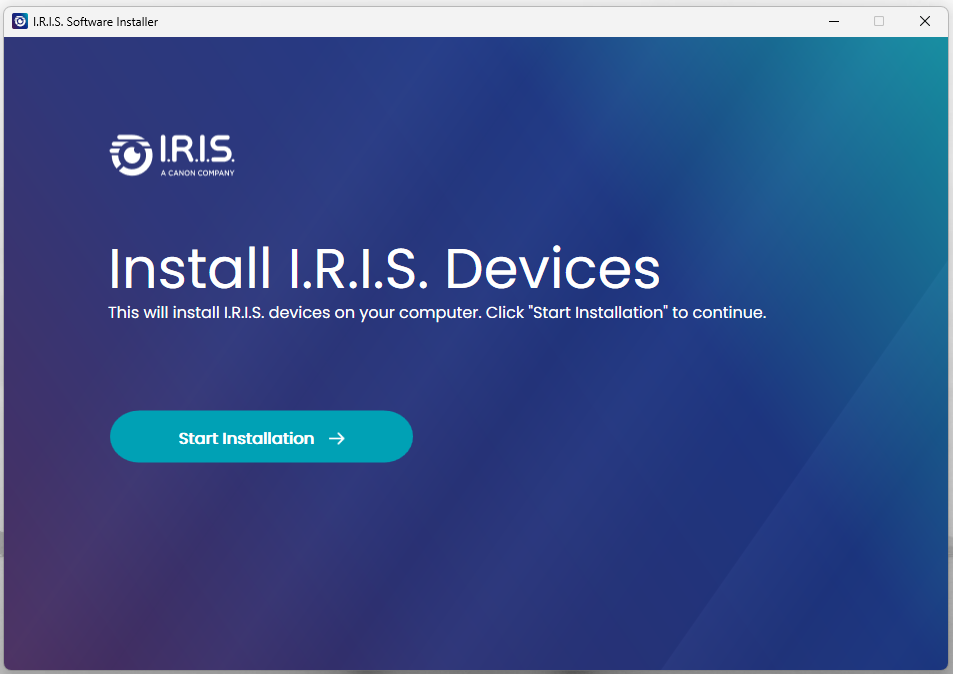
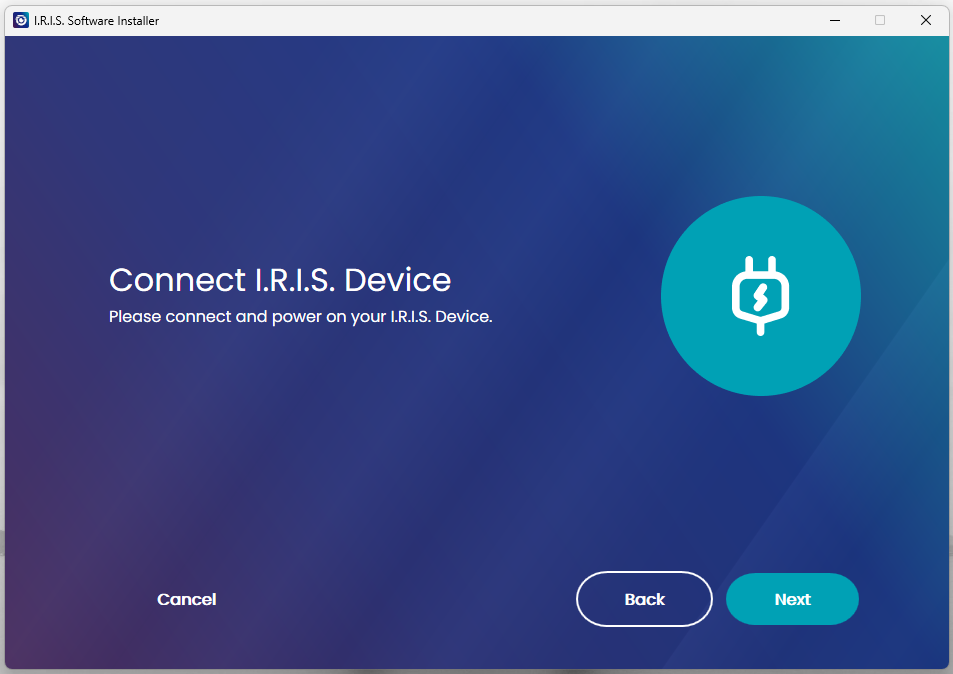
Новый установщик I.R.I.S. начинается отдельным окном с командой Start Installation. Затем программа обнаруживает USB-сканер и предлагает доступные компоненты. Драйвер обязателен для связи с устройством; Button Manager нужен для назначений на физическую кнопку; Readiris PDF 23 отвечает за распознавание и преобразование документов. В интерфейсе пакета обязательные позиции отмечаются иначе, чем опциональные. Этот экран нельзя путать с меню сканирования — он служит исключительно для подготовки среды.
Button Manager: девять назначений для одной физической кнопки
Button Manager для Windows размещается в области уведомлений системы. Его Scan Panel содержит программные функции, между которыми можно переключаться: документ в файл, передача в приложение, распознавание через Readiris, печать, отправка электронной почтой и различные облачные назначения. Девять функций — это девять профилей в менеджере, а не девять механических клавиш на Express 4. Активным маршрутом для кнопки устройства становится выбранный в панели номер.
У каждого профиля есть собственное окно Button Properties. Основные параметры связаны с типом изображения, разрешением, форматом, каталогом назначения, именованием файла и способом передачи результата. Таким образом, один профиль разумно отводить под контракты с PDF, другой — под цветные фотографии, третий — под передачу сканов в систему документооборота. После установки назначений бумага проходит через один и тот же датчик; меняется только обработка и конечный адрес файла.
Практическая особенность Button Manager — возможность проверить назначение до сканирования. Профиль с отправкой в облако может быть неудобен для конфиденциального договора, а профиль «открыть в приложении» — для быстрого автономного архива на диске. Интерфейс не принимает решение за пользователя: ответственность за выбранное назначение лежит на настройке конкретного профиля и доступности целевой программы.
Readiris PDF 23: импорт, просмотр, распознавание и вывод
Readiris PDF 23 — самостоятельное настольное приложение из комплекта. Оно получает как изображения от совместимого TWAIN-сканера, так и уже существующие файлы. Интерфейс разделяет операции на ввод, обработку и вывод, а в представлении Ribbon предлагает вкладки, среди которых Home и Convert. На Home находятся быстрые преобразования Quick Convert, тогда как Convert содержит настройки выбранного выходного типа. Отдельные документы открываются во вкладках, а страницы доступны для просмотра и организации.
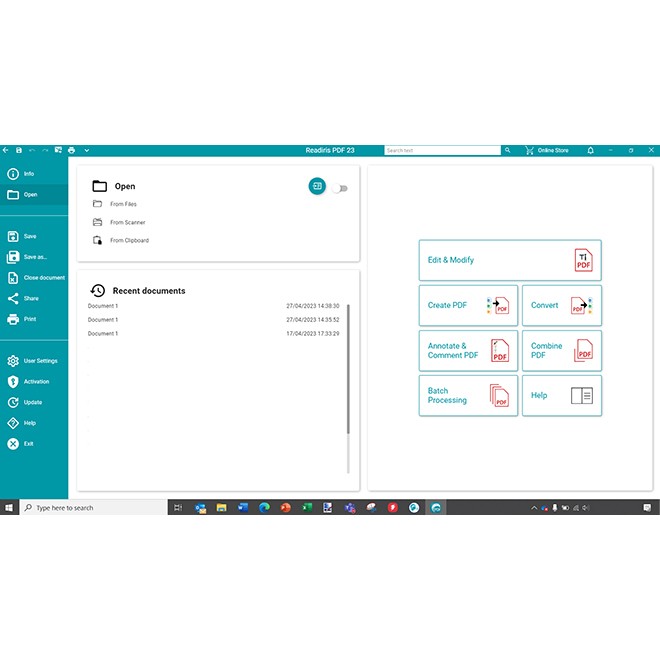
Функция Append / New определяет организацию последующих изображений: добавлять их к текущему документу или открывать как самостоятельные документы. Это программный способ работать с несколькими листами при одностороннем протяжном сканере. Встроенный просмотр помогает обнаружить обрезанный угол, неправильную ориентацию и лишний пустой лист до окончательного вывода. Качество OCR зависит и от распознаваемого языка, и от исходного изображения: поисковый слой не исправляет физические дефекты листа.
Редактор Readiris PDF не следует отождествлять с бесплатным фотосканером. Его задачи — создание PDF с текстовым слоем, перенос печатного текста в Word или таблиц в Excel и работа со страницами документа. Подробный обзор методов распознавания текста в OCR-программах полезен, когда нужен не только читаемый архив, но и дальнейшее редактирование исходного содержания.
Capture Tool и Cardiris: дополнительные, но не взаимозаменяемые инструменты
В руководствах Express 4 отдельно описан Capture Tool — утилита для прямого захвата изображения и просмотра результата. В её классическом окне доступны File Format, File Path, Setup, Scan, а в параметрах драйвера — настройки изображения, разрешения, области сканирования и калибровки. Это диагностический и захватный инструмент; у него нет задачи заменить развитый редактор Readiris. В актуальном перечне All-in-One Capture Tool не выделен как самостоятельный устанавливаемый модуль, поэтому не следует обещать одинаковую комплектацию утилит во всех ревизиях.
В старых наборах и товарном описании Express 4 также фигурирует Cardiris, специализированная программа для распознавания данных визиток и переноса контактов. Однако текущая страница установщика перечисляет три других компонента, поэтому наличие Cardiris в конкретном новом пакете нельзя выводить из старой рекламы. Если Cardiris поставлялся с устройством, его интерфейс и форматы адресной книги изучаются отдельно: распознанная визитка не становится автоматически проверенным контактом без контроля имён, телефонов и электронной почты.
Для пользователя принципиальна разница между данными с камеры и данными OCR. Capture Tool создаёт растровый снимок документа; Button Manager выбирает маршрут; Readiris пытается превратить пиксели в текстовые объекты; Cardiris структурирует контактные поля. Ошибка на одном этапе не всегда означает неисправность самого сканера. Например, чёткий JPEG и неправильный XLSX указывают на проблему распознавания или структуры таблицы, а белые полосы уже на JPEG — на оригинал, тракт или датчик.
Что умеет сканер и где заканчиваются его возможности
Режимы изображения и предел детализации
Для цветного документа и фотографии выбирается цветной режим, для печатных оригиналов без значимого цвета — оттенки серого или чёрно-белый. У Capture Tool это варианты Color, Gray и B&W в блоке выбора изображения. Для текста обычно достаточно 300 dpi; повышение разрешения увеличивает размер файлов и нагрузку на последующую обработку. 600 dpi имеет смысл при мелких деталях, но именно в этом режиме часть функций автоматической обрезки или выравнивания может быть отключена драйвером.
Оптическое разрешение 300/600 dpi не равно рекламе 1200 dpi: интерполяция добавляет рассчитанные пиксели между исходными измерениями. Она не восстанавливает отсутствующие линии шрифта или царапины на старом фото. При выборе качества полезно отделять три цели: визуальная читаемость на экране, пригодность для OCR и архивная ценность растрового оригинала. Для них нередко выгодны разные сочетания цвета, плотности и сжатия.
Автоматическая обрезка и выравнивание — функции обработки, а не гарантия
Драйвер предусматривает автоматическое определение границ листа и исправление небольшого перекоса. Такие операции особенно полезны для узких чеков, которые трудно удержать без отклонения. Но автоматическое обрезание рассчитано на распознаваемую границу бумаги: очень светлый чек на светлом фоне или повреждённый край требует внимательного контроля. При отключённом выравнивании результат может быть технически сохранён, но неудобен для просмотра и распознавания.
Кроме того, математическая коррекция изображения не устраняет физические причины брака. Грязь на стекле создаёт повторяющиеся полосы вдоль направления протяжки; неправильная подача даёт наклон и обрезку; повреждённый оригинал остаётся повреждённым в цифровой копии. Поэтому реальный потенциал автоматизации Express 4 ограничен уровнем исходного носителя и необходимостью подачи по одной странице.
PDF с поиском, Word и Excel создаёт OCR-программа
Когда документ поступил в Readiris, программная часть распознаёт символы и создаёт текстовое представление страницы. Результатом может быть PDF с поиском по словам, текстовый файл для последующего редактирования или документ Word/Excel. У PDF с поиском визуальный слой может оставаться сканированным изображением; текстовый слой используется для поиска и копирования. Это важное отличие от исходного «PDF-картинки», внутри которого символы остаются только пикселями.
Преобразование в Word не означает сохранения первоначальной типографики с абсолютной точностью. Сложные колонки, печати, рукописные пометки и нестандартные таблицы требуют проверки. Для архивного договора разумно хранить изображение и отдельно редактируемую копию, а не заменять единственный скан результатом OCR. Инструменты из раздела обработки сканов документов решают смежную задачу подготовки изображений перед распознаванием.
Пакетность: несколько файлов в программе не означают пачку в лотке
Readiris умеет объединять сканы в многополосный документ и выполнять программное преобразование нескольких страниц. Это действительно сокращает операции сохранения, если нужно получить один договор вместо набора отдельных JPG. Но захват Express 4 остаётся последовательной ручной подачей. При большом объёме формируется постоянная работа оператора: контролировать каждый захват, возвращать оборот двустороннего листа и следить за порядком страниц.
Не стоит путать «пакетное преобразование» с автоматическим извлечением полей счетов, бухгалтерской классификацией или обучаемой моделью извлечения данных. У производителя существуют отдельные корпоративные решения для таких задач, но они не становятся функциями Express 4 по факту общего бренда I.R.I.S. Устройство закрывает этап получения изображений, а Readiris — дальнейшее OCR и экспорт.
Карта форматов и совместимости результатов
У Express 4 следует различать формат первичного захвата, формат после OCR и способ передачи результата. Непосредственно датчик не создаёт «документ Word»: он получает изображение, которое приложение затем кодирует в нужный файл. Следующая таблица помогает понять, какой тип данных действительно сохраняется и что случится при переносе в другую программу.
| Этап или формат | Что внутри и как использовать | Что теряется или требует контроля |
|---|---|---|
| JPEG | Растровый снимок отдельной стороны, пригодный для просмотра и передачи | Нет текстового слоя; повторные сохранения с потерями снижают качество |
| Обычный PDF с изображениями | Страницы собраны в общий контейнер PDF | Поиск текста внутри картинки без OCR не работает; объединение не исправляет ошибки скана |
| Searchable PDF через Readiris | Скан плюс распознанный текст для поиска и выделения | Слой OCR способен содержать опечатки; визуальный слой следует сохранить |
| Word через Readiris | Редактируемый документ с результатами распознавания | Макет, переносы строк, колонки и таблицы требуют сравнения с оригиналом |
| Excel через Readiris | Текст и табличные данные, преобразованные для работы с электронными таблицами | Ячейки, суммы, разделители и распознавание цифр проверяются вручную |
| Контактные данные Cardiris | Поля визитки и экспорт в совместимые адресные книги, если соответствующий компонент установлен | Неоднозначные имена, номера и должности не проверяются автоматически владельцем контакта |
Историческое руководство Capture Tool перечисляет также TIFF, многополосный TIFF, многополосный PDF, GIF и BMP в выпадающем списке File Format, одновременно предупреждая, что набор доступных типов зависит от конкретной модели. Поэтому нельзя считать весь общий перечень гарантированным для нынешней версии Express 4: надёжно документированная базовая связка для повседневного архива — изображения и PDF, а редактируемые форматы создаются через Readiris.
Для обмена с внешними системами PDF ценен предсказуемой постраничной компоновкой. JPEG полезен, когда другой редактор должен корректировать фотографию, но он не несёт структуры документа. Word нужен для повторного использования содержимого договора, Excel — для переноса печатной таблицы в расчёты. Ни один из этих вариантов не следует выбирать лишь по размеру файла: сохранность реквизитов, подписей, штампов и порядка страниц важнее экономии нескольких мегабайт.
Выходной документ можно открывать независимо от Express 4, если используется распространённый формат и у получателя есть соответствующее приложение. Для просмотра и архивирования помогут программы для работы с PDF. При миграции стоит хранить исходный многостраничный PDF рядом с Word или Excel после OCR: так сохраняется визуальный ориентир для разрешения спорных распознанных фрагментов.
Что перестанет работать первым при изменении условий
Без компьютера и USB. Express 4 не превращается в самостоятельную цифровую камеру: без подключения к совместимому компьютеру недоступен штатный маршрут сканирования. Это не проблема ресурса аккумулятора; аккумулятора в данной модели нет. Следовательно, переносить его стоит вместе с ноутбуком и кабелем, а не вместо ноутбука.
Без драйвера. Отсутствие совместимого TWAIN-драйвера затрагивает первичный этап получения изображения. Даже исправный Readiris не поможет, если система не видит физический сканер. Ошибка 2019 из базы знаний производителя относится именно к обнаружению драйвера Windows. Здесь проблема принципиально отличается от неудачного преобразования изображения в текст.
Без Button Manager. При его отсутствии можно сохранить возможность сканирования через совместимую программу, но исчезает привычная привязка физической кнопки к назначенному профилю. Девять маршрутов существуют в менеджере, а не в постоянной памяти корпуса как независимые облачные команды. Это делает системный трей Windows частью рабочего процесса.
Без интернета. Доставка скана на локальный диск и вывод в облако имеют разные зависимости. Для нового программного пакета интернет нужен при получении компонентов и активации Readiris; для облачных папок, почты и сетевых интеграций — во время передачи. Офлайн-архив и облачный архив не стоит смешивать в одном профиле, если требования к данным различаются.
При смене ОС. С 2025 года macOS для Express 4 имеет отметку EOL. Даже если старый драйвер сохранился на прежнем Mac, его работоспособность после обновления системы не является гарантированным поддерживаемым сценарием. Это существенный риск долговечности покупки: устройство физически исправно, но привычная программная связка перестаёт быть воспроизводимой.
При смене версии Readiris. Комплектный Readiris PDF 23 и современные розничные Readiris PDF 25 — разные поколения. Наличие в новом выпуске функции обработки не даёт владельцу Express 4 права считать её включённой в прежнюю аппаратную лицензию. Пользовательский архив в PDF переживёт смену приложения проще, чем специфические настройки конвертации и незавершённое рабочее пространство.
Скрытая стоимость владения
Основной платёж за IRIScan Express 4 — приобретение физического устройства. В отличие от браузерного OCR-сервиса, это не цена одного результата и не тариф на количество страниц. Однако бюджет владения состоит не только из строки в магазине: в него входят состояние компьютера, организация документов и затраты времени на ручную подачу.
Ресурсы рабочего компьютера. Драйвер может обходиться скромным объёмом памяти, тогда как для Readiris PDF 23 в руководстве названы 8 ГБ ОЗУ и 5 ГБ места на диске. На старом офисном ПК «сканер работает» и «компьютер справляется с конвертацией большого PDF» — разные утверждения. Покупая устройство ради OCR, нужно учитывать требования именно программы распознавания.
Ручная обработка. Номинальные 8 страниц в минуту описывают скорость подачи при определённых условиях. При двусторонних актах операция удваивается, а порядок страниц нужно восстановить программно. Для одной анкеты затраты минимальны, для нескольких сотен листов главным ограничителем становится труд оператора. Автоматический податчик стопки или дуплексный тракт в этом случае способен изменить экономику работы сильнее, чем повышение dpi.
Облачный маршрут. Button Manager умеет отправлять результат в сетевые назначения, но цена используемого облака и его квоты относятся к условиям конкретного провайдера, а не к универсальному тарифу IRIScan Express. Системе хранения могут понадобиться отдельные учётные записи и правила доступа. Для чувствительных документов расходы включают и организацию разрешений, и проверку политики компании.
Поддержка и обновления. Старые комплекты Readiris Pro и Cardiris отличаются от нынешней поставки. Коммерческую подписку Readiris нельзя молча считать бесплатной частью сканера, как нельзя считать комплектное ПО бессрочно совместимым с будущими выпусками Windows. При выборе рабочего места важна возможность сохранить результаты в обычных форматах и скачать актуальный драйвер до замены компьютера.
Проверка OCR. Трудозатраты на сравнение цифр в отчётах, реквизитов в счетах и текста в удостоверениях не исчезают вместе с автоматическим распознаванием. Чем выше цена ошибки, тем меньше следует опираться на «сканирование одним нажатием» как на свидетельство готовности документа. Для архива с юридически значимыми оригиналами лучше сохранять исходный снимок без исправлений и отдельно работать с распознанной копией.
Как пользоваться программой — советы гика
В этом разделе приведены действия для актуального маршрута Windows с Express 4 и программами, доступность которых установлена в документации. Последовательности относятся к конкретным компонентам: установка драйвера, управление захватом, выбор профиля, преобразование через Readiris и обслуживание через Capture Tool — разные процедуры. Названия элементов оставлены на английском, чтобы их можно было сопоставить с официальным интерфейсом.
Подготовить Windows и установить актуальный комплект
Цель: обеспечить обнаружение IRIScan Express 4 и активировать программные компоненты без старых коробочных установщиков. Подготовка: компьютер с Windows 10/11, правами на установку, доступом в интернет, исправным micro-USB кабелем и самим сканером. Для Readiris PDF 23 отдельно учитываются 8 ГБ памяти и 5 ГБ свободного места. Важно заранее закрыть старый Readiris при замене драйвера.
- Откройте официальный раздел поддержки IRIScan Express 4 / Executive 4 и выберите нынешний All-in-One Installer для Windows. Не берите пакет, рассчитанный только на Executive 4 или на старую macOS.
- Запустите установщик и нажмите Start Installation. Примите необходимые условия лицензии и приватности, после чего подключите Express 4 по USB, когда установщик предложит это сделать.
- Дождитесь определения устройства. В перечне компонентов оставьте обязательный Scanner Driver (TWAIN); для кнопки и OCR добавьте Button Manager и Readiris PDF 23. Не считайте белые необязательные флажки уже установленными компонентами.
- Запустите установку и дождитесь её завершения. Нажмите Close и перезапустите Windows, если установщик предложит перезагрузку. Не отключайте устройство во время обновления драйвера.
- Откройте Readiris PDF 23. В окне активации выберите I want to activate with my I.R.I.S. scanner при подключённом Express 4; используйте обнаружение устройства, а не код из старого руководства Readiris Pro 14.
Проверка: сканер определяется в программной среде, Button Manager присутствует в области уведомлений, Readiris открывается без повторного требования несовместимого лицензионного кода. Типичная ошибка: установщик сообщает 203 при загрузке компонентов или система выдаёт 2019 из-за драйвера. Безопасный откат: прекратите незавершённую установку, удалите только некорректный драйвер/Button Manager стандартными средствами Windows и установите официальные компоненты по отдельности; сохранённые PDF и JPEG не удаляйте.
Получить первый скан одиночного документа
Цель: оценить реальную читаемость листа до OCR и облачной отправки. Подготовка: ровный лист A4 или чек без скоб, складок и отслаивающейся краски, чистый входной слот и установленный драйвер. Для первого результата разумно выбрать локальный каталог, чтобы отделить неполадки захвата от ошибок доставки.
- Подключите micro-USB кабель к Express 4 и компьютеру, дождитесь готовности устройства.
- Положите документ лицевой стороной вверх, совместите его с левым краем слота и подведите направляющую к правому краю листа. Аккуратно подайте лист до захвата роликами, не проталкивая его рывком.
- Откройте используемую программу захвата: Scan Panel в Button Manager либо Readiris PDF 23 с выбранным устройством в From Scanner. Для первой пробы примените цветной режим к цветному оригиналу или чёрно-белый к чистому тексту; исходная точка разрешения — 300 dpi.
- Запустите сканирование соответствующей программной командой Scan либо физической кнопкой при работающем Button Manager. Дождитесь полного выхода листа из устройства.
- Откройте созданный файл или предпросмотр. Посмотрите на четыре угла, нижнюю строку, мелкий шрифт и наличие вертикальных полос до перехода к OCR.
Проверка: изображение содержит всю страницу и соответствует ориентации оригинала; текст визуально читается при масштабе 100%. Ошибка: край обрезан либо полоса проходит по всей длине — следует отличать неверную подачу от загрязнения стекла. Откат: исходный лист не изменяется; повторите захват с иной направляющей или чистым трактом, а не перезаписывайте единственную качественную предыдущую копию.
Настроить маршрут Button Manager и физическую кнопку
Цель: сохранить повторяемые параметры для типовых документов. Подготовка: запущенный Button Manager в Windows, локальная папка с доступом на запись, определённый требуемый формат. Для конфиденциальных материалов не выбирайте профиль с облачной отправкой в качестве стартового.
- Найдите значок Button Manager в области уведомлений Windows, при необходимости раскройте скрытые значки стрелкой. Откройте Scan Panel.
- Переключайтесь между функциями стрелками панели; нужную функцию откройте правой кнопкой мыши. Появится окно Button Properties.
- Проверьте параметры Image Mode, Resolution (dpi), File Format, Directory / File Name и Destination. Для локального архива назначьте реальный каталог, а не облачное приложение, которое сейчас не настроено.
- Сохраните параметры кнопкой OK. На панели нажмите оранжевый номер выбранной функции, чтобы этот маршрут стал активным для физической кнопки.
- Проведите один пробный захват сначала щелчком по функции на панели, затем физической кнопкой сканера. Сравните результат и расположение созданного файла.
Проверка: обе команды используют один и тот же маршрут, а имя файла и каталог соответствуют настройкам. Типичная ошибка: физическая кнопка запускает прежний профиль, потому что новый профиль был изменён, но не сделан активным. Откат: верните прежний номер профиля; изменения отдельного маршрута не требуют переустановки драйвера и не затрагивают уже созданные сканы.
Выбрать цвет, разрешение и границы в Capture Tool
Цель: получить предсказуемый растровый файл для дальнейшего распознавания. Подготовка: установленный классический Capture Tool для Express 4 и доступный в нём сканер; эта утилита отдельно описана в руководстве, но не входит в перечень трёх основных компонентов нового All-in-One. Не переносите инструкции на интерфейс Readiris: там другие названия настроек.
- Запустите Capture Tool из группы IRIScan Express 4 Scanner, выберите тип драйвера и модель, затем подтвердите OK.
- В главном окне определите File Path для копии и доступный File Format. Для обычной одиночной страницы используйте JPEG; для архивной последовательности — доступный режим PDF с учётом выбранной версии утилиты.
- Нажмите Setup и откройте вкладку Image. Выберите Front Color, Front Gray или Front B&W по характеру оригинала. Не выбирайте Rear: Express 4 не имеет второго сканирующего датчика.
- Установите Resolution на 300 dpi для обычного текста. При необходимости на вкладке Paper примените автоматическую обрезку; учитывайте, что при 600 dpi часть таких опций может стать недоступна.
- Подтвердите настройки, выполните Scan, затем изучите изображение кнопками Fit Page и Actual Size.
Проверка: предпросмотр и сохранённое изображение совпадают по содержанию; символы различимы в действительном масштабе. Ошибка: слишком высокое разрешение повышает размер файла без улучшения слабого оригинала либо выключает автоматическую коррекцию границ. Откат: в окне параметров есть Defaults для возврата стандартных настроек; промежуточные файлы сохраняйте отдельно, чтобы не потерять исходный качественный скан.
Создать PDF с поиском и текст Word через Readiris PDF 23
Цель: получить документ, в котором можно искать и редактировать распознанные символы. Подготовка: готовый визуально читаемый скан, подключённый Express 4 для аппаратной активации Readiris и папка для результата. Для сложных страниц до OCR нужен контроль границ и ориентации, потому что распознавание работает с изображением, которое ему передали.
- Откройте Readiris PDF 23. Для нового захвата раскройте From Scanner и выберите модель Express 4; для уже имеющегося изображения используйте From File.
- Посмотрите на вкладки документов и миниатюры страниц. Убедитесь, что загружен нужный лист, а не предыдущая версия файла.
- На вкладке Home используйте Quick Convert для нужного типа — PDF с поиском либо Word. Когда важны детали выходного документа, перейдите на вкладку Convert, выберите формат и параметры в правой панели.
- Для Word в параметрах структуры документа рассмотрите вариант Flowing: он рассчитан на компромисс между сохранением текста и удобством редактирования. После настройки выполните преобразование командой Save на вкладке Convert.
- Откройте результат в программе-получателе. В PDF найдите характерное слово; в Word сравните строки, даты и цифровые значения с исходным изображением.
Проверка: содержимое ищется по тексту в PDF, а Word действительно содержит редактируемые символы, не только встроенную картинку. Для Windows каталог вывода по умолчанию — Documents → Readiris PDF. Ошибка: неверно распознаны колонки, дроби или цифры из-за качества оригинала и структуры страницы. Откат: сохраните исходный PDF/JPEG, измените распознавание или экспортируйте в другой формат, не подменяя исходник ошибочным Word.
Объединить несколько односторонних сканов в один PDF
Цель: сохранить многостраничное дело одним файлом без отдельного аппаратного ADF. Подготовка: упорядоченные оригиналы и понимание, какую сторону каждого листа нужно сканировать первой. Особенно важен порядок оборотов: Express 4 не получит обе стороны за один проход.
- В Readiris PDF 23 выберите источник From Scanner или откройте ранее снятые изображения.
- В контроле Append / New включите Append, чтобы следующие страницы присоединялись к текущему документу, а не создавали новые вкладки.
- Последовательно подавайте листы и после каждого захвата проверяйте появление миниатюры. Для двусторонних материалов отдельно сканируйте обороты и расположите страницы в логическом порядке.
- Используйте просмотр страниц Readiris для проверки начала, конца, пропусков, дубликатов и перевёрнутых листов. Не объединяйте без контроля страницы из разных дел.
- Выведите результат в PDF через Home → Quick Convert либо через Convert с необходимыми параметрами.
Проверка: счётчик страниц совпадает с планом, первая и последняя страницы соответствуют оригиналам, порядок оборотов не нарушен. Ошибка: активен New, из-за чего изображения распределены по отдельным вкладкам. Откат: вернитесь к исходным сканам и соберите документ повторно; не удаляйте одиночные изображения до проверки целого PDF.
Сохранить скан в локальную папку или отправить в назначение
Цель: разделить архивную копию и внешнюю доставку. Подготовка: продуманная схема имён файлов, проверенные права на папку и, для облака или почты, настроенная учётная запись соответствующего сервиса. Физическая кнопка Express 4 не даёт автоматической защиты конфиденциальных документов: она исполняет выбранное назначение.
- Откройте Button Manager → Scan Panel и контекстное меню целевой функции.
- В Button Properties определите формат файла, папку Directory, шаблон File Name и значение Destination.
- Для локальной копии выберите путь к папке, в которой у пользователя есть право записи. При отправке в приложение, на принтер, по почте или в облако убедитесь, что выбран именно нужный тип назначения и выполнена требуемая авторизация.
- Сохраните профиль и выполните контрольное сканирование документа без чувствительных сведений.
- Проверьте созданный файл в локальном каталоге либо доставку в конкретную целевую папку, а не только сообщение об успешной отправке.
Проверка: результат находится в ожидаемом месте и открывается; при сетевом назначении подтверждена именно доставка, а не только завершение захвата. Ошибка: файл направлен в прежнюю папку или не передался из-за недоступной учётной записи. Откат: верните локальный профиль и повторите экспорт из сохранённого исходника; не удаляйте локальную копию после неуспешной сетевой передачи.
Обработать визитную карточку через Cardiris при наличии этого компонента
Цель: перенести распознанные контактные данные в адресную книгу, сохранив изображение визитки как подтверждающий оригинал. Подготовка: наличие установленного Cardiris именно в вашей комплектации, подходящая визитка и выбранная система хранения контактов. Текущий All-in-One Express 4 отдельно не перечисляет Cardiris, поэтому эту операцию нельзя считать частью гарантированного нового пакета.
- Получите чёткое цветное изображение визитки через Express 4 и сохраните его в локальном каталоге.
- Откройте Cardiris из имеющегося программного набора и импортируйте полученный скан.
- В распознанной карточке проверьте отдельно имя, организацию, должность, электронный адрес и каждую цифру телефона. Не принимайте автоматически сведения, которые программа распределила по неправильным полям.
- Используйте предусмотренный установленной редакцией экспорт в адресную книгу или контактный формат. Для Cardiris в комплектных описаниях указаны Outlook, Excel и vCard, но конкретный список назначений зависит от версии компонента.
- Откройте импортированный контакт у получателя, убедитесь в корректности кодировки, пробелов и международного префикса телефона.
Проверка: контакт не дублирует существующую запись, а его поля совпадают с визиткой. Ошибка: текст малого кегля распознан неверно либо компания записана как фамилия. Откат: исправьте поля в карточке, удалите ошибочную дублирующую запись в адресной книге и используйте сохранённый исходный JPEG как эталон.
Выполнить калибровку при действительных дефектах изображения
Цель: устранить систематическое искажение цветов или размытость после длительного простоя. Подготовка: доступный Capture Tool и оригинальный калибровочный лист из комплекта. Производитель не рекомендует калибровать устройство после каждого документа: показаниями служат нечёткость, необычные цвета, длительное хранение либо большой объём выполненных сканов.
- Подключите Express 4 к компьютеру и откройте Capture Tool с выбранной моделью.
- Нажмите Setup; в варианте Windows, описанном руководством, откройте Settings → Calibration.
- В окне Insert calibration sheet поместите лист текстом вверх, белой частью первой. Держите его за края, чтобы не загрязнить поверхность.
- Нажмите OK и дождитесь окончания операции. Не подменяйте калибровочный лист случайной белой бумагой.
- После калибровки отсканируйте нейтральный лист и сравните результат с тем, на котором был заметен дефект.
Проверка: паразитное затемнение или цветовой сдвиг уменьшился, индикатор не показывает сбой. Ошибка: при неудачной калибровке мигает красный светодиод. Откат: отсоедините и повторно подключите устройство, затем повторите калибровку с правильным листом; при устойчивом сбое не проводите бесконечные попытки и не разбирайте датчик самостоятельно.
Чек-лист перед окончательным экспортом
Цель: отделить «файл создан» от «документ готов». Подготовка: готовая визуальная копия, определённое назначение результата и критерии того, что именно важно сохранить. Этот контроль особенно нужен для чеков с суммами, договоров с подписями и визиток с контактами.
- Проверьте, что изображение охватывает все края и поля; дата, подпись и номер документа не обрезаны автоматической коррекцией.
- Сравните число и порядок страниц с бумажным оригиналом. Учитывайте, что каждый оборот Express 4 захватывает отдельно.
- Убедитесь, что в профиле выбран нужный File Format, а в Readiris — подходящий тип PDF или редактируемого документа.
- Для searchable PDF выполните поиск по слову из середины страницы, для Word/Excel сравните критические символы и числа с изображением.
- Проверьте Directory либо каталог Readiris, затем откройте итоговый файл сторонней программой-получателем.
- Если документ отправляется в сеть, удостоверьтесь, что выбраны правильные адресат, папка и учётная запись; сохраните локальный оригинал до подтверждения доставки.
Проверка: целевой файл открывается, содержимое и структура соответствуют требованиям задачи. Ошибка: прочитанная глазами страница оказывается PDF без поискового текста либо имеет нарушенную последовательность. Откат: вернитесь к исходному изображению, измените экспорт и сохраните новую версию под другим именем, не переписывая безвозвратно исходный скан.
Сквозной сценарий: от бумажного договора до PDF с поисковым текстом
Цель: получить единый проверяемый PDF из двух односторонних листов договора. Подготовка: Windows 10/11 с установленным TWAIN-драйвером и активированным Readiris PDF 23, два чистых листа A4 и свободное место на диске. В данном сценарии облако не используется, поэтому контроль доставки не отвлекает от проверки OCR.
- Подключите Express 4 через micro-USB и запустите Readiris PDF 23. В выпадающем выборе From Scanner установите модель устройства.
- Переключите режим организации сканов на Append, выберите 300 dpi и подходящий режим изображения в параметрах драйвера.
- Подайте первый лист лицевой стороной вверх, выровняйте по направляющей, запустите сканирование. В просмотре проверьте читаемость реквизитов.
- Точно так же пропустите второй лист. Убедитесь, что в рабочем документе две страницы в правильном порядке, а не две независимые вкладки.
- На Home выберите преобразование в PDF с поиском через Quick Convert. Для индивидуальных настроек воспользуйтесь Convert и сохранением результата.
- Найдите полученный файл в Documents → Readiris PDF либо в каталоге, который назначили для вывода. Откройте его заново, найдите слово с последней страницы, сверите подписи и числа.
- Оставьте отдельную копию изображения первоначального скана рядом с итоговым PDF, а редактируемый Word создавайте только при реальной необходимости править текст.
Проверка: многостраничный PDF содержит обе стороны договора в правильном порядке, отображает оригинальные подписи и допускает поиск текста. Ошибка: при неправильном Append / New одна страница пропадает из общего результата, а при плохом OCR поиск возвращает ошибочное слово. Откат: не исправляйте юридически значимый первоисточник; вернитесь к сохранённым изображениям, пересоберите страницы и повторите распознавание с другим режимом, сохранив предыдущую версию.
Плюсы и минусы IRIScan Express 4
Плюсы
- Небольшой корпус и питание от USB. Для захвата отдельных листов не нужен отдельный блок питания, стационарное место под планшетный сканер или розетка рядом с рабочим столом. Масса 383 г делает устройство переносимым вместе с ноутбуком.
- Оптические режимы 300 и 600 dpi. Разрешение можно выбирать с учётом задачи: обычная переписка не требует того же количества пикселей, что плохо напечатанный мелкий текст. При этом заявленная скорость до 8 страниц в минуту относится к режиму 300 dpi.
- Один аппаратный запуск и несколько программных назначений. Button Manager для Windows связывает физическую кнопку с одним из девяти профилей, включая получение изображения, передачу в приложение, печать и сетевые назначения.
- Драйвер и OCR в одной поддерживаемой Windows-связке. Актуальный комплект объединяет драйвер Express 4, Button Manager и Readiris PDF 23. Можно получить не только картинку, но и PDF с поисковым текстом либо материал для Word и Excel.
- Нет обязательной аппаратной подписки. Сканер покупается как устройство, а предусмотренная комплектная активация Readiris PDF 23 выполняется через подключение совместимого сканера вместо ручного ввода старого серийного номера.
- Работа с разными одиночными носителями. Поддерживаются листы до A4/Letter, узкие документы, чеки, визитки и карты в пределах заданной толщины. Для разнородных единичных оригиналов это удобнее, чем оборудование, рассчитанное только на целую стопку офисной бумаги.
Минусы
- Односторонний проход без автоматического податчика пачки. Для каждого нового листа нужно участие человека, а для оборота документа — повторный захват и контроль последовательности. Программное объединение не заменяет механического дуплекса.
- Зависимость от Windows и кабеля. Актуальный поддерживаемый комплект рассчитан на Windows 10/11. Для macOS у Express 4 статус EOL; у устройства нет аккумулятора, Wi-Fi и самостоятельного мобильного режима.
- Состояние подающего тракта влияет на результат. Загрязнённые стекло или ролики приводят к полосам и проблемам захвата. Для нормальной эксплуатации приходится следить за чистотой, прямолинейностью оригиналов и допустимой толщиной.
- OCR не заменяет вычитку. Readiris преобразует изображение в текст, однако ошибки в цифрах, таблицах, печатях и нестандартной вёрстке нужно искать сравнением с исходным сканом.
- Расширенная обработка требует ресурсов компьютера. Требования Readiris PDF 23 к ОЗУ и диску заметно выше требований базового драйвера. Работа со сложными PDF определяется уже характеристиками ПК, а не только сканирующего датчика.
- Информационная неоднородность старой и новой поставки. В исторических руководствах и карточках присутствуют Readiris Pro 14/16, Capture Tool и Cardiris, тогда как нынешний Windows-установщик перечисляет иную тройку компонентов. Это усложняет перенос старых инструкций на новое оборудование.
Преимущества Express 4 сильнее проявляются при десятках коротких документов разного размера, чем при непрерывной обработке больших архивов. Для первого сценария компактность и предустановленные маршруты имеют реальную ценность. Для второго определяющими становятся автоматическая подача, двусторонний тракт и восстановление последовательности страниц, которых в Express 4 нет.
Кому подойдёт и кому не подойдёт
Кому подойдёт
Специалисту с Windows-ноутбуком и выездными документами. Подписание договоров, приём заявлений, оцифровка командировочных чеков и сохранение расписок состоят из коротких операций с одним или несколькими листами. Здесь транспортировка устройства и отсутствие отдельного питания важнее возможности непрерывно загружать большой архив. При наличии ноутбука с совместимой ОС сканер можно использовать вне постоянного офиса.
Домашнему пользователю, который постепенно оцифровывает папку документов. Паспорта, договоры, страховые документы, счета и семейные бумаги различаются по формату. Для материалов, которые допустимо пропускать через тракт, Express 4 создаёт единый канал ввода в PDF. Отдельно следует оценить физическую сохранность оригиналов: тонкие потрёпанные страницы, книги, скреплённые листы и документы с объёмными элементами нуждаются в другом способе съёмки.
Малому офису с редкими регистрационными операциями. При нескольких входящих документах в день Button Manager сокращает повторение выбора места сохранения. Рабочую дисциплину при этом определяет не кнопка, а заранее принятая схема имён, каталога и проверки OCR. Если сотрудник передаёт в архив и исходный образ, и извлечённый текст, ошибки распознавания проще обнаруживать до передачи информации в бухгалтерию.
Пользователю, которому нужна не только картинка документа. Поставляемый Readiris PDF 23 обрабатывает изображения, позволяет сформировать PDF с поисковым слоем и перевести печатный текст в редактируемый вид. Такой сценарий имеет смысл, когда документы затем ищут по словам, цитируют, сортируют по содержанию или используют как основу нового файла. При этом контроль цифр и реквизитов остаётся ручной задачей.
Кому не подойдёт
Сотруднику архива с сотнями или тысячами страниц. Ручная подача каждого листа и двукратная операция для обеих сторон создают узкое место раньше, чем достигается теоретический предел скорости. Для регулярного сканирования объёмных папок нужен аппарат с ADF, а не только с механизмом протяжки одного листа.
Владельцу Mac, планирующему поддерживаемую установку сегодня. Старые страницы могут содержать руководство для macOS, но официальный статус EOL у Express 4 делает покупку под современную версию системы рискованным решением. Нужна модель с актуальной поддержкой конкретного выпуска ОС, а не догадка о совместимости сохранённого драйвера.
Тем, кому нужен автономный сканер или сканирование со смартфона. Express 4 получает питание и передаёт изображения через USB на компьютер. Без компьютера он не сохраняет файлы на карту памяти и не открывает соединение с мобильным приложением. Потребность сканировать в автомобиле, на складе или в командировке без ноутбука требует другого класса устройства.
Оператору книг, альбомов и хрупких листов. Протяжный механизм физически перемещает оригинал через валик и узел датчика. Переплетённые страницы, развороты, мятая тонкая бумага и памятные оригиналы, которые нельзя сгибать или механически подавать, разумнее снимать бесконтактным или планшетным способом.
Команде, ожидающей автоматического извлечения реквизитов из потока счетов. Комплект Readiris решает OCR и преобразование форматов. Сложная классификация документов, управляемый документооборот, маршруты согласования и контроль версий в нескольких подразделениях требуют отдельного программного класса; аппаратная кнопка Express 4 не является системой обработки бизнес-процессов.
Сравнение с другими аналогами
В сравнении участвуют четыре аппаратных сканера, а не OCR-сервисы: без этого критерии питания, одностороннего захвата и физической подачи теряли бы смысл. Для каждой альтернативы используются одинаковые параметры: решаемая задача, платформа, порог освоения, форматы результата, автоматизация, модель оплаты, ограничения и подходящий сценарий. Порог освоения здесь означает число новых действий для пользователя Express 4, а не измеренный производителем балл удобства.
IRIScan Executive 4 — когда главное отличие заключается в дуплексе
Задача: мобильная оцифровка двусторонних договоров и справок без повторной физической подачи оборота. Платформа: поддерживаемый Windows-комплект для Windows 10/11; принадлежность к той же аппаратной линейке не означает, что можно использовать драйвер Express 4 вместо драйвера Executive 4. Порог освоения: сравнительно низкий для владельца Express 4, поскольку общая логика USB-сканирования и Button Manager сохраняется, но добавляется настройка двух сторон.
Форматы: изображения и PDF через сканирующее ПО, а редактируемые текстовые документы — через совместимую программу распознавания; комплектация ПО зависит от поколения поставки. Автоматизация: двусторонний захват за проход и программные профили, однако автоматической загрузки всей стопки у этой однолистовой модели нет. Оплата: покупка оборудования; в сравнении I.R.I.S. базовая цена в США составляет $149. Ограничения: USB, отсутствие Wi-Fi и автономной работы, по одному оригиналу за раз. Сценарий: юрист или кадровик, постоянно принимающий много двусторонних, но не слишком длинных документов.
IRIScan Anywhere 6 Wifi — когда нужен захват без подключения ноутбука
Задача: сканировать отдельные документы в дороге с питанием от встроенной батареи и беспроводным обменом. Платформы: Windows 10/11, macOS 12 и новее, а также Android и iOS через мобильную связку. Порог освоения: выше Express 4 при первом знакомстве с Wi-Fi, аккумулятором и приложением, но после настройки отпадает необходимость постоянно держать рядом компьютер.
Форматы: PDF и изображения при захвате, Word и Excel через комплектное OCR-приложение Readiris для подходящей платформы. Автоматизация: до 15 страниц в минуту при указанных производителем условиях, беспроводные назначения и мобильный маршрут, но сам сканирующий тракт остаётся односторонним. Оплата: аппаратная покупка; базовая цена в американском сравнении — $189 без учёта акций. Ограничения: нужен контроль заряда и соединения, нет аппаратного захвата обеих сторон. Сценарий: сотрудник склада или выездной специалист, которому важна связь со смартфоном, а не потоковое дуплексное сканирование.
IRIScan Anywhere 6 Wifi Duplex — когда нужны и мобильность, и две стороны
Задача: автономный переносной захват обеих сторон договоров и платёжных документов. Платформы: Windows 10/11, macOS 12 и новее, iOS и Android; мобильные подключения относятся к модели Anywhere 6 Wifi Duplex, а не к Express 4. Порог освоения: выше обычного USB-сканера из-за батареи, беспроводной настройки и выбора режима сторон, зато исчезают некоторые ручные повторения.
Форматы: изображения/PDF и преобразование в Word, Excel, PDF через прилагаемое семейство программ Readiris; конкретная редакция должна сопоставляться с датой поставки. Автоматизация: двусторонний проход, мобильная передача и скорость до 15 страниц в минуту по спецификации; сканер по-прежнему принимает документы поштучно и не превращается в офисный ADF. Оплата: покупка оборудования, базовая цена $229 в американском магазине. Ограничения: больше масса и цена, обслуживание аккумулятора и беспроводной связи. Сценарий: командировки с двусторонними документами и частой передачей на телефон.
Epson WorkForce ES-50 — когда важна длинная бумага и единый PDF
Задача: компактный USB-захват счетов, узких квитанций, пластиковых карт и длинных документов; для ES-50 Epson указывает оригиналы длиной до 72 дюймов. Платформы: заявлены Windows и macOS, однако опубликованные в технической спецификации диапазоны относятся к старым версиям Windows 7–10 и macOS 10.11–10.15; поддержку Windows 11 и современной macOS следует устанавливать по актуальным драйверам, а не по старой таблице. Порог освоения: сопоставим с Express 4, поскольку это компактный однолистовой USB-сканер с программной обработкой.
Форматы: PDF с поиском, изображения, Word и Excel через Epson ScanSmart и комплектные средства OCR. Автоматизация: Automatic Feeding Mode объединяет последовательно вставляемые листы в один файл, но пользователь всё равно подаёт их руками; заявлена скорость до 10 страниц в минуту при 300 dpi. Оплата: аппаратная покупка; цена в официальном магазине США показана как $159,99 до акции. Ограничения: только USB и односторонний механизм, а также необходимость отдельно подтвердить поддержку свежей ОС. Сценарий: оцифровка длинных чеков и накладных, когда удобнее собрать серию листов в один PDF, оставаясь в USB-классе.
По сравнению с Executive 4 Express 4 выигрывает меньшей массой и более низкой базовой ценой, но проигрывает на оборотах документов. По сравнению с Anywhere 6 Wifi он проще по числу коммуникационных компонентов, но не подходит для работы без ноутбука. Epson ES-50 сохраняет близкий аппаратный принцип и делает акцент на длинных оригиналах до 72 дюймов и автоматическом объединении последовательно поданных листов; у Express 4 собственный длинный режим ограничен 36 дюймами при 300 dpi. Это разные способы устранить конкретное ограничение Express 4, а не четыре универсальные замены во всех сценариях.
Типичные проблемы и способы диагностики
Ниже разобраны двенадцать симптомов, характерных для аппаратно-программной связки Express 4. У каждой проблемы есть отдельный признак, техническая причина, способ её отличить от соседних неисправностей, безопасное исправление и критерий успешного результата. Одинаковое сообщение «сканирование не работает» может означать сетевую ошибку загрузки, отсутствие USB-драйвера, неверный маршрут Button Manager или дефект подачи — смешивать эти ситуации нельзя.
1. Установщик показывает Error 203
Симптом: All-in-One распознал сканер, но загрузка или установка компонентов прервалась с кодом 203. Возможная причина: разрыв интернет-соединения либо блокирование загрузки локальным брандмауэром. Эта ошибка относится к получению установочных файлов, а не к оптике, роликам или качеству исходного листа.
Диагностика: факт обнаружения устройства в установщике отделяет проблему от полной потери USB-связи; доступность загрузок из центра поддержки позволяет проверить сетевой этап. Исправление: использовать предложенную I.R.I.S. раздельную установку драйвера Express 4 из ZIP, Button Manager V2 из ZIP и Readiris PDF 23 из MSI, не заменяя драйвер вариантом для Executive 4. Пакеты нужны из центра поддержки производителя; защиту Windows не следует отключать целиком ради одного скачивания. Проверка: после установки сканер определяется, панель Button Manager открывается, Readiris запускается.
2. В Windows появляется ошибка 2019
Симптом: сканирующее приложение показывает 2019 или не может обнаружить устройство. Возможная причина: отсутствующий либо некорректно установленный драйвер IRIScan Express 4. Сбой питания USB или кабеля также способен маскировать такую проблему, но сам код в базе I.R.I.S. связан с драйвером Windows.
Диагностика: наличие модели в системном списке устройств и версия установленного драйвера важнее состояния OCR. Полезно отличить отсутствие сканера в системе от ситуации, когда он виден, но команда из Readiris ничего не получает. Исправление: восстановить актуальный драйвер Express 4 и Button Manager из официального пакета, затем проверить исправный micro-USB-кабель и энергосбережение USB. Проверка: в Windows доступен сканер и выполняется захват тестового листа без кода 2019.
3. Readiris PDF 23 требует активацию, хотя сканер куплен
Симптом: окно лицензирования не переходит в рабочее состояние. Возможная причина: программа не обнаруживает подключённый I.R.I.S.-сканер либо пользователь пытается применить инструкцию для старого Readiris Pro с вводом серийного номера.
Диагностика: различайте два независимых условия — обнаружение устройства в Windows и выбор варианта I want to activate with my I.R.I.S. scanner в Readiris PDF 23. Исправление: восстановить USB-подключение и необходимый драйвер, затем использовать аппаратный маршрут активации вместо неизвестного кода из чужой редакции. На этапе активации обеспечьте интернет, требуемый приложению. Проверка: Readiris открывает функции преобразования без повторяющегося окна активации.
4. Нажатие физической кнопки ничего не сохраняет
Симптом: сканер подключён, но после нажатия на кнопку не появляется ожидаемый файл или приложение. Возможная причина: Button Manager не работает, не запущен в области уведомлений Windows либо выбран неподходящий профиль. Это не доказательство поломки кнопки: аппаратная команда лишь активирует программный маршрут.
Диагностика: значок Button Manager в системном трее и активный номер на Scan Panel показывают, есть ли обработчик команды. Захват из Readiris помогает отделить неисправность маршрута от сбоя драйвера. Исправление: восстановить Button Manager, исправить назначение нужного профиля и доступность целевой папки или приложения. Проверка: однократное нажатие приводит к ожидаемому файлу именно в выбранном назначении, а не в случайной папке.
5. PDF создан, но пользователь не может найти его на диске
Симптом: операция преобразования завершается, а в заранее выбранной папке результата нет. Возможная причина: Readiris PDF 23 сохранил его в каталоге по умолчанию Documents → Readiris PDF либо в назначении другого активного профиля. Разные точки запуска имеют разные параметры вывода.
Диагностика: название файла, время создания и фактическая папка в Readiris позволяют отличить успешный экспорт не туда от ошибки записи. Исправление: привести активное назначение к нужной локальной папке и исключить путаницу между профилем Button Manager и кнопкой Quick Convert. Проверка: документ открывается из известного каталога, имя соответствует системе хранения, а повторный файл не перезаписывает оригинал.
6. Лист входит косо, не захватывается или застревает
Симптом: край листа уходит вбок, скан обрезан либо бумага остаётся внутри тракта. Возможная причина: неправильное выравнивание относительно направляющей, нестандартная толщина или состояние бумаги, препятствие в подающем механизме. Для Express 4 предусмотрена поштучная подача, поэтому несколько листов не являются правильным входным комплектом.
Диагностика: отсутствие проблемы на ровном обычном листе при сохранении её на конкретной карточке указывает на носитель, а повторение на разных допустимых листах — на тракт или ролики. Исправление: исключить повреждённые и скреплённые оригиналы, удалить застрявший материал штатным способом, очистить доступные поверхности рекомендованной тканью; не тянуть бумагу рывками против движения. Проверка: ровный тестовый лист проходит без перекоса, захвата второго документа и повреждения кромки.
7. На всех сканах появляются одинаковые продольные полосы
Симптом: вертикальная линия повторяется в одном и том же положении на разных документах. Возможная причина: пыль или загрязнение стекла сканирующего узла и роликов. Именно повторяемость дефекта на чистых независимых листах отличает эту проблему от линии, уже напечатанной на оригинале.
Диагностика: сопоставление нескольких изображений показывает, следует ли линия за листом или остаётся неподвижной относительно корпуса. Исправление: очистка доступных частей сканера в соответствии с рекомендациями I.R.I.S. без спирта и агрессивных растворителей, а при устойчивом дефекте — обращение в поддержку. Проверка: новая страница без полосы, старый скан при этом остаётся сохранённым как свидетельство дефекта.
8. Изображение слишком тёмное, а цвета выглядят неверно
Симптом: белая бумага получается серой либо цвета заметно отличаются от оригинала. Возможная причина: неверная настройка режима изображения, состояние сканера или сам монитор, яркость которого и цветовой профиль могут создавать ложное впечатление слишком тёмного файла.
Диагностика: сравнение сохранённого файла на другом откалиброванном экране отделяет проблему отображения от реальной ошибки захвата; повторение дефекта на нескольких стандартных листах указывает на аппаратную или программную обработку. Исправление: привести режим цветности к материалу, проверить состояние стекла; калибровку выполнять при действительно ненормальном цвете или размытости, не после каждого документа. Проверка: нейтральные участки бумаги и контрольные цвета отображаются без постоянного сдвига, текст остаётся читаемым.
9. Параметры Auto Crop и Deskew неактивны при 600 dpi
Симптом: автоматическая обрезка и выпрямление не включаются при выбранных 600 dpi. Возможная причина: ограничение сочетания разрешения и автоматической обработки, описанное в поддержке этой линейки; одновременно высокое разрешение и алгоритмы коррекции требуют дополнительных ресурсов.
Диагностика: сравнение доступности функций при 300 и 600 dpi показывает зависимость от режима, а не от бумаги. Исправление: для автоматического выравнивания использовать более низкое разрешение или оставить 600 dpi и выполнять проверку геометрии вручную при последующей обработке изображения. Проверка: нужная функция снова доступна в совместимом режиме, края документа не потеряны. Повышать интерполяцию до 1200 dpi ради исправления этой ситуации бессмысленно.
10. OCR неверно распознаёт цифры и слова
Симптом: PDF визуально выглядит нормально, но поиск находит неверный текст, а Word содержит перепутанные символы. Возможная причина: низкая чёткость исходного скана, неподходящий язык OCR, контраст печати, мелкий шрифт или сложное расположение блоков. Это программная ошибка интерпретации изображения, а не обязательный дефект датчика.
Диагностика: совпадение ошибочных мест с плохо различимыми фрагментами скана указывает на качество ввода; систематические ошибки в кириллице на чётком изображении — на параметры распознавания. Исправление: использовать соответствующий язык документа, увеличить качество исходного изображения в допустимых оптических режимах и исправлять только производную текстовую копию. Для специализированной обработки изображения уместно сопоставить возможности OCRmyPDF — это уже другое программное решение, а не встроенный модуль Express 4. Проверка: выборочно сверенные имена, даты и суммы совпадают с изображением, поиск по характерным словам работает.
11. При объединении пропала страница или перепутался порядок
Симптом: итоговый PDF открывается, но одна сторона договора отсутствует либо страницы идут в неверной последовательности. Возможная причина: неверно выбран режим Append вместо New, при ручной подаче оборот попал в другую вкладку или документ был сохранён до завершения всей серии.
Диагностика: число миниатюр в Readiris и количество страниц готового PDF позволяют локализовать потерю ещё до передачи архива. Исправление: восстановить порядок на основе сохранённых отдельных изображений, собрать новый файл без переписывания исходных страниц и сравнить с бумажным оригиналом. Проверка: нумерация, подписи и приложения идут в исходной последовательности, а число страниц совпадает с ожидаемым.
12. На macOS не устанавливается актуальный комплект Express 4
Симптом: пользователь Mac не находит поддерживаемый установщик или старый пакет не работает после обновления macOS. Возможная причина: официальный статус прекращения поддержки macOS для IRIScan Express 4, а не ошибка OCR или отсутствие облачной учётной записи.
Диагностика: идентификация модели на корпусе и статуса EOL отличает Express 4 от более новых сканеров Anywhere 6 с заявленной macOS 12+. Исправление: не устанавливать непроверенные старые драйверы и не снижать безопасность ОС для обхода совместимости; для поддерживаемой работы использовать Windows 10/11 либо перейти на сканер с актуальным драйвером для нужной версии Mac. Проверка: на выбранной рабочей системе устройство корректно определяется и сохраняет проверяемый результат.
Порядок проверки зависит от места сбоя: ошибка 203 возникает ещё до полноценной установки; 2019 относится к драйверу; отсутствие результата при работающем захвате — к маршруту или папке; полосы, перекосы и неправильный цвет относятся к физическому получению изображения; плохой текст в хорошем PDF — к OCR. Такая классификация позволяет не переустанавливать весь комплект при каждой опечатке в распознавании и не калибровать датчик ради исправления системного драйвера.
Частые вопросы об IRIScan Express 4
Можно ли использовать сканер для документов с печатями и подписями?
Да, как средство получения изображения документа с последующим сохранением в PDF. Само оцифрованное изображение не следует считать электронно подписанным оригиналом: юридическая сила электронного экземпляра зависит от порядка его создания, обмена и требований получателя. OCR нужен для поиска по тексту, но рукописная подпись и оттиск печати прежде всего сохраняются как графические элементы страницы. Для такой задачи важен не только поисковый слой, но и неизменённое изображение первоисточника.
Сохранится ли текст в PDF при отправке другому человеку?
В PDF с поисковым текстовым слоем этот слой является частью самого файла, а не ссылкой на работающий сканер. Получателю не нужен Express 4 для чтения полученного документа. Однако некоторые просмотровщики PDF по-разному отображают выделение текста, поэтому при критически важной передаче проверка в сторонней программе остаётся полезной. Если был сохранён обычный PDF из изображений, появление поиска нельзя ожидать без распознавания.
Одинаково ли распознаются машинописный и рукописный текст?
Нет. Описанное для Readiris преобразование ориентировано на изображения и печатный текст с распознаваемой структурой. Рукописные подписи и произвольные пометки требуют визуального сохранения; нельзя считать их машинописной строкой лишь потому, что файл имеет формат Word. Для документов с рукописными полями правильность извлечённых данных проверяют отдельно по изображению, а не по наличию редактируемого текста.
Может ли сканер выдавать файл сразу в общую папку отдела?
Button Manager включает назначения, рассчитанные на передачу файла в приложения и другие места хранения, а Readiris сохраняет готовые документы в указанную папку. Однако доступность общей сетевой папки определяется правами Windows, конфигурацией сети и выбранным программным маршрутом. У самого Express 4 нет сетевого адаптера или встроенного сервера файлов, поэтому его нельзя зарегистрировать в локальной сети как самостоятельный беспроводной сканер.
Подходит ли IRIScan Express 4 для фотографий?
Он допускает сканирование отдельных фотографических отпечатков подходящего размера и состояния, но его конструкция отличается от планшетной. Протяжка предполагает контакт носителя с механическими элементами. Для ценного, хрупкого, искривлённого или приклеенного к альбому снимка важнее безопасность оригинала, чем компактность устройства. Кроме того, стандартные 300/600 dpi и программная коррекция не заменяют профессиональное восстановление повреждений изображения.
Что лучше хранить: Word после распознавания или скан в PDF?
Для долговременного визуального свидетельства бумажного документа полезнее исходный постраничный PDF с изображением. Word следует воспринимать как рабочую копию, пригодную для изменения содержимого и повторного использования фрагментов. PDF с поисковым слоем сочетает просмотр исходного изображения с поиском, но не снимает необходимость сверять распознанные суммы и даты. Выбор формата определяется тем, что должно оставаться неизменным и что разрешено редактировать.
Можно ли задать одинаковые имена для всех сканов?
Технически повторяющиеся имена при экспорте приводят к риску перезаписи либо созданию автоматически переименованных копий — конкретное поведение зависит от выбранного приложения и каталога. Для деловых документов предпочтительнее система, в которой имя отражает дату и содержание, а версия или порядковый номер позволяют отличить повторный захват от исходного файла. Это вопрос организации архива, а не отдельная функция OCR.
Понадобится ли специализированная программа для последующей работы с PDF?
Для чтения и простого поиска достаточно PDF-просмотрщика. Когда нужно структурно редактировать документ, удалять страницы, добавлять подписи или управлять доступом, задачи выходят за рамки базового сканирования. На GeekHow есть отдельный обзор программ для просмотра PDF и материалы о редактировании файлов; выбор инструмента зависит от характера дальнейшей обработки, а не только от модели сканера.
Стоит ли рассчитывать на одинаковый результат при 300 и 600 dpi?
Нет. Более плотный оптический захват содержит больше пикселей на единицу длины, но увеличивает объём данных и не исправляет плохое качество печати автоматически. Кроме того, сочетание 600 dpi с автокоррекцией границ имеет отдельные ограничения. Для читаемого стандартного текста 300 dpi нередко достаточно; для маленьких символов в сложном оригинале имеет смысл сравнивать исходную чёткость, а не только размер файла. Цифра 1200 dpi с интерполяцией не обозначает третье физическое разрешение датчика.
Можно ли применять Express 4 в организации, где запрещена отправка документов в облако?
USB-сканирование и локальная запись результата являются отдельными операциями от отправки в облачное назначение. Поэтому организация вправе выстроить локальный маршрут обработки. При этом проверять следует полный путь файла: параметры Button Manager, папку Readiris, синхронизацию самого каталога Windows и права доступа к полученному документу. Даже сохранение в привычную папку на компьютере может означать дальнейшую синхронизацию сторонним клиентом, если он настроен независимо от сканера.
Итог: в каких сценариях IRIScan Express 4 оправдан
IRIScan Express 4 имеет смысл выбирать прежде всего как небольшое аппаратное устройство для нерегулярного захвата отдельных листов на Windows-компьютере. Его ценность определяется сочетанием USB-питания, узкого корпуса, управления профилями через Button Manager и возможности превратить полученное изображение в поисковый PDF средствами Readiris PDF 23. Такой набор закрывает базовый офисный цикл без отдельного стационарного сканера, но требует дисциплины в выборе формата и проверке результата.
При постоянной работе с двусторонними документами первой точкой сравнения становится IRIScan Executive 4. Для мобильного использования без ноутбука важнее семейство Anywhere 6 Wifi, а при потребности одновременно в беспроводной связи и двустороннем захвате — версия Wifi Duplex. Длинные чеки и последовательное добавление разрозненных листов делают заслуживающим рассмотрения Epson ES-50. Эти варианты не изменяют сущность исходной модели: Express 4 остаётся односторонним сканером с поштучной подачей.
Для владельца современного Mac главный критерий — не распознавание текста и не номинальные dpi, а действующая совместимость программного комплекта: поддержка macOS для Express 4 прекращена. Для архива с высокой ценой ошибки главной частью процесса остаётся хранение изображений первоисточника и сверка результатов OCR. Если объём работ невелик, компьютер работает под поддерживаемой Windows, а документы подходят для протяжки, Express 4 выполняет определённую задачу без обещаний полной автоматизации документооборота.