Cascable Studio: инструкция от гика, функции, подключение камер, съёмка и ограничения Pro
Cascable Studio превращает iPhone, iPad или Mac в пульт управления совместимой фотокамерой и рабочее место для съёмки с подключением к компьютеру или планшету. Приложение позволяет менять экспозицию и точку фокусировки, следить за живым изображением, запускать интервальные серии, принимать отснятые фотографии и передавать их дальше — например, на внешний SSD. Важная особенность: возможности определяются не только приложением, но и конкретной камерой, прошивкой, способом подключения и лицензией.
Это продукт Cascable AB, а не видеоредактор, облачная фотостудия или инструмент превращения камеры в веб-камеру. В конце 2024 года прежнее приложение Cascable было переименовано в Cascable Studio при выходе седьмого поколения и настольной версии для Mac. На ноябрь 2026 года доступна версия 7.4. Раскрываем реальные сценарии, разницу между обычным переносом файлов и полноценным tethering, условия Pro и те ограничения, которые стоит выяснить ещё до съёмки.
Cascable Studio: основные параметры
| Параметр | Сведения |
|---|---|
| Продукт и разработчик | Cascable Studio; Cascable AB, Швеция. |
| Назначение | Удалённая съёмка и управление камерой, tethered capture, просмотр, передача и организация фото и видео, автоматизация затвора. |
| Актуальное поколение | Cascable Studio 7; версия 7.4 от 3 октября 2026 года. |
| Основные платформы | iPhone с iOS 16+, iPad с iPadOS 16+, Mac с macOS 14+. Apple Watch используется как дополнительный пульт спуска; App Store также перечисляет совместимость с Apple Vision, не делая его основной рабочей платформой. |
| Камеры | Более 250 записей о поддерживаемых моделях Canon, Fujifilm, GoPro, Nikon, Olympus/OM System, Panasonic, Phase One и Sony; функции различаются по камерам. |
| Подключение | USB, Wi‑Fi; Ethernet в отдельных совместимых конфигурациях. Для простого USB-импорта предусмотрена работа со стандартным PTP у дополнительных камер. |
| Основные режимы | Remote Control, Photo Review, просмотр и управление фотографиями, Shutter Robot, Recipes, Storage Links, поддержка некоторых видеоопераций. |
| Файлы и обмен | JPEG, поддерживаемые камерой RAW/RAW+JPEG, видео совместимых моделей; GPX для геометок, .cube LUT для предпросмотра; локальное хранилище приложения, Файлы, Apple Photos, внешний накопитель и некоторые интеграции Mac. |
| Стоимость | Бесплатная загрузка и ограниченный набор функций; Cascable Studio Pro через подписку либо однократную покупку в App Store. |
| Интерфейс | Английский и немецкий; русский язык не указан в списке локализаций App Store. |
| ОС, которых нет среди основных версий | Отдельные приложения Cascable Studio для Windows и Android не представлены. |
В таблице указаны системные требования самого приложения, а не гарантия совместимости любой камеры с любой функцией. Простейший перенос JPEG по USB, полноценное управление затвором, доступ к карте памяти, просмотр RAW и прямой приём кадров на хост — разные уровни поддержки. Их нельзя оценивать единым ответом «камера совместима».
Что представляет собой продукт и чем он отличается от соседних приложений
Cascable Studio занимает место между фирменными приложениями производителей камер и настольными системами профессиональной съёмки. От первых ему досталась работа с камерой на смартфоне и планшете; от вторых — получение кадров во время съёмки, маршрутизация файлов, автоматический отбор и взаимодействие с последующими этапами фотопроизводства. Особенность — единый интерфейс для разных марок при сохранении ограничений каждой камеры. После перехода с Canon на Nikon привычная организация приложения остаётся, но список доступных параметров всё равно определяется устройством.
Нельзя путать Cascable Studio с Cascable Pro Webcam: последний превращает совместимую камеру в источник видео для Mac и предназначен для конференций и потоковой передачи изображения. Ранее для передачи файлов на Mac выпускалась Cascable Transfer; к моменту выхода настольной Studio 7 она была прекращена как самостоятельный продукт. Ещё один продукт разработчика — Photo Scout для планирования фотографий. Эти продукты принадлежат одному разработчику, но их функции и условия покупки не следует приписывать Studio. В обзоре речь идёт только об одноимённом приложении для съёмки и управления материалами.
В версии 7 приложение получило нативный интерфейс Mac на базе Catalyst, запись видео с совместимых камер Canon, Nikon и Sony, просмотр через Picture in Picture на iPhone/iPad, предпросмотр через 3D LUT и несколько вариантов управления местом сохранения. Версия 7.2 принесла поддержку GoPro HERO Black начиная с девятой модели; 7.3 расширила Sony FX и доступ к накопителям отдельных камер; 7.4 улучшила качество предпросмотра и управление параметрами записи видео. Это продолжающаяся разработка, а не архивный продукт.
Покупателю старой постоянной лицензии важно не считать новое имя новой программой с автоматическим доступом ко всему. Прежние покупки Cascable сохраняют часть прав, но функции, впервые включённые в Studio 7 Pro, имеют специальные условия обновления. Для новой покупки актуальная редакция называется Cascable Studio Pro; исторические обозначения Cascable Pro и Cascable Studio 7 Pro встречаются в магазине и документации по миграции лицензии.
Поддерживаемые камеры и реальные границы совместимости
Удалённое управление и простой импорт — не одно и то же
В совместимости есть минимум три независимых вопроса. Первый: определяется ли камера по USB как устройство, с которого можно считать снимки? Второй: разрешает ли её протокол менять выдержку, ISO, диафрагму, фокус и спускать затвор? Третий: разрешена ли передача каждого нового кадра прямо в Cascable и отображение результата через Photo Review? Положительный ответ на один вопрос не означает положительный ответ на остальные. Для некоторых моделей доступен только импорт, для других — полный набор основных дистанционных команд.
По USB удалённое управление и автоматизация предусмотрены для поддерживаемых Canon EOS, Nikon и Sony, а с появлением GoPro в 7.2 — и для совместимых HERO Black. Работа с другими USB-камерами через PTP предназначена прежде всего для получения изображений: универсальный протокол переноса файлов не открывает автоматически фирменные функции управления. У Sony для дистанционного управления по проводу используется режим PC Remote; у ряда Canon требуется отключённый Wi‑Fi или настройка типа USB-подключения Photo Import/Remote Control. Остальные устройства могут требовать PTP, MTP либо Tethering.
Через Wi‑Fi приложение работает с перечисленными модельными семействами Canon EOS/PowerShot, Fujifilm X/Finepix, GoPro HERO Black, Nikon, Olympus/OM System, Panasonic LUMIX, Phase One IQ4 и Sony. Даже внутри одной серии прошивки и протоколы различаются, поэтому для покупки Pro по конкретной камере важны отдельные отметки Remote Control, Live View, Tethering, Video и File Access в списке совместимости, а не только название бренда.
RAW, видео и режим съёмки на устройство
RAW относится к функциям, которые особенно часто переоценивают. Cascable обрабатывает поддерживаемые RAW и пары RAW+JPEG на этапах просмотра и передачи, однако некоторые Fujifilm, GoPro, Canon IXUS/ELPH и ранние PowerShot или Panasonic не предоставляют приложению доступ к RAW. Кроме того, операционная система Apple должна распознавать RAW конкретной камеры, чтобы построить качественный предпросмотр. Сам файл может сохранять исходные данные сенсора, но поддержка предпросмотра и цветовой обработки определяется отдельно.
Видео можно запускать с совместимых Canon, Nikon, Sony и GoPro, но доступ к отснятым видеоклипам, частоте кадров, кодеку и разрешению не одинаков. В 7.4 появилась возможность изменять кодек, частоту кадров и разрешение из приложения там, где эти операции разрешены камерой. Пользователю, который снимает только видео, нужно дополнительно выяснить, как именно сохраняется клип и можно ли скопировать его после записи: стандартные настройки фотоимпорта не подтверждают нужный сценарий видеопроизводства.
Аппаратные ограничения особенно заметны в режиме прямой записи. При безопасном tethering камера сначала сохраняет кадр на собственную карту, затем файл копируется в Cascable — отказ соединения не лишает фотографа первичной копии. В режиме Image Destination → Host кадр сохраняется на подключённом устройстве, а Host + Camera создаёт две точки записи там, где камера это поддерживает. Исторически прямой режим у Sony по USB уже был связан с особенностями её протокола. Переключение места назначения меняет риск потери файла при внезапном отключении, а не только удобство импорта.
Платформа, кабель и локальная сеть
Для Mac требуется macOS 14 или новее. На macOS 15 Sequoia доступ к съёмным томам и локальной сети проходит через отдельные системные разрешения; версия 15.0 содержала ошибку USB-подключения, устранённую в 15.1. На iPhone и iPad кабель зависит от разъёма: USB‑C позволяет подключить подходящую камеру прямым кабелем или адаптером, Lightning требует совместимого адаптера Camera Connection Kit. Не всякий зарядный провод подходит для передачи данных. Внешние SSD иногда требуют питаемого USB-хаба.
Wi‑Fi-взаимодействие может идти через сеть, созданную самой камерой, или через одну локальную сеть для камеры и устройства Apple. Второй вариант у поддерживаемых моделей удобен в стационарной студии, но требует рабочей локальной маршрутизации. Некоторые сетевые фильтры и сторонние программы блокируют обнаружение камеры или захватывают её единственное доступное соединение. Само отсутствие интернета не означает, что беспроводная съёмка невозможна: локальная сеть и доступ к интернет-серверам — разные вещи.
Интерфейс и рабочие области
Remote Control: кадр, экспозиция и связь
Центр съёмки — Remote Control. В верхней части размещаются индикатор подключения, имя камеры и её заряд; ниже выводится Live View, когда он поддерживается. Вокруг изображения сгруппированы управление диафрагмой, выдержкой, ISO, компенсацией экспозиции и фокусировкой, а также кнопка спуска. Через Quick Menu открывается более широкий набор параметров. На iPhone индикатор связи расположен сверху на экране дистанционного управления, а на iPad и Mac — в верхнем левом углу основных экранов.
Интерфейс не пытается превратить смартфон в копию меню фотоаппарата: наиболее востребованные параметры видны рядом с кадром, редкие остаются в дополнительных панелях. Выгода не в количестве кнопок, а в том, что при съёмке со штатива не требуется касаться корпуса и сдвигать композицию. Недоступная настройка не является ошибкой оформления: часто это команда, которой камера не предоставляет внешнему приложению.
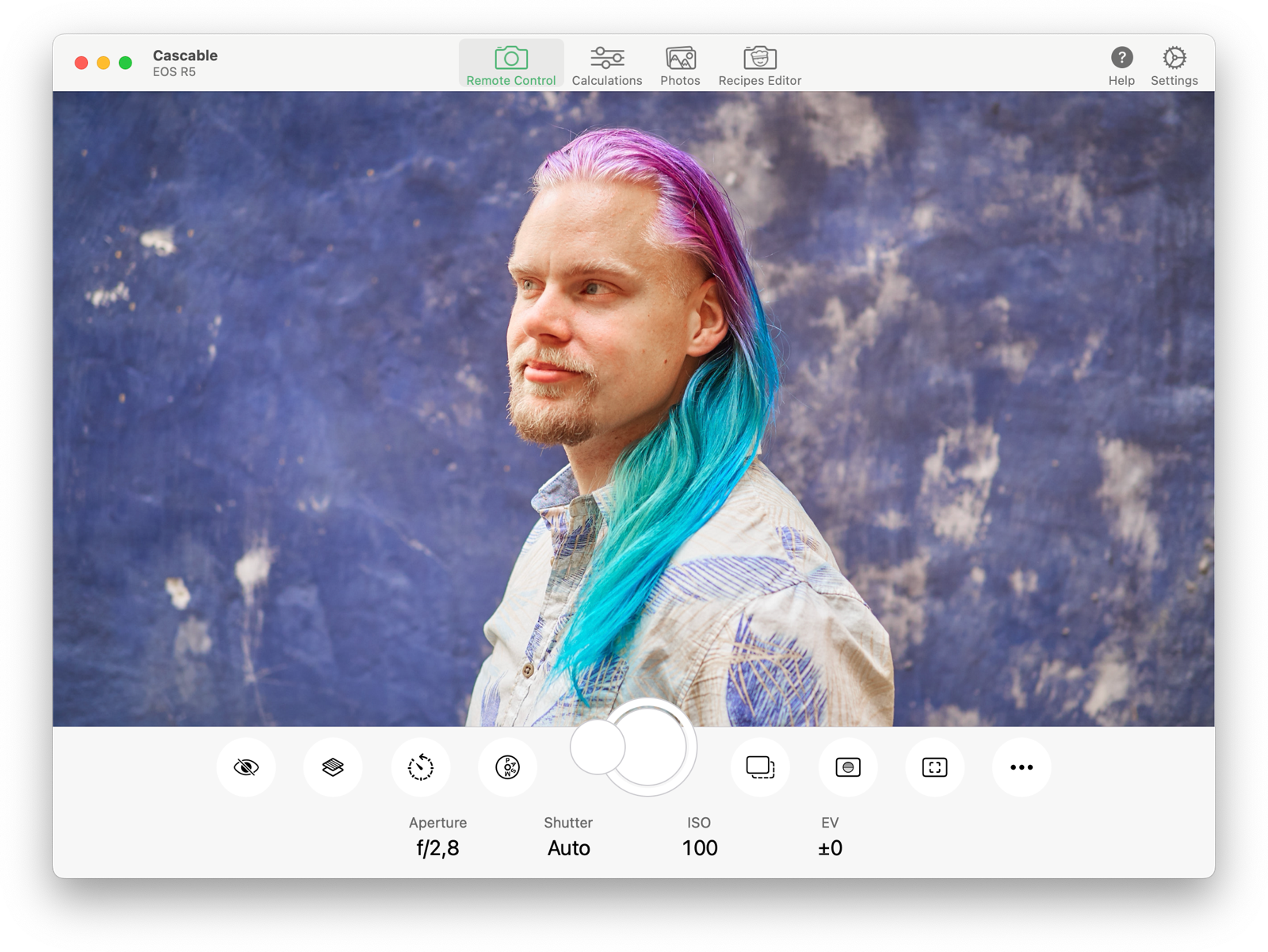
Photo Review и выборочное увеличение
Photo Review служит для оценки уже сделанного кадра, а не для постоянного изменения экспозиции. Совместимая камера остаётся основным устройством съёмки; Cascable показывает появившийся файл на дисплее iPad, Mac или внешнем экране. Этот сценарий полезен, когда оператор работает у камеры, а другой участник видит композицию, резкость и результаты без доступа к её управлению. Доступны предпросмотр и увеличенный просмотр; гистограмма и поведение просмотра управляются параметрами Photo Review.
В версии 7.4 появился выбор качества предварительной картинки: Automatic, Prefer Quality и Prefer Speed. По умолчанию максимальное доступное качество используется при USB, а для беспроводной связи приоритет отдан скорости. Выбор улучшенного предварительного кадра не повышает разрешение исходной фотографии и не ускоряет запись: меняется только баланс между чёткостью просмотра и временем загрузки. Функция улучшенного предпросмотра распространяется на поддерживаемые Canon EOS, Nikon и Sony.
Photos: сетка, таблица и метаданные
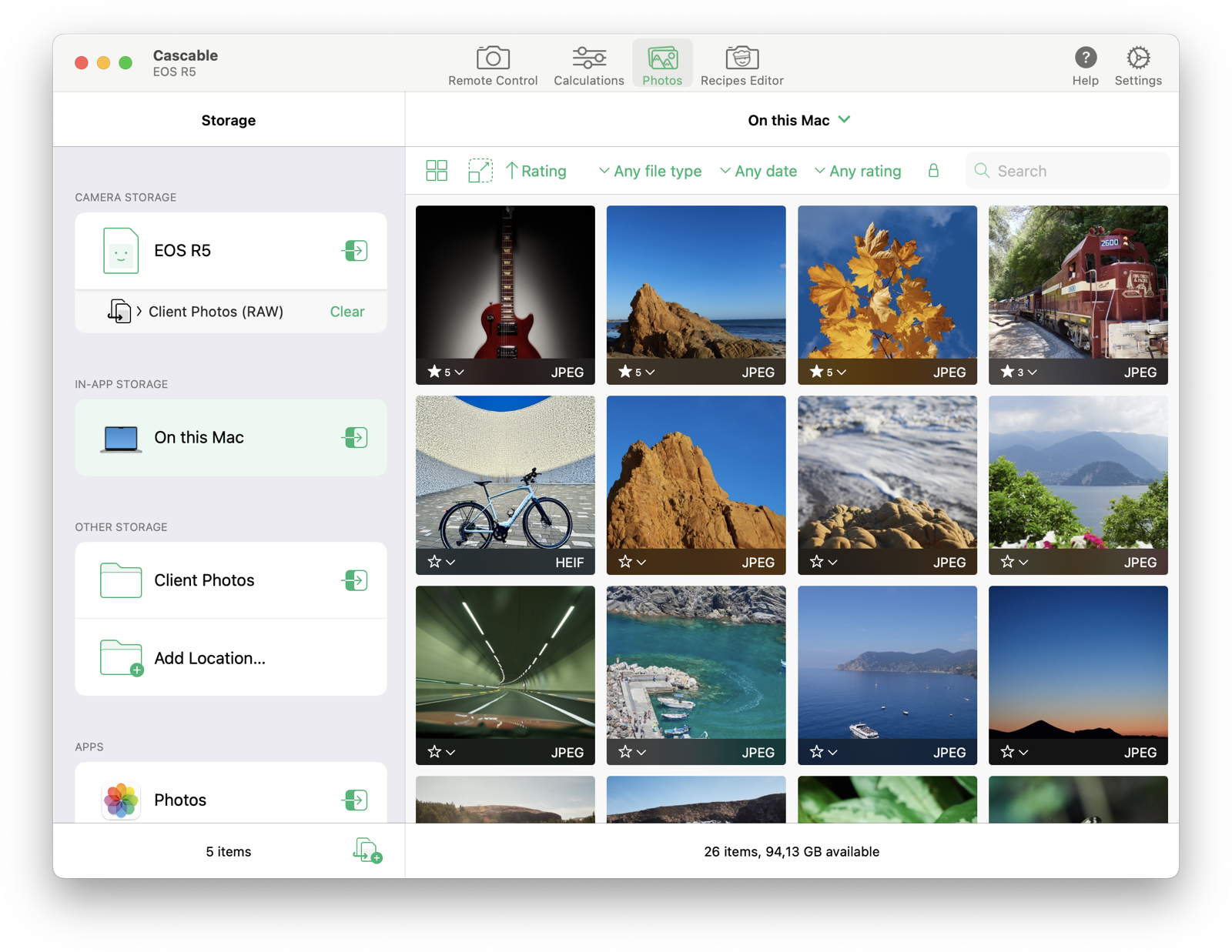
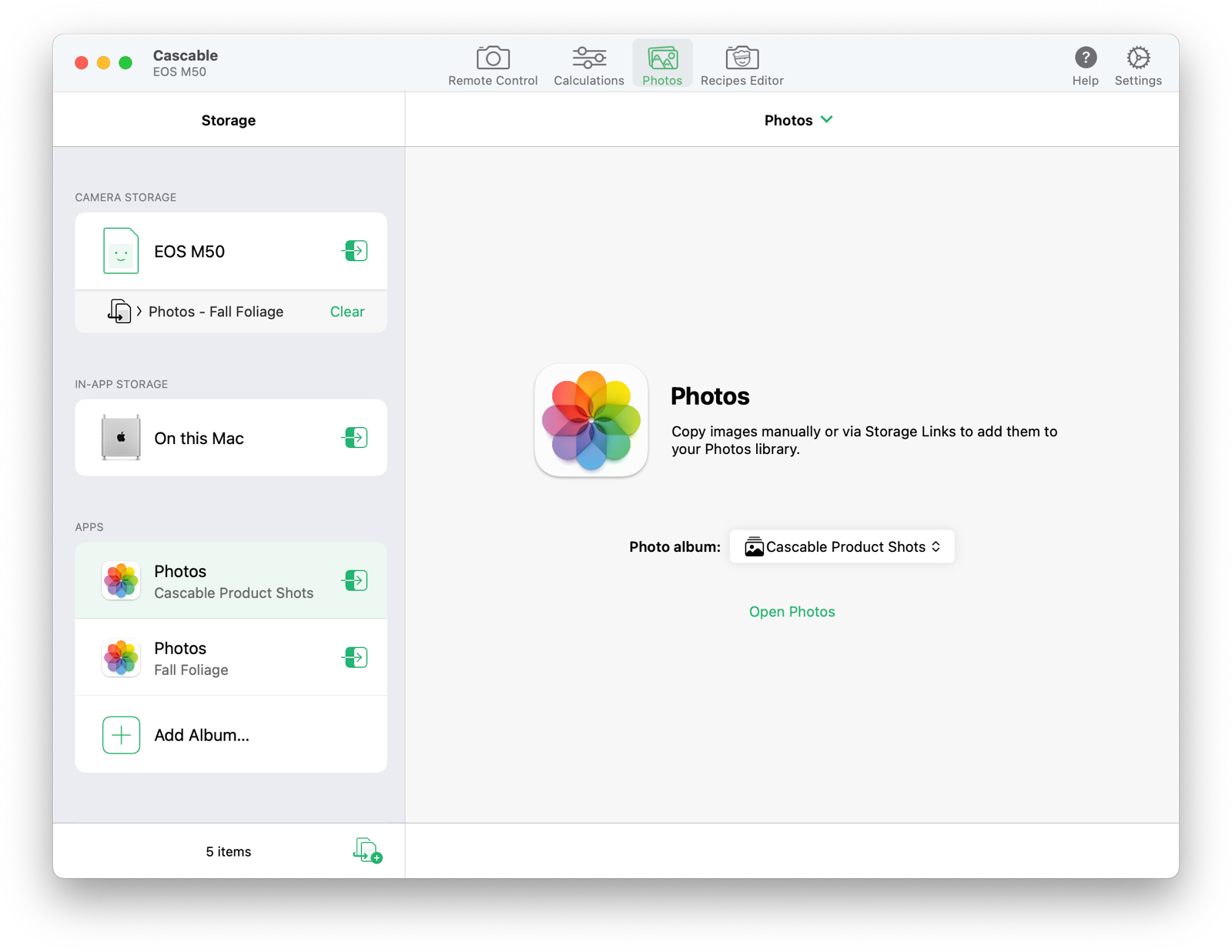
Область Photos объединяет носитель подключённой камеры и файлы, уже скопированные в приложение или подключённое хранилище. Можно выбрать большую сетку миниатюр или более плотный список с именем файла, размером и параметрами кадра. Для отбора имеются фильтры по дате, типу файла, оценкам, защищённости, а в текстовом поиске используются доступные атрибуты EXIF/IPTC: марка и модель камеры, объектив, автор, профиль и другие поля. Не каждый аппарат передаёт весь набор полей.
В версии 7 добавлены меню действий для снимков, сортировка по оценкам, поддержка естественных пропорций миниатюр. На совместимых Canon доступно проставление рейтинга прямо на носителе камеры. Это важное различие: рейтинг в приложении и изменяемая метка исходного файла на карте не всегда эквивалентны. Для работы с группой предусмотрен Quick Select, где выбирают фильтр и применяют его к множеству снимков.
Shutter Robot, Recipes и специальные виды предпросмотра
Shutter Robot — панель типовых автоматизированных спусков. Self Timer задаёт задержку перед первым кадром; Bulb Timer контролирует длительную выдержку; Intervalometer повторяет съёмку через установленный интервал; Exposure Bracketing изменяет экспозицию для серии разной яркости. Это не программа для монтажа таймлапса и не генератор HDR-файла: результатом являются исходные кадры, с которыми фотограф работает дальше.
Recipes Editor углубляет автоматизацию: отдельные блоки позволяют изменять экспопараметры, ждать, повторять действия, запускать съёмку и, при соответствующей поддержке, управлять фокусом или видео. В отличие от готовых модулей, здесь фотограф собирает последовательность сам. Симулятор Recipes позволяет проследить изменения параметров и логику циклов без срабатывания реального затвора. В седьмом поколении появились команды ожидания определённого времени, явная установка экспопараметра и начало/окончание видеозаписи.
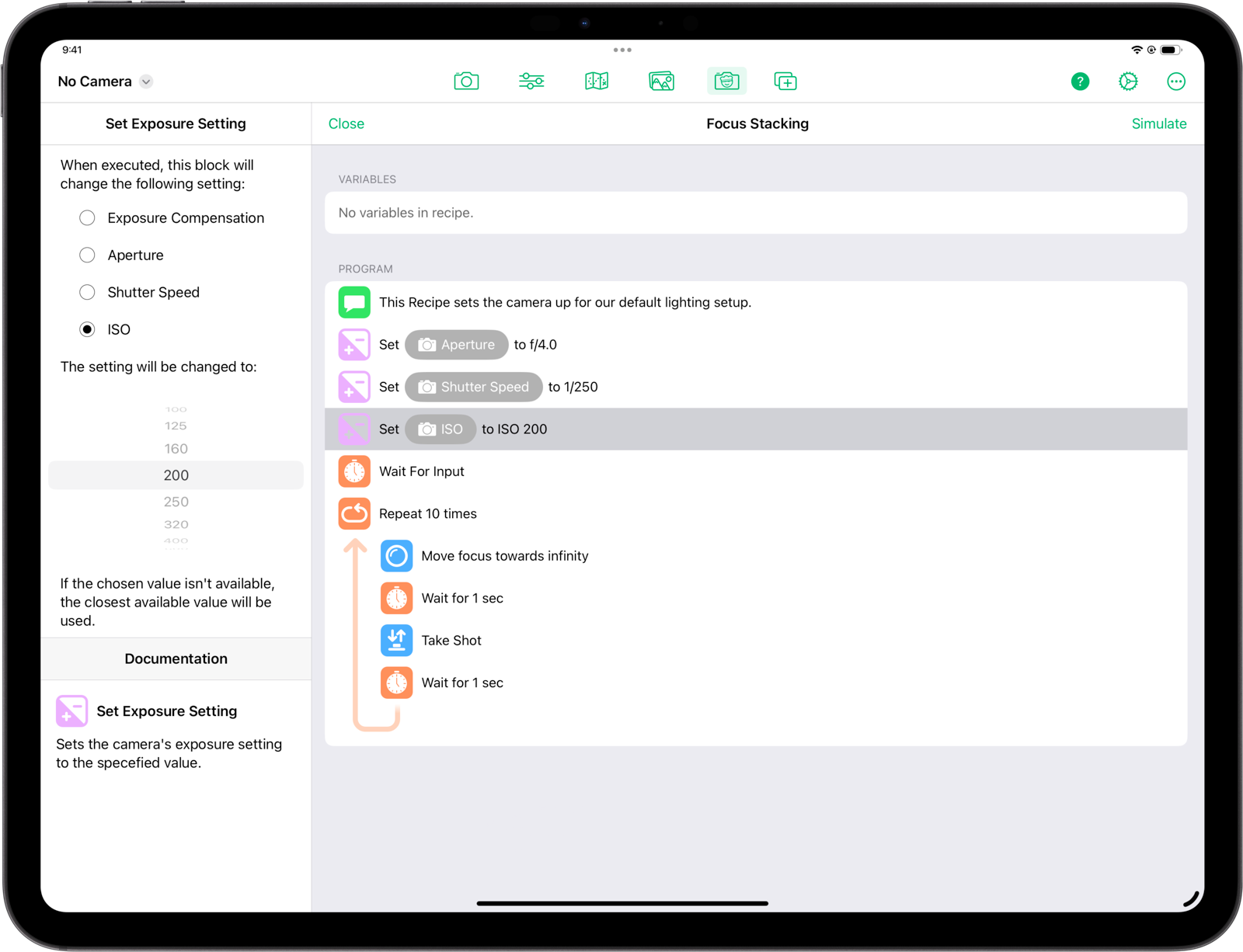
Рядом находятся инструменты визуального контроля: focus peaking выделяет области резкости, сетка помогает выравнивать композицию, onion skinning накладывает прошлый кадр поверх Live View для покадровой съёмки, Negative Mode инвертирует предпросмотр при оцифровке плёнки. 3D LUT формата .cube используется для предварительного отображения цвета, а не для переписывания пикселей файла камеры. На iPhone и iPad Picture in Picture позволяет наблюдать поток поверх другого приложения; это механизм сохранения активной сессии на фоне, а не самостоятельный видеокодек.
Рабочее пространство на Mac и внешние экраны
На Mac приложение использует более широкое окно и клавиатурные команды; доступны интеграции с Apple Photos, Retrobatch и Capture One Pro для маршрутизации готовящихся файлов. На iPad поддерживаются многооконные сценарии Stage Manager, а совместимый Stream Deck может работать как аппаратный пульт съёмки; в версии 7.1 появились действия для Shortcuts и Siri. На Apple Watch роль ограничена управлением спуском. Через AirPlay либо HDMI можно показывать изображение на внешнем дисплее. Это удобнее для согласования кадра, но не заменяет цветокорректный монитор и не гарантирует отображение исходного RAW без преобразования.
Несмотря на сходство интерфейса, Mac и iOS не полностью равнозначны: геотегирование в собственной карте приложения и работа с Phase One остались исключениями для Mac-версии при запуске Studio 7. В конкретной комплектации использовать эти функции на iPhone или iPad надёжнее, чем рассчитывать на то, что они появились на компьютере без отдельного подтверждения.
Функциональность: как образуется результат съёмки
Дистанционный спуск и съёмка без вибраций
Управление камерой со смартфона особенно полезно для предметной, макро-, ночной и групповой съёмки. В кадре не требуется менять положение рук фотографа после каждой экспозиции: фокус, выдержка и спуск доступны через подключённое устройство. Но отсутствие видимого Shake не является гарантией идеальной резкости — остаются движение объекта, длинная выдержка, вибрация штатива и работа затвора. Cascable решает именно задачу дистанционного управления, а не оптической стабилизации.
Тетеринг в студии и полевое резервирование
Для коммерческой серии ценность Photo Review и Storage Links в том, что материал быстрее попадает к ассистенту, ретушёру или на внешний накопитель. У безопасного режима копирования остаётся независимая карта памяти камеры; прямой Host экономит промежуточную запись, но повышает зависимость от кабеля и питания устройства Apple. Storage Links позволяет задавать передачу между местами хранения по мере появления файлов. Вход и выход этой цепочки важно различать: наличие двух папок в списке не доказывает, что каждый файл уже скопирован.
Работа с видео и проверка внешнего вида
Видеосъёмка в Studio — это запись на поддерживаемой камере с удалёнными командами, предварительным контролем и дальнейшим получением клипов там, где доступ к ним разрешён. Живая LUT-визуализация полезна для оценки стилистики кадра, но не равна полноценному цветокорректору. Поэтому Cascable не должен автоматически заменять видеомонтажную систему. Клип остаётся носителем исходных медиаданных; окончательные титры, монтаж, нормализация звука и кодирование готового ролика относятся к следующему этапу.
Быстрая коррекция кадра и экспорт для согласования
Quick Proof работает как упрощённый инструмент подготовки копии снимка к просмотру: доступна экспокоррекция и другие базовые параметры отображения, после чего можно получить JPEG-версию. Это полезно для отправки превью, но опасно путать с изменением оригинального RAW. Исходные сенсорные данные сохраняют свой статус, а экспортированный JPEG представляет отдельный производный файл со своими цветом, разрешением и метаданными.
Географические данные и внешняя навигация
Геотегирование связывает время снимка с GPS-треком: приложение умеет записывать маршрут на мобильном устройстве, импортировать GPX и сопоставлять координаты с датой и временем файлов. При съёмке в другом часовом поясе или с неточными часами камеры требуется поправка. Этот блок относится прежде всего к мобильной версии; на Mac его не следует искать как обязательный элемент. Для приватности важно, что координаты в экспортируемом JPEG способны раскрывать место съёмки.
Карта форматов и совместимости
Наличие слова «поддержка» в характеристиках не означает, что Cascable Studio служит универсальным конвертером. Она в первую очередь получает файлы из камеры, показывает их и передаёт в подходящее хранилище или приложение. Одни форматы сохраняют исходные данные, другие отражают лишь результат предпросмотра или экспорта; одинаковый внешний вид миниатюры не гарантирует одинаковую переносимость файла.
| Тип данных | Источник и назначение | Редактируемость и возможные потери | Контроль совместимости |
|---|---|---|---|
| JPEG | Камера → хранилище Cascable, Apple Photos, Файлы, SSD или другое доступное место. | Готовое растровое изображение; при повторном экспорте и коррекции образуется новая версия, а не RAW. | Проверить полное разрешение, цветовой профиль, метаданные и фактическое наличие файла вне приложения. |
| RAW камер | Только совместимые камеры и декодеры Apple; копирование в поддерживаемые места и дальнейшая работа в профильном редакторе. | Оригинальный RAW пригоден для последующей проявки; JPEG-предпросмотр не сохраняет его тональный запас. | Убедиться, что получен файл RAW, а не только встроенная JPEG-миниатюра или экспортированная копия. |
| RAW+JPEG | Пара из камеры; Cascable позволяет выбирать компонент при копировании или применять правило по настройкам. | Выбор только JPEG оставляет RAW на карте, если она остаётся доступной; пара не гарантированно переносится целиком без проверки. | Сверить парные имена, расширения и количество файлов на целевом накопителе. |
| Видеофайлы | Запись и получение с совместимых камер; Apple Photos принимает через интеграцию Cascable только фотографии. | Кодек и контейнер задаёт камера; импорт не эквивалентен перекодированию или монтажу. | Открыть клип в целевом проигрывателе и проверить звук, длительность, частоту кадров. |
| GPX | Импорт внешнего GPS-трека или экспорт собственного маршрута на мобильном устройстве. | Трек хранит координаты с временем, а не пиксели снимка; использование требует синхронизации часов. | Сравнить положение нескольких точек с реальным маршрутом и часовыми поясами. |
| .cube 3D LUT | Загружается в предварительный просмотр Live View. | Это таблица преобразования цвета для отображения; она не становится автоматически частью RAW или видео с камеры. | Сравнить вид до/после предпросмотра и отдельно проверить выходное видео в монтажной системе. |
| Данные Recipes | Документы сценариев автоматизации в редакторе Cascable. | Редактируются в самом Recipes Editor; не следует считать их изображениями, стандартными видеопроектами или универсальным форматом обмена с другим ПО. | Проверить логику симулятором, а при смене устройства — наличие нужного сценария в приложении. |
Особенно внимательно стоит относиться к переносу в Apple Photos. Фотоархив и обычная папка — разные модели хранения: альбом не является прямым аналогом каталога файлов, а экспорт «в Фото» не означает автоматического создания независимой копии на внешнем диске. В другом направлении приложение работает и с внешним USB-накопителем, и с хранилищем внутри себя, но эти места имеют разные последствия при удалении приложения или отключении кабеля.
Облачная папка через Files — тоже не доказательство завершённой синхронизации. Файл может уже присутствовать локально, но ещё ожидать отправки на сервер провайдера; в другую сторону ещё не загруженный элемент облачной папки может не отображаться в Cascable. Переносимость результата определяется тем, доступен ли сам файл в понятном формате вне камеры и базы приложения.
Задача, подходящий инструмент и критерий результата
| Задача | Инструмент | Что получается | Что проверить |
|---|---|---|---|
| Съёмка неподвижного объекта без касания камеры | Remote Control и Live View | Один кадр с выставленной экспозицией и фокусом. | Место записи, резкость при увеличении, совпадение экспопараметров. |
| Отбор во время студийной серии | Photo Review, рейтинг и список Photos | Просмотр новых кадров на большем экране и выбранные файлы для передачи. | Доступность функции у модели камеры, полнота превью, связь оценки с файлом. |
| Таймлапс рассвета | Shutter Robot → Intervalometer | Последовательность исходных фотокадров с заданной периодичностью. | Количество снимков, интервал с учётом записи на карту, стабильность питания. |
| Серия разной яркости | Shutter Robot → Exposure Bracketing | Несколько экспозиций для последующего HDR-объединения. | Реальные значения EV и отсутствие пропусков; готовый HDR-файл здесь не создаётся. |
| Сложная повторяющаяся последовательность | Recipes Editor, Repeat, Wait и Take Shot | Управляемый сценарий с паузами и изменением настроек. | Предупреждения редактора, журнал симуляции и допустимость команд камерой. |
| Полевое резервирование | Storage Links + внешний накопитель | Автоматически перенесённые копии снимков. | Завершение очереди копирования и проверка открытия файлов с независимого носителя. |
| Превью видео с нужным цветом | Live View с .cube LUT | Визуальный ориентир на экране устройства Apple. | Отличие LUT-предпросмотра от реального файла, поддержку видеорежима камерой. |
| Координаты походной съёмки | Геотеги и GPX на iPhone/iPad | Снимки с привязанными точками маршрута, GPX-трек для обмена. | Часы камеры, сдвиг часового пояса, приватность экспортированных координат. |
Эта карта помогает выбрать критерий успеха до съёмки. Для съёмки со штатива достаточно корректного спуска; для клиентской работы требуется не только красивая картинка в Photo Review, но и проверенный файл на согласованном носителе. У автоматизации результатом является набор кадров, а не готовый собранный клип. У резервирования результат — второй доступный файл, а не включённый переключатель Storage Links.
Как пользоваться программой — советы гика
Команды ниже относятся к Cascable Studio 7.x. Порядок системных диалогов разрешений зависит от версии iOS, iPadOS и macOS, а кнопки настройки самой камеры — от производителя. Сначала проверьте, что модель и режим связи поддерживают нужную операцию; это предотвращает ситуацию, когда импорт доступен, а удалённый спуск отсутствует. Во всех примерах исходные материалы на карте памяти сохраняются до подтверждения наличия второй копии.
Подключить камеру к iPhone, iPad или Mac по USB
Цель. Получить стабильное проводное соединение для дистанционного спуска либо переноса кадров. Подготовка. Нужны совместимая камера, кабель с передачей данных, свободный USB-порт и питание. На Lightning-устройстве потребуется адаптер камеры; на USB‑C — подходящий кабель либо USB-адаптер. На Mac другие приложения захвата должны быть закрыты.
- В меню камеры выберите режим связи, соответствующий её модели: на Sony — PC Remote, на других поддерживаемых камерах — PTP, MTP или Tethering, если он предусмотрен. На некоторых Canon отключите Wi‑Fi; при наличии пункта Choose USB connection app выберите Photo Import/Remote Control.
- Соедините включённую камеру и устройство Apple, откройте Cascable Studio. В macOS разрешите доступ к Removable Volumes, а в iOS/iPadOS — необходимые разрешения для камеры и файлов.
- Посмотрите на Connection Indicator сверху экрана. При выключенном автоподключении коснитесь его и выберите обнаруженную камеру. Дождитесь имени модели и индикатора заряда.
- Перейдите в Remote Control для тестового дистанционного кадра либо в Photos для просмотра носителя. Функция зависит от режима совместимости, а не от самого факта обнаружения USB.
Проверка: камера распознана, индикатор перестал искать устройство, снимок виден в выбранной области. Типичная ошибка: Mac сообщает Camera Already In Use или устройство не появляется — EOS Utility, Photos либо другое ПО уже заняло подключение; на iPhone кабель может не передавать данные. Безопасный откат: через Connection Indicator выполните отключение, закройте конкурирующее ПО, верните исходный USB-режим камеры. Не выдёргивайте кабель во время активной записи или копирования.
Установить беспроводное соединение по Wi‑Fi или Ethernet
Цель. Перенести управление на расстояние без кабеля. Подготовка. Камера должна поддерживать совместимый режим удалённого управления по сети, а iPhone, iPad или Mac — иметь доступ к её локальной сети. Для Ethernet нужен предусмотренный камерой интерфейс или совместимая конфигурация.
- На камере активируйте режим беспроводного управления по её инструкции: для одних моделей это сеть, создаваемая камерой, для других — подключение к имеющейся точке Wi‑Fi. Убедитесь, что модель не ожидает соединения с другой фирменной программой.
- Подключите устройство Apple к сети камеры либо подключите оба устройства к одной локальной сети. На macOS разрешите Local Network, на iOS/iPadOS — доступ Cascable к локальным устройствам.
- Откройте Cascable Studio, коснитесь Connection Indicator и дождитесь обнаружения. При отключённом автоматическом подключении выберите нужную камеру вручную.
- Проверьте отклик Live View и только после этого включайте длительную съёмку или передачу большого объёма фотографий.
Проверка: статус указывает на соединение и отображает камеру, предпросмотр обновляется. Типичная ошибка: смартфон использует другую сеть или камера уже занята мобильным приложением производителя; статус остаётся в поиске. Безопасный откат: отмените подключение в Connection Indicator, вернитесь к прежней сети, завершите сеанс у другого клиента. Не сбрасывайте все сетевые настройки телефона ради одной неудачной попытки: это удалит сохранённые Wi‑Fi-параметры.
Снять кадр с дистанционной настройкой экспозиции и фокуса
Цель. Управлять неподвижной камерой без прикосновения к корпусу. Подготовка. Нужна модель с Remote Control и доступными командами экспозиции; объект должен находиться в поле зрения, а место записи должно быть определено заранее.
- Откройте Remote Control и убедитесь, что Live View отображает композицию. Проверьте кадрирование и сетку, при необходимости включите focus peaking для контроля области резкости.
- На панели экспозиции настройте поддерживаемые камерой Aperture, Shutter, ISO и EV. Дополнительные команды находятся в Quick Menu; недоступные параметры не следует обходить произвольными режимами.
- Выберите точку фокусировки или используйте поддерживаемую команду автофокуса. Сравните детали в увеличенном Live View; затем сработайте кнопкой спуска.
- Посмотрите готовый файл через Photo Review или Photos. Для внешнего показа используйте предусмотренный вывод через AirPlay или HDMI; Apple Watch можно задействовать как дополнительный пульт спуска.
Проверка: камера сделала один кадр, выдержка/ISO соответствуют ожидаемым, резкость проверяется на снимке, а не только по маленькому Live View. Типичная ошибка: затвор сработал, но дисплей показывает старую фотографию — у модели отсутствует Photo Review или задерживается получение превью. Безопасный откат: отмените внесённые экспопоправки на камере и снимите контрольный кадр обычной кнопкой затвора, не удаляя предыдущие файлы.
Выбрать безопасный или прямой tethering и оценить Photo Review
Цель. Получать кадры во время съёмки и контролировать место их записи. Подготовка. Убедитесь в наличии Tethering и Photo Review у конкретной модели. Для Host предусмотрите надёжное соединение и достаточно свободного места; для безопасного режима — свободную карту памяти камеры.
- Откройте Remote Control и доступные настройки камеры. Найдите поддерживаемое свойство Image Destination. Для режима с первичной записью в камеру оставьте сохранение на карте; для прямого сохранения выберите Host, для двойного — Host + Camera при наличии этих вариантов.
- Включите Photo Review для совместимой камеры. В настройках Photo Review задайте режим предпросмотра Automatic, Prefer Quality либо Prefer Speed с учётом пропускной способности соединения.
- Сделайте один контрольный кадр физической кнопкой камеры или через Remote Control и дождитесь его отображения. При прямом режиме убедитесь, что файл попал на целевое устройство, а в Host + Camera — присутствует также на карте.
- Откройте увеличенный просмотр и оцените резкость; лишь после успешной проверки продолжайте серию.
Проверка: файл находится в том месте, которое было выбрано в Image Destination, а не только виден как временная миниатюра. Типичная ошибка: Host активирован, но кабель или накопитель отключается — новый кадр может не иметь копии на карте. Безопасный откат: возвратите запись на карту камеры, завершите текущую операцию и убедитесь в наличии последних файлов прежде, чем закрыть сессию.
Записать видео и проверить изображение через LUT
Цель. Начать видео с поддерживаемой камеры и оценить будущую цветовую стилистику без изменения исходного файла. Подготовка. Камера и её текущий режим должны разрешать внешнюю видеозапись; карта памяти, формат видео и длительность записи должны соответствовать задаче. Для LUT подготовьте допустимый файл .cube.
- В Remote Control переключите камеру в доступный видеорежим. В версии 7.4 установите из Cascable codec, frame rate и resolution только при наличии этих свойств у подключённой камеры.
- В настройках предпросмотра Live View добавьте поддерживаемую 3D LUT (.cube) и оцените картинку. Зафиксируйте, что LUT относится к предпросмотру, а не к реальному кодированию камеры.
- Начните запись штатным видеоуправлением Cascable и убедитесь, что камера действительно показывает статус записи. Завершите запись и дождитесь сохранения клипа.
- На камерах, допускающих чтение видеофайлов, найдите клип в Photos и скопируйте его в целевое хранилище; для неподдерживаемого доступа используйте штатный перенос с карты другим способом.
Проверка: файл открывается, имеет ожидаемую длительность и кадровую частоту; LUT не рассматривается как встроенная коррекция. Типичная ошибка: приложение отправило команду, но камера не начала запись из-за переполненной карты или несовместимого режима — такую ошибку Cascable умеет отображать. Безопасный откат: остановите запись на камере, восстановите исходный видеопрофиль, сохраните рабочий материал до новой попытки.
Скопировать фотографии с карты и отобрать нужные
Цель. Перевести исходники из камеры в управляемую библиотеку без потери пар RAW+JPEG. Подготовка. Доступ к карте камеры должен быть включён, а на целевом устройстве достаточно памяти; для RAW требуется Pro и поддержка формата.
- Откройте раздел Photos и выберите хранилище подключённой камеры. Переключитесь между сеткой и списком, чтобы сравнить композицию и размер файла.
- Коснитесь миниатюры для предпросмотра; при работе с группой используйте Quick Select, задайте фильтр по дате, типу, оценке либо другим доступным признакам и нажмите Apply.
- У выбранных снимков используйте действие копирования в доступное хранилище Cascable. Для пары RAW+JPEG подтвердите, какой компонент нужно получить, либо проверьте правило выбора в параметрах.
- После завершения копирования откройте полученный файл при отключённой камере или через независимый просмотрщик. Не удаляйте копию на карте, пока не подтверждены имена и размеры.
Проверка: выбранные снимки доступны без камеры, RAW и JPEG не перепутаны, число файлов соответствует ожидаемому. Типичная ошибка: на карте видно только JPEG-превью или один компонент пары из-за ограничений модели либо настройки импорта. Безопасный откат: остановите отбор, оставьте оригиналы на карте, измените формат копирования и перенесите недостающие файлы отдельно.
Подготовить JPEG-превью и отправить результат из Quick Proof
Цель. Получить понятную копию для согласования, не смешивая её с исходным RAW. Подготовка. Нужен уже скопированный снимок, а не временное изображение, доступное только пока камера подключена.
- В Photos откройте исходный снимок и доступное действие Quick Proof. Проверьте содержимое кадра и доступные базовые регуляторы.
- При необходимости скорректируйте Exposure, Highlights и Shadows; оцените, сохраняются ли детали в светах и тенях, а не только выглядит ли кадр ярче на экране.
- Используйте стандартное действие экспорта или Share, чтобы отправить JPEG в предназначенное приложение либо место хранения. При включённых настройках геотегов проверьте, нужно ли сохранять EXIF-координаты.
- Сверьте исходный RAW с экспортированным JPEG, откройте полученный файл отдельно и оцените разрешение и цвет.
Проверка: существует отдельный JPEG, который открывается у получателя, исходный RAW не изменён. Типичная ошибка: фотограф ожидает, что коррекция Quick Proof перепишет исходную съёмку; на деле исходник и экспорт имеют разное назначение. Безопасный откат: удалите только неудачную производную копию и экспортируйте заново, не удаляя исходный файл.
Организовать папки, внешний SSD и автоматические Storage Links
Цель. Разгрузить внутреннюю память устройства и получать дополнительную копию после появления каждого кадра. Подготовка. Подключите накопитель с достаточным питанием и свободным пространством; при использовании Apple Photos заранее определите целевой альбом, а при интеграции Mac — соответствующее приложение.
- В области Photos откройте список мест хранения и используйте Add Storage Location… для доступной папки в Files или на USB-накопителе, если такая команда отображается в установленной версии. Убедитесь, что место доступно для записи.
- В Storage Links задайте существующий источник снимков и назначение для копирования: локальное хранилище, внешний SSD либо поддерживаемую интеграцию, например Photos. Для Photos при необходимости выберите конкретный альбом.
- Выполните один контрольный кадр или тестовый импорт, после чего изучите очередь копирования. Дождитесь завершения операции, а не только появления миниатюры.
- Откройте целевой файл вне Cascable. Для Mac в составе доступных подключений предусмотрены Retrobatch и Capture One Pro, но эти приложения должны быть установлены и настроены отдельно.
Проверка: файл с ожидаемым расширением физически присутствует на SSD, в Фото или в целевом приложении; связь источника и назначения работает на новом кадре. Типичная ошибка: выбор папки в облачном провайдере ещё не означает загрузки файла в облако, а USB-диск может пропасть из-за недостаточного питания. Безопасный откат: отключите автоматическую связь, верните запись на карту камеры и вручную сравните источник и назначение, не удаляя их содержимое.
Настроить таймер, длительную выдержку, интервалы или брекетинг
Цель. Автоматизировать повторяющиеся нажатия затвора без написания собственных Recipes. Подготовка. Выберите режим камеры, обеспечьте питание, проверьте ёмкость карты и время обработки кадра. Длительная выдержка требует поддерживаемого Bulb.
- В Remote Control коснитесь инструмента Shutter Robot и вверху его панели выберите модуль Self Timer, Bulb Timer, Intervalometer либо Exposure Bracketing.
- Для Self Timer задайте Duration; для Bulb Timer — Shot Duration, Stop и при серии Time Between Shots; для Intervalometer — Interval и Stop; для Exposure Bracketing — Range и Increment.
- Сопоставьте показанную программой оценку количества снимков со свободной памятью. Учитывайте дополнительную паузу на шумоподавление длинной выдержки и сохранение RAW.
- Нажмите зелёную кнопку Engage, закройте панель при необходимости и используйте кнопку спуска в Remote Control. Следите за индикатором выполнения в области затвора.
Проверка: на карте появилась ожидаемая серия, шаги экспозиции или интервалы соответствуют установкам. Типичная ошибка: Engage недоступен из-за количества кадров, неподдерживаемой выдержки или нехватки места; панель показывает объяснение. Безопасный откат: остановите выполнение, верните исходные параметры экспозиции, сохраните уже полученные снимки, а затем уменьшите объём задания.
Собрать сценарий в Recipes Editor и проверить симуляцией
Цель. Создать последовательность из экспокоррекции, съёмки, ожидания и повторения. Подготовка. Нужна камера, поддерживающая используемые блоки; начать можно без камеры, в симуляторе редактора.
- Перейдите в Recipes Editor, выберите Create & Edit Recipes и Create Document для нового сценария либо откройте существующий. На iPad блоки перетаскиваются из левой панели; на iPhone добавляются через +.
- Составьте короткую цепочку: Take Shot, Wait Fixed Duration, затем повторение через Repeat либо изменение выдержки через Change Exposure Setting. Для точного значения используйте Set Exposure Setting, доступный в поколении 7.
- Откройте настройки каждого блока и задайте длительность паузы, число повторов и изменения экспозиции. Обратите внимание на предупреждения редактора: красные блокируют запуск, оранжевые предупреждают о нежелательном поведении.
- Нажмите Simulate, настройте моделируемую камеру и выполните Run Simulation. Изучите журнал. Затем перейдите в Remote Control → Shutter Robot → Recipes, выберите сценарий и нажмите Engage для реальной серии.
Проверка: симулятор показывает нужное количество действий и пауз, а после реального выполнения камера возвращает исходные настройки экспозиции. Типичная ошибка: рядом с Take Shot не предусмотрено время на запись файла, из-за чего камеры пропускают кадры. Безопасный откат: остановите рецепт, исправьте блоки ожидания, повторите симуляцию; не экспериментируйте с длительными сериями до успешного короткого прогона.
Добавить геометки вручную или по GPS-треку на iPhone/iPad
Цель. Привязать отснятые фотографии к маршруту без подмены времени и координат. Подготовка. Проверьте дату, время и часовой пояс камеры; откройте доступные к обработке снимки на iPhone/iPad. Для автоматического режима нужен GPX-файл либо запись маршрута приложением.
- Откройте карту Geotagging. Для ручной отметки нажмите Tag Manually, удерживайте снимок в ленте и перенесите его маркер на нужное место. Отмену перемещения выполняют перетаскиванием к Drop here to cancel.
- Для автоматической привязки импортируйте GPX через системное Open In… либо используйте Start и Stop в панели отслеживания местоположения, чтобы сохранить собственный трек.
- Откройте View Tracks, выберите нужный маршрут и сравните фиолетовые метки снимков с точками съёмки. При расхождении времени используйте Timezone Adjust и регулятор точной поправки.
- Нажмите Apply Geotags to x Photos. Для передачи маршрута отдельно используйте экспорт GPX из списка треков, а для JPEG проверьте настройку Geotag Exported JPEGs.
Проверка: точки соответствуют местам съёмки, у экспортированного JPEG координаты есть только по необходимости. Типичная ошибка: время камеры отличается на час, поэтому геометки привязаны неверно; также iOS может остановить фоновый GPS после системного вопроса о доступе. Безопасный откат: удалите неправильную геометку через карту, не удаляя изображение, скорректируйте временной сдвиг и примените трек повторно.
Сквозной сценарий: кадр с камеры → отбор → независимая копия
Цель. Пройти полный цикл без зависимости от временного предпросмотра. Пример рассчитан на совместимую Canon EOS или Nikon с USB-тетерингом, iPad/Mac и внешний накопитель; при иной камере остаётся безопасный вариант копирования с карты. Подготовка. Камера на штативе, кабель передачи данных, карта памяти и SSD с запасом места.
- Откройте Cascable Studio и установите USB-соединение. Убедитесь через Connection Indicator, что камера обнаружена; оставьте запись изображения на карту для независимой первичной копии.
- В Remote Control уточните выдержку, диафрагму и ISO, проверьте фокус в Live View. Сделайте один снимок кнопкой спуска Cascable.
- Посмотрите его в Photo Review, увеличьте важную деталь. Перейдите в Photos, отберите удачный кадр и скопируйте его, включая RAW-компонент при необходимости.
- Выберите подготовленное место на SSD через доступное хранилище или Storage Links. Дождитесь завершения копирования и сравните число и тип файлов на SSD с исходником.
- Для клиентского превью откройте Quick Proof и создайте отдельный JPEG. Завершите соединение из Connection Indicator только после того, как все операции копирования завершены.
Проверка: карта камеры содержит оригинал, на SSD находится открывающийся исходник, а отдельный JPEG доступен для просмотра без Cascable; удачный кадр не зависит от сохранённой сессии. Типичная ошибка: внешняя копия показывается в списке, но перенос ещё продолжается. Безопасный откат: оставьте карту в камере, временно прекратите новые снимки, повторите передачу недостающего файла и только потом закрывайте приложение или отключайте SSD.
Что перестанет работать первым при сбое соединения или доступа
У разных частей рабочего процесса разные точки отказа. Когда обрывается Wi‑Fi, прежде всего исчезают живой предпросмотр и дистанционные команды; уже записанные на карту камеры кадры от этого не пропадают. В прямом режиме Host новое изображение зависит от непрерывной связи и питания принимающего устройства — отсутствие локальной копии на карте становится существенным риском. Поэтому выбор Image Destination имеет для надёжности большее значение, чем внешний вид окна приложения.
Когда недоступен внешний SSD, могут продолжаться съёмка на карту и работа приложения с внутренними файлами, но резервирование через Storage Links перестаёт давать ожидаемую независимую копию. Когда заполнена память iPad или Mac, снимки могут оставаться на карте, однако копирование и прямое сохранение сталкиваются с нехваткой места. При сбое облачной синхронизации локальный файл может быть доступен, а экземпляр на втором устройстве — нет. Открытие миниатюры не заменяет проверку самого файла.
Для Pro-подписки добавляется лицензирование App Store: во время продления требуется проверка через интернет. Вариант однократной покупки снижает зависимость от периодического подтверждения подписки, но не означает бесплатных обновлений на все будущие поколения. Внутри локальной Wi‑Fi-сети без выхода в интернет камера может продолжать управляться; ограничения возникают на уровне проверки оплаты, загрузки обновлений и внешних облачных сервисов.
При смене ОС может измениться поведение разрешений, RAW-декодеров и USB-устройств. Особый пример — macOS Sequoia: после обновления отказ в доступе к Local Network либо Removable Volumes способен сделать подключённую камеру невидимой. При смене камеры сохраняется знакомый интерфейс Cascable, но исчезают операции, которых новая модель не предоставляет через свой протокол. Эти зависимости разумно оценивать отдельно, а не объединять в расплывчатое утверждение «приложение работает офлайн».
Оплата, ограничения бесплатного доступа и Pro
Приложение бесплатно загружается в App Store; платные возможности обозначаются как Cascable Studio Pro. Бесплатный вариант пригоден для знакомства с интерфейсом, базового дистанционного управления и оценки подключения, но не является безусловно бесплатной лицензией на RAW-процесс, Storage Links или Shutter Robot. В описании функций эти возможности отмечены как Pro. Редактор Recipes и его симулятор можно освоить без фактической платной съёмки — это не означает, что все сценарии запускаются бесплатно на реальной камере.
Для магазина США в ноябре 2026 года перечислены следующие варианты встроенной покупки: $7,99 в месяц, $12,99 за квартал, $49,99 за год и $99,99 за однократную покупку без подписки. В перечне также есть позиции Cascable Pro (Legacy) и Cascable 7 Pro Upgrade — $29,99; это варианты для ранее купивших программу, а не отдельный современный продукт и не универсальная скидка новому пользователю. Суммы привязаны к американскому магазину; конечная цена, налоги и доступность зависят от региона Apple Account.
Подписка предоставляет новые функции и обновления, пока она активна. Отмена не прекращает оплаченный период немедленно: доступ к Pro сохраняется до его конца, затем приложение возвращается к бесплатной функциональности. Для подписки предусмотрен пробный доступ, но срок здесь не фиксируется, поскольку он зависит от конкретного предложения при оформлении. Подписку и продление контролирует App Store, а не сторонняя учётная запись на сайте Cascable.
Однократная покупка даёт функции, доступные на момент приобретения, и ряд последующих улучшений без повторной оплаты. Это не пожизненная подписка на все новые поколения: крупные обновления способны потребовать отдельной платы. Переход на Studio 7 Pro был бесплатным для владельцев предыдущей бессрочной покупки, сделанной 5 декабря 2022 года или позже; более ранним владельцам предложили платное обновление. Уже оформленная Pro-подписка включала новые функции. При выборе редакции следует сравнивать не только месячную стоимость, но и вероятность перехода на новые камеры и систему Apple в течение нескольких лет.
Скрытая стоимость владения
За ценой приложения остаётся техника, без которой отдельные сценарии недоступны. Для USB-C камеры могут понадобиться качественный кабель и адаптер, для Lightning — совместимый адаптер подключения камеры, для внешнего SSD — накопитель и иногда питаемый хаб. Если задача сводится только к копированию снимков, покупка Pro до проверки стандартного PTP-импорта и возможностей камеры способна оказаться ненужным расходом.
Студийная цепочка «камера → Mac → Capture One или Retrobatch» подразумевает самостоятельное приобретение и обслуживание внешних приложений. Cascable организует доставку файлов, но не включает лицензии других редакторов и не превращается в систему полного RAW-проявления. Хранилище iCloud Drive и другие облачные сервисы также оплачиваются по собственным правилам; локальная функция Storage Links не отменяет их объёмных ограничений и потребности в интернете для синхронизации.
Продолжительная полевая съёмка зависит от аккумулятора камеры, батареи iPhone/iPad и свободной памяти; для многокадровой серии надо учитывать объём RAW, а не только число снимков. Траты на дополнительное питание и резервный SSD могут принести более ощутимую практическую надёжность, чем сам переход с квартальной подписки на годовую. С другой стороны, постоянная лицензия становится выгоднее только при подходящем горизонте использования и с учётом будущих платных функциональных обновлений.
Есть и стоимость миграции: если команда привязалась к автоматическим Recipes и маршрутам Storage Links, смена приложения требует новой настройки цепочки и проверки совместимости всех конечных программ. Самыми переносимыми остаются исходные RAW/JPEG и видеофайлы, сохранённые в стандартных папках. Нельзя считать сценарии управления камерой или локальные связи между хранилищами универсальным проектом, который откроется в альтернативном редакторе без перенастройки.
Производительность, интернет, безопасность и приватность
Что влияет на отзывчивость
Live View передаёт последовательность кадров поверх USB либо локальной сети; интенсивность данных зависит от камеры и её режима предпросмотра. На практике важно не путать задержку Live View с задержкой записи файла на карту. При Wi‑Fi возможны помехи от соседних сетей и Bluetooth, слабый радиомодуль камеры, экранирование корпуса или расстояние до устройства. В стационарной студии качественная точка доступа помогает поддерживать связь, а для больших RAW-серий USB снижает зависимость от радиоканала.
Версия 7 использует ускорение Metal для Live View и отдельную функцию MetalFX для улучшения его визуальной чёткости. Это не означает, что приложение пересчитывает исходный RAW в более высокое разрешение. В 7.4 настройка Prefer Quality повышает качество поддерживаемого предварительного изображения ценой времени его загрузки. Увеличение скорости или длительности аккумуляторной работы в секундах без тестов на конкретной камере было бы некорректным, поэтому выбор режима привязывается к задаче: быстрый отбор или подробная оценка резкости.
Локальная связь не равна защищённому облачному сервису
Управление камерой по Wi‑Fi происходит в пределах локальной сети, а не через сервер Cascable. При этом протоколы удалённого управления у камер могут не обеспечивать шифрование передачи, поэтому открытый Wi‑Fi или старое WEP-шифрование не подходят для конфиденциальной съёмки. В общедоступной сети присутствует не только риск перехвата, но и возможность другого устройства обнаружить оборудование или попытаться конкурировать за соединение.
Cascable собирает обезличенную статистику использования приложения, моделей камер, функций и отчёты о сбоях; часть данных размещается у стороннего обработчика и хранится без фиксированного короткого срока. App Store отдельно показывает возможный сбор пользовательского контента для поддержки, данных об использовании и диагностики, не привязанных к личности в заявленной категории. Эти сведения не означают, что каждый отснятый кадр автоматически загружается разработчику: публикация в Apple Photos, использование облачных папок или отправка через Share — самостоятельные действия и интеграции.
Геотеги требуют особого контроля: даже технически корректная фотография способна содержать адрес съёмки в EXIF после экспорта. Приложение также использует разрешения на местоположение, а длительная фоновая GPS-запись влияет на батарею; iOS может показать дополнительное подтверждение фонового доступа. Для рабочих и личных снимков стоит разделять файлы для архива и копии для публикации, чтобы случайно не раскрыть координаты частной локации.
Границы обработки и облачных функций
Основная задача Cascable — управление камерой и движение файлов, а не обязательная серверная обработка. На iPhone/iPad/Mac сохраняются локальные пути; внешнее облако появляется только при использовании совместимого провайдера хранения или интеграции. Для содержимого удалённой папки важна его локальная доступность: ещё не скачанный из облака файл не всегда виден в списке выбранного места. Отдельного генеративного ИИ для создания кадров, дорисовки объектов или автоматической ретуши среди подтверждённых рабочих режимов Cascable Studio 7.4 нет. При необходимости такой обработки потребуется другой редактор.
Плюсы
- Несколько производителей в одной среде: единый интерфейс для поддерживаемых Canon, Fujifilm, GoPro, Nikon, Olympus/OM System, Panasonic, Phase One и Sony снижает затраты на повторное освоение.
- Мобильный tethering: совместимые камеры работают с iPhone и iPad через USB или Wi‑Fi; фотографу необязательно брать ноутбук для просмотра кадров и получения исходников.
- Разделение безопасной и прямой записи: у поддерживаемых камер можно предпочесть сохранение на карту либо принимать кадры на Host.
- Глубокая автоматизация: помимо Intervalometer и Exposure Bracketing есть Recipes с циклами, переменными и симуляцией.
- Поддержка сложных полевых сценариев: RAW, внешний SSD, Storage Links, проверка кадра и геотеги объединены вокруг съёмки.
- Выбор модели оплаты: бесплатное знакомство, подписка или разовая покупка; Apple ID может открывать Pro на нескольких поддерживаемых устройствах.
Минусы
- Ограничения зависят от модели: наличие камеры в списке совместимости не гарантирует RAW, тетеринг, просмотр карты и видео одновременно.
- Платные профессиональные операции: RAW-рабочий процесс, Shutter Robot, Storage Links и часть новых функций закрыты Pro.
- Нет отдельных версий Windows и Android: пользователи этих платформ не получают аналогичного единого приложения Studio.
- Не универсальный фото- и видеоредактор: Quick Proof и LUT-предпросмотр не заменяют RAW-проявление, монтаж, HDR-склейку и сведение таймлапса.
- Бессрочная покупка не равна бессрочным обновлениям: существенные новые версии могут потребовать дополнительного платежа.
- Сетевые и аппаратные зависимости: радиоразрыв, питание внешнего SSD и системные разрешения способны остановить передачу даже при исправной камере.
- Русской локализации в App Store нет: особенно заметно при настройке Recipes и диагностике сообщений об ошибках.
Кому подойдёт
Пейзажным и астрофотографам Cascable полезен при выдержках Bulb, интервальных сериях и съёмке без прикосновения к камере. Системы Shutter Robot и Recipes позволяют отделить выбор композиции от механического повторения затвора. Для предметных фотографов и студийных команд приложение становится промежуточной станцией: изображение попадает на большой экран, получает предварительную оценку и может направляться в согласованную папку или внешний редактор.
Фотографу, который путешествует налегке с iPad или iPhone, важна возможность увидеть и сохранить RAW на мобильном устройстве, а не только выгрузить сжатую копию для социальных сетей. Пользователям нескольких поддерживаемых марок нравится общая логика интерфейса: характерные команды остаются знакомыми, хотя ограничения каждой камеры всё равно придётся изучать. Для небольшого видеопроизводства полезны удалённая запись, контроль параметров и 3D LUT-предпросмотр, если нужная камера входит в поддерживаемый набор.
Кому не подойдёт
Приложение не является первым выбором для фотографа, работающего исключительно на Windows или Android. Оно также не заменит настольную систему полного импорта, каталогизации и профессиональной RAW-коррекции, если главная часть работы приходится на ретушь. Для единственной Canon или Nikon, используемой только за настольным компьютером, бесплатная фирменная утилита может закрыть базовый дистанционный спуск с меньшими затратами.
Для промышленной съёмки, где требуются строго подтверждённые интервалы, гарантированное бесперебойное питание и непрерывная запись при любом сбое сети, одного мобильного приложения недостаточно: нужно проектировать независимое сохранение файлов и резервирование оборудования. При неподдерживаемой модели камеры Studio может оставаться удобным импортёром, но её автоматизация и Live View не станут доступны от покупки Pro. Покупка до проверки точной модели и требуемой функции — плохой способ решения проблемы совместимости.
Сравнение с другими аналогами
Сравнивать Cascable Studio целесообразно не с любым фоторедактором, а с программами управления камерой и съёмки с подключением. Ниже единые критерии: основная задача, система и устройства, порог освоения, характер файлов, автоматизация, оплата, ограничения и подходящий сценарий. Бесплатная утилита одной марки и платный многобрендовый комплекс решают разные задачи; одинаковый пункт «удалённая съёмка» не делает их взаимозаменяемыми.
| Решение | Задача и платформа | Файлы и результаты | Автоматизация и освоение | Оплата | Главное ограничение и сценарий выбора |
|---|---|---|---|---|---|
| Canon EOS Utility | Связь с Canon EOS, управление камерой и скачивание фото на Windows или macOS. | Снимки и файлы с камеры, передача на компьютер; взаимодействие с Digital Photo Professional. | Режимы удалённой съёмки, таймер и часть специальных операций; начальный порог невысок для знакомых с Canon. | Фирменная утилита без отдельной платы. | Работает в экосистеме Canon. Рациональна, если нужна конкретная EOS на компьютере, а не iPad-тетеринг нескольких марок. |
| Nikon NX Tether | Съёмка и просмотр с совместимой Nikon на Windows 11 и поддерживаемых macOS. | NEF (RAW), JPEG, видео; передача на компьютер и интеграция с NX Studio, Lightroom, Capture One. | Удалённый Live View, управление параметрами и беспроводная связь у ряда камер; средний порог освоения в Nikon-экосистеме. | Бесплатно. | Функции зависят от списка Nikon и режима подключения. Уместен при работе исключительно с Nikon и ноутбуком. |
| Capture One Pro | Полноценная съёмка с подключением, каталогизация и RAW-проявление на Windows и macOS. | Поддерживаемые RAW, JPEG и другие форматы в каталогах/сессиях; готовые обработанные файлы на экспорте. | Тетеринг, применение стилей и метаданных при захвате; освоение сложнее из-за инструментов обработки и организации каталога. | Платная подписка или бессрочная лицензия для конкретной версии. | Совместимы не все камеры и команды; рационален, когда после съёмки требуется полный RAW-конвейер и управление клиентской сессией. |
Выбор здесь определяется местом, где должен находиться контрольный кадр. Если он нужен на iPad в полевых условиях, ни EOS Utility, ни NX Tether сами по себе не повторяют мобильный сценарий Cascable. Если же нужен стационарный Mac или Windows и комплект файлов конкретной марки, фирменная программа устраняет необходимость оплачивать расширенные мобильные функции. Когда нужна цветокоррекция вместе с каталогом, Capture One Pro закрывает более длинную цепочку, но требует иного времени на освоение и большей стоимости.
Есть и соседний сценарий с Adobe Lightroom Classic: это редакционно-каталожный этап обработки и для некоторых камер отдельный tether-клиент. Его нельзя параллельно держать подключённым к тому же USB-устройству, если камера допускает только одного клиента; Cascable и Lightroom в таком случае конкурируют за соединение. Поэтому интеграцию следует строить через передачу завершённых файлов, а не через одновременное управление одной камерой двумя программами.
Типичные проблемы и диагностика
Ошибку Cascable нужно привязывать к конкретному звену: определение камеры, выдача команд, создание кадра, просмотр, копирование или внешний экспорт. Одно и то же визуальное сообщение «нет файла» может обозначать отсутствие доступа к карте, невыполненную запись или ожидание облачной загрузки. Ниже причины и проверки, связанные с описанными ограничениями программы и систем Apple. Действия, затрагивающие карту памяти, следует выполнять только после сохранения независимых копий.
1. USB-камера не появляется в Connection Indicator
Симптом: Cascable продолжает искать оборудование, хотя кабель вставлен. Возможная причина: выбран неподходящий режим USB, кабель служит только для зарядки, на Mac нет доступа к Removable Volumes либо другое приложение захватило устройство. Диагностика: определить, видит ли камеру системная утилита, какой USB-режим установлен и запускается ли EOS Utility, Photos или Capture One. Исправление: освободить подключение, выбрать требуемый PTP/MTP/PC Remote и предоставить системные разрешения. Проверка результата: в индикаторе появляется модель камеры, доступен предусмотренный для неё экран Photos или Remote Control.
2. Камера не обнаруживается по Wi‑Fi
Симптом: проводное соединение работает, но сетевой поиск бесконечен. Возможная причина: камера и iPhone/Mac находятся в разных сетях, камере не удалось присоединиться к точке доступа, а обнаружение камеры блокируется маршрутизатором или межсетевым экраном. Диагностика: сравнить названия Wi‑Fi-сетей, состояние сети на дисплее камеры и разрешение Local Network на Mac; отдельно выяснить, умеет ли камера создавать свою сеть. Исправление: вернуть устройства в одну локальную сеть либо использовать совместимую точку доступа самой камеры; в управляемой сети разрешить необходимые механизмы обнаружения. Проверка результата: камера появляется в списке и соединяется без смены сети посреди сеанса.
3. Появляется Camera Already In Use или подключение сразу разрывается
Симптом: камера видна, но программа сообщает о занятости или немедленно теряет управление. Возможная причина: подключение уже занято EOS Utility, Lightroom, Capture One, Image Capture или приложением на другом устройстве. Диагностика: выяснить, какой процесс автоматически открывается при подключении, нет ли значка EOS Utility в строке меню Mac и не активна ли вторая сессия по Wi‑Fi. Исправление: завершить стороннее управление и освободить камеру, затем аккуратно пересоздать соединение. Проверка результата: изменение одного параметра в Remote Control принимается камерой и сессия остаётся стабильной.
4. iPhone сообщает, что USB-устройство потребляет слишком много энергии
Симптом: накопитель либо камера не подключаются и iOS показывает предупреждение о питании. Возможная причина: порт мобильного устройства не обеспечивает требуемый ток, особенно при Lightning или при попытке камеры заряжаться через USB. Диагностика: отделить влияние самого кабеля от нагрузки SSD, проверить поведение устройства при внешнем питании. Исправление: использовать питаемый USB-C-хаб или адаптер Lightning to USB 3 Camera Adapter с питанием; у совместимой камеры исключить нежелательную зарядку от порта. Проверка результата: накопитель устойчиво виден в Files и Cascable, контрольный файл копируется без отключений.
5. Live View дёргается, запаздывает или показывает мало деталей
Симптом: положение камеры меняется сразу, но картинка на iPad обновляется с задержкой. Возможная причина: перегруженный Wi‑Fi, радиопомехи Bluetooth, низкий поток Live View самой камеры либо выбранный режим высококачественных превью. Диагностика: сравнить USB и Wi‑Fi, оценить скорость в непосредственной близости от камеры и отдельно проверить настройки Automatic/Prefer Speed/Prefer Quality. Исправление: устранить радиопомехи и препятствия, сменить тип соединения или приоритизировать скорость предпросмотра. Проверка результата: движение в кадре и обновление экспозиции отображаются ровнее, при этом качество уже записанных файлов не изменилось.
6. RAW невозможно получить, а JPEG копируется
Симптом: в списке есть JPEG, но RAW отсутствует или не открывается. Возможная причина: камера не предоставляет RAW по выбранному протоколу, активировано правило копирования JPEG-компонента пары либо ОС Apple не распознаёт формат RAW нового аппарата. Диагностика: сравнить содержимое карты памяти с тем, что предлагает Cascable, проверить строку совместимости модели и системную поддержку RAW. Исправление: скорректировать выбор компонентов RAW+JPEG, установить поддерживаемые обновления ОС, при протокольном ограничении перенести RAW напрямую с карты другим способом. Проверка результата: независимый RAW-редактор открывает файл исходного формата, а не JPEG с похожим именем.
7. Фото снято, но в Photo Review не появляется новый кадр
Симптом: на экране камеры видно готовое изображение, а Cascable продолжает показывать предыдущее. Возможная причина: конкретная модель не поддерживает Photo Review/tethering или доступ к содержимому карты в выбранном режиме, либо камера ещё записывает большой RAW. Диагностика: оценить результат в разделе Photos, дождаться завершения записи на карте и проверить отдельные строки совместимости, а не общее название модели. Исправление: вернуть поддерживаемый способ получения кадров, уменьшить ожидание от функции при ограничениях камеры, для гарантированной выдачи обратиться к копированию с карты. Проверка результата: после контрольного снимка виден именно новый кадр с правильным временем и именем файла.
8. Shutter Robot не позволяет нажать Engage
Симптом: вместо зелёной кнопки Engage показано предупреждение. Возможная причина: выбранная комбинация параметров невозможна для камеры, её режима экспозиции или свободного места; например, интервалометр планирует больше снимков, чем поместится на карту. Диагностика: открыть объяснение непосредственно в панели Shutter Robot и сопоставить число кадров, длительность серии и доступные режимы камеры. Исправление: уменьшить количество кадров или диапазон, выбрать совместимый режим Bulb/экспозиции и освободить место без удаления единственных экземпляров снимков. Проверка результата: Engage становится активной, пробная короткая серия проходит без предупреждений.
9. Recipes пропускает кадры или даёт неверную последовательность
Симптом: симуляция обещает больше фотографий, чем реально получилось. Возможная причина: блоки Take Shot идут подряд быстрее, чем камера завершает цикл записи и шумоподавления; иногда модель не поддерживает используемую команду фокусировки. Диагностика: изучить предупреждения редактора, лог Simulate и интервал между фактическими записями. Исправление: увеличить паузы Wait Fixed Duration, исключить неподдерживаемые действия и укоротить экспериментальную серию. Проверка результата: количество и порядок сохранённых кадров совпадают с ожидаемыми, а экспозиция после окончания рецепта возвращается к начальным значениям.
10. Файл не оказался на SSD или в облачной папке
Симптом: камера сделала кадр, но второй накопитель пуст или содержит не все файлы. Возможная причина: Storage Links не успел закончить передачу, целевой USB-носитель отключился, папка недоступна для записи, а облачный провайдер ещё не синхронизировал локальную копию. Диагностика: проверить очередь копирования, доступность целевого пути, свободное место и физическое наличие файлов в Files или на отдельном компьютере. Исправление: восстановить питание и разрешения хранилища, завершить незаконченные операции и повторить перенос недостающих снимков. Проверка результата: независимый просмотрщик открывает файлы из целевого местоположения при отключённой камере.
11. Видео не записывается либо кодек невозможно изменить
Симптом: нажатие записи не создаёт клип или пункт частоты кадров остаётся неактивным. Возможная причина: карта переполнена, режим камеры не позволяет внешнюю запись, а выбранные настройки видео не предоставлены её протоколом. Диагностика: проверить сообщение на экране камеры и в Cascable, наличие свободного места и конкретные видеовозможности модели. Исправление: выбрать допустимый режим записи на камере, устранить ошибку носителя и ограничиться параметрами, которые внешнее управление действительно поддерживает. Проверка результата: после короткой тестовой записи существует воспроизводимый клип с ожидаемыми характеристиками, не только индикатор Live View.
12. Снимки получают неверные координаты на карте
Симптом: геометки оказываются в другом месте маршрута или в неправильное время. Возможная причина: время камеры, часовой пояс и GPX-трек не совпадают; на iPhone могло остановиться фоновое отслеживание геопозиции после системного запрета. Диагностика: сравнить EXIF-время нескольких фотографий с временем трека и проверить непрерывность маршрута на карте. Исправление: в мобильном Geotagging применить корректный временной сдвиг, удалить ошибочные метки, восстановить разрешение на местоположение при необходимости. Проверка результата: несколько контрольных снимков совпадают с известными точками маршрута и не раскрывают нежелательные координаты в публичном JPEG.
Частые вопросы
Можно ли изучать Recipes без подключённой камеры?
Да. Документы можно собирать в Recipes Editor и запускать через Simulate с имитированной камерой. Такой прогон показывает действия и изменения параметров, но не создаёт настоящих фотографий и не доказывает, что физическая камера выполнит каждую команду: реальные ограничения проверяются по её протоколу.
Почему в Camera Compatibility могут быть разные отметки для одного и того же фотоаппарата?
Проверка строится по отдельным возможностям: управление затвором, Live View, доступ к карте, RAW, видео и режим подключения. Перенос файлов по стандартному PTP требует меньшего набора команд, чем изменение выдержки или прямой tethering. Поэтому в списке совместимости важна конкретная строка функции, а не только присутствие модели.
Делает ли Exposure Bracketing готовый HDR, а Intervalometer — видеотаймлапс?
Нет. Первый режим записывает серию кадров с разной экспозицией для последующего объединения, второй — последовательность снимков с интервалом. Финальное HDR-изображение или видеоролик собирается в программе обработки. Это позволяет сохранить исходные кадры и управлять их объединением, но добавляет отдельный этап производства.
Почему LUT на Live View не виден в итоговом RAW?
Файл .cube в Cascable служит для цветового предпросмотра потока изображения. RAW сохраняет данные в формате камеры, а окончательное применение цветового преобразования относится к проявке либо монтажу. Разница между предпросмотром и итоговым файлом не является дефектом экспорта.
Что даёт Apple Watch по сравнению с iPad?
Apple Watch используется как дополнительный способ управлять затвором, в том числе для групповых кадров, когда фотограф сам находится перед камерой. Большой просмотр изображений, сложные Recipes, рабочая библиотека и перенос исходников относятся к интерфейсу iPhone, iPad либо Mac.
Может ли сигнал перегрева камеры появиться в приложении?
В Cascable Studio 7.4 предусмотрено отображение тепловой информации и предупреждающего значка, когда совместимая камера предоставляет такую телеметрию. Отсутствие индикатора в неподдерживаемой модели не является доказательством, что камера не нагревается; контроль штатных предупреждений самой камеры сохраняет значение.
Почему фото экспортируется в Apple Photos, а некоторые видео — нет?
Интеграция Storage Links с системной медиатекой Photos специально рассчитана на фотографии: разработчик ограничил этот маршрут из-за проблем поддержки ряда камерных видеокодеков самой медиатекой. Для видео следует использовать доступный файловый путь, если его разрешает камера, и отдельно проверить воспроизведение и звук.
Сохранится ли доступ к Pro после смены iPhone или Mac?
Покупки привязаны к Apple Account, через который оформлена лицензия в App Store, и действуют на поддерживаемых устройствах в рамках её условий. Это не то же самое, что свободный перенос лицензии на другой Apple Account. Для старых бессрочных покупок действуют отдельные правила перехода на Studio 7 Pro.
Есть ли причина оставаться на бесплатной версии, даже если RAW нужен иногда?
Да: для пробного подключения, знакомства с расположением рабочих областей и моделирования Recipes бесплатный доступ достаточен. Но если реальная задача регулярно требует RAW-передачи, автоматизации затвора или Storage Links, ограничения Pro непосредственно влияют на результат. В таком случае сначала сопоставляют камеру и функцию, затем выбирают редакцию.
Подходит ли Cascable Studio вместо полноценного архива фото?
Это инструмент съёмки, просмотра, отбора и маршрутизации файлов, но не гарантия долгосрочного хранения. Для архива важны независимые папки с исходниками, читаемые форматы, копии на разных носителях и понятная система поиска. Успешный просмотр миниатюр внутри Cascable сам по себе не доказывает сохранность исходного RAW через несколько лет.
Вывод: какой сценарий оправдывает Cascable Studio
Cascable Studio разумно выбирать тогда, когда на первом месте находится управление реальной камерой и путь файла сразу после спуска затвора. Для мобильной предметной или пейзажной съёмки это дистанционная экспозиция, фокус и автоматическая серия на iPhone/iPad. Для студии — контрольные кадры в Photo Review, фильтрация в Photos и маршрут до SSD или рабочего каталога. Для более сложного проекта — Recipes, в которых последовательность операций можно проанализировать до реальной съёмки.
Для надёжной съёмки критичнее всего две проверки: совпадает ли конкретная камера с нужным режимом в списке совместимости и существует ли независимая копия исходного файла там, где её ждёт команда. На этих условиях приложение даёт измеримую пользу — меньше действий на корпусе камеры и меньше ручных операций после кадра. Без них даже богатый интерфейс остаётся лишь красивым дистанционным пультом.
При работе с одной Canon или Nikon за стационарным компьютером сначала стоит рассмотреть бесплатную фирменную утилиту. Если основная работа начинается после импорта — проявка RAW, серия коррекций, выпуск готовых изображений — шире применим Capture One Pro либо иной специализированный редактор. Cascable Studio занимает промежуточную нишу: она особенно полезна фотографу, которому важны мобильный контроль нескольких камер, автоматизация и предусмотрительный перенос отснятого материала, а не замена всех этапов фотопроизводства одним приложением.