Catfish: руководство от гика, устройство и возможности файлового поиска
Catfish — графическая утилита для поиска файлов и каталогов в Linux и Unix-подобных системах. Она объединяет выбор папки, поиск по имени, фильтры по типу и дате изменения, просмотр найденных объектов и дополнительные режимы проверки содержимого. Программа относится к проекту Xfce, использует GTK+ 3 и рассчитана на тех, кому нужно найти документ, изображение, архив или системный файл без постоянной работы в терминале. Catfish не заменяет файловый менеджер и не является каталогизатором документов: её задача — обнаружить объект, показать путь и передать его следующему приложению или выполнить несколько простых файловых действий.
Что такое Catfish и какую задачу она решает
Официальное название приложения — Catfish File Search, в документации и пакетах оно обычно сокращено до Catfish. Это настольная утилита поиска, а не веб-сервис или мобильное приложение. Разработку ведёт команда Xfce; в исходном коде авторские права ранних версий указаны за Christian Dywan (2007–2012), а последующих изменений — за Sean Davis (2012–2022). Текущая документация и выпуски относятся к Xfce Development Team. Исходный код распространяется по лицензии GPL-2.0.
Catfish помогает находить файлы по имени и расположению, а также с включённым режимом Search File Contents — по тексту внутри поддерживаемых документов. Поиск ограничивается выбранным каталогом, файловой системой или сетевым расположением. Это важное отличие от приложений, которые сразу индексируют весь компьютер: область работы Catfish задаётся в окне, а механизм поиска зависит от установленного системного инструментария и выбранного режима.
Типичный сценарий — найти файл по части названия, сузить список до документов или изображений, отобрать объекты по дате изменения и открыть нужный результат в приложении, назначенном в системе по умолчанию. Для содержимого документов предусмотрен отдельный режим. Catfish также показывает размер, путь и время изменения, умеет копировать расположение файла, переименовывать и удалять выбранные объекты, а в актуальной ветке 4.20 — отправлять выделенные файлы в другую папку через контекстное меню.
Программа особенно уместна на рабочем столе Linux, где встроенный поиск файлового менеджера не даёт нужных фильтров или отдельный инструмент удобнее штатного диалога. Для сложной полнотекстовой индексации почты, вложений и большого набора офисных форматов Catfish уже не универсальна: для таких задач предназначены специализированные индексаторы, например Recoll.
Основные параметры Catfish
| Параметр | Характеристика |
|---|---|
| Полное название | Catfish File Search |
| Разработчик и проект | Xfce Development Team, проект Xfce |
| Тип | Графическая утилита поиска файлов и каталогов |
| Актуальная upstream-версия | 4.20.1, выпущена 21 мая 2025 года |
| Поддерживаемая платформа | Linux и Unix-подобные системы с необходимыми GTK-компонентами |
| Графическая технология | GTK+ 3 |
| Основные механизмы | Системная команда locate, обход каталогов через os.walk, отдельный режим полнотекстового чтения; интеграция Zeitgeist используется для подсказок при наличии соответствующей поддержки |
| Основные режимы | Поиск по имени, точное совпадение, показ скрытых объектов, поиск по содержимому, фильтрация по типу и дате изменения |
| Работа с результатами | Список или миниатюры, открытие, копирование пути, переименование, удаление и перенос выделенных файлов |
| Формат проекта | Отдельный формат проекта отсутствует |
| Импорт и экспорт | Импорт файлов не нужен; экспорт списка результатов в отдельный документ не относится к подтверждённым функциям |
| Лицензия и стоимость | GPL-2.0, свободное программное обеспечение без платных редакций и подписки |
| Русский интерфейс | Русский язык включён в список переводов ветки 4.20.1 |
| Учётная запись и облако | Аккаунт и облачная обработка не требуются |
Статус и жизненный цикл продукта
Catfish не относится к снятым с поддержки программам. Официальный архив Xfce содержит ветки исходных выпусков 1.4, 4.15, 4.16, 4.18 и 4.20. Последний опубликованный стабильный выпуск — 4.20.1 от 21 мая 2025 года. На 23 ноября 2026 года официальная документация продолжает указывать именно его как последнюю версию. Пакеты дистрибутивов продолжают собираться: например, Fedora 43, 44, 45 и Rawhide распространяют сборки 4.20.1 с собственными номерами упаковки.
Ветка 4.18, опубликованная в августе 2023 года, получила фильтры для архивов и категории Other, улучшения производительности и предпочтение plocate перед mlocate при наличии подходящей системной команды. В 4.20.0 от декабря 2024 года сборка была переведена на Meson, обновлена обработка настроек и исправлены ошибки работы с путями. Выпуск 4.20.1 добавил обновление результатов в реальном времени, отображение времени поиска в строке состояния, открытие нескольких выделенных файлов клавишей Enter, копирование пути горячей клавишей, удаление, переименование и перенос выделенных файлов через контекстное меню.
Эта история важна при чтении старых инструкций. Ранние версии Catfish показывали выбор поискового метода в боковой панели и могли выглядеть заметно иначе. В актуальной ветке основная работа сосредоточена вокруг поля поиска, селектора расположения, меню с шестерёнкой и боковой панели фильтров. Старые снимки интерфейса и инструкции с пунктами, которых нет в современной документации, нельзя механически переносить на 4.20.1.
Выпуск 4.20.1 содержит русскую локализацию наряду с другими переводами. Фактический язык окна определяется доступной локалью системы и составом пакета дистрибутива. Названия ниже приведены по англоязычной документации; в русской локали соответствующие пункты отображаются в переводе.
Интерфейс и логика поиска
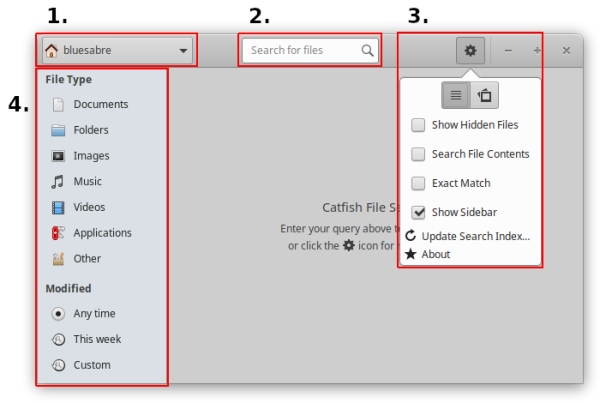
Главное окно организовано вокруг четырёх зон. Селектор расположения задаёт каталог, файловую систему или сетевой путь, относительно которого выполняется поиск. Поле Search for files принимает имя или текстовое выражение. Кнопка с шестерёнкой открывает дополнительные режимы и выбор представления результатов. Боковая панель с фильтрами изначально скрыта и включается из этого меню. Такое построение позволяет оставить на экране только область поиска, а фильтры показывать по мере необходимости.
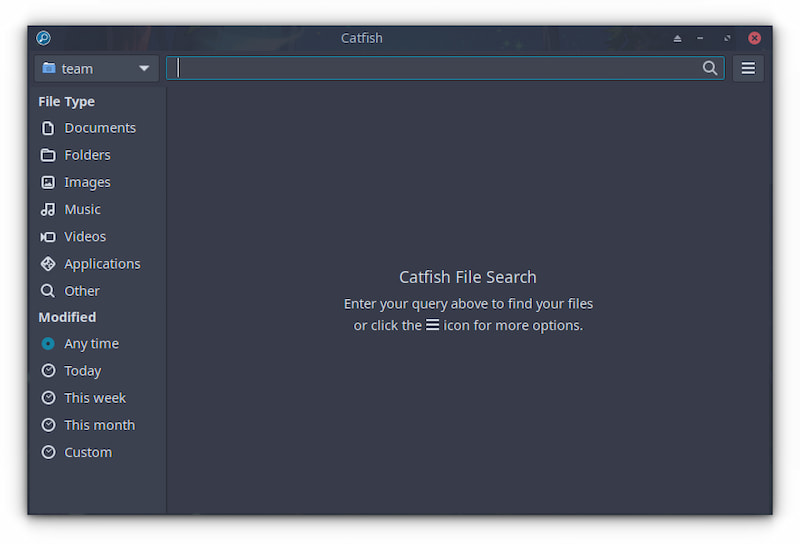
В списочном представлении результат содержит значок типа файла, имя, размер, расположение и дату изменения. Режим миниатюр показывает предварительное изображение там, где оно доступно, и собирает сведения об объекте в одну колонку. Выбор вида не меняет сам файл и не создаёт копию. Он влияет только на способ отображения найденных элементов.
Меню с шестерёнкой объединяет настройки, которые не нужны при каждом поиске. Через него включают показ скрытых файлов, поиск по содержимому, точное совпадение, вид миниатюр, отображение боковой панели и обновление поискового индекса. Здесь же находится пункт About с информацией о приложении. В командной строке доступны дополнительные параметры, в том числе режим больших значков, миниатюр, ISO-формат времени и управление поведением окна после выбора файла.
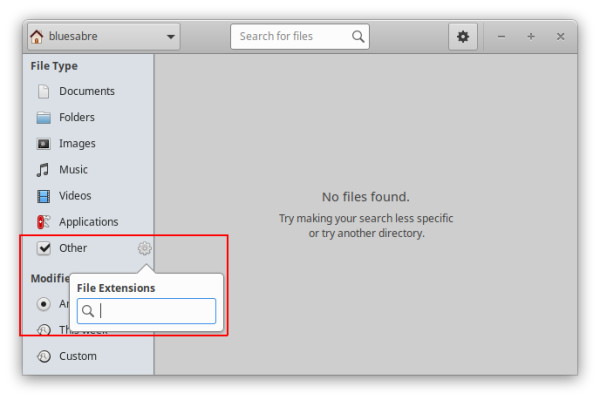
Боковая панель разделена на фильтры типа файла и даты изменения. Категории охватывают документы, каталоги, изображения, музыку, видео, приложения, архивы и другие типы. В Other задаются собственные расширения, например doc, ogv или png. Когда ни один фильтр типа не выбран, Catfish показывает все найденные объекты. Выбор нескольких категорий сужает список до совпадающих типов.
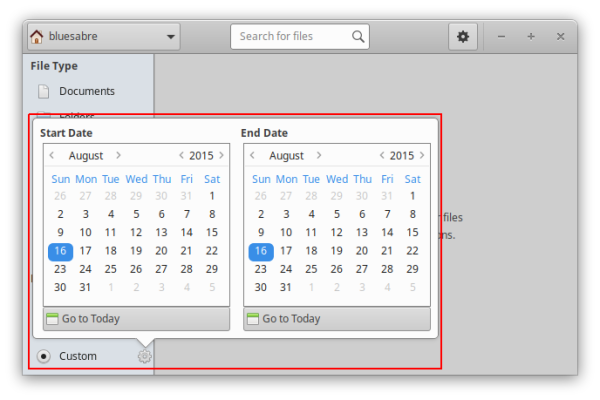
Фильтр даты ориентируется на время последнего изменения файла, а не на дату создания, загрузки или последнего открытия. В качестве быстрых вариантов документация перечисляет Any time и This week; пункт Custom позволяет задать начальную и конечную даты. Поэтому фильтр полезен при поиске недавно изменённого отчёта или каталога с материалами, но он не заменяет сортировку по дате и не восстанавливает хронологию операций с документом.
По умолчанию Catfish ищет все слова, введённые в поле, а не только одну непрерывную фразу. Пункт Exact Match меняет логику и требует совпадения с введённой строкой. Режим Show Hidden Files добавляет к результатам файлы и каталоги, имена которых начинаются с точки или находятся внутри скрытых каталогов. Это не повышает права доступа: скрытый объект с недостаточными правами чтения всё равно не становится доступным.
Поиск по содержимому — отдельная операция, отличающаяся от проверки имени. В ней Catfish обходит выбранную область и читает содержимое поддерживаемых файлов. Исходный код использует Python для текстовых файлов, обращается к pdftotext для PDF и применяет zipfile для чтения элементов ZIP-архивов. В обычном поиске по имени программа может использовать locate или обход каталогов. Дополнительная интеграция с Zeitgeist применяется для подсказок, но не заменяет основной механизм поиска.
Поисковые механизмы, производительность и ограничения
Catfish не строит один универсальный полнотекстовый индекс всех документов. В обычном режиме программа может обращаться к системной команде locate, которая читает локальную базу путей. Такая база ускоряет обнаружение файлов, но её содержимое зависит от обновления индексатора. Поэтому новый объект не всегда сразу появляется в результатах индексированного поиска. Пункт Update Search Index открывает диалог обновления; документация прямо связывает актуальный индекс с более быстрой выдачей результатов.
Второй механизм — обход дерева каталогов через os.walk. По сути, Catfish просматривает папки в выбранной области и проверяет имена найденных элементов. Это позволяет находить новые объекты без ожидания обновления базы locate, но время выполнения зависит от размера дерева, скорости накопителя, числа вложенных каталогов и доступных прав. Сканирование корня файловой системы принципиально тяжелее проверки одной папки с документами. Поэтому для повседневной задачи разумнее задавать конкретную область, а не начинать с самого широкого пути.
Полнотекстовый режим также выполняет обход дерева, но дополнительно читает данные. Текстовые файлы проверяются по содержимому строк, PDF передаются внешней команде pdftotext, а ZIP-контейнеры разбираются через стандартный модуль Python. Бинарные и недоступные для чтения объекты пропускаются. Отсюда следуют практические ограничения: поиск по содержимому медленнее поиска имён, PDF зависит от установленного pdftotext, а неподдерживаемый формат не превращается в индексируемый текст автоматически.
Ветка 4.18 добавила фильтр Archives и улучшила работу с plocate. Однако это не означает, что Catfish поддерживает любой контейнер и каждый формат вложенного документа. Технически подтверждённый механизм чтения ZIP не следует трактовать как универсальный разбор всех архивов, почтовых ящиков и офисных пакетов. Для широкого набора документов и вложений лучше подходит отдельный индексатор, например Recoll, который документирует обработку многочисленных типов файлов и архивов.
Никаких собственных тестовых цифр производительности для Catfish приводить нельзя: скорость на конкретном компьютере определяется файловой системой, типом диска, количеством объектов, правами и выбранным поисковым механизмом. Корректное сравнение здесь архитектурное. locate работает по предварительной базе и поэтому особенно полезен для повторяющихся поисков по именам; os.walk читает дерево каталогов непосредственно; fulltext дополнительно открывает содержимое. Чем больше область и чем больше данных требуется прочитать, тем выше нагрузка на накопитель и процессор.
Программа не предназначена для редактирования документов, ведения библиотеки медиафайлов, преобразования форматов или управления проектами. У неё нет отдельного формата проекта, в который можно собрать найденные элементы, и нет подтверждённого экспорта списка результатов в CSV, XLSX или PDF. Результаты — это ссылки на реальные файлы в файловой системе. После обнаружения объект открывается внешним приложением либо над ним выполняется одно из доступных файловых действий.
Форматы, импорт и экспорт
Catfish работает не как конвертер и не как редактор, поэтому понятия импорта и экспорта здесь ограничены. Пользователь не загружает документ в отдельное хранилище программы: Catfish получает доступ к каталогу или смонтированной файловой системе и проверяет объекты на месте. Найденные документы остаются в исходных форматах и исходных папках. Приложение не перекодирует изображения, не меняет содержимое PDF и не пересобирает архивы.
В обычном режиме программа ищет по именам и путям. Тип файла можно ограничить готовой категорией либо пользовательским расширением. В полнотекстовом режиме читаются текстовые файлы, PDF через pdftotext и текстовые элементы ZIP-контейнеров. Поддержка содержимого зависит от типа документа, кодировки, установленных системных компонентов и прав чтения. Поиск по имени при этом остаётся доступен и для форматов, которые не разбираются как текст.
Вывод результатов можно представить списком или миниатюрами. Для отдельного объекта доступно копирование пути в буфер обмена. Выделенные файлы открываются через назначенное в системе приложение; в актуальном выпуске 4.20.1 клавиша Enter открывает несколько выбранных объектов. В контекстном меню предусмотрена отправка выбранных файлов в другую папку. Это перенос реальных файлов, а не экспорт отчёта о поиске. Если нужен список для передачи коллеге, его следует сформировать другим инструментом — например, файловым менеджером или скриптом.
Catfish не предоставляет отдельной мобильной версии, облачного рабочего пространства или веб-интерфейса. В официальной документации перечислены Linux и Unix, GTK+ 3 и системные зависимости. Утилита может работать с сетевым расположением, выбранным в селекторе, но это не означает, что файлы отправляются на внешний сервер: речь идёт о доступном системе сетевом пути, например смонтированной папке.
Требования к системе, безопасность и приватность
Для запуска нужны Python 3, GTK+, GLib и Python bindings для GdkPixbuf, GLib, GTK 3, Pango, Cairo и Xfconf, библиотека Pexpect, а также locate или mlocate. Конкретные названия пакетов зависят от дистрибутива. Поэтому надёжнее устанавливать Catfish из репозитория своей системы: пакетный менеджер подбирает совместимые зависимости. Официальная документация также публикует исходный архив и описывает сборку через Meson.
Catfish — локальное настольное приложение. Для обычного поиска оно не требует учётной записи, браузера, подписки или облачного сервера. Имена, пути и содержимое проверяются на устройстве либо в доступной ему смонтированной области. Интернет не нужен для поиска по локальному диску; сетевой ресурс требует рабочего подключения и корректного монтирования. Это не сервис синхронизации, поэтому результаты с одного компьютера автоматически не появляются на другом.
Локальный характер обработки не отменяет обычные правила доступа к файлам. Catfish не должен получать больше прав, чем нужно для поиска. Полнотекстовая проверка открывает файлы для чтения; объекты, закрытые правами пользователя, пропускаются. Для поиска системных данных сначала проверьте владельца и разрешения каталога, а не запускайте графическую программу от суперпользователя без необходимости. Отдельно учитывайте, что в 4.20.1 есть действия переименования и удаления: это уже не просмотр, а изменение файловой системы.
Обновление поискового индекса может обращаться к системному locate-индексатору и его базе. Состав и права этой базы зависят от дистрибутива. Не меняйте вручную владельца системной базы и не ослабляйте права доступа ради обхода ошибок индексатора. Сам Catfish не является антивирусом, средством шифрования или системой аудита, поэтому его не следует использовать как замену контролю доступа и резервному копированию.
Цена, лицензия и распространение
Catfish распространяется как свободное программное обеспечение под GPL-2.0. Отдельных редакций Free и Pro, платной подписки, пробного периода и обязательной регистрации нет. Пользователь получает приложение через пакетный репозиторий Linux-дистрибутива либо собирает его из официального исходного архива. В репозиториях версии могут отставать от upstream-выпуска: проверять нужно номер пакета в своём дистрибутиве, а не только название Catfish.
Скрытая стоимость владения здесь связана не с лицензией, а с системной инфраструктурой. Для индексированного поиска важны locate или совместимая реализация вроде plocate; для поиска по содержимому PDF нужен pdftotext; графическая часть зависит от GTK и Python bindings. Эти компоненты обычно доступны из репозиториев дистрибутива, но их наличие и названия пакетов различаются. При сборке из исходников добавляется обслуживание зависимостей и обновлений. Отдельных облачных квот, оплаты за объём данных или коммерческих дополнений у Catfish нет.
В качестве общей справки по установке программ в Linux пригодится материал об установке приложений в Linux. Он не заменяет инструкцию конкретного дистрибутива: название графического центра приложений, доступность пакета и политика обновлений определяются системой.
Плюсы Catfish
- Небольшое GTK-приложение с понятным назначением: поиск файлов и каталогов без перехода к набору команд в терминале.
- Выбор области поиска через отдельный селектор; доступны каталоги, файловые системы и сетевые расположения.
- Фильтры по типу объекта, пользовательским расширениям и дате изменения.
- Поиск по содержимому поддерживает текстовые файлы, PDF через pdftotext и чтение ZIP-контейнеров в предусмотренных режимах.
- Можно показывать скрытые объекты и переключать результаты между списком и миниатюрами.
- Обновление locate-индекса вынесено в отдельный пункт интерфейса, а не требует ручной работы с базой в каждом обычном сценарии.
- Выпуск 4.20.1 добавил полезные действия над выделенными результатами: копирование пути, переименование, удаление и перенос в папку.
- Русский перевод включён в список локализаций 4.20.1.
- GPL-2.0 и отсутствие платных тарифов позволяют использовать программу без лицензионных платежей.
- Результаты остаются обычными файлами системы и открываются назначенными приложениями, поэтому не возникает зависимости от внутреннего формата Catfish.
Минусы и ограничения
- Официальная платформа — Linux и Unix-подобные системы; готовые официальные сборки для Windows и macOS не являются частью проекта.
- Полнотекстовый поиск выполняет обход и чтение файлов, а не использует полноценный индекс документов, поэтому на больших каталогах он заметно тяжелее поиска по имени.
- PDF-поиск зависит от внешней команды pdftotext, а чтение текста из архивов ограничено реализованным механизмом ZIP.
- Актуальность результатов locate зависит от обновления системной базы; новый файл и устаревшая база дают разные результаты.
- Список фильтров и параметры поиска проще, чем у специализированных полнотекстовых систем: нет сложного языка логических условий, ранжирования по релевантности и развитой модели коллекций.
- Нет сохранённых проектов поиска, собственного архива результатов и подтверждённого экспорта таблицы в CSV или офисный формат.
- Программа не управляет содержимым документов и не заменяет файловый менеджер; для сортировки, массовой организации и просмотра больших коллекций потребуются другие инструменты.
- Действия Delete, Rename и перенос файлов влияют на реальные объекты. Catfish не следует воспринимать как безопасный просмотрщик, где любое действие можно отменить одной кнопкой.
Кому подойдёт Catfish
- Пользователям Xfce и других Linux-рабочих столов, которым нужен отдельный графический поиск по каталогам и файловым системам.
- Тем, кто помнит часть имени, расширение, расположение или примерную дату изменения файла, но не помнит точный путь.
- Пользователям, которые иногда ищут текст внутри простых документов или PDF, но не нуждаются в постоянно работающей полнотекстовой системе.
- Администраторам и опытным пользователям, которым нужно быстро проверить наличие файла в смонтированном разделе или рабочем каталоге.
- Тем, кто предпочитает небольшую локальную утилиту без аккаунта, облачной библиотеки и платной лицензии.
- Владельцам систем, где уже настроен locate или plocate и требуется удобный интерфейс поверх локального поиска.
Кому не подойдёт Catfish
- Пользователям Windows или macOS, которым нужна поддерживаемая настольная сборка для основной системы.
- Тем, кто индексирует большие массивы офисных документов, писем, вложений и архивов и ожидает мгновенного полнотекстового поиска с ранжированием.
- Тем, кому нужен экспорт списка результатов, сохранение поисковых коллекций, общая база для нескольких пользователей или централизованная индексация.
- Тем, кто организует фото- и видеобиблиотеку по метаданным, лицам, тегам и коллекциям: Catfish ищет файлы, а не ведёт медиакаталог.
- Пользователям, которым нужна автоматизация сложных цепочек обработки, API, расписания индексирования с централизованным управлением или интеграция с корпоративными хранилищами.
- Тем, кому нужно находить смысловые совпадения, а не буквальные слова в имени и содержимом. Catfish не является семантической поисковой системой.
Сравнение с другими аналогами
Сравнивать Catfish разумно с программами, которые решают близкую задачу — находят файлы на диске. При этом они используют разные модели. FSearch и ANGRYsearch ориентированы на быстрый поиск по индексированной базе имён и путей, Recoll строит полнотекстовый индекс документов. В таблице указаны практические различия, а не рейтинг качества.
| Критерий | Catfish | FSearch | Recoll | ANGRYsearch |
|---|---|---|---|---|
| Основная задача | Поиск по имени, пути, типу, дате и содержимому поддерживаемых файлов | Мгновенный поиск файлов и каталогов по индексированной базе | Полнотекстовый поиск документов, писем, вложений и архивов | Быстрый поиск по именам и полным путям |
| Платформы | Linux и Unix-подобные системы | Unix-подобные системы; пакеты для Linux и FreeBSD | Linux, Windows и macOS; отдельные мобильные компоненты | Linux |
| Порог освоения | Низкий: область, строка поиска, фильтры | Низкий или средний: требуется понимать индекс и фильтры | Средний или высокий: нужно настроить источники и индексирование | Средний: есть режимы поиска и отдельное обновление базы |
| Форматы | Имена любых объектов; текст, PDF и ZIP в поддерживаемом полнотекстовом режиме | Файлы и каталоги как элементы базы; содержимое документов не является основной функцией | Много текстовых и офисных форматов, PDF, почта, вложения и архивы; для части форматов нужны внешние обработчики | Имена, каталоги и полные пути; не ориентирован на содержимое документов |
| Автоматизация | Обновление системного индекса; параметры запуска из командной строки | Индексирование и обновление базы, включение и исключение каталогов | Периодическое или постоянное индексирование, несколько баз и дополнительные интерфейсы | Отдельный скрипт обновления базы, запуск по расписанию через cron |
| Модель оплаты | Свободное ПО GPL-2.0, без подписки | Свободное ПО GPL-2.0 | Свободное ПО GPL; для Linux бесплатно, распространение отдельных сборок зависит от платформы | Свободное ПО GPL-2.0 |
| Главное ограничение | Нет развитого постоянного полнотекстового индекса и экспорта результатов | Ориентирован на поиск по базе путей; ограничения доступа к файлам зависят от пакета и песочницы | Требует настройки индексатора и обработчиков отдельных форматов | Результаты зависят от актуальности локальной базы; полнотекстовый поиск не является целью проекта |
| Подходящий сценарий | Найти файл по имени, расположению, типу или недавней дате изменения | Получать мгновенные совпадения по файловой базе на Linux | Искать фрагменты текста в большом документном архиве | Получать мгновенные совпадения по пути и имени с гибкими режимами |
FSearch написан на C и GTK3, поддерживает шаблоны, регулярные выражения, фильтры и включение либо исключение каталогов из индекса. Это подходящий вариант, когда главным критерием является скорость поиска по именам и путям, а не чтение содержимого документов. У проекта есть пакеты для нескольких Linux-дистрибутивов и Unix-подобных систем; в Flatpak-версии песочница ограничивает видимость файлов, пока не предоставлен доступ к нужным папкам.
Recoll решает более тяжёлую задачу. Он индексирует содержимое документов, поддерживает множество форматов, архивы и почтовые вложения, а интерфейсы доступны для Linux, Windows и macOS. За широту приходится платить более сложной настройкой и зависимостью от внешних обработчиков отдельных типов файлов. Подробности о проекте есть в отдельном обзоре Recoll.
ANGRYsearch — Linux-утилита с интерфейсом на Python 3 и PyQt5. Она строит локальную базу файлов и показывает совпадения по мере ввода. В проекте предусмотрены Lite и Full режимы, а также Fast, Slow и Regex для разной точности поиска. Обновление базы выполняет отдельный скрипт, который можно запускать по расписанию. Такой подход полезен при частом поиске по именам и путям, но не заменяет полнотекстовый индексатор.
Если нужен поиск по содержимому документов на Windows, для сравнения подойдут FileLocator Pro и AnyTXT Searcher. На macOS близкую задачу решает Find Any File. Это не версии Catfish и не прямые порты: у них другие платформы, модели индексации и интерфейсы.
Что перестанет работать первым
Catfish не зависит от учётной записи или удалённого сервера, поэтому отключение интернета само по себе не прекращает поиск по локальному диску. Первыми проявляются проблемы с локальными системными компонентами и доступом к выбранному расположению.
- Устаревшая база locate. Индексированный поиск перестаёт отражать последние перемещения и новые файлы. Восстановление актуальности связано с обновлением поискового индекса, а не с переустановкой графической оболочки.
- Отсутствие locate или совместимой реализации. Системный механизм индексированного поиска не запускается. Обход каталогов остаётся отдельным механизмом, но он не равен работе по готовой базе.
- Недоступный сетевой ресурс. Путь, выбранный как сетевое расположение, перестаёт отвечать при отключении сети, размонтировании или изменении прав. Catfish не хранит удалённую копию содержимого.
- Потеря прав чтения. Файлы и каталоги, закрытые правами пользователя, не попадают в доступные результаты; полнотекстовый режим пропускает ошибки чтения и продолжает обработку остальных объектов.
- Отсутствие pdftotext. Полнотекстовая проверка PDF не получает текстовый слой. Обычный поиск по имени PDF от этого не зависит.
- Удаление GTK/Python-зависимостей. Приложение не запускается или теряет часть графической функциональности после некорректного обновления системы. Это проблема пакета и окружения, а не поисковой базы.
- Недоступность Zeitgeist. Дополнительная интеграция для подсказок перестаёт давать свои результаты, но базовые механизмы поиска через locate и обход каталогов не зависят от неё.
Поэтому при переносе системы на новый диск или дистрибутив следует переносить не только ярлык приложения. Важны установленные зависимости, доступ к тем же каталогам и работоспособность индексатора. Сама Catfish не хранит единственную копию пользовательских файлов и не является местом хранения результата.
Матрица сохранности файлов и результатов
| Действие | Что сохраняется | Что меняется | Обратимость |
|---|---|---|---|
| Обычный поиск по имени | Исходный файл, содержимое, имя и расположение | Только список на экране | Полная: повторный поиск не меняет файловую систему |
| Фильтр по типу или дате | Все файлы остаются на месте | Состав отображаемых результатов | Полная: фильтр можно снять |
| Обновление поискового индекса | Исходные документы и каталоги | Системная база путей | Не затрагивает содержимое файлов; база пересоздаётся системным механизмом |
| Открытие результата | Исходный файл и его расположение | Запускается внешнее приложение | Catfish не меняет файл; дальнейшие изменения зависят от открытого приложения |
| Копирование расположения | Исходный файл | В буфер обмена помещается путь | Полная: исходный объект не меняется |
| Переименование | Содержимое файла | Имя и, соответственно, путь | Обычно обратимо повторным переименованием, пока объект не перемещён или не заменён |
| Перенос в другую папку | Содержимое файла | Расположение и путь | Обратим переносом в исходный каталог |
| Удаление | Ничего не гарантируется после удаления | Файл удаляется из файловой системы или перемещается в системную корзину в зависимости от используемого механизма | Не следует считать обратимым; проверяйте корзину и резервные копии |
| Экспорт списка результатов | Не применяется | Встроенная функция экспорта таблицы не подтверждена | Для отдельного отчёта нужен внешний инструмент |
Матрица показывает принципиальную границу Catfish: поиск и фильтрация не редактируют файлы, но действия над результатами уже меняют их имена, расположение или наличие. Для безопасного просмотра используйте открытие и копирование пути; для перемещения и удаления заранее убедитесь, что выбран правильный объект. Не рассчитывайте на универсальную кнопку Undo и не используйте удаление как способ очистить список результатов.
Как пользоваться программой — советы гика
Ниже приведён сквозной сценарий и отдельные микроинструкции по функциям Catfish 4.20.1. Названия элементов даны по документации Xfce. В русской локали подписи переведены, поэтому ориентироваться следует на смысл пункта и его положение в меню. Для безопасного первого знакомства используйте тестовую папку с копиями файлов, а не корень системы или единственную рабочую папку.
Выбор области поиска
Цель. Ограничить проверку нужной папкой, разделом или сетевым расположением, чтобы не просматривать лишние каталоги.
Подготовка. Определите путь, в котором должен находиться объект: например, Documents, Downloads или подключённый внешний диск. Убедитесь, что этот ресурс смонтирован и текущий пользователь имеет право читать его содержимое.
Шаги. В верхней части окна откройте Location Selector — кнопку выбора расположения. Выберите нужный каталог, файловую систему или сетевое расположение. После выбора путь становится областью, относительно которой Catfish проверяет совпадения. Введите имя в Search for files и нажмите Enter.
Параметры. Широкая область даёт больше результатов и требует больше времени при обходе дерева. Для поиска одного документа начинайте с папки, в которой он обычно хранится. Если расположение неизвестно, расширяйте область постепенно.
Проверка. Найдите известный файл в выбранной папке. В строке результата должны отображаться имя и путь, соответствующие выбранной области. Если известный файл отсутствует, сначала проверьте путь и права доступа, а не меняйте сразу все фильтры.
Типичная ошибка. В селекторе оставлен домашний каталог, хотя файл находится на другом разделе или сетевом ресурсе. Catfish не ищет за пределами выбранной области.
Безопасный откат. Вернитесь к прежнему расположению через Location Selector. Изменение области поиска не перемещает и не изменяет файлы.
Поиск по имени и точное совпадение
Цель. Найти объект по известной части имени или по точной последовательности слов.
Подготовка. Вспомните уникальную часть имени и оставьте боковые фильтры в нейтральном состоянии. По умолчанию Catfish ищет все слова, введённые в поле, а не только одну непрерывную фразу.
Шаги. Введите одно или несколько слов в Search for files. Для более строгого совпадения откройте меню с шестерёнкой и включите Exact Match. Повторите поиск. Если результат слишком узкий, выключите Exact Match и используйте более короткую часть имени.
Параметры. Сравнивайте два режима на одном и том же слове. Обычный режим подходит для нескольких разнесённых фрагментов имени; Exact Match проверяет совпадение с введённой строкой. Для автоматического запуска поиска после открытия окна поддерживается параметр —start при передаче области и выражения в командной строке.
Проверка. Сопоставьте имя и расположение найденного объекта с тем, что ожидали увидеть. Если найдено несколько файлов с похожими именами, используйте размер, дату изменения и путь для различения.
Типичная ошибка. Слишком длинная фраза в Exact Match не совпадает с реальным именем, где слова разделены дополнительными символами. Ослабьте совпадение или уберите лишние части.
Безопасный откат. Снимите Exact Match и замените текст в поле поиска. Поисковая операция не изменяет содержимое найденных файлов.
Поиск скрытых файлов
Цель. Добавить в выдачу объекты и каталоги, имена которых начинаются с точки или расположены внутри скрытых папок.
Подготовка. Используйте этот режим, когда ищете конфигурацию приложения, пользовательский профиль или скрытый каталог. Для обычного поиска документов он не обязателен.
Шаги. Откройте меню с шестерёнкой и включите Show Hidden Files. Введите имя или часть имени в строку поиска. Для запуска из терминала предусмотрен параметр —hidden. Снимите флажок после завершения работы, если скрытые объекты мешают просмотру обычных результатов.
Параметры. Режим включает скрытые файлы и скрытые каталоги в результаты, но не повышает права пользователя. Системные каталоги, недоступные на чтение, не становятся доступными только из-за этого переключателя.
Проверка. Найдите известный файл конфигурации в скрытом каталоге пользователя и убедитесь, что в столбце Location отображается ожидаемый путь.
Типичная ошибка. Пользователь включает показ скрытых файлов, но ожидает увидеть содержимое каталога, на который у него нет разрешений. Проверяйте права чтения и владельца средствами системы.
Безопасный откат. Выключите Show Hidden Files. Это меняет только состав выдачи и не удаляет скрытые объекты.
Поиск по содержимому документов
Цель. Найти файл по слову или фрагменту текста, который находится внутри документа, а не в имени.
Подготовка. Выберите папку с нужными материалами и убедитесь, что пользователь может читать файлы. Для PDF установите системный компонент pdftotext. Не используйте полный корень диска для первой проверки: полнотекстовый режим открывает файлы и читает данные.
Шаги. Откройте меню с шестерёнкой и включите Search File Contents. Введите слово из текста документа в Search for files. Дождитесь завершения проверки и просмотрите столбцы Name и Location. Для запуска из терминала доступен параметр —fulltext; при сочетании с —start поиск начинается после открытия окна, если переданы область и текст.
Параметры. Текстовые файлы читаются с определением распространённых Unicode-кодировок. PDF обрабатываются через pdftotext. ZIP-контейнеры проверяются предусмотренным механизмом Python zipfile. Бинарные и недоступные для чтения файлы пропускаются. Полнотекстовая проверка требует больше дисковых операций, чем поиск по имени.
Проверка. Для теста используйте небольшой текстовый файл с заранее известным словом. Затем проверьте PDF, если установлен pdftotext. Совпадение должно появиться даже тогда, когда искомое слово отсутствует в имени файла.
Типичная ошибка. Ожидание результата из неподдерживаемого бинарного формата или PDF без pdftotext. Проверьте тип файла и наличие внешнего инструмента; отдельно убедитесь, что в документе действительно есть текстовый слой, а не только сканированное изображение.
Безопасный откат. Выключите Search File Contents и вернитесь к поиску по именам. Catfish не переписывает документы при полнотекстовом чтении.
Фильтр по типу файла и расширению
Цель. Сократить выдачу до документов, изображений, музыки, видео, каталогов, приложений или заданного расширения.
Подготовка. Включите боковую панель через Show Sidebar в меню с шестерёнкой. Подготовьте тип или расширение, которое нужно найти.
Шаги. В боковой панели выберите одну или несколько категорий File Type. Для нестандартного типа выберите Other и укажите расширение в поле File Extensions. После изменения фильтра просмотрите обновившуюся выдачу. Чтобы вернуть все типы, снимите выбранные категории.
Параметры. Если ни одна категория не выбрана, отображаются все найденные файлы. Other позволяет задавать расширения вручную, например doc, ogv или png. Фильтр ограничивает список результатов, но не конвертирует файлы и не меняет их расширение.
Проверка. Сравните результат с типом ожидаемого файла и убедитесь, что в списке остались только подходящие объекты. При сомнении откройте Other и проверьте написание расширения без точки.
Типичная ошибка. В поле расширений указано полное имя файла или расширение с лишним символом. Используйте только часть после последней точки и сверяйте её с реальным именем.
Безопасный откат. Удалите пользовательское расширение или снимите фильтры категорий. Исходные файлы остаются без изменений.
Фильтр по дате изменения
Цель. Отобрать файлы по времени последнего изменения, когда известно примерное окно работы с документом.
Подготовка. Уточните, что вам нужна именно дата изменения. Она не равна дате создания файла, его скачивания или последнего открытия.
Шаги. В боковой панели найдите блок Modified. Оставьте Any time для полного диапазона, выберите This week для текущей недели или Custom для своего интервала. В Custom задайте Start Date и End Date в календарях. После выбора диапазона проверьте список результатов.
Параметры. Диапазон относится к дате последнего изменения. Для широкого поиска начните с Any time и затем сужайте окно. Не используйте временной фильтр как единственное условие, если дата документа известна приблизительно.
Проверка. Сверьте дату в результатах с ожидаемым временем изменения. Для контрольного файла проверьте свойства в файловом менеджере, чтобы не перепутать дату изменения с датой создания.
Типичная ошибка. Ожидание найти старый файл, который только недавно был скопирован: копирование может изменить временные атрибуты в зависимости от инструмента. Снимите фильтр и проверьте имя и путь.
Безопасный откат. Выберите Any time или снимите пользовательский диапазон. Даты самих файлов при этом не меняются.
Обновление поискового индекса
Цель. Синхронизировать системную базу locate с актуальным состоянием файловой системы.
Подготовка. Используйте обновление, когда недавно созданные, перемещённые или удалённые файлы не соответствуют ожидаемой выдаче индексированного поиска. Убедитесь, что в системе установлен locate или совместимый пакет, например plocate.
Шаги. Откройте меню с шестерёнкой и выберите Update Search Index. Дождитесь завершения диалога обновления. После этого повторите обычный поиск по имени в той же области. Не удаляйте вручную файл базы и не меняйте его владельца.
Параметры. Обновление относится к системному индексу расположений, а не к полнотекстовой базе документов. Оно повышает актуальность и скорость индексированного поиска, но не заставляет Catfish индексировать текст внутри каждого файла.
Проверка. Найдите файл, который был создан или перемещён до обновления. Проверьте, что результат показывает актуальный путь. Если объект всё ещё не найден, проверьте выбранную область и права чтения.
Типичная ошибка. Ожидание, что обновление locate исправит отсутствие pdftotext или откроет закрытый правами файл. Это разные компоненты и разные причины.
Безопасный откат. Обновление индекса не меняет пользовательские документы. При ошибке оставьте базу под управлением системного индексатора и проверьте пакет locate/plocate средствами дистрибутива.
Представление и выделение результатов
Цель. Выбрать удобный вид выдачи и выделить нужные элементы для последующего открытия или файлового действия.
Подготовка. Выполните поиск, который возвращает несколько объектов. Для изображений полезны миниатюры; для документов и системных файлов — список с колонками.
Шаги. В меню с шестерёнкой переключите View Selector между list и thumbnails. В списке используйте сведения о размере, пути и дате изменения. Для выделения всех результатов нажмите Ctrl+A; для навигации применяйте Up/Down. В актуальном выпуске Enter открывает выбранный файл или несколько выделенных файлов.
Параметры. Список показывает значок типа, имя, размер, расположение и дату изменения. Миниатюры отображаются там, где они доступны. Параметр командной строки —thumbnails включает миниатюры, —large-icons показывает крупные значки, —iso-time меняет формат отображения времени.
Проверка. Убедитесь, что выделение охватывает только нужные строки и что путь соответствует ожидаемой папке. Для нескольких файлов открывайте их только после визуальной проверки каждого имени.
Типичная ошибка. Случайное выделение лишних строк перед массовым действием. Снимите выделение и выберите нужные элементы по одному, проверяя имя и расположение.
Безопасный откат. Переключение вида и выделение не меняют содержимое файлов. Закройте окно или повторите поиск, чтобы вернуться к нейтральному состоянию.
Открытие, копирование пути, переименование и перенос
Цель. Передать найденный файл в нужное приложение или выполнить базовое действие с расположением и именем.
Подготовка. Проверьте имя, размер и Location выбранной строки. Перед переименованием и переносом убедитесь, что объект не используется другим приложением и что целевая папка доступна для записи.
Шаги. Нажмите Enter, чтобы открыть выбранный файл в назначенном приложении. Для копирования пути выделите строку и нажмите Ctrl+Shift+C. Для переименования используйте F2. Чтобы перенести выделенные объекты, откройте контекстное меню и выберите действие отправки в папку, затем укажите целевое расположение.
Параметры. Catfish передаёт файл приложению, назначенному системой для его типа. Копирование пути помещает адрес в буфер обмена, а не копирует сам файл. Переименование меняет имя и путь; перенос меняет расположение. Эти операции не конвертируют формат и не редактируют содержимое документа.
Проверка. После открытия убедитесь, что запустилось ожидаемое приложение. После переименования или переноса проверьте новый путь в файловом менеджере. Скопированный путь можно вставить в адресную строку файлового менеджера.
Типичная ошибка. Пользователь путает Ctrl+Shift+C с копированием самого файла или переносит не тот объект из-за похожих имён. Сверяйте полный Location и помните, что эта комбинация копирует именно расположение.
Безопасный откат. Переименование можно отменить повторным переименованием, перенос — перемещением обратно в исходную папку. Перед массовым изменением сохраните исходный путь отдельно.
Удаление выбранных файлов
Цель. Удалить ненужный файл непосредственно из списка найденных объектов, не открывая отдельное окно файлового менеджера.
Подготовка. Используйте эту функцию только после проверки полного пути, имени и содержимого. Для первого знакомства работайте с тестовой копией. Не выделяйте все результаты, если требуется удалить один объект.
Шаги. Выберите конкретную строку, проверьте её расположение и нажмите Delete. Подтвердите действие в появившемся системном диалоге, если он предусмотрен текущей сборкой. Для нескольких объектов повторно проверьте список выделения перед подтверждением.
Параметры. Delete — действие над реальным файлом, а не команда скрыть строку из результатов. Catfish не следует считать средством безопасного удаления с гарантированным откатом. Восстановление зависит от того, отправлен ли объект в системную корзину или удалён другим механизмом.
Проверка. После действия убедитесь, что выбранный объект больше не отображается в актуальном поиске и проверьте системную корзину, если она используется. Не удаляйте второй раз файл только потому, что список ещё не обновился.
Типичная ошибка. Удаление одноимённого файла из другой папки. Остановитесь и сравните полный путь, а не только имя.
Безопасный откат. При ошибочном удалении сначала проверьте системную корзину, затем резервную копию. Не рассчитывайте на универсальную функцию Undo в Catfish и не продолжайте очистку до восстановления нужного объекта.
Проверка Catfish за 15 минут: сквозной сценарий
Цель. Получить воспроизводимый результат и понять, подходят ли базовые возможности Catfish для повседневного поиска.
Подготовка. Установите Catfish из репозитория своего Linux-дистрибутива через графический центр приложений или пакетный менеджер. Убедитесь, что команда catfish запускается, а для PDF установлен pdftotext. Затем создайте в домашнем каталоге тестовую папку и положите в неё копии файлов разных типов: текстовый документ, PDF с текстовым слоем, изображение и архив ZIP. Добавьте в текстовый файл уникальное слово, которого нет в его имени. Такой набор проверит поиск по имени и содержимому без риска для рабочих документов.
Шаги. Запустите Catfish из меню рабочего стола или командой catfish. Выберите тестовую папку в Location Selector. Введите часть имени текстового документа и проверьте выдачу. Включите Exact Match и сравните результат. Затем откройте меню с шестерёнкой, включите Search File Contents и введите уникальное слово из текста. Выберите в боковой панели Documents, задайте Custom в блоке Modified, переключите представление на thumbnails и обратно в list. В конце выделите один тестовый файл и скопируйте путь сочетанием Ctrl+Shift+C.
Параметры. Для PDF нужен pdftotext; для обычного теста достаточно текстового файла. Не выбирайте весь диск и не включайте Delete в проверочном сценарии. Для свежих файлов используйте Update Search Index только тогда, когда проверяете именно индексированный поиск.
Проверка. В конце должны быть получены два разных типа результата: совпадение по имени и совпадение по тексту внутри файла. Скопированный путь должен открывать нужную папку в файловом менеджере. Сравните время реакции на поиске по имени и по содержимому, не превращая единичное наблюдение в универсальный замер производительности.
Типичная ошибка. Тестовый PDF представляет собой скан без текстового слоя или pdftotext не установлен. Для проверки полнотекстового механизма начните с обычного текстового файла, а PDF проверяйте отдельно.
Безопасный откат. Выключите Search File Contents и снимите фильтры. Удаляйте тестовую папку только после проверки, что в ней нет единственных копий важных данных.
Запуск с параметрами командной строки
Цель. Открывать Catfish сразу с нужными режимами или встроить поиск в сценарий запуска рабочего стола.
Подготовка. Убедитесь, что команда catfish доступна в терминале. Для справки используйте catfish —help. В командной строке Catfish принимает параметры и два позиционных значения: область и текст для поиска.
Шаги. Для запуска с поиском по содержимому и включённым автоматическим стартом используйте форму catfish —fulltext —start /home/user/Documents report. Для показа скрытых объектов добавьте —hidden, для точного совпадения — —exact, для миниатюр — —thumbnails. Замените путь и текст на реальные значения своей системы.
Параметры. Поддерживаются —version, —help, —verbose, —large-icons, —thumbnails, —iso-time, —exact, —hidden, —fulltext, —start, —close-after-select и —persist-after-select. Параметры командной строки имеют приоритет над соответствующими настройками окна.
Проверка. Убедитесь, что открывается нужная область и применяется ожидаемый режим. Если поиск не начинается, проверьте порядок позиционных аргументов и наличие каталога.
Типичная ошибка. Путь с пробелами разбивается на несколько аргументов оболочкой. Заключайте такой путь в кавычки и проверяйте команду перед использованием в ярлыке или сценарии.
Безопасный откат. Закройте окно и запустите catfish без дополнительных параметров. Изменение команды запуска не затрагивает файлы и системную базу поиска.
Типичные проблемы и их диагностика
Большинство сбоев Catfish связано не с повреждением самого приложения, а с областью поиска, индексатором, разрешениями и внешними обработчиками содержимого. Для диагностики полезно разделять обычный поиск по имени и полнотекстовую проверку: у них разные механизмы и зависимости.
-
Симптом. Известный файл не появляется в выдаче. Причина. В Location Selector выбрана другая папка или файл находится на другом разделе. Диагностика. Сравните путь в селекторе с расположением файла в файловом менеджере. Исправление. Выберите правильную папку, файловую систему или сетевое расположение. Проверка. Повторите поиск по короткой части имени и сравните полный путь.
-
Симптом. Новый или недавно перемещённый файл не находится в индексированном поиске. Причина. База locate не обновлена после изменения файловой системы. Диагностика. Сравните поиск по имени с прямым обходом и проверьте дату обновления индекса в системном диалоге. Исправление. Выполните Update Search Index и повторите поиск. Проверка. Результат должен показывать актуальный путь.
-
Симптом. Скрытая конфигурация не отображается. Причина. Выключен Show Hidden Files. Диагностика. Проверьте состояние пункта в меню с шестерёнкой. Исправление. Включите показ скрытых объектов и повторите поиск. Проверка. Найдите известный файл с точкой в начале имени.
-
Симптом. Поиск по тексту не находит фразу, хотя имя документа известно. Причина. Search File Contents выключен, документ нечитаем для пользователя или его формат не обрабатывается полнотекстовым механизмом. Диагностика. Проверьте режим, попробуйте тестовый текстовый файл и отдельно проверьте наличие pdftotext для PDF. Исправление. Включите полнотекстовый режим, установите необходимый обработчик из репозитория системы и проверьте права чтения. Проверка. Искомое слово должно находиться в контрольном текстовом документе.
-
Симптом. Полнотекстовый поиск длится заметно дольше обычного. Причина. Catfish обходит дерево каталогов и открывает файлы для чтения; большая область и большое число документов увеличивают объём работы. Диагностика. Сравните поиск по имени с полнотекстовым на одной и той же папке. Исправление. Ограничьте область конкретным каталогом и выключите Search File Contents, когда достаточно имени. Проверка. Повторите поиск в меньшей области и сравните состав результатов.
-
Симптом. Часть каталогов или файлов отсутствует даже при широком поиске. Причина. Текущий пользователь не имеет права чтения или сетевой каталог не смонтирован. Диагностика. Откройте тот же путь в файловом менеджере и проверьте доступность объекта. Исправление. Исправьте монтирование или разрешения штатными средствами системы; не запускайте Catfish от root только ради обхода проблемы. Проверка. Повторите поиск под тем же пользователем после восстановления доступа.
-
Симптом. После выбора Documents или Other нужный файл исчезает из списка. Причина. Активный фильтр типа не соответствует реальному расширению или задан неверно. Диагностика. Снимите все фильтры File Type и проверьте результат в полном списке. Исправление. Выберите правильную категорию или укажите расширение в File Extensions без точки. Проверка. Убедитесь, что файл появляется при одном подходящем фильтре.
-
Симптом. Файл с подходящим именем не попадает в результат после выбора Custom. Причина. Дата последнего изменения находится вне выбранного интервала; дата изменения отличается от даты создания или копирования. Диагностика. Проверьте временные атрибуты файла в файловом менеджере и сравните с Start Date и End Date. Исправление. Верните Any time или расширьте диапазон. Проверка. Убедитесь, что файл появляется без временного фильтра, а затем настройте диапазон точнее.
-
Симптом. Приложение не открывается после установки или завершается сразу после запуска. Причина. Не установлена одна из обязательных зависимостей GTK/Python/Pexpect или системный компонент locate. Диагностика. Запустите catfish из терминала и прочитайте конкретное сообщение об отсутствующем модуле или команде. Исправление. Установите недостающий пакет из репозитория своего дистрибутива либо переустановите Catfish через пакетный менеджер. Проверка. Повторный запуск должен открыть главное окно без ошибки.
-
Симптом. PDF не находится по тексту, хотя обычные текстовые файлы ищутся. Причина. Отсутствует pdftotext или PDF содержит только изображение страницы без текстового слоя. Диагностика. Проверьте пакет Poppler utilities и выделение текста в самом PDF-просмотрщике. Исправление. Установите pdftotext из репозитория либо используйте OCR-инструмент для сканированного документа. Проверка. Повторите полнотекстовый поиск по PDF с доступным текстовым слоем.
-
Симптом. Путь скопирован, но при вставке объект не открывается. Причина. Файл переименован, перемещён или сетевое расположение отключено после копирования. Диагностика. Проверьте существование пути в файловом менеджере и состояние подключения. Исправление. Повторно найдите файл по имени и скопируйте актуальный Location. Проверка. Вставленный путь должен вести к текущему объекту.
Для вопросов с разрешениями полезен отдельный материал о правах доступа к файлам и каталогам Unix/Linux. Он объясняет системный уровень доступа, который Catfish не может отменить собственными настройками.
Часто задаваемые вопросы
Catfish работает только в Xfce?
Нет. Проект относится к Xfce, но приложение использует GTK+ 3 и позиционируется для Linux и Unix. Оно не требует, чтобы весь рабочий стол был Xfce; при этом интеграция с файловым менеджером и доступность пакета зависят от конкретного окружения и дистрибутива.
Можно ли искать на внешнем диске?
Да, если диск смонтирован и доступен текущему пользователю. Выбранная область поиска может быть отдельным каталогом или файловой системой. Для сетевого расположения действует то же правило: Catfish видит путь, доступный операционной системе.
Почему поиск по содержимому не равен поиску по имени?
При проверке имени программа сопоставляет текст с названием и расположением объекта. Полнотекстовый режим дополнительно открывает файлы и читает поддерживаемые данные. Поэтому он требует больше времени и внешних обработчиков для отдельных типов документов.
Catfish сохраняет историю и найденные списки?
В официальной документации 4.20.1 описаны параметры запуска, фильтры, обновление индекса и действия над файлами, но не отдельная система сохранённых поисковых коллекций или экспортируемых отчётов. Для долговременного учёта найденных путей используйте файловый менеджер или отдельный инструмент инвентаризации.
Можно ли использовать Catfish без интернета?
Для локальных файлов интернет не нужен. Внешнее подключение требуется только тогда, когда выбранный путь сам находится на сетевом ресурсе. Catfish не отправляет поиск в облачную учётную запись и не предоставляет удалённый веб-кабинет.
Catfish умеет распознавать текст на изображениях?
Распознавание текста на сканах не относится к подтверждённым функциям Catfish. Полнотекстовый режим читает текстовые данные и обрабатываемые PDF, но сканированная страница без текстового слоя требует отдельного OCR-приложения.
Подходит ли Catfish для поиска дубликатов?
Нет, это не специализированный поиск дубликатов. Catfish может показать файлы с похожими именами, но не сравнивает их содержимое по хешам и не анализирует визуальную идентичность изображений. Для удаления дубликатов нужен отдельный инструмент, а не фильтр поиска по имени.
Можно ли заменить Catfish командой find?
Команда find подходит для автоматизированных выборок и сценариев, но требует знания параметров терминала. Catfish предоставляет графический интерфейс к повседневной задаче поиска и фильтрации. Выбор зависит от того, важнее ли интерактивное окно или воспроизводимая командная строка.
Итог: когда Catfish оправдана
Catfish — компактный графический инструмент для конкретной задачи: найти файл в выбранной области Linux-системы и передать его пользователю с понятным путём, типом, размером и датой изменения. В базовом режиме приложение закрывает повседневные ситуации, когда известна часть имени, папка или примерное время изменения. Боковые фильтры и показ скрытых объектов позволяют уточнить результат без перехода к терминалу.
Главное преимущество Catfish — простая локальная модель работы. Она не требует аккаунта, платного тарифа или отдельного облачного пространства. При этом механизм поиска не следует путать с постоянной полнотекстовой индексацией. locate ускоряет поиск по базе путей, обход каталогов находит актуальные объекты, а Search File Contents отдельно читает поддерживаемые документы и зависит от внешних обработчиков.
Для коротких поисков по имени, типу и дате изменения Catfish остаётся рациональным выбором. Для систематического поиска по содержимому большого архива документов лучше выбрать Recoll; для мгновенного поиска по именам и путям — FSearch или ANGRYsearch; для Windows и macOS — соответствующий инструмент с официальной поддержкой нужной платформы. В результате Catfish стоит рассматривать не как универсальный поисковый центр, а как лёгкую графическую утилиту, которая делает системный поиск доступным без лишней сложности.


