CDex: руководство от гика, возможности CD-риппера, настройка форматов и важные ограничения
CDex переводит звуковые дорожки обычного Audio CD в файлы на компьютере: несжатые WAV, сохраняющие исходный звук FLAC или более компактные MP3 и Ogg Vorbis. Программа обращается непосредственно к оптическому приводу, получает список треков, позволяет уточнить названия композиций и кодирует выбранные дорожки. Её ценность особенно заметна при оцифровке личной коллекции компакт-дисков, когда важны не только сами записи, но и порядок альбомов, имена файлов, теги и возможность повторить извлечение при ошибках чтения.
CDex — существующая настольная программа для Microsoft Windows, первоначально созданная Альбертом Л. Фабером (Albert L. Faber); с последующим развитием проекта связаны Георгий Бердышев (Georgy Berdyshev) и Ариане Паола Гомес (Ariane Paola Gomes). Это не веб-конвертер, не мобильное приложение и не утилита записи дисков. По состоянию на ноябрь 2026 года официальная страница загрузки предлагает CDex 2.24 от 12 августа 2020 года. Она остаётся доступным выпуском, но столь давняя дата обновления требует осторожно оценивать совместимость с современным оборудованием и безопасность установщика.
Ниже разобраны именно особенности CDex: различие извлечения и повторного кодирования, работа CD-Text и удалённой базы альбомов, управление чтением повреждённых дисков, назначение настроек Encoder и CD Drive, сохраняемые данные и пределы надёжности. Практические операции собраны отдельно, чтобы не смешивать устройство программы с инструкциями.
CDex в краткой таблице
| Параметр | Проверенные сведения и практическое значение |
|---|---|
| Название и класс | CDex, настольный CD-ripper и конвертер цифрового аудио. Основной источник — физический Audio CD (CD-DA). |
| Авторы | Первоначальный автор — Albert L. Faber; последующие разработчики — Georgy Berdyshev и Ariane Paola Gomes. |
| Выпуск на официальном сайте | CDex 2.24, 12.08.2020; отдельно опубликована портативная CDex 1.77. Это разные поколения, а не один пакет с двумя способами запуска. |
| Операционная система | Windows; в официальном перечне есть Windows 10, 8.1, 8, 7, Vista, XP. Windows 11 отдельно не заявлена. |
| Оборудование | Оптический CD/DVD-привод с возможностью чтения аудиодорожек, встроенный или подключённый к компьютеру; для работы только с имеющимися WAV привод не нужен. |
| Исходные материалы | Звуковые дорожки Audio CD, WAV-файлы; для декодирования сжатого аудио используются поддерживаемые входные декодеры и их компоненты. |
| Основной результат | WAV, MP3 (LAME), FLAC, Ogg Vorbis; дополнительно заявлены WMA, APE, MP2, AAC и ряд исторических кодеров. |
| Метаданные | CD-Text при поддержке привода и диска, локальная и удалённая CDDB, названия треков, поля альбома и ID3v1/ID3v2 для соответствующих файлов. |
| Обработка | Извлечение нескольких дорожек, коррекция джиттера при чтении, нормализация, кодирование WAV, декодирование поддерживаемого аудио в WAV, выбор фрагмента диска. |
| Плейлисты | Форматы M3U и PLS — это списки ссылок на аудиофайлы, а не самостоятельные копии музыки. |
| Язык | Многоязычный интерфейс; опубликован отдельный русский языковой файл, который подключается через каталог программы и меню Options → Language. |
| Цена | Бесплатное использование, без указанного на официальной странице пробного срока, тарифов и обязательной регистрации. |
| Лицензионная оговорка | Сайт обозначает GPLv3, но раздел исходников предоставляет выпуск 1.70 Beta 2, а не полный исходный код текущего установщика 2.24. |
| Интернет | Не требуется для самого чтения Audio CD и локального кодирования; нужен для обращения к удалённой базе CDDB и получения файлов с сайта. |
Назначение и актуальный статус
Для чего программа создавалась
Компакт-диск с музыкой содержит звуковые дорожки CD-DA, а не каталог обычных MP3-файлов. Поэтому простое копирование видимых в проводнике ярлыков дорожек не создаёт цифровой архив. CDex читает аудиосекторы привода и преобразует их в файлы с выбранным названием и кодеком. На выходе получается папка композиций, с которой работают обычные проигрыватели, музыкальные библиотеки и внешние накопители. Дополнительные средства устраняют разрыв между безымянными дорожками диска и аккуратно оформленным альбомом.
Изначально программу создал Альберт Фабер для извлечения музыки с CD-ROM и преобразования в MP3. Позднее проект развивали другие участники, включая Георгия Бердышева. Следы этой истории заметны в интерфейсе: термины CDDB, CDPlayer.ini, ASPI и названия прежних кодеров относятся к эпохе массового использования оптических дисков. Они по-прежнему имеют значение при работе со старой техникой, но не превращают CDex в универсальный мультимедийный центр.
Что означает версия 2.24 в 2026 году
Официально размещённый установщик — CDex-2.24.exe, датированный 12 августа 2020 года. Для него опубликована контрольная сумма SHA-256, а описание изменений ограничивается исправлениями для Windows 10 версии 2004 и несколькими исправлениями ошибок. Отдельная портативная редакция на том же сайте имеет номер 1.77; считать её портативной копией 2.24 неверно. Ещё более старая редакция 1.51 предназначена в том числе для Windows 9x и приведена как исторический вариант, а не как замена актуальной версии.
Сайт продолжает отдавать страницу продукта, документы и архив изображений. Из этого следует существование и доступность дистрибутива, но не следует наличие регулярных исправлений после 2020 года. В официальном перечне совместимых систем заканчивается Windows 10: отсутствие Windows 11 в списке нельзя автоматически трактовать ни как полную несовместимость, ни как подтверждённую поддержку. Для компьютера с современной ОС разумно сначала оценить работу установленного привода и получить контрольный результат на коротком, хорошо сохранившемся диске, не переводя сразу всю коллекцию.
Обычный установщик и переносная сборка — не синонимы
Официальная CDex 2.24 распространяется как EXE-установщик. Портативный архив CDex 1.77 рассчитан на использование без стандартной установки, в том числе с USB-носителя. При выборе второго варианта теряется преимущество более поздней ветки: разница между 1.77 и 2.24 не ограничивается расположением файлов. Более того, поддержка конкретного кодека зависит от состава DLL, входных плагинов и компонентов Windows. При переносе программы на другой компьютер наличие самой папки CDex не гарантирует повторения всех результатов кодирования.
Интерфейс: как организовано рабочее окно
Привод, альбом и список дорожек
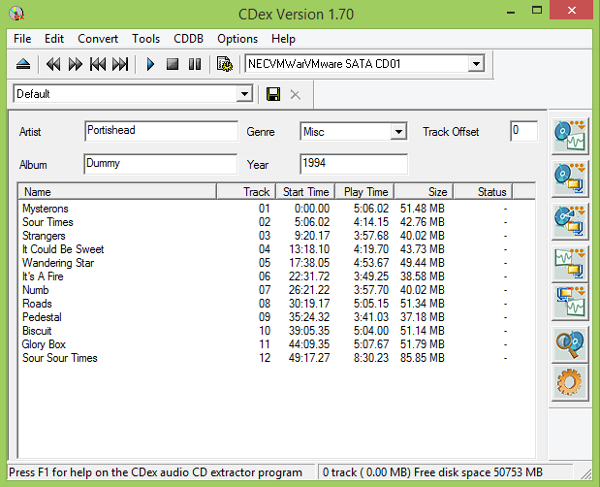
Верхняя часть окна содержит строку меню File, Edit, Convert, Tools, CDDB, Options и Help; рядом расположены кнопки проигрывания, управления и выпадающий список оптических приводов. Основная рабочая область отдана компакт-диску. Поля Artist, Album, Genre и Year задают описание альбома, а таблица дорожек показывает название, номер, временные позиции, продолжительность, размер и состояние обработки. Такой порядок отделяет описание записи от операции извлечения: сначала пользователь видит, что именно прочитано, затем выбирает необходимый выход.
Список дорожек важнее оформления окна. Отметить только нужные записи проще, чем готовить отдельный проект для каждого трека. Положение дорожки на диске и её длительность помогают отличить настоящую композицию от паузы, короткого вступления или скрытого материала. Столбец состояния показывает результат отдельных операций, а сообщения о джиттере служат поводом оценить исходный диск или режим чтения, а не безусловным подтверждением идеального извлечения.
Выделение треков и контекст операций
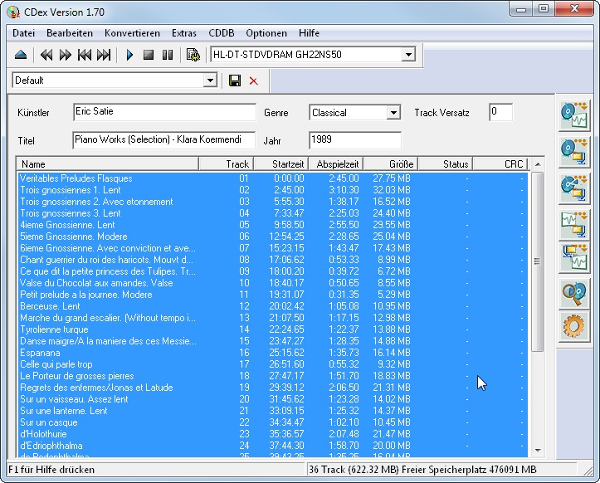
В CDex выбранные строки определяют, какие композиции участвуют в следующем извлечении. На правой панели собраны основные команды экспорта дорожек в WAV и сжатые форматы, выбор отрезка и конвертация уже существующих файлов. То же действие доступно из меню Convert. Это две формы доступа к одной функции, а не два независимых обработчика с различным качеством.
При работе с диском, где есть несколько исполнителей, поля Artist и Album описывают общий контекст, тогда как отдельные названия редактируются на уровне строк. Такой подход соответствует обычным альбомам и сборникам, но требует ручной проверки при нестандартной разметке: пропущенные символы или неверный исполнитель в удалённой базе иначе попадут и в имена файлов, и в теги.
Окно Settings и разделение параметров
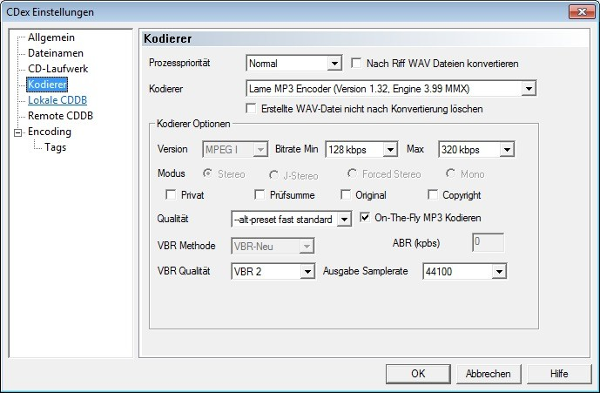
Панель Options → Settings (F4) объединяет несколько классов настроек. General отвечает за общие параметры и расположение выходных файлов; CD Drive — за обращение к приводу, способ чтения, коррекцию джиттера и скорость; Encoder — за выбранный кодер, его режим, битрейт или степень сжатия. Разделы Local CDDB и Remote CDDB определяют источник сведений о дисках, а Encoding → Tags — запись метаданных. Смысл такой структуры состоит в разделении чтения исходного звука, кодирования и наименования результата.
Формат файла определяется не названием пункта главного меню, а сочетанием команды и настроек Encoder. Команда извлечения сжатого аудио может сохранять MP3, FLAC или другой поддерживаемый формат — в зависимости от выбранного кодера. Напротив, отдельная операция извлечения WAV сохраняет несжатое представление CD-аудио и удобна как промежуточная контрольная копия.
Ход извлечения и диагностика ошибок чтения
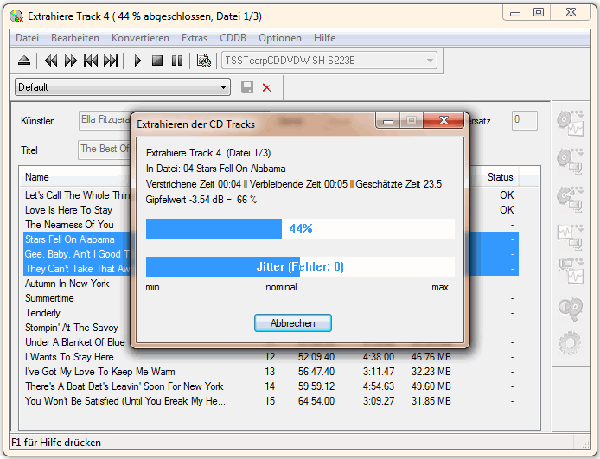
Во время копирования открывается окно прогресса. Оно отображает текущую дорожку, обработанный объём и показатель джиттера; при нескольких файлах ход работы относится к конкретной записи. Отдельный статус после обработки помогает заметить, какие дорожки удалось получить без сообщений об ошибках, а какие нуждаются в повторном извлечении или прослушивании.
Сам по себе факт завершения полосы прогресса ещё не доказывает побитного совпадения с оригиналом. CDex располагает механизмами коррекции чтения, основанными на cd-paranoia, однако не следует приравнивать их к сравнению контрольной суммы дорожки с внешней базой AccurateRip. Для ценной коллекции это принципиальное различие: отсутствие видимой ошибки и независимое подтверждение идентичности звука — разные уровни контроля.
Функции CDex и взаимосвязь операций
Извлечение CD-DA в несжатый WAV
Получение WAV — базовая операция. Звуковые секторы обычного музыкального CD содержат PCM-аудио с частотой 44,1 кГц, 16-битной глубиной и двумя каналами. Перенос в корректно оформленный WAV не требует психоакустического сжатия, поэтому такой файл сохраняет звуковые данные в форме, пригодной для дальнейшего архивирования, редактирования и сравнения. Размер заметно больше, чем у MP3, зато отсутствует дополнительная потеря качества из-за выбранного битрейта.
WAV не решает автоматически вопрос порядка альбома, имени исполнителя и обложек. Для музыкальной библиотеки эти сведения важны отдельно от звука. Результат CDex обычно представляет собой набор файлов-дорожек, а не один монолитный образ диска с гарантированным воспроизведением всех служебных интервалов. При задаче точного архивирования структуры носителя следует уделять внимание границам и предзазорам треков.
MP3, FLAC, Vorbis и другие кодеры
CDex объединяет цифровое чтение диска и передачу PCM-потока кодеру. Для MP3 предусмотрен LAME, для FLAC — собственный вариант кодирования без потерь, для Ogg Vorbis — отдельный кодер. В официальном перечне также есть Monkey’s Audio, Microsoft WMA, MP2, AAC и несколько исторических форматов и внешних энкодеров. Само перечисление не означает одинаковую доступность каждого из них на любой редакции Windows: особенно внешние программы и системные кодеки требуют присутствия соответствующего компонента.
FLAC сохраняет возможность восстановления исходного PCM без потерь и обычно занимает меньше места, чем WAV. MP3 уменьшает файл за счёт необратимого кодирования, поэтому он уместен для совместимости и мобильного хранения, но хуже подходит как единственная мастер-копия редких записей. Ogg Vorbis тоже является форматом с потерями, хотя для поддерживаемых проигрывателей способен заменить MP3. Степень сжатия FLAC влияет на расход ресурсов при кодировании и размер файла, но не на достоверность восстановленных звуковых отсчётов.
CD-Text, CDDB и сведения о релизе
У дисков с CD-Text названия могут считываться с самого носителя, если это допускают запись и привод. Другой источник — локальная или удалённая CDDB: запись сопоставляется с содержимым внешнего каталога и получает названия дорожек, исполнителя, альбома и другие сведения. База помогает при оцифровке нескольких дисков подряд, но является источником справочных данных, а не доказательством того, что найден именно нужный мастеринг или издание.
Важное ограничение — история самого протокола. Конфигурация CDex содержит наименования freedb и CDDB, а прежний общедоступный сервер freedb перестал быть универсальным доступным источником. Сервис GnuDB предлагает совместимый сервер для программ с поддержкой CDDB/freedb; его адрес и путь настраиваются отдельно. Поэтому отсутствие результата в автоматическом поиске не означает ни повреждения диска, ни ошибки цифрового извлечения: звук и интернет-метаданные обслуживаются разными механизмами.
Имена файлов, ID3 и локальные описания
CDex умеет строить имена на основе метаданных: например, выделять каталог исполнителя, внутри него альбом и файлы с двузначным номером дорожки. В классической схеме шаблона символы %1, %2, %4 и %7 обозначают соответственно исполнителя, альбом, название трека и номер с ведущим нулём. Это уменьшает ручную работу с большими коллекциями, но одновременно делает неверные данные CDDB заметными во всей структуре папок.
Для MP3 предусмотрена запись ID3v1 и ID3v2. Версии ID3 отличаются ограничениями длины и кодировок, поэтому при русских названиях и длинных композициях существенна поддержка актуальных вариантов метаданных. Перенос тегов между кодеками не является простым копированием одного и того же блока: FLAC использует другую модель метаданных, а WAV не следует считать надёжным контейнером для универсального отображения альбомных полей во всех проигрывателях.
Конвертация локальных аудиофайлов
CDex используется не только с диском. В программу включена операция преобразования WAV в сжатый аудиоформат и обратная операция декодирования поддерживаемых сжатых файлов в WAV. В первом случае размер и качество зависят от выбранного кодера; во втором получается PCM-файл, но потерянная при исходном MP3-кодировании информация не восстанавливается. Смена расширения или декодирование до WAV не делают MP3 без потерь.
Исторический набор входных декодеров и плагинов важен отдельно от набора выходных кодеров. При отсутствии нужного входного компонента файл может воспроизводиться другой программой, но не открываться в CDex. Для многоформатных архивов, где исходники не ограничены WAV и распространёнными MP3, более современный конвертер обычно снижает риск несовместимости.
Часть дорожки, прослушивание и плейлисты
Выделенный участок диска можно сохранить как отдельный WAV или закодированный файл. Это удобно для проверки повреждённого места, отделения концертного фрагмента, сохранения непрерывного блока из нескольких дорожек либо работы с длинным треком. Функция отличается от полноценного аудиомонтажа: у CDex нет многодорожечного проекта с дорожками эффектов и нелинейной композицией.
Встроенный медиаплеер используется для контрольного прослушивания; поддержка M3U и PLS позволяет формировать списки воспроизведения. Плейлист хранит адреса файлов. Следовательно, передача только M3U без соответствующих MP3, FLAC или WAV не переносит музыку на другой компьютер. Для дальнейшей обработки шумов, монтажа и спектрального анализа более уместен обзор Audacity как звукового редактора: это другой класс программ с другим рабочим процессом.
Коррекция джиттера и нормализация
При чтении CD привод может возвратить соседние блоки со смещением или столкнуться с трудно читаемым сектором. Настройки CD Drive предусматривают перекрытие блоков, повторные попытки и алгоритмы из семейства cd-paranoia. Они направлены на выявление и снижение ошибок при цифровом извлечении. Физически повреждённый участок не всегда восстанавливается программно: повторное чтение не заменяет отсутствующие данные, если привод не способен их достоверно получить.
Нормализация в CDex меняет уровень цифрового звука в результате обработки. Для коллекции с единообразным субъективным уровнем она может оказаться полезной, но это уже модификация исходного аудиосигнала. В отличие от метаданных громкости для проигрывания, нормализация на этапе извлечения не сохраняет исходные отсчёты без изменений. Для архивного FLAC логичнее оставить звук без такой обработки и решать проблему различной громкости средствами воспроизведения.
Карта форматов и совместимости
Список расширений у CDex лучше разделять по типу операции. Дорожки Audio CD — исходные данные, WAV — промежуточное или итоговое несжатое аудио, кодеры создают файлы для хранения и прослушивания, а M3U/PLS лишь указывают, где эти файлы находятся. При одинаковом расширении практическая совместимость зависит и от конкретного кодера, и от воспроизводящего устройства.
| Данные или формат | Роль в CDex | Что сохраняется | Что требует внимания |
|---|---|---|---|
| Audio CD / CD-DA | Источник для цифрового извлечения | Звуковые дорожки считываются приводом; пользователь выбирает выходной тип файла | Нужен физический диск и привод; CD-Text имеется не у каждого экземпляра |
| WAV / PCM | Прямой результат чтения и вход для кодирования | При корректном несжатом извлечении сохраняются отсчёты PCM | Большой размер; перенос названий и обложек между приложениями ненадёжен |
| FLAC | Кодирование дорожек без потерь | Возможность точного восстановления PCM; подходит для мастер-архива | Не все старые аппаратные проигрыватели воспроизводят FLAC; важно проверить теги |
| MP3 / LAME | Кодирование с потерями | Компактная копия, ID3v1/ID3v2 и широкая совместимость | Исходное качество после кодирования не восстановить; битрейт влияет на размер и потери |
| Ogg Vorbis | Дополнительный формат с потерями | Сжатые композиции и сопровождающая информация, если она записана кодером | Поддержка на устройствах отличается от MP3 |
| APE / Monkey’s Audio | Альтернативный кодер без потерь из списка CDex | Сжатое хранение PCM без психоакустических потерь | Меньше универсальная совместимость по сравнению с WAV и FLAC |
| WMA, MP2, AAC и исторические кодеры | Дополнительные варианты вывода при наличии компонентов | Аудиофайл в выбранном представлении | Проверить установленный кодер, его разрядность, ограничения Windows и принимающий проигрыватель |
| Входные сжатые файлы | Декодирование в WAV через доступные входные плагины | Распакованный аудиопоток для дальнейшей обработки | Ранее потерянные данные не возвращаются; не все возможные форматы являются входными |
| CD-Text, CDDB, ID3 | Описание дорожек и метаданные | Названия, исполнитель, альбом, жанр, год при доступности и корректном заполнении | Источники данных различны; сведения каталога не подтверждают качество звука |
| M3U и PLS | Плейлисты | Порядок и адреса музыкальных файлов | При перемещении или переименовании аудиофайлов ссылки становятся недействительными |
Нужно различать три сценария с названием «конвертация». Первый — чистое извлечение PCM из Audio CD в WAV. Второй — кодирование этого PCM в FLAC или сжатый с потерями файл. Третий — преобразование уже имеющегося аудиофайла в другое представление. Первые два можно связать в одну операцию при извлечении диска. Третий не делает исходник лучше, даже когда размер результирующего файла вырос.
Служебные файлы образа носителя — отдельная задача. CDex предусматривает операции, связанные с диапазонами дорожек и в ряде интерфейсных ресурсов упоминает CUE, однако это не повод считать любую папку FLAC или WAV полным проверенным образом CD со всеми предзазорами и индексами. Для точного переноса физической структуры диска и проверки чтения нужны специализированные инструменты и соответствующая дисциплина хранения журналов. Записывающие устройства и программы для прожига CD/DVD решают противоположную задачу — создание нового носителя из готовых файлов.
Цена, лицензия, требования и распространение
Бесплатный доступ без тарифной сетки
CDex предлагается бесплатно. Официальные разделы не содержат платных уровней с ограничением количества дорожек, месячных кредитов на конвертацию или пробного периода, по истечении которого исчезает сохранение файлов. Для использования самой локальной программы не описана обязательная учётная запись. Пожертвования на развитие проекта существуют отдельно от основной работы с аудио. Практические расходы связаны скорее с внешним CD-приводом, местом для хранения несжатых записей, резервными дисками и временем на исправление метаданных.
Лицензия GPL и доступность современного исходного кода
Официальная страница лицензии именует GNU General Public License версии 3. Однако открытая страница исходников предлагает в качестве отдельного скачиваемого архива CDex 1.70 Beta 2. Она не подтверждает публикацию соответствующих исходников для сборки 2.24. Поэтому две формулировки нельзя без проверки объединять в обещание полностью воспроизводимой из открытого кода современной версии. Для человека, которому важны аудит кода, сборка собственными средствами и прозрачная цепочка поставки, это существенное ограничение, а не формальная придирка.
В отличие от ситуации, когда доступен современный официальный репозиторий с исходниками, тегами выпусков и журналом изменений, проверка CDex 2.24 опирается прежде всего на предоставленный установщик, официальную контрольную сумму и независимую оценку самого файла. Имеющиеся публичные старые исходники помогают понять историческое устройство интерфейса, но не подтверждают состав и поведение каждого компонента установщика 2020 года.
Windows, оптический привод и зависимость от компонентов
Официальные системные требования перечисляют Windows 10, 8.1, 8, 7, Vista и XP. Более поздняя Windows 11 в этом списке отсутствует; поддержка macOS, Linux, Android или iOS как самостоятельных редакций CDex также не указана. Для извлечения музыки требуется привод, который предоставляет доступ к аудиосекторам CD-DA. Обычный USB-накопитель не заменяет CD-привод, а функция воспроизведения Audio CD медиаплеером не всегда означает, что устройство одинаково успешно читает повреждённые дорожки в режиме цифрового извлечения.
На старой Windows доступ к приводу исторически зависел от ASPI или системных библиотек. В документации CDex описаны настройки Native NT SCSI, драйверов доступа к устройству, параметров повторного чтения. Для свежей системы не стоит автоматически устанавливать древние ASPI-драйверы только потому, что они упоминаются в старом FAQ: такие рекомендации адресованы прежним версиям Windows и способны создать новые проблемы совместимости. Диагностику целесообразно строить вокруг реального обнаружения привода, прав доступа и штатных библиотек системы.
Дистрибутив и репутация установщика
У CDex есть отдельная история с нежелательными предложениями дополнительного ПО при установке. Microsoft документировала вариант CandyOpen как потенциально нежелательный установочный компонент и среди встречавшихся имён файлов указывала CDex-1.79-win32.exe. Это свидетельство относится к конкретному историческому файлу, а не является результатом проверки CDex-2.24.exe в текущем окружении. Одновременно специализированная документация по настройке CDex описывает установку с рекламным сопровождением. Следовательно, безоговорочное утверждение «любой установщик CDex безопасен» столь же некорректно, как объявление всей программы вирусом.
Практический критерий безопасности — происхождение файла и возможность сверить его SHA-256 с опубликованным для CDex 2.24 значением 49f8e02b42034e69d6f03fc105c79e2a077e9902ad9cf426afbeb62524062e67. Контрольная сумма помогает удостовериться в совпадении конкретного скачанного EXE с опубликованным образцом, но не является независимым аудитом содержимого. Дополнительно стоит учитывать сообщения защитника Windows, цифровую подпись и детали предлагаемых в мастере установки дополнительных компонентов. Отключать защиту ради запуска непроверенного установщика не требуется.
Конфиденциальность: что происходит локально и в сети
Чтение CD-DA, преобразование WAV и работа локального кодера выполняются на компьютере. Для этих задач не требуется отправлять музыкальные записи в облачный редактор. У CDex нет описанной платформой процедуры синхронизации пользовательской медиатеки, личного кабинета с библиотекой или ИИ-обработки на удалённом сервере. Портативная сборка, пригодная для USB-носителя, не превращает программу в облачный сервис: она лишь запускается без обычной установки.
Удалённый CDDB — отдельный сетевой сценарий. Для поиска названий диска программа устанавливает соединение с базой и передаёт сведения, необходимые для идентификации релиза; в классической конфигурации также присутствует поле электронного адреса. Поэтому пользователь, которому важна минимизация стороннего сетевого обмена, может обойтись CD-Text, ручным заполнением названий или локальной CDDB. Эти варианты не требуют пересылать файлы с музыкой и позволяют сохранять структуру коллекции без сетевого справочника.
Наличие у сайта CDex политики конфиденциальности не следует путать с полным описанием телеметрии установщика или аудиоданных. Для точного вывода о фоновых сетевых соединениях конкретной сборки понадобился бы отдельный воспроизводимый технический аудит. В этом обзоре такой аудит не заявляется. Из подтверждённых функций можно вывести лишь фактическое разделение: аудио обрабатывается локально, удалённые названия запрашиваются через отдельный сетевой механизм.
Что перестанет работать первым при изменении среды
Недоступная CDDB не отключает извлечение звука
Наиболее уязвимый внешний компонент — удалённый каталог сведений об альбомах. Адрес прежней freedb-базы может перестать отвечать, а совместимый сервер может изменить правила доступа или формат ответа. В результате Audio CD продолжит определяться по дорожкам, но вместо названий композиций останутся условные подписи. Это проблема метаданных, а не доказательство неисправности декодирования CD-DA. Локальные имена и звук не должны зависеть от непрерывной доступности справочника.
Привод и библиотеки важнее удалённой учётной записи
Для CDex нет официальной подписки, которая регулярно проверяет право на кодирование. Зато физический привод остаётся обязательным звеном при оцифровке диска. Если накопитель не определяется Windows, диск не читается или приложению недоступны низкоуровневые функции чтения, программа не сможет получить исходные звуковые данные. Если отсутствует DLL конкретного кодера, часть форматов экспорта тоже может стать недоступной даже при исправном приводе.
Устаревший дистрибутив сложнее сохранять работоспособным
Второй долгосрочный риск — накопление различий между выпуском 2020 года и новой ОС. Старые компоненты могут конфликтовать с современными настройками безопасности, а сохранённые пользовательские параметры иногда ссылаются на несуществующие каталоги или старый привод. Поэтому ценность архивной коллекции следует отделять от судьбы самой программы: содержимое лучше сохранять в переносимых аудиоформатах, а не привязывать его к единственной установке CDex.
Матрица сохранности результата
Решение о формате важно принимать до массового извлечения. Таблица показывает, что останется после конкретной операции и можно ли вернуть исходные данные без физического диска. Здесь под «обратимостью» понимается сохранение аудиоданных, а не возможность просто получить файл с другим расширением.
| Операция | Что остаётся | Что теряется или зависит от условий | Обратимость и переносимость |
|---|---|---|---|
| CD-DA → WAV, без нормализации | PCM-аудио дорожки в несжатом файле | Не обязательно сохраняются все служебные сведения о структуре диска | Звук переносится между программами; для полной структуры носителя одного WAV недостаточно |
| CD-DA → FLAC, без изменения сигнала | PCM без потерь в компактном архивном файле | CD-Text и сетевые сведения требуют правильной записи тегов; индексы диска — отдельная информация | Восстановление PCM без потерь, хорошая переносимость между совместимыми проигрывателями |
| CD-DA → MP3 | Сжатая копия, способная содержать ID3 | Часть звуковой информации необратимо отбрасывается при кодировании | Очень широкая совместимость, но исходный PCM без диска не вернуть |
| MP3 → WAV | PCM, декодированный из уже сжатого потока | Потери исходного MP3 остаются; размер файла увеличивается | В WAV удобно редактировать, но качество исходника не восстанавливается |
| Нормализация при извлечении | Аудио с изменённым уровнем сигнала | Точные исходные значения амплитуды без отдельной копии не сохраняются | Для возврата к исходному диску нужна необработанная дорожка или повторное считывание |
| Правка полей и имён | Новые теги и структура каталогов | Прежние значения могут быть перезаписаны; возможны несовместимости метаданных | Аудиосигнал обычно не меняется; обратимость зависит от наличия копии исходных имён и тегов |
| Создание M3U/PLS | Последовательность ссылок на композиции | Звуковые данные не включены в плейлист | Переносим при сохранении той же структуры файлов и корректных путей |
Для долговременного хранения редких записей практичен несжатый WAV или FLAC без нормализации вместе с отдельным перечнем дорожек, данными об издании и резервной копией. MP3 пригоден как дополнительный комплект для техники, не поддерживающей FLAC. При планировании мобильной библиотеки важно не путать два комплекта с двумя независимыми источниками: создание MP3 из уже существующего MP3 не возвращает исходную точность.
Как пользоваться программой — советы гика
Ниже приведены английские названия команд CDex, закреплённые в опубликованных ресурсах интерфейса и руководствах по настройке. В русской локализации подписи переводятся, а в старых портативных сборках отдельные вкладки могут называться иначе. Для воспроизводимого результата нужен обычный музыкальный Audio CD, читаемый привод Windows, и папка с правами записи. Все примеры рассчитаны на легально используемый носитель; неисправный диск сначала лучше читать без изменения исходных файлов и без агрессивных настроек кодирования.
1. Выбрать привод, расположение папок и схему имён
Цель и подготовка. Дать CDex правильный источник и заранее определить, куда будут записаны файлы, чтобы исключить смешение разных альбомов. Для начала нужен подключённый привод с читаемым Audio CD и отдельная пустая папка, например «Музыка/Оцифровка».
- Откройте CDex и в верхнем выпадающем списке приводов выберите устройство, в котором находится музыкальный CD. После чтения диска убедитесь, что центральная таблица показывает несколько дорожек с длительностью, а не список файлов данных.
- Откройте Options → Settings или нажмите F4. В группе General → Directories & files найдите выходные каталоги для извлечённых и конвертированных файлов. В прежнем интерфейсе соответствующая вкладка называлась Filenames.
- Укажите каталог назначения и задайте Filename Format. Для альбомной коллекции подходит шаблон %1\%2\%7 — %4: исполнитель, альбом, двузначный номер и название композиции.
- Подтвердите изменения кнопкой OK и вернитесь к таблице. Сверьте поля Artist и Album: их значения станут именами папок и должны быть пригодны для файловой системы Windows.
Проверка, ошибка, откат. Итоговую структуру проверяют по первому созданному файлу: он должен оказаться в заданном каталоге, а не в папке установки CDex. Распространённая ошибка — сохранение в прежний путь или дублирование папки исполнителя из-за шаблона. Безопасный откат состоит в возврате прежней строки Filename Format и отмене случайных изменений пути; уже созданные файлы следует сохранить отдельно, а не сразу перезаписывать.
2. Получить названия дорожек из CD-Text или CDDB
Цель и подготовка. Заполнить сведения об альбоме до кодирования. CD-Text подходит при наличии соответствующих данных на диске; удалённая CDDB требует соединения с работающим каталогом. Полезно иметь полиграфию издания, чтобы сравнивать найденный список с реальным.
- После чтения Audio CD откройте меню CDDB и используйте Read CD-Text, если привод и носитель поддерживают этот источник. Оцените, появились ли названия в списке.
- Для сетевого поиска откройте CDDB → Read Remote freedb. При неработающем сервере перейдите в Options → Settings → CD Database → Remote freedb.
- В настройках сервера используйте элементы Address, Path, Protocol и Port. Для совместимой базы GnuDB предназначены сервер gnudb.gnudb.org, протокол HTTP, порт 80 и путь /~cddb/cddb.cgi. В форме CDex предусмотрено также поле Your E-mail address; оно относится к протоколу обращения к справочнику.
- При необходимости добавьте запись сервера через Add Site, примените настройки и повторно выберите Read Remote freedb. Если доступны несколько близких записей, сопоставьте число дорожек и продолжительность с обложкой конкретного издания.
Проверка, ошибка, откат. Успешный результат — осмысленные Artist, Album и названия дорожек, соответствующие диску. Ошибки соединения, адреса почты или несовпадение альбома не затрагивают звуковые секторы; безопасный откат — возврат исходного сервера и ручное заполнение полей без замены аудиоданных. Нельзя выбирать первый найденный релиз, когда отличаются дорожки или длительности.
3. Проверить теги, имена и локальные исправления
Цель и подготовка. Сохранить корректные метаданные так, чтобы название файла и отображаемое название песни не расходились. До операции нужна проверенная последовательность треков и понимание, поддерживает ли целевой формат запись тегов.
- В главном окне исправьте при необходимости поля Artist, Album, Genre и Year, не полагаясь слепо на результат CDDB.
- Выделите строку с ошибочным названием и используйте Edit → Rename Track либо F2. Отредактируйте название без недопустимых для Windows символов и проверьте номер в списке.
- Откройте Options → Settings → Encoding → Tags и проверьте ID3 Tag Version, когда результатом должен быть MP3. Для длинных названий и кириллицы обычно предпочтительнее современная версия ID3v2, совместимая с целевым проигрывателем.
- При необходимости используйте сохранение сведений в локальной базе через CDDB → Save to Local freedb или в CDPlayer.ini, чтобы повторное извлечение этого диска не требовало повторного ручного набора.
Проверка, ошибка, откат. После экспорта сравните название в проводнике и поля в музыкальном плеере. Если MP3 показывает нечитаемые символы, отдельно проверьте версию ID3 и поддержку кодировки принимающим приложением, не меняя звук. Для отката сохраните копию исходного файла и восстановите корректные поля; исправление имени каталога само по себе не переписывает содержащиеся в MP3 теги.
4. Извлечь несжатые дорожки WAV
Цель и подготовка. Получить контрольную несжатую копию Audio CD без потерь на этапе MP3-кодирования. Требуются свободное место на диске, надёжно читаемый привод и предварительно проверенная выходная папка.
- В центральной таблице выделите нужные строки или используйте Edit → Select All для всего альбома. Проверьте, что продолжительность соответствует ожидаемому материалу.
- Вызовите Convert → Extract CD track(s) to WAV file либо нажмите F8. Эта команда относится именно к исходному CD, а не к выбору существующего WAV на диске.
- Наблюдайте за ходом чтения и индикатором ошибок синхронизации. При завершении найдите выходные WAV в каталоге, определённом в Settings.
- Откройте первый и последний файл в независимом аудиопроигрывателе, сравните длительность с дорожками оригинала и проверьте отсутствие обрезанного начала или конца.
Проверка, ошибка, откат. Ожидается отдельный WAV на каждую выбранную дорожку. Нет звука или встречаются прерывания — повод проверить привод, режим чтения и сам диск, а не изменять расширение файла вручную. Неудачно извлечённую дорожку сохраняйте как диагностический образец, а повторное извлечение делайте в другую папку, чтобы не уничтожить первый вариант и сравнить два результата.
5. Сохранить архивный FLAC без потерь
Цель и подготовка. Уменьшить объём аудиоархива без потери PCM-данных. Оптимальный исходный материал — чистый Audio CD или сохранённый WAV; настройки должны исключать ненужное изменение уровня звука.
- Откройте Options → Settings → Encoder и в раскрывающемся поле Encoder выберите FLAC Encoder DLL.
- Проверьте пункт On the fly Encoding. Он позволяет кодировать поток при извлечении. Степень сжатия FLAC можно оставить на среднем уровне: увеличение её значения меняет ресурсоёмкость и размер, но не превращает FLAC в формат с потерями.
- Подтвердите настройки, выделите требуемые дорожки в главном окне и запустите Convert → Extract CD track(s) to a Compressed Audio File либо F9.
- По завершении проверьте расширение .flac, длительность каждой записи и возможность независимого воспроизведения. Для сохранности метаданных оцените содержимое полей исполнителя и альбома в проигрывателе, который поддерживает FLAC.
Проверка, ошибка, откат. Главный риск — оставить в Encoder выбранным LAME и по ошибке получить MP3 вместо FLAC. Исправление безопасно: верните FLAC Encoder DLL и повторите извлечение в отдельную папку; не переименовывайте .mp3 в .flac. Для архивного мастера не включайте нормализацию, если нужна исходная амплитуда диска.
6. Создать совместимые MP3 с управляемым битрейтом
Цель и подготовка. Получить компактные файлы для аппаратного плеера, автомобиля или передачи на устройства с ограниченной поддержкой FLAC. Лучше создавать MP3 из диска либо из безубыточного мастера, не из ранее сжатого MP3.
- Откройте Options → Settings → Encoder и выберите Lame MP3 Encoder. В доступных настройках определите режим CBR, VBR или другой поддерживаемый вариант и подходящий битрейт.
- Для простого совместимого набора можно выбрать постоянный битрейт, например 192–320 кбит/с, учитывая поддержку конкретного устройства. Переменный битрейт позволяет адаптировать расход данных к сложности музыкального фрагмента; названия пресетов LAME могут отличаться по сборкам.
- Проверьте настройку Encoding → Tags, затем выделите нужные композиции и запустите Convert → Extract CD track(s) to a Compressed Audio File через F9.
- Сравните итоговый размер, длительность, корректность ID3 и воспроизведение на целевом оборудовании, а не только в CDex.
Проверка, ошибка, откат. Если устройство не показывает названия, причиной бывают теги или их кодировки, а не качество MP3. Если нужны оригинальные звуковые данные, создание WAV из этого MP3 их не восстановит. Безопасный откат для неудачного профиля — выбрать другой режим LAME и заново кодировать из FLAC/WAV либо повторно считать CD, сохранив первый набор для сравнения.
7. Извлечь отдельный фрагмент или непрерывный диапазон диска
Цель и подготовка. Сохранить только часть продолжительной записи, проверить проблемный сектор или получить один файл из последовательного диапазона. Перед обработкой важно знать начало и конец в минутах, секундах и кадрах дорожки.
- Выделите нужную дорожку или последовательный участок списка и откройте Convert → Extract a section of the CD, клавиша F10.
- В диалоге частичного извлечения определите Start Position и Stop Position. Учитывайте, что значения относятся к позиции на CD; не путайте их с длительностью всего файла.
- В поле Output Type выберите WAV file или Compressed Audio File (Encoded). Во втором случае заранее имеет значение выбранный Encoder.
- Выполните извлечение и прослушайте начало и конец полученного файла: переходы между композициями и затухания особенно чувствительны к смещению границы.
Проверка, ошибка, откат. Файл должен содержать требуемый диапазон без неожиданной тишины. Ошибка — выбрать конец ранее начала или отрезать нужную паузу. Для отката сохраните значения границ в заметке и повторите операцию с небольшим запасом, не перезаписывая первый фрагмент. Если нужно точное редакторское склеивание и удаление щелчков, выполняйте дальнейшую работу в аудиоредакторе, а не имитируйте монтаж выбором большого диапазона.
8. Преобразовать существующий WAV в сжатый файл
Цель и подготовка. Применить кодер к уже созданному файлу, не вставляя Audio CD заново. Исходный WAV должен успешно открываться и не быть временной пустой заготовкой после сбоя чтения.
- Задайте нужный кодер в Options → Settings → Encoder: например, FLAC для архивной копии или LAME для MP3. Проверьте выходной каталог, чтобы не перепутать его с расположением исходника.
- Выберите Convert → Convert WAV file(s) to Compressed Audio file(s) или нажмите F11. В появившемся выборе файлов укажите один или несколько WAV.
- Запустите конвертацию и дождитесь окончания обработки. Результат ищите по установленным правилам выходного каталога.
- Сопоставьте длительность исходника и результата, проверьте формат и воспроизведите короткий фрагмент.
Проверка, ошибка, откат. Файл получит расширение выбранного кодера. Если при сжатии возникла ошибка, сначала исключите битый WAV и отсутствие места на диске. Безопасный откат — оставить исходный WAV неизменным и повторить преобразование в отдельный каталог; не используйте опции удаления промежуточных файлов, пока не проверен результат.
9. Декодировать поддерживаемый сжатый файл в WAV
Цель и подготовка. Получить PCM-представление для обработки в другой программе либо для проверки совместимости с входными декодерами CDex. Нужен поддерживаемый исходный аудиофайл и соответствующий установленный декодер.
- Убедитесь, что исходный MP3 или другой поддерживаемый сжатый файл открывается в плеере. Сохраните резервный экземпляр, особенно если далее планируется обработка исходника.
- Выберите Convert → Convert Compressed Audio File(s) to WAV file(s) или F12 и укажите файлы для декодирования.
- Дождитесь создания WAV и оцените его длительность, количество каналов и воспроизведение.
- Для дальнейшего монтажа используйте созданный WAV как рабочую копию, а исходный сжатый файл оставьте отдельным источником истории обработки.
Проверка, ошибка, откат. Нормально, что WAV из MP3 значительно больше исходника. Это не восстановление утерянных частот и не «повышение качества». Ошибка открытия при успешном воспроизведении в другой программе часто указывает на входной плагин CDex. Безопасный откат — не удалять исходник, восстановить нужные компоненты из надёжного дистрибутива либо использовать другой конвертер для неподдерживаемого формата.
10. Прослушать файлы и подготовить M3U/PLS
Цель и подготовка. Проверить полученную музыкальную папку и при необходимости создать последовательность воспроизведения. Требуются существующие аудиофайлы с окончательными именами: плейлист не хранит звук внутри себя.
- Откройте Tools → Media file Player либо используйте кнопки прослушивания для выбранных дорожек. Сверьте реальное содержимое с названиями, особенно на сборниках и концертных дисках.
- Для автоматического добавления результатов кодирования в плейлист используйте настройки Options → Settings → General → Directories & files, где предусмотрены параметры Add Files to M3U playlist и Add Files to PLS playlist.
- При работе с плейлистом медиаплеера используйте меню Playlist → Save после формирования последовательности композиций.
- Проверьте созданный M3U или PLS в другом проигрывателе, сохранив ту же структуру каталогов, на которую указывают пути.
Проверка, ошибка, откат. Если список открывается, но композиции не находятся, причина часто в перемещении или переименовании файлов после его сохранения. Безопасный откат — вернуть прежние адреса или сформировать плейлист заново уже из конечной папки. Важно архивировать и файлы звука, и плейлист, а не считать сам список резервной копией альбома.
11. Подобрать коррекцию чтения и нормализацию без потери оригинала
Цель и подготовка. Настроить чтение диска с предупреждениями о джиттере, не смешивая исправление ошибок привода с изменением аудиосигнала. Для сравнения полезны чистый диск и проблемный экземпляр, а также отдельные каталоги для повторных попыток.
- Откройте Options → Settings → CD Drive. Убедитесь, что выбран правильный привод, и изучите параметры Enable Jitter Correction, Ripping Method, Read Overlap, Number of Retries и CD Speed.
- Для проблемной записи сначала оцените щадящий режим чтения и опции коррекции, не изменяя одновременно несколько величин. В группе методов имеются варианты семейства Paranoia, отличающиеся проверкой и обработкой чтения.
- Отдельно найдите Normalize или Normalize Volume в общих настройках. Для архива, предназначенного сохранять исходный уровень сигнала, оставьте нормализацию выключенной.
- Повторите извлечение только проблемного участка и сопоставьте сообщения статуса и прослушивание в одном и том же проигрывателе.
Проверка, ошибка, откат. Уменьшение числа ошибок чтения важнее максимальной скорости. Типичная ошибка — повышать Read Sectors или скорость сразу после сообщения о джиттере либо включать нормализацию ради «исправления» повреждений. Она не устраняет физические пропуски секторов. Безопасный откат — вернуть записанные исходные настройки и сохранить первичную копию наряду с новой; окончательно дефектный диск следует оценивать иным приводом или специализированным средством точного извлечения.
12. Сквозной сценарий и чек-лист перед сохранением архива
Цель и подготовка. Получить воспроизводимый альбомный результат из обычного музыкального CD: первичный FLAC для сохранения и при необходимости совместимую MP3-копию. Нужны читаемый диск, запас свободного места и два независимых каталога: для архивных файлов и для переносных копий.
- Запустите CDex, выберите привод в верхнем списке и дождитесь появления дорожек. Уточните Artist, Album, Genre и Year по носителю, а не только по автоматическому поиску.
- Получите доступные CD-Text или CDDB-данные, исправьте названия через F2 и убедитесь, что номера соответствуют порядку альбома.
- Откройте F4, установите архивный каталог и шаблон %1\%2\%7 — %4; выберите FLAC Encoder DLL и не применяйте нормализацию.
- Выделите все требуемые дорожки, нажмите F9, дождитесь окончания процесса и внимательно оцените сообщения о чтении.
- Проверьте первый, средний и последний FLAC: длительность, звук, названия, отсутствие неожиданных пропусков и правильную папку. Не удаляйте полученные файлы до второй проверки.
- Для портативного набора смените выходной каталог и кодер на Lame MP3 Encoder; повторите кодирование из корректных исходных WAV либо считайте диск заново. Не используйте MP3 из первого сжатого MP3 как мастер.
- Сохраните итоговую структуру каталогов и отдельную резервную копию FLAC. При использовании M3U/PLS сохраните список рядом с теми файлами, на которые он ссылается.
Контроль перед завершением. В каталоге архива должно быть столько файлов, сколько успешно извлечённых музыкальных дорожек; порядок сортировки должен соответствовать нумерации; расширение .flac не должно быть получено простым переименованием; отдельные теги и имена должны совпадать; сообщения о проблемных секторах не должны оставаться без внимания. Если обнаружены треки с дефектами, безопасный откат — повторить только их в отдельную папку, вернуть настройки кодера и сверить обе версии. Ошибка копирования альбома на другое устройство не исправляется повторным сжатием в MP3: сначала исключают неполные файлы, неверные пути и неподдерживаемый формат воспроизведения.
Плюсы
- Прямое извлечение дорожек Audio CD в WAV и кодирование в MP3, FLAC и Ogg Vorbis в одном интерфейсе: нет необходимости вручную передавать каждую дорожку в отдельную программу.
- FLAC предусмотрен как самостоятельный кодер без потерь, поэтому для личного архива не требуется хранить только объёмные WAV либо зависеть от потерь MP3.
- Есть доступ к CD-Text, локальной и удалённой CDDB, а также шаблонам имён файлов и тегам: это сокращает ручную организацию альбомов после извлечения.
- Настройки коррекции джиттера, повторного чтения и скорости привода позволяют искать причину проблем при работе со старыми дисками вместо безусловного повторения одной и той же операции.
- Поддерживаются выбор отдельных дорожек, копирование диапазона и локальное преобразование WAV; программа полезна и для точечной, и для альбомной задачи.
- Бесплатное использование без платной шкалы разрешений на файлы; существует отдельный портативный вариант для пользователей, которым важен запуск без установки.
Минусы
- На официальной странице основной дистрибутив датирован августом 2020 года, а Windows 11 не входит в заявленный перечень систем; сведения о регулярных новых исправлениях отсутствуют.
- Раздел исходного кода не предоставляет исходники, соответствующие сборке 2.24, несмотря на указанную GPLv3; для независимого технического аудита это существенный пробел.
- История отдельных установщиков CDex включает потенциально нежелательные установочные предложения; безопасность конкретного скачанного файла требует самостоятельной проверки.
- Удалённая CDDB зависит от работоспособности внешнего сервера, а справочные данные могут не соответствовать конкретному изданию альбома.
- Функциональность привязана к Windows и реальному CD-приводу; это не мультиплатформенная библиотека и не инструмент массового преобразования любых современных мультимедийных контейнеров.
- Коррекция джиттера полезна, но не равнозначна независимой проверке по AccurateRip; для документально подтверждённого точного извлечения есть более специализированные программы.
- Значительная часть терминов, подсказок и опций относится к старым Windows, ASPI и давно известным кодерам; новичку сложно понять, какие именно настройки сегодня существенны.
Кому подойдёт CDex
Владельцу коллекции музыкальных CD, которому нужны отдельные файлы и понятная файловая структура. Типичный сценарий — один Windows-компьютер с исправным оптическим приводом, десятки дисков без необычных дефектов и желание выбрать FLAC для архива или MP3 для прослушивания. При таком объёме работы важны меню извлечения, управление папками, базовая работа с метаданными и отсутствие подписки.
Пользователю старого оборудования или архивной Windows, которому уже известны особенности конкретного CD-привода и устраивает традиционный интерфейс. Настройки Read Overlap, CD Speed и методов Paranoia здесь имеют практический смысл. Опытному пользователю пригодятся также частичное извлечение, ручное исправление CDDB и выбор кодера без обращения к облачному сервису.
Человеку, который хочет разобрать один-два редких диска, но сначала согласен оценить риски установщика и состояние носителя. Для него CDex остаётся рабочим вариантом по назначению, однако результат следует проверять независимо и хранить отдельно от программы. Продукт подходит не потому, что предлагает множество названий кодеков, а потому, что выполняет конкретную последовательность: чтение диска, метаданные, кодирование, файлы.
Кому CDex не подойдёт
Пользователю macOS или Linux без Windows-окружения: официальная самостоятельная редакция CDex для этих платформ не представлена. Не подойдёт программа и тому, у кого нет доступа к оптическому приводу, если задача состоит именно в копировании физического Audio CD. Для обработки только цифровых аудиофайлов выбирать риппер с зависимостью от CD-специфических настроек необязательно.
Архивисту, которому нужен воспроизводимый контроль каждого сектора, сопоставление контрольных сумм с внешней базой и полноценный журнал точного рипа для ценной дискографии. CDex умеет корректировать ошибки чтения, но подтверждённого эквивалента процедуры Secure Rip с AccurateRip здесь нет. В таком случае более разумен специализированный риппер, рассчитанный на независимую верификацию.
Пользователю, которому необходима современная открытая кодовая база, предсказуемая политика обновлений, централизованное развертывание или проверенная поддержка Windows 11. У CDex есть заявленная лицензия GPL, но этого недостаточно для аудита современной бинарной сборки. Требования к корпоративной безопасности и воспроизводимости установки следует рассматривать отдельно от того, умеет ли программа создавать правильный MP3.
Сравнение с другими аналогами
В таблице CDex сопоставляется с четырьмя самостоятельными решениями по одинаковым критериям: первичная задача, системы, порог освоения, форматы, автоматизация, оплата, ограничения и оптимальный сценарий. Здесь нет универсального победителя: критерии для небольшого личного архива, повреждённого CD и большой библиотеки различаются.
| Программа | Задача | Платформы | Освоение | Форматы | Автоматизация | Оплата | Ограничение и лучший сценарий |
|---|---|---|---|---|---|---|---|
| fre:ac | CD-ripping и конвертация музыкальных библиотек | Windows, macOS, Linux, FreeBSD, Haiku | Низкий–средний: базовое преобразование понятно, дополнительные параметры требуют настройки | MP3, M4A/AAC, FLAC, Opus, Ogg Vorbis, WAV и другие | Пакетная конвертация, работа с каталогами, CDDB/GNUdb, многопоточное кодирование | Бесплатная программа с открытым кодом | Для разных ОС и большого набора входных форматов предпочтительнее CDex; точную модель хранения всё равно определяет пользователь |
| Exact Audio Copy (EAC) | Точное извлечение Audio CD с диагностикой ошибок | Windows | Средний–высокий: требуется понимать режимы чтения и свойства привода | WAV; FLAC, MP3 и другие через поддерживаемые кодеры | Secure extraction, проверка и журнал, AccurateRip, настройка офсетов и предзазоров | Бесплатно для некоммерческого использования; коммерческое лицензирование отдельно | Требует более тщательной настройки; подходит для ценных и проблемных дисков, где результат необходимо проверять |
| dBpoweramp CD Ripper | Извлечение CD с качественными метаданными и проверкой | Windows, macOS | Низкий–средний для типового альбома | Основные музыкальные форматы, в том числе FLAC и MP3 | AccurateRip, несколько источников сведений об альбоме, профили копирования | Полнофункциональная пробная версия на 21 день, далее платная | Нужна оплата для дальнейшего использования; подходит для регулярной оцифровки большой коллекции |
| foobar2000 | Музыкальная библиотека, проигрыватель и CD-ripping | Windows для работы с Audio CD; версии проигрывателя есть также для macOS и мобильных ОС | Средний: настройка библиотек и кодеров требует понимания компонентов | MP3, FLAC, WAV, Ogg Vorbis, M4A и многие другие | Конвертация, теги, организация библиотеки, настраиваемые действия | Бесплатно | Возможности извлечения CD относятся к Windows-версии; подходит тем, кто уже хранит и слушает музыку в одном приложении |
Разница между CDex, fre:ac и EAC
CDex сохраняет традиционную логику «диск → строки → кодер → файлы». fre:ac сильнее там, где физические диски — лишь часть работы, а ещё требуется превращать целые каталоги в другие форматы с сохранением имён и структуры. За счёт поддержки нескольких ОС fre:ac удобнее при миграции компьютеров. Если же первична не универсальность конвертации, а проверяемость снятия аудиоданных с повреждённого носителя, Exact Audio Copy предлагает Secure Mode, работу с офсетами и AccurateRip — функции, ради которых имеет смысл освоить более сложную конфигурацию.
Когда выбрать dBpoweramp либо foobar2000
dBpoweramp ориентирован на регулярное извлечение альбомов с контролем результата и более развитым получением метаданных; его платная модель оправдана не любой коллекцией, а прежде всего объёмным архивированием, где человеческое время на разбор релизов существенно. foobar2000 полезен тем, кто не хочет отделять функцию CD-ripping от прослушивания, тегирования и управления библиотекой. При использовании исключительно для разового извлечения одного диска расширяемая архитектура плеера не обязательно даёт выигрыш.
Если основная задача — преобразовывать многочисленные уже существующие медиафайлы, а не считывать звуковые сектора CD, отдельно стоит рассмотреть FFmpeg для пакетного кодирования и EZ CD Audio Converter. Их наличие в смежной категории помогает обозначить границу назначения CDex: это прежде всего инструмент получения цифрового аудио с оптического носителя. Для простого прослушивания коллекции после оцифровки достаточен и Windows Media Player, когда он поддерживает выбранные форматы и теги.
Типичные проблемы CDex и способы диагностики
1. Защитник Windows предупреждает об установщике
Симптом: EXE блокируется либо обнаруживается потенциально нежелательная программа. Возможная причина: небезопасный репак, дополнительные предложения установщика или эвристическая классификация конкретного файла; в истории CDex такие случаи документировались для старых версий. Диагностика: сравнить имя и происхождение архива с официальным дистрибутивом, проверить контрольную сумму и название детекции. Исправление: не отключать защиту, отказаться от сомнительного пакета, использовать файл с проверяемым происхождением. Проверка: происхождение установщика установлено, а состояние защитных средств не ухудшено.
2. CDex не запускается из распакованного архива
Симптом: сообщение об отсутствующей CDRip.dll, lame_enc.dll или другом компоненте. Возможная причина: неполная распаковка и нарушенная структура каталогов; это отдельно описано в справке CDex для ZIP-вариантов. Диагностика: сравнить состав папки с исходным архивом и убедиться, что плагины остались в своих подкаталогах. Исправление: восстановить целиком оригинальное содержимое пакета в новый каталог без поиска случайных DLL в интернете. Проверка: программа открывается, а выбранные функции доступны без сообщений о пропущенных библиотеках.
3. Привод виден Windows, но не появляется в CDex
Симптом: пустой список устройств или невозможность прочитать Audio CD. Возможная причина: ограничения доступа к низкоуровневым функциям, неверный драйверный режим либо аппаратная несовместимость привода. Диагностика: сверить обнаружение устройства системой, работоспособность других аудиодисков и выбор CD Drive. Исправление: восстановить штатную работу привода и разрешения системы; не устанавливать устаревшие ASPI-компоненты на новую Windows без отдельного основания. Проверка: CDex показывает устройство и таблицу звуковых дорожек.
4. Вместо треков появляется пустой список
Симптом: диск вставлен, но композиций не видно. Возможная причина: это CD с файлами данных, неподдерживаемый либо плохо читаемый носитель, а не обычный Audio CD. Диагностика: отличить диск CD-DA от диска с каталогом MP3, оценить чтение заведомо исправного музыкального диска на том же приводе. Исправление: использовать подходящий источник или другой работоспособный привод. Проверка: в центральной таблице отображаются дорожки с длительностью и номерами.
5. CDDB подключается, но названия оказались неверными
Симптом: найден чужой альбом или отличается порядок композиций. Возможная причина: несколько изданий с близкой раскладкой дорожек либо ошибка коллективного каталога. Диагностика: сравнить длительности, число дорожек, название релиза и физическую полиграфию. Исправление: отвергнуть неподходящую запись и вручную скорректировать Artist, Album и отдельные строки; локально сохранить проверенные сведения. Проверка: метаданные и имена созданных файлов совпадают с конкретным изданием, а не только со строкой автоматического поиска.
6. Удалённая база не отвечает
Симптом: тайм-аут, неверный адрес сервера или сообщение о некорректном электронном адресе. Возможная причина: старая конфигурация freedb, ограничения корпоративного прокси либо несовместимые настройки протокола. Диагностика: проверить доступность сети отдельно от CDex, адрес CDDB, порт, путь, поля E-mail и Proxy. Исправление: использовать поддерживаемый сервер GnuDB с правильным HTTP-путём либо перейти на локальные метаданные. Проверка: названия загружаются, при этом извлечение WAV работает и без сетевого соединения.
7. Извлечение долго идёт, растёт счётчик джиттера
Симптом: прогресс на одной дорожке резко замедляется, появляются ошибки синхронизации чтения. Возможная причина: загрязнение или царапины на диске, неустойчивое чтение конкретным приводом либо неподходящие значения CD Speed и Read Overlap. Диагностика: сопоставить результат этого диска с заведомо исправным и оценить место ошибки. Исправление: бережно очистить носитель, подобрать щадящую скорость и режим коррекции либо воспользоваться другим приводом. Проверка: повторный файл прослушивается без дефекта, а состояние чтения стало лучше; при сохраняющемся сомнении требуется дополнительная независимая проверка.
8. Созданный WAV содержит тишину или обрывы
Симптом: файл имеет ожидаемую длительность, но звук отсутствует либо прерывается. Возможная причина: неудачный цифровой доступ к данным CD-DA, проблемный привод или повреждённый участок носителя. Диагностика: проверить аудио в оригинале и на другом диске, отделить проблему декодирования от проблемы воспроизведения. Исправление: устранить ошибку чтения и повторить извлечение в отдельный каталог, не пытаясь «чинить» отсутствие звука повышением битрейта. Проверка: независимый проигрыватель воспроизводит содержимое от начала до конца.
9. После извлечения получился не тот формат
Симптом: вместо ожидаемого FLAC появился MP3 или наоборот. Возможная причина: команда F9 использует текущий Encoder, который остался с предыдущей задачи. Диагностика: проверить фактический формат созданного файла и значение Encoder в Settings, не ориентируясь лишь на название выходной папки. Исправление: выбрать соответствующий кодер и заново обработать исходный Audio CD или безубыточный WAV. Проверка: расширение, метаданные и фактический аудиокодек совпадают с целью; простая смена расширения не используется.
10. MP3 открывается, но русские теги нечитаемы
Симптом: название композиции превращается в набор символов, тогда как сам звук работает. Возможная причина: неподходящая версия ID3, проблемы кодировки или несовместимость конкретного проигрывателя. Диагностика: сравнить отображение в двух независимых программах и прочитать фактическую версию ID3. Исправление: пересохранить теги в совместимом варианте, сохраняя копию исходного файла. Проверка: кириллица, номер трека и альбом отображаются корректно на целевом устройстве.
11. Входной MP3 не декодируется в WAV
Симптом: команда F12 выдаёт ошибку открытия файла, хотя другие плееры его воспроизводят. Возможная причина: отсутствующий или неработающий входной плагин, в том числе из состава старой сборки CDex. Диагностика: проверить расположение папки Plugins и целостность дистрибутива, затем сравнить поведение с известным исправным MP3. Исправление: восстановить оригинальные компоненты программы либо применить другой декодер. Проверка: создан WAV с верной длительностью и воспроизводимым звуком; исходник не затронут.
12. Файлы записываются не туда или не создаются
Симптом: операция завершается, а результатов в ожидаемой папке нет. Возможная причина: неверное значение Directories & files, недоступный путь, недостаток свободного места либо конфликт имён с существующими файлами. Диагностика: сверить путь вывода, права на каталог, свободное место и сообщения о перезаписи. Исправление: выбрать доступную отдельную папку, не удалять исходники и избегать слепой массовой замены существующих треков. Проверка: новый файл появляется в ожидаемом каталоге, открывается и имеет осмысленное имя.
FAQ: вопросы, которые возникают при оцифровке CD
Можно ли извлечь звук с CD-R, записанного как музыкальный диск?
Для CDex принципиален тип содержимого, а не только материал носителя. CD-R, правильно записанный в формате Audio CD, содержит дорожки CD-DA и может читаться как музыкальный диск. CD-R, на который просто скопированы MP3-файлы, остаётся диском с данными; его файлы не требуют цифрового извлечения CD-DA. Совместимость конкретного CD-R дополнительно зависит от состояния записи и оптического привода.
Есть ли смысл сохранять вместе WAV и FLAC?
Оба представления могут хранить одни и те же PCM-отсчёты без потерь. Дублирование имеет смысл только при конкретной потребности в немедленной совместимости с программами, рассчитанными на WAV, или при независимых рабочих копиях. Для долгосрочного хранения чаще важнее две физически независимые копии корректного FLAC с проверенными метаданными, чем один комплект WAV и один FLAC на одном диске.
Что означает смещение чтения привода и почему оно не равно джиттеру?
Смещение чтения (read offset) — систематический сдвиг позиции аудиоданных для конкретного устройства. Джиттер при цифровом извлечении связан с ошибками стыковки последовательно считанных блоков. Исправление одного явления не является автоматическим решением другого. Для архивирования с внешней проверкой важна коррекция офсета и сопоставление результата с известными контрольными суммами; отсутствие сообщений джиттера само по себе такого сравнения не заменяет.
Что такое скрытая дорожка перед первым треком?
На некоторых Audio CD встречается Hidden Track One Audio (HTOA) — звуковые данные, расположенные в предзазоре перед первой обычной композицией. Простое извлечение видимых дорожек не гарантирует сохранения этого материала. Для редкого диска, где такая структура имеет значение, нужен риппер с подтверждённой поддержкой соответствующего диапазона и проверкой предзазоров. Не следует автоматически считать папку из стандартного числа треков полной копией такого носителя.
Можно ли изменить только метаданные, не перекодируя музыку?
Название композиции, исполнитель и другие теги логически отделены от собственно аудиосигнала. Корректное редактирование метаданных у поддерживаемых форматов обычно не требует заново кодировать звук. Важно, однако, сохранять резервную копию перед массовой правкой и проверять версию тегов: изменение служебных байтов файла меняет его полный файловый хеш, хотя звуковые отсчёты могут оставаться прежними.
Улучшит ли качество CD-аудио сохранение с частотой 48 или 96 кГц?
Обычный Audio CD содержит исходный PCM 44,1 кГц/16 бит. Пересчёт в более высокую частоту дискретизации сам по себе не создаёт деталей, отсутствующих в исходной записи. Для точного архивного результата целесообразно сохранять исходные параметры без дополнительного пересэмплирования. Более высокая частота может быть нужна в стороннем производственном проекте, но это уже требование следующего этапа, а не улучшение качества рипа.
Почему расширение WAV не всегда означает несжатый звук?
WAV — контейнер, а не имя единственного кодека. В интерфейсе CDex даже присутствуют операции добавления и удаления RIFF-WAV-заголовка к MP2/MP3. Такой RIFF-файл не равен несжатому PCM, хотя его имя оканчивается на .wav. Для архивирования следует проверять фактический аудиоформат внутри файла, а не делать вывод только по расширению.
Может ли хорошая программа гарантированно восстановить поцарапанный диск?
Нет. Механизмы повторного чтения и сравнения блоков улучшают обнаружение и иногда исправление ошибок, но не создают физически отсутствующие сведения. Если диск невосстановимо повреждён, разные приводы могут дать разные результаты или вообще отказаться от чтения. В таком случае объективнее фиксировать проблемный участок и сохранять доступный звук, чем объявлять файл точным без независимого подтверждения.
Как подтвердить сохранность архива через несколько лет?
Вне зависимости от выбранного риппера полезно иметь исходные аудиофайлы без потерь, описание издания, список дорожек и контрольные суммы самих файлов, рассчитанные после окончательного тегирования. При переносе на новый накопитель совпадение контрольных сумм подтверждает отсутствие изменения файлов между копиями. Это проверка целостности хранимого архива, а не задним числом доказательство правильности первоначального чтения Audio CD.
Правомерно ли оцифровывать диск из собственной коллекции?
Правовой режим копирования фонограмм зависит от страны, прав на запись, условий использования и цели создания копии. Факт владения носителем не означает автоматического разрешения распространять извлечённые композиции. CDex не выполняет юридическую проверку прав: техническая возможность считать дорожку и право передавать результат другим людям — разные вопросы.
Итог: когда CDex остаётся разумным выбором
CDex имеет ясную предметную нишу: оцифровка обычных музыкальных компакт-дисков на Windows с выбором WAV, FLAC либо MP3 и управлением названиями дорожек. Для небольшого домашнего архива исправных CD он предоставляет нужные операции без платной подписки и сложного рабочего пространства. Особенно полезно сочетание списка треков, настройки кодера и сохранения локальной файловой структуры.
Но CDex не следует оценивать как активно развивающийся универсальный конвертер лишь по множеству перечисленных кодеков. Официальная версия 2.24 относится к 2020 году, источник современных бинарных файлов не подтверждён опубликованным кодом той же версии, а история установщиков делает проверку происхождения обязательной. Сетевая база названий — внешняя зависимость; механизмы коррекции чтения — не доказательство абсолютной точности; отдельная портативная 1.77 — не та же сборка, что основной установщик.
Для архива с высокой ценностью записей приоритет лучше отдать независимой проверке дорожек и сохранению исходного PCM без обработки. Для большой смешанной библиотеки и разных операционных систем удобнее более современный конвертер. CDex целесообразен тогда, когда его фактический набор функций точно соответствует задаче, оптический привод работает устойчиво, а результат проверяется и сохраняется независимо от установленной программы.


