cdrtfe: инструкция от гика, функции, форматы и ограничения записи оптических дисков
cdrtfe — настольная программа для записи оптических дисков в Windows, которая объединяет разные операции в одном окне: подготовку CD, DVD и Blu-ray с файлами, создание и запись ISO-образов, выпуск аудиодисков, извлечение дорожек с Audio CD и работу с перезаписываемыми носителями. Она интересна не попыткой заменить современные облачные хранилища, а доступом к параметрам записи, которые нужны при переносе архива на физический носитель, изготовлении загрузочного диска или работе со старой техникой. Главное условие: для записи на CD/DVD/BD требуется совместимый пишущий привод, а для создания ISO-файла на компьютере достаточно исходных данных и свободного места.
Полное название проекта — cdrtfe (cdrtools Frontend). Это графическая оболочка для консольных средств cdrtools и сопутствующих утилит, а не очередное приложение для просмотра формата CDR, редактирования CorelDRAW или восстановления удалённых документов. Автор и сопровождающий проекта — Оливер Валенсия (Oliver Valencia, учётная запись kerberos002). Программа существует, опубликована с исходным кодом и доступна для скачивания. При этом страницу разработчика и файловый архив нужно различать: сайт по-прежнему называет актуальной версию 1.5.9 от 25 октября 2021 года, а на SourceForge находится исправленный выпуск 1.5.9.1, размещённый 13 сентября 2024 года. В нём исправлена обработка ошибок при чтении тегов ID3v2.
Краткие характеристики cdrtfe
| Параметр | Что важно знать |
|---|---|
| Название | cdrtfe — cdrtools Frontend |
| Разработчик | Oliver Valencia; проект сопровождается под именем kerberos002 на SourceForge |
| Категория | Локальная программа для записи CD, DVD, Blu-ray и работы с образами дисков |
| Платформа | Microsoft Windows: XP с ограничениями, Vista, 7, 8, 8.1, 10, 11; Windows 9x/ME/2000 не поддерживаются текущей веткой |
| Доступный выпуск | 1.5.9.1 в архиве SourceForge от 13.09.2024; официальный сайт не обновил надпись о 1.5.9 (25.10.2021) |
| Лицензия | Свободное ПО по GNU GPL версии 2 или более поздней; плата за использование cdrtfe не требуется |
| Варианты получения | EXE-установщик, MSI, ZIP без установки; отдельно представлена переносимая сборка |
| Данные и образы | CD/DVD/BD с файлами, ISO-образы, запись ISO и BIN/CUE, загрузочные и мультисессионные CD |
| Звук | Создание Audio CD из WAV, MP3, FLAC и OGG; извлечение дорожек в WAV, MP3, FLAC или OGG |
| Видео на дисках | VCD/SVCD и DVD-Video из подготовленной структуры VIDEO_TS |
| Дополнительные операции | Стирание перезаписываемых дисков, поддерживаемых приводом, чтение сведений о диске, верификация, запись на несколько приводов в отдельных режимах |
| Интерфейс | Классический Win32, вкладки проектов, панель файлов, параметры, консольный журнал, измеритель заполнения; есть русский перевод |
| Аккаунт и интернет | Для основных операций записи и подготовки образов не нужны регистрация и серверная обработка файлов |
Какой продукт рассматривается и насколько он актуален
Имя cdrtfe составлено как сокращение от cdrtools Frontend. Программа предоставляет оконный интерфейс для инструментов cdrecord (запись), mkisofs (формирование образа и файловой системы), readcd (чтение носителя), cdda2wav (извлечение звука) и дополнительных компонентов. Такая архитектура объясняет два свойства: один проект можно тонко настраивать, но при ошибке пользователь видит технические сообщения не только оболочки, но и нижележащих утилит. От версии библиотек и работы привода зависит не меньше, чем от кнопок cdrtfe.
Название не следует путать с пакетом cdrtools: первый — пользовательский интерфейс, второй — набор низкоуровневых программ. Не стоит смешивать cdrtfe и с XCD-утилитами, к которым он обращается: они выполняют специализированную запись, но не заменяют основной интерфейс. Программа не имеет отношения к расширению .cdr графических документов. Её профиль — оптические носители, их дорожки, сессии и файловые системы.
История доступных релизов показывает долгое развитие: на SourceForge есть архивы начиная с веток 2006 года; в 2018 году выходила 1.5.8, в октябре 2021 года — 1.5.9. Обновление 1.5.9.1 2024 года точечное: оно не превращает продукт в новый пакет с изменённым интерфейсом или другой бизнес-моделью. Это действующий архив распространяемого ПО, но не повод обещать регулярные патчи либо поддержку будущих устройств. Для серьёзного рабочего контура существенны даты последних публикаций и то, что оптический привод и операционная система могут меняться быстрее самой программы.
Из Windows официально названы XP, Vista, 7, 8, 8.1, 10 и 11. Для XP прямо оговорено ограничение: извлечение звука с кодированием в MP3 недоступно. Для Windows 98, ME и 2000 когда-то существовали специальные устаревшие дистрибутивы, но переносить их совместимость на 1.5.9.1 нельзя. Версии для macOS, Linux, Android, iOS и браузера у cdrtfe нет. Объявление поддержки Windows 11 означает наличие совместимой версии интерфейса, но не гарантирует работу любого внешнего USB-привода, прошивки или старого драйвера в системе.
Пользователь платит не за доступ к приложению, а за расходные и аппаратные ресурсы: привод, чистые или перезаписываемые диски, время чтения и проверки. Отдельной пробной редакции с водяными знаками, подпиской, лимитом записей или облачными кредитами у cdrtfe нет. Исходный код опубликован на условиях GPL-2.0-or-later. Наличие открытого кода означает возможность изучать и перерабатывать программу по лицензии, но не означает, что каждый дистрибутив от неизвестного зеркала безопасен.
Интерфейс: где находятся проекты, настройки и контроль результата
Вкладки вместо мастера из множества окон
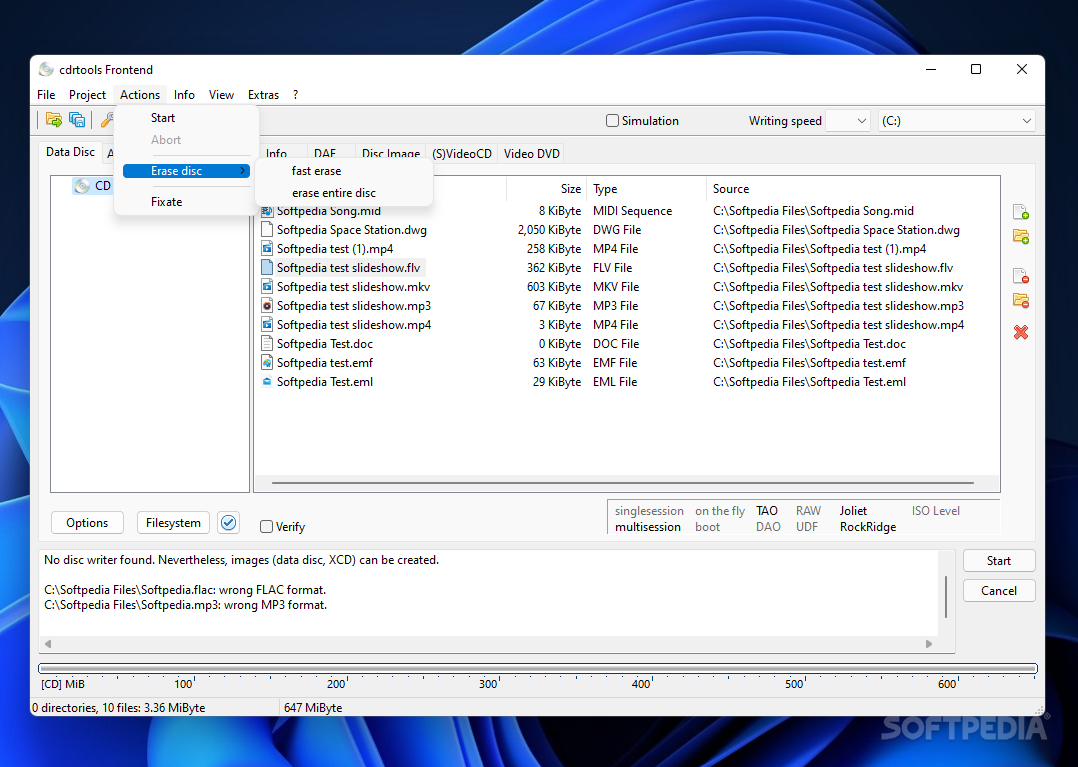
Рабочее пространство cdrtfe устроено вокруг вкладок Data Disc, Audio CD, XCD, Erase, Info, DAE, Disc Image, (S)VideoCD и Video DVD. Названия показывают тип конечного носителя или действие, а не формат произвольного входного файла. Переход между вкладками меняет область параметров и таблицу содержимого. Например, на Data Disc важны дерево папок и имена файлов, на Audio CD — порядок и длительность треков, на DAE — дорожки уже вставленного аудиодиска.
Верхняя строка меню содержит File, Project, Actions, Info, View и Extras. Эти названия приведены по англоязычному интерфейсу: перевод может менять формулировку, но не назначение операций. Рядом расположена панель инструментов, справа — выбор пишущего устройства и скорости. Флажок Simulation предназначен для тестового запуска без реальной записи; он не заменяет последующую проверку читаемости готового диска. Нижняя область отдана выводу команд и сообщениям об ошибках, а индикатор показывает заполнение носителя.
Список файлов — не содержимое уже записанного диска
На вкладке Data Disc файлы, включённые в проект, образуют будущую файловую систему носителя. Это рабочая компоновка, а не автоматическая копия каталога Windows. В каждой строке отображаются имя, размер, тип и путь источника. Удаление записи из списка проекта отличается от удаления исходного файла с жёсткого диска. Обратная сторона такого подхода — связь проекта с оригинальными путями: если исходный каталог перемещён или переименован, ранее сохранённый проект требует внимания перед выполнением записи.
Масштаб задач хорошо виден по нижней шкале. Оптический диск ограничен реальной ёмкостью, а не числом элементов в списке: несколько крупных файлов способны исчерпать место раньше сотен мелких. Для CD имеет значение также накладной объём файловой системы, для DVD и BD — выбранный тип физического носителя. Список расширений не ограничивает данные: документ, фотография или видеофайл на Data Disc записываются как обычные байты, а не преобразуются в Audio CD либо DVD-Video.
Опции записи и журнал консольных утилит
Кнопки Options и Filesystem отделяют настройки процесса от структуры каталогов. В параметрах проекта выбираются режим записи, работа с образом, проверка, мультисессия и относящиеся к задаче ограничения. Параметры файловой системы, в том числе ISO 9660, Joliet, Rock Ridge и UDF, влияют на совместимость имён и содержимого с читающим устройством. Отдельные режимы нужны именно потому, что программа обслуживает как Windows-компьютеры, так и старые проигрыватели и устройства с узкими требованиями к диску.
Нижний журнал — важная часть интерфейса, а не декоративная полоса состояния. В нём различимы подготовка образа, вызов средств записи, работа буфера и ошибки устройства. Наличие сообщения о завершении фоновой команды ещё не доказывает успешное чтение носителя другим компьютером. Для долгосрочной копии недостаточно только зелёного индикатора: полезна посекторная либо файловая проверка и открытие результата в независимой программе.
Звуковые проекты и текстовые метаданные
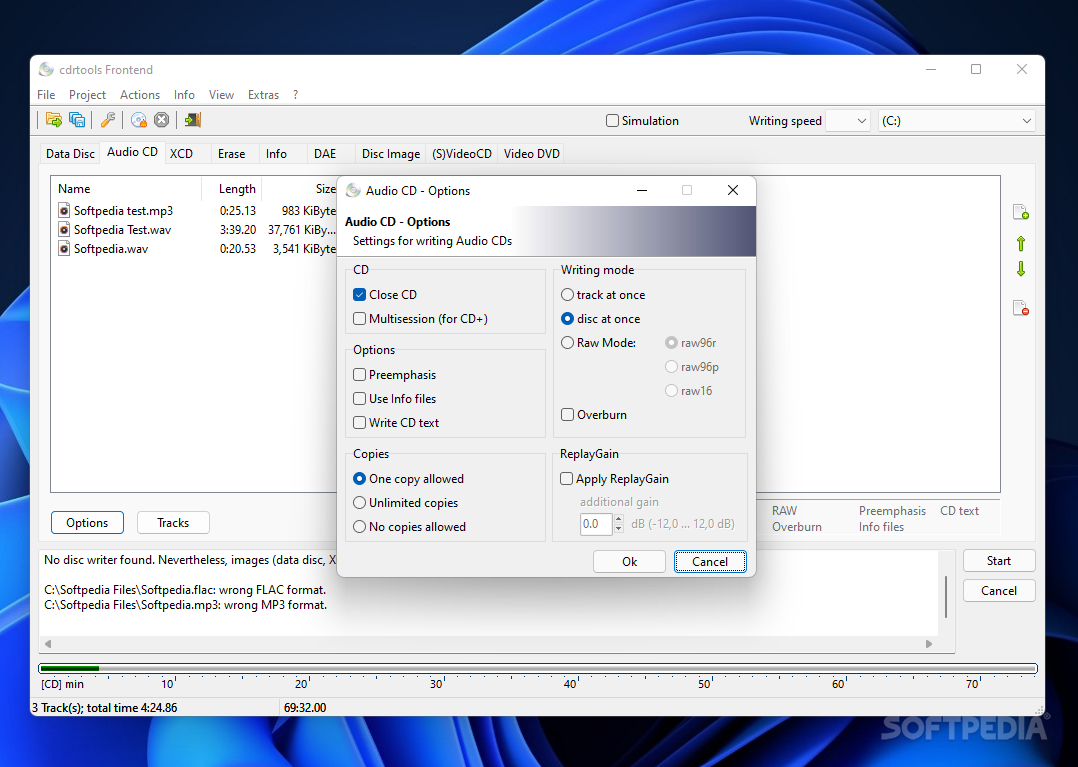
Вкладка Audio CD ориентирована на дорожки и последовательность воспроизведения. Помимо самого набора звуковых файлов программа предоставляет настройки промежутков, CD-Text и режима записи. Поддержка gapless важна для концертных записей и альбомов с переходами без пауз: преобразование исходного MP3 или FLAC в данные Audio CD происходит перед записью, но качество уже сжатого MP3 от такого преобразования не улучшается.
Окно свойств дорожек содержит поля названия альбома и исполнителя, таблицу названий треков и варианты пауз — без пауз, одинаковые или задаваемые отдельно. Эти поля относятся к метаданным аудиодиска, а не к ID3-тегам исходного MP3. Даже корректный CD-Text увидит лишь устройство, которое поддерживает его чтение; отсутствие названий на дисплее старого проигрывателя само по себе не означает сбой записи звука.
Функции cdrtfe и границы их применения
Диски с данными, загрузочные носители и сессии
Базовая функция — формирование диска с файлами и каталогами. cdrtfe объединяет структуру данных, файловую систему и физическую запись на CD, DVD либо BD. Она также создаёт загрузочные оптические диски, при условии что пользователь располагает подходящими загрузочными файлами и правильно задаёт параметры образа. Наличие опции не превращает произвольный каталог с установщиком в загрузочную систему: формат загрузки и его поддержка в прошивке компьютера остаются отдельным техническим требованием.
Для CD поддерживаются мультисессионные проекты, когда к уже записанному совместимому носителю добавляются новые данные. Это не редактирование CD-R в привычном смысле: предыдущие блоки остаются физически записанными, а новая сессия отражает актуальную структуру. Риск ошибки здесь выше, чем при записи чистого диска, поскольку важны импорт существующей сессии, свободное место и режим закрытия. На диске для архива единая завершённая сессия зачастую проще для последующего чтения.
ISO и BIN/CUE без смешения разных сущностей
Программа умеет формировать ISO из файловой компоновки, записывать ISO на носитель и работать с BIN/CUE. ISO в обычном сценарии — образ файловой системы; CUE — текстовое описание последовательности дорожек и расположения связанных файлов. Поэтому файл .cue без своего .bin либо указанных аудиоданных не является полноценным образом. И наоборот, простое копирование ISO в корневую папку CD не создаёт диск из этого образа: это будет носитель с одним файлом ISO.
Операции чтения и копирования предназначены для собственной резервной копии доступного, читаемого носителя. cdrtfe не является средством обхода защиты коммерческих дисков, восстановления физически разрушенного слоя или профессиональной криминалистической диагностики. Для точной копии пригодность зависит от устройства и типа дорожек. После создания образа разумно различать два результата: сохранённый на компьютере файл и физическую копию, читаемость которой ещё требует контроля.
Audio CD и цифровое извлечение аудио
Преобразование WAV, MP3, FLAC и OGG в Audio CD — не то же самое, что создание диска с музыкальными файлами. Audio CD рассчитан на проигрыватели стандарта CD-DA; набор MP3, записанный через Data Disc, зависит от поддержки MP3 конкретным устройством. Работа с паузами, трековыми метками и CD-Text делает аудиорежим отдельным инструментом, а не вариантом обычной папки.
DAE (Digital Audio Extraction) читает аудиодорожки с вставленного диска и сохраняет их на компьютере в WAV, MP3, FLAC либо OGG. При этом скорость и точность зависят от состояния носителя и читающего механизма. Переход в FLAC сохраняет данные извлечённого потока без потерь на этапе сжатия, но не исправляет ошибки, уже полученные при считывании поцарапанного CD. Выбор MP3, наоборот, создаёт новый файл со сжатием с потерями; его смысл — меньший размер, а не архивная побитовая копия.
Видеоразделы — запись готовой структуры, а не монтаж
Вкладка Video DVD принимает подготовленную структуру VIDEO_TS, то есть материал, организованный как DVD-Video. Эта операция отличается от перекодирования MKV, AVI или MP4 в совместимое DVD-видео с меню и главами. Если требуются монтаж, авторинг, конвертация кодеков или создание меню, их выполняют в другом приложении до cdrtfe. Для уже подготовленного DVD-Video программа отвечает за файловую структуру и запись на носитель.
Для VCD и SVCD используется отдельный путь с участием VCDImager. Это форматы видео на компакт-дисках, ориентированные на совместимые проигрыватели; они отличаются как от DVD-Video, так и от простого размещения видеоролика в каталоге. Наличие такой вкладки полезно при работе с архивными устройствами, но выбор режима должен определяться требованиями воспроизводящего оборудования, а не ожиданием «видеодиска для любого телевизора».
XCD, физическое стирание и проверка
XCD использует Mode 2 Form 2: в нём уменьшается служебный объём, поэтому на обычном CD можно разместить больше пользовательских данных. Для носителей номиналом 650 и 700 МиБ проект приводит ориентиры около 738 и 795 МиБ соответственно. Полученная прибавка покупается особенностями формата и меньшей пригодностью для критичных архивов: не каждый привод и проигрыватель одинаково обращается с такими секторами. На XCD не следует переносить единственную копию документов.
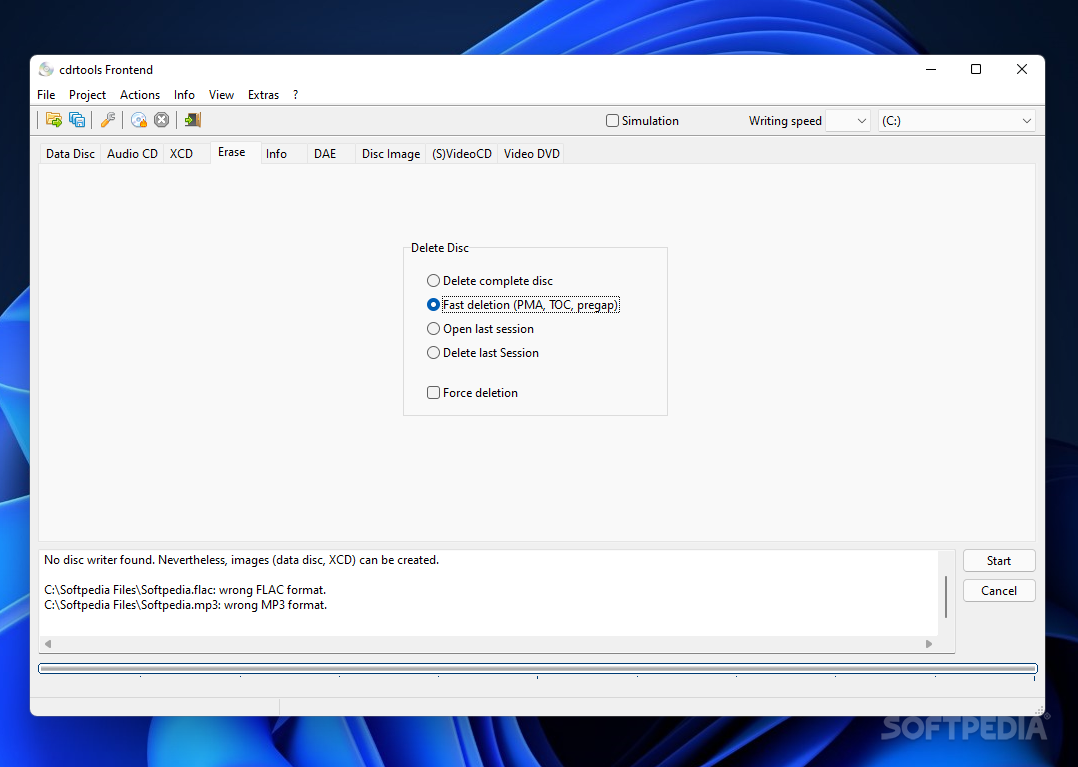
Стирание предназначено только для действительно перезаписываемых дисков. Быстрое стирание очищает служебную структуру быстрее полного, но не равнозначно надёжному уничтожению конфиденциальных данных. Проверка после записи сопоставляет записанное с ожидаемым содержимым там, где режим её поддерживает. Для одновременной записи на несколько устройств в Audio CD и Disc Image действует отдельное ограничение: автоматическая верификация всех носителей после такой операции отсутствует, поэтому контроль каждого экземпляра нельзя пропускать.
Карта форматов и совместимости
Форматы в cdrtfe удобнее делить на исходные файлы, образы и физические структуры носителей. Название формата само по себе ещё не определяет, будет ли результат пригоден для редактирования, для воспроизведения или для восстановления исходных объектов. Таблица показывает этот разрыв.
| Тип материала | Что получает cdrtfe | Что создаёт | Что остаётся редактируемым и переносимым | Что контролировать |
|---|---|---|---|---|
| Обычные файлы и папки | Пути к данным в Data Disc | Диск с каталогами либо ISO из них | Оригиналы неизменны; компоновку можно править до записи, не после закрытия CD-R | Длину имён, файловую систему, общий размер, чтение на целевой ОС |
| ISO | Готовый образ или материал для его создания | Новый файл .iso либо физический диск из образа | Сам образ переносим, но не является проектом с живыми исходными ссылками | Целостность ISO, размер носителя, соответствие загрузочной задаче |
| BIN/CUE и аудио CUE | Описание дорожек и связанный бинарный либо звуковой материал | Записанный образ соответствующей структуры | CUE остаётся читаемым текстом, но зависит от указанных файлов и путей | Наличие всех связанных файлов, порядок дорожек, CD-Text и режим записи |
| WAV, MP3, FLAC, OGG | Звуковые файлы для проекта Audio CD | Дорожки CD-DA на Audio CD | Исходные файлы сохраняются отдельно; CD-DA не хранит их как исходные MP3/FLAC | Длительность, паузы, порядок, качество первоисточника |
| Audio CD | Аудиодорожки в DAE | WAV, MP3, FLAC или OGG на компьютере | Полученные файлы удобны для новой обработки; физический оригинал не изменяется | Ошибки чтения, длительность, имена и корректность извлечённых дорожек |
| VIDEO_TS | Подготовленную структуру DVD-Video | DVD-Video на диске | Не заменяет исходный видеопроект с монтажной шкалой и меню авторинга | Полноту папки, совместимость проигрывателя и носителя |
| Подготовленный VCD/SVCD | Материал для сборки соответствующего компакт-диска | VCD либо SVCD | Структура диска рассчитана на воспроизведение, не на редактирование исходника | Соответствие стандарту и поддержка проигрывателем |
| Проект .cfp | Настройки и перечень путей текущей задачи | Файл проекта для повторной компоновки | Сохраняет организацию работы, но не встраивает сами исходные файлы | Доступность путей после переноса на другой компьютер |
Указанные обозначения имеют разную роль. Например, файловая система UDF — не «формат видео»: она определяет размещение данных на диске. А режим CD-DA не хранит названия треков как отдельные MP3. Сохранённый .cfp — не резервная копия содержимого каталога, а воспроизводимая схема проекта. Это особенно важно при передаче работы коллегам: одного файла проекта для повторной записи недостаточно, если исходные папки находятся на отключённом диске.
Параметры ISO 9660, Joliet, Rock Ridge и UDF имеют смысл выбирать по устройству чтения. Современная Windows, старые операционные системы, DVD-проигрыватели и встраиваемые устройства различаются набором поддерживаемых соглашений об именах файлов. Для межплатформенного архива полезнее заранее выяснить ограничения конечного читателя, чем выбирать самую насыщенную опциями комбинацию. Применение редких расширений файловой системы без необходимости увеличивает риск несовместимости.
Что перестанет работать первым при изменении условий
Главная зависимость cdrtfe — не подписка, а физическая цепочка записи: Windows, доступный привод, драйвер, исправная заготовка и набор консольных компонентов. Программа может сформировать ISO и без пишущего привода, но не способна превратить такой файл в CD или BD без подходящего устройства. Если привод видит только DVD, наличие в интерфейсе вкладки Blu-ray не добавляет аппаратную поддержку BD. Внешний USB-привод наследует также ограничения питания и соединения; неисправный кабель может проявиться уже во время записи.
Следующая зависимость — совместимость старого программного стека с операционной системой. В состав пакета входят команды и связанные библиотеки; ошибки при обращении к ним способны остановить подготовку образа раньше, чем начнётся физическая запись. Переход со старой версии Windows на новую нередко сохраняет окно cdrtfe, но меняет доступ к оборудованию. Поэтому при миграции компьютера важно различать успешный запуск интерфейса, успешное обнаружение устройства и чтение итогового диска: это три отдельных состояния.
Интернет не является обязательным посредником между выбранными файлами и записывающим приводом. У cdrtfe нет браузерной рабочей области, облачного проекта или описанного механизма отправки пользовательского архива на удалённый сервер для прожига. При отсутствии доступа в сеть остаются локальные функции, но получение новой сборки, справочных материалов или внешней информации о музыкальном альбоме уже зависит от связи. Политика конфиденциальности сайта проекта описывает посещения веб-страниц и обращение за поддержкой; из неё нельзя выводить, что сам установленный пакет тайно отправляет содержимое дисков.
Наконец, наиболее хрупкий элемент хранения — сам оптический носитель. Запись может завершиться, но проверка спустя время покажет ошибки чтения из-за износа поверхности, условий хранения либо различий приводов. Именно поэтому рабочий архив на CD/DVD/BD не должен существовать в единственном экземпляре. cdrtfe управляет записью, но не продлевает физический ресурс носителя.
Скрытая стоимость владения: что бесплатно, а что нет
У cdrtfe отсутствует платный тариф: программа свободная, а версия 1.5.9.1 не содержит установленного коммерческого лимита на размер проекта, количество записей или экспорт. Это отличает её от набора, где копирование дисков или извлечение аудио вынесено в более дорогую редакцию. Но слово «бесплатно» описывает лицензию, а не всю цепочку изготовления физического архива.
Оборудование и расходники. В большинстве современных ноутбуков нет встроенного оптического привода; внешний пишущий USB-привод и сами диски оплачиваются отдельно. Носители разных типов не взаимозаменяемы: CD-R нельзя стереть как CD-RW, а DVD-привод не запишет BD-R. При попытке сэкономить на несовместимой заготовке стоимость неудачной записи превышает цену самого диска, поскольку пользователь тратит ещё и время подготовки.
Подготовка содержимого. Video DVD предполагает готовую VIDEO_TS, VCD/SVCD — совместимые с соответствующими стандартами исходные материалы. Если задача начинается с разрозненных современных видеофайлов, потребуется отдельный инструмент авторинга и, в ряде случаев, перекодирования. cdrtfe не заменяет монтажный редактор или конвертер любых форматов. Точно так же для печати этикеток, каталогизации коллекции и восстановления повреждённых файлов нужен другой набор программ.
Время и проверка. Создание образа, затем прожиг и контроль чтения — разные затраты времени. Включение верификации и чтение результата на дополнительном приводе увеличивает продолжительность работы, зато снижает риск получить непригодную единственную копию. Для нескольких одинаковых дисков экономию на подготовке обеспечивает одновременная запись на несколько приводов, но в таком режиме каждую готовую копию приходится оценивать отдельно.
Миграция и обслуживание. Portable-сборка переносит настройки в папку программы, а ZIP-исполнение обычно хранит их в профиле пользователя. Кроме файла конфигурации требуются исходные данные и пути проекта. При переносе между ПК расходом становится не лицензия, а восстановление структуры каталогов, подбор совместимого привода и проверка результата в новой системе.
Задача, инструмент и проверяемый результат
Набор вкладок рассчитан на разные материалы, и они не взаимозаменяемы. Следующая карта помогает оценить пригодность cdrtfe до начала проекта; порядок действий приведён отдельно в практическом разделе.
| Задача | Часть cdrtfe | Ожидаемый результат | Главный контроль |
|---|---|---|---|
| Отдать комплект документов на CD/DVD/BD | Data Disc | Диск с файлами и папками | Чтение на целевом устройстве и наличие всех документов |
| Подготовить архив без физической заготовки | Data Disc с созданием образа | ISO-файл в выбранном каталоге | Образ открывается и содержит правильную структуру |
| Записать заранее подготовленный ISO | Disc Image | Носитель со структурой образа | Диск открывается как содержимое ISO, а не как файл .iso |
| Сделать CD для стандартного аудиопроигрывателя | Audio CD | CD-DA с нужной очередностью треков | Длительность, переходы, воспроизведение на нужном аппарате |
| Сохранить песни со своего Audio CD | DAE | Отдельные WAV/MP3/FLAC/OGG | Число треков, длительность, отсутствие дефектов чтения |
| Продолжить совместимый незавершённый CD | Data Disc, мультисессия | Дополнительная сессия с новыми файлами | Доступность прежних и новых данных после записи |
| Повторно использовать перезаписываемый носитель | Erase | Освобождённый RW-диск | Привод распознаёт носитель как подготовленный к новой записи |
| Скопировать подготовленный DVD-Video | Video DVD | Диск DVD-Video с VIDEO_TS | Структура читается совместимым проигрывателем |
Как пользоваться программой — советы гика
Ниже названия элементов приведены преимущественно так, как они выглядят в англоязычной оболочке cdrtfe. При русском переводе пункты могут называться иначе; ориентиром служат уникальные вкладки проекта, окно Options, выбор привода, нижний журнал и команда Start. Во всех примерах исходники находятся в отдельной рабочей папке, а готовый диск проверяется после записи. Неподтверждённые аппаратные комбинации, защищённые коммерческие носители и повреждённые оригиналы не используются как исходная точка.
Диск с файлами: от чистой заготовки до проверенной копии
Цель и подготовка. Нужен читаемый на другом компьютере CD, DVD либо BD с папками, например «Документы», «Фото» и «Инструкции». Подготовьте совместимый привод, новую заготовку и каталог с исходными файлами; не используйте носитель с нужными данными, так как операция записи или ошибочный выбор режима способны их сделать недоступными.
- Установите EXE-пакет cdrtfe или распакуйте ZIP/portable-версию в доступную для записи папку. Запустите cdrtfe.exe и убедитесь, что справа в списке устройств выбран нужный привод.
- Откройте Data Disc. Добавьте исходные файлы и папки в дерево проекта через кнопки добавления рядом со списком либо доступный в программе файловый проводник. Убедитесь, что структура в проекте соответствует задуманной структуре диска.
- Сопоставьте общий размер со шкалой вместимости носителя. Откройте Filesystem и задайте совместимую файловую систему; при необходимости проверьте параметры в Options.
- Выберите пишущий привод и подходящую скорость записи. Для предварительной проверки команд можно задействовать Simulation, но для настоящего диска снимите этот флажок. Активируйте Verify, если задача и режим допускают проверку.
- Нажмите Start. По завершении изучите сообщения нижнего журнала и снова откройте готовый диск на другом приводе или в Проводнике Windows.
Контроль. В корне должны быть ожидаемые каталоги, несколько файлов из разных папок должны открываться, а ошибки в журнале — отсутствовать. Ошибка. Когда шкала показывает переполнение либо программа не видит привод, запись прекращают до её начала и исправляют ёмкость или оборудование. Безопасный откат. До нажатия Start достаточно очистить или изменить проект: локальные исходники сохраняются. Если CD-R уже прожжён неудачно, восстановить чистую поверхность нельзя — используется другая заготовка.
Сквозной воспроизводимый сценарий. Пусть в каталоге компьютера лежат три подпапки с фотографиями и PDF-документами. На вкладке Data Disc они становятся будущими каталогами на носителе; значение на шкале подтверждает, что объём помещается. Сначала проект можно сохранить через Project → Save project в файл .cfp; затем выполнить запись с проверкой. Результат — физический диск с исходными файлами, а файл .cfp остаётся только описанием задачи. Успех фиксируется не появлением надписи о завершении, а чтением каждого вида данных с готового носителя.
ISO-файл без записи на физический диск
Цель и подготовка. Получить один переносимый образ ISO из выбранных папок, не расходуя чистый CD. Проверьте, что на системном диске и в каталоге назначения хватает места для образа и временных данных, а путь к результату доступен на запись.
- Перейдите на Data Disc и сформируйте дерево будущего диска из нужных файлов и папок.
- Откройте Options для проекта Data Disc. Укажите путь выходного ISO и включите параметр Create image only, do not burn («только создать образ, не записывать»).
- Проверьте в Filesystem нужный тип файловой системы и возможность поместить структуру в предполагаемый целевой носитель.
- Нажмите Start и следите в журнале за работой mkisofs. По завершении убедитесь, что в выбранной папке появился ISO нужного размера.
Контроль. Образ должен открываться в программе для просмотра ISO и показывать нужные каталоги. Ошибка. Пустой файл, сообщение о невозможности записи или неподходящая структура обычно требуют проверки разрешений на целевую папку, свободного пространства и источников. Откат. Удаляется только ошибочный ISO, исходные документы не изменяются; прежде чем повторять операцию, сохраните корректную компоновку как отдельный проект .cfp.
Запись готового ISO или BIN/CUE и копирование диска
Цель и подготовка. Перенести образ на подходящий CD/DVD/BD либо получить резервную копию собственного диска. При работе с CUE подготовьте все связанные BIN или аудиофайлы и проверьте указанные в CUE пути: неполный набор файлов не эквивалентен образу.
- Откройте вкладку Disc Image. Для записи выберите файл ISO или CUE/BIN в поле выбора образа, затем укажите подходящий пишущий привод.
- Проверьте формат исходника, тип заготовки, режим записи и доступность проверки. Отдельная настройка RAW используется только там, где она оправдана структурой образа.
- Запустите действие через Start и дождитесь окончания операций, в том числе возможной проверки содержимого.
- Для снятия собственного образа с диска используйте на той же вкладке режим создания образа с CD, задав путь сохранения. При необходимости создания физической копии предусмотрена опция Write copy, которая связывает чтение оригинала с последующей записью.
Контроль. После записи видна файловая структура образа, а не единственный файл с расширением .iso; при копировании набор дорожек соответствует оригиналу. Ошибка. Сообщения об отсутствующем BIN либо несовместимом режиме означают, что сначала нужно восстановить комплект образа или изменить допустимый режим. Откат. Исходный ISO/CUE/BIN не редактируется; испорченный записываемый CD-R заменяется, а корректно созданный локальный ISO хранится отдельно от диска.
Audio CD из WAV, MP3, FLAC и OGG
Цель и подготовка. Записать музыкальный CD для обычного аудиопроигрывателя, не диск с папкой MP3. Понадобится CD-R или CD-RW и комплект звуковых файлов известной длительности; учитывать нужно вместимость в минутах, а не только суммарный размер файлов после сжатия.
- Выберите вкладку Audio CD и добавьте WAV, MP3, FLAC или OGG в список дорожек. Отрегулируйте порядок отображения в таблице треков.
- Откройте Tracks для свойств дорожек. Внесите CD-Text (название альбома, исполнителя, названия композиций), когда эти сведения нужны совместимому проигрывателю. Выберите отсутствие пауз, единую паузу либо отдельные паузы по задаче.
- В Options проверьте режим записи Audio CD, параметры закрытия диска и дополнительные аудионастройки. Укажите устройство и скорость; на одновременную запись нескольких приводов переходят только с подготовленным комплектом одинаковых заготовок.
- Нажмите Start. При использовании сжатых исходников дождитесь этапа преобразования во временный WAV, а затем собственно записи дорожек.
Контроль. Готовый диск содержит число дорожек, равное проекту, и воспроизводится подряд без лишних переходов. Ошибка. Сообщение о неверном формате часто связано с нестандартными параметрами входного аудиофайла, а не с CD-R; проблемный файл проверяют отдельно и при необходимости готовят корректный PCM/WAV. Откат. До прожига можно переставить или удалить дорожку из проекта. После неудачной записи одноразовый CD не переписывается; все оригинальные аудиофайлы остаются на компьютере.
Извлечение дорожек с Audio CD через DAE
Цель и подготовка. Сохранить содержимое собственного Audio CD в файлы для локального прослушивания или архива. Подготовьте читающий оптический привод, оригинальный диск и папку назначения с достаточным свободным местом.
- Перейдите на вкладку DAE и выберите привод со вставленным Audio CD. Используйте Read TOC, чтобы получить список дорожек.
- В таблице проверьте число треков, длительность и порядок. В зоне Save tracks to выберите папку назначения через Browse.
- Укажите тип выходных файлов — WAV, MP3, FLAC или OGG — и связанные с ним параметры. Для архива, где важно избежать дополнительной потери при сжатии, подходят WAV или FLAC.
- Запустите извлечение и наблюдайте за ходом по индикаторам дорожек и журналу программы.
Контроль. В выбранном каталоге должны появиться отдельные файлы с правильной продолжительностью; послушайте начало, середину и окончание нескольких треков. Ошибка. Пропуски или сбои чтения указывают на необходимость оценить состояние диска и оптического привода, а не на дефект сжатия как такового. Откат. Удалите лишь повреждённые выходные файлы и повторите извлечение с оригинала; сам аудиодиск не изменяется.
Продолжение мультисессионного CD без потери старых файлов
Цель и подготовка. Добавить файлы к CD, который оставлен пригодным для последующих сессий. Нужен читаемый диск со свободным пространством; закрытый одноразовый CD-R не подходит для произвольного продолжения.
- Поместите существующий диск в привод и откройте Data Disc. Начните с пустого нового проекта, чтобы прежняя структура не смешалась с другой компоновкой.
- В Options выберите режим Multisession и Import previous sessions либо соответствующий параметр продолжения существующего CD. Программа считывает ранее записанные элементы в дерево.
- Сопоставьте импортированные папки с содержимым предыдущей сессии, а затем добавьте новые файлы. Учтите реальный остаток места и совместимость файловой системы.
- Выполните запись через Start; не отключайте привод до окончания фиксации служебных структур.
Контроль. После извлечения и повторной вставки диска должны быть доступны прежние и добавленные каталоги. Ошибка. Если предыдущая сессия не импортируется либо диск закрыт, продолжать запись с неполным деревом нельзя. Откат. До начала прожига сохраните данные из старой сессии на компьютер. Если возникло сомнение в совместимости, лучше изготовить новый полный диск с объединённым комплектом исходников, чем рисковать последней доступной копией.
Безопасная очистка перезаписываемого диска
Цель и подготовка. Освободить исправный RW-носитель для повторного применения. Важно заранее скопировать нужные данные: очистка уничтожает доступность содержимого, а CD-R, DVD-R и BD-R не становятся перезаписываемыми от выбора вкладки Erase.
- Вставьте RW-диск и откройте вкладку Erase либо соответствующий пункт меню Actions → Erase disc.
- Выберите быстрый режим (Fast deletion) для повседневного переиспользования или полный (Delete complete disc) при необходимости обработки всей записанной области.
- Сверьте выбранный привод с реальным устройством, в котором находится именно нужный носитель. Запустите стирание через действие программы и следите за журналом.
- После завершения обновите сведения о носителе во вкладке Info.
Контроль. Привод определяет диск как доступный для новой операции записи. Ошибка. Неактивность стирания указывает на неподходящий тип носителя либо отсутствие поддержки операции приводом. Откат. У стирания нет кнопки восстановления: единственная безопасная защита — копия данных до запуска. Быстрое стирание нельзя считать способом гарантированного уничтожения чувствительных данных.
DVD-Video из подготовленной папки VIDEO_TS
Цель и подготовка. Перенести уже созданную структуру DVD-Video на диск, который распознаёт бытовой DVD-проигрыватель. Требуется корректная папка VIDEO_TS, подготовленная средством авторинга; одиночный MP4 не заменяет её содержимое.
- Выберите вкладку Video DVD и укажите подготовленный каталог с DVD-Video.
- Проверьте, что структура включает необходимые файлы VIDEO_TS, VOB, IFO и BUP, а объём соответствует выбранному DVD.
- Задайте параметры целевого носителя и пишущего привода, затем выполните запись кнопкой Start.
- Проверьте полученный диск в компьютере и на конкретном проигрывателе, для которого он предназначен.
Контроль. Диск должен определяться как DVD-Video и воспроизводить меню или основное видео без ошибки чтения. Ошибка. Отсутствие VIDEO_TS и несовместимое исходное видео исправляются не изменением скорости прожига, а возвращением к этапу авторинга. Откат. Корректный каталог на компьютере не изменяется; пробный RW можно стереть и повторить запись, а использованный DVD-R потребуется заменить.
Запись VCD и SVCD для совместимого проигрывателя
Цель и подготовка. Изготовить видеокомпакт-диск старого стандарта, если его действительно требует целевой проигрыватель. Понадобится заранее подготовленный совместимый видеоматериал и CD, предназначенный для записи.
- Откройте вкладку (S)VideoCD. Выберите вариант VCD либо SVCD в параметрах проекта согласно возможностям конечного устройства.
- Подключите подготовленные видеофайлы в проект и проверьте суммарный объём относительно выбранной заготовки.
- Укажите привод и выполните создание соответствующей структуры через встроенный процесс с участием VCDImager, затем начните запись.
- Проверяйте результат на воспроизводящем устройстве, а не только по наличию файлов в Проводнике.
Контроль. Совместимый аппарат распознаёт структуру и запускает видео. Ошибка. Если исходник не соответствует стандарту VCD/SVCD, режим записи не выполняет универсальное преобразование произвольного современного видео. Откат. Исходный файл сохраняется; подготовку видеоматериала повторяют в отдельном конвертере и используют новую заготовку.
XCD для специальных совместимых задач
Цель и подготовка. Применить XCD только тогда, когда устройство чтения поддерживает Mode 2 Form 2 и важна повышенная вместимость CD. Для единственного архива фотографий, финансовых документов и исходных проектов этот вариант не подходит.
- Перейдите на вкладку XCD и сформируйте список подготовленных файлов.
- Сопоставьте объём с ёмкостью XCD, а не со стандартной шкалой CD-данных; убедитесь, что в распоряжении есть читающий XCD привод или программа.
- Выберите устройство записи, проверьте назначенные параметры и запустите проект через Start.
- После записи выполните чтение именно в целевой аппаратной или программной среде.
Контроль. Читаются все файлы, ради которых создавался XCD. Ошибка. Невозможность открыть диск в обычной системе может быть следствием нестандартного размещения секторов, а не пустоты носителя. Откат. Исходные данные остаются на компьютере; для совместимости создаётся стандартный Data Disc меньшей вместимости, а не единственный XCD.
Параллельная запись Audio CD или образа на несколько приводов
Цель и подготовка. Получить несколько одинаковых экземпляров одного Audio CD либо образа ISO/CUE за один сеанс. Требуются по меньшей мере два обнаруженных пишущих устройства и одинаковые подходящие носители; запись данных в несколько приводов этим режимом не обещается.
- Подготовьте дорожки на Audio CD или выберите файл на Disc Image.
- В выпадающем списке целевых устройств выберите multiple writers, когда в системе обнаружено минимум два пишущих привода.
- Нажмите Start, отметьте нужные устройства в появившемся диалоге и подтвердите выбор кнопкой OK.
- Повторно нажмите Start для начала общего процесса; отслеживайте вкладки журналов Device и Preparation, если сжатые аудиофайлы преобразуются заранее.
Контроль. Каждый диск изымается и читается отдельно. Ошибка. Отсутствие multiple writers в списке связано с обнаружением меньшего числа подходящих приводов. Откат. Не запускайте повторное прожигание поверх одноразового носителя; сохраните исходный образ и отдельно изготовьте нужное количество копий. Автоматическая проверка всех копий после параллельной записи не выполняется.
Сохранение проекта и командная автоматизация
Цель и подготовка. Повторно использовать состав задания и параметры без необходимости каждый раз настраивать файловую систему и устройство. Учитывайте, что файл проекта не включает физические копии исходных файлов; при запланированной записи пути должны оставаться доступными.
- Подготовьте настройки проекта через соответствующую вкладку. В меню Project → Save project сохраните задачу в файл с расширением .cfp.
- Для повторного использования откройте ранее сохранённый проект через меню Project и сверьте источники, носитель, привод и параметры.
- Для управляемого командной строкой выполнения используйте предусмотренные параметры /load (загрузить проект), /data (передать исходные каталоги), /execute (выполнить), а при необходимости /log и /exit. Например, команда cdrtfe /load settings.cfp /data D:\Archive /execute применяет сохранённые настройки к указанной папке.
- Перед автоматизацией проверьте сценарий без физического прожига или на некритичном носителе. В журнале различайте успешную подготовку файлов и успешное завершение записи.
Контроль. Проект снова загружается, файлы доступны, а итоговое действие соответствует сохранённым параметрам. Ошибка. Изменённая папка-источник либо отсутствующий привод способны сделать автоматическую задачу некорректной без изменения самого .cfp. Откат. Храните резервную копию файла проекта и оригинальный набор исходников; автоматическую запись на реальные носители разрешайте только после проверки путей и параметров. Для пакетной подготовки ISO с динамически задаваемым выходным именем удобнее непосредственно консольный mkisofs: сама оболочка не предоставляет универсального аргумента командной строки для нового пути ISO.
Плюсы и минусы cdrtfe
Плюсы
- Открытый исходный код и свободная лицензия. Функции прожига, чтения дорожек и подготовки ISO не разделены по платным тарифам, поэтому можно оценивать программу по реальным техническим возможностям.
- Несколько типов оптических проектов. В одном интерфейсе сосуществуют Data Disc, Audio CD, Disc Image, DAE, DVD-Video, VCD/SVCD и XCD; при работе с разными поколениями носителей не приходится менять оболочку на каждом этапе.
- Настройка файловой системы и способа записи. ISO 9660, Joliet, Rock Ridge, UDF, режимы дорожек, мультисессия и загрузочные параметры позволяют учитывать требования устройства, на котором будут читать диск.
- Создание образа без физического привода. Для ISO-архива достаточно исходных файлов и накопителя компьютера. Это позволяет отделять подготовку данных от дня, когда будет доступно пишущее устройство.
- Звук в обе стороны. Можно сформировать CD-DA из распространённых аудиоформатов, а также извлечь дорожки с диска в WAV, MP3, FLAC и OGG.
- Переносимая сборка и файлы проектов. Программа доступна без классической установки, а повторяемые настройки сохраняются в .cfp. Отдельные команды позволяют интегрировать запись в управляемую локальную процедуру.
- Подробный журнал и тестовые режимы. Работа нижележащих утилит видна в окне вывода; симуляция и проверка помогают различать подготовку команды и фактический результат.
Минусы
- Привязка к Windows и оптической записи. Нет официальной версии для macOS, Linux или телефонов, а работа с физическими дисками требует совместимого пишущего устройства.
- Классический технический интерфейс. Термины TAO, DAO, RAW, Joliet, UDF, CUE и настройки записи требуют понимания носителя; для редкого бытового прожига это более высокий порог, чем у мастера с одной кнопкой.
- Неравномерная актуализация. Главный сайт до сих пор указывает релиз 2021 года, хотя на SourceForge есть исправленный выпуск 2024 года. Пользователю приходится отдельно сверять происхождение дистрибутива.
- Нет полноценного авторинга видео. Готовый DVD-Video записывается из VIDEO_TS, но произвольные видеоролики с меню и перекодированием нужно готовить отдельно.
- Ограничение при многоприводной записи. Для параллельной записи Audio CD и образов доступна общая операция, но автоматической верификации всех полученных дисков после неё нет.
- Специализированные XCD и VCD не универсальны. Дополнительная вместимость или наследие видеоформата полезны лишь при подтверждённой совместимости читающей стороны, а не как режим «по умолчанию».
- Проекты зависят от местоположения исходников. Файл .cfp помогает повторить настройки, но не заменяет резервную копию материалов, расположенных в исходных каталогах.
Кому подойдёт и кому не подойдёт
Кому подойдёт
Домашнему архивисту с приводом. Подойдёт для создания физического набора фотографий, сканов или документов, если требуется выбрать файловую систему и сохранить ISO для дополнительной копии. Особенно полезно, когда архив предстоит читать в старой ОС или на оборудовании, чувствительном к структуре каталога. При этом основная ценность результата — возможность независимого чтения диска, а не сам процесс прожига.
Пользователю старого аудиооборудования. Audio CD с настраиваемыми паузами и CD-Text помогает создавать диски для аппаратного CD-проигрывателя; DAE — переносить аудиодорожки в файлы. Такой сценарий отличается от обычного переноса MP3 на флешку и оправдывает отдельные вкладки программы.
Технику, администратору и энтузиасту ретроустройств. Работа с ISO/BIN/CUE, мультисессиями, VCD/SVCD и нестандартным XCD даёт инструменты для поддержания старых носителей и систем. Технический журнал помогает разбирать ошибки записи и различать проблемы данных и привода. Для повторяемых операций полезны файлы .cfp и запуск с параметрами.
Кому не подойдёт
Тому, кто работает только с облаком или USB-накопителями. cdrtfe не является сервисом синхронизации папок, редактором файлов на телефоне или средством записи загрузочных USB-устройств. В этом сценарии оптическая модель хранения добавляет физические ограничения без полезного преимущества.
Создателю видео, которому нужен монтаж и авторинг с нуля. Программа умеет записывать предусмотренные структуры DVD-Video и (S)VCD, но не выполняет весь цикл подготовки современного фильма — от клипов до меню, субтитров и согласованного набора кодеков. Её роль начинается ближе к завершающему этапу.
Организации, которой нужны централизованные задания с отчётностью. cdrtfe имеет параметры командной строки и ограниченную параллельную запись, но не описан как платформа с централизованным управлением приводами, отчётами по всем экземплярам и гарантированным послепрожиговым контролем партии. Для процессов с регламентированной доказательной базой этого мало.
Сравнение с другими аналогами
Разумные альтернативы отличаются не количеством рекламируемых функций, а типом задачи, операционной системой, реальным набором форматов, доступной автоматизацией и лицензионными ограничениями. Здесь сравниваются четыре программы с подтверждёнными официальными описаниями. Они не заменяют cdrtfe автоматически: часть ориентирована на более простые операции, часть — на другую ОС.
| Программа | Основная задача | Платформа и освоение | Форматы и носители | Автоматизация | Оплата и ограничения | Когда выбрать |
|---|---|---|---|---|---|---|
| cdrtfe | Запись разных оптических проектов с детальными настройками | Windows; средний/высокий порог для специальных режимов | CD/DVD/BD, ISO, BIN/CUE, Audio CD, VCD/SVCD, DVD-Video, XCD | .cfp, параметры командной строки, несколько приводов для Audio CD и образов | GPL; бесплатно, без платной редакции; ограничение аппаратной совместимостью и послепрожиговой проверкой копий | Нужно управлять структурой диска, сессиями и специфическими форматами |
| BurnAware Free | Стандартная запись данных, аудио, видео и образов | Windows; низкий порог для обычных задач | CD/DVD/BD, ISO, Audio CD, DVD-Video; M-Disc и BDXL в линейке BurnAware | Командная строка и Multiburn указаны для Professional, не для Free | Free для личного использования; копирование диск-в-диск, извлечение аудио и профессиональные режимы относятся к платным редакциям | Нужны простые бытовые операции без ручной настройки множества параметров |
| AnyBurn Free | Запись и конвертация дисковых образов, работа с аудио и дисками | Windows, есть ARM64 и portable; низкий/средний порог | CD/DVD/BD, ISO и другие образы, Audio CD из MP3/M4A/FLAC/OGG/APE/WMA/WAV, извлечение дорожек | Повседневные операции доступны в GUI; функции Windows-to-USB и конвертация аудиоформатов выделены в Pro | Free бесплатно для личного и коммерческого использования, Pro предлагается как отдельная редакция с пробным использованием и платной лицензией | Нужна широкая поддержка аудиоформатов и образов при современной Windows |
| InfraRecorder | Простая запись данных, Audio CD и копий | Windows; низкий/средний порог, привычная старая оболочка | CD/DVD, ISO, BIN/CUE, мультисессионные диски и стирание RW | Основной акцент — операции внутри GUI, не современная система массовой записи | Свободный проект; последний доступный в архиве выпуск 0.53 датирован 2012 годом, поэтому особенно важна проверка совместимости | Нужен знакомый инструмент для старого Windows-компьютера и нет требований к Blu-ray |
| K3b | Подготовка и запись дисков в среде KDE | Linux; средний порог, проектно-ориентированный GUI | CD/DVD/Blu-ray, образы ISO/CUE, аудиодиски, копирование, извлечение аудио | Интеграция с консольными средствами Linux и подготовка проектов | Открытое ПО по GPL, поставляется через пакеты Linux; не является Windows-программой | Работа ведётся на Linux и требуется полноценная интеграция с настольным окружением |
Если решающая задача — архивирование Audio CD с приоритетом точности извлечения и детальными настройками чтения, отдельный обзор Exact Audio Copy полезнее прямого сравнения количества вкладок: это специализированный инструмент, а не универсальная оболочка для дисков. Для изучения и редактирования образов без обязательного физического прожига ближе по назначению UltraISO. Внутри общей темы можно сопоставить и другие программы для записи CD и DVD, но решение в пользу cdrtfe определяется прежде всего необходимостью его конкретных режимов и открытой лицензии.
Типичные проблемы: причины, диагностика и решение
Перечисленные ниже ситуации — диагностические сценарии, а не результаты измерений на конкретном компьютере. В оптической записи одной надписи «Ошибка» недостаточно: важны тип привода, материал диска, режим, состояние исходного файла и сообщения нижнего журнала. Для каждого случая указана отдельная проверка успешности исправления.
1. В списке устройств нет записывающего привода
Симптом: окно открывается, но доступного пишущего устройства нет или показан только читающий привод. Возможная причина: Windows не обнаружила оборудование, устройство не поддерживает запись выбранного вида диска либо низкоуровневым утилитам недоступен интерфейс доступа к приводу. Диагностика: сопоставьте список устройств cdrtfe с Диспетчером устройств и Проводником Windows, уточните аппаратные возможности модели; технические сообщения от cdrecord помогают отделить сбой поиска от неготовности носителя. Исправление: восстановите подключение привода и его распознавание операционной системой, используйте совместимое устройство; для внешнего привода исключите нестабильный USB-канал. Проверка: устройство появилось в списке и определяет вставленную чистую заготовку.
2. Кнопка запуска не приводит к записи
Симптом: проект готов, но программа сообщает об отсутствии подходящего CD-R(W) либо другого требуемого носителя. Возможная причина: выбран режим Audio CD при вставленном DVD, в приводе нет чистой заготовки, носитель уже закрыт или тип диска аппаратно несовместим. Диагностика: проверьте режим проекта, маркировку диска, сведения во вкладке Info и выбранный привод. Исправление: используйте заготовку нужного семейства и допустимого типа записи; не пытайтесь превратить одноразовый диск в перезаписываемый. Проверка: проект запускается с корректным определением ёмкости и типа носителя.
3. Файлы помещаются на компьютере, но не помещаются на диск
Симптом: индикатор Data Disc показывает переполнение, хотя сумма размеров файлов кажется меньше номинальной вместимости. Возможная причина: пользователем не учтён служебный объём файловой системы, неподходящий тип заготовки либо уже занятое место в мультисессионном CD. Диагностика: сравните шкалу cdrtfe с фактической ёмкостью носителя и проверьте, включена ли предыдущая сессия. Исправление: сократите набор, разбейте архив на несколько дисков либо выберите более вместимый совместимый формат. Проверка: шкала не показывает переполнение, а записанный носитель открывает все запланированные файлы.
4. Журнал сообщает об ошибке cdrecord или mkisofs
Симптом: сбой происходит до появления записанных дорожек, а журнал содержит название консольной утилиты или связанной с ней DLL. Возможная причина: пакет извлечён не полностью, файл инструмента недоступен, защитная программа заблокировала запуск либо установленная DLL конфликтует с ожидаемой средой. Диагностика: проверьте наличие комплектных программ в папках cdrtfe и сохраните полный текст сообщения, не ограничиваясь последней строкой. Исправление: восстановите оригинальный полный пакет из официального архива и проверьте настройки безопасности; случайные DLL из сети заменой не служат. Проверка: создание небольшого ISO без физической записи проходит без ошибки подготовки.
5. MP3 или FLAC не добавляется в проект Audio CD
Симптом: звуковой файл не принимается в список либо помечается как некорректный. Возможная причина: повреждённый файл, нетипичные параметры кодирования или несовместимые служебные данные. Диагностика: откройте файл в независимом проигрывателе, проверьте его длительность и формат, сопоставьте поведение с заведомо исправным WAV. Исправление: подготовьте корректную PCM-копию исходного аудио в отдельном конвертере, не переписывая единственный оригинал. Проверка: файл появляется в таблице Audio CD с правильной длительностью и включается в подготовку дорожек.
6. Сбой при чтении тегов музыкального файла
Симптом: добавление определённого MP3 приводит к исключению или прерыванию работы в более ранней сборке. Подтверждённая причина: обработка ошибочных ID3v2-тегов была исправлена в выпуске cdrtfe 1.5.9.1. Диагностика: сравните версию установленного пакета с 1.5.9.1 и установите, воспроизводится ли проблема на конкретном файле с такими тегами. Исправление: используйте исправленную сборку из файлового архива проекта и сохраняйте исходный файл перед редактированием метаданных. Проверка: ошибка чтения тегов больше не прерывает добавление дорожки. Сам факт исправления конкретного исключения не гарантирует поддержку абсолютно всех повреждённых MP3.
7. Запись завершилась, но проверка показывает расхождения
Симптом: в журнале прожига нет критической ошибки, однако верификация завершается несовпадением или не удаётся прочитать часть файлов. Возможная причина: дефект носителя, нестабильный привод, ошибка чтения исходника, проблемы соединения или режим, не предусматривающий полноценной проверки всех копий. Диагностика: определите, на каком приводе возникает расхождение, проверьте оригинальный ISO и отдельные файлы; после многоприводной записи оцените каждый экземпляр отдельно. Исправление: используйте исправную заготовку и привод, не снижая требование к независимой проверке. Проверка: повторный экземпляр открывается без ошибок на целевом устройстве, а содержимое соответствует исходнику.
8. DAE извлекает трек с пропусками или неверной длительностью
Симптом: полученный WAV/FLAC/MP3 содержит щелчки, обрывы либо неожиданное число сэмплов. Возможная причина: ошибки чтения поверхности Audio CD, необычные дорожки, параметры смещения или состояние механизма привода. Диагностика: сравните длительность с TOC, прослушайте проблемные участки и оцените читаемость диска другим устройством. Исправление: используйте доступные режимы повторного чтения и средства контроля ошибок, при необходимости замените читающий привод. Проверка: несколько независимых чтений дают воспроизводимый результат без слышимых дефектов; перекодирование повреждённого файла в FLAC дефект не устраняет.
9. После мультисессионной записи не видны старые каталоги
Симптом: новая сессия читается, но ожидаемые файлы предыдущей не отображаются. Возможная причина: предыдущие сессии не были импортированы в пустой проект, режим продолжения не был выбран либо читающий привод показывает иную сессию. Диагностика: изучите сведения о сессиях и сравните их доступность в разных читателях, не стирая носитель. Исправление: для следующих операций используйте корректный импорт предыдущих данных; сохраните все доступные файлы на отдельный накопитель и изготовьте новый полный диск при сомнениях. Проверка: на новом носителе отображаются файлы всех требуемых периодов записи.
10. ISO создаётся не там или не появляется
Симптом: проект запускается, но файл образа не находится в ожидаемом каталоге. Возможная причина: в Data Disc не выбран режим «только создать образ», указан другой путь, не хватает свободного пространства либо каталог защищён от записи. Диагностика: сопоставьте путь в диалоге Options с фактической файловой системой и сообщением mkisofs в журнале. Исправление: используйте доступную папку назначения и допустимый объём, не записывая повторно поверх ценного файла с таким же именем. Проверка: новый ISO существует, имеет ожидаемое содержимое и открывается в независимой утилите.
11. DVD-Video не воспроизводится на отдельном проигрывателе
Симптом: Windows показывает файлы на DVD, но бытовой аппарат не начинает фильм. Возможная причина: вместо подготовленной DVD-Video-структуры записана папка с произвольным MP4, отсутствуют служебные IFO/BUP или проигрыватель не читает выбранный тип носителя. Диагностика: сопоставьте структуру VIDEO_TS, тип физического DVD и поддерживаемые стандарты воспроизводящего устройства. Исправление: подготовьте правильный DVD-Video в средстве авторинга, затем используйте предназначенную для него запись. Проверка: именно целевой проигрыватель открывает меню и запускает фильм.
12. В portable-версии не сохраняются настройки
Симптом: после повторного запуска теряется выбор языка или настроек, тогда как сама программа продолжает работать. Возможная причина: portable-сборка хранит cdrtfe.ini в собственной папке, которая может быть недоступна на запись; ZIP-вариант использует профиль пользователя и ведёт себя иначе. Диагностика: определите тип распаковки, найдите фактический cdrtfe.ini и проверьте права на его расположение. Исправление: перенесите portable-папку в доступное пользователю место и сохраните конфигурацию отдельно; не пытайтесь исправлять проблему установкой недостоверных системных библиотек. Проверка: настройки остаются неизменными после закрытия и повторного запуска.
FAQ по cdrtfe
Что означают режимы TAO, DAO и RAW?
TAO (Track-at-Once) и DAO (Disc-at-Once) различаются управлением дорожками и завершением записи. DAO особенно уместен для целостной структуры Audio CD, в которой важны переходы между треками. RAW работает ближе к низкоуровневому представлению секторов и требуется только для определённых образов и специализированных задач. Выбор RAW «на всякий случай» не улучшает качество обычного диска с документами и способен ухудшить совместимость.
Чем фиксация диска отличается от проверки?
Фиксация (fixate) завершает служебную структуру записываемого носителя или сессии и влияет на то, смогут ли читатели распознать дорожки и будет ли допустимо дальнейшее добавление. Проверка (verify) оценивает совпадение данных с ожиданиями. Диск может иметь завершённую структуру, но содержать нечитаемый сектор; поэтому понятия не взаимозаменяемы.
Можно ли создать установочную флешку из ISO?
cdrtfe ориентирован на оптические диски и дисковые образы, а не на подготовку загрузочного USB. Для создания флешки установщика нужен другой инструмент, способный правильно сформировать разделы и загрузочные структуры USB-носителя. Образ ISO, успешно записанный на DVD, не становится автоматически подходящим содержимым флешки.
Насколько надёжна симуляция записи?
Флажок Simulation полезен как предварительная проверка логики команд и взаимодействия с устройством, но не проверяет физическое качество конкретной заготовки. Ошибки поверхностного слоя, длительного хранения и чтения другим приводом выявляются только фактической записью с последующим контролем. Поэтому успешная симуляция не является доказательством готовности архивной копии.
Почему нельзя полагаться только на свободное место, указанное в Windows?
Видимая ёмкость пустого диска и доступное место в конкретном режиме записи отличаются: часть объёма расходуется на служебные области, файловую систему, сессии и особенности стандарта. На CD-R в мультисессии учитывается также уже записанный объём. Корректная оценка должна исходить из выбранного типа носителя и параметров именно создаваемого проекта.
Может ли программа работать с удалённым приводом?
Возможность обращения к удалённым устройствам по RSCSI присутствует в перечне функций cdrtfe. Это специализированный механизм низкоуровневого доступа к приводам, а не облачная запись через учётную запись и не обычная общая папка Windows. Его пригодность зависит от настройки соответствующей среды и оборудования; универсальная работа на любых современных сетях не обещается.
Какую роль играет проверка файлов после снятия ISO с диска?
Образ описывает прочитанные секторы, но создание файла само по себе не доказывает, что каждый исходный документ сохранил требуемую читаемость. Для ответственного архива полезны независимое открытие ISO и проверка важнейших документов, а для контролируемого переноса — сопоставление контрольных сумм исходных и извлечённых файлов внешним средством. Программа записи и средство долгосрочной проверки решают разные задачи.
Есть ли гарантированная поддержка Windows 11 на ARM?
Официальный перечень называет Windows 11, но не содержит отдельного подтверждения нативной ARM64-сборки cdrtfe. Из факта поддержки Windows 11 на обычном ПК нельзя вывести поддержку ARM-устройства, его драйверов и приводов. Для такого оборудования нужен отдельно подтверждённый сценарий совместимости; описание cdrtfe не служит такой гарантией.
Вывод: когда cdrtfe оправдывает установку
cdrtfe заслуживает места на Windows-компьютере, если задача действительно связана с оптическим носителем и требуется контролировать больше, чем одно нажатие «Записать». Для диска с документами особенно важны файловая система, ISO-архив и проверка; для Audio CD — порядок дорожек и паузы; для старого оборудования — поддержка CUE, VCD/SVCD, мультисессий и иных специализированных структур. Свободная лицензия делает эти режимы доступными без приобретения дополнительной редакции.
При этом программа не решает задачи, лежащие до или после записи. Она не создаёт полноценный DVD-Video из произвольного клипа, не ремонтирует повреждённый привод, не гарантирует десятилетнюю сохранность записанного диска и не заменяет независимые резервные копии. Наличие выпуска 1.5.9.1 на SourceForge важно учитывать, поскольку старые описания, включая главную страницу проекта, до сих пор могут показывать 1.5.9.
Практический выбор прост: для образов, аудиодисков и редких форматов в Windows cdrtfe остаётся содержательным бесплатным инструментом при наличии совместимого оборудования; для максимально простого бытового прожига больше подходят ориентированные на мастера записи альтернативы; для Linux лучше использовать нативный K3b; для современных USB- и облачных сценариев сама технология оптического диска не отвечает поставленной задаче. Критерий успеха во всех случаях — не заполненная шкала и не сообщение «завершено», а независимо читаемый результат.


