chaiNNer: руководство от гика, интерфейс, возможности, пакетная обработка и работа с ИИ
chaiNNer — настольный редактор, в котором обработка изображения описывается не последовательностью диалоговых окон, а схемой из соединённых узлов. Такая схема способна прочитать файл или целую папку, изменить размер, обработать цвет, применить нейросетевую модель, выбрать ветвь по условию и записать результат с вычисленным именем. Программа особенно интересна для увеличения изображений через модели super-resolution, но её применение шире: от подготовки графики для сайта до конвертации игровых текстур и обработки кадров видео. Главное отличие chaiNNer от обычного фоторедактора — пользователь создаёт воспроизводимый процесс, а не редактирует каждый снимок вручную.
На 10 ноября 2026 года chaiNNer существует, доступен для загрузки и развивается как открытый проект. Последний стабильный выпуск — Alpha v0.26.1 от 27 октября 2026 года. Здесь важно слово Alpha: это название ветки релизов, а не доказательство отсутствия готовой программы. Редактор запускается на Windows, macOS и Linux, распространяется бесплатно по GPLv3, а для нейросетевой обработки использует подключаемые вычислительные среды и модели. Ниже — устройство интерфейса, реальные ограничения и способы получить управляемый результат без предположений о скорости или качестве конкретного компьютера.
Что представляет собой chaiNNer
Разработка ведётся открытым сообществом и участниками организации chaiNNer-org. В репозитории проекта находятся исходный код, история выпусков и обсуждения технических проблем. Приложение не является продуктом одноимённой коммерческой облачной платформы и не связано по назначению с исторической библиотекой машинного обучения Chainer: совпадающее произношение не делает Python-библиотеку и графический редактор взаимозаменяемыми. Официальное написание обозреваемого приложения — chaiNNer, с двумя заглавными N.
| Параметр | Подтверждённое значение |
|---|---|
| Категория | Настольный нодовый редактор цепочек обработки изображений |
| Разработка | Открытый проект сообщества chaiNNer-org; исходный код на GitHub |
| Актуальный стабильный выпуск | Alpha v0.26.1, 27 октября 2026 года |
| Операционные системы | Windows, macOS, Linux |
| Распространение | Установщик и ZIP для Windows; DMG для macOS; DEB, RPM и ZIP для Linux |
| Стоимость и лицензия | Бесплатно, открытый исходный код, GPLv3; добровольные пожертвования |
| Вычислительные среды ИИ | PyTorch, NCNN, ONNX, TensorRT с ограничениями по совместимости оборудования и моделей |
| Основные действия | Масштабирование, коррекция цвета, фильтрация, фон и альфа-канал, пакетная обработка, логические ветвления, видео, текстуры |
| Проект обработки | Файл цепочки .chn; отдельно от обработанных изображений и файлов моделей |
| Интерфейс | Поле узлов, библиотека операций, настраиваемые входы, типизированные соединения, предпросмотр, управление выполнением |
| Локализация | В версии 0.26 добавлен русский язык в Settings → Appearance; названия узлов и часть сообщений остаются на английском |
| Интернет | Нужен при первичном получении интегрированного Python, зависимостей и внешних моделей; локальное выполнение настроенной цепочки не предполагает обязательной передачи изображения в облако |
Термин «цепочка» здесь означает исполняемый граф. Узел Load Image создаёт в схеме объект изображения; следующий узел получает этот объект через соединение; Save Image фиксирует итог на диске. Между ними помещается любое количество совместимых операций. Такой подход отличается от сохранённого списка фильтров: граф поддерживает несколько выходов одного узла, вычисляемые параметры, обработку списков и выбор между альтернативными входными данными.
Нодовая модель выгодна там, где важны повторяемость, сложные маршруты и контроль промежуточных результатов. Плата за гибкость — необходимость понимать, какие данные передаются между блоками, на каком этапе действует интерполяция и где заканчивается обычное преобразование пикселей и начинается нейросетевой вывод. Граф не выполняет художественную оценку результата за пользователя: удачно собранная схема способна одинаково быстро размножить и качественный приём, и ошибку настройки.
Актуальный статус и особенности выпуска 0.26.1
Октябрьский выпуск 0.26.0 расширил возможности TensorRT, добавил переключение языка и два инструмента для логики и вычислений — Math Expression и Is Grayscale. Для PyTorch, ONNX, NCNN и TensorRT появились индикаторы продвижения обработки по плиткам. Версия 0.26.1 исправила конкретные проблемы: пустое окно при светлой теме, отсутствие окна в некоторых сеансах Linux Wayland и системный диалог о наблюдении за файлами в Windows. Это исправления, а не новый движок или смена формата проектов.
В примечаниях к 0.26 разработка нового серверного компонента на Rust обозначена как следующий этап. Выпуск 0.26.1 всё ещё использует Python-бэкенд; обещания будущего ускорения нельзя приписывать этой версии. Ночные сборки существуют отдельно от стабильного выпуска: их назначение — ранний доступ к изменениям, но их наличие не означает, что все изменения уже вошли в рекомендуемый релиз.
Интерфейс и рабочие зоны
Библиотека слева и поле графа
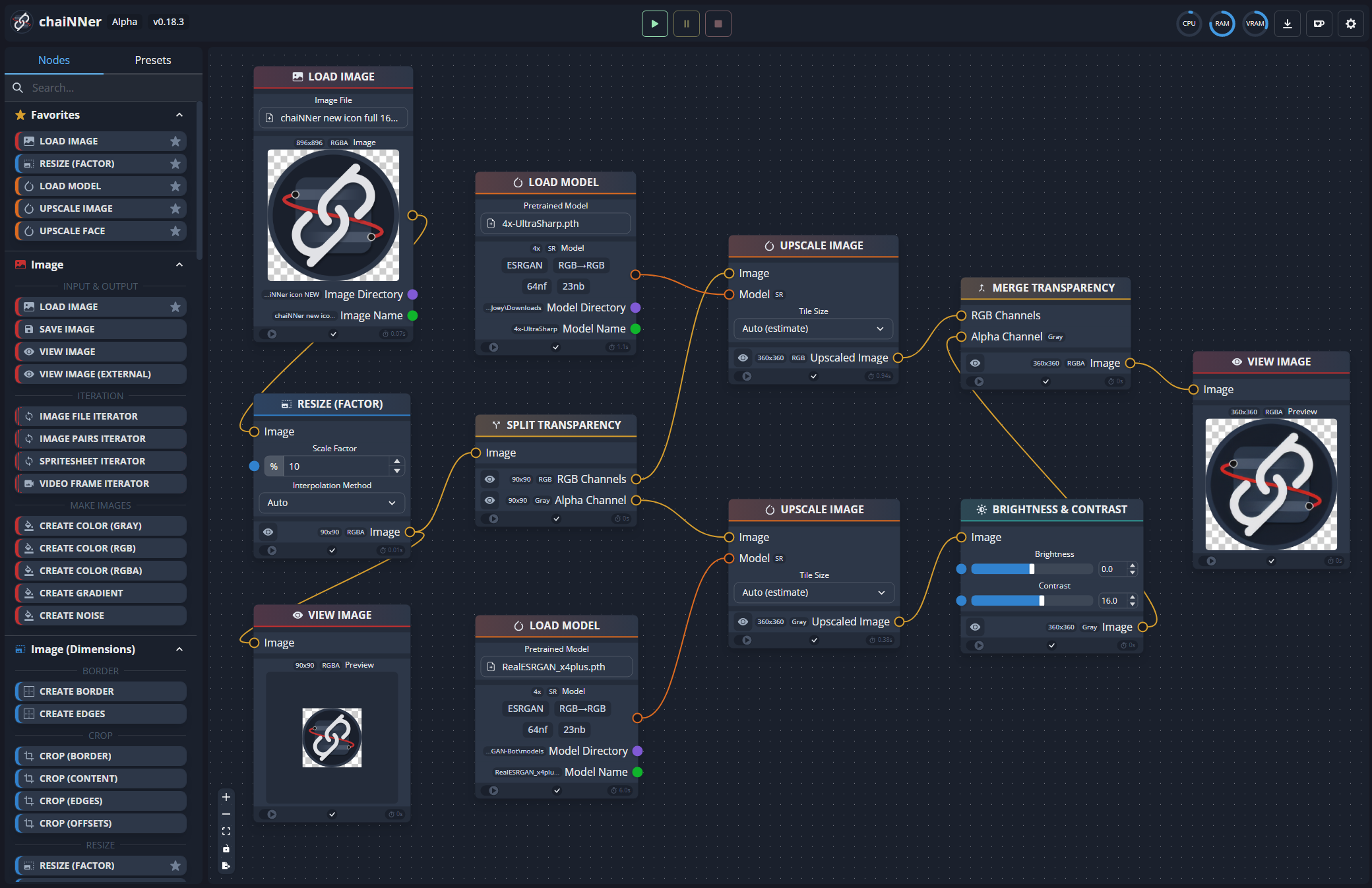
Основная рабочая зона chaiNNer — тёмное или настроенное по теме поле с сеткой. На нём находятся прямоугольные блоки с заголовками, входами, параметрами и выходами. Библиотека слева организует операции по категориям и содержит поиск. Вместо просмотра всех разделов можно найти узел по названию: в достаточно крупной схеме это важнее декоративной организации панелей. Для добавления используются перетаскивание или двойной щелчок по названию; контекстное меню поля предоставляет ещё один способ доступа к библиотеке.
Смысл соединений определяется типами данных. Из изображения нельзя напрямую сделать текстовую строку лишь потому, что обе точки доступны на экране. Вывод Image предназначен для графического входа, числовые параметры — для размеров, долей и коэффициентов, текстовые — для имён и путей. Редактор подсвечивает совместимые точки соединения и не разрешает бессмысленные связи. Это снижает число ошибок построения, но не защищает от логически неверного порядка допустимых операций: например, от сохранения до нужной цветокоррекции.
Входы, выходы и диагностика узлов
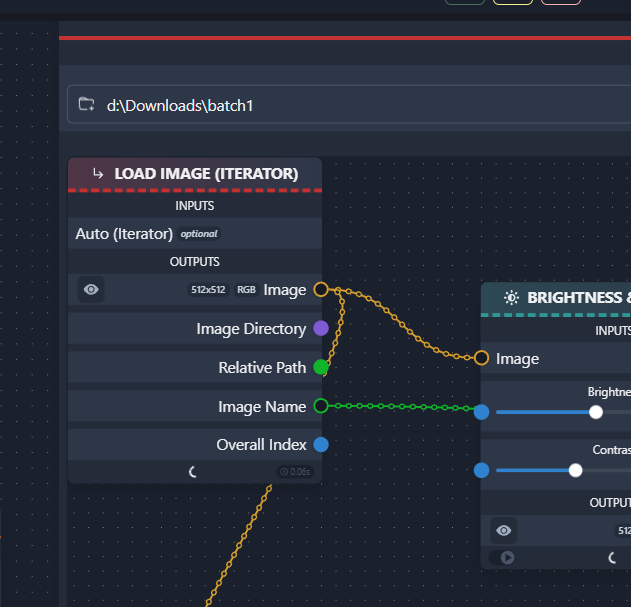
Узел может одновременно выдавать картинку, исходный каталог, относительный путь, имя файла или числовой параметр. В частности, с результатом Load Image можно передавать дальше имя исходника, а не вводить его вручную в узел сохранения. Такие отдельные выходы делают граф полезным для массовой работы с папками. Одна операция также может ветвиться на несколько обработок: например, создавать копии двух разных размеров или одновременно готовить изображение для вывода и предпросмотра.
У входов встречаются переключатели, поля чисел, выпадающие списки и необязательные значения. Параметры, не относящиеся к выбранному формату, скрываются: у Save Image настройки качества JPEG не должны восприниматься как обязательные для PNG. У узлов есть индикация состояния, а в случае ошибки сообщение привязывается к конкретной операции. Отсюда следует практический принцип: красный или ошибочный блок информативнее абстрактной надписи «обработка не удалась» — он показывает, какое звено нуждается в проверке.
Управление запуском и предпросмотр
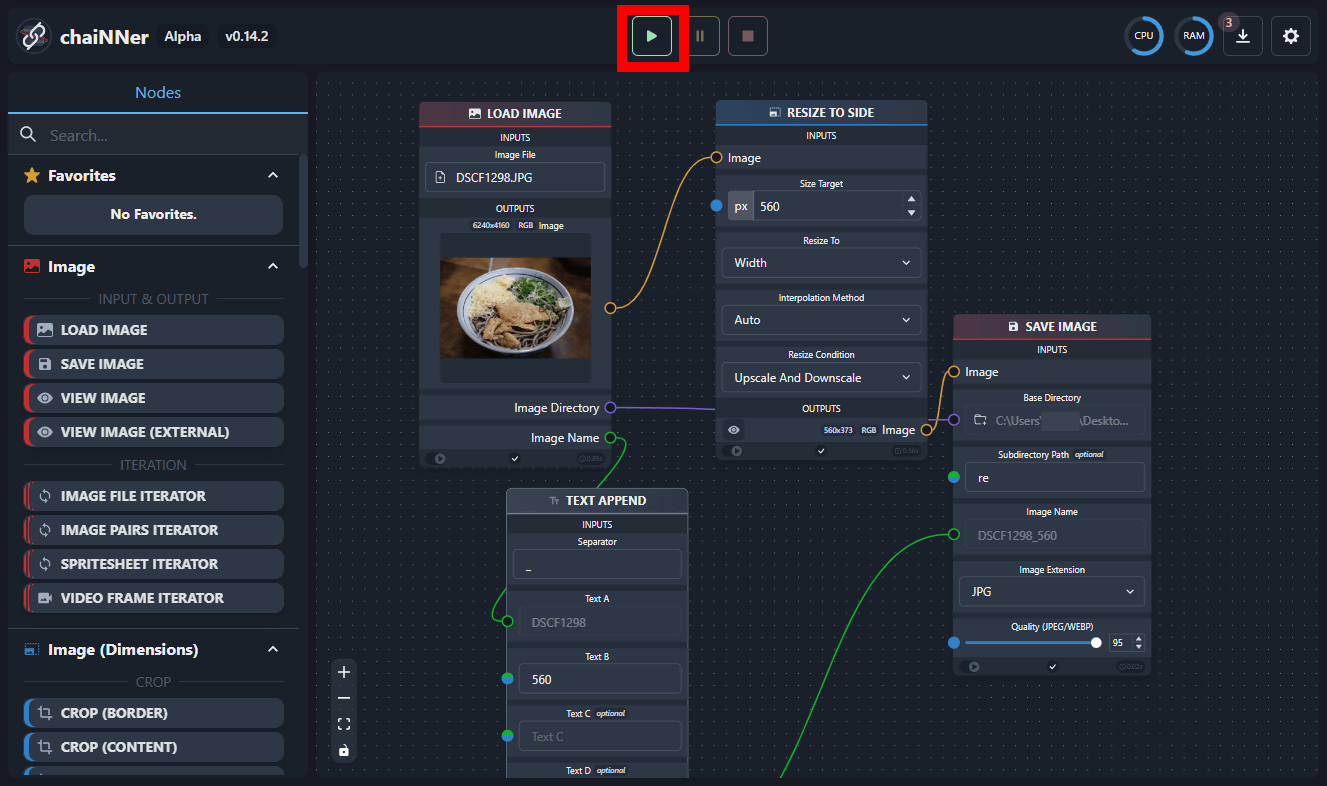
В верхней области находятся элементы запуска, паузы и остановки — зелёный Run, жёлтая пауза и красная остановка. Во время выполнения связи между узлами анимируются, а отдельные вычислительные операции показывают свой прогресс. View Image выводит промежуточный растр в интерфейсе, не создавая автоматически итоговый файл. Это принципиально отличается от Save Image: просмотр нужен для проверки цвета, прозрачности или кадрирования до записи большой партии.
Наличие предпросмотра не означает полноценную систему слоёв, истории кистей или RAW-проявки. chaiNNer описывает преобразования через граф; исходная фотография остаётся отдельным файлом, изменённый растр — результатом исполнения. Названия узлов преимущественно английские даже в локализованном окне, что особенно заметно при поиске конкретной операции из документации.
Менеджер зависимостей и системные сведения
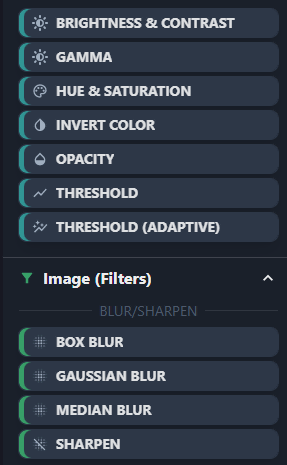
Отдельная часть интерфейса связана с установкой вычислительных пакетов. Кнопка Dependency Manager расположена в верхней области окна и управляет PyTorch, NCNN, ONNX и другими требуемыми компонентами. Наличие узла в списке и готовность его выполнить — разные условия: модель нуждается в совместимом вычислительном движке, сам движок — в корректных библиотеках и драйверах. Программа может использовать интегрированный Python, не затрагивая глобальную среду разработки, либо системный Python по отдельной настройке.
Для анализа нагрузки предусмотрены показатели CPU, RAM и VRAM; они помогают отличать узкие места, но не заменяют системного мониторинга или сопоставимого теста. Положение индикаторов и объём отображаемых сведений зависят от версии интерфейса. Для воспроизводимого результата важнее фиксировать модель, разрешение входного изображения, размер плитки, среду выполнения и формат записи, чем сравнивать одно случайное число загрузки видеокарты с чужим экраном.
Возможности chaiNNer: от простых операций к вычислительным графам
Изменение размера, геометрии и границ
Простые операции не требуют нейросети. В библиотеке имеются изменение размера по коэффициенту и целевой стороне, кадрирование, удаление одноцветной рамки, добавление полей, поворот и отражение. Именно этот набор покрывает большую часть обычных задач технической подготовки иллюстраций: привести ширину к стандарту публикации, убрать пустые края скана, сделать безопасную копию для другого макета, сохранить исходные пропорции при уменьшении.
При этом между увеличением растра и восстановлением деталей проходит граница. Обычный Resize вычисляет новые пиксели интерполяцией. Узел Upscale Image использует модель, обученную реконструировать подробности на основе примеров. Первый способ определён алгоритмом пересчёта и обычно предсказуемее по форме и цвету; второй способен создавать новые видимые текстуры, но они не являются достоверным восстановлением утраченной информации. Для пиксельной графики есть отдельная группа алгоритмов, предназначенных сохранять характер резких контуров.
Коррекция тона, цвета и резкости
Brightness & Contrast, Hue & Saturation, Gamma и Color Levels решают разные задачи: яркость и контраст меняют распределение уровней, насыщенность и оттенок влияют на цветовые отношения, гамма — на нелинейную тональную кривую. Stretch Contrast предназначен для автоматического растягивания диапазона. Для сглаживания доступны Gaussian, box, median, surface и lens blur; для повышения локальной резкости — Unsharp Mask и High Boost Filter.
Эти операции допускают сборку в повторяемую цветовую цепь, однако их порядок не произволен. Коррекция до изменения размера работает на другой выборке пикселей, чем коррекция после; размытие до повышения резкости не эквивалентно обратному порядку. Важен и тип файла: изображение с альфа-каналом требует отдельного контроля краёв, иначе цвет скрытых пикселей способен проявиться при масштабировании или смешивании.
Нейросетевое увеличение и восстановление изображения
Для super-resolution chaiNNer подключает обученные модели, распространяемые отдельно от самой программы. Поддержка архитектур PyTorch расширяется через пакет Spandrel; среди семейств названы ESRGAN, SPAN и OmniSR. Для конкретного графа значение имеет не только расширение весов, но и архитектура, число входных каналов, ожидаемый масштаб и среда выполнения. Успешное открытие файла модели не служит гарантией правильного результата на любом изображении.
Утилита особенно полезна там, где требуется сравнить несколько моделей на одинаковом исходнике или выполнить один набор преобразований над большой серией. Дополнительные узлы Upscale Face, Average Color Fix и Wavelet Color Fix закрывают отдельные задачи: работа с лицами и уменьшение цветового сдвига после нейросетевого увеличения. Эти функции не доказывают фотографическую достоверность новых деталей. Контроль на прямых линиях, мелких символах, коже и повторяющихся структурах остаётся обязательным редакционным решением.
Удаление фона и обработка прозрачности
Библиотека ONNX включает сценарии удаления фона с подходящими моделями семейств U2Net и ISNet. Отдельная модель оценивает маску объекта, а граф способен направить полученный результат в дальнейшие преобразования. Это не то же самое, что ручное выделение контуров кистью: качество маски определяется моделью, сценой и настройками. Мех, волосы, стекло и полупрозрачные края особенно чувствительны к ошибкам классификации.
Для работы с прозрачными изображениями важны функции разделения и объединения каналов, смешивания изображений, управления альфой. Изменения в версии 0.26 унифицировали названия канальных узлов с формами Split и Combine. При сохранении прозрачности нужно выбирать формат, способный её хранить; JPEG не заменяет PNG для графики с вырезанным объектом. В игровых текстурах и иконках имеет значение не только видимый RGB, но и данные альфа-канала.
Пакетная работа и сохранение структуры каталогов
Load Images превращает цепочку для одного изображения в обработчик папки. Источник может сообщать относительный путь, имя и индекс файла; выходные узлы используют эти значения для организации результатов. Это полезно для каталогов с множеством иллюстраций, подготовленных снимков, кадров и текстур. Узел Save Image поддерживает пропуск уже существующих файлов, но такая настройка требует осознанного выбора: пропуск защищает имеющийся результат от перезаписи, зато не обновляет его после изменения модели.
С версии 0.25 появилась работа с несколькими итераторами одинаковой длины в одном графе; вложенная и произвольно комбинированная итерация не заявлена. Поэтому несколько источников в одной схеме нельзя считать автоматически синхронизированными по имени, времени и размеру. На уровне проекта пользователь сам отвечает за правила сопоставления и за то, чтобы выходная папка не стала входной частью следующего запуска.
Логика, вычисления и конструирование имён
Узлы Get Dimensions, Compare и Conditional позволяют задать разную обработку в зависимости от свойств входа. Например, маленькие иллюстрации направляются в нейросетевой блок, а большие проходят без увеличения. Особенность Conditional — выбор одного из входных значений: неиспользуемая ветвь до выбранного значения не вычисляется. Это не универсальная система циклов и не текстовый язык программирования, но для многих формальных правил хватает чисел, сравнений и соединений.
Узел Math вычисляет параметры, а Math Expression позволяет записать формулу с переменными. Text Pattern собирает части строки, Regex Find извлекает совпадение; у Regex Find появилась отдельная информация о том, найден ли результат. Поэтому имя файла может зависеть от исходного имени, масштаба или названия модели, а геометрия — от прочитанных размеров. Здесь проявляется главное преимущество графа перед ручным диалогом: вычисленный результат одного блока становится настройкой следующего.
Текстуры, нормали, атласы и пиксельная графика
В игровом и 3D-производстве нужны не только фотографии. Normal Map Generator формирует карту нормалей из текстуры, а Add Normals, Scale Normals и Balance Normals работают с её компонентами. Инструмент Metal to Specular связан с переводом материалов между PBR-подходами. Для DDS предусмотрена запись сжатых вариантов BC1, BC3, BC7 и двухканального BC5, включая выбор линейного пространства или sRGB там, где оно применимо, и формирование mipmap-уровней.
Split Spritesheet и Merge Spritesheet работают с листами спрайтов как с набором элементов. Для пиксельной графики предусмотрены Resize Pixel Art с алгоритмами HQ2x, Eagle и AdvMAME, а также операции извлечения и применения палитры и дизеринга. Такие функции нужны не для имитации фотодеталей, а для соблюдения особенностей исходного рисунка. Для карт нормалей особенно опасно применять обычную цветокоррекцию как к фотографии: численные значения каналов кодируют направления, а не визуальную яркость предмета.
Кадры видео и повторное использование цепочек
Узлы Load Video и Save Video расширяют идею графа на последовательности кадров. На выходе доступны режимы кодирования H.264, H.265, VP9 и FFV1. Это позволяет применять графическую обработку к каждому кадру с последующим созданием видеофайла. Однако цепочка не является полноценным видеомонтажным проектом: здесь не обещаны монтажная шкала, сложное аудиосведение, титры с ключевыми кадрами и работа с несколькими дорожками уровня NLE.
Схема сохраняется в отдельный файл .chn, пригодный для повторного открытия и использования в экспериментальном CLI. Такой файл описывает граф, но не заменяет архив входных изображений, локальные пути, установленные библиотеки или сами веса модели. Для командного запуска предусмотрены переопределения текстовых, числовых и файловых входов; возможности CLI ограничены и официально не рекомендованы для производственных систем без собственной проверки.
Карта форматов и совместимости
В chaiNNer нужно различать файл изображения, файл нейросетевой модели, цепочку .chn и видеорезультат. Эти объекты не заменяют друг друга. Файл .chn хранит способ обработки и расположение соединений, а PNG, JPEG или DDS содержат уже рассчитанные пиксели. Формат весов определяет, какой вычислительный узел их загрузит; смена расширения файла не превращает PyTorch-модель в NCNN или ONNX.
| Тип данных | Чтение и участие в графе | Запись или сохранение | Что важно проверить |
|---|---|---|---|
| PNG | Да; в том числе изображения с прозрачностью | Save Image, PNG | Альфа-канал, глубина цвета, размер; без потерь сжатия — не значит без изменений от обработки |
| JPEG / JPG | Да, как обычный растр | Save Image, JPEG | Качество кодирования, отсутствие прозрачности и признаки повторного сжатия |
| WebP | Поддерживается как один из графических форматов работы | Формат вывода в Save Image | Режим сжатия и сохранность альфа-канала в выбранном варианте |
| TIFF | Поддержка формата в графическом тракте | Для TIFF добавлены отдельные режимы сжатия | Требования к глубине цвета, размеру и стороннему просмотру; не отождествлять с многослойным проектом |
| DDS | Чтение текстур, в том числе при работе с игровыми ресурсами | BC1, BC3, BC7 и BC5 в поддерживаемых режимах, mipmaps | Блок-сжатие, направление нормалей, sRGB или линейные значения и совместимость движка |
| TGA | Добавлена поддержка чтения через Pillow | Режим отдельного экспорта не следует считать обязательным | При необходимости использовать другой поддерживаемый выходной формат |
| AVIF | Поддержка объявлена в выпуске 0.24 | Набор доступных параметров определяется реализацией формата в Save Image | Совместимость конечного просмотрщика, глубина цвета, альфа и сжатие |
| Модели нейросетей | Веса и файлы конкретной среды: PyTorch, NCNN, ONNX, TensorRT | Для поддерживаемых путей есть узлы преобразования и сохранения моделей | Архитектура, масштаб, каналы, версия зависимостей и ограничения оборудования |
| Цепочка .chn | Загружается редактором как сохранённый граф | Команда сохранения цепочки | Внешние пути к изображениям, весам, каталогам и совместимость узлов после обновления |
| Видеопоток | Load Video передаёт кадры в процесс | Save Video: H.264, H.265, VP9, FFV1 | Кадровая частота, звуковая дорожка, размеры кадров и воспроизведение полученного файла |
Таблица не означает, что один режим Save Image переносит любую особенность исходного файла. Граф работает с изображением как с набором числовых каналов; при сохранении оно снова кодируется в выбранный контейнер и формат. Для JPEG характерно сжатие с потерями, для PNG — хранение рассчитанного растра без таких потерь, для DDS — выбор конкретного блочного профиля. При переводе между этими типами меняется представление данных, а не только суффикс имени.
Прозрачность требует отдельного внимания. Внутри графа могут существовать RGB, RGBA и одноканальные изображения. Если удаление фона создало прозрачную область, а последующий Save Image выбрал JPEG, результат не сохранит её как альфу. Если применяется маска для вырезанного объекта, следует сравнивать края на светлом и тёмном фоне: полупрозрачные пиксели способны выглядеть аккуратно на шахматном поле и давать ореол в реальной композиции.
На этапе передачи файлов коллегам более переносимым оказывается готовый стандартный растр, а не только .chn. Человек, получивший цепочку без набора моделей, не сможет воспроизвести нейросетевую стадию. Обратная ситуация тоже неудобна: получатель качественного PNG видит результат, но не знает, какое увеличение, модель и коррекция использовались. В производственном архиве эти две формы — исходники и готовые изображения с одной стороны, цепочки и зависимости с другой — лучше учитывать отдельно.
Платформы, оборудование и условия запуска
Операционные системы и дистрибутивы
Для Windows доступны установщик EXE и переносимый ZIP, для macOS — DMG, для Linux — пакеты DEB, RPM и ZIP. Поддержка трёх семейств ОС не означает одинаковые возможности ускорения на всех компьютерах. В документации исключены Windows 8.1 и более старые системы, а также macOS 10.x и ниже. В macOS на Apple Silicon возможен PyTorch с MPS, тогда как ONNX в текущем описании ограничен CPU Execution Provider; отдельные конфигурации NCNN на Mac работают неравномерно.
Отказ от установки программы в системную папку через переносимый ZIP не убирает потребность в локальных каталогах настроек и Python-зависимостей. Для переносимой рабочей станции важна не только возможность скопировать приложение, но и размещение моделей и библиотек. Настройка интегрированной среды предусмотрена именно для того, чтобы не требовать ручной предварительной установки общего Python; при выборе системной установки в релизе 0.26 требуется Python не ниже 3.10.
Графический процессор и память
NVIDIA поддерживается через PyTorch/CUDA, ONNX и TensorRT; AMD — через NCNN на поддерживаемых платформах и PyTorch/ROCm в Linux; Apple Silicon — через PyTorch/MPS; Intel GPU — через NCNN. Для всех перечисленных сред обозначен процессорный режим, но он не устраняет длительных вычислений на тяжёлых моделях. Не существует одного достоверного значения «минимум VRAM для chaiNNer»: потребление зависит от модели, размеров картинки, способа разбиения на плитки и соседних процессов.
TensorRT предназначен для оптимизированного вывода на совместимых NVIDIA. Добавленная в версии 0.26 реализация с BF16 имеет отдельное аппаратное условие: видеокарта уровня RTX 20xx или GTX 16xx и новее. Это не обещание ускорения на каждой архитектуре, а граница заявленной поддержки соответствующего пути. В случае несовместимости видеокарты нужен другой движок или CPU, а не попытка «включить TensorRT» независимо от драйвера.
Параметр Tile Size разделяет изображение на части при нейросетевой обработке. Уменьшение плитки сокращает нагрузку на видеопамять на один проход, но увеличивает число проходов и накладные расходы. В выпуске 0.26 PyTorch учитывает ограничения размера конкретной модели при автоматическом разбиении. Следовательно, ручная настройка нужна не как универсальный ускоритель, а как диагностический инструмент при нехватке памяти или ошибках GPU.
Откуда берётся зависимость от сети
При первом запуске chaiNNer получает из сети изолированный Python и необходимые пакеты. Модели для super-resolution и сегментации также распространяются отдельно: их нужно иметь локально, прежде чем граф сможет ими воспользоваться. После установки зависимостей и подготовки файлов основной вычислительный процесс способен идти локально, без обязательного облачного API. Это важное различие с сервисами, в которых фотография отправляется на удалённый сервер для обработки.
Однако «локальная обработка» не равно «совсем нет сетевых соединений»: доступ к обновлениям, загрузкам библиотек и внешним сервисам следует рассматривать отдельно. Для чувствительных изображений значение имеют происхождение установщика и моделей, права чтения каталогов, политика сети и способ передачи готового файла. В документации нет основания считать каждую пользовательскую цепочку из Интернета безопасной только из-за открытого исходного кода приложения. Внешняя модель — самостоятельный компонент с собственными условиями распространения и риском недоверенного содержимого.
Цена, лицензирование и редакции
Сам редактор распространяется бесплатно по GPLv3. Платного тарифа, лимита на количество запускаемых цепочек и оплаты за одно изображение в проекте не заявлено; пожертвование добровольно и не открывает скрытый набор узлов. Стабильные релизы и ночные сборки — каналы обновлений, а не бесплатная и коммерческая редакции. Взвешивать стоимость следует с учётом внешних моделей и аппаратной конфигурации: наличие бесплатной оболочки не превращает использование любого стороннего набора весов в безусловно разрешённое для каждой коммерческой задачи.
Проверять модель нужно по двум независимым критериям: технически подходит ли она к одному из движков и разрешает ли её лицензия выбранное использование. Некоторые задачи выполняются без весов вообще — например, кадрирование, уменьшение размера и основные цветовые коррекции. Для них цена владения определяется в основном временем создания схемы и ресурсами компьютера, а не нейросетевой инфраструктурой.
Что перестанет работать первым при изменении условий
Без интернета на новом компьютере первым препятствием окажется настройка интегрированной среды Python и установка отсутствующих пакетов. Уже собранная и обеспеченная всеми локальными файлами цепочка обычно не требует удалённого вычислительного сервера, но новый экземпляр приложения без библиотек не эквивалентен старой полностью подготовленной установке. Для замкнутых рабочих сетей это вопрос администрирования среды, а не качества самого нейросетевого алгоритма.
При нехватке видеопамяти откажет конкретный тяжёлый узел или драйвер вычислительного движка. При этом операция Resize или Color Levels на CPU остаётся другой задачей и не обязана отказывать вместе с нейросетью. Проблема памяти проявляется не только при большом входном PNG: результат четырёхкратного увеличения содержит в 16 раз больше пикселей, поэтому после вывода возрастает нагрузка и на хранение выходного растра.
При смене ОС или видеокарты главным риском становятся несовместимые среда выполнения и файлы модели. PyTorch/CUDA не является синонимом универсального ускорения на AMD, а TensorRT привязан к совместимым NVIDIA. При переносе графа могут сохранить смысл связи и математические операции, но исчезнуть нужный пакет, измениться устройство исполнения или перестать открываться установленный по абсолютному пути файл весов.
При обновлении chaiNNer важны схема проекта и версии зависимостей. Разработчики меняют типизацию, названия узлов и бэкенд; отдельные исправления касаются и кэша результатов. Поэтому сохранённая цепочка — основа воспроизводимости, но не подтверждение того, что весь набор внешних компонентов останется неизменным после переустановки. Устойчивость процесса определяется одновременно версией программы, моделью и параметрами экспорта.
Скрытая стоимость владения
Формальная цена chaiNNer равна нулю, но производство изображений с ИИ имеет издержки. Во-первых, хранение: один проект может объединять оригиналы, модели, промежуточные изображения и множество экспортов. Во-вторых, аппаратные ресурсы: выбор новой видеокарты ради крупного объёма кадров — отдельное вложение, не связанное с лицензией chaiNNer. В-третьих, время настройки: сотруднику нужно понимать типы соединений, ограничения модели и условия сохранения, иначе ошибка размножится на всю партию.
Сравнение движков показывает ещё один вид расходов — совместимость. PyTorch, NCNN, ONNX и TensorRT не заменяют друг друга простым переключателем. Даже там, где есть инструмент преобразования модели, итог зависит от поддерживаемой архитектуры, точности вычислений и работоспособности экспорта. Смена видеокарты способна потребовать новых весов или конвертации, а не только изменения пункта в Settings.
При пакетной обработке скрытая цена возникает из контроля качества. Удобно автоматически преобразовать тысячу файлов, но программа не знает, что мелкие буквы на упаковке нельзя «дорисовать» неправдоподобно, а значения каналов нормали нельзя перепутать. Для редакционной публикации нужны выборочная проверка контуров, сопоставление размеров, контроль дубликатов имён и выяснение, не ушла ли папка результатов во входной каталог. Это не лицензионный платёж, зато реальное рабочее время.
Ещё один ресурс — переносимость. Обмен одним .chn дешевле по объёму, чем отправка набора моделей и исходников, но такой обмен не передаёт весь проект в смысле самодостаточного архива. Сотрудникам полезно договориться о единых каталогах моделей, именовании выходов, версиях цепочек и эталонных изображениях. Без этих соглашений файл схемы становится технически открываемым, но организационно трудновоспроизводимым.
Как пользоваться программой — советы гика
Все действия ниже относятся к настольной редакции chaiNNer. Для контроля результата удобно иметь небольшой JPEG или PNG с заметными прямыми линиями и текстом, отдельную папку для экспорта и резервный экземпляр исходника. Названия узлов приведены по-английски: в версии 0.26.1 перевод интерфейса неполный, поэтому английские имена облегчают поиск в любом языке оболочки. В дальнейшем примеры используют собственные файлы пользователя и не предполагают установки непроверенных моделей.
Настроить программу и вычислительные зависимости
Цель. Обеспечить предсказуемый запуск и определить, нужен ли ИИ-движок. Подготовка. Нужна сборка chaiNNer для своей ОС, доступ в интернет на этапе установки пакетов и свободное место на диске. Для первой работы без нейросети достаточно графических узлов, а для Upscale Image потребуется совместимая библиотека.
- Установите или распакуйте официальный дистрибутив Windows, macOS либо Linux и запустите chaiNNer. Дайте приложению завершить создание интегрированного Python, если он ещё не установлен.
- Откройте Dependency Manager кнопкой в верхней части окна. Для нейросетевого сценария выберите один из поддерживаемых пакетов — PyTorch, NCNN, ONNX или TensorRT — с учётом оборудования, затем завершите его установку.
- Откройте Settings → Appearance и при необходимости установите русский язык. Для работы по англоязычным именам узлов оставьте названия самих операций без перевода.
- В библиотеке Nodes найдите Load Image и проверьте, что область схемы доступна для добавления узла. При подготовке ИИ-схемы проверьте, что после установки движка стали доступны соответствующие операции.
Проверка. Открывается поле графа, библиотека реагирует на поиск, Dependency Manager показывает установленный пакет. Типичная ошибка. Нужные модельные узлы не появились после инсталляции PyTorch либо интегрированный Python не загрузился. Безопасный откат. Не удаляйте пользовательские цепочки и оригиналы. Перезапустите приложение; при ошибке пакета переустановите только соответствующую зависимость через менеджер, а не всю рабочую папку.
Собрать сквозную цепочку от загрузки до сохранения
Цель. Получить воспроизводимую копию исходного JPEG шириной 1200 пикселей без ИИ. Подготовка. Подойдёт обычная фотография JPG с шириной больше 1200 пикселей. Создайте пустой каталог вывода, отличный от расположения оригинала. Это базовый сценарий, относительно которого удобно проверять более сложные схемы.
- На чистом поле добавьте из панели Nodes три блока: Load Image, Resize to Side и Save Image. Их можно перетащить из библиотеки; контекстное меню поля также открывает поиск узлов.
- В Load Image → Image File выберите исходную фотографию. Соедините оранжевый выход Image с оранжевым входом Image блока изменения размера.
- В Resize to Side укажите значение 1200, направление Width и подходящий метод интерполяции. Соедините выход Image этого блока с входом Image узла Save Image.
- В Save Image задайте Base Directory как отдельную папку, имя выходного файла и расширение PNG. Убедитесь, что результат не будет записан поверх исходника.
- Нажмите зелёную кнопку Run. После окончания откройте записанный PNG в просмотрщике, посмотрите его габариты и сравните рамку кадра с оригиналом.
Проверка. В каталоге есть PNG шириной 1200 пикселей с сохранёнными пропорциями. Типичная ошибка. Соединение направлено не к тому входу либо Save Image записывает файл в неожиданную папку. Безопасный откат. Остановите выполнение красной кнопкой, оставьте исходник неизменным, исправьте соединение или путь и запустите заново; удалять исходную фотографию не нужно.
Увеличить изображение обученной моделью PyTorch
Цель. Использовать модель super-resolution вместо простой интерполяции. Подготовка. Нужны установленный PyTorch через Dependency Manager, поддерживаемая модель и небольшое тестовое изображение. Для моделей на базе Spandrel проверяются архитектура и масштаб; расширение .pth само по себе не гарантирует совместимость.
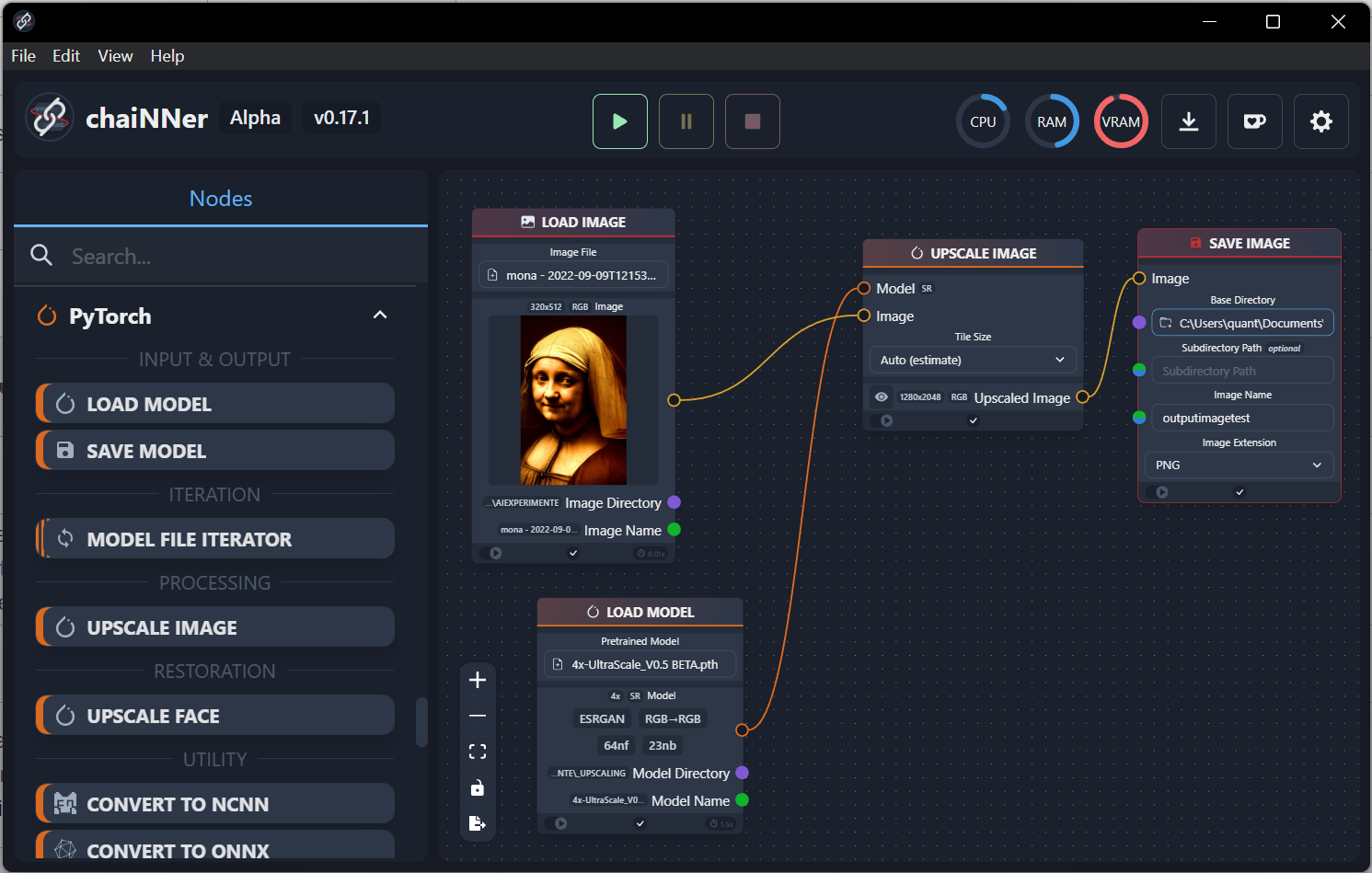
- В отдельной схеме разместите Load Image, Load Model, Upscale Image, View Image и Save Image из соответствующих разделов библиотеки.
- Укажите исходный файл в Load Image. В Load Model выберите файл весов модели, предназначенной для PyTorch; прочитайте отображённые сведения о масштабе и каналах.
- Передайте выход Image из Load Image и выход Model из Load Model на одноимённые входы Upscale Image. Выход Upscaled Image соедините с View Image для промежуточного просмотра и с Save Image для записи.
- Для первой пробы оставьте Tile Size на автоматическом режиме. В Save Image выберите отдельный каталог и PNG, затем нажмите Run.
- В предпросмотре сопоставьте контуры, мелкий текст и градиенты с оригиналом; после завершения откройте итоговый файл и проверьте, что увеличение соответствует масштабу модели.
Проверка. Узел Upscale Image закончил расчёт и выдаёт изображение увеличенного размера. Типичная ошибка. Загружены веса неподдерживаемой архитектуры либо отсутствует необходимая библиотека. Безопасный откат. Сохраните неудачную схему отдельно, верните проверенную совместимую модель или базовый Resize; не подменяйте весовой файл переименованием расширения.
Выбрать NCNN, ONNX или TensorRT и справиться с нехваткой памяти
Цель. Согласовать вычислительную среду с видеокартой и размером данных. Подготовка. Уже нужен рабочий пример с Load Model и Upscale Image, а также модель подходящего для нового движка типа. Для ONNX и NCNN структура файла отличается от обычных весов PyTorch; TensorRT предполагает совместимое оборудование NVIDIA и подготовленный engine.
- В Dependency Manager установите среду, соответствующую своему устройству. Для AMD и Intel проверьте NCNN; для NVIDIA доступны PyTorch и TensorRT; для ONNX учитывайте поддерживаемый provider.
- В поиске библиотеки выберите Load Model и Upscale Image из нужного раздела установленной среды. Вход Model подключайте к выходу модели того же типа: нельзя соединять несовместимые представления только ради совпадения названий.
- Если требуется поддерживаемое преобразование весов, используйте отдельные узлы Convert to ONNX либо Convert to NCNN с Save Model. Для TensorRT применяйте штатную процедуру преобразования движка, предназначенную для совместимой видеокарты.
- В Upscale Image сначала оставьте автоматический Tile Size. При ошибке памяти задайте меньшую плитку вручную и повторите расчёт на одном небольшом файле.
- Оцените не только завершение процесса, но и вид полученной картинки: неправильные каналы или неудачное преобразование модели дают формально открываемый, но испорченный растр.
Проверка. Узел не выдаёт ошибку модели или GPU, а изображение имеет ожидаемые размер и цвет. Типичная ошибка. Недостаток VRAM или неподходящий runtime; в NCNN возможен чёрный результат при сбое видеодрайвера. Безопасный откат. Верните прежнюю среду и модель, уменьшите плитку или перейдите на CPU, не удаляя рабочие оригиналы и последнюю успешную цепочку.
Обработать папку изображений с сохранением относительных путей
Цель. Перевести однократную операцию в пакетную без перезаписи исходной структуры. Подготовка. Сделайте тестовую папку из нескольких JPG и PNG, в том числе во вложенном каталоге, и отдельную пустую папку для результатов. Схема изменения размера из базового примера подходит как внутренний фрагмент.
- Замените входной Load Image на Load Images и укажите в нём Directory тестового набора. При необходимости включите Recursive для вложенных каталогов.
- Соедините его выход Image с Resize либо другими узлами обработки, а затем направьте результат в Save Image.
- Передайте Name исходного элемента в поле Image Name Save Image; выход Subdirectory Path соедините с одноимённым входом Save Image, чтобы воспроизвести вложенные каталоги.
- Проверьте Base Directory выходного узла. Выберите единый формат, например PNG, и осознанно задайте режим Skip existing files: он защищает готовое от перезаписи, но не обновляет файлы старой обработки.
- Запустите цепь, затем сопоставьте количество выходов, имена и вложенность папок с тестовым набором. Только после этого используйте крупный каталог.
Проверка. Каждый подходящий входной файл имеет отдельный результат в ожидаемом каталоге. Типичная ошибка. Относительный путь не связан с Save Image, и вложенные файлы с одинаковым именем конфликтуют. Безопасный откат. Остановите пакет, очистите только специально созданный каталог результатов и исправьте схему; исходную и выходную папки нельзя объединять.
Сделать цветокоррекцию и безопасно повысить резкость
Цель. Выровнять тон серии, сохранив возможность сравнивать исходный и обработанный растр. Подготовка. Возьмите одну фотографию с тёмными и светлыми участками и копию базовой схемы. Нейросетевой пакет не нужен.
- Между Load Image и Save Image вставьте Brightness & Contrast, затем Color Levels либо Hue & Saturation в зависимости от цели.
- Начинайте с небольших изменений яркости и контраста. Отдельно оцените сохранность светлых деталей и чёрных участков, а не только субъективную «сочность» изображения.
- Для акцента на деталях добавьте Unsharp Mask после геометрических операций; для смягчения шумов допустим Gaussian Blur с умеренным радиусом. Оба фильтра изменяют исходные пиксели, поэтому величины должны подбираться по реальному материалу.
- Разветвите выход до коррекции на View Image, а итоговый выход отправьте на другой View Image и в Save Image. Так сравнение не требует временного изменения всего графа.
Проверка. Света не выбиты, тени не слиты, переходы не обрамлены выраженным ореолом. Типичная ошибка. Несколько усилителей контраста и резкости суммируются, делая небольшую фотографию «пережатой». Безопасный откат. Используйте режим пропуска проблемного узла или сохранённую копию цепочки; всегда пересчитывайте конечный файл из исходника.
Удалить фон с помощью ONNX и сохранить прозрачность
Цель. Получить изображение объекта на прозрачном фоне для дальнейшего наложения. Подготовка. Нужны установленный ONNX, поддерживаемая модель сегментации U2Net или ISNet и входное изображение с достаточно отчётливым объектом. Исходный JPEG сохраняется отдельно.
- Разместите Load Image, совместимый ONNX Load Model, узел Remove Background, View Image и Save Image.
- Передайте изображение из Load Image в вход Image Remove Background, а выход модели — в вход Model. Выберите поддерживаемые параметры постобработки маски только после первой оценки базового результата.
- Направьте выход изображения с удалённым фоном в View Image и Save Image. Укажите PNG как формат итогового файла: сохранение JPEG не подходит для прозрачной области.
- Нажмите Run и рассмотрите края объекта на фоне предпросмотра; дополнительно откройте PNG в другом просмотрщике с шахматным или контрастным фоном.
Проверка. Снаружи объекта присутствует альфа-канал, а не белая заливка; волосы и полупрозрачные детали не разрушены сверх допустимого. Типичная ошибка. Случайно выбран JPEG или модель неподходящего типа, из-за чего прозрачность пропадает либо узел не исполняется. Безопасный откат. Верните PNG и совместимую ONNX-модель, а не ретушируйте повреждённый плоский экспорт.
Подготовить карты нормалей и DDS-текстуры
Цель. Создать карту нормалей из текстуры или привести имеющуюся карту к нужному техническому формату. Подготовка. Возьмите копию diffuse-текстуры, выясните требования игрового движка к каналам, цветовому пространству и профилю DDS. Для технической текстуры нельзя автоматически переносить настройки обычной фотографии.
- Добавьте Load Image и Normal Map Generator. Передайте растр во вход генератора и оцените нормали в View Image.
- Для операций над уже имеющейся картой используйте Scale Normals, Add Normals или Balance Normals, подключая изображение и требуемые величины к подписанным входам.
- В Save Image выберите DDS, подходящий профиль сжатия BC1, BC3, BC7 или BC5 и параметры mipmaps, соответствующие материалу. Для карт нормалей проверьте линейный режим вместо бездумного применения sRGB.
- Запустите граф на одной тестовой текстуре. Откройте файл инструментом целевого движка либо другим просмотрщиком DDS, чтобы проверить корректность канала и ступени mipmaps.
Проверка. Текстура читается в конечном приложении, а освещение не выглядит инвертированным. Типичная ошибка. Карта нормалей записана как обычный цветной кадр в неверном цветовом пространстве или профиле сжатия. Безопасный откат. Вернитесь к исходным каналам и пересохраните с правильным DDS-профилем, не перезаписывая оригинал.
Создать условную ветвь обработки по размеру изображения
Цель. Не увеличивать нейросетью файл, который уже удовлетворяет требованию по ширине. Подготовка. Нужны две корректные ветви: исходное изображение и подготовленный путь Upscale Image, а также модель, готовая к выполнению. Пример порога — 1600 пикселей.
- Получите изображение через Load Image и передайте его в Get Dimensions, чтобы получить ширину и высоту.
- Добавьте Compare, соедините прочитанную ширину с числовым входом сравнения и установите порог 1600 и нужное отношение «меньше».
- Подготовьте два входа: оригинал и изображение после Upscale Image. Добавьте Conditional и передайте выход сравнения на его условие, а два варианта изображения — на входы выбора.
- Выход Conditional соедините с View Image и Save Image. Выполните проверку сначала на маленькой, затем на большой фотографии.
Проверка. Из двух тестов обрабатывается именно нужная ветвь; при большой ширине цепочка сохраняет исходный растр без ненужного нейросетевого вывода. Типичная ошибка. Перепутаны значения ветвей — Conditional выбирает данные до условия, а не раздаёт один вход на произвольные последующие действия. Безопасный откат. Временно подключите к View Image каждый вариант отдельно и восстановите порядок входов; сохранённая базовая схема остаётся контрольной.
Обработать пиксель-арт и лист спрайтов
Цель. Изменить масштаб игровой графики без нейросетевой дорисовки и при необходимости вернуть элементы в атлас. Подготовка. Нужен исходный PNG со спрайтами, известная сетка элементов и отдельная выходная папка. Для работы с палитрой полезен эталон исходных цветов.
- Если изображение содержит отдельный спрайт, соедините Load Image с Resize Pixel Art и выберите доступный алгоритм, например HQ2x либо Eagle.
- Для листа из нескольких кадров вставьте Split Spritesheet перед обработкой. Убедитесь, что размеры элементов соответствуют реальной раскладке атласа.
- При необходимости используйте Palette from Image и Apply Palette или Dither (Palette) для контроля числа и распределения цветов.
- После обработки элементов направьте их в Merge Spritesheet, затем в View Image и Save Image. Сохраните PNG, не добавляя лишнего сжатия с потерями.
Проверка. Границы кадров совпадают с сеткой, контуры не размыты, палитра соответствует задаче. Типичная ошибка. Неверный размер ячейки приводит к смешению соседних спрайтов или сбивает расположение. Безопасный откат. Верните исходную сетку и временно исключите Resize Pixel Art; не редактируйте только уже объединённый повреждённый лист.
Пропустить видеокадры через цепочку и собрать файл
Цель. Применить один и тот же графический эффект к последовательности кадров. Подготовка. Нужен короткий тестовый ролик, свободное место под выходной файл и рабочие видеозависимости. Для проверки лучше взять фрагмент с движением и звуком.
- Добавьте Load Video и выберите исходный клип. Его кадровый выход направьте в простую обработку, например Resize или Brightness & Contrast.
- Подключите обработанные кадры к Save Video. Укажите выходной путь и один из доступных кодеков — H.264, H.265, VP9 или FFV1 — в зависимости от задачи совместимости и качества.
- Перед запуском сопоставьте размер кадра и параметры видео. Для первой пробы не смешивайте сразу несколько независимых источников-итераторов.
- Нажмите Run. По окончании откройте результат в обычном видеопроигрывателе; отдельно оцените длительность, движение, наличие звука и отсутствие повреждённых кадров.
Проверка. Видео воспроизводится полностью и имеет ожидаемое изображение и аудио. Типичная ошибка. Выбранный кодек или комбинация параметров не подходит устройству воспроизведения; возможна также проблема аудиосохранения в старых сборках до исправления 0.25.1. Безопасный откат. Верните исходный клип и упростите цепочку до прямой передачи кадров, сохранив отдельное имя экспорта.
Сохранить цепочку .chn и запустить её повторно, включая CLI
Цель. Отделить программу обработки от одноразового результата и сохранить контроль после обновления. Подготовка. Нужна полностью выполненная тестовая схема и список используемых моделей, входных и выходных каталогов. Для командной строки требуется знание расположения установленного chaiNNer.
- В редакторе используйте File → Save и сохраните граф как файл .chn. Поместите его рядом с описанием модели и параметров обработки, но не в каталог, который периодически очищается вместе с экспортами.
- При повторном открытии проекта проверьте пути в Load Image, Load Images, Load Model и Save Image, а также доступность тех же движков в Dependency Manager. Наличие всех соединений ещё не доказывает, что внешние файлы найдены.
- Для экспериментального запуска без GUI на Windows используйте синтаксис chainner.exe run «path/to/your-chain.chn». CLI допускает —override с отдельным файлом значений для текстовых, числовых, файловых входов и каталогов; команды с изменением выпадающих списков и флажков таким способом не поддерживаются.
- Перед включением CLI в регулярный процесс сравните один выход командного запуска с выходом графического интерфейса; зафиксируйте версию редактора, пакетов и точные пути к моделям.
Проверка. Повторное открытие .chn воспроизводит структуру, а запуск даёт ожидаемый файл. Типичная ошибка. Проект перемещён на другой компьютер без весов или CLI получает неподходящий тип входного параметра. Безопасный откат. Используйте сохранённую предыдущую копию .chn и прежнюю подготовленную среду; CLI официально экспериментальный и не должен становиться единственным способом выполнения критической задачи.
Матрица сохранности результата: что остаётся после каждого действия
Графическая цепочка — не то же самое, что коллекция обработанных изображений. Для сохранности работы приходится различать описание вычислений, доступность исходных файлов, модельные веса и уже рассчитанные растры. Особенно опасна ситуация, когда на диске сохранился аккуратно собранный проект, но исчезла модель, на которую он ссылается: схема визуально существует, однако повторить её результат уже нельзя. Обратная проблема — итоговые PNG на месте, но параметры больше не известны и следующая партия обрабатывается иначе.
| Действие или объект | Что остаётся | Что не гарантируется | Возможность отмены | Перенос в другую программу |
|---|---|---|---|---|
| Сохранение графа в .chn | Узлы, их значения, соединения и схема вычислений | Наличие изображений, моделей, Python-пакетов и доступных путей на другом ПК | Можно вернуться к предыдущей копии .chn | Сам граф не является универсальным проектом GIMP, Photoshop или ImageMagick; переносу подлежат файлы и логика отдельно |
| Запись результата в PNG | Полученные пиксели, размеры и предусмотренная форматом прозрачность | Узловая схема, настройки нейросети, происхождение каждого преобразования | Повторный расчёт возможен из исходника, если сохранены зависимости | Открывается в большинстве растровых редакторов |
| Запись изображения в JPEG | Готовый плоский цветной растр и совместимый файл для публикации | Альфа-канал и исходные пиксели до повторного сжатия | Только через оригинал или предыдущий экспорт без потерь | Широкая совместимость, но дальнейшая обработка повышает риск накопления артефактов |
| Создание DDS-текстуры | Растровые данные в выбранном игровом контейнере и режиме сжатия | Совместимость всех DDS-вариантов с любым движком; обратимость блочного сжатия | Предпочтителен пересчёт из исходной текстуры | Открытие зависит от конкретного формата BC, mipmaps и целевой программы |
| Удаление фона и экспорт с альфа-каналом | Уже рассчитанный вырезанный объект в формате с прозрачностью | Исходный фон, сложные полупрозрачные участки и возможность независимо менять маску | Маску надёжнее пересчитать из оригинала | PNG переносим, но не содержит полноценного редактируемого графа выделения |
| Сохранение только файла модели | Весовые коэффициенты в определённом представлении | История обработки, исходники, соответствующий исполняющий движок | Исходные веса сохраняются при экспорте в отдельный файл | Совместимость определяется архитектурой и runtime, а не только расширением |
| Окончание пакетной обработки | Множество отдельных файлов в выходном каталоге | Полнота набора при пропусках, конфликтах имён или прерванном задании | Повторный запуск возможен; нужно учитывать режим пропуска существующих файлов | Отдельные экспорты открываются независимо от chaiNNer |
| Сохранение видеорезультата | Кодированные кадры и звуковая дорожка в поддерживаемом контейнере | Редактируемые слои, промежуточные кадры и настройки исходной цепи | Надёжнее повторная сборка из исходного ролика | Воспроизведение зависит от выбранного видеокодека |
Матрица показывает важную асимметрию: готовый растр обычно проще открыть в стороннем ПО, чем воспроизвести весь граф обработки. Но открываемость файла не равна возможности без потерь поменять отдельную операцию. Поэтому при длительных проектах ценность имеют одновременно оригинал, .chn, зависимости и итоговый файл. Дублировать пять копий одинакового экспорта не столь полезно, как сохранить информацию, без которой его невозможно пересчитать.
Плюсы и минусы
Плюсы
- Наглядное описание обработки. Типизированные соединения показывают, где изображение получает новый размер, цвет или альфа-канал, а где используется модель. Это помогает находить причину ошибки в сложной последовательности.
- Гибкость без программирования. Одну и ту же операцию можно встроить в граф вместе с фильтрами, вычислениями, условиями и сохранением; для многих задач не нужен отдельный скрипт Python.
- Несколько локальных нейросетевых сред. PyTorch, NCNN, ONNX и TensorRT дают выбор по моделям и оборудованию, хотя совместимость между ними не автоматическая.
- Пакетная логика. Загрузка из каталогов, обработка серии изображений и работа с относительными путями делают повторяемые действия менее ручными.
- Обычные и технические форматы в одном приложении. Наряду с JPEG и PNG редактор рассматривает DDS, карты нормалей, спрайты и видео, поэтому подходит для нестандартных производственных цепочек.
- Открытый исходный код и отсутствие платной редакции. Лицензия GPLv3 и бесплатное распространение позволяют изучать проект без подписки и стоимости места за пользователя.
- Сохранение сценария отдельно от результата. Файлы .chn позволяют возвращаться к параметрам обработки и менять отдельный участок графа, а не начинать последовательность заново.
Минусы
- Порог освоения выше, чем у однокнопочного увеличителя. Пользователь отвечает за типы соединений, выбор модели, размеры, формат выхода и каталоги.
- Зависимости и модели устанавливаются отдельно. Бесплатный установщик не означает, что любой нейросетевой узел сразу готов на чистой системе.
- Совместимость моделей неоднородна. PyTorch-веса, NCNN-пара и ONNX-модель — разные представления; некоторые архитектуры не поддерживаются установленным runtime.
- Нагрузку определяют размеры данных и аппаратные ресурсы. Большие кадры и модели способны исчерпать оперативную память или VRAM; плиточная обработка помогает не во всех ситуациях.
- Неполная русификация. В выпуске 0.26.1 в интерфейсе остаются англоязычные подписи операций и сообщений.
- CLI экспериментальный. Его нельзя без предварительной проверки считать эквивалентом полностью автоматизированной серверной платформы.
- Альфа-статус и смена технологического поколения. Существующая ветка на Python продолжает быть рабочей, но объявленный будущий переписанный вариант на Rust ещё не является готовой заменой.
Кому подойдёт и кому не подойдёт
Кому подойдёт
- Дизайнерам и художникам, которым регулярно требуется несколько преобразований сразу. Увеличение изображения, цветовая обработка, удаление фона и экспорт через одну схему уменьшают число ручных переключений между инструментами.
- Авторам игровых текстур и спрайтов. Для них ценны нормали, DDS, палитры, пиксель-арт и раздельная проверка промежуточных результатов.
- Специалистам по подготовке больших каталогов графики. Они получают повторяемый процесс с контролируемыми путями сохранения и параметрами для целой партии.
- Энтузиастам локальных нейросетей. Возможность выбирать модели и среды вычислений интересна тем, кто готов анализировать ошибки совместимости и качество вывода.
- Техническим художникам и исследователям обработки изображений. Типизированный граф полезен для сравнения отдельных этапов и создания воспроизводимого демонстрационного процесса.
Кому не подойдёт
- Тем, кому нужно лишь один раз увеличить фотографию. Отдельный граф, модель и зависимости будут сложнее специализированного приложения с готовым сценарием.
- Художникам, которым необходимы кисти, слои и ретушь вручную. chaiNNer не заменяет полнофункциональный растровый редактор с инструментами рисования.
- Командам, рассчитывающим на гарантированную работу произвольных ИИ-моделей. Наборы весов и инфраструктуры требуют проверки, а совпадение названия задачи не гарантирует совместимости формата.
- Организациям с обязательным полностью управляемым облачным сервисом. Данный продукт — настольное приложение с локальной вычислительной схемой, а не размещённая производителем многопользовательская служба обработки.
- Пользователям, которым требуется монтаж видео как основной вид работы. Покадровое применение графических операций не заменяет таймлайн, звуковой микшер и монтажные инструменты.
Выбор имеет смысл начинать не с количества узлов, а с характера повторяемой задачи. Когда работа сводится к одной операции, цена подготовки схемы способна превысить выгоду. Когда обработка состоит из нескольких взаимозависимых этапов и требует одинаковых результатов на сотнях файлов, сложность графа становится частью системы контроля качества.
Сравнение с другими аналогами
Конкуренты здесь не полностью взаимозаменяемы. Для честного сравнения используются одни критерии: центральная задача, операционные системы, порог освоения, форматы, автоматизация, модель оплаты, ограничения и подходящий производственный сценарий. В первую очередь различается не «сила ИИ», а то, кто управляет процессом: готовый алгоритм, набор предустановленных действий, художник с кистью или сценарий командной строки.
Upscayl — готовое нейросетевое увеличение
Задача: увеличение и улучшение растров нейросетевыми моделями без ручного конструирования длинной цепи. Платформы: Windows, macOS, Linux для настольной версии. Порог освоения: ниже — основные настройки собраны вокруг выбора изображения, модели и масштаба. Форматы: ориентир на обычные растровые фотографии и иллюстрации; столь широкого набора технических преобразований, как DDS-обработка в chaiNNer, нет. Автоматизация: пакетные операции предусмотрены, но произвольные логические ветвления графа не являются основой интерфейса. Оплата: настольная редакция бесплатная и открытая; отдельный облачный сервис Upscayl не следует путать с ней. Ограничения: меньше контроля над многоэтапной схемой и структурой вычислений. Сценарий: быстро увеличить серию обычных фотографий или изображений для экрана. Более предметный разбор — обзор Upscayl.
XnConvert — пакетное преобразование без нейросетевого графа
Задача: массовое изменение размера, названий, формата и графических параметров средствами готовых действий. Платформы: Windows, macOS и Linux. Порог освоения: ниже для стандартных пакетных операций; последовательность задаётся в интерфейсе действий. Форматы: заявлено чтение более 500 и запись порядка 70 графических форматов. Автоматизация: пакетный режим, множество операций и сценарии работы с папками, но нет сопоставимой системы типизированных нейросетевых узлов. Оплата: бесплатно для частного, образовательного и некоммерческого применения; в коммерческой организации требуется лицензия. Ограничения: не рассчитан на произвольные модели PyTorch, ONNX или условные графы. Сценарий: нормализовать размер и формат каталога товаров, не затрачивая время на настройку нейросетевых зависимостей. Дополнительно см. обзор XnConvert.
GIMP — ручное редактирование и работа со слоями
Задача: полноценная растровая редактура, включая кисти, выделения, слои, маски и композицию. Платформы: Windows, macOS, Linux. Порог освоения: заметный для сложной ретуши, но логика знакома пользователям художественных редакторов и не требует построения графа ради каждой правки. Форматы: множество изображений, с редактируемым многослойным проектом собственного формата XCF. Автоматизация: расширения и сценарии присутствуют, но основное взаимодействие строится вокруг холста и слоёв. Оплата: бесплатно, открытое ПО. Ограничения: последовательное применение разных ИИ-моделей в типизированном нодовом конвейере не является базовым рабочим процессом. Сценарий: вручную исправить отдельные детали готового изображения, заменить фон с точным контролем краёв или нарисовать текстуру. Сопоставить инструменты помогает обзор GIMP.
ImageMagick — кодируемая графическая автоматизация
Задача: преобразования растров с помощью команд и скриптов; инструмент применим к серверной и настольной пакетной обработке. Платформы: Windows, macOS, Linux и другие Unix-подобные системы. Порог освоения: выше при работе без командной строки; зато знакомому со скриптами оператору не требуется поддерживать визуальный граф. Форматы: поддержка более 200 типов изображений с ограничениями конкретной сборки и делегатов. Автоматизация: командная строка, программируемые последовательности и встраивание в другие процессы — сильная сторона. Оплата: бесплатный открытый проект. Ограничения: отсутствует визуальная среда подбора цепей нейросетевых моделей, аналогичная chaiNNer; модельные операции требуют сторонней инфраструктуры. Сценарий: регулярно конвертировать каталоги, генерировать миниатюры или запускать однотипные действия на сервере. Контекст инструмента — обзор ImageMagick.
При выборе по этим критериям chaiNNer оказывается посередине между графическими пакетными редакторами и программируемым конвейером. Он предпочтителен, когда пользователь должен видеть соединения и настраивать модельный этап как один из нескольких равноправных блоков. Если задача ограничена конвертацией форматов, XnConvert и ImageMagick проще обслуживать; если нужно рисование и локальная ретушь, приоритет за GIMP; если нужно только стандартное увеличение, рациональнее специализированный Upscayl.
Типичные проблемы: диагностика и безопасное исправление
Ниже перечислены не результаты лабораторного теста, а проверяемые диагностические сценарии, связанные с архитектурой chaiNNer, официальными рекомендациями по устранению неисправностей и изменениями выпусков. При любой ошибке сначала важно сохранить исходный файл и рабочую копию .chn. Сообщения уровня приложения, Python-пакета и конкретной модели имеют разные причины и требуют разных исправлений.
1. Не заканчивается подготовка Python после установки
Симптом: приложение открылось, но установка интегрированного Python или пакетов остановилась с ошибкой загрузки. Причина: первоначальная настройка использует сетевую загрузку среды и зависимостей; отключённое соединение или недоступность внешнего ресурса прерывают этот этап. Диагностика: отделите запуск самого окна от сообщения менеджера зависимостей, проверьте наличие свободного места и доступность требуемых загрузок в сети. Исправление: восстановите доступ и завершите установку конкретной среды, не затрагивая пользовательские проекты. Проверка: Dependency Manager отображает установленный пакет, а соответствующие операции становятся доступны в библиотеке.
2. Не отображаются узлы PyTorch
Симптом: поиск показывает обычные графические операции, но нужные узлы PyTorch отсутствуют. Причина: модельный пакет не установлен, установлен некорректно либо не подхватился после настройки; официальный справочник отдельно предупреждает о требованиях к ресурсам при загрузке PyTorch. Диагностика: сравните состав Dependencies и появление узлов после перезапуска, обратите внимание на нехватку доступной памяти. Исправление: завершите или восстановите установку PyTorch через Dependency Manager и перезапустите chaiNNer. Проверка: библиотека предлагает Load Model и Upscale Image для соответствующей среды, а маленькая тестовая схема доходит до вычисления.
3. NVIDIA-видеокарта есть, но обработка идёт на CPU
Симптом: нейросетевой узел выполняется без использования ожидаемого ускорителя. Причина: выбран CPU-provider, нет совместимой CUDA-сборки библиотеки, видеодрайвер не подходит установленной среде или используется модельный runtime без необходимого устройства. Диагностика: сопоставьте выбранный вычислительный пакет с его параметрами и реально обнаруживаемой видеокартой; сама надпись NVIDIA в характеристиках ПК не доказывает активную CUDA. Исправление: приведите в соответствие драйвер, поддерживаемый runtime и выбранный provider либо осознанно используйте CPU. Проверка: схема завершается на одном файле с тем же содержимым и ожидаемым размером, а сведения исполнения показывают выбранный ускоритель.
4. Видеокарта AMD или Intel не ускоряет обычную PyTorch-цепочку
Симптом: GPU не используется при выборе PyTorch на системе с AMD или Intel. Причина: способы аппаратного ускорения различаются между PyTorch, NCNN, ONNX и их пакетами; наличие графического чипа не означает универсальной совместимости каждого движка. Диагностика: установите, какая платформа исполнения используется и доступна ли соответствующая поддержка устройства, не путая её с возможностью обычного вывода изображения на экран. Исправление: подберите поддерживаемую комбинацию модели, среды и оборудования, например вариант на NCNN там, где он совместим, или используйте CPU. Проверка: обработанный файл открывается, пиксели не обнулены и результат можно сопоставить с эталонной версией.
5. Upscale Image прерывается из-за памяти
Симптом: небольшой файл обрабатывается, а крупный кадр заканчивается сообщением Out of Memory или аварийным завершением вычисления. Причина: исходный размер, увеличение масштаба, временные тензоры и сама модель превышают доступную RAM или VRAM. Диагностика: сравните размер и модель успешного и неуспешного примера, проверьте память и используемое значение Tile Size. Исправление: уменьшите плитку, не меняя оригинал; для критически больших задач сократите разрешение источника или выберите менее требовательную модель. Проверка: все плитки рассчитаны и склеены в полный файл без отсутствующих полос и разрывов.
6. NCNN возвращает чёрный или неправильный растр
Симптом: узел формально завершён, но View Image показывает чёрное изображение или очевидно неверные цвета. Причина: сбой графического драйвера, неподходящая сборка Vulkan/NCNN или несовпадающие ожидания модели по каналам; официальные материалы отдельно рассматривают чёрные результаты NCNN на части систем. Диагностика: сравните вывод одной небольшой картинки на другом доступном backend, проверьте тип модели и настройки видеодрайвера. Исправление: используйте совместимую среду и модель либо обновите драйвер, не считая чёрный кадр успешным результатом. Проверка: в экспортированном изображении присутствуют детали исходного сюжета, а не однородная заливка.
7. Load Model не принимает файл весов
Симптом: модель видна в файловой системе, однако Load Model выдаёт ошибку разбора или сообщает о неподдерживаемой архитектуре. Причина: расширения .pth, .onnx, .bin и .param обозначают разные структуры, а конкретный нейросетевой граф поддерживает лишь часть архитектур и типов входных данных. Диагностика: выясните происхождение модели, архитектуру, число каналов и предназначенный runtime; отдельно проверьте полноту составных NCNN-файлов. Исправление: возьмите совместимый вариант той же модели или примените поддерживаемое преобразование, не ограничиваясь переименованием файла. Проверка: Load Model выдаёт валидный объект модели, а тестовый Upscale Image создаёт растр ожидаемого масштаба.
8. Узлы соединены, но ветка не выполняется
Симптом: отдельный блок показывает ошибку типа, не получает обязательные данные или не входит в выполняемый путь. Причина: вход ожидает модель, изображение, число, строку или другой тип; совпадение цвета или близких имён разъёмов не устраняет несовместимость. Диагностика: просмотрите подписи портов и отмеченные обязательные входы от первого узла с ошибкой к его источнику. Исправление: восстановите связность правильных типов и значения числовых параметров, не соединяя несовместимые структуры через обходные узлы без преобразования. Проверка: сообщение об отсутствующем входе исчезает и нужный конечный узел получает рассчитанный объект.
9. В пакетном режиме результаты перезаписываются или пропускаются
Симптом: число файлов на выходе меньше ожидаемого либо часть экспортов не обновляется после изменения параметров. Причина: конфликт имён во вложенных папках, общий Base Directory без передачи Subdirectory Path или включённый Skip existing files при повторном запуске. Диагностика: сравните полные относительные пути, а не только имена; проверьте режим пропуска и наличие одинаковых базовых имён. Исправление: разделите оригиналы и результаты, сохраните относительную структуру и согласуйте политику повторного экспорта. Проверка: после тестовой партии количество и пути выходов соответствуют входам, а старые файлы изменяются только преднамеренно.
10. Save Image отрабатывает, но файл не находится или не открывается
Симптом: схема заканчивается без заметной ошибки, однако ожидаемый результат отсутствует в выбранной папке либо сторонняя программа не распознаёт файл. Причина: неверно указан Base Directory, недоступна папка записи, ошибочно настроено имя или выбранный формат не подходит содержимому и программе-получателю. Диагностика: проверьте полный путь, расширение, права записи и тип выводимого изображения; для прозрачности исключите JPEG, для DDS сверяйте профиль с движком. Исправление: направьте экспорт в доступный отдельный каталог и выберите формат, соответствующий назначению. Проверка: файл существует по полному пути, имеет ненулевой размер и открывается в независимом просмотрщике.
11. Пропала возможность повторить схему после переноса проекта
Симптом: сохранённый .chn открывает знакомый граф, но загрузка исходников или моделей прекращается на ошибке путей. Причина: цепочка не включает в себя весь набор внешних файлов и установленных вычислительных библиотек. Диагностика: сопоставьте пути входных файлов и моделей с новым компьютером, а также наличие требуемого runtime. Исправление: восстановите доступ к собственным исходникам, весам и необходимой среде, не заменяя их случайными файлами с похожим именем. Проверка: контрольное изображение проходит полный расчёт и совпадает по назначению, размеру и качеству с известным прошлым экспортом.
12. Окно редактора пустое или неправильно отрисовывается в Linux
Симптом: на части конфигураций Linux появляется пустое окно или интерфейс не отрисовывает содержимое. Причина: совместимость графической оболочки с Wayland и драйверами; в выпуске 0.26.1 опубликовано исправление связанной проблемы. Диагностика: сопоставьте номер установленной версии, сеанс Wayland или X11 и характер сбоя: это ошибка вывода интерфейса, а не недостаток памяти при расчёте конкретной модели. Исправление: используйте актуальную сборку с исправлением; при сохранении проблемы изучите ошибки графической оболочки и совместимость драйвера, не изменяя рабочие файлы проекта. Проверка: видны панель узлов, поле графа и диалоги приложения, независимо от того, настроен ли нейросетевой runtime.
Частые вопросы о chaiNNer
Почему четырёхкратное увеличение даёт не в четыре раза больше пикселей?
Множитель относится отдельно к ширине и высоте. При увеличении по обеим осям в четыре раза число пикселей становится больше в шестнадцать раз. Это также объясняет, почему рост требований к оперативной памяти и времени расчёта не следует оценивать только по одной стороне изображения. Дополнительная память используется ещё и моделью с её внутренними вычислительными представлениями.
Можно ли определить качество нейросетевого результата по размеру файла?
Нет. Размер зависит от кодека, степени сжатия, структуры изображения, альфа-канала и разрешения. Большой PNG не гарантирует верного восстановления мелкого текста, а небольшой JPEG может визуально сохранять смысл кадра при этом содержать артефакты. Для оценки полезны границы объектов, фактура, цветовые переходы и сравнение с исходником при сопоставимом масштабе просмотра.
Почему файл после удаления фона не содержит редактируемую маску отдельным слоем?
Обычный PNG сохраняет итоговую прозрачность в альфа-канале, а не историю построения сегментации и не набор слоёв полноценного художественного редактора. Для последующей ручной коррекции важна возможность вернуться к исходному растру или сохранить маску отдельно, когда она доступна в графе как самостоятельные данные. Это различие между результатом вычисления и редактируемой структурой проекта.
Что важнее при выборе модели: количество мегабайт или архитектура?
Размер весового файла сам по себе не определяет ни совместимость, ни качество на конкретном типе изображения. Сначала имеют значение архитектура, формат runtime, назначение модели, масштаб и число ожидаемых каналов. Затем — ресурсы устройства и свойства изображений, на которых будет применяться алгоритм. Большая модель не обязана лучше обрабатывать пиксель-арт или карты нормалей, если её обучали для фотографий.
Зачем вообще разделять sRGB и линейные данные при обработке текстур?
Цветовая фотография предназначена для зрительного восприятия, тогда как карта нормалей кодирует числовые компоненты направления. Применение к ним одинаковых цветовых преобразований может исказить численные отношения каналов. Поэтому при работе с техническими текстурами важнее сохранение определённой интерпретации данных, чем эффектная картинка в предпросмотре.
Повторный запуск обязательно выдаст побайтно идентичный результат?
Такого универсального обещания нет. На побайтовое сравнение влияют не только параметры графа, но и модель, версия библиотек, формат сжатия, вычислительный backend и особенности численных операций. Даже визуально одинаковые файлы способны различаться метаданными или порядком кодирования. Для ответственных серий полезнее фиксировать окружение, проверять размеры и содержимое результата и, где требуется, хранить контрольные эталоны.
Можно ли считать GPLv3 разрешением на любое коммерческое использование сторонних моделей?
Нет. GPLv3 относится к исходному коду chaiNNer, а сторонние весовые файлы, фотографии, шрифты, текстуры и другие материалы имеют собственные условия распространения и использования. Правомерность коммерческого выпуска результата зависит также от происхождения исходных данных и лицензий применённых моделей. Бесплатность редактора сама по себе не заменяет проверку прав на отдельные ресурсы.
Поможет ли chaiNNer превратить небольшой JPEG в исходную фотографию без потерь?
Нейросетевое увеличение строит новый растр по статистическим закономерностям обученной модели. Оно не извлекает из маленького JPEG информацию, которой в нём нет. Результат способен выглядеть детальнее, но сгенерированные фактуры и края не следует выдавать за достоверное восстановление оригинальных данных. Особенно осторожно нужно относиться к тексту, номерам, документам и материалам, где важна точность каждой детали.
Вывод: в каких сценариях chaiNNer оправдан
chaiNNer стоит выбирать тогда, когда последовательность обработки сама становится ценным результатом. Для подготовки игровых текстур это означает отдельный контроль нормалей, сохранения DDS и масштаба; для каталогов фотографий — единообразные фильтры и безопасные пути экспорта; для нейросетевого увеличения — осознанный выбор модели и возможность оценить промежуточные изображения. В этих условиях визуальный граф сокращает число скрытых допущений и облегчает повторение уже настроенного процесса.
При работе с одиночным снимком редактор не получает преимуществ автоматически. Граф требует времени на настройку, нейросетевые движки — совместимых зависимостей, а тяжёлые модели — аппаратных ресурсов. Для одного действия лучше подойдёт специализированный инструмент, для ручной художественной коррекции — растровый редактор, а для бесконсольной серверной автоматизации — устойчивый скриптовый конвейер с контролируемыми зависимостями.
Актуальная ветка 0.26.1 остаётся доступной настольной программой с открытым исходным кодом и статусом Alpha. Рациональный способ эксплуатации — хранить не только итоговые файлы, но и .chn, собственные исходники, используемые модели и сведения о вычислительной среде. Именно эта дисциплина превращает эксперимент с отдельным нейросетевым узлом в воспроизводимую обработку.


