Chrome Remote Desktop: руководство от гика, подключение к компьютеру, помощь на расстоянии и безопасность
Chrome Remote Desktop позволяет открыть рабочий стол домашнего или офисного компьютера через интернет, управлять установленными на нём приложениями и получать доступ к его файлам. Сервис Google решает две разные задачи: постоянный доступ к собственному компьютеру по PIN-коду и разовую помощь другому человеку с его явного разрешения. На стороне управляемого ПК устанавливается компонент удалённого доступа, а подключение с другого компьютера выполняется через веб-интерфейс. Это не облачный компьютер и не средство синхронизации дисков: программы продолжают работать на удалённой машине, а пользователь видит и контролирует её экран.
В обзоре рассматривается действующий Chrome Remote Desktop, а не старое самостоятельное приложение Chrome или встроенный в Windows протокол RDP. Важны и различия между клиентами: на Android сохраняется приложение Google, на iPhone и iPad после прекращения поддержки отдельного iOS-приложения используется веб-версия. Ниже разобраны устройство интерфейса, ограничения каналов связи, передача файлов, безопасность допуска постороннего человека и ситуации, в которых вместо сервиса Google лучше выбрать другой инструмент.
Chrome Remote Desktop: основные параметры
| Параметр | Текущее положение | Что это означает для пользователя |
|---|---|---|
| Продукт | Chrome Remote Desktop, сервис Google для удалённого рабочего стола | Работа через браузер и устанавливаемый компонент на управляемом устройстве |
| Основные режимы | Remote Access и Remote Support | Постоянное соединение с собственным ПК или временная помощь по одноразовому коду |
| Компьютер, принимающий подключение | Windows, macOS, Linux; для Linux предусмотрена отдельная схема установки | На компьютере должен быть установлен и настроен компонент хоста |
| Клиент на компьютере | Веб-интерфейс в современном браузере; Chrome нужен для полноценной настройки хоста и обращения за поддержкой | Входящему помощнику не требуется полноценная отдельная программа управления |
| Мобильный клиент | Приложение Android; веб-доступ на iPhone и iPad | Смартфон выступает устройством управления другим компьютером |
| Учётная запись | Аккаунт Google для работы с сервисом и регистрации собственных компьютеров | Необходимо контролировать безопасность аккаунта и список устройств |
| Защита подключения | Шифрованные сеансы; PIN для постоянного доступа, одноразовый код и согласие владельца для помощи | Тип допуска выбирается по ситуации, а не заменяет осторожность при выдаче доступа |
| Рабочие данные | Экран и ввод с клавиатуры/мыши, буфер обмена, передача отдельных файлов в поддерживаемых сеансах | Работа ведётся с исходными программами и документами на хосте |
| Интернет | Необходим для доступа и предоставления поддержки | Выключенный или отключённый от сети хост недоступен |
| Стоимость | Бесплатное использование сервиса; на странице Google нет платных тарифных редакций Chrome Remote Desktop | Не нужна специальная подписка для базовых сценариев; доступ в интернет и компьютер оплачиваются отдельно |
| Сохранение результата | Обычные файлы в программах удалённой ОС, либо скачанный на клиентский компьютер файл | Нет собственного проектного формата Chrome Remote Desktop |
| Интеграция с организациями | Административные политики Chrome и управляемых устройств | В организации доступ может быть отключён или технически ограничен |
Что именно представляет собой сервис Google
У продукта есть три слоя. Первый — сайт Chrome Remote Desktop, который показывает зарегистрированные компьютеры и создаёт сеансы удалённой помощи. Второй — компонент хоста, запускаемый на том компьютере, который должен принимать подключения. Третий — клиентская часть: браузер на другом компьютере, мобильное приложение Android или веб-интерфейс на совместимом мобильном устройстве. Само наличие браузера Chrome на удалённой машине не превращает её в доступный хост: требуется отдельная настройка доступа и разрешения операционной системы.
Название может вводить в заблуждение. Chrome Remote Desktop не ограничивает управление вкладками Chrome. После авторизации открывается полноценный рабочий стол удалённой ОС: файловый менеджер, офисные программы, графические редакторы, настройки системы. При этом вычисления идут на хосте, а на клиент передаётся изображение и с клиента поступают действия пользователя. Наличие удалённого доступа не добавляет компьютеру памяти, процессорных ресурсов или установленных программ; оно лишь позволяет использовать имеющиеся ресурсы дистанционно.
От встроенного подключения «Удалённый рабочий стол» Windows сервис отличается архитектурой. Подключение Chrome Remote Desktop опирается на веб-технологии и службы Google, а не требует от пользователя настройки стандартного RDP-клиента к адресу Windows. Google использует WebRTC и согласование прямых соединений с механизмами STUN и TURN, при необходимости — ретрансляцию. Это упрощает доступ через обычную домашнюю сеть, но делает сервис зависимым от внешней инфраструктуры и сетевой политики. Внутрисетевая автономная система администрирования — другая категория инструментов.
В Chrome Web Store присутствует расширение Chrome Remote Desktop. Его роль — помогать веб-интерфейсу устанавливать, просматривать и изменять нативный компонент; оно не равно отдельной полнофункциональной настольной программе. Витрина расширения указывает издателя Google Ireland, Ltd., тогда как приложение Android распространяется от Google LLC. Это части экосистемы Google, а не два конкурирующих продукта с совпадающим названием.
Платформы, совместимость и текущий статус
Windows и macOS как управляемые компьютеры
Для Windows и macOS Google поддерживает настройку постоянного удалённого доступа. Установка хоста предполагает подтверждение разрешений ОС; в macOS это особенно важно для функций показа экрана и управления. Возможность открыть страницу сервиса ещё не означает, что система разрешила передавать изображение и события ввода. В корпоративной конфигурации дополнительные политики могут запретить установку хоста или подключение к нему, даже когда учётная запись работает и сеть исправна.
Linux: отдельный компонент и сеанс рабочего стола
Linux поддерживается, но путь установки отличается от Windows и macOS. Документация Google описывает 64-разрядный пакет Debian для компонента хоста. Удалённая сессия может стартовать через выбор графического окружения, а для фиксированного окружения используется пользовательский файл .chrome-remote-desktop-session и системный механизм Xsession. Это важная особенность: результат работы на Linux зависит не только от качества соединения, но и от корректной конфигурации графической сессии.
Google отдельно предупреждает о конфликтах при одновременном запуске некоторых графических окружений локально и дистанционно. На рабочей станции, где уже запущен один сеанс, лучше заранее учитывать поведение менеджера входа. Администраторам Linux полезно различать неисправность сети, неработающий сервис хоста и сбой самого рабочего окружения: внешне все три случая могут выглядеть как отсутствие рабочего стола. Для общих вопросов установки пакетов пригодится материал о том, как устанавливают приложения в Linux.
Android, iPhone, iPad и Chromebook
Android-приложение Chrome Remote Desktop позволяет выбирать зарегистрированный онлайн-компьютер, вводить его PIN и работать с экраном посредством виртуального трекпада. Для удалённого Windows-компьютера Google предусматривает дополнительные режимы сенсорного ввода. Жесты различаются по действию: касание выполняет щелчок, два пальца обеспечивают контекстное действие или прокрутку, масштаб меняется жестом сведения и разведения пальцев. Пользователь не получает настольный интерфейс, оптимизированный под телефон: на небольшом экране приходится перемещать область просмотра и выбирать точные элементы.
На iPhone и iPad актуальный способ подключения — браузерная версия Chrome Remote Desktop. Прежнее отдельное приложение для iOS было выведено из использования: в сентябре 2025 года представитель поддержки Chrome прямо указал на его прекращение и рекомендовал открывать сервис через браузер. Инструкция Google для iOS также описывает добавление веб-версии на домашний экран; это позволяет убрать адресную строку и использовать полноценный режим просмотра удалённого рабочего стола. Нельзя переносить на нынешний iOS-интерфейс инструкции для экранов старого приложения из архивных публикаций.
Chromebook подходит как клиент: доступ выполняется через браузер. Поддержка Chromebook в этой роли не означает, что обычный ChromeOS-компьютер настраивается как такой же постоянно доступный хост, как Windows-машина. У Google существуют отдельные корпоративные механизмы удалённой поддержки управляемых устройств ChromeOS. Их административные функции и ограничения относятся к образовательным и рабочим средам и не должны смешиваться с домашним доступом по PIN.
Браузер: почему лучше использовать Chrome
Веб-интерфейс зависит от современных возможностей браузера, в частности WebRTC. При открытии страницы в несовместимом окружении Google показывает предупреждение о недостаточной поддержке веб-функций. Для настройки удалённого доступа на текущем устройстве и для начала обращения за помощью требуется Chrome. Поэтому рекомендация «работает в любом браузере» слишком широка: подключение и настройка хоста имеют разные требования, а поддержка конкретного клиента зависит от его возможностей.
Актуальная версия Google Chrome снижает риск несовместимости веб-интерфейса, хотя сама по себе не исправит отключённый хост или блокировку сетевого соединения. Отдельно важно, что расширение из магазина и приложение на Android могут обновляться независимо друг от друга. Номер версии расширения не равен версии всех компонентов Chrome Remote Desktop на всех платформах.
Интерфейс: от списка компьютеров до панели сеанса
Стартовая страница и две основные зоны
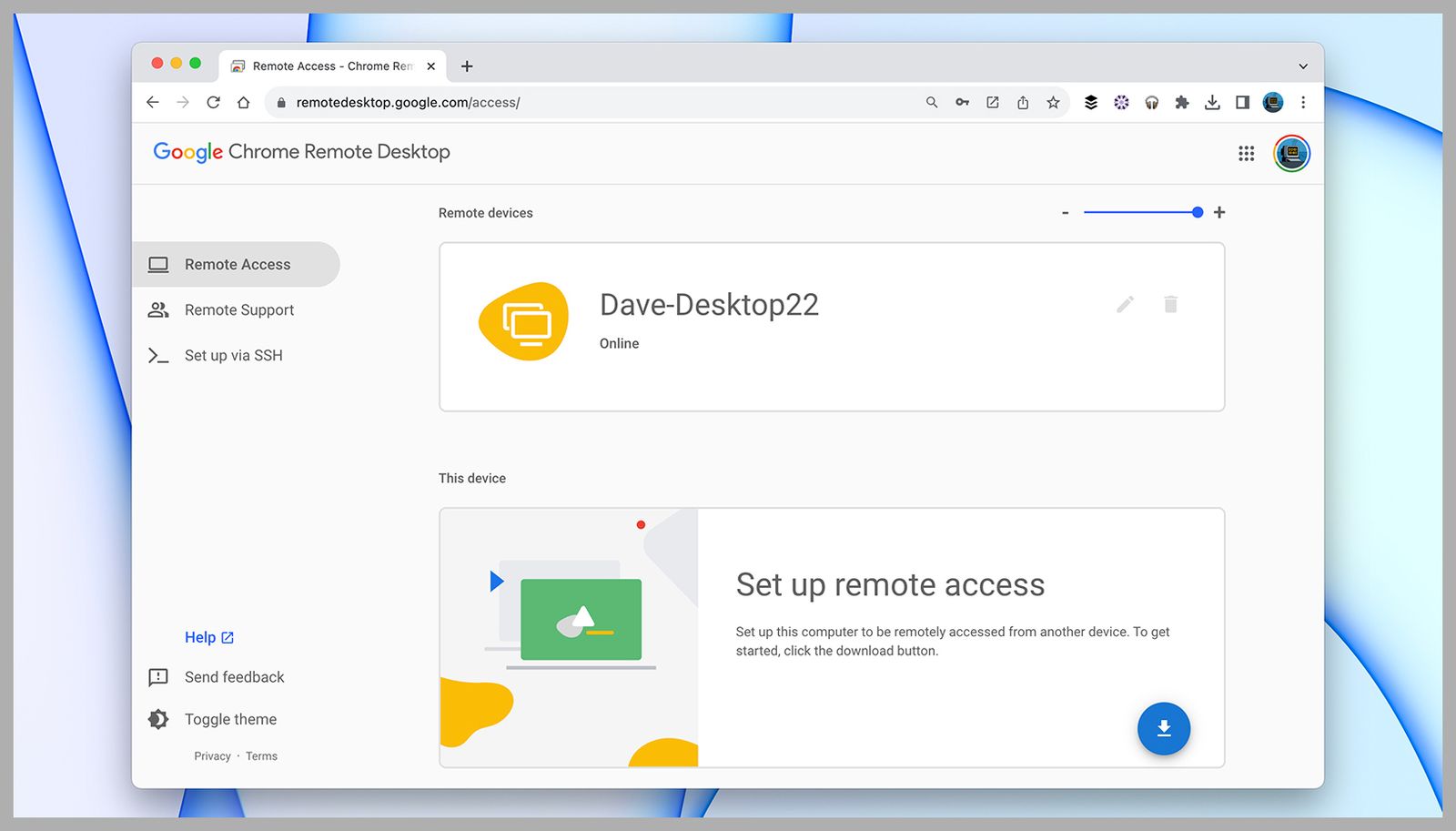
Главная страница предлагает варианты Access my computer и Provide Support. Первый ведёт к собственным устройствам, второй — к обмену временным кодом для помощи. В разделе постоянного доступа виден список зарегистрированных машин; элемент списка сообщает, доступен ли компьютер. В той же области расположен блок настройки текущего устройства. У такого дизайна есть конкретная польза: не нужно помнить сетевой адрес домашнего ПК, но важно не перепутать одинаково названные машины в разных помещениях.
Remote Support: отдельная логика временной помощи
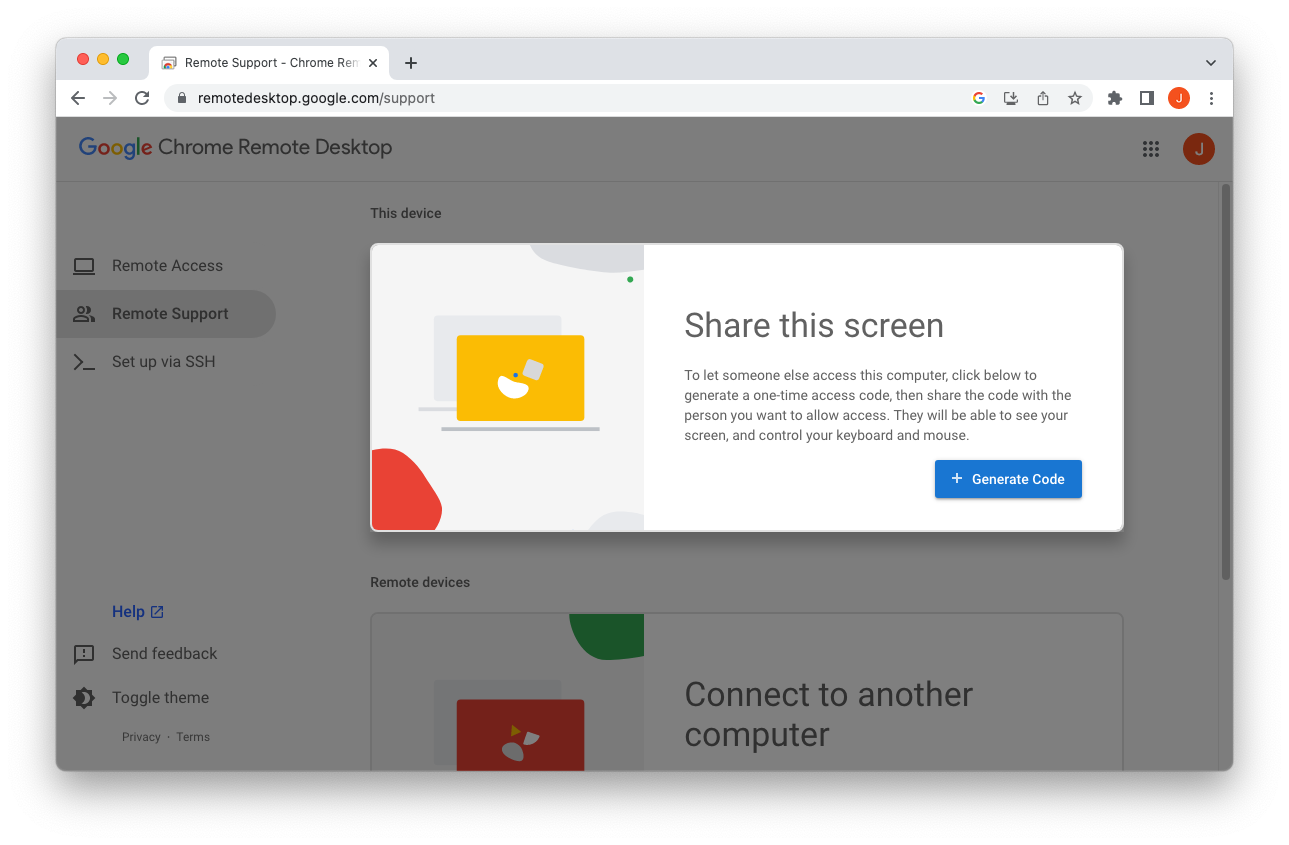
Раздел помощи делится на две смысловые части. Get Support предназначен владельцу компьютера, которому нужна помощь; здесь создаётся одноразовый код доступа. Give Support предназначен помощнику, который вводит полученный код и устанавливает соединение после согласия владельца. Кнопка Generate Code относится к выдаче разрешения, а Connect — к попытке использовать полученный код. Разделение помогает не путать предоставление доступа к собственному экрану с управлением чужим экраном.
Удалённый экран и боковая панель Options
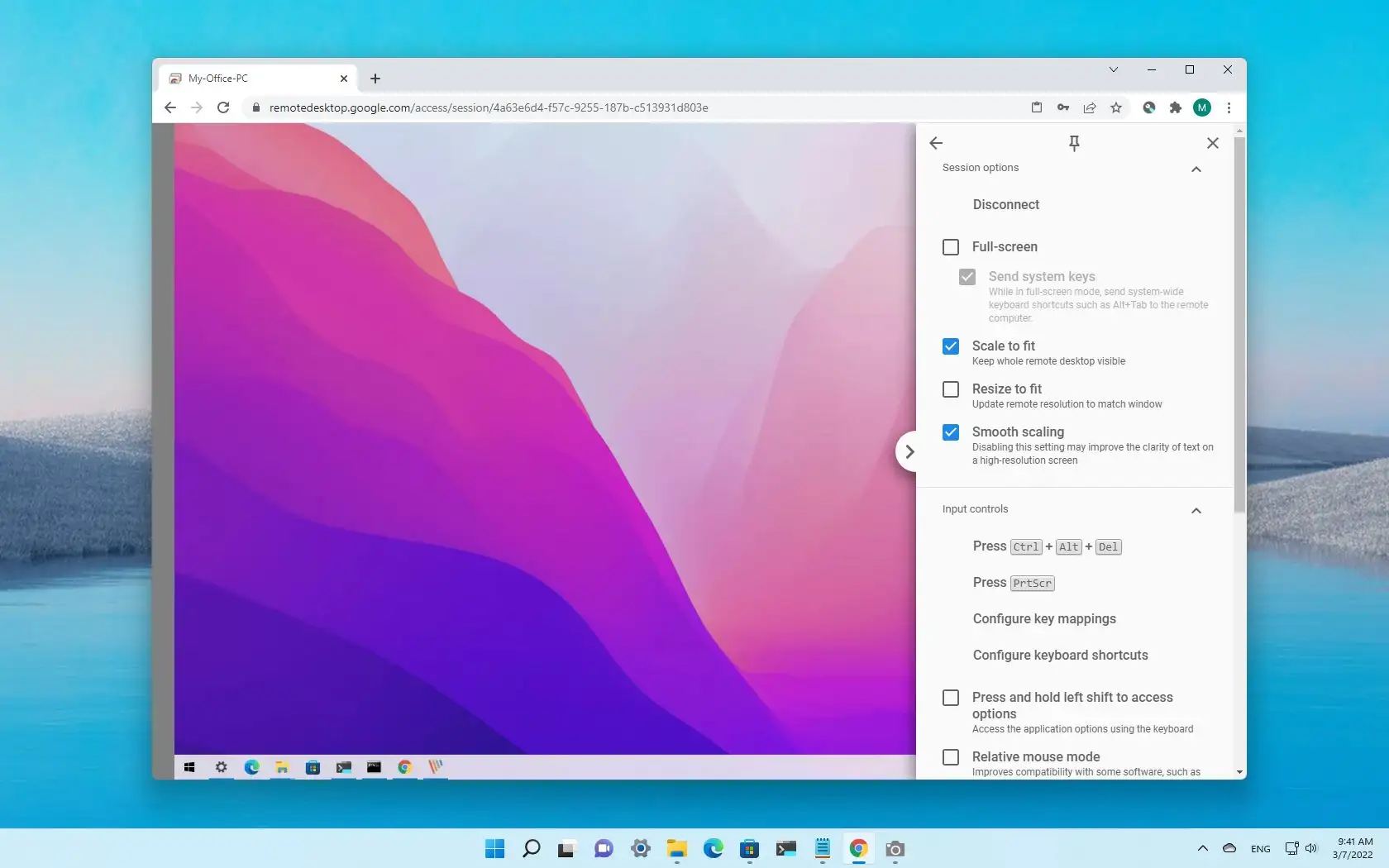
В активном сеансе основное пространство занимает изображение удалённого рабочего стола. Скрываемая панель Options содержит завершение подключения, полноэкранный режим, изменение масштаба и команды ввода. В зависимости от платформы и конфигурации здесь же находятся функции синхронизации буфера обмена и передачи файлов. Масштабирование меняет способ показа картинки на локальном экране, но не делает физический монитор удалённого компьютера крупнее и не повышает разрешение исходного документа.
Функции и реальный рабочий результат
Постоянный доступ к своим программам
Главная функция Chrome Remote Desktop — продолжать работу с приложениями на другом компьютере. Например, большой проект может храниться на офисной рабочей станции, а на лёгком ноутбуке достаточно открыть её экран. При этом файл не переносится автоматически на ноутбук. Он остаётся на исходном диске до тех пор, пока пользователь не сохранит отдельную копию или не применит функцию передачи файла. Это различие важно при поездках: закрытая вкладка удалённого доступа завершает сеанс управления, но не является командой сохранения открытого документа.
Разовая помощь другому человеку
Режим Remote Support позволяет специалисту или знакомому разбираться с настройками компьютера, не описывая каждую кнопку по телефону. Владелец видит, кому он даёт доступ, и может остановить передачу экрана. Наиболее полезен такой режим при устранении ошибок приложений и изменении параметров, где одного объяснения недостаточно. Но открывая полный доступ, человек раскрывает не только нужное окно: почту, файлы и другие данные, к которым имеет доступ текущий пользователь системы.
Обмен файлами: отдельная передача, не синхронизация
В поддерживаемых настольных сеансах постоянного доступа в боковой панели предусмотрены операции Upload file и Download file. Первая отправляет выбранный локальный файл на хост, вторая получает выбранный файл с хоста на устройство, с которого выполняется управление. Это полезно для передачи готового отчёта, изображения или документа без отдельного облачного диска. Однако операции применяются к выбранным файлам и не создают двустороннюю автоматически обновляемую папку.
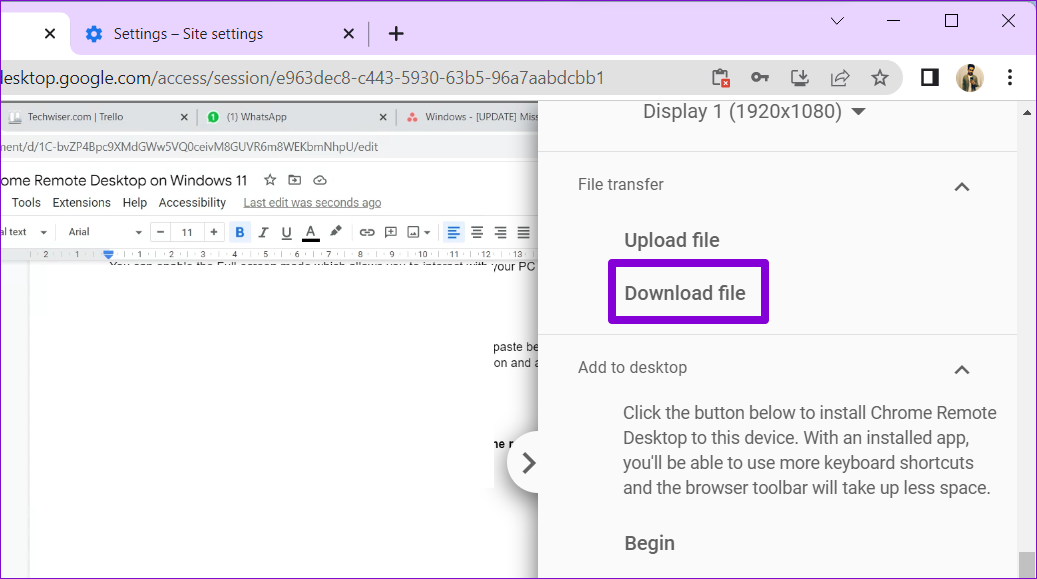
При передаче файла важно помнить направление операции. Изображение, открытое на удалённом ПК, ещё не оказывается на локальном компьютере; скачивание создаёт отдельную копию. И наоборот, загрузка не означает, что приложение хоста автоматически откроет новый файл. Для конфиденциальных документов разумно выбирать понятное место сохранения и отдельно проверять, что копия действительно нужна на принимающей стороне. При разовой помощи доступность элементов File transfer отличается от постоянного доступа и не должна считаться гарантированной.
Буфер обмена, клавиатура и масштаб
Синхронизация буфера обмена предназначена для небольших фрагментов содержимого между компьютерами: текста, команд, адресов и других поддерживаемых типов данных. Браузер способен отдельно попросить разрешение на обмен данными буфера. Корпоративная политика может ограничивать объём передаваемого содержимого или запрещать синхронизацию. Поэтому переносить через буфер крупные каталоги файлов вместо предусмотренной передачи файлов — ненадёжный подход.
Мобильное управление и особенности сенсорного ввода
С телефона можно получить доступ к программе, которую невозможно полноценно запустить на мобильной ОС: приложение выполняется на компьютере, а телефон показывает результат. При этом курсор управляется жестами, а экранная клавиатура занимает часть полезной площади. Это подходит для короткой проверки состояния, поиска информации или небольшой правки, но не заменяет большой экран при черчении, сложной таблице или длительном наборе текста.
Техническое устройство соединения и пределы скорости
Chrome Remote Desktop использует сетевое согласование соединения и передачу изображения рабочего стола. В документации Google UDP указан как предпочтительный транспорт для производительности, а TCP используется как резервный вариант при блокировке UDP. Соединение может быть прямым либо проходить через ретрансляцию. Поэтому скорость зависит от загрузки сети, задержки, особенностей межсетевого экрана, разрешения картинки и возможностей компьютеров. Универсальное обещание конкретного FPS или задержки в миллисекундах было бы некорректным.
Видео с быстрыми движениями, игры с требованием минимальной задержки и цветокоррекция не являются равнозначными просмотру документов. При управлении таблицей небольшая пауза чаще терпима; при интерактивной графике и точном наведении она уже мешает. Сжатие изображения и масштаб делают удалённый рабочий стол доступным через сеть, но не превращают его в откалиброванный локальный монитор. При оценке пригодности достаточно различать офисные сценарии, непрерывное видео и интерактивные задачи реального времени.
Безопасность, приватность и границы доверия
Что защищено технически
Все сеансы Chrome Remote Desktop шифруются. Для постоянного доступа используется PIN, связанный с настроенным хостом, а для помощи — временный код и дополнительное согласие владельца. Это два разных механизма допуска: первый пригоден для регулярного возвращения к собственному устройству, второй ограничивает передачу управления конкретной ситуацией. Защищённый транспорт, однако, не отвечает на вопрос, что удалённый участник имеет право делать после подключения. При разрешении полного управления он получает доступ к данным от лица текущего пользователя.
Сервис не должен восприниматься как средство безопасной демонстрации только одного выбранного приложения. В режиме предоставления помощи человек отдаёт доступ к компьютеру, а не к изолированной вкладке с единственным документом. Открытая почта, менеджер паролей, деловая переписка, личные фотографии и установленные программы становятся частью пространства, в котором способен действовать помощник. Поэтому при выборе между совместным просмотром одного файла и полноценным удалённым управлением важно понимать разницу в объёме выдаваемых полномочий.
Одноразовый код нельзя отправлять в публичный чат или объявление. Его следует передавать именно тому человеку, которому владелец согласился доверить компьютер, а адрес электронной почты в диалоге подтверждения следует воспринимать как контрольный признак получателя. Отсутствие необходимости пересылать пароль от Google — достоинство режима помощи: авторизация помощника и подтверждение владельца происходят отдельно. Но код, попавший постороннему лицу, всё же создаёт возможность попытки соединения, пока он действителен.
Что зависит от аккаунта и настроек компьютера
Аккаунт Google используется для доступа к зарегистрированным машинам. Поэтому проблема с учётной записью становится проблемой с удалённой работой: выход из аккаунта, потеря доступа к нему или ограничения организации меняют доступность списка устройств. Разумно использовать защиту аккаунта и отдельные учётные записи ОС с необходимыми, а не максимальными правами. PIN хоста не даёт оснований отключать блокировку системы и не отменяет разумную проверку установленного программного обеспечения.
Google собирает некоторые обезличенные технические данные, включая сетевую задержку и продолжительность сеанса, чтобы улучшать Chrome Remote Desktop. Это не означает, что сервис публикует содержимое экрана. Вместе с тем нельзя автоматически отождествлять шифрование канала с полным отсутствием обработки технических метаданных. Для организаций с требованиями к размещению данных и контролю соединений вопрос о допустимости инфраструктуры Google должен решаться политикой безопасности, а не обещаниями универсальной конфиденциальности.
Почему удалённая поддержка привлекает мошенников
Возможность управлять чужим компьютером полезна при настоящей технической помощи, но тот же механизм используют злоумышленники под видом сотрудников поддержки, банков или служб безопасности. Опасен не сам Chrome Remote Desktop, а предоставление полного контроля человеку без проверенной причины и полномочий. При неожиданном телефонном звонке с требованием создать код поддержки, показать банковский кабинет или открыть личные сообщения безопасным исходом является отказ от соединения. Настоящая проблема компьютера не делает передачу контроля неизвестному собеседнику обязательной.
Отдельный риск связан с продолжением работы после окончания консультации. Закрытие удалённого сеанса не стирает файлы, которые помощник уже изменил, и не отменяет установленные им программы. Для важных устройств необходим обычный контроль изменений: подтверждение назначения выполняемых действий, внимание к новым приложениям и сохранение актуальных резервных копий средствами операционной системы. Chrome Remote Desktop не представляет собой систему аудита всех операций удалённого участника.
Что перестанет работать первым: зависимости, о которых легко забыть
Интернет и питание хоста. Сервис не может показать экран компьютера, который выключен, спит без подходящей схемы пробуждения или потерял подключение к сети. Это первый практический предел доступа из поездки. Наличие установленного хоста и сохранённого PIN не исправляет отсутствие канала связи; при работе из другой страны особенно важно иметь альтернативный способ связаться с человеком рядом с устройством.
Веб-сервис и учётная запись. Для сеанса нужны доступ к ресурсам Chrome Remote Desktop и разрешённая авторизация. Проблемы входа в Google, блокировка доменов в корпоративной сети или нарушение работы сервисной инфраструктуры препятствуют подключению даже при исправном компьютере. Подключение не следует считать самостоятельным офлайн-протоколом, который сможет работать без сервисов Google после первоначальной установки.
Политики компании и межсетевой экран. В ограниченной сети сначала страдает установление соединения и согласование маршрута. Google выделяет разрешённые адреса remotedesktop.google.com, remotedesktop-pa.googleapis.com и instantmessaging-pa.googleapis.com, а также порты 443 и 3478 для сетевых служб. Если разрешён только веб-просмотр, но запрещён нужный транспорт, список устройств может открываться при неработающем сеансе. На корпоративном ПК исправление относится к полномочиям администратора.
Разрешения ОС, графическое окружение и компоненты хоста. Состояние «компьютер в сети» не доказывает, что операционная система разрешает захват экрана и управление. На macOS существенны системные разрешения, а на Linux — графический сеанс. Обновление ОС или изменение политик безопасности может потребовать повторной проверки этих условий. Сервис не способен заменить функции, запрещённые самой операционной системой.
Доступный тип клиента. На iPhone устаревшее отдельное приложение перестало быть надёжной точкой входа, но сам Chrome Remote Desktop не исчез: используется веб-версия. Это пример того, почему нужно различать жизненный цикл конкретного клиента и основного сервиса. Даже при сохранении доступа к аккаунту старый интерфейс способен стать недоступным раньше удалённых машин.
Жизненный цикл: что изменилось и что ещё действует
В Chrome Web Store размещено расширение Chrome Remote Desktop от Google Ireland, Ltd. У него собственная история обновлений и номер версии. На Android Google LLC продолжает распространять мобильный клиент; карточка Google Play содержит обновление от 25 февраля 2026 года. Нельзя делать вывод о прекращении развития всего сервиса по дате обновления одного расширения: его назначение отличается от мобильного клиента, сайта и фонового компонента.
Самое существенное изменение для выбора платформы произошло на iOS. В сентябре 2025 года представитель Google Chrome Support сообщил о прекращении отдельного iOS-приложения и перенаправил пользователей к remotedesktop.google.com. В 2026 году официальная инструкция для iPhone и iPad объясняет работу с веб-версией и добавление на домашний экран. Поэтому утверждение «обязательно скачайте приложение Chrome Remote Desktop из App Store» для нового пользователя неверно. Временная недоступность старой программы не равна закрытию удалённого доступа с iPhone.
Карта форматов и совместимости: что реально перемещается
| Тип данных | Как попадает в работу | Что сохраняется и можно ли редактировать | Переносимость и ограничение |
|---|---|---|---|
| Документ на удалённом диске | Открывается в обычной программе хоста через удалённый экран | Сохраняется в исходном формате этой программы; редактируемость зависит от установленного ПО | Не возникает локальной копии автоматически |
| Отдельный файл, отправляемый на хост | Upload file в поддерживаемом настольном сеансе | Передаётся копия файла без преобразования в специальный формат Chrome Remote Desktop | Папка не становится синхронизируемой и не образуется общий проект |
| Отдельный файл, получаемый с хоста | Download file в поддерживаемом настольном сеансе | Получатель получает файл выбранного типа; редактирование выполняется обычным приложением | Последующие изменения удалённого оригинала не появляются автоматически в копии |
| Текст и другое поддерживаемое содержимое буфера | Обмен через синхронизацию буфера обмена | Передаётся содержимое, для которого доступна поддержка буфера | Зависит от разрешений браузера и административных ограничений по объёму |
| Изображение рабочего стола | Отображается в активном подключении | Это поток отображения и управления, а не монтажный видеопроект | Не существует автоматического экспорта записи сеанса в MP4 или другого проекта редактора |
| Учётные данные и список компьютеров | Связаны с аккаунтом и настройкой хостов | Не являются обычными документами, которые можно открыть в текстовом редакторе | Миграция в другую систему доступа требует отдельной регистрации устройств |
| Настройка графического сеанса Linux | Локальный файл .chrome-remote-desktop-session на хосте | Обычный текстовый конфигурационный файл; меняет запуск окружения | Имеет смысл в рамках Linux и его менеджера сеансов, а не как формат обмена между ПК |
У Chrome Remote Desktop нет собственного рабочего формата наподобие проекта видеоредактора, файла сцены 3D или базы изображений. Поэтому вопрос «поддерживает ли сервис DOCX, PDF, XLSX, PSD или ZIP» следует делить на два. Для просмотра и редактирования документа важно, установлена ли соответствующая программа на удалённом ПК. Для передачи отдельного файла важно наличие функции переноса в текущем режиме сеанса. Chrome Remote Desktop не конвертирует документ и не исправляет несовместимость программы, которой он открывается.
Сколько стоит Chrome Remote Desktop и где возникают расходы
Chrome Remote Desktop доступен бесплатно. Google не предлагает для него на публичной странице отдельную подписку, стоимость сеанса или платную редакцию с расширенными возможностями передачи файлов. Постоянный доступ и разовая помощь входят в обычные сценарии сервиса. Поэтому сравнение с платными системами надо проводить не по искусственно придуманным тарифам Google, а по уровню контроля, администрирования, поддержке устройств и ограничениям рабочего процесса.
Скрытая стоимость владения: неудобства, которые не видны в цене
Стоимость организационных ограничений. В домашней сети установка сравнительно проста, но в организации потребуется согласование разрешений, правил доступа, политик браузера и антивирусного ПО. Это работа администратора, а не платная опция Chrome Remote Desktop. Когда необходимо вести журналы обращений, разграничивать роли операторов, назначать права на группы машин и формировать отчётность по обслуживанию, отсутствие специализированного рабочего процесса может оказаться дороже покупки соответствующего корпоративного инструмента.
Цена ручных операций. Отдельная загрузка файла подходит для единичного документа, но постоянный перенос больших каталогов через визуальную сессию отнимает время. Нет основания считать удалённый рабочий стол заменой организованного хранилища, версионирования файлов или пакетной автоматизации. Удобство доступа к собственному рабочему окружению и управление жизненным циклом документов — разные задачи с разными требованиями.
Стоимость миграции. При переходе на другую платформу удалённого доступа не требуется конвертировать собственные документы: они хранятся в обычных форматах на компьютерах. Однако список зарегистрированных устройств, политика PIN и схема выдачи временных разрешений не являются универсальным переносимым проектом. Замена сервиса включает повторную настройку каждого хоста, обучение участников и пересмотр того, кто вправе управлять чужими машинами.
Плюсы и минусы
Плюсы
- Бесплатный постоянный доступ к собственному компьютеру без отдельной подписки на сервис удалённого управления.
- Работа с реальными приложениями удалённых Windows, macOS и Linux, а не только с содержимым браузера.
- Раздельные режимы постоянного доступа и временной помощи; для помощи предусмотрены одноразовый код и согласие владельца.
- Шифрование сеансов и возможность самостоятельно завершать удалённое подключение.
- Клиент через браузер и доступ со смартфона, включая Android-приложение и веб-версию iOS.
- Функции показа рабочего стола, ввода, изменения масштаба и передачи отдельных файлов в подходящих сеансах.
- Возможность использования с компьютерами за обычной домашней сетью без самостоятельной организации сервера удалённого доступа.
Минусы
- Нужны работающее сетевое соединение, доступность сервисов Google и включённый компьютер-хост.
- Нет самостоятельной системы резервного копирования документов, синхронизации каталогов и управления версиями.
- При полном удалённом управлении посторонний человек получает доступ к приложениям и данным текущего пользователя хоста.
- Корпоративные политики, блокировка сетевых служб и разрешения ОС способны ограничить или полностью запретить работу.
- На Linux требуется учитывать конфигурацию графического окружения и отдельный компонент хоста.
- Старая отдельная программа для iPhone и iPad прекращена; новый сценарий рассчитан на веб-версию.
- При сложной IT-поддержке не хватает специализированных механизмов учёта обращений и администрирования парка устройств.
Кому подойдёт и кому не подойдёт
Кому подойдёт
Сервис удобен человеку с домашним и рабочим компьютерами, которому нужно иногда открыть оставленный документ или программу на другом устройстве. Достаточно, чтобы исходная машина оставалась в сети, а её ОС и приложения были правильно настроены. Такой сценарий не требует отдельного обмена файлами в каждый момент работы: пользователь действует с оригиналом на хосте и получает копию только при необходимости.
Chrome Remote Desktop подходит для разовой помощи родственнику, коллеге или знакомому, когда владелец компьютера присутствует и может контролировать действия помощника. Механизм временного кода отделяет помощь от постоянной регистрации чужой машины. Ещё одна аудитория — пользователь Android, которому периодически нужно открыть удалённое приложение, посмотреть состояние задачи или получить небольшой файл. В таких случаях преимущество даёт доступность, а не богатство административных функций.
Кому не подойдёт
Это не лучший выбор для организации, которой необходимо централизованное обслуживание большого парка устройств с журналами событий, распределением ролей специалистов и подробной отчётностью по каждому обращению. Управляемые политики Chrome решают часть вопросов допуска, но не заменяют полноценную платформу сервисной поддержки. Не подходит сервис и как средство гарантированного управления компьютером без интернета или при выключенном питании.
Для регулярной обработки больших массивов данных, автоматической передачи каталогов и совместного редактирования документов нужна система хранения или автоматизации, а не только экран удалённого ПК. Для стриминга игр с чувствительностью к задержке и задач с критичными требованиями к точному цвету необходимо отдельно выбирать инструменты, оптимизированные под соответствующую нагрузку. Возможность увидеть приложение на расстоянии не доказывает пригодность канала для любого интерактивного процесса.
Как пользоваться программой — советы гика
Основной принцип работы: сначала на управляемом компьютере должен быть разрешён удалённый доступ, затем клиент проходит авторизацию и получает изображение рабочего стола. Для чужого компьютера не нужно создавать постоянный доступ: используется временная поддержка с согласием владельца. Названия элементов ниже приведены в написании англоязычного интерфейса Google; при другой локализации смысл и расположение подписей могут отличаться. Все действия с приложениями и документами выполняются на том устройстве, где они действительно установлены.
Установить хост на Windows или macOS и назначить PIN
Цель. Сделать собственный компьютер доступным для регулярного подключения. Подготовка. Нужны права на установку программ, Google Chrome, вход в свой аккаунт Google и сетевое соединение. На macOS следует предусмотреть подтверждение системных разрешений на управление и показ экрана; на компьютере организации сначала требуется согласие администратора.
- На компьютере, который будет принимать соединение, откройте Chrome и страницу remotedesktop.google.com/access.
- В блоке Set up remote access нажмите Download и выполните установку предлагаемого компонента Chrome Remote Desktop. Если открывается Chrome Web Store, используйте Add to Chrome и подтвердите Add extension.
- Вернитесь к настройке удалённого доступа. Задайте узнаваемое имя компьютера и продолжите кнопкой Next.
- Создайте PIN не короче шести цифр, подтвердите его и завершите настройку кнопкой Start. Предоставьте необходимые разрешения операционной системы.
- Убедитесь, что компьютер появился в списке Remote devices как доступный.
Проверка. Название собственного компьютера отображается в списке, а хост не сообщает о незавершённой настройке. Типичная ошибка. Расширение установлено, но разрешения ОС не предоставлены, поэтому удалённый экран недоступен. Безопасный откат. При ошибке настройки не передавайте PIN другим людям: отключите удалённые соединения для этого компьютера и вернитесь к установке после исправления разрешений.
Подключиться к зарегистрированному компьютеру через браузер
Цель. Открыть рабочий стол своей машины с другого компьютера. Подготовка. Хост должен быть включён, подключён к интернету и зарегистрирован под доступной учётной записью Google; PIN должен быть известен только владельцу. Для клиента подходит современный браузер, а Chrome обеспечивает полноценную поддержку веб-интерфейса.
- На клиентском компьютере откройте remotedesktop.google.com/access и войдите в тот Google-аккаунт, с которым связан хост.
- В разделе Remote devices найдите нужную машину и выберите Access либо нажмите её карточку.
- Введите PIN удалённого компьютера и подтвердите соединение кнопкой со стрелкой.
- После появления рабочего стола откройте обычное приложение хоста и выполняйте нужную задачу с клавиатуры и мыши клиента.
- Сохраните изменённый документ стандартной командой самого приложения, прежде чем завершать удалённую сессию.
Проверка. На экране клиента виден рабочий стол выбранной машины, а действия отражаются в её приложениях. Типичная ошибка. Вместо изображения видно Offline — в этой ситуации повторный ввод PIN ничего не исправит. Безопасный откат. Закройте вкладку или выберите Options → Disconnect; перед закрытием убедитесь, что работа в удалённой программе сохранена.
Настроить масштаб и отправку системных сочетаний клавиш
Цель. Сделать удалённый экран читаемым и избежать исполнения сочетаний на локальном компьютере. Подготовка. Нужен уже открытый сеанс. Особенно полезна настройка, когда монитор хоста крупнее дисплея клиента или когда клиент и хост работают на разных ОС.
- В активном сеансе откройте боковую панель нажатием маленькой стрелки у правого края изображения.
- В разделе Session options выберите Full-screen для полноэкранной работы либо Scale to fit, чтобы уместить картинку в доступную область.
- При неудобной читаемости измените состояние Smooth scaling или других показанных параметров отображения и оцените текст в обычном окне.
- Для сочетаний, которые обрабатываются локальным компьютером, используйте доступные элементы Input controls, включая отправку Ctrl+Alt+Del или PrtScr, когда соответствующая команда предусмотрена.
- Верните обычный режим просмотра, когда закончили работу с системными сочетаниями.
Проверка. Рабочий стол помещается на экран без нежелательной обрезки, а служебная команда действует на нужном компьютере. Типичная ошибка. Пользователь меняет масштаб и принимает изменившийся размер изображения за сбой разрешения ОС хоста. Безопасный откат. Снимите Full-screen или Scale to fit и восстановите исходные значения параметров панели; документы от такого изменения не затрагиваются.
Включить синхронизацию буфера обмена
Цель. Переносить короткие фрагменты текста и другое поддерживаемое содержимое без отдельного документа. Подготовка. Нужен активный сеанс со стороны компьютера и разрешение браузера на доступ к буферу. Для рабочих учётных записей необходимо учитывать правила администратора.
- Откройте боковую панель сеанса и найдите раздел Enable clipboard synchronization.
- Нажмите Begin, если эта кнопка показана, и дайте браузеру запрашиваемое разрешение на использование буфера обмена.
- Скопируйте короткий несекретный текст на одном компьютере и вставьте его в текстовое поле на другом.
- Проверьте обратное направление тем же безопасным тестовым содержимым, не используя пароли и конфиденциальные данные.
Проверка. Тестовый текст совпадает без потери символов. Типичная ошибка. Браузерное разрешение отклонено либо корпоративная политика запретила передачу; поэтому обычное Ctrl+C/Ctrl+V работает лишь внутри одной машины. Безопасный откат. Отзовите разрешение буфера в настройках браузера или завершите сеанс. Для большого файла используйте отдельный механизм передачи, а не бесконечные попытки копирования через буфер.
Отправить файл на хост и получить готовый файл обратно
Цель. Перенести отдельный рабочий файл между компьютером-клиентом и удалённой машиной. Подготовка. Используйте настольный сеанс Remote Access, в котором доступен раздел File transfer; заранее определите, какой компьютер является отправителем. Папки и автоматическая синхронизация здесь не предполагаются.
- Откройте панель Options и найдите File transfer.
- Для передачи файла с локального компьютера на хост нажмите Upload file и выберите исходный файл на компьютере, перед которым вы находитесь.
- Дождитесь завершения передачи и проверьте, что файл доступен на стороне хоста, прежде чем открывать его в удалённом приложении.
- Для получения файла с хоста на локальный компьютер нажмите Download file и укажите нужный файл в файловой системе удалённой машины.
- Проверьте скачанный файл обычной программой на локальном устройстве и сохраните исходный экземпляр до проверки целостности копии.
Проверка. Изначально выбранный и полученный файлы имеют ожидаемое имя и открываются соответствующим приложением; важно проверять содержание, а не только наличие значка. Типичная ошибка. Пользователь ищет File transfer в режиме разовой поддержки или путает направление Upload и Download. Безопасный откат. Отмените неправильную операцию, не заменяйте исходный документ сомнительной копией и используйте сохранённый оригинал. Удаление случайной копии допускается только после установления, что она не содержит уникальных изменений.
Получить разовую помощь с подтверждением владельца
Цель. Разрешить знакомому специалисту помочь с текущей проблемой, не выдавая постоянного PIN. Подготовка. Владелец должен находиться у компьютера, понимать причину помощи и знать, кому намерен предоставить управление. Стоит закрыть лишние документы и не выполнять действия с платёжными данными во время передачи контроля.
- На компьютере, которому требуется помощь, откройте в Chrome страницу remotedesktop.google.com/support.
- В блоке Get Support при первом использовании установите предложенный компонент, затем нажмите Generate Code.
- Передайте созданный одноразовый код только заранее выбранному помощнику по согласованному каналу связи.
- После ввода кода помощником сравните показанный адрес его электронной почты с ожидаемым и нажмите Share для разрешения доступа.
- Следите за действиями помощника. Для долгого сеанса подтверждайте продолжение только при сохранении необходимости помощи; Google повторяет этот вопрос каждые 30 минут.
- Когда задача решена, нажмите Stop Sharing.
Проверка. Помощник видит рабочий стол только после согласия, а по завершении функция передачи экрана больше не активна. Типичная ошибка. Пользователь принимает незнакомый адрес в окне подтверждения, ориентируясь лишь на факт ввода правильного кода. Безопасный откат. Не подтверждайте соединение либо сразу используйте Stop Sharing; одноразовый код нельзя считать разрешением на следующие сеансы.
Оказать помощь по одноразовому коду
Цель. Подключиться к чужому компьютеру для согласованной технической помощи. Подготовка. Нужны согласие владельца и код, который он создал в Get Support. Помощник не должен просить пароль от Google или постоянный PIN хозяина компьютера.
- На своём компьютере откройте Chrome и перейдите на remotedesktop.google.com/support.
- В области Give Support введите полученный от владельца одноразовый код и нажмите Connect.
- Дождитесь, когда владелец увидит ваш адрес электронной почты и отдельно подтвердит Share.
- После появления рабочего стола согласуйте с владельцем каждое действие, способное изменить настройки или файлы.
- Завершите сеанс кнопкой Disconnect в панели Options; владелец также может прекратить его со своей стороны.
Проверка. Подключение началось с согласия владельца и закончилось без сохранения бессрочного права на его компьютер. Типичная ошибка. Код уже был использован или владелец не подтвердил связь; в этом случае сеанс не появится. Безопасный откат. Прекратите повторные попытки с чужим кодом и попросите владельца заново создать разовое разрешение, если помощь по-прежнему нужна.
Управлять своим компьютером с Android
Цель. Проверить удалённую программу или получить доступ к файлам без ноутбука. Подготовка. Домашний либо рабочий ПК уже настроен как хост; на Android установлено актуальное Chrome Remote Desktop из Google Play и используется соответствующий аккаунт.
- Откройте приложение Chrome Remote Desktop на Android. При необходимости через Menu выберите Remote Access.
- Нажмите имя доступного компьютера, введите его PIN и подтвердите вход стрелкой.
- В режиме виртуального трекпада перемещайте указатель движением пальца, выполняйте обычный щелчок касанием и контекстное действие касанием двумя пальцами.
- Для прокрутки используйте движение двумя пальцами, а для масштаба — жест сведения либо разведения. В сеансе с Windows-хостом режим ввода можно изменить в боковом меню через Input controls → Configure touch input.
- После короткой проверки завершите удалённый сеанс через меню или закрытием клиента.
Проверка. Экран телефона показывает тот же компьютер, а курсор реагирует на жесты. Типичная ошибка. Попытка прямого прикосновения воспринимается как движение виртуального указателя: по умолчанию работает трекпад. Безопасный откат. Вернитесь к обычному режиму ввода и завершите соединение; изменение сенсорного режима не должно затрагивать содержимое документов.
Открыть удалённый рабочий стол на iPhone и iPad через веб-версию
Цель. Использовать актуальный клиент на устройстве Apple без старого снятого с поддержки приложения. Подготовка. Нужны браузер с поддержкой веб-функций сервиса, доступ к аккаунту Google и настроенный на другом компьютере хост. Для полноэкранного просмотра Google описывает добавление веб-страницы на домашний экран.
- На iPhone или iPad откройте браузер и перейдите на remotedesktop.google.com/access.
- Войдите в соответствующий аккаунт Google и в меню страницы выберите Remote Access.
- Выберите онлайн-компьютер, введите PIN и подтвердите подключение стрелкой.
- Для более удобного просмотра в Safari откройте меню Share и выберите Add to Home Screen; затем запускайте веб-приложение с домашнего экрана.
- Используйте виртуальный трекпад, а для Windows-хоста при необходимости откройте боковую панель и настройте Configure touch input.
Проверка. С домашнего экрана открывается веб-интерфейс и удалённый рабочий стол, без необходимости искать старое приложение в App Store. Типичная ошибка. Устаревшая инструкция предлагает установить недоступное отдельное iOS-приложение. Безопасный откат. Закройте вкладку или веб-приложение, а при неудачном добавлении удалите созданный значок с домашнего экрана: это не удаляет файлы на удалённом ПК.
Подготовить Linux-хост с выбранным графическим окружением
Цель. Обеспечить удалённую графическую сессию на поддерживаемой Linux-системе. Подготовка. Нужны права установки пакетов, графическое окружение, совместимое с подходом Google, и доступ к файлам конфигурации своего пользователя. Инструкция относится к 64-разрядному Debian-пакету компонента хоста и не должна автоматически переноситься на любой дистрибутив.
- Получите с официальной страницы справки Google 64-разрядный Debian-пакет Chrome Remote Desktop Host и установите его системным менеджером пакетов.
- Разрешите удалённый доступ через remotedesktop.google.com/access и закончите регистрацию хоста.
- При первом входе используйте предложенный выбор графического окружения, если он отображается. Для постоянного запуска определённого окружения найдите его файл .desktop в каталоге /usr/share/xsessions/.
- Посмотрите команду после Exec= и укажите её в файле .chrome-remote-desktop-session в домашнем каталоге пользователя. Шаблон содержимого: exec /etc/X11/Xsession ‘КОМАНДА_ОКРУЖЕНИЯ’.
- Перезапустите компонент хоста и проверьте, что новый сеанс запускает ожидаемое окружение без конфликта с локальной графической сессией.
Проверка. Дистанционно открывается рабочий стол выбранного окружения, работают файловый менеджер и обычное окно программы. Типичная ошибка. Неверная команда после Exec= либо одновременное использование несовместимых локального и удалённого сеансов вызывает пустой экран или неудачный вход. Безопасный откат. Сохраните прежнее содержимое конфигурационного файла перед изменением; при сбое верните его либо используйте стандартный выбор окружения, не меняя системные файлы без необходимости.
Завершить сеанс и отозвать постоянный удалённый доступ
Цель. Различать закрытие текущего соединения и удаление права подключаться к компьютеру позже. Подготовка. Проверьте, что работающие на хосте приложения сохранили нужные документы, а устройство, которое предстоит убрать из списка, выбрано правильно.
- Для завершения текущего сеанса выберите Options → Disconnect либо закройте вкладку удалённого доступа.
- Если требуется остановить именно разовую помощь, на компьютере владельца используйте Stop Sharing.
- Для отмены постоянного доступа откройте remotedesktop.google.com/access на компьютере, имеющем право управлять настройкой хоста.
- В списке устройств возле соответствующей машины выберите Disable remote connections или элемент удаления, предусмотренный интерфейсом.
- Если Chrome Remote Desktop больше не нужен на данном устройстве, удалите компонент хоста штатными средствами ОС; в macOS предусмотрено приложение Chrome Remote Desktop Host Uninstaller.
Проверка. Текущий экран больше не передаётся, а после отключения постоянного доступа машина не принимает прежнее подключение. Типичная ошибка. Пользователь закрывает вкладку, считая, что этим удалил постоянно настроенный хост. Безопасный откат. Не удаляйте программу и настройки с другого нужного компьютера; при случайном отключении собственного хоста доступ восстанавливается повторной локальной настройкой с разрешения владельца.
Сквозной сценарий: открыть отчёт на домашнем ПК и сохранить копию на ноутбук
Цель. Получить законченный редактируемый файл, а не только картинку удалённого окна. Подготовка. На домашнем компьютере открыт доступ по PIN, установлена программа для отчёта, а на ноутбуке есть средство открытия полученного формата. Для проверки выбирайте несекретный пробный документ, который не жалко изменить.
- На ноутбуке откройте Chrome Remote Desktop, войдите в свой аккаунт и установите постоянное соединение с домашним компьютером.
- На появившемся удалённом рабочем столе откройте файл отчёта обычной программой хоста и внесите небольшую правку, по которой легко определить новую версию документа.
- В приложении хоста выполните его собственную команду сохранения. Проверьте дату изменения либо заново откройте документ на том же удалённом компьютере.
- Через File transfer → Download file получите сохранённый документ на ноутбук и откройте его подходящей локальной программой.
- Сравните содержимое локальной копии с результатом на хосте. Лишь после этого завершайте удалённый сеанс и решайте, нужен ли второй экземпляр файла.
Проверка. Правка видна и в оригинале на хосте, и в отдельно полученном файле ноутбука. Типичная ошибка. Изменение видно на удалённом экране, но файл скачан до сохранения, поэтому локальная копия содержит старое состояние. Безопасный откат. Не заменяйте оригинал до проверки: сохраните новую копию под отдельным именем и повторите получение после завершения записи в приложении.
Сравнение с другими аналогами
Chrome Remote Desktop имеет смысл сравнивать с инструментами, которые тоже передают управление другим компьютером, но отличаются моделью допуска и обслуживанием устройств. Ниже для каждого аналога использованы одинаковые критерии: задача, платформы, порог освоения, работа с файлами, автоматизация, модель оплаты, ограничения и сценарий, в котором замена оправдана. Упоминание дополнительной функции у конкурента не означает, что она присутствует в каждой бесплатной редакции.
| Аналог | Основная задача | Платформы | Порог освоения | Форматы и файлы | Автоматизация и управление | Оплата и ограничения | Когда выбрать |
|---|---|---|---|---|---|---|---|
| Microsoft Quick Assist | Разовая помощь с экраном и управлением по согласию | Windows 10 и Windows 11 | Низкий: код помощника и разрешение владельца | Работа в удалённых приложениях; основной процесс не строится вокруг файлового обмена | Ручное подключение; есть инструменты указателя, пометок и чата | Штатный сервис помощи Microsoft без отдельной подписки; ориентирован на Windows и присутствие получателя помощи | Нужно быстро помочь человеку с Windows, а постоянная регистрация его компьютера не нужна |
| AnyDesk | Удалённое управление и техническая поддержка | Windows, macOS, Linux и мобильные системы | Средний: нужно разобраться с идентификаторами, разрешениями и режимом доступа | Передача обычных файлов между устройствами наряду с управлением экраном | Дополнительные функции организации и управления в коммерческой линейке | Бесплатен для личных некоммерческих задач; для работы, платной помощи и доступа к рабочему устройству нужна лицензия | Важнее отдельный кроссплатформенный клиент и специализированные сценарии поддержки |
| TeamViewer Remote | Поддержка пользователей и постоянный доступ | Windows, macOS, Linux, Android, iOS и другие поддерживаемые платформы | Средний: потребуется освоить сеансы, приглашения и управление устройствами | Передача файлов, в коммерческих возможностях также удалённая печать | Для команд доступны учёт обращений, массовое развёртывание и документация сеансов в соответствующих планах | Бесплатное личное использование; бизнес-возможности входят в платные предложения | Нужно регулярно обслуживать много пользователей и фиксировать действия службы поддержки |
| RustDesk | Удалённое управление с возможностью собственной серверной инфраструктуры | Windows, macOS, Linux, Android, iOS и веб-клиент | Средний для клиента, высокий для самостоятельного сервера | Работа с удалённым рабочим столом и обычными пользовательскими файлами | Самостоятельное размещение сервера; административные функции расширяются в Server Pro | Открытый клиент и бесплатный сервер OSS; коммерческий Server Pro приобретается отдельно | Принципиален контроль над сервером соединений, а не зависимость от инфраструктуры Google |
В сравнении Chrome Remote Desktop выигрывает простотой для владельца нескольких собственных машин: веб-вход, список устройств, PIN и разовая помощь закрывают главные бытовые ситуации. Quick Assist логичнее в среде, где обе стороны используют Windows и нет потребности в личном доступе по PIN. AnyDesk и TeamViewer отличаются коммерческими моделями и инструментами поддержки, а RustDesk требует больше внимания к инфраструктуре, если выбран самостоятельный сервер.
Типичные проблемы и проверка причин
1. Компьютер отображается как Offline
Симптом: карточка нужной машины видна, но соединение недоступно. Причина: хост выключен, находится в спящем режиме или потерял сеть. Диагностика: важно установить, доступен ли сам компьютер локально и работает ли на нём интернет, прежде чем менять PIN или браузер клиента. Исправление: восстановить питание, сетевое соединение и работу компонента хоста, не изменяя учётные данные без оснований. Проверка результата: статус устройства становится доступным, а подключение открывает его экран.
2. Настроенный компьютер отсутствует в списке
Симптом: на странице Remote Access нет ожидаемого имени. Причина: клиент вошёл в другой аккаунт Google или регистрация хоста не была завершена. Диагностика: сопоставляются аккаунт браузера, на котором был настроен хост, и аккаунт клиента; дополнительно проверяется наличие зарегистрированного устройства на стороне хоста. Исправление: использовать правильную учётную запись и завершить локальную регистрацию компьютера. Проверка результата: нужная машина появляется в списке без необходимости добавлять чужой компьютер к своему аккаунту.
3. PIN не принимается
Симптом: список компьютеров работает, но авторизация на выбранном хосте не проходит. Причина: неверный PIN либо перепутаны компьютеры с похожими именами. Диагностика: сначала сопоставляются название хоста и введённая комбинация, исключается случайная смена раскладки при работе с цифровым вводом. Исправление: использовать действующий PIN соответствующей машины; при утрате доступа потребуется локально перенастроить хост с полномочиями владельца. Проверка результата: успешное появление рабочего стола без передачи постоянного PIN третьим лицам.
4. Веб-страница открывается, но соединение зависает
Симптом: сайт и список устройств доступны, однако сам удалённый экран не появляется или соединение обрывается. Причина: ограничения межсетевого экрана, антивируса, корпоративного прокси или каналов связи, используемых Chrome Remote Desktop. Диагностика: полезно различать доступность HTTPS-страницы и разрешение трафика для согласования сеанса; в корпоративной сети проверяются разрешения на ресурсы Google, TCP 443 и TCP/UDP 3478 по документации администратора. Исправление: устранение неправильно заданных правил выполняет уполномоченный администратор; случайное отключение защиты не является решением. Проверка результата: рабочий стол стабильно открывается в допустимой сетевой конфигурации.
5. Одноразовый код поддержки отклонён
Симптом: помощник вводит код, но не получает доступа. Причина: код уже использован, введён с ошибкой или больше не относится к действующему обращению за помощью. Диагностика: владелец сверяет актуальность кода на своей странице Get Support; помощник использует именно область Give Support, а не поле PIN постоянного хоста. Исправление: владелец создаёт новое одноразовое разрешение и передаёт его адресно. Проверка результата: на экране владельца появляется ожидаемое предложение подтвердить конкретного помощника.
6. Помощник подключился, но управление не начинается
Симптом: попытка соединения есть, однако помощник не видит доступного рабочего стола. Причина: владелец ещё не подтвердил передачу управления либо системные разрешения хоста не завершены. Диагностика: проверяется окно подтверждения с адресом электронной почты помощника и состояние разрешений ОС. Исправление: владелец явно согласует нужного человека; при несовпадении адреса доступ не выдаётся. Проверка результата: сессия работает только после осознанного подтверждения, а её прекращение остаётся доступно владельцу.
7. На macOS экран пустой или недоступно управление
Симптом: соединение установлено, но удалённая картинка не соответствует ожидаемому рабочему столу либо указатель не управляет окнами. Причина: непредоставленные или изменённые разрешения конфиденциальности macOS для компонента хоста. Диагностика: на самом Mac сверяются разрешения, необходимые для захвата экрана и удалённого управления; одного разрешения браузеру недостаточно. Исправление: владелец корректно выдаёт требуемые системные права Chrome Remote Desktop и завершает настройку. Проверка результата: виден актуальный рабочий стол, ввод действует в обычных приложениях.
8. На Linux не запускается нужное графическое окружение
Симптом: сетевое соединение устанавливается, но вместо рабочего окружения появляется пустая сессия или вход прерывается. Причина: неправильная команда запуска в .chrome-remote-desktop-session или конфликт локального и удалённого окружений. Диагностика: сопоставляется строка Exec= установленного окружения с пользовательским файлом настройки; также оценивается состояние локальной сессии. Исправление: вернуть корректную команду или штатный выбор окружения, не удаляя пользовательские документы. Проверка результата: запускается графический рабочий стол и открываются обычные программы.
9. Сочетания клавиш срабатывают на клиенте
Симптом: Alt+Tab переключает локальные окна, а системная команда не доходит до удалённого компьютера. Причина: перехват сочетания браузером или операционной системой клиента. Диагностика: важно определить, какая система реагирует на команду, и доступны ли элементы Input controls активного сеанса. Исправление: использовать предусмотренную отправку системных клавиш и согласованный полноэкранный режим. Проверка результата: нужное действие выполняется на хосте без неожиданного переключения локальных приложений.
10. Буфер обмена не переносит текст
Симптом: текст копируется локально, но не вставляется в удалённой программе. Причина: синхронизация не включена, браузер не получил разрешение либо применены корпоративные ограничения по буферу. Диагностика: проверяется статус Enable clipboard synchronization и полномочия браузера для этой страницы; на управляемом устройстве учитываются ограничения администратора. Исправление: корректно разрешить работу буфера при допустимой политике, не отправляя конфиденциальные данные в качестве теста. Проверка результата: короткая нейтральная строка переносится между машинами.
11. Нет пунктов передачи файлов или файл не находится
Симптом: в панели сеанса отсутствует ожидаемый File transfer либо скачанный файл не виден на клиенте. Причина: выбран неподходящий режим поддержки, действует ограничение браузера или пользователь перепутал сторону загрузки. Диагностика: уточняются тип сессии, наличие Upload file и Download file, а также местонахождение исходного и конечного экземпляров. Исправление: использовать поддерживаемый сеанс постоянного доступа и верное направление операции; для неподдерживаемой конфигурации выбрать отдельный разрешённый канал обмена. Проверка результата: файл открывается на принимающем устройстве и не отличается по ожидаемому содержанию от исходника.
12. На iPhone не удаётся установить старое приложение
Симптом: отдельное Chrome Remote Desktop не находится в App Store, хотя старые инструкции требуют установки. Причина: приложение для iOS прекращено; в актуальном сценарии используется веб-доступ. Диагностика: на устройстве проверяется возможность открыть remotedesktop.google.com и увидеть веб-страницу Remote Access. Исправление: применять браузерную версию и, при необходимости, ярлык домашнего экрана вместо поисков неподдерживаемой сборки. Проверка результата: удалённая машина доступна через сайт, а не через архивный клиент.
Сетевые неисправности не всегда относятся к Chrome Remote Desktop: потеря Wi-Fi на самом ноутбуке делает недоступными и другие веб-сервисы. Для отделения проблемы подключения к сети от проблемы удалённого управления пригодится материал о том, как настраивается Wi-Fi на ноутбуке. А при систематических сбоях загрузки веб-клиента разумно сверить установленный браузер с инструкцией по обновлению Google Chrome. Это самостоятельные направления диагностики, не повод сразу переустанавливать хост.
FAQ: вопросы, которые остаются после настройки
Можно ли подключаться к ПК с Windows Home, если обычный RDP-хост недоступен?
Chrome Remote Desktop использует свой устанавливаемый компонент и веб-клиент, а не встроенную серверную функцию RDP Windows. Это делает его самостоятельным способом доступа к поддерживаемым Windows-компьютерам, включая домашний сценарий без настройки штатного RDP-хоста. Требования к интернету, разрешениям и аккаунту Google при этом сохраняются.
Почему для Chrome Remote Desktop не требуется открывать порт RDP 3389?
Сервис работает по собственной схеме согласования соединений через инфраструктуру Google, WebRTC и сетевые механизмы прямого или ретранслируемого доступа. Для управляемых сетей Google документирует другие адреса и порты, в частности 443 и 3478. Открывать RDP наружу ради использования Chrome Remote Desktop не нужно; это также не означает, что весь необходимый трафик можно безусловно пропустить через любой прокси.
Можно ли использовать сервис для доступа к содержимому Android-телефона как к удалённому ПК?
Официальное Android-приложение предназначено прежде всего для доступа с телефона к зарегистрированным компьютерам. Из наличия клиента не следует, что телефон превращается в постоянно доступный хост с полным дистанционным управлением его Android-экраном. Для управления мобильными устройствами в обратном направлении потребуется отдельное решение с соответствующей поддержкой.
Есть ли встроенная запись сеанса в готовый видеофайл?
Chrome Remote Desktop — инструмент удалённого управления, а не видеорекордер: его основной результат представляет собой действия с приложениями и файлами хоста. Не следует рассчитывать на автоматическое создание видеоархива или монтажного проекта в конце подключения. Для локальной фиксации экрана существуют отдельные средства, например ShareX для захвата экрана; использование записи должно соответствовать правилам организации и согласию участников.
Можно ли передавать несколько файлов одним архивом?
Обычный ZIP остаётся файлом и может рассматриваться как один объект для передачи в поддерживаемом сеансе. Но Chrome Remote Desktop не создаёт архивы за пользователя и не проверяет, что получатель способен их распаковать. Архивирование, структура папок и целостность отдельных документов относятся к средствам файловой системы и выбранному архиватору.
Что делать с документами, изменёнными приглашённым помощником?
Для Chrome Remote Desktop это обычные изменения на диске хоста, а не отдельный слой правок, который автоматически отменяется при Disconnect. Восстановление зависит от функций приложения, истории версий или резервных копий. При работе с важными файлами согласование действий и наличие независимых копий остаются необходимыми независимо от того, какой сервис удалённого управления выбран.
Обязательно ли оставлять на хосте открытой вкладку Chrome Remote Desktop?
После настройки постоянного доступа соединения принимает установленный компонент хоста, а не открытая на экране страница настройки. Главное условие — компьютер включён, служба удалённого доступа работает, а сеть и разрешения ОС не блокируют подключение. Закрытие окна настройки на самом хосте не следует путать с отключением зарегистрированных удалённых соединений.
Нужно ли заново регистрировать компьютер после замены телефона?
Устройство Android или iPhone является клиентом, а зарегистрированный компьютер остаётся связан с настройкой хоста и аккаунтом Google. Новый телефон получает список доступных устройств после входа в нужный аккаунт; действующий PIN хоста сохраняет значение. При этом новый клиент должен иметь собственный безопасный доступ к аккаунту: замена телефона не является причиной сообщать кому-либо PIN или пароль.
Поддерживает ли Chrome Remote Desktop управление Linux-системой без графического окружения?
Описанная Google схема Linux-хоста создаёт графический сеанс через Xsession и установленное окружение рабочего стола. Сервер без графической среды не превращается от установки Chrome Remote Desktop в полноценный рабочий стол. Для текстового администрирования Linux предназначены другие способы доступа; функция Set up via SSH, встречающаяся в веб-интерфейсе, не означает, что любой безголовый сервер автоматически станет графическим хостом.
Итог: какой сценарий оправдывает использование Chrome Remote Desktop
Для владельца одного-двух компьютеров Chrome Remote Desktop закрывает типовую потребность в удалённом рабочем столе: доступ к обычным программам, получение отдельного файла, короткая проверка состояния или исправление небольшого документа. Выбор оправдан, когда компьютеры включены, сеть доступна, а пользователь готов зависеть от аккаунта и инфраструктуры Google. Здесь простая архитектура важнее большого числа специальных настроек.
При помощи близкому человеку главный аргумент — временное разрешение, отдельное подтверждение личности помощника и возможность остановить сеанс. Но эти ограничения полезны только при внимательном поведении владельца: техническое шифрование не компенсирует добровольную передачу полного контроля мошеннику. Для административной поддержки в организациях и автономной собственной инфраструктуры разумнее оценивать специализированные решения по контролю доступа, журналированию, автоматизации и управлению устройствами.
На мобильных устройствах следует выбирать современный клиент своей платформы: Android-приложение или веб-версию на iPhone и iPad. Ожидания тоже должны оставаться реалистичными: удалённый экран не ускоряет исходный компьютер, не заменяет облачную синхронизацию и не превращает телефон в полноценный рабочий монитор. В своих пределах Chrome Remote Desktop остаётся практичным бесплатным способом добраться до уже существующего компьютера, а не универсальным набором инструментов удалённой инфраструктуры.


