ChronoScan Capture: инструкция от гика, возможности, интерфейс, лицензии, настройка обработки и ограничения
ChronoScan Capture предназначен не только для превращения бумажных страниц в PDF. Его основная задача — получить из скана или входящего PDF структурированные сведения: номер и дату счёта, наименование поставщика, сумму, строки табличной части, штрихкод и другие поля, а затем передать документы и данные в заранее выбранное хранилище. Поэтому оценивать его следует как систему захвата документов и настройки рабочих процессов, а не как обычную программу для сканера. Ниже разобраны актуальные редакции ChronoScan, устройство задания и пакета, способы распознавания, пределы автоматизации и условия, при которых внедрение оправданно.
Что такое ChronoScan Capture и для чего он нужен
ChronoScan Capture — программная платформа компании ChronoScan Capture S.L. для сканирования, распознавания, классификации и извлечения данных из документов. В текущей продуктовой линейке она продвигается под коротким названием ChronoScan; историческое полное название «ChronoScan Capture» сохраняется в документации и интерфейсных материалах. Это один и тот же продукт, а не два конкурирующих редактора. Отдельные приложения разработчика, например ChronoTwain и PDFMacroReader, не следует считать его настольными редакциями: у них иное назначение.
Рабочая единица здесь — не одиночная картинка, а Job, то есть конфигурация обработки определённого класса документов. В ней описаны источники, поля, правила чтения, типы документов, параметры разделения страниц и маршруты вывода. Конкретная порция поступивших файлов называется Batch — пакетом, связанным с выбранным Job. Такое разделение позволяет многократно использовать правила на новых счетах, анкетах или накладных, не настраивая каждый экземпляр с нуля.
Программа применяется там, где PDF как файл — только часть результата. Бухгалтерии необходимы реквизиты и табличные позиции счёта; отделу кадров — значения из форм; логистике — идентификаторы накладных и поставок; архиву — распознаваемый документ с корректным именем и метаданными. ChronoScan связывает изображения с полями, контрольными правилами и внешними системами. Для домашней задачи «сохранить пять листов одним PDF» эта архитектура нередко избыточна.
Продукт поддерживается: в журнале изменений опубликован выпуск 1.0.3.84 от 24 марта 2026 года, включающий обновления настольного интерфейса, серверной части и интеграций с языковыми моделями. Поэтому сведения о ChronoScan Lite и о старых поколениях пакета, встречающиеся в архивных руководствах, нельзя автоматически переносить на актуальное предложение. Здесь обсуждается современная линейка Professional, Advanced и Enterprise; особенности Enterprise отмечаются отдельно.
Основные характеристики
| Параметр | Подтверждённая характеристика |
| Продукт и разработчик | ChronoScan / ChronoScan Capture; ChronoScan Capture S.L. |
| Категория | Захват документов, OCR, извлечение полей и маршрутизация данных |
| Основная платформа | Windows; доступны установщики x86 и x64, редакция Enterprise использует клиент-серверную архитектуру |
| Язык интерфейса | Многоязычный интерфейс; предусмотрено более 30 языков |
| Windows в перечне загрузки | Windows 10, 11; ряд версий Windows Server, включая 2016–2025; также перечислены более старые выпуски |
| Входные данные | TWAIN-сканер, PDF, файлы изображений, автоматически отслеживаемые каталоги в соответствующей редакции |
| Извлечение | Зональное OCR, распознавание типов документов, штрихкоды, таблицы, регулярные выражения и правила |
| Вывод | PDF с текстовым слоем, TIFF, структурированные XML/CSV/TXT, базы данных и подключаемые хранилища |
| Автоматизация | Командная строка и скрипты; HotFolder начиная с Advanced; многопользовательская серверная обработка в Enterprise |
| Редакции | Free для некоммерческого использования, Professional, Advanced, Enterprise |
| Актуальный релиз | 1.0.3.84, 24.03.2026 |
| Лицензирование | Бессрочная коммерческая лицензия; обслуживание и обновления после включённого периода оплачиваются отдельно |
Системные требования лучше читать как совместимость с операционной системой, а не как гарантию одинаковой скорости на любом компьютере. OCR, рендеринг PDF, работа с большими пакетами и локальными ИИ-моделями предъявляют разные требования к памяти и процессору. Официальная страница загрузки перечисляет версии Windows, но не даёт универсального обещания о времени обработки одной страницы. Проект с сотнями сложных сканов следует оценивать на собственных документах и выбранном движке распознавания.
Структура интерфейса: задания, пакеты и рабочие области
Настольный ChronoScan ориентирован на оператора, который одновременно видит входные документы и извлекаемые реквизиты. В типовой раскладке слева расположен список пакетов, по центру — изображения страниц, справа — формы с распознанными полями и таблица значений. Панели допускают изменение расположения и отображения. Это полезно для разных ролей: оператору ввода нужен крупный просмотр страницы, а сотруднику контроля — больше места для статусов полей и строк пакета.
Scan/Input — поступление документов и управление пакетами
Здесь сосредоточены команды New Batch, Open Batch, Export Batch, Close Batch и элементы управления источником ввода. Оператор видит состояние пакетов, число документов и страницы, отмеченные предупреждениями или ошибками. Рядом доступны функции обработки изображения, распознавания штрихкодов и запуска обработки выбранных документов. Это место для контроля материальной части процесса: все ли страницы поступили, к какому пакету относятся и готов ли набор к экспорту.
Панель Batch Summary показывает сводные сведения о текущем пакете, а Grid View сопоставляет распознанные поля по всем документам. В отличие от просмотра отдельного изображения, таблица помогает обнаруживать систематические ошибки: пустую колонку дат, неверную классификацию целой серии или суммы, не прошедшие проверку. Исправлять одно и то же значение во множестве PDF-файлов было бы значительно труднее.
Data Entry — схема полей и обучение конфигурации
Data Entry предназначена для задания OCR Zones, таблиц, триггеров и типов документов. Название не означает исключительно ручной набор текста: здесь настраиваются правила, по которым программа будет переносить содержание страницы в поля. Для фиксированных бланков достаточно областей на определённых координатах; для меняющихся форм требуются текстовые ориентиры или более гибкое извлечение.
Вкладка объединяет панель Form View с реквизитами, инструменты создания зон и триггеров, настройки OCR Engine и элементы управления распознаванием. Одна и та же полевая модель может включать номер документа как строку, дату в определённом представлении, денежную сумму и статус проверки. Наличие результата OCR не равно валидности поля: неверно распознанную цифру необходимо отличать от успешно извлечённого и проверенного значения.
Administration — настройки заданий и подключений
Административная область объединяет конфигурации Jobs, их параметры, подключения к базам данных и общие настройки приложения. Для периодического потока документов её роль принципиальна: изменение общего правила может повлиять на следующий пакет сразу целиком. Отсюда и особенность эксплуатации — администратор конфигурации должен отделять испытательный набор документов от рабочего потока и знать, какие поля используются в интеграции с учётной системой.
У задания есть назначение, набор полей и правила обработки. У пакета — конкретные поступившие файлы и полученные значения. У типа документа — признаки и расположение элементов, используемые при извлечении. Эта иерархия объясняет многие трудности новичка: изменение параметра только у текущего пакета не всегда означает изменение базового шаблона Job, а ручная коррекция одного распознанного значения не обучает автоматически все будущие документы.
Tasks/HotFolder — центр фоновой автоматизации
В редакциях с поддержкой HotFolder отдельная вкладка управляет задачами наблюдения за каталогами. Для такой задачи указываются рабочий Job, входной модуль, конфигурация импорта, формирование пакетов и действия обработки. Доступны включение, отключение, приостановка и возобновление задач. Это не просто «папка для сохранения»: после появления файла процесс может пройти импорт, чтение полей и экспорт без ручного открытия каждой страницы.
Для оператора важны и пограничные состояния: файл ещё копируется в каталог, некоторые страницы недоступны, входная папка заблокирована, пакет требует подтверждения реквизитов. В параметрах HotFolder предусмотрены минимальное количество файлов, задержка перед стартом, окно работы и остановка при ошибке импорта. Эти механизмы уменьшают риск захвата неполного набора, но не заменяют контроль того, что фактически поступило в конечную систему.
Что умеет ChronoScan Capture
Захват со сканера и импорт готовых файлов
Поддержка TWAIN обеспечивает взаимодействие с совместимыми сканерами, включая устройства, у которых есть автоматическая подача страниц. Второй канал — готовые PDF и изображения. Оба вида ввода приводят содержимое в единый пакет, но различаются диагностикой. При физическом сканировании нужно контролировать драйвер, источник бумаги и параметры изображения; при импорте PDF — текстовый слой, способ рендеринга и качество встроенных картинок.
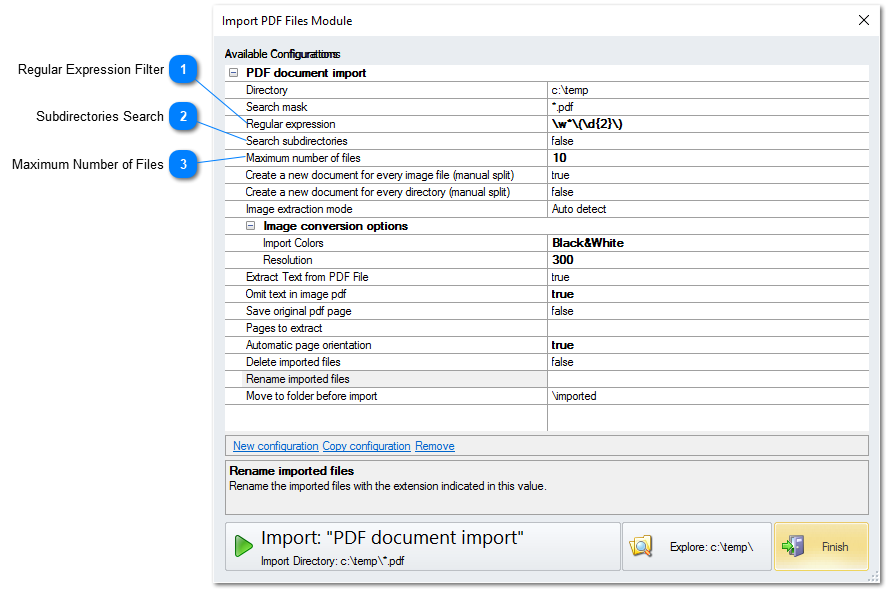
Входные модули имеют собственные настройки, в том числе каталог и маску файлов. Для PDF доступны извлечение текста из потока документа, автоматическое определение ориентации и обработка страниц как изображений. Это важно различать: «PDF содержит текст» и «скан страницы распознан OCR» — разные ситуации. В первом случае информация нередко берётся непосредственно из файла; во втором качество зависит от изображения и OCR-движка.
Подготовка изображения и разделение многостраничных документов
Перед распознаванием доступны средства обработки изображения, а при захвате — правила выделения самостоятельных документов внутри общей последовательности. Разделение может опираться на одну страницу на документ, заданное число страниц, ручные границы, PatchCode либо заданные признаки. Отдельно настраивается обнаружение пустых страниц. Устойчивость этих правил зависит от реальной структуры входящих материалов, а не от названия функции.
Папка с сотней отсканированных листов необязательно содержит сто документов. Один договор занимает несколько страниц, несколько счетов могут быть склеены в один файл, а листы-разделители не относятся к данным. Поэтому логика разделения столь же существенна, как качество OCR: ошибка на этой стадии может объединить реквизиты разных клиентов или отправить половину многостраничного документа в другой файл.
OCR Zones, распознавание полей и триггеры
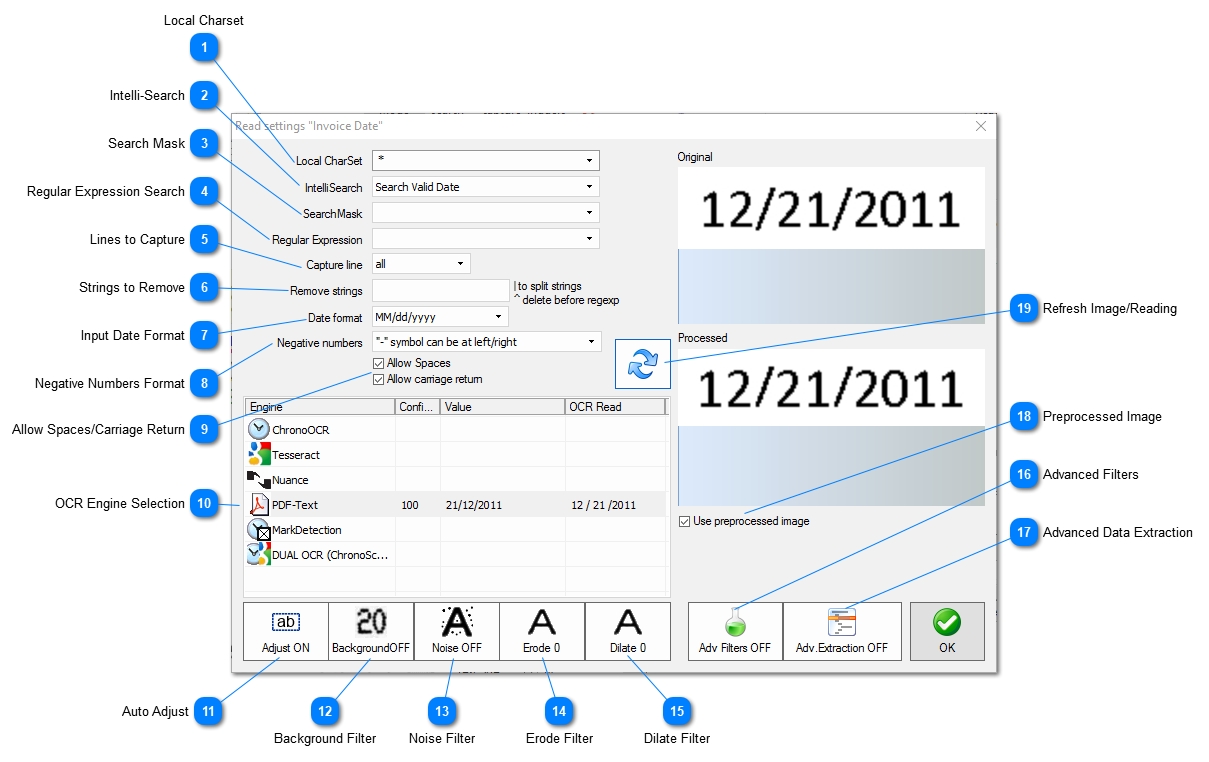
OCR Zone — область страницы, привязанная к полю и конкретному типу документа. Она подходит для шаблонных форм, где номер заказа всегда расположен в одном секторе. В свойствах области задаются применяемый движок, страница и правила чтения; специальные параметры позволяют учитывать формат даты, цифровые ограничения, поиск по шаблону или исключение посторонних символов. Результат попадает в поле формы, а затем используется для проверки, именования файла либо передачи в систему назначения.
Фиксированная зона слаба там, где блоки текста двигаются от поставщика к поставщику. ChronoScan использует OCR Triggers для поиска опорной надписи и относительного расположения нужного значения. Дополнительные Intelli-Tag и MasterKey-сценарии рассчитаны на разнообразные шаблоны; это уже функции старших редакций. Реквизиты одного типа документа следует проверять по нескольким примерам, а не по единственной идеально выровненной странице.
Извлечение таблиц и строк документов
В счетах и накладных важна не только сумма к оплате, но и повторяющаяся часть: товар, количество, цена, налог и итог строки. Для таких данных существуют Capture Grids. Конфигурация сетки содержит поля колонок, способ поиска строк, ведущую колонку и правила высоты строк. Если текст многострочный, настройка разделения должна учитывать переносы внутри одной позиции. Иначе одна товарная строка превращается в две записи, а соседние суммы теряют связь с описанием.
Редакция Professional включает одну сетку, Advanced и Enterprise — до шести согласно актуальному сравнению лицензий. Количество сеток относится к конфигурации захвата, а не к лимиту документов в архиве. Более высокая редакция нужна не по факту наличия в счёте таблицы, а при сложной структуре извлечения, нескольких независимых табличных областях или потребности в дополнительных механизмах определения типа поставщика.
Штрихкоды, определение типа документа и контроль качества
ChronoScan читает одномерные штрихкоды; двумерные, включая QR, входят в возможности Advanced и Enterprise. Штрихкод может быть идентификатором дела, признаком границы или источником значения поля. Наряду с этим действует IDR — интеллектуальное определение типа документа. Объединённые механизмы полезны для входящих пакетов с неодинаковыми формами: сначала выбирается трактовка страницы, затем считываются относящиеся к ней поля.
Ошибки и результаты представлены в Form View и Grid View. Проверка может опираться на заполненность реквизита, формат и данные внешней базы. Это операционный контроль, а не абсолютная гарантия правильности OCR. Две разные суммы могут быть синтаксически корректными; документ остаётся пригодным для ручной сверки только тогда, когда оператор видит исходное изображение рядом с сохранённым значением.
Экспорт как цепочка преобразования и доставки
ChronoScan отдельно описывает формат результата и место отправки. Один модуль создаёт PDF с распознаваемым текстом или отчёт в XML, другой доставляет его на диск, FTP/SFTP, в систему документооборота либо базу данных. Для одного пакета можно создать несколько выходов: например, оставить архивный PDF и параллельно передать набор реквизитов в CSV. Имена файлов и каталоги связываются с распознанными полями и переменными конфигурации.
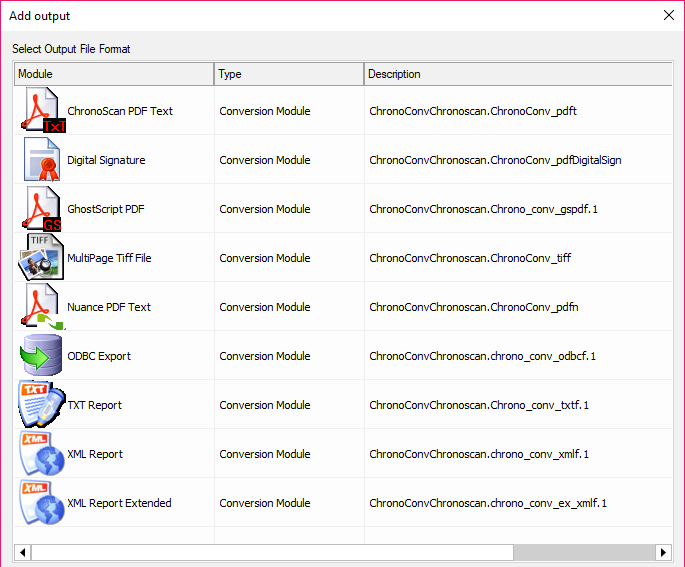
В списке конвертеров справки присутствуют PDF с текстовым слоем, многостраничный TIFF, TXT, XML, расширенный XML и ODBC; актуальная линейка дополнительно описывает CSV, сетевые папки и внешние API. Коннекторы SharePoint, M-Files, SMTP и серверные механизмы распределяются по редакциям. Наличие экспорта в программу не означает, что сторонняя система гарантированно примет все атрибуты: соответствие полей и прав доступа остаётся частью настройки интеграции.
ИИ и гибридная схема распознавания
Наряду с традиционными OCR-движками ChronoScan поддерживает обработку с помощью моделей OpenAI, Azure OpenAI, Google Gemini, Google Vision, а также локальных моделей через Ollama, LM Studio и OpenAI-совместимые серверы. В обработке могут участвовать промпты, сопоставление полей и ответы модели; версии 2024–2026 годов расширили работу с таблицами, визуальными моделями и настройками соответствия полей.
Это не означает, что любая модель автоматически распознаёт счёт без подготовки. Внешний сервис имеет собственные форматы ответов, затраты, ограничения на размер данных и зависимость от подключения. Локальная модель требует вычислительных ресурсов и отдельной настройки. Технологически важнее возможность выбирать движок для конкретного класса документов, чем наличие слова AI в перечне функций. Для чувствительных данных архитектура передачи и права на хранение файлов должны быть согласованы до включения облачных модулей.
Карта форматов и совместимости
При выборе системы захвата данных смешение «можно открыть», «можно извлечь текст» и «можно без потерь вернуть исходный документ» приводит к ошибкам внедрения. ChronoScan разделяет входные модули, получаемые данные и выходные модули. Ниже показана логика переносимости, а не обещание одинаковой обработки для файлов разного происхождения.
| Объект | Назначение | Что сохраняется и что проверить |
| PDF на входе | Импорт страниц и работа с уже существующим текстовым потоком | Сверить число страниц, чтение текста, порядок и поворот; печатный вид не означает корректно извлечённые поля |
| JPG и TIFF на входе | Загрузка отсканированных страниц как изображений | Проверить читаемость мелкого шрифта и ориентацию; текстовый слой появляется только после распознавания и соответствующего экспорта |
| TWAIN | Получение страниц непосредственно со сканера | Контролировать пропущенные листы, двустороннюю подачу, обрезку краёв и выбранный профиль устройства |
| PDF с OCR на выходе | Архивный или поисковый документ | Визуальная страница и извлечённый текст могут различаться; проверить поиск по номеру, копирование и соответствие страниц |
| Многостраничный TIFF | Хранение растровых страниц | Передаёт изображения, но не заменяет структурированный список реквизитов и таблиц |
| XML, CSV, TXT | Передача прочитанных полей и строк | Проверить кодировку, разделители, структуру полей, числа и даты; визуальный оригинал отдельно |
| ODBC и коннекторы | Запись в базы и корпоративные системы | Нужны сопоставление полей, доступы, проверка ошибок доставки и защита от дублей |
| Конфигурация Job | Повторное применение шаблонов и правил | Это не взаимозаменяемый PDF-проект; другая система OCR не обязана понимать зоны, триггеры и скрипты ChronoScan |
Извлечённые данные и изображение полезно оценивать независимо. PDF пригоден как визуальное доказательство документа, но хуже подходит для автоматической передачи сотен реквизитов. CSV удобен для загрузки в учётное приложение, однако сам по себе теряет пространственное расположение и скан. XML сохраняет иерархию полей при корректно настроенной схеме, но не воссоздаёт оригинальную верстку. Поэтому для архивных и учётных задач часто нужны два параллельных артефакта.
Особая зона риска — таблицы. Строка в CSV считается сохранённой только тогда, когда количество позиций, порядок, количественные и денежные поля совпадают с оригиналом. Совпадение общего итога ещё не доказывает, что каждая позиция извлечена правильно: два ошибочных значения способны взаимно компенсироваться. Для обмена с другой программой важно также согласовать десятичный разделитель, формат даты, состав обязательных полей и правила кодирования текста.
Отдельного внимания заслуживает PDF с исходным текстовым слоем. Когда документ создан офисным редактором, повторный OCR может внести ошибки там, где символы уже доступны напрямую. Когда PDF построен из сканов, извлечение текста из потока не заменяет OCR. ChronoScan располагает соответствующими настройками импорта; поэтому выбор режима по происхождению файлов важнее универсального пресета для всех источников. Более подробно типовые задачи сканирования разобраны в разделе GeekHow о программах для сканирования документов.
Задача, инструмент, результат и контрольная точка
Для внедрения важен не список переключателей, а связь функции с конечным бизнес-результатом. Различные виды входящих документов требуют неодинаковой конфигурации; способ проверки следует определить ещё до автоматизации потока.
| Задача | Инструмент ChronoScan | Результат | Что проверить |
| Единообразные анкеты | Job, тип документа, OCR Zones | Набор фиксированных полей | Точность дат, имён, пропусков и привязки к страницам |
| Счета разных поставщиков | IDR, триггеры, Intelli-Tag и MasterKey в старших редакциях | Классифицированный счёт и реквизиты | Правильный поставщик и связь поля с его бланком |
| Товарные строки накладной | Capture Grid и правила разделения строк | Набор позиций с суммами | Число строк и совпадение сумм по каждой позиции |
| Много документов в одном скане | Разделение страниц, PatchCode, триггеры | Отдельные документы в пакете | Начало и конец каждого документа |
| Архив со встроенным поиском | OCR и модуль PDF Text | PDF с распознаваемым текстом | Поиск фраз и соответствие страницы оригиналу |
| Передача в учётную систему | XML/CSV, ODBC или назначенный коннектор | Запись реквизитов вне ChronoScan | Успешная доставка, корректность схемы и отсутствие дублей |
| Регулярный входящий каталог | HotFolder в Advanced/Enterprise | Автоматически созданные и обработанные пакеты | Отсутствие неполных импортов и контроль ошибок |
Иногда показатель успешности — не процент распознанных символов, а доля документов, которые проходят без ручного вмешательства и без ошибочного экспорта. Например, при обработке платёжных документов недостающий номер счета — очевидная ошибка, которую легко отправить на проверку. Ошибочное, но синтаксически правдоподобное число опаснее: оно может пройти автоматическое правило. Поэтому требования к валидации должны зависеть от того, что будет сделано с распознанным значением после выгрузки.
Производительность, связь с интернетом и обработка конфиденциальных данных
Откуда берётся нагрузка на компьютер
Время обработки определяется не одной характеристикой системы. На него влияют разрешение и количество страниц, сложность PDF, набор фильтров изображения, число и размер OCR-зон, количество типов документов, используемые движки, а при облачном OCR — задержка обращения к сервису. Наличие поддержки нескольких ядер не означает пропорционального ускорения любого задания. Редакция Professional ограничена двумя ядрами обработки, а Advanced и Enterprise предусматривают использование неограниченного числа ядер в пределах возможностей оборудования.
Для небольших одностраничных форм первостепенны правильные поля и предсказуемый экспорт. Для многотысячных партий решающими становятся организация очереди, обработка неудачных документов, использование рабочих ресурсов и возможность разделить роли операторов. Enterprise предлагает многосерверную архитектуру с балансировкой нагрузки, централизованными ролями и статистикой. Но проектирование этого контура — отдельная задача администрирования, а не автоматическое следствие установки серверной редакции.
Обработка сканированных документов заметно чувствительна к исходному качеству. Малый шрифт, тени у переплёта, неравномерная подсветка, поворот листа и компрессия JPEG увеличивают вероятность ошибочного чтения. Модуль коррекции изображения помогает стандартизировать материал, но агрессивная фильтрация способна стереть тонкие символы и элементы штрихкода. Для важных полей качество следует оценивать сравнением с оригиналом, а не по одному факту завершения OCR без сообщения об ошибке.
Локальные и сетевые зависимости
У настольного ChronoScan есть локальные сценарии: работа с подготовленными изображениями, локальными настройками, традиционным OCR и экспортом на диск не равна обязательной загрузке документа в облако. Сетевое соединение становится частью рабочего процесса при доставке на удалённый сервер, проверке данных во внешней базе, использовании облачных OCR- и ИИ-провайдеров либо интеграций с корпоративным DMS. Enterprise дополнительно зависит от доступности своих серверных компонентов и настроенной инфраструктуры.
Локальные ИИ-модели через Ollama или совместимый сервер позволяют не передавать содержание документа внешнему API при условии, что вся соответствующая цепочка размещена внутри организации. Но слово «локальный» не определяет автоматически политику журналирования, полномочия пользователей и период хранения данных. Администратор отвечает и за файлы в каталогах импорта, и за промежуточные артефакты обработки, и за доступы к конечным системам.
Безопасность при передаче и проверке
Для персональных, кадровых и финансовых документов критичен путь данных: источник, локальная обработка, возможный сторонний OCR, результат, журнал ошибок, архив. При подключении публичных моделей текст и изображения отправляются внешнему провайдеру; условия обработки определяются выбранным сервисом и договором. Нельзя считать совместимость с Azure OpenAI или Gemini гарантией юридической пригодности выбранного режима для всех категорий документов.
В Enterprise доступны роли пользователей и разделение полномочий; обновления платформы также включали механизмы двухфакторной аутентификации и единого входа. Эти возможности не отменяют необходимости разграничить, кто видит сканы, кто подтверждает значения, кто меняет шаблоны и кто разрешает выгрузку. Различайте защищённость транспорта и достоверность извлечённых сведений: надёжная передача неправильно прочитанного номера всё равно создаёт ошибку учёта.
На уровне организации разумно рассматривать три независимых контроля: ограничение доступа к исходникам и промежуточным папкам, проверку значимых реквизитов до записи в систему назначения и регулярную ревизию ошибок экспорта. Для строгих требований по локальности обработки следует выбирать конфигурацию без облачных провайдеров и отдельно исследовать используемые коннекторы. При анализе альтернатив полезно различать системы OCR и комплексные маршрутизаторы документов: наличие распознавания текста ещё не означает наличие валидации реквизитов.
Лицензирование и скрытая стоимость владения
ChronoScan продаётся по модели бессрочной лицензии для коммерческих редакций; продление обслуживания отделено от права пользоваться уже приобретённой версией. На дату подготовки обзора Professional стоит 245 евро, Advanced — 595 евро, Enterprise оценивается по индивидуальному предложению. Цена относится к лицензии, а не к безлимитной оплате внешнего OCR, сетевого оборудования и работ по настройке. Коммерческая лицензия привязана к одной компьютерной установке; для нескольких рабочих мест требуется отдельное лицензирование.
Бесплатная редакция предназначена для некоммерческого домашнего использования без ограничения по времени и содержит напоминающее окно. На странице загрузки предлагается указать адрес электронной почты, страну, выбрать x86 или x64 и принять условия использования. Для организации или оценки платной конфигурации предусмотрено обращение за демонстрационной либо пробной лицензией. Это не основание применять бесплатную домашнюю редакцию к реальному документообороту компании.
| Редакция | Стоимость | Что принципиально меняется |
| Free | Бесплатно для некоммерческой работы | Базовый локальный сценарий, напоминающее окно, не является разрешением на коммерческую эксплуатацию |
| Professional | 245 € единовременно | Рабочее место с OCR-зонами, одной сеткой данных, 1D-кодами, проверкой по базе и коммерческим использованием; до двух ядер |
| Advanced | 595 € единовременно | Неограниченные ядра, HotFolder, Intelli-Tag, 2D-коды, до шести сеток и дополнительные коннекторы |
| Enterprise | По предложению | Серверная архитектура, несколько пользователей и серверов, роли, тонкий веб-клиент и IMAP-импорт |
В новой коммерческой лицензии включён год обслуживания. Для продолжения получения обновлений и соответствующей поддержки действуют тарифы обслуживания: 49 € в год для Professional и 99 € в год для Advanced. Продление не превращает бессрочную лицензию в подписку на использование приложения. Однако прекращение обновлений увеличивает риск несовместимости с новой Windows, облачным API и изменившейся системой назначения; это отдельная стоимость жизненного цикла.
Следующая категория расходов — дополнительные движки и внешние операции. Nuance OCR Plug-In указан отдельно за 499 €; пакет из одного миллиона AI/API-кредитов — за 300 €. Для облачной обработки расход определяется выбранной моделью и количеством обращений, а не просто числом установленных копий ChronoScan. Поставщик предлагает также платную дистанционную настройку. Следовательно, бюджет внедрения нельзя вычислить одной строкой «стоимость Advanced».
Есть и непрямые затраты, которые особенно заметны при обработке таблиц: подготовка документов, согласование справочников поставщиков, проектирование полей, проверка ложных срабатываний, поддержка коннекторов, отслеживание изменившихся бланков и проверка результатов на стороне получателя. Бесплатный сканер и дорогой инструмент извлечения данных решают разные задачи; в первом случае ручной перенос чисел остаётся частью работы, во втором он переносится в настройку, обработку исключений и контроль качества.
Суммарную стоимость полезно оценивать по объёму типовых документов и цене исправления ошибки. Когда предприятие получает небольшое число уникальных счетов, создание и поддержание десятков правил может стоить дороже ручного ввода. Когда типовые документы поступают регулярно и данные нужны одновременно в архиве и базе, повторно используемый Job сокращает число однотипных операций. При этом денежный эффект не следует приписывать одной лицензии без учёта операторов, устройств и инфраструктуры.
Что перестанет работать первым при сбое зависимости
Для организации документального потока полезно отделять основную программу от каналов ввода, распознавания и вывода. ChronoScan не образует единую монолитную услугу: сбой отдельного звена часто оставляет другие операции доступными. Это позволяет заранее обозначить допустимую деградацию вместо того, чтобы оценивать отказ только по признаку «программа открывается или нет».
- Недоступен TWAIN-драйвер или сканер: прекращается прямой захват с этого устройства, но импорт готового PDF остаётся отдельным каналом работы. Потеря связи со сканером не равна повреждению Job.
- Нет доступа к папке HotFolder: новые документы не поступают в автоматическую задачу или задача фиксирует ошибку импорта. Настроенные правила распознавания при этом не исчезают.
- Нарушена связь с облачным ИИ или исчерпан кредитный баланс: зависимые от сервиса этапы не проходят штатно; это не доказывает отказ локального OCR и экспорта на диск.
- Недоступна база ODBC либо внешняя DMS: реквизиты могут быть прочитаны, но доставка результата не подтверждена. Именно журнал и отчёт экспорта должны различать эти состояния.
- Истекло обслуживание бессрочной лицензии: право запускать имеющуюся коммерческую версию сохраняется, но новые выпуски и соответствующий сервисный контур не входят в прежние условия.
- Сбой серверной инфраструктуры Enterprise: затрагиваются централизованные очереди, роли, веб-клиенты или подключённые сервисы; локальную настольную редакцию не следует считать полным резервным эквивалентом серверной системы.
Практический вывод из такой модели — назначить ответственных за четыре области: драйверы и источники, шаблоны и качество извлечения, хранилища и доступы, лицензии и версии. Когда за весь процесс отвечает только человек, который «умеет сканировать», ошибки маршрутизации и неподходящие права обнаруживаются слишком поздно — после формирования внешних записей.
Как пользоваться программой — советы гика
Ниже приведены операции настольной ветки ChronoScan ADV/PRO с английскими названиями элементов из пользовательской документации. Интерфейс современных сборок менялся; расположение панели отличается от иллюстраций справки, но названия Job, Batch, Scan/Input, Data Entry и Execute Output сохраняют смысл. Перед изучением новой конфигурации используйте копии документов, отдельный каталог результата и тестовое назначение, чтобы ошибочная отправка не затронула рабочую базу. Функции HotFolder и Intelli-Tag требуют соответствующей лицензии; многопользовательские операции Enterprise не являются частью инструкций для настольной редакции.
Создание рабочего задания Job через мастер
Цель: определить поля, тип документа и будущий формат результата для серии однотипных файлов. Подготовка: нужны несколько обезличенных образцов одного бланка и понимание того, какие значения должны появиться в выгрузке.
- Откройте конфигурацию в стартовом окне Launcher кнопкой Start; в настольном интерфейсе перейдите к Administration либо откройте New Batch на вкладке Scan/Input.
- Запустите Job Wizard и укажите понятное имя задания, описывающее поток, например «Счета одного поставщика». Не смешивайте в одном тестовом Job документы с принципиально разной структурой.
- На этапе общих параметров оставьте активными только необходимые механизмы: OCR, распознавание штрихкодов и определение типа документа. Укажите требуемую модель разделения на Single Image Documents, Multi-Image Documents либо соответствующий вариант Split.
- Добавьте Data Fields для номера, даты, суммы и другого реально необходимого набора. На этапе Output Settings установите первичный вариант Documents Output и Output Format; расширенные способы доставки можно задать позднее.
- Просмотрите Summary и завершите мастер кнопкой Finish. Затем создайте отдельный пробный Batch, связанный с новым Job.
Проверка: новый Job присутствует среди доступных типов в Create Batch, а в Form View видны ожидаемые поля. Типичная ошибка: мастер завершают с неверным способом разделения, после чего программа трактует несколько страниц как разные документы. Безопасный откат: не изменяйте сразу рабочую конфигурацию; испытайте другой Job с исправленными настройками и сохраняйте исходные PDF отдельно.
Создание пакета и ввод документов
Цель: собрать конкретную порцию документов без изменения их оригиналов. Подготовка: отдельная папка с PDF, JPG или TIFF; для первого прохода достаточно нескольких файлов с известным числом страниц.
- На Scan/Input нажмите New Batch, выберите ранее созданный Job, задайте Batch Name и нажмите Create Batch.
- В выпадающем Input Source выберите Import PDF или Import Images. Укажите Document Split Mode с учётом структуры ваших файлов.
- В меню Input Options проверьте режим обнаружения пустых страниц. Нажмите Start Input, чтобы открыть окно выбранного модуля.
- Для PDF задайте каталог Directory, маску файлов Search mask, требуемый режим Extract Text from PDF File и настройки Automatic page orientation. При необходимости ограничьте Maximum number of files для пробного импорта.
- Выполните импорт выбранным модулем и сопоставьте содержимое Documents View со списком исходных файлов.
Проверка: в пакете должны оказаться все ожидаемые документы и страницы, без неизвестных вложений из подкаталогов. Типичная ошибка: неправильная маска или включённый поиск по подпапкам приводит к неполному либо чрезмерному импорту. Откат: прекратите работу с ошибочным тестовым пакетом, исправьте настройки источника и создайте новый Batch из нетронутой папки; не включайте удаление исходных файлов.
Ввод документов с TWAIN-сканера
Цель: добавить бумажные документы в пакет через совместимое сканирующее устройство. Подготовка: установленный и работающий TWAIN-драйвер, проверенная подача бумаги и тестовый документ без конфиденциальных сведений.
- Откройте нужный Batch на Scan/Input и выберите TWAIN Scanner в Input Source.
- Через параметры выбранного устройства настройте подходящий источник подачи, режим изображения и разрешение для читаемого шрифта. Для двусторонних документов проверьте, что драйвер использует нужный режим.
- Согласуйте Document Split Mode с тем, как страницы укладываются в податчик; в Input Options проверьте Blank Page Detection.
- Запустите Start Input и выполните сканирование через TWAIN Scan Input Module.
- Осмотрите первую и последнюю страницы, боковые поля и последовательность изображений в Documents View.
Проверка: обе стороны двустороннего листа, если они требовались, отображаются в нужном порядке, мелкие символы различимы. Ошибка: пропущенный оборот или обрезанный реквизит вследствие настроек драйвера. Откат: сохраните бумажный оригинал, исправьте параметры сканера и повторите ввод в новом тестовом пакете, не исправляя потерянные области вручную выдуманными значениями.
Разделение страниц и коррекция изображения
Цель: отделить документы друг от друга и привести изображения к виду, пригодному для OCR. Подготовка: знайте, сколько страниц в каждом документе и используются ли листы-разделители.
- На Scan/Input сопоставьте последовательность страниц с выбранной моделью Document Split Mode. Для одностраничных форм используется Single Image Documents, для многостраничных — Multi-Image Documents; фиксированные комплекты допускают Split every n pages, а документы с метками — PatchCode.
- Для неоднородного пакета используйте ручное разделение средствами просмотра вместо предположения, что у каждого документа одинаковая длина.
- Откройте Image Processing Options и подберите только те преобразования, которые исправляют реальный дефект исходника, например неверную ориентацию или загрязнение изображения.
- При работе с пустыми разделителями проверьте Blank Page Detection в Input Options, но сравнивайте результат с оригиналом: светлая страница с бледным текстом не должна исчезнуть.
- Проверьте границы документов и вид нескольких показательных страниц до массового распознавания.
Проверка: каждый логический документ содержит нужные страницы, изображения имеют корректную ориентацию и читаемый текст. Ошибка: агрессивная очистка удаляет часть тонких знаков или автоматический режим разделяет многостраничный договор. Откат: вернитесь к исходным файлам и повторите импорт без проблемного фильтра; не подменяйте их уже обработанными изображениями.
Создание полей и OCR-зон для фиксированного бланка
Цель: извлечь определённый реквизит из стабильно расположенной области. Подготовка: откройте документ нужного типа с хорошо видимыми номером и датой.
- Перейдите на Data Entry и убедитесь, что в Form View существует поле для результата; отсутствующее поле добавляется через Add Data Field.
- Активируйте OCR Zone Creation Mode, укажите нужное поле Form View и выделите мышью область на изображении страницы, содержащую только искомое значение.
- В OCR Zone Properties проверьте страницу, документный тип и OCR Engine. Через Read Settings откройте Advanced OCR Reading, когда требуется ограничить распознаваемые символы или формат результата.
- Запустите чтение поля средствами OCR Tools, сравните значение в Form View с изображением и исправьте ширину либо позицию зоны при несовпадении.
- Нажмите Save Changes на панели настройки типа документа, затем сравните извлечение ещё на нескольких образцах того же бланка.
Проверка: номер не содержит соседней подписи, дата однозначна, поле заполнено на разных образцах. Ошибка: зона покрывает только половину цифры либо соседнюю строку. Откат: удалите неверный объект через Delete Selected Object либо исправьте границы OCR-зоны; тестовые файлы и исходные реквизиты останутся доступными для повторного чтения.
Настройка триггеров для смещающихся реквизитов
Цель: распознавать поле, которое не всегда занимает фиксированные координаты. Подготовка: несколько документов, где искомое значение находится рядом с устойчивой надписью, но смещается вслед за содержимым.
- На Data Entry выберите OCR Triggers Mode либо используйте якорь уже созданной OCR-зоны.
- Отметьте на странице короткую устойчивую подпись, например «Номер счёта», и откройте OCR Trigger Assistant.
- Свяжите ориентир с нужной OCR-зоной и настройте относительное положение искомого значения; не используйте случайный текст, повторяющийся десятки раз на листе.
- Сохраните правило через Save Changes и проведите чтение на наборе бланков с разными отступами.
- Сверьте поле и координаты найденного ориентира, особенно на многостраничном документе.
Проверка: один и тот же реквизит читается при изменении вертикального смещения. Ошибка: ориентир находится в колонтитуле и прикрепляет область к неверному месту. Откат: удалите ошибочный Trigger, вернитесь к исходной OCR-зоне и используйте более специфический текстовый ориентир; не меняйте сразу правила остальных типов документов.
Создание Capture Grid для строк счета или накладной
Цель: получить не одну сумму, а повторяющиеся товарные позиции с несколькими колонками. Подготовка: документ с отчётливо отделённой табличной частью и заранее определённый перечень колонок.
- На Data Entry откройте Data Panels и eXtra Panels Settings для включения Data Grids в текущей конфигурации.
- Создайте область табличного захвата для текущего типа документа, затем сопоставьте столбцы с наименованием позиции, количеством, ценой и суммой.
- В Grid Header Menu настройте разделение колонок. Назначьте ведущую колонку через Make Master Column либо Split Rows Based on this Column.
- Подберите Row Split, а для повторяющейся геометрии таблицы используйте Use Fixed Row Size; многострочные описания требуют отдельной проверки Carriage Return Detection.
- Сохраните изменения и сопоставьте число извлечённых строк, значения сумм и описаний с оригинальной таблицей.
Проверка: число записей совпадает с числом товарных позиций, количества не сдвинуты в соседние строки. Ошибка: длинное название превращается в отдельную позицию либо две строки объединяются. Откат: верните предыдущую разметку ведущей колонки, выключите неудачный способ разделения и повторите чтение на копии пакета. Не экспортируйте такую таблицу в рабочую систему до сверки.
Штрихкоды и распознавание типа документа
Цель: задействовать машинно читаемые идентификаторы и определить, какому типу относится входящая страница. Подготовка: образцы с реальными 1D-кодами, а при лицензии Advanced или Enterprise — с 2D-кодами; перечень допустимых типов документов.
- На Scan/Input откройте Barcode Read Options и настройте чтение используемых кодов и область поиска, когда она известна.
- Учитывайте тип лицензии: Professional рассчитан на 1D, а 2D, в том числе QR, относятся к старшим редакциям.
- В конфигурации Job включите Automatically Detect Type и назначьте типы документов; на Data Entry свяжите подходящие признаки и поля с соответствующим типом.
- Запустите обработку образцов и сопоставьте извлечённое значение кода, выбранный тип и изображение каждой страницы.
- Проверьте пакет с несколькими типами документов, включая лист без кода: не назначайте ему идентификатор соседнего экземпляра.
Проверка: каждый штрихкод относится к правильному документу, а выбранный тип определяет ожидаемые поля. Ошибка: распознанный код с соседней страницы или неподходящий тип. Откат: ограничьте Read Area, отключите непригодный формат кода либо исправьте условие определения типа в отдельной тестовой конфигурации.
Пакетное распознавание и ручная валидация
Цель: применить настроенные правила ко всей серии и отделить проверенные документы от требующих внимания. Подготовка: сохранённые OCR-зоны, пригодные документы и контрольный набор значений.
- На Scan/Input выделите нужные документы, затем нажмите Process Selection в Document Toolbar.
- В Process and Tasks Settings Window выберите требуемые задачи до и после основного чтения; подтвердите запуск кнопкой OK.
- В Form View изучите результаты и ошибки полей текущего документа, в Grid View — общую таблицу значений и статусы пакета.
- Используйте представления для документов с ошибками и для проверенных документов; оценивайте не только заполненность ячеек, но и совпадение с исходным изображением.
- Изменив настройки Job, повторно обработайте только тестовый набор. При необходимости воспользуйтесь Process/Reset Selection, учитывая, что Reset Selection to Default очищает захваченные значения, хотя зоны и триггеры остаются.
Проверка: все обязательные поля заполнены и вручную сверены на контрольной выборке; причины отмеченных ошибок понятны. Ошибка: успешный статус OCR ошибочно принимается за доказательство корректности суммы. Откат: не проводите экспорт спорного пакета; сохраните изображение и правила, повторно настройте конкретное поле, затем обработайте копию набора.
Экспорт в PDF с поиском, TIFF и структурированные данные
Цель: получить проверяемый документ и отдельный набор реквизитов. Подготовка: завершённый тестовый Batch, каталог результатов с правом записи и выбор целевого формата.
- На Scan/Input нажмите Export Batch; откроется Execute Output Window.
- Через Add Output Modules либо Add Conversion and Output Module подключите формат ChronoScan PDF Text, MultiPage TIFF File, XML Report или нужный доступный модуль.
- Свяжите модуль преобразования с Local File System или другим предусмотренным лицензией назначением. В параметрах PDF Text проверьте Searchable Text, если требуется текстовый слой.
- В Created Modules осмотрите конфигурацию и очередность, в Details Panel — пути, шаблоны имён и параметры текущего модуля; сохраните настройки через Save Current Settings.
- Нажмите Export Now и изучите Output Report Window. Откройте несколько полученных документов и структурированных файлов независимым приложением.
Проверка: совпадают количество файлов и страниц, в PDF находится контрольная фраза, а значения XML/CSV правильно сопоставлены с полями. Ошибка: файл оказался в другой папке, создан без пригодного текста или модуль назначения вернул ошибку. Откат: сохраните исходный Batch, исправьте только выходной модуль и повторите экспорт в новую пустую тестовую директорию вместо перезаписи прежнего результата.
HotFolder: автоматическая обработка входящего каталога
Цель: убрать ручной импорт однотипного потока. Подготовка: лицензия Advanced или Enterprise, уже работоспособный Job, отдельно выделенные входная папка и каталог результатов.
- На Tasks/HotFolder откройте создание новой задачи через HotFolder Toolbar и перейдите к HotFolder Configuration Window.
- Задайте Configuration Name, выберите Configuration Job, затем Import Module и Import Configuration, соответствующие PDF или изображениям.
- При необходимости откройте Import Configuration Options. В Batches Naming Options выберите способ формирования пакетов, чтобы разные поступления не смешивались.
- Настройте Min. File Number и Delay Time с учётом того, что запись крупных файлов в каталог занимает время. Для ошибок ввода используйте Pause On Import Error, а рабочие часы задайте в Time Frame Options.
- Через View Processing Options проверьте цепочку импорта, чтения и экспорта; включите Activate Configuration только после испытания на нескольких копиях файлов.
Проверка: появление тестового файла приводит к созданию соответствующего пакета и результату в заданном месте, исходники других потоков не затронуты. Ошибка: система начинает читать неполностью скопированный PDF или повторно захватывает служебную подпапку. Откат: приостановите HotFolder, очистите только испытательную папку, уточните задержку и исключения путей; рабочие файлы не удаляйте до полной сверки вывода.
Использование ИИ без смешения облачного и локального режима
Цель: привлечь модель к распознаванию сложных полей и классов документов там, где обычного OCR недостаточно. Подготовка: тестовые обезличенные файлы, согласованный способ обработки данных и доступ к выбранной модели либо локальному серверу.
- В настройках соответствующего Job откройте предусмотренную текущей версией конфигурацию AI models / prompts и выберите подключённый движок: облачный провайдер либо локальный Ollama / совместимый сервер.
- Сопоставьте ожидаемые поля Job с элементами ответа модели; для задач с табличными позициями отдельно проверьте настройки AI xGrids.
- На тестовом документе оцените предпросмотр промпта и результата, затем разрешите нужный этап обработки в конфигурации задания.
- Сравните обнаруженные значения с изображением в Form View или AI data panel, особенно даты, суммы и реквизиты, похожие по написанию.
- Уточните внешний расход кредитов для облачного режима либо нагрузку локального сервера; не отправляйте конфиденциальный пакет, пока выбранный контур не согласован.
Проверка: ответ модели сопоставлен с ожидаемыми полями, ошибочные или пустые элементы явно видны и не передаются автоматически как правильные. Ошибка: изменение структуры ответа модели перестаёт соответствовать схеме полей, хотя текст ответа выглядит осмысленным. Откат: отключите ИИ-этап в тестовом Job, вернитесь к зональному OCR и прежним правилам, сохранив оригиналы и журнал спорных результатов.
Сквозной сценарий: партия счетов от входного PDF до двух выходных файлов
Цель: соединить отдельные возможности в одну воспроизводимую операцию. Подготовка: три PDF одного поставщика с известными номерами, датами, итогами и количеством позиций; два пустых каталога для PDF и структурированных данных.
- Запустите ChronoScan, откройте тестовую конфигурацию через Launcher и подготовленный Job с полями Invoice Number, Invoice Date и Total, а также таблицей позиций при необходимости.
- Создайте новый Batch на Scan/Input. Выберите Import PDF в Input Source, установите подходящее разделение и выполните Start Input для каталога из трёх тестовых файлов.
- Убедитесь в Documents View, что число документов и страниц соответствует исходникам. На Data Entry назначьте OCR Zones для реквизитов и откорректируйте правила по образцам.
- Вернитесь к Scan/Input, примените Process Selection и сравните все три записи в Grid View с исходными страницами. Документ с несовпадающей суммой оставьте на исправление, а не в автоматической выгрузке.
- В Execute Output создайте два независимых модуля: ChronoScan PDF Text в первую папку и XML Report либо доступный вариант CSV во вторую. Сохраните конфигурацию вывода.
- Нажмите Export Now и изучите Output Report Window. Внешним просмотрщиком откройте три PDF, проверьте текстовый поиск и отдельно сопоставьте каждую строку структурированных данных с номером исходного документа.
Проверка: получено по одному ожидаемому архивному документу на исходный счёт, все реквизиты соответствуют оригиналам, а отчёт не содержит неуспешных модулей. Ошибка: неверное разделение объединяет два счета или выходные документы получают одинаковые имена. Откат: сохраните исходную папку и первоначальный Job, измените только конфликтующий параметр в отдельной тестовой конфигурации и повторите цикл в пустые каталоги; удаление оригиналов не является частью процедуры.
Плюсы и минусы ChronoScan Capture
Плюсы
- Единая архитектура Job и Batch отделяет повторно используемые правила от входящих партий документов. Это уменьшает число ручных настроек для регулярно поступающих однотипных форм.
- Поддерживается не только поиск текста в PDF, но и структурированное извлечение полей, табличных строк, одномерных кодов и документов разных типов.
- Результат можно формировать несколькими модулями одновременно: архивные документы и машинно читаемые данные не обязаны конкурировать за единственный формат.
- Встроенная проверка результатов через Form View и Grid View позволяет обнаруживать ошибочные поля до отправки в базу данных или документооборот.
- Редакция Advanced предусматривает обработку наблюдаемой папки без обязательного сценария на командной строке; Enterprise расширяет систему до нескольких операторов и серверов.
- Есть выбор между традиционным OCR, внешними ИИ-сервисами и локально размещёнными языковыми моделями. Это даёт организациям разные варианты построения контура обработки.
- Бессрочная коммерческая лицензия отделена от ежегодного обслуживания; домашняя некоммерческая редакция не имеет временного ограничения использования.
Минусы
- Настройка Job, типов документов, OCR-зон, таблиц и выходных модулей требует понимания структуры данных. Для простого многостраничного PDF такой объём настройки неоправдан.
- Основной настольный продукт рассчитан на Windows; веб-интерфейс относится к серверной Enterprise и не превращает Professional в самостоятельный браузерный сервис.
- Одинаковые поля в разных бланках требуют надёжного определения типа и ориентира; фиксированные координаты OCR-зоны чувствительны к смещению верстки.
- Часть возможностей, существенных для бизнеса, вынесена в Advanced и Enterprise: HotFolder, 2D-коды, дополнительные сетки и распределённые роли.
- Внешние OCR-движки, Nuance и облачные ИИ-кредиты создают расходы помимо базовой лицензии; обслуживание после включённого года оплачивается отдельно.
- Контроль качества остаётся обязательным при юридически или финансово значимых значениях: статус завершённого распознавания не исключает ошибочной цифры.
- Проекты и внутренние правила ChronoScan не являются общим переносимым стандартом конфигураций OCR для сторонних приложений.
Кому подойдёт
Бухгалтерии и центры обработки счетов. При регулярном поступлении счетов от повторяющихся поставщиков система полезна для одновременной работы с шапкой и табличной частью. Основная ценность не в самом скане, а в связи полей с последующей записью в учётное приложение. Для сложных и меняющихся бланков особенно важны автоматическая классификация, правила поиска и выделенное время на поддержку шаблонов.
Логистические и административные подразделения. Для накладных, заказов, регистрационных форм и массовых комплектов документов значимы разделение по страницам, чтение идентификаторов и пакетный экспорт. Если документы должны попадать одновременно в архив и систему учёта, настройка нескольких модулей вывода даёт более строгий контроль, чем пересылка вручную переименованных PDF.
Архивные операторы и сервисные бюро. При смешанном потоке бумаги и электронных PDF удобна единая модель пакетов, типов, индексации и результата. Для нескольких операторов, централизованных прав и очередей нужно оценивать Enterprise, а не предполагать, что однопользовательская Professional имеет те же серверные механизмы.
Интеграторы и специалисты по автоматизации. Наличие ODBC, выходных модулей, скриптов и внешних моделей предоставляет точки интеграции с существующей инфраструктурой. При этом проект требует описать схему входящих документов, обработку исключений, ответственных за данные и последствия отказов на каждом этапе.
Кому не подойдёт
Человеку, который редко сканирует документы. Для нескольких листов, подписанного заявления или одноразового поискового PDF важнее минимальная установка и понятное сохранение, чем конструктор типов документов. В такой ситуации логичнее рассмотреть NAPS2, ориентированный на сканирование и создание PDF.
Тем, кому требуется полноценное редактирование текста и макета PDF. ChronoScan извлекает сведения и создаёт выходные документы, но не позиционируется как универсальная замена редактору PDF с правкой абзацев, аннотированием и согласованием. Для документов, которые необходимо непосредственно переписывать и сравнивать по содержанию, нужна другая категория ПО.
Пользователям macOS или Linux, желающим установить именно ChronoScan Capture как нативный рабочий стол. В официальной загрузке представлена Windows-линейка. Серверная веб-часть Enterprise решает задачи операторского доступа, но не отменяет требований к развёртыванию системы. Обходить это несоответствие обещанием непроверенной мобильной версии нельзя.
Организации без ресурсов на настройку и контроль. Когда формы постоянно меняются, ошибочное значение дорого обходится, а ответственный за шаблоны и интеграции не назначен, автоматизация способна ускорить накопление некорректных данных. Сначала необходимо определить приемлемое качество, критерии ручной проверки и механизм возврата ошибочного документа.
Сравнение с другими аналогами
ChronoScan соперничает с разными классами продуктов: простыми сканерами, PDF-редакторами с OCR, корпоративными системами захвата и веб-архивами. Ниже каждый вариант рассматривается по одинаковым критериям: задача, платформа, порог освоения, форматы, автоматизация, оплата, ограничения и подходящий сценарий. Это не рейтинг продуктов: разные классы инструментов закрывают разные участки документооборота.
NAPS2
Задача: сканирование страниц и подготовка PDF с текстом для поиска. Платформа: Windows, macOS, Linux. Порог освоения: ниже, чем у ChronoScan, поскольку основной сценарий сосредоточен на выборе сканера, страниц и результата. Форматы: PDF, TIFF, JPEG и PNG. Автоматизация: имеется интерфейс командной строки, в том числе для OCR и сохранения. Оплата: бесплатно, исходный код открыт, допускается коммерческое использование. Ограничения: центральная задача NAPS2 — страницы и файлы, а не настройка многопольной валидации счетов и бизнес-маршрутов. Сценарий: рабочее место секретаря, домашний архив или быстрое получение поискового PDF без отдельного проекта по извлечению реквизитов.
ABBYY FineReader PDF
Задача: распознавание и редактирование цифровых и сканированных PDF, преобразование содержимого в редактируемые документы. Платформа: отдельные приложения для Windows и macOS с разными наборами возможностей. Порог освоения: ниже для ручной правки PDF, но корпоративные пакетные режимы требуют настройки. Форматы: PDF и связанные с офисной конвертацией документы. Автоматизация: в редакции Corporate доступна Hot Folder для пакетной конвертации с отдельным лимитом страниц. Оплата: подписка на выбранный период. Ограничения: приоритет FineReader — работа с самим PDF, а не конструктор учётных полей и многоканальной доставки, сравнимый с ChronoScan. Сценарий: специалисты, которым нужно читать, исправлять, сравнивать и преобразовывать документы вручную либо ограниченными партиями.
Tungsten Capture
Задача: корпоративный захват, разделение, классификация и передача документов в системы предприятия. Платформа: клиенты Windows 10/11 и серверная инфраструктура Windows Server. Порог освоения: высокий из-за администрирования, интеграций и процессов обработки. Форматы: бумажные и электронные документы с последующим выводом в приложения и репозитории через подключаемые модули. Автоматизация: корпоративные правила обработки, VRS-подготовка сканов и большое число интеграций. Оплата: коммерческое корпоративное лицензирование, условия определяются предложением. Ограничения: сложность и инфраструктурные требования чрезмерны для одного небольшого рабочего места. Сценарий: централизованный поток документов в организации с развитой системой управления бизнес-процессами. Продукт ранее назывался Kofax Capture; для исторического контекста доступен обзор Kofax Capture.
Paperless-ngx
Задача: электронный архив с поиском, метаданными, тегами и отслеживанием поступающих документов. Платформа: самостоятельно размещаемый сервер и браузерный интерфейс; типичный путь развёртывания — Docker. Порог освоения: начальная установка требует системного администрирования, но последующая работа с архивом организована через веб-интерфейс. Форматы: импортируемые документы с сохранением оригиналов и возможностью формирования архивных PDF/A. Автоматизация: наблюдение за папкой, обработка почтовых вложений, OCR и автоматическое сопоставление тегов и типов. Оплата: свободное ПО, расходы возникают на собственную инфраструктуру и поддержку. Ограничения: ориентирован прежде всего на хранение и поиск; не является прямым аналогом визуального конструктора Capture Grids и шаблонов сложного коммерческого извлечения. Сценарий: организация, которой важнее долговременный архив Paperless-ngx, чем экспорт табличных реквизитов в ERP.
Близкая, но ещё более узкая альтернатива — OCRmyPDF: она добавляет OCR в документы PDF и подходит для автоматизируемой подготовки поисковых файлов, но не заменяет визуальную модель полей, типов документов и выходных модулей ChronoScan. Выбор между этими классами удобно свести к вопросу: нужен только читаемый архив или требуется превращать документы в проверяемые записи внешней системы?
Типичные проблемы и способы диагностики
В ChronoScan ошибки возникают на разных уровнях: ещё до создания пакета, при чтении изображения, при сопоставлении данных либо после успешного OCR на этапе доставки. Полезно сначала определить слой неисправности. Ниже перечислены диагностические признаки, ожидаемые причины, способы проверки и безопасные исправления; ни одна из ситуаций не требует немедленного удаления исходников.
1. Установщик не запускается или программа не открывается
Симптом: инсталлятор завершается до начала работы либо установленное приложение не стартует. Возможная причина: несоответствие выбранной архитектуры установщика среде Windows, неподходящая версия ОС или проблемы с локальными разрешениями на установку. Диагностика: сопоставление разрядности скачанного x86/x64-пакета с разрядностью Windows и списка поддерживаемых систем со страницей загрузки; проверка стандартного сообщения Windows. Исправление: подходящий официальный установщик и выполнение установки с разрешениями, предусмотренными администратором. Проверка: появляется Launcher, открывается локальная конфигурация и доступны вкладки основного окна.
2. TWAIN-сканер отсутствует среди источников
Симптом: устройство подключено, но TWAIN Scanner не предоставляет нужный сканер. Возможная причина: неустановленный или несовместимый TWAIN-драйвер либо неисправная связь с устройством. Диагностика: наличие устройства в системе, распознавание сканера драйвером и выполнение отдельного тестового скана средствами поставщика оборудования. Исправление: корректный драйвер и устранение аппаратной ошибки до работы с ChronoScan; временный обход — импорт уже созданного файла. Проверка: пробная страница поступает в Documents View с нужными полями изображения.
3. Импорт PDF пропускает часть документов
Симптом: в пакете меньше файлов, чем в исходной папке. Возможная причина: фильтр Search mask, отключённый поиск подкаталогов, ограничение Maximum number of files или фильтрация по регулярному выражению. Диагностика: сопоставление полного списка входных имён с параметрами Import PDF Files Module. Исправление: согласование маски и нужного охвата папок, снятие избыточного лимита на контрольной выборке. Проверка: число импортированных документов и список имён совпадают с ожидаемой партией без добавления посторонних файлов.
4. Несколько документов слились в один пакетный экземпляр
Симптом: два независимых счета отображаются как единый многостраничный документ. Возможная причина: выбран Multi-Image Documents или иной неподходящий Document Split Mode при поступлении отдельных одностраничных форм. Диагностика: просмотр границ документов и правила разделения в Job; отдельное сопоставление числа страниц с количеством оригиналов. Исправление: корректная стратегия Single Image Documents либо разделение по реальным меткам. Проверка: каждый исходный счет имеет собственную запись, а его реквизиты не смешиваются с соседними.
5. После обработки пропал лист с бледным текстом
Симптом: число страниц уменьшилось, хотя на исключённой странице есть содержание. Возможная причина: Blank Page Detection сочла малоконтрастный лист пустым либо применённый фильтр подавил тонкие детали. Диагностика: сравнение входной папки и просмотр результата с правилами обнаружения пустых страниц. Исправление: ослабление или отключение соответствующей фильтрации для этой серии и повторный захват из оригинала. Проверка: возвращены все содержательные страницы; действительно пустые разделители не перепутаны с бланками.
6. OCR-зона считывает чужое поле
Симптом: вместо номера счета появляется дата или текст заголовка. Возможная причина: фиксированная OCR Zone сдвинулась относительно нового бланка или привязанный Trigger нашёл слишком общую надпись. Диагностика: сравнение геометрии области и якорного текста на двух экземплярах одного типа документа. Исправление: уточнение области или более специфический триггер без изменения оригинала. Проверка: нужное поле читается на нескольких документах с различными отступами, а не только на одном эталоне.
7. Дата либо сумма распознана, но не проходит проверку
Симптом: в Form View виден текст, однако поле отмечено ошибкой. Возможная причина: значение не соответствует ожидаемому формату, ограничениям чтения или правилу сверки с базой. Диагностика: раздельное сравнение сырого OCR, нормализованного значения и формата Data Field; внимание к порядку дня и месяца, десятичному разделителю и знаку числа. Исправление: корректировка настроек чтения и нормализации именно этого поля, без подмены неверного текста произвольным значением. Проверка: данные соответствуют оригиналу и проходят предписанную проверку без необоснованного ослабления ограничения.
8. QR-код не распознаётся в Professional
Симптом: одномерный штрихкод читается, а двумерный QR игнорируется. Возможная причина: функциональное различие лицензий: 2D Barcode включён в Advanced и Enterprise, тогда как Professional предусматривает 1D. Диагностика: определение типа кода на исходной странице и сопоставление с активной редакцией приложения. Исправление: редакция с поддержкой 2D-кодов либо иной согласованный способ получения идентификатора. Проверка: значение двумерного кода попадает в нужное поле на образцах с разными размерами и не смешивается с соседними документами.
9. Таблица накладной содержит лишние или пропущенные строки
Симптом: из десяти позиций сформировано девять либо один многострочный товар превращён в два. Возможная причина: неверно выбрана ведущая колонка, граница Row Split, фиксированная высота или обработка переносов строк. Диагностика: сравнение исходной таблицы с Capture Grid по строкам, а не только по общему итогу. Исправление: пересмотр Make Master Column, Row Split и Carriage Return Detection на тестовых файлах. Проверка: совпадают число позиций, их описания, количества и суммы по каждой строке.
10. Задача HotFolder не реагирует на новый PDF
Симптом: файл лежит во входном каталоге, но новый Batch не появляется. Возможная причина: используется редакция без HotFolder, задача не активирована, не выполнено условие Min. File Number, действует Delay Time или отсутствует доступ к каталогу. Диагностика: сопоставление лицензии, статуса задачи и её конфигурации с размером и числом входящих файлов. Исправление: использование доступной по лицензии функции, корректировка условий запуска и прав на каталог, устранение ошибки импорта. Проверка: контрольный PDF появляется в отдельном пакете однократно, задача не обрабатывает его повторно и фиксирует штатный результат.
11. PDF создан, но текст в нём нельзя искать
Симптом: конечный PDF визуально совпадает с оригиналом, но поиск по знакомому слову ничего не находит. Возможная причина: выбран неподходящий модуль вывода либо в PDF Text Conversion отключён Searchable Text; другая причина — ошибочный OCR на входе. Диагностика: просмотр выбранного конвертера в Execute Output и сопоставление текста с полем OCR в ChronoScan. Исправление: включение текстового слоя для PDF Text, устранение ошибки распознавания и повторный экспорт в отдельный файл. Проверка: внешний просмотрщик находит характерный номер или фразу на нужной странице без потери видимой части скана.
12. Экспорт завершился без нужной записи в базе или DMS
Симптом: распознанные поля заполнены, но файл не появился в выбранном репозитории либо отсутствует запись в базе. Возможная причина: неверная конфигурация Output Module, недоступный сервер, недостаточные права или несоответствие полей требуемой схеме назначения. Диагностика: Output Report Window, состояние сети, права пользователя и сопоставление передаваемых реквизитов с полями получателя. Исправление: устранение ошибки подключения либо отображения полей, затем повторная отправка тестовой записи с контролем дублей. Проверка: данные читаются непосредственно в целевой системе, документ связан с правильной записью и количество результатов соответствует пакету.
Частые вопросы о ChronoScan Capture
Обязателен ли отдельный SQL Server для одного оператора?
Нет, одно рабочее место можно использовать для сканирования, OCR и экспорта в локальные файлы без целевой базы SQL Server. Подключение к ODBC требуется тогда, когда Job должен получать справочные значения или создавать записи в другой системе. Для серверного Enterprise инфраструктуру подбирают отдельно, вместе с требованиями к хранению пакетов и доступу сотрудников.
Насколько пригодны рукописные анкеты?
Дополнительный модуль Nuance поддерживает расширенные технологии распознавания, но это не гарантия прочтения произвольного почерка или повреждённой подписи. При использовании рукописных форм определяющими остаются качество образцов, допустимые варианты написания и возможность передать спорные значения оператору. Печатные и рукописные поля следует оценивать как разные задачи, а не одной общей метрикой.
Какие образцы нужны, чтобы объективно оценить пользу внедрения?
Показательнее всего небольшая, но неоднородная выборка реального потока с обезличенными данными: документы обычного качества, сканы под углом, многостраничные комплекты, несколько поставщиков, таблицы разной длины и случаи с пропущенными реквизитами. Каждый пример должен иметь заранее известный правильный результат. Такая выборка помогает выяснить не только долю прочитанных полей, но и какие ошибки система обнаруживает сама, а какие выглядят правдоподобными.
Можно ли держать несколько независимых конфигураций для разных потоков?
Да. В ChronoScan Job определяет набор правил для своего типа работы, а Launcher позволяет открывать отдельные конфигурации со своими заданиями и пакетами. Это существенно, когда бухгалтерские счета, анкеты и архивные сканы требуют несовместимых параметров распознавания или выгрузки. Объединять их в один процесс только ради единого интерфейса не требуется.
Что означает подтверждение документа в корпоративном процессе?
Enterprise предусматривает многопользовательские роли, а в развитии платформы появлялись маршруты согласования с действиями одобрить, отклонить и вернуть на исправление. Это отдельный управленческий этап после машинного извлечения данных. Согласование не превращает OCR в абсолютно точный алгоритм: оно задаёт, кто и на основании каких сведений принимает решение о дальнейшем движении документа.
Зачем хранить одновременно изображение и извлечённые значения?
Изображение подтверждает фактический вид документа, а структурированные поля позволяют автоматизировать поиск, проверку и учёт. При спорной операции записи можно сопоставить с оригиналом. Один CSV не передаёт подпись или печать на странице, а один PDF с текстовым слоем не заменяет корректно сформированную таблицу позиций для учётной системы. Сроки хранения обоих видов данных определяет организация.
Как понять, что документ нужно вернуть оператору, а не автоматически выгрузить?
Основанием служит не только пустое поле. Важны несоответствие формату, неудачная сверка со справочником, неправильное число строк, несовпадение контрольной суммы и отсутствие уверенной привязки к типу документа. Эти условия должны быть описаны для конкретного бизнес-процесса. Отправка всех распознанных значений без проверки делает ошибки OCR частью внешних данных.
Можно ли пользоваться результатами без установленного ChronoScan?
Да: для получателя предназначены стандартные результаты экспорта — например, PDF с текстом для чтения, TIFF как растровый документ, XML/CSV/TXT для машинной обработки или запись в согласованную систему. Но открываемость файла не равна переносимости самого проекта захвата: OCR-зоны, логика Job, скрипты и настройки доставки не становятся автоматически редактируемыми правилами другого продукта.
Вывод: для каких сценариев оправдан ChronoScan Capture
ChronoScan Capture целесообразно рассматривать, когда предприятие регулярно получает повторяющиеся документы и результатом должна стать не только читаемая копия, но и проверенная запись: сумма, дата, контрагент, идентификатор и позиции таблицы. Продукт раскрывается там, где правила можно многократно применять к новым партиям, а ошибки выявляются до попадания в систему учёта. Для такой работы важны пригодные исходники, стабильные шаблоны, доступы к месту назначения и выделенная ответственность за качество данных.
Для небольшой организации с одним рабочим местом отправной точкой служит Professional при необходимости зонального OCR и структурированных выгрузок. Advanced обоснован там, где поток поступает регулярно и требуется HotFolder, 2D-коды, больше таблиц или дополнительные коннекторы. Enterprise имеет смысл оценивать при общей очереди, нескольких операторах, централизованной безопасности и серверной обработке. Выбирать старшую редакцию только ради «более качественного OCR» неправильно: лицензия влияет прежде всего на набор инструментов и архитектуру работы.
Когда задача сводится к получению PDF с поиском, более простое средство сканирования оказывается рациональнее. Когда документ нужно редактировать как текст, предпочтительнее PDF-редактор; когда главная цель — долгосрочный каталог и поиск, нужен электронный архив. У ChronoScan собственная специализация: превращать поток разрозненных изображений и PDF в управляемые пакеты документов и воспроизводимые данные. Именно наличие такого потока, а не количество пунктов в меню, определяет целесообразность внедрения.






