Cisdem PDFMaster: инструкция от гика, редактирование, OCR, формы и управление документами
Cisdem PDFMaster — настольный редактор PDF от Cisdem Inc. для macOS и Windows. Это не отдельный онлайн-конвертер и не мобильная читалка: программа объединяет просмотр, прямое редактирование текста и изображений, аннотации, управление страницами, создание и заполнение форм, OCR, конвертацию, защиту, сравнение и пакетную обработку документов. Основная ценность такого набора — возможность пройти большую часть обычного цикла работы с PDF в одном приложении, не переключаясь между просмотрщиком, конвертером, средством разметки и отдельной утилитой для объединения страниц. При этом редактор платный после семидневного пробного периода, а функции искусственного интеллекта оплачиваются отдельно. Поэтому оценивать PDFMaster нужно не по числу пунктов в панели, а по тому, насколько часто нужны именно редактирование исходного PDF, OCR, формы, пакетные операции и инструменты контроля документа.
Что такое Cisdem PDFMaster и кому предназначен продукт
Cisdem PDFMaster — самостоятельный PDF-редактор с функциями чтения, правки содержимого, подготовки документов, конвертации и защиты. Разработчик — Cisdem Inc.; PDFMaster входит в линейку Document Solutions компании. В той же линейке есть Cisdem PDF Converter OCR и Cisdem PDF Password Remover, но это отдельные продукты с собственными страницами загрузки, лицензиями и назначением. PDFMaster не следует смешивать с ними: редактор включает OCR и преобразование файлов как часть более широкого набора, а PDF Converter OCR специализируется на конвертации и распознавании. Для отдельного сравнения возможностей конвертера есть обзор Cisdem PDF Converter OCR.
Главная аудитория PDFMaster — пользователи, которые регулярно получают PDF от коллег, клиентов, учебных заведений, государственных служб или подрядчиков и должны не только читать их, но и исправлять, комментировать, объединять, подписывать, защищать, сравнивать и преобразовывать. Программа подходит для офисных документов, договоров, заявлений, счетов, анкет, учебных материалов, технических инструкций, сканированных архивов и комплектов страниц, которые требуется привести к единой структуре. Для разовой операции вроде объединения двух файлов отдельный редактор может оказаться избыточным; преимущество PDFMaster раскрывается при сочетании нескольких задач.
Продукт существует в двух самостоятельных настольных вариантах: PDFMaster for Mac и PDFMaster for Windows. Это не две оболочки одного универсального облачного сервиса: у них отдельные страницы технических требований, отдельные журналы версий и несколько различающиеся описания интерфейса. Номера выпусков также не совпадают, поэтому сравнивать 7.5.0 для Mac и 4.5.0 для Windows как две последовательные версии одной ветки нельзя. Обе платформенные редакции продолжают продаваться и получать обновления; последние записи в доступных журналах обновлений датированы 29 апреля 2026 года.
Основные параметры Cisdem PDFMaster
| Параметр | Сведения |
|---|---|
| Название | Cisdem PDFMaster |
| Разработчик | Cisdem Inc. |
| Тип | Устанавливаемый PDF-редактор, просмотрщик, конвертер и средство управления документами |
| Платформы | macOS и Windows; официальная линейка PDFMaster не представлена как мобильное приложение или веб-редактор |
| Последняя запись в журнале Mac | 7.5.0 от 29.04.2026 |
| Последняя запись в журнале Windows | 4.5.0 от 29.04.2026 |
| Пробный период | 7 дней с доступом к полному набору стандартных функций |
| Лицензии в американском магазине | Annual — 49,99 доллара за год; Lifetime — 79,99 доллара; Business — 99,99 доллара за устройство на срок действия лицензии |
| Дополнительный ИИ-пакет | 50 кредитов за 14,99 доллара; активация ИИ-лицензии ограничена 30 днями |
| OCR | Распознавание сканированных PDF и изображений; на странице продукта заявлена поддержка более 90 языков |
| Основные операции | Чтение, редактирование текста и изображений, аннотации, страницы, формы, подписи, OCR, конвертация, защита, сжатие, сравнение и пакетная обработка |
| Модель распространения | Загрузка установщика для соответствующей настольной платформы, пробный период, активация лицензионным кодом |
Цены в таблице — отображавшиеся в американском магазине Cisdem на дату подготовки материала. Это не универсальный прайс для всех стран: валюта, налоги, скидки и доступные способы оплаты зависят от региона и страницы оформления заказа. Годовая лицензия рассчитана на один компьютер на год; Lifetime и Business представлены как варианты для одного компьютера на весь срок действия лицензии. AI Tools не входят в обычную лицензию PDFMaster и приобретаются отдельно.
Платформы, версии и текущий статус
Редакция для macOS
PDFMaster for Mac поддерживает компьютеры на Intel и Apple Silicon. В технической спецификации перечислены macOS 11 Big Sur, macOS 12 Monterey, macOS 13 Ventura, macOS 14 Sonoma, macOS 15 Sequoia, macOS 26 Tahoe и macOS 27 Golden Gate. Минимальная заявленная конфигурация — 1 ГБ оперативной памяти и 200 МБ свободного пространства для установки. В перечне нет отдельного требования к графическому ускорителю или конкретной модели Mac. Это минимальная спецификация разработчика, а не рекомендация для больших сканов или объёмных комплектов страниц: для таких документов запас оперативной памяти и свободного места остаётся практическим преимуществом.
Последняя запись в журнале macOS — 7.5.0 от 29 апреля 2026 года. В ней отмечены изменения механизма редактирования и отрисовки страниц, улучшения загрузки и обработки документов, повышение отзывчивости при работе с крупными или сложными PDF, расширение языков OCR и исправления ошибок. Это описание направления обновления, а не независимый результат теста: опубликованных числовых замеров времени открытия или потребления памяти нет.
Редакция для Windows
Для Windows техническая спецификация перечисляет процессор Intel или AMD с частотой от 1 ГГц, не менее 1 ГБ оперативной памяти и 500 МБ свободного пространства. В ней названы Windows 7, Windows 8, Windows 10 и Windows 11, а также 32- и 64-разрядные системы. Вопросы разрядности закрыты отдельным пунктом FAQ: обе архитектуры включены в один установочный пакет. При развёртывании в организации стоит дополнительно сверить требования именно с текущим установщиком и используемым выпуском Windows, а не переносить старую спецификацию на неподтверждённую конфигурацию.
Последняя запись журнала Windows — 4.5.0 от 29 апреля 2026 года. В ней перечислены повышение стабильности отрисовки страниц и механизма редактирования, изменения загрузки и обработки документов, улучшения отклика на крупных и сложных PDF, расширение OCR-языков и общие исправления. Ветка Windows имеет собственную историю: 4.0.0 появилась 14 мая 2025 года и добавила AI DeepThinking, а 4.5.0 стала следующим опубликованным выпуском. Указанные номера нельзя напрямую сопоставлять с нумерацией Mac.
На дату обзора PDFMaster остаётся коммерчески доступным продуктом: работают страницы продукта, загрузки, лицензирования, технических характеристик и руководства пользователя. В доступных журналах нет уведомления о прекращении поддержки. Последняя опубликованная запись обновлений старше текущей даты примерно на семь месяцев; это позволяет говорить о последнем подтверждённом выпуске, но не даёт оснований обещать конкретный график будущих обновлений.
Интерфейс и организация рабочего пространства
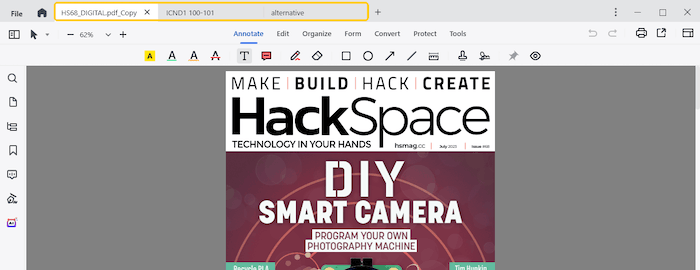
PDFMaster использует интерфейс настольного редактора с несколькими документами в одной рабочей сессии. Открытые PDF отображаются во вкладках; отдельную вкладку можно вынести в новое окно. На стартовом экране доступны открытие файлов и список недавних документов. Такой подход удобен для проверки нескольких редакций договора, сопоставления исходника и исправленного экземпляра или работы с комплектом связанных приложений. Файлы остаются отдельными документами: наличие нескольких вкладок само по себе не объединяет их в один проект.
Верхняя панель разделена на функциональные зоны. В руководстве Windows явно показаны вкладки Annotate, Edit, Organize, Form, Convert, Protect и Tools. Названия соответствуют назначению: разметка, редактирование содержимого, структура страниц, интерактивные поля, конвертация, защита и дополнительные операции. В Mac-руководстве часть команд описана через верхнее меню и панели инструментов, поэтому точное расположение некоторых элементов отличается. В статье далее названия команд приведены на английском — так они обозначены в официальных руководствах и на иллюстрациях.
Левая панель выполняет роль навигационного центра. В ней открываются миниатюры страниц, структура документа, поиск и список аннотаций. Миниатюры позволяют ориентироваться в длинном PDF визуально; Outline показывает существующие закладки и даёт возможность редактировать структуру; Search помогает находить текст, а на Mac-версии руководство описывает также замену найденных фрагментов. Правая панель контекстная: она показывает свойства выделенного объекта, параметры текста, цвета, прозрачность, настройки формы или параметры выбранного инструмента.
Центральная область отведена под страницу документа. Режимы отображения включают одну страницу, разворот из двух страниц, книжный вид, режим чтения и подгонку под экран. Есть Split View для параллельного просмотра двух файлов или частей одного документа, с вертикальным и горизонтальным расположением. Slideshow превращает страницы в последовательную презентацию; Auto Scroll прокручивает документ без постоянного управления мышью. Эти функции полезны для чтения и проверки, но не заменяют полноценную систему совместной рецензии с ролями, комментариями в реальном времени и централизованным управлением доступом.
Функции: от чтения до подготовки готового PDF
Чтение, поиск и навигация
Встроенный просмотрщик нужен не только для открытия файла перед редактированием. Режимы одной и двух страниц, книжная раскладка, чтение без отвлекающих элементов, полноэкранный просмотр и слайд-шоу закрывают разные сценарии: чтение отчёта, сверку печатных разворотов, показ презентационного PDF и просмотр длинной инструкции. Split View удобен для сопоставления двух частей документа, но для автоматического поиска отличий между разными файлами предназначен отдельный инструмент Compare.
Поиск по документу помогает быстро перейти к нужному термину, номеру договора или фрагменту текста. На Mac в руководстве указано сочетание Shift+Command+F и пункт View > Search; Windows-руководство описывает панель поиска и горячую клавишу Ctrl+F. Outline позволяет работать с закладками PDF: создавать новые пункты и вложенные подпункты, переименовывать их, менять назначение и удалять ненужные элементы. Наличие этой функции особенно важно для длинных инструкций и технических документов, где миниатюр страниц недостаточно для логической навигации.
Аннотации и рецензирование
Набор разметки включает выделение, подчёркивание, зачёркивание и волнистую линию, текстовые блоки, заметки, свободное рисование, геометрические фигуры, штампы, подписи и инструменты измерения. Для текстовой разметки пользователь выбирает вид отметки и цвет; для фигур и заметок свойства настраиваются в боковой панели. Измерение поддерживает линию между двумя точками, многоотрезковую линию, многоугольник и прямоугольник, что полезно при работе с планами и чертежами, но не превращает PDFMaster в CAD-систему.
Аннотации отделены от исходного содержимого PDF до их сведения в единый слой. Это позволяет сохранять замечания и разметку как самостоятельный набор, экспортировать аннотации и продолжать редактуру. Для Windows руководство описывает экспорт и импорт XFDF; FAQ Mac перечисляет PDF, TXT, RTF, RTFD и FDF для экспорта аннотаций. Различие перечней важно: переносимость комментариев зависит от платформы и формата, поэтому перед передачей разметки в другое приложение нужно проверить, какой контейнер оно умеет импортировать.
Редактирование текста, изображений и ссылок
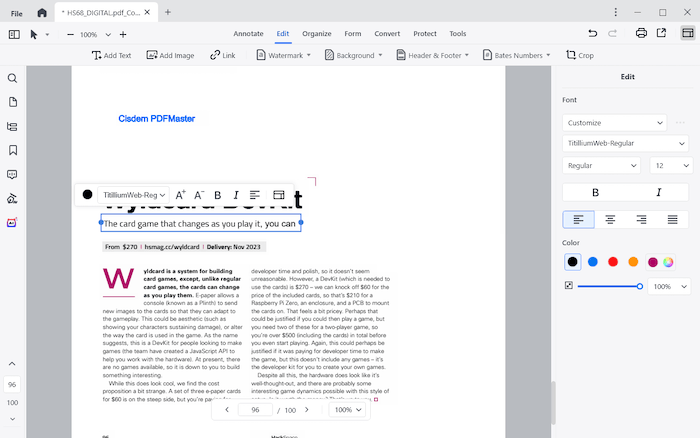
Вкладка Edit позволяет менять существующий текст непосредственно на странице. При наведении на текстовый участок программа выделяет его пунктирной рамкой; в пределах блока можно редактировать содержимое и менять шрифт, размер, цвет, прозрачность, выравнивание и другие параметры, которые доступны для выбранного объекта. Новый текст добавляется отдельным блоком. Это удобнее, чем пересобирать небольшую правку в исходном текстовом редакторе, но не означает, что любая сложная верстка PDF превратится в полностью редактируемый макет: исходные шрифты, переносы, колонки и взаимное расположение элементов по-прежнему влияют на результат.
Изображения в PDF можно выделять, перемещать, масштабировать, поворачивать, обрезать, заменять и извлекать. Вставка новой картинки нужна для логотипа, подписи-изображения или схемы. Ссылки добавляются на область страницы или выделенный текст; адресом может быть веб-страница, конкретная страница того же PDF или адрес электронной почты. Отдельные инструменты Watermark и Background работают с оформлением страницы, а Header & Footer и Bates Numbers предназначены для служебной маркировки многостраничных комплектов.
Управление страницами и объединение документов
Инструменты Organize работают со структурой PDF, а не с отдельными символами на странице. Поддерживаются вставка пустых страниц и страниц из другого PDF, извлечение выбранного диапазона, замена страниц, разделение документа по диапазонам, изменение порядка, разворот, изменение размера, поворот и удаление. Можно выделять несколько миниатюр и применять к ним общую операцию. В сценарии подготовки сборника это позволяет убрать пустые листы, вставить титульную страницу, заменить устаревший раздел и привести ориентацию страниц к единому виду.
Объединение документов доступно как самостоятельная операция. Руководство Windows описывает добавление одного или нескольких PDF к открытому документу с выбором диапазонов страниц. Mac-руководство указывает, что выбранные страницы другого файла добавляются в конец текущего документа в режиме Merge; при вставке через Organize место определяется выбранной страницей. Эти операции похожи по результату, но не тождественны: Merge собирает файлы в общий документ, а Insert Pages помещает выбранные листы в определённое место. Для сложного комплекта важно заранее определить порядок источников и диапазоны, иначе потребуется повторная сортировка.
OCR и преобразование форматов
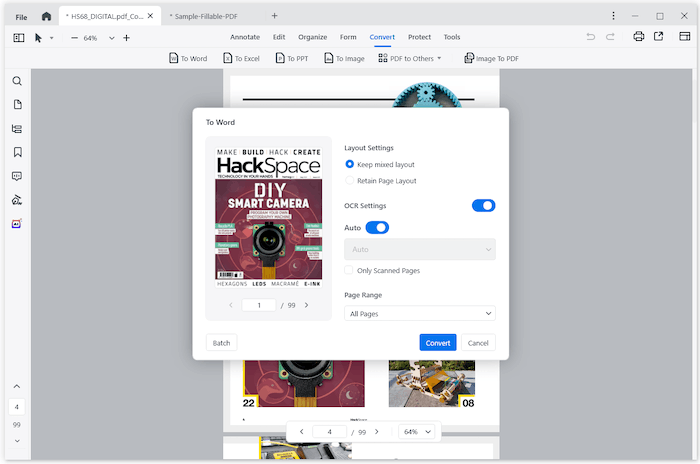
OCR распознаёт текст в сканах и изображениях. Это отдельный этап от обычной конвертации: сканированный PDF часто содержит изображение страницы, а не текстовый слой, поэтому без распознавания результатом экспорта может стать набор картинок или документ без доступного для поиска текста. В PDFMaster можно распознать выбранные страницы или весь документ, создать редактируемый PDF либо извлечь текст в TXT. В конвертере для сканированных файлов предусмотрена настройка Recognize text и выбор языка распознавания. На странице продукта заявлено более 90 языков OCR.
Преобразование PDF в редактируемые форматы включает Word, Excel, PowerPoint, TXT, RTF, HTML и графические форматы. В технической спецификации Mac отдельно перечислен CSV, а руководство Mac также называет Markdown и JSON; Windows-спецификация эти форматы среди экспортных целей не перечисляет. Это платформенное различие нельзя сглаживать общей фразой о полной идентичности редакций. Для Mac также опубликован список создания PDF из HTML и WebArchive, PDF и множества типов изображений; для Windows перечень источников создания PDF шире в части офисных документов — перечислены Word, PowerPoint, Excel, TXT, HTML, PDF и изображения. При выборе редакции и планировании обмена файлами нужно смотреть именно на форматный список нужной платформы.
Создание PDF и работа с формами
Создание PDF из изображений поддерживает добавление нескольких файлов и объединение изображений в один документ; также предусмотрено добавление страниц к уже существующему PDF. Для Windows техническая спецификация перечисляет создание PDF из документов Word, PowerPoint, Excel, TXT, HTML, PDF и изображений. Для Mac указаны HTML/WebArchive, PDF и изображения; руководство продукта дополнительно описывает создание PDF из пустой страницы, веб-страницы, буфера обмена и сканера. В обоих случаях конечным результатом является PDF, а не редактируемый исходный офисный файл.
Формы делятся на интерактивные и неинтерактивные. В готовой интерактивной форме поля уже встроены: пользователь заполняет их напрямую. В неинтерактивной форме полей нет, поэтому инструменты Form позволяют создать текстовые поля, флажки, переключатели, списки и комбинированные списки. Для организации анкеты или шаблона заявления это важнее, чем просто добавить текст поверх страницы: созданные поля становятся частью интерактивной структуры документа.
Защита, редактирование конфиденциальных данных и подписи
PDFMaster поддерживает пароль открытия и пароль разрешений. Первый ограничивает открытие документа; второй задаёт ограничения на операции вроде печати, копирования или редактирования. Для снятия защиты требуется соответствующий пароль: инструмент не является средством обхода неизвестного пароля. На странице продукта перечислены алгоритмы AES 128 бит, AES 256 бит и RC4 128 бит. Для нового конфиденциального документа разумно выбирать современный вариант AES, а не устаревший RC4, если он доступен в окне защиты.
Redact предназначен для окончательного удаления выбранной информации, а не для маскировки прямоугольником или цветной заливкой. Инструмент позволяет отметить область и применить редактирование. После сохранения результат следует проверить поиском по удалённому фрагменту и копированием текста из итогового PDF: чёрная фигура или обычная аннотация не заменяет реальное удаление данных. Подпись можно добавить набором текста, рисунком или изображением; цифровая подпись использует цифровой идентификатор, который создаётся или загружается отдельно. Наличие цифровой подписи в приложении не означает автоматического соответствия любому национальному режиму квалифицированной электронной подписи — юридическая сила зависит от сертификата, удостоверяющего центра и применимого законодательства.
Сжатие, сравнение, пакетные операции и служебное оформление
Сжатие уменьшает размер PDF; в описании продукта указаны три уровня компрессии, а руководство Windows предлагает выбрать режим и сохранить сжатую копию. Это практично для почтовых вложений и загрузки в системы с лимитом размера. Результат зависит от состава документа: страницы с фотографиями, сканы и векторная графика по-разному реагируют на снижение качества. Важные чертежи и документы с мелким шрифтом нельзя оценивать только по числу мегабайт — после сжатия нужно проверить читаемость.
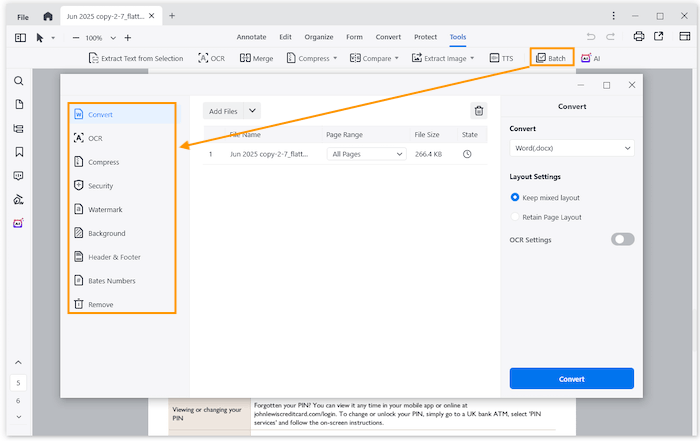
Compare сопоставляет два PDF в режиме Side-by-Side или File Overlay. Можно задать диапазоны страниц и выбрать сравнение текста, изображений или обоих типов содержимого. Пакетная обработка объединяет однотипные действия над несколькими файлами: конвертацию, OCR, сжатие, защиту, добавление или удаление водяных знаков, фонов, колонтитулов и Bates numbering. Служебное оформление включает водяные знаки, фон, колонтитулы, дату, номер страницы и Bates-номер с префиксом или суффиксом. Для документов с нумерацией дел или архивных комплектов это экономит повторяющуюся ручную работу.
ИИ-инструменты и озвучивание документов
ИИ-блок включает суммаризацию, переписывание, проверку грамматики и орфографии, перевод и анализ сложного документа через DeepThink/DeepSeek. Руководства описывают выбор текущего файла или загрузку нового документа и запуск выбранного инструмента. В Mac-руководстве перечислены пять инструментов, а в Windows-руководстве — четыре; журнал Windows подтверждает добавление AI DeepThinking в выпуске 4.0.0. Поэтому точный состав кнопок нужно сверять с установленной платформенной версией.
Стандартная лицензия PDFMaster не включает AI Tools. Для них приобретаются отдельные кредиты и активируется отдельный код; в руководстве указано, что AI-лицензия действует 30 дней после активации. Документация называет интеграцию ChatGPT и DeepSeek, но не раскрывает в достаточной степени место обработки содержимого, срок хранения отправленных документов, географию серверов и режим исключения данных из обучения. Для договоров, медицинских материалов, кадровых документов, финансовых выписок и других конфиденциальных файлов это существенное ограничение прозрачности: не передавайте содержимое в ИИ-блок без проверки действующих условий обработки данных и разрешения владельца документа.
Отдельная функция TTS озвучивает содержимое PDF. На странице продукта заявлена поддержка более 50 языков синтеза речи. Это вспомогательная функция чтения, а не распознавание аудио и не полноценный экспорт аудиокниги. Для пользователя она полезна при длительном чтении, проверке текста на слух и работе с документами в режиме прослушивания.
Как пользоваться программой — советы гика
Практическая последовательность ниже опирается на опубликованные руководства Cisdem PDFMaster для Mac и Windows. Названия элементов интерфейса сохранены в оригинале, чтобы их можно было найти в программе. Между платформами есть отличия: на Windows основные группы команд представлены вкладками Annotate, Edit, Organize, Form, Convert, Protect и Tools; в Mac-руководстве чаще встречаются верхнее меню, панели инструментов и отдельные окна. Перед серьёзной правкой создайте копию исходника в файловой системе. Это безопаснее, чем полагаться только на Undo: часть операций со страницами, защитой и сведением слоёв рассчитана на сохранение нового результата.
1. Установка, пробный период и первое открытие документа
Цель. Запустить нужную платформенную редакцию и открыть исходный PDF без изменения содержимого. Подготовка. Сверьте систему с техническими требованиями, освободите место под установку и скопируйте исходный файл в рабочую папку. На Mac установочный пакет имеет формат DMG; на Windows — EXE.
- На Mac откройте DMG и перетащите значок Cisdem PDFMaster в Applications. На Windows запустите EXE, выберите каталог и завершите мастер установки кнопками Next и Install.
- Запустите PDFMaster. В стартовом окне выберите Open Files либо откройте документ через File > Open. На Windows используется Ctrl+O, на Mac — Command+O.
- Для открытия нескольких PDF выделите нужные файлы в системном диалоге или перетащите их в окно программы. Недавно открытые документы доступны через Recent Files; в Windows также показываются Recent Folders.
- При необходимости назначьте PDFMaster просмотрщиком по умолчанию. На Mac это Cisdem PDFMaster > Preferences > General > Set Cisdem PDFMaster as the default PDF viewer. В Windows настройка выполняется через свойства PDF-файла и выбор приложения по умолчанию.
- Семидневный пробный период открывает стандартные функции. После его завершения для продолжения полного использования требуется активация лицензионным кодом. В окне регистрации выберите Enter License, вставьте код и нажмите Activate.
Параметры. Проверьте платформу, версию системы, папку установки и место хранения рабочих копий. Код обычной лицензии PDFMaster не активирует AI Tools. Проверка. PDF отображается в центральной области, его страницы доступны в миниатюрах, а имя файла видно на вкладке. Типичная ошибка. Пользователь пытается активировать стандартную лицензию в окне AI License или устанавливает пакет другой платформы. Безопасный откат. На этом этапе ничего не редактируйте: закройте вкладку без сохранения, удалите ошибочно установленную редакцию штатным деинсталлятором и установите пакет для нужной ОС.
2. Чтение, поиск, миниатюры и параллельный просмотр
Цель. Найти нужный фрагмент и организовать просмотр перед правкой. Подготовка. Откройте документ и убедитесь, что он не защищён паролем, который требуется для чтения.
- Откройте панель миниатюр слева, чтобы перейти к конкретной странице по её изображению.
- Выберите Outline, чтобы просмотреть закладки документа. Для добавления или редактирования пункта используйте команду контекстного меню соответствующего элемента.
- Откройте поиск через View > Search; на Mac доступно сочетание Shift+Command+F, на Windows — Ctrl+F. Введите искомый текст и переходите между совпадениями.
- Для двух документов включите Split View и выберите вертикальное или горизонтальное расположение. В Windows соответствующий инструмент находится на левой панели; в Mac он также доступен через View > Split View.
- Для чтения выберите Single Page, Two Page, Book Mode или Read Mode. Slideshow запускает последовательный показ страниц; на Windows доступна команда File > Slideshow.
Параметры. Выбирайте режим отображения по типу документа: разворот полезен для книг, одиночная страница — для форм, Split View — для сопоставления фрагментов. Проверка. Найденный фрагмент подсвечивается, миниатюра показывает текущую страницу, а две области Split View прокручиваются независимо. Типичная ошибка. Поиск не находит текст в сканированном изображении, потому что в документе отсутствует текстовый слой. Безопасный откат. Закройте Split View или вернитесь к обычному отображению; содержимое исходного PDF от этих настроек не меняется.
3. Разметка, заметки, фигуры и измерения
Цель. Оставить рецензенту замечания, не переписывая исходный текст. Подготовка. Сохраните рабочую копию, особенно когда разметка относится к договору или документу, который должен остаться неизменным.
- Откройте Annotate. Выберите Highlight, Underline, Squiggly или Strikethrough и проведите курсором по нужному фрагменту.
- Выберите Text Box, щёлкните в области страницы и введите комментарий. Для заметки используйте Note: щёлкните на странице и введите текст в окне заметки.
- Для графической пометки выберите прямоугольник, круг, стрелку или линию. Свободное рисование и Eraser доступны в той же группе инструментов.
- Для измерений выберите Measure и нужный тип: Line, Multilines, Polygon или Rectangle. Для линии укажите две точки; для многоугольника замкните контур.
- Для штампа выберите Standard, Custom или Dynamic. Для подписи используйте вариант, который соответствует задаче: текст, рисунок или изображение подписи.
- Откройте панель Annotation, чтобы просмотреть и управлять созданными отметками. На Windows руководство описывает Export в XFDF; на Mac FAQ перечисляет экспорт аннотаций в PDF, TXT, RTF, RTFD и FDF.
Параметры. Цвет и прозрачность выделения, свойства текстового блока, вид штампа и тип измерения задаются для выбранного инструмента. Проверка. У каждой заметки виден маркер, выделение покрывает нужный текст, а измерение отображает результат на странице. Типичная ошибка. Комментарий вводится как обычный текст страницы, а не как Text Box или Note; в результате его сложнее отдельно скрывать и экспортировать. Безопасный откат. Удалите ошибочную аннотацию через Annotation panel или отмените последнюю операцию. Не сводите слои до согласования разметки.
4. Редактирование текста, изображений и гиперссылок
Цель. Исправить содержимое существующего PDF без возврата к исходному DOCX или макету. Подготовка. Сделайте отдельную копию PDF и убедитесь, что файл не заблокирован паролем разрешений.
- Откройте вкладку Edit. Наведите курсор на существующий текстовый блок: программа обводит его пунктирной рамкой.
- Щёлкните по тексту и внесите правку. На правой панели настройте шрифт, размер, цвет, прозрачность и выравнивание, если эти параметры доступны для выделенного блока.
- Чтобы добавить новый текст, выберите Add Text, щёлкните по свободной области страницы и введите содержимое в появившееся поле.
- Для изображения выделите объект. Переместите его, измените размер, поверните, обрежьте, замените или удалите. Для новой картинки используйте Add Image и выберите файл на компьютере.
- Для гиперссылки выберите Link, протяните область на странице и укажите тип назначения: URL, страницу этого PDF или адрес электронной почты.
- Сохраните изменённую версию под новым именем, не перезаписывая единственный исходник.
Параметры. Проверяйте шрифт и размер блока, границы изображения, адрес ссылки и область её действия. Проверка. После сохранения откройте результат в новом окне, проверьте переносы, наложение объектов и переход по ссылке. Типичная ошибка. Пользователь редактирует блок текста, но не замечает, что соседний блок или перенос строки остался прежним. Безопасный откат. До сохранения используйте Undo; после сохранения вернитесь к исходной копии и повторите правку в отдельном файле. Не считайте замену текста гарантированно идентичной исходной верстке.
5. Изменение порядка страниц, вставка, извлечение и объединение PDF
Цель. Подготовить документ из нескольких источников, удалить лишние страницы или заменить устаревшие листы. Подготовка. Составьте список файлов и диапазонов страниц; сохраните копии всех исходников.
- Откройте Organize. В панели миниатюр выделите одну страницу или несколько страниц. В Windows для множественного выбора используйте Ctrl и щелчки либо протяните область выделения.
- Выберите Insert Pages, чтобы добавить пустую страницу или страницы из другого PDF. Укажите, перед какой или после какой страницы их разместить.
- Выберите Extract Pages, задайте диапазон и сохраните результат одним файлом или отдельными файлами.
- Для замены выделите страницы, нажмите Replace Pages и выберите PDF-источник. Для разделения используйте Split Pages и настройте диапазоны.
- Для обратного порядка используйте Reverse/Reverse Pages. Для поворота выберите страницы и используйте поворот по часовой или против часовой стрелки. Для изменения формата листа откройте Page Size и задайте стандартный либо пользовательский размер.
- Для объединения откройте Merge, добавьте документы и задайте диапазоны. В Mac-руководстве описано добавление страниц другого PDF в конец текущего файла; для вставки в середину используйте Insert Pages.
Параметры. Контролируйте порядок источников, диапазоны страниц, ориентацию и формат бумаги. Проверка. Пройдите по миниатюрам от первой до последней страницы и сравните количество листов с планом. Типичная ошибка. Пользователь выбирает Merge, ожидая вставить документ между двумя страницами. В этой ситуации файл добавляется в конец, а не в указанную позицию. Безопасный откат. Не перезаписывайте исходник; при неверной структуре закройте рабочую копию без сохранения и повторите операцию через Insert Pages.
6. OCR и конвертация PDF в Word, Excel, PowerPoint и другие форматы
Цель. Получить редактируемый текст из PDF или скана и сохранить его в подходящем формате. Подготовка. Определите, содержит ли файл настоящий текстовый слой или только изображения страниц. Для скана заранее установите язык документа.
- Откройте PDF и перейдите на вкладку Converter. Выберите To Word, To Excel или To PPT.
- В настройках задайте диапазон страниц и режим макета. В руководстве Windows названы варианты Keep mixed layout и Retain Page Layout.
- Для сканированного PDF включите Recognize text/OCR Recognition и выберите язык. Без этой опции конвертер не получит текст из изображения страницы.
- Нажмите Convert и выберите папку для нового файла. Для обычного текстового извлечения откройте Tools > OCR и выберите преобразование в редактируемый PDF либо извлечение текста в TXT. Для фрагмента страницы используйте Extract Text from Selection: выделите область, нажмите Extract и просмотрите результат в правой панели.
- Для изображения используйте Image to PDF, добавьте файлы, выберите объединение в один PDF или добавление к существующему документу, при необходимости включите OCR и нажмите Apply.
Параметры. Диапазон страниц, язык OCR, целевой формат и режим сохранения макета влияют на результат. Проверка. Откройте DOCX/XLSX/PPTX отдельно, проверьте таблицы, колонки, символы, переносы и полноту распознанного текста. Для OCR проверьте поиск по нескольким словам из разных частей скана. Типичная ошибка. Скан экспортирован без Recognize text или с неверным языком. Безопасный откат. Сохраните исходный PDF и удалите неудачный экспорт; повторите конвертацию с правильным языком и настройкой макета.
7. Создание и заполнение интерактивных PDF-форм
Цель. Заполнить готовую форму или подготовить PDF-шаблон с полями для повторного использования. Подготовка. Проверьте, содержит ли исходный PDF интерактивные поля. У сканированной анкеты такие поля отсутствуют, даже когда на странице напечатаны линии и квадраты.
- Откройте PDF с формой. Если в документе уже есть интерактивные поля, программа показывает уведомление; вводите данные непосредственно в эти поля.
- Для неинтерактивного бланка откройте Form и выберите Text Field, Check Box, Radio Button, List Box, Combo Box или OK Button.
- Разместите поле на странице и настройте его свойства на правой панели. Выравнивайте и распределяйте элементы, чтобы форма оставалась читаемой.
- Для подписания формы добавьте подпись в предназначенную область. Для цифровой подписи создайте новый Digital ID или загрузите существующий идентификатор из файла.
- Сохраните форму как отдельный PDF и проверьте её повторным открытием: поля должны оставаться доступными для заполнения, а подпись — отображаться в нужной области.
Параметры. Тип поля, его размеры, свойства и расположение определяют удобство заполнения. Проверка. Заполните тестовый экземпляр и убедитесь, что значения сохраняются после закрытия и повторного открытия файла. Типичная ошибка. Пользователь добавляет обычный Text Box вместо интерактивного Text Field. Визуально элементы похожи, но поведение при заполнении отличается. Безопасный откат. Сохраните шаблон до добавления полей; ошибочный элемент удалите из копии и замените подходящим типом Form field.
8. Пароли, редактирование конфиденциальных данных и цифровая подпись
Цель. Ограничить доступ к PDF, удалить конфиденциальные сведения или подписать документ цифровым идентификатором. Подготовка. Определите, требуется ли пароль открытия, пароль разрешений, визуальная подпись или цифровая подпись. Для снятия ограничений подготовьте действующий пароль.
- Откройте Protect. Для пароля выберите тип защиты, отметьте Open Password и/или Permission Password, введите значение и сохраните защищённую копию.
- Для снятия разрешений выберите Remove Password, введите требуемый пароль и сохраните новый PDF. Инструмент не заменяет восстановление неизвестного пароля.
- Для Redact откройте инструмент, выделите текст или область, которую требуется удалить, настройте цвет и параметры редактирования, затем примените операцию.
- Для цифровой подписи добавьте Digital Signature Field, создайте новый Digital ID или загрузите существующий, введите сведения идентификатора, задайте место хранения и пароль, настройте внешний вид подписи.
- Сохраните результат в отдельный файл. Проверьте пароль на повторном открытии, а редактирование — поиском и копированием фрагмента, который должен быть удалён.
Параметры. Для защиты выбирайте современный AES, когда он доступен; для Redact проверяйте область и режим удаления, для Digital ID — источник сертификата и его назначение. Проверка. Откройте итоговый PDF в другом просмотрщике, проверьте ограничения, подпись и отсутствие удалённого текста в поиске и буфере копирования. Типичная ошибка. Конфиденциальный фрагмент закрывают чёрным прямоугольником из Annotate вместо применения Redact. Безопасный откат. До применения редактирования отмените отметки; после необратимого удаления восстановить результат можно только из исходной копии. Не храните единственный экземпляр документа после редактирования конфиденциальных сведений.
9. Сжатие, водяные знаки, колонтитулы, Bates-номера и пакетная обработка
Цель. Привести группу документов к единому стандарту, уменьшить размер файлов и добавить служебную маркировку. Подготовка. Сложите документы в отдельную папку, выберите итоговый каталог и решите, какие операции применяются ко всем файлам, а какие — только к отдельным.
- Для отдельного файла откройте Compress на панели инструментов, выберите уровень сжатия и нажмите Compress. Сохраните результат в новую папку.
- Для водяного знака выберите Add Watermark на панели, настройте содержание и отображение в правой панели, затем сохраните параметры как шаблон, когда планируется повторное использование.
- Для фона выберите Add Background. Задайте сплошной цвет или загрузите изображение и проверьте его положение на миниатюре страницы.
- Для колонтитулов выберите Add Header & Footer, задайте шрифт, поля, сторону размещения и содержимое. Вставьте дату или номер страницы соответствующей командой.
- Для Bates numbering выберите Add Bates Number и укажите уникальный префикс или суффикс, например номер дела, организации или дату.
- Для обрезки выберите Crop. Настройте рамку вручную либо используйте Content-based Crop или Ratio fixed Crop. Проверьте, что рамка не скрывает важные подписи и номера.
- Для пакетной обработки откройте Batch process/Batch, добавьте несколько PDF и выберите действие: Convert, OCR, Compress, Security, Watermark, Background, Header & Footer или Bates Numbers.
- Задайте диапазон страниц, язык OCR, формат экспорта, параметры защиты и оформление. Запустите пакетную операцию, дождитесь завершения и проверьте несколько результатов.
Параметры. Формат экспорта, диапазон страниц, OCR-язык, уровень компрессии, параметры защиты, кадр обрезки и шаблоны маркировки должны соответствовать задаче. Проверка. Сверьте количество файлов, названия, размер и визуальное качество; проверьте обрезанные края, читаемость мелкого текста и расположение колонтитулов. Типичная ошибка. Одна настройка применяется ко всем документам, хотя часть файлов требует другого диапазона страниц или языка OCR; при обрезке рамка захватывает служебную отметку. Безопасный откат. Храните исходную папку отдельно, не перезаписывайте файлы и повторно обработайте только ошибочную группу с исправленными параметрами. Для отдельной обрезки используйте исходную копию, поскольку сохранённое кадрирование меняет отображаемую область страницы.
10. Сравнение документов, извлечение изображений, TTS и печать
Цель. Проверить две редакции PDF, извлечь иллюстрации, прослушать текст или подготовить печатный экземпляр. Подготовка. Для сравнения сохраните обе версии под разными именами; для печати проверьте размер бумаги и диапазон листов.
- Откройте Tools > Compare. Выберите Side-by-Side View или Compare by File Overlay, добавьте старый и новый файлы, задайте диапазоны и включите сравнение текста, изображений или обоих типов содержимого.
- Запустите Compare и просмотрите отмеченные различия. Не ограничивайтесь первой страницей: сверяйте весь нужный диапазон.
- Для извлечения изображений откройте Extract Image, выберите текущую страницу или все страницы и укажите папку сохранения.
- Для прослушивания выберите TTS и управляйте воспроизведением в открывшемся окне.
- Для печати откройте File > Print. Выберите принтер, размер и ориентацию бумаги, диапазон страниц и режим обработки: обычная печать, Poster, Multiple Page или Booklet. В Windows предусмотрена также пакетная печать нескольких PDF с одинаковыми настройками.
- На Mac для отправки документа доступна функция Share: можно передать исходный файл или Flattened Copy через AirDrop, Mail, Messages или Notes.
Параметры. В Compare важны режим сравнения и диапазон; при печати — размер, ориентация, диапазон и раскладка; для TTS — доступный язык озвучивания. Проверка. У сравнения должен быть выбран правильный исходник и новая редакция, у печати — совпадать число и ориентация листов с предпросмотром. Типичная ошибка. Пользователь сравнивает разные диапазоны страниц или отправляет на печать Poster вместо обычного режима. Безопасный откат. Сравнение и извлечение не меняют исходные документы; при неверной раскладке печати отмените задание до отправки принтеру и повторите настройку.
11. AI Tools: суммаризация, перевод, переписывание и проверка текста
Цель. Получить краткое содержание документа, перевод или редакторскую проверку текста. Подготовка. Убедитесь, что приобретены отдельные AI-кредиты и активирован AI License. Не используйте ИИ для документов, которые нельзя передавать внешним сервисам.
- Откройте AI Tools через значок Robot/AI на панели. В Mac-руководстве также описан пункт Enter AI License.
- Выберите AI Summarize, AI Rewrite, AI Proofread или AI Translate. Mac-руководство также перечисляет AI DeepThink; журнал Windows подтверждает появление AI DeepThinking в версии 4.0.0.
- Укажите Current File либо загрузите новый документ, затем нажмите Start.
- Сверьте результат с оригиналом: особенно имена, даты, суммы, юридические формулировки, номера страниц и термины. Не переносите ИИ-правку в исходный файл без проверки.
Параметры. Набор инструментов зависит от платформы и сборки; стандартная лицензия PDFMaster не включает AI Tools, а отдельный код имеет срок действия 30 дней после активации. Проверка. Сопоставьте вывод с исходными страницами и убедитесь, что важные факты не исчезли и не были изменены. Типичная ошибка. Пользователь ожидает, что обычная лицензия автоматически разблокирует ИИ-инструменты. Безопасный откат. Не заменяйте исходный PDF текстом, сгенерированным ИИ. Сохраните результат отдельно и вернитесь к исходнику, если проверка выявила смысловые ошибки.
Сквозной сценарий: от исходного скана до готового документа. Возьмите копию многостраничного скана договора, откройте её через Open Files, включите OCR и выберите язык оригинала, затем преобразуйте копию в редактируемый PDF или DOCX. Проверьте распознанные имена, даты, суммы и таблицы; вернитесь в PDFMaster и исправьте подтверждённые опечатки в Edit. Добавьте комментарии в Annotate, организуйте страницы через Organize, при необходимости создайте заполняемые поля формы и цифровую подпись. Для передачи внешнему адресату примените Redact к конфиденциальным сведениям, задайте пароль, проверьте итоговый документ повторным открытием и поиском по удалённым данным. Сохраните финальную копию под новым именем, а исходный скан и промежуточный экспорт оставьте в отдельной папке. Такой порядок отделяет оригинал, рабочую редакцию и файл для отправки.
Что перестанет работать первым: лицензия, сеть и ИИ
Самое очевидное ограничение во времени — семидневный пробный период. В течение него доступны стандартные функции, а после окончания для полного использования требуется обычная лицензия. Это не равнозначно заявлению, что приложение полностью перестаёт запускаться: официальные материалы подтверждают необходимость активации для продолжения работы с полным набором функций, но не описывают исчерпывающе все возможности режима после истечения пробного периода.
Следующий отдельный рубеж — AI Tools. Их лицензия не входит в стандартную покупку PDFMaster, а кредитный пакет имеет собственный срок активации. При завершении 30-дневного периода ИИ-доступ требует нового кода. Это ограничение не следует путать со сроком действия годовой или Lifetime-лицензии самого редактора: у них разные условия и отдельные позиции в магазине.
В документации нет подробного описания автономного режима, поведения активации без сети и порядка обработки файлов ИИ-провайдерами. Также не заявлено облачное хранилище PDFMaster с синхронизацией документов между компьютерами. Поэтому для обычных операций с локальными файлами не нужно предполагать облачный рабочий процесс, но и гарантировать полную автономность всех функций без официального подтверждения нельзя. Перед использованием в закрытой сети или на компьютере без доступа в интернет проверьте активацию, обновление и запуск нужных инструментов на тестовом файле.
Для конфиденциальных PDF главным риском является не только передача файла, но и неполное понимание результата защиты. Чёрный прямоугольник в аннотациях не равен Redact; Flattened PDF делает аннотации и интерактивные элементы статичными, а не заменяет проверку правильного удаления чувствительных сведений. ИИ-функции требуют отдельного решения по передаче содержимого внешнему сервису. В корпоративной среде эти сценарии нужно разнести по политикам: обычная локальная правка, редактирование конфиденциальных данных и обработка через ИИ — не одно и то же.
Матрица сохранности результата
| Действие | Что остаётся в результате | Что теряется или меняется | Обратимость | Что проверить в другом ПО |
|---|---|---|---|---|
| Добавление аннотаций | Текстовые отметки, заметки, фигуры и штампы как отдельные элементы разметки | Исходный текст страницы не заменяется самой аннотацией | До сведения слоёв аннотации можно редактировать и удалять | Отображение комментариев и импорт XFDF/FDF в целевом просмотрщике |
| Flattened PDF | Внешний вид страницы с наложенными элементами | Аннотации становятся частью статического слоя; ссылки неактивны, поля форм и цифровые подписи больше не заполняются | Практически необратимо без исходной копии | Ссылки, формы, подписи и возможность редактирования комментариев |
| Redact | Документ без выбранного конфиденциального содержимого | Удалённый фрагмент не должен оставаться в извлекаемом тексте | После сохранения вернуть исходное содержимое можно только из оригинала или резервной копии | Поиск, выделение и копирование текста, метаданные и изображения страницы |
| OCR | Распознанный текстовый слой, редактируемый PDF или TXT | Распознавание может изменить символы, пробелы и структуру строк относительно скана | Исходный скан сохраняется отдельно, если экспорт выполнен в новый файл | Поиск текста, язык, таблицы, колонки и специальные символы |
| Конвертация в DOCX/XLSX/PPTX | Редактируемое офисное содержимое в поддерживаемом формате | Часть исходной верстки может быть преобразована в другие блоки и таблицы | Экспорт создаёт отдельный файл; исходный PDF остаётся доступным | Шрифты, разрывы страниц, таблицы, формулы, изображения и колонтитулы |
| Сжатие | PDF меньшего размера | В зависимости от выбранного режима меняется степень сжатия содержимого | Вернуться к прежнему качеству можно из несжатого оригинала | Читаемость мелкого текста, детализация сканов и графики |
| Изменение страниц | Новый порядок, диапазон, размер или ориентация листов | Структура документа отличается от исходной | До сохранения операции можно отменить; после сохранения нужен исходник | Количество страниц, порядок, закладки, ссылки и нумерация |
| Экспорт аннотаций | Отдельный файл с комментариями в поддерживаемом формате | Само содержимое PDF не переносится вместе с аннотациями автоматически | Можно повторно импортировать поддерживаемый файл аннотаций | Совместимость формата FDF/XFDF и соответствие страниц оригиналу |
Матрица показывает, почему сохранение в PDF и экспорт в другой формат нельзя считать равнозначными. Для архива полезно хранить исходный файл, рабочую редакцию с аннотациями и отдельную Flattened Copy для передачи, когда получателю не требуется менять комментарии или поля. Для документов с персональными данными дополнительно храните оригинал с ограниченным доступом: после Redact нельзя рассчитывать на восстановление удалённого содержимого из финальной копии.
Скрытая стоимость владения
Главная цена владения складывается не только из выбора Annual или Lifetime. Годовая лицензия за 49,99 доллара требует продления через год; Lifetime за 79,99 доллара обходится без ежегодного платежа за саму лицензию; Business за 99,99 доллара также представлен как вариант на один компьютер. Для небольшого объёма работы годовая подписка может оказаться дороже разовой покупки уже после нескольких циклов продления, но фактический выбор зависит от срока использования и условий обновления. Стоимость приведена для американского магазина и может отличаться при оформлении в другой стране.
Второй отдельный расход — AI Tools. Пакет из 50 кредитов отображается по цене 14,99 доллара, а лицензия на ИИ активируется на 30 дней. Покупка PDFMaster не означает, что суммаризация, переписывание, проверка и перевод включены в стоимость редактора. Для пользователя, которому нужен только OCR, разметка и управление страницами, этот пакет не является обязательной частью продукта. Для команды, которая планирует использовать ИИ постоянно, нужно отдельно оценивать объём кредитов, срок действия и требования к обработке документов.
Третий расход — организационный. Поскольку лицензия рассчитана на один Mac или один PC, парк устройств потребует отдельного расчёта. В магазине есть указание обращаться в компанию для лицензий более чем на пять устройств; не стоит автоматически считать одну покупку многопользовательской. При переходе с другого редактора затраты возникают и на проверку старых файлов: аннотаций, цифровых подписей, полей, ссылок, закладок и структуры документа. PDF остаётся форматом обмена, но дополнительные элементы и формы нужно проверять в целевом просмотрщике.
Наконец, важна цена хранения промежуточных копий. Безопасный рабочий процесс предполагает сохранение исходника, рабочей редакции и версии для передачи. Это требует дискового пространства и дисциплины именования, но снижает риск потерять исходные данные после сжатия, сведения слоёв, Redact или изменения порядка страниц. Это не дополнительная лицензия, но реальная стоимость администрирования документооборота.
Жизненный цикл продукта и различия платформенных веток
История Mac-редакции прослеживается с выпуска 2.0 от 2 сентября 2014 года. В ранней ветке уже присутствовали просмотр и организация PDF, комментарии, объединение, разделение, сжатие, подписи и защита паролем. Выпуск 4.0 в сентябре 2020 года обновил интерфейс и включил конвертацию, создание PDF, редактирование и основные операции с документом; в 5.0 от мая 2023 года появилась прямая правка текста и изображений, поддержка форм и расширенный набор преобразований. В 5.6 от января 2024 года добавлены колонтитулы, сохранение штампов и рукописной подписи, расширение OCR и изменения печати.
Дальнейшая Mac-ветка получила версии 6.5.0 в августе 2024 года, 7.0.0 в мае 2025 года и 7.5.0 в апреле 2026 года. Среди опубликованных изменений последних поколений — обновление внутреннего механизма, улучшения стабильности и совместимости, AI DeepThinking, отрисовка страниц, загрузка и обработка сложных PDF, расширение языков OCR. Это подтверждает развитие продукта, но не означает, что все новые функции присутствуют в каждой платформенной сборке одинаково.
Журнал Windows начинается с версии 2.0 от 17 февраля 2023 года. В нём отражены редактирование текста и изображений, комментарии, конвертация в Word, Excel и PowerPoint, OCR сканов, сжатие, формы, шифрование, снятие разрешений и управление страницами. Затем выходили 2.2.0 в июле 2023 года, 3.5.0 в августе 2024 года, 4.0.0 в мае 2025 года и 4.5.0 в апреле 2026 года. Ветка Windows обновлялась отдельно от Mac, поэтому при чтении руководств нужно выбирать страницу именно своей платформы.
Текущая версия — не синоним последней записи в журнале на любой платформе. Для проверки установленного экземпляра используйте встроенную команду обновления: Mac-руководство указывает Help > Check for Updates, Windows-руководство — Check for Updates в верхнем меню. При подготовке массовой установки сохраните установщик и номер сборки, зафиксируйте совместимость с ОС и проверьте критичные функции на копии рабочих документов до развёртывания на все компьютеры.
Плюсы Cisdem PDFMaster
- Объединяет прямое редактирование текста и изображений, аннотации, страницы, формы, OCR, конвертацию, защиту, сжатие и сравнение в одном настольном приложении.
- Есть отдельные редакции для macOS и Windows, а Mac-версия поддерживает Intel и Apple Silicon.
- Семидневный пробный период предоставляет доступ к стандартным функциям без необходимости покупать лицензию до оценки интерфейса.
- Поддерживаются интерактивные и неинтерактивные PDF-формы, цифровые подписи с Digital ID, Redact и пароли открытия/разрешений.
- OCR работает со сканированными PDF и изображениями; на странице продукта заявлено более 90 языков.
- Пакетная обработка охватывает конвертацию, OCR, сжатие, безопасность, водяные знаки, фон, колонтитулы и Bates numbering.
- Сравнение документов умеет работать в режимах Side-by-Side и File Overlay и отдельно учитывать текст и изображения.
- Есть бессрочный вариант лицензии на один компьютер, поэтому постоянное использование не обязательно привязывать к ежегодной оплате.
Минусы и ограничения
- После семидневного пробного периода для полного набора стандартных функций требуется платная лицензия; постоянная бесплатная редакция не подтверждена.
- AI Tools оплачиваются отдельно, а срок активации ИИ-лицензии ограничен 30 днями.
- PDFMaster представлен как настольный продукт для macOS и Windows; официальной мобильной версии или веб-редактора в линейке PDFMaster нет.
- Лицензия рассчитана на один Mac или один PC; для большего числа устройств требуется отдельное согласование и расчёт.
- Нумерация и состав инструментов отличаются между Mac и Windows, поэтому нельзя автоматически переносить инструкции с одной платформы на другую.
- Конвертация не гарантирует полного совпадения сложной верстки с исходником; результат нужно проверять отдельно.
- Для ИИ-инструментов публичная документация недостаточно подробно раскрывает хранение, сроки обработки и передачу содержимого внешним моделям.
- Flattened PDF делает аннотации статичными, отключает ссылки и лишает формы и цифровые подписи интерактивности.
- Технические перечни форматов различаются между платформами: например, CSV указан в спецификации Mac, но не перечислен в спецификации Windows.
Кому подойдёт Cisdem PDFMaster
- Офисным специалистам, которые регулярно исправляют текст в PDF, добавляют комментарии, подписывают документы и приводят многостраничные файлы к единому виду.
- Бухгалтерам и кадровым специалистам, которым нужны заполнение форм, пароли, колонтитулы, Bates-номера и пакетная обработка типовых документов.
- Юристам и договорным отделам, которым полезны сравнение редакций, аннотации, защита и удаление конфиденциальных фрагментов. Юридическую пригодность цифровой подписи нужно оценивать отдельно.
- Студентам и преподавателям, работающим с конспектами, сканами, комментариями, сравнением материалов и экспортом в офисные форматы.
- Пользователям Mac и Windows, которым нужен локально устанавливаемый редактор с широким набором операций и выбором годовой либо Lifetime-лицензии.
- Небольшим организациям, которые работают с комплектами PDF, но не нуждаются в сложной системе согласования, управлении ролями и централизованном архиве.
Кому не подойдёт
- Тем, кому нужен бесплатный редактор без ограничения пробного периода: для постоянной работы PDFMaster требует платной активации.
- Пользователям, которые хотят редактировать PDF на смартфоне или планшете в отдельном приложении PDFMaster.
- Командам, которым необходимы облачная синхронизация, совместное рецензирование в реальном времени, роли пользователей, маршруты согласования и централизованное управление документами.
- Организациям с жёсткими правилами обработки персональных данных, если они планируют использовать ИИ без предварительного согласования передачи содержимого внешним сервисам.
- Пользователям, которым нужен профессиональный контроль соответствия PDF/A, PDF/X, PDF/UA, валидация архивных стандартов или сложные процессы электронной подписи с гарантированной юридической квалификацией.
- Тем, кто редактирует PDF лишь несколько раз в год: для простого объединения, разделения, сжатия или конвертации удобнее разовая онлайн-утилита либо бесплатный инструмент.
Сравнение с другими аналогами
Сравнение ниже построено по одинаковым критериям: назначение, платформы, сложность освоения, форматы, автоматизация, модель оплаты, ограничения и подходящий сценарий. Это не рейтинг по качеству: продукты решают пересекающиеся задачи, но рассчитаны на разный режим работы. В GeekHow есть отдельные материалы о Adobe Acrobat Pro и PDF-XChange Editor.
| Критерий | Cisdem PDFMaster | Adobe Acrobat Pro | PDFgear | PDF-XChange Editor |
|---|---|---|---|---|
| Основная задача | Настольное редактирование, OCR, формы, страницы, защита и пакетная обработка | Расширенные PDF-процессы, редактирование, подписи, формы, облачное взаимодействие | Бесплатный универсальный редактор и набор онлайн-инструментов | Функциональный Windows-редактор для просмотра, создания, OCR, разметки и защиты |
| Платформы | macOS, Windows | Windows, macOS, мобильные приложения и веб-сервисы Acrobat | Windows, Mac, iOS/iPadOS, Android и браузерные инструменты | Windows 10 и новее |
| Порог освоения | Средний: много функций, разделённых по вкладкам и панелям | Средний или высокий: широкий набор профессиональных инструментов и сервисов | Низкий или средний для типовых задач; дополнительные возможности распределены между приложением и веб-инструментами | Средний или высокий: обширная панель функций и большое число настроек |
| Форматы | PDF, офисные документы, TXT, RTF, HTML, изображения; CSV указан для Mac | PDF, Word, Excel, PowerPoint, изображения и другие форматы; поддержка зависит от инструмента | PDF, Word, TXT, JPG, Excel, PowerPoint и другие форматы | PDF и широкий набор операций импорта, экспорта и создания PDF |
| Автоматизация | Пакетные конвертация, OCR, сжатие, защита, водяные знаки и служебное оформление | Сложные документные процессы, электронные подписи, облачные рабочие пространства и интеграции | Пакетная конвертация и веб-инструменты; AI-функции представлены отдельно | Более 400 функций, расширенные операции и отдельная программа PDF-Tools |
| Оплата | 7-дневная проба, годовая, Lifetime и Business-лицензии; AI-кредиты отдельно | Подписка; Acrobat Pro в американском магазине отображался по 19,99 доллара в месяц при годовой оплате помесячно | Бесплатная базовая версия и бесплатная загрузка; на официальной странице нет платной лицензии для основных настольных функций | Бесплатный режим для более чем 70% функций; лицензия Editor от 62 долларов, Editor Plus от 79 долларов, бессрочная модель |
| Ограничения | Нет официального мобильного PDFMaster, ИИ оплачивается отдельно, одна лицензия на один компьютер | Подписочная модель и зависимость ряда сценариев от аккаунта и облачных сервисов | Бесплатность не отменяет зависимости веб-инструментов от браузера и сети; отдельные условия сервисов нужно проверять | Только Windows; часть нелицензированных функций добавляет водяной знак, формы расширены в Editor Plus |
| Кому подходит | Тем, кто хочет единый настольный набор для редактирования, OCR, форм и пакетной обработки | Командам с документооборотом, подписями, облачной работой и интеграциями | Тем, кому нужны разные устройства и быстрый бесплатный доступ к типовым PDF-инструментам | Пользователям Windows, которым важны широкие настройки и бессрочная лицензия |
Когда выбрать Adobe Acrobat Pro. Acrobat оправдан, когда PDF — часть общего документного процесса, а не только локальный файл: важны облачные пространства, электронные подписи, web-инструменты, интеграции и работа на нескольких типах устройств. Цена подписки выше разовой покупки PDFMaster на длительном горизонте, зато набор сервисов шире. В американском магазине Adobe Acrobat Pro указан по 19,99 доллара в месяц при годовом обязательстве с помесячной оплатой; при досрочной отмене после 14 дней предусмотрена плата за оставшуюся часть срока в пределах установленного условия.
Когда выбрать PDFgear. PDFgear стоит рассмотреть, когда на первом месте бесплатность и доступ к PDF с разных устройств. Официальная страница перечисляет Windows, Mac, iPhone/iPad, Android и браузерные инструменты; среди функций — редактирование, аннотации, конвертация, пакетное преобразование и OCR более чем на 30 языках. Для отдельной настольной редакции с понятной бессрочной лицензией PDFMaster предсказуемее по модели покупки; для бесплатного доступа и мобильной работы PDFgear выглядит практичнее.
Когда выбрать PDF-XChange Editor. Этот редактор ориентирован на Windows и предлагает более 400 функций. Более 70% функций доступны без лицензии, а некоторые платные инструменты при использовании без активации добавляют водяные знаки. Editor Plus расширяет OCR и добавляет создание интерактивных форм и сравнение документов. Базовая лицензия Editor начинается с 62 долларов и использует бессрочную модель; обслуживание для получения новых выпусков оформляется отдельно. PDF-XChange предпочтителен пользователям Windows, которым важны расширенные настройки и портативные варианты установки, тогда как PDFMaster проще рассматривать как кроссплатформенный пакет для Mac и Windows.
Для узкой задачи необязательно покупать полный редактор. Например, отдельный конвертер PDF в Word подбирают по качеству сохранения таблиц и структуры; наборы для распознавания текста — по языкам и типу сканов; инструменты сжатия — по балансу размера и читаемости. В тематических материалах GeekHow собраны конвертеры PDF в Word, программы для OCR и компрессоры PDF. Для защиты документов отдельно полезна подборка инструментов шифрования и защиты PDF.
Типичные проблемы и диагностика
1. OCR не распознаёт текст или выдаёт бессмысленные символы
Симптом. После экспорта скан остаётся изображением либо в тексте появляются неверные символы. Причина. Не включён Recognize text/OCR Recognition или выбран неправильный язык распознавания. Диагностика. Проверьте, можно ли выделить исходный текст; затем посмотрите настройку OCR и язык в окне конвертации. Исправление. Повторите распознавание с включённой опцией и правильным языком; для смешанного документа проверьте несколько страниц разных типов. Проверка результата. Найдите в PDF слова из начала, середины и конца документа, скопируйте фрагмент в текстовый редактор и сравните его с оригиналом.
2. PDF конвертируется в Word с нарушенной версткой
Симптом. В DOCX изменились переносы, таблицы или расположение изображений. Причина. Конвертер использует один из режимов макета, а сложная страница содержит колонки, таблицы или блоки, которые трудно воспроизвести в Word. Диагностика. Сравните настройки Keep mixed layout и Retain Page Layout, а также проверьте, был ли исходник сканом. Исправление. Повторите экспорт с другим режимом макета; для скана включите OCR и выберите правильный язык. Проверка результата. Сопоставьте таблицы, заголовки, разрывы страниц и изображения на нескольких типичных страницах.
3. Пользователь не может редактировать PDF после открытия
Симптом. Текст не выделяется или инструмент Edit не позволяет изменить ожидаемый фрагмент. Причина. Документ представляет собой скан без текстового слоя либо защищён паролем разрешений. Диагностика. Проверьте выделение текста и наличие ограничений в свойствах файла. Исправление. Для скана выполните OCR; для защищённого файла используйте разрешённый доступ и введите соответствующий пароль перед снятием ограничений. Проверка результата. Выделите и скопируйте текст в нескольких местах, затем убедитесь, что правка сохраняется в новой копии.
4. Лицензия PDFMaster активирована, но AI Tools остаются недоступными
Симптом. Обычные функции работают, а AI Summarize, AI Rewrite или AI Translate требуют активации. Причина. Стандартная лицензия и AI License — два разных продукта; AI Tools требуют отдельного пакета кредитов. Диагностика. Проверьте тип купленного кода и наличие отдельной AI-лицензии. Исправление. Активируйте код AI Tools через Robot > Enter License или соответствующий пункт Enter AI License. Проверка результата. Убедитесь, что ИИ-инструменты появились в панели, а срок действия кода не истёк.
5. После объединения документы оказались в неправильном порядке
Симптом. Добавленный PDF оказался в конце общего файла, хотя требовалось вставить его между страницами. Причина. Операция Merge добавляет страницы другого файла к текущему документу; для вставки в заданную позицию предназначен Insert Pages. Диагностика. Проверьте, какой инструмент использовался и какие миниатюры были выделены. Исправление. Вернитесь к копии исходника и используйте Organize > Insert Pages, указав страницу размещения. Проверка результата. Сверьте порядок и количество листов по миниатюрам от начала до конца.
6. После Flattened PDF перестали работать ссылки или поля формы
Симптом. Ссылки не открываются, поля нельзя заполнить, а комментарии больше не редактируются. Причина. Flattened PDF сводит отдельные слои и интерактивные элементы в статическое представление; это ожидаемое поведение операции. Диагностика. Сравните Flattened Copy с исходной рабочей версией. Исправление. Для интерактивной передачи отправляйте обычный PDF; Flattened Copy создавайте только для фиксированного отображения. Проверка результата. В рабочем экземпляре проверьте ссылки, формы и аннотации до сведения слоёв.
7. Конфиденциальный текст виден под чёрной заливкой
Симптом. На странице фрагмент выглядит скрытым, но его можно выделить или скопировать. Причина. Вместо инструмента Redact применена обычная фигура или аннотация, которая закрывает текст визуально, но не удаляет его. Диагностика. Попробуйте найти и скопировать исходный фрагмент в рабочей копии. Исправление. Используйте Protect > Redact, примените удаление и сохраните отдельный файл. Проверка результата. Откройте финальный PDF заново и проверьте поиск, выделение, копирование и вид страницы.
8. Не удаётся снять защиту с PDF
Симптом. Remove Password не завершает операцию или файл остаётся защищённым. Причина. Для снятия разрешений программа требует действующий пароль; пароль открытия и пароль разрешений могут выполнять разные задачи. Диагностика. Определите тип ограничения и убедитесь, что введён соответствующий пароль. Исправление. Используйте Remove Password с разрешённым паролем и сохраните отдельную копию. Проверка результата. Закройте файл, откройте сохранённый экземпляр повторно и проверьте разрешённые действия.
9. В пакетной операции часть документов не обработана
Симптом. В выходной папке нет результата для части исходных файлов либо ожидаемый формат отсутствует в списке. Причина. Для конкретной платформы выбран формат, не перечисленный в её технической спецификации; например, CSV указан в списке экспорта Mac, но не в списке Windows. Диагностика. Сверьте формат с таблицей поддерживаемых выходных типов для установленной редакции и проверьте список добавленных файлов. Исправление. Выберите поддерживаемый формат или выполните преобразование на платформе, для которой этот экспорт заявлен. Проверка результата. Сопоставьте количество исходников и созданных файлов, затем откройте каждый формат в целевом приложении.
10. Сжатый PDF стал хуже читаться или почти не уменьшился
Симптом. Размер файла изменился незначительно либо мелкие детали скана стали менее различимы. Причина. Выбранный режим сжатия не соответствует типу содержимого: текстовые страницы, фотографии и растровые сканы требуют разного баланса качества и размера. Диагностика. Сравните исходный и сжатый файлы на страницах с мелким шрифтом, фотографиями и таблицами. Исправление. Повторите сжатие с другим уровнем и сохраните результат отдельно. Проверка результата. Проверьте читаемость, качество изображений и фактический размер файла; для архивного оригинала оставьте несжатую копию.
Безопасность и конфиденциальность
PDFMaster предлагает несколько независимых механизмов защиты, и их нельзя считать взаимозаменяемыми. Пароль открытия ограничивает доступ к документу; пароль разрешений задаёт ограничения на печать, копирование и изменение; Redact удаляет выбранные сведения; цифровая подпись связывает документ с Digital ID; Flattened PDF сводит разметку и интерактивные слои в статическое представление. Каждый инструмент решает отдельную задачу. Пароль не заменяет удаление персональных данных, Redact не удостоверяет автора документа, а Flattened PDF не подтверждает целостность так, как цифровая подпись.
На странице продукта перечислены AES 128 бит, AES 256 бит и RC4 128 бит. Для нового файла выбирайте AES, когда доступна соответствующая настройка; RC4 относится к устаревшим алгоритмам и не должен становиться вариантом по умолчанию для новых конфиденциальных документов. Пароли храните отдельно от PDF и не отправляйте пароль открытия в том же письме, что и сам документ.
Политика конфиденциальности Cisdem описывает сбор идентификаторов, платёжной и учётной информации, данных об устройстве, версии ОС, приложении, диагностике, журналах и IP-адресе. Продуктовая аналитика заявлена как собираемая только с согласия пользователя. Политика допускает передачу данных поставщикам услуг, обработку в других странах и прямо отмечает, что ни один способ передачи или электронного хранения не обеспечивает абсолютную безопасность. Эти положения относятся к сервисам Cisdem в целом; документ не даёт отдельной подробной схемы обработки содержимого PDFMaster и обращений к ИИ.
Для организации с внутренними правилами хранения документов важны четыре проверки до внедрения: какие данные собираются приложением и телеметрией; какие функции требуют передачи содержимого внешним моделям; где хранятся лицензии и коды; какие требования предъявляются к цифровым подписям и архивным копиям. Пока эти вопросы не согласованы, стандартное редактирование и ИИ-обработку нельзя объединять в одну категорию риска. ИИ-функции особенно требуют предварительной проверки, поскольку руководство прямо описывает интеграцию с ChatGPT и DeepSeek, но не раскрывает полный жизненный цикл загружаемого документа.
FAQ
PDFMaster — это тот же Cisdem PDF Converter OCR?
Нет. Это разные приложения. PDFMaster — редактор с широким набором операций над PDF, включая OCR и конвертацию. PDF Converter OCR — отдельный продукт линейки Cisdem с собственными страницами, редакциями и лицензированием. При покупке нужно сверять название установщика и лицензионный код: код одной программы не следует считать лицензией другой.
Есть ли у Cisdem PDFMaster постоянная бесплатная версия?
В актуальных руководствах описан семидневный пробный период с доступом к полным стандартным функциям. После его окончания требуется активация для продолжения использования полного набора. Отдельная постоянная бесплатная редакция с закреплённым перечнем функций в официальной документации не описана.
Входит ли ИИ в Lifetime-лицензию?
Нет. Стандартная лицензия открывает обычные PDF-инструменты, а AI Tools требуют отдельной покупки кредитов и активации отдельного кода. Срок действия ИИ-лицензии в руководстве ограничен 30 днями после активации. Lifetime относится к обычной лицензии PDFMaster, а не к бессрочному доступу ко всем дополнительным сервисам.
Можно ли открыть PDF с паролем?
Документ с паролем открытия требует ввода правильного пароля. Для снятия ограничений редактирования или печати используется соответствующая команда защиты и действующий пароль разрешений. PDFMaster не описывается как средство подбора или обхода неизвестного пароля.
Подойдёт ли программа для архивного PDF/A?
В перечнях форматов PDFMaster заявлены PDF и распространённые офисные, текстовые и графические форматы. В опубликованных технических спецификациях не приведено подтверждение полноценной валидации PDF/A, PDF/X или PDF/UA. Для нормативного архива требуется отдельный инструмент проверки стандарта, а не только визуальное открытие документа.
Сохраняется ли структура таблиц при конвертации в Excel?
PDFMaster предлагает экспорт в Excel и параметры макета, однако структура исходного PDF не всегда совпадает со структурой электронной таблицы. После преобразования проверьте границы столбцов, объединённые ячейки, числовые значения, формулы и переносы. Для сканированной таблицы дополнительно требуется OCR.
Можно ли работать с несколькими файлами сразу?
Да. Есть вкладки для нескольких открытых PDF, сравнение двух документов, объединение страниц и Batch для пакетной конвертации, OCR, сжатия, защиты и оформления. Это разные режимы: несколько вкладок не равны пакетной обработке, а Compare не объединяет файлы.
Подходит ли цифровая подпись PDFMaster для любого юридически значимого документа?
Программа поддерживает цифровую подпись с Digital ID и обычные визуальные подписи. Юридический статус зависит от типа сертификата, удостоверяющего центра, правил электронного документооборота и страны. Перед использованием для юридически значимой сделки проверьте требования контрагента и применимого законодательства.
Можно ли использовать PDFMaster на нескольких компьютерах по одной лицензии?
В магазине указано, что годовая и Lifetime-лицензии рассчитаны на один Mac или один PC. Для более чем пяти устройств предусмотрено обращение к отделу продаж. Для нескольких рабочих мест нужна соответствующая корпоративная схема, а не одна персональная покупка.
Есть ли синхронизация документов между Mac и Windows?
В официальном описании PDFMaster не представлен как облачное хранилище или система синхронизации проектов между платформами. Лицензии Mac и Windows оформляются на соответствующий компьютер. Для обмена документами используйте обычные PDF и согласованный корпоративный способ передачи файлов; синхронизацию папок обеспечивает выбранное хранилище, а не описанная функция PDFMaster.
Итог: когда выбирать Cisdem PDFMaster
Cisdem PDFMaster рационален как настольный редактор для регулярной работы с PDF, когда нужны не только чтение и простые комментарии, но и редактирование содержимого, управление страницами, формы, OCR, защита, сравнение и пакетная обработка. Сильная сторона продукта — объединение этих задач в одном приложении для Mac и Windows, а также наличие годовой и Lifetime-лицензий. Для одного пользователя, который работает с локальными файлами и не нуждается в облачной команде, такой набор может заменить несколько узких утилит.
Для редких простых операций выгоднее сначала рассмотреть PDFgear или узкий онлайн-инструмент: постоянная лицензия PDFMaster не окупается автоматически от самого факта установки. Для большого документооборота с веб-доступом, мобильными устройствами, интеграциями и централизованными подписями функциональнее Adobe Acrobat Pro. Для Windows-пользователя, которому нужны десятки специальных функций и бессрочная лицензия, сильный кандидат — PDF-XChange Editor. Выбор следует делать по частоте пакетной обработки, потребности в OCR и формах, платформе, требованиям безопасности и реальной стоимости ИИ-доступа.
Перед покупкой имеет смысл оценить на пробном периоде три собственных документа: скан с таблицей, PDF с интерактивной формой и файл со сложной версткой. Именно на них становятся видны качество OCR, сохранение структуры при конвертации, поведение полей и пригодность редактирования. Если эти сценарии проходят контроль качества, а отдельная оплата AI Tools и отсутствие мобильной редакции не мешают рабочему процессу, PDFMaster закрывает широкий набор повседневных PDF-задач без обязательной подписки на каждый год.


