CleanMyPhone: инструкция от гика, возможности приложения для очистки медиатеки iPhone и iPad
CleanMyPhone — мобильное приложение MacPaw для разбора переполненной медиатеки iPhone и iPad. Оно находит дубликаты и похожие кадры, выделяет снимки с размытием, собирает скриншоты и крупные видео, предлагает удалить ненужное, а также умеет сжимать видеозаписи и превращать Live Photos в обычные фотографии. Существенная особенность не в обещании «ускорить телефон», а в том, что приложение показывает конкретные медиаобъекты и оставляет окончательное решение пользователю. При неправильном выборе можно лишиться важного снимка, поэтому управление подборкой и восстановимость результата здесь не менее важны, чем алгоритмы распознавания.
Официальное название в магазине приложений — CleanMy®Phone: Cleanup Storage, разработчик — MacPaw Way Ltd. Это преемник Gemini Photos, а не мобильная версия настольного CleanMyMac и не системный очиститель Android. В актуальной редакции есть четыре основные вкладки: Declutter, Organize, Health и Settings. Ниже разобраны их реальные задачи, пределы бесплатного режима, обработка библиотеки с iCloud, цена, поведение оригиналов при оптимизации и случаи, когда штатные «Фото» Apple справляются без дополнительной подписки.
Что такое CleanMyPhone и какое место оно занимает среди приложений для iPhone
Основной объект работы — системная медиатека «Фото». Приложение не предлагает выбрать произвольную папку с документами или подключить внутреннюю память iPhone как диск. Оно анализирует доступные системе фотографии и видео, находит группы, в которых проще принять решение о сохранении, и передаёт операции удаления медиатеке iOS. За счёт этого результат виден в «Фото», а не заперт в отдельном каталоге CleanMyPhone. При этом не возникает самостоятельного «проекта очистки», который можно сохранить, переслать другому человеку и открыть на компьютере.
Название отражает лишь часть возможностей. Вкладка Health предоставляет сведения о состоянии памяти, отдельных признаках безопасности и качестве сетевого соединения; это диагностическая панель, а не антивирусный движок и не средство исправления всех ошибок iOS. В актуальном описании App Store также указано объединение похожих записей адресной книги. История версий отдельно содержит анонс Email Cleanup для отписки от почтовых рассылок. При этом опубликованные материалы мобильной справки не раскрывают последовательности команд, поддерживаемые почтовые сервисы и границы доступа к ящику для этой функции. Поэтому переносить на iPhone инструкцию одноимённого инструмента CleanMyMac неправильно. Для этой операции требуется отдельная осторожность: соединять контакты с одинаковым именем без проверки телефонных номеров и адресов электронной почты столь же рискованно, как удалять визуально похожие, но разные фотографии.
Предшествующее приложение Gemini Photos было заменено CleanMyPhone. Для прежних пользователей автоматический переход сохранил действовавшую подписку на прежних условиях, а записи списка Ignore были перенесены в Sensitive. Возврат к старому Gemini Photos как к самостоятельной актуальной версии не предусмотрен. Важно не путать эту историю с Gemini 2 для Mac, который решает задачи поиска дубликатов на компьютере, но является другим продуктом.
| Параметр | Актуальные сведения |
|---|---|
| Название | CleanMy®Phone: Cleanup Storage; в повседневном написании CleanMyPhone |
| Разработчик | MacPaw; продавец в App Store — MacPaw Way Ltd |
| Тип | Мобильное приложение для анализа, организации и очистки медиатеки |
| Устройства | iPhone и iPad; iOS 17.0 или новее, iPadOS 17.0 или новее |
| Основные вкладки | Declutter, Organize, Health, Settings |
| Источники данных | Системная библиотека «Фото»; отдельный инструмент Similar Contacts для адресной книги |
| Обработка фотографий | Дубликаты, похожие изображения, размытие, скриншоты, ИИ-категории, выбор лучшего кадра |
| Обработка видео | Просмотр крупных роликов и сжатие до пяти видео за операцию |
| Live Photos | Преобразование в статичные снимки, до ста объектов за операцию |
| Дополнительные инструменты | Sensitive, метаданные, альбомы, избранное, показатели памяти, безопасности и скорости сети |
| Распространение | Бесплатная установка из App Store, ограниченный бесплатный режим, платные варианты доступа и пробный период |
| Локализация | Среди языков App Store русский не перечислен; названия команд далее даны на английском |
| Принцип обработки | Анализ содержимого фотографий непосредственно на устройстве; изменения вносятся по подтверждению |
Приложение продолжает распространяться в App Store. В доступной истории версий указана редакция 2.13.3 от 12 июня 2026 года; это не основание считать любую более раннюю инструкцию неизменной. Особенно заметная разница с материалами первых лет выпуска — требование iOS 17 и переработанная вкладка Health, которая раньше относилась к сетевым инструментам. Для конкретного телефона версию можно узнать внизу Settings.
Интерфейс: как распределены операции и почему это важно
Первый экран и доступ к медиатеке
Рабочая структура появляется после разрешения читать фотографии и первичного Scan. Здесь нет классической файловой панели с древом каталогов: приложение строит временные группы из существующей медиатеки и предлагает управлять ими внутри отдельных разделов. Первый запуск зависит от системного разрешения Photos. Полный доступ нужен для анализа всей доступной библиотеки; выборочный доступ ограничит поле зрения программы и сделает общую оценку неполной. При этом скрытые Apple в альбоме Hidden фото и видео CleanMyPhone не обрабатывает.
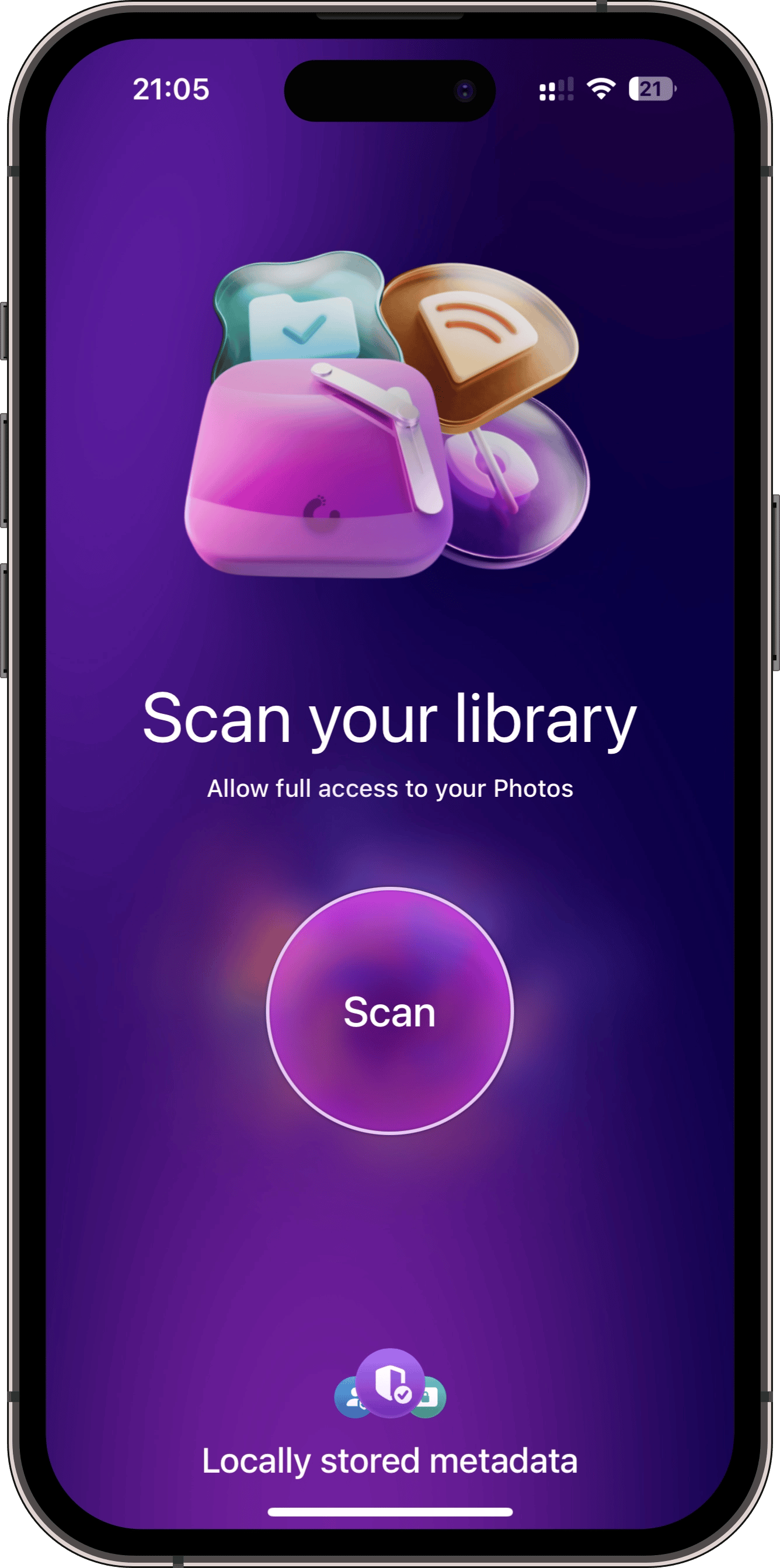
После первого прохода CleanMyPhone показывает ранее найденные категории и автоматически замечает новые элементы при последующих запусках; фоновая обработка также обнаруживает недавно добавленные фото и видео. Это не означает автоматического удаления: фоновое обнаружение лишь обновляет кандидатов. На больших архивах число предложений может заметно отличаться от числа действительно лишних файлов: визуальная похожесть не сообщает программе, какое выражение лица или композиция важнее владельцу.
Declutter: кандидаты на удаление, а не безусловный мусор
Declutter объединяет материалы, которые можно рассматривать в первую очередь, когда память заполнена: дубликаты, размытые кадры, скриншоты, записи экрана, крупные видео и другие категории визуального избытка. Внутри категории видны миниатюры, размер и выбранные элементы. Система предварительного отбора не лишает пользователя возможности убрать отметку с ценного файла. Отдельный экран просмотра даёт больше контекста: объект можно увеличить, просмотреть метаданные или сохранить в Sensitive.
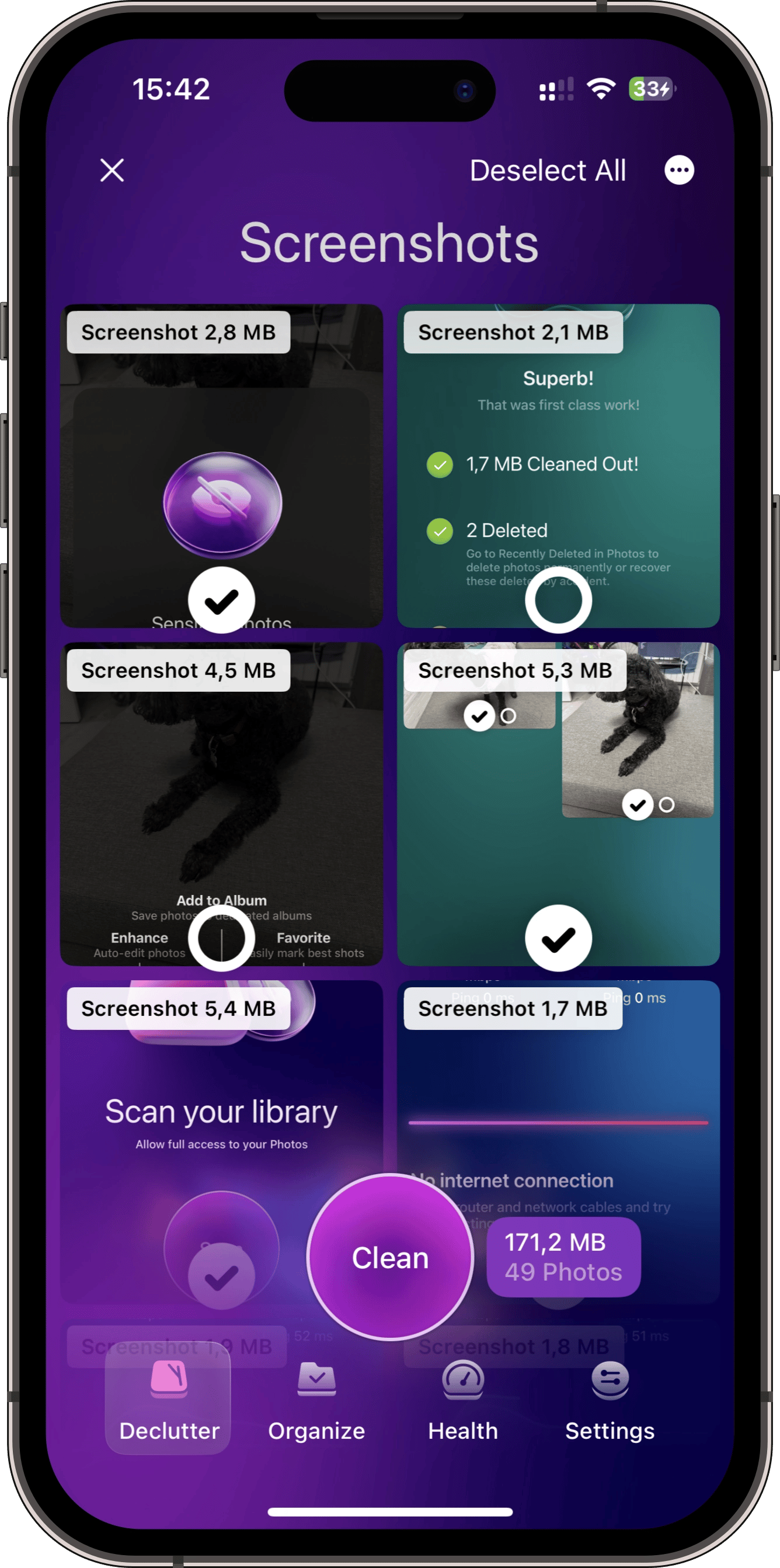
Последние версии также предлагают Swipe Mode: движение влево помечает фото для удаления, вправо — для сохранения. Функция Scroll to Select ускоряет массовое выделение элементов; обе относятся к управлению выбором, а не к бесконтрольной очистке. Для скриншотов классификация особенно понятна: это легко узнаваемый тип медиафайла, но не всегда ненужный. На изображении могут находиться билет, маршрут, подтверждение заказа, важный разговор или код, который ещё пригодится. Сходная проблема возникает с расплывчатыми снимками: творческое размытие и фотография с необычным фокусом могут попасть в ту же категорию, что технический брак. Практическая ценность Declutter состоит в сокращении времени поиска таких файлов, а не в гарантии корректного автоматического решения.
Organize: смысловые категории и похожие серии
Organize отличается от Declutter принципом группировки. Здесь алгоритм распределяет медиатеку по сюжетным категориям — например, Travel, People, Pets, Food, Documents, Screenshots и другим. Внутри категорий есть группы Similars и Unique; дополнительно доступен общий вход Similars, чтобы просмотреть похожие серии без последовательного открытия всех тем. Отдельный ярлык Videos собирает видеоматериалы. ИИ-категория — способ навигации внутри приложения, а не новая системная папка и не обязательное изменение альбомов Apple Photos.
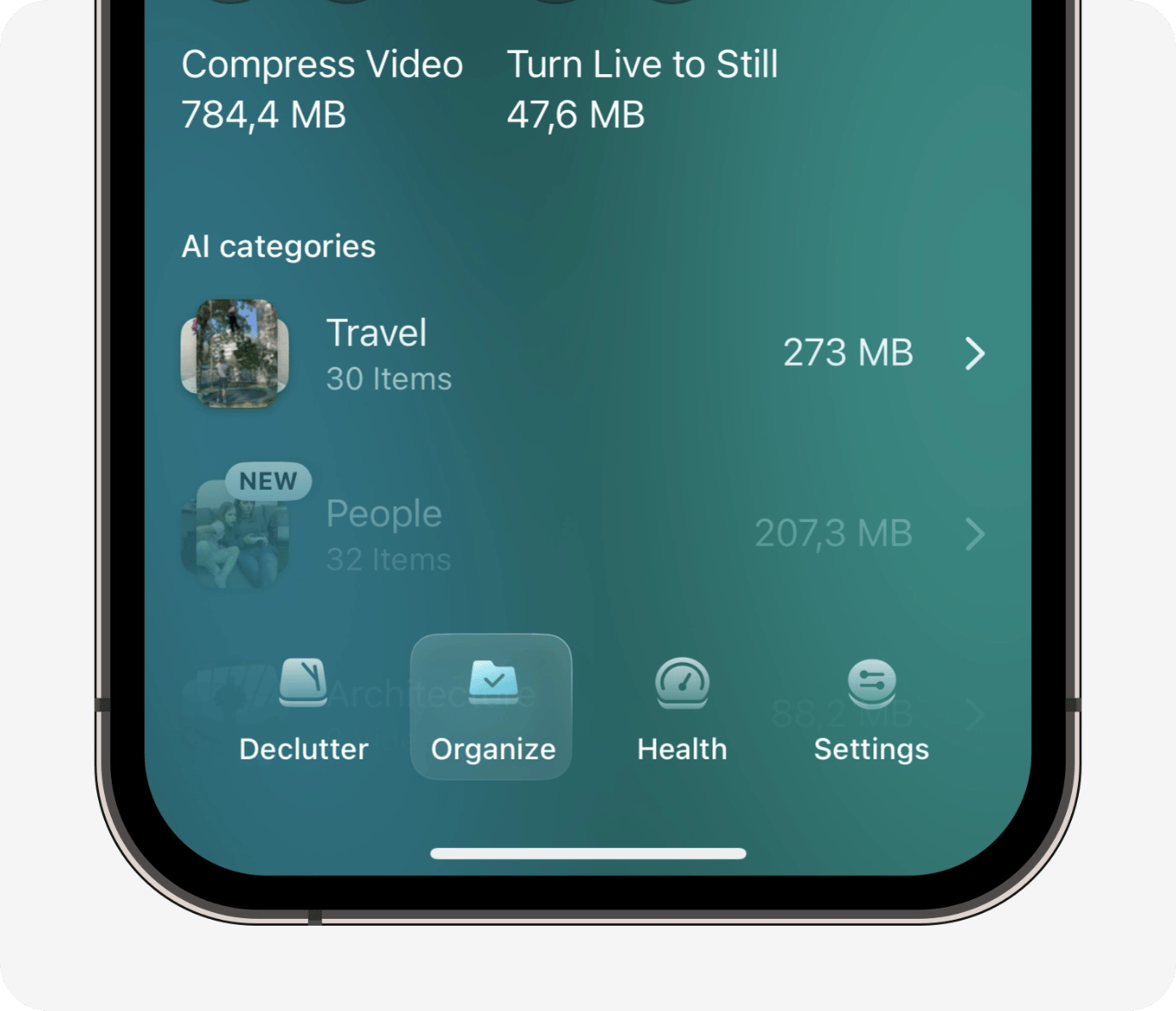
Поиск похожих фотографий отличается от поиска буквальных копий. Два кадра с одной прогулки могут иметь разный ракурс, жест, время съёмки и резкость, но быть объединены алгоритмом в одну серию. Функция Best Results выделяет предпочтительный снимок, однако это математическая оценка, а не знание личных предпочтений. Для семейной хроники, каталога товаров или фотосъёмки нескольких людей «похожий» почти никогда не равнозначен «лишний».
Health: сведения о состоянии устройства
В Health показывается оценка состояния телефона с градациями Excellent, Good и Requires action. Она опирается на признаки свободного места, состояния батареи и защиты устройства, а также другие параметры алгоритма MacPaw. В том же разделе собраны Device Security, Storage Analytics и тест сетевого соединения. Security проверяет не наличие всех известных угроз, а ограниченный перечень признаков: защиту сети, актуальность системных обновлений и использование код-пароля с Face ID. Результат следует читать как подсказку для проверки настроек iOS, а не как сертификат безопасности телефона.
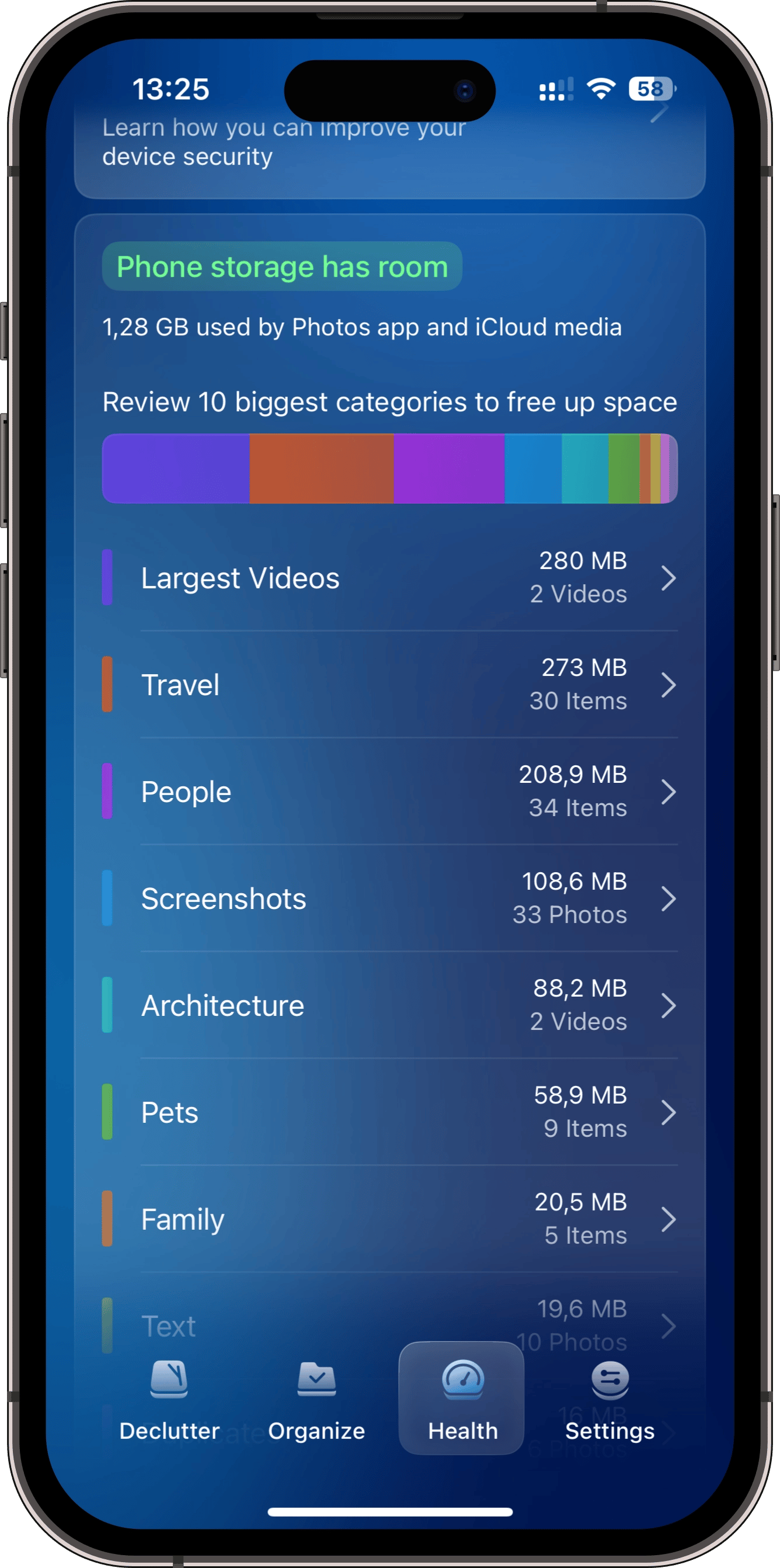
Storage Analytics отображает объём медиатеки с учётом локального хранилища и iCloud, не разделяя их в общей оценке. Поэтому число на экране нельзя механически трактовать как объём, который сразу освободится на физическом накопителе. Перечень десяти крупнейших категорий полезнее как ориентир: он показывает, где искать тяжёлые материалы. Health доступен и без платной подписки, поэтому предварительная оценка места не требует покупки премиум-доступа.
Settings: служебные предпочтения и зона повышенного риска
Settings объединяет Sensitive, параметры отображаемых метаданных Photo Metadata, уведомления, обратную связь, сведения о версии, условия использования и подписке. Перечень метаданных может включать имя и расширение файла, размер, разрешение, даты, модель камеры, объектив, ISO и местоположение — при наличии этих данных в файле. Здесь же находится команда Delete All Media in Photo Library: она относится не к временным файлам CleanMyPhone, а ко всей медиатеке. Для обычной точечной очистки её использовать не нужно.
Переключение языка не предусмотрено отдельной настройкой внутри CleanMyPhone: язык выбирается через системные настройки приложения в iOS, среди реально поддерживаемых вариантов. Установка приложения с российским регионом учётной записи не превращает англоязычные команды в русские. Это существенное обстоятельство для человека, которому нужен русскоязычный интерфейс с понятными предупреждениями об удалении.
Какие задачи решают основные функции
Поиск дубликатов и сокращение похожих серий
Дубликаты обычно дают самое очевидное объяснение лишнему объёму: один объект присутствует в библиотеке больше одного раза. Похожие серии сложнее — алгоритм устанавливает визуальное сходство, предлагает оставить лучший кадр и удалить остальные. CleanMyPhone не объединяет снимки в многослойный документ и не повышает автоматически художественную ценность выбранного кадра. Оно уменьшает число записей медиатеки после ручного отбора. Полезный результат здесь измеряется не числом удалений, а тем, сколько действительно бесполезных копий устранено без потери разных сцен.
Смысловые группы позволяют работать не со всем массивом сразу. Например, для человека, который фотографирует товары, категория с изображениями предметов помогает быстро обнаружить серии почти одинаковых ракурсов; для родителей важнее осторожно просматривать лица и уникальные моменты. Различие между системным альбомом Duplicates в Apple Photos и Similars в CleanMyPhone состоит в степени похожести: штатное средство Apple обслуживает найденные дубликаты, тогда как стороннее приложение специально расширяет работу до визуально близких кадров.
Крупные видео, записи экрана и скриншоты
Одно длинное видео способно занимать больше памяти, чем сотни отдельных фотографий. Поэтому крупные ролики представлены как отдельная цель для проверки. Система не приравнивает «большой файл» к «ненужному»: отснятый материал, архивная запись выступления или единственная копия семейного видео могут быть самыми ценными файлами на устройстве. Особенно важна разница между просмотром кандидата на удаление и режимом сжатия — во втором случае программа создаёт новый вариант ролика и предлагает заменить исходный.
Скриншоты и экранные записи появляются в системной медиатеке вместе с обычными фотографиями и видео, потому поиск такого содержимого полезен для разрозненных подборок из мессенджеров и браузера. Но CleanMyPhone не является очистителем кэша самих социальных сетей и не получает доступа ко всем файлам внутри других приложений: оно работает с тем, что уже оказалось в Photos и доступно на уровне iOS.
Сжатие видео вместо полного удаления
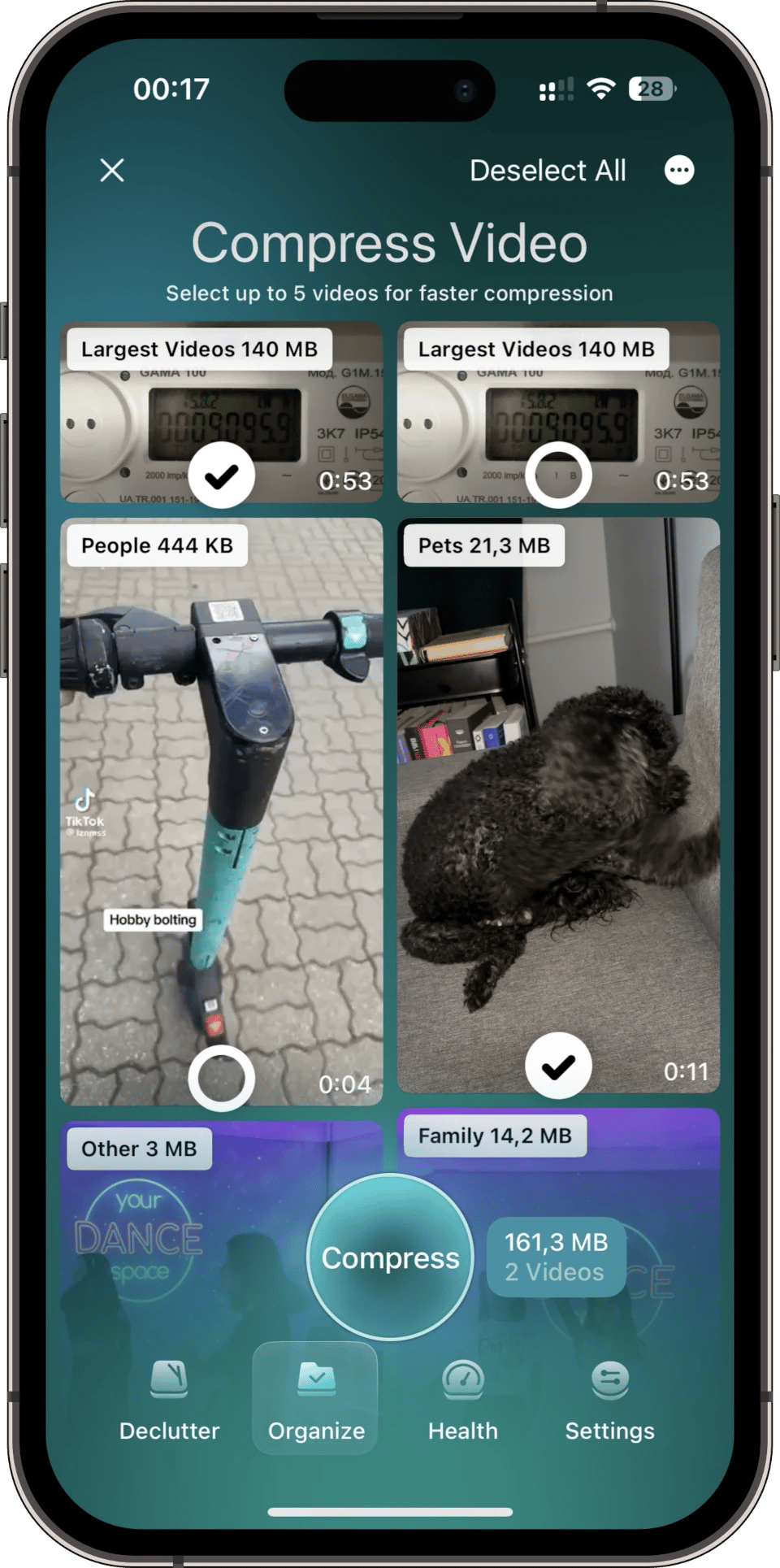
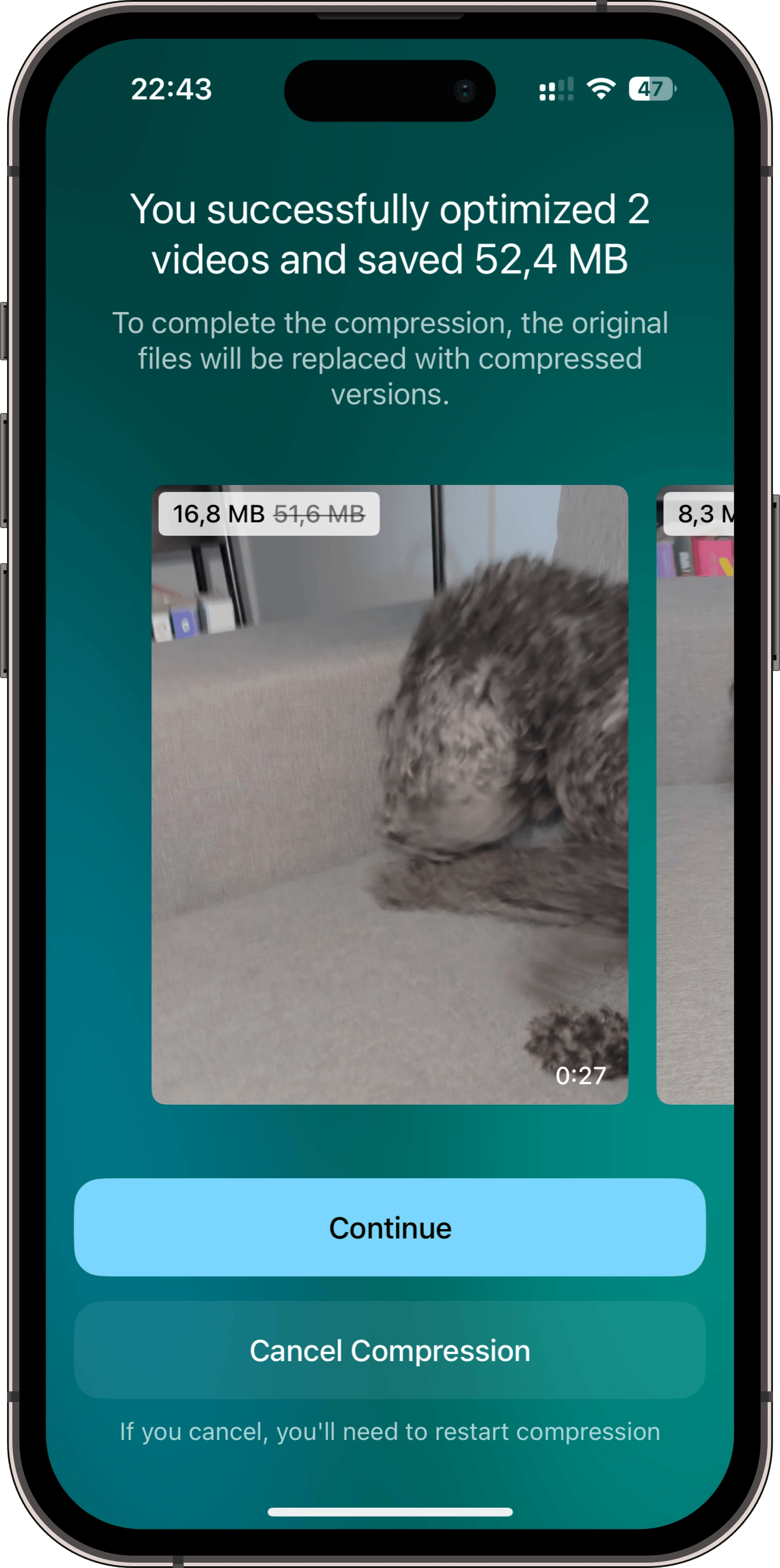
Compress Video предназначен для сохранения содержания ролика при уменьшении занимаемого места. Это перекодирование, а не безусловно обратимая архивация: даже когда различия изображения не видны на небольшом экране, качество и технические свойства исходника нельзя считать неизменными. Приложение показывает экономию пространства и предлагает продолжить замену либо отменить её. За один проход выбирается не более пяти видео; длинная коллекция обрабатывается несколькими порциями.
До окончательного подтверждения получившийся ролик можно оценить отдельно от исходного. После Continue исходный файл попадает в альбом Recently Deleted системного приложения «Фото», а сжатый вариант — в медиатеку. Доступность старой копии в течение срока хранения удалённых файлов не заменяет независимый архив: очистка Recently Deleted или истечение срока лишают пользователя этого обратного пути.
Преобразование Live Photos в неподвижные изображения
Live Photo содержит не только выбранный момент съёмки, но и короткую последовательность движения. Turn Live to Still берёт статичный кадр, предоставляемый системными «Фото», и сохраняет его вместо прежней Live Photo после подтверждения замены. Это принципиальная потеря: неподвижная фотография не содержит исходного движения. В обмен уменьшается объём медиафайла. За одну операцию можно выбрать до ста Live Photos, что существенно отличается от лимита сжатия видео.
Сохранность статичного кадра не равна сохранности исходного объекта во всех деталях. Для ценного Live Photo — например, с первым шагом ребёнка или уникальным спортивным моментом — разумнее оставлять оригинал, а не заменять его ради экономии памяти. При необходимости исходные Live Photos можно восстановить из Recently Deleted, пока они там находятся; после окончательного удаления восстановление через CleanMyPhone не предусмотрено.
Работа с альбомами, избранным и метаданными
CleanMyPhone умеет добавлять объект в существующий альбом, создавать альбом, помечать фото или видео как Favorite, показывать метаданные, делиться файлом и выполнять ограниченное улучшение фотографии. Эти действия помогают завершить разбор без обязательного перехода между приложениями. Они не превращают CleanMyPhone в полнофункциональный графический редактор: нет подтверждённого рабочего процесса со слоями, RAW-проявкой, монтажной дорожкой или пакетным экспортом пресетов.
Набор метаданных важен не только фотографам. Дата съёмки, размер, разрешение и сведения о камере помогают отличать две технически разные копии похожего кадра. Это особенно полезно перед удалением снимков, присланных повторно в мессенджерах: файл с одинаковым сюжетом может оказаться уменьшенной версией исходника. Решение на основании одной миниатюры хуже решения с учётом происхождения и параметров файла.
Sensitive и объединение похожих контактов
Sensitive — внутренняя отметка исключения для фотографий и видео. После добавления объект не участвует в следующих списках кандидатов, оставаясь в системной медиатеке. Название не означает шифрованного хранилища или перемещения фото в системный альбом Hidden. Это способ защитить важные файлы от повторных предложений очистки. Для нескольких устройств на одном Apple Account предусмотрена синхронизация перечня Sensitive через iCloud Sync; сам анализ изображений выполняется на устройстве.
Инструмент Similar Contacts в Declutter анализирует повторяющиеся и близкие карточки адресной книги. Он позволяет посмотреть предполагаемые совпадения и объединить их. Это отличная от удаления снимков операция: слияние изменяет структуру контактов, и обратимый корзинный механизм Photos к ней не относится. Поэтому для списков клиентов, рабочих телефонных книг и контактов с одинаковыми фамилиями важнее проверить каждую карточку и иметь собственную резервную копию.
Форматы и совместимость: что является входом и что получается на выходе
CleanMyPhone не требует предварительно конвертировать медиатеку в специальный формат. Источником служат фото и видео тех типов, которые поддерживаются установленной iOS или iPadOS и доступны из приложения Photos. Это существенно точнее, чем обещание открыть «любые файлы»: архивы ZIP, документы из Files и произвольные каталоги облачных дисков не относятся к стандартному потоку очистки. Даже когда название ИИ-категории звучит как Documents, речь идёт об изображениях документов в медиатеке, а не о поиске PDF в файловой системе.
Отдельного универсального меню Export для всей медиатеки CleanMyPhone не описывает. Удаление меняет состав системной библиотеки, сжатие возвращает в неё новый видеофайл, а конверсия Live Photo — статичный снимок. Альбомы и избранное относятся к организации записей в Photos. Для пересылки отдельного медиа используется системный механизм Share. Это не экспорт отчёта в CSV, не создание каталога изображений на компьютере и не резервная копия.
| Объект или операция | Откуда берутся данные | Результат | Переносимость и потери |
|---|---|---|---|
| Дубликаты и похожие снимки | Системная библиотека Photos, поддерживаемые системой типы изображений | Сокращённая библиотека после подтверждённого удаления | Оставшиеся снимки доступны в Photos; удалённые временно находятся в Recently Deleted |
| Скриншоты, размытые кадры, записи экрана | Те же системные объекты | Список просмотренных и оставленных фотографий или видео | Классификация не создаёт отдельный файл; важные скриншоты следует сохранять выборочно |
| Compress Video | Видео из медиатеки, до пяти за проход | Сжатые варианты в Photos после Continue | Может измениться качество кодирования; исходники перемещаются в Recently Deleted |
| Turn Live to Still | Live Photos, до ста за проход | Неподвижные фотографии в Photos | Сохраняется выбранный статичный момент, теряется составляющая движения |
| ИИ-категории и Similars | Фото и видео доступной библиотеки | Группы для просмотра и отбора | Категории существуют как навигация в приложении, а не как переносимый проект |
| Альбомы, Favorites и Sensitive | Отобранные медиаобъекты | Системные альбомы или отметки; исключения Sensitive | Sensitive — настройка исключения, а не зашифрованная копия снимка |
| Similar Contacts | Контакты iOS после разрешения доступа | Объединённые карточки адресной книги | Нужна отдельная резервная копия контактов; корзина Photos здесь не применяется |
Ключевая проверка совместимости — не список «поддерживаемых расширений» в рекламе, а присутствие объекта в системной медиатеке и доступ приложения к нему. У файла может быть популярное расширение, но при хранении исключительно в папке Files он не попадёт в выборку. И наоборот, медиа, сохранённое из стороннего приложения в Photos, участвует в анализе как обычный системный объект. Для работы с фотографиями на настольном компьютере нужен другой тип программы и другой способ импорта, а не «версия CleanMyPhone для Windows».
Стоимость, бесплатный доступ и особенности лицензии
CleanMyPhone устанавливается бесплатно, но основная очистка и упорядочивание медиатеки рассчитаны на платный доступ. Бесплатная версия не просто показывает рекламный экран: в Declutter доступны категории Largest Videos и Screenshots, а в Organize — Other. Полный модуль Health, включая оценку состояния, анализ хранения, признаки безопасности и сетевой тест, также открыт без Premium. Остальные группы, оптимизация видео и Live Photos, а также полный набор инструментов медиатеки относятся к платным возможностям. Это означает, что пользователь может оценить принцип отбора по скриншотам, но не получает полноценный массовый анализ похожих фотографий бесплатно.
В американской витрине App Store среди покупок для CleanMyPhone перечислены Monthly Access за 7,99 доллара США и Yearly Access за 36,99 доллара США. В длинном перечне встроенных покупок также остаются исторические позиции Gemini Photos и другие предложения; их нельзя механически считать одновременно доступными тарифами нового пользователя. Конкретный экран оплаты важнее списка возможных продуктов: он определяет цену, период списания и предоставляемые права для выбранной страны и Apple Account.
Официальная справка описывает ежемесячный, годовой и вариант однократной покупки Lifetime. Последний не следует автоматически трактовать как право на все будущие крупные функции и версии: условия такой покупки ограничивают гарантированный доступ рамками приобретённой версии, а большие обновления могут потребовать отдельной оплаты. Пробный доступ в карточке App Store описан для годовой подписки и длится три дня. После пробного периода подписка становится платной, если её не отменить в установленный срок. Для действующих подписчиков Gemini Photos при переходе на CleanMyPhone были сохранены прежние условия оплаты — это частный случай, а не универсальная скидка на новую покупку.
Подписка привязана к соответствующему платёжному каналу. Для оплаты через App Store управление выполняется средствами Apple; удаление приложения с телефона само по себе не отключает автоматическое продление. Если доступ приобретён отдельно через MacPaw, действуют настройки того канала покупки. Расходы на дополнительное место в iCloud, Google Photos или на внешний архив не входят в стоимость CleanMyPhone и не должны смешиваться с ней в сравнении программ.
Приватность, зависимость от интернета и реальные ограничения
Локальная обработка медиатеки не означает полное отсутствие аналитики приложения
Распознавание похожих снимков и ИИ-группировка выполняются на самом устройстве. Для анализа фотографий используется машинное обучение с локальной обработкой, а для сходства изображений — возможности Apple Vision. Содержимое фото не требуется загружать на сервер MacPaw для основной сортировки. Это важное различие между обработкой личных кадров и облачной отправкой изображений в сторонний сервис. Однако оно не означает, что приложение принципиально не взаимодействует с интернетом и не обрабатывает никакие технические сведения.
Карточка App Store перечисляет идентификаторы и данные об использовании в разделе о возможном отслеживании, а также отдельные категории сведений для аналитики и работы приложения. Эти декларации относятся к данным самого приложения и не опровергают локальную обработку содержимого фотографий; вместе они требуют аккуратного вывода. Корректно говорить «снимки анализируются локально», а не «программа вообще не собирает данные». Разрешения на уведомления, геолокацию и отслеживание не нужно предоставлять автоматически ради удаления фотографий. Для медиатеки существенен именно доступ Photos, а для корректного отображения сведений о сети при проверке скорости может использоваться местоположение.
Что именно затрагивает удаление
CleanMyPhone работает с оригинальной системной медиатекой, поэтому удаления отражаются в Photos. После подтверждения файлы переходят в Recently Deleted на срок до тридцати дней, если их не удалить окончательно раньше. При использовании синхронизации «Фото iCloud» изменения в библиотеке распространяются на связанные устройства. Поэтому фраза «приложение ничего не удаляет без разрешения» не освобождает от необходимости проверить выделенные элементы: после нажатия Delete действие относится к реальным снимкам, а не к безопасной временной копии списка.
Восстановление через Recently Deleted имеет временное окно, но не заменяет автономную резервную копию. Особенно это касается семейных архивов, рабочих фотоматериалов и видео с единственным оригиналом. Даже когда файл после оптимизации визуально выглядит как прежде, повторное получение прежнего исходника без резервной копии не гарантировано. Для контактов риск другого характера: при слиянии может исчезнуть разделение между карточками людей с похожими данными. Удобная функция Merge не означает, что адресную книгу можно затем восстановить из корзины фотографий.
Интернет, iCloud и скорость работы
Для локального анализа фото постоянное подключение к сети не требуется. Интернет нужен, в частности, для установки приложения, проверки или оплаты прав доступа и тестирования сетевой скорости; последний намеренно передаёт небольшой тестовый файл при загрузке и выгрузке данных. При работе с iCloud Photos поведение медиатеки зависит также от системной синхронизации и локального хранения объектов. Наличие снимка в облачной библиотеке ещё не означает, что весь его объём в данный момент занят на самом iPhone.
Публичные сведения не дают универсальной скорости сканирования для определённого количества кадров. На результат влияют размер медиатеки, типы и объём файлов, текущая нагрузка телефона и состояние доступа к библиотеке. В оценке производительности следует опираться на модель действий: первичный анализ требует времени; следующие запуски обнаруживают добавленные объекты; сжатие до пяти видео и конверсия до ста Live Photos требуют отдельного выполнения и ожидания завершения. Заявлять фиксированные секунды или гарантированные гигабайты экономии было бы некорректно.
Как пользоваться программой — советы гика
Подготовить медиатеку и выполнить первый Scan
Цель: получить полный список доступных фото и видео без удаления. Подготовка: нужен совместимый iPhone либо iPad, установленный CleanMyPhone и достаточный запас свободного места; перед массовой очисткой важные оригиналы лучше сохранить отдельно. Действия: откройте приложение, на первом экране нажмите Scan, затем разрешите Full Access к Photos в системном диалоге. Дождитесь окончания сканирования. После обработки появляются вкладки и списки категорий. При последующих открытиях новые элементы обнаруживаются автоматически.
Что проверить: присутствуют ли ожидаемые скриншоты, похожие серии и видео; нужно помнить, что альбом Hidden исключён из анализа. Типичная ошибка: выдать доступ только к нескольким выбранным кадрам, а потом воспринимать неполную выборку как результат проверки всей библиотеки. Безопасный откат: до Clean и Delete сканирование ничего не удаляет; приложение можно закрыть и изменить разрешение в системных настройках. Повторное сканирование не является восстановлением уже удалённых файлов.
Разобрать скриншоты, размытые фотографии и дубликаты в Declutter
Цель: сократить очевидные излишки, сохранив все действительно нужные документы и воспоминания. Подготовка: предварительно определите категории, где удаление допустимо; для бесплатного режима доступны Screenshots и Largest Videos. Действия: на нижней панели откройте Declutter и нужную категорию. Просмотрите миниатюры: оставьте отметки на ненужных элементах, а важные снимки снимите с выбора. Для сомнительного фото откройте полноэкранный просмотр, при необходимости изучите метаданные или добавьте объект в Sensitive. В режиме Swipe Mode движение влево означает выбор на удаление, вправо — сохранение; Scroll to Select помогает отметить больше элементов, но не отменяет проверку списка. После просмотра нажмите Clean, затем Delete для подтверждения. В сводке оцените, что было удалено.
Параметры: число отмеченных объектов, отображаемый размер, выбранная категория; переход через крестик в левом верхнем углу сохраняет временный отбор для возвращения к остальным категориям. Что проверить: нужные скриншоты и оригиналы остались в Photos, а удалённые появились в Recently Deleted. Типичная ошибка: очистить всю категорию только потому, что приложение посчитало её «мусором». Откат: фотографии возвращаются из Recently Deleted в пределах срока хранения; до подтверждения достаточно убрать ошибочные галочки.
Выбрать лучший кадр в похожих сериях через Similars
Цель: отличить случайные повторы от осознанно разных снимков одной сцены. Подготовка: определите, какие фотографии следует сохранить как оригиналы; особенно внимательно отнеситесь к лицам, серийной съёмке и разным ракурсам. Действия: откройте Organize и ярлык Similars. Альтернативный путь — открыть нужную тему в AI categories и её группу Similars. Просмотрите наборы, пролистывая фотографии и проверяя предложенный лучший результат. Отметьте лишь те варианты, которые действительно не нужны. Для детали откройте кадр на весь экран. Нажмите Clean, подтвердите Delete, затем на экране итогов выберите Continue.
Параметры: принадлежность к серии, оценка Best Results, различия по качеству и содержанию, избранные фотографии. Проверка: в системной медиатеке должен остаться выбранный вариант каждого нужного момента, а не просто один произвольный кадр из группы. Ошибка: принять близкие по цвету или композиции фотографии за абсолютные копии. Откат: до Delete отмените выделение; после удаления восстановите нужные экземпляры из Recently Deleted. Автоматическая оценка не исключает человеческой ошибки.
Распределить снимки по темам, альбомам и избранному
Цель: завершить разбор медиатеки организацией, а не только удалением. Подготовка: определите, нужны ли вам реальные альбомы Photos или достаточно посмотреть временные тематические группы. Действия: перейдите в Organize, выберите AI category — например, Travel или Pets. Откройте группы Similars либо Unique и найдите нужный объект. В полноэкранном просмотре используйте Add to Album для добавления в существующий или новый альбом, Favorite для отметки лучшего кадра, Metadata для просмотра сведений либо Share для отправки копии через системное меню. Для фотографий доступно и действие Enhance, но его не следует путать с полноценной RAW-обработкой.
Параметры: выбранный альбом, исходный файл, наличие даты, разрешения и других метаданных. Проверка: после закрытия CleanMyPhone снимок виден в соответствующем альбоме или «Избранном» системы Photos; отправленный файл открывается у адресата. Ошибка: ожидать, что автоматическая категория AI сама превратится в новый альбом Apple. Откат: снимок можно убрать из альбома либо снять отметку избранного без удаления оригинала; нежелательное улучшение не нужно сохранять как замену важному исходнику.
Сжать видео без безусловного удаления записи
Цель: уменьшить размер большого ролика при сохранении возможности его просмотра. Подготовка: для важных исходников требуется независимая копия, поскольку перекодирование не является побайтно обратимым. Действия: откройте Organize, в Optimize Media выберите Compress Video. Список собирает видео из Organize и Declutter. При необходимости измените порядок через More: сортировка доступна по дате или размеру; там же меняются отображаемые сведения и вид списка. Выберите не более пяти роликов и нажмите Compress. Не закрывайте приложение до окончания процесса. На экране результата сравните отображённые размеры и просмотрите материал. Нажмите Continue для замены оригиналов сжатыми версиями.
Параметры: размер каждого исходника, результат обработки, ограничение пять роликов, выбор сортировки. Проверка: сжатые видео появились в Photos и воспроизводятся, а старые варианты при подтверждённой замене находятся в Recently Deleted. Ошибка: считать, что после завершения кодирования исходники уже безопасно архивированы. Откат: на экране результатов выберите Cancel Compression вместо Continue, чтобы сохранить оригиналы. Если замена уже подтверждена, восстановление исходника зависит от Recently Deleted или вашей собственной копии.
Превратить Live Photos в статичные снимки
Цель: освободить место там, где движение Live Photo не имеет ценности. Подготовка: заранее отделите живые фотографии с важным звуком или движением от кадров, где нужен только выбранный неподвижный момент. Действия: откройте Organize, в Optimize Media нажмите Turn Live to Still. При желании измените сортировку через More. Выберите до ста Live Photos и нажмите Convert; сохраняйте приложение открытым. После завершения посмотрите результаты, затем подтвердите Continue, чтобы оставить неподвижные версии в библиотеке. Для отказа от замены предусмотрено Cancel Conversion.
Параметры: количество выбранных объектов, исходный размер и получившийся статичный кадр. Проверка: новые фотографии видны в Photos, а движение у них отсутствует; прежние Live Photos до окончательного удаления находятся в Recently Deleted. Ошибка: воспринимать статичный файл как полноценный архив Live Photo. Откат: до Continue нажмите Cancel Conversion, после подтверждения используйте восстановление исходных Live Photos из Recently Deleted в пределах установленного срока хранения.
Исключить важные файлы с помощью Sensitive
Цель: не получать повторных предложений очистки для ценных или личных фотографий. Подготовка: выберите файл, который должен оставаться в системной медиатеке, но не участвовать в выдаче CleanMyPhone. Действия: откройте фото либо видео во весь экран и нажмите значок Save — файл попадёт в Sensitive. Для просмотра исключений зайдите в Settings, затем Sensitive. Выберите категорию и нужные элементы. Команда Restore возвращает их в обычные результаты поиска приложения, не извлекая из системной корзины. Для удаления непосредственно из медиатеки существует отдельная команда More → Clean Selected с подтверждением.
Параметры: список исключённых объектов и, для нескольких устройств, настройка iCloud Sync приложения. Проверка: после нового сканирования защищённый элемент не появляется среди кандидатов, но по-прежнему доступен в системных Photos. Ошибка: путать Sensitive с альбомом Hidden или отдельным сейфом. Откат: используйте Restore внутри Sensitive, чтобы снять исключение; оно не отменяет удаление, сделанное в Photos.
Объединить действительно совпадающие контакты
Цель: убрать повторные карточки одного человека без потери телефонных номеров. Подготовка: перед слиянием убедитесь в наличии актуальной резервной копии контактов и отдельно проверьте записи родственников, коллег и однофамильцев. Действия: в CleanMyPhone откройте Declutter и инструмент Similar Contacts. Предоставьте приложению доступ к контактам, если появится системное разрешение. Просмотрите предполагаемые объединения, раскройте карточку для проверки всех полей и исключите сомнительные совпадения. Для верных пар нажмите Merge и подтвердите действие.
Параметры: совпадения по имени, телефону и электронной почте, содержимое объединяемых карточек. Проверка: в системном приложении Contacts остались нужные номера и адреса, но больше нет лишних карточек тех же людей. Ошибка: объединить разных людей по общему имени или частично совпадающим реквизитам. Откат: встроенное восстановление фотографий здесь неприменимо; при ошибке используйте ранее сделанную копию контактов и сверяйте записи вручную.
Посмотреть Health Score и найти самые объёмные категории
Цель: понять, есть ли смысл начинать очистку и где концентрируется медиаконтент. Подготовка: для полной Storage Analytics предоставьте Photos полный доступ, но премиум-покупка не требуется. Действия: откройте Health и посмотрите оценку Excellent, Good или Requires action. Нажмите на показатель для подробных пояснений. В Storage Analytics просмотрите состояние заполнения памяти и десятку категорий, отсортированных по объёму. Нажатие на заинтересовавшую категорию переводит в соответствующий раздел Declutter либо Organize.
Параметры: оценка состояния, суммарное отображение Photos с iCloud и объём категорий. Проверка: выбранная в аналитике группа открывается для отдельного просмотра, а показатель памяти не воспринимается как гарантируемая экономия на устройстве. Ошибка: считать Health Score измерением скорости процессора или заменой системной диагностики аккумулятора. Откат: просмотр безопасен и не меняет файлы; из категории можно выйти без Clean и Delete.
Оценить настройки безопасности и проверить скорость интернета
Цель: отличить переполнение медиатеки от ограничений сети и базовой защиты устройства. Подготовка: для теста скорости понадобится работающий Wi-Fi или сотовое соединение, а также небольшой объём трафика для передачи проверочного файла. Действия: откройте Health, затем Device Security. Посмотрите состояние защиты сети, обновления системы, код-пароля и Face ID; при обнаружении риска откройте пункт для изучения рекомендаций. Для замера подключения прокрутите раздел до Recommendation и нажмите Speed test. Дождитесь результата; при необходимости выполните повторное измерение через Retest. Для корректной информации о сети приложение предлагает Go to Settings и разрешение на местоположение.
Параметры: текущая сеть, активное подключение, показанные значения теста и рекомендации для приложений, требовательных к соединению. Проверка: результат относится к проверяемому соединению, а не к любой сети, в которую телефон подключится позднее. Ошибка: воспринимать метку «at risk» как доказательство заражения или считать тест гарантией стабильности видеозвонка при любой нагрузке. Откат: проверка не удаляет медиа, а изменения системных защитных настроек выполняются отдельно средствами iOS.
Проверить доступы, отображаемые метаданные и сведения о версии
Цель: управлять видимостью информации и не предоставлять дополнительные разрешения без необходимости. Подготовка: определите, нужны ли вам геометки и сведения о камере при просмотре кадров. Действия: откройте вкладку Settings, затем Photo Metadata и выберите показываемые поля: имя, размер, дату, размеры изображения и другие доступные реквизиты. Внизу Settings найдите версию приложения. Для изменения разрешения Photos или языка используйте системную карточку CleanMyPhone в настройках iPhone: внутри программы независимого переключателя языка нет. Уведомления регулируются через Notifications.
Параметры: видимые поля метаданных, полный либо ограниченный доступ Photos, уведомления, системный язык. Проверка: при просмотре конкретного кадра отображаются только выбранные доступные сведения; изменение языка действует в пределах списка локализаций App Store. Ошибка: считать отключение показа геометки удалением координат из самого файла. Откат: возвращение флажков Photo Metadata не меняет медиаобъекты, а системные разрешения можно пересмотреть позднее.
Сквозной сценарий: от первого открытия до сохранённой медиатеки
Задача: освободить место на iPhone, не потеряв снимки с поездки и не удалив исходник важного видео. Исходные условия: в Photos присутствуют скриншоты с одноразовой информацией, серия похожих кадров и ролик, для которого допустимо уменьшение размера. Перед началом убедитесь в сохранности уникальных оригиналов. Откройте CleanMyPhone, выполните Scan с Full Access и посмотрите список кандидатов. Сначала выберите Declutter → Screenshots и оставьте на удаление только одноразовые скриншоты; подтвердите Clean → Delete. Затем в Organize → Similars сохраните нужные ракурсы из серии, а копии удалите через подтверждение. Важный кадр пометьте Favorite, а тот, который никогда не должен предлагаться к удалению, отправьте в Sensitive.
Далее перейдите к Organize → Optimize Media → Compress Video. Выберите один второстепенный ролик, нажмите Compress, посмотрите предварительный результат и подтвердите Continue только после проверки воспроизведения и экономии. В финале откройте Photos: сохранённые оригиналы должны оставаться в медиатеке, сжатая версия ролика — воспроизводиться, а удалённые скриншоты и исходный видеофайл — находиться в Recently Deleted. Завершите сверкой вкладки Health: Storage Analytics позволит оценить изменившийся состав медиатеки, однако цифра с учётом iCloud не обязана совпасть с приростом локально свободной памяти. Если обнаружена ошибка выбора, восстановите соответствующий элемент из Recently Deleted до истечения срока хранения. Получившийся результат — изменённая системная медиатека, а не отдельный экспортируемый проект CleanMyPhone.
Что перестанет работать первым при изменении условий
Отдельные части CleanMyPhone зависят от разных систем. Это важно для владельца большого фотоархива: отсутствие интернета, окончание подписки и прекращение доступа к Photos приводят не к одной и той же ошибке. При временном отсутствии сети локальная классификация доступных снимков не требует передачи их содержимого в облако, тогда как проверка скорости соединения теряет смысл, а доступ к магазину и операциям оплаты недоступен. При окончании Premium остаются бесплатные категории и Health, но платные операции с похожими кадрами и оптимизацией перестают быть полнофункциональными.
Самая чувствительная зависимость — разрешение Photos. Без полного доступа у CleanMyPhone нет полной картины медиатеки, а Storage Analytics не покажет ожидаемые данные. Изменение настроек iCloud влияет на синхронизацию библиотеки и исключений Sensitive между устройствами; локальная фотография и облачная копия не обязаны занимать одинаковое место на накопителе. Устаревшая iOS — ещё один самостоятельный предел: актуальная редакция приложения требует iOS 17 или iPadOS 17, а не систему, для которой когда-то выпускался Gemini Photos.
Наконец, время влияет на восстановление. Пока объект находится в Recently Deleted, у пользователя остаётся штатный путь возврата. По истечении установленного периода либо после окончательной очистки удалённых материалов CleanMyPhone не предоставляет собственного архива. Это ограничение особенно существенно при уменьшении размера роликов: результат может исправно воспроизводиться, но исходный битрейт, детализация и прежняя версия не восстанавливаются «из параметров сжатия».
Матрица сохранности результата: когда действие ещё обратимо
Главное разделение — анализ, подготовка операции, подтверждённая замена и окончательное удаление. Эти состояния имеют разную цену ошибки. Изменение списка рекомендаций не эквивалентно изменению системной медиатеки; команда Continue после компрессии — уже не просто просмотр удачного результата. Таблица ниже показывает именно точку, в которой исчезает безопасный отказ, а не перечень форматов из предыдущего раздела.
| Состояние работы | Что сохраняется | Что меняется или теряется | Обратимость и контроль |
|---|---|---|---|
| Scan и показ ИИ-категорий | Все исходные фото и видео | Формируется временный список рекомендаций | Полностью обратимо: без Delete файлы не меняются |
| Изменение галочек в Declutter / Similars | Исходная медиатека | Меняется лишь будущий набор удаления | До подтверждения допускается произвольная перепроверка |
| Clean → Delete | Оставленные файлы; удалённые ещё доступны в Recently Deleted | Выбранные объекты исчезают из основной библиотеки | Восстановление ограничено временем хранения и отсутствием окончательного удаления |
| Результат Compress до Continue | Исходное видео | Создан предварительный сжатый вариант | Cancel Compression сохраняет исходное состояние |
| Continue после Compress | Сжатый ролик в Photos; прежний — временно в Recently Deleted | Меняется версия записи, сохранённая как основная | Вернуть прежнее качество можно лишь из исходного файла или его копии |
| Continue после Turn Live to Still | Неподвижный кадр и временно исходная Live Photo в Recently Deleted | Из основной библиотеки уходит составляющая движения | Восстановление исходной Live Photo возможно только пока она сохранена |
| Добавление в Sensitive | Снимок остаётся в Photos | Меняется его участие в дальнейших подборках | Restore снимает исключение, не меняя изображение |
| Merge похожих контактов | Объединённая карточка и сохранённые в ней поля | Исчезает раздельность прежних записей | Нужны сверка и независимая копия контактов, а не Recently Deleted |
Практический смысл матрицы — распределить внимание до подтверждения. Самая длительная проверка нужна там, где исчезает уникальность: похожие лица, единственный видеоролик события, Live Photo с содержательным движением или две разные карточки людей. Для технических скриншотов последствие обычно менее критично, но утверждать это для каждого изображения нельзя. Название категории не определяет важность файла.
Скрытая стоимость владения
Сумма подписки — только видимая часть расходов. Первая дополнительная стоимость связана с временем отбора. Чем больше библиотека, тем полезнее предварительная классификация, но тем дороже ошибка удаления уникального кадра. CleanMyPhone снимает с пользователя задачу искать все похожие изображения вручную, однако не снимает обязанность сравнить предложенные серии и удостовериться, что среди «плохих» снимков нет важных сюжетов. Для разовой уборки коллекции с небольшим числом дублей эта экономия времени может не окупить платную подписку.
Второй расход — самостоятельная сохранность исходников. При серьёзной работе с личным фотоархивом нужно место для резервной копии, и эта копия должна быть независима от основной синхронизируемой медиатеки. Дополнительное облачное хранилище, внешний диск или другой способ архивации оплачиваются отдельно. Особенно важно понимать, что сжатие уменьшает размер рабочей копии, но не заменяет хранение оригинала, когда требуется возможность последующего монтажа, кадрирования или качественного экспорта.
Третий фактор — длительность пользования и неопределённость итогового предложения оплаты. Месячная подписка удобнее для эпизодической большой уборки, годовая имеет иной уровень обязательства, а Lifetime требует внимательного чтения условий будущих крупных обновлений. Автоматическое продление не останавливается при удалении иконки приложения. Наконец, у перехода на другой инструмент нет «экспортируемой базы решений» CleanMyPhone: фото остаются в Photos, но исключения Sensitive, результаты ИИ-классификации и логика предварительного отбора не превращаются в универсальный переносимый проект.
Плюсы и минусы CleanMyPhone
Плюсы
- Обнаруживает не только точные повторы, но и визуально похожие серии, а также группирует медиа по смысловым категориям.
- Не удаляет файлы во время одного лишь сканирования: итоговый набор зависит от проверки и подтверждения пользователя.
- Позволяет сохранить видео в уменьшенном варианте вместо полного отказа от ролика и отдельно обрабатывать Live Photos.
- Обрабатывает содержимое фотографий локально, не требуя загрузки личной медиатеки на удалённый сервер для распознавания.
- Имеет Sensitive для исключения важных объектов и дополнительные действия с метаданными, альбомами и избранным.
- Предлагает бесплатную панель Health с анализом заполнения памяти, базовых признаков защиты и скорости сети.
- Изменения происходят в системной библиотеке Photos, поэтому оставшиеся снимки доступны независимо от интерфейса очистителя.
Минусы
- Полная работа с похожими сериями, большинством категорий и оптимизацией медиа требует платного доступа.
- Поддерживаются iOS и iPadOS начиная с версии 17; старые устройства, Windows и Android исключены из основной платформенной линейки.
- Алгоритм сходства и Best Results не гарантирует, что предложенный для удаления кадр действительно хуже с точки зрения владельца.
- Сжатие и преобразование Live Photos приводят к изменению исходного материала; постоянное хранение оригиналов сервис не обеспечивает.
- Обработка организована вокруг Photos, а не вокруг произвольных папок, PDF, ZIP и всех пользовательских данных телефона.
- У общего объёма Storage Analytics нет разделения на локальные фото и материалы iCloud, что осложняет оценку реального освобождения места.
- В списке языков App Store нет русского; интерпретация английских команд удаления может стать препятствием.
- По декларациям конфиденциальности App Store приложение допускает обработку идентификаторов и данных об использовании для отслеживания, несмотря на локальный анализ самих снимков.
Кому подойдёт CleanMyPhone
В первую очередь — владельцу iPhone или iPad с большой системной медиатекой, где накопились повторные съёмки, серии портретов, скриншоты и длинные ролики. Особенно заметна польза, когда нужно обработать не одну категорию, а несколько разных типов избыточного содержимого с одним механизмом предварительного просмотра. Для человека, который готов выбирать нужный кадр самостоятельно, ИИ-группировка сокращает время поиска, не подменяя его решение.
Приложение также подходит тем, кто не хочет полностью удалять видео ради места и готов заменить часть роликов сжатыми копиями; тем, кто осознанно отказывается от движения в отдельных Live Photos; и пользователям, которым полезны простые показатели памяти и базовые рекомендации о защите устройства. При больших коллекциях важно предварительно наладить резервное копирование. В этом сценарии CleanMyPhone разумнее рассматривать как инструмент обслуживания медиатеки, а не как место её хранения.
Кому не подойдёт CleanMyPhone
Не стоит выбирать его для очистки системного кэша iOS, приложений, переписок, документов в Files или временных файлов Safari. Эта программа не заменяет системную настройку хранения данных и не обходит ограничения песочницы iOS. Пользователь Android, Windows либо Mac, которому требуется сканировать произвольные папки или диски, нуждается в другом решении. Настольный CleanMyMac принадлежит тому же семейству MacPaw, но не является кнопкой запуска CleanMyPhone на компьютере.
Не подходит приложение и тем, кто требует полностью автоматического удаления без просмотра либо неизменной сохранности исходников после оптимизации. Для архивного фотографа и видеомонтажёра оригинал часто важнее экономии нескольких гигабайт. При небольшой коллекции, состоящей главным образом из явных дублей, встроенных инструментов Photos может хватить без регулярной оплаты. Если принципиальна русскоязычная навигация, отсутствие русского в перечне поддерживаемых языков становится самостоятельным аргументом для сравнения других приложений.
Сравнение с другими аналогами
Для сопоставления полезно разделить четыре сценария: удаление точных копий без установки программы, быстрый ручной разбор альбомов, поиск похожих фото отдельным очистителем и освобождение локального места за счёт облачного хранения. У этих подходов разные последствия для исходников. Ниже все варианты рассматриваются по одинаковым критериям: задача, платформа, порог освоения, работа с форматами, автоматизация, модель оплаты, ограничения и подходящий сценарий.
Apple Photos — встроенные средства без отдельной оплаты
Задача: управление системной библиотекой, включая объединение обнаруженных дубликатов фото и видео. Платформа: iPhone и iPad с поддерживаемой версией операционной системы Apple. Порог освоения: низкий, поскольку используется привычное приложение «Фото». Форматы: те изображения, видео и Live Photos, которые обрабатывает сама система. Автоматизация: Apple обнаруживает дубликаты и позволяет объединять группы; поиск всего спектра визуально похожих серий с предложением Best Results не является тождественной задачей.
Модель оплаты: функции встроены в систему, дополнительная подписка ради объединения дубликатов не нужна. Ограничения: похожие, но не идентичные ракурсы требуют личного отбора; встроенные Photos не объединяют ИИ-категоризацию, специализированное пакетное сжатие роликов и панель Health в том виде, как это реализовано в CleanMyPhone. Когда выбирать: небольшая медиатека и понятные повторные файлы. Подробный разбор встроенного инструментария есть в материале про Apple Photos. Важно: при включённой синхронизации iCloud удаление затрагивает общую библиотеку, независимо от того, через какое приложение оно инициировано.
Slidebox — жестовая сортировка снимков и альбомов
Задача: быстро решить судьбу фотографии жестом, разложить снимки по альбомам и сравнить близкие кадры. Платформа: iPhone и iPad; актуальная карточка App Store также перечисляет совместимые варианты для других устройств Apple, но основной сценарий — мобильный. Порог освоения: низкий при привычке к жестовому управлению. Форматы: содержимое медиатеки Apple Photos, а не произвольные каталоги и документы. Автоматизация: поддерживается сравнение похожих фотографий, но главная модель работы — личный отбор свайпами и распределение по альбомам.
Модель оплаты: бесплатная установка с покупками внутри приложения; есть варианты подписки и разовой покупки. Ограничения: части возможностей и объёмов соответствует платный доступ; собственная резервная служба фотографий была выведена из эксплуатации в 2026 году, поэтому приложение не следует считать новым облачным архивом. Когда выбирать: важнее вручную сортировать фотографии и отмечать избранное, чем получать большую систему ИИ-категорий и панель состояния устройства.
Clever Cleaner — быстрый поиск лишних фотографий на iPhone
Задача: находить дубликаты, похожие фотографии, крупные видео и старые скриншоты, уменьшать объём Live Photos. Платформа: iPhone; карточка App Store помечает приложение как Only for iPhone. Порог освоения: низкий, поскольку задачи организованы по понятным типам медиаконтента. Форматы: поддерживаемые системой фото, видео и Live Photos, доступные приложению. Автоматизация: есть группировка похожих материалов и инструменты очистки, но алгоритм и доступные правила отбора следует оценивать отдельно от MacPaw.
Модель оплаты: бесплатная установка и бесплатные ежедневные лимиты; App Store также показывает покупки внутри приложения. Ограничения: лимиты бесплатных действий и отсутствие полноценного приложения для iPad как отдельной целевой платформы. Когда выбирать: основная цель — убрать визуальный избыток на iPhone без обязательного перехода на полный Premium CleanMyPhone. Наличие ежедневного лимита означает, что большая генеральная уборка может потребовать нескольких сеансов.
Google Photos — резервные копии и освобождение локального места
Задача: хранить резервные копии фотографий в Google Account и освобождать место на устройстве после подтверждения успешной загрузки. Платформа: iPhone, iPad, Android и браузерный доступ к облачной медиатеке. Порог освоения: средний: нужно различать копию на устройстве, копию в Google Photos и синхронизацию Apple. Форматы: поддерживаемые сервисом изображения и видео, загружаемые для резервирования. Автоматизация: облачная загрузка и управление хранилищем; в определённых ситуациях сервис предлагает удалять похожие фотографии и оставлять лучший кадр.
Модель оплаты: бесплатный объём хранения в Google Account и платное расширение пространства. Ограничения: это облачная модель с зависимостью от аккаунта, интернета и свободной квоты; при удалении локальной копии она перестаёт отображаться в Apple Photos, но остаётся доступной через Google Photos при выполненном резервировании. Когда выбирать: цель — не только отсортировать серии, но и сохранить удалённо собственный архив. Соседний материал — обзор Google Photos; его модель хранения не следует путать с локальным анализом CleanMyPhone.
Итог сравнения определяется не числом пунктов в рекламе. Для точных дублей рационально начать со штатных Photos. Для ручного распределения по альбомам предназначен Slidebox. Для отдельной очистки iPhone можно оценить Clever Cleaner с его бесплатными лимитами. Для независимого доступа к резервным облачным копиям подходит Google Photos. CleanMyPhone занимает нишу локальной смысловой сортировки вместе со сжатием видео, работой с Live Photos и панелью Health; эти возможности имеют смысл, только если пользователь готов контролировать замену оригиналов и оплачивать необходимый доступ.
Типичные проблемы и способы диагностики
1. CleanMyPhone не устанавливается на iPhone
Симптом: App Store сообщает о несовместимости или не предлагает установку на старом устройстве. Возможная причина: версия iOS ниже 17 либо устройство не поддерживает требуемое обновление системы. Диагностика: сопоставьте установленную iOS с требованиями карточки CleanMyPhone, не ориентируясь на прежние требования Gemini Photos. Исправление: используйте совместимую версию iOS на поддерживаемом устройстве либо выбирайте встроенные средства, доступные вашей системе; устанавливать устаревший пакет с постороннего сайта небезопасно. Проверка: приложение появляется на рабочем экране и открывает штатный интерфейс.
2. Scan находит лишь часть фотографий
Симптом: известные снимки отсутствуют в группах, а объём медиатеки выглядит неправдоподобно малым. Возможная причина: приложению разрешён доступ только к выбранным фотографиям, либо отсутствующие файлы находятся в системном Hidden. Диагностика: проверьте объём разрешений Photos и расположение примеров пропущенных файлов. Исправление: для анализа всей обычной медиатеки нужен Full Access; скрытый альбом CleanMyPhone специально не сканирует. Проверка: после обновления разрешения обычные доступные элементы входят в результаты, а Hidden остаётся исключённым по назначению.
3. Первичное сканирование кажется слишком долгим
Симптом: приложение продолжает анализировать большую коллекцию и не показывает готовую сводку. Возможная причина: объём исходных изображений и роликов, а также ресурсы устройства; универсального времени обработки не установлено. Диагностика: оцените приблизительный размер коллекции и убедитесь, что процесс не прерван системным ограничением доступа. Исправление: оставьте программе возможность завершить первоначальный анализ и не проводите параллельно массовое перемещение медиатеки. Проверка: появляются категории и выборка, а позднее добавленные снимки обнаруживаются при следующих открытиях.
4. В группе Similars оказались разные важные кадры
Симптом: похожие люди, предметы или фон объединены в одну серию, хотя нужны все фотографии. Возможная причина: модель оценивает визуальные признаки, а не личную ценность событий. Диагностика: изучите набор полноэкранно, сравните выражения лиц, детали сцены и метаданные. Исправление: исключите ценные варианты из удаления, при необходимости добавьте их в Sensitive. Проверка: после очередной операции все нужные оригиналы доступны в Photos, а в Recently Deleted нет ошибочно выбранных снимков.
5. Появляется экран Premium вместо полной очистки
Симптом: часть категорий и обработка видео доступны не полностью, хотя Health работает. Возможная причина: действует бесплатный режим, закончился пробный период или платный доступ связан с другим Apple Account. Диагностика: сравните открытые категории с бесплатным набором Screenshots, Largest Videos и Other, а также проверьте действующий способ оплаты. Исправление: используйте доступные бесплатные функции или корректный оплаченный доступ, не оформляя повторно подписку до выяснения состояния предыдущей. Проверка: соответствующие оплаченной редакции модули открываются без нового требования покупки.
6. Storage Analytics не показывает содержимое медиатеки
Симптом: вместо анализа памяти отображается предложение Allow Access. Возможная причина: нет полного разрешения Photos. Диагностика: проверьте системный доступ к фотографиям; статус Premium здесь не является определяющим, поскольку Health доступен бесплатно. Исправление: разрешите приложению полный доступ к медиатеке в настройках iOS. Проверка: появляется распределение объёма по категориям и переходы к найденным материалам. Общую величину всё равно нужно интерпретировать с учётом iCloud.
7. После Delete свободного пространства почти не прибавилось
Симптом: программа показала удалённые файлы, но системный индикатор памяти изменился слабее ожидаемого. Возможная причина: недавно удалённые объекты ещё хранятся в Recently Deleted, а суммарная оценка Photos и iCloud не равна физической экономии на телефоне. Диагностика: сопоставьте содержимое Recently Deleted, параметры хранения iPhone и состояние синхронизации. Исправление: не удаляйте файлы из временного альбома окончательно, пока не уверены в сохранности нужных оригиналов; после подтверждения резервной копии можно отдельно решать вопрос об окончательном освобождении места. Проверка: ориентиром служит системный объём доступного места, а не только предварительная оценка CleanMyPhone.
8. Сжатое видео выглядит хуже оригинала
Симптом: при просмотре заметны артефакты, ухудшение мелких деталей или нежелательное изменение качества. Возможная причина: сжатие видео меняет кодирование и не гарантирует побайтной идентичности исходнику. Диагностика: сравните изображение в сложных сценах и фактический размер, пока экран результата ещё открыт. Исправление: откажитесь от замены с помощью Cancel Compression; после подтверждённой замены используйте исходник в Recently Deleted или независимую копию. Проверка: в основной медиатеке воспроизводится именно приемлемая версия, а ценный исходный ролик не потерян.
9. После Turn Live to Still исчезло движение
Симптом: фотография больше не воспроизводится как Live Photo. Возможная причина: это целевой результат превращения живой фотографии в статичную, а не ошибка отображения. Диагностика: уточните, было ли подтверждено Continue после Convert, и сохранился ли исходный объект в Recently Deleted. Исправление: для важной последовательности движения требуется восстановить исходный Live Photo в доступный период хранения; от будущих аналогичных преобразований для таких кадров лучше отказаться. Проверка: восстановленный оригинал снова содержит движение, а статичная копия не принимается за полную замену архива.
10. Sensitive не совпадает на двух устройствах
Симптом: файл исключён из подборок на одном iPhone, но продолжает появляться на другом iPad. Возможная причина: устройства не используют одну и ту же синхронизацию Sensitive через iCloud Sync или имеют разные учётные записи Apple. Диагностика: сравните учётную запись и настройки синхронизации приложения, а не только обычную синхронизацию Photos. Исправление: обеспечьте согласованные настройки iCloud Sync для CleanMyPhone на нужных устройствах. Проверка: выбранные исключения одинаково учитываются в результатах сканирования, при этом сами фотографии остаются в Photos.
11. Тест сети не запускается или выдаёт неожиданный результат
Симптом: Speed test не завершается, данные о сети неполные или скорость отличается от другого измерения. Возможная причина: нестабильное подключение, переход между Wi-Fi и мобильной сетью либо ограниченный доступ к геоданным для отображения сведений о подключении. Диагностика: установите, какая сеть действительно активна, и нет ли перебоев соединения. Исправление: используйте стабильное подключение, при необходимости разрешите доступ к местоположению для уточнения сетевых данных и выполните повторный Retest. Проверка: тест возвращает показатели для того соединения, которое используется в момент измерения; это не обещание постоянной скорости.
12. После Merge контактов исчезло разделение между людьми
Симптом: несколько записей адресной книги стали одной карточкой, хотя относились к разным людям. Возможная причина: совпадение или близость имени, номера либо почты были приняты за достаточное основание для слияния. Диагностика: сравните итоговые поля контакта с резервной копией и выясните, какие записи объединены ошибочно. Исправление: восстановите данные из доверенной копии контактов или внесите необходимое разделение вручную; альбом Recently Deleted из Photos не помогает. Проверка: у каждого человека вновь правильная карточка со всеми требуемыми контактными данными.
Частые вопросы
Останутся ли ранее обработанные фотографии, если отказаться от подписки?
Да, результат подтверждённых операций находится в системной медиатеке Photos. Окончание платного доступа ограничивает функции CleanMyPhone, но само по себе не возвращает удалённые объекты и не уничтожает уже созданные сжатые видео. Для обратного изменения важны исходные файлы, резервные копии и срок хранения Recently Deleted, а не статус подписки.
Можно ли использовать один доступ на нескольких iPhone и iPad?
Справка MacPaw предусматривает установку и использование на устройствах с тем же Apple Account, если они соответствуют требованиям iOS или iPadOS. Это не означает объединение всех фото нескольких людей в одну локальную базу: у каждого устройства остаётся собственная медиатека и собственные системные разрешения, а синхронизация Sensitive требует соответствующей настройки iCloud Sync.
Зачем в Organize есть группа Unique, если цель — освободить память?
Unique содержит кадры, которым алгоритм не подобрал близкую пару в соответствующей теме. Такие фотографии нельзя автоматически приравнивать к ненужным. Группа пригодна для ручной ревизии редких снимков: например, среди одиночных фотографий остаются случайные записи чеков или единственные удачные портреты. Разделение на Similars и Unique помогает не принимать отсутствие дубликата за отсутствие необходимости хранить файл.
Почему переключатель Sounds виден в Settings, но ничего не меняет?
В документации CleanMyPhone указано, что внутрипрограммные звуки пока не доступны, несмотря на соответствующий пункт настроек. Поэтому отсутствие реакции на Sounds не следует путать с неисправностью динамика, разрешений микрофона или звуковой подсистемы iPhone. Этот параметр не влияет на сохранение и удаление медиа.
Почему в Photo Metadata отсутствует часть ожидаемых сведений?
Settings → Photo Metadata управляет тем, какие реквизиты показывать во внутреннем просмотре, а не создаёт недостающие данные внутри изображения. У снимка без записанной геопозиции не появится достоверная карта, а у файла без сведений о камере — модель объектива. Разные источники медиа сохраняют разный набор атрибутов. Отключение поля в настройках скрывает его в интерфейсе CleanMyPhone, но не служит средством очистки EXIF для отправляемой фотографии.
Какие данные прикладываются к сообщению через Send Feedback?
Форма Send Feedback в Settings по умолчанию включает технические журналы приложения, предназначенные для диагностики неполадок. Это отдельная операция обмена диагностическими данными с поддержкой, а не обязательное условие локального анализа медиатеки. При обращении следует проверять заполненный текст сообщения и учитывать прикреплённую техническую информацию, особенно на устройстве с рабочими или конфиденциальными материалами.
Сохранится ли качество неподвижного кадра при Turn Live to Still?
Преобразование берёт выбранный системой Photos статичный кадр из Live Photo, а не произвольную первую секунду короткого видео. Обновление CleanMyPhone 2.8.4 улучшило сохранение детализации и HDR-метаданных при конверсии. Это не делает полученный снимок полной копией оригинала: вместе с форматом Live Photo уходит возможность воспроизводить сопровождающее движение. Если оно ценно, исходный объект необходим отдельно.
Нужен ли CleanMyPhone для безопасного стирания телефона перед продажей?
Нет. Очистка фотографий — не безопасное стирание всего устройства. В CleanMyPhone нет подтверждённой функции замены системного механизма сброса iPhone или удаления учётных записей, сообщений, платёжных данных и настроек. Для передачи телефона другому человеку следует использовать предусмотренные Apple процедуры подготовки устройства и удаления данных, а не команду Delete All Media in Photo Library.
Что произойдёт, если переустановить приложение после большой уборки?
Ранее подтверждённые изменения в Photos сохраняют силу, поскольку они затронули системную медиатеку, а не отдельный файл проекта. Повторная установка сама по себе не восстанавливает удалённые фото и не отменяет сжатие. Наличие списков исключений и других локальных предпочтений после переустановки зависит от сохранности настроек и включённой синхронизации, поэтому важные данные не стоит доверять только внутреннему состоянию очистителя.
Вывод: когда CleanMyPhone оправдан, а когда достаточно системных средств
CleanMyPhone полезен в ситуации, когда проблема не в одной случайной копии, а в разросшейся медиатеке с множеством тематических серий и тяжёлых видео. Его сильная сторона — соединение визуального отбора, ИИ-группировки и двух способов оптимизации медиа в одном мобильном интерфейсе. Лучший сценарий — периодически разбирать конкретные категории, сохранять единственные оригиналы и контролировать каждый момент замены. Дополнительная панель Health помогает выбрать направление работы, но не делает приложение универсальным очистителем iOS.
Для простого объединения дубликатов и аккуратной ручной уборки начните со встроенных Photos: они не требуют новой подписки. Когда важнее доступ к сохранённым файлам с разных платформ, выбирайте полноценную стратегию резервного облачного хранения. Если нужны похожие серии, Sensitive, пакетное превращение Live Photos в статичные файлы и контролируемая компрессия, CleanMyPhone представляет собой самостоятельный инструмент со значимыми платными ограничениями. Его применение оправдано не обещанием определённого количества освобождённых гигабайт, а возможностью сократить время анализа, сохранив за человеком решение о судьбе каждого важного файла.