Cocktail от Maintain: инструкция от гика, очистка кэшей, ремонт индексов, Pilot и системные настройки macOS
Cocktail от Maintain — настольная утилита обслуживания macOS, в которой объединены проверка дисков, очистка кэшей и журналов, восстановление отдельных системных баз, настройка Finder и Dock, а также запуск профилактических задач по расписанию. Она не редактирует документы и не обещает восстановить любой сбой компьютера: её действия меняют конкретные компоненты самой операционной системы. Поэтому при выборе важнее понять, какую неисправность требуется устранить, какие данные будут затронуты и соответствует ли редакция Cocktail установленной версии macOS.
У программы есть существенное отличие от универсальных «чистильщиков»: здесь соседствуют безобидная проверка состояния накопителя и операции, влияющие на индексацию поиска, вложения Messages, системные настройки и локальные снимки Time Machine. Ниже рассматриваются эти инструменты по последствиям, а не по рекламному обещанию «ускорить Mac».
Cocktail: основные характеристики
| Параметр | Характеристика |
|---|---|
| Тип | Локальное коммерческое приложение для обслуживания и настройки macOS |
| Разработчик | Maintain |
| Редакции для систем | Golden Gate Edition — macOS 27; Tahoe Edition — macOS 26; Sequoia Edition — macOS 15; отдельные архивные выпуски для старых систем |
| Актуальные выпуски | Golden Gate 20.2.2 для macOS 27; Tahoe 19.10.1 для macOS 26; Sequoia 18.9 для macOS 15 |
| Рабочие зоны | Disks, System, Files, Network, Interface, Pilot |
| Основные действия | Проверка дисков, кэши и логи, индексы и базы, параметры интерфейса и сети, автоматическая профилактика |
| Дистрибутив | Образ диска DMG с приложением Cocktail.app |
| Оценочная версия | Демонстрационный режим прекращается после пятого запуска |
| Лицензирование | Платные лицензии на один компьютер, семью, десять устройств и организацию; предусмотрена образовательная лицензия |
| Обработка данных | Операции над настройками и служебными данными Mac; редакторских проектов и универсального экспорта документов нет |
| Автоматизация | Режим Pilot и Scheduler для выбранных профилактических задач |
| Язык показанного интерфейса | Английские названия разделов, действий и переключателей |
| Совместимость Apple silicon | Текущая зависимость от Rosetta при выполнении Intel-кода; нативная реализация находится в разработке |
| Главное ограничение | Очистка и изменение системных параметров требуют осмысленного выбора: некоторые результаты не отменяются одной кнопкой |
Функция «очистить» сама по себе не гарантирует высвобождение заметного пространства. Кэши предназначены для повторного создания и ускорения последующих обращений, поэтому после их удаления приложения способны временно тратить больше времени на загрузку данных. Ещё важнее отличать кэш от исходного файла: в отдельных категориях Cocktail затрагивает материалы, повторное получение которых зависит от другого приложения или его сервера.
Что за программа Cocktail и чем она не является
Идентичность, разработчик и назначение
Cocktail — самостоятельный продукт компании Maintain, работающей с программами для компьютеров Mac. Его главное назначение — предоставить графический доступ к системным операциям, которые иначе пришлось бы искать в разных настройках macOS или выполнять специализированными командами. Утилита ориентирована на поддержку состояния установленной системы: в ней нет ленты файлов, редактора изображений, конвертера видео или медиатеки, которые требовали бы загрузки и последующего экспорта проекта.
Название Cocktail здесь относится именно к обслуживанию Mac. Его не следует смешивать с приложениями для рецептов напитков, мобильными помощниками бармена, онлайн-конструкторами коктейлей и программами, у которых совпало короткое английское название. Правильный ориентир — разработчик Maintain, установочный образ для macOS и панель с шестью разделами Disks, System, Files, Network, Interface и Pilot.
Что означает «ремонт» в контексте этой утилиты
Ремонтные функции Cocktail имеют узкую техническую область: обновить служебную базу, пересоздать индекс, проверить загрузочный том, исправить поддерживаемые разрешения пользователя или сбросить определённую настройку. Утилита не заменяет ремонт физического накопителя, диагностику оперативной памяти, восстановление файлов из повреждённого устройства или переустановку несовместимого драйвера. Например, SMART даёт информацию о состоянии носителя, но успешная проверка SMART не превращает неисправное устройство в исправное.
Показателен пример Launch Services. Эта база связывает типы файлов с приложениями и участвует в поведении команд открытия. Пересоздание базы — логичная адресная мера при ошибках ассоциаций; это не процедура ускорения всех приложений. Аналогично индекс Spotlight отвечает за поиск, а индекс Mail — за работу почтовой базы. Инструменты названы по компонентам, поэтому удобнее исходить из симптома, а не запускать подряд все доступные кнопки.
Интерфейс: шесть зон и логика управления
Cocktail организован не по типу пользовательских файлов, а по объекту настройки. Верхняя полоса содержит шесть крупных кнопок. Внутри разделов есть дополнительные вкладки и группы опций. Такой подход помогает видеть границу между диагностикой диска, удалением служебных данных и изменением поведения системы. Одновременно он не скрывает технические названия: Launch Services, S.M.A.R.T., MTU и виртуальная память требуют понимания назначения.
Disks: тома и параметры накопителей
Раздел Disks отвечает за проверку загрузочного тома, чтение SMART-статуса дисков, операции с пользовательскими разрешениями, настройку журнального режима и параметров сна дисков. Здесь важно различать диагностику и конфигурацию. Проверка состояния должна лишь сообщать о результате, а изменение journaling или поведения накопителя уже затрагивает правила его работы. Для современной защищённой системы допустимость конкретного изменения определяется возможностями соответствующей редакции Cocktail и самой macOS.
SMART полезен для первичного сигнала о проблеме носителя, но не заменяет резервное копирование и проверки чтения реальных файлов. Показатель диагностирует накопитель, а не файловую систему в целом. Также ноутбук с SSD нельзя оценивать по общим советам, написанным для старых механических дисков: регулирование времени сна диска и способ ведения журнала не являются универсальными средствами увеличения производительности.
System: индексы, базы, память и Time Machine
В System собраны вкладки Databases, Memory, Spotlight, Time Machine, Trash и Misc. В Databases доступны пересоздание базы Launch Services, справочной базы Help, почтового индекса Mail Envelope Index и базы Accessibility, а также обновление базы locate. У разных операций разные цели: поиск файлов в терминальных утилитах, поиск в почте, ассоциации приложений и функции доступности не зависят от одного общего «системного кэша».
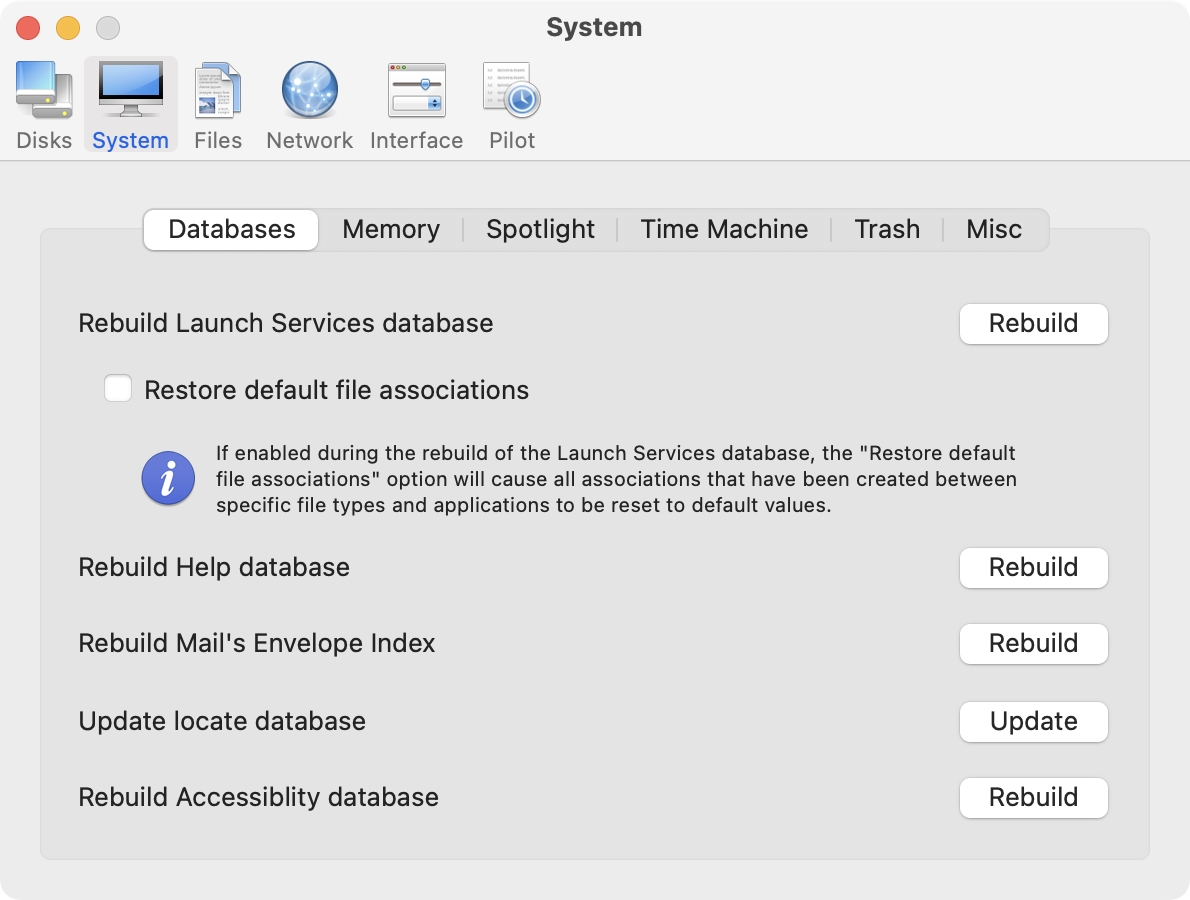
Во вкладке Memory предусмотрена очистка неактивной памяти и параметры виртуальной памяти. Наличие переключателя Disable virtual memory swapping не означает, что его нужно активировать ради ускорения: отключение свопинга уменьшает запас памяти, доступный macOS при высокой нагрузке, и повышает риск остановки приложений. Для оценки реальной нехватки памяти полезнее системный показатель Memory Pressure, чем одна цифра «свободно».
Spotlight даёт контроль индексирования и пересоздания индекса, а Time Machine — изменение отдельных параметров, управление локальными снимками и просмотр журнала. Эти операции связаны с дисковым пространством, но не тождественны очистке корзины. Снимок APFS может содержать предыдущие версии файлов, на которые владелец Mac рассчитывает при восстановлении; освобождать место за счёт такой истории следует только после оценки последствий.
Files: от кэшей до заблокированных объектов
Files содержит вкладки Caches, Preferences, Localizations, Logs, DS Store, Locked и Misc. Это самая чувствительная область с точки зрения сохранности данных. Очистка системных, пользовательских, интернет- и прикладных кэшей отличается от поиска повреждённых файлов настроек. Удаление языковых ресурсов отличается от удаления скрытых .DS_Store, которые Finder использует для отображения папок. Работа с Locked касается объектов, доступ к которым ограничен, и не должна заменять разбор причин блокировки.
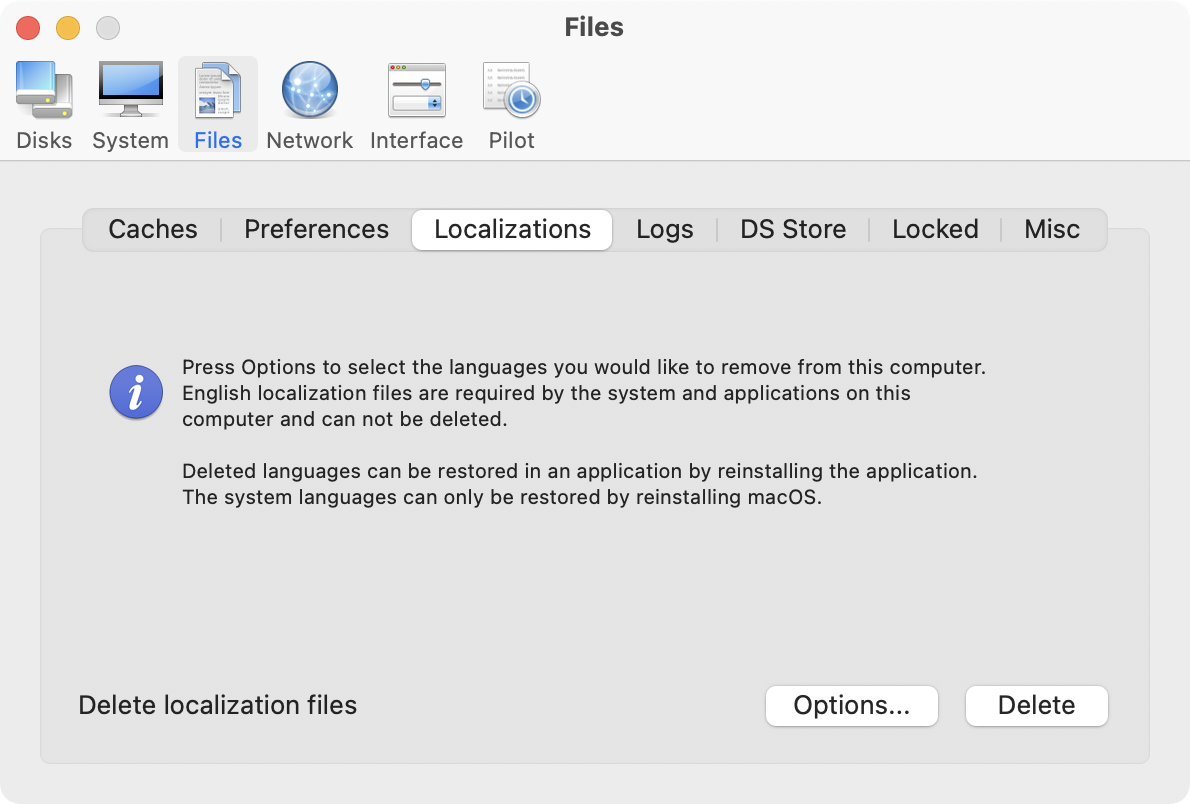
Наиболее легко недооценить Localizations. Языковые пакеты приложений способны занимать место, однако их удаление лишает программу части локализаций. Восстановить языковые файлы приложения обычно позволяет переустановка приложения, а удалённые ресурсы самой системы могут потребовать переустановки macOS. Поэтому потенциальная экономия не равноценна обычному удалению временной копии браузерной страницы.
Network: низкоуровневые параметры соединений
В Network объединены скорость и дуплекс интерфейсов, MTU, параметры IP и настройки File Sharing. Это не приложение для измерения скорости интернета и не VPN. Переключатели воздействуют на настройки сетевых соединений, поэтому неверно выбранное значение MTU или адреса может ухудшить доступ к ресурсам, хотя до изменения интернет работал. Функция «оптимизировать сеть» не гарантирует прибавку пропускной способности: реальная скорость ограничена провайдером, интерфейсами, маршрутизатором и состоянием канала.
Заметная особенность раздела — возможность работать с параметрами, которые обычно трогают при диагностике определённой сети, а не при еженедельной профилактике. Если компьютер принадлежит организации, ручная конфигурация может конфликтовать с настройками, выдаваемыми системой управления или сетевым администратором. В таком случае безопаснее использовать проверку соединения и согласованную конфигурацию, чем применять предустановку наугад.
Interface: настройки macOS и параметры снимков экрана
Раздел Interface управляет Finder, Dock, окном входа и отдельными возможностями программ Apple. Вкладки General, Finder, Dock, Login и Misc разделяют поведение системы по областям. На экране General доступны число недавних элементов, список недавно использованных мест, анимации, характер некоторых системных уведомлений и параметры скриншотов: формат, тень, базовое имя, отметка времени, место сохранения и вид миниатюры.
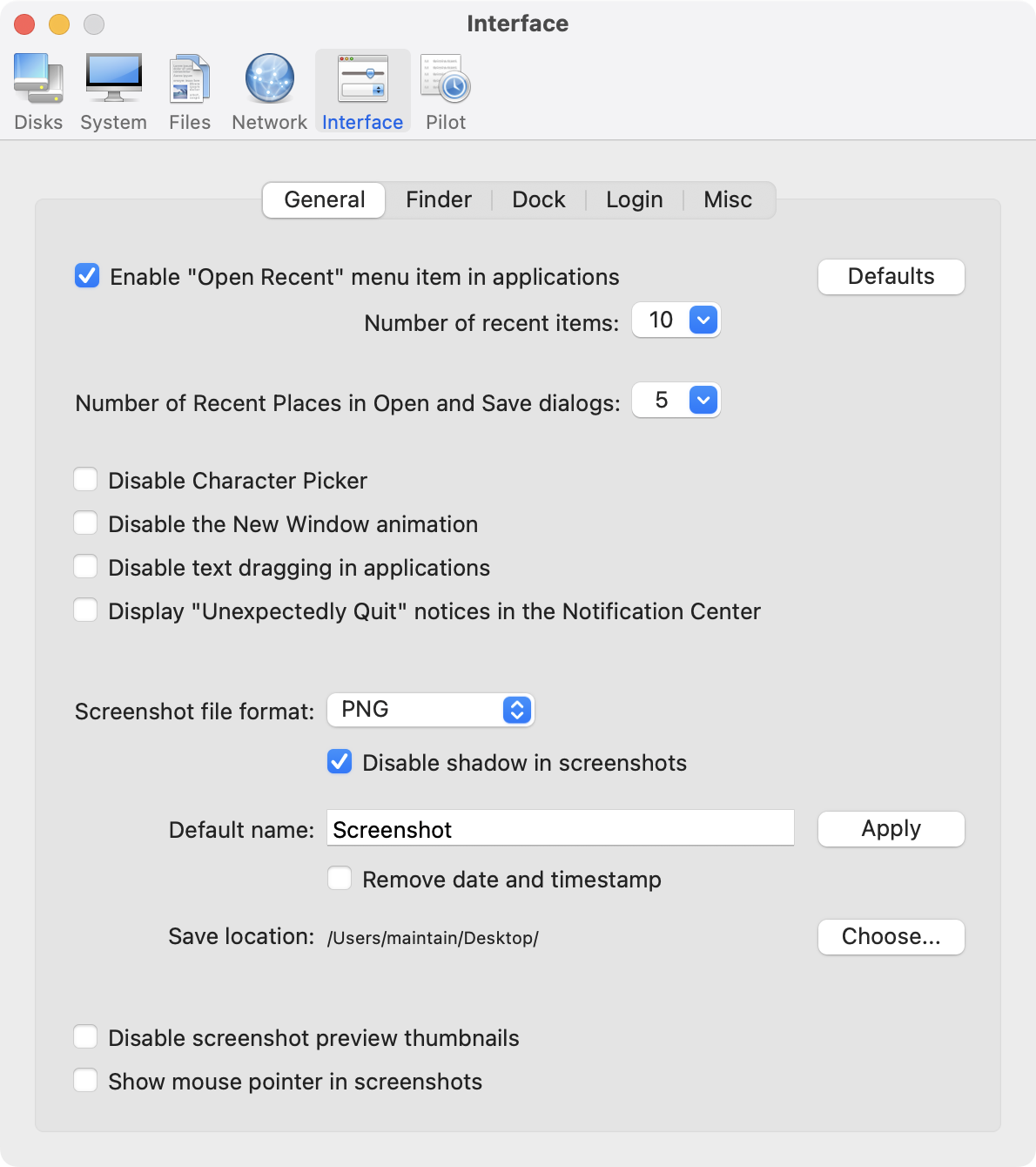
У Interface иной профиль риска, чем у Files. Неудачно изменённое количество недавних элементов легко вернуть, а изменение поведений Finder может усложнить привычную работу. При этом сама утилита не создаёт отдельный пользовательский «макет интерфейса» для обмена с другим человеком: результат хранится в настройках macOS и применений Apple, а не в редактируемом проектном файле.
Pilot: сочетание задач и планировщик
Pilot включает Tasks и Scheduler. В Tasks собраны основные профилактические действия: очистка выбранных классов кэша, удаление журналов и принудительное применение критических обновлений безопасности. Для некоторых категорий доступны Options, а после завершения — выбор действия с компьютером, например Restart. Scheduler позволяет организовать регулярное обслуживание вместо повторных ручных запусков.
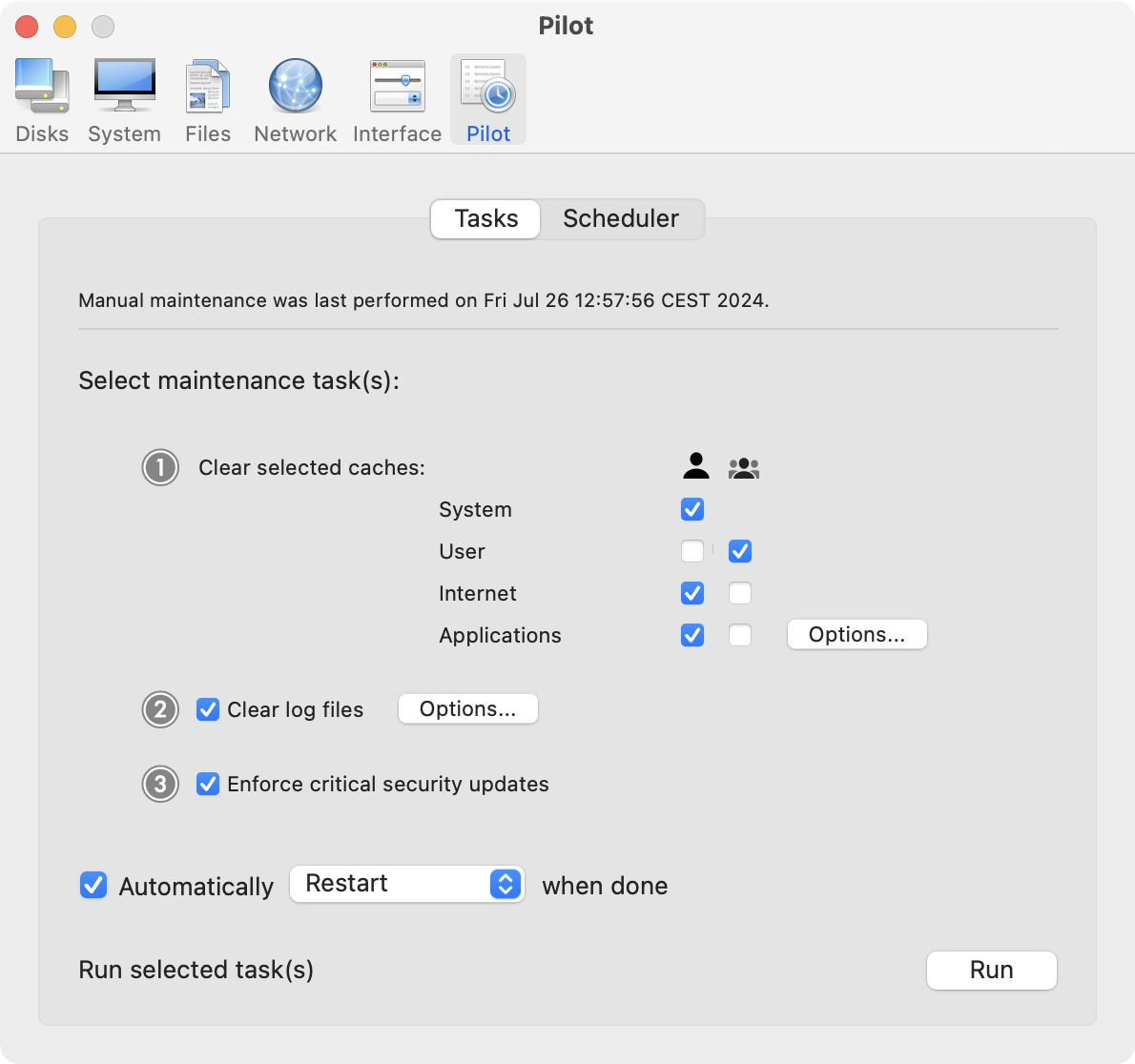
Достоинство Pilot — меньше повторного выбора при регулярном обслуживании. Ограничение — пакетный запуск нескольких операций усложняет установление причин побочного эффекта: если после процедуры изменились одновременно поведение приложения, состояние поиска и список кэшированных вложений, невозможно приписать эффект конкретному пункту без разбора состава задач. Поэтому для первой диагностики полезнее один адресный инструмент, а Pilot — для заранее понятного набора.
Возможности и последствия: что именно меняется в системе
Кэши не тождественны мусору
Кэш ускоряет повторный доступ к данным. Cocktail позволяет очищать категории System, User, Internet и Applications, но характер результата различается. После удаления системных временных данных macOS вновь создаёт необходимые структуры. После очистки интернет-кэша браузер может повторно загружать элементы сайтов. После удаления кэша приложения его содержимое зависит от логики самого приложения; значимое с точки зрения пользователя содержимое бывает связано с загрузками, превью, вложениями или индексами.
Для Tahoe Edition в обновлении 19.10 отдельно изменили очистку Messages и Photos. Удаление кэша Messages затрагивает загруженные вложения: понадобившиеся вложения придётся получать снова. Очистка кэша Photos затрагивает библиотеку Syndication, используемую функцией Shared with You для материалов из Messages. Это предметный пример того, почему название «кэш» не гарантирует безболезненную потерю данных. Для хранения единственной копии вложения или медиаданных система кэшей неподходяща, однако реальная зависимость от повторной загрузки должна быть учтена перед запуском.
Базы данных, поиск и период восстановления
Пересоздание Mail Envelope Index может исправлять несогласованность почтового индекса, но меняет служебное представление писем; это не способ восстановить сообщения, удалённые с почтового сервера. Сброс Launch Services способен повлиять на то, какое приложение открывает определённый формат. Spotlight после очистки индекса начинает индексировать файлы повторно: до завершения индексирования результаты поиска могут быть неполными. Следовательно, оценивать успех таких операций надо по восстановлению конкретной функции после окончания обслуживания, а не по мгновенной реакции окна.
С поисковыми проблемами важно не путать отсутствие индекса и неверные системные ограничения поиска. Если в настройках Spotlight исключён диск или категория файлов, новое построение индекса само по себе не изменит выбор пользователя. Если повреждена сама почтовая база, пересоздание вспомогательного индекса не равнозначно восстановлению содержимого почты. Это граница применимости механизма, а не недостаток интерфейса.
Диагностика дисков и снимки Time Machine
Проверка тома и статус SMART дают два разных типа сигналов: первый связан с логической целостностью доступных структур, второй — с информацией о состоянии поддерживаемого накопителя. Отчёт без явных ошибок снижает вероятность некоторых причин сбоя, но не исключает повреждения единичного файла, сбой кабеля, аппаратную проблему интерфейса или нарушение пользовательских прав. Поэтому данные диагностики нужно сопоставлять с реальным симптомом и наличием резервной копии.
Локальные снимки Time Machine могут освобождать место по мере потребности macOS. Cocktail умеет уменьшать их занимаемый объём или удалять их. Такая операция обменивает доступность определённых локальных точек восстановления на свободное пространство. Она не подменяет полноценную копию данных на внешнем накопителе и не делает резервирование надёжнее. Удаление снимков ради выигрыша небольшого объёма при отсутствии проблемы с местом — слабое обоснование риска.
Интерфейсные твики, сеть и пределы автоматизации
Настройки Finder, Dock, Login и ряда приложений Apple полезны, когда требуется систематически изменить определённую особенность рабочего места. Однако после обновления macOS часть скрытых параметров может измениться или перестать действовать. Network предназначен для корректировки конфигурации соединений, а не для обхода ограничений провайдера. Наконец, Pilot не анализирует смысл всех локальных файлов: он выполняет выбранные технические операции, а не сортирует личные документы по полезности.
Для регулярных задач Cocktail предлагает собственный Scheduler, но это не облачный оркестратор нескольких компьютеров и не система удалённого управления. Не следует приписывать ей совместное редактирование, синхронизацию проектов, мобильное приложение или ИИ-помощника, генерирующего команды. Такие возможности не относятся к подтверждённой рабочей модели Cocktail. Основной результат здесь — изменённое локальное состояние компьютера и доступные отдельные журналы, а не новый файл, который можно послать коллеге как завершённую работу.
Совместимость, защита данных и зависимость от интернета
Редакция по версии macOS — обязательное условие
Поколения Cocktail привязаны к выпускам системы: Golden Gate Edition предназначена для macOS 27, Tahoe Edition — для macOS 26, Sequoia Edition — для macOS 15. На странице загрузки одновременно доступны соответствующие редакции, а архив охватывает более старые macOS и OS X. Это не три тарифных уровня и не Free/Pro-комплектации: одинаковое имя программы не делает установочный образ другой редакции подходящим для текущей системы.
При оценке совместимости нужно учитывать не только номер macOS, но и архитектуру. Maintain разрабатывает нативную поддержку Apple silicon; сейчас существует зависимость от технологии Rosetta для Intel-кода. Apple сохранила общую совместимость Rosetta для macOS 27 и более ранних выпусков, но с macOS 28 оставляет её лишь для отдельных старых игр. Поэтому вопрос о нативной версии Cocktail важен для перспективы использования, особенно перед обновлением системы. Нельзя считать будущий выпуск поддержанным заранее только потому, что приложение запускается сегодня.
Что значит доступ к системным данным
Программе, изменяющей журналы, индексы, параметры интерфейсов и заблокированные объекты, требуется соответствующий уровень прав операционной системы. macOS использует System Integrity Protection, разрешения на доступ к защищённым данным и механизмы подтверждения действий. Даже наличие команды в Cocktail не означает разрешения обойти каждую защиту. Например, в Tahoe 19.10 изменяли операции с Mail Envelope Index и заблокированными объектами для корректной работы при включённой SIP.
Важное следствие для приватности: очистка может удалить локальные следы использования приложений, но это не равнозначно стиранию данных с серверов, переписке на удалённых устройствах или полной анонимизации. Настройки сети тоже не обеспечивают шифрование трафика сами по себе. Для конфиденциальной информации критичнее знать, где хранится оригинал, как устроено резервирование и какие именно классы служебных файлов планируется удалить.
Как оценивать нагрузку без фиктивных тестов
Нельзя корректно обещать конкретное ускорение Mac после запуска Cocktail без сравнимых измерений на определённой конфигурации. Проверка файловой системы, перестроение Spotlight и повторное создание кэшей способны временно повышать дисковую активность. При критически заполненном накопителе удаление действительно ненужных данных помогает освободить место, но не устраняет нехватку оперативной памяти, изношенный SSD или медленное сетевое соединение.
На практике содержательный критерий — исчез ли исходный симптом: корректно ли открывается назначенная программа для файла, восстановился ли поиск, читается ли диск, меняется ли поведение выбранной настройки. Для диагностики полезны запись исходных значений и сведения из соответствующего журнала. Субъективное ощущение «вроде быстрее» не позволяет приписать результат одной операции, особенно при пакетном обслуживании.
Автономность и внешние зависимости
Большинство перечисленных действий относятся к локальной macOS; для выполнения проверки диска или изменения настроек не требуется загружать проект в браузер. Однако загрузка DMG, проверка обновлений Cocktail и получение обновлений безопасности зависят от доступности соответствующих серверов и интернет-соединения. При первоначальном запуске Intel-приложения на Apple silicon установка Rosetta также может потребовать сети. Наличие этих зависимостей не означает, что каждое очищаемое содержимое передаётся через облачный сервис.
Лицензии, стоимость и ограничения пробного режима
У Cocktail нет бессрочной бесплатной редакции с урезанным набором инструментов. Без регистрации программа работает в демонстрационном режиме и прекращает работу после пятого запуска. Таким образом, ознакомление ограничено именно количеством запусков, а не заявленным сроком в днях. При планировании сравнения нежелательно тратить открытия программы на проверку несоответствующей редакции macOS.
| Вид лицензии | Область действия | Обычная цена | Цена на дату обзора |
|---|---|---|---|
| Single User License | 1 компьютер | $29 | Акционная цена $19 |
| Family License | До 5 компьютеров в одном домохозяйстве | $59 | Акционная цена $39 |
| Ten-Pack License | До 10 компьютеров | $139 | Акционная цена $99 |
| Business License | До 100 компьютеров одной организации | $399 | Акционная цена $299 |
Цены указаны в долларах США на 24 октября 2026 года. Снижение стоимости — текущее предложение магазина, а не правило на все последующие покупки. Поддерживаются покупки через PayPro и Paddle. Лицензия действительна для актуальных редакций Cocktail; предыдущую редакцию можно запросить без дополнительной оплаты у Maintain. Образовательная лицензия рассчитана на организации обучения и предусматривает до 100 установок. Размер индивидуальной скидки для образовательной организации в подтверждённых условиях не фиксирован.
Для домашнего Mac важнее не сама разница между $19 и $29, а то, нужны ли операции сверх системных средств macOS и бесплатного OnyX. Для небольшого парка компьютеров лицензию надо соотносить с числом устройств и административным процессом: Cocktail не описывается как централизованный сервер управления всеми установленными экземплярами. Покупка нескольких мест сама по себе не создаёт единую панель политики, аудит и отчёты по флоту устройств.
Жизненный цикл Cocktail: редакции и обновления
История продукта охватывает несколько поколений названий Apple: Mac OS X, OS X и macOS. Для старых систем Maintain хранит загрузки отдельных редакций, включая Sonoma, Ventura, Monterey, Big Sur и более ранние выпуски вплоть до Mac OS X 10.5. Архив полезен для обслуживания старого компьютера, но доступность старого DMG не является обещанием его дальнейших исправлений или работы на новой системе.
К осени 2026 года актуальные линии распределяются по системам: 20.x — Golden Gate 27, 19.x — Tahoe 26, 18.x — Sequoia 15. В ветке Tahoe обновление 19.10 переработало очистку кэшей и затронуло Messages, Photos, Mail, DS Store и Locked; корректирующий выпуск 19.10.1 устранил, в частности, зависание при выполнении основных профилактических задач и был проверен с macOS 26.7.1. Следовательно, версии внутри одной редакции тоже различаются по поведению и устранённым ошибкам.
Зависимость от Intel-кода делает следующую крупную смену архитектуры особенно существенной. Открытие программы на Mac с Apple silicon в текущем поколении не должно быть основанием откладывать проверку нативной совместимости с будущими версиями macOS. Это различие между «сейчас запускается через слой совместимости» и «имеет собственную сборку для архитектуры», которое невозможно заменить простым сравнением номеров версий.
Что перестанет работать первым при изменении условий
При обновлении macOS главным ограничителем становится соответствие редакции Cocktail новой системе: старый выпуск следует считать неподходящим для другой основной версии. При смене архитектурной политики macOS отдельный риск связан с Intel-кодом и Rosetta. Даже действующая лицензия не отменяет требований к совместимости программы.
При отключении интернета не исчезают локально доступные настройки и ранее загруженные элементы, однако нельзя рассчитывать на скачивание новой редакции, первоначальную загрузку компонентов Rosetta и применение удалённых обновлений безопасности. Операция со сформированным локальным индексом не тождественна его повторной загрузке из сети.
При закрытии доступа к защищённым данным ограничиваются отдельные действия с файлами и служебными базами. Сообщение об ошибке доступа — не доказательство повреждения диска; приложение может быть остановлено штатными разрешениями macOS. Для изменения настроек управляемого корпоративного компьютера добавляется ограничение со стороны администратора.
После пятого демонстрационного запуска истекает возможность использования без покупки лицензии. Это отдельная причина, по которой открывавшаяся ранее утилита может перестать выполнять операции. После очистки отдельных кэшей быстрее всего обнаруживается необходимость повторной загрузки вложений Messages, восстановления индекса поиска либо повторного формирования медиапревью, а не «поломка интернета» или «удаление всех пользовательских файлов».
Скрытая стоимость владения: что не входит в цену покупки
Стоимость состоит не только из лицензии. У пользователя появляется расход времени на выбор сборки под установленную macOS, проверку совместимости перед крупным обновлением, оценку повреждений при ошибочной очистке и восстановление настроек. Автоматизация Pilot сокращает число ручных нажатий только после правильной настройки состава работ, но не снимает ответственность за результат. При нерегулярном использовании затраты на администрирование способны превысить пользу от ускорения повторяющихся операций.
Есть и стоимость обратимости. Перестроение Spotlight требует времени работы Mac; удалённые языковые ресурсы восстанавливаются переустановкой соответствующего приложения либо системы; удалённые загруженные вложения Messages зависят от повторного получения; локальный снимок Time Machine не восстанавливается кнопкой «Отменить». На этом фоне цена внешнего диска под полноценную копию данных — не дополнительный тариф Cocktail, а разумная часть защиты системы, на которую воздействует утилита.
Для пользователя Apple silicon фактор долгосрочной стоимости — необходимость следить за появлением нативной версии в связи с изменением поддержки Rosetta. У компаний сюда добавляются согласование сетевых настроек, политики безопасности и число приобретаемых рабочих мест. Отдельной обязательной подписки на облачное хранилище или платы за конвертацию документов в подтверждённой модели Cocktail нет: продукт не основан на таких операциях.
Матрица сохранности результата: что обратимо, а что нет
| Действие | Что остаётся | Что теряется / меняется | Обратимость | Переносимость |
|---|---|---|---|---|
| Проверка SMART и загрузочного тома | Диагностическое состояние диска | Ничего не удаляется самой проверкой | Повторная проверка; пользовательские документы остаются на месте | Итог не является переносимым «проектом» |
| Перестроение Spotlight | Исходные пользовательские файлы | Старая версия поискового индекса | Индекс создаётся заново; мгновенного возврата старой базы нет | Поиск выполняет macOS на данном Mac |
| Сброс ассоциаций Launch Services | Сами файлы сохраняются | Индивидуальные связи типа файла с приложением | Ассоциации назначаются повторно вручную | Изменение касается локальной системы |
| Очистка Messages/Photos caches | Основные данные приложений зависят от их хранилища | Загруженные вложения и локальная Syndication-библиотека | Часть содержимого повторно загружается или формируется; гарантий без сети нет | Нет отдельного экспортного файла Cocktail |
| Удаление Localizations | Работа установленных приложений в поддерживаемых языках | Выбранные языковые ресурсы | Переустановка приложения; для системных языков — macOS | Удалённую локализацию нельзя «перенести» как результат |
| Удаление локального снимка Time Machine | Текущие пользовательские файлы | Конкретная локальная точка восстановления | Удалённый снимок обратно не создаётся как тот же снимок | Нужна независимая резервная копия |
| Изменение Network или Interface | Документы пользователя | Предыдущее значение настройки | Возврат ранее записанного значения, когда это допускается | Настройки другого Mac не меняются автоматически |
Матрица показывает разницу между изменением метаданных и утратой потенциально полезного содержимого. Она не обещает восстановления любых удалённых данных: исход зависит от приложения, способа хранения и существующей резервной копии. Слова «очистка системы» недостаточно, чтобы принять решение — сначала нужно определить конкретный объект очистки.
Кому подойдёт и кому не подойдёт
Кому подойдёт
- Владельцу Mac, который разбирается в назначении системных баз и хочет управлять точечными процедурами из одного окна, не собирая набор отдельных утилит.
- Пользователю, который регулярно обслуживает одну и ту же систему и может заранее определить безопасный состав задач Pilot, не включая в него необратимые операции.
- Специалисту поддержки небольшого числа компьютеров, которому полезны раздельные команды проверки дисков, обновления индексов, настройки интерфейса и просмотра журналов.
- Администратору личного Mac, которому требуется управлять скрытыми параметрами Finder, Dock, интерфейса входа и отдельных приложений Apple, сохраняя исходные значения.
- Пользователю macOS, который готов сопоставлять версию утилиты с выпуском системы и понимать последствия сброса служб и удаления служебных файлов.
Кому не подойдёт
- Человеку, который ищет редактор фотографий, конвертер файлов, архиватор, восстановление удалённых документов либо средство резервного копирования: Cocktail этих задач не заменяет.
- Владельцу Windows, Linux, Android или iPhone без Mac: настольная программа предназначена для macOS.
- Пользователю, которому нужна обязательная постоянная бесплатность: после пятого запуска демонстрационный режим заканчивается.
- Тому, кто рассчитывает на гарантированное увеличение скорости и объёма памяти без диагностики — результат зависит от конкретного состояния системы и выбранных операций.
- Организации, ищущей централизованное облачное администрирование сотен компьютеров с общими отчётами и назначением политик: коммерческая лицензия на 100 устройств не означает наличие такой инфраструктуры.
- Тому, кто не может позволить себе утрату локальных снимков, вложений или языковых ресурсов и не располагает рабочим способом восстановления.
Плюсы и минусы Cocktail
Плюсы
- Шесть логически разделённых рабочих зон позволяют разграничивать дисковую диагностику, обслуживание индексов, очистку файлов, сетевые изменения и оформление macOS.
- Pilot объединяет повторяющиеся профилактические операции и предоставляет встроенный планировщик, когда набор задач уже проверен.
- Работа с конкретными базами Launch Services, Mail, Help, Accessibility и locate даёт возможность решать адресные ошибки без общего сброса всех параметров.
- Можно управлять поисковыми индексами Spotlight, журналами Time Machine и локальными снимками, сохраняя разделение этих объектов.
- В интерфейсе предусмотрены отдельные функции просмотра и сохранения логов, что помогает сохранить информацию о симптоме перед следующими действиями.
- Выпускаются редакции для нескольких поколений macOS, а архивные сборки остаются доступны для старых компьютеров.
- Платёжная модель включает индивидуальные, семейные, групповые и организационные лицензии без заявленного обязательного облачного хранилища.
Минусы
- Пробный режим рассчитан лишь на пять запусков, а постоянной бесплатной редакции нет.
- Изменение скрытых параметров, сети, свопинга и локальных снимков Time Machine требует понимания последствий; ошибки могут быть чувствительнее, чем при обычном удалении временных файлов.
- Редакции строго связаны с крупными версиями macOS — приложение нельзя просто перенести на любую систему с другим номером.
- Текущая зависимость от Rosetta на Apple silicon создаёт отдельный риск в связи с изменениями Apple для macOS 28.
- Потеря языковых ресурсов или локальных снимков не отменяется универсальной кнопкой; некоторые результаты требуют переустановки либо повторной загрузки данных.
- Отсутствуют задачи файлового редактора: нет входного документа с последовательным сохранением проекта и экспорта результата в выбираемый офисный формат.
- Технические названия операций повышают порог освоения по сравнению с одноцелевыми приложениями, которые выполняют только удаление остатков программ.
Как пользоваться программой — советы гика
В этом разделе команды приведены по названиям, используемым в интерфейсе Cocktail: Disks, System, Files, Network, Interface и Pilot. Названия отдельных кнопок зафиксированы в публичных изображениях и документации Maintain; расположение дополнительных элементов может отличаться между редакциями macOS. Для рискованных операций предполагается, что владелец компьютера располагает актуальной внешней резервной копией важных данных и знает, какую неисправность устраняет.
Установка подходящей редакции и безопасный исходный контур
Цель: получить рабочее приложение именно для установленной версии системы и не тратить пробные запуски на несовместимый образ. Подготовка: выяснить основную версию macOS и тип процессора; для изменений, затрагивающих данные, иметь проверяемую копию пользовательских файлов на отдельном диске.
- В меню Apple откройте сведения о Mac и запишите основную версию macOS. Не считайте 26 и 27 взаимозаменяемыми — они требуют разных выпусков Cocktail.
- В разделе Download Cocktail выберите Golden Gate Edition для macOS 27, Tahoe Edition для macOS 26 или Sequoia Edition для macOS 15; для старых систем используют отдельный архив издания.
- Откройте скачанный файл с расширением .dmg. В окне смонтированного образа перенесите Cocktail.app в папку Applications.
- Извлеките образ диска через Finder. Запустите Cocktail из Applications; на Mac с Apple silicon при появлении системного предложения установить Rosetta разрешите установку при наличии соединения с интернетом.
- До включения удаления или сбросов ознакомьтесь с назначением выбранной вкладки. Встроенные справочные материалы открываются командой Cocktail Help из меню Help.
Проверка: открывается окно с панелью Disks, System, Files, Network, Interface, Pilot, а выбранная редакция соответствует версии macOS. Ошибка: предупреждение о неподходящем выпуске, Rosetta или остановка на Preparing. Безопасный откат: прекратить попытки очистки, закрыть несовместимую сборку и заменить её верной редакцией; устранение сбоя Preparing описано в диагностике ниже и не требует ручного удаления системных папок.
Pilot Tasks: контрольный цикл от запуска до сохранения результата
Цель: выполнить воспроизводимое обслуживание без удаления пользовательских оригиналов и сохранить свидетельство результата. Подготовка: завершить работу с изменяемыми файлами, отключить ненужные категории кэшей, подготовить папку для диагностического отчёта и убедиться, что резервная копия актуальна. Этот маршрут заменяет привычную модель «импорт → обработка → экспорт» для редактора файлов: Cocktail работает непосредственно с состоянием Mac.
- Откройте Cocktail, перейдите в Pilot и выберите вкладку Tasks.
- В группе Clear selected caches оставьте только ту категорию, для которой есть конкретная причина обслуживания; для первого безопасного ознакомления разрешается снять все флажки очистки.
- В пункте Clear log files не включайте удаление тех журналов, по которым ещё нужно выяснять причину неисправности. В группе Enforce critical security updates учитывайте необходимость соединения и возможное изменение состояния системы.
- Проверьте Options… рядом с категориями, где эта кнопка предусмотрена. Для чувствительных приложений исключите ненужные варианты очистки, особенно относящиеся к вложениям сообщений.
- Снимите флажок Automatically Restart when done, когда важна возможность изучить итог до перезапуска. При готовности выполнить выбранные задачи нажмите Run.
- После завершения сравните исходный симптом с текущим состоянием соответствующего приложения. Для сохранения отдельного свидетельства обратитесь к Files → Logs и используйте доступное сохранение журнала; этот файл фиксирует сведения, но не является «экспортом проекта Cocktail».
Проверка: завершился именно выбранный набор задач, Mac доступен для работы, изменяемый компонент функционирует и сведения о результате при необходимости сохранены. Ошибка: слишком широкий набор удаляемых кэшей, неожиданная перезагрузка или длительное выполнение. Безопасный откат: не повторять Run вслепую; вернуть выбор флажков к минимальному набору, восстановить нужные данные из исходного источника или резервной копии и использовать отдельные инструменты для выяснения, на каком действии возник сбой.
Scheduler: регулярное обслуживание без опасного набора
Цель: выполнять повторяемые операции по запланированному времени. Подготовка: уже знать последствия каждого пункта Tasks и оставить пользовательские документы вне объёма очистки. Планировщик не определяет самостоятельно, нужны ли вам локальные копии вложений или старые журналы.
- В Cocktail откройте Pilot и вкладку Scheduler рядом с Tasks.
- Задайте расписание для поддерживаемых операций: очистки выбранных кэшей, журналов или применения критических обновлений безопасности. Используйте параметры времени и состава задач, доступные именно в установленной редакции.
- При выборе категорий исключите любые действия, последствия которых не проверялись отдельно, и не объединяйте в одно правило изменения сети или удаление локальных снимков Time Machine: они не заявлены как задачи этого планировщика.
- Сохраните или примените конфигурацию средствами вкладки Scheduler. Для проверки используйте ближайшее запланированное срабатывание и сопоставьте его с состоянием поддерживаемой функции.
Проверка: расписание отображается в Scheduler, а выбранная операция выполняется в запланированное окно при доступном компьютере. Ошибка: включение обширной очистки без аудита либо неверный выбор времени. Безопасный откат: отключить правило в той же вкладке; удалённые данные не возвращаются простым отключением расписания, поэтому восстановление оценивается отдельно по категориям.
Files Caches: точечная очистка системных и прикладных кэшей
Цель: сбросить определённую категорию временных файлов при связанном с ней симптоме, например неверном кэшированном отображении. Подготовка: установить, как называется затронутое приложение и сохранились ли нужные ему оригиналы, включая вложения и медиаматериалы.
- Перейдите в Files → Caches. Разграничьте System, User, Internet и Applications; не выбирайте все категории автоматически.
- Проверьте доступные в разделе Options параметры содержания очистки. Для Messages и Photos учитывайте последствия, введённые в версии 19.10 Tahoe: удаление загруженных вложений и локальной библиотеки Syndication.
- Отметьте минимально необходимый набор и выполните предусмотренную в Caches команду очистки; дождитесь окончания, не завершайте Cocktail принудительно.
- Откройте приложение, для которого очищался кэш, и оцените конкретный симптом после того, как оно создало новые служебные данные.
Проверка: исчезла ошибка отображения или другой целевой симптом без утраты необходимых пользовательских оригиналов. Ошибка: потеря локально загруженного вложения или неожиданное повторное скачивание. Безопасный откат: отказаться от дальнейших удалений; повторно получить данные из Messages либо восстановить их из отдельной копии. Невозможно обещать, что каждый удалённый объект был синхронизирован и может быть получен снова.
Files Logs: просмотр, сохранение и очистка журналов
Цель: использовать журналы как диагностический материал и освобождать место от уже ненужных записей. Подготовка: определить период неисправности, который должен остаться доступным; до очистки важнее зафиксировать сведения о сбое, чем уменьшить объём логов.
- В Cocktail перейдите в Files и откройте Logs.
- Выберите интересующий журнал и используйте доступные в этой области функции View для просмотра, Save для сохранения и Print для печати; названия операций отражают разделение чтения и удаления.
- Сохраните диагностическую копию в выбранном расположении и проверьте её открытие доступным просмотрщиком текста. Не путайте сохранённый журнал с резервной копией пользовательских документов.
- Лишь после сохранения необходимых записей выбирайте предназначенную для логов очистку, если цель действительно заключается в их удалении.
- Убедитесь, что нужные приложения продолжают работать и новые записи могут формироваться в обычном порядке.
Проверка: важный диагностический материал читается из сохранённой копии; отсутствие старых логов не препятствует новому журналированию. Ошибка: удаление записей до выяснения проблемы. Безопасный откат: исходный лог возвращается только из заблаговременно созданной копии или резервного архива; повторная работа приложения создаст другие, новые записи.
System Databases: пересоздание Launch Services и индекса Mail
Цель: исправить ошибку связи файлов с приложениями либо неполноту служебных индексов. Подготовка: иметь один проверяемый пример проблемного файла или письма; закрыть приложение, индекс которого пересоздаётся, когда это требуется системным диалогом.
- Откройте System → Databases: в списке видны отдельные строки Rebuild Launch Services database, Rebuild Help database, Rebuild Mail’s Envelope Index, Update locate database и Rebuild Accessibility database.
- Для неправильной ассоциации формата используйте Rebuild рядом с Launch Services. Оставьте Restore default file associations выключенным, если задача не состоит в полном сбросе индивидуальных программ для типов файлов.
- Для проблем Mail выберите Rebuild в строке Mail’s Envelope Index, а для базы locate — соответствующую кнопку Update; не считайте их взаимозаменяемыми.
- Дождитесь окончания выбранного обслуживания, после чего проверьте открытие исходного файла или поиск контрольного письма.
Проверка: восстановилось поведение конкретного связанного компонента. Ошибка: включённый Restore default file associations стирает индивидуальные ассоциации. Безопасный откат: назначить нужные приложения по умолчанию для конкретных форматов средствами macOS; потерянный индивидуальный набор ассоциаций сам по себе не является редактируемым файлом проекта.
System Spotlight: повторное построение поискового индекса
Цель: исправить ситуацию, когда Spotlight перестал находить заведомо существующие материалы. Подготовка: сохранить путь к контрольному файлу и проверить, что соответствующий диск и тип содержимого разрешены к индексированию в macOS.
- Откройте Cocktail → System → Spotlight.
- Выберите диск, на котором наблюдается сбой поиска. Убедитесь, что для него включено индексирование: отключённую индексацию нельзя исправить удалением индекса.
- Нажмите Erase для существующего индекса выбранного диска. Операция запускает создание нового индекса средствами macOS.
- Оставьте компьютер доступным для работы и дождитесь окончания индексирования; немедленная неполнота поисковой выдачи после Erase не является доказательством неудачи.
- Проверьте поиск контрольного файла по имени и содержимому, если его тип индексируется в системе.
Проверка: контрольный файл вновь появляется в результатах Spotlight. Ошибка: оценивать результат до окончания перестроения либо очищать индекс диска, который исключён в настройках приватности. Безопасный откат: старый индекс после Erase не возвращается; безопасная компенсация — завершение нового индексирования и восстановление правильных разрешений поиска, не удаляя оригинальные файлы.
Disks: проверить том и SMART до изменения параметров
Цель: получить диагностическую информацию о диске, а не пытаться лечить аппаратную неисправность очисткой. Подготовка: убедиться, что критичные документы сохранены отдельно, особенно при уже появившихся ошибках чтения.
- В верхней панели Cocktail выберите Disks.
- Найдите операцию Verify boot volume для проверки загрузочного тома и выполните предлагаемую приложением проверку, не переходя к изменению параметров накопителя.
- Отдельно обратитесь к Check S.M.A.R.T. status of disks для доступных дисков. Зафиксируйте итог и его связь с исходным симптомом.
- Не меняйте Enable/disable journaling, Set disk sleep time и другие параметры без самостоятельной причины: они не нужны для обычного чтения результатов диагностики.
- При предупреждении о состоянии накопителя уделите приоритет независимой копии данных и штатной диагностике аппаратной части, а не повторному запуску проверки.
Проверка: получен результат проверки тома и доступный SMART-статус; известно, существует ли повод переходить к дополнительным средствам. Ошибка: принять статус SMART за гарантию сохранности всех файлов. Безопасный откат: проверка сама не требует отмены; изменённые настройки диска следует возвращать к предварительно записанным значениям, а не подбирать новые наугад.
System Memory: очистка неактивной памяти без отключения свопинга
Цель: применить предусмотренную очистку неактивной памяти при диагностике конкретной проблемы с ресурсами. Подготовка: измерять системную нагрузку через Activity Monitor и иметь возможность закрыть потребляющие память приложения.
- Откройте System → Memory. В панели присутствует команда Purge inactive memory and optimize virtual memory usage.
- Для разовой операции используйте Purge; для периодического действия присутствует флажок Automatically purge inactive memory every и интервал в минутах.
- Оставьте Disable virtual memory swapping выключенным. Этот переключатель меняет важный механизм системы и не является эквивалентом очистки неактивной памяти.
- После выполнения сравните доступность конкретного приложения и Memory Pressure, а не только мгновенную цифру свободной RAM.
Проверка: целевое приложение работает стабильно; память обслуживается штатными механизмами macOS. Ошибка: отключение swapping ради косметического изменения счётчика свободной памяти. Безопасный откат: снять заданное расписание Purge и восстановить прежнее состояние свопинга, если оно было изменено, затем перезапустить систему согласно её требованиям.
Time Machine: локальные снимки и журнал без утраты резервного плана
Цель: понять состояние резервирования и управлять локальными снимками только при обоснованной нехватке места. Подготовка: иметь завершённую проверяемую внешнюю резервную копию, отличать её от снимка APFS на системном диске.
- Перейдите в System → Time Machine и обратите внимание на просмотр журнала Time Machine и доступные настройки.
- Сначала оцените журнал: нужна ли диагностика сбоя резервирования, есть ли подтверждение завершённой копии на отдельном носителе.
- При необходимости уменьшить объём локальных снимков выбирайте предусмотренную операцию thinning; полное удаление снимков не равнозначно безопасному уменьшению их размера.
- После обслуживания проверьте, что резервное копирование по-прежнему включено, а внешняя копия остаётся доступной для восстановления контрольного файла.
Проверка: функция резервирования не нарушена, нужное место освобождается без утраты единственной защищённой копии. Ошибка: удаление локальных снимков до проверки внешней копии. Безопасный откат: удалённый снимок APFS не возвращается как прежняя точка; дальнейшая защита опирается на новую резервную копию, а ранее нужные данные — на независимый архив.
Files Preferences, DS Store и Locked: выбор объекта вместо массового удаления
Цель: адресно разбирать повреждённые настройки, .DS_Store и заблокированные объекты. Подготовка: знать точное имя проблемного приложения, папки или файла и владеть правами на объект. Категория Locked не предназначена для произвольного обхода защиты macOS.
- В Files → Preferences запустите предусмотренный поиск повреждённых preference-файлов. Сопоставляйте полученные совпадения с ошибкой конкретной программы; результат поиска не означает, что все найденные записи нужно удалять.
- В Files → DS Store используйте удаление скрытых .DS_Store только в выбранном расположении, когда требуется сбросить служебное представление папок; учитывайте, что Finder сформирует новые файлы.
- В Files → Locked выберите конкретный заблокированный объект, для удаления которого есть явное право и необходимость. Не добавляйте произвольные защищённые системные пути.
- После каждой операции проверьте именно тот объект, с которым работали: настройки приложения, отображение папки или наличие ненужного файла.
Проверка: исходная локальная проблема устранена, прочие папки и приложения не затронуты. Ошибка: считать файл настроек с диагностическим признаком окончательно повреждённым без перепроверки или удалять блокировку у системного объекта. Безопасный откат: вернуть предварительно сохранённую копию preference-файла либо другого объекта; .DS_Store Finder обычно создаёт заново, но его прежние персональные параметры представления без резервной копии теряются.
Files Localizations: удаление языковых ресурсов с проверкой обратимости
Цель: убрать строго выбранные языковые файлы, когда точно известны язык установки приложений и способ их последующего восстановления. Подготовка: удостовериться, что удаляемые языки нигде не используются и имеются исходные установщики.
- Откройте Files → Localizations. На экране присутствует предупреждение о том, что английские языковые ресурсы необходимы и не подлежат удалению.
- Нажмите Options… и выберите только те локализации, отсутствие которых не нарушит работу пользователей этого Mac.
- До подтверждения прочитайте предупреждение о различии восстановления языков приложений и системных языков. Убедившись в выборе, нажмите Delete.
- После операции откройте одно из затронутых приложений и проверьте, что оно использует нужный язык интерфейса и функционирует штатно.
Проверка: отсутствуют только ненужные ресурсы, приложения сохраняют необходимые языки. Ошибка: удалить язык, используемый при обслуживании или входе другого человека. Безопасный откат: для приложения переустановить его из оригинального установщика; для системных языковых ресурсов самостоятельное восстановление может потребовать переустановки macOS. Поэтому эту операцию не следует включать в профилактику «на всякий случай».
Network: параметры IP и MTU с обратимым изменением
Цель: настроить отдельный сетевой параметр по известной конфигурации соединения. Подготовка: записать текущие адреса, DNS, MTU, настройки DHCP/ручного IP и иметь альтернативный способ доступа к руководству сети, если интернет пропадёт.
- Выберите Network. Найдите нужный интерфейс и соответствующий параметр: скорость/дуплекс, MTU, IP configuration или File Sharing.
- Не выполняйте сразу несколько изменений. При необходимости скорректировать MTU используйте только значение, согласованное с оборудованием и типом соединения, а не произвольное «максимальное».
- Примените выбранное изменение средствами соответствующей панели и проверьте доступность локального шлюза, нужного корпоративного ресурса и обычных сайтов.
- Если соединение нарушено, возвратите именно записанное исходное значение того параметра, который изменили.
Проверка: соединение и целевой сетевой сценарий работают без новой потери пакетов или недоступности ресурсов. Ошибка: одновременно изменить MTU, дуплекс и IP без записи исходной конфигурации. Безопасный откат: восстановить прежние значения сетевого интерфейса в Cocktail либо штатных системных настройках; при управляемом Mac следовать политике администратора.
Interface: Finder, Dock и системные скриншоты
Цель: изменить определённую настройку поведения рабочего стола без очистки пользовательских данных. Подготовка: записать исходное значение, а для скриншотов выбрать существующую папку, доступную на запись.
- Откройте Interface → General. Здесь находятся Enable “Open Recent” menu item in applications, число recent items и блок Screenshot file format.
- Для изменения формата системного скриншота выберите нужный элемент в Screenshot file format. При изменении базового имени в Default name используйте Apply; для Save location предусмотрена кнопка Choose… .
- Для управления поведением Finder, Dock или окном входа откройте соответствующие вкладки Finder, Dock или Login; меняйте по одному переключателю, фиксируя его прежнее состояние.
- После изменения параметров снимков сделайте системный скриншот и проверьте реальное расширение, имя, выбранную папку и наличие тени. Для спорных интерфейсных параметров сравните поведение Finder или Dock с контрольным действием.
- При необходимости возврата типовых настроек General оцените кнопку Defaults и область её действия, прежде чем применять её к большому набору параметров.
Проверка: новый снимок сохраняется в заданном месте с нужным именем, а изменённый элемент интерфейса ведёт себя ожидаемо. Ошибка: выбрать недоступную папку или считать изменение Screenshot file format командой конвертации существующего файла. Безопасный откат: восстановить записанные значения, место сохранения и параметры отдельных вкладок либо применить Defaults к осознанно выбранной области.
Trash и прочие системные переключатели: ограничить необратимые действия
Цель: решить редкую адресную проблему с удалением содержимого корзины либо штатными функциями системы. Подготовка: удостовериться, что в корзине нет нужных файлов и выбранное переключение App Nap, автоматического завершения приложений или режима запуска действительно связано с неисправностью.
- В System → Trash ознакомьтесь с доступной командой Force empty the Trash и оцените содержимое корзины до её применения.
- При необходимости разрешить конкретное удаление выполните только эту операцию; не используйте её для очищения неизвестного содержимого за других пользователей Mac.
- Для управления App Nap, Notification Center, startup mode и другими системными переключателями обращайтесь к соответствующим параметрам System → Misc, фиксируя исходные значения.
- После одного изменения оцените целевой эффект — например, освободилась ли корзина или сохранилась ли доступность необходимой системной функции.
Проверка: нет нужных файлов среди удалённых, а системная функция сохраняет ожидаемое поведение. Ошибка: принудительно очищать корзину без проверки её содержимого либо выключать механизмы управления питанием ради обещанного ускорения. Безопасный откат: вернуть изменённый переключатель к прежнему состоянию; файлы из принудительно очищенной корзины восстанавливаются только из имеющейся резервной копии или другого независимого источника.
Отказ от Cocktail: вернуть настройки и сохранить результат обслуживания
Цель: прекратить использование утилиты так, чтобы не спутать удаление самого приложения с отменой ранее выполненных изменений. Подготовка: записать индивидуально изменённые параметры Network и Interface, сохранить необходимые журналы, проверить доступность резервных копий.
- Откройте Cocktail и в меню Cocktail выберите Uninstall Cocktail — это предусмотренная Maintain команда удаления программы с восстановлением стандартных параметров macOS.
- До выполнения необратимых подтверждений убедитесь, что сохранённые вне приложения логи находятся в доступной папке, а важные пользовательские файлы не зависели от временных локальных копий.
- Выполните предлагаемый механизм удаления и восстановления стандартных параметров, затем проверьте заранее записанные чувствительные настройки сети и интерфейса.
- Не рассчитывайте, что удаление утилиты воссоздаст ранее удалённые снимки Time Machine, кэши с вложениями или локализации: эти операции меняли собственные данные macOS.
Проверка: Cocktail больше не используется, а необходимые параметры macOS восстановлены либо приведены к документированному состоянию. Ошибка: просто удалить Cocktail.app, предполагая, что все изменённые настройки и очищенные данные автоматически вернутся. Безопасный откат: при восстановлении отдельного файла использовать резервную копию; при необходимости повторной установки — редакцию под текущую macOS, не более старую.
Сравнение с другими аналогами
Для корректного сравнения взяты четыре приложения из смежной области обслуживания Mac. Критерии одинаковые: задача, платформа, порог освоения, форматы или характер обрабатываемых данных, автоматизация, модель оплаты, ограничения и предпочтительный сценарий. Ни один аналог не считается универсально лучше Cocktail: отдельное средство удаления программ несопоставимо по охвату с настройкой сетевых интерфейсов, а антивредоносное сканирование не является заменой восстановления поисковой базы.
OnyX — бесплатное многофункциональное обслуживание
Задача: проверка структуры системы, очистка, обновление служебных баз и индексов, настройка Finder, Dock, Safari и некоторых приложений Apple. Платформа: macOS, собственный выпуск для каждой основной версии; для macOS 27 доступна редакция 5.1.1, ориентированная на Apple silicon. Порог освоения: средний или высокий — несмотря на графический интерфейс, требуется разбираться в назначении операций. Форматы: это обслуживание служебных файлов системы, а не работа с импортируемыми документами и экспортом проектов. Автоматизация: отдельные операции объединяются в функции обслуживания; сравнивать с расписанием Pilot следует по нужному режиму, а не по общему слову «автоматически». Оплата: бесплатная donationware. Ограничения: строгое соответствие выпуска версии macOS и необходимость понимать побочные эффекты. Подходящий сценарий: продвинутый пользователь хочет широкие возможности без покупки лицензии. Подробности функций есть в обзоре OnyX.
Относительно Cocktail OnyX лучше отвечает условию нулевой стоимости и нативной работы на новых Apple silicon Mac с macOS 27. При выборе не следует считать их кнопки полностью взаимозаменяемыми: набор низкоуровневых опций и порядок их исполнения отличаются, а выбор обязан исходить из требуемого исправления.
Maintenance — бесплатная утилита для ограниченного набора профилактических задач
Задача: выполнение операций обслуживания, пересоздание отдельных баз, удаление кэшей приложений, шрифтов и системы. Платформа: macOS; версия 3.6.1 предназначена для macOS 27, существуют выпуски для Tahoe и более ранних систем. Порог освоения: ниже, чем при детальной настройке Cocktail, потому что меньше самостоятельных категорий параметров. Форматы: служебные данные macOS без проектного импорта и экспорта. Автоматизация: набор обслуживающих операций, но не полный аналог конфигурирования интерфейса и сети из Cocktail. Оплата: donationware, регистрация для полноценного использования не требуется. Ограничения: узкая специализация и жёсткая привязка сборки к выпуску macOS. Подходящий сценарий: нужно удалить кэши или пересоздать базу без изучения многочисленных дополнительных настроек. См. разбор Maintenance.
Maintenance особенно уместна там, где владелец Mac принципиально не хочет менять сеть, параметры входа и поведение Finder. Это не недостаток программы, а иной размер инструментария; иногда меньше доступных опасных переключателей означает более контролируемое обслуживание.
CleanMyMac — визуальная очистка и дополнительные модули
Задача: поиск системного мусора, служебных данных и дубликатов, проверка на угрозы, рекомендации по обслуживанию и обновлению программ. Платформа: macOS, интерфейс приложения MacPaw. Порог освоения: ниже для типовой очистки благодаря модулю Smart Care и этапу сканирования перед действием. Форматы: анализ файлов и программ Mac; не используется формат редактируемого проекта для выгрузки системной настройки. Автоматизация: Smart Care объединяет проверки Cleanup, Protection, Performance, Applications и My Clutter. Оплата: месячная или годовая подписка, а также одноразовая покупка в поддерживаемых каналах; предусмотрена семидневная пробная версия. Ограничения: набор функций зависит от источника установки, а покупка без подписки распространяется на соответствующую основную версию программы. Подходящий сценарий: нужно сначала получить визуальную рекомендацию по нежелательным файлам и состоянию приложений, а уже затем принять решение об удалении.
По сравнению с Cocktail CleanMyMac охватывает другую комбинацию задач, включая поиск вредоносных объектов и сканирование пользовательского беспорядка. Но утилита, которая предлагает удалить дубликаты, не обязательно заменяет контроль MTU или отдельный Rebuild Launch Services. Здесь выбор определяется не числом модулей, а тем, является ли предметом работы системная настройка или содержимое диска.
AppCleaner — удаление приложений и связанных компонентов
Задача: полное удаление ненужного приложения вместе с найденными связанными файлами. Платформа: macOS; доступен выпуск 3.7 для macOS 15 и новее, для старых систем есть отдельные сборки. Порог освоения: низкий, поскольку основной сценарий построен вокруг перетаскивания приложения в окно и просмотра связанных объектов. Форматы: распознаются установленные приложения и их служебные файлы, экспорта результата редактирования нет. Автоматизация: поиск связанных компонентов выполняется автоматически, но системного планировщика кэшей или инструмента для восстановления Spotlight нет. Оплата: бесплатная утилита. Ограничения: одна основная задача; не настраивает сеть, Time Machine или скрытые параметры Dock. Подходящий сценарий: требуется убрать остатки конкретной удаляемой программы, а не обслужить все категории macOS.
Cocktail не следует покупать исключительно ради удаления обычной сторонней программы: специализированный AppCleaner лучше совпадает с такой целью. При этом он не предоставляет инфраструктуру диагностики диска и системных баз. Для более широкого контекста выбора утилит обслуживания полезна подборка средств обслуживания macOS, но итоговое решение должно исходить из конкретной операции.
Типичные проблемы Cocktail: симптомы, диагностика и исправление
Большинство сложностей относится не к неизвестной «ошибке оптимизации», а к определённому уровню: несоответствующая редакция, архитектурная совместимость, права доступа, отдельный выбранный пункт очистки или ожидание окончания системного процесса. Для каждой ситуации ниже разделены симптом, подтверждённая техническая причина, связанная с конкретной возможностью приложения, способ отличить её от других причин, безопасное исправление и критерий результата.
1. Установленная сборка не запускается на текущей macOS
Симптом: приложение не открывается либо система сообщает о несовместимости. Причина: издание Cocktail рассчитано на другую основную версию macOS. Диагностика: сопоставление названия редакции (Golden Gate, Tahoe, Sequoia или архивной) с номером установленной системы. Исправление: использование соответствующего установочного DMG от Maintain вместо принудительного запуска другого поколения. Проверка: открывается главное окно, название редакции согласуется с системой и доступны её штатные группы инструментов.
2. Mac с Apple silicon требует Rosetta или предупреждает о будущем прекращении поддержки
Симптом: при старте появляется системный диалог об Intel-приложении либо необходимости Rosetta. Причина: Cocktail ещё зависит от Intel-компонентов; нативная поддержка Apple silicon находится в разработке. Диагностика: тип процессора и сведения о приложении Finder, где Intel-архитектура обозначается отдельно от Universal/Apple silicon. Исправление: для поддерживаемых macOS 27 и старше используется штатная установка Rosetta; при планировании macOS 28 необходима совместимая нативная редакция. Проверка: текущая сборка открывается, а будущая совместимость не подменяется предположением о бессрочной работе Rosetta.
3. На этапе Preparing приложение перестаёт продвигаться
Симптом: после запуска Cocktail остаётся на состоянии Preparing. Причина: известный для продукта сбой подготовки, при котором требуется сброс его собственных настроек. Диагностика: приложение не доходит до шести основных разделов, в отличие от ситуации с запретом на отдельную операцию. Исправление: Maintain предоставляет RemoveCocktailPrefs — автономную утилиту очистки настроек Cocktail; далее предусмотрены перезапуск Mac, запуск Cocktail с выбором Uninstall Cocktail без отметки дополнительных опций и установка актуальной подходящей редакции. Проверка: подготовка заканчивается и открывается обычное окно. Ручное удаление неизвестных системных библиотек к этой процедуре не относится.
4. Cocktail работал, но перестал запускаться после нескольких открытий
Симптом: пробный экземпляр больше недоступен, хотя система не менялась. Причина: срок деморежима считается по количеству запусков и оканчивается после пятого. Диагностика: сообщение о необходимости регистрации и история ранее выполненных открытий, а не поиск повреждённых кэшей. Исправление: оформление действующей лицензии на требуемое число компьютеров, если функции действительно нужны. Проверка: лицензированный экземпляр продолжает работать без ограничителя пяти запусков.
5. Pilot долго выполняет обслуживание или останавливается
Симптом: набор Tasks не заканчивается в ожидаемое время. Причина: в ветке Tahoe до корректирующего 19.10.1 присутствовала ошибка, из-за которой Cocktail зависал при основном обслуживании; отдельно продолжительная индексация и системные операции требуют времени. Диагностика: номер установленной версии, состав отмеченных задач и наличие активности соответствующего системного компонента. Исправление: переход на исправленный выпуск в пределах совместимой редакции и сокращение набора Tasks до необходимого. Проверка: выбранная операция завершается, а целевой симптом исчезает без повторной остановки.
6. После очистки Messages нужно снова скачивать вложения
Симптом: фотография, видео или другой ранее загруженный материал переписки больше недоступен локально. Причина: в Tahoe 19.10 очистка Messages caches включает удаление скачанных вложений. Диагностика: связь появления проблемы с выбранной категорией Applications caches, состояние исходной переписки и наличие локальной независимой копии. Исправление: повторное получение доступного вложения из Messages либо восстановление из архива; исключение этой категории из следующих процедур. Проверка: необходимый файл снова доступен и сохранён отдельно, а не существует только в кэше.
7. В Photos изменилось отображение материалов Shared with You
Симптом: пропали локально собранные материалы из переписок в представлении Shared with You. Причина: очистка Photos caches в Tahoe 19.10 затрагивает Syndication library — локальную базу для такого содержимого. Диагностика: какой именно прикладной кэш был очищен, остались ли оригинальные фото и видео и доступны ли они в исходных сообщениях. Исправление: прекратить повторное удаление этой категории и использовать исходные материалы или резервную копию. Проверка: нужное изображение или видео действительно открывается независимо от состояния пересоздаваемой локальной библиотеки.
8. Spotlight временно не находит существующие файлы
Симптом: выдача поиска стала неполной после операции Erase. Причина: macOS пересоздаёт поисковый индекс и ещё не завершила его наполнение либо нужный том исключён из индексирования. Диагностика: наличие файла в Finder, настройки индексирования диска и индикатор активности Spotlight. Исправление: разрешённая индексация и её завершение, без повторных очисток по кругу. Проверка: контрольный файл определяется по имени, а нужный тип содержимого снова участвует в поиске.
9. У файлов изменилось приложение по умолчанию
Симптом: известный тип документа открывается не тем приложением. Причина: при Rebuild Launch Services был выбран Restore default file associations, который сбрасывает индивидуальные соответствия типов файлов приложениям. Диагностика: сопоставление момента перестроения базы со сменой программы открытия. Исправление: возвращение нужных ассоциаций штатными средствами macOS и отказ от опции общего сброса при последующих локальных ремонтах. Проверка: двойное нажатие на контрольный документ вызывает ожидаемую программу.
10. После удаления Localizations исчез нужный язык приложения
Симптом: программа больше не предлагает ранее доступную локализацию. Причина: выбранные языковые файлы были удалены через Files → Localizations. Диагностика: список удалённых языков и способность приложения использовать другую локаль. Исправление: переустановка затронутого приложения из оригинального дистрибутива; для системных языковых ресурсов масштаб восстановления больше и может потребовать переустановки macOS. Проверка: приложение снова показывает необходимый язык, а его данные не пострадали от попыток вручную копировать случайные ресурсы.
11. Изменение Network нарушило доступ к сети или общим папкам
Симптом: после настройки Cocktail пропадает доступ к маршрутизатору, сайтам или File Sharing. Причина: изменённые IP-параметры, MTU, скорость/дуплекс либо правила общего доступа не согласуются с текущей сетью. Диагностика: сравнение актуальных значений с предварительно записанными и разграничение локального шлюза, DNS и удалённого ресурса. Исправление: возврат индивидуального параметра к рабочему значению, согласованному с оборудованием или администратором, вместо применения нового пресета поверх ошибки. Проверка: адреса в локальной сети, внешние сайты и доступные ранее общие каталоги открываются устойчиво.
12. Не получается удалить объект, защищённый системными правами
Симптом: Cocktail не завершает действие с файлом в Locked или DS Store либо сообщает о недопустимом доступе. Причина: объект регулируется System Integrity Protection и правами macOS; исправления таких операций зависят от версии Cocktail. Диагностика: права и расположение выбранного объекта, наличие необходимости его трогать, номер редакции и сведения о поддержке в соответствующем выпуске. Исправление: отказаться от удаления неизвестного системного файла, использовать исправленную совместимую версию для подтверждённо поддерживаемой операции. Проверка: нужная пользовательская задача решена без ослабления защиты системы и без удаления посторонних данных.
Частые вопросы о Cocktail
Входит ли в состав Cocktail антивирусная проверка?
Перечень функций Cocktail связан с обслуживанием дисков, баз, кэшей, журналов и параметров системы. Это не аналог модуля Protection из CleanMyMac и не инструмент анализа исполняемых файлов на вредоносный код. Очистка временного файла не доказывает, что Mac защищён от заражения. Для оценки подозрительной программы нужны средства безопасности macOS или специализированное антивредоносное решение.
Зачем нужен отдельный просмотр логов, если есть встроенная Консоль macOS?
Cocktail объединяет просмотр, сохранение, печать и очистку соответствующих журналов рядом с обслуживанием других компонентов. Системная Console удобна как отдельный диагностический инструмент, но её наличие не делает экспорт и предварительное сохранение логов бессмысленными. Удаление журналов перед анализом лишает пользователя материала для выяснения причин сбоев; сохранение и очистку следует рассматривать как разные задачи.
Чем системная настройка формата скриншота отличается от конвертации изображения?
В Interface → General меняется то, как macOS будет создавать новые скриншоты: формат, имя и каталог сохранения. Уже существующее изображение после изменения этого параметра не преобразуется. Для конвертации PNG, JPEG или другого файла необходим просмотрщик или редактор с функцией экспорта; Cocktail управляет настройкой системы, а не содержимым изображения.
Можно ли использовать Cocktail вместо Дисковой утилиты macOS?
Инструменты частично пересекаются в диагностике носителя, но не заменяют друг друга полностью. Cocktail предлагает проверку тома и SMART наряду с множеством других задач, тогда как штатная Дисковая утилита специально предназначена для работы с дисками и томами. Для решения проблем с заполнением места полезно дополнительно изучить инструменты анализа дискового пространства: проверка здоровья диска и определение крупных папок — разные вопросы.
Почему после уборки кэшей свободное место опять уменьшается?
Многие кэши являются рабочими ускоряющими структурами, а не постоянным архивом мусора. Браузер повторно получает изображения страниц, Spotlight заново индексирует данные, приложения пересоздают превью. Поэтому разовая цифра свободного места не является подходящей мерой устойчивой экономии. Необходимо различать возобновляемый служебный объём и действительно ненужные пользовательские файлы, которые часто требуют отдельной проверки. Для второй задачи подойдёт сравнение программ для очистки диска.
Нужно ли полностью отключать виртуальную память, чтобы сохранить ресурс SSD?
Нет оснований считать это обязательной мерой обслуживания. macOS использует виртуальную память как часть нормального управления нагрузкой. Возможность выключить swapping в System → Memory присутствует, но она не равна устранению избыточной нагрузки и может оставить приложения без требуемой памяти. При реальных проблемах полезнее диагностировать потребление RAM конкретными процессами и оценивать давление памяти, чем подбирать режим только по одному счётчику.
Что происходит с копиями Time Machine после удаления локальных снимков?
Локальный снимок APFS и резервная копия на внешнем носителе — разные объекты. Управление локальными снимками в Cocktail меняет доступные точки восстановления на системном диске; оно не делает независимую внешнюю копию эквивалентом локального снимка и не заменяет историю резервного диска. Контроль сохранности состоит в наличии доступной внешней копии важных файлов и понимании того, какие именно локальные версии перестали быть доступны.
Есть ли у программы собственный формат проекта и синхронизация между двумя Mac?
Cocktail изменяет состояние каждого компьютера, на котором выполняется. Управляемые объекты — сетевые настройки, системные базы, кэши, журналы и параметры интерфейса. В модели продукта не предусмотрена работа над импортированным проектом с последующей публикацией или совместным редактированием, поэтому понятие «открыть проект Cocktail на другом Mac» к основному назначению не относится. Для воспроизводимости важнее документировать исходные параметры и набор операций.
Какие изменения стоит обсуждать с администратором корпоративного Mac?
Самая чувствительная категория — сеть и общий доступ, затем системные ограничения, режим запуска, работа с заблокированными файлами и параметры очистки, влияющие на журналы расследования неисправностей. Даже лицензия Business на большое число компьютеров не даёт права менять политики организации. В управляемой среде важнее согласованная процедура и сохранение информации о проблеме, чем расширенный набор доступных технических команд.
Решит ли Cocktail ситуацию, когда нужно восстановить удалённые документы?
Восстановление пользовательского файла из потерянного оригинала — другая категория задач. Cocktail умеет влиять на индексы, диски и служебные данные, но эти действия не делают его специализированной системой восстановления удалённых документов. Для такого сценария первичны состояние носителя, наличие независимых копий и минимизация новых записей на проблемный диск. Подходящие отдельные средства рассматриваются в материале о восстановлении данных.
Итог: когда Cocktail оправдывает установку
Cocktail целесообразен, когда есть повторяющаяся конкретная системная задача и владелец Mac знает нужный компонент: Launch Services, Spotlight, журнал, локальный кэш, отдельный параметр сети или интерфейса. Программа собрала эти операции в одном настольном окне и позволяет вынести часть профилактики в Pilot. При такой модели польза выражается не в гарантированном количестве «ускоренных процентов», а в воспроизводимом изменении выбранного компонента.
Для разовой очистки без технических настроек бесплатные Maintenance или AppCleaner лучше совпадают с узким сценарием; для более широких задач без покупки лицензии заслуживает рассмотрения OnyX. Тем, кому нужен сканирующий интерфейс с рекомендациями по дубликатам, приложениям и безопасности, ближе CleanMyMac. Для владельца Cocktail решающими остаются совместимая редакция macOS, возможность восстановить затронутые данные и адекватный состав очистки — именно эти условия отделяют полезное обслуживание от рискованного вмешательства в исправную систему.





