Comodo Programs Manager: руководство от гика, мониторинг установок, полное удаление и статус программы в 2026 году
Comodo Programs Manager (CPM) — архивная утилита для Windows, которая в своё время объединяла удаление приложений, наблюдение за установкой программ, резервное копирование удаляемых компонентов и управление драйверами, службами и обновлениями. Её существенное отличие от обычного деинсталлятора — учёт изменений, внесённых установщиком: программа могла использовать эти сведения для последующего удаления и создания переносимого установочного пакета. Но оценивать CPM в 2026 году нужно прежде всего как снятый с развития продукт: последнее подтверждённое официальное обновление вышло в 2011 году, а раздел программы перенесён на форум прекращённых продуктов Comodo.
CPM интересна для изучения старой инфраструктуры Windows и восстановления контекста архивных установок, но для обслуживания основного компьютера с Windows 10 или 11 её выбирать не следует. Здесь подробно разобраны интерфейс, различие между наблюдаемой и ненаблюдаемой установкой, границы резервного восстановления и причины, по которым формулировка «полностью удалить программу» не является гарантией сохранности системы. Примеры операций относятся к историческому интерфейсу ветки 1.x и предполагают совместимую тестовую среду.
Что представляет собой Comodo Programs Manager
Разработчик — Comodo Security Solutions, Inc.; назначение — сопровождение установленного ПО и отдельных компонентов Windows на одном компьютере. Это локальное настольное приложение, а не веб-сервис, мобильный менеджер программ или консоль администрирования корпоративного парка. Аббревиатура CPM относится именно к Comodo Programs Manager. Её нельзя смешивать с Comodo System Utilities, Comodo Internet Security, Comodo Endpoint Manager либо с браузером Comodo Dragon: у этих продуктов другое устройство, выпуск и набор задач.
Историческая модель работы строилась вокруг двух источников информации. Первый — стандартные сведения Windows об установленных программах и их штатных механизмах удаления. Второй — собственный журнал наблюдения за изменениями файловой системы и реестра после запуска установщика. Ветвь программы 1.2 также использовала серверную базу типичных изменений для уже существующих приложений. Поэтому обещание «чистой деинсталляции» относилось прежде всего к корректно отслеженным установкам и к тем программам, для которых тогда были доступны серверные записи; переносить его на любую программу, установленную когда-либо, неверно.
| Параметр | Что подтверждено |
|---|---|
| Полное название | Comodo Programs Manager (CPM) |
| Разработчик | Comodo Security Solutions, Inc. / Comodo |
| Тип | Настольный деинсталлятор и менеджер компонентов Windows |
| Последний подтверждённый выпуск | 1.3.2.30, 6 сентября 2011 года |
| Актуальный статус | Разработка прекращена; раздел CPM находится в Discontinued Products на форуме Comodo |
| ОС периода выпуска | Windows XP, Vista и 7 (32/64 бит); архивная страница также перечисляет Windows 8 и Server 2003/2008 |
| Современные Windows | Поддержка Windows 10/11 не подтверждена; для Windows 10 фиксировалась ошибка совместимости |
| Распространение | Бесплатная проприетарная программа; архивный установщик EXE |
| Главные разделы | Programs; Drivers and Services; Windows Features; Windows Updates |
| Ввод и вывод | Мониторинг локальных установщиков EXE/MSI; резервные копии; самораспаковывающиеся EXE-пакеты для наблюдаемых программ |
| Сеть | Локальные операции плюс исторически предусмотренные сетевые база удалений и проверка установщиков |
| Язык | В релизной ветке присутствовал русский языковой пакет и переключение языка в настройках |
Упоминание Windows 8 на сохранившейся странице Comodo не равнозначно подтверждённой работе всей системы мониторинга на этой ОС. Опубликованный установщик 1.3.2.30 выпускался для эпохи XP/Vista/7; для Windows 10 на официальном форуме фиксировалось сообщение о несовместимости, и отдельной обновлённой ветки CPM для Windows 11 нет. Особенно важно не переносить на CPM условия обслуживания и функции современных решений Comodo только потому, что старый лендинг продолжает открываться.
Статус, распространение и системная совместимость
Последняя общедоступная публикация Comodo для версии 1.3.2.30 датирована 6 сентября 2011 года. В ней фигурирует установщик размером 11 278 928 байт, предназначенный для Windows XP, Vista и 7 в 32- и 64-разрядных вариантах. На оставшейся маркетинговой странице список расширен Windows 8 и серверными Windows Server 2003/2008. Это исторический перечень, а не современный сертификат совместимости. Само наличие кнопки Free Download на архивной странице не доказывает работоспособность ссылки или наличие новых обновлений.
С точки зрения лицензирования CPM распространялась бесплатно. Упомянутые в рекламных материалах 30 дней LivePCSupport относились к отдельной услуге удалённой поддержки, а не к сроку работы самого деинсталлятора. У CPM не выявлена актуальная линейка Free/Pro и нет основания приписывать ей сегодняшние цены, квоты, подписку или коммерческий тариф. Рядом с архивным установщиком могут встречаться предложения других продуктов Comodo — они не превращают CPM в современный комплект обслуживания.
Приложение было рассчитано на классический механизм установки Win32-программ и системные панели своего времени. В Windows 10/11 используются иные каналы доставки приложений, пакеты современных платформ и новые процедуры обслуживания системы. Поэтому даже открывшийся на современной ОС интерфейс CPM не является доказательством того, что её операции над компонентами, службами и обновлениями безопасны. Рабочая среда для анализа исторического поведения — автономная виртуальная машина с соответствующей ОС и сохранённым снимком.
Отдельный риск связан с установщиками из архивов. Подлинность файла необходимо оценивать независимо от названия CPM_SETUP.exe; у публикации релиза сохранены контрольные суммы MD5 и SHA-1, однако старые алгоритмы не заменяют современную проверку происхождения и подписи. Не стоит отключать защиту основной системы или менять совместимость Windows ради запуска малоизвестного зеркала. Для задачи удаления ПО на текущей Windows разумнее воспользоваться современными деинсталляторами из профильного раздела.
Интерфейс: от сводки до управления объектами
Визуально ветка 1.x выполнена как одно окно с тёмной навигационной колонкой, красной верхней полосой и центральной областью содержимого. Слева вынесены категории Programs, Drivers and Services, Windows Features и Windows Updates. Вверху есть Home для возвращения к Summary, справа — доступ к Settings; внизу отображались сведения о версии и проверке обновлений CPM. Это не вкладки открытых документов: выбор категории меняет список системных объектов, с которыми разрешено работать.

Summary — информационная панель, а не сканер дискового пространства. В ней показывались количество зарегистрированных программ, драйверов и служб, ориентировочное занимаемое пространство, число компонентов Windows и обновлений. Такие цифры пригодны для ориентирования, но их нельзя трактовать как точный объём мусора, который освободится после удаления. Особенно обманчиво суммирование размеров у приложений с общими библиотеками, пользовательскими профилями и общими хранилищами.
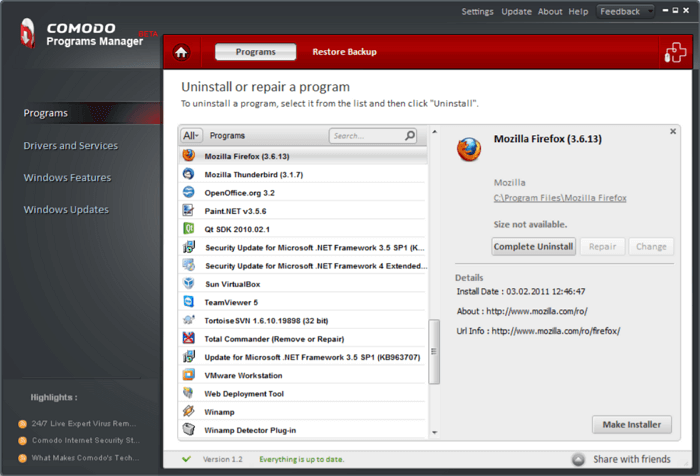
После выбора Programs открывался перечень установленных приложений с поисковой строкой Search. В правой части появлялись издатель, расположение, размер, дата установки и сведения об использовании — в зависимости от доступности данных в Windows. Команды Uninstall, Repair, Change и Make Installer применимы не к каждой записи. Недоступная кнопка обычно означает, что программа или тип установки не предоставляет соответствующего механизма; это не повод принудительно удалять связанные файлы вручную.
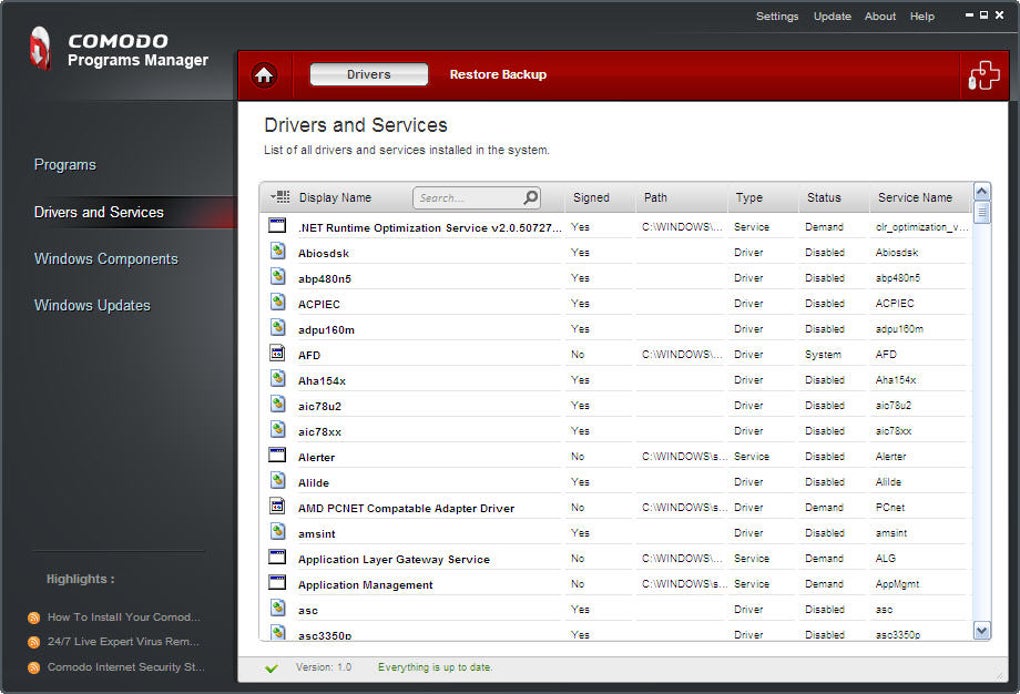
Drivers and Services объединял два принципиально разных класса объектов. Драйвер — код, взаимодействующий с оборудованием или ядром ОС, а служба — фоновый процесс, запускаемый диспетчером служб. Удаление любого из них влияет не только на место на диске, но и на работоспособность связанной программы, устройства или самой Windows. В подробностях отображались путь, подпись, тип и состояние; наличие подписи само по себе не означает, что удаление безопасно.
Windows Features давал доступ к включению и отключению штатных компонентов Windows, а Windows Updates — к сведениям об установленных и доступных исправлениях и к удалению тех обновлений, для которых ОС предоставляла такую возможность. Это действия операционной системы через общий интерфейс CPM, а не собственные обновления или компоненты Comodo. В релизных примечаниях отдельно признавались ошибки определения доступных обновлений — поэтому пустой список не доказывает отсутствия исправлений.
Экран Settings разделял общие параметры и Backup Settings. Среди общих параметров существовали Force Uninstall, выбор поведения с общими DLL, опция создания копии при удалении наблюдаемого приложения, проверка обновлений самой CPM, смена языка и добавление утилиты в Панель управления. Backup Settings отвечал за расположение копий, сжатие и защиту паролем; в сохранённых иллюстрациях присутствует AES как вариант шифрования. Это параметры локальной резервной копии, не облачный диск и не полноценный образ Windows.
Как устроены основные функции и что они действительно сохраняют
Мониторинг установки: журнал изменений, а не снимок всей Windows
В основе Active Monitor лежало отслеживание запуска установщика и связанных изменений реестра и файлов. При корректной фиксации программа помечалась как Monitored. Вариант DB Monitored означал наличие записи в серверной базе типичных изменений, а Not Monitored — отсутствие истории локального наблюдения и подходящей серверной записи. Это три разных уровня информации: нельзя считать их равнозначными при расчёте риска и глубины удаления.
Отслеживание в реальном времени позволяло обрабатывать не только собственно инсталляцию, но и обнаруженные действия установщика с каталогами и настройками. Однако журнал не отделяет автоматически общие компоненты от уникальных: инсталляторы часто ставят общие библиотеки и среды выполнения. Документация ветки 1.3 фиксировала случаи ошибочной связи двух приложений, установленных последовательно. Следовательно, перед полным удалением важнее проверить принадлежность объектов, чем доверять одному слову Monitored.
Стандартная и полная деинсталляция
Standard Uninstall опирался на штатный механизм удаления приложения. Complete Uninstall для Monitored и исторически для DB Monitored дополнял его обработкой соответствующих остатков, зарегистрированных в журнале или базе Comodo. Это объясняет разницу результатов: обычная деинсталляция может оставить настройки профиля, а полная могла затронуть дополнительные файлы и реестр. Удаление следов не означает гарантированную очистку учётных записей, документов, лицензий на сервере или настроек в чужом профиле.
Force Uninstall был предусмотрен для отсутствующего или повреждённого деинсталлятора. Это режим на случай неисправной записи, а не «повышенное качество», которое нужно включать при каждой уборке. Применять его к антивирусам, драйверам диска, сетевым компонентам или корпоративным агентам без фирменной процедуры удаления рискованно: остаточная конфигурация и зависимости у такого ПО значительно сложнее реестровой записи о программе.
Пакетное удаление и отложенная очистка занятых файлов
Multiple-uninstall позволял выбрать несколько приложений и запускал их удаление последовательно, с подтверждениями. Такая организация уменьшала объём повторных действий, но не превращала операцию в атомарную транзакцию: сбой на втором элементе не откатывал автоматически первый. Для файлов, занятых процессами, CPM предусматривала удаление после перезагрузки. Поэтому успешное завершение диалога и фактическое исчезновение всех объектов — два разных состояния; полный результат нужно было оценивать после следующего запуска Windows.
Резервная копия и самостоятельный установочный пакет
Резервирование в CPM не следует путать с копированием личного каталога или резервным образом диска. Система сохраняла сведения, файлы и параметры удаляемой наблюдаемой программы, чтобы вернуть конкретную установку. Без включённой соответствующей опции и без пригодной резервной копии команда Restore Backup не создавала данные задним числом. Известное ограничение выпуска 1.3.2.30 прямо гласило, что восстановление Backup и SFX не всегда возвращает всю функциональность приложений.
Make Installer решал другую задачу: собирал из отслеженной установки самораспаковывающийся пакет для последующего развёртывания на машине с аналогичной ОС. Его историческое применение — повторение конфигурации после переустановки той же версии Windows, а не конвертация программы в универсальный portable-вариант. При переносе требуются соответствующие лицензии, совместимость библиотек и проверка запуска; сама упаковка в EXE не даёт права копировать лицензируемое ПО и не гарантирует независимость от оборудования.
Проверка установщиков и онлайн-зависимости
В CPM предусматривался Comodo Cloud Scanner для проверки запускаемых инсталляторов на признаки вредоносного ПО. Это историческая сетевая функция, не эквивалентная нынешней постоянно обновляемой защите системы. Сторонний редакционный разбор 2012 года отметил отсутствие явного управления этой проверкой в интерфейсе. Из-за прекращения развития CPM нельзя полагаться ни на современную актуальность её определений, ни на доступность серверов, ни на то, что отсутствие предупреждения означает чистоту файла.
В отличие от собственных локальных списков Windows, типовые пути удаления в DB Monitored зависели от инфраструктуры Comodo. Ещё в 2012 году на официальном форуме обсуждалось отключение этого режима; у современного пользователя нет оснований считать серверную базу действующей. Для уже установленных до CPM приложений это особенно существенно: программа без локального журнала может свестись к вызову обычного деинсталлятора, несмотря на обещания старой рекламы.
Как пользоваться программой — советы гика
Ниже описаны действия в историческом интерфейсе CPM 1.x, а не инструкция по установке в Windows 11. Безопасные исходные условия: отдельная тестовая Windows, контрольная точка виртуальной машины, сохранённые установщики и независимая копия значимых файлов. Для приложений, связанных с системной загрузкой, шифрованием, сетью и антивирусной защитой, демонстрационные операции удаления не подходят. Названия английских элементов сохраняются, поскольку они видны в архивных выпусках независимо от текущего перевода.
1. Посмотреть сводку и найти установленное приложение
Цель: установить, что система распознаёт нужную запись и её удаление не затронет соседние продукты. Подготовка: открыть CPM в тестовой Windows и заранее знать точное название целевого приложения или разработчика. Эта проверка не требует изменения файлов и реестра.
- Откройте Home и страницу Summary, сопоставьте количество программ с видимым списком.
- В левой колонке выберите Programs. В поле Search введите часть названия или издателя, затем выделите одну запись.
- Прочитайте подробности справа: издателя, путь, размер и дату установки; оцените, принадлежат ли файлы ожидаемому продукту.
- Проверьте, какие из команд Uninstall, Repair, Change доступны, но не запускайте их до отдельного решения об удалении.
Проверка: совпадение названия, расположения и издателя с тестовой программой. Типичная ошибка: выбирать похожую запись по одной строке Search или ориентироваться на условный размер как на объём удаляемого. Откат: очистите поле поиска либо вернитесь в Summary; проверка ничего не меняет.
2. Зафиксировать новую установку через Active Monitor
Цель: получить локальную запись Monitored для пробной программы. Подготовка: берите заведомо безопасный локальный установщик формата EXE или MSI, не используйте сетевую папку и не выполняйте одновременно другие инсталляции. Виртуальная машина должна иметь сохранённый снимок до установки.
- В Проводнике найдите файл .exe либо .msi в локальном каталоге.
- Вызовите контекстное меню файла и выберите Install and monitor setup using CPM — этот пункт был предусмотрен интеграцией оболочки.
- Пройдите обычные диалоги целевого инсталлятора; не запускайте в это время дополнительный установщик или обновление общего компонента.
- После окончания найдите программу в Programs и убедитесь, что её состояние относится к Monitored.
Параметры: автоматическое наблюдение тоже существовало, однако явный запуск через оболочку полезен при пропущенной детекции. Типичная ошибка: пункт отсутствует у файла на сетевом диске или у другого расширения. Откат: не правьте реестр ради появления пункта; используйте штатное удаление тестового ПО либо восстановите исходный снимок виртуальной машины.
3. Удалить одну программу стандартным или полным способом
Цель: удалить тестовое приложение с известной историей установки. Подготовка: закройте само приложение, сохраните созданные им документы отдельно и выясните, не используются ли его общие компоненты другим ПО. Обратите внимание на отличие между Monitored, DB Monitored и Not Monitored.
- Перейдите в Programs и выделите конкретную запись.
- Для ненаблюдаемого приложения используйте доступный Standard Uninstall либо обычную команду Uninstall; для корректно отслеженной установки в диалоге доступен Complete Uninstall.
- До подтверждения просмотрите список файлов, папок и ветвей реестра, запланированных к удалению. Сохраняйте общие и непонятные элементы, а не удаляйте их наугад.
- Дождитесь окончания штатного деинсталлятора и дополнительной обработки; при сообщении об отложенном удалении учитывайте необходимость перезагрузки.
Проверка: запись исчезла из Programs, приложение не запускается, а пользовательские документы остались в отдельной сохранённой папке. Ошибка: воспринимать Complete Uninstall как безопасный автоматический выбор для любого ПО. Откат: предусмотренный Restore Backup помогает только при заранее созданной пригодной копии; надёжнее вернуть снимок системы.
4. Удалить несколько приложений последовательно
Цель: сократить количество повторных операций при чистке однотипных тестовых программ. Подготовка: составьте список независимых пакетов без общего деинсталлятора, убедитесь в наличии отдельных установщиков и снимка среды. Массовое удаление не следует начинать с драйверов или рабочих приложений, имеющих общие зависимости.
- В категории Programs выделите первую запись и, удерживая Shift, выберите другие подходящие элементы из списка.
- Проверьте все выделенные названия и тип каждого удаления: у разных записей могут применяться Complete Uninstall и Standard Uninstall.
- Запустите соответствующую команду удаления и подтверждайте операции для каждого приложения по очереди.
- После завершения проверьте оставшиеся записи и отдельно запущенные компоненты; требуемую перезагрузку учитывайте как часть завершения операции.
Проверка: удалены только заранее перечисленные программы. Типичная ошибка: включить в выделение общее ПО или принять один режим удаления за одинаковый для всех элементов. Откат: отсутствует единая команда отмены всей очереди; для пострадавшего приложения используйте его собственный установщик, подходящую резервную копию либо исходный снимок Windows.
5. Обработать повреждённую запись через Force Uninstall
Цель: убрать архивную тестовую программу с неисправным стандартным деинсталлятором. Подготовка: установите точную связь записи с программой, сохраните данные и исключите драйверы, защитные компоненты и общие библиотеки. Force Uninstall был отдельным режимом, а не заменой обычного удаления.
- Откройте Settings и найдите опцию Force Uninstall. Включайте её только для заранее определённой неисправной программы.
- Вернитесь в Programs, выделите целевую запись и прочитайте её путь и издателя.
- Запустите удаление в доступном принудительном режиме, внимательно сверяя предлагаемые файлы и записи реестра.
- После завершения вновь откройте Settings и выключите Force Uninstall, чтобы случайно не применять его к следующему объекту.
Проверка: устаревшая запись устранена, а другие приложения и службы запускаются. Ошибка: использовать Force Uninstall как способ «починить» Windows без понимания зависимости. Откат: при удалении общих ресурсов предпочтителен возврат контрольной точки виртуальной машины, а не ручное восстановление отдельных DLL и ветвей реестра.
6. Задать резервное копирование перед удалением
Цель: создать дополнительный путь восстановления наблюдаемой программы. Подготовка: проверьте свободное пространство вне системного каталога приложения и подготовьте защищённую папку для архивов. Помните, что это дополнение к самостоятельной копии данных, а не замена образу диска.
- В Settings включите Make backup when uninstalling a monitored application. Не считайте параметр действующим задним числом для ранее удалённых программ.
- Откройте соседний экран Backup Settings; задайте Backup location и необходимый уровень Compression.
- При необходимости используйте Password protection, укажите пароль и подтверждение; на архивном экране показан вариант шифрования AES.
- Сохраните параметры через Apply и при пробном удалении убедитесь, что резервный объект действительно появился в Restore Backup.
Проверка: архив доступен в заданном месте, его можно выбрать для восстановления, а пароль сохранён отдельно от компьютера. Ошибка: считать галочку доказательством успешного создания архива. Откат: верните прежнюю папку и настройки, отмените эксперимент до удаления, либо восстановите исходный снимок системы.
7. Восстановить удалённое приложение через Restore Backup
Цель: оценить, что именно сохранилось после демонстрационного удаления. Подготовка: требуется существующая резервная копия, созданная в CPM; отдельно сохраните текущие версии файлов, если после удаления они были изменены другим ПО. Не выполняйте такую операцию поверх продуктивной среды.
- Откройте Programs и перейдите на вкладку Restore Backup.
- Выберите резервную запись нужной программы, убедившись, что она относится к требуемой установке.
- Запустите Restore, внимательно рассмотрите предлагаемые к восстановлению файлы и записи реестра.
- При конфликте существующих элементов сначала определите их принадлежность и ценность; после завершения согласуйте предложенную перезагрузку.
Проверка: программа запускается, её настройки соответствуют ожидаемым, а зависимые службы работают. Типичная ошибка: считать успешный диалог Restore гарантией лицензирования, работоспособности драйвера или сохранения профиля пользователя. Откат: при конфликте состояний верните снимок виртуальной машины; при отсутствии архива используйте оригинальный установщик и копию пользовательских данных.
8. Собрать архивный самораспаковывающийся установщик
Цель: сохранить контролируемую конфигурацию простого тестового приложения для развёртывания в идентичной ОС. Подготовка: программа должна иметь статус Monitored; для Not Monitored и DB Monitored такая операция в архивной версии не предназначалась. Учитывайте права на распространение и аппаратную привязку лицензии.
- В Programs выберите наблюдаемое приложение.
- Нажмите Make Installer — команда относится именно к исходной записи локального мониторинга.
- Укажите отдельный каталог для сохранения создаваемого пакета и дождитесь завершения создания самораспаковывающегося EXE.
- Проверяйте полученный EXE только в другой изолированной виртуальной машине с той же версией Windows, сохраняя снимок до запуска.
Проверка: пакет создан, его происхождение понятно, а установленная им пробная программа функционирует на подготовленной копии ОС. Ошибка: переносить SFX на более новую Windows или трактовать его как оригинальный универсальный дистрибутив. Откат: удалите созданный пакет, если он не нужен; на тестовой машине верните контрольную точку перед развёртыванием.
9. Изучить драйвер или службу без опасного удаления
Цель: сопоставить имя системного объекта с его путём, состоянием и владельцем. Подготовка: имейте снимок системы и не выбирайте на удаление драйверы хранения данных, ввода, сети, антивируса либо службы Windows. Эта функция раскрыта как диагностическая из-за высокой цены ошибки.
- Выберите в боковой панели Drivers and Services.
- Через Search отыщите сторонний компонент, установленный вместе с известной пробной программой.
- Выделите строку и прочитайте Display Name, Signed, Path и сведения о состоянии справа.
- Не запускайте Uninstall ради эксперимента; для удаления связанного драйвера используйте прежде всего официальный деинсталлятор его производителя.
Проверка: объект идентифицирован без изменений состояния оборудования. Ошибка: считать неподписанную запись ненужной, а подписанную — безопасной для удаления. Откат: достаточно закрыть раздел, поскольку просмотр не меняет конфигурацию; при непреднамеренном удалении потребуется снимок системы или переустановка соответствующего драйвера.
10. Проверить состояние компонентов Windows
Цель: понять, какие дополнительные функции ОС включены в исторической системе. Подготовка: выделите несущественный для стенда компонент и сохраните контрольную точку Windows; для учебного обзора достаточно чтения его состояния.
- Откройте Windows Features в боковом меню CPM.
- Найдите нужный компонент в списке и прочитайте его текущее состояние.
- При осознанном изменении установите требуемое состояние компонента в списке и подтвердите его через Apply только на временной копии ОС.
- После применения убедитесь, что компонент отображается в требуемом состоянии и связанная штатная функция Windows работает.
Проверка: запись и фактическое состояние компонента согласуются. Ошибка: отключить взаимозависимую функцию лишь потому, что она не используется напрямую. Откат: верните прежнее состояние через тот же системный механизм либо контрольную точку; на Windows XP для добавления некоторых компонентов требовался установочный носитель.
11. Разобрать список обновлений Windows и допустимость удаления
Цель: проанализировать исторические установленные исправления, не нарушая цепочку обслуживания. Подготовка: используйте архивную ОС в изоляции, сохраните снимок и запишите идентификатор нужного обновления; не удаляйте исправления безопасности ради освобождения места.
- Откройте Windows Updates и отдельно посмотрите перечни установленных и доступных для установки обновлений.
- Выберите конкретную запись, прочитайте сведения об исправлении и свяжите её с симптомом, который изучаете.
- Команда Uninstall применима только для обновлений, для которых Windows разрешает удаление; отсутствие кнопки нужно принять как ограничение ОС.
- Если разрешённое удаление действительно необходимо в тесте, завершите диалог Windows и оцените состояние системы после возможной перезагрузки.
Проверка: состояние обновления соответствует действиям штатного механизма Windows, зависимые функции сохранились. Ошибка: считать неполный список Available признаком отсутствия новых обновлений: ошибки его определения признаны в релизе CPM. Откат: восстановите снимок либо используйте штатные средства ОС, а не скачивайте исправления через непроверенные архивы.
12. Сквозной сценарий: установка, журнал, удаление и возврат
Цель: на одной демонстрационной программе увидеть связь основных механизмов без попытки модернизировать CPM. Подготовка: заранее создайте две контрольные точки виртуальной машины — до установки утилиты и перед удалением пробного приложения; подготовьте локальный EXE или MSI, независимую папку пользовательских данных и свободное место для архива.
- В исходной тестовой Windows откройте Summary и зафиксируйте присутствующие приложения.
- Запустите пробную установку через Install and monitor setup using CPM и проверьте статус Monitored в Programs.
- В Settings и Backup Settings заранее задайте создание копии, её каталог и параметры защиты.
- Сохраните исходный документ пробной программы отдельно; затем выполните для неё Complete Uninstall с проверкой удаляемых объектов.
- Убедитесь, что приложение удалено, а резервная запись существует. При необходимости выполните Restore Backup и проверьте запуск программы на снимке тестовой ОС; созданный через Make Installer пакет можно оценить в отдельной копии машины.
Что считать результатом: не зелёную отметку интерфейса, а совпадение состояний до и после, сохранность отдельного документа и повторный запуск возвращённой программы. Типичная ошибка: подменять контроль реального поведения счётчиком «Everything is up to date» внизу окна — он относится к обновлениям CPM. Безопасный откат: возвращение снимка стенда до любого удаления, если результаты журнала или восстановления расходятся с ожиданиями.
Форматы, переносимость, пакетные операции и защита данных
У CPM нет привычной для редакторов модели «открыть файл — внести изменения — сохранить документ». Объектом работы выступают установленные компоненты операционной системы. EXE и MSI в данном контексте — запускаемые установочные пакеты, для которых была предусмотрена команда мониторинга в контекстном меню Проводника. Самостоятельно созданный EXE служил самораспаковывающимся установщиком программы, зафиксированной Active Monitor. Это не универсальный архивный формат проекта и не резервная копия всей машины.
Собственные резервные данные предназначались для функции Restore Backup. Их содержимое может включать файлы, папки и настройки реестра конкретного приложения, но публичное описание не даёт основания обещать обмен этими копиями с альтернативными деинсталляторами. Даже при наличии на диске файла резервной копии отсутствие CPM, её внутренней базы или пароля ограничивает способ восстановления. Для долгосрочного хранения надёжнее сохранять оригинальный дистрибутив, данные пользователя и сведения о лицензии по отдельности.
В отличие от офисного пакета, CPM не преобразует DOCX, PDF, изображения или мультимедиа. Для неё также не подтверждён самостоятельный экспорт списка установленных программ в CSV/JSON как штатный результат. На первом плане стоят действия над Windows, а не конвертация файлов. Пакетное удаление в историческом выпуске означало последовательную обработку нескольких программ, тогда как самораспаковывающийся пакет предназначался для повторного развёртывания одной корректно отслеженной установки.
Проверка инсталлятора в облаке и работа с базой типовых удалений зависели от внешних серверов. Для обычного списка программ, чтения сведений об установке и использования локального журнала постоянная авторизация в веб-интерфейсе не была частью основной модели. Современной синхронизации нескольких компьютеров, мобильного клиента и генеративных ИИ-функций у этой архивной утилиты нет среди подтверждённых возможностей. С точки зрения конфиденциальности это означает две отдельные задачи: защищать локальные копии, способные включать настройки приложений, и не считать давно прекращённый облачный антивирус действующим контролем безопасности.
Встроенное шифрование резервных копий паролем повышало защищённость сохраняемых данных, однако безопасность зависит и от физического местоположения архива, и от возможности его восстановить. Пароль, хранящийся в том же каталоге, обесценивает защиту; пароль, утраченный владельцем, делает резервную копию бесполезной. Для SFX-пакета важен также состав включённых настроек: при переносе возможны пути профиля, данные лицензии и конфигурация оборудования, которые не предназначены для другого пользователя.
Плюсы и минусы Comodo Programs Manager
Плюсы
- Отслеживание установок: Active Monitor хранил изменения, что давало более предметную основу для удаления, чем одно лишь имя программы в системном списке.
- Единый обзор: Programs, Drivers and Services, Windows Features и Windows Updates были доступны из одного окна, с поиском и сведениями о выбранных объектах.
- Восстановление: архивная ветка предусматривала копию удаляемой наблюдаемой программы и отдельный интерфейс Restore Backup; это позволяло планировать безопасные учебные эксперименты.
- Переразвёртывание: Make Installer собирал самораспаковывающийся EXE из корректно наблюдаемой установки в пределах совместимой версии Windows.
- Бесплатное распространение: отдельной платной редакции CPM для основных функций не требовалось; 30-дневная пробная услуга поддержки не была ограничением самого продукта.
Минусы
- Прекращение развития: выпуск 1.3.2.30 датирован 2011 годом; поддержки Windows 10/11 и современной модели приложений не подтверждено.
- Негарантированное восстановление: в официальных известных проблемах прямо оговаривалось, что Restore Backup и SFX не всегда возвращают всю функциональность.
- Зависимость от серверов: историческая база DB Monitored и облачная проверка установщиков не могут рассматриваться как работающие средства в 2026 году.
- Риск повреждения системы: полная и принудительная очистка способна затронуть общие DLL, реестр, службы и драйверы; выбор неверных объектов имеет последствия вне удаляемой программы.
- Ошибки релизной ветки: Comodo признавала неполное обнаружение обновлений, сбои установщика при смене каталога, долгую обработку базы и дефекты интерфейса.
- Невыгодная модель эксплуатации: ради наблюдения за установками требовался фоновый компонент; без современных обновлений его присутствие не оправдано на основном ПК.
Для оценки конкурирующих подходов полезно отделять средства удаления приложений от универсальных оптимизаторов. Деинсталляторы для Windows 7 рассматриваются в другом контексте совместимости, чем инструменты для встроенных приложений Windows 11. Не стоит считать одинаковыми решения с мониторингом изменений и продукты, которые ищут остатки только после запуска штатного удаления.
Кому подойдёт
Основной разумный сценарий для CPM сегодня — архивное исследование программного обеспечения: изучение механизмов установки начала 2010-х годов, сопоставление журнала с реестром Windows 7, анализ эволюции деинсталляторов и восстановление поведения ранее подготовленного совместимого стенда. Здесь ценен не обещанный прирост производительности, а возможность увидеть взаимосвязь между установкой, сохранением состояния и его отменой.
Второй сценарий — поддержка существующего лабораторного образа, в котором CPM уже была частью окружения. Например, при разборе старой конфигурации важно различить локально наблюдаемые приложения и записи, которые программа только выводила из системного реестра. Это помогает определить границы доступных архивов и понять, почему одинаково выглядящие пункты списка удаляются по-разному. Решения об изменении среды должны приниматься на её копии, а не на единственном исходном образе.
Третий сценарий — сравнительный учебный анализ упаковки программ: чем самораспаковывающийся снимок установленного приложения отличается от оригинального установщика и почему даже успешный перенос в аналогичную Windows не переносит автоматически лицензию и все внешние зависимости. Такой разбор уместен для специалиста по сопровождению старого ПО, но он не заменяет современные инструменты подготовки корпоративных пакетов и управления конфигурацией.
Кому не подойдёт
Не рекомендуется использовать CPM владельцам обычных компьютеров с Windows 10/11, особенно для удаления драйверов, накопительных фильтров, антивируса или системных служб. Пользователь ожидает совместимости с современной системой и актуальных исправлений утилиты; последняя архивная сборка не удовлетворяет этим критериям. Сохранённая страница разработчика не отменяет статус Discontinued Products.
Она также не подходит администраторам, которым необходимы централизованные политики, протоколирование операций на десятках рабочих мест, интеграция с нынешним управлением обновлениями Microsoft или бесшумная массовая деинсталляция в поддерживаемой среде. CPM была локальной утилитой с пакетным удалением, а не современной корпоративной системой развёртывания. Для аудита изменений на работающих ПК требуется поддерживаемое решение с проверяемыми журналами и предсказуемым откатом.
Не стоит рассматривать CPM как бесплатный антивирус, программу восстановления удалённых пользовательских файлов или инструмент безопасного освобождения любого количества дискового пространства. Список установленных программ не показывает содержимое пользовательских каталогов, а журнал установки не является механизмом восстановления документов. Для первого случая нужен актуальный комплекс защиты, для второго — самостоятельные резервные копии и при необходимости инструменты восстановления данных, которые решают иную задачу.
Сравнение с другими аналогами
Сопоставлять актуальные решения с CPM стоит не по обещанию «очистить компьютер», а по одинаковым признакам: конкретная задача, поддерживаемая Windows, сложность освоения, виды установок и выходных данных, автоматизация, модель оплаты, ограничения и наиболее подходящий сценарий. Архивная CPM здесь играет роль исторического ориентира; варианты ниже — действующие инструменты другого поколения.
| Продукт | Основная задача | Платформа | Освоение | Форматы и объекты | Автоматизация | Оплата | Главное ограничение |
|---|---|---|---|---|---|---|---|
| Revo Uninstaller Free | Удаление приложений с поиском остатков | Windows; современные настольные и Windows Apps | Низкий | Установленные программы, файлы, папки и реестр | Послеудалительное сканирование; наблюдение в Pro | Бесплатная редакция; Pro платная | Free не заменяет журнал установки CPM |
| Bulk Crap Uninstaller 6 | Массовая управляемая деинсталляция | Windows 10/11 | Средний | Win32, MSI и иные установщики, Store, Steam; списки и данные об установках | Пакеты, тихие деинсталляторы и консоль | Открытый код, бесплатно | Нужно внимательно контролировать выбор и зависимости |
| Geek Uninstaller Free | Быстрое разовое удаление | Windows 7–11; x86/x64 и ARM64 современных сборок | Низкий | Записи программ Windows, остатки и системный реестр | Базовые действия; пакетное удаление в Pro | Free для личного использования; Pro платная | Бесплатная версия не содержит мониторинг установки |
| O&O AppBuster | Уборка встроенных и установленных приложений Windows | Windows 10/11 | Низкий–средний | Windows Apps, обычные приложения, остаточные регистрации | Выбор нескольких объектов, точки восстановления | Бесплатно, без отдельного Pro | Не служит историческим упаковщиком EXE из наблюдаемых установок |
Revo Uninstaller Free — для удаления с анализом остатков
Задача: удалить приложение, а затем отдельно проверить оставшиеся файлы, папки и реестр. Платформа: Windows; текущий продукт умеет работать также с Windows Apps. Порог освоения: невысокий для одного приложения, но осмотр результатов сканирования требует аккуратности. Форматы: установленные программы и объекты реестра, а не EXE-пакет развертывания из собственного журнала CPM. Автоматизация: Free выполняет сканирование после штатного деинсталлятора; детальное мониторирование инсталляций и пакетные расширения относятся к Pro. Оплата: есть бесплатная и коммерческие версии. Ограничение: потенциальные остатки нужно отбирать по принадлежности, а не удалять скопом. Сценарий: одиночная очистка на актуальной Windows без необходимости исторического SFX.
Bulk Crap Uninstaller — для большой очереди программ
Задача: удаление многих приложений с фильтрами, тихими режимами и последующим обнаружением остатков. Платформа: актуальная шестая ветка рассчитана на Windows 10 и новее; для старых Windows существует отдельная ветка 5.x. Освоение: среднее из-за количества параметров и режимов. Форматы: обычные деинсталляторы, MSI, приложения Store, Steam, Windows Features и экспортируемые данные об установках. Автоматизация: пакетные и условные операции, запуск через консоль. Оплата: бесплатно с исходным кодом под Apache 2.0, включая коммерческое использование на условиях лицензии. Ограничение: автоматизация усиливает последствия неправильного выделения. Сценарий: повторяемая очистка парка тестовых машин с журналированием решений.
Geek Uninstaller — для компактной переносимой утилиты
Задача: находить программы, запускать их удаление и разбирать остаточные записи без сложной системы фонового мониторинга. Платформа: Windows 7, 8, 8.1, 10 и 11, с поддержкой ARM64 в актуальном выпуске. Освоение: низкое благодаря компактному интерфейсу. Форматы: ZIP/7Z для получения утилиты, записи установленных приложений и их остатки. Автоматизация: для Free ограничена основными функциями; мониторинг установок и Batch Removal указаны у отдельного коммерческого Pro (Uninstall Tool). Оплата: бесплатная редакция предназначена для личного применения. Ограничение: Free нельзя приравнивать к функциональности Pro. Сценарий: быстрое обслуживание отдельного домашнего ПК без установки тяжёлого пакета.
O&O AppBuster — для предустановленных компонентов Windows
Задача: разобрать встроенные, скрытые, обычные и некорректно зарегистрированные приложения в Windows 10/11. Платформа: эти две версии Windows; программа переносимая и не требует установки. Освоение: невысокое для обычных приложений, повышается при работе с системными. Форматы: Windows Apps и Win32/MSI как объекты управления, восстановление установок через поддерживаемые механизмы Windows. Автоматизация: групповое выделение и создание точек восстановления; это не непрерывный Active Monitor. Оплата: freeware без разделения на Free/Pro. Ограничение: возврат программы не равен возврату всех её пользовательских данных. Сценарий: очистка нового компьютера от необязательных приложений с оценкой рекомендаций разработчика. Для подробностей подходит обзор O&O AppBuster.
При выборе не стоит заменять одну систему удаления другой только из-за знакомого слова Monitor: у CPM это запись изменений локальной установки, у Revo Free — обследование остатков после штатной деинсталляции, у BCU — масштабирование операций над множеством приложений, у O&O AppBuster — управление современными пакетами Windows. Компромисс состоит в контроле: чем шире автоматическое действие, тем важнее предварительное понимание того, что именно система посчитала удаляемым.
Матрица сохранности результата
Следующая матрица показывает не обещания безусловного восстановления, а различия между состоянием данных после разных действий. «Обратимость» зависит от наличия исходного дистрибутива, независимой копии и совместимости ОС. Эта таблица особенно важна для архивных систем: видимое отсутствие программы в списке не описывает судьбу её документов, лицензии или фоновой службы.
| Операция | Что остаётся | Что может исчезнуть | Способ возврата | Переносимость |
|---|---|---|---|---|
| Просмотр Summary и Programs | Приложения, данные, конфигурация | Ничего не меняется | Не требуется | Только сведения на исходной машине |
| Standard Uninstall | Часть настроек и профилей вне штатного удаления | Основные файлы и регистрация программы | Оригинальный инсталлятор, копии данных | Сами оставшиеся настройки не являются пакетом переноса |
| Complete Uninstall Monitored | Независимые копии документов | Отслеженные файлы, записи реестра и настройки | Restore Backup при наличии пригодного архива; образ системы | Журнал CPM не заменяет установщик на новой ОС |
| Force Uninstall | Только незатронутые сведения | Повреждённая регистрация и выбранные файлы; риск общих компонентов | Образ/снимок системы, переустановка зависимостей | Нельзя считать переносимой |
| Restore Backup | Вернувшиеся файлы и часть настроек | Текущее содержимое может быть замещено; часть функций может не вернуться | Предварительный снимок системы | Ограничена совместимостью ОС и среды CPM |
| Make Installer | Самораспаковывающийся пакет наблюдаемого приложения | Часть внешних зависимостей в нём не гарантирована | Использование оригинального дистрибутива | Только аналогичная ОС и применимые лицензии |
| Удаление драйвера / обновления | Несвязанные приложения и документы | Службы, устройство или исправление, от которых зависит система | Точка восстановления, снимок, штатный установщик | Непереносимо между разными аппаратными системами |
Наиболее безопасно отделять данные пользователя от установленного приложения. Документ, база или профиль ценны независимо от того, способна ли CPM восстановить конкретную программу. Обратное тоже верно: приложение может вновь запускаться после Restore Backup, но история работы, облачная активация или пользовательские документы могут находиться вне архивированного состава. По этой причине матрица оценивает сохранность по слоям, а не одной отметкой «успешно».
Что перестанет работать первым при изменении среды
У старой утилиты несколько самостоятельных зависимостей, и потеря каждой даёт иной симптом. Совместимость с ОС затрагивает саму установку, интеграцию с Проводником, фоновую службу и доступ к системным интерфейсам. Это самая критичная граница: несовместимый компонент, взаимодействующий с системными объектами, опаснее, чем неприменимая функция интерфейса. Для Windows 10 уже документировалась ошибка несовместимости.
Серверная база DB Monitored — отдельная зависимость от Comodo. Без неё исчезает историческое преимущество удаления тех программ, которые установили до CPM и не наблюдали локально. При этом локально зарегистрированное приложение может оставаться видимым в Programs: отсутствие сервера не обязательно означает отсутствие самого списка Windows. Отключение функции обсуждалось ещё в 2012 году, поэтому нельзя строить сегодняшнюю процедуру обслуживания вокруг получения внешних записей.
Облачная проверка установщиков и проверка обновлений самой CPM — следующие независимые уровни. Нижняя строка «Everything is up to date» в старом интерфейсе не свидетельствует об актуальности антивирусных правил, защитных механизмов Windows или базы уязвимостей. Наличие в интерфейсе прежних ссылок на службу поддержки также не равно действующей персональной поддержке снятого продукта. В чувствительной среде безопаснее вовсе не подключать экспериментальную старую систему к интернету.
Лицензии и зависимости сторонних приложений особенно заметны при восстановлении SFX: пакет может распаковать файлы, но не воссоздать серверную активацию, драйвер оборудования или аккаунтную привязку. Таким образом, прекращение поддержки CPM не единственная причина неудачного переноса. Даже для исторической одинаковой версии Windows успешная установка требует совместимого окружения. Область применения резервной копии не должна выходить за пределы того, что реально сохранялось.
Жизненный цикл Comodo Programs Manager
История CPM прослеживается по официальным архивным публикациям. Июнь 2010 года — ранняя бета 1.0 build 17 с реальным мониторингом установки, массовым удалением, управлением Windows и самораспаковывающимися пакетами. Апрель 2011 года — публичный релиз 1.2 build 106: дополнительно подробно описаны серверная база типовых удалений, резервирование, локальная интеграция EXE/MSI и сканирование установщиков. Эти вехи объясняют, почему известная поздняя сборка объединяла функции нескольких классов системных утилит.
26 августа 2011 года в версии 1.3.2.21 появились быстрые операции из оболочки, учёт частоты использования приложений, контекстное меню и украинский языковой пакет. 6 сентября 2011 года Comodo выпустила 1.3.2.30 с исправлениями работы сетевых ресурсов, быстрого удаления, отображения состояния драйверов и интерфейса. В релизной заметке сохранился список известных ошибок, включая неполное восстановление из резервной копии. Эта дата служит надёжным ориентиром последнего публичного релиза, а не поводом считать все найденные у загрузочных каталогов даты датами обновления самой программы.
В 2013–2015 годах обсуждения на форуме уже относились к прекращённому продукту; затем разделы CPM были объединены в категорию Discontinued Products. В октябре 2015 года представители сообщества отдельно подтвердили ошибочность старой веб-страницы, предполагавшей поддержку Windows 10. Поэтому сегодня наличие бренда Comodo, страницы с описанием CPM или загрузки у стороннего каталога нужно трактовать как сохранность архива, а не продолжение жизненного цикла. Истории о якобы новой CPM 2.0 нельзя подставлять вместо подтверждённой релизной ветки 1.3.
Что отмечали профильные издания
Редакция японского Vector в обзоре от 8 сентября 2011 года рассматривала Comodo Programs Manager как средство совместного управления приложениями, драйверами, службами и обновлениями Windows. Практическая ценность в публикации связывалась с единым списком, поиском по фрагменту имени и последовательным удалением нескольких программ. При этом автор не подтвердил работоспособность раздела Windows Features в своём окружении. Этот нюанс важнее рекламного обещания «все функции в одной панели»: наличие пункта меню ещё не означает одинаковый результат на разных конфигурациях.
dotTech в материале автора Ashraf от 1 января 2012 года подробно различал Monitored, DB Monitored и Not Monitored. Издание выделяло концепцию удаления по журналу как сильную сторону CPM, но отдельно критиковало укороченные пути в списке удаляемых файлов и реестровых записей, из-за которых трудно вручную оценить принадлежность элемента. Кроме того, в редакционном разборе указывалось, что явно управлять сетевой проверкой установщиков через интерфейс не получалось. Это полезное замечание о цене автоматизации: глубокое удаление не делает ручную проверку менее необходимой.
Обе публикации относятся к периоду существования продукта, а не к современному тесту под Windows 11. Их общий смысл — интересная архитектура мониторинга сочеталась с ограничениями интерфейса и зависимостью результата от исходного состояния. Редакционные оценки того времени помогают понять устройство CPM, но не могут служить доказательством сегодняшней совместимости, безопасности или работающих облачных служб.
Типичные проблемы: диагностика без рискованных экспериментов
Приведённые ниже симптомы относятся к историческому выпуску и его функциям. Формат у каждого случая один: симптом → причина → диагностика → исправление → проверка. При затрагивании системного загрузчика, драйверов или реестра основным способом возврата должна быть резервная копия всей тестовой системы, а не угадывание отдельных системных записей.
1. Несовместимый установщик
Симптом: установщик CPM не запускается или сообщает о несовместимой Windows. Причина: Архивный выпуск создавался для XP/Vista/7, а при попытке установки в Windows 10 документировалась ошибка несовместимости. Диагностика: Сверяется версия ОС с исходным списком, проверяется, что файл действительно относится к 1.3.2.30, а не к одноимённому продукту. Исправление: Использовать изолированную совместимую виртуальную машину; не отключать защиту основной ОС и не подменять системные библиотеки. Проверка: Приложение запускается на тестовом образе без изменения основного компьютера.
2. Ошибка выбора каталога установки
Симптом: мастер установки CPM аварийно закрывается после изменения папки. Причина: В релизе 1.3.2.30 признан сбой при смене каталога установки. Диагностика: Уточняется, на каком экране появился сбой; сравнивается попытка с исходным расположением без дополнительных компонентов. Исправление: Отказаться от эксперимента с произвольной папкой и вернуться к исходному снимку, затем использовать стандартное размещение в тестовой системе. Проверка: Инсталлятор завершается без аварии; не остаётся частично установленной службы.
3. Не сработал Active Monitor
Симптом: установка стороннего ПО не получает статус Monitored. Причина: Active Monitor мог пропускать отдельные установщики; автоматическое распознавание не равнозначно записи всех изменений. Диагностика: В Programs сравнивается статус приложения с моментом установки, проверяется локальность EXE/MSI и наличие пункта интеграции Проводника. Исправление: Для новой пробной установки использовать архивный пункт Install and monitor setup using CPM на локальном файле; одновременно не запускать вторую установку. Проверка: Появилась запись Monitored для конкретного тестового приложения, а не соседнего пакета.
4. Нет команды в Проводнике
Симптом: пункт Install and monitor setup using CPM отсутствует в меню. Причина: Интеграция оболочки была рассчитана на EXE/MSI на локальных дисках; сетевые пути отдельно исключались. Диагностика: Сопоставляется расширение файла и местоположение, оценивается наличие установленного компонента оболочки CPM. Исправление: Использовать локальный оригинальный установщик и не восстанавливать пункт произвольным редактированием реестра. Проверка: Пункт появляется у подходящего файла; если нет, эксперимент прекращается без повреждения системы.
5. Недоступно полное удаление
Симптом: программа видна, но доступен лишь Standard Uninstall. Причина: У CPM нет локальной истории наблюдения, а серверная база DB Monitored не может рассматриваться как работающая. Диагностика: Устанавливается статус Not Monitored и наличие собственного деинсталлятора приложения. Исправление: Использовать обычное удаление программы и поддерживаемый современный инструмент для отдельно проверяемых остатков. Проверка: Штатное удаление завершено, целевая запись отсутствует; общие компоненты сохранились.
6. Риск удаления общего компонента
Симптом: complete Uninstall предлагает удалить чужие настройки или библиотеку. Причина: В журнал могли попасть изменения второго инсталлятора либо общие компоненты, особенно при последовательных установках без перезагрузки. Диагностика: До подтверждения анализируются полные пути, издатели и связь с программами, которые остаются установленными. Исправление: Исключить сомнительные элементы и отменить автоматическую очистку; для точного возврата использовать снимок стенда. Проверка: Зависимые приложения открываются, общие DLL и настройки на месте.
7. Неполное удаление после перезагрузки
Симптом: после удаления программа осталась в списке или файлы не исчезли. Причина: Деинсталлятор мог завершиться не полностью; часть заблокированных файлов CPM переносила на перезагрузку. Диагностика: Проверяются отчёт завершения, активные процессы, уведомление об отложенной очистке и наличие остаточной регистрации. Исправление: Закрыть связанные процессы, завершить штатные процедуры Windows; на стенде выполнить предусмотренную перезагрузку вместо многократного Force Uninstall. Проверка: Запись и реально запущенные процессы согласуются с ожидаемым состоянием.
8. Сбой восстановления приложения
Симптом: при восстановлении из Backup программа не запускается. Причина: Comodo официально признавала неполный возврат функциональности некоторых приложений через Restore Backup и SFX. Диагностика: Сопоставляются версия Windows, зависимости, состояние пользовательских данных и наличие самой резервной копии. Исправление: Вернуться к контрольной точке; использовать оригинальный установщик и независимую копию данных, а не безостановочно накатывать один архив. Проверка: Программа запускается в исходном окружении, её файлы и настройки проверены отдельно.
9. Архив не найден
Симптом: резервная копия не обнаружена в Restore Backup. Причина: Создание копии требовало соответствующей настройки и подходящего типа наблюдаемой установки; простая команда удаления не равна архивированию. Диагностика: Уточняются статус Monitored/DB Monitored, значение опции Make backup when uninstalling a monitored application и каталог Backup location. Исправление: При отсутствии настоящей копии перейти к оригинальному дистрибутиву и независимым данным; не считать пустую вкладку технической неисправностью, которую лечит очистка реестра. Проверка: Повторный эксперимент на тестовом приложении действительно оставляет архив.
10. Ошибки перечня обновлений
Симптом: в Windows Updates показан неверный перечень доступных исправлений. Причина: Ошибки обнаружения Available Windows Updates перечислены среди известных проблем выпуска 1.3.2.30. Диагностика: Результат CPM сопоставляется со штатным компонентом Windows и историей установленных обновлений тестовой ОС. Исправление: Использовать системный механизм обслуживания Windows, не удалять исправления на основании одного неполного списка CPM. Проверка: Состояние установленных исправлений подтверждается самой ОС.
11. Непереносимый SFX-пакет
Симптом: созданный Make Installer EXE не восстанавливает привычное состояние программы. Причина: Самораспаковывающийся пакет зависит от исходной наблюдаемой установки и аналогичной версии ОС; официально известны неполные восстановления SFX. Диагностика: Сверяются статус Monitored исходника, версия Windows, внешние зависимости и активация. Исправление: Развернуть оригинальный дистрибутив на соответствующем стенде и переносить данные согласно лицензии; при ошибке вернуться к снимку. Проверка: Приложение открывается и работает с контрольными данными, а не просто появляется в списке.
12. Зависание при удалении
Симптом: cPM зависает при удалении или заметно нагружает систему. Причина: В релизных заметках указана долгая обработка удаления через базу для некоторых структур приложений; ранние выпуски исправляли проблемы мониторинга. Диагностика: Отделяются задержки обычного деинсталлятора от этапа обработки базы; исключаются одновременно работающие установщики. Исправление: Не прерывать удаление на рабочей машине и не начинать Force Uninstall повторно; исследовать случай на снимке, а при повторяемом зависании перейти к штатному удалению. Проверка: Система возвращается к управляемому состоянию, не образуя двойную очередь удаления.
При удалении служб и драйверов проблемные ситуации усугубляются зависимостями, которых не видно по одному имени в списке. Для системных приложений более уместно использовать специализированные современные механизмы; в частности, удаление системных программ требует другой оценки риска, чем деинсталляция обычного редактора. Универсального режима, который автоматически различает все безопасные и опасные системные записи, здесь нет.
Частые вопросы о Comodo Programs Manager
Почему приложение помечено Not Monitored, хотя CPM установлена?
Статус отражает не факт существования записи в Windows, а наличие истории наблюдения. Для программы, установленной до CPM или вне детектируемого сценария, такой истории нет. Исторический серверный режим DB Monitored был отдельным механизмом; его не следует принимать за локально созданный журнал.
Чем SFX-пакет отличается от обычного ZIP-архива?
SFX содержит исполняемую логику самораспаковки и предназначался для восстановления конкретной наблюдаемой установки. ZIP представляет набор файлов без обещания воспроизвести регистрацию компонентов, настройки или механизмы установки. Это различие связано не только с расширением, но и с выполняемыми изменениями системы.
Можно ли восстановить личные документы через Restore Backup?
Этот механизм создавался для возврата удалённого приложения, а не для универсального поиска документов пользователя. Наличие файла в резервной копии зависело от состава записанных изменений. Документы, которые программа не считала частью установки, нужно восстанавливать из независимого архива пользователя.
Почему кнопки Repair и Change доступны не для всех программ?
CPM обращалась к механизмам, которые регистрирует сама установленная программа или Windows Installer. У приложений без отдельного режима обслуживания такой команды нет. Неактивная кнопка в данном случае не означает, что CPM скрыла универсальную функцию исправления.
Можно ли доверять нижнему сообщению Everything is up to date?
В архивном интерфейсе это был индикатор состояния обновлений CPM. Он не удостоверяет актуальность Windows, свежесть базы вредоносного ПО или работоспособность всех сетевых функций. В отношении снятой с развития утилиты такой текст нельзя использовать как диагностический признак безопасности.
Почему размер программ на главном экране не равен свободному месту после удаления?
Показанный объём основан на сведениях об установленных объектах, а реальная очистка зависит от общего использования каталогов, пользовательских данных, кэшей и отложенных операций. Одна библиотека может использоваться несколькими программами, а часть данных хранится за пределами папки приложения. Поэтому счётчик Summary — навигационная оценка.
Работает ли CPM без интернета?
Локальный просмотр списка и работа с ранее записанными данными не требуют превращать CPM в веб-приложение. Однако исторические сценарии DB Monitored, облачной антивирусной проверки и проверки обновлений опирались на сеть. Их доступность сейчас не подтверждена; отсутствие интернета не следует компенсировать отключением защиты современной рабочей станции.
Подходит ли Comodo Programs Manager для переустановки Windows?
Историческая функция Make Installer предназначалась для повторного развертывания наблюдаемой программы в той же версии Windows. Она не переносит автоматически драйверы другой аппаратной платформы, права на программу и данные внешних сервисов. Для переустановки всего компьютера нужны самостоятельный образ системы и копии файлов.
Сохранился ли смысл установки CPM в 2026 году ради Force Uninstall?
Для реального обслуживания Windows 10/11 — нет: неисправную установку разумнее удалять поддерживаемыми средствами с понятной совместимостью и механизмом отката. Force Uninstall в CPM ценен как исторический пример обработки некорректно зарегистрированного ПО, а не как надёжный способ удалять современные драйверы или защитные агенты.
Чем историческая CPM отличается от Comodo System Utilities?
CPM специализировалась на регистрации установки, удалении приложений, работе с их резервными копиями и упаковке наблюдаемого состояния. Comodo System Utilities — другое семейство средств обслуживания, и принадлежность к одному бренду не означает наличие у него функции Make Installer или прямой совместимости резервных данных. Сравнение следует проводить по конкретным операциям, а не по логотипу.
Вывод: в каких сценариях CPM имеет смысл
Для основного Windows-компьютера решающими критериями остаются поддерживаемая ОС, понятные границы удаления и реально проверяемое восстановление. По этим требованиям архивная Comodo Programs Manager проигрывает действующим инструментам вне зависимости от набора интересных исторических возможностей. Её бесплатность не компенсирует отсутствие современной поддерживаемой ветки и зависимость части функций от давно созданной инфраструктуры.
Для исследовательской лаборатории или архивного образа Windows 7 у CPM остаётся предметная ценность: она показывает принцип удаления по журналу изменений, различие между стандартным и полным удалением, связь резервирования с возвращением приложения и ограниченную переносимость самораспаковывающихся установщиков. Но даже в таком сценарии главная мера надёжности — контролируемая копия исходной системы, а не обещание «удалить всё без следа».
Если нужна разовая очистка, важнее прозрачное сканирование остатков; для серии удалений — безопасное массовое управление; для предустановленных компонентов Windows 11 — понимание системных зависимостей и поддерживаемое восстановление. CPM помогает увидеть происхождение этих подходов, но не должна становиться точкой опоры для нынешней эксплуатации.