Configura: гайд от гика, функции, интерфейс, форматы и ограничения снятой с продажи программы
Configura — настольная система компоновки пространств и подбора изделий по каталогам производителей. В ней план помещения связан с конкретными компонентами: изменения в чертеже отражаются на составе заказа, расчёте стоимости и материалах для презентации. Однако исходная программа Configura больше не продаётся, а объявленный производителем период сопровождения завершался в 2025 году. Поэтому её следует рассматривать прежде всего как инструмент для действующих владельцев установок и архивных проектов, а не как актуальную покупку для новой команды.
Обзор относится к Configura Software и интерфейсу последней документированной ветки 9.9, включая выпуск 9.9.8. Это не CET Commercial Interiors, не CET Designer и не корпоративный сайт Configura как таковой. Такое разделение важно: у старой программы собственные меню, панели компонентов, расширения файлов и правила лицензирования; современные возможности CET нельзя автоматически переносить на неё.
Что представляет собой Configura и каков её статус
Разработчик — шведская компания Configura Sverige AB. История продукта началась с планировщика для изделий, собираемых из модулей: приложение строилось вокруг параметрической графической конфигурации, при которой разрешённые сочетания деталей определяются моделью производителя. В 1996 году программа, ранее известная как OfficeMaker, получила название Configura. Это объясняет, почему в старой документации и названиях архивов встречается наследие OfficeMaker: речь о поколении одной продуктовой линии, а не о CAD-редакторе с похожим названием.
Исходная Configura была самостоятельным программным решением для конкретного заказчика или производителя. Система соединяла планирование офиса или промышленного помещения с деталировкой товаров, ценой, визуализацией, подготовкой документов и, при внедрённой интеграции, передачей сведений в ERP. В отличие от универсального CAD, она была ориентирована не только на геометрию: важнее правильная конфигурация реальных изделий и возможность превратить чертёж в заказ.
Текущий статус: новые лицензии Configura Software не продаются; поддержка была обещана лишь до 2025 года. Последний опубликованный на странице старого продукта выпуск — 9.9.8 от 16 декабря 2024 года, с обновлением Catalogue Server до версии 15.5 и исправлениями ошибок. Отсутствие дальнейших анонсов не доказывает техническую невозможность запуска уже установленной копии, но исключает рекомендацию покупать продукт как развиваемое решение.
Компания продолжает предлагать другое ПО, включая линейку CET для коммерческих интерьеров, кухонь и складской логистики. Это не обновление с гарантированным открытием любого старого проекта одним действием. Совпадение производителя и предметной области не означает совпадение внутренней модели изделий, состава каталогов или способа экспорта коммерческих данных.
Основные параметры Configura
| Параметр | Характеристика |
| Продукт | Configura Software, исходная настольная программа Configura, ветка 9.9 |
| Разработчик | Configura Sverige AB, Швеция |
| Назначение | 2D-планировка, модульная комплектация изделий, расчёт, визуализация и подготовка заказа |
| Состояние | Снята с продажи; заявленное сопровождение — до 2025 года |
| Последний опубликованный выпуск | Configura Core 9.9.8, 16 декабря 2024 года |
| Операционная система | Windows 10/11, 64-бит; macOS и Linux не поддерживаются как самостоятельные системы запуска |
| Лицензирование | Лицензия на конкретную адаптацию продукта предоставлялась через производителя изделий |
| Цена новой лицензии | Не применяется: новые продажи прекращены; прежние корпоративные условия зависели от адаптации производителя |
| Рабочие инструменты | 2D-чертёж, компоненты, привязки, материалы, камера, обход модели, спецификация и печать |
| Проект и обмен | Файлы чертежей Configura, архив .omz, DWG/DXF, EMF, PDF; импорт отдельных CAD- и 3D-данных |
| Минимальная конфигурация | 8 ГБ ОЗУ, SSD 256 ГБ, отдельная видеокарта от 4 ГБ, дисплей от 1920×1080 |
| Рекомендуемая конфигурация | 16 ГБ ОЗУ, SSD 500 ГБ, дискретная NVIDIA от 4 ГБ, дисплей от 1920×1080 |
| Подключение к сети | Широкополосное соединение входит в системные рекомендации; для каталогов и интеграций действуют отдельные зависимости |
Для старого продукта особенно важно различать Configura Standard и адаптацию конкретного производителя. Стандартные панели показывают демонстрационные категории мебели и промышленного оборудования. В заказном варианте они могут быть заменены или дополнены каталогами предприятия, а конфигурации, цены и состав сборочных единиц зависят от этих данных. Поэтому скриншот типового интерфейса не подтверждает наличие такого же ассортимента и таких же расценок на любом рабочем месте.
Интерфейс: что видно пользователю и где выполняется работа
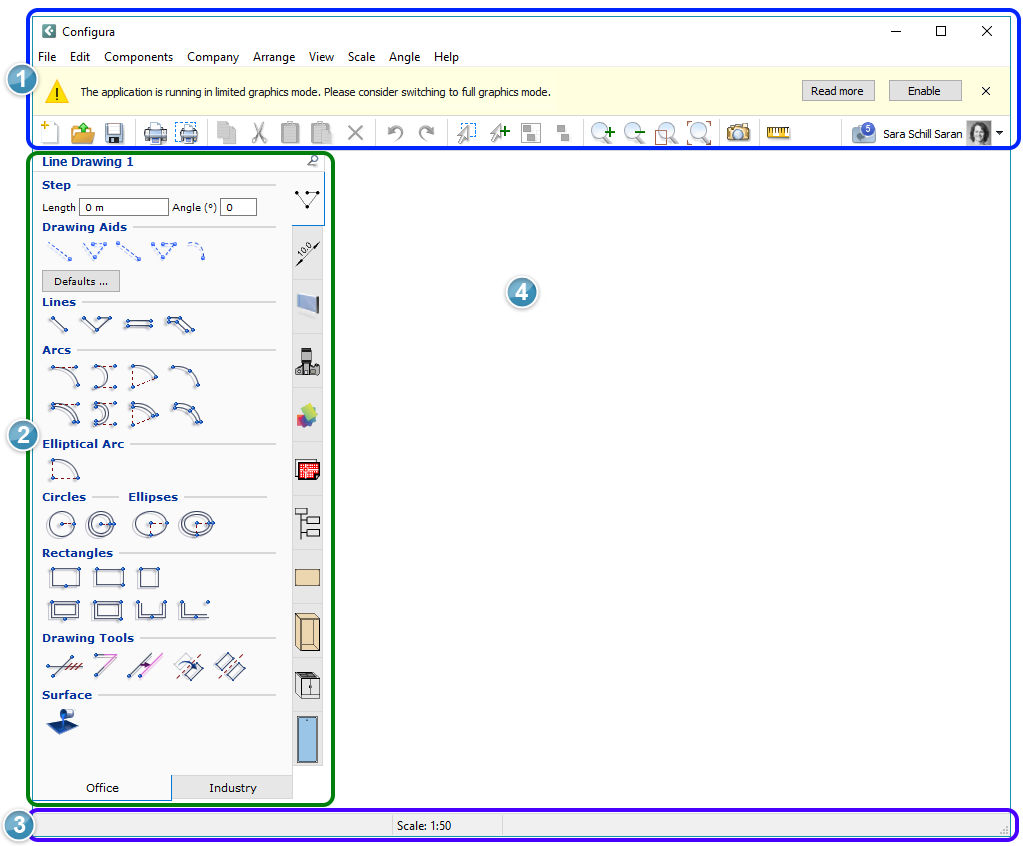
Верхняя строка меню и панель команд
Главное окно не разделено на одновременно работающие 2D- и 3D-экраны, как в CET. Основа Configura — большая двумерная рабочая область с отдельным построением трёхмерных изображений и отдельным окном прогулки по сцене. Наверху расположены заголовок программы, меню File, Edit, Components, Company, Arrange, View, Scale, Angle, Help и панель наиболее частых операций. Меню Company отвечает за коммерческий контур проекта, а Scale и Angle относятся к виду и геометрическому построению.
На панели доступны New, Open, Save, Print, Print frame, Cut, Copy, Paste, Delete, Undo и Redo. Рядом находятся команды выделения прямоугольником, объединения и разъединения групп, масштабирования, измерения, запуска 3D Walkthrough и открытия Render & Camera Settings. Такая организация полезна для долгой работы с плотными схемами: основные действия не спрятаны в отдельном режиме моделирования, а печать и камера доступны без перехода на другую рабочую страницу.
Вкладки компонентов и две предметные категории
Слева находится вертикальный набор вкладок с пиктограммами. Горизонтальное переключение Office/Home и Industry задаёт набор типовых предметных библиотек. В первой группе присутствуют Line Drawing 1, Line Drawing 2, House Components, Tools, Import and Export, Accessories, Office Desks and Chairs, Storage, Kitchen и Bathroom. Во второй появляются Industrial Shelving, Industrial Racks и Conveyors. Наличие этих категорий помогает отличить программу от абстрактного редактора трёхмерных тел: логика построена вокруг расстановки функциональных изделий в среде помещения.
Line Drawing 1 и Line Drawing 2 отвечают за линии, фигуры, вспомогательную геометрию и размеры. House Components предназначена для элементов плана, в том числе частей ограждающих конструкций. Tools содержит инструменты публикации и презентации, включая Camera, источники света, Print Frame, текстовые подписи, облако изменений Revision Cloud и Position Components, используемые для группировки комплектов при расчёте. Import and Export отделяет обмен CAD-данными от изменения внутренних компонентов.
Компоненты добавляются в поле чертежа как объекты, а не как неподвижная картинка. Для объектов используются точки привязки; их положение, ориентация и свойства влияют на соседние элементы и на формирование комплектации. Различие между графическим объектом и специфицируемой деталью существенно: нарисованный вручную прямоугольник не становится автоматически товарной позицией каталога.
Поле чертежа, масштаб и обратная связь
Рабочая область свободно перемещается и не ограничена листом печати. Прокрутка колеса мыши меняет масштаб, нажатое колесо позволяет панорамировать даже во время размещения элемента. В нижней строке показан текущий масштаб и сводная цена элементов, участвующих в расчёте. Третья часть строки состояния используется адаптациями продукта для дополнительных данных; в Standard она может оставаться пустой.
Над командной панелью отображаются служебные уведомления. Их цвет разделяет информационные сообщения, вопросы, предупреждения и критические ошибки. Это важно при выполнении коммерческих операций: отсутствие изменения геометрии не означает, что каталог, лицензия или цена были успешно пересчитаны. Технические сообщения стоит читать отдельно от вида чертежа.
Контекстные свойства, группы и способы защиты плана
Контекстное меню элемента предоставляет доступ к настройкам и Material/Color. Значения можно распространять не только на отдельный объект, но и на выделенную группу, позицию либо одинаковые элементы проекта через Apply to. Для типового интерьера это существенно сокращает количество независимых правок, но делает ошибку выбора области применения потенциально масштабной: изменение All затронет больше объектов, чем Selected Component.
Меню View управляет видимостью размеров, линий, вспомогательной геометрии, элементов помещения и трёхмерных вспомогательных объектов. Команда Lock Line Drawing защищает геометрию плана от случайного смещения и помогает работать с крупной CAD-подложкой. Это не средство защиты файла паролем и не подтверждение того, что остальные слои проекта запрещено редактировать.
Control Panel и параметры рабочего места
В File → Control Panel находятся разделы General и User Interface. В первом меняются региональные единицы, каталоги для файлов, частота автосохранения и включение Calculate Price. Автосохранение поддерживает интервал от 1 до 60 минут, при этом программа удерживает десять последних автосохранённых версий. Вкладка User Interface отвечает за размер точек привязки, шаг изменения угла и позиционирования, подсказки, поведение окон и графический режим.
Полный графический режим Full предоставляет доступ к высококачественным возможностям рендера и Walkthrough. Limited предназначен для совместимости и приводит к функциональным ограничениям; сам производитель не рекомендует использовать его для больших чертежей. Переключение графического режима требует перезапуска приложения. Отдельный контроль таких параметров делает проект предсказуемее, но добавляет требования к дисциплине рабочего места и доступности аппаратного ускорения.
Возможности Configura: от графики до спецификации
Планирование в 2D и логика модульных изделий
В Configura двумерный план является рабочей моделью для всех последующих документов. Сначала задаются габариты пространства и расположение объектов, затем добавляются типовые изделия из нужной библиотеки. Стены, линии и размеры помогают создать геометрическую основу, а мебельные и индустриальные компоненты превращают её в конфигурацию, из которой система формирует материальную часть предложения. Это отличает продукт от визуализатора, где любое изображение кресла или шкафа может остаться только графическим макетом.
Параметрическая конфигурация (PGC) важна именно при работе с изделиями из частей. Геометрия, доступные варианты, комплектация и коммерческие сведения связываются в настройке конкретного производителя. Однако один и тот же интерфейс не гарантирует одинаковые правила для всех типов стеллажей, шкафов и рабочих столов: набор допустимых сочетаний определяется адаптацией. Проверка результата поэтому состоит из двух разных частей — оценка правильности расположения на плане и сверка состава заказа.
Вкладки Office/Home содержат обычные предметные категории: столы, кресла, системы хранения, оборудование кухни и ванной комнаты. Industry добавляет промышленные стеллажи, стойки и конвейерные элементы. Эти каталоги пригодны для обучения работе с пространством, но не заменяют официальные артикулы выбранного поставщика. Для конкретного коммерческого заказа важна актуальная библиотека именно того производителя, который принимает спецификацию и поставляет товар.
Размеры, привязки и редактирование повторяющихся элементов
При точной компоновке важны не только габариты прямоугольников, но и контроль взаимного положения. Точки привязки сокращают риск появления едва заметных зазоров; размерные обозначения позволяют оценить проходы и расстояния; группы помогают переносить связанную композицию без последовательного выделения десятков мелких объектов. Команды Undo и Redo дают простой контроль над обычными редакторскими изменениями, но не отменяют необходимости сохранять промежуточные версии при существенной переработке.
Средства массового применения настроек особенно полезны для серийных элементов: например, один тип материала может быть назначен группе одинаковых поверхностей. В интерфейсе есть режимы Selected Component, Group, Position и All. Это не «пакетная обработка файлов» в привычном смысле, а групповая операция над содержимым одного чертежа. Распространять такое свойство на каталоги другого производителя или сразу на каталог папки проектов нельзя без отдельной подтверждённой реализации.
Визуальные материалы и представление заказа
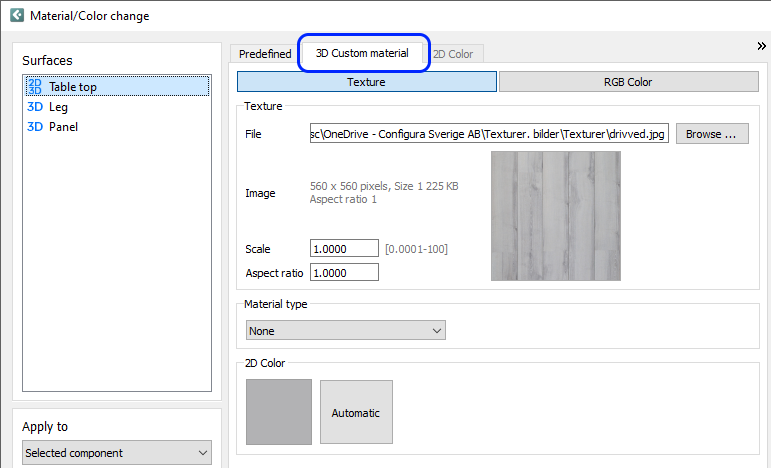
Material/Color управляет тем, как поверхности выглядят на рендере. Предусмотрены предустановленные материалы, пользовательские текстуры и RGB-цвета, а также отдельный цвет для двумерного изображения. У одной детали могут быть независимые поверхности: изменение материала столешницы не обязано изменять ножки или перегородки. Такая детализация полезна для согласования отделки, но цвет на экране сам по себе не является подтверждением существования соответствующего товарного кода.
Пользовательские текстуры берутся из файлов на компьютере или в корпоративной сети. Для них важны масштаб, соотношение сторон и физическая доступность исходника. Если ссылка на текстуру становится недействительной, трёхмерный вид теряет оформление. По этой причине «красивый» снимок и переносимая модель — разные результаты: первый сохраняет вид, а второй требует сохранения внешних ресурсов и данных, из которых этот вид построен.
Камеры, рендеринг и 3D Walkthrough
Трёхмерная презентация создаётся из размещённых компонентов и настроек среды. Camera задаёт точку наблюдения, а Render & Camera Settings объединяет параметры качества изображения, размеров, света, теней, окружения и камеры. В окне есть интерактивный предварительный просмотр Realtime view. Вид обновляется в соответствии с изменением элементов и выбранных параметров, что позволяет увидеть проблемы композиции до финального рендера.
Для высококачественных изображений применяется Render Server — отдельный процесс, который способен работать на том же компьютере или на другой машине; его задания показывает окно Render Queue. Сформированное изображение имеет смысл сохранять отдельно от текущей временной очереди. Режим Walkthrough позволяет пройти по трёхмерной сцене, выбрать ракурс и получать изображение из него. Это инструмент презентации и пространственной оценки, а не автоматическая проверка физических норм проходов, монтажа или пожарной безопасности.
Качество показа зависит от геометрии исходных изделий, разрешения текстур, света и видеокарты. Увеличение деталей модели не гарантирует улучшение предложения покупателю: изображение может стать информативнее, тогда как спецификация останется неполной из-за отсутствующей опции каталога. Поэтому презентацию и расчёт следует рассматривать как два связанных, но контролируемых независимо результата.
Расчёт стоимости, ведомости и предложения
В отличие от обычного конструктора планировок Configura объединяет графический и коммерческий уровни. Цена компонентов видна в строке состояния при активной опции Calculate Price. Диалог Calculation обновляется по мере размещения составных изделий, если соответствующий режим включён. В форме печати есть самостоятельные секции Material List, Quotation Information и Quotation: можно готовить перечень материалов, редактировать реквизиты коммерческого предложения и включать итоговую стоимость.
При этом расчёт имеет пределы достоверности. Сумма зависит от информации каталога и от того, какую адаптацию разрешено использовать по лицензии. Автоматическое появление позиций не проверяет фактические остатки на складе, сроки поставки, согласованные скидки или нестандартную комплектацию без соответствующих интеграций. Поэтому для реальной продажи документация должна сопоставляться с действующим прайсом и системой производителя; особенно это важно после завершения официального периода сопровождения старой ветки.
Материальная ведомость может экспортироваться из печатного окна как текстовый файл. Это даёт путь для сверки и обработки содержимого без полного приложения, но не превращает список в живую модель с параметрическими зависимостями. Исправления артикулов в такой копии не редактируют автоматически исходную конфигурацию. Коммерческие данные полезно хранить вместе с названием адаптации и датой, к которой относится расчёт.
Выходные документы и взаимодействие с другими системами
Configura умеет формировать чертёж для печати, PDF-представление, ведомость и коммерческое предложение. Print Frame задаёт одну или несколько печатных областей с независимыми параметрами формата листа, ориентации и масштаба. Так можно подготовить общий план помещения отдельно от крупного фрагмента, не изменяя саму модель. Концептуально это похоже на листы в CAD, но технически реализовано как рамки внутри рабочего поля старой Configura.
Поддержка DWG/DXF позволяет передавать часть геометрии в другой CAD. EMF рассчитан на перенос в документы Windows без потери чёткости обычной линейной графики. Экспорт в PDF сохраняет читаемый документ, но не делает его полноценным носителем параметрических правил изделий. Самая дорогая для переноса информация — связи с каталожными данными и автоматический коммерческий расчёт — не гарантируется ни одним из этих общих графических форматов.
Некоторые внедрения Configura соединялись с ERP предприятия. Это интеграция, внедрённая для заказчика, а не универсальная кнопка «отправить заказ в любую систему». Требования к серверу, справочникам и идентификаторам продукции определялись реализацией. После завершения жизненного цикла старого продукта устойчивость такого обмена зависит ещё и от стороны принимающей системы: обновление ERP способно изменить правила импорта независимо от состояния редактора.
Карта форматов и совместимости
Формат определяет не только расширение файла, но и то, какие сведения останутся полезными после передачи: координаты, трёхмерная геометрия, растровый вид, внешние текстуры и коммерческие свойства — разные типы данных. Для сохранения возможности пересчёта проекта нужны файлы и каталоги самого Configura. Для согласования с архитектором чаще достаточно CAD-чертежа; для клиента — PDF или изображение; для сверки цены — отдельная ведомость.
| Формат / операция | Назначение | Сохранность и ограничения |
| Чертёж Configura | Открытие и продолжение работы в исходной системе | Зависит от версии и доступной адаптации производителя |
| .omz | Архив проекта с внешними ссылками | Удобен для переноса материалов; для полноценной работы всё равно требуется совместимая Configura |
| DWG/DXF — импорт | CAD-подложки и 3D-геометрия | Проверяются масштаб, система координат, слои и различие CAD-объекта и 3D-элемента |
| DWG/DXF — экспорт | Обмен планом и 3D-геометрией с CAD | Варианты Mesh, Solid, Mesh/Solid сохраняют геометрию по-разному; спецификация изделия не переносится как правило конфигурации |
| SAT — импорт | Получение геометрии AutoCAD 3D | Функция 9.9 допускает модель как 3D-объект для назначения материалов |
| SketchUp 2019/2020 | Использование моделей поддерживаемых поколений SketchUp | Поддержка этих поколений подтверждена для ветки 9.9; совместимость с последующими версиями не обещана |
| EMF — экспорт | Векторное изображение чертежа для офисных документов | Не является редактируемым каталогом мебели или заказом |
| PDF — создание | Печатный план, список материалов, предложение | Человекочитаемое представление без внутренних параметрических связей |
| Текстовая ведомость | Сохранение Material List | Содержит строки для просмотра и сверки, но не заменяет редактируемый чертёж |
| PNG / EXR визуализаций | Предпросмотр, презентация и последующая работа с рендером | Остаётся изображением без геометрии и товарных зависимостей |
При выборе между DWG и DXF решающим бывает программное обеспечение получателя, а не разница в названии. Для трёхмерной передачи важнее настройка Export: Solid требует представления объекта твёрдым телом; при неподходящей исходной геометрии экспорт этим способом может оказаться пустым. Mesh сохраняет поверхности в виде сетки, которую нельзя приравнять к исходной настраиваемой мебели. Режим Mesh/Solid представляет собой компромисс для смешанного чертежа.
Особое место занимает .omz. Архив предназначен для совместного сохранения чертежа и его внешних ресурсов — прежде всего импортированных изображений и текстур. Он снижает вероятность ситуации, когда у коллеги есть схема, но отсутствует файл облицовки. Однако в архиве не обещана замена корпоративного доступа к актуальной библиотеке и лицензии производителя. При подготовке миграции это различие важнее расширения итогового контейнера.
PDF в Configura бывает как результатом печати, так и источником страниц или изображений для подложки в документированном поколении 9.5. При такой вставке страница служит графическим основанием. Нельзя делать вывод, что программа извлекает из любого PDF готовые редактируемые стены, модульные конструкции и артикулы. Для сложной CAD-передачи полезен отдельный обзор редакторов DWG, поскольку поведение импорта и экспорта сильно зависит от принимающей системы.
Как пользоваться программой — советы гика
Ниже описаны операции для уже работающей и надлежащим образом лицензированной Configura 9.9. Приложение снято с продажи; эти действия не заменяют получение производственных каталогов и прав доступа. Названия меню приводятся по англоязычному интерфейсу классической программы. Для архива другого поколения команды и набор компонентов необходимо сверять с документацией именно этой версии. До любого изменения коммерческого чертежа полезно отделить рабочую копию от утверждённого исходника: это позволяет проверять функции без повреждения принятого заказа.
Подготовить рабочее место, создать и сохранить новый чертёж
Цель и подготовка. Нужны запущенная Configura с действующими для установки правами, папка проекта с правом записи и заранее выбранные единицы измерения. Главный результат этого этапа — отдельный файл проекта, а не картинка или печатная форма. Первую проверку следует выполнять на учебном чертеже без реальных заказов.
- Откройте File → Control Panel → General. В разделе Regional Settings выберите единицы измерения. В разделе Drawing File Settings включите Auto save at interval и установите интервал от одной до шестидесяти минут; программа хранит десять последних автосохранённых состояний.
- Убедитесь, что каталоги в File Locations указывают на доступные папки изображений, CAD-файлов и текстур. Изменение расположения библиотек без доступа к их файлам впоследствии приведёт к пропавшим внешним ресурсам.
- Выполните File → New или выберите кнопку New на верхней панели. Присвойте проекту понятное имя через File → Save As и выберите свою папку, не перезаписывая чужую работу.
- Откройте сохранённый файл командой File → Open, чтобы проверить его доступность и правильность расположения.
Что проверить. В названии открытого чертежа должна фигурировать новая работа, а в папке — созданный файл. Если сохранение блокируется, сначала проверьте разрешения папки и занятость исходного файла другим процессом. Безопасный откат — закрыть учебный документ без перезаписи утверждённого чертежа и создать копию в другой доступной папке; автоматическое сохранение не следует считать единственным способом резервирования.
Начертить помещение, построить линии и задать размеры
Цель и подготовка. Для расстановки товаров требуется геометрическая основа с размерами: контур стен, проходы, перегородки и расстояния между предметами. Подготовьте фактические размеры объекта и выясните, какие линии являются строительными, а какие — вспомогательными.
- В меню Components выберите группу Line Drawing 1 либо Line Drawing 2; для бытового помещения доступны также House Components. Перейдите к соответствующей вкладке компонентов в левой части окна.
- В верхней части панели Line Drawing 1 задайте шаги Step → Length и Angle (°). Выберите элемент Line из раздела Lines, щёлкните в начальной точке, растяните линию до контрольной длины и вторым щелчком закрепите её. Значение Length управляет шагом изменения длины, а не заменяет контроль фактической длины стены.
- Откройте File → Control Panel → User Interface и проверьте параметры Snap Size, Angle Step и шага позиционирования: они определяют дискретность привязки и поворота. Не меняйте эти значения посреди точной разметки без проверки существующих размеров.
- Используйте инструменты измерения верхней панели для контрольных расстояний. При необходимости увеличьте масштаб колёсиком мыши; для обзора участка используйте панорамирование.
- Когда контур согласован, защитите его от случайного перемещения функцией View → Lock Line Drawing.
Что проверить. Сравните ширину помещения и ключевые проходы с исходными обмерами; масштаб изображения на экране не является заменой числового измерения. Типичная ошибка — неточная геометрия после несогласованной настройки привязки. Исправление — отменить последний неверный элемент через Undo, вернуть прежний шаг и построить фрагмент заново. Снятие блокировки линии допустимо только для заранее согласованной правки основы.
Разместить модули мебели или оборудования из доступного каталога
Цель и подготовка. Сформировать не декоративный план из произвольных фигур, а компоновку конкретных изделий. Потребуется каталог, установленный и доступный для данной корпоративной Configura; набор артикулов зависит от заказчика и не является универсальной встроенной коллекцией каждой установки.
- Переключите семейство вкладок Office/Home либо Industry в зависимости от проекта. В меню Components встречаются, например, группы Desks and Chairs, Storage, Kitchen и Industrial Shelving.
- Выберите нужную группу изделий на боковой панели. Перенесите компонент в поле чертежа и задайте положение относительно ранее созданных линий и соседних элементов.
- Для повторных изделий используйте инструменты выделения, Copy и Paste, после чего проверьте положение каждой копии. Графическое совпадение ещё не подтверждает, что конфигурация удовлетворяет ограничениям производителя.
- Проверьте доступные параметры компонента и примыкания к соседним модулям. Сверьте проходы, зазоры и размеры с предметным заданием, прежде чем считать компоновку пригодной для коммерческого предложения.
Что проверить. Все предметы должны оставаться внутри требуемой зоны, проходы — соответствовать обмерам, а используемые изделия — входить в нужную библиотеку. Если категория пуста, причина может быть в отсутствии установленного пакета производителя либо правах на него; это не исправляется подстановкой похожего элемента из другой отрасли. Для отката удалите только ошибочный экземпляр или примените Undo, сохранив правильный вариант чертежа отдельно.
Переместить, сгруппировать и отредактировать повторяющиеся элементы
Цель и подготовка. После первичной расстановки часто требуется сдвинуть рабочую группу или унифицировать выбранное свойство. Подготовьте рабочую копию проекта и заранее определите область изменения: один модуль, несколько выделенных объектов, позицию либо весь чертёж. Иначе одинаково выглядящие элементы могут получить нежелательные правки.
- Выделите нужный компонент или совокупность компонентов в поле чертежа. Для перемещения используйте доступные инструменты редактирования и шаг позиционирования, настроенный в User Interface.
- Уточните новую позицию с помощью масштабирования и контрольного измерения. При копировании сохраняйте достаточные расстояния между объектами.
- Для общих визуальных свойств откройте контекстное меню компонента правой кнопкой мыши и найдите управление Material/Color. В диалоге применения свойств проверьте область Apply to: Selected Component, Group, Position либо All.
- Выберите наиболее узкую область, удовлетворяющую задаче. Прежде чем подтверждать изменение всех одинаковых изделий, убедитесь, что в проекте действительно требуется единая отделка.
Что проверить. Изменяться должны только целевые элементы; остальные позиции и цены следует сверить отдельно. Типичная ошибка — случайное применение отделки ко всему чертежу. Безопасный откат — сразу применить Undo либо открыть ранее сохранённую копию, а затем повторить действие с областью Selected Component.
Изменить цвет, текстуру и масштаб отделочного материала
Цель и подготовка. Представить конкретный вариант облицовки или окраски в трёхмерном виде. Исходный файл текстуры должен быть доступен локально или по рабочему сетевому пути; заранее выясните право использовать изображение в материалах клиента.
- Выделите предмет и откройте контекстный выбор Material/Color. В диалоге настройки перейдите к разделу 3D Custom Material.
- Для графической фактуры используйте вкладку Texture и команду Browse, чтобы указать файл изображения. Для однородного материала доступен вариант RGB.
- Сверьте значения Scale, сохранение пропорций Aspect ratio и Material type. Не ставьте один и тот же масштаб без проверки: рисунок дерева, камня и ткани требует разных размеров раппорта.
- При необходимости задайте представление 2D Color. Нажмите Apply для просмотра результата и OK для подтверждения.
- Осмотрите объект в средствах 3D-просмотра: слишком частое повторение текстуры или неожиданное растяжение заметнее на крупной поверхности.
Что проверить. Поверхность должна иметь нужный рисунок и масштаб, а файл текстуры — оставаться доступным после повторного открытия проекта. При пропавшей текстуре проверьте путь к ресурсу, а не меняйте наугад свойства всего каталога. Откат — вернуть прежний материал у выделенного изделия либо восстановить состояние до правки; исходные файлы текстур не удаляйте.
Импортировать подложку CAD, страницу PDF и отдельный 3D-объект
Цель и подготовка. Использовать полученный от архитектора план или модель как геометрический ориентир. Подготовьте копию входного файла, зафиксируйте единицы измерения и знайте, требуется ли вам обычная CAD-подложка либо 3D-объект, материал которого впоследствии надо редактировать. Эти сценарии не тождественны.
- Для обычных CAD-данных откройте File → Import и используйте команду Import CAD Drawings. Выберите файл DWG или DXF, затем расположите импортированный элемент относительно построенного контура.
- Для изображения либо страницы документа используйте пункт Import PDF pages/images. В диалоге выберите Pages или Images. Для страницы задайте разрешение DPI, после чего поместите полученную подложку на чертёж.
- Для отдельной пространственной модели из документированных форматов DWG, DXF или SAT используйте специальный элемент Import 3D object. В ветке 9.9 описан отдельный способ импорта 3D-объекта: простое перетаскивание файла CAD в поле чертежа приводит к другому типу объекта.
- Проверьте размер эталонного отрезка, ориентацию и положение относительно исходного чертежа; приведите импорт к согласованным единицам измерения.
Что проверить. Контрольный размер подложки должен соответствовать обмерам, а импортированная 3D-геометрия — быть видимой в режиме визуализации. Типичная ошибка — попытка редактировать текстуру у CAD-объекта, помещённого не через Import 3D object. Для отката удалите неверно импортированный экземпляр из рабочей копии и повторите импорт нужным способом; исходный DWG, DXF или PDF не перезаписывайте.
Получить ведомость материалов, цену и предложение
Цель и подготовка. Связать план с коммерческим результатом. Для расчёта нужны производственные данные о компонентах и ценах; неподключённый каталог не превращается в действительную смету от одной команды печати. Перед расчётом согласуйте ассортимент, варианты материалов и положение изделий.
- В File → Control Panel → General проверьте параметр Calculate price. При его включении результат обновляется в строке состояния и доступен в расчётном интерфейсе.
- Откройте расчётную часть программы, связанную с Calculation, и сравните товарные позиции с геометрическими элементами проекта. Проверьте неодинаковые модификации, повторяющиеся модули и позиции без коммерческих данных.
- В меню печати File → Print настройте секцию Print List и варианты Material list, Quotation information или Quotation information и Total price в зависимости от назначения документа.
- Для текстового результата используйте команды Layout и Save в области Material list; кнопка Save открывает сохранение текстового файла. Для отправляемого человеку коммерческого листа используйте PDF-печать, описанную ниже.
Что проверить. Число и описания товаров в ведомости должны совпасть с утверждённой комплектацией; сумму и валютные условия необходимо сверить с действующими коммерческими данными предприятия. Типичная ошибка — считать отображённую старую цену актуальной на дату нового предложения. Откат здесь организационный: черновую ведомость не направляют клиенту, расхождения фиксируют и вновь рассчитывают после подтверждения каталога и цены.
Настроить 3D-камеру, визуализацию и обзор Walkthrough
Цель и подготовка. Показать планировку заказчику с выбранных точек обзора. Перед запуском подготовьте согласованную расстановку, материалы и достаточные аппаратные ресурсы; не используйте рендер как способ подтвердить геометрические размеры.
- На вкладке Tools выберите элемент 3D Camera и поместите камеру на чертёж. Расположение определяет направление исходной точки обзора.
- Дважды щёлкните камеру или используйте кнопку Render & Camera Settings. Уточните доступные параметры изображения, освещения, теней и качества в соответствующем диалоге.
- При работе с окном просмотра воспользуйтесь Real Time View и, после изменения модели, командой Refresh либо клавишей F5. Отдельный переключатель Show shadows влияет на отображение теней.
- Для перемещения внутри 3D-сцены используйте Walkthrough. В документированных командах этого окна F11 управляет полноэкранным представлением, а F12 открывает настройки визуализации.
- Для итоговой картинки в Render & Camera Settings выберите Render, затем найдите завершённое задание в Render Queue и откройте его папку через Open containing folder. Сохраните отдельную копию изображения вне временной очереди, не закрывая проект.
Что проверить. Камера должна показывать требуемую часть пространства; на рендере должны различаться материалы и реальные конструктивные элементы. Типичная ошибка — слишком тяжёлая сцена на аппаратуре без подходящей видеокарты. Безопасный откат — вернуться к редактируемому плану, снизить настройки качества для предварительного просмотра либо убрать второстепенные декоративные элементы в копии проекта; исходный чертёж и каталожные компоненты оставьте нетронутыми.
Экспортировать геометрию в DWG, DXF или EMF
Цель и подготовка. Передать стороннему специалисту геометрию без предположения, что ему откроется каталог Configura с параметрами изделия. Согласуйте с получателем CAD-версию, единицы, масштаб и необходимость 3D. Выделите требуемые объекты либо оставьте весь чертёж для полного экспорта.
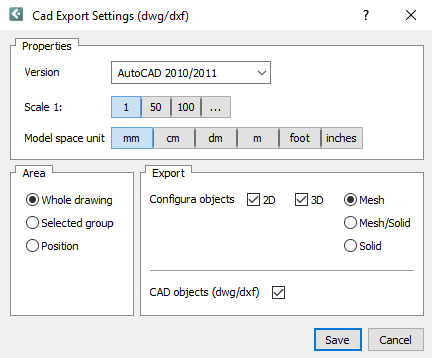
- В наборе Import and Export используйте инструмент Export Drawing to Cad (dwg/dxf). В окне Cad Export Settings (dwg/dxf) укажите параметры, затем кнопкой Save откройте выбор папки и имени файла.
- Выберите Version, Scale и Model Space Unit. В блоке области экспорта укажите Whole drawing, Selected group либо Position.
- Для 3D-части проверьте тип представления: Mesh, Solid или Mesh/Solid. При неподходящей геометрии Solid может выдать пустой файл; сеточное представление менее требовательно к наличию твёрдых тел.
- При обмене с проектом в другой системе координат используйте элемент CAD zero point (dwg/dxf) для согласования начала координат до сохранения.
- Для передачи двумерного изображения в документацию отдельно используйте Export Drawing to EMF с выбором Whole drawing или Selected group.
Что проверить. Откройте итоговый DWG/DXF в целевом CAD и сверьте контрольный размер, точку вставки, состав геометрии и наличие 3D-модели. Типичная ошибка — пустая геометрия при Solid или несоответствие размеров из-за Model Space Unit. Безопасный откат — не изменять исходный чертёж, а повторить экспорт в новый файл с Mesh и согласованной единицей, не стирая предыдущую версию до сравнения.
Подготовить рамку печати, просмотреть лист и сохранить PDF
Цель и подготовка. Получить понятный лист для согласования, а не случайный снимок произвольной области рабочей плоскости. Подготовьте масштаб оформления, подписи и требования к полям; убедитесь, что информация о ценах предназначена этому получателю.
- На вкладке Tools выберите Print Frame. В поле чертежа растяните рамку по диагонали вокруг требуемой области; в открывшемся Print Frame Settings согласуйте Paper, Orientation и Scale и нажмите Apply. Для печати одной рамки выделите её по границе.
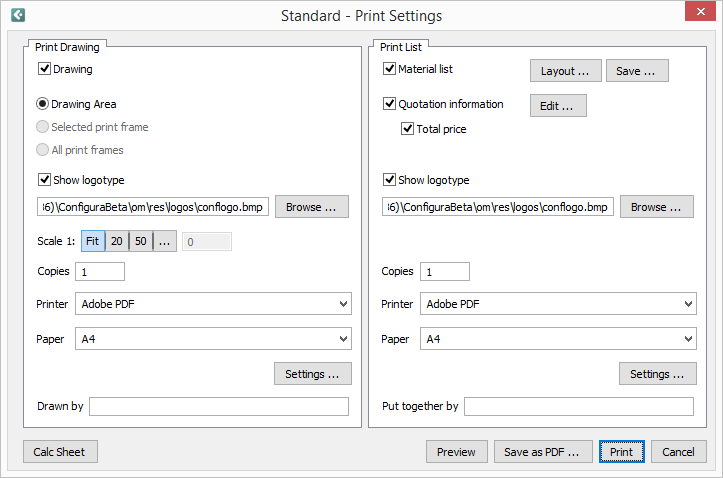
- Откройте File → Print. В секции Print Drawing выберите Drawing area, Selected print frame либо All print frames — по требуемому охвату.
- В Print List включите лишь нужные разделы: например, Material list для спецификации или Quotation information и Total price для коммерческого документа. Поля цены не должны случайно попасть на технический лист.
- Воспользуйтесь Preview, чтобы увидеть страницы до формирования результата. Затем выберите Save as PDF или отправьте документ на принтер через Print.
Что проверить. На итоговом PDF должны читаться размеры, ни одна конструкция не должна быть обрезана границей рамки, а количество листов — соответствовать варианту печати. Типичная ошибка — выбор Drawing area вместо нужной рамки, когда в файле остаются черновые фрагменты. Откат — закрыть предпросмотр, поправить рамку или выбор области и сохранить новый PDF без изменения исходного чертежа.
Создать переносимый архив .omz и проверить внешние ресурсы
Цель и подготовка. Подготовить проект к передаче человеку, который располагает совместимой установкой, но не имеет ваших путей к изображениям и текстурам. Исходный чертёж должен быть сохранён. Для корректного архива ресурсы нужно держать доступными на момент упаковки.
- Откройте File → External References и проверьте пути к изображениям, текстурам и CAD-подложкам. При переезде файлов используйте доступные действия Change или Reload для восстановления ссылок.
- Выберите File → Export → Create Archive Drawing. Укажите новую папку и имя экспортируемого архива .omz.
- После формирования архива откройте .omz в отдельном тестовом расположении через File → Open. Для архивного файла предусмотрена распаковка содержимого в папку.
- Сравните положение объектов и вид отделки с сохранённой рабочей версией. Не считайте наличие архива доказательством права пользоваться корпоративными библиотеками.
Что проверить. Изображения и текстуры должны оставаться привязанными после распаковки, а чертёж — открываться без повреждений. Типичная ошибка — считать, что архив содержит лицензию, коммерческий каталог и обновление цен. Откат — вернуться к сохранённому оригиналу, восстановить недоступные внешние файлы, повторить архивацию в новое имя и сохранить обе копии.
Сквозной сценарий: от пустого рабочего места до комплекта передаваемых файлов
Цель. Подготовить проверяемую планировку небольшой рабочей зоны с ведомостью и материалами для согласования. В качестве примера используются два рабочих стола из доступного корпоративного каталога, шкаф и проход между ними; вместо произвольных чисел размеры берут из реального технического задания. Сценарий предназначен для лицензированной установки, в которой соответствующие семейства компонентов действительно подключены.
- Создайте новый проект File → New; задайте единицы в Control Panel → General и сохраните пустой исходник через Save As под отдельным именем.
- Используя Line Drawing, постройте контур из обмеров. Проверьте измерительным инструментом габарит и наиболее узкий проход.
- На вкладке Office/Home в группе Office Desks and Chairs выберите столы; из Storage добавьте шкаф. Расположите их относительно стен и прохода и проконтролируйте пересечения.
- Настройте выбранный материал через Material/Color и область Apply to → Selected Component. Убедитесь, что соседние изделия сохранили собственную отделку.
- Подготовьте видовое изображение: разместите 3D Camera, проверьте ракурс в Render & Camera Settings. Затем сверьте ведомость Material list с тремя товарными позициями и их фактической конфигурацией.
- Разместите Print Frame, откройте File → Print → Preview и сформируйте план в PDF через Save as PDF. Для CAD-смежника отдельно сделайте DWG/DXF с согласованными единицами и контрольной точкой.
- Сохраните основной чертёж, упакуйте копию через Create Archive Drawing и проверьте распаковку .omz на отдельном расположении.
Итоговая проверка. На руках должны быть редактируемый оригинал, архив связанных ресурсов, читаемый PDF и при необходимости DWG/DXF, отдельно открытый принимающим CAD. Коммерческую ведомость необходимо сравнить с применённым каталогом, а PDF — с фактическим расположением мебели. Если не совпали масштабы, артикулы или фактуры, не подменяйте утверждённые файлы: откройте рабочую копию, найдите этап расхождения и повторите только соответствующий вывод.
Преимущества и ограничения: что остаётся ценным в Configura
Плюсы
- Чертёж связан с предметной конфигурацией. Для поддерживаемых каталогов приложение учитывает компоненты изделия, а не только прямоугольники на плане. Это важно при подготовке ведомости и заказа.
- Объединены планирование и коммерческий результат. Материальный список, информация для предложения и общая цена существуют в том же рабочем окружении, что и геометрия.
- Предусмотрены 2D и пространственная визуализация. Камеры, пользовательские материалы, рендер и Walkthrough позволяют изучать расположение оборудования и показывать его без обязательной передачи редактируемого чертежа клиенту.
- Есть каналы внешнего обмена. DWG/DXF и EMF помогают передать чертёж, PDF — согласовать лист, а архив .omz — собрать проект с зависимыми внешними файлами.
- Учитывается отраслевой контекст. Меню отделяет Office/Home от Industry; установка производителя могла предоставлять правила именно для его продукции, а не абстрактные шаблоны.
Минусы
- Новые продажи прекращены. У организации без исторической лицензии нет нормального канала начать новый проект именно на старой Configura.
- Официальный горизонт сопровождения завершился в 2025 году. Отсутствует основание рассчитывать на актуальные исправления, согласование с будущими Windows и новые CAD-форматы.
- Каталоги и лицензии не универсальны. Объём доступной продукции определяется конкретным внедрением; чужой архив не добавляет отсутствующие права и правила конфигурации.
- Зависимость от Windows и специализированного оборудования. Рекомендации предполагают 64-битную Windows, дискретную видеокарту и высокое разрешение экрана. На macOS, Linux и архитектуре ARM штатный запуск не предусмотрен.
- Не все выходные форматы сохраняют смысл проекта. После CAD-экспорта остаётся геометрия, после PDF — печатная форма, после рендера — изображение; параметрическая связь с каталогом не превращается автоматически в свойства внешнего файла.
- Переход на новую платформу требует подготовки. Один файл .omz не является переносимой корпоративной системой, а старые текстуры, артикулы и схемы могут потребовать раздельной проверки.
Сильные стороны относятся к реальному устройству классической системы, а недостатки — не только к возрасту интерфейса. Главный компромисс состоит в привязке полезной отраслевой логики к конкретной закрытой среде. Чем больше в чертеже действующих правил производителя, тем ценнее полноценная Configura для уже работающего подразделения и тем тщательнее должен быть план вывода данных при замене ПО.
Кому подойдёт
Действующей команде, которая уже использует Configura для прежних каталогов. Редактируемые .om-проекты, знакомые элементы меню и собственные средства формирования спецификаций помогают завершать и обслуживать старые заказы. Основное условие — наличие законного доступа к среде, зависимостям и совместимой рабочей станции. Для новых закупок и длительного цикла проекта приоритетом становится миграция, а не расширение зависимости от снятой с продажи системы.
Специалисту по передаче архивов и технической документации. Работа со старой Configura имеет смысл при необходимости открыть историческую компоновку, уточнить материалы, восстановить печатные листы или вывести геометрию в DWG/DXF. Здесь важна проверка соответствия выходного файла проекту, а не изучение всей предметной библиотеки. Сложные варианты хранения изделий и настроек печати лучше проверять на отдельной копии.
Отделу продаж мебели или оборудования с существующей отраслевой адаптацией. Когда приложение внедрялось вместе с каталогом и расчётными правилами производителя, оно могло соединять коммерческий расчёт и пространственную модель. Новая команда не получает те же функции от одной установки универсального Configura: коммерческие данные и наборы изделий зависят от договора и комплектации.
Кому не подойдёт
Организации, выбирающей первую систему конфигурации мебели сегодня. Прекращение продажи и ограниченный жизненный цикл поддержки делают старый продукт неподходящим для долгой закупки. Предпочтительнее система с доступными лицензиями, обновляемыми библиотеками и действующей документацией. Для похожих задач полезно сопоставить программы проектирования мебели не только по внешнему виду, но и по возможности получать артикулы и расчёты.
Пользователю macOS или Linux, которому нужен полноценный настольный редактор. У исходной Configura документирована Windows-платформа. Виртуальная машина не равна штатно поддерживаемому способу запуска, особенно при рендеринге и работе с лицензированными каталогами.
Человеку, которому требуется только быстрый набросок комнаты. Для нескольких стен и дивана правила производителя, коммерческие каталоги и закрытые форматы создают ненужную сложность. В этом случае разумнее смотреть в сторону самостоятельных редакторов дизайна интерьера с доступным запуском и простым сохранением модели.
Команде, требующей полноценной работы с параметрическим CAD-моделированием деталей. Конфигурирование типовых изделий и построение геометрии для расстановки — не то же самое, что инженерное моделирование новой детали, расчёт допусков или построение истории операций над твёрдым телом. Для таких задач нужен профильный CAD, а не экспорт модели из конфигуратора.
Что перестанет работать первым: реальные зависимости старой системы
Возраст приложения сам по себе не означает, что установленный EXE-файл немедленно перестанет запускаться. Для Configura важнее различить несколько независимых звеньев. Их отказ по-разному сказывается на редактировании плана, обновлении изделий и подготовке коммерческих документов.
Доступ к ассортименту и каталожным данным
Самая ценная часть отраслевой Configura — не пиктограммы на панели, а проверенные геометрические и коммерческие данные производителя. При исчезновении доступа к пакету изделий можно сохранить возможность просмотреть старый план, но создание новых правильно сконфигурированных позиций окажется ограниченным. Даже наличие графической модели не подтверждает существование нужного артикула или актуальность цены. Поэтому доступность чертежа и возможность оформить новый заказ следует оценивать отдельно.
Внешние материалы и сетевые папки
Изображения, текстуры и CAD-подложки поддерживают связи с файлами на локальном компьютере и в сети. При смене файлового сервера, буквы диска или имени общей папки могут исчезнуть облицовки и фоновые изображения, хотя собственно чертёж продолжит открываться. Система External References предназначена для учёта этих зависимостей. Печатный PDF, уже сохранённый ранее, не восстановит из него отсутствующие редактируемые объекты и пути.
Совместимость с операционной системой и видеокартой
Последние опубликованные системные требования ориентированы на 64-битную Windows 10 или 11, отдельный GPU и мышь с колёсиком. Ни успешный запуск старого приложения в другой системе, ни работа 2D-команд не гарантируют корректный рендер, драйверную совместимость и доступ к корпоративным интеграциям. После окончания объявленного срока сопровождения обновление ОС означает дополнительный риск, ответственность за который несёт владелец рабочего окружения.
Аутентификация, серверные компоненты и корпоративные интеграции
Связь с Catalogue Server, ERP или другими организационными системами существовала в конкретных внедрениях. Она не обязана быть активной в каждой установке, но там, где расчёт или заказ от неё зависели, сбой сети и прекращение обслуживания сервера влияет на результат сильнее, чем отсутствие новых инструментов рисования. Перед закрытием старого рабочего места необходимо различать автономно хранящиеся файлы и данные, извлекаемые из корпоративной инфраструктуры.
Матрица сохранности результата при передаче из Configura
Результат одной планировки меняет свойства в зависимости от того, в каком виде он передан. Следующая матрица не оценивает качество картинки: она показывает, какие части проекта останутся редактируемыми и где теряется внутренняя связь с изделиями.
| Действие / файл | Что сохраняется | Что уже не гарантировано | Обратимость и внешний просмотр |
| Сохранение рабочего чертежа .om | Редактируемое расположение объектов и их настройки в родной среде | Открытие без совместимого приложения и без пакета производителя | Родной способ продолжить работу; сторонний CAD напрямую не заменяет Configura |
| Архив .omz | Чертёж плюс комплект доступных внешних изображений и текстур | Лицензия, коммерческий каталог, ERP и права на изделия | Открывается совместимой Configura; хорош для переноса проекта между рабочими папками |
| Экспорт DWG/DXF | Геометрия, расположение, при выбранных параметрах — 3D-сетки/тела | Параметрические ограничения производителя, цены, логика заказа | Открывается подходящим CAD; обратный импорт не восстанавливает отраслевую конфигурацию |
| Сохранение PDF | Печатный вид, подписи и включённая ведомость либо предложение | Свободное редактирование компонентов, их свойства и исходные связи | Просматривается без Configura; изменения в PDF не равнозначны редактированию плана |
| Экспорт EMF | Двумерная графика выбранной области | Предметные параметры модулей и структура коммерческого каталога | Подходит для иллюстрации; восстановить по нему изделие как номенклатурный объект нельзя |
| Текстовый Material list | Строки ведомости и наименования для проверки | Пространственные зависимости и исходная модель | Читается в текстовом ПО; сверку со старым заказом проводят по позициям |
| Визуализация PNG | Растровое изображение ракурса и оформления | Точные размеры, материалы как редактируемые объекты и сведения о заказе | Открывается почти в любом просмотрщике, но не превращается в исходный 3D-проект |
Главный способ уменьшить потери — не выбирать единственный «универсальный» формат. Для юридически и коммерчески значимой истории нужны читаемые документы и сохранённые исходные данные; для продолжения редактирования — совместимая среда и исходник; для нового CAD — отдельно проверенный DWG/DXF. Подмена одного вида результата другим обычно проявляется уже при следующем изменении помещения: картинка не знает, какой шкаф был заказан, а текстовая ведомость не знает, в какой точке стоял предмет.
Скрытая стоимость владения и замены старой Configura
Поскольку новая продажа прекращена, у Configura нет применимого к сегодняшнему покупателю открытого тарифа, который можно честно сопоставить с ценами действующих сервисов. Стоимость сохранения прежнего рабочего процесса определяется не номинальной ценой старой коробки, а набором поддерживаемых зависимостей и объёмом переноса.
Рабочее место. Отдельная 64-битная Windows-машина с дискретной NVIDIA, доступом к старым каталогам и стабильными драйверами может понадобиться дольше, чем новый офисный ноутбук. Невозможность открыть чертёж на неподдерживаемой системе — риск инфраструктуры, а не только интерфейса программы. Для больших проектов указаны более высокие потребности в памяти и видеопамяти.
Отраслевые данные. Коммерческие правила, индивидуальные каталоги, цены, экспортные шаблоны и связанные ERP-процессы имеют собственную стоимость поддержки у организации. Создать похожую визуализацию в новом редакторе легче, чем воспроизвести историческую спецификацию с корректными артикулами. Поэтому смету миграции следует считать по сложности данных, а не по количеству PDF-страниц.
Проверка и переобучение. При смене продукта понадобится отдельно валидировать размеры, материалы, редактируемость, ведомости и цены, поскольку не существует доказанного универсального преобразования любой адаптации Configura в новые каталоги CET или третьей системы. Это затраты на перенос и контроль качества, даже когда новое приложение можно установить бесплатно.
Хранение доказуемого результата. Старые заказы часто нужно воспроизводить независимо от будущей работоспособности программы. Раздельное хранение .om, .omz, PDF, текстовых ведомостей и DWG/DXF имеет смысл только с правилами именования, датами утверждения и понятным способом определить, какой из файлов был принят клиентом. Сама архивация не обновляет данные производителя и не заменяет резервное копирование корпоративного хранилища.
Требования, производительность, сеть и обращение с данными
Configura выполняла роль установленной на компьютер рабочей системы, а не редактора, открываемого в браузере. Для последнего опубликованного поколения указывались 64-разрядные Windows 10 и Windows 11, дисплей от 1920×1080, широкополосное подключение и мышь с колёсиком. Минимальные характеристики включали 8 ГБ оперативной памяти, SSD 256 ГБ и дискретную видеокарту с 4 ГБ памяти; для более тяжёлых планов производитель ориентировал на 16 ГБ ОЗУ, SSD 500 ГБ и выделенную видеокарту NVIDIA. Для очень больших проектов требовался запас до 32 ГБ ОЗУ и 8 ГБ видеопамяти.
В аппаратных рекомендациях учитываются не только гигабайты. Для процессора и видеокарты приводились пороги производительности по бенчмаркам, а для графической части указывался акцент на дискретных устройствах. Результат рендеринга зависит от объёма геометрии, детализации изделий, материалов и освещения; уместно сравнивать одинаковые сцены при разных настройках, но нельзя приписывать Configura определённое время обработки без измерения на конкретной машине. Графические режимы Full и Limited различаются доступными возможностями визуализации: переход на облегчённый режим означает не просто изменение числа кадров.
В перечень официально не поддерживаемых сред входят macOS, Linux, ARM-устройства, виртуализация и удалённые графические сессии. Это важно для архивов: хранить файл в облачном хранилище допустимо как метод копирования, но оно не заменяет работающую Windows-среду с лицензией и нужными каталогами. Для соседних инженерных рабочих мест полезно также оценивать редактор nanoCAD именно как средство чтения и проверки DWG, а не как прямой заменитель внутренней модели Configura.
Приложение использует как локальные, так и внешние ресурсы. Текстуры могут ссылаться на папки компании; коммерческие данные и каталоги во внедрениях были связаны с серверными компонентами. Поэтому утверждение, что работа всегда полностью автономна или что любой чертёж автоматически выгружается в публичное облако, было бы неверным. Для оценки передачи информации нужно разделять локальный проект, сетевую папку с материалами, Catalogue Server и корпоративную ERP-интеграцию. Наличие одной из связей не доказывает присутствие остальных.
Данные коммерческого чертежа могут включать размеры помещения клиента, изображения объекта, перечень товаров и цены. Внутренние корпоративные файлы и предложения нельзя передавать в сторонние конвертеры без разрешения владельца. Для архивных рабочих станций особенно критичны правила обновления ОС и антивирусной защиты, контроль прав к общим папкам, резервирование исходников и проверка импортируемых файлов. Окончание поддержки продукта означает, что рассчитывать на очередной патч после выявления нового сбоя или уязвимости нельзя.
В Control Panel → General предусмотрен выбор языка интерфейса, но наличие конкретной русской локализации для каждой корпоративной адаптации не подтверждено. При передаче заданий с англоязычными кнопками нельзя гарантировать их дословное совпадение в локализованной сборке. Возможности распознавания текста с ИИ или генеративного проектирования не относятся к документированным основным инструментам этой версии: её автоматизация строилась на отраслевых правилах конфигурирования, расчёте и интеграциях, а не на генерации плана по текстовому описанию.
Сравнение с другими аналогами
Для выбора замены нужно сравнивать не количество кнопок, а сохранение предметной логики. Configura объединяла расстановку, каталожные изделия и коммерческие данные. Ни один из трёх следующих вариантов нельзя назвать гарантированным конвертером старого .om или .omz; сравнение касается того, какую задачу каждый продукт решает после перехода. Для сопоставимости ниже используются одни и те же восемь критериев.
| Критерий | CET Commercial Interiors | pCon.planner | Sweet Home 3D |
| Основная задача | Коммерческие интерьеры, расстановка изделий и спецификация | Проектирование интерьеров на базе CAD и данных производителей | План комнат, мебель, 3D-просмотр для частных и учебных задач |
| Платформа | Настольная отраслевая среда на Windows | Windows, редакции STD, ME, PRO | Windows, macOS, Linux; отдельные онлайн- и мобильные реализации |
| Порог освоения | Высокий без знакомства с отраслевыми каталогами и правилами | Средний для 2D/3D-CAD, выше при работе с данными производителей | Ниже для типового плана комнаты, чем в производственной спецификации |
| Форматы и обмен | DWG/DXF, связь с AutoCAD, SketchUp, Revit и отчётные документы | DWG/DXF как основной обмен; другие 3D- и документные форматы по редакциям | Собственные SH3D, импорт OBJ/DAE/3DS, экспорт OBJ и PDF в настольной версии |
| Автоматизация | Правила изделий, автоматические ведомости и предложения, связи с ERP/CRM | Профессиональные данные и конфигурации в ME/PRO; перечень функций зависит от редакции и прав на данные | Расстановка, измерение, подсчёт и отчёт по мебели; нет равнозначных корпоративных правил конкретного производителя |
| Модель оплаты | Коммерческие лицензии, дополнительные производственные расширения | Бесплатные STD и ME, коммерческая PRO | Бесплатное открытое настольное ядро; отдельные платные каналы распространения и комплектации |
| Главное ограничение | Каталоги и Extension-лицензии приобретаются и предоставляются отдельно; прямое открытие старой Configura не гарантировано | В STD недоступны некоторые производственные и экспортные операции старших редакций | Не предназначен для управления настоящим заказом производителя и ERP |
| Подходящий сценарий | Новая производственная или дилерская цепочка для коммерческой мебели | Дизайнер интерьеров, работающий с DWG и поставщиками мебели | Владелец жилья или дизайнер эскизной планировки без нужды в ERP |
CET Commercial Interiors — продолжение отраслевой идеи, но не та же программа
CET, развиваемая той же Configura, сохраняет характерную связку пространства и предметных данных. В ней 2D и 3D доступны совместно, а контент производителей включает действительные ограничения на сочетания и информацию о товарах. Подход отличается от «нарисовать стул, приписать цену»: правила помогают формировать спецификацию и отчёт по итоговой конфигурации. Для проекта, где от вывода ведомости зависит закупка мебели, это важнее различий в пиктограммах.
Однако современная платформа работает с расширениями Extensions и управляемыми лицензиями. Лицензия на саму программу не означает автоматического доступа ко всем каталогам рынка: некоторые производители отдельно одобряют использование данных. При миграции с Configura потребуется оценить наличие нужных изделий в новой библиотеке, права на расширения и перенос коммерческих процедур. Более сложная начальная организация окупается только там, где действительно используется каталоговая спецификация, а не один изображённый интерьер.
pCon.planner — CAD-ориентированная альтернатива для интерьеров
pCon.planner разработан EasternGraphics и использует DWG в качестве рабочего стандарта геометрии. Это подходящая среда для специалиста, которому передают архитектурные подложки и модели мебели. У продукта есть бесплатный вариант STD, бесплатная для соответствующего профессионального сценария редакция ME и платная PRO; использование конфигурируемых данных производителя зависит от редакции и доступа к соответствующим источникам.
Сильная сторона pCon.planner для бывшего пользователя Configura — возможность сохранить CAD-часть процесса, не требуя сохранения старого родного чертежа. При этом его обменные форматы и автоматизация дифференцированы: например, DWG/DXF доступны во всех редакциях, а часть профессиональных экспортных функций зарезервирована за PRO. Не следует оценивать возможности по единому списку без колонки конкретной редакции. Для полноценной комплектации нужно выяснить доступность OFML-данных интересующих поставщиков, а не полагаться на наличие геометрической модели товара.
Sweet Home 3D — более простая модель для планировки без заказа
Sweet Home 3D — редактор интерьера, в котором исходный план связан с расстановкой мебели и трёхмерным видом. Доступны Windows, macOS и Linux, а также отдельные мобильные и онлайн-варианты. В настольном приложении поддерживаются импорт моделей OBJ, DAE, 3DS и экспорт пространственной сцены в OBJ; план можно распечатать в PDF. Частная версия дома сохраняется в редактируемом формате SH3D, не имеющем отношения к исходному .om от Configura.
Открытый исходный код и наличие бесплатной сборки снижают порог входа в задачи эскизной компоновки, но не дают производственной конфигурации мебели по артикулу. Мобильная и браузерная реализации отличаются по возможностям от настольной: например, экспорт OBJ из пользовательского руководства относится именно к настольной программе. Sweet Home 3D выбирают за быстрое пространственное представление, а не для повторного выпуска предложения, рассчитанного по закрытому каталогу Configura.
Отдельный случай — пользователи, которым нужна только проверка чертежа в DWG без отраслевой спецификации. Для них полезнее инструмент из категории систем автоматизированного проектирования и независимая проверка геометрии. Пытаться заменить весь производственный процесс одним универсальным CAD столь же рискованно, как рассчитывать на то, что интерьерный планировщик автоматически сформирует валидный артикульный заказ.
Типичные проблемы Configura и их диагностика
Для снятой с продажи программы особенно важно не смешивать ошибки самого чертежа, зависимостей каталога и компьютера. Ниже приведены десять проверяемых диагностических случаев. Причина в каждом случае связана с документированной особенностью Configura; это не утверждение о частоте поломок и не универсальный код ошибки для всех корпоративных адаптаций.
Программа не запускается на новом компьютере
Симптом: установка не завершается либо приложение не открывает рабочее окно на новом устройстве. Причина: приложение рассчитано на нативную 64-битную Windows и специализированную графическую конфигурацию; macOS, Linux, ARM и виртуальная машина не перечислены как поддерживаемые рабочие среды. Диагностика: сопоставьте архитектуру процессора, редакцию Windows и видеокарту с системными требованиями именно старой Configura. Исправление: используйте утверждённую совместимую рабочую станцию с действующей лицензией, а не неизвестный установщик из каталога загрузок. Проверка: рабочая копия существующего проекта должна открыться с подключёнными компонентами, а не только показывать пустой интерфейс.
Сохранение завершается ошибкой или новая версия не появляется в папке
Симптом: пользователь внес правки, но рабочий файл на диске не обновился. Причина: папка недоступна на запись, сетевой путь изменён либо занятый документ нельзя перезаписать. Диагностика: проверьте фактическое расположение чертежа, права доступа и наличие независимого старого файла. Исправление: сохраните версию под новым именем в разрешённую папку; не удаляйте прежний вариант до подтверждения результата. Проверка: файл имеет ожидаемую дату изменения и открывается отдельно через File → Open. Автосохранённая копия не является доказательством успешной записи основного документа.
После открытия проекта исчезли текстуры или подложки
Симптом: геометрия сохранилась, но материалы выглядят иначе, изображения отсутствуют или обнаруживаются пустые зоны. Причина: внешние файлы были перенесены, а чертёж по-прежнему хранит прежний путь к ним. Диагностика: список External References позволяет сопоставить старые пути с доступными файлами на диске и сервере. Исправление: восстановите оригинальную папку либо согласованно измените ссылки; по завершении создайте отдельный .omz с доступными ресурсами. Проверка: материалы остаются видимыми после закрытия и повторного открытия тестовой копии в другом расположении.
Импортированный DWG не совпадает с габаритами помещения
Симптом: двери, мебель или стены из внешнего CAD оказываются в неправильном масштабе. Причина: единицы модельного пространства, масштаб исходного чертежа и параметры импорта согласованы неверно. Диагностика: сравните известную длину стены в импортированном файле и обмере, проверьте исходные единицы у автора DWG. Исправление: подготовьте копию с однозначными единицами и повторите импорт подложки с проверенным масштабом. Проверка: минимум два независимых контрольных размера — длинная стена и короткий проём — должны совпасть, прежде чем компоненты будут привязаны к подложке.
Импортированную 3D-модель нельзя оформить как обычный 3D-объект
Симптом: новая геометрия видна на плане, но не ведёт себя как материализуемый пространственный объект. Причина: перетаскивание CAD-файла и специальный импорт Import 3D object в Configura 9.9 создают разные типы сущностей. Диагностика: определите, каким способом объект оказался в проекте, и сверьте формат с DWG, DXF или SAT. Исправление: в рабочей копии замените ошибочно вставленный экземпляр результатом специального 3D-импорта. Проверка: объект корректно отображается камерой и принимает допустимую настройку материала; исходный файл CAD сохранён без изменений.
Вкладка изделий пуста или нужная конфигурация не появляется
Симптом: команда выбора товара не показывает ожидаемый ассортимент. Причина: доступные производственные библиотеки зависят от установки, лицензии и комплектации заказчика; стандартные отраслевые группы не равны открытому каталогу всех поставщиков. Диагностика: сравните список установленных пакетов и разрешений с рабочим местом, где изделие ранее было доступно. Исправление: восстановите авторизованные ресурсы через ответственного за сопровождение каталога, не заменяя их произвольной геометрией. Проверка: компонент выбирается в нужной версии каталога и присутствует в спецификации под правильным обозначением.
На плане есть мебель, но сумма заказа выглядит неполной
Симптом: цена в строке состояния не соответствует числу размещённых изделий либо вообще не отображается. Причина: отображение Calculate price выключено, выбранные объекты не связаны с коммерческими данными либо информация каталога неполна. Диагностика: проверьте настройку отображения цены и сопоставьте позиции в расчёте с видимой компоновкой. Исправление: восстановите доступ к исходным каталожным данным, исключите случайно добавленные декоративные объекты и получите новую ведомость. Проверка: каждая продаваемая позиция имеет корректное описание, а итог подтверждён ответственным за ценообразование сотрудником.
План редактируется, но 3D-просмотр идёт с перебоями
Симптом: основной чертёж доступен, однако камера, Walkthrough или высококачественный рендер работают неудовлетворительно. Причина: 3D-часть предъявляет дополнительные требования к выделенной видеокарте, объёму видеопамяти, драйверам и сложности сцены. Диагностика: сравните оснащение рабочей станции с требованиями 9.9 и различите режимы Full и Limited. Исправление: используйте поддерживаемую аппаратную конфигурацию; для предварительной работы сокращайте визуальную детализацию копии проекта. Проверка: идентичный ракурс обновляется и отображает материалы без пропадания значимых компонентов; успешный 2D-запуск не следует считать такой проверкой.
После DWG-экспорта сторонний CAD показывает пустую 3D-модель
Симптом: экспортный DWG открывается, но ожидаемые трёхмерные изделия отсутствуют. Причина: способ Solid требует геометрии, пригодной к преобразованию в твёрдые тела; документация описывает ситуацию с пустым результатом. Диагностика: сравните экспорт Solid и Mesh для небольшого выделенного фрагмента и проверьте настройки области экспорта. Исправление: для неподходящей сеточной модели используйте Mesh либо Mesh/Solid, сохраняя отдельное имя файла. Проверка: принимающий CAD видит геометрию, её размер и координаты; наличие тел не приравнивается к переносу каталожных свойств.
PDF содержит лишние элементы, а нужная часть плана обрезана
Симптом: на лист попадает черновая область или теряется часть помещения. Причина: в Print Settings неверно выбраны Drawing area, Selected print frame или All print frames, либо неправильно выставлен масштаб рамки. Диагностика: сопоставьте Preview с границей Print Frame на чертеже. Исправление: уточните область печати, положение рамки и включённые разделы Material list или Quotation. Проверка: в финальном PDF все размерные надписи читаются, лишние черновые объекты отсутствуют, а страницы совпадают с утверждённым составом документов.
Частые вопросы о Configura
Почему в архивах встречается название OfficeMaker?
Это историческое название раннего продукта, позднее переименованного в Configura. Для открытия старого проекта важнее совместимость конкретной версии и её формат файлов, чем современное корпоративное название разработчика. Не следует распространять инструкции для CET на документы, созданные в интерфейсе OfficeMaker/Configura.
Может ли DWG заменить исходник .om в договорном архиве?
DWG подходит для фиксации геометрии, но не обеспечивает воспроизводимость каталожной конфигурации и её коммерческих данных. Договорный архив должен отвечать на разные вопросы: что было нарисовано, что было рассчитано, что согласовал клиент и на основании каких продуктовых данных был сформирован итог. Одного формата для всех этих доказательств недостаточно.
Какие именно данные стоит записать рядом со старым проектом?
Практически полезны идентификатор заказа, дата согласования, название и поколение программной установки, версия использованного каталога производителя, единицы измерения, ответственный за проверку спецификации, состав утверждённых PDF и текстовых ведомостей. Это метаданные внутреннего архива организации; Configura не обязана автоматически сохранять их все в одном файле.
Допустимо ли передавать текстуру и изображение помещения стороннему подрядчику?
Решение зависит от прав на конкретное изображение и условий работы с данными клиента. Наличие физического файла на диске не доказывает право на его публикацию или передачу. Технический перенос через .omz и юридическое разрешение на обмен — два разных вопроса, которые нужно согласовать отдельно.
Достаточно ли распечатанной ведомости для изменения ассортимента?
Ведомость фиксирует выбранные строки на момент формирования. При замене изделия меняются его размеры, сочетания компонентов, цена и положение на плане. Исправленный текстовый список без повторной проверки чертежа не подтверждает, что новая комплектация действительно поместится и соответствует правилам производителя.
Что проверяет получатель DWG после передачи?
Нужно разграничить техническую пригодность файла и полноту заказа. Получатель сверяет модельные единицы, выбранное начало координат, наличие нужных слоёв и геометрии, целостность 3D-сеток либо тел и соответствие нескольких контрольных размеров. Прайс-лист и артикулы проверяются в другом документе, поскольку CAD-объект не переносит их по умолчанию.
Может ли старый проект автоматически стать проектом CET?
Прямую универсальную совместимость архивов старой Configura и современных проектов CET считать установленной нельзя. Совпадение разработчика облегчает понимание предметной области, но в каждом внедрении нужны проверка исходного каталога, состава изделия и документов. Геометрический обмен и перенос редактируемой отраслевой конфигурации — разные задачи.
Поможет ли автосохранение, если старую рабочую станцию больше не включить?
Автосохранение хранит ограниченную историю версий там, где расположены файлы конкретной установки. После выхода из строя диска или утраты доступа к корпоративным ресурсам оно не заменяет независимую копию проекта и связанных материалов. Нужен отдельный архив, доступность которого проверена вне прежнего компьютера, а не только настройка интервала сохранения.
Почему не стоит искать случайный установщик Configura 9.9 на сторонних сайтах?
У продукта завершился объявленный период сопровождения, а распространение корпоративной версии обычно связано с правами на конкретную адаптацию. Неофициальный установщик не гарантирует подлинности, работоспособности старой лицензии и наличия разрешённых каталогов. Для исторической среды важнее подтверждённый дистрибутив организации, лицензионные документы и контролируемый компьютер.
Итог: выбор зависит от состояния проекта, а не от возраста названия
Configura целесообразно сохранять там, где требуется завершить старый заказ, проверить исходную расстановку изделий и получить из уже лицензированной установки согласуемые документы. В этом случае её ценность — в связи планировки с конкретной номенклатурой, правилами конфигурирования и расчётом. Рабочий результат при этом нужно оценивать на предмет повторного открытия, доступности внешних материалов и пригодности экспортных файлов для принимающих специалистов.
Для запуска нового производственного процесса старая Configura не подходит: новые продажи прекращены, а гарантированный период поддержки ограничивался 2025 годом. Коммерческой организации, которая хочет продолжить спецификацию по изделиям производителей, логичнее рассматривать CET либо отраслевой pCon.planner с проверкой лицензий и библиотек. Для планировки жилого помещения без необходимости рассчитывать заказ рациональнее независимый интерьерный редактор. А там, где задача сводится к исправлению геометрии, нужен CAD, проверяющий размеры и обменные форматы.
Главный критерий при завершении работы с Configura — можно ли подтвердить и воспроизвести результат без догадок. Сохранив родную модель, её внешние ресурсы, расчётную ведомость, PDF и проверенный CAD-экспорт, организация оставляет себе несколько независимых способов разобраться в старом проекте. Опора на один красивый рендер или один архив с неизвестной версией каталога такой возможности не даёт.



