CET Designer (CET Commercial Interiors): гайд от гика, как устроена программа для проектирования и спецификации офисной мебели
CET Designer известен прежде всего специалистам, которые собирают проекты офисной мебели из каталогов конкретных производителей, согласуют отделки, получают перечень изделий и готовят план для заказчика. За привычным названием сегодня находится CET Commercial Interiors от Configura: настольная среда, где планировка, трёхмерная сцена и расчёт состава заказа связаны между собой. Это отличие принципиально. В обычном 3D-редакторе красивое кресло может остаться только изображением; здесь корректно настроенный библиотечный объект становится строкой спецификации с определёнными опциями.
CET Designer: основные параметры
| Параметр | Сведения |
|---|---|
| Официальное актуальное название | CET Commercial Interiors, отраслевая редакция платформы CET; CET Designer — прежнее название |
| Разработчик | Configura Sverige AB (Configura) |
| Тип | Настольная программа для пространственного проектирования, конфигурации изделий, спецификаций и презентаций |
| Профиль задач | Офисные и коммерческие интерьеры, рабочие места, мебельные системы, комплектации и предложения |
| Поддерживаемые системы | Windows 10 64-bit и Windows 11; поддержка macOS, Linux, ARM и виртуальных сред не предусмотрена |
| Способ доступа | Именная платная лицензия, учётная запись и подключаемые отраслевые/производительские расширения |
| Базовая цена Commercial Interiors | 1 420 долларов США за год либо 180 долларов в месяц за лицензию |
| Демо-доступ | Пробный доступ оформляется через отдел продаж; универсальный срок не установлен |
| Рабочий документ | CET Drawing, расширение .cmdrw; шаблон рисунка .cmdrwt |
| Обмен чертежами | Импорт и экспорт DWG, DXF; обмен с другими средами зависит от вида данных и лицензии расширения |
| Подача результата | Paper View, PDF-отчёты, фотоснимки Photo Lab, таблицы спецификации, заказные данные SIF |
| Компьютер для типичного проекта | Рекомендация: Windows 11, 16 ГБ ОЗУ, дискретная NVIDIA с 8 ГБ видеопамяти, SSD, экран от 1920×1080 |
| Интернет | Широкополосное подключение предусмотрено требованиями; загрузка каталогов, лицензирование и внешние сервисы зависят от сети |
| Искусственный интеллект | AI Photo — отдельное расширение с оплачиваемыми токенами и передачей исходного изображения сервису генерации |
| Актуальная ветка | CET 17.0 Patch 2; исправления Hotfix 3 опубликованы 19 октября 2026 года |
Что именно представляет собой CET Commercial Interiors
От геометрии к конфигурируемому предмету
В CET предмет мебели — не обязательно произвольная сетка с цветом и размерами. Производитель может поставлять расширение с параметрическими символами, допустимыми конфигурациями, артикульными кодами, отделками и правилами соединения. Один и тот же офисный стол после изменения габарита, типа опоры или поверхности меняет не только геометрию на плане, но и строки расчёта. Правила не универсальны для всей мебели: они приходят вместе с данными изготовителя или подключённой отраслевой библиотеки.
Поэтому центральный результат проекта состоит из нескольких согласованных представлений. На 2D-плане важны проходы, ориентация объектов и размеры; на 3D-виде — пропорции, поверхности и визуальный контекст; в Calculations — перечень позиций и цены, соответствующие выбранным конфигурациям. Разница между этими представлениями позволяет выявлять ошибки, которые не видны на рендере: невыбранную ткань, неверную валюту, отсутствующую опору или ошибочную категорию комплектующих.
Система рассчитана на повторяющийся цикл «изменение проекта — пересчёт — выпуск материалов». Она не заменяет архитектурную BIM-модель здания, инженерные расчёты или CAD-проектирование деталей на станок. Даже когда пользователь экспортирует IFC, FBX и DWG, сущность исходной библиотеки и возможность менять её заводские опции остаются внутри среды CET и соответствующих расширений. Для черчения без фирменных каталогов уместнее посмотреть редакторы DWG, а для подготовки производства мебели — специализированные решения, учитывающие раскрой и технологию.
Кому принадлежит библиотека и от чего зависит её состав
Платформа Configura распространяется отдельно от многочисленных Extensions. В Marketplace находятся инструменты самой Configura и библиотеки производителей. Установленное расширение добавляет вкладки, символы и логику, поэтому два специалиста с одинаковым CET Commercial Interiors получают разный состав интерфейса. На одной рабочей станции доступны панели офисных перегородок, на другой — иные мебельные линейки или только базовые примитивы и инструменты оформления.
Расширения различаются лицензированием: бесплатные можно подключить без отдельной оплаты, другие требуют покупки или подтверждения права доступа у производителя. Это ограничение относится к данным, а не только к значку в интерфейсе. Самостоятельно нарисованный предмет в плане не превращается в полноценную заводскую запись с актуальной комплектацией. Для коммерческого предложения поставщик должен предоставить нужные каталоги, а редакция и версия библиотеки должны быть совместимы с проектом.
Особенность заметна при совместной работе. Файл .cmdrw может хранить расположение объектов, но для корректного открытия чужой конфигурации другой специалист должен располагать подходящими Extensions, а библиотечные опции не должны утратить совместимость после обновлений. Передача только файла не равна передаче всех лицензий и каталожных данных. Стороннему заказчику проще открыть PDF, графическую картинку или CAD-геометрию, однако такие результаты не позволяют полноценно редактировать коммерческий состав исходного проекта.
Жизненный цикл: почему название CET Designer устарело
В мае 2021 года при выходе CET 12.0 компания Configura убрала слово Designer из основной маркировки и перешла к отраслевым версиям. Для проектирования коммерческих интерьеров предназначена CET Commercial Interiors. CET Developer — отдельный продукт для создания расширений и каталогов, а не пользовательская редакция для меблировки. Для кухонь и ванных комнат существует CET Kitchen & Bath, для складских и логистических проектов — CET Material Handling. Это не просто разные стартовые шаблоны одной и той же лицензии: отраслевые редакции имеют собственные специализированные инструменты и коммерческие условия.
В 2026 году продукт продолжает обновляться. Основная ветка CET 17.0 вышла в мае, затем последовали дополнения и исправления. Выпуск 17.0 Patch 2 от 21 сентября получил, в частности, импорт SVG как векторного изображения и параметры прокси прямо в окне входа. Исправление от 5 октября касалось аварийного завершения при сохранении чертежа; от 19 октября — конфликта с некоторыми антивирусами при запуске. Поэтому версия программы имеет реальное значение для стабильности на рабочих станциях.
Нельзя смешивать доступные обновления с предварительными сборками: цикл 17.5 на момент подготовки обзора ещё находился перед полноценным релизом. Для рабочих проектов существеннее стабильная ветка и совместимость расширений, чем наличие самой новой тестовой функции. Переход между выпусками оценивают по возможности открыть старые файлы, актуальности каталогов производителя и сохранности результата после повторного расчёта.
Платформы, оборудование и режим эксплуатации
На каких устройствах можно работать
Основная настольная среда CET предназначена для 64-разрядной Windows 10 и Windows 11. Нативных установок для macOS и Linux нет. Configura также не поддерживает запуск под Wine, VMware, Parallels, ARM-вариантами Windows и через удалённый рабочий стол. Это не означает, что любой запуск в такой среде технически невозможен; это означает отсутствие официально поддерживаемого рабочего сценария и оснований обещать надёжную совместимость.
Минимум для маленького помещения и запас для проекта
Указанный минимальный профиль для небольшого помещения: Windows 11, не менее 16 ГБ оперативной памяти, SSD с рекомендуемой ёмкостью от 1 ТБ, отдельная NVIDIA с 4 ГБ видеопамяти и ориентиром от 7000 баллов в тесте GPU PassMark, процессор с результатом от 2000 в однопоточном CPU PassMark. Даже минимальные требования не предполагают интегрированную графику. Это важнее популярного совета «подойдёт любой современный ноутбук»: офисная машина с хорошим процессором, но без дискретной видеокарты не отвечает условиям разработчика.
Для обычного офиса на одном этаже рекомендована более серьёзная конфигурация: 16 ГБ ОЗУ, NVIDIA с 8 ГБ собственной памяти и ориентиром от 15000 баллов, CPU от 2500 в однопоточном тесте, SSD от 2 ТБ, монитор 1920×1080 или выше. Для многоэтажных помещений и проектов с виртуальной реальностью — 32 ГБ ОЗУ, NVIDIA с 12 ГБ и GPU-бенчмарком от 25000, процессор от 3000 и SSD от 4 ТБ. Эти объёмы SSD относятся к рекомендуемой рабочей системе со множеством каталогов, а не к размеру установщика.
Сам CET занимает порядка 1,5 ГБ, но каждое дополнительное производительское расширение способно потребовать ещё примерно от 0,5 до 30 ГБ. Быстро заполненный системный накопитель ухудшает предсказуемость работы с крупными сценами и кэшем визуализации. Следовательно, при планировании оснащения важны не только кадры в секунду на 3D-виде, но и количество установленных брендов, размер подложек DWG, каталоги текстур и место для сохранённых версий проектов. Проверка точного конфигуратора из раздела программ для 3D-рендеринга поможет выбрать отдельный инструмент, когда работа сводится исключительно к изображению.
Графические ограничения и работа через сеть
Интегрированные видеоядра Intel и аналогичные AMD официально не поддерживаются. Для дискретных AMD есть документированное ограничение: эффект Focus/Blur в Photo Lab недоступен. Это конкретное различие между возможностью открыть программу и полноценной работой всех визуальных эффектов. Также важно проверить, что Windows назначает CET высокопроизводительный графический адаптер, особенно на ноутбуке с двумя GPU.
Широкополосное соединение входит в системные требования. Лицензия привязана к учётной записи, а каталоги и Extensions получают обновления по сети; технические неполадки прокси и межсетевого экрана способны препятствовать входу или актуализации данных. Однако из этого не следует, что вся геометрия проекта постоянно обрабатывается удалённым сервером: рабочая среда включает локальные расчёты, файлы и рендеринг Photo Lab. Облачную генерацию в AI Photo нужно рассматривать отдельно, поскольку там изображение действительно отправляется внешнему сервису.
Интерфейс CET: рабочие области и логика управления
2D и 3D — два вида одной композиции
Главное окно разбито на двумерную рабочую область и 3D-представление. План отвечает за расположение стен, рабочих мест, осей и размеров; соседний вид показывает пространственный результат. Изменения в одном представлении отражаются в другом, поскольку используется общий набор объектов, а не две независимые иллюстрации. Разделитель между областями меняет их размеры; 2D и 3D можно отображать вместе либо отдавать большую часть экрана одной задаче.
Верхняя строка, вкладки расширений и режимы работы
Сверху находятся строка открытого документа, меню File, Edit, Tools, Arrange, Views, Drawings и Help, стандартные команды нового файла, открытия и сохранения, а также элементы профиля пользователя и Marketplace. Здесь же размещаются доступ к Photo Lab, индикаторы обновлений и сумма текущего расчёта. Последняя не просто информационный ярлык: переход по ней открывает Calculations, где можно проверить структуру заказа и цены.
Рабочие режимы Design, Demo и Specification регулируют сценарий взаимодействия с композицией. Design позволяет конструировать, Demo рассчитан на представление проекта без обычного редактирования, Specification помогает сосредоточиться на спецификации и защищать геометрию от случайных перемещений. Внешняя похожесть окон не отменяет этих различий. Когда объект «не двигается», причина иногда заключена в выбранном режиме, а не в неисправности файла.
Контекстные свойства вместо единого окна параметров
При выборе элемента появляются Quick Properties — контекстные поля конфигурации. Их набор меняется в зависимости от типа изделия: длина рабочей поверхности, высота, цвет, конструкция опор либо более сложные опции производителя. Такой подход позволяет конфигурировать объект там же, где он расположен, но требует понимания продукции. Пользователь выбирает не свободное значение любой характеристики, а допустимый вариант в пределах правил конкретной системы.
Control Panel и служебная информация
В Control Panel расположены настройки видов, графики, управления данными, обновлений и параметров проекта. Раздел Views управляет, в частности, способом подсветки выделения, фоном, видимостью объектов и поведением камеры. Drawing Settings затрагивает параметры чертежа, а Graphics — работу видеокарты и связанных эффектов. Настройки такого уровня отличаются от локальных Quick Properties: первые определяют рабочую среду, вторые — конкретный выбранный предмет.
Функции, которые превращают интерьер в комплектуемый проект
Геометрия помещения и мебельные системы
Для разметки коммерческого помещения предусмотрены стены, проёмы, базовые линии, размеры и CAD-подложки. Эти элементы создают контекст размещения и позволяют оценивать габариты рабочего места относительно коридора, окна или перегородки. Дальше на план помещаются изделия из вкладок Extensions. Их конфигурация опирается на доступные библиотечные правила: длина модуля, тип секции, соединение с соседними панелями и отделка могут зависеть друг от друга.
Установленная геометрия помещения не является гарантией соответствия строительным нормам. CET не освобождает проектировщика от самостоятельной проверки эвакуационных проходов, требований доступности, монтажных допусков и соответствия решения техническому заданию. Система облегчает представление и спецификацию, а не подписывает архитектурный проект от имени специалиста.
Планировочные инструменты могут использовать обычные чертёжные примитивы, которых нет в заказе. Это полезно для обозначения условных зон, но требует аккуратного разделения: не каждый объект на 2D автоматически попадает в Calculations. С другой стороны, библиотечная опора может быть частью составного изделия и не выглядеть как самостоятельная большая фигура. Поэтому одна проверка визуального количества столов недостаточна для контроля стоимости.
Варианты изделий и автоматические зависимости
Значительная часть экономии ручной работы возникает из-за зависимостей между конфигурациями. Когда пользователь меняет геометрию модульной панели, при поддержке соответствующего каталога меняется набор поддерживающих деталей и соединений. Не нужно вручную перерисовывать каждую составляющую в соседнем документе. Но автоматизм ограничен набором правил: сам по себе любой импортированный OBJ не приобретает артикул, цену и монтажную ведомость.
Calculations, позиции заказа и разные Article Views
Calculations формируется из размещённых товаров и меняется при добавлении, удалении, растягивании и изменении свойств изделий. Таблица может содержать артикул, описание, конфигурацию, количество, цены и рассчитанные суммы. В ней предусмотрены скидки, налоги, доставка и дополнительные расходы; для сторонних позиций допускаются добавленные пользователем строки. Такой состав позволяет готовить коммерческие предложения, но не заменяет проверки актуальности цен у изготовителя и правил договора.
Особенность Article Views заключается в нескольких представлениях одной спецификации. Монтажнику нужны сгруппированные детали и обозначения на плане, специалисту по продажам — цены и итог, заказчику — укрупнённая структура. Параметры столбцов, сортировки, группировки и видимости строк настраиваются отдельно. Скрытие столбца не удаляет информацию из исходной конфигурации; зато экспорт конкретного представления передаст лишь те поля, которые включены в его выгрузку.
Part Tagging: группы для зон, этажей и поставок
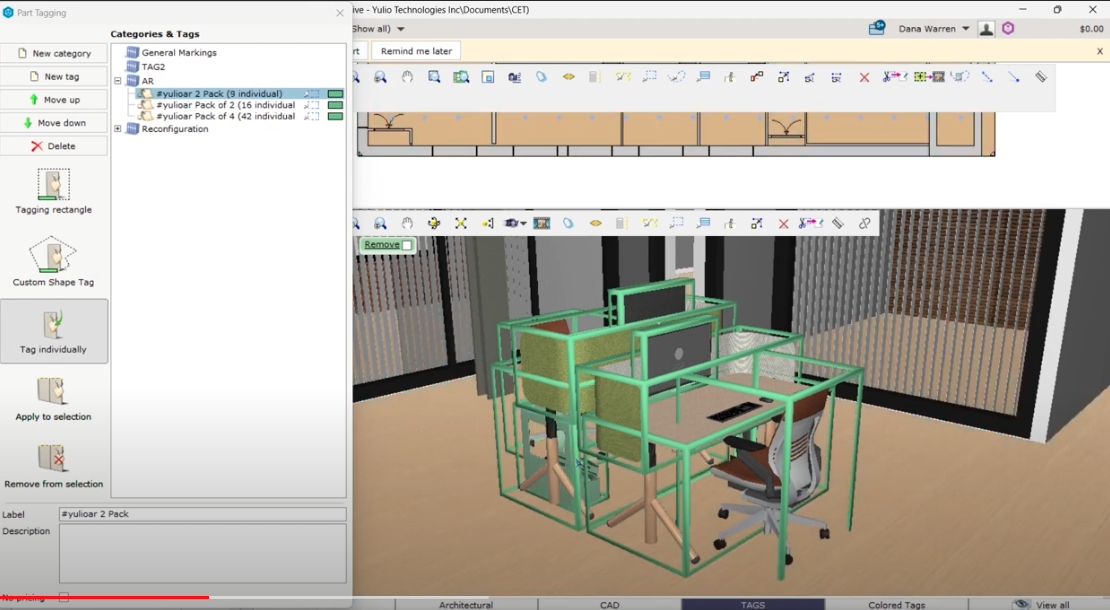
Part Tagging позволяет привязать изделия к группам, например к отделу, кабинету, очереди монтажа или зоне здания. После этого суммы и строки разделяются по меткам, допускается фильтрация и работа с подытогами. Это существенно для одного этажа с несколькими арендаторами: одна геометрическая схема превращается в несколько контролируемых пакетов комплектации без необходимости держать отдельный чертёж для каждого отдела.
Photo Lab и визуальные материалы
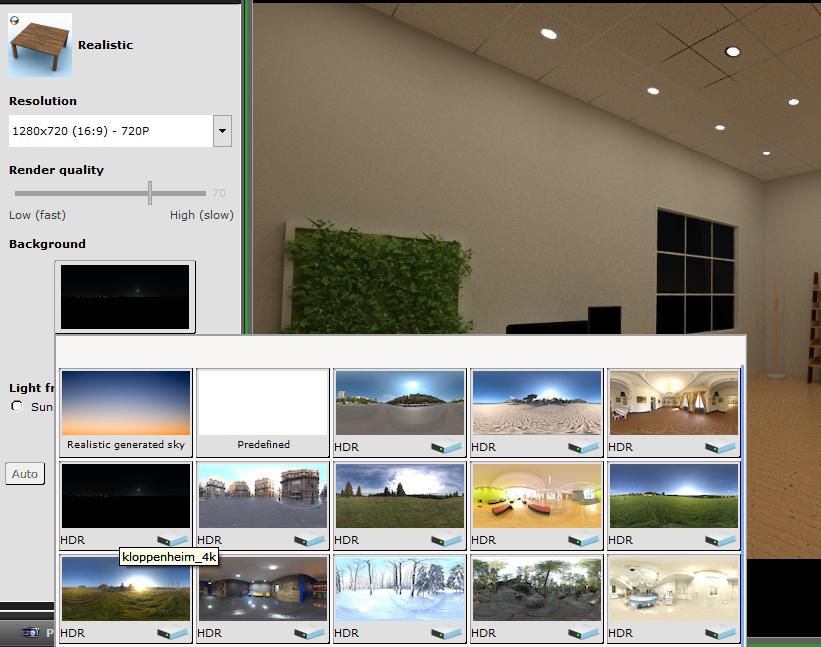
Photo Lab формирует изображения из 3D-сцены CET. Пользователь управляет точкой обзора, освещением, фоном, качеством и постобработкой. Внутри окна есть настройки снимка, область предпросмотра, инструменты обработки и миниатюры сохранённых композиций. Снимков одного проекта может быть несколько: общий ракурс помещения, отдельный узел стойки, вид переговорной зоны. Рендеры служат для согласования внешнего вида; это не отдельные источники товарных данных.
Paper View, отчёты и презентационная выдача
Paper View предназначен для верстки листов: планов, разрезов либо 3D-видов, выносок и обозначений. Объект 2D view clip показывает на листе выбранный участок плана, а 3D viewport — перспективный ракурс. Пользователь может отдельно настроить формат бумаги, масштаб и ориентацию, поэтому на одном наборе листов совмещаются размеры для монтажников и изображение для заказчика.
Интеграции и расширения визуализации
Сторонние модули дополняют возможности демонстрации. Так, в архивных материалах встречаются связки с платформами интерактивных презентаций: они показывают, как интерьер передают за пределы рабочего чертежа. Но факт существования одного расширения не подтверждает его доступности у любого владельца CET сегодня. Решение о покупке основывают на списке поддерживаемых поставщиков, условиях доступа к API или обменному формату и возможности получателя открыть подготовленный результат.
Карта форматов и совместимости
Формат обмена отвечает на два разных вопроса: сможет ли получатель увидеть геометрию и сможет ли он продолжить конфигурировать изделия по правилам производителя. Эти свойства часто смешивают. Нативный .cmdrw сохраняет рабочую структуру CET, а стандартный DWG переносит чертёж и геометрию; FBX и OBJ нужны прежде всего для 3D-представления; таблица Excel хранит рассчитанные поля. Ни один из этих выходных форматов не гарантирует восстановление лицензированных правил производителя в чужой программе.
| Файл или семейство | Направление в CET | Что переносится и что проверить |
|---|---|---|
| .cmdrw | Создание, открытие, сохранение | Исходный рабочий чертёж с объектами CET; для корректной дальнейшей работы нужны совместимые Extensions |
| .cmdrwt | Шаблон проекта | Основа новых чертежей; не следует путать с универсальным форматом обмена |
| .dwg / .dxf | Импорт и экспорт в CET Core | CAD-линии, слои, единицы и расположение; после импорта данные могут оставаться подложкой |
| .cmrfp | Вход через RevLink | План из совместимого Revit; не равен прямому открытию .rvt |
| .ifc / .ifczip | Экспорт в Core; импорт с IFC Interface Extension | BIM-геометрия и связанные данные в пределах обмена; сохранность заводских опций не гарантирована |
| .fbx / .obj | Экспорт в Core | Геометрия для 3D-визуализации; не торговая спецификация |
| .glb / .gltf | Экспорт в Core | Модели и материалы для совместимых 3D-сред; проверяют соответствие координат и материалов |
| .udatasmith | Экспорт в Core | Сцена для Unreal/Twinmotion-ориентированного процесса; требуется проверка зависимостей ресурсов |
| .nwd / .nwc | Экспорт в Core | Координация в средах Navisworks; не заменяет редактируемый CET |
| .skp | Экспорт с лицензией SketchUp Extension | Геометрия SketchUp, а не параметрические свойства производителя CET |
| .stp | Обмен через STEP Drawing Import and Export Extension | Геометрия STEP в пределах установленного дополнения; не обещает сохранение заказной логики |
| Экспорт | Листы, отчёты, коммерческие материалы; фиксированная публикация состояния проекта | |
| .xlsx | Экспорт Calculations | Статические ячейки и выбранные Article Views; динамических связей с CET или формул расчёта не создаёт |
| .sif | Экспорт Calculations | Заказные позиции для систем, умеющих прочитать нужный вариант SIF |
| PNG / JPG | Вывод изображения | Визуальный ракурс либо иллюстрация; не рабочая модель и не ведомость |
С совместимостью внешних программ есть существенные границы. На октябрь 2026 года перечислены AutoCAD выпусков 2019–2025, Revit 2024–2027 через экспорт RevLink в .cmrfp и SketchUp до версии 2024. Поддержка pCon.planner как прямой внешней программы прекращена с сентября 2021 года, поэтому переписать проект через него без проверки конвертации некорректно. Названия «поддерживается DWG» и «открывается всё, что умеет AutoCAD 2026» не равнозначны.
Возможность выгрузить IFC не делает CET полной заменой BIM-системы для здания: архитектору нужны строительные семейства, системная модель объекта и координация дисциплин. Формат полезен как связующий слой для обмена обстановкой, тогда как исходные опции мебели и коммерческие правила остаются зависимыми от CET. Аналогично наличие OBJ позволяет передать форму дизайнеру визуализации, но не даёт ему права менять спецификацию и цены поставщика.
Автоматизация, обмен данными и AI Photo
Какая автоматизация относится к основной программе
Автоматизация CET основана на параметрах изделий и связанных расчётах. В отличие от приложения, которое просто ставит изображения стульев на план, изменение параметра библиотечного объекта отражается в его модели и строках спецификации. Ещё одна полезная автоматизация — групповые представления Article Views, где одинаковые данные выводятся в различной структуре для отдела продаж, монтажника и закупщика. Это автоматизация предметной области, а не универсальный конструктор макросов для любой внешней системы.
AI Photo: отдельный сценарий, а не «ИИ вместо спецификации»
AI Photo — дополнение для получения стилизованных визуализаций на основе изображения проекта CET. Пользователь выбирает формат кадра, видимость пола, Quick Render, шаблон и настройки AI Photo Studio. Исходный кадр передаётся внешнему сервису генерации; результат можно сохранять, оценивать и сортировать по проектам. Одна генерация расходует один AI Token, а у пользователя должен быть положительный баланс токенов.
Токены покупаются отдельно от основной программы. Предусмотрены наборы Starter на 40 токенов в течение 30 дней, Pro на 350 токенов и пополнение на 350; неиспользованные токены по истечении периода не переносятся. Это означает, что слово «бесплатное расширение» применительно к установке не означает бесплатную обработку изображений. При принятии решения о внедрении расходы на серии ракурсов и исправление генераций необходимо считать отдельно от лицензии CET.
Какие данные покидают рабочий компьютер
Рабочий чертёж CET сохраняется в локальном файле и содержит коммерчески значимые сведения о пространстве и оборудовании. Это предполагает обычные меры безопасности для корпоративных документов: доступ по ролям, контролируемое размещение файлов, согласованные резервные копии и защиту передачи контрагенту. Но AI Photo отличается по принципу обработки: исходное изображение сцены отправляется стороннему генеративному сервису. Для помещений с планами охраняемых объектов, конфиденциальным оборудованием или закрытыми бренд-проектами это важная граница.
При публикации PDF и изображений следует учитывать раскрываемый объём информации. Скриншот презентации показывает меньше, чем подробный CAD-файл с планом коммуникаций; SIF может содержать цены, коды и структуру закупки. Выбор формата — не только вопрос качества картинки, но и вопрос передачи данных за пределы организации. Лицензии Extensions не следует трактовать как разрешение бесконтрольно распространять коммерческие каталоги производителя отдельными файлами.
Лицензирование и цена CET Commercial Interiors
Базовая лицензия CET Commercial Interiors стоит 1 420 долларов США при годовой оплате либо 180 долларов при помесячной. При двенадцати отдельных месячных платежах получается 2 160 долларов, то есть 740 долларов сверх указанной годовой цены за аналогичный двенадцатимесячный период. Это простое сопоставление опубликованных цен без учёта местных налогов, курсов валют и затрат на сторонние Extensions, а не обещание условий конкретного счёта. Корпоративный объёмный тариф предусматривает 5-процентную скидку для группы из 5–9 лицензий и 10-процентную для группы из десяти и более.
Лицензирование рассчитано на конкретного пользователя, а не на неограниченное количество сотрудников, работающих по одной паре учётных данных. В отделе, где разные специалисты одновременно создают чертежи и рассчитывают предложения, стоимость оценивают по числу нужных рабочих мест. Кроме того, производительские каталоги могут потребовать отдельного разрешения или оплаты. Так возникает существенная разница между ценой программной платформы и ценой законченного рабочего процесса для конкретного дилера.
Пробная лицензия оформляется через специалистов Configura; подтверждённого общего количества бесплатных дней, одинакового для всех организаций, нет. Постоянной полнофункциональной бесплатной версии CET Commercial Interiors в опубликованной модели лицензирования нет. Пробный сценарий разумно оценивать только на тех библиотеках, к которым у организации действительно будет доступ после покупки: проверка с базовыми примитивами не покажет качество производственных правил нужного бренда.
Скрытая стоимость владения: что добавляется к подписке
Каталоги и право на коммерческую конфигурацию
Главный дополнительный расход — доступ к правильным производительским Extensions и обслуживание их актуальности. Бесплатный каталог аксессуаров не компенсирует отсутствие лицензии на мебельный ассортимент основного поставщика. Если компания работает с несколькими брендами, внедрение усложняется: у каждого могут быть разные правила каталогов, процедуры регистрации, ассортимент и цены. Поэтому сравнение лишь стартового годового платежа CET с ценой универсального CAD искажает стоимость владения.
Рабочие станции, накопители и обучение
Наличие дискретной видеокарты здесь не факультативное требование для редкого рендера, а часть рекомендованной рабочей конфигурации. Замена офисного ноутбука на Windows-машину с NVIDIA и достаточным объёмом SSD может оказаться крупнее экономии от годовой подписки. Затем добавляются настройка производителя, обучение правильному чтению кодов опций и контроль импортированных планов. Опыт обычного 3D-моделирования полезен, но не заменяет знание каталога мебели.
Внешние форматы и тиражирование материалов
Встроенный экспорт PDF и DWG покрывает многие задачи выдачи, но отдельные конвертеры и интеграционные Extensions оплачиваются или лицензируются отдельно. При потребности в SKP, импортируемом IFC или STEP нельзя исходить из того, что установка базового приложения уже содержит все соответствующие права. В проектном отделе также возникает стоимость контроля качества: закупочный SIF, презентационный PDF и геометрический IFC проверяются разными ответственными лицами.
Цена перехода в другую среду
Организация, которая накопила сотни проектов в .cmdrw, не сможет просто открыть их во всех подробностях в универсальном CAD. Реалистичная стратегия миграции опирается на раздельную передачу исходного чертежа, визуальных материалов, DWG, таблиц и заказных данных. Возможность восстановить модели мебели в другом редакторе не означает перенос прайс-логики. Это особая стоимость владения: она проявляется не в ежемесячном счёте, а при смене производителя, рабочего места или всей программной платформы.
Что перестанет работать первым при нарушении зависимостей
При отсутствии связи с сервисами Configura первыми уязвимы вход, проверка права использования и загрузка актуальных каталогов. Уже открытый локальный чертёж и отправленный ранее PDF — разные типы результата и зависят от разных условий. Не стоит делать категоричный вывод «без интернета исчезнет всё»: в рабочем процессе есть локальные файлы, но поддерживаемая эксплуатация предусматривает сетевое подключение и действующую учётную запись.
При потере лицензии на Extension уязвима дальнейшая полноценная работа с конкретной фирменной мебелью. У получателя могут отсутствовать вкладка бренда, каталог и набор допустимых вариантов, хотя геометрия в переданном статическом документе всё ещё читаема. Наличие PDF-спецификации позволяет посмотреть уже зафиксированный выбор, но не возобновить интерактивную конфигурацию каждого изделия.
При замене дискретной GPU на интегрированную под угрозой оказывается стабильность 3D-представления и качество визуализации. Простого наличия 16 ГБ ОЗУ недостаточно: официальные требования исключают встроенные графические адаптеры. При нехватке места на диске страдают загрузка библиотек, кэш рендера и резервные версии. И в том и в другом случае проблема относится к ресурсам компьютера, а не обязательно к повреждению чертежа.
При недоступности стороннего генеративного сервиса AI Photo невозможно рассчитывать на выпуск нового изображения, даже когда базовая сцена CET открыта. Отдельный фактор — закончились оплаченные токены либо истёк срок их действия. Для уже экспортированного рендера Photo Lab такого условия нет: это самостоятельный файл изображения. Разделение зависимости от AI и зависимости от локальной визуализации позволяет заранее выбрать надёжный способ подготовки обязательных заказчику материалов.
Как пользоваться программой — советы гика
Практическая часть относится к CET Commercial Interiors с доступом к нужным Extensions на Windows. Названия команд приведены в английской форме интерфейса из справки CET 17.0; содержимое фирменных вкладок различается. Для учебного сценария достаточно небольшой прямоугольной переговорной зоны с двумя или тремя предметами мебели. Все проверки результата выполняются на копии чертежа, а перед заменой существующего заказа сохраняется отдельная рабочая версия.
Подготовка рабочего пространства: лицензия, файл и виды
Цель и подготовка. Получить редактируемый .cmdrw с известной конфигурацией среды. Требуются Windows-компьютер с поддерживаемой видеокартой, учётная запись MyConfigura и назначенная лицензия Commercial Interiors. Перед началом полезно иметь папку проекта, доступную для резервного хранения, и установленный каталог нужного производителя.
- Запустите CET, войдите с выданной учётной записью и дождитесь завершения необходимых загрузок каталогов. В верхней области проверьте активный профиль и доступность вкладок Extensions.
- Откройте Help → About CET…. В разделе информации об аккаунте проверьте свою лицензию и список расширений; в System Information — используемый GPU и характеристики компьютера.
- Создайте пустой рабочий документ через File → New. Затем выполните File → Save As, задайте осмысленное имя и отдельную папку: например, переговорная_вариант_A.cmdrw.
- После первого сохранения используйте Save на верхней панели или Ctrl+S; в строке заголовка убедитесь, что отображается имя нужного чертежа.
Параметры и проверка. Рабочая копия должна иметь расширение .cmdrw, а список Extensions — содержать библиотеку, нужную для проекта. Типичная ошибка: спутать отсутствие фирменных объектов с пустым базовым интерфейсом. Безопасный откат: не устанавливать неофициальный каталог и не заменять чужую учётную запись; закрыть пустой документ без изменения уже существующих файлов, уточнить лицензию и повторить вход.
Настройка рабочих видов и единиц измерения
Цель и подготовка. Привести экран к рабочему состоянию до размещения точной геометрии. Откройте созданный чертёж и согласуйте, будут ли размеры помещения заданы в миллиметрах или в дюймах; для команды важна единая система измерения на всех планах.
- В верхнем меню найдите Views и выберите рабочее представление с нужной видимостью; для редактирования используйте режим Design (Show all), а не презентационный Demo.
- Распределите пространство между окнами 2D view и 3D view, перемещая разделитель. Убедитесь, что оба окна отображают одну и ту же сцену.
- Откройте Control Panel → Drawing Settings и сверьте единицы документа с исходным планом. В Control Panel → Views настройте подсветку выделения, если визуально трудно различать выбранные элементы.
- Для проверки выберите безопасный простой примитив, оцените его габариты в 2D и видимость в 3D; не меняйте масштаб подложки, пока единицы не согласованы.
Контроль и откат. Синхронный объект одинаково расположен на плане и в пространстве, а введённое расстояние соответствует физической длине. Ошибка: масштаб кажется несоразмерным из-за неправильных единиц исходного DWG. Откат: отмените добавление контрольного объекта, верните прежний параметр и согласуйте единицы до импорта, вместо того чтобы растягивать все детали по отдельности.
Импорт DWG или DXF как основы расположения мебели
Цель и подготовка. Использовать архитектурный чертёж как подложку, не выдавая его за родную конфигурацию CET. Лучше подготовить лёгкий файл с нужными слоями и известными единицами. Для тяжёлых DWG справка рекомендует предварительно очищать содержимое и стремиться к размеру около 1 МБ или меньше.
- В рабочем чертеже откройте вкладку инструментов Tools и активируйте CAD zero point; укажите точку начала координат на 2D-плане, относительно которой будет размещена подложка.
- В инструментах CAD откройте настройку импорта, выберите Import new и укажите DWG либо DXF. В диалоге рассмотрите вкладки CAD properties, CAD layers и CAD xrefs.
- Сверьте единицы, видимость рабочих слоёв и внешние ссылки. Ненужные коммуникации и штриховки оставьте выключенными, если они усложняют восприятие мебели.
- Подтвердите Insert. Сравните хотя бы один известный размер помещения с размером на CAD-подложке и положение нулевой точки. Сохраните отдельную версию .cmdrw.
Проверка и откат. План должен находиться на ожидаемых координатах, а контрольный размер должен совпадать с исходным. Ошибка: масштаб неверен или чертёж не виден из-за скрытого слоя либо удалённой точки вставки. Откат: отмените вставку CAD, откройте чистую копию DWG в исходной CAD-системе, исправьте единицы и повторите импорт; не пытайтесь лечить ошибку масштабированием мебели.
Создание стен, дверей и окон по чертежу
Цель и подготовка. Добавить пространственный контур, нужный для оценки высоты мебели и линий прохода. Нужна активная вкладка Wall Drawing и известные размеры комнаты. CAD-подложка остаётся контрольной основой, а не заменой объёмных стен.
- На вкладке Wall Drawing выберите тип стены: Thin, Regular, Thick либо Continuous. Для обычного помещения используйте тот тип, толщина которого согласована со схемой Wall Scheme.
- Щёлкните в стартовой точке 2D-вида и задайте направление, точную длину и угол через зелёные Quick Properties. Подтвердите отрезок щелчком или Enter, продолжайте по контуру; закончите инструмент через Esc.
- На той же вкладке выберите Door либо Window, подведите символ к существующей стене и задайте ширину, высоту и положение. Для окна проверьте Elevation, для двери — сторону навески и Opening Angle.
- Переключитесь на 3D-вид и проверьте высоту стен, расположение проёмов и направление открывания, затем сохраните файл.
Проверка и откат. Проёмы должны лежать в той стене, где они запланированы, а полотно двери не должно пересекать предполагаемую мебель. Ошибка: дверь прикрепилась к соседней стене либо задана неверная сторона открывания. Откат: отмените размещение или выделите только ошибочный проём и исправьте его Quick Properties, не удаляя весь контур комнаты.
Размещение и конфигурация фирменных мебельных компонентов
Цель и подготовка. Получить объект с параметрами производителя, а не декоративный макет. Убедитесь, что в Marketplace установлено и лицензировано нужное Extension; проверьте рабочую валюту и серию мебели по техническому заданию.
- Перейдите на вкладку Extension производителя в левой панели, раскройте соответствующую группу компонентов и один раз нажмите на изображение нужного символа.
- Переместите указатель в окно 2D view. Используя привязки, установите объект по размерам помещения, затем щёлкните левой кнопкой для размещения. Клавиша Esc завершает повторяющуюся вставку.
- Выделите новый компонент и в появившихся Quick Properties задайте допустимые ширину, высоту, компоновку, тип опоры и другие подтверждённые каталогом варианты. Для переключения полей используйте Tab, для вариантов, предусмотренных контролом, — Space.
- Сравните объект в 2D и 3D. Проверьте, не добавились ли автоматически крепления либо зависимые элементы и не перекрыта ли дверь. Откройте текущую цену вверху окна для первичного контроля состава.
Контроль и откат. На плане должен стоять предмет нужной серии, в расчёте — соответствующая позиция, а значения свойств не должны быть помечены как неразрешённые. Ошибка: произвольный визуальный цвет принят за заказную отделку либо объект вставлен не из той библиотеки. Откат: отмените последнюю вставку или изменение Quick Properties и замените элемент корректным библиотечным символом; не подменяйте фирменный код вручную без согласования.
Настройка видимых материалов и заводских опций отделки
Цель и подготовка. Согласовать внешний вид модели с реальным выбором производителя. Материал стены, эстетическая текстура сцены и заказная ткань кресла — разные параметры. Для мебели заранее подготовьте список допустимых вариантов из каталога.
- Выделите фирменный объект, откройте его Quick Properties и выберите предусмотренную каталогом опцию отделки, цвета или материала. Убедитесь, что значение принято без предупреждений.
- Для визуальной корректировки используйте Material Explorer: выберите подходящую текстуру или материал и примените её к нужной поверхности объектом-инструментом, похожим на кисть или заливку. Клавиша Tab переключает слой поверхности, когда он поддерживается.
- Сопоставьте результат в 3D view с указанной опцией продукта и строками Calculations. Проверяйте только применённую поверхность, не раскрашивая все слои без необходимости.
- Сохраните рабочую копию; отдельно зафиксируйте, какие декоративные материалы не связаны с поставляемым артикулом.
Проверка и откат. В 3D должна отображаться ожидаемая отделка, а в спецификации — заказная опция именно нужного производителя. Ошибка: Material Explorer изменил картинку, но не код товара. Откат: отмените визуальную покраску, возвратите исходный материал и заново выберите официальную опцию в свойствах компонента. Нельзя считать соответствие подтверждённым только по цвету на экране.
Расчёт спецификации, валюты и экспорт Article Views
Цель и подготовка. Получить пригодную для проверки ведомость выбранных элементов. В проекте уже должны присутствовать корректные производительские объекты, а сотрудник должен знать, в какой валюте рассчитывается коммерческое предложение.
- Щёлкните по Current Price в правой верхней части CET — откроется окно Calculations. В основном Article View проверьте количество строк, коды, описания и цену выбранной мебели.
- Через View Settings настройте отображаемые поля, сортировку, группировку и итог. Учитывайте назначение отдельного представления: монтажный список и предложение заказчику требуют разных столбцов.
- Укажите предусмотренные проектом скидки, налоги, транспортные или дополнительные сборы; сверьте цену каждой позиции и валюту. При нулевом результате проверьте отметку No Currency и используйте Refresh, если обновление было приостановлено.
- В меню File окна Calculations выберите соответствующий экспорт: Excel export для .xlsx либо Export для заказного .sif. Укажите нужный формат и путь; откройте результат в программе-получателе.
Проверка и откат. В .xlsx должны присутствовать ожидаемые Article Views и суммы, а перед импортом SIF требуется совпадение кодов и полей с принимающей системой. Excel содержит статические ячейки, а не живой расчёт CET. Ошибка: итог равен нулю при видимой мебели. Откат: сохраните промежуточный экспорт отдельно, вернитесь к параметрам валюты или обновления и не отправляйте ошибочную ведомость в систему заказа.
Группировка изделий через Part Tagging
Цель и подготовка. Разделить один план на зоны поставки или подразделения без разрыва общего файла. Нужна готовая расстановка мебели и понятные названия групп: например, «Переговорная», «Приёмная», «Кабинеты».
- Откройте Tools → Part Tagging; CET переключит режим отображения на Tags. Выберите существующую группу либо создайте новую группу и внутри неё New tag.
- Задайте Name и при необходимости Description. Для зоны используйте Rectangle или Custom shape; для отдельных изделий — Add individual либо Apply to selection.
- Просмотрите цветные рамки и перечень попавших в метку изделий. Если зоны перекрываются, учитывайте правило приоритета меньшей области.
- Вернитесь к Calculations → View Settings и настройте группировку или фильтрацию по нужным тегам. Оцените подытоги по отдельным помещениям.
Контроль и откат. Сумма по зонам должна объяснять общий состав заказа, а одинаковые изделия в разных зонах — учитываться в нужной группе. Ошибка: опция Consolidate объединяет одинаковые товары и стирает ожидаемое разделение в Article View, либо Hide Price обнуляет цену выбранной категории. Откат: отключите конфликтующий параметр, используйте Remove individual или Remove selection для ошибочных меток, не переименовывая предустановленные служебные группы.
Рендеринг проектных ракурсов в Photo Lab
Цель и подготовка. Создать изображение для согласования отделок и масштаба. Перед рендером проверьте, что фирменные модели полностью настроены и нет временных объектов, случайно оставленных в кадре. Хорошее освещение не компенсирует неверную ширину прохода.
- Откройте Photo Lab клавишей F2 либо из меню инструментов визуализации. Создайте новый ракурс кнопкой New и настройте камеру, фон, источники света и качество в панели Photograph setup.
- Выберите Preview, оцените кадр и исправьте точку камеры или освещение, не меняя геометрию мебели ради композиции. После этого запустите Render.
- В панели миниатюр выберите окончательно просчитанный снимок. При необходимости используйте доступную постобработку, помня, что Focus/Blur не поддерживается на AMD.
- Сохраните полученное изображение через команду сохранения снимка в Photo Lab в отдельную папку выдачи. Сверьте картинку с исходным 3D и сохраните сам .cmdrw.
Контроль и откат. Файл изображения должен открываться независимо от CET и соответствовать геометрии исходной сцены. Ошибка: правка освещения случайно сопровождается изменением модели или получен только маленький предпросмотр. Откат: используйте сохранённую рабочую версию .cmdrw, вернитесь к прежнему ракурсу и перерендерите; не заменяйте исходник низкокачественной миниатюрой.
Оформление чертежа и листов в Paper View
Цель и подготовка. Получить лист, на котором масштаб плана, подписи и 3D-перспектива читаются без CET. Должны быть готовы геометрия, номера зон и проектные размеры. Определите предполагаемый формат бумаги, например A4 для короткой презентации либо более крупный лист для монтажного плана.
- Переключитесь в Paper View через переключатель вида в нижней правой части программы. Откройте параметры листа двойным щелчком по пустому листу, задайте формат бумаги, ориентацию и поля.
- Добавьте 2D view clip для нужного участка плана либо воспользуйтесь Snip to Paper View. Подберите масштаб и положение фрагмента на странице.
- Добавьте 3D viewport с выбранным перспективным видом. Сопоставьте его с планом, оставьте пространство для размеров и подписи проекта.
- Проверьте предварительное представление печати: габаритные обозначения не должны перекрываться рамкой, а 2D-фрагмент должен соответствовать последней версии чертежа.
Контроль и откат. На каждом листе понятны назначение помещения, масштаб плана и ориентация объектов. Ошибка: фрагмент 2D ушёл за границы печати или слишком мелок. Откат: исправьте масштаб/рамку конкретного view clip либо удалите лишь неудачный вид; исходную мебель на плане ради расположения листа не перемещают.
Экспорт чертежа в DWG/DXF и выпуск PDF
Цель и подготовка. Передать внешним участникам геометрию или зафиксированный комплект листов. Получатель должен заранее сообщить требуемый формат, единицы и необходимость видеть CAD-подложку. Не смешивайте заказную ведомость с чертежом.
- Для CAD откройте File → Import & Export → Export Drawing, выберите DWG либо DXF и задайте путь сохранения.
- В диалоге Export Cad (dwg/dxf) Drawing укажите Scale, единицы и состав представления: 2D View, 3D View или Paper View. При необходимости настройте фильтр элементов; решите, оставлять ли импортированную CAD-подложку как Xref или включать её непосредственно в файл.
- Для отчёта используйте File → Print Reports, вкладку Report Settings, отметьте нужные Paper views и Article Views. Включите Create an Adobe PDF document, задайте разрешение и нажмите Create PDF.
- Откройте DWG в CAD-просмотрщике и PDF в обычном ридере. На обоих проверьте масштаб, состав мебели, читаемость текста и номер варианта; сравните сводную сумму отчёта с Calculations.
Контроль и откат. Сторонняя программа должна читать файл без отсутствующих внешних ссылок, а PDF — содержать ожидаемые листы и расчёт. Ошибка: DWG открывается без подложки из-за неразрешённого Xref или экспортирован не тот вид. Откат: оставьте предыдущую выдачу нетронутой, скорректируйте параметры Xref и повторите экспорт с другим именем, не разрушая .cmdrw.
AI Photo: генерация только после проверки исходной сцены
Цель и подготовка. Получить стилизованное изображение для отдельной презентационной задачи, а не заменить им проверенный технический ракурс. Требуются AI Photo Extension, назначенные пользователю токены и разрешение организации на передачу изображения внешнему сервису.
- Откройте вкладку AI Photo Extension. Настройте Format, Show Floor и, при необходимости, Quick Render, чтобы подготовить исходный кадр.
- Нажмите Open AI Photo. В окне AI Photo Studio выберите шаблон, уточните разрешённые параметры и при необходимости Magic Number. До генерации проверьте остаток токенов.
- Нажмите Generate. Сравните Input Image и Generated Photo: отдельно проверьте форму мебели, отделку, расположение проходов и элементы, которых не было в каталоге.
- Для пригодного изображения выберите Save As. Если кадр используется как стилизация, активируйте Watermark и настройте подпись в Edit по правилам организации.
Контроль и откат. Сохранённый кадр может использоваться только с понятной пометкой о генеративном характере, а исходная сцена и спецификация не изменяются от создания AI Photo. Ошибка: в кадре сгенерирована другая форма стула. Откат: отклоните изображение через Bad, не подменяйте им утверждённую визуализацию; новую генерацию допускайте только при обоснованном расходе токена.
Сквозной пример: переговорная от исходного плана до передачи
Задача. Сотрудник дилера получает небольшой DWG помещения, должен согласовать стол и кресла одной доступной мебельной линейки и отправить заказчику PDF с планом и ведомостью. Этот сценарий объединяет локальную проектную работу и передачу результатов, не требует интеграции с ERP и не предполагает искусственно созданных заводских моделей.
- Начните с проверки лицензии нужного производителя, системы единиц и рабочей папки. Создайте .cmdrw с названием объекта и номером варианта, чтобы исходный DWG не оказался единственной копией данных.
- Подложите DWG с известным контрольным размером, выполните объёмный контур стен и укажите дверь. Сверьте проход от входа до места сидения до дальнейшей детализации мебели.
- Разместите библиотечный стол и кресла. Зафиксируйте допустимые размеры, отделки и конфигурации в Quick Properties. Сопоставьте план с 3D и перечнем зависимых деталей.
- Откройте Calculations, проверьте артикулы, количество, цены, валюту и настройки дополнительных расходов. Отдельное Article View подготовьте для читаемого коммерческого предложения.
- В Photo Lab получите один обзорный ракурс, в Paper View оформите план и 3D-вид, затем выпустите PDF. Сохраните рабочий .cmdrw, а при необходимости CAD-координации — отдельный DWG с проверенными единицами.
- Прежде чем отправлять материалы, независимо откройте PDF и DWG; убедитесь, что сумма соответствует текущему расчёту, лист не обрезан, кресла на плане совпадают с позициями ведомости, а имя каждого файла содержит актуальный вариант.
Критерий завершения. Получатель может просмотреть выдачу без лицензии CET, а команда сохраняет редактируемый исходник для изменения конфигурации. Типичный риск: после выпуска PDF меняют опору или ткань, но передают старую ведомость. Безопасный откат: не стирайте предыдущие версии; создайте новую с отдельным индексом, повторно получите все зависимые выходные файлы и отзовите устаревшее предложение из согласования.
Плюсы и минусы CET Commercial Interiors
Плюсы
- Связь предметов с расчётом. Для поддерживаемых конфигурируемых каталогов изменение изделия отражается в BOM и Calculations, уменьшая объём ручной сверки между планом и таблицей.
- Одна сцена для разных специалистов. 2D-план, 3D-вид, маркировка зон и Article Views дают несколько осмысленных представлений без создания независимых моделей помещения.
- Предметная параметрика производителя. Quick Properties и библиотечные правила помогают собрать допустимую модульную конфигурацию с опциями, а не только приблизительный визуальный аналог.
- Практичные выходные документы. Помимо нативного файла доступны PDF-листы, DWG/DXF, изображения, Excel-ведомости и заказный экспорт SIF; читатель выбирает документ под получателя.
- Несколько уровней визуализации. Встроенный Photo Lab годится для контролируемых рендеров, а отдельно лицензируемые инструменты позволяют расширять презентационный процесс.
- Работа с версиями и разделением проекта. Метки и отдельные Article Views помогают вести одну расстановку для разных комнат, групп закупки либо этапов монтажа.
Минусы
- Зависимость от производителя. Без нужного Extension и права доступа нет полноценной работы с фирменным ассортиментом, даже при действующей базовой лицензии.
- Высокая стоимость входа для разовых задач. Годовая лицензия составляет 1 420 долларов США, а каждый пользователь и некоторые дополнения добавляют расходы.
- Жёсткие требования к рабочей среде. Официально поддерживаются только Windows-компьютеры с дискретным графическим адаптером; нативных macOS и Linux нет.
- Неполная переносимость параметрики. В DWG, PDF или FBX невозможно рассчитывать на сохранение правил конфигурации и бизнес-логики библиотеки CET.
- Значительные объёмы библиотек. Устанавливаемые производительские данные могут занимать десятки гигабайт, особенно при нескольких поставщиках.
- AI Photo не обеспечивает техническую точность. Отдельно оплачиваются токены, изображения уходят на стороннюю обработку и могут отличаться от исходной мебели.
- Специфика отрасли повышает порог освоения. Знания обычного 3D-редактора недостаточно: важны артикулы, прайс-опции, валюты, зависимые элементы и структура заказных ведомостей.
Кому подойдёт программа
Дилерам контрактной мебели. Самый очевидный сценарий — регулярная подготовка планировок и коммерческих предложений для нескольких клиентов при работе с поддерживаемыми брендами. Здесь стоимость лицензии связана с экономией времени на рутинном повторном составлении спецификаций, а контроль артикулов важнее необычных художественных эффектов. Перед внедрением критично убедиться, что в Marketplace есть именно необходимые производители и права доступа к их каталогам.
Проектировщикам офисных пространств. CET полезен, когда одни и те же объекты должны быть видны на точном плане, в наглядной 3D-модели и в рассчитанном перечне материалов. Система не заменяет строительное проектирование, но помогает согласовать с заказчиком меблировку и сформировать комплект для следующего участника процесса. Особенно уместна маркировка зон и независимые представления для продаж, логистики и монтажа.
Дизайнерам фирменных торговых и рабочих зон. Там, где композиция строится из повторяющихся модулей, ценны конфигурационные ограничения и быстрый возврат к расчёту после перестановки. Результат получается проверяемым не по «красивому рендеру», а по соответствию моделей конкретному ассортименту. Для интерьерной концепции с авторской мебелью этих преимуществ будет меньше.
Командам, которым нужна частая передача материалов. Одна организация может хранить рабочий .cmdrw, выдавать архитектору DWG, заказчику PDF и закупщику Excel/SIF. Такой сценарий не устраняет согласования, но делает ясным, какие документы существуют и какие данные они передают. При большой цене ошибки важно установить процедуру совпадения версий чертежа и коммерческой таблицы.
Кому CET Designer не подойдёт
Частному пользователю для одного ремонта. Подписка, производительские каталоги и требования к графике избыточны, когда задача ограничивается перестановкой личной мебели или выбором цвета стен. Более подходящими будут Live Home 3D либо другие бытовые планировщики: они ориентированы на визуальную планировку без обязательного производственного прайс-листа.
Конструктору, которому нужен раскрой деталей. Наличие габаритов и 3D-объектов ещё не создаёт карт раскроя, программ ЧПУ и производственных инструкций. Для изготовления индивидуального шкафа разумнее выбирать инструмент, рассчитанный на технологию мебельного цеха, и сравнивать его с программами для проектирования мебели по наличию спецификаций деталей и подготовки производства.
Архитектору без отраслевых каталогов. Для общей BIM-модели здания важнее корректные строительные элементы, координация инженерных систем и выпуски документации по дисциплинам. В CET отдельные BIM-выходы помогают обмену, но вся среда организована вокруг конфигурации коммерческих предметов. Выбирать его в качестве единственной программы для выпуска архитектурного проекта не стоит.
Пользователю Mac, Linux или слабого ноутбука. Ограничение относится не только к названию операционной системы, но и к официальной поддержке виртуализации, ARM и интегрированных GPU. Специалисту, которому нужно работать из браузера с любого устройства, необходим продукт с другой архитектурой доступа, а не обход системных требований CET.
Сравнение с другими аналогами
pCon.planner — ближе к планировке и каталогам мебели
Задача: компоновка коммерческих интерьеров, представление мебели и работа с каталогами OFML в подходящих редакциях. Платформа: настольная Windows-программа. Порог освоения: ниже для базового помещения с готовыми моделями, выше при работе с товарной информацией и профессиональными модулями. Форматы: основные DWG, DXF и собственные обменные форматы pCon, а состав 3D-экспорта зависит от версии STD, ME или PRO.
Автоматизация: использование настроенных каталожных объектов, коммерческих данных и отраслевых процедур в зависимости от лицензии. Оплата: есть бесплатная Standard Edition; профессиональные ME/PRO имеют иные условия доступа. Ограничения: каталоги, функции расчёта и лицензии производителя не переносятся автоматически из CET; прямая поддержка pCon.planner в CET прекращена в 2021 году. Подходящий сценарий: дилер уже работает с OFML и хочет выстроить планировочный и товарный процесс вокруг этой экосистемы.
SketchUp Pro — для свободного моделирования и дизайнерской подачи
Задача: быстрое создание произвольной 3D-геометрии, концепций помещений и 2D-листов в LayOut. Платформа: настольные Windows и macOS, дополнительно SketchUp for Web и приложение для iPad в составе подписки Pro. Порог освоения: ниже при эскизировании простых объёмов, но для строгих промышленных конфигураций потребуется самостоятельная методика моделирования. Форматы: SKP, профессиональный обмен, включая DWG и IFC в рамках доступных инструментов и версии.
Автоматизация: компоненты, расширения Extension Warehouse, повторное использование моделей и связанный выпуск чертежей через LayOut. Оплата: подписка Pro, в опубликованном американском годовом плане — 399 долларов за пользователя в год. Ограничения: готовая 3D-модель из SketchUp не становится заводской спецификацией с валидными опциями коммерческой мебели. Подходящий сценарий: интерьерная концепция и авторское моделирование важнее автоматического получения заказа по каталогу.
Autodesk Revit — для архитектурной BIM-координации
Задача: информационное моделирование здания, строительная документация и междисциплинарная координация. Платформа: настольная Windows-среда. Порог освоения: высокий из-за параметрических семейств, видов, спецификаций и структуры BIM-модели. Форматы: RVT для исходного проекта, IFC и другие документированные CAD/BIM-обмены. Автоматизация: ведомости на основе семейств и параметров здания, связанная документация и архитектурно-инженерные процессы.
Оплата: коммерческая подписка Autodesk; стоимость отдельного Revit в американском прайсе составляет 3 005 долларов за год либо 380 долларов за месяц. Ограничения: встроенные BIM-ведомости не подменяют правила изготовления и коммерческое лицензирование каталогов CET; импорт плана Revit в CET требует подготовленного .cmrfp через RevLink. Подходящий сценарий: архитектор отвечает за здание и координацию подрядчиков, а мебельные коммерческие спецификации создаются на отдельном этапе.
По характеру проекта различие можно сформулировать так: pCon.planner конкурирует с CET за каталожную планировку, SketchUp — за визуальную концепцию и формы, Revit — за цифровую модель здания. При недостатке потребности в прайс-зависимых моделях CET оказывается чрезмерно специализированным. Если же заказчик требует корректный состав модульной мебели конкретного производителя, главный критерий — наличие его каталога, а не количество функций свободного моделирования в альтернативе. Для общего CAD-проектирования рядом можно рассмотреть nanoCAD, но это не автоматическая замена спецификации брендовой мебели.
Типичные проблемы: причины, диагностика и исправление
1. CET не запускается после обновления
Симптом: окно программы закрывается на старте или не доходит до открытого чертежа. Причина: в ветке 17.0 Patch 2 документирован конфликт с некоторыми антивирусами, исправленный Hotfix 3 от 19 октября 2026 года. Диагностика: сопоставление установленной сборки с журналом выпуска, время появления сбоя и события защитного ПО. Исправление: установка опубликованного исправления Configura и согласованная с системным администратором настройка защиты без полного отказа от антивируса. Проверка: CET открывается, каталог загружается, тестовый .cmdrw сохраняется и повторно открывается.
2. Учётная запись не проходит вход в сеть Configura
Симптом: приложение требует авторизацию, но соединение с сервисом не устанавливается. Причина: отсутствие назначенной лицензии, блокировка соединения межсетевым экраном или обязательный корпоративный прокси. Диагностика: статус подписки в MyConfigura, доступность официального сервиса и сетевые сообщения окна входа. Исправление: администратор назначает правильную лицензию и разрешает предусмотренные соединения; в CET 17.0 Patch 2 прокси настраивается прямо в диалоге входа. Проверка: после входа профиль и нужные Extensions отображаются в About CET.
3. Нужный бренд отсутствует на панели компонентов
Симптом: на компьютере коллеги есть фирменная вкладка, а здесь показаны только базовые инструменты. Причина: Extension не установлен, его загрузка ещё не завершилась или право доступа не назначено данному пользователю. Диагностика: список Extensions в About CET, состояние Marketplace и Catalogue Downloader, соответствие лицензии бренду. Исправление: подключение разрешённого расширения через штатный Marketplace и актуализация каталога, а не копирование папок из чужой установки. Проверка: вкладка появилась, фирменный символ выбирается и его параметры доступны.
4. Чертёж DWG импортировался, но его не видно
Симптом: диалог импорта завершён, а 2D-план кажется пустым. Причина: отключённые CAD-слои, неправильное расположение относительно нулевой точки либо поведение импорта, для которого в 17.0 Patch 2 было выпущено исправление. Диагностика: настройки CAD layers, границы чертежа и установленная версия CET. Исправление: корректное отображение нужных слоёв, положение точки вставки и актуальная сборка; повреждение внешнего чертежа проверяют в исходной CAD-системе. Проверка: видимы контрольные оси и известный размер помещения.
5. Масштаб мебели и архитектуры не совпадает
Симптом: обычный стол оказывается несоразмерным комнате или все расстояния отличаются в постоянное число раз. Причина: несовпадение единиц импорта и документа, либо чужой DWG уже был сохранён в другом масштабе. Диагностика: сравнение известной длины стены в исходном CAD, свойствах импортированной подложки и Drawing Settings CET. Исправление: согласование единиц в источнике и повторный чистый импорт; ручное растягивание комплектуемых моделей не считается исправлением. Проверка: две независимые контрольные длины совпадают с проектными, а высота дверей выглядит реалистично.
6. Производительский предмет не принимает выбранную опцию
Симптом: Quick Properties отказывается сохранять отделку или меняет зависимые детали после выбора размера. Причина: правила конкретной серии запрещают сочетание параметров, либо версия каталога изменила допустимые комбинации. Диагностика: валидность опций, сообщение компонента и актуальность производителя в Catalogue Downloader; отдельно различают визуальный материал и коммерческий код. Исправление: возврат к разрешённой паре характеристик из каталога или уточнение спецификации у производителя. Проверка: объект не показывает ошибку конфигурации и корректно учитывается в Calculations.
7. В Calculations показан ноль при наличии мебели
Симптом: позиции перечислены, но сумма равна $0 либо часть строк отмечена No Currency. Причина: выбранная валюта недоступна для конкретного каталога; другая документированная причина — приостановленное автоматическое обновление цены. Диагностика: столбцы List, Ext List, Buy, окно Currencies и статус обновления. Исправление: доступная валюта производителя, обращение за отсутствующими прайсами или команда Refresh при остановленном пересчёте. Проверка: каждая оплачиваемая позиция имеет корректную цену, а сумма воспроизводится после изменения количества.
8. Окно Calculations открывается за пределами экрана
Симптом: после нажатия на цену окно почти невидимо, свернуто до заголовка или не появляется на активном мониторе. Причина: сохранённое положение окна после обновления или изменения конфигурации мониторов; такое поведение известно для ветки 16.0. Диагностика: присутствие процесса и заголовка Calculation на панели окон. Исправление: разворачивание окна через Maximize либо Alt+G в CET для сбора активных окон на текущем экране. Проверка: ведомость целиком видна и повторно открывается в доступной части рабочего стола.
9. Сцена тормозит при импорте крупного проекта
Симптом: медленно реагируют навигация, выделение и обновление 2D/3D; при этом отдельный небольшой чертёж работает нормально. Причина: тяжёлая CAD-подложка, многочисленные геометрические элементы, большие производительские библиотеки или неподходящий графический адаптер. Диагностика: размер исходного DWG, состав видимых слоёв, свободное место SSD, загрузка выделенной GPU в About CET. Исправление: упрощение CAD-источника, уменьшение ненужных слоёв, достаточные ресурсы компьютера и обновлённая стабильная ветка CET. Проверка: операции на контрольном фрагменте выполняются предсказуемо без потери элементов и ценовых строк.
10. PDF обрезает чертёж или DWG теряет подложку
Симптом: на печатном листе исчезает часть мебели, а в полученном DWG отсутствует исходная архитектура. Причина: неверный формат/масштаб Paper View, выбор другого вида при экспорте либо внешняя CAD-ссылка Xref, недоступная получателю. Диагностика: область view clip, настройки Report Settings, выбранный 2D/3D/Paper View и параметр Xref в Export Cad. Исправление: корректировка листа, повторный экспорт нужного вида и при необходимости включение подложки в выходной DWG. Проверка: файлы открываются вне CET, рамка не обрезает план, нулевые точки и размеры совпадают.
11. Photo Lab или AI Photo показывает неожиданный результат
Симптом: в Photo Lab сцена пуста либо AI Photo рисует предметы, отличающиеся от выбранной мебели. Причина: чрезмерно удалённая камера Photo Lab; во втором случае — особенность генеративной обработки, не гарантирующей точность моделей. Диагностика: сравнение обычного 3D view с кадром, проверка масштаба камеры и пары Input Image / Generated Photo. Исправление: в Photo Lab доступно Zoom in all objects из контекстного меню, а неточное AI-изображение следует отклонить и использовать проверенный рендер. Проверка: обычная фотография содержит все выбранные изделия, а в презентации нет необозначенных ИИ-подмен.
12. После аварийного закрытия не находится последняя версия чертежа
Симптом: после сбоя отсутствуют недавние изменения либо программа предлагает открыть восстановленную копию. Причина: файл не был вручную сохранён, а последняя автокопия создана раньше; в CET по умолчанию автосохранение выполняется каждые девять минут с хранением двух последних версий, дополнительно доступны резервные копии. Диагностика: время ручного сохранения, диалог восстановления при запуске, раздел File → Recents → View backups and autosave и наличие файла .cmbak. Исправление: выбор наиболее свежей неповреждённой версии через штатное восстановление, затем отдельное сохранение .cmdrw без перезаписи старого исходника. Проверка: рабочий файл повторно открывается, и состав модели вместе с Calculations соответствует фактически восстановленному состоянию.
Частые вопросы о CET Designer
Можно ли передать заказчику проект так, чтобы он ничего не устанавливал?
Да, для просмотра подходит независимый PDF, изображение или согласованный формат публикации. Это не передача исходной конфигурации: редактировать фирменные опции и пересчитывать заказ заказчик без CET и нужных Extensions не сможет. Для отдельных просмотров существуют дополнительные решения, но их условия и права нужно оценивать отдельно от основного продукта.
Можно ли включить собственную мебель, которой нет у производителя в каталоге?
В чертеже можно использовать обычные геометрические объекты и добавить внешнюю позицию в коммерческий расчёт, однако эти две возможности не превращают самодельную модель в официальную параметрическую линейку бренда. Для регулярной продажи собственных изделий требуется поддерживаемая система каталогов и корректное описание опций, иначе возникает разрыв между изображением и заказной записью.
Что лучше хранить после закрытия коммерческого проекта?
Рабочий .cmdrw нужен для будущего изменения и пересчёта. PDF фиксирует согласованный вариант, Excel либо SIF — выгруженный на определённую дату расчётный состав, DWG — геометрию координации, изображение — презентационный вид. Все эти файлы решают разные задачи, и ни один из них в одиночку не воспроизводит всю исходную конфигурацию CET. Важно сохранять привязку версии документа к конкретному решению заказчика.
Можно ли заменить каталожное изделие просто похожим объектом из 3D-библиотеки?
Для концептуальной картинки — да, но для поставки такой объект не эквивалентен товару. Заводская конфигурация связана с артикулами и допустимыми опциями. Сходство визуальной формы не подтверждает одинаковую конструкцию, срок производства, цену или совместимость деталей. Этот вопрос особенно существенен для модульных систем перегородок и рабочих поверхностей.
Что происходит с историческими проектами CET Designer?
Название продукта и поколение файла надо различать. Современная среда называется CET, а существование старого .cmdrw не подтверждает, что все его каталоги доступны после обновления или перехода лицензии. Исторический документ рассматривают как проект, требующий совместимой среды и проверки комплектующих перед новым расчётом; статическую ранее выданную спецификацию нельзя молча считать актуальным прайсом.
Почему в статье нет универсальных горячих клавиш для каждого производителя?
Базовые функции CET имеют общие команды, но фирменные Extensions создают собственные панели, инструменты и контекстные свойства. Универсальная таблица сочетаний для всех брендов дала бы ложные указания. При переходе между поставщиками более надёжен контроль установленного расширения и фактически доступных команд его вкладки.
Насколько полезна выгрузка IFC для бюро, которое работает в Revit?
IFC помогает передавать обстановку в общую цифровую координацию, а RevLink обеспечивает другой путь взаимодействия — получение плана Revit в CET через .cmrfp. Эти направления не симметричны: IFC-геометрия не сохраняет автоматически конфигурационные правила CET, а .cmrfp не является полным исходным файлом архитектурного проекта Revit. Поэтому совместимость оценивают по тому, какие свойства нужны получателю.
Вывод: в каких сценариях CET Designer имеет смысл
Для дилера, который продаёт модульные мебельные системы поддерживаемых производителей, CET Commercial Interiors оправдан как единая среда планировки и составления заказа. Важнейшие условия выбора — доступность нужного каталога, корректная коммерческая информация и возможность проверять изменения через Calculations. В таком процессе программа решает задачу, с которой один универсальный 3D-редактор справляется только при дополнительной ручной работе.
Для архитектурного бюро CET логично использовать как специализированную стадию меблировки внутри более широкой цепочки проектирования. DWG и IFC связывают участников, Photo Lab и Paper View дают материалы согласования, но исходной средой для информационной модели здания остаётся профильный BIM-продукт. Не следует требовать от экспорта того, чего он не сохраняет: заводские правила и лицензированные опции не переносятся вместе с картинкой.
Для небольшого студийного дизайна или частного ремонта стоимость лицензии, требования Windows/NVIDIA и зависимость от производительских библиотек обычно перевешивают пользу автоматических спецификаций. Здесь целесообразнее универсальный интерьерный планировщик либо доступное 3D-моделирование. А для предприятия с потоковыми коммерческими предложениями важнее противоположное: устойчивый рабочий процесс, определённые каталоги и воспроизводимость расчёта.
Окончательный критерий выбора CET — не эффектность рендера и не само наличие DWG-экспорта, а необходимость связать конфигурируемый предмет мебели с корректным составом коммерческого предложения. Когда такая связь является обязательным результатом, специализация продукта становится его главным аргументом. Когда нужен только план, фотореалистичная сцена либо строительная BIM-модель, целевой инструмент стоит выбирать по соответствующей задаче, а не по узнаваемому историческому названию CET Designer.






