Cool Edit: инструкция от гика, что умел звуковой редактор, как он работал и чем его заменить сегодня
Cool Edit — настольный редактор цифрового звука компании Syntrillium Software для старых версий Windows. Его исходная идея заключалась в работе с одной звуковой волной: запись, выделение фрагментов, монтаж, изменение громкости, фильтрация, подавление шума и сохранение в другой аудиоформат. Это не современный онлайн-сервис и не бесплатный продукт с продолжающейся поддержкой. Оригинальная программа относится к прошлому поколению аудиоредакторов; развитие линейки привело к Cool Edit 2000 и отдельному многодорожечному Cool Edit Pro, технологии которого в 2003 году перешли к Adobe и стали основой Adobe Audition.
Название здесь имеет значение. В основном разборе под Cool Edit понимается оригинальный одноволновой редактор, известный по выпускам Cool Edit 95/96, а не Cool Edit Pro 2.x. Там, где речь идёт о Cool Edit 2000 либо Pro, версия названа прямо. Такой подход помогает не обещать пользователю исходной программы полноценный многодорожечный проект, эффекты из более позднего поколения или поддержку современных кодеков.
Основные параметры Cool Edit
| Параметр | Характеристика |
| Разработчик | Syntrillium Software Corporation; в 2003 году технологические активы компании приобрела Adobe. |
| Основная редакция обзора | Классический Cool Edit, включая Cool Edit 95/96; отдельно оговорены Cool Edit 2000 и Cool Edit Pro. |
| Тип | Локальный графический редактор цифровой звуковой волны, рекордер и процессор эффектов. |
| Операционная система | Историческая линейка Windows; работа на современных выпусках Windows официально не подтверждена. |
| Рабочая модель | Один непрерывный аудиофайл в одном экземпляре программы; другие звуки подключаются через буфер, вставку и отдельные экземпляры. |
| Основные функции | Запись, Cut/Copy/Paste, Paste Special, Trim, Normalize, Amplify, фильтры, Noise Reduction, Stretch, генераторы, анализ спектра, метки, сценарии и пакетная обработка. |
| Типичные файлы | WAV PCM, WAV ADPCM, AIFF, AU, VOC, VOX, SMP и другие форматы, описанные для классического поколения; MP3 не следует автоматически приписывать всем выпускам. |
| Редактирование | Результат эффектов вычисляется и записывается в рабочую копию волны; это не современная недеструктивная дорожка эффектов. |
| Распространение при выпуске | Shareware с регистрацией и ограничениями демонстрационного запуска; прежние цены и условия не действуют как современный тариф. |
| Текущий статус | Исторический продукт, не выпускаемый под исходным названием как актуальная редакция; Adobe развивает отдельно Adobe Audition. |
| Облако и мобильность | Исходный рабочий процесс локальный. Современного мобильного клиента, облачного проекта и встроенного ИИ для этой редакции нет. |
Ключевое ограничение — не число эффектов, а способ хранения результата. В старом Cool Edit итогом обработки становится изменённый звуковой файл, а не проект с автономными дорожками, автоматизацией параметров и историей редактирования, независимой от WAV. Именно поэтому безопасность работы определяется сохранностью оригинала, свободным местом на диске и корректным выбором формата вывода.
Что это за программа и почему существует несколько Cool Edit
Syntrillium развивала Cool Edit ещё до распространения привычных сегодня рабочих станций для записи подкастов и сведения музыки. Оригинальная программа объединяла запись с совместимой звуковой карты и операции над отсчётами цифрового сигнала. Пользователь видел форму волны, мог изменить участок по времени и обработать выбранный диапазон. Продукт встречался в радиопроизводстве, создании звуков для мультимедиа, подготовке голосовых фрагментов и обработке аналоговых записей, оцифрованных на компьютере.
Руководство первоначального Cool Edit прямо описывает архитектуру Single Document Interface: один экземпляр редактирует одну непрерывную волну. Несколько файлов в тот период обрабатывали в разных запущенных копиях приложения с передачей через буфер обмена. Это отличается от сессии DAW: отдельные фрагменты не остаются независимыми объектами после их сведения через Paste Special. Даже наличие функции наложения звуков само по себе не делает исходный Cool Edit многодорожечной студией.
Cool Edit 95/96: самостоятельный редактор одной волны
Классическое поколение сочетало монтаж с DSP-обработкой: Normalize приводил пик амплитуды к указанному проценту, Noise Reduction использовал профиль фонового шума, Stretch менял длительность и высоту звука, Quick Filter изменял частотный баланс, а Paste Special позволял смешивать материал буфера с текущим сигналом. В программе также были метки, списки воспроизведения, генерация сигналов и скрипты. Журнал Radio And Production подробно рассматривал Cool Edit 96 в сентябре 1998 года именно как редактор звукового файла, а не как многодорожечный секвенсор.
Название Cool Edit 96 обозначает поздний вариант исходного редактора. При сравнении с более новыми продуктами полезнее отталкиваться от реальных границ интерфейса, чем от номера в заголовке окна: на этой версии нет списка независимых аудиодорожек с отдельными процессорами и сохранением монтажной сессии в том смысле, который привычен пользователю REAPER или Audition.
Cool Edit 2000 и дополнительный Studio Plug-In
Cool Edit 2000 сохранил логику обработки волны, но не был просто переименованным Cool Edit 96. Для него продавался Studio Plug-In, который добавлял отдельную четырёхдорожечную среду, где звуковые объекты можно было сдвигать относительно друг друга, менять их громкость и затем сводить. Подключаемые пакеты Audio Cleanup и Pro EQ расширяли восстановление записи и эквализацию. Наличие одного из этих инструментов в описании Cool Edit 2000 не доказывает его присутствие в обычном Cool Edit 96 или в базовой установке Cool Edit 2000.
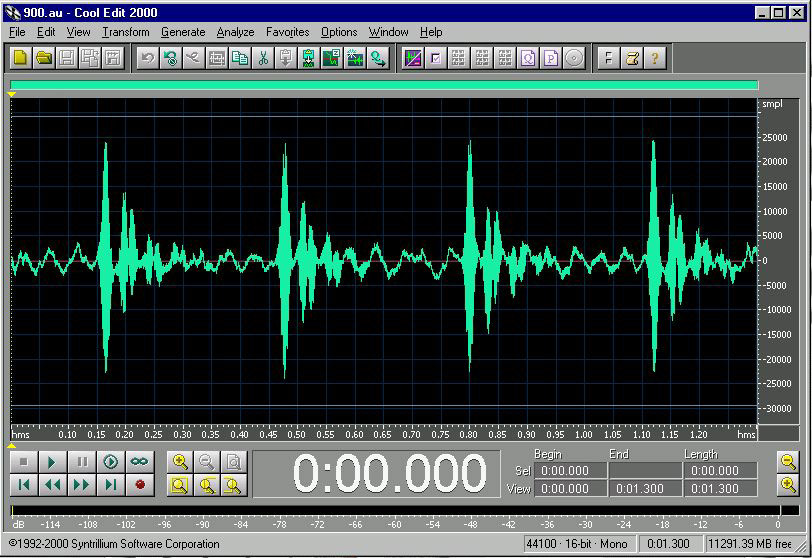
На иллюстрации показан интерфейс именно Cool Edit 2000, а не одноимённая современная программа: цветная звуковая волна расположена над транспортом и временными полями, а файлу присвоено имя с расширением AU.
Cool Edit Pro и переход к Adobe Audition
Cool Edit Pro создавался как отдельная, более сложная рабочая станция с многодорожечным монтажом. Вариант Pro 2 добавил обработку эффектов в реальном времени; характеристики Pro 2.1 нельзя переносить на обычный Cool Edit. Adobe приобрела технологические активы Syntrillium 19 мая 2003 года, что отражено в её годовой отчётности, а Cool Edit Pro получил новое название Adobe Audition. Современный Audition — действующий продукт Adobe с собственными выпусками, интерфейсом и условиями подписки, а не обновление, устанавливаемое поверх исходного Cool Edit 96.
Отдельно существует Cool Record Edit Pro — сторонняя действующая программа для Windows. Несмотря на сходное словосочетание в названии, это не Syntrillium Cool Edit Pro и не очередная официальная версия старого Cool Edit. Скачивание такого продукта не восстановит оригинальные меню, плагины либо лицензию Syntrillium.
Интерфейс: форма волны вместо таймлайна с дорожками
Поле редактирования, масштаб и выделение
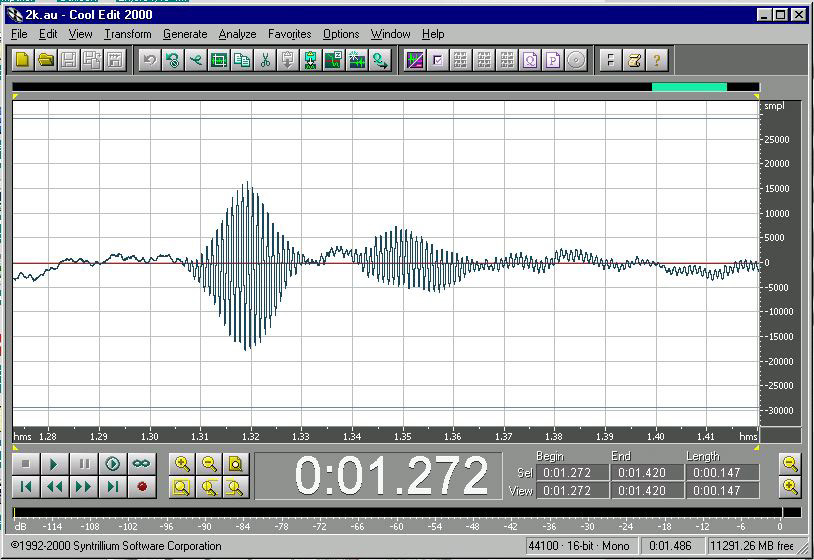
Основное окно Cool Edit построено вокруг осциллограммы. Время движется слева направо, амплитуда считывается по вертикали; для стереофайла отображаются два канала. Пики помогают обнаружить резкие атаки, паузы и границы реплик, но по одной картинке нельзя достоверно определить слышимость шумов или тембр. Поэтому визуальное выделение всегда дополняется прослушиванием, а для тонких задач — частотным анализом.
Масштабирование меняет только отображаемый временной диапазон, не длительность самого сигнала. В нижней области находятся транспортные кнопки, команды увеличения и уменьшения масштаба, поля начала и конца выделения. Показатель формата сообщает частоту дискретизации, разрядность и число каналов. Это важнее декоративного оформления: перед резкой реплики необходимо видеть положение границы до долей секунды, а перед экспортом — понимать технические параметры волны.
В исходном редакторе нет привычной функции прослушивания за счёт перемещения курсора по звуку — scrub, что отмечалось в профильном обзоре 1998 года. Монтаж опирается на выделение, масштаб, воспроизведение и контроль временных значений. Это не мешает аккуратно готовить короткие клипы, но увеличивает число прослушиваний на задачах, где в новых DAW пользуются скраббингом и маркерами в многодорожечной сессии.
Строка меню и роли инструментов
Меню File отвечает за создание, открытие и сохранение записи. Edit содержит выбор участка, буфер обмена, Trim, удаление и специальные виды вставки. Transform объединяет вычислительные эффекты над выделением, включая громкость, фильтрацию, динамику, реверберацию и изменение времени. Generate создаёт новую звуковую информацию — тон, шум или тишину. Analyze позволяет оценить характеристики сигнала; Options содержит настройки оборудования, буферов, временных файлов, сценариев и воспроизведения.
Организация меню показывает инженерную логику программы: Generate формирует отсчёты, Transform преобразует существующие, Edit меняет их расположение. Например, команда Silence при обработке выделения оставляет длительность неизменной, но превращает значения амплитуды в ноль; вставка сгенерированной тишины, напротив, увеличивает продолжительность файла. На практике это два принципиально разных результата при похожем на слух намерении «сделать паузу».
Стереоканалы и временный материал
Отметки Edit Left и Edit Right помогают ограничить действие одним каналом стереофайла. Такое редактирование полезно, когда дефект обнаружен только слева или справа. В то же время операция на одном канале меняет отношения фаз и каналов: исправление одного щелчка не эквивалентно сведению стереозаписи в моно. Для изменения баланса каналов применялся Channel Mixer, а для построения общего аудиофайла из нескольких фрагментов — Paste Special.
Cool Edit использует рабочие временные файлы. Это не облачная корзина и не история проекта: результат занимает дополнительное место на диске, а Undo тоже может потребовать отдельного буфера. После штатного завершения служебные данные удаляются. Такая модель была практичной для своего времени, однако при недостатке свободного пространства ошибка может возникнуть не при открытии, а во время применения тяжёлого фильтра либо при сохранении второй копии.
Функции обработки и реальная граница их возможностей
Монтаж, вставка и наложение звука
Cut убирает выделенный фрагмент и передаёт его в буфер. Copy сохраняет исходный диапазон, а Paste вставляет его в нужную позицию. Trim работает противоположно обычному удалению: оставляет выделенный отрезок и отбрасывает остальное. Для подготовки короткого радиосигнала, телефонного приветствия или фрагмента выступления такой набор закрывает значительную часть редакторских задач.
Paste Special смешивает источник с существующей волной или выполняет специальную форму наложения. Параметры громкости и режима наложения позволяют получить единый сигнал без внешней программы. Но после фиксации микса уже нельзя обращаться к голосу и музыкальной подложке как к автономным дорожкам. В производстве с регулярными версиями роликов и последующей заменой отдельных элементов это ограничение существенно.
Громкость: Normalize, Amplify и динамика
Normalize поднимает или уменьшает уровень так, чтобы самый высокий пик достиг заданной доли допустимой амплитуды. Функция не делает автоматически одинаковой воспринимаемую громкость двух записей. Длинная тихая беседа и короткий громкий щелчок могут иметь одинаковые пики, оставаясь совершенно разными по субъективной громкости. Для речи дополнительно используется обработка динамического диапазона и контроль на слух.
Amplify меняет уровень по всему выделению либо плавно между начальным и конечным значениями. Этот же механизм обеспечивает fade-in и fade-out — мягкое появление и исчезновение звука. Compressor уменьшает различие между громкими и тихими участками; неверные параметры, напротив, заметно поднимают фон и меняют характер речи. Материал по программам для нормализации аудио полезен для понимания различий между пиковым выравниванием, динамической обработкой и задачей добиться сопоставимой громкости нескольких файлов.
Очистка шума и спектральная коррекция
Noise Reduction использует образец шума, снятый с участка без полезного сигнала. Программа оценивает частотные составляющие фона и ослабляет их в нужной области. Метод эффективен прежде всего для сравнительно постоянного шипения, гула или шума тракта. Нельзя ожидать от него отделения пересекающихся голосов, реставрации полностью перегруженного микрофона или восстановления фрагмента, который физически не был записан.
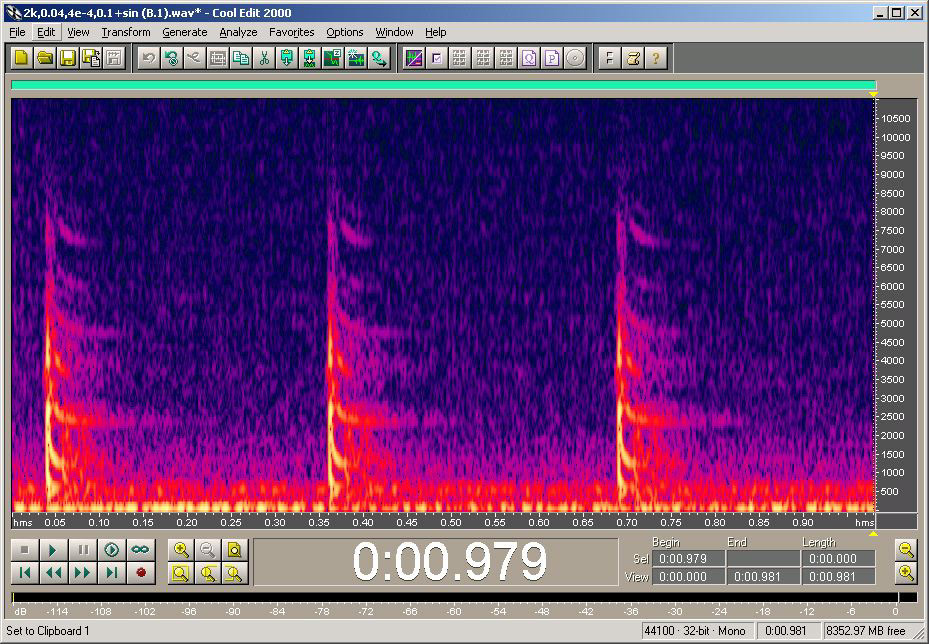
Фильтры решают другую задачу. FFT Filter применяет кривую частотного усиления или ослабления, а Quick Filter даёт набор полосовых регуляторов. Удаление низкочастотного гула здесь зависит от правильного выбора диапазона; чрезмерное ослабление нижних частот делает голос тонким. Спектральный вид показывает распределение энергии по времени и частоте, но сама цветная карта не является функцией интеллектуального восстановления: изменение сигнала происходит отдельными преобразованиями.
Изменение времени, высоты и создание звуков
Stretch меняет продолжительность и высоту звучания с раздельными настройками. Это полезно для подгонки продолжительности заставки или воспроизведения фразы с другой скоростью при сохранении тона. Алгоритмическое растяжение создаёт артефакты при слишком сильном изменении; а исходная скорость записи и фактическая частота дискретизации не должны смешиваться с воспроизведением при ошибочно установленной частоте.
Generate умеет создавать тишину, шум различного спектрального характера, телефонные DTMF-сигналы и тоны с настраиваемой основной частотой. Это инженерный набор для тестовых сигналов, эффектов и звукового оформления. Он не заменяет MIDI-секвенсор и не синтезирует музыку по текстовому описанию. Готовые тональные фрагменты становятся обычными цифровыми отсчётами и редактируются теми же инструментами, что и запись с микрофона.
Анализ, маркеры и автоматизация
Частотный анализ помогает оценить выраженные составляющие спектра в выбранной позиции; статистика сигнала — обнаруживать пики и возможную перегрузку. Cue List служит для именованных точек и диапазонов, Play List — для воспроизведения определённых областей в заданной последовательности. В старом формате WAV сведения о списках могут храниться в дополнительных блоках RIFF, поэтому обычный плеер и другой редактор не обязаны интерпретировать их одинаково.
Cool Scripts записывает последовательность применённых команд с выбранными параметрами. Пакетный запуск использует такой сценарий для группы исходных файлов и складывает преобразованные результаты в папку назначения. Это полноценная для своего периода автоматизация, но не современный интерфейс программирования с внешними API, обработкой серверных очередей и системой ролей. Кроме того, классическая пакетная операция ограничена подбором исходных файлов из одной директории.
Поддерживаемые форматы и совместимость материалов
Первоначальный Cool Edit хранит обрабатываемые волны во внутреннем PCM-представлении с 8- или 16-битными отсчётами. Когда пользователь открывает сжатый формат, редактор преобразует его для обработки; при сохранении снова использует выбранное кодирование. Поэтому смена контейнера не равна восстановлению исходного качества: например, переход из ADPCM в PCM прекращает дополнительное сжатие, но не возвращает информацию, потерянную при первом кодировании.
| Группа | Работа в классическом Cool Edit | Что важно при передаче дальше |
| WAV PCM | Типичный несжатый формат записи, монтажа и сохранения. | Наиболее предсказуем для переноса в другой аудиоредактор; дополнительные метки и списки требуют отдельной проверки. |
| WAV с Microsoft/IMA ADPCM | Чтение и сохранение с преобразованием сжатого аудио в рабочие отсчёты. | Повторное кодирование не возвращает потерянные детали и может прибавлять искажения. |
| AIFF / AIF | Формат обмена аудио с программами и системами, использующими AIFF. | Проверяются число каналов, разрядность и воспроизведение после передачи. |
| AU / SND | Форматы звука семейства NeXT/Sun, в том числе PCM и телефонное кодирование. | Содержание SND зависит от конкретного кодирования, а не от одного расширения. |
| VOC (Sound Blaster) | Чтение и сохранение восьмибитных аудиоданных; при открытии поддерживаемые повторы разворачиваются в обычный звук. | При обратном сохранении встроенная логика циклов и специального кодирования тишины не восстанавливается. |
| VOX (Dialogic ADPCM) | Телефонный четырёхбитный ADPCM без обычного заголовка; для сохранения предусмотрен сигнал 8000 Гц, моно. | Расширение VOX не содержит достаточных сведений о другом возможном кодировании; нужен контроль источника. |
| SMP (SampleVision) | Моно, 16 бит; допускает маркеры циклов, задаваемые через Cue List. | Особенности петель проверяются в целевой программе отдельно от самой воспроизводимой волны. |
| TXT — аудио в виде чисел | Чтение и запись последовательности значений отсчётов, включая текстовый заголовок с параметрами звука. | Предназначен для обмена с математическими приложениями, а не для обычного проигрывателя. |
| SAM — подписанные восьмибитные отсчёты | Запись и чтение необработанных 8-битных signed-данных, в том числе для семплерных материалов. | Без контейнерного заголовка необходима точная информация о частоте и моно/стерео. |
| Raw PCM / нестандартные данные | Открытие без обычного контейнерного заголовка с ручным указанием интерпретации. | Неверные битность, порядок байтов, каналы либо частота превращают корректные данные в шум или звук неправильной скорости. |
В обзоре Cool Edit 96 также описывались форматы для телекоммуникаций и RealAudio тех лет. Их наличие не означает, что сегодня получится записать файл со всеми современными профилями кодека или открыть любой объект с тем же расширением. Отдельный вопрос — MP3: поддержка чтения и записи MP3 относится к более позднему Cool Edit 2000 и к редакциям с соответствующими средствами кодирования; переносить её на все исторические версии с названием Cool Edit некорректно.
При передаче проекта другому человеку следует различать три сущности: звуковые отсчёты, служебные метки и технологическую историю преобразований. Стандартный WAV сохраняет воспроизводимый результат, но не последовательность операций, которая привела к нему. Файл скрипта содержит команды, но сам по себе не содержит редактируемой звуковой волны. Список Cue может храниться в WAV, однако читается не каждым проигрывателем. Эти различия особенно существенны для повторного выпуска рекламы и оцифровки архивных кассет.
Как пользоваться программой — советы гика
Инструкции ниже относятся к классическому интерфейсу Cool Edit 95/96, который описан в руководстве Syntrillium и в редакционном обзоре эпохи выпуска. На отдельных установках названия действий могут отличаться из-за редакции и версии, а пункты Cool Edit Pro или Cool Edit 2000 не следует искать в старом окне буквально. Работать безопаснее с копиями собственных WAV, а не с единственным архивным оригиналом. Во всех сценариях результат оценивается по прослушиванию и сохранённому файлу, а не только по внешнему виду графика.
Создание волны и запись с микрофона
Цель и подготовка. Получить новую речевую запись с понятными параметрами частоты, разрядности и каналов. Нужны работающая звуковая карта старой системы, выбранный физический вход и достаточно места для рабочего WAV и временной копии. Для обычного речевого материала разумно использовать формат, который звуковое устройство поддерживает без преобразования в процессе записи.
- В меню Options откройте Select Wave Device и выберите устройства записи и воспроизведения. При наличии нескольких карт проверьте, что нужный вход действительно подключён к микрофону.
- Выберите File → New и в диалоге новой волны задайте Sample Rate, число каналов и разрядность. Для совместимого CD-ориентированного PCM-примера подойдут 44 100 Гц, 16 бит и два канала, но при одном микрофоне стерео не добавляет информации.
- Включите Options → Monitor Source или дважды нажмите на индикатор уровня записи, затем нажмите Record. Понаблюдайте за индикатором и запишите несколько секунд речи без преднамеренной перегрузки.
- Остановите запись кнопкой Stop, прослушайте начало и конец, затем сохраните промежуточную копию через File → Save As.
Проверка. В окне появляется волна, голос слышен в ожидаемом канале, индикатор не упирается постоянно в максимальный уровень. Типичная ошибка. Выбрана частота или битность, которую входное устройство не поддерживает: запись не начинается либо идёт с ошибкой. Откат. Не переписывайте архивный WAV; закройте неудачную новую волну без сохранения, исправьте устройство или формат и создайте новый материал.
Открытие существующего файла и настройка интерпретации аудио
Цель и подготовка. Импортировать звук без неконтролируемого перекодирования. Для обычных WAV и AIFF достаточно файла с корректным заголовком; для сырого PCM дополнительно необходимы сведения об исходной частоте, каналах, разрядности, порядке байтов и кодировании.
- Откройте File → Open, укажите существующий файл и нужный тип аудио в списке диалога. Для обычного WAV ориентируйтесь на реальный контейнер, а не только на расширение.
- После открытия посмотрите на сведения о Sample Rate, разрядности и числе каналов. Сверьте продолжительность и прослушайте середину, где легче заметить искажения скорости.
- Для данных без заголовка в File → Open выберите тип PCM — Raw PCM Data и задайте частоту, разрядность и число каналов в появившемся диалоге. Команда File → Open As служит другой задаче — открытию с немедленным преобразованием формата отсчётов, поэтому не заменяет корректную интерпретацию Raw PCM.
- Если необходимо присоединить материал к концу текущей волны, применяйте предназначенный для этого пункт File → Open Append, предварительно сохранив исходный файл под другим именем.
Проверка. Скорость и высота речи естественные, стереоканалы соответствуют источнику, длительность выглядит разумной. Типичная ошибка. Raw PCM открыт как данные другой разрядности, поэтому появляется громкий шум, либо неверная частота даёт слишком быстрое воспроизведение. Откат. Закройте некорректно интерпретированную волну без записи на исходный файл и заново откройте оригинал с правильными параметрами.
Выделение, точная обрезка и удаление фрагмента
Цель и подготовка. Оставить полезную реплику или удалить оговорку, не нарушив соседние слова. Исходный файл должен быть уже открыт, а уровень масштаба — позволять видеть крайние согласные и дыхание рядом с границей редактирования.
- Перетащите указатель по изображению волны, чтобы выделить нужный диапазон. Сверьте числовые поля Beg, End и длительность выделения.
- Применяйте команды Zoom In, Zoom Out и Full View (кнопка Full в Cool Edit 96) для перехода между обзором и детальной границей. Не принимайте видимую ширину фрагмента за его физическую длительность.
- Для удаления оговорки воспользуйтесь Edit → Cut или Delete Selection. Cut дополнительно сохраняет удалённый материал в буфере, а Delete Selection просто удаляет его.
- Для противоположной задачи — оставить выделенный участок и убрать всё остальное — выберите Edit → Trim. Прослушайте стык и пару секунд до и после него.
Проверка. Предложение звучит непрерывно, на границе нет щелчка, а общая длительность изменена только на предполагаемое количество времени. Типичная ошибка. Слишком тесный диапазон отрезал начало согласного или оставил слышимый короткий остаток слова. Откат. Пока включён Undo, отмените изменение и скорректируйте границы; при отсутствии истории вернитесь к нетронутой копии WAV.
Копирование, вставка и смешивание двух сигналов
Цель и подготовка. Добавить короткую подложку к голосу без отдельного многодорожечного редактора. Нужны два звуковых материала, согласованные по частоте и каналам; сохранённые исходники должны оставаться независимыми от полученного микса.
- Откройте источник дополнительного звука в отдельной копии Cool Edit через File → New Instance, выделите требуемый отрезок и примените Edit → Copy.
- Перейдите в экземпляр с основным голосом и установите курсор в нужной позиции. Для обычной вставки используйте Edit → Paste; она меняет расположение и длительность материала.
- Для смешивания с существующей волной откройте Edit → Paste Special. Выберите источник From Clipboard или From File и режим Overlap, а не замену материала.
- Уменьшите громкость подложки в регуляторах Volume и только затем подтвердите наложение. Проверьте пик общего сигнала и разборчивость всех слов.
Проверка. Голос остаётся отчётливым, новая подложка начинается в нужный момент, а суммарная волна не перегружена. Типичная ошибка. Overlap усилил совпадающие пики и вызвал клиппинг; другой вариант — вставка удлинила аудио вместо наложения. Откат. Отмените Paste Special либо заново откройте рабочую копию и повторите микс с меньшим уровнем, не пытаясь «разобрать» уже слитую волну на независимые дорожки.
Нормализация, усиление и плавное изменение громкости
Цель и подготовка. Выставить контролируемый пиковый уровень речи и убрать резкий вход или выход. Лучше работать со звуком без цифровой перегрузки: Normalize не восстановит обрезанные пики, уже записанные выше предела.
- Выделите весь файл командой Edit → Select Entire Wave либо только участок, которому нужна поправка. При неоднородной записи оцените наличие выбросов амплитуды.
- Для пикового приведения откройте Transform → Normalize и задайте уровень ниже полной шкалы, например 95% как рабочий ориентир с запасом от максимума. Подтвердите применение.
- Для ровного усиления или приглушения используйте Transform → Amplify, выставив одинаковые Initial Amplification и Final Amplification.
- Для плавного появления звука установите начальное усиление меньше конечного; для затухания — наоборот. Отдельные параметры левого и правого каналов корректируйте осознанно, с учётом Lock Left/Right.
Проверка. У выделения ожидаемый уровень, начало и конец не обрываются резко, а после сохранения нет новых цифровых щелчков. Типичная ошибка. Пиковое выравнивание слишком слабо воздействовало на запись из-за одного чрезмерного всплеска или подняло постоянный шум вместе с голосом. Откат. Верните состояние через Undo; затем устраняйте выброс либо применяйте динамическую обработку к копии, а не повторяйте Normalize много раз подряд.
Фильтрация тембра и динамическая обработка речи
Цель и подготовка. Сделать речь более читаемой, если запись глухая, содержит избыток низких частот или резко отличается по динамике. Необходим короткий эталонный участок без посторонних слов, чтобы слышать изменение окраски, и оригинал для сравнения.
- Выделите характерную фразу, откройте в Transform инструмент Quick Filter либо Filter с кривой FFT. В оригинальном поколении эти названия относятся к средствам частотной обработки, а не к многодорожечной цепочке эффектов Pro.
- В Quick Filter сделайте умеренную коррекцию отдельных полос, избегая резкого подъёма сразу нескольких диапазонов. В FFT Filter создайте частотную кривую, соответствующую реальной проблеме записи.
- Для чрезмерного разброса между громкими и тихими словами используйте Transform → Compressor. Оцените, как порог и степень компрессии воздействуют на окончания слов и паузы.
- Примените эффект к пробному фрагменту, прослушайте его вместе с соседними неотредактированными участками и только после выбора параметров повторите обработку на нужном полном диапазоне.
Проверка. Согласные звучат различимо, свистящие не режут слух, паузы не заполнены громким шипением. Типичная ошибка. Значительная прибавка высоких частот усилила шум, а чрезмерная компрессия сделала слышимыми вздохи и фон комнаты. Откат. Верните рабочую копию к исходному состоянию, сократите усиление либо примените обработку к более узкой области; сохранённый внешний WAV остаётся опорой для сравнения.
Подавление постоянного шума по звуковому профилю
Цель и подготовка. Ослабить стабильное шипение или гул, не удалив голос. Нужно несколько сотен миллисекунд либо более длинный участок, в котором слышен только фон того же микрофона и помещения. Точка с речью непригодна как образец помехи.
- Выделите область, содержащую исключительно фон, и откройте Transform → Noise Reduction. В классическом окне используется кнопка Get Noise Profile from Selection или описываемое руководством действие установки уровня шума.
- Сохраните профиль при необходимости через Save Profile и зафиксируйте параметры FFT Size и Precision Factor. Профиль актуален для того же типа записи; перенос на другой микрофон без сравнения не гарантирует результат.
- После получения профиля выделите фрагмент с полезным содержимым или всю волну и отрегулируйте Noise Reduction Level. Начинайте с умеренного воздействия: крайние значения часто дают металлические и булькающие артефакты.
- Примените обработку и прослушайте тихие окончания слов, шипящие согласные и паузы. Сохраните очищенный вариант отдельно от исходника.
Проверка. Фон ослаблен, голос не стал «подводным», не исчезли тихие согласные. Типичная ошибка. Профиль содержит часть речи или слишком сильное подавление вырезает гармоники голоса вместе с шумом. Откат. Undo возвращает исходные отсчёты; используйте более чистый образец, уменьшите Noise Reduction Level и сравните два сохранённых результата.
Изменение длительности и высоты звука
Цель и подготовка. Подогнать продолжительность короткой реплики либо изменить тональность без простой подмены частоты воспроизведения. Работать лучше на материале без уже заметных цифровых искажений и с заранее известной требуемой длительностью.
- Выделите фрагмент и вызовите Transform → Stretch. В этом диалоге значения Initial и Final задают степень растяжения на начале и конце выбранной области.
- Для равномерного воздействия используйте одинаковый коэффициент на всём участке; для постепенного изменения скорости — разные начальное и конечное значения.
- Выберите предусмотренный режим изменения продолжительности или высоты тона в соответствии с нужным результатом. Не пытайтесь менять реальную скорость музыки через простую смену сведений о Sample Rate.
- Подтвердите преобразование и сравните длительность по временной шкале, а тембр — в прослушивании. Особенно внимательно оцените гласные и переходы между согласными.
Проверка. Фраза укладывается в нужный интервал и не меняется по высоте вопреки заданной цели. Типичная ошибка. Слишком большой коэффициент создаёт дрожание либо смазывает атаки, даже если новая длительность математически верна. Откат. Отмените преобразование, разбейте задачу на более мягкие поправки или пересмотрите требуемую длительность, оставив исходную копию нетронутой.
Генерация тишины, тона и телефонного сигнала
Цель и подготовка. Создать паузу заданной длины либо тестовый сигнал для звукового оформления. Нужна новая пустая волна или осознанно выбранная точка вставки в уже сохранённой копии материала; не следует генерировать громкие синусоидальные сигналы с последующим воспроизведением на высокой громкости.
- Для увеличения паузы выберите точку вставки и команду Generate → Silence. Задайте длительность добавляемого нулевого сигнала. Отличайте её от Transform → Silence, которая глушит существующий диапазон и не добавляет время.
- Для звукового теста откройте Generate → Tones, задайте Base Frequency, тип колебания и уровень. Синусоидальный сигнал пригоден для анализа конкретной частоты, но не должен рассматриваться как музыка.
- В Cool Edit 96 для звука телефонной кнопки используйте Generate → DTMF Signals и нужную последовательность символов; в более раннем руководстве набор генераторов описан иначе. Для случайного спектрального материала выберите Generate → Noise с подходящим типом шума.
- Прослушайте полученную вставку в контексте, проверьте длительность и общий уровень перед последующим монтажом.
Проверка. Пауза точно удлинила файл, а тон и DTMF звучат на ожидаемом участке. Типичная ошибка. Вместо создания новой паузы применено заглушение существующего отрезка; возможна и перегрузка микса при наложении громкого тона. Откат. Отмените преобразование, после чего проверьте разницу между Generate и Transform, сохранив эффект отдельно до смешивания с голосом.
Спектральный просмотр, частотный анализ и метки
Цель и подготовка. Отличить низкочастотный гул от широкополосного шума, отметить границы реплик и подготовить повторяемое воспроизведение. Имеет смысл использовать короткий характерный файл, иначе расчёт спектра и отображение частотного представления будут тяжелее для старого компьютера.
- В Cool Edit 96 переключите отображение через меню View и команду спектрального представления; в более раннем интерфейсе руководства этот пункт описан как Edit → Spectral/Waveform View. В Cool Edit 2000 спектральное отображение также находится в View.
- Откройте Analyze → Frequency Analysis в Cool Edit 96 (в раннем руководстве функция находится в Options), выделите характерный участок и сопоставьте всплески спектра с слышимой помехой. Это средство диагностики, а не команда удаления частот.
- Для разметки установите курсор или выделите диапазон и нажмите F8, добавив позицию в Cue List. Удобное имя помогает отделять начало фразы от паузы и отбивки.
- В Play List расположите нужные диапазоны Cue в последовательности прослушивания и задайте число повторений для цикличного участка. Проверьте работу списка в самом редакторе.
Проверка. Частотная карта соответствует слышимой структуре, метки попадают на нужные моменты, список воспроизводит отрезки в нужном порядке. Типичная ошибка. Оператор принимает яркое пятно спектра за дефект и удаляет полезную часть голоса или думает, что Play List — готовый переносимый аудиомонтаж. Откат. Отмените ошибочное преобразование, а последовательность Cue рассматривайте как редакторскую разметку, не как замену итоговой звуковой записи.
Повторение обработки со скриптом и пакетный запуск
Цель и подготовка. Применить одинаковые преобразования к серии однотипных записей, например к нескольким голосовым объявлениям. Все исходные материалы должны находиться в отдельной исходной папке, а место результата — в другой. Для предсказуемой пакетной обработки важен сценарий, записанный при открытой волне без выделения.
- Откройте пробный WAV, убедитесь, что ни один участок не выделен, и перейдите к функции Scripts в Options. В окне Cool Scripts укажите имя сценария и нажмите Record.
- Выполните одну-две необходимые операции с умеренными фиксированными настройками, например нормализацию и частотную коррекцию. Вернитесь в окно сценария, нажмите Stop, добавьте описание и сохраните его через Add.
- Выберите сценарий типа Works on Current Wave и нажмите Batch Run. Параметром Browse укажите исходные файлы из одной директории, затем отдельно задайте Destination Directory и Output File Format.
- Запустите пакет и оцените выборку готовых файлов, включая самый тихий и самый громкий исходник. При необходимости используйте Pause at Dialogs для контроля параметров на каждом этапе сценария.
Проверка. Число полученных файлов соответствует числу входных, исходники сохранены, имена и формат результата предсказуемы. Типичная ошибка. Batch Run неактивен, поскольку сценарий записан при выделенной части волны; другой риск — запись преобразованных данных в исходную папку с совпадающими именами. Откат. Не запускайте повторно тот же пакет поверх результатов. Создайте корректный сценарий на копии, пересмотрите папку назначения и заново обработайте только исходные неизменённые файлы.
Сохранение целой волны, выделения и финальная проверка
Цель и подготовка. Получить законченный переносимый аудиофайл, сохранив возможность вернуться к исходному материалу. Нужны разные имена для оригинала, промежуточной копии и финала; для сжатых форматов должен быть осознанно выбран поддерживаемый кодек.
- Для полного файла вызовите File → Save As, укажите новую папку и выберите формат в диалоге сохранения. Для архивного мастера предпочтителен обычный WAV PCM, совместимый с последующим редактором.
- Для отдельного короткого клипа выделите нужную часть и используйте File → Save Selection. Эта команда создаёт файл только с выделением, не переименовывая текущую рабочую волну.
- Не используйте File → Save на оригинале, если предполагается сохранить прежнее содержание: в классической программе команда может записать результат под текущим именем без отдельного вопроса в зависимости от настройки значка диска.
- Заново откройте экспортированный файл и сравните его длительность, каналы, частоту, слышимые стыки и отсутствие цифровой перегрузки. Для рабочей архивации оставьте рядом отдельный исходный WAV и заметку о преобразованиях.
Проверка. Новый файл существует, читается повторно и воспроизводится целиком. Типичная ошибка. Сохранён лишь выделенный кусок вместо полной записи либо финал повторно сжат с потерями. Откат. Повторите вывод из рабочей копии через Save As, не перезаписывая оригинал; не пытайтесь устранить накопленные потери простым перекодированием сжатого результата обратно в WAV.
Сквозной сценарий: от старой записи до готового голосового фрагмента
Предметный пример — двухминутная архивная реплика в WAV с небольшим гулом, лишним вступлением и окончанием, которое должно затухать. Задача — получить отдельный чистый клип без сохранения зависимостей от Cool Edit. Для контроля подходят исходный файл с целым содержанием, один промежуточный WAV и новый финальный WAV.
- Запустите классический Cool Edit на совместимой системе и загрузите исходную запись через File → Open. Сохраните рабочую копию через Save As до первой правки.
- Увеличьте масштаб в начале и конце реплики, выделите полезный диапазон и примените Edit → Trim. Проверьте первые согласные и последнюю фразу.
- Найдите паузу, содержащую только тот же гул; получите профиль через Noise Reduction и умеренно обработайте весь полезный отрезок. На слух убедитесь, что окончания слов не потеряли естественность.
- Примените Amplify с плавным финальным уменьшением громкости к короткому концу. Выровняйте общий пик через Normalize, избегая длительных перегрузок и чрезмерного усиления фона.
- Прослушайте клип целиком. Если возникли искажения, вернитесь к промежуточной копии и ослабьте соответствующий эффект вместо многократной обработки уже повреждённого результата.
- Выполните File → Save As в новый WAV PCM, откройте его повторно и проверьте длительность, слышимость реплики, границы, уровень и воспроизведение в другом аудиоплеере.
Итог такого маршрута — самостоятельный звуковой файл. Он не нуждается в наличии Cool Edit для обычного воспроизведения, но и не хранит обратимые параметры каждого выполненного фильтра. Разница между эти двумя свойствами определяет дальнейшую архивную стратегию: сохранность мастера важнее возможности открыть одно старое окно редактора.
Жизненный цикл: от shareware до Adobe Audition
У Cool Edit нет актуального календаря обновлений под прежним названием: продукт относится к отдельной исторической ветви. Руководство Syntrillium для исходного Cool Edit охватывает выпуски 1.53 и 95, а опубликованный в 1998 году обзор Radio And Production рассматривает Cool Edit 96. На этом этапе основной единицей работы был звуковой файл, а лицензирование строилось по модели shareware. Демонстрационный запуск открывал доступ не ко всем группам функций сразу; это ограничение той эпохи, а не сегодняшняя бесплатная подписка.
На рубеже следующих выпусков появились два разных маршрута развития. Cool Edit 2000 был продолжением редактора для одноволновой обработки с отдельными платными надстройками, включая четырёхдорожечный Studio Plug-In. Cool Edit Pro развивался как профессиональная многодорожечная система. Приобретение Adobe технологических активов Syntrillium 19 мая 2003 года завершило прежний этап: название Cool Edit Pro ушло, а преемником стал Adobe Audition. Нынешняя ветка Audition развивается независимо и имеет собственные требования к оборудованию и лицензированию.
Историческая преемственность означает сходство отдельных идей — осциллограмма, обработка спектра, очистка шума, сведение, — но не обратную совместимость всех проектов и дополнений. У старого Cool Edit не было современной сессии Audition; у Cool Edit Pro были многодорожечные сессии, но их нельзя автоматически считать готовыми проектами любой последующей версии. Для архивного переноса общий PCM-файл является более надёжной точкой обмена, чем ожидание, что две разные программы одинаково поймут весь набор внутренних настроек.
Работа сегодня: зависимость от Windows, оборудования и доверенных файлов
Совместимость, дисковая нагрузка и производительность
Cool Edit создавался для Windows и звукового оборудования своего времени. В профильной публикации конца 1990-х описана установка на Windows 95 с отдельной звуковой картой; в руководстве предусмотрены выбор Wave Device, настройка буферов, путь к временным файлам и параметры воспроизведения 8-/16-битных данных. Эти механизмы отражают старую системную архитектуру. Наличие у компьютера высокой современной производительности само по себе не обеспечивает корректную работу установщика, аудиодрайвера и фильтров старой программы.
Проверяемого официального перечня современных Windows, на которых разработчик поддерживает классический Cool Edit 95/96, нет. Следовательно, его нельзя рекомендовать как штатную программу для Windows 11 наравне с действующими редакторами. Для музейной демонстрации или доступа к старой рабочей станции разумно использовать изолированную совместимую среду, сохраняя копии важных файлов за её пределами. Сведения о совместимости новых продуктов с Windows либо macOS не должны переноситься на исторический редактор.
Программа вычисляет эффекты над данными волны, а не воспроизводит постоянно всю цепочку преобразований без записи результата. Фильтры с FFT, спектральный просмотр и сильная шумовая коррекция требуют дополнительных вычислений; создание копий и Undo увеличивают расход диска. Поэтому «быстрый запуск на старом компьютере» и «быстрая обработка часовой стереозаписи» — разные задачи. Даже при небольшой длительности проекта сбой возможен на этапе расчёта, когда программе требуется свободное место для временного результата.
Что перестанет работать первым
Операционная система и устройство записи. Доступ к старым звуковым API и драйверам ограничивает само начало работы: без подходящего устройства нельзя корректно записывать и слышать звук, даже если окно редактора открылось. Для архивной обработки это аргумент в пользу переноса готовых WAV, а не обязательного сохранения физической карты из старой рабочей станции.
Фильтры форматов. В классическом Cool Edit поддержку чтения и записи обеспечивали в том числе файлы фильтров FLT. Не весь формат определяется расширением: декодирование зависит от конкретного фильтра и способа кодирования. Например, сохранённый WAV PCM обычно переносится проще, чем устаревший телекоммуникационный поток или запись в формате, к которому уже нет нужного модуля.
Временный диск и Undo. Нехватка свободного пространства влияет на монтаж задолго до финального экспорта. Заполненный служебными файлами диск мешает создать рабочую копию, сохранить Undo или закончить длинный расчёт. При этом удаление временных файлов прямо во время работы может разрушить текущую сессию; они не являются обычным мусором, пока программа запущена.
Право на использование и поддержка. Действующего лицензионного магазина исходного Cool Edit и штатного цикла новых исправлений нет. Исторический регистрационный номер не является универсальной бесплатной лицензией; современная версия Adobe Audition имеет самостоятельные условия. Случайные сборки с подменёнными исполняемыми файлами не решают проблему легальности и добавляют риск вредоносного кода.
Интернет и серверы. Собственная запись, монтаж и локальное сохранение исходного Cool Edit не были облачным сервисом. Отключение интернета не должно заменять аппаратную совместимость и сохранность установленных компонентов. Утрата старых публичных страниц продукта прежде всего осложняет получение легального дистрибутива и документации, а не превращает уже сохранённый WAV в недоступный сетевой объект.
Приватность и безопасность
Локальная модель обработки означает, что редактор работает с файлом на компьютере, а не отправляет голосовую запись в сервис для расчёта эффекта. Но из этого нельзя делать вывод, что любая копия старого установщика безопасна. Проверка происхождения программного файла, прав доступа и содержимого вложенных компонентов особенно важна, когда официальная продажа завершилась много лет назад. Для чувствительных записей нежелательны непроверенные репаки, сторонние «активаторы» и запуск старых исполняемых файлов с системными привилегиями.
Звуковые файлы также нельзя считать гарантированно безвредными лишь потому, что они не исполняемые: устаревший декодер не получает современных исправлений. На практике безопасная архивная стратегия разделяет просмотр сомнительного материала и основную рабочую систему. Для обычного монтажа записей клиентов, персональных интервью и медиапроизводства предпочтительнее редактор с активной поддержкой и контролируемым обновлением.
Матрица сохранности результата
В Cool Edit возвратимость определяется не столько названием команды, сколько тем, в каком состоянии находятся исходный файл, рабочая копия и экспорт. Таблица помогает заранее оценить цену каждого типа преобразования.
| Действие | Что сохраняется | Что теряется или меняется | Обратимость и перенос |
| Открытие WAV без сохранения | Оригинал на диске и содержание исходной записи. | Временное место расходуется на рабочий файл. | После штатного закрытия оригинал остаётся тем же; другой редактор читает WAV независимо. |
| Cut, Trim, Silence | Новый звуковой результат в рабочей копии. | Удалённые либо обнулённые отсчёты в пределах изменённой волны. | Undo помогает до закрытия и при включённой истории; сохранённый исходник надёжнее. |
| Noise Reduction и Compressor | Обработанная речь и общий PCM-файл. | Оригинальная динамика либо часть спектральной информации. | Снятие эффекта после закрытия не гарантировано; WAV переносит только итог. |
| Paste Special с Overlap | Слитый звуковой сигнал двух источников. | Раздельность составляющих, независимо регулируемые объекты. | Обратимость — через исходные отдельные файлы, а не через готовый микс. |
| Сохранение в WAV PCM | Отсчёты готового аудио, частота, каналы, обычный воспроизводимый результат. | История применения эффектов и структура промежуточного монтажа. | Подходит для переноса в современные редакторы; метаданные Cue проверяются отдельно. |
| Экспорт в ADPCM или другой формат с потерями | Воспроизводимая версия с уменьшенным потоком данных. | Часть исходной информации звука при компрессии. | Пересохранение в PCM не восстанавливает уже удалённые детали. |
| Сохранение скрипта | Порядок команд и их записанные параметры. | Само аудиосодержимое в файле сценария отсутствует. | Скрипт полезен в совместимом старом окружении; не является переносимым проектом DAW. |
| Список Cue и Play List | Границы и логика воспроизведения областей при соответствующем хранении в WAV. | Гарантия интерпретации меток другим приложением. | Для универсального результата нужен обычный конечный аудиофайл. |
Эта матрица также объясняет, почему исторический Cool Edit способен успешно выполнить одну задачу и одновременно быть неудобным средством для длительного производства. Короткое объявление можно довести до WAV без сохранения отдельной сессии; при регулярном возвращении к тем же аудиокомпонентам требуется проект с независимыми дорожками, автоматизацией и управлением версиями.
Цена, лицензирование и стоимость владения старой программой
При распространении Cool Edit относился к shareware: пользователь мог получить демонстрационную копию и зарегистрировать её для снятия исторических ограничений. Обзор 1998 года описывал ограничение на одновременную доступность групп функций и отдельную плату за регистрацию. Это описание относится к условиям того времени. Не существует оснований представлять старый регистрационный режим как действующую сегодня «бесплатную редакцию», «премиум-подписку» или новую официальную цену.
Отдельно оплачивавшиеся расширения Cool Edit 2000 не следует суммировать с возможностями исходного Cool Edit 96; лицензия Cool Edit Pro также не равна лицензии Audition. Если целью является современное рабочее место, фактические затраты складываются не только из предполагаемой покупки старой копии, но и из поддержания совместимой системы, интерфейса звукового устройства, хранения резервных файлов и времени миграции. Именно эти статьи расходов часто оказываются важнее прежнего ценника на коробке.
Для редактора, который не получает официальные исправления, цена ошибки при потере уникальной записи особенно высока. Практически вся экономия на новой лицензии исчезает, когда необходимо восстанавливать повреждённый файл или повторно записывать речь. Не следует использовать случайно найденный ключ регистрации либо архив с модифицированным EXE как подтверждение легальности: происхождение и право использования оцениваются отдельно от факта, что приложение запустилось.
Плюсы и минусы Cool Edit
Плюсы
- Единое окно с крупной формой волны, масштабом и полями времени позволяет точно отбирать фрагменты коротких записей без многодорожечного проекта.
- Cut, Trim и Paste Special закрывают как обычный монтаж, так и простое наложение подложки на голос.
- Noise Reduction с отдельным шумовым профилем представляет более содержательный механизм очистки, чем простая регулировка громкости.
- Normalize, Amplify, Compressor, FFT Filter и Stretch покрывают разные стороны работы с речью: пики, динамику, тембр и длительность.
- Генераторы DTMF, тонов, шума и тишины полезны для задач звукового оформления и испытательных сигналов.
- Скрипты и пакетная обработка уже в классической редакции дают повторяемость типовых преобразований, хотя имеют ограничения.
- Локальные файлы WAV позволяют извлечь готовый результат и открыть его без зависимости от облачного кабинета программы.
Минусы
- Классический Cool Edit 95/96 больше не является поддерживаемым продуктом; новая операционная система не гарантирует совместимую установку и запись.
- Нет настоящего многодорожечного редактирования в одном окне исходной редакции: Paste Special смешивает звук, но не сохраняет независимые дорожки.
- Применённые эффекты изменяют рабочую волну, а после закрытия восстановление прежних параметров не равно снятию плагина с дорожки.
- Старый интерфейс не предоставляет привычного современным DAW скраббинга; обратная связь на многие эффекты исторически получалась после их вычисления.
- Зависимость от прежних звуковых устройств, форматов и FLT-фильтров создаёт риски совместимости архивных проектов.
- Режим пакетной обработки связан со скриптами и подбором исходников из одной директории, а не с гибкой распределённой системой автоматизации.
- Бывший демонстрационный режим и платная регистрация не являются доступным сегодня гарантированным каналом покупки или поддержки.
Кому подойдёт и кому не подойдёт
Кому подойдёт
Исторический Cool Edit представляет интерес исследователю раннего программного аудиомонтажа, владельцу старой лицензированной рабочей станции или архивисту, который должен установить, как готовились звуковые файлы в прежнем производственном процессе. Он подходит для разбора логики операций, документации старых скриптов, структуры WAV с метками и возможного экспорта материала из уже работающего совместимого компьютера.
Для учебного сравнения поколений аудиоредакторов программа показательна: современные названия эффектов не означают, что они были придуманы вчера. Частотная фильтрация, подавление фонового шума и растяжение времени присутствовали здесь задолго до распространения облачной обработки. Сведения о похожих классах инструментов собраны в разделе программ для обработки аудио; он полезнее для выбора нового инструмента, чем поиск неизвестного старого дистрибутива.
Кому не подойдёт
Для ежедневного выпуска подкастов, командной работы и обработки голосовых записей с персональными данными исходный Cool Edit не является рациональным штатным выбором. У продукта нет современной программы обновлений и подтверждённой поддержки актуальных операционных систем. Даже аккуратный редакторский процесс не устранит ограничений старого кодека или отсутствия нужного устройства записи.
Музыканту, который должен хранить независимые дубли вокала, партии инструментов, огибающие громкости и эффекты дорожек, требуется DAW. Для такой работы более релевантен класс многодорожечных студий звукозаписи. Если же цель — быстро убрать паузу или привести громкость одного файла к нужному уровню, современные волновые редакторы дают этот результат без построения старой программной среды.
Сравнение с другими аналогами
Ниже сопоставляются не продукты одной исторической линейки, а современные альтернативы по одинаковым критериям: задача, платформа, порог освоения, форматы, автоматизация, модель оплаты, ограничения и подходящий сценарий. Выбор определяется структурой результата: одиночный WAV, редактируемый многодорожечный проект или производственный пакет обработки.
Audacity
Задача: запись и монтаж речи, эффекты, спектральный анализ и многодорожечные аудиопроекты. Платформы: Windows, macOS и Linux. Освоение: умеренное для отдельного файла и более глубокое для большого многодорожечного проекта. Форматы: WAV, MP3, FLAC и AIFF; импорт и экспорт M4A доступны через библиотеку FFmpeg, а на macOS импорт M4A поддерживается и без неё. Автоматизация: встроенные Macros позволяют выполнять последовательность операций над текущим проектом или пакетом файлов; редактор также поддерживает плагины. Оплата: бесплатная программа с открытым исходным кодом; дополнительные внешние сервисы не требуются для базового монтажа. Ограничения: приложение ориентировано на аудио, а не на сложное MIDI-производство и студийную маршрутизацию уровня большой DAW. Сценарий: бесплатная современная замена для голоса, оцифровки и обычного монтажа.
ocenaudio
Задача: быстрое волновое редактирование с предварительным прослушиванием эффектов. Платформы: Windows, macOS и Linux. Освоение: сравнительно небольшой порог при обработке отдельного файла. Форматы: распространённые аудиоформаты, с управлением обработкой и экспортом в интерфейсе редактора. Автоматизация: работа с VST-эффектами и поддержка операций пакетного экспорта в актуальных выпусках. Оплата: распространяется бесплатно. Ограничения: не является прямой заменой крупной DAW с полноценным MIDI-секвенсором и многодорожечной автоматизацией. Сценарий: обработка длинной речи, быстрая частотная коррекция и просмотр спектрограммы с контролем в реальном времени.
REAPER
Задача: полная студийная работа с аудио и MIDI, независимыми дорожками, маршрутизацией и сведением. Платформы: Windows, macOS и Linux. Освоение: более высокий порог из-за маршрутизации, шин, режимов записи и тонких настроек проекта. Форматы: широкий набор средств импорта и рендера, включая PCM и распространённые сжатые форматы. Автоматизация: макросы, действия, ReaScript, пакетное преобразование и управляемый рендер. Оплата: полнофункциональная оценка на 60 дней, далее платная лицензия с двумя категориями — discounted и commercial. Ограничения: для одноразового удаления паузы приходится осваивать более сложную организацию проекта. Сценарий: регулярная запись нескольких микрофонов, музыка, звуковой дизайн и повторяемая производственная обработка.
Adobe Audition
Задача: монтаж, очистка, спектральное редактирование и многодорожечное сведение аудио, включая материалы видеопроизводства. Платформы: Windows и macOS. Освоение: средний или высокий порог в зависимости от перехода между волновым и многодорожечным редактором. Форматы: современные аудиоформаты и экспорт готовой звуковой программы. Автоматизация: обработка избранными цепочками эффектов и пакетные операции с файлами. Оплата: подписка Adobe с пробным вариантом, а не регистрация Syntrillium. Ограничения: постоянные расходы и современные системные требования; старая установка Cool Edit не даёт право на актуальную версию. Сценарий: рабочее место для монтажа речи, реставрации и взаимодействия с видеомонтажом Adobe.
Для одиночной волны наиболее близкая по логике альтернатива — ocenaudio; для бесплатного монтажа разнородных записей — Audacity. REAPER ориентирован на создание редактируемого многодорожечного результата, а Adobe Audition сохраняет преемственность профессиональной линии Syntrillium. Тот, кому нужны только операции отрезания начала и конца файла, может дополнительно сравнить инструменты из раздела программ для обрезки аудио, не разворачивая полноценную студию.
Типичные проблемы Cool Edit и их диагностика
При разборе старых редакторов важно разделять ошибку приложения, несовместимость операционной системы и дефект самой записи. Приведённые ситуации относятся к историческим одноволновым версиям Cool Edit, прежде всего Cool Edit 96. Названия настроек и состав установленных фильтров в Cool Edit 2000 и Cool Edit Pro отличаются. Диагностику лучше проводить на копии материала: отсутствие результата в неподдерживаемой среде не следует компенсировать случайными исполняемыми файлами или заменой системных библиотек.
1. Программа не открывается после установки на новый компьютер
Симптом: исполняемый файл не запускается, закрывается сразу после появления окна или не видит звуковое устройство. Причина: оригинальный Cool Edit рассчитан на прежние поколения Windows и их механизм взаимодействия со звуковыми устройствами; текущая Windows не входит в исторические системные требования редактора. Диагностика: имеет смысл сопоставить версию Cool Edit, архитектуру и выпуск операционной системы, а также проверить, доступна ли запись и воспроизведение в самой ОС. Исправление: для архивной работы использовать сохранённую совместимую среду с законно полученной копией программы; для текущего монтажа перенести аудиофайлы в поддерживаемый редактор. Проверка: тестовый PCM WAV должен открываться, проигрываться и сохраняться без аварийного завершения. Режим совместимости Windows не является гарантией исправления всех проблем старой программы.
2. Cool Edit не открывает даже обычный WAV
Симптом: диалог открытия не распознаёт WAV или сообщает о невозможности прочитать привычный аудиофайл. Причина: в ранних выпусках Cool Edit поддержка ряда форматов зависела от установленных файлов фильтров, в том числе WAVE.FLT, а обозначение WAV само по себе не гарантирует кодирование PCM. Диагностика: отдельно проверяются наличие штатных компонентов установки и фактический кодек внутри контейнера WAV; сведения о расширении недостаточны. Исправление: восстановление исходных компонентов из доверенного дистрибутива и подготовка совместимой PCM-копии при неподдерживаемом кодировании. Проверка: пробный WAV с известными параметрами должен открыться и воспроизвестись с правильной длительностью. Не стоит скачивать отдельный WAVE.FLT с неизвестного сайта и подменять им файл без проверки происхождения.
3. Запись открывается как цифровой шум или играет с неправильной скоростью
Симптом: голос слышен чрезмерно высоким или низким, длительность не совпадает с ожидаемой, вместо звука возникают резкие щелчки. Причина: заголовка, описывающего параметры сигнала, нет у необработанного RAW PCM, а частота дискретизации, разрядность, число каналов и порядок байтов определяют интерпретацию отсчётов. Диагностика: параметры исходной записи нужно сопоставить с характеристиками, выбранными при её открытии; важно отличать ошибочную интерпретацию от действительного изменения темпа файла. Исправление: повторно интерпретировать исходные байты с корректными параметрами вместо применения эффекта Stretch к уже неправильно открытому материалу. Проверка: нормальными становятся темп речи, тембр, длительность и соотношение каналов, а исходный файл остаётся неизменным.
4. Открываемый аудиофайл имеет подходящее расширение, но не поддерживается
Симптом: Cool Edit отказывается импортировать файл либо предлагает считать его неопределёнными данными. Причина: контейнер и кодек — разные сущности; старый набор фильтров не охватывает последующие способы сжатия и современные варианты метаданных. Диагностика: отдельно устанавливаются настоящий формат контейнера, способ кодирования и частота отсчётов в программе, понимающей этот исходный файл. Исправление: подготовка промежуточного PCM WAV с сохранением исходной частоты и числа каналов, без многократного преобразования через сжатие с потерями. Проверка: одинаковая продолжительность, отсутствие пропущенного начала и конца, а также совпадение содержимого обоих каналов по смыслу. Замена букв расширения не является преобразованием звука.
5. Микрофон подключён, но при записи получается тишина
Симптом: созданный фрагмент имеет продолжительность, однако форма волны почти плоская. Причина: не выбран нужный вход звуковой карты, микрофон отключён в устройстве записи либо исходный уровень слишком низок. Диагностика: необходимо отделить отсутствие сигнала на входе Windows от ошибочно выбранного источника в старом аудиоредакторе; состояние индикаторов входного уровня и пробное воспроизведение другого звука дают разные сведения. Исправление: корректировка используемого входного устройства и уровня до записи, без искусственного усиления полностью пустого материала. Проверка: короткая контрольная фраза отображается ненулевой волной и разборчиво слышна в нужном канале. Сильное усиление после записи не заменяет исправно захваченный сигнал.
6. Звуковая карта не принимает выбранные параметры записи
Симптом: запись не начинается или система возвращает ошибку устройства при выборе стерео, разрядности или частоты. Причина: выбранный режим не поддерживается конкретным оборудованием либо используемой исторической подсистемой записи. Диагностика: следует сопоставить заявленные режимы устройства с параметрами новой волны и выяснить, не занято ли устройство другим приложением. Исправление: применение заведомо поддерживаемой комбинации частоты, каналов и разрядности, а при работе с историческим оборудованием — соответствующей его эпохе конфигурации. Проверка: короткая пробная запись завершается корректно и звучит с нормальной скоростью. Повышенная частота сама по себе не устраняет аппаратные ограничения.
7. Длинная операция останавливается или результат записывается с пропусками
Симптом: обработка крупного аудиофайла прерывается, программа жалуется на рабочее пространство или запись теряет части сигнала. Причина: волновое редактирование разворачивает сжатый звук в отсчёты и использует оперативную память вместе с временными дисковыми файлами; у старых выпусков ограничены ресурсы и средства работы с современными накопителями. Диагностика: проверяются свободное пространство для временных файлов, продолжительность исходника, состояние диска и стабильность короткой операции. Исправление: выделение достаточного свободного пространства, закрытие лишних процессов и обработка материала отдельными содержательными частями с сохранением несжатых промежуточных результатов. Проверка: повторная операция завершается, а сохранённая копия не имеет пропусков или обрыва окончания. Удалять рабочие временные файлы во время открытого сеанса нельзя.
8. После Noise Reduction голос приобретает металлический оттенок
Симптом: гул ослаб, но в паузах появились свистящие призвуки, а согласные стали менее естественными. Причина: шумовой профиль содержит часть полезного сигнала либо параметры вычитания слишком агрессивны для спектра этой записи. Диагностика: качество оценивается не только по тишине пауз, но и по нескольким словам со свистящими согласными, а также по участку тихой речи. Исправление: возвращение к исходной копии, выбор профиля без речи и более щадящие настройки подавления; при переменном шуме полезнее локальный подход, чем один профиль для всей записи. Проверка: фон стал тише при сохранении узнаваемого тембра голоса; особенно важна разборчивость тихих окончаний слов.
9. После смешивания двух фрагментов звук искажается на пиках
Симптом: после Paste Special слышны резкие перегрузки, которых не было в каждом отдельном файле. Причина: наложение двух сигналов увеличивает суммарную амплитуду, и пик результата превышает доступный цифровой диапазон. Диагностика: проверяются места одновременного звучания голоса и подложки, а также высота максимальных пиков по шкале амплитуды. Исправление: уменьшение уровней источников до смешивания с последующим контролем суммы; нормализация уже обрезанных пиков не восстановит утраченные вершины волны. Проверка: после повторного сохранения не слышно треска на сильных слогах и ударах, а голос остаётся различимым на фоне музыки.
10. Скрипт обрабатывает не тот участок или не охватывает файлы
Симптом: Script воспроизводит иной результат, чем ручная операция, или Batch Run не находит ожидаемый набор исходников. Причина: история операций и применимость к выделению зависят от способа записи сценария; пакетный механизм раннего Cool Edit работает с определённой директорией и шаблоном обработки. Диагностика: проверяются назначение записанного Script, исходное выделение, расположение файлов и список реально обработанных объектов. Исправление: разделение сценария для целой волны и для выделенного участка, а также подготовка отдельного каталога однородных исходников и отдельного каталога результатов. Проверка: пробный файл даёт ожидаемый результат, число выходных файлов соответствует числу исходных, а оригиналы не перезаписаны. Большую коллекцию нельзя считать успешно обработанной только по отсутствию сообщения об ошибке.
11. Экспорт сохранил не весь материал или ухудшил качество
Симптом: готовый файл неожиданно короткий, имеет другой тембр либо заметные артефакты кодирования. Причина: спутаны Save Selection и Save As, выбран не тот формат сохранения, либо повторно применяется кодирование с потерями. Диагностика: сравниваются границы выделения, длительность исходной волны, параметры формата на выходе и фактическая длина вновь открытого файла. Исправление: создание отдельного мастер-файла в несжатом поддерживаемом формате и самостоятельной копии только требуемого фрагмента; неподходящий вариант кодирования не следует исправлять переименованием файла. Проверка: заново открытый WAV проигрывается целиком, его каналы и частота соответствуют назначению, а нужный отрывок имеет правильные начало и конец.
Общий признак исправления — не исчезновение сообщения об ошибке, а независимая проверка результата в другом проигрывателе или редакторе. Для старого Cool Edit эта проверка особенно важна: успешная обработка в памяти приложения ещё не доказывает, что конечный файл пригоден для передачи.
FAQ о Cool Edit
Обязательна ли звуковая карта, если нужно только отредактировать архивный файл?
Нет. В старом Cool Edit можно было создать, открыть и изменить волну даже без устройства, способного воспроизвести её текущий формат. Ограничение относится прежде всего к прослушиванию и записи. Это различие важно для архивной машины: отсутствие подходящей звуковой карты само по себе не означает потерю доступа к отсчётам, хотя полноценная оценка качества без прослушивания невозможна.
Что происходит при выборе сразу нескольких файлов в диалоге Open?
В первоначальной модели Cool Edit несколько выбранных файлов объединялись в одну рабочую волну в алфавитном порядке имён, а разделы отмечались диапазонами в Cue List. Если типы отсчётов отличались, последующие данные приводились к формату первого файла. Это не эквивалентно открытию независимых дорожек: порядок и параметры частей имеют значение уже на этапе импорта.
Чем Re-open отличается от обычной отмены последней операции?
Команда Re-open заново загружает исходный файл, заменяя текущую рабочую волну, а не откатывая один последний фильтр. В классическом руководстве отдельно отмечено, что такой сброс может отбросить несохранённые правки без отдельного подтверждения. Undo относится к недавним действиям в текущем сеансе, тогда как Re-open возвращает состояние записанного файла. Путать эти функции при работе над уникальной записью опасно.
Есть ли у классического Cool Edit ограничение на максимальный размер волны?
Для поколения, описанного в руководстве Syntrillium, максимальный рабочий размер указан как чуть более одного гигабайта. Вместе с этим программа хранит открытую волну на временном диске и нуждается в дополнительном месте для Undo и сохранения. Следовательно, цифра из исторического руководства не гарантирует, что любой файл близкого объёма удастся одновременно открыть, обработать и записать обратно на почти заполненный накопитель.
Сколько действий можно вернуть с помощью Undo?
В исходном руководстве описана история до трёх уровней отмены, размещаемая в отдельных временных файлах. Это не долгосрочный журнал монтажа и не формат восстановления проекта после выключения компьютера. Откат нескольких операций в пределах сеанса полезен для сравнения эффектов, но большой эксперимент с фильтрами всё равно требует независимых промежуточных копий исходной записи.
Почему внутри WAV могут находиться не только звуковые отсчёты?
Cool Edit поддерживал дополнительные информационные поля для названия произведения, автора, комментариев и других сведений, а также вложенные изображения в рамках его работы с данными WAV. Поэтому два файла с одинаковым слышимым содержимым не обязательно совпадают по служебным частям. При переносе материала между программами корректность воспроизведения звука не подтверждает, что все дополнительные поля сохранились без изменений.
Как Cool Edit обращается с фрагментами, частота или число каналов которых не совпадает?
Для вставки из буфера классический редактор автоматически приводил звуковые данные к формату целевой волны. Руководство предупреждает о быстром, но менее качественном пересчёте частоты в подобных операциях. Итоговый фрагмент может звучать приемлемо для чернового монтажа, но для чистового материала нежелательно поручать случайному Paste единственное преобразование частоты дискретизации. Отдельный контроль спектра и прослушивание помогают оценить полученную копию.
Встроенный CD Player означает, что Cool Edit был программой для копирования аудиодисков?
Нет. У раннего Cool Edit был элемент управления аудио-CD через системный драйвер MCI CD Audio; он позволял воспроизводить дорожки совместимого привода и видеть их список. Наличие этой панели не равно самостоятельной современной системе точного извлечения CD-DA с проверкой ошибок чтения. Плеер следует воспринимать как вспомогательный инструмент исторического рабочего места, а не как подтверждение полнофункционального риппера.
Почему Batch Run пропустил файл, хотя он есть среди исходных?
В классической пакетной обработке предусмотрен параметр Overwrite existing files. Если он отключён и в каталоге назначения уже есть файл с таким именем, программа пропускает этот исходник, не исполняя для него сценарий. Отсутствие новой версии в таком случае не означает, что источник был повреждён. Поэтому полнота результата оценивается не только сообщением о завершении, но и сравнением имён ожидаемых и созданных файлов.
Вывод: когда Cool Edit остаётся полезен
Оригинальный Cool Edit сохраняет значение как инструмент изучения ранней цифровой обработки звука и как часть уже существующего архивного рабочего места: в нём хорошо прослеживаются связь временного выделения, спектральной обработки, нормализации, монтажа и конечного WAV. Но наличие знакомых названий эффектов не компенсирует прекращённую поддержку и зависимость от исторического окружения. Для сохранения старых материалов важнее доступ к исходным несжатым записям, чем сохранение единственного исполняемого файла.
При единичной современной задаче — подрезать диктофонную речь, сгладить громкость или уменьшить постоянный шум — рациональнее использовать поддерживаемый волновой редактор. Для регулярного многодорожечного монтажа и музыки требуется проектная среда с независимыми дорожками и предсказуемым экспортом. Cool Edit Pro рассматривается отдельно от классического Cool Edit: различия между ними определяют не только список функций, но и то, какие файлы удастся воспроизвести и отредактировать спустя годы.






