ocenaudio: руководство от гика, что умеет бесплатный редактор звука и как устроена работа с аудиофайлами
ocenaudio — настольный редактор звуковых файлов, в котором можно вырезать неудачный фрагмент интервью, выровнять громкость нескольких реплик, увидеть помехи на спектрограмме и сохранить обработанную запись в другом формате. Его основное рабочее пространство — волновая форма одного открытого файла, а не многодорожечная сессия с клипами и музыкальным аранжировщиком. Это различие определяет и сильные стороны программы, и границы её применения.
По состоянию на ноябрь 2026 года ocenaudio развивается: актуальная ветка 3.22 включает запись системного звука, VST3, пакетный экспорт и инструменты Ocen AI. Поэтому старое описание продукта как исключительно простого резака MP3 уже неполно. Но новые функции не превращают редактор в полноценную цифровую звуковую рабочую станцию: для наложения десятков независимых дорожек, автоматизации микса и сложной маршрутизации остаются более подходящие программы.
ocenaudio: основные характеристики
| Параметр | Что важно знать |
|---|---|
| Официальное название | ocenaudio (написание со строчной буквы); звуковой редактор, не аудиоплеер и не онлайн-сервис |
| Разработка | Команда ocenaudio; продукт возник из потребностей бразильской исследовательской группы, использует Ocen Framework и Qt |
| Состояние | Программа поддерживается и обновляется; в официальном журнале изменений актуальна версия 3.22.2 |
| Платформы | Windows 10 и новее, 64-bit; macOS, включая отдельную legacy-сборку; Linux 64-bit |
| Дистрибутивы | Установщик и переносимый ZIP для Windows; DMG для Mac; AppImage и пакеты для отдельных дистрибутивов Linux |
| Цена | Бесплатная загрузка; разработку можно добровольно поддержать пожертвованием |
| Регистрация | Для скачивания официального установщика аккаунт не нужен; основной сценарий редактирования локальных файлов не требует входа в онлайн-сервис |
| Язык интерфейса | Предусмотрена русская локализация; часть наименований команд и новых возможностей зависит от версии перевода |
| Основная модель работы | Открытый звуковой файл, выделение фрагментов, обработка и запись результата; несколько файлов могут оставаться открытыми одновременно |
| Звук и анализ | Волновая форма, спектрограмма, спектральный анализ, настройки отображения частот и динамического диапазона |
| Эффекты | Громкость, нормализация, затухание, фильтры, эквалайзер, динамическая обработка, шумоподавление, VST2/VST3 |
| Запись | Микрофон и системное воспроизведение; настройки входов и каналов в панели Sound |
| Дополнительно | Маркеры и области, метаданные, изменение формата, групповая обработка, генерация сигнала, функции Ocen AI |
| Форматы | WAV, MP3, FLAC, Ogg/Vorbis, AAC/MP4, AIFF и другие; возможности чтения и записи зависят от кодека и контейнера |
| Мобильная версия | Официальные дистрибутивы в проверенной линейке выпускаются для настольных ОС, не для Android и iOS |
| Сохранность данных | Редактирование звуковой формы с последующей перезаписью файла; до редактирования важно иметь отдельный исходник |
Зачем нужен ocenaudio и чем он отличается от музыкального секвенсора
Принцип программы ближе к монтажу аудиозаписи, чем к созданию песни из отдельных инструментов. Исходная единица — файл: лекция, голосовое сообщение, запись с рекордера, музыкальный фрагмент, сигнал прибора. Редактор помогает рассмотреть временную структуру сигнала, отделить нужные минуты, ослабить мешающие частоты, подправить уровень, пометить границы и подготовить итоговое аудио к прослушиванию или публикации.
Для подкаста на одну записанную дорожку это рациональная схема: не нужно строить проект, назначать множество каналов и настраивать мастер-шину. Для песенного производства схема ограничительна: файлы можно смешивать и переносить фрагменты, но нет обычной для DAW аранжировочной сетки с десятками независимых аудио- и MIDI-дорожек, инструментами и автоматизацией параметров на протяжении композиции. Наличие в ocenaudio аннотационных дорожек, областей и команд микширования не следует путать с полноценной многодорожечной сессией.
Ещё одна особенность — привязка редактирования к видимому звуковому сигналу. Сдвиг начала, удаление паузы или поиск щелчка оцениваются не по названию эффекта, а по форме амплитуды и временному масштабу. При обработке речи редактор полезен именно тем, что ненужная тишина, микрофонные удары и перегруженные фрагменты находятся там же, где находятся команды их исправления.
ocenaudio подходит и для анализа: спектрограмма показывает распределение энергии по частотам во времени, FFT-представление помогает оценить частотный состав выделенного участка, а встроенные статистические инструменты позволяют сопоставлять измерения с визуальной картиной. Но спектральное отображение не является доказательством отсутствия клиппинга или качества записи: на конечный результат влияют источник, способ декодирования и параметры экспорта.
Доступность, версии и устройство распространения
Поддерживаемые операционные системы
Для Windows основная поставка рассчитана на Windows 10 или более новую 64-разрядную систему. Есть EXE-установщик и ZIP-пакет: второй подходит для размещения программы в отдельной папке без обычного сценария инсталляции. Для macOS опубликованы две линии универсальных DMG: обычная — начиная с macOS 14.4, legacy — начиная с macOS 10.14. Обе предназначены для 64-разрядных Intel и Apple Silicon, поэтому выбор определяется установленной системой, а не только типом процессора.
На Linux доступен AppImage для 64-битных систем с glibc 2.31 и новее, а также отдельные DEB-, RPM- и Arch-пакеты под перечисленные на странице загрузки семейства дистрибутивов. Эти пакеты нельзя считать взаимозаменяемыми: разница в версиях библиотек, пакетном менеджере и звуковом стеке важна даже при одинаковой архитектуре. Для устаревших 32-разрядных ПК не следует ориентироваться на требования исторических релизов: актуальные сборки Windows и Linux имеют 64-разрядную направленность.
Что означает бесплатная загрузка
Официальный дистрибутив ocenaudio загружается без оплаты. Вместо витрины тарифов разработка использует страницу добровольных пожертвований. В опубликованном наборе загрузок нет отдельных приложений «Free» и «Pro» с различным набором описанных функций. Для получения установочного файла не требуется оформлять учётную запись: доступ к разделу Download и к сведениям о пакете открыт напрямую. Это не означает, что все сторонние VST-плагины также бесплатны: их лицензии и способы установки определяют сторонние авторы.
Формулировка «бесплатно» относится к дистрибутиву редактора, а не автоматически ко всем правам на распространение сторонних эффектов, используемых аудиоматериалов или экспортируемых записей. Ссылку на скачивание стоит брать из настоящего каталога ocenaudio: архив со стороннего зеркала может быть старым, включать лишние компоненты или относиться к другой архитектуре.
Почему номер версии важен
Существенные возможности появились сравнительно недавно. В ветке 3.16 добавлены инструменты Ocen AI; в 3.18 — новые операции с выделением и аннотационными дорожками; в 3.19 — автосохранение состояния сессии и режим транскрипции; в 3.20 — VST3, новые форматы и операции с тишиной; в 3.21 — переработанные аудиоустройства и запись звука самого компьютера; в 3.22 — модель улучшения речи DPDFNet2. В 3.22.2 отдельно исправлены расход памяти, поведение вставки с наложением и отображение времени записи после обрезки начала файла.
Сравнивать установку 3.22.2 с обзором старой 3.7 без даты небезопасно: расположение настроек и набор эффектов изменились. Нежелательно устанавливать и промежуточную 3.21.1: этот релиз снят из-за проблемы с подписью компонента установщика Windows. Важная деталь — журнал исправлений описывает конкретные сбои, но не гарантирует, что любая сторонняя звуковая карта или VST-плагин будут работать на любом компьютере.
Интерфейс: из каких зон состоит рабочее окно
Список открытых файлов и переход между записями
Боковая панель Opened Files служит скорее диспетчером документов, чем трек-листом музыкального проекта. В ней находятся названия одновременно открытых записей, краткие сведения об их формате и длительности; выбор строки переводит внимание на соответствующий сигнал. Для длинной сессии это удобнее серии отдельных окон: исходная запись, очищенная копия и вариант с иной громкостью могут оставаться рядом. У каждого файла при этом собственное состояние редактирования и сохранения.
Строка списка не заменяет независимую аудиодорожку. Если одновременно открыты три голосовых дубля, они не становятся автоматически тремя слоями с общим транспортом. Их можно сопоставлять, копировать фрагменты и применять поддерживаемые групповые операции, но для синхронного сведения на отдельных дорожках с раздельными эффекторными цепочками нужен DAW.
Волновая форма, шкала времени и каналы
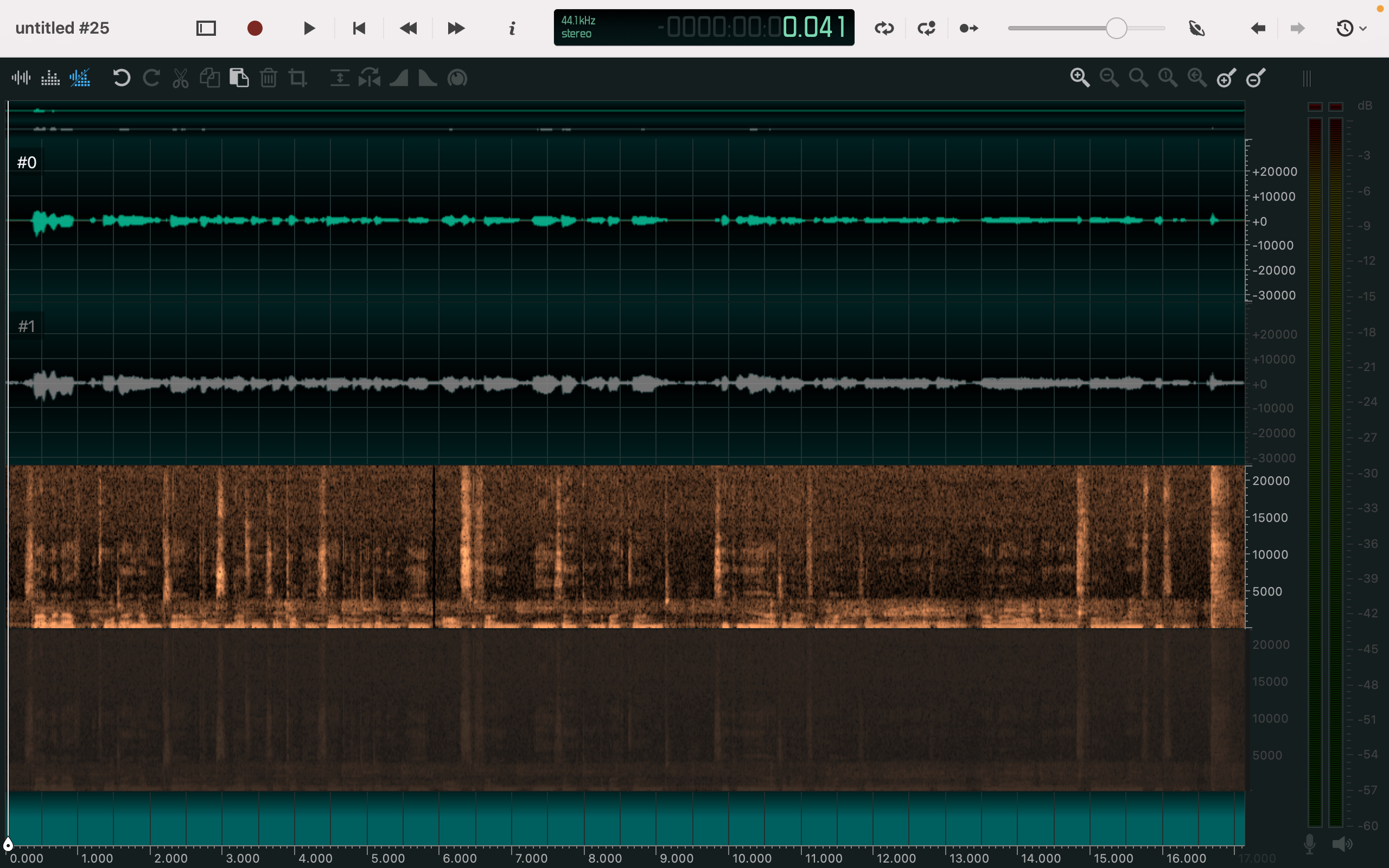
Центр окна занимает область редактирования сигнала. Горизонтальная ось отвечает за время, вертикальная — за амплитуду; в стереозаписи видны два канала, в многоканальной — соответствующие представления каналов. Изменение масштаба меняет только отображение, а не длину или частоту дискретизации файла. Выделение подсвечивает целевой участок, курсор показывает позицию воспроизведения, отметки и именованные области создают опорные точки для длительной записи.
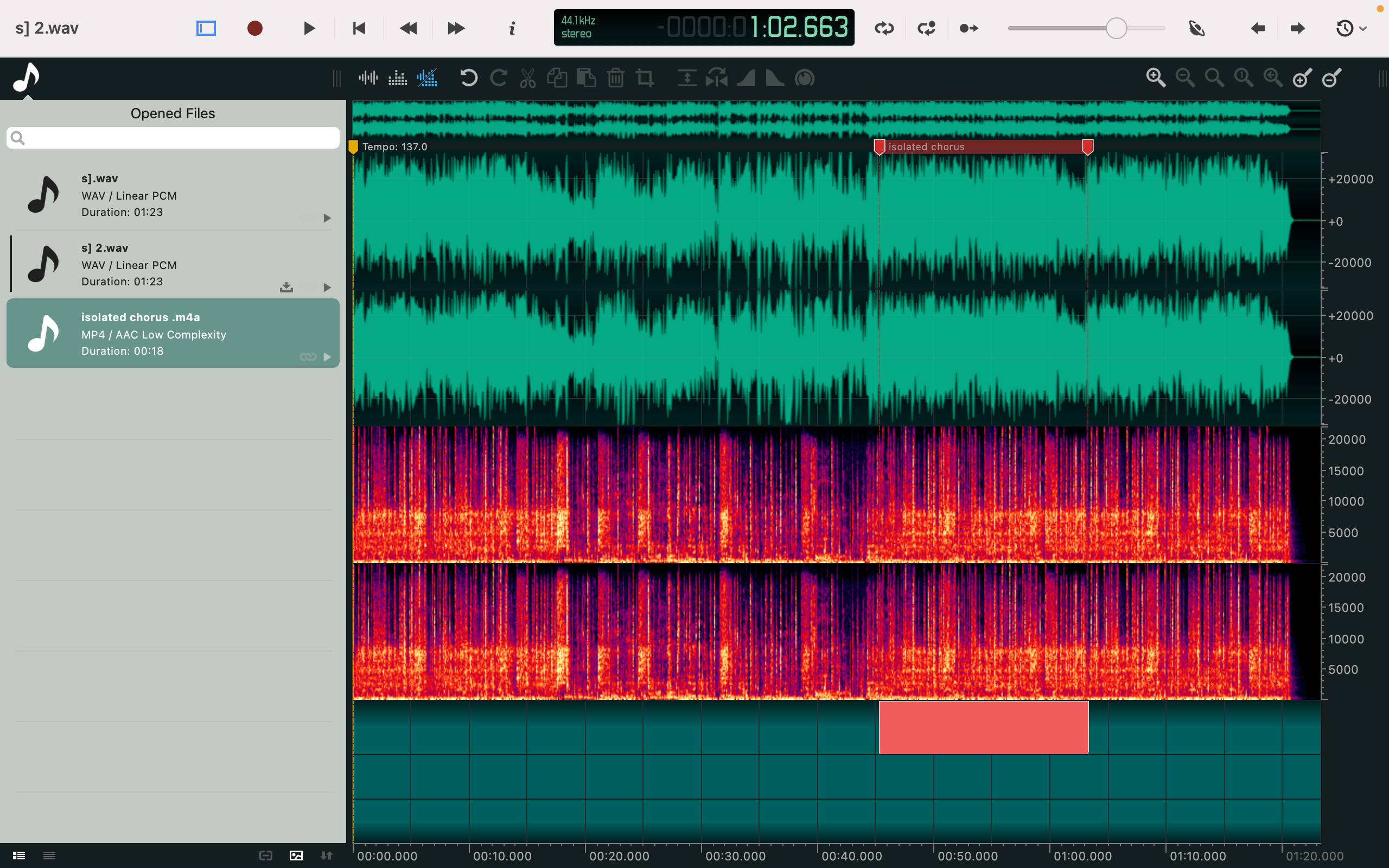
Полезно различать клиппинг и высокую громкость на экране. Увеличение вертикального масштаба делает форму крупнее, но не изменяет фактические отсчёты. И наоборот, усиление через эффект меняет аудиоданные. Поэтому оценивать опасный пик только по тому, насколько плотно закрашена волна, недостаточно; для этого служат измерения уровня и контроль звучания после обработки.
Управление воспроизведением и записью
Верхняя панель содержит транспортные элементы Play/Pause, Stop, перемещение по записи и Record, временной индикатор и связанные с прослушиванием настройки. Для проверки границы монтажа предусмотрен отдельный режим Cut Preview, который помогает услышать стык до окончательного удаления фрагмента. Устройство воспроизведения и входы записи настраиваются в панели Sound; современная версия показывает маршрутизацию каналов и индикаторы сигнала.
Индикаторы справа — ещё один вид информации, не совпадающий с волновой формой. Они отражают уровень воспроизводимого сигнала, в том числе после применения эффектов. Переключение системного устройства, многоканальный интерфейс и сочетание ASIO/WASAPI на Windows могут влиять на реальное прослушивание, хотя сам файл не меняется. В новой версии панель оборудования учитывает системный источник по умолчанию и обнаруживает замену устройства.
Спектрограмма и частотный анализ
Спектрограмма рисует частоту по вертикали, время по горизонтали и энергию цветом или интенсивностью. В отличие от амплитудной волны она помогает увидеть постоянный низкочастотный гул, выраженную узкую полосу свиста, а также распределение шумовой энергии в паузах. Её изображение зависит от оконной функции, размера окна FFT, динамического диапазона и палитры; изменение этих параметров в реальном времени меняет визуализацию, но не записанный звук.
FFT-анализ отличается от спектрограммы: он рассматривает спектральный состав интересующего диапазона, а не развёртку всей записи по времени. Такое разделение полезно при поиске фона 50/60 Гц, высокочастотного писка или широкополосного шума. При интерпретации пиков важно учитывать число отсчётов, ширину анализируемого фрагмента и параметры окна: большой пик в узкой полосе не всегда означает слышимую проблему в итоговом файле.
Диалоги эффектов и предварительное прослушивание
Эффекты находятся в меню Effects и связанных подменю. У большинства обработок есть окно параметров и предварительное прослушивание в реальном времени. Миниатюра звукового сигнала внутри окна помогает оценивать изменения на нужном фрагменте, не покидая настройки. Рядом с громкостью и эквалайзером присутствуют фильтры, подавление шума, динамическая обработка и подключаемые плагины. Возможность слышать результат до Apply отличает редактор от цепочки операций «применил — отменил — изменил цифру».
Предпрослушивание не равно сохранённому результату. Некоторые плагины меняют задержку, уровень или число обрабатываемых каналов; поведение зависит от самого плагина и способа вывода звука. Окончательное качество следует оценивать по файлу после операции, а не только по звучанию во время движения регуляторов.
Подтверждённые функции и ограничения механизмов
Монтаж отрезков и работа с несколькими выделениями
Редактор поддерживает выделение, вырезание, копирование, вставку, удаление и обрезку до выбранного участка. Существуют команды Trim Left/Right и Split at Cursor, а также вставка с наложением (Paste Special with Overlap/Mix). Последняя нужна при смешивании сигнала на пересекающемся отрезке, но применяется к аудиоданным, а не создаёт неразрушимый слой отдельной дорожки. Предусмотрена многократная отмена операций до закрытия соответствующего состояния редактирования.
Мультивыделение позволяет обрабатывать несколько несмежных фрагментов одного файла одним эффектом. При записи интервью это экономит ручную работу, когда повышать громкость требуется только тихим репликам, а между ними находятся вполне нормальные части. Регионы и маркеры, напротив, не обязаны менять аудиосигнал: их задача — обозначать временные границы, имена эпизодов и переходы для анализа или последующей нарезки.
Громкость, огибающие и динамическая обработка
Встроенные операции охватывают Gain, Normalize, плавные входы и выходы, а также динамические инструменты Compressor, Limiter, Gate и Expander. Нормализация выставляет уровень по установленной целевой величине, но не выравнивает автоматически каждую реплику относительно соседней. Компрессор уменьшает разницу между сильными и слабыми участками в соответствии с порогом и настройками времён Attack/Release. Лимитер ограничивает пики, однако не восстанавливает уже обрезанные при записи вершины.
Шумовой гейт подавляет сигнал ниже порога, что подходит для пауз между фразами, но может обрезать окончания тихих слов и дыхание. Затухания и переходы между уровнями создают более мягкие границы, чем жёсткое удаление отсчётов. Если целью является естественная речь, стоит разделять две задачи: корректировка динамики голоса и исправление акустических проблем помещения — один компрессор не заменяет шумоочистку.
Шумоподавление, фильтрация и эквализация
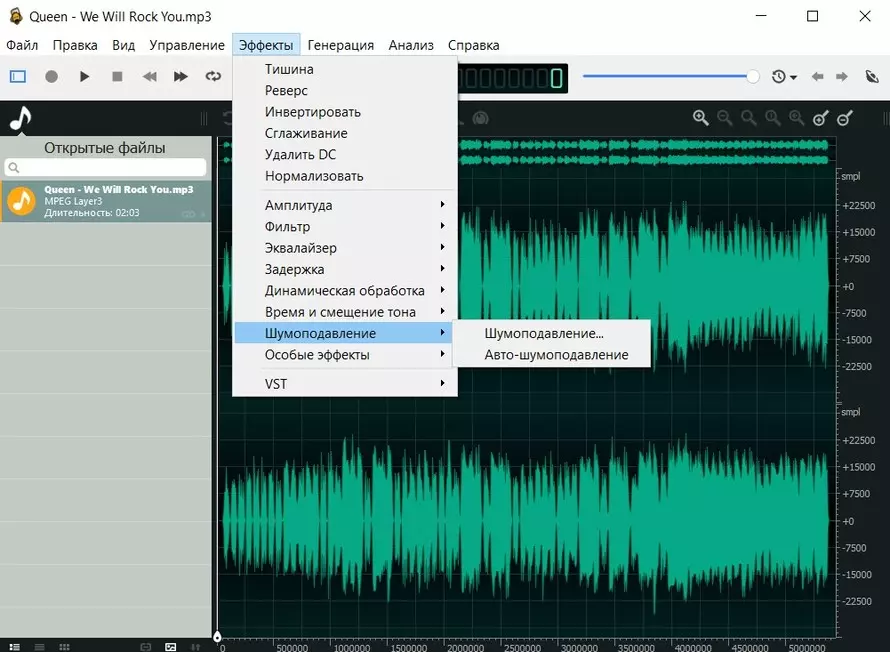
Операции Noise Reduction и Automatic Noise Reduction относятся к инструментам очищения сигнала; фильтры и эквалайзер меняют частотный баланс. Например, высокочастотный фильтр подавляет низкочастотное дрожание, а узкая полоса эквалайзера помогает ослабить устойчивый тон. Слишком агрессивное удаление шума превращает согласные в металлические артефакты, даже когда на спектрограмме фон выглядит меньше. Параметры обработки всегда приходится согласовывать с реальным характером записи.
Подключаемые VST2/VST3 и Audio Unit
ocenaudio использует внешние плагины форматов VST, включая VST3, добавленный в ветке 3.20. Менеджер плагинов управляет путями поиска и помогает объединять VST2/VST3-варианты. На macOS также присутствует поддержка Audio Unit. Эффекты сторонних разработчиков открывают дополнительные способы обработки, но не расширяют основной редактор до MIDI-секвенсора. Плагин работает в пределах возможностей хоста: требовательная обработка, лицензия и ошибки плагина остаются отдельными факторами.
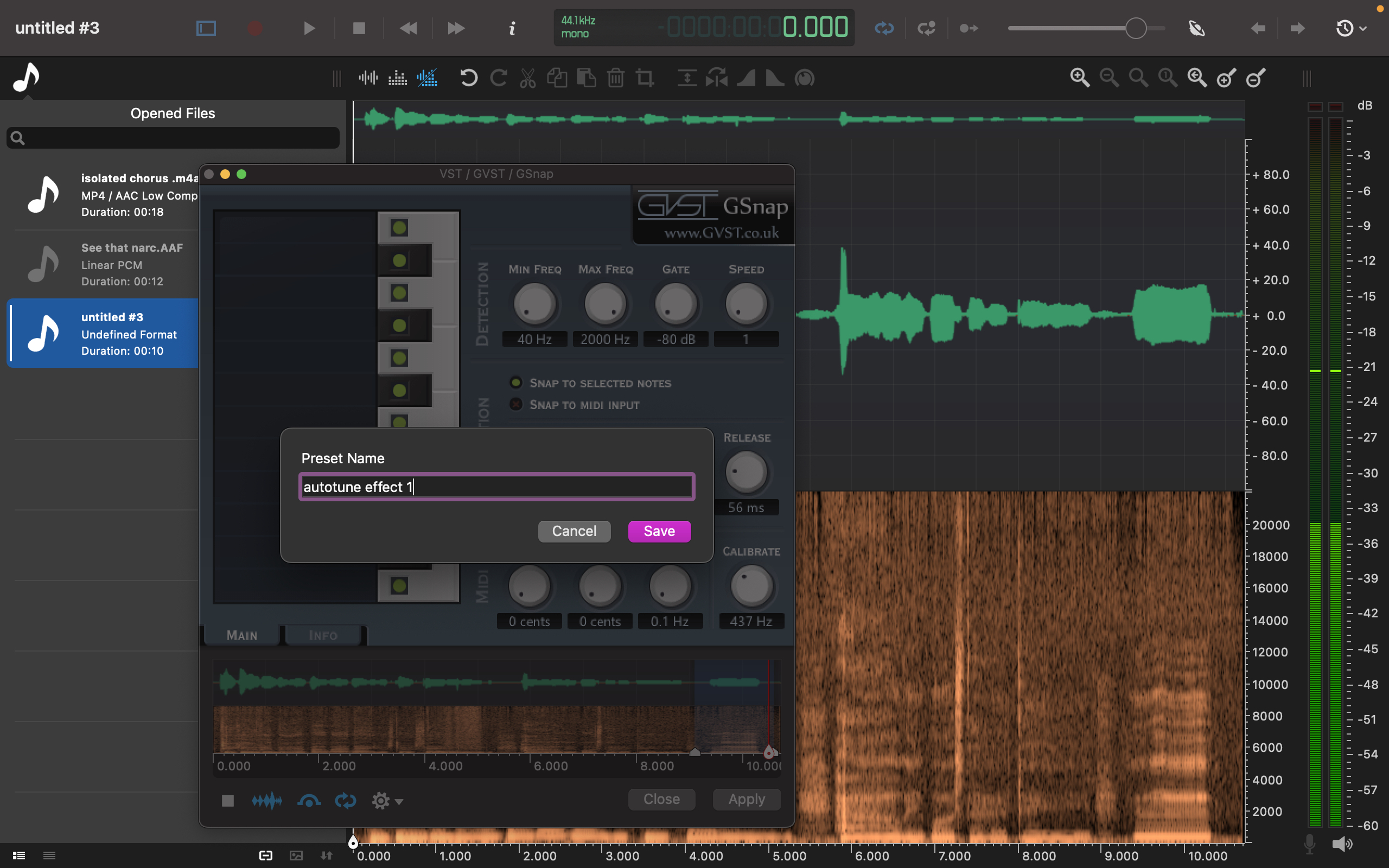
Встроенный предварительный просмотр относится и к VST-эффектам, но совместимость определяется несколькими слоями: архитектурой, установленной версией формата, наличием редактора, правами доступа и аудиоустройством. Улучшения последних сборок касались загрузки, окон настроек и обработки задержки. Для надёжного проекта безопаснее хранить исходник и звук после обработки отдельно, чем полагаться на возможность восстановить устаревший VST через годы.
Захват звука, генерация сигналов и изменение времени
Поддерживается запись с микрофона и, начиная с 3.21, запись воспроизводимого компьютером аудио на Windows, macOS и Linux. В настройках Sound появились маршрутизация Mono, Stereo и Matrix, список устройств и индикаторы входа. Это позволяет работать не только с импортированным материалом, но и получать сигнал непосредственно в редакторе. Разрешения микрофона и особенности системного аудиодрайвера всё равно контролируются операционной системой.
Генератор сигнала создаёт тестовые звуковые отрезки, включая frequency sweep с линейной или логарифмической шкалой. Time/Pitch Adjust меняет продолжительность и/или высоту тона; для скорости присутствуют варианты движка SoundTouch и Signalsmith. Такие изменения пригодны для замедленного прослушивания дикции или анализа сигнала, но при большой коррекции увеличивается риск слышимых артефактов. Для речевых записей здесь важнее разборчивость, чем достижение произвольного темпа.
Ocen AI, аннотации и пакетные задачи
В современных версиях появился блок Ocen AI. Журнал релизов подтверждает модели LavaSR и SileroVAD, режим транскрипции и модель DPDFNet2 для улучшения речи; для Windows добавлено опциональное GPU-ускорение с выбором устройства. Это именно дополнительные инструменты обработки и анализа речи, а не свидетельство, что весь редактор построен на нейросетях. Наличие модели не гарантирует точную расшифровку любого языка, безошибочную сегментацию говорящих или восстановление утраченного звука.
Для аннотаций применяются связанные дорожки разметки, именные регионы, маркеры и редактирование их атрибутов. Возможны экспорт SRT-субтитров и импорт регионов, а также экспорт выделенных частей и пакетный вывод нескольких файлов. После версии 3.19 улучшены операции над набором файлов, но основная модель обработки по-прежнему ориентирована на завершённые аудиофайлы, а не на бесконечную проектную сессию.
Форматы, кодеки и переносимость готового аудио
Для звукового редактора расширение файла — только первый слой совместимости. WAV часто хранит несжатый PCM, но может содержать и другие варианты кодирования; MP4 — контейнер, внутри которого находится конкретный аудиокодек; Ogg — семейство контейнеров и форматов, а не синоним одного кодека. Поэтому возможность открыть файл и возможность сохранить его без дополнительных преобразований — два разных вопроса. В ocenaudio поддерживаются распространённые форматы, но список чтения шире списка вывода.
| Тип материала | Импорт | Экспорт | Что теряется или меняется при переносе |
|---|---|---|---|
| WAV / PCM | Чтение PCM и ряда WAV-вариантов; маркеры и отдельные поля метаданных могут присутствовать | Сохранение в WAV с задаваемыми параметрами | Без сжатия с потерями звук переносится предсказуемо, но несовместимые метаданные и разметка сохраняются не во всяком контейнере |
| FLAC | Чтение сжатого без потерь звука | Вывод FLAC; в обновлениях подтверждено многопоточное кодирование | Обычное декодирование и повторное кодирование не должны вносить потери качества сигнала, если частота и разрядность не менялись |
| MP3 | Импорт сжатого с потерями аудио и ID3 | Сохранение MP3 с параметрами кодирования | Многократное кодирование с потерями повышает риск артефактов; служебные поля и обложки требуют отдельного контроля |
| Ogg / Vorbis, Opus | Чтение поддерживаемых кодеков и комментариев | Вывод поддерживаемых сочетаний контейнера и кодека | При выборе другого кодека меняются размер и качество; старые программы могут не понимать Opus |
| AAC / M4A / MP4 | Поддерживаются распространённые варианты; исправлялось чтение AAC/MP4 | Вывод поддерживаемых сочетаний, на macOS есть системное кодирование AAC/ALAC | Совместимость определяется не только расширением; параметры PCM внутри MP4 требуют проверки конечным проигрывателем |
| AIFF / AIFC, CAF | Чтение семейства форматов Apple | Сохранение в поддерживаемых вариантах | Разные возможности контейнеров по служебным атрибутам и разрядности |
| DSF / DFF (DSD) | Импорт поддерживается начиная с ветки 3.20 | Экспорт DSD в журнале нововведений отдельно не подтверждён | При переходе в PCM меняется представление сигнала; это не способ архивировать исходный DSD без преобразования |
| Дополнительные форматы | Чтение Dolby TrueHD, MLP, MPEG-4 ALS, TAK, RealAudio, xWMA и ряда сочетаний ASF/AVI/MKV | Подтверждены, в частности, WMA и Musepack (MPC) в новых сборках | Возможности чтения и записи не симметричны; не каждый исходный кодек доступен в меню сохранения |
| Разметка и субтитры | Импорт областей и связанных текстовых атрибутов | Экспорт регионов, маркеров, SRT и отдельных частей аудио | Разметка в другом редакторе доступна только при поддержке того же типа файла или отдельно экспортированного представления |
Для обмена между монтажными программами практичнее отделять аудиоматериал от дополнительных данных. WAV или FLAC хранит готовый звук; отдельный SRT — временные фрагменты текста; CSV с маркерами пригоден для табличной обработки, но не заменяет исходную запись. При этом файл, уже прошедший эквализацию и шумоподавление, содержит итоговый сигнал: другой редактор не восстановит исходные параметры этих эффектов только по WAV.
Сохранение с прежним названием удобно лишь для черновика без ценности оригинала. Для интервью, полевой записи, архивного материала и звука для видеомонтажа разумнее иметь как минимум отдельно хранимый исходник и обработанную версию. Поскольку пересчёт частоты дискретизации и перевод стерео в моно меняют саму звуковую информацию, их следует отличать от простой смены имени файла или контейнера.
Если нужен прежде всего массовый перевод аудио между кодеками, а не редактирование волны вручную, полезно сравнить ocenaudio с FFmpeg: у консольного инструмента иная модель автоматизации и значительно меньше зависимость от открытых окон. Это не повод приписывать ocenaudio все форматы и профили FFmpeg.
Что перестанет работать первым: зависимости и границы автономности
Редактирование локального звукового файла выполняется в установленной настольной программе: для стандартной обрезки, нормализации и визуального анализа не требуется переносить файл в веб-редактор. Но автономность основного рабочего окна не означает абсолютной независимости всего процесса. В программу добавлены открытие удалённых URL по HTTP/HTTPS и работа с SSH/SFTP; доступ к таким файлам зависит от сети, прав на сервере и настроек соединения. Локальная копия сохраняет смысл именно как страховка от сетевого сбоя.
Вторая зависимость — операционная система и звуковая подсистема. Программа может открыть WAV даже тогда, когда воспроизведение нарушено из-за неправильного устройства вывода. Запись чувствительна к выбранному микрофону, разрешениям macOS, маршрутизации Windows и стекам PipeWire/PulseAudio/ALSA в Linux. В отличие от обычного файлового экспорта, здесь важны не только права на папку, но и действующее подключение аудиоинтерфейса.
Третья зависимость — сторонние плагины. VST2/VST3 не являются частью звукового файла; после переустановки системы их нужно заново обеспечить совместимой архитектурой и лицензией. Если исходная запись была изменена через плагин и сохранена, сам эффект уже «запечён» в аудиоданных. Если же требуется точно повторить обработку, одного итогового MP3 недостаточно: нужно отдельно хранить настройки и указание версии плагина.
Четвёртая зависимость — ресурсы. Редактор специально оптимизирован под длинные аудиофайлы и фоновую обработку, но их декодирование, построение спектрограмм, нейросетевые модели и ресемплинг используют оперативную память и процессор. Изменения 3.22.2 направлены в том числе на сокращение памяти просмотра и предпрослушивания. Нельзя вывести из этого обещание одинаковой скорости на любом оборудовании: производительность определяется длительностью материала, форматами и сложностью эффекта.
Наконец, автоматическое восстановление состояния помогает после неожиданного закрытия, но не заменяет архивирования. Сессия восстановления не является вечной историей версий и не должна рассматриваться как единственная копия важной записи. Проблема удалённых файлов, неподдерживаемого формата или прав на папку решается отдельно от вопроса, сохраняет ли редактор промежуточное состояние окна.
Матрица сохранности результата: что остаётся после каждой операции
| Действие | Сохраняется | Риск потери | Обратимость и открытие в другой программе |
|---|---|---|---|
| Обычное выделение, изменение масштаба | Исходные отсчёты звука | Только привычный вид временной шкалы | Полностью обратимо; файл не меняется |
| Маркеры и текстовые области | Временные границы и подписи в поддерживаемом представлении | Часть аннотаций при сохранении в неподходящий контейнер | Подстраховка — отдельный экспорт списка областей; перенос зависит от формата разметки |
| Cut, Trim, вставка, нормализация | Изменённая последовательность или амплитуда отсчётов | Удалённый звук или прежний уровень после перезаписи оригинала | Undo помогает в открытой сессии; надёжный откат — нетронутый исходник |
| Фильтр, шумоподавление, VST | Новый обработанный сигнал | Параметры эффекта и устранённые им компоненты звука | После рендера другой редактор воспроизводит результат, но не историю обработки |
| Изменение частоты или числа каналов | Пересчитанный аудиопоток | Часть пространственной информации, высокие частоты или точность отсчётов | Открывается как новый файл; восстановление первоначальных данных из пониженной версии невозможно |
| Экспорт WAV/FLAC | Готовый звук без дополнительного сжатия с потерями, при сохранённых параметрах PCM | Специальные аннотации или несовместимые теги | Переносим в другие редакторы; для максимальной сохранности хранится и оригинал |
| Экспорт MP3/AAC/Opus | Слушаемый готовый файл с кодированием с потерями | Часть тонких деталей сигнала; повторное кодирование добавляет потери | Широко переносим, но не полноценный архивный мастер |
| Пакетный экспорт отдельных областей | Набор аудиофрагментов и выбранные имена | Контекст всей исходной записи, необработанные промежутки | При сохранении исходника нарезку можно воспроизвести; обратной сборки по одним фрагментам может быть недостаточно |
| Автовосстановление сессии | Последнее восстановленное состояние в предусмотренных программой пределах | Незавершённые действия после последнего сохранённого состояния | Не является заменой отдельному резервному файлу |
Важен не только тип контейнера, но и смысл операции. WAV после шумоподавления — технически несжатый файл, однако он уже не содержит все компоненты первоначального сигнала. MP3 без видимого изменения длительности тоже может отличаться от исходника из-за повторного сжатия. Поэтому «без потерь» применительно к кодеку и «без потери исходных данных» применительно к редактированию — разные понятия.
Скрытая стоимость владения и приватность
Что может потребовать времени или дополнительных расходов
За сам ocenaudio платить не нужно. Дополнительные расходы возникают вокруг рабочего процесса: приобретение платного VST, звукового интерфейса или внешнего накопителя; дисковое пространство для несжатых копий; время на восстановление некорректных метаданных, переэкспорт файлов и проверку их в целевой программе. Это не встроенные платные тарифы редактора, а стоимость выбранной технологии производства звука.
Особенно заметна цена неверного формата. Архивировать материал только в MP3 означает усложнить последующую реставрацию и сделать потерю качества при повторном кодировании более вероятной. Привязывать процесс к малоизвестному VST без сохранённых пресетов означает усложнить воспроизводимость при переходе на новый компьютер. Оба риска не решаются покупкой более дорогого аудиоредактора: они связаны с дисциплиной хранения данных.
Локальная работа не равна обещанию полной изоляции
Программа может работать с локальными файлами, но в современных выпусках есть сетевые функции открытия HTTP/HTTPS и SSH/SFTP, обновления и модели Ocen AI. По одним названиям функций нельзя делать вывод о полном отсутствии сетевых обращений, а по наличию AI нельзя делать вывод, что каждый файл отправляется на чужой сервер. Для конфиденциального материала уместно заранее определить, допускается ли удалённый импорт, нужна ли модель и какие сетевые политики применяются на рабочем компьютере.
Важная деталь истории обновлений: версия 3.20.3 была снята, потому что на Windows отправлялись отчёты о сбоях даже при обычном закрытии программы. Исправленная ветка вышла позднее. Этот эпизод не доказывает утечку записанного содержимого, однако показывает, почему в корпоративной среде полезны контроль устанавливаемой версии, правила межсетевого экрана и проверка реальных разрешений приложения, а не предположение «настольный редактор ничего не передаёт».
Сам звуковой файл тоже содержит потенциально чувствительную информацию: голоса участников, имена в метаданных, даты, географические сведения, фразы в расшифровке. Удаление видимого отрывка не обязательно стирает личные данные из тегов. Перед передачей записи третьим лицам требуется отдельно оценить содержание аудио, список областей, сопроводительные SRT/CSV и метаданные. Ошибка здесь не связана с качеством шумоподавления — это самостоятельная задача публикационной безопасности.
Как пользоваться программой — советы гика
Ниже приведены отдельные рабочие приёмы для настольного ocenaudio. Названия команд даны преимущественно на английском, поскольку перевод интерфейса и обозначения в меню могут отличаться между выпусками; в русской локализации им соответствуют «Файл», «Правка», «Эффекты», «Анализ» и «Настройки». Все изменения демонстрируются на копии аудио. Для каждой операции важно разделять предварительное прослушивание, реальное применение и сохранение на диск.
Открыть запись, создать пустой документ и подготовить рабочее окно
Цель и подготовка. Получить исходный сигнал в редакторе и сразу обеспечить безопасное пространство для монтажа. Возьмите обычный WAV или MP3, для которого известно происхождение, и сделайте отдельную копию средствами файлового менеджера. Перед длительной работой убедитесь, что запись полностью доступна локально, а не является лишь ссылкой на сетевое содержимое.
- Установите подходящий пакет ocenaudio для своей ОС или распакуйте переносимый ZIP в отдельную папку Windows. Запустите программу.
- Выберите File → Open…, укажите сохранённую копию либо перетащите файл из Проводника/Finder в окно. Для пустого аудиодокумента предусмотрено File → New…; для отдельного документа из фрагмента — File → New From → Selection.
- При необходимости разверните Opened Files кнопкой боковой панели. Выберите нужное имя записи; используйте панель транспорта или пробел для прослушивания.
- Настройте горизонтальный масштаб значками лупы справа над волной. До монтажа найдите на временной шкале начало, конец, места пауз и наиболее громкие фрагменты.
Контроль. В панели должен появиться правильный файл с ожидаемой длительностью и частотой дискретизации, а воспроизведение должно идти в выбранные наушники. Типичная ошибка: открыть оригинал вместо копии или принять отсутствие звука в наушниках за повреждение файла. Безопасный откат: не сохраняйте изменённый оригинал; закройте неверно открытый документ без сохранения и повторно откройте копию. Если форма волны появилась, но звука нет, проверьте устройство вывода в настройках Sound, не изменяя аудиоданные.
Удалить лишнее, подрезать начало и соединить речь без щелчка
Цель и подготовка. Убрать оговорку или слишком длинную паузу, сохранив смысл и естественный темп фразы. Прослушайте немного материала до и после целевого участка; работайте с копией. Удобнее не удалять слово по визуальной форме, пока не известно, где начинается и заканчивается его звучание.
- Перетащите указатель по волновой форме, создав выделение на лишнем звуке. Приблизьте масштаб значками лупы, чтобы границы не проходили по середине согласного.
- Для удаления выделенного используйте Delete или команду удаления выделения в Edit. Чтобы сохранить лишь выбранную часть записи, выделите нужный интервал и вызовите Edit → Trim.
- Для переноса пригодного куска используйте Copy и Paste; для вставки с сохранением общей длительности есть Edit → Paste to Fit. Для наложения одного сигнала на другой предусмотрено Edit → Paste Special… → Overlap (Mix).
- Включите Controls → Cut Preview или используйте клавишу C для прослушивания стыка, затем воспроизведите пару секунд до и после него.
Контроль. Из временной шкалы исчез лишний отрезок, а новая последовательность слов не содержит скачка тембра или провала конца фразы. Ошибка: удалить вдох, тесно примыкающий к слову, или смешать сигналы так, что на стыке возникает перегрузка. Откат: воспользуйтесь Edit → Undo до сохранения; вернитесь к исходной копии, если последующие операции уже сделали историю отмены непригодной. Для слишком резкой границы оставьте небольшой переход и примените плавное затухание к его краям.
Обработать сразу несколько несмежных реплик и сохранить разметку
Цель и подготовка. Изменить уровень только у нескольких тихих ответов, не затрагивая речь ведущего. Подготовьте запись, где проблемные участки отделены паузами или другими репликами; заранее отметьте их на временной шкале. Мультивыделение — не тот же механизм, что одновременный выбор нескольких разных файлов в левой панели.
- На волновой форме выделите первую нужную реплику. Для добавления других интервалов используйте модификатор Ctrl (Windows/Linux) либо Command (Mac) при дополнительном выделении.
- Проверьте, что видны несколько самостоятельных подсвеченных фрагментов, а не один непрерывный диапазон. В длинной записи используйте маркеры и именованные области Create Region для повторного поиска границ.
- В меню Effects выберите обработку нужного типа; предварительно прослушайте её на разных выбранных фрагментах и только после этого нажмите Apply.
- Для просмотра области выделения и названий вернитесь к панели маркеров/областей; при необходимости оставьте текстовые пометки к регионам, чтобы не потерять смысл изменения.
Контроль. Меняется уровень только выбранных реплик, а соседний материал сохраняет исходное звучание. Ошибка: потерять дополнительное выделение обычным кликом по волне и обработать только один участок либо весь файл. Откат: Undo до новой операции, восстановление нескольких выделений и повторное применение на копии. При сомнении сначала назначьте незаметный тестовый эффект и убедитесь в границах, не сохраняя файл.
Выровнять громкость, ограничить пики и создать плавное затухание
Цель и подготовка. Сделать тихую запись читаемой и убрать резкое начало либо конец. Потребуется фрагмент с голосом и паузой, желательно без уже записанного клиппинга. Перед усилением полезно посмотреть на самые высокие пики, потому что нормализация по максимуму не является восстановлением перегруженного входа.
- Выделите фрагмент либо всю запись; в Effects → Normalize задайте целевой уровень в доступном окне и послушайте предварительный результат.
- Для ручной прибавки откройте Effects → Amplitude → Gain…, регулируйте усиление в децибелах и сравнивайте с исходником через Bypass Effect. Не увеличивайте сигнал без контроля максимальных пиков.
- Для приглушения ударных пиков используйте соответствующий инструмент Dynamics Processing — Compressor или Hard Limiter. Параметры Threshold, Attack и Release влияют на разборчивость согласных и сохранение атаки звука.
- На начале или конце выделите небольшой интервал и выберите Effects → Amplitude → Fade In либо Fade Out. Прослушайте оба перехода до применения, затем завершите операцию через Apply.
Контроль. Речь звучит ровнее, пики не упираются в предел шкалы, а начало и финал не обрываются. Ошибка: компенсировать шумный микрофон усилением всех частот или компрессировать настолько сильно, что слышно «дыхание» громкости. Откат: отмените последнюю обработку или сравните с копией; начните с меньшего Gain и более мягкой компрессии. Контроль обязателен и после экспорта: новые пиковые значения зависят от выбранного кодека.
Уменьшить фоновый шум и скорректировать частоты
Цель и подготовка. Ослабить устойчивый гул, шипение в паузах или слишком глухой голос, не разрушив речь. Выберите участок, который содержит и полезный сигнал, и заметную проблему, и прослушайте его в наушниках. Два разных типа проблемы требуют разных методов: узкий тон удобнее подавлять фильтрацией, широкополосный фон — шумоподавлением.
- Выделите проблемный диапазон на волновой форме и найдите Effects → Noise Reduction либо пункт Automatic Noise Reduction в группе шумоподавления.
- Откройте предварительный просмотр эффекта, начните с щадящей интенсивности и сравните обработанный вариант с исходником через Bypass Effect. Учитывайте, что удаление постоянного шума не равнозначно удалению внезапного удара по микрофону.
- Для частотной правки откройте Effects → Equalizer или соответствующий фильтр из меню Effects → Filter. Ослабляйте только ту полосу, где проблема различима, и следите за тем, чтобы голос не стал полым.
- После применения прослушайте тихие окончания слов, свистящие согласные и паузы; затем оцените тот же диапазон на спектрограмме.
Контроль. Помеха стала слабее без металлического звучания и провалов в дикции. Ошибка: ориентироваться исключительно на красивую спектрограмму и не слышать артефакты нейтральной речи. Откат: отмените обработку и заново настройте меньшую глубину эффекта. Исходный файл сохраняйте независимо: сильное подавление удалить можно, но вернуть вырезанные частоты из сохранённой версии нельзя.
Подключить VST2/VST3 и безопасно применить сторонний эффект
Цель и подготовка. Использовать обработку, которой нет среди стандартных фильтров. Нужен совместимый с вашей ОС и архитектурой плагин, установленный по правилам его разработчика. У бесплатного ocenaudio нет автоматической лицензии на сторонний эффект: проверьте условия его использования и версию VST.
- Откройте VST plugin manager в настройках и проверьте каталоги поиска. В версиях 3.20 и новее менеджер работает с VST2 и VST3 и распознаёт соответствующие варианты плагина.
- После обнаружения плагина откройте аудиофайл и выделите участок, затем в меню Effects выберите подключённый эффект.
- В его собственном окне задайте параметры или пресет. Используйте предварительное воспроизведение и Bypass Effect для сравнения; особое внимание уделите уровню и задержке обработки.
- Примените эффект только к подготовленной копии и сохраните его пресет отдельно средствами самого плагина, если точную обработку понадобится повторить на другом компьютере.
Контроль. Плагин открывается без пустого окна, слышен именно обработанный сигнал, а результат после Apply не смещается по времени. Ошибка: путать отсутствие плагина в меню с ошибкой звукового файла, использовать VST другого разряда или незарегистрированный эффект. Откат: отмените применение, исключите проблемный плагин из цепочки и сначала проверьте звук стандартным эффектом. Не переустанавливайте весь редактор до проверки путей и совместимости VST.
Прочитать спектрограмму и проверить частотный состав в FFT
Цель и подготовка. Отличить узкий гул от широкополосного шума и понять, какой диапазон требует коррекции. Подготовьте две короткие области: одну с полезным сигналом, другую с шумом без речи. Измерительная задача отличается от самой обработки: просмотр спектра не меняет сохранённую волну.
- Откройте звуковой файл и выберите режим отображения Spectrogram в панели вида/анализа. Сопоставьте временные точки волны и рисунок частот.
- В настройках Spectrogram сравните разный размер FFT-окна, оконную функцию и динамический диапазон. Более узкая частотная картина может сопровождаться худшей локализацией кратких событий во времени.
- Выделите участок паузы, затем откройте FFT Analysis из раздела Analyze. Сравните распределение энергии с выделением, содержащим речь.
- Запишите для себя наблюдение: постоянная горизонтальная полоса — устойчивый тон; вертикальные импульсы — кратковременные события; широкое облако — шумовой компонент. Эти признаки служат ориентиром для выбора эффекта.
Контроль. Выделенные отрезки сопоставляются по одной частотной шкале, а изменения параметров визуализации не изменили длительность файла и число отсчётов. Ошибка: интерпретировать каждый яркий спектральный пик как дефект или менять параметры FFT между сравниваемыми диапазонами. Откат: верните исходные параметры вида; отменять аудиооперации не потребуется, поскольку анализ сам по себе не меняет сигнал.
Записать голос с микрофона или воспроизведение компьютера
Цель и подготовка. Получить новый исходный файл из живого источника. Перед записью проверьте согласие участников и правомерность захвата системного звука. Подключите микрофон или выберите предусмотренный системой источник воспроизведения; мониторинг и фактический захват зависят от звукового устройства.
- Откройте Preferences → Sound. В списке устройств укажите вход и режим маршрутизации каналов Mono, Stereo или Matrix в соответствии с задачей.
- Посмотрите на индикаторы входных каналов. Короткая проверочная речь должна менять их показания; для записи компьютерного воспроизведения используйте предусмотренный режим записи системного звука, доступный начиная с 3.21.
- Создайте новый документ File → New… либо используйте режим записи, затем нажмите Record на транспорте. Дайте источнику несколько секунд обычного сигнала и завершите захват кнопкой Stop.
- Прослушайте начало, середину и конец полученного фрагмента; отдельно посмотрите число каналов, уровень пиков и отсутствие длительной непредвиденной тишины.
Контроль. На волне есть сигнал именно от выбранного входа, голос разборчив, отсутствуют повторённые вместо независимых каналы. Ошибка: записать «системное устройство по умолчанию» вместо микрофона, потерять разрешение на macOS или открыть вход, которым управляет другая программа. Откат: не перезаписывайте удачный дубль; остановите запись, скорректируйте выбор устройства в Sound и создайте новый дубль. Перезапись оригинала при диагностике не нужна.
Сгенерировать тестовый сигнал и изменить темп или высоту
Цель и подготовка. Получить тестовый тон для оценки частотной реакции либо замедлить фразу для разметки без ручной нарезки. Для генератора используйте пустой аудиодокумент; для замедления — копию короткого фрагмента речи. Эти задачи различаются: генератор создаёт новые отсчёты, Time/Pitch Adjust пересчитывает существующие.
- Откройте File → New…, затем меню Generate и Signal Generator. Для частотного прогона выберите frequency sweep, задайте границы частот и линейную либо логарифмическую шкалу.
- Перед применением просмотрите траекторию частоты и проверьте безопасный уровень создаваемого сигнала. Громкость тестового тона не должна требовать высоких настроек усилителя или наушников.
- Для речи переключитесь на её копию, выделите фразу и откройте Time/Pitch Adjust. Сравните варианты алгоритма SoundTouch и Signalsmith на одинаковом участке, изменяя скорость умеренно.
- После прослушивания сохраните созданный тест или замедленную речь как отдельный файл, не заменяя исходник.
Контроль. В генерируемом сигнале частота изменяется согласно выбранной кривой, а у речи длительность и/или высота меняются ожидаемым образом. Ошибка: подать чрезмерно громкий тестовый тон на акустику или принять артефакты сильного замедления за дефект исходной записи. Откат: отмените генерацию либо пересчёт через Undo; при сомнении заново откройте оригинал. Тестовые сигналы не используйте как эталон измерений без отдельной калибровки оборудования.
Использовать Ocen AI для речевой задачи, не теряя исходник
Цель и подготовка. Ослабить помехи в голосовой записи или воспользоваться имеющимися средствами распознавания и голосовой разметки. На версии 3.22 доступны инструменты Ocen AI с моделью Speech Enhancement (DPDFNet2), а предыдущие обновления включили LavaSR, SileroVAD и режим транскрипции. Для моделирования важны доступные ресурсы компьютера; отсутствие успешной обработки не следует автоматически трактовать как повреждение файла.
- Оставьте исходную запись нетронутой и выберите её копию. В Preferences → Ocen AI изучите карточки доступных моделей, связанные параметры и состояние необходимого компонента.
- Выберите голосовой фрагмент в окне редактирования. Для улучшения разборчивости используйте Speech Enhancement с моделью DPDFNet2; для задач речи и пауз доступны инструменты с LavaSR и SileroVAD.
- В Windows при наличии совместимого оборудования и доступного параметра сравните обработку с включённым и выключенным GPU acceleration. Не начинайте с целой многочасовой записи: сначала оценивайте небольшой типовой фрагмент.
- После завершения послушайте согласные, окончания фраз и паузы; если получены текстовые данные, сопоставьте их с исходным звуком. Сохраните обработанный звук или результат разметки отдельно.
Контроль. Результат относится к выбранному фрагменту, не содержит потерянных слов и не заменяет оригинал; текстовая разметка совпадает с фактическими временными границами. Ошибка: считать улучшение речи восстановлением всей потерянной информации или использовать машинную расшифровку без сверки. Откат: отмените применённую обработку, переключитесь на исходную копию и повторите с меньшим вмешательством. Для конфиденциальных материалов применяйте утверждённую в организации политику использования моделей и хранения файлов.
Экспортировать регионы, несколько файлов и проверить метаданные
Цель и подготовка. Получить отдельные аудиофайлы для главы подкаста, нескольких фраз или материалов разных участников. Подготовьте осмысленные названия областей и безопасную папку назначения, отличную от каталога с оригиналами. Не рассчитывайте, что у всех контейнеров одинаковый набор полей тегов и разметки.
- В окне волны разметьте границы командой Create Region и внесите понятные подписи. В списке Markers/Regions отфильтруйте нужные фрагменты, если требуется выгрузить не все области.
- Используйте экспорт выделенной области или команду экспорта регионов. Для текстовой разметки предусмотрены формы вывода, включая CSV и SRT по назначению.
- Для массовой операции выберите несколько открытых файлов в Opened Files и поддерживаемую команду групповой обработки/экспорта. В окне вывода задайте отдельную папку, чтобы исключить случайную перезапись исходников.
- Откройте File → Audio Properties и оцените заголовок, исполнителя, комментарии и иные поддерживаемые поля метаданных. После сохранения аудио в выбранном контейнере повторно откройте один из результатов и проверьте, какие поля реально перенеслись.
Контроль. В папке назначения находится ожидаемое число аудиофрагментов; имена, длительности и текстовая разметка соответствуют списку областей. Ошибка: экспортировать только видимые после фильтрации регионы, ожидая все, или создать файлы с одинаковыми именами. Откат: исходник и регионы не удаляйте; уберите ошибочные файлы только из отдельной папки вывода, исправьте фильтр/подписи и выполните экспорт заново.
Сквозной сценарий: из необработанного интервью получить готовый WAV и MP3
Цель и подготовка. Одна воспроизводимая рабочая цепочка объединяет открытие, монтаж, шумовую коррекцию, контроль уровня и экспорт. Исходные условия: на диске есть запись интервью с длинной паузой в начале, одной оговоркой, умеренным фоновым шумом и тихим ответом. В качестве основных результатов нужны архивный WAV и публикационный MP3. Исходный файл остаётся нетронутым.
- Скопируйте исходную запись в рабочую папку и откройте её в ocenaudio через File → Open…. Проверьте длительность, каналы и частоту дискретизации в Audio Properties.
- Выделите полезную часть и используйте Edit → Trim, затем приблизьте оговорку и удалите только ошибочный диапазон. Перед продолжением проверьте стык через Controls → Cut Preview.
- Отметьте тихую реплику; при нескольких репликах добавьте остальные к выделению. Сначала примените умеренную коррекцию через Effects → Amplitude → Gain… и прослушайте соседние участки.
- На коротком типовом отрезке попробуйте Noise Reduction, сравните результат через Bypass Effect и примените только после проверки согласных. Если запись уже перегружена, не маскируйте клиппинг нормализацией.
- В Effects → Normalize установите согласованный уровень для готовой записи; у начального и конечного отрезков создайте плавные переходы Fade In/Fade Out без удаления нужной речи.
- Используйте File → Save As… для отдельного WAV с нужными каналами и частотой дискретизации. Отдельным сохранением/экспортом получите MP3 с выбранным битрейтом. Не нажимайте обычный Save на единственном оригинале.
- Закройте обработанный документ, откройте оба экспортированных файла и прослушайте первый и последний стыки, самую тихую реплику и место бывшей оговорки. Сравните длительность, отсутствие перегрузки и метаданные.
Контроль. В рабочей папке три независимых объекта: нетронутый исходник, WAV для архива и MP3 для публикации. В WAV не должны появиться новые щелчки, а в MP3 — пропасть окончания слов. Типичная ошибка: сохранять MP3 поверх исходного материала и затем повторно перекодировать его после каждой правки. Откат: восстановите сессию из оригинала, перенесите только подтверждённые операции, оставьте новую версию под другим именем. Успешное создание файла само по себе не означает успешную проверку результата.
Плюсы и минусы ocenaudio
Плюсы
- Несколько операционных систем. Windows, macOS и Linux получают сходный интерфейс, а официальные варианты пакетов учитывают различия между установкой и переносимым запуском.
- Наглядный монтаж одного файла. Выделение, шкала времени, волна, спектрограмма и звук находятся в общем контексте; для удаления оговорки не требуется создавать многодорожечный проект.
- Реальное предварительное прослушивание. Эквалайзер, усиление, фильтры и VST оцениваются до применения, в том числе с обходом эффекта.
- Мультивыделение. Несколько несмежных реплик можно обработать согласованно, не затрагивая весь материал.
- Развитый анализ сигнала. Спектрограмма с изменяемыми параметрами, FFT, измерения и аннотации полезны при работе с длительными интервью и полевыми записями.
- Подключаемые эффекты. Современные релизы поддерживают VST3, менеджер поиска плагинов и встроенный просмотр результата.
- Работа с большими записями. Управление памятью, фоновые операции, оптимизация 3.22.2 и восстановление состояния рассчитаны на длительный материал.
- Реальные современные дополнения. Запись системного звука, маршрутизация входов, экспорт областей, пакетные задачи и Ocen AI выходят за пределы простого редактора MP3.
Минусы
- Не полноценная DAW. Файловая модель, вставка с наложением и аннотационные дорожки не заменяют сессию с отдельными музыкальными треками, MIDI и автоматизированным сведением.
- Необратимость перезаписи. Редактирование с последующим Save меняет звуковое содержимое; без сохранённого исходника вернуть удалённые отсчёты невозможно.
- Несимметричная поддержка форматов. Некоторые современные кодеки и DSD указаны именно как импорт; возможности экспорта и сохранения тегов зависят от контейнера.
- Зависимость от сторонних VST. Совместимость, лицензия и потребление ресурсов определяются не только ocenaudio.
- Изменение интерфейса между версиями. Новые панели аудиоустройств, AI и форматов делают старые руководства частично неточными.
- Ограничения аппаратной конфигурации. Актуальная Windows-версия рассчитана на 64-битную Windows 10+, а Linux AppImage — на 64-битную систему с требуемой glibc.
- Невозможность гарантировать качество автообработки. Устойчивость результата шумоподавления и распознавания речи зависит от исходной записи; модели и эквалайзер не восстанавливают изначально отсутствующую информацию.
Кому подойдёт и кому не подойдёт
Кому подойдёт
Редактор полезен преподавателю, исследователю, журналисту и монтажёру подкаста, когда уже есть одна или несколько готовых записей: нужно убрать паузы, вырезать реплики, уточнить временную разметку и подготовить отдельные фрагменты. Для таких задач редактирование по волне экономит время на настройке проекта, а наличие спектрограммы позволяет не полагаться исключительно на слух при поиске постоянной помехи.
Он также подходит для подготовки библиотек коротких звуков, анализа диктофонных и полевых материалов, приведения файлов к требуемому формату и освоения базовых операций обработки аудио. Пользователи разных настольных ОС могут применять сопоставимые приёмы работы и одинаковую логику предварительного прослушивания. Специалистам, обрабатывающим отдельные многоканальные записи, пригодятся поддержка маршрутизации и мониторинга современных версий.
Кому не подойдёт
Музыкальному продюсеру, который собирает композицию из барабанов, синтезаторов и голосов с десятками обработок на разных дорожках, недостаточно файлового редактора. Для временно согласованных треков, живой автоматизации микшера, MIDI-инструментов и многоканального сведения логичнее DAW. Не оптимален ocenaudio и для команды, которой требуется совместно редактируемый облачный проект с общей историей ревизий и комментариями в реальном времени.
Для смартфона или планшета нужно другое приложение: проверенная линейка официальных загрузок ocenaudio предназначена для настольных систем. Для конвейерной перекодировки огромного архива с воспроизводимыми параметрами и журналом выполнения может быть разумнее инструмент командной строки. Для реставрации сильно повреждённого материала потребуется специализированный рабочий процесс, часто включающий спектральную ретушь, ручную коррекцию и повторную экспертизу.
Сравнение с другими аналогами
Альтернативы отличаются не только ценой, но и моделью монтажа. Ниже одинаковые критерии: основная задача, платформы, порог освоения, форматы, автоматизация, оплата, ограничение и подходящий сценарий. Порог освоения — редакционная оценка количества новых понятий, которые приходится изучить для типичного результата, а не результат измерения времени обучения.
| Программа и задача | Платформы; освоение | Форматы | Автоматизация | Оплата и ограничения | Когда разумнее выбрать |
|---|---|---|---|---|---|
| Audacity — запись и монтаж в многодорожечном проекте | Windows, macOS, Linux; средний порог при работе с несколькими дорожками | WAV, MP3, FLAC, Ogg и другие; дополнительные библиотеки для отдельных контейнеров | Плагины VST3 и Nyquist, развитые средства редактирования и проектной обработки | Бесплатное ПО с открытым кодом; для многодорожечного проекта нужно разобраться с клипами и дорожками | Когда требуется независимый монтаж нескольких голосов или дорожек и возможность вернуться к структуре проекта |
| REAPER — многодорожечная запись, MIDI и сведение | Windows, macOS, Linux; высокий порог из-за маршрутизации и микшера | Широкая поддержка аудио для импорта и рендера, включая WAV, FLAC и MP3 | Скрипты, действия, эффекты, маршрутизация и автоматизация параметров | 60 дней полнофункциональной оценки; лицензия $60 со скидкой или $225 коммерческая по условиям разработчика | Когда нужен полноценный DAW, запись многих источников, автоматизация и финальный микс |
| Wavosaur — редактирование отдельных аудиофайлов и простая звуковая обработка | Windows; низкий–средний порог | WAV, MP3 и другие поддерживаемые редактором форматы | VST-цепочки и отдельный Batch Processor | Бесплатный портативный редактор; нет нативной версии для macOS или Linux | Когда нужен небольшой редактор Windows с VST и пакетной обработкой без установки |
| WavePad — коррекция и преобразование аудиофайлов | Windows, macOS; также отдельные мобильные приложения; низкий–средний порог | WAV, MP3, AAC, M4A, FLAC, Ogg и множество других; поддержка различается по ОС | Пакетные функции и средства восстановления вроде удаления шума и щелчков | Есть бесплатная версия для некоммерческого домашнего использования; расширенные возможности в платной редакции | Когда нужен файл-ориентированный редактор с широким перечнем форматов, включая отдельный мобильный сценарий |
Ближайший по логике альтернативный редактор для единичной волновой записи — Wavosaur, но его нативная платформа ограничена Windows. Audacity предлагает проектный контекст для нескольких независимых записей; REAPER значительно глубже в сведении и маршрутизации; WavePad стоит оценивать по нужной платформе и условиям коммерческого использования. Сопоставлять только наличие кнопки Normalize бессмысленно: значима сохранность проекта и требуемая глубина дальнейшего редактирования.
Когда задача требует прежде всего новых внешних эффектов, перечень решений шире самих редакторов: смежный материал о VST-плагинах для обработки аудио помогает различать задачи эквалайзера, компрессора и специальной обработки. Однако до покупки или установки конкретного плагина важна проверка поддержки хостом нужной версии VST и операционной системы.
Типичные проблемы: симптомы, диагностика и исправления
Ниже собраны случаи, которые следуют из особенностей форматов, настроек аудиоустройств, политики ОС и исправлений в журнале ocenaudio. У каждой ситуации есть проверяемый симптом и критерий завершения диагностики; без этого переустановка или повторный экспорт превращаются в угадывание причины.
1. Редактор не запускается или закрывается при старте
Симптом: окно не появляется или приложение завершает работу до открытия файла. Причина: несовместимая ОС/архитектура, недостаток доступной памяти, проблема инициализации аудиоустройства. Диагностика: сравнить систему с требованиями конкретного пакета и проверить, запускается ли программа без подключённого проблемного аудиоинтерфейса; журнал 3.22.2 отдельно содержит исправление закрытия при нехватке памяти. Исправление: использовать сборку нужной архитектуры, обновить до актуального исправленного релиза, освободить память и проверить устройство по умолчанию. Проверка: главное окно открывается без нестандартных источников и затем с нужным интерфейсом, файл загружается полностью.
2. Windows блокирует установщик
Симптом: предупреждение защиты или отказ выполнить установку. Причина: известная проблема отсутствующей цифровой подписи внутреннего компонента релиза 3.21.1, который был снят разработчиком. Диагностика: проверить точный номер версии и происхождение EXE, не полагаясь на имя архива на стороннем сайте. Исправление: использовать текущую официальную сборку 3.22.2 или более новый исправленный релиз; не отключать защиту системы ради старого установщика. Проверка: пакет проходит штатную проверку безопасности и программа устанавливается без обходных исключений.
3. Аудиофайл открывается, но воспроизведения не слышно
Симптом: волна и шкала времени присутствуют, индикатор времени движется, в наушниках тишина. Причина: неверный выход в панели Sound, сменившееся системное устройство, неподходящий драйверный путь. Диагностика: сравнить выбранный выход с системным, посмотреть индикатор уровня, проверить воспроизведение в другой программе. Исправление: назначить реальное устройство вывода в Sound и согласованный драйвер/режим на данной ОС. Проверка: звук слышен без изменения файла, а показания индикаторов соответствуют фрагменту.
4. При записи видна ровная линия или захватывается не тот источник
Симптом: записанный файл состоит из тишины либо вместо микрофона записан системный звук. Причина: выбран неправильный вход, нет разрешения на микрофон в macOS, не совпадает маршрутизация Mono/Stereo/Matrix, приложение захватило другое устройство. Диагностика: посмотреть входные индикаторы Sound и системные разрешения; отдельно проверить канал, в котором слышна речь. Исправление: назначить правильный вход и схему каналов, разрешить доступ на уровне ОС. Проверка: короткая новая запись содержит ожидаемый голос и число независимых каналов.
5. Системный звук пишется с неправильным числом каналов
Симптом: в многоканальном захвате сигналы дублируются, исчезают либо не соответствуют подключённым микрофонам. Причина: некорректный выбор маршрута записи; в 3.22.1 исправлялась ошибка 4/8-канальной записи через WASAPI. Диагностика: сверить выбранный аппаратный интерфейс, число входов и установленную версию. Исправление: использовать исправленную сборку, перенастроить каналы в Sound и выбрать Mono/Stereo/Matrix согласно аппаратной конфигурации. Проверка: тестовые фразы на разных входах появляются в правильных каналах без зеркального повторения.
6. Файл AAC, MP4 или WAV не открывается полностью либо имеет неверную длительность
Симптом: ошибочная длительность, пустая волна, некорректная интерпретация формата. Причина: неудачное сочетание контейнера и кодека, повреждённый заголовок, особенно у незавершённых WAV; для AAC/MP4 в 3.22.0 отдельно исправлялось чтение. Диагностика: сравнить длительность и сведения о кодеке в независимом анализаторе, проверить открытие известного исправного WAV. Исправление: использовать актуальную сборку, сохранить повреждённый оригинал и получить корректно декодированную копию внешним средством, если необходимо. Проверка: временная шкала совпадает с реальной записью, экспортированный файл открывается с полным содержимым.
7. VST2/VST3 отсутствует в меню или окно эффекта не открывается
Симптом: плагин не найден, интерфейс пустой либо приложение завершается на Apply. Причина: неверные пути поиска, несовместимая архитектура/формат, сбой самого плагина; соответствующие ошибки VST исправлялись в 3.20–3.22. Диагностика: убедиться, что менеджер видит нужную папку и версию, сравнить с работой встроенного эффекта, проверить собственную лицензию VST. Исправление: установить совместимую сборку плагина, уточнить пути, обновить ocenaudio и изолировать проблемный модуль. Проверка: эффект открывается, предварительно звучит и сохраняет обработанный файл без временного смещения.
8. Шумоподавление делает голос металлическим, а компрессор «качает» громкость
Симптом: исчезает естественный тембр, окончания слов ломаются, уровень слышимо колеблется. Причина: чрезмерная глубина подавления, неподходящий порог Gate/Compressor, слишком резкие Attack или Release. Диагностика: сравнить исходник и обработку на одном коротком отрезке с помощью Bypass Effect, сосредоточившись на тихих согласных. Исправление: уменьшить интенсивность и пересмотреть динамические параметры, разделить операции частотной коррекции и подавления. Проверка: шум слабее, но разборчивость речи и переходы громкости сохраняются.
9. Экспорт создал файл, но в другом проигрывателе нет звука
Симптом: файл имеет ожидаемый размер и имя, однако аудио не декодируется. Причина: несовместимое сочетание PCM и контейнера, неподдерживаемый целевой кодек или ошибочная настройка каналов; в 3.21.2 исправлена проблема PCM внутри MP4. Диагностика: сопоставить контейнер и реально записанный аудиокодек, проверить экспорт в WAV/PCM. Исправление: заменить неподходящий профиль экспорта, обновить редактор и повторить вывод из исходного звука. Проверка: новый файл воспроизводится в целевом приложении и независимом декодере по всей длительности.
10. После сохранения не совпадают маркеры, названия областей или теги
Симптом: в другой программе исчезают комментарии, названия регионов или свойства записи. Причина: контейнер не поддерживает нужный тип разметки, фильтр списка областей исключил часть данных при экспорте, либо формат метаданных трактуется иначе. Диагностика: сравнить количество областей до вывода и после повторного импорта, проверить File → Audio Properties и формат тегов. Исправление: сохранить отдельный экспорт регионов в CSV/SRT по назначению и использовать контейнер, совместимый с нужными полями. Проверка: все важные временные границы, подписи и аудиосодержимое присутствуют в передаваемом комплекте.
11. Пакетная обработка зависает или создаёт файлы с неверными именами
Симптом: остановка при обработке группы файлов, повторяющиеся или некорректные имена результатов. Причина: расход памяти сложным VST, недопустимые символы в названиях регионов, совпадение папок; в журнале есть исправления зависания VST при работе с несколькими файлами и правил названий экспортируемых областей. Диагностика: сравнить результат на одном и нескольких файлах, проверить имена и свободное место, выключить подозрительный VST. Исправление: перейти на исправленную сборку, использовать отдельный каталог назначения и простые уникальные подписи. Проверка: число файлов соответствует заданию, их имена уникальны, каждый результат открывается и имеет ожидаемую длительность.
FAQ: дополнительные вопросы об ocenaudio
Сохранит ли ocenaudio таймкод исходной видеозаписи?
Поддержка улучшенного таймкода, отмеченная в истории редактора, относится прежде всего к WAV/BWF. Это важно для аудио, предназначенного для монтажа с изображением: обычный MP3 не стоит считать надёжным переносчиком всех временных атрибутов. Смысл проверки — не только совпадение звука, но и то, понимает ли принимающая монтажная программа выбранное представление временной позиции.
Почему команда Trim Silence не равна очистке всех пауз?
Trim Silence появилась в ветке 3.20 как операция удаления тишины по краям звука. Паузы внутри беседы требуют иной логики: они бывают смысловыми, необходимыми для монтажа или связаны с дыханием говорящего. Автоматически удалить все интервалы низкой амплитуды без потери ритма разговора нельзя считать тем же действием, что удалить тишину в начале и конце файла.
Можно ли перенести в другой редактор настройки всех применённых эффектов?
Стандартный WAV хранит результат обработки звука, а не полный список настроек каждого VST и промежуточных операций. Даже если вторая программа распознает аудио и маркеры, она не получит историю движений регуляторов и параметры всех сторонних эффектов из одного PCM-потока. Для воспроизводимости полезны отдельные пресеты, заметки о версии VST и сохранённый исходник.
Подойдут ли DSF и DFF для сохранения без изменения исходного DSD?
Импорт DSD в DSF/DFF добавлен в 3.20, однако это не подтверждение симметричного экспорта DSD. Для битового архива исходного материала следует оставлять исходные DSF/DFF отдельно. Пересохранение после обработки в PCM означает изменение представления сигнала, даже если слуховой результат кажется идентичным.
Чем отличаются «экспорт регионов» и «экспорт SRT»?
Экспорт звуковых регионов создаёт аудиофрагменты по временным границам, а SRT — текстовые интервалы для субтитров и близких задач разметки. Файл SRT не содержит самого аудио; набор отдельных WAV не обязан содержать подписей. Для передачи материала редактору видео разумно согласовать, что именно ожидается: текст с временными отметками, аудио главы или комплект обоих типов данных.
Что означает переключатель GPU acceleration у Ocen AI?
В релизах 3.21 появился выбор устройства и включение ускорения для AI-задач на Windows. Это настройка вычислений, а не регулятор качества звука. Различие скорости зависит от совместимости конкретного оборудования, размера модели и длины обрабатываемой записи; подтверждённых универсальных цифр ускорения нет. Сравнивать следует выходные данные, а не ожидать, что любой ноутбук с графикой ускорит каждую модель.
Какие свойства файла полезнее знать, чем одно расширение?
Частота дискретизации, количество каналов, разрядность или битрейт, тип кодека, длительность и дополнительные поля контейнера информативнее, чем последние три буквы имени. Например, MP4 и WAV способны нести разный аудиокодек при одинаковом расширении у нескольких файлов. Эти характеристики помогают объяснить ситуацию, когда запись читается одним приложением, но отвергается другим, без приписывания проблем только ocenaudio.
Можно ли использовать список маркеров как заготовку монтажа видео?
Маркеры, регионы и их текстовые представления дают структуру: точки начала, конца и названия эпизодов. Они не превращаются автоматически в клипы и эффекты конкретного видеоредактора. Перенос зависит от того, поддерживает ли принимающая программа соответствующий вариант CSV, SRT или временной разметки. Само аудио при передаче регионов следует хранить отдельно от текстового описания монтажа.
Стоит ли менять частоту 44,1 кГц на 48 кГц ради качества?
Пересчёт частоты дискретизации не добавляет частоты, которые отсутствовали в первоначальной записи. Значение имеет согласование с требованиями целевой системы — например, с параметрами видеопроекта, а не предположение, что большее число само по себе исправляет плохой микрофон. Дополнительный ресемплинг несёт собственные вычислительные преобразования, поэтому для архива разумно сохранять оригинальную частоту вместе с исходником.
Вывод: когда ocenaudio оправдывает место в рабочем наборе
Для обработки уже записанного интервью, лекции, диктофонного материала или короткого звукового эффекта ocenaudio даёт подходящий баланс: видимая волна, точное выделение, предварительное прослушивание и несколько путей вывода результата. Наиболее оправданный сценарий — исправить конкретную запись и получить проверяемый новый аудиофайл, не строя отдельную музыкальную сессию.
При анализе шумов и частотного состава интерес представляют спектрограмма, FFT и настройки отображения; при повторяющихся репликах — мультивыделение, маркировка и пакетный экспорт. Ocen AI и VST3 дополняют эти задачи, но их наличие не отменяет необходимости прослушивать выходные данные и хранить первоначальный материал.
Для создания музыки из независимых дорожек, MIDI-инструментов и изменяемого во времени микса разумнее сразу выбирать DAW. Для массового серверного перекодирования с воспроизводимыми командами — автоматизируемый конвертер. Для архивной или конфиденциальной записи критически важно отделять исходник, обработанную версию, разметку и экспорт: эта дисциплина снижает риск независимо от того, насколько удобен интерфейс редактора.