ETABS: руководство от гика, моделирование, расчёты, нормы, форматы и ограничения
CSI ETABS — настольный комплекс инженерного моделирования, расчёта и конструктивного проектирования зданий от Computers and Structures, Inc. (CSI). В нём этажи и расчётные сетки связываются с колоннами, балками, плитами, стенами, нагрузками и нормативными проверками. Инженер получает не просто трёхмерную схему, а расчётную модель с усилиями, перемещениями, собственными формами колебаний, результатами подбора и проверки сечений, а также таблицами для отчёта. ETABS ориентирован прежде всего на многоэтажные и другие пространственные здания; это не архитектурный редактор интерьеров, не онлайн-калькулятор и не расширение одноимённой программы.
На ноябрь 2026 года ETABS остаётся действующим продуктом CSI. Последняя подтверждённая ветка — ETABS 23; обновления 23.3.0–23.3.2 опубликованы 23 сентября 2026 года. В продаже присутствуют уровни Plus, Nonlinear и Ultimate. Материал разграничивает общие возможности программного семейства и операции, доступность которых зависит от редакции и выбранного расчётного норматива. Для расчёта несущих конструкций это принципиально: наличие команды в справке ещё не означает, что любая лицензия поддержит соответствующий тип анализа или проверку по конкретному своду правил.
Что такое CSI ETABS и какие задачи он решает
Название ETABS исторически связано с анализом строительных систем, но в современном продукте расчёт и проектирование объединены. В основе — объектная модель здания и конечно-элементная расчётная схема. Стержневые элементы представляют балки, колонны и связи; оболочечные элементы — плиты перекрытий, стены, диафрагмы и другие тонкостенные конструкции. Для динамических расчётов учитываются массы и жёсткости; для проектирования — материалы, сечения, нормативные сочетания, расчётные усилия и правила выбранного стандарта.
Специализация на зданиях проявляется не только в готовых шаблонах. ETABS понимает этажную структуру: высоты уровней, вертикальные проекции, группировку элементов по этажам, этажные перемещения и дрейфы, диафрагмы перекрытий и пространственные формы колебаний. Это сокращает объём ручной организации данных по сравнению с универсальной расчётной средой, где этажи обычно приходится создавать как отдельную семантическую структуру. Для несущего каркаса жилого дома, офисной башни или смешанной железобетонно-стальной системы такая модель данных непосредственно соответствует инженерному описанию объекта.
ETABS рассчитывает статические и динамические воздействия, включая модальный анализ, спектры отклика и временные истории, а также геометрическую нелинейность, P-Delta, нелинейные связи, шарниры пластичности и некоторые сценарии стадийности. Но глубина нелинейных возможностей зависит от уровня лицензии; выбор редакции перед закупкой нельзя свести к различию в названии. Программа не заменяет инженерную постановку задачи, экспертизу исходных воздействий, независимую оценку расчётной схемы и проверку применимости нормативных алгоритмов.
| Параметр | Подтверждённые сведения | Практический смысл |
|---|---|---|
| Наименование и разработчик | ETABS; Computers and Structures, Inc. (CSI) | Продукт линейки CSI для расчёта и проектирования зданий |
| Статус | Развивается; актуальна ветка 23, обновления 23.3.0–23.3.2 от 23.09.2026 | Архивные пособия по ETABS 9, 2013 или 2016 не описывают всю текущую функциональность |
| Тип программы | Локально устанавливаемая инженерная CAE/FEA-система с расчётом и проверками по нормам | Проект и вычисления находятся на компьютере инженера |
| Операционная система | Windows 10 и Windows 11, 64-разрядные | Нативные версии для macOS, Linux, Android и iOS не перечислены |
| Редакции | Plus, Nonlinear, Ultimate | Набор допустимых видов анализа и проектирования следует сопоставлять по матрице редакций |
| Основная модель | Двоичный проект .EDB; текстовые резервные/обменные представления .$et и .e2k | Редактируемый первоисточник расчёта — проект ETABS, а не чертёж или PDF |
| Импорт | .e2k, .$et, DXF/DWG, IFC, .exr для Revit, CIS/2, .sdn, IGES, .gts/.std | Совместимость не равна сохранению всех расчётных свойств |
| Экспорт | .e2k, IFC, DXF/DWG, .exr, .f2k для SAFE, IGES, CIS/2, .sdn, таблицы Excel/Access; в 23.3 — SQLite | Для разных получателей требуются разные выходные файлы |
| Системные требования | От 16 ГБ RAM; рекомендовано 64 ГБ; около 6 ГБ для установки плюс рабочие данные | Размер и сложность конечной модели влияют на потребность в ресурсах |
| Лицензирование | Платные лицензии; Cloud Sign-In Licensing для новых крупных релизов | Доступ к правам проверяется через облачную систему, сам расчёт локальный |
Аббревиатура CSI в названии — указание на изготовителя, а не отдельная самостоятельная редакция. В каталогах можно встретить «CSI ETABS», «ETABS 23» и «ETABS Ultimate»: первое — употребляемое составное название продукта, второе — поколение, третье — уровень лицензии. CSI SAP2000 относится к тому же производителю, но имеет более универсальную область применения; SAFE ориентирован на плиты и системы оснований. Смешивать их файлы, возможности или стоимость нельзя.
Интерфейс: рабочие зоны и логика организации модели
Начальная страница, виды и навигация
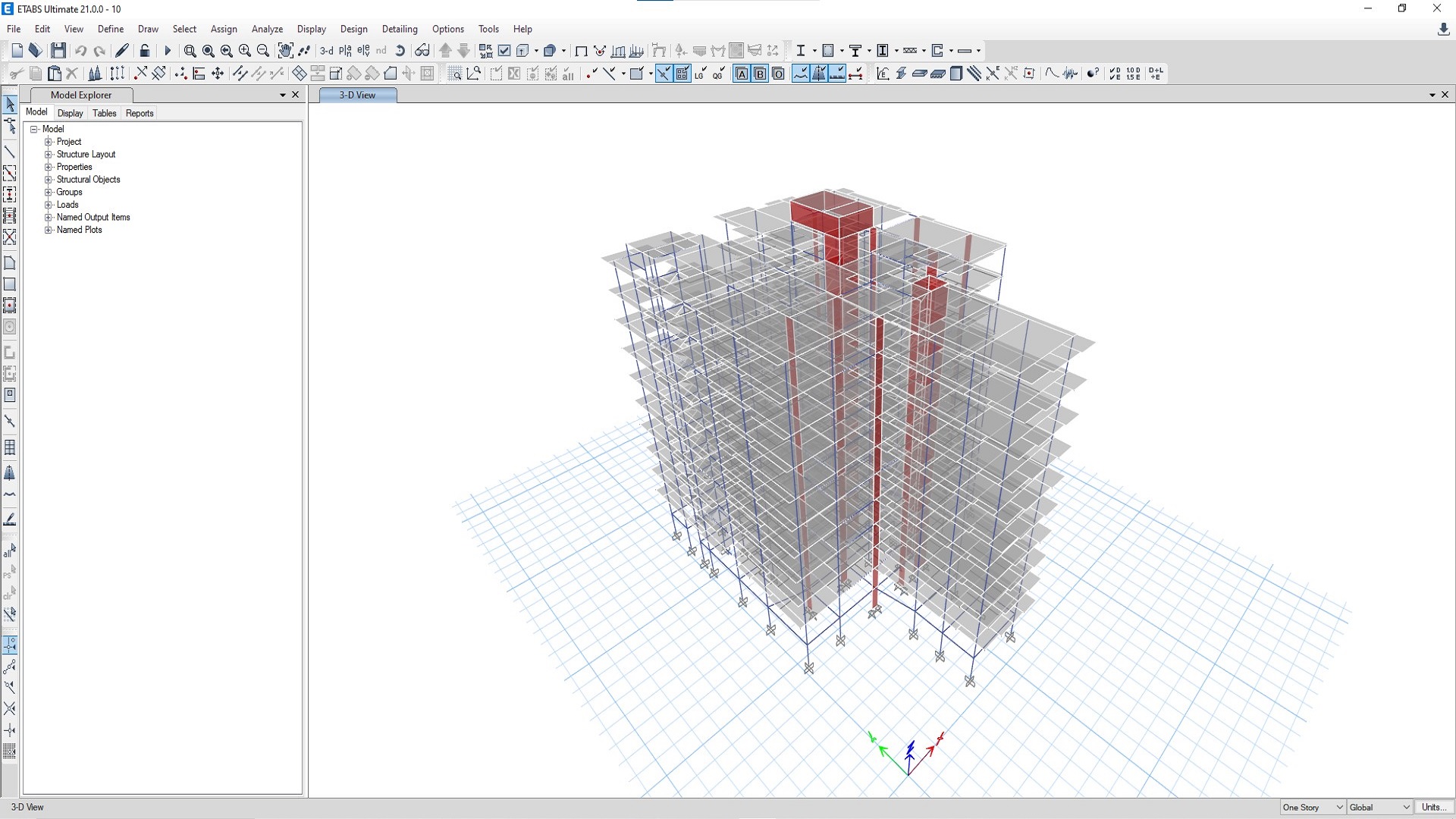
При запуске ETABS доступна Start Page с созданием нового проекта, открытием существующего и списком недавних моделей. Рабочее окно может показывать несколько видов одновременно: Plan для поэтажного плана, Elevation для фасадной или конструктивной вертикальной схемы, 3-D View для пространственной структуры. Вид не является отдельной копией проекта: это разные способы смотреть на общие объекты и их назначения. Поэтому при проверке несимметричного здания план даёт положение стен относительно осей, фасад помогает увидеть непрерывность вертикальных элементов, а 3D помогает выявить пространственные разрывы.
Основные меню следуют логике расчёта: File, Edit, View, Define, Draw, Select, Assign, Analyze, Display, Design, Detailing, Options, Tools и Help. В Define сосредоточены определения материалов, сечений, нагрузок и расчётных случаев; Draw создаёт геометрию; Assign связывает определения с конкретными объектами; Analyze запускает вычисление; Design — нормативные проверки и подбор. Такое разделение полезно, но одновременно объясняет типичную ошибку новичка: назначить нагрузочный шаблон ещё не значит создать расчётный случай, а выполнить анализ ещё не значит завершить проверку железобетонного элемента.
Слева располагается Model Explorer с вкладками Model, Display, Tables, Reports и Detailing. На Model видны этажи, оси, материалы, сечения, элементы, группы и наборы воздействий. Display управляет графическим отображением, Tables открывает строки входных и выходных данных, Reports собирает расчётный отчёт, а Detailing относится к деталировке. Скрытие панели не удаляет модель; это только изменение организации рабочего места. Поддерживаются одновременно графическое редактирование и табличная работа — важно для моделей с большим числом однотипных объектов.
Графическая оболочка и расчётная модель — не одно и то же
ETABS различает физические объекты и аналитические конечные элементы. Физическая колонна задаётся единым объектом с материалом, сечением, положением и ориентацией; аналитическая схема после генерации учитывает узлы, соединения и разбиение на элементы. Для плит и стен это особенно существенно: видимая поверхность не гарантирует корректный контакт с соседним стержнем. Геометрически пересекающиеся объекты ещё не обязательно передают усилия так, как задумано инженером. Проверка соединений и сетки — самостоятельная часть контроля качества расчётной постановки.
Оси можно делать декартовыми, цилиндрическими или произвольной конфигурации; этажи задаются с собственными отметками. Группы объектов помогают логически объединять элементы, не изменяя их геометрию. Выбор по этажу, типу и сечению полезен для массовых назначений, а отображение только выбранных объектов — для исследования локального узла или участка стены. Режимы GDI+ и DirectX меняют представление модели на экране, а не физическую модель и не вычисленные усилия.
Почему таблицы иногда важнее 3D
Значение усилия на цветной диаграмме легко воспринимается как окончательный ответ, хотя оно относится к определённому сочетанию, компоненте, локальным осям, шагу анализа и точке вывода. Табличное представление фиксирует идентификатор элемента, уровень, случай нагружения, тип усилия и численное значение. Обе формы нужны вместе: графика показывает пространственную закономерность, таблица делает результат проверяемым и пригодным для передачи специалисту, который не открывает исходную модель.
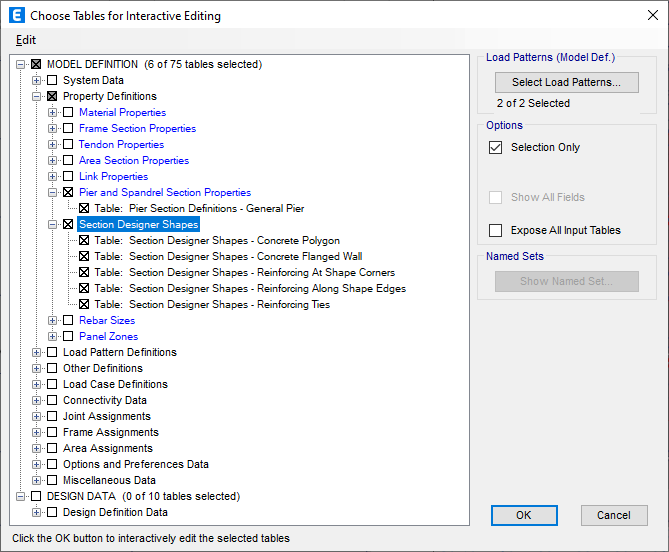
Интерактивное редактирование базы данных позволяет анализировать и менять многие входные параметры сериями. Это не то же самое, что исправлять итоговые усилия. Переписывание расчётных результатов в таблице не может заменить пересчёт исходной схемы. Структура модели сохраняет связность только при допустимых изменениях: переименование объектов, нарушение уникальности идентификаторов или потеря единиц измерения в сторонней таблице способны создать систематическую ошибку.
Функции ETABS: от геометрии до проверки конструкций
Шаблоны, этажная структура и элементы
Быстрые шаблоны новой модели включают, в частности, Steel Deck, Flat Slab, Flat Slab with Perimeter Beams, Waffle Slab, Two Way or Ribbed Slab и Staggered Truss. Они создают исходную геометрию и ряд типовых назначений по заданным этажам и сетке. Это ускоряет подготовку контрольной схемы, но не создаёт автоматически пригодный для строительства проект: на реальном здании потребуется уточнить армирование, граничные условия, материалы, реальную жёсткость перекрытий, воздействие среды и нормируемые комбинации.
В ETABS работают балки, колонны, связи, оболочки плит и стен, элементы связи и опоры. Библиотеки сечений дополняются пользовательскими сечениями через Section Designer. Для стен предусмотрены метки Pier и Spandrel, позволяющие агрегировать усилия на уровне простенка или перемычки, даже когда сама стена дискретизирована несколькими оболочками. Результат удобен для нормативного проектирования стен, но корректность меток зависит от того, насколько они соответствуют действительной расчётной работе и конструктивной границе элементов.
Нагрузки, масса и расчётные комбинации
В модели разделены Load Patterns, Load Cases и Load Combinations. Load Pattern задаёт тип и пространственное распределение воздействия: собственный вес, постоянную или временную нагрузку, ветер, сейсмические действия и другие. Load Case определяет, как рассчитывается реакция структуры на одно или несколько воздействий. Load Combination служит для объединения расчётных результатов с коэффициентами под требования проверки. Подмена одного уровня другим приводит к тому, что в отчёте можно увидеть «правильное» название комбинации, но физически неполную схему действия нагрузок.
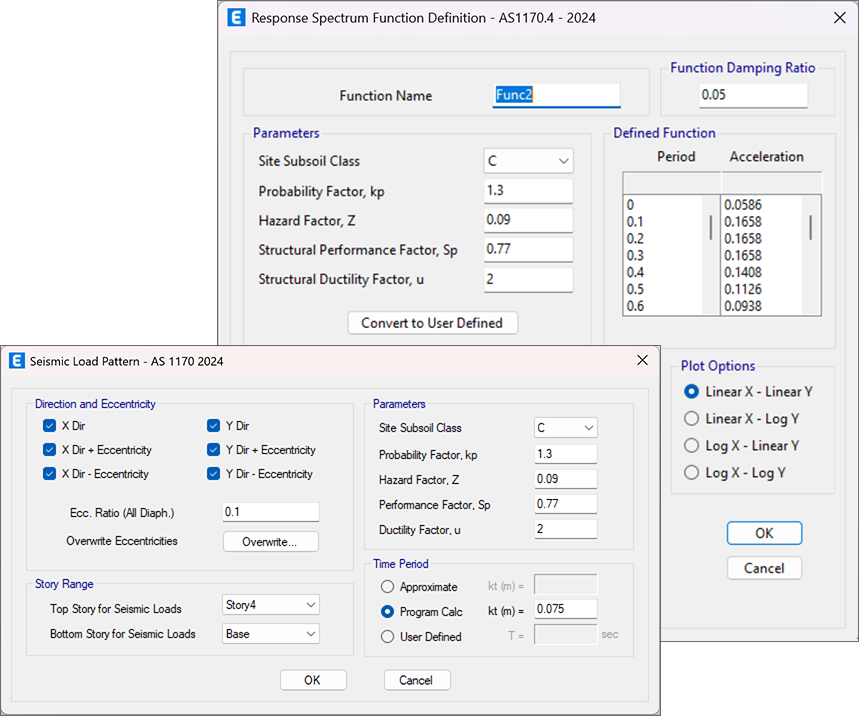
Генераторы нормативных ветровых и сейсмических воздействий существуют для ряда региональных стандартов. Их применимость ограничена доступными редакциями норм и параметрами конкретного объекта: географией, классом грунтов, высотой, категорией ответственности, аэродинамикой, направлением и характером работы перекрытий. Автоматический генератор не определяет эти параметры за инженера. Обновление 23.3 расширило расчёт ветра по KDS 41 12 00:2022; в более ранних выпусках такого набора параметров нет.
Mass Source формирует массу для модальных и сейсмических процедур. Это отдельная сущность по отношению к вертикальной гравитационной нагрузке. Например, большая часть эксплуатационных воздействий может не входить в сейсмическую массу в полном размере по требованиям рассматриваемого норматива. Ошибка в составе массы меняет периоды колебаний и спектральную реакцию, даже когда геометрия модели выглядит безупречно.
Статика, динамика, нелинейность
Расчётный движок SAPFire использует 64-разрядные решатели и параллелизацию. Статический анализ показывает усилия и перемещения при заданных воздействиях. Модальный анализ определяет собственные формы и частоты; доступны подходы Eigen и Ritz. Спектральный анализ агрегирует реакцию от сейсмических спектров, а Time History представляет отклик во времени на заданные записи или функции воздействия. Эти методы дают разную информацию и требуют разных проверок исходных данных и результата.
P-Delta учитывает влияние продольных сил на общую жёсткость и вторичные эффекты. Нелинейные шарниры, демпферы, изоляторы и нелинейные оболочки позволяют моделировать поведение за пределами простой линейной упругости, а staged construction — изменение расчётной системы по стадиям. При этом добавление нелинейности не делает расчёт автоматически более достоверным: требуется обоснование диаграмм материалов, параметров шарниров, временных шагов, критериев сходимости и интерпретации остаточных деформаций.
Для проектирования зданий важны не только максимальные перемещения. ETABS предоставляет этажные дрейфы, реакции опор, усилия в стержнях, поля напряжений и усилий оболочек, диаграммы сечений и другие табличные результаты. Обновление 23.3 добавило отдельные таблицы Story Inertial Forces для модальных и спектральных случаев; ранее для получения сопоставимых величин инженеры могли применять section cuts. Это пример полезного изменения аналитического результата между версиями без изменения самой модели.
Проектирование по нормам и деталировка
ETABS выполняет проверки стальных и железобетонных рам, стен, плит, а также предусмотренные соответствующей редакцией операции с композитными элементами и строительными системами. Выбор норматива влияет на коэффициенты, ограничения гибкости и перемещений, правила проверки прочности, положения о сочетаниях и требования к арматуре. Матрица Plus / Nonlinear / Ultimate содержит различия, в том числе по анализу и специальным возможностям: при закупке необходимо проверять не общее название функции, а конкретный требуемый вид расчёта и поддерживаемую редакцию документа.
Для железобетонных колонн и балок программа формирует проектные данные и отображает результаты проверок на элементах; доступен интерактивный просмотр с параметрами и возможностью повторной проверки после коррекции. Деталировка формирует связанные с расчётной моделью сведения и чертежи для поддерживаемых типов конструкций. Однако расчётная проверка и рабочая конструкторская документация не являются одним результатом. Узлы, анкеровка, геометрия соединений, технологичность и локальные требования к оформлению требуют отдельного профессионального контроля.
BIM, автоматизация и обмен с другими приложениями
ETABS импортирует и экспортирует IFC, взаимодействует с Revit посредством обменного .exr и поддерживает DXF/DWG для геометрии и чертежей. Параметрические и BIM-данные полезны для координации с архитектором, но переносится не вся исходная семантика: расчётная схема требует контролировать сечения, отверстия, точки соединения, жёсткие вставки, назначенные воздействия и границы опирания. Проекты BIM и конечно-элементная модель имеют разные цели; подробнее об этой стороне взаимодействия — в обзоре Autodesk Revit и в материале о проверке BIM-моделей.
Поддерживается программный API и создание пользовательских расширений. В ETABS 23.3 добавлена совместимость API-клиентов с .NET 10 при доступе через COM. Это не самостоятельный генеративный ИИ: автоматизация здесь означает управляемые скриптами операции над моделью и результатами, а не принятие инженерных решений нейросетью. Расчётный решатель и файлы проекта размещаются локально; Cloud Sign-In относится к выдаче прав на работу с программой, а не к обязательной передаче расчётной модели на удалённый сервер.
Как пользоваться программой — советы гика
Все примеры ниже относятся к англоязычным названиям команд ETABS 23 и к учебной модели, не предназначенной для выпуска проектной документации. У разных лицензий, настроенных норм и выпусков отдельные пункты меню и диалоги различаются. В расчётной программе безопасный откат означает не стирать проблему из результатов, а возвращаться к отдельно сохранённой версии исходных данных и после исправления заново выполнять необходимые расчёты. Перед началом работ нужен инженерный документ с геометрией, свойствами материалов, расчётными воздействиями и применимыми нормами.
Сквозной сценарий: от нового здания до сохранённого расчёта
Цель и подготовка. Получить воспроизводимую небольшую модель трёхэтажного каркаса с плитами, назначениями нагрузок и результатами расчёта. Для учебной геометрии возьмём три этажа по 3,2 м, сетку из двух пролётов по 6 м в обоих направлениях и шаблон Flat Slab with Perimeter Beams. Это иллюстрация работы интерфейса: сечения, материалы, нагрузочные значения и опоры нельзя без расчётного обоснования переносить в реальное здание.
- В стартовом окне выберите File > New Model. В диалоге Model Initialization задайте согласованную систему единиц и перейдите к New Model Quick Templates.
- Выберите Flat Slab with Perimeter Beams, задайте число этажей, высоты и сетку 2 × 2 пролёта по 6 м. Убедитесь, что полученные Plan и 3-D View показывают одинаковый набор этажей.
- Откройте Define > Material Properties и Define > Section Properties, уточните расчётные материалы, сечения колонн и балок, толщины плит; задания по умолчанию считайте только исходной заготовкой.
- Через Define > Load Patterns создайте постоянные и временные типы нагрузки, после чего назначьте конкретные воздействия на соответствующие оболочки и стержни через Assign. Проверьте множитель собственного веса, чтобы масса собственных конструкций не была учтена дважды.
- В Define > Load Cases создайте или проверьте случаи анализа, а в Define > Load Combinations — сочетания для просмотра и проектирования. Отдельно проверьте условия опирания нижних узлов и связанность этажных элементов.
- С помощью Analyze > Set Load Cases to Run выберите случаи, затем запустите Analyze > Run Analysis. После завершения прочитайте предупреждения и просмотрите деформированную схему, реакции и усилия.
- Откройте Display > Show Tables, выберите нужный случай и таблицы. Сохраните модель командой File > Save в .EDB, а для переносимого текстового представления используйте File > Export > ETABS .e2k Text File.
Проверка. В исходном проекте должны присутствовать три уровня, все задуманные вертикальные связи с опорами, осмысленные реакции на выбранную гравитационную нагрузку и совпадающая схема при повторном открытии .EDB. Нулевые реакции при ненулевой нагрузке или неожиданные перемещения — не удачный результат, а основание исследовать систему. Ошибка и откат. Если появился механизм из-за отсутствующих опор, не подбирайте размеры элементов по полученным числам; откройте сохранённую до анализа копию, устраните разрыв/опирание и пересчитайте. Изменять исходный файл после появления результатов без повторного анализа нельзя.
Импорт геометрии из CAD и BIM без потери контроля над схемой
Цель и подготовка. Использовать исходную архитектурную или координационную модель вместо ручного построения всей геометрии. Подготовьте согласованный по этажам, координатам и единицам файл DXF/DWG либо IFC. Сохраните исходник неизменным: импорт — преобразование данных, а не гарантия полной геометрической и расчётной эквивалентности.
- Создайте отдельную пустую модель ETABS с нужными единицами. В меню File > Import выберите подходящую команду для .DXF/.DWG Floor Plan, .DXF/.DWG 3D Model либо IFC File; виды импорта различаются по источнику геометрии.
- В диалоге импорта установите единицы длины и проверьте размещение по уровням. План этажа и полноценная трёхмерная модель требуют разной трактовки объектов; не смешивайте их в одном проходе без отдельной сверки.
- Сопоставьте длину характерного пролёта, число уровней и вертикальное положение всех основных колонн и стен с исходником. Затем проверьте, созданы ли действительно аналитические объекты и присвоены ли им материалы и сечения, а не только линии и поверхности.
- Сохраните файл под новым именем .EDB. Не переносите загруженную геометрию сразу в расчётную стадию до назначения воздействий, диафрагм и граничных условий.
Проверка. Размер одного известного пролёта и отметка верхнего этажа должны совпадать с исходной документацией; список импортированных объектов должен соответствовать назначению файла. Ошибка и откат. Частая ошибка — масштаб в тысячу раз из-за смешения миллиметров и метров либо смещение этажей после разного выбора начала координат. Удаление отдельных «лишних» элементов не исправляет масштаб всей схемы; безопаснее закрыть промежуточный вариант и повторить импорт с верными единицами в чистую модель.
Этажи, сетки и согласование планов с пространственным видом
Цель и подготовка. Скорректировать архитектурную этажность до создания множества аналитических назначений. Нужны высотные отметки, шаги осей, положение технических и переходных этажей; важно знать, где геометрия действительно повторяется.
- Откройте Edit > Edit Story and Grid System Data и отредактируйте имена этажей, высоты и параметры сетки. Для повторяющихся типовых уровней используйте структуру этажей, а для отличающихся уровней — собственные значения.
- Сравните представления Plan View, Elevation View и 3-D View, чтобы убедиться в непрерывности стоек и стен между отметками. Контролируйте, что этажный план относится именно к выбранному уровню.
- При локальных изменениях используйте инструменты выделения, а не массовое редактирование всех уровней. После коррекции просмотрите наиболее высокий и нижний уровни: ошибки копирования чаще обнаруживаются по этим границам.
Проверка. Поэтажное дерево должно содержать требуемые имена уровней, а суммарная высота — совпадать с исходным разрезом. Ошибка и откат. Изменение отметки после назначения стен и плит способно поменять связность элементов. При непредусмотренной перестройке соединений восстановите предшествующую версию .EDB вместо попыток исправить геометрию только в одной проекции.
Материалы, стержневые сечения и их ориентация
Цель и подготовка. Установить свойства, от которых зависят массы, жёсткость, усилия и нормативная проверка. Подготовьте проектные классы материалов, геометрические размеры сечений, сведения об армировании и конструктивном положении элементов.
- Перейдите в Define > Material Properties и создайте или проверьте материал. Обратите внимание не только на модуль упругости, но и на плотность, коэффициенты и параметры, используемые выбранным методом расчёта.
- Используйте Define > Section Properties > Frame Sections для назначения типов балок, колонн и связей. В свойствах сечения сравните размеры, материал и ориентацию главных локальных осей.
- Выделите конкретную группу стержней и примените Assign > Frame > Section Property. Для различающихся этажей и поясов назначение выполняйте отдельно: название сечения само по себе не гарантирует, что оно применяется ко всем требуемым объектам.
- В отображении свойств элементов убедитесь, что колонна и балка используют задуманное сечение, а поворот сечения не меняет сильную и слабую ось местами.
Проверка. Сводные таблицы сечений и масса конструкции должны быть согласованы с исходными материалами и геометрией. Ошибка и откат. Если после исправления единиц размеры сечения оказались физически невозможными, не ограничивайтесь заменой надписи в имени; восстановите исходный вариант и повторите определение сечения с единицами, показанными в интерфейсе.
Плиты, стены, диафрагмы и конечная сетка
Цель и подготовка. Настроить работу дисков перекрытий и вертикальных жёстких элементов. Нужны план отверстий, сведения о совместной работе стен с плитами и предпосылки к модели «жёсткого» или «полужёсткого» диска.
- В разделе свойств оболочечных элементов проверьте толщины плит и стен, материал и назначенный тип работы оболочки. Это влияет на изгибную и мембранную жёсткость, поэтому геометрически одинаковые поверхности могут существенно различаться в расчёте.
- Для дисков используйте Define > Diaphragms, затем выделите соответствующие оболочки и примените Assign > Shell > Diaphragms. Выбор жёсткой или полужёсткой аппроксимации обосновывайте конструкцией, не числом «типовых» этажей.
- Проверьте примыкания стен к перекрытиям, проёмы, линии опирания, положение местных осей и качество расчётного разбиения в районе концентраторов усилий. Графическая непрерывность поверхности не заменяет проверки аналитических узлов.
- При изменении сетки контролируйте не только число элементов, но и устойчивость интегральных результатов: реакций, перемещений и характерных усилий при сопоставимом расчёте.
Проверка. Этажный диск должен передавать нагрузки на предусмотренные вертикальные элементы; в области отверстий и уступов не должно появляться необъяснимых скачков деформаций. Ошибка и откат. Слишком грубая сетка или неудачная диафрагма маскирует распределение усилий. Если изменения приводят к резкому несогласованному результату, верните исходные свойства диска, сохраните оба варианта и сравните расчётную постановку, а не удаляйте «неправильные» контуры усилий.
Нагрузочные шаблоны, собственный вес и граничные условия
Цель и подготовка. Сформировать нагрузки так, чтобы программа считала именно заданные инженерной задачей действия. Потребуются постоянные, длительные и временные воздействия, схемы передачи на плиты и балки, а также характеристики опор.
- В Define > Load Patterns добавьте необходимые категории, например DEAD и LIVE. В параметрах собственного веса отдельно проверьте Self Weight Multiplier: обычно собственный вес конструкции относят к одному подходящему шаблону, а не дублируют во всех.
- В рабочем плане выделите конкретные плиты, балки или узлы. В меню Assign выберите семейство Shell Loads, Frame Loads либо Joint Loads и задайте интенсивность, направление и соответствующий Load Pattern.
- На уровне основания выделите опорные узлы и проверьте Joint Restraints или назначенные упругие связи. Закрепление должно соответствовать принятой модели фундамента: шарнирная и защемлённая опора не являются взаимозаменяемыми условностями.
- Отобразите заданные нагрузки и опоры отдельно от деформированной схемы, чтобы обнаружить пропущенные площадки, противоположный знак давления или невнимательно выделенный этаж.
Проверка. Сумма вертикальных реакций для отдельного линейного гравитационного случая должна быть физически сопоставима с суммой приложенных сил и собственного веса; расхождение требует учёта всех компонентов и особенностей постановки. Ошибка и откат. Двойной учёт собственного веса увеличивает нагрузки, хотя модель выглядит правдоподобно. Верните исходные шаблоны и исправьте множитель с последующим полным пересчётом.
Масса, расчётные случаи и нормативные сочетания
Цель и подготовка. Разделить три задачи: откуда берётся масса, как считается отклик, какие результаты комбинируются для проверки. Нужны требования соответствующего нормативного документа и перечень действующих нагрузочных схем.
- Откройте Define > Mass Source и определите, формируется ли масса из материалов, назначенных нагрузочных шаблонов или их разрешённого сочетания. Не переносите целиком LIVE в массу без нормативного обоснования.
- В Define > Load Cases проверьте тип каждого случая: линейный статический, модальный, спектральный либо другой доступный по лицензии. Для каждого случая должны быть заданы используемые воздействия или модальные зависимости.
- В Define > Load Combinations создайте сочетания с требуемыми коэффициентами и типами объединения. Различайте аддитивное сочетание статических результатов и специальные правила объединения динамических величин.
- В таблицах определений убедитесь, что масса соответствует выбранной модели эксплуатации, а сочетания ссылаются на реально существующие случаи с результатами.
Проверка. Для спектральных случаев проверьте итоги по массам и модальным коэффициентам участия; для сочетаний — состав и коэффициенты каждого расчётного слагаемого. Ошибка и откат. Неправильная Mass Source меняет периоды и расчётную сейсмику без видимых изменений геометрии. Восстановите прежнее определение источника масс и выполните модальный анализ заново, сохраняя старые результаты отдельно для сравнения.
Модальные формы и спектры отклика
Цель и подготовка. Получить динамические характеристики модели для оценки реакции на сейсмическое действие. Подготовьте нормативный спектр, категорию грунта, выбранные направления воздействия, уровень демпфирования и обоснованный состав расчётных масс.
- В Define > Load Cases проверьте или создайте модальный случай. Для методов Eigen и Ritz по-разному формируется набор форм, поэтому контролируйте число учитываемых форм и коэффициенты участия, а не только первые периоды.
- Откройте Define > Functions > Response Spectrum для создания спектральной функции из предусмотренного стандартом типа либо по заданным пользователем точкам «период — ускорение». Спектральная функция содержит нормированные ординаты, а физическая размерность ускорения задаётся масштабным коэффициентом расчётного случая.
- В Define > Load Cases настройте случай Response Spectrum, укажите функцию, направление, масштабный коэффициент и связанный модальный случай. Отдельно проверьте принятую комбинацию вкладов форм и возможную комбинацию по направлениям.
- После расчёта сравните формы в 3D, периоды, суммарное участие масс, этажные перемещения и реакции; один максимальный спектральный результат без этой информации недостаточен.
Проверка. Основные формы должны соответствовать ожидаемому механизму колебаний, а участие массы — установленным нормативным требованиям. Ошибка и откат. Неверная размерность масштабного коэффициента или ошибочный числовой масштаб искажают реакцию на порядки. Верните сохранённую функцию, заново задайте корректный масштаб и пересчитайте динамические случаи; не корректируйте готовую таблицу результатов вручную.
Расчёт, предупреждения и первичная верификация результата
Цель и подготовка. Вычислить реакцию модели, отделив успешный запуск решателя от инженерного подтверждения корректности схемы. Перед запуском сохраните исходный проект, убедитесь в наличии опор, материалов, масс и назначенных нагрузок.
- Выберите Analyze > Set Load Cases to Run; исключите черновые случаи, которые не нужны для текущей проверки, но не снимайте обязательные случаи для последующего проектирования.
- Запустите Analyze > Run Analysis. Дождитесь завершения выбранных случаев и изучите сообщения о предупреждениях, проблемах с устойчивостью или сходимостью.
- В Display последовательно исследуйте деформированную схему, реакции, усилия в характерных колоннах и балках, деформации плит и этажные перемещения. Сравните отдельные Cases и Combinations; одинаковые контуры для принципиально разных воздействий требуют внимания.
- Для контрольного результата сопоставьте суммарную вертикальную нагрузку и реакции, знак перемещения, размерность усилия, а также ожидаемую жёсткость каркаса.
Проверка. Наличие чисел и цветных диаграмм не означает отсутствие ошибок: важны равновесие, связность модели и разумная физическая картина. Ошибка и откат. При сообщении об instability нельзя компенсировать проблему случайным закреплением всех узлов. Изучите отсутствующие связи и опоры, вернитесь к варианту до изменения схемы и исправьте её только при конструктивном основании.
Нормативные проверки железобетонных и стальных элементов
Цель и подготовка. На базе уже рассчитанных случаев получить проектные проверки для конкретного материала и норматива. Понадобятся правила выбранной юрисдикции, проектные характеристики, защитные слои, классы армирования и согласованные расчётные сочетания.
- Для железобетонного каркаса выберите Design > Concrete Frame Design > View/Revise Preferences, проверьте норматив, его редакцию и относящиеся к проекту параметры.
- Используйте Design > Concrete Frame Design > Start Design/Check, а затем Display Design Info и интерактивные сведения о проверяемых балках и колоннах. Для стальных рам используется отдельная ветка Design > Steel Frame Design со своим стандартом и результатами.
- Для перекрытий откройте Design > Concrete Slab Design, установите параметры и набор этажей через Select Stories for Design, затем запустите расчёт армирования и изучите результаты Display Flexural Design и Display Punching Check.
- При замене сечения или изменении армирования сравните состояние проектных и аналитических свойств. Для проверяемых рам предусмотрена команда Verify Analysis vs Design Section; несовпадение — повод повторить анализ с актуальным сечением.
Проверка. Изучите не только условный процент использования, но и определяющее сочетание, тип проверки, локальное расположение опасного сечения и статус всех элементов. Ошибка и откат. Подбор сечения в режиме проектирования без пересчёта общей жёсткости способен оставить устаревшую расчётную схему. Сохраните копию до замены, затем повторите анализ и нормативную проверку вместо признания одного зелёного индикатора достаточным доказательством.
Таблицы, отчёты и воспроизводимость численного результата
Цель и подготовка. Передать проверяемые результаты коллегам, не оставляя их единственным содержимым графического окна. Подготовьте согласованный перечень этажей, расчётных случаев, усилий, перемещений, коэффициентов, проектных проверок и единиц.
- Откройте Display > Show Tables; в дереве выберите конкретные входные или расчётные таблицы и ограничьте набор нужными случаями и сочетаниями. Не смешивайте величины, относящиеся к разным этапам расчёта, в одной сводной таблице без явного обозначения.
- Для передачи численных данных используйте File > Export > ETABS Tables to Excel либо другой поддерживаемый вариант табличного экспорта. В ETABS 23.3 также доступен экспорт результатов в SQLite, что полезно для больших внешних выборок.
- Для документа с описанием модели и результатами используйте File > Create Report и вкладку Reports панели Model Explorer. Проверьте, что выбранные отчётные разделы действительно относятся к рассчитанной версии модели.
- Сохраните .EDB отдельно от .xlsx и отчёта. Для возможности повторения расчёта нужны исходная модель, используемые нормативы, версия ETABS и перечень условий, а не только итоговый файл с числами.
Проверка. Число строк, выбранные load cases, единицы усилий и идентификаторы элементов в выгрузке должны совпадать с просмотром тех же таблиц в приложении. Ошибка и откат. Пустая таблица при успешном анализе обычно означает неверный фильтр по случаю, типу результатов или выбранным элементам. Верните полный набор выбранных таблиц и случаев, проверьте наличие исходных результатов и лишь затем повторите экспорт.
Экспорт IFC, Revit, DXF/DWG, SAFE и интеграция через API
Цель и подготовка. Передать разные части проекта архитектурному координатору, CAD-специалисту или инженеру, работающему с расчётом плиты основания. Для каждого получателя заранее согласуйте назначение выходного файла и ожидаемое наполнение.
- В меню File > Export выберите нужное направление: IFC File для BIM-обмена, Revit .exr File для предусмотренного механизма связи с Revit, DXF/DWG для графической геометрии, Story as SAFE V12.f2k File для передачи этажной модели в SAFE или ETABS .e2k Text File для текстового представления данных модели.
- Проверьте, какой этаж, набор объектов и тип геометрии выбран при экспорте, и сохраните отдельный файл с указанием версии исходной модели. Не используйте .f2k как синоним полного проекта здания: он рассчитан на соответствующую плоскую задачу в SAFE.
- Откройте полученный файл в целевой системе либо передайте его на контрольный просмотр. Сравните оси, этажные отметки, сечения и количество основных элементов. Для IFC дополнительно проверьте свойства и идентификаторы, для CAD — реальные единицы и слои.
- Для повторяемых корпоративных процедур используйте ETABS API через внешнюю программу или скрипт, предварительно уточнив совместимость с установленным релизом. Поддержка .NET 10 через COM появилась в 23.3; это возможность разработки собственного взаимодействия, а не готовая кнопка однократного запуска полного проекта.
Проверка. Получатель должен видеть тот объект и те свойства, которые требовались заданием на обмен. Отсутствие проектных сочетаний в геометрическом IFC не является сбоем: IFC и .EDB решают разные задачи. Ошибка и откат. При потере аналитических назначений после обмена не переписывайте исходный .EDB содержимым неполной чужой модели. Оставьте исходник эталоном и сформируйте новый экспорт с согласованным объёмом данных.
Форматы и совместимость: что реально получает другая программа
Для обмена между разными инженерными системами важно различать три класса информации: редактируемая расчётная схема, геометрия с атрибутами и результаты численного решения. Один файл редко передаёт все три класса без потерь. В ETABS есть не только «Сохранить как», но и раздельные операции импорта и экспорта. Текстовый .e2k полезен для передачи определения модели и проверки изменений, IFC — для координации объектов здания, DXF/DWG — для CAD-геометрии, а таблицы — для последующей обработки данных вне расчётного интерфейса.
| Формат или канал | Роль в ETABS | Редактируемость | Типичная граница совместимости |
|---|---|---|---|
| .EDB | Основной проект ETABS | Полное редактирование в соответствующей версии программы | Не является независимым открытым BIM-форматом; при смене версии нужна проверка совместимости |
| .e2k | Текстовое описание данных модели для импорта и экспорта | Можно исследовать и переносить как структуру ETABS | Не обещает полную переносимость в любую FEA-систему и не заменяет актуальный пересчёт |
| .$et | Резервное текстовое представление модели | Применимо для восстановления/импорта средствами ETABS | Отличается от привычного «готового отчёта»; содержимое и совместимость зависят от версии |
| IFC (.ifc) | Импорт и экспорт объектов для BIM-координации | Геометрия и поддерживаемые атрибуты переносятся, затем трактуются целевым приложением | Не передаёт автоматически весь набор расчетных случаев, локальных осей и проектных проверок |
| DXF / DWG | Импорт планов/трёхмерной геометрии и экспорт чертёжных данных | Геометрию можно корректировать в CAD | CAD-линии не эквивалентны стержням, оболочкам, условиям закрепления и нагрузкам |
| Revit .exr | Специализированный обмен с Revit | Выбранные геометрические и структурные свойства | Расчётная и физическая модели требуют согласования соответствия элементов |
| SAFE .f2k | Экспорт выбранного этажа для последующего расчёта плит и оснований | Редактируемая постановка в SAFE в пределах поддерживаемого обмена | Передаётся отдельная этажная задача, а не вся история многоэтажного анализа |
| CIS/2 .step, SDNF .sdn, IGES .igs | Обмен предусмотренными видами конструкции/геометрии | Зависит от предмета обмена и импортёра | Особое внимание требуется сечениям, ориентациям и именам элементов |
| STAAD/STRUDL .std / .gts | Импорт из других расчётных систем | Полученные объекты преобразуются в модель ETABS | Нет гарантии сохранения всех исходных нелинейных, нормативных и пользовательских сущностей |
| Excel / Access / SQLite | Выгрузка выбранных таблиц; SQLite добавлен в 23.3 | Числа можно сортировать и анализировать внешними инструментами | Сам по себе табличный файл не воспроизводит решение и не содержит всей сетки и зависимостей |
Наличие формата в перечне импорта не равно двусторонней совместимости. Например, ETABS принимает определённые данные STAAD или STRUDL, но это не утверждение о полном обратном экспорте в оригинальную систему. С IFC ситуация симметричнее на уровне поддержки входа и выхода, но семантика инженерных ограничений остаётся предметом сопоставления. Поэтому формулировка «совместим с BIM» описывает канал взаимодействия, а не возможность заменить весь цикл дисциплинарной проверки одним импортом.
Не менее важна версия формата. Стандарт DXF и его особенности обработки в CAD менялись десятилетиями, а конкретные команды импорта содержат собственные ограничения. У .EDB и .e2k есть зависимость от поколения ETABS, а у IFC — от профиля данных и соглашений об объектах. Команда, открывающая один файл, не обязана понимать пользовательские атрибуты другого приложения. Критерием успешной передачи служат совпадающие размеры, отметки и назначенные свойства, а не отсутствие сообщения об ошибке.
Что перестанет работать первым: зависимости ETABS от среды
Права на запуск. Новые крупные релизы CSI используют Cloud Sign-In Licensing: доступ зависит от действительных прав пользователя и работы механизма аутентификации. Начиная с 1 июля 2025 года новые основные версии распространяются с Cloud Sign-In. Аппаратные USB-идентификаторы в новых схемах лицензирования больше не являются универсальным способом сохранить доступ без учётной записи. Для организации с изолированными компьютерами это отдельное организационное требование, которое нельзя игнорировать при закупке.
Сеть не является вычислительным двигателем. Путь к расчётному ядру проходит через установку Windows-программы и локальную модель. Если сеть недоступна, нельзя автоматически заключать, что численный расчёт отправляется в облако или что само содержание .EDB хранится у поставщика. При этом невозможность подтвердить лицензию помешает законному использованию программы независимо от физического расположения файлов. Механизм входа и передача инженерного проекта — разные вопросы информационной безопасности.
Версия Windows и аппаратная конфигурация. Поддерживаемые системы — Windows 10/11 x64. Нативный запуск на macOS или Linux не является предусмотренной поддерживаемой платформой. Старые инструкции для ETABS 9 или v2016 могут использовать устаревший интерфейс и несовместимые схемы лицензирования; даже совпадение названий меню не означает совпадения расчётного поведения для новых нормативов.
Связанное ПО. Зависимость от Revit возникает только при соответствующем обмене; от SAFE — при специализированной работе с перекрытиями и основаниями. Собственный файл .EDB не требует присутствия этих приложений для каждого типового статического расчёта. В противоположность этому выбор внешнего конвейера BIM делает версии обменных форматов, точность координат и соглашения о локальных осях общими точками отказа.
Программные расширения. Собственный скрипт API привязан к доступным объектам COM и версиям окружения разработки; совместимость клиентов .NET 10 подтверждена начиная с 23.3. Дополнительные автоматизации сохраняют смысл, только когда известна исходная модель и корректно обработаны ошибки программного вызова. Автоматически заполненная таблица без контроля статуса расчёта может скрыть неполную серию случаев.
Матрица сохранности результата
С инженерной точки зрения «сохранилось» — неоднозначный термин. Доступ к исходным усилиям, геометрии, материалам, историям нагружения и оформленному отчёту определяется не только расширением. Следующая матрица описывает ожидаемый класс сохранённой информации и типичный характер потерь, а не обещает побитовое восстановление между любыми версиями.
| Операция | Что остаётся | Что не следует считать сохранённым | Обратимость | Открытие в другом ПО |
|---|---|---|---|---|
| Сохранение проекта .EDB | Редактируемая модель с её определениями | Гарантированная воспроизводимость в любой старой версии и при любом комплекте лицензий | Через отдельную исходную копию или доступное текстовое представление | Не универсальный формат стороннего ПО |
| Экспорт .e2k | Текстовая структура данных модели | Независимое хранение всех производных результатов анализа | Повторный импорт в совместимый ETABS и сверка | Нужен специализированный импортёр или анализ структуры |
| Экспорт IFC | Предусмотренные объекты, координаты и BIM-атрибуты | Полный набор расчётных случаев и нормативных алгоритмов | Повторный импорт частичен и требует контроля свойств | BIM-программы и IFC-просмотрщики |
| Экспорт DXF/DWG | Графические объекты и планы по поддерживаемому обмену | Заданные материалы, масса, нелинейные зависимости и решённые уравнения | Геометрия редактируется, расчётная семантика восстанавливается отдельно | CAD-системы |
| Экспорт этажа .f2k | Выбранная плоская часть модели для SAFE | Смысл полной пространственной системы всех этажей | Зависит от дальнейших изменений и проверки в SAFE | SAFE соответствующей версии |
| Excel / SQLite и отчёт | Выбранные значения, подписи и строки табличного результата | Повторно запускаемая FEA-модель | Числа можно анализировать, но не восстановить все исходные допущения | Табличные анализаторы, СУБД, офисные программы |
Именно поэтому два разных результата нужны одновременно. .EDB обеспечивает возможность повторить и пересмотреть инженерную постановку, а опубликованная выгрузка фиксирует конкретное состояние расчёта на дату выдачи. Когда меняется норма, сечение или условие закрепления, старый PDF или Excel не превращается автоматически в новый расчёт, даже если документ остался доступным. Для проверки истории необходима связь между номером модели, использованной конфигурацией программы и формой выдачи.
Скрытая стоимость владения: лицензия, обновления и рабочая среда
ETABS — коммерческий инженерный продукт, поэтому стоимость оценивается не по одному ценнику на установщик, а по выбранному уровню лицензии, правилам обновлений, числу рабочих мест и инфраструктуре. В каталоге CSI на ноябрь 2026 года для нового бессрочного лицензирования указаны такие цены в долларах США:
| Редакция | Новая бессрочная лицензия | Годовое обслуживание | Что определить до оплаты |
|---|---|---|---|
| ETABS Plus | $7 439 | $1 301 | Достаточность базового набора методов анализа и проектирования |
| ETABS Nonlinear | $11 903 | $2 081 | Какие требуемые виды нелинейного анализа включены в этот уровень |
| ETABS Ultimate | $17 855 | $3 128 | Обоснованность полного набора специальных возможностей для проектов команды |
Для ETABS Ultimate также присутствует аренда минимум на три месяца: ориентир в каталоге — $2 289 за три месяца. Для аренды обслуживание и обновления на её срок включены. Бессрочная лицензия и ежегодное обслуживание — отдельные позиции, поэтому не следует называть стоимость первого года простой ценой покупки без уточнения приобретаемого обслуживания. Указанные суммы отражают опубликованный долларовый каталог CSI; региональные предложения, налоги, порядок оплаты и договорные условия конкретного приобретения с этой таблицей не тождественны.
Уровень Plus не следует выдавать за урезанную «демоверсию»: это отдельная продаваемая редакция со своим набором доступных возможностей. Nonlinear и Ultimate также не являются последовательными платежами за одну и ту же лицензию. Важно сопоставлять реальную задачу с опубликованной сравнительной матрицей редакций: нелинейные расчёты, специальные модули и виды нормативного проектирования могут требовать более высокого уровня. В ETABS 23, например, интегрированный BucklingFEM для конечно-элементного анализа потери устойчивости стальных сечений ограничен Ultimate. Покупка самого дорогого варианта без соответствующего расчётного процесса не гарантирует экономии трудозатрат.
В состав полной стоимости входят не только деньги CSI. Для моделей со значительной численностью конечных элементов потребуются оперативная память, локальный SSD и рабочее место на Windows. При координации с другими дисциплинами добавляются лицензии Revit или других BIM/CAD-приложений, ответственность за версии обменных форматов и труд по сверке моделей. При использовании собственных скриптов нужен разработчик, поддерживающий совместимость с API после обновлений. Эти расходы нельзя корректно свести к фиксированной «доплате за файл IFC»: это разные организационные сценарии.
Универсального бессрочного бесплатного коммерческого режима ETABS нет в линейке новых платных лицензий. Для университетских компьютерных классов предусмотрена отдельная процедура получения академических условий, предполагающая некоммерческое преподавание и оформление заявки через уполномоченного сотрудника учебного заведения. На странице пробного использования имеется форма обращения; фиксировать срок, разрешение на коммерческую работу или лимит модели без индивидуальных условий нельзя. Заменять подтверждение лицензии установкой сторонних модификаций рискованно для безопасности и юридической чистоты проекта.
Задача → инструмент → результат → что проверить
Одна и та же программа решает принципиально разные инженерные вопросы, которые невозможно закрыть единственным «запуском расчёта». Карта ниже помогает соотнести ожидаемую выдачу с конкретным классом объектов ETABS. Она не подменяет проектную методику и не предписывает универсальные сечения или нагрузки.
| Инженерная задача | Инструмент ETABS | Тип выдачи | Обязательный смысловой контроль |
|---|---|---|---|
| Определить распределение этажных нагрузок между колоннами и стенами | Load Patterns, оболочки перекрытий, реакции и усилия стержней | Усилия, реакции, поля передачи нагрузок | Суммарное равновесие, реальные опоры, работа диафрагмы |
| Оценить жёсткость высокого здания при боковом воздействии | Story Drifts, Displacements, набор ветровых/сейсмических случаев | Перемещения и этажные относительные сдвиги | Состояние стен и связей, жёсткие вставки, сочетания и нормативные пределы |
| Изучить динамику здания | Mass Source, Modal Load Case, Response Spectrum | Периоды, формы, участие массы, спектральные отклики | Состав массы, число форм, масштаб и демпфирование |
| Спроектировать железобетонную колонну | Concrete Frame Design, нормативные сочетания | Требуемые параметры армирования и статусы проверок | Определяющее сочетание, реальное сечение, соответствие анализу |
| Проверить продавливание безбалочной плиты | Concrete Slab Design, Punching Check | Показатели проверки у опорных зон | Реальная форма колонны, контур, отверстия и условия опирания |
| Координировать конструктивную модель с архитектором | IFC и Revit .exr | Передаваемая геометрия и поддерживаемые атрибуты | Совпадение этажей, координат, идентичности объектов и сечений |
| Подготовить независимую проверку усилий | Show Tables, Excel, SQLite, отчёт | Таблицы с конкретными cases и combinations | Единицы, состав выборки, версия модели и наличие предупреждений |
| Оценить работу каркаса при геометрической нелинейности | P-Delta и соответствующие нелинейные случаи при доступной редакции | Результаты с учётом вторичных эффектов | Исходные несовершенства, загрузка, устойчивость и сходимость |
Эти строки иллюстрируют существенное ограничение инженерной автоматизации: вычислительный алгоритм выдаёт результат для сформулированной математической задачи. Если реальные опоры заменены фиктивно жёсткими, ошибка окажется систематической и последовательно проявится как «правдоподобные» усилия, сравнительно малые перемещения и формально допустимые сечения. Поэтому пригодность результата определяет не количество обработанных элементов, а проверка соответствия модельных предпосылок реальной конструкции.
Системные требования, скорость расчёта и защита проектных данных
Какая конфигурация компьютера требуется
ETABS работает в Windows 10 и 11 x64. Нужен 64-разрядный процессор; CSI рекомендует настольные Intel Core i5/i7/i9 не старше 12-го поколения либо AMD Ryzen 5/7/9 поколения Zen 3 или лучше. Минимальный объём памяти — 16 ГБ, рекомендуемый — 64 ГБ RAM. Для установки нужно 6 ГБ на накопителе сверх пространства для моделей и результатов; для рабочих данных рекомендован PCIe SSD ёмкостью от 500 ГБ. Внешние и сетевые диски не рекомендованы как основное рабочее хранилище.
Для стандартного графического режима предусмотрена видеопамять от 1 ГБ. Рекомендуемая видеокарта — дискретная NVIDIA или эквивалентная, совместимая с DirectX 11/12, с 4 ГБ видеопамяти; требования к графике и рендерингу не следует смешивать с требованиями собственно численного решателя. Аппаратное ускорение DirectX влияет прежде всего на навигацию и отрисовку сложной трёхмерной модели.
Память и SSD особенно важны в моделях со значительными оболочечными сетками, несколькими сотнями тысяч расчётных степеней свободы и набором результатов для многочисленных сочетаний. Наличие многоядерного процессора позволяет использовать многопоточные алгоритмы SAPFire и проектные процедуры, но не означает линейного ускорения в два раза при удвоении числа ядер. На расчёт влияют плотность матриц, алгоритм решения, тип нелинейности, сохранение промежуточных данных и выбранная детальность сетки. Численные значения времени расчёта нельзя переносить из чужого проекта без сопоставимой модели и конфигурации компьютера.
Приватность, право доступа и инженерная ответственность
ETABS не является веб-сервисом хранения проектов: рабочий .EDB, временные файлы анализа и выгруженные таблицы организуются в файловой системе выбранного компьютера. Это позволяет построить внутренний процесс хранения и доступа, но не устраняет риски локального повреждения диска, утечки проектной документации через общие папки и ошибок обмена с контрагентами. Для конфиденциальных проектов важны организационные права к каталогам, контроль версий, надёжное резервирование и ограничение передачи IFC/Excel только необходимыми данными.
Cloud Sign-In создаёт отдельную зависимость от лицензирующей инфраструктуры CSI. Следовательно, политику доступа к учётным записям, процедуру при увольнении сотрудника и правила авторизации на рабочих станциях следует согласовать с корпоративной безопасностью. При этом само использование облачного входа не доказывает, что модель автоматически передаётся для дистанционного анализа. Требования к защищённости и хранению конкретных проектных данных зависят также от выбранного сетевого окружения и действующих договоров.
ETABS выпускает расчётные данные, а не юридическое заключение о безопасности здания. Он не определяет самостоятельно, какие национальные нормы применимы к объекту, какой коэффициент ответственности требуется и соответствует ли исходная архитектурная модель фактически построенным конструкциям. Полученные результаты требуют профессиональной интерпретации, независимой проверки важнейших частей схемы и документирования инженерных допущений.
Плюсы
- Специализация на зданиях. Этажи, планы, стены, диафрагмы и этажные дрейфы являются частью модели, а не исключительно пользовательской системой именования узлов.
- Связанный цикл расчёта и проектирования. Стержневая и оболочечная модель, статические и динамические случаи, нормативные проверки и таблицы результата находятся в одном программном окружении.
- Разные уровни представления. 3D-виды, планы, диаграммы, Model Explorer и табличные выборки дают возможность исследовать один результат и геометрически, и численно.
- Инженерные методы анализа. Помимо линейной статики предусмотрены модальные и спектральные процедуры, P-Delta и расширенные нелинейные возможности при соответствующей редакции.
- Поддерживаемый обмен. IFC, DXF/DWG, Revit .exr, формат SAFE .f2k, табличные представления и .e2k позволяют организовать несколько независимых путей передачи данных.
- Официальная история изменений. В ETABS 23.3 зафиксированы конкретные новшества в нормативной проверке плит, ветровых воздействиях, динамических таблицах и экспорте SQLite, что облегчает оценку смысла обновления.
Минусы
- Высокая стоимость покупки и обслуживания. Даже Plus в публичном каталоге стоит несколько тысяч долларов, а специализированные возможности предполагают проверку редакции и дополнительных расходов.
- Зависимость от Windows и лицензирования. Нативных версий для macOS и Linux нет в поддерживаемом списке, а новые основные выпуски используют облачную авторизацию прав.
- Высокие требования к исходным данным. Ошибка в массе, связях, совместной работе перекрытий или выборе нормы не исправляется численным решателем и способна дать формально корректные, но непригодные результаты.
- Потери при межпрограммном обмене. IFC и CAD-файлы не являются полной заменой .EDB с расчётными свойствами и историями нагружения; нужна дисциплина сверки моделей.
- Сложная проверка нестандартных задач. Нелинейность, шаги нагружения, геометрические несовершенства и выбор элементов требуют отдельной методологии; наличие инструмента не означает автоматической надёжности решения.
- Нет полного автоматического преобразования модели в согласованный рабочий проект. Документация конструктивных узлов, сбор конструктивных требований и экспертная верификация остаются отдельными инженерными работами.
Кому подойдёт
- Конструкторам многоэтажных зданий. Для пространственного анализа каркасов, стен и перекрытий с контролем перемещений, усилий и нормативных проверок.
- Инженерам, занимающимся динамикой. Для задач, в которых важны собственные формы, спектральный отклик и распределение этажных инерционных сил при корректной постановке исходной модели.
- Проектным бюро с организованной проверкой расчёта. Для работы с сохранёнными .EDB, сравнением результатов, инженерной экспертизой и передачей численных данных в отчётную систему.
- BIM-командам со структурным расчётным участком. Для получения аналитической модели с обменом через IFC, Revit и CAD при наличии регламента сопоставления физических и расчётных объектов.
- Учебным подразделениям строительного профиля. Для разъяснения связи жёсткости, нагрузок, масс, перемещений и нормативной проверки, используя соответствующие академические условия лицензирования.
Кому не подойдёт
- Архитектору, которому нужен только планировочный или визуализационный инструмент. ETABS не предназначен для дизайна помещений, рендеринга отделочных материалов и выпуска полного архитектурного BIM-проекта.
- Пользователю без инженерной подготовки, ожидающему ответ «выдержит или нет». Настройка расчётной схемы и интерпретация результатов требуют знаний сопротивления материалов, динамики и применимых норм.
- Специалисту, работающему исключительно в браузере или на macOS/Linux. Для ETABS предусмотрена настольная 64-разрядная Windows-среда.
- Небольшой команде, для которой дорогая специализированная лицензия экономически не оправдана. Простые геометрические или предварительные задачи следует соотносить со стоимостью решения и требуемой доказательностью результата.
- Инженеру, работающему главным образом с произвольными машинами, механизмами и нестандартными трёхмерными твёрдыми телами. Узкая специализация ETABS на зданиях в таком сценарии уступает универсальной конечно-элементной платформе.
Сравнение с другими аналогами
Аналоги выбраны не по популярности, а по близости инженерного назначения: все четыре относятся к программам численного моделирования и конструктивного расчёта, но расставляют приоритеты по-разному. Порог освоения ниже — редакционная оценка характера математических моделей и организации интерфейса, а не результат измеренного теста пользователей. Для каждой альтернативы рассматриваются одни и те же критерии: задача, платформа, освоение, форматы, автоматизация, оплата, ограничения и предпочтительный сценарий.
CSI SAP2000: универсальная расчётная постановка
Задача: расчёт пространственных стержневых, оболочечных и других несущих систем шире типовой модели здания. Платформа: настольная Windows. Освоение: для инженера, привыкшего к ETABS, логика материалов, нагрузок и решателя родственна, но этажная организация не является столь же центральной. Форматы: собственная расчётная модель и CAD/BIM-обмен по поддерживаемым каналам CSI. Автоматизация: решатель SAPFire, параметры анализа и программные интерфейсы для повторяемой работы. Оплата: коммерческие редакции с лицензиями и обслуживанием. Ограничение: для многоэтажного здания больше организационной работы приходится на универсальную структуру элементов. Подходящий сценарий: необычные пространственные конструкции, мостовые и промышленные схемы, не описываемые естественно только этажами. Детали смежного продукта — в обзоре SAP2000.
Dlubal RFEM 6: конечно-элементная модель со специализированными модулями
Задача: расчёт пространственных стержней, пластин, оболочек и тел, в том числе конструкций из разных материалов. Платформа: настольный инженерный комплекс для Windows. Освоение: требуется уверенная работа с сеткой конечных элементов, граничными условиями и отдельными расчётными надстройками; одна только похожая 3D-геометрия не обеспечивает автоматического перехода из ETABS. Форматы: собственная модель RFEM и BIM/CAD-интерфейсы, включая IFC. Автоматизация: обмен с другими системами и API, а также автоматизированные процедуры в подключаемых модулях. Оплата: коммерческая модульная система; состав лицензии подбирают по расчётным и проектным задачам. Ограничение: итоговые расходы зависят от необходимых надстроек и нормативных функций. Подходящий сценарий: нетипичные оболочки, пространственные конструкции и комплексная конечно-элементная постановка с деталями вне обычной этажной логики. См. обзор Dlubal RFEM.
Autodesk Robot Structural Analysis Professional: расчёт в экосистеме Revit
Задача: статический, динамический и нелинейный анализ с нормативной проверкой стальных, железобетонных и деревянных элементов. Платформа: настольное программное обеспечение Windows. Освоение: требуется знакомство с аналитической моделью Revit, расчётными элементами и настройками инженерного решателя; для команды, уже работающей в Autodesk, часть координационных процессов привычна. Форматы: двусторонний BIM-обмен с Revit и инженерные форматы поддерживаемого импорта/экспорта. Автоматизация: связанное обновление аналитических данных в рабочем процессе BIM и средства автоматизации расчётных операций. Оплата: продукт включён в платную Architecture, Engineering & Construction Collection. Ограничение: подписка привязана к набору Autodesk, поэтому выбор только по цене отдельного расчётного модуля некорректен. Подходящий сценарий: бюро с активной моделью Revit и необходимостью координировать архитектурную и расчётную части. Сопоставимый материал — обзор Autodesk Robot Structural Analysis.
Tekla Structural Designer: модель здания и конструктивный проект
Задача: интегрированный анализ и проектирование конструктивных систем зданий, прежде всего стальных и железобетонных. Платформа: настольная инженерная система. Освоение: основной акцент на согласовании физической модели, расчётных нагрузок и нормативного проектирования; перенос подходов ETABS требует изучения собственной логики Tekla. Форматы: BIM-координация и обмен с другими решениями Tekla и проектной средой. Автоматизация: автоматическая генерация расчётных схем и ветровых воздействий, связанное обновление отчётов и проектных результатов. Оплата: коммерческие планы, включая вариант Structural Design Suite; условия получают по предложению поставщика. Ограничение: структура планов и связанной экосистемы отличается от линейки ETABS, поэтому нельзя сравнивать одну цену без комплектации. Подходящий сценарий: конструктивный отдел, который хочет держать изменения общей физической модели, анализ и проектирование в согласованном цикле. Подробнее — в обзоре Tekla Structural Designer.
Итог сравнения зависит от геометрии и регламента проектной группы. Для повторяющихся этажей, стен и оценки межэтажных перемещений ETABS предоставляет особенно предметную структуру данных. Когда исходная задача выходит за пределы типичного здания, SAP2000 или RFEM ближе по постановке. Когда максимальная ценность — согласование расчёта с уже используемым BIM-контуром, Robot и Tekla Structural Designer требуют отдельного рассмотрения. Ни один из вариантов не снимает необходимости контрольного расчёта для ответственных элементов.
Типичные проблемы и диагностика
Ниже разобраны характерные симптомы инженерной работы в ETABS. «Причина» означает физически или программно проверяемый вариант объяснения, а не диагноз конкретного компьютера. Цель диагностики — локализовать исходное условие, а не скрыть сообщение об ошибке или получить ненулевой результат любой ценой. Для каждого случая важна независимая проверка после исправления.
1. Установщик не запускается или программа не поддерживает систему
Симптом: установка не завершается, компонент не запускается или система сообщает о несовместимости. Возможная причина: используется 32-разрядная или неподдерживаемая ОС; аппаратные требования ETABS 23 предполагают Windows 10/11 x64 и 64-разрядный процессор. Диагностика: сведения о версии Windows, типе процессора, свободном месте и установленной памяти сравниваются с требованиями релиза, а не с требованиями старого учебника. Исправление: подходящая 64-разрядная Windows, официальный установочный пакет, достаточное пространство для программы и рабочих файлов. Проверка результата: приложение открывается и создаёт новый проект без ошибок совместимости.
2. При открытии ETABS возникает проблема с лицензией
Симптом: программа доступна на диске, но лицензия не подтверждается или пользователь не получает права на нужную редакцию. Возможная причина: для новых основных версий используется Cloud Sign-In, а рабочая учётная запись, сеть или назначенная лицензия не соответствует требуемому доступу. Диагностика: проверяется фактический статус учётной записи в лицензирующей системе CSI, корректность выбранного уровня Plus/Nonlinear/Ultimate и доступность механизма аутентификации. Исправление: восстановление разрешённого доступа через администратора лицензий или поставщика, без обхода защиты. Проверка результата: приложение открывается с законно назначенным уровнем и предоставляет предусмотренные этим уровнем команды.
3. Большая модель работает медленно или заканчивается свободная память
Симптом: при анализе длительно не обновляется интерфейс, заметно увеличивается файл результатов или появляется сообщение о нехватке ресурсов. Возможная причина: объём конечно-элементной сетки, число случаев и сохраняемых результатов превышают возможности имеющихся 16 ГБ RAM или медленного диска. Диагностика: оцениваются фактическое потребление памяти, доступное пространство на локальном диске, число расчётных степеней свободы и тип решателя. Исправление: устранение избыточной геометрии и неоправданной детализации, использование достаточного объёма RAM и рекомендованного SSD, разделение расчётных проверок по обоснованным сценариям. Проверка результата: решение завершается без ресурсных ошибок, а контрольные усилия и перемещения остаются согласованными с прежней постановкой.
4. После импорта DWG/DXF здание стало слишком большим или маленьким
Симптом: пролёт в несколько метров отображается как тысячи единиц или почти неразличимый отрезок. Возможная причина: при импорте смешаны миллиметры, сантиметры, метры либо настройки единиц файла и модели. Диагностика: длина одной документированной оси сравнивается с соответствующим расстоянием в ETABS, отдельно уточняется тип импорта — Floor Plan или 3D Model. Исправление: повторное создание геометрии из исходного файла с согласованными единицами, а не массовое приблизительное масштабирование уже назначенных аналитических объектов. Проверка результата: совпадают несколько независимых размеров, суммарная высота и характерное расположение элементов.
5. IFC открывается, но часть конструкций не становится расчётными элементами
Симптом: архитектурная координационная модель видна частично, а количество стен, перекрытий или связей в аналитической модели не соответствует ожиданиям. Возможная причина: в IFC представлены физические BIM-объекты и атрибуты, которые не обязаны однозначно соответствовать стержням, оболочкам и закреплениям ETABS. Диагностика: сверяются классы и идентификаторы объектов, единицы, этажные отметки, поддерживаемые свойства и итоговое число созданных аналитических объектов. Исправление: согласование объёма IFC-экспорта с автором модели и ручная инженерная доработка именно расчётной схемы. Проверка результата: основные линии несущих элементов, геометрия проёмов и связи между этажами совпадают с координационным заданием.
6. Анализ завершается предупреждением о неустойчивости
Симптом: решатель сообщает об instability, не находит корректного решения или выдаёт аномально большие перемещения. Возможная причина: отсутствует необходимая опора, не соединены узлы, задан нежелательный шарнир или создан геометрический механизм. Диагностика: рассматриваются деформированная форма, свободные степени движения, связи между плитами и колоннами, локальные оси и согласованность закреплений с принятой моделью фундамента. Исправление: восстановление физически обоснованных соединений и условий опирания без искусственной фиксации конструктивно свободных направлений. Проверка результата: предупреждение о механизме исчезает и результаты удовлетворяют элементарным проверкам равновесия.
7. Собственные периоды и спектральные усилия выглядят неправдоподобно
Симптом: первые периоды резко не соответствуют ожидаемой жёсткости здания либо спектральный отклик заметно отличается при неизменной геометрии. Возможная причина: некорректный Mass Source, слишком жёсткая/мягкая модель дисков или ошибка единиц и масштабирования спектра. Диагностика: сравниваются общая масса и распределение по этажам, формы колебаний, коэффициенты участия масс, параметры демпфирования и размерность спектральной функции. Исправление: приведение масс и жёсткостей к проектным допущениям, согласование направления и масштаба спектра. Проверка результата: собственные формы физически осмысленны, выполнены нормативные требования к учитываемым формам и динамические величины воспроизводимы.
8. В реакции опор не попадает часть прикладываемой нагрузки
Симптом: для гравитационного случая суммы реакций и внешних сил не согласованы в ожидаемых пределах. Возможная причина: нагрузка назначена не тому шаблону, не тому этажу или в неверном направлении; отсутствует связь между загруженной плитой и несущим элементом. Диагностика: сопоставляются фактические Load Patterns, назначение Loads на Shell/Frame, знак действия сил, множитель собственного веса и выбранный Load Case. Исправление: корректировка структуры нагрузок и аналитических соединений, а не изменение готовой суммы реакций. Проверка результата: равновесие подтверждается для отдельного проверяемого случая, с учётом реакций связей и присутствующих компонентов нагрузки.
9. После расчёта недоступна проверка плиты или нет данных о продавливании
Симптом: графика изгибной арматуры не появляется либо отсутствует результат Punching Check. Возможная причина: не выбран этаж для проектирования, не запущен специализированный Concrete Slab Design, не назначены требуемые объекты или не выполнен анализ, который предшествует проектированию. Диагностика: проверяется выбор этажей, существование расчётных случаев, назначенные бетонные свойства и состав используемых проектных сочетаний. Исправление: устранение пропущенной стадии расчёта и корректировка данных проектирования плиты без изменения неподходящих чисел вручную. Проверка результата: результаты изгибной проверки и продавливания отображаются для действительно проверяемых зон и известных сочетаний.
10. Проверка сечения выполнена, но результат расходится с анализом
Симптом: после изменения размеров колонн или балок проектные показатели стали иными, а общая деформированная схема осталась прежней. Возможная причина: изменено расчётное или проектное сечение без согласованного обновления используемых анализом жёсткостей. Диагностика: проверяется соответствие Analysis Section и Design Section, итоговое состояние Verify Analysis vs Design Section, а также дата/состояние последнего анализа. Исправление: согласование сечений в модели и повторный расчёт вместе с нормативными проверками. Проверка результата: сечения совпадают, а усилия и процент использования относятся к одной и той же версии геометрии и свойств.
11. Табличный экспорт пуст или его значения «не совпадают» с экраном
Симптом: файл Excel не содержит ожидаемых усилий либо величины отличаются от просмотренных на диаграмме. Возможная причина: фильтр таблицы исключил нужный случай, выгружен иной компонент локальных усилий, другое сочетание или другие единицы измерения. Диагностика: сопоставляются выбранные таблицы, идентификатор элемента, Load Case/Combination, тип усилия, станция элемента и система единиц. Исправление: согласование фильтра и формата вывода без попыток преобразовать результат приблизительным коэффициентом «на глаз». Проверка результата: конкретная строка по номеру элемента и случаю воспроизводится в окне ETABS и в экспортированном файле с одинаковой размерностью.
Частые вопросы об ETABS
Чем отличается модель здания от набора готовых поэтажных расчётов?
В общей пространственной модели колонны, стены, ядро жёсткости, диски перекрытий и фундаментные связи участвуют в совместной передаче вертикальных и горизонтальных воздействий. Отдельно рассчитанные этажные плиты способны корректно описывать локальный изгиб, но сами по себе не дают достоверной картины общего бокового перемещения и распределения инерционных усилий между вертикальными системами. ETABS полезен там, где именно совместная работа этих подсистем определяет проектное решение.
Почему проверка железобетонной рамы и железобетонной плиты разделены?
Для стержневых элементов основной моделью являются продольная сила, изгибающие моменты, поперечные силы и сечения по длине балки или колонны. Для плиты существенны поля изгибных моментов на поверхности, полосы армирования и продавливание возле концентрированных опор. Поэтому даже при одинаковом материале в программе различаются проектные процедуры и способы представления результатов. Отметка о прохождении проверки колонны не доказывает, что примыкающая плита выдерживает продавливание.
Можно ли сравнивать периоды колебаний двух моделей, не сравнивая их массы?
Нет: период определяется распределением как жёсткости, так и массы. Две геометрически одинаковые модели с различными Mass Source или разной аппроксимацией работы перекрытий способны показать разные собственные частоты. Для содержательного сопоставления должны быть одинаково заданы материальные свойства, массы, ограничения, жёсткие вставки и схема совместной работы элементов. Если меняется только один фактор, разницу можно интерпретировать предметно; если несколько, эффект каждого неотделим без дополнительного анализа.
Достаточно ли автоматического нормативного генератора ветра или сейсмики для выдачи проекта?
Нет. Генератор выполняет расчёт в рамках заданного алгоритма и выбранных пользователем исходных параметров. Расчётный стандарт не выводится автоматически из адреса объекта вместе со всеми локальными исключениями, инженерно-геологическими данными и требованиями заказчика. Отдельно оцениваются соответствие редакции нормативов действующим правилам, система конструктивной устойчивости, геометрия, комбинации и обязательные проверки, которых может не быть в автоматизированном модуле.
Чем отличается результат P-Delta от отдельного расчёта потери устойчивости?
P-Delta отражает вторичные геометрические эффекты при заданной продольной нагрузке и поперечном деформировании. Проверка потери устойчивости исследует собственные или нелинейные формы потери устойчивого равновесия и может требовать другой постановки, детализации элементов и учёта несовершенств. Даже при наличии обоих инструментов нельзя подменять расчёт устойчивости фразой «P-Delta включён». В ETABS 23 для расширенного анализа потери устойчивости стальных сечений существует BucklingFEM, доступный в Ultimate, что дополнительно показывает различие задач.
Что важнее в итоговом расчётном отчёте: цветовые диаграммы или таблицы?
Эти формы дополняют друг друга. Диаграмма помогает определить расположение экстремума, схему деформации и неравномерность распределения усилий. Таблица позволяет восстановить численное значение с идентификатором элемента, типом результата, случаем нагружения и единицами. Доказательный отчёт содержит не максимально возможное количество картинок, а достаточный набор схемы, допущений, критических результатов и проверок, по которым можно повторить инженерный вывод.
Можно ли использовать старый расчёт после перехода на новое поколение ETABS?
Исходный файл полезен как историческое описание принятой модели и решений, но старые табличные результаты не подтверждают автоматически расчёт по новым алгоритмам и нормативам. Новое поколение может иметь другой набор стандартов и функций, поэтому разумно различать «модель успешно открылась» и «её проектные результаты подтверждены». Особенно внимательно относятся к нормативным проверкам и сочетаниям, если в проекте изменилась редакция норм или сам процесс расчёта конструкций.
Для чего нужен API, если интерфейс уже позволяет выполнять все главные операции?
API целесообразен для повторяемых серий: параметризованного построения, массового назначения данных, согласованного извлечения табличных результатов или связи ETABS с внутренней системой инженерного контроля. Он не делает невалидную постановку более достоверной и не освобождает от проверки ошибок автоматизации. Выгода возникает при большом числе однотипных моделей и наличии специалиста, способного сопровождать программную интеграцию. Для единичной схемы стоимость разработки и контроля скрипта способна превысить выигрыш от автоматизации.
Вывод: когда ETABS оправдан
ETABS имеет ясную область применения: пространственная модель здания с развитой этажной структурой, связанная с методами расчёта, нормативным проектированием элементов и проверяемой выдачей результатов. Для инженера, решающего задачу распределения усилий между колоннами и ядром, оценки этажных перемещений или проектирования рам и плит, сочетание геометрии, нагрузок и результатов в одном проекте даёт предметное преимущество перед набором несвязанных файлов.
Для бюро, где главная задача — BIM-координация, важнее не число экспортных форматов, а дисциплина контроля семантики после обмена. ETABS не превращает IFC в полную расчётную схему автоматически; правильный сценарий включает подтверждённые оси, свойства и граничные условия и отдельную сверку получателя. Для нестандартных конструкций и более широкой конечно-элементной постановки выбор следует начинать с SAP2000 или RFEM, а для глубокой интеграции с существующей экосистемой Revit или Tekla — рассматривать соответствующие расчётные решения.
Вопрос приобретения ETABS решается на двух уровнях одновременно. Технически требуется доказать, что выбранная редакция поддерживает нужный метод анализа и норматив. Организационно — что команда располагает соответствующей Windows-инфраструктурой, правами лицензирования, процессом хранения исходных моделей и процедурой независимой инженерной проверки. При соблюдении этих условий ETABS служит не средством получения «готового ответа», а платформой, на которой расчётное решение становится воспроизводимым и проверяемым.