Tekla Structural Designer 2026: гайд от гика, возможности, ограничения и работа с расчётной моделью
Tekla Structural Designer — настольная инженерная система Trimble для расчёта и проектирования несущих конструкций зданий. В ней геометрия колонн, балок, связей, плит, стен и оснований объединена с нагрузками, конечно-элементной моделью и проверками по строительным нормам. Это принципиально отличается от обычного 3D-редактора: результатом служат не только изображения конструкции, но и расчётные усилия, перемещения, коэффициенты использования сечений, проверки элементов и воспроизводимая расчётная документация. При выборе системы важны не красота визуализации и число инструментов моделирования сами по себе, а корректная схема работы конструкции, подходящий нормативный набор и возможность проверить каждое существенное допущение.
Что представляет собой Tekla Structural Designer
Продукт разрабатывается в экосистеме Tekla компании Trimble и относится к классу специализированных CAE/BIM-систем для инженеров-конструкторов. Он ориентирован прежде всего на здания со стальными, железобетонными, деревянными и комбинированными несущими системами. Проектировщик задаёт физические элементы и расчётные свойства, после чего программа формирует расчётную схему, решает задачи строительной механики и выполняет нормативные проверки. Геометрия здесь не изолирована от расчёта: изменение размеров или нагрузки затрагивает связанные расчётные данные и статус ранее полученных результатов.
Важно различать Tekla Structural Designer и Tekla Structures. Первая программа — расчётная и проектная; вторая предназначена для детальной информационной модели конструкций, выпуска данных для деталировки и производства. Tekla Tedds — ещё один отдельный продукт: библиотека структурированных инженерных расчётов и документов. Эти инструменты интегрируются, но один не является просто «полной версией» другого. Распространённая ошибка выбора — покупать расчётный продукт в ожидании полного замещения среды выпуска рабочих узлов и производственных чертежей.
| Параметр | Tekla Structural Designer |
|---|---|
| Разработчик | Trimble, линейка Tekla |
| Класс и назначение | Инженерное моделирование, анализ и нормативная проверка несущих конструкций зданий |
| Актуальная ветка | 2026, включая опубликованные сервисные обновления SP1–SP3 |
| Операционная система | 64-разрядная Windows 11 |
| Основная архитектура | Устанавливаемое настольное приложение; расчёт и проектирование из общей модели |
| Объекты | Колонны, балки, связи, фермы, стены, плиты, фундаменты, нагрузки и опоры |
| Расчёты | Линейный, нелинейный, модальный, второго порядка, устойчивость и другие режимы |
| Нормативная база | Eurocodes, британские, американские, индийские и австралийские нормы; конкретные проверки зависят от материала и набора норм |
| Обмен данными | Tekla Structures, интегратор Revit, IFC-экспорт, 3D DXF-импорт, BIM-форматы и специализированные интерфейсы |
| Результаты | Виды с усилиями и перемещениями, статусы проверок, отчёты PDF/Word/Excel, инженерные файлы обмена |
| Лицензирование | Коммерческая подписка; отдельные конфигурации и пакет Structural Design Suite; пробный доступ 30 дней |
| Интернет | Для онлайн-лицензий, учётной записи и облачных сервисов; не следует путать с передачей всей расчётной модели в облако |
Ветку 2026 можно считать действующей, а не архивной: для неё поддерживается отдельная документация, выпускались сервисные пакеты и развиваются новые средства обмена и анализа. При этом обозначение года в названии программы не равно доказательству совместимости любого внешнего модуля того же года. Интеграцию с Autodesk Revit, Tekla Structures и дополнительными коннекторами нужно оценивать по конкретным версиям обеих сторон.
По своему месту в цепочке проектирования система ближе к инженерным комплексам из раздела программ для инженерного проектирования, чем к средствам архитектурной визуализации. Она полезна, когда требуется в одном проекте связать объёмную расчётную схему, сочетания воздействий и проверку применяемых материалов. Но качество исходной схемы, граничных условий и выбранных норм остаётся ответственностью инженера, а не результатом автоматического «одобрения» программы.
Интерфейс: как связаны модель, свойства и результаты
Основная логика интерфейса построена вокруг ленточных вкладок и нескольких синхронизированных представлений одной модели. Сверху находятся File, Home, BIM Integration, Model, Edit, Load, Analyse, Design, Foundations, Report и другие контекстные вкладки. Некоторые инструменты доступны только при активном подходящем виде: например, создание линий сетки относится к двумерному представлению, а команды просмотра результатов открываются в соответствующем режиме сцены. Поэтому отсутствие активной команды нередко связано не с лицензией, а с типом выбранного окна.
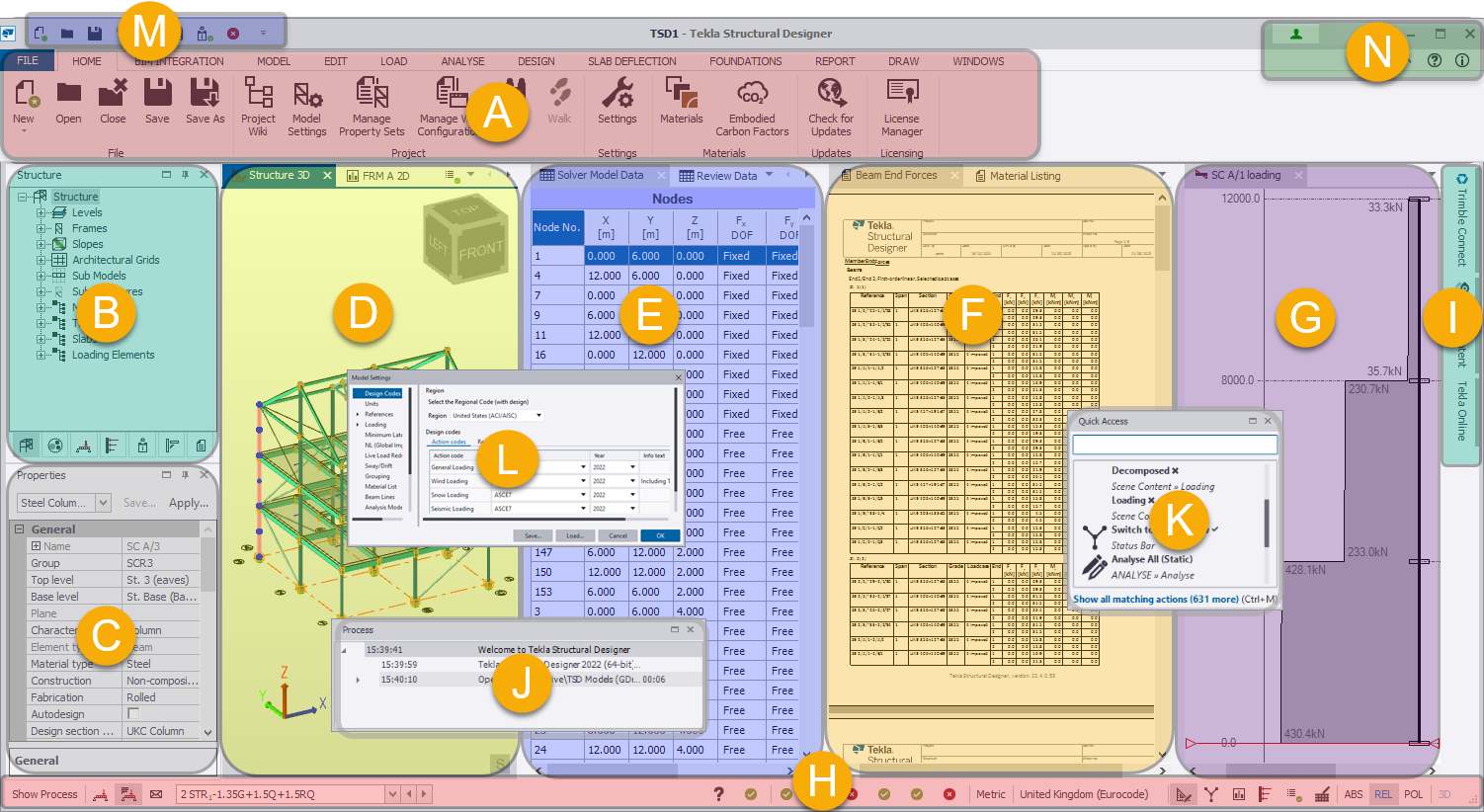
Project Workspace и дерево Structure
В дереве Structure геометрия организована по уровням, рамам, уклонам, подсистемам и категориям элементов. Это не файловый менеджер, а навигационная модель конструкции: выделение ветви позволяет видеть относящиеся к ней объекты и общие свойства. Здесь удобно отличать архитектурную сетку от реальных стержней или несущих стен. Для многоэтажного здания это важнее универсального списка 3D-объектов: ошибку этажа или принадлежности балки к плоскости можно обнаружить ещё до расчёта.
Другие рабочие деревья отвечают за нагрузки, состояния расчёта, группировку и подключённые данные. Загрузочный список внизу окна выбирает активный случай нагружения, сочетание или огибающую. Это место связывает операции редактирования нагрузки с просмотром результатов: выбранный набор воздействий определяет, что изображено в сцене и каких усилий следует ожидать в отчёте. Смешение отдельного случая нагружения и предельного сочетания — частая логическая ошибка при интерпретации красивых цветных диаграмм.
Properties, сцена и табличные окна
Панель Properties показывает характеристики активного объекта или команды. Для балки существенны материал, поперечное сечение, ориентация и условия работы; для нагрузки — величина, направление и принадлежность к случаю; для опоры — ограничения перемещений и поворотов. Графическая сцена в 2D либо 3D подходит для пространственной проверки связности, а табличное представление — для сверки численных параметров без случайных промахов курсором.
Наличие нескольких окон полезно при экспертизе: 3D-модель показывает положение элементов, таблица уточняет значения, а окно расчёта фиксирует последовательность процедур и сообщения. Текстовые предупреждения нельзя заменять оценкой цвета модели. Зелёный результат проверки одной балки ещё ничего не говорит о полноте заданных нагрузок или корректности закрепления всей системы.
Режимы Structural, Solver, Results и Review
В режиме Structural View отображаются физические объекты и прикладываемые воздействия. Solver View показывает аналитическое представление, в котором особенно заметны узлы, связи и разбивка на расчётные элементы. Results View отводится эпюрам, реакциям, смещениям и полям результатов. Review View нужен для инженерной ревизии статусов элементов, коэффициентов использования и условий проектирования. Отдельные окна Load Analysis View раскрывают расчётную картину для конкретного стержня.
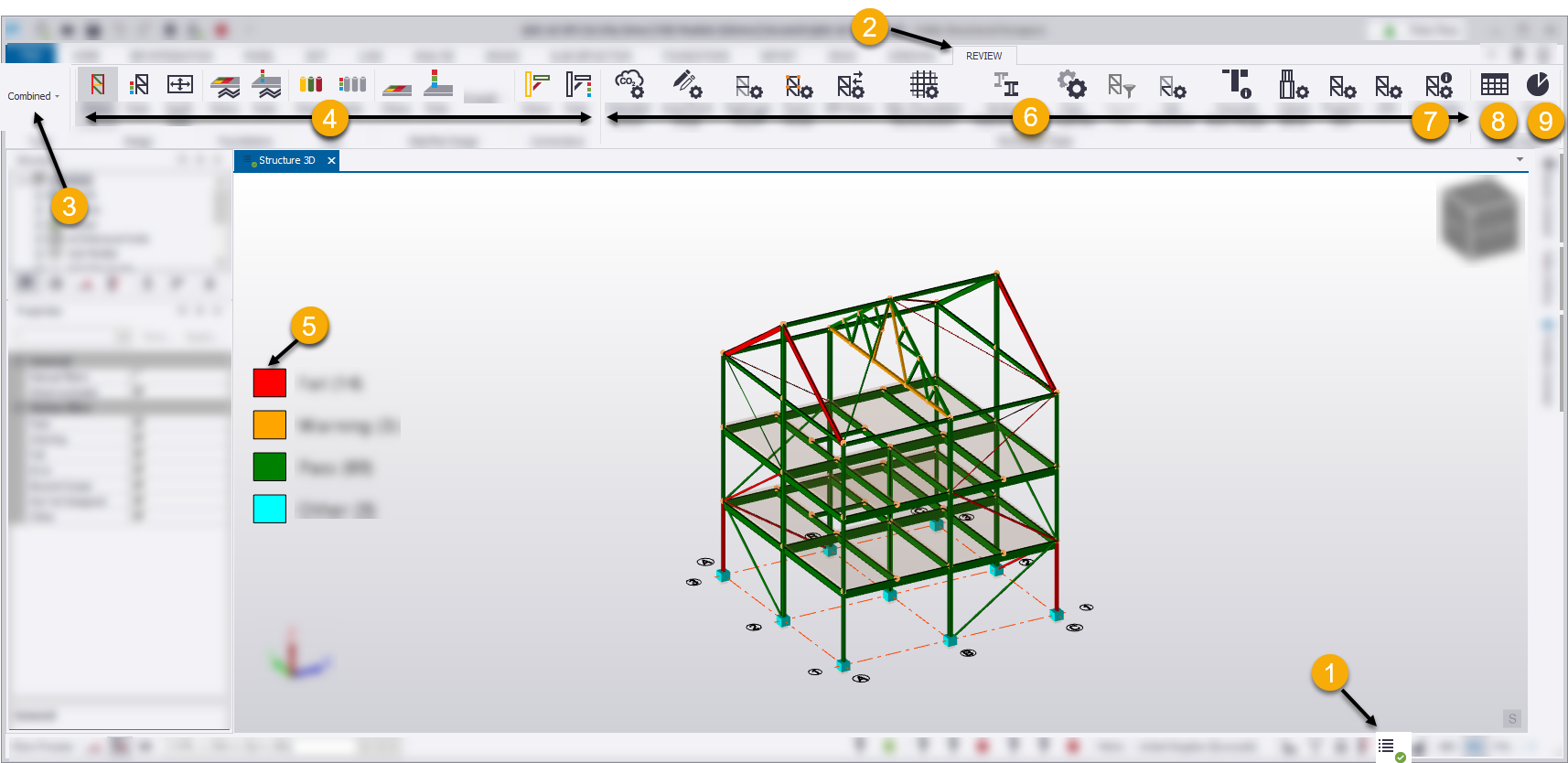
Строка состояния в нижней части рабочего окна показывает систему единиц, нормативный контекст и признаки актуальности анализа и проектирования. Эти индикаторы особенно полезны после изменений: можно увидеть, что сохранилась геометрия, но ранее рассчитанные усилия уже не соответствуют текущей версии модели. Process Window ведёт журнал операций и диагностических сообщений. Для конструктивных решений журнал и статус имеют не меньшее значение, чем сама эпюра.
Главные функции и границы их применимости
Физическая модель, расчётные элементы и материалы
Создание конструкции начинается с строительных уровней и координационных осей, затем появляются стержни, стены, плиты и опоры. Для стальных конструкций есть прокатные и другие типы сечений, связи, фермы и портальные рамы; для железобетона — балки, колонны, стены и плиты; предусмотрено моделирование деревянных элементов и тонкостенных профилей. Нагрузочные панели могут передавать воздействие на конструкцию, не внося собственной жёсткости в расчётную схему. Это разделение важно: нагрузочная плоскость и несущая плита могут совпадать геометрически, но физически описывать разные механизмы.
Конечно-элементное представление даёт более строгую проверку, чем простое пересечение 3D-тел. Две балки могут выглядеть соединёнными, но не иметь общего узла в расчётной сетке. Аналогично, отсутствие необходимой связи или ошибочное освобождение конца элемента меняет устойчивость системы. Инженер оценивает не только размеры сечений, но и передачу усилий между этажами, стенами, рамами и фундаментами.
Плиты допускают разбиение, отверстия, консольные выступы и локальные изменения. В версии 2026 появились настройки освобождения моментов и поперечной силы по границам сетчатых плит, позволяющие описывать различные условия совместной работы соседних панелей. Эта функция не избавляет от решения, где именно конструкция передаёт момент и где возникает шарнир: настройка влияет на расчётную идеализацию и требует обоснования.
Случаи нагружения, сочетания и нормативы
Нагрузки разделяются на случаи, а случаи объединяются в сочетания для расчёта по прочности и эксплуатационной пригодности. Доступны собственный вес, постоянные и временные воздействия, распределённые и сосредоточенные нагрузки на элементы, нагрузки по площади, температурные и осадочные воздействия, а также инструменты формирования ветровых и сейсмических случаев в поддерживаемых нормативных контекстах. Отдельно учитываются эффекты несовершенств и минимальных горизонтальных нагрузок там, где их требует выбранная методика.
Генератор сочетаний снижает объём ручного переписывания коэффициентов. Однако автоматическая генерация не равна автоматическому составлению полного технического задания: исходные типы воздействий, категории полезных нагрузок, направления ветра, условия площадки и исключающие друг друга сценарии определяются проектировщиком. Особенно внимательно следует относиться к временным стадиям, осадкам и специализированным воздействиям — не все они автоматически включаются в стандартный генератор сочетаний.
Статический, нелинейный и динамический анализ
В линейном анализе первого порядка строится базовая картина усилий и перемещений при предположениях линейной работы модели. Расчёты второго порядка учитывают геометрические эффекты и рост влияния продольных сил на прогибы; предусмотрены нелинейные постановки, модальный анализ и анализ устойчивости. Результаты разных методов хранятся отдельно, что помогает сопоставлять два подхода без подмены названия расчётного режима.
Наличие команды 2nd Order Linear не означает, что её достаточно выбрать для любой конструкции: исходные условия, геометрическая чувствительность и требования норм должны позволять такой метод. При работе с нелинейными пружинами и односторонними связями важны свойства элементов и подходящий режим. Для динамики значимы массы и пространственная жёсткость, поэтому модальные формы нельзя оценивать независимо от распределения масс и граничных условий.
Для диагностики система показывает реакции и приложенные нагрузки, перемещения отдельных и плоских элементов, усилия и напряжения, формы колебаний, перемещения этажей и устойчивость. Здесь реализуется полезный принцип инженерного контроля: до чтения максимального изгибающего момента нужно убедиться в равновесии приложенных сил и реакций, а до подбора арматуры — в достоверности деформированного состояния.
Нормативное проектирование стали, железобетона и оснований
Группа Design объединяет расчёт и проверку стержней, отдельных материалов, плит, продавливания и некоторых смежных конструктивных вопросов. Для стальных элементов применяются проверки несущей способности и устойчивости с учётом нормативной постановки; для железобетона — проектирование стержней и плит с оценкой требуемого армирования; для узлов плит у колонн доступны проверки продавливания. У оснований присутствуют отдельные группы для подошв, ленточных фундаментов, ростверков и плитных оснований.
Важная техническая особенность: команды Design Steel, Design Concrete и Design All выполняют анализ перед соответствующим проектированием. Другие специализированные проверки, например проектирование плит или продавливания, используют уже имеющиеся расчётные результаты; они не гарантируют их автоматического обновления после изменения конструкции. Это ограничение требует дисциплины даже у опытных инженеров, поскольку старые результаты визуально могут сохраняться.
Автоматический подбор сечений и проверка отдельных элементов полезны для серии изменений, но не заменяют оценку компоновки, конструктивных ограничений, огнестойкости, узлов и способов возведения. Проверка по нормативному документу имеет смысл только в пределах поддерживаемого сочетания материала, типа элемента и выбранного стандарта. Наличие Eurocodes в перечне программы само по себе не означает поддержку всех национальных приложений и всех инженерных ситуаций.
Специализированные портальные рамы в ветке 2026
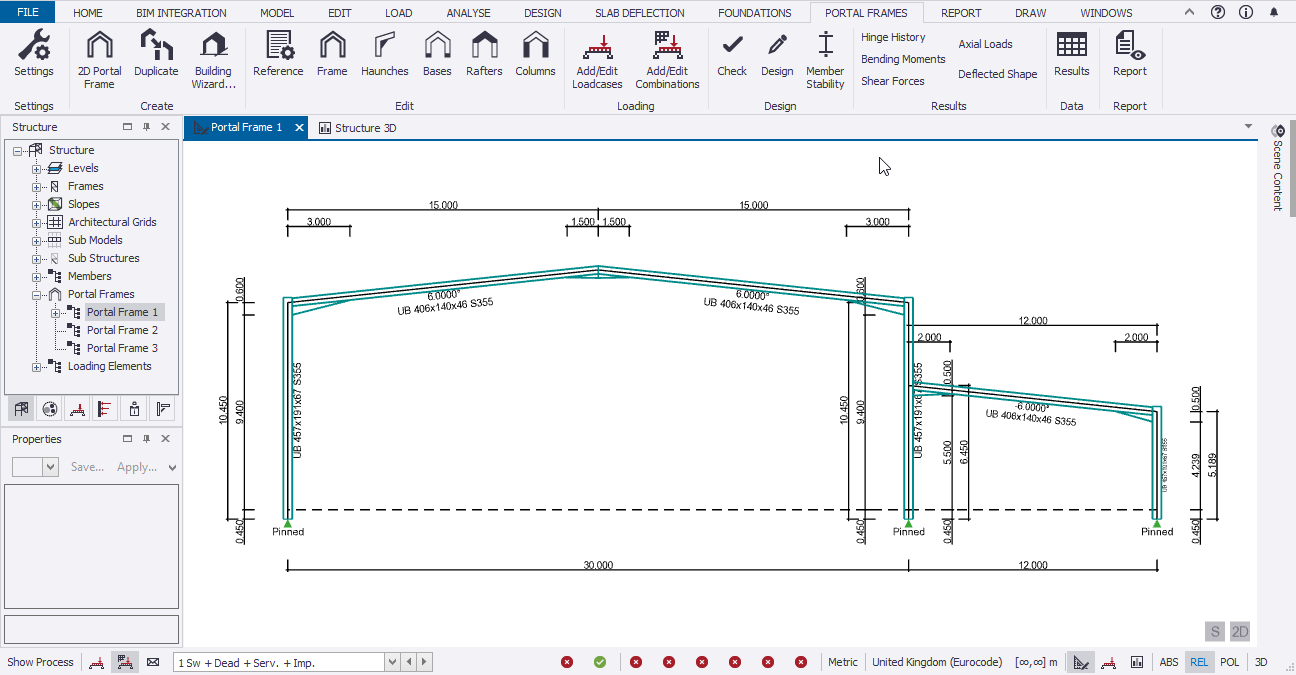
Для рамных производственных зданий и покрытий в 2026 добавлена выделенная двумерная среда Portal Frames для расчёта и проектирования портальных рам по Eurocodes. В ней предусмотрены анализ с учётом упругопластической работы, история формирования пластических шарниров, работа с раскреплениями и проверки устойчивости элементов. Двумерные рамы можно использовать как основу формирования трёхмерной модели, включая варианты конфигурации торцов здания. Эта функция особенно ценна при выборе общей схемы одноэтажного каркаса; её не следует смешивать с универсальным расчётом любого пространственного здания.
Обмен BIM-данными и автоматизация
В BIM Integration сосредоточены способы передачи модели в Tekla Structures, обмена с Autodesk Revit через совместимый интегратор, экспорта IFC, обмена с другими расчётными системами и работы с облачными проектами Trimble Connect. Для Tekla Structures в 2026 развивается TrimBIM: передача семантической модели, создание пригодных к расчёту связанных элементов и наложение контрольной модели. При этом импортированная геометрия должна проходить проверку материалов, осей, сопряжений и расчётных условий: «автоматически созданная модель» не означает «верифицированная схема».
Параметрические сценарии дополняет связь Rhino/Grasshopper, доступная отдельным компонентом. Она полезна при генерации вариантов геометрии и нагрузок, тогда как инженерная проверка каждого варианта остаётся необходимой. Для специализированного обмена предусмотрен коннектор Speckle: через него можно публиковать элементы, свойства и выбранные расчётные результаты. Коннектор устанавливается отдельно; наличие названия Speckle на вкладке ещё не доказывает его готовность к работе на конкретном компьютере.
В интерфейсе также есть Trimble Assistant for Tekla — чат-помощник на базе ИИ, предназначенный для получения справочной и технической информации. Его назначение не следует расширять до автоматической авторской разработки несущей схемы или нормативного подтверждения расчётов: за корректность модели и инженерное решение отвечает специалист. Это существенно отличает справочный ИИ от расчётного алгоритма и от параметрического моделирования в Grasshopper.
Расчётная документация и след изменений
Отчёты делятся на Model Report для всей модели или выбранной части и Member Report для отдельного элемента. Их наполнение задаётся стилями: можно включать расчётные данные, параметры и нужные главы, а не выгружать весь проект одним неразборчивым массивом. Экспорт в PDF и Word подходит для передачи документа, Excel — для таблиц результатов, а Tekla Tedds for Word — для дальнейшей работы в соответствующей среде. При этом Excel переносит только табличную часть отчёта: изображения и детальные расчётные фрагменты в такую выгрузку не входят.
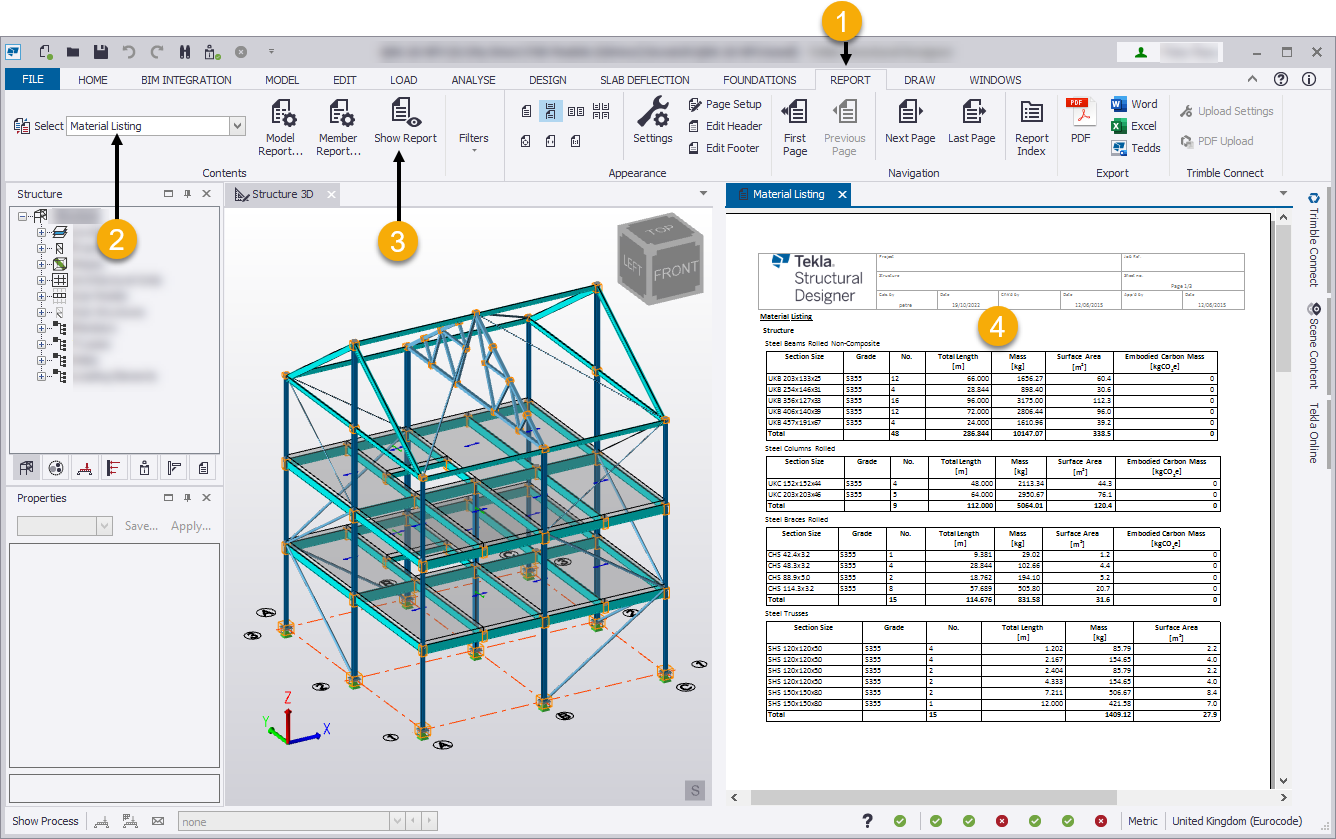
Сохранение исходного проекта и выпуск отчёта решают разные задачи. Редактируемая модель нужна для перерасчёта и анализа предпосылок, PDF — для фиксации выданной версии, IFC — для координации физических объектов. Ни один из этих выходов по отдельности не заменяет комплект исходных данных, нагрузочных допущений и зафиксированных результатов проектного этапа.
Карта форматов и совместимости
Для Tekla Structural Designer различие между физической, аналитической и документной моделью определяет полезность экспорта. Система умеет передавать в другой продукт геометрию или расчетную схему, но универсального обменного контейнера, сохраняющего без преобразований все нормативные проверки, нет. При передаче необходимо заранее определить, что получатель должен редактировать: элементы, нагрузки, комбинации или только читать итоги.
| Данные и канал | Направление | Что передаётся | Главное ограничение |
|---|---|---|---|
| Собственный проект .tsmd | Сохранение и открытие проекта | Редактируемая инженерная модель в родной среде | Для расчётов нужна совместимая установленная версия и лицензия |
| Structural BIM / нейтральный .cxl | Импорт, обмен со смежными Tekla-инструментами | Данные конструктивной модели через профильный обмен | Сопоставление типов, связей и свойств нельзя считать идентичным исходнику |
| 3D DXF | Импорт геометрии | Трёхмерная геометрическая основа | DXF сам по себе не содержит полноценного набора инженерных проверок |
| IFC | Экспорт физической модели; импорт как референса через соответствующие BIM-процессы | Координационная геометрия и модельные данные | Не равно переносу всех расчётных усилий, настроек и форм отчёта |
| Tekla Structures | Специализированная связь, обмен/обновление | Физические элементы и согласованные структурные данные | Требуется контроль версии и соответствия материала и геометрии |
| Autodesk Revit | Интегратор и специализированный экспорт | Модель для BIM-координации | Совместимость зависит от версии Revit и установленного интегратора |
| STAAD и Autodesk Robot | Экспорт расчётной модели | Геометрия и часть аналитической структуры по соответствующему каналу | Расчёты и нормативные настройки подлежат повторной проверке в целевой системе |
| PDF / Microsoft Word | Экспорт отчёта | Оформленные расчётные сведения | Это документ для чтения, а не нативный проект |
| Excel .xlsx | Экспорт таблиц отчёта | Табличные данные | Без графиков и детальных расчётных разделов |
| Trimble Connect / Speckle | Публикация, обмен по подключённому каналу | IFC, документы или выбранные элементы и результаты | Нужны учётные права, подключение и поддерживаемая конфигурация |
Для обмена именно чертёжной геометрией применяются инструменты на основе DXF, поэтому стоит отличать их от материалов раздела CAD-редакторов DWG. Открыть чертёж, перенести оси и восстановить расчётную модель — три разные задачи. Наличие команды 3D DXF Import не следует интерпретировать как возможность напрямую открыть любой DWG-проект с сохранением его расчётных свойств.
Особого внимания заслуживает связка с архитектурной BIM-средой. Система для архитектурного моделирования, например OpenBuildings Designer, решает иные задачи, чем конструкторский решатель. При обмене важны уровни, базовые координаты, материал и назначение конструктивного объекта. Точное совпадение поверхностей в 3D не доказывает идентичность аналитических осей и контактов.
Системные требования, лицензия и стоимость владения
Для ветки 2026 поддерживается Windows 11 в 64-разрядном исполнении с актуальными обновлениями. Рекомендован многоядерный Intel Core i5, Xeon либо аналог AMD; минимальная ориентировочная оперативная память для эффективной работы — 16 ГБ, рекомендовано 32 ГБ и больше. Требуется экран как минимум 1600 × 900, предпочтительно 1920 × 1080, а графическому адаптеру — выделенная память от 1 ГБ. Дисковое пространство для установки — от 1 ГБ, но рабочие модели и их результаты требуют дополнительного места.
Разработчик рекомендует дискретный графический адаптер и его явный выбор в настройках системы вместо встроенной графики при наличии двух GPU. Нагрузка на оперативную память и длительность решения зависят от числа объектов, степени сеточного разбиения, нелинейности и числа расчётных сочетаний. Универсальной скорости «для здания на десять этажей» не существует: два объекта одинаковой этажности могут иметь совершенно разные размеры сетки и трудоёмкость анализа. Поэтому численные показатели производительности без конкретного тестового проекта неинформативны.
Поставка устроена как коммерческая подписка. В публичной линейке есть подписка Tekla Structural Designer, пакет Tekla Structural Design Suite с Tekla Tedds и отдельная подписка Tekla Tedds, в которой доступна ограниченная конфигурация Tekla Structural Designer LT. Для LT установлен предел размера проекта — 200 стержневых элементов или сетка из 8000 оболочечных конечных элементов; это не бесплатная неограниченная редакция. Пробный доступ к полноценному Tekla Structural Designer предоставляется на 30 дней и активируется через Trimble Identity. Время пробного периода начинает отсчитываться после активации лицензии, а не после первого опубликованного расчёта.
Единой подтверждённой публичной цены для всех стран, сроков и корпоративных условий здесь нет. Коммерческие условия предлагают согласовывать с продажами Trimble. Поэтому сравнение «стоит определённое число рублей в год» без конкретного предложения продавца вводило бы в заблуждение. Стоимость лицензии — лишь одна строка бюджета отдела: на итог влияют число инженеров, доступ к Tedds, объём исходных BIM-данных и необходимость поддерживать интеграторы на смежных рабочих местах.
Скрытая стоимость владения
Первая составляющая — обучение сотрудников методологии системы. Количество команд не столь существенно, как требование согласованно вести физическую и аналитическую модели: изменение опирания может затронуть расчёт, проектирование плит и ведомости. Вторая — согласование нормативных настроек и корпоративных шаблонов отчёта. Общий фирменный стиль документов полезен, но его создание не освобождает от контроля содержания каждой расчётной главы.
Третья составляющая — совместимость программного окружения. Revit-интегратор, связка Grasshopper, средства обмена Tekla Structures и сторонние коннекторы живут собственными версиями. При обновлении одной части инфраструктуры возможно временное ограничение обмена, даже если локальные файлы самого Tekla Structural Designer открываются. Четвёртая — хранение проектов и результатов в разных форматах: завершённый PDF не позволит позднее исправить сечение с сохранением истории расчёта. Пятая — организационные затраты на доступ к облачным проектам, роли и контроль переданных файлов.
Для команды, которая регулярно выполняет расчёт зданий и сохраняет несколько вариантов схем, эти расходы могут быть оправданы связанностью модели и документов. Для единичной проверки балки или небольшого набора расчётных формул пакетная среда окажется избыточной; в таком сценарии специализированные расчётные листы либо меньшая конфигурация требуют менее сложного сопровождения.
Что перестанет работать первым при сбоях зависимостей
Программа устанавливается на локальный компьютер, поэтому отсутствие сети само по себе не означает исчезновение записанного на диске проекта. Но онлайн-лицензия и доступ к сервисам связаны с Trimble Identity и инфраструктурой авторизации. Проблема входа или назначения подписки может заблокировать полноценную работу раньше, чем возникнет какой-либо дефект модели. Для организации это отдельный эксплуатационный риск: работоспособность файла и право его открыть — не одно и то же.
Trimble Connect — дополнительная среда совместной работы, а не обязательное место хранения любой локальной инженерной модели. При недоступности облачного проекта страдает публикация IFC, отчётов и согласование с коллегами; локальные резервные экземпляры остаются самостоятельным способом защиты данных. Аналогично, установленный, но несовместимый Revit-интегратор не делает программу непригодной для собственных расчётов, однако прекращает нормальный цикл обновления связанной BIM-модели.
На уровне рабочего компьютера первая техническая зависимость — лицензируемая поддерживаемая версия Windows и корректный графический драйвер. Ошибка визуализации не доказывает ошибку конечно-элементного решателя, но мешает безопасно контролировать геометрию. Отдельно следует учитывать, что получателю готового PDF не нужен тот же набор инженерных лицензий, а для открытия исходной редактируемой модели они существенны. Это веская причина хранить и собственный проект, и зафиксированный выпуск документации.
Как пользоваться программой — советы гика
Ниже описан маршрут для лицензированной настольной версии 2026. Названия элементов оставлены такими, как они представлены в англоязычной справке и интерфейсе. Это воспроизводимые операции, а не замена полноценного расчётного задания: примеры нужны для освоения инструментария, но не задают нормативные нагрузки, размеры элементов и коэффициенты для реального строительства. Для любой учебной или рабочей модели полезно отдельно хранить исходный экземпляр, перечень принятых нагрузок и обозначение выбранного нормативного набора.
1. Создать проект и закрепить нормативные настройки
Цель и подготовка. Получить пустую модель с определёнными единицами, направлением осей и набором проектных норм. Потребуется работающая лицензия и согласованные исходные данные о стране проектирования, материалах и конструктивной системе. Настройки нельзя выбирать только по привычному обозначению Eurocode: проверяются национальная применимость и доступность нужных проверок в продукте.
- В Home выберите New. Новый проект открывается с пространственным видом Structure 3D и видом базового уровня.
- В Home откройте Model Settings. Проверьте проектные нормативы, единицы, категории материалов и настройки, относящиеся к выбранной расчётной постановке.
- Выделите корневую ветвь Structure в дереве модели. В Properties сверяйте ориентацию строительных осей и параметры глобальной геометрии.
- Откройте Home → Save As, присвойте файлу понятное имя с обозначением стадии и рабочей версии. Сохраните исходную конфигурацию до размещения элементов.
Проверка. В нижней строке состояния отображаются единицы и выбранный нормативный контекст; созданный файл открывается повторно. Типичная ошибка. Начать геометрию при неверной системе единиц и затем переносить значения нагрузок без конвертации. Безопасный откат. Закройте несохранённый черновик и повторите запуск с нужным settings set либо вернитесь к первоначально сохранённому пустому проекту. Не меняйте нормативы в завершённом расчёте, сохраняя старые результаты как действующие.
2. Определить этажи, вертикальные отметки и сетку осей
Цель и подготовка. Задать пространственную основу здания, чтобы стержни и плиты связывались с конкретными этажами. Нужны высоты уровней, шаги осей и ориентация здания. Перед размещением колонн логичнее сформировать согласованную геометрическую систему, чем позднее перемещать сразу все этажные элементы.
- На вкладке Model выберите Construction Levels и задайте необходимые строительные отметки в открывшемся диалоге. Отличайте базовый уровень от типовых этажей и кровли.
- Откройте 2D-вид соответствующего уровня из Structure. В 3D команда создания прямой линии сетки недоступна.
- На вкладке Model используйте Grid Line. Укажите две точки для линии, затем выполните аналогичную операцию для других осей. Для точного построения применяйте координаты и привязки текущего вида.
- Посмотрите на получившуюся сетку в Structure 3D и на плане. Завершайте активную команду клавишей Esc, чтобы последующий щелчок не создал лишний объект.
Проверка. Пересечения осей находятся в ожидаемых координатах, а уровни в дереве имеют осмысленные отметки. Ошибка. Сетки соседних этажей визуально похожи, но фактически смещены или созданы при неверной высотной отметке. Откат. Удалите ошибочную линию или поправьте уровень до создания стержней; если зависимые элементы уже расставлены, сначала сохраните копию модели и просмотрите связанные объекты, чтобы не разрушить существующие соединения.
3. Разместить колонны, балки, связи и портальные рамы
Цель и подготовка. Создать несущий каркас с реальными свойствами материалов и сечений. На этом этапе должны быть готовы уровни и оси, предварительная конструктивная схема и каталог используемых профилей. Расположение элемента не заменяет определения его расчётной работы.
- На вкладке Model в группе Steel выберите Column для стальной колонны, Beam для балки либо Brace для связи; для железобетонных стержней используйте соответствующую группу Concrete.
- В Properties укажите материал, сечение, параметры размещения и доступные свойства выбранного типа элемента. Проверьте, что расчётная характеристика соответствует физическому объекту.
- На активном плане, виде рамы или в допустимом 3D-виде укажите начальный и конечный узлы, опираясь на ранее созданные оси и уровни. Повторите построение для элементов схемы.
- Для типовой портальной рамы используйте команду Portal Frame на вкладке Model, задайте позиции опор на узлах сетки и завершите определение параметров в специализированном диалоге. В версии 2026 дальнейшие операции с такими рамами доступны также через вкладку Portal Frames.
- После размещения сопоставьте физический каркас с Solver View: проверьте общие узлы, ориентацию сечений, освобождения концов и условия закрепления опор.
Проверка. Колонны доходят до нужных отметок, балки опираются на предусмотренные узлы, связи включены в аналитическую схему; в 3D нет случайных дубликатов. Ошибка. Видимое пересечение стержней воспринимается как гарантированное шарнирное либо жёсткое соединение. Откат. Вернитесь к сохранённому варианту перед построением группы или исправьте конкретный элемент и повторно проверьте сеточную связность до добавления нагрузок.
4. Построить плиты, стены и проёмы
Цель и подготовка. Перейти от стержневого каркаса к пространственной расчётной системе, включающей плоские элементы. Понадобятся границы плит, толщина, материал, расположение стен и отверстий, а также решение о модели передачи горизонтальных усилий.
- Откройте план этажа. На вкладке Model используйте Slab on Beams, чтобы задать плитный участок по опорным линиям или определённому контуру.
- В Properties уточните параметры плиты и её расчётное представление, согласовав их с материалом и характеристиками перекрытия.
- Для предусмотренного проёма активируйте Slab Opening в 2D-виде и определите положение и геометрию. Контролируйте, к какой панели относится отверстие.
- Для несущей стены на вкладке Model используйте Concrete Meshed Wall или другой необходимый тип стены и задайте его опорные отметки и свойства. Не подменяйте расчётную стену ненесущей нагрузочной панелью.
- Проверьте Solver View и конфигурацию сетки, уделяя внимание контурам отверстий, примыканиям стен к плитам и связям с колоннами.
Проверка. Отверстия видны именно в нужных перекрытиях, а стены включены в передачу усилий там, где это предусматривает проект. Ошибка. При редактировании контура получается геометрически замкнутая плита, но с ошибочной опорой либо чрезмерно грубой сеткой около отверстия. Откат. Восстановите прежний контур отдельного участка, не затрагивая соседние панели; перенастройте сетку лишь после сохранения копии и повторно проверьте связность.
5. Ввести случаи нагружения и распределить воздействия
Цель и подготовка. Разделить постоянные, временные и прочие воздействия так, чтобы последующее комбинирование было проверяемым. До ввода известны расчётные значения, область приложения, направление, принадлежность к категории и единицы измерения. Не подставляйте примерную нагрузку в реальную модель для заполнения пустого поля.
- Откройте Load → Loadcases. В диалоге Loading выберите страницу Loadcases и нажмите Add.
- Заполните Loadcase Title, задайте Type и определите, должен ли случай участвовать в автоматическом генераторе сочетаний. Учтите, что собственный вес некоторых конструктивных объектов рассчитывается программой в автоматически созданных случаях.
- В нижнем Loading list выберите нужный случай. Для плиты на вкладке Load можно использовать Area Load или Slab Load; для нагрузки на все плиты уровня — Level Load. Для стержня существует Full UDL, UDL, Point Load и другие формы.
- В Properties укажите величину и направление нагрузки, выберите элемент или панель и проверьте визуальное расположение созданных воздействий.
- Просмотрите один случай нагружения без сочетаний: так легче обнаружить воздействие, случайно отнесённое к другой категории.
Проверка. В Loading list видны нужные случаи; направление стрелок и площади приложения соответствуют ведомости нагрузок. Ошибка. Временное воздействие добавлено в Dead или удвоен собственный вес через дополнительную ручную нагрузку. Откат. Удалите конкретный неверный объект нагрузки или восстановите исходный случай в сохранённой копии, не удаляя автоматически сформированные случаи «наугад». После исправления необходимо заново формировать сочетания и выполнять расчёт.
6. Создать сочетания и настроить ветер либо сейсмику
Цель и подготовка. Получить расчётные комбинации для используемых предельных состояний. Нужны классификация всех нагрузок, выбранный свод норм, данные о площадке и согласованные сценарии эксплуатации. Генератор опирается на уже созданные случаи, поэтому эта операция следует после их проверки.
- В разделе Load выберите Combination. В диалоге Loading откройте Combinations и нажмите Generate.
- В начальных параметрах генератора определите нужные типы комбинаций и режим обращения с уже созданными сочетаниями. Для Eurocodes обратите внимание на выбор STR, а для задач оснований — на необходимость соответствующих GEO-комбинаций.
- При необходимости используйте Scenario, чтобы отделить группы сочетаний, например строительную стадию от эксплуатации, не смешивая несовместимые воздействия.
- На последующих страницах генератора проверьте направления несовершенств и включённые коэффициенты. Завершите операцию через Finish и просмотрите список результатов.
- Для нормативного ветра применяйте Wind Wizard, для предусмотренного проектом сейсмического расчёта — соответствующий Seismic Wizard. Данные местности, направлений и нормативные параметры задаются по исходным условиям объекта, а не по умолчанию ради получения результата.
Проверка. Каждая значимая эксплуатационная ситуация имеет предусмотренные сочетания, нет лишних взаимоисключающих воздействий, а ветровые и сейсмические случаи согласованы с принятыми предпосылками. Ошибка. Повторное Generate удаляет или дублирует ранее подготовленные сочетания, если выбран неправильный режим замены. Откат. Перед регенерацией сохраните отдельный вариант; после неудачной операции восстановите прежний список из него и повторите формирование с корректным режимом Replace only combinations generated by this run.
7. Проверить модель и запустить инженерный анализ
Цель и подготовка. Получить вычислительно корректные усилия, смещения и реакции, отделив ошибку геометрической связности от недостатка сечения. К моменту запуска должны быть заданы реальные опоры, нагрузки и сочетания, а также выбрана расчётная идеализация.
- Выберите Design → Validate. В окне Project Workspace просмотрите Status → Validation и связанные сообщения о геометрии и расчётной модели.
- При необходимости переключитесь в Solver View и сопоставьте соединения, степени свободы опор, освобождения на концах стержней и положение плоских элементов.
- На вкладке Analyse откройте Settings и проверьте применимые параметры решателя. Для исходной линейной постановки используйте 1st Order Linear, для предусмотренного проектом учёта эффектов второго порядка — 2nd Order Linear; другие методы выбираются по характеру работы системы.
- После завершения обратитесь к Process Window. Разберите предупреждения и ошибки, даже если расчёт не был прерван.
- В Loading window оцените баланс Total Load on Structure и Total Reaction для соответствующих случаев или сочетаний.
Проверка. Процедура завершается без необъяснённых ошибок, результаты относятся к нужному методу, а баланс сил не показывает неподтверждённого нарушения. Ошибка. Потеря устойчивости аналитической схемы из-за отсутствующей опоры, разорванного соединения или неуместного освобождения концов ошибочно трактуется как «слишком слабая балка». Откат. Остановите работу с недостоверными результатами, вернитесь к последней валидной версии, исправьте постановку и проведите новый анализ. Не повышайте жёсткость случайным изменением элементов лишь ради прохождения решателя.
8. Прочитать эпюры, перемещения и реакции
Цель и подготовка. Выяснить, как система передаёт усилия, где возникают критические деформации и какие данные относятся к конкретному сочетанию. Требуются завершённый соответствующий анализ и отсутствие нерассмотренных предупреждений о нём.
- Переключите активную сцену в Results View. После этого появится вкладка Results, предназначенная для графического представления результатов.
- В группе Result Type выберите Method. Затем через нижний Loading list задайте нужный Loadcase, Combination либо Envelope. Для нормативной оценки различайте Strength и Service.
- В 1D Results выберите силы либо Deflections для стержней; в 2D Results используйте Forces, Stresses или Deflections для стен и плит в зависимости от рассматриваемой величины.
- При необходимости включите подписи чисел и отображение экстремумов. Для отдельной балки используйте Load Analysis View, когда требуются локальные эпюры вдоль элемента.
- Сопоставьте характер эпюры с ожидаемым путём передачи нагрузок и проверьте реакции на опорах, прежде чем считать максимальное значение решающим.
Проверка. На экране показаны верный метод и нужное сочетание, единицы измерения понятны, деформированная схема согласуется с принятой жёсткостью системы. Ошибка. Усилия одной категории сопоставляются с перемещениями другой, либо в качестве проектного максимума читается цвет без учёта выбранного типа диаграммы. Откат. Сбросьте фильтры отображения к исходным и заново выберите анализ и сочетание; сам расчёт при изменении только вида результатов менять не нужно.
9. Провести проверку элементов, плит и фундаментов
Цель и подготовка. Перейти от внутренних усилий к нормативной оценке несущих элементов. Требуются соответствующие стандарты проектирования, полный перечень расчётных комбинаций, согласованная жёсткость конструкции и корректные свойства материалов. Работа с зелёными статусами не отменяет инженерной оценки конструктивной реализуемости.
- На вкладке Design откройте Settings для выбранного конструктивного материала, затем снова выполните Validate после значимых изменений модели.
- Для общего расчётного и проектного цикла используйте Design All (Static), Design Steel (Static) или Design Concrete (Static) в подходящем сценарии. При необходимости рассматривайте варианты Gravity и RSA, соблюдая тип уже определённых нагрузок.
- Для плит предусмотрена команда Design Slabs, для продавливания — Punching Check и Design Punching Shear. Помните, что специализированные проверки используют сохранённые результаты анализа: не начинайте их по устаревшим усилиям.
- Для подошвы под колонной используйте Foundations → Pad Base Column после определения колонной опоры, а для стены — Strip Base Wall. Проверку отдельных оснований выполняйте соответствующими командами проектирования на вкладке Foundations.
- В Review View просмотрите Status и Ratio. Разделите элементы с превышением коэффициента использования, необработанные элементы и сведения, относящиеся к иному расчётному режиму.
Проверка. Понятна причина каждого критического коэффициента, используемые сочетания актуальны, а итоговая конструктивная схема не содержит пропущенных проверок. Ошибка. Локальная проверка плиты запущена после перемещения колонны, но общий анализ не обновлён; формально показанные коэффициенты относятся к старой модели. Откат. Восстановите контрольную версию, пересчитайте конструкцию, затем отдельно выполните проектирование плиты и фундамента. Историю выбора сечения лучше фиксировать в имени варианта модели, а не заменять единственный рабочий файл.
10. Получить модель от BIM-координатора и передать конструкцию обратно
Цель и подготовка. Использовать стороннюю геометрию без потери расчётной ответственности и передать подходящий результат смежникам. До импорта требуются согласованные базовая точка, система координат, единицы, перечень передаваемых объектов и версии интегратора.
- В BIM Integration выберите Structural BIM Import для поддерживаемого нейтрального обмена либо 3D DXF Import для подходящей геометрической основы. Не применяйте DXF как замену полному расчетному проекту.
- При связке с Tekla Structures согласуйте получение модели через соответствующий Tekla/TrimBIM-процесс, в том числе передачу семантической и контрольной модели в поддерживаемой конфигурации 2026.
- После открытия импортированных данных сопоставьте этажи, строительную сетку, положение стен, материалы и сечения с исходной информацией. Проверьте Solver View отдельно от графического представления.
- Для внешней координации используйте BIM Integration → IFC Export. Для специализированной передачи применяйте Tekla Structures Export, Autodesk Revit Export, STAAD Export или Robot Export только по согласованному маршруту.
- Обмен через Trimble Connect выполняйте после связывания текущей модели с конкретным проектом; перед публикацией убедитесь, что получатели уполномочены видеть данные и понимают статус расчёта.
Проверка. Сравниваются не только количество элементов и общий вид, но и их типы, материалы, взаимное положение и перечень исключений передачи. Ошибка. Референсная архитектурная модель ошибочно принимается за готовую аналитическую схему либо устанавливается интегратор, рассчитанный на другую версию Revit. Откат. Сохраняйте исходный обменный файл и версию модели до синхронизации; при расхождении отмените замену рабочей схемы и повторите обмен в отдельной копии. Экспортированный IFC не является резервной копией всей расчётной информации.
11. Настроить отчёт, сохранить исходник и передать документы
Цель и подготовка. Получить два самостоятельных результата: проект для будущего перерасчёта и документ для выдачи. К моменту экспорта должны быть пройдены проверки расчётной модели, описаны применённые нормы и соответствовать фактическому состоянию результаты расчёта.
- На вкладке Report выберите Model Report. В диалоге Report Contents подберите существующий стиль либо создайте собственный через Add и составьте набор глав из доступных разделов.
- При отчёте по отдельному элементу используйте Member Report. Убедитесь, что включены относящиеся к проверке величины, а не только общая строка статуса.
- Используйте Show Report. В активном Report View проверьте заголовки, страницы, подписи, нормативный контекст, комбинации и актуальность результатов.
- На вкладке Report выберите PDF или Word для полноценной документной версии. При выборе Excel учитывайте, что передаются только таблицы и не сохраняются рисунки и детальные выкладки.
- В Home выполните Save либо Save As для исходного проекта. При обмене облегчённой копией доступно Save Model Only, которое исключает расчётные результаты и потому не заменяет архивную проектную версию.
Проверка. Итоговый PDF открывается и содержит ожидаемые разделы; Word соответствует принятым правилам редактирования документации; нативный проект сохраняется отдельно. Ошибка. Excel-файл принимается за полную расчётную записку либо в отчёт попали результаты до последней правки модели. Откат. Отзовите черновой документ до передачи, восстановите актуальный расчёт и выпустите новое обозначенное издание, не перезаписывая без следа предыдущий утверждённый выпуск.
12. Сквозной сценарий: от пустой модели до контролируемого выпуска
Цель и подготовка. Продемонстрировать взаимосвязь основных этапов на небольшой условной рамной ячейке. Геометрические и нагрузочные численные величины в учебном примере берутся из заранее составленного инженерного задания; здесь намеренно не используются условные «универсальные» нагрузки или сечения, которые читатель мог бы перенести в настоящий проект.
- Создайте отдельную учебную модель через Home → New, определите единицы и нормы в Model Settings, сохраните первую версию.
- В Model → Construction Levels введите базовую и верхнюю отметки; на плане задайте координационные оси через Grid Line.
- Разместите колонны и балку командами Model → Steel → Column/Beam или используйте соответствующий материал учебного проекта. Укажите расчетные опоры и проверьте совпадение узлов в Solver View.
- В Load → Loadcases определите необходимые случаи; отдельной командой Full UDL или Area Load разместите предусмотренную заданием нагрузку на соответствующие объекты.
- Откройте Load → Combination → Generate, сформируйте сочетания по выбранным нормам и проверьте их состав.
- В Design → Validate исследуйте состояние модели, затем выполните Analyse → 1st Order Linear для предусмотренного учебной постановкой линейного анализа.
- В Results View сверьте реакции и перемещения; при расхождении исправьте исходные опоры или нагрузки и повторно решите задачу.
- Через Design All (Static) либо материал-специфическую команду получите проверки и посмотрите статус элементов в Review View.
- Создайте Model Report, откройте его через Show Report, экспортируйте в PDF и сохраните редактируемый проект отдельным файлом.
Проверка. Учебный цикл завершён лишь тогда, когда документ соответствует сохранённому состоянию модели, в журнале отсутствуют неразобранные критические сообщения, а реакции сопоставлены с приложенными воздействиями. Ошибка. Попытка сразу перейти от геометрии к зелёному статусу подбора без расчёта и проверки условий работы. Безопасный откат. При выявленном расхождении вернитесь к копии до последней группы изменений, исправьте конкретную постановку и вновь пройдите аналитическую и нормативную стадии. Старый отчёт оставьте только как обозначенный архивный выпуск, а не как подтверждение исправленного варианта.
Плюсы и минусы Tekla Structural Designer
Плюсы
- Единая физическая и аналитическая логика. Несущие элементы, нагрузки, расчётные режимы и нормативные проверки связаны внутри одного проекта, а не переносятся исключительно вручную из отдельного чертёжного редактора.
- Разнообразие инженерных постановок. Линейные и нелинейные методы, анализ второго порядка, модальные задачи, устойчивость и специализированные проверки позволяют решать не одну узкую задачу, а комплекс взаимосвязанных вопросов проектирования здания.
- Инструменты диагностики. Solver View, баланс нагрузок и реакций, статусы Validation и Review, журнал Process Window дают возможность обнаруживать некорректную постановку до выдачи результатов.
- Работа с разными конструктивными материалами. Можно координировать стальные, железобетонные и другие элементы, а не ограничиваться одной группой стержней.
- Профильная BIM-интеграция. Предусмотрены каналы для Tekla Structures, Revit, IFC и специализированных инженерных систем; версия 2026 развивает TrimBIM и обмен результатами через Speckle.
- Настраиваемая расчётная документация. Модельные и поэлементные отчёты отличаются по назначению, а PDF, Word и Excel служат разным сценариям передачи информации.
Минусы
- Жёсткая платформенная привязка. Поддерживаемая рабочая среда 2026 — 64-разрядная Windows 11; нативной альтернативы для macOS или Linux в системных требованиях нет.
- Высокие требования к исходным инженерным данным. Поддержка автоматического моделирования не устраняет риски ошибочных опор, нереальных шарниров, неверной классификации нагрузок и выбора норм.
- Коммерческая подписка и конфигурации. Для регулярной работы требуется подходящее право использования; LT ограничен размером схемы, а 30-дневная пробная версия не является постоянным бесплатным тарифом.
- Зависимость BIM-обмена от версий компонентов. Интеграция с Revit и дополнительные коннекторы требуют совместимого установленного программного окружения; физическая совместимость IFC не означает перенос всех расчётных данных.
- Не всякое проектирование обновляет анализ. Специализированные команды работы с плитами, продавливанием и рядом других проверок могут опираться на уже существующие результаты, которые требуют отдельного контроля актуальности.
- Вторичные форматы не заменяют исходник. IFC передаёт модель для координации, а Excel ограничен таблицами. Для независимого перерасчёта необходимо сохранять редактируемый проект и исходные предпосылки.
Сильные стороны программы раскрываются в отделе, где расчётная модель является рабочим техническим документом и регулярно проходит изменения. Ограничения особенно чувствительны там, где проект создаётся несколькими подрядчиками на разном ПО: придётся выделять время на контроль промежуточных моделей, а не рассчитывать на абсолютную взаимозаменяемость форматов.
Кому подойдёт и кому не подойдёт
Кому подойдёт
Инженеру-конструктору, работающему со зданиями. Система отвечает задачам регулярного анализа многоэтажных и рамных конструкций, когда приходится оценивать сразу пространственную работу каркаса, плит, стен и оснований. Особую роль играют изменения компоновки: при новом пролёте или перемещении опоры проверка затрагивает не одну изолированную балку, а связанный набор расчётных элементов.
Проектному бюро со связкой BIM и расчёта. Tekla Structural Designer уместен, когда смежники используют Tekla Structures, Revit либо согласованный IFC-процесс, а конструктор отвечает за аналитическую модель и расчётные проверки. Здесь полезен не просто обмен геометрией, но и различение выданного референса и проверенной конструкторской схемы. Дополнительную перспективу программного окружения даёт раздел BIM-программ для проектирования зданий.
Команде, которая формирует проверяемые отчёты. Отдельные стили Model Report и Member Report позволяют сохранять связь численных результатов с проектными элементами. При регламентированной выдаче инженер может показывать происхождение критических усилий и коэффициентов использования, а не прикладывать к чертежу таблицу неясного происхождения.
Кому не подойдёт
Тому, кому нужен только архитектурный макет или интерьерная визуализация. Для такой работы инженерные нормы, заданные жёсткости, схема закрепления и генератор сочетаний создают ненужную сложность. Архитектурная BIM-среда может быть главной системой проекта, а Tekla Structural Designer подключается в неё для расчётных решений.
Пользователю macOS, Linux или браузерного рабочего места без Windows. Актуальная поддерживаемая конфигурация — локальное приложение для Windows 11. Доступ к справке и облачному обмену не делает расчётное ядро самостоятельным браузерным сервисом.
Новичку без подготовки по строительной механике и нормативным расчётам. Получение чисел в интерфейсе доступно быстрее, чем формирование корректной расчётной постановки. Ошибочное закрепление либо сочетание воздействий не станет приемлемым оттого, что программа построила диаграмму и присвоила элементу статус.
Отделу, в котором основной результат — детальные технологические чертежи, спецификации изготовителя и монтажные данные. Для такой задачи центральным инструментом становится BIM-детализация. Например, Model Studio CS относится к соседнему классу проектных инструментов, который следует рассматривать по собственным задачам моделирования и выпуска документации, а не как прямую замену инженерному расчётному модулю.
Сравнение с другими аналогами
Альтернативы ниже сопоставлены как расчётно-проектные среды, а не как универсальные «замены Tekla». Критерии одинаковы: тип задачи, рабочая платформа, порог освоения, обменные форматы, автоматизация, способ лицензирования, ограничения и подходящий сценарий. Порог освоения — редакционная оценка сложности инженерной постановки, а не результат измерения времени обучения пользователей.
| Программа | Основная задача | Платформа и освоение | Обмен данными | Автоматизация | Оплата и ограничение | Когда выбрать |
|---|---|---|---|---|---|---|
| Tekla Structural Designer | Расчёт и нормативное проектирование конструкций зданий в связанной физической модели | Windows 11; высокий порог из-за аналитической схемы и норм | Tekla Structures, Revit, IFC, 3D DXF и инженерные интерфейсы | Генерация сочетаний, подбор элементов, обмен и Grasshopper-связь | Коммерческая подписка, LT с лимитом размеров | Здания, общий BIM/CAE-процесс, отчётность по элементам |
| Autodesk Robot Structural Analysis Professional | Расчёт конструкций методами статики, динамики, нелинейности и нормативная проверка | Windows 10/11; высокий порог анализа методом конечных элементов | Интеграция аналитических моделей и результатов с Revit; дополнительные обменные средства | Автоматическая сетка, расчёт, проверки; открытый API | Коммерческий доступ в составе Autodesk AEC Collection; нет отдельного бесплатного постоянного режима | Бюро, в котором Revit — основная среда координации |
| Dlubal RFEM 6 | Универсальный конечно-элементный анализ стержней, пластин, оболочек и объёмных тел | Локальное приложение Windows; высокий порог при сложных КЭ-моделях | IFC, DXF и специализированные BIM-интерфейсы | Генераторы сочетаний, API, подключаемые расчётные модули | Коммерческая покупка, аренда или подписка; дополнительные модули приобретаются отдельно | Необычная геометрия, оболочки и специальные инженерные задачи |
| SCIA Engineer | Комплексный расчёт стержневых и пластинчатых систем с BIM-координацией | Windows 10/11; высокий порог изучения норм и методов анализа | IFC, DXF, DWG, обмен с Tekla Structures и Revit в подходящей комплектации | Генерация сочетаний, BIM toolbox и параметрические возможности по составу модулей | Коммерческие комплектации с зависимостью функций от лицензируемых модулей | Разноплановые конструктивные объекты и активный Open BIM-обмен |
| CSI ETABS | Расчёт и проектирование многоэтажных зданий, включая динамику и сейсмику | Windows 10/11; высокий порог понимания поведения зданий | IFC, DXF/DWG, Revit, Tekla Structures и обмен инженерными моделями | Шаблоны зданий, автоматизация проектирования, интерфейсы данных | Коммерческое лицензирование по конфигурации; возможности зависят от редакции | Многоэтажные здания и сценарии с развитым анализом горизонтальных воздействий |
Разница по профилю инженерной задачи
Robot Structural Analysis Professional особенно логичен там, где аналитическая модель живёт рядом с Revit и команда уже использует Autodesk AEC Collection. Выигрыш здесь связан прежде всего с уменьшением трения между смежными рабочими пространствами. Однако Revit не превращает Robot в безусловно эквивалентный расчёт Tekla Structural Designer: приходится сопоставлять нормативные проверки, типы конечных элементов и свойства интеграции, а не только факт наличия обмена.
RFEM 6 ориентирован на широкий круг задач метода конечных элементов, включая пластины, оболочки и объёмные модели. При нетипичных пространственных оболочках такая универсальность ценнее, чем специализация на общем конструктивном цикле здания. Обратная сторона — модульность: для выбранного вида проектирования требуется отдельно рассматривать состав приобретаемых дополнений, а не оценивать только возможности базовой программы.
SCIA Engineer также совмещает анализ, проектирование и BIM, но его состав меняется по редакциям и модулям. При переходе важно оценивать, где находятся конвертеры, инструменты проверки и отчёты, а также какой вариант передаёт аналитические данные лучше всего. Наличие IFC в обеих системах не гарантирует сохранение назначений материалов, локальных осей и граничных условий после обмена.
ETABS стоит рассматривать прежде всего в контексте многоэтажных зданий, вертикальных и горизонтальных воздействий, динамических постановок. Его связь с системами BIM и обменными форматами полезна, но главная проверка при выборе — перечень норм, принятых методов и отчётов для конкретного строительного объекта. При работе с разными инструментами лучше сравнивать выходные инженерные величины на одинаковых схемах, чем искать «победителя» по количеству функций.
Типичные проблемы: диагностика и безопасное исправление
Ниже приведены технические и методические ситуации, связанные с лицензией, интерфейсом, импортом, расчётом и выдачей результатов. Каждая сформулирована по единой схеме: симптом, возможная причина, диагностика, исправление и критерий проверки. Они не означают, что ошибка обязательно возникнет в каждом проекте; важнее понимать, какой слой системы затронут — доступ, графика, геометрия, нагрузки, вычисление либо документация.
1. Программа открывается, но доступ к работе заблокирован
Симптом: рабочая сессия не получает доступ к нужной конфигурации. Возможная причина: отсутствует назначенная подписка, не активирована 30-дневная пробная лицензия или не пройдена авторизация Trimble Identity. Диагностика: отделите ошибку учётной записи от ошибки установщика и сравните используемый профиль с профилем, которому назначена лицензия. Исправление: восстановите штатную авторизацию, назначение лицензии или завершите активацию пробного доступа. Проверка: в лицензированном режиме открывается небольшой проект, причём не нарушен доступ остальных участников команды.
2. В 3D-виде пропадают элементы или работа графики нестабильна
Симптом: сцена отрисовывается с ошибками, тогда как табличные данные остаются доступными. Возможная причина: неподходящий графический адаптер или драйвер, особенно при автоматическом выборе интегрированной GPU вместо дискретной. Диагностика: сопоставьте конфигурацию с требованиями 2026 и проверьте, какое графическое устройство обслуживает процесс. Исправление: используйте поддерживаемый драйвер и дискретную видеокарту согласно настройкам Windows и видеодрайвера. Проверка: одна и та же сцена отображается полностью после повторного открытия без изменения расчётной модели.
3. Команда на ленте недоступна, хотя существует в справке
Симптом: Grid Line, Slab Opening или результаты показаны неактивными. Возможная причина: выбрана неподходящая сцена либо режим представления. Диагностика: установите, открыт ли 2D-план для плановой команды, а для результатов — Results View и завершённый анализ. Исправление: переключите рабочее представление без изменения свойств расчёта. Проверка: нужная команда становится доступной при активном подходящем окне, а расчётные данные не меняются.
4. После импорта DXF элементы смещены или нарушены размеры
Симптом: координаты и габариты импортированной геометрии отличаются от проектных. Возможная причина: различие единиц, базовых координат или ориентации входного файла и модели. Диагностика: сопоставьте известный контрольный пролёт, отметки уровней и оси в исходном чертеже и в Tekla Structural Designer. Исправление: устраните несоответствие в параметрах обмена и повторите перенос в отдельном экземпляре. Проверка: несколько независимых расстояний и отметок совпадают, а не только один общий контур здания.
5. Импортированная BIM-модель видна, но аналитически не связана
Симптом: трёхмерное изображение выглядит корректно, однако часть стержней или стен не участвует в ожидаемой передаче усилий. Возможная причина: референсные объекты не преобразованы в подходящие расчётные сущности либо оси и границы элементов разошлись при сопоставлении. Диагностика: сравните физическое представление и Solver View, перечень импортированных объектов, свойства и сопряжения. Исправление: восстановите нужные расчётные элементы и соединения, уточнив правила преобразования. Проверка: контрольная нагрузка даёт ожидаемый путь передачи сил без искусственных разрывов.
6. Проверка модели сигнализирует о некорректной схеме
Симптом: Validate или решатель сообщают об отсутствии устойчивости, узлах без связей или других ошибках модели. Возможная причина: недостаточные закрепления, некорректные шарниры, геометрические зазоры или неверная расчётная идеализация. Диагностика: локализуйте сообщения в Status и Process Window, затем сопоставьте узлы и опоры в Solver View. Исправление: корректируйте физическую постановку конкретного соединения или опоры, а не меняйте произвольно жёсткость всего здания. Проверка: повторная валидация и анализ заканчиваются без исходной ошибки, а схема всё ещё соответствует заданию.
7. Сумма реакций не соответствует приложенной нагрузке
Симптом: в Loading window отображается предупреждение о небалансе. Возможная причина: пропущенная передача нагрузки, некорректный случай, несовместимые параметры расчёта или ошибка связности. Диагностика: сравните Total Load on Structure и Total Reaction для конкретного случая, затем локализуйте источник в модели и журнале. Исправление: восстановите правильную нагрузочную схему или её связь с несущими элементами. Проверка: статус баланса становится приемлемым, а суммарные силы согласованы с расчётной постановкой.
8. После редактирования конструкции результаты выглядят старыми
Симптом: изменены сечение или опора, но проверка плиты или фундаментная таблица остаётся прежней. Возможная причина: специализированная команда проектирования использовала сохранённые результаты анализа, которые устарели после изменения модели. Диагностика: сопоставьте признаки актуальности анализа и проектирования в строке состояния и объекты, изменённые после последнего решения. Исправление: выполните новый подходящий анализ и после него соответствующие проверки. Проверка: итоговые усилия и статусы относятся к одной версии исходной схемы.
9. В Review View отсутствует ожидаемая проверка
Симптом: часть конструкций не показывает полноценный статус либо попадает в нейтральную категорию. Возможная причина: объект не охвачен выбранным типом проектирования, отключён автоматический подбор или рассматривается иной режим расчёта. Диагностика: проверьте свойства конкретного элемента, Design Settings, тип Review и полноту завершённых процедур. Исправление: назначьте нужные проверки в пределах выбранных норм и выполните проектирование с актуальными усилиями. Проверка: каждый значимый несущий элемент имеет осмысленный проверенный статус либо документированную причину исключения.
10. Excel-экспорт содержит только часть расчётной записки
Симптом: в электронной таблице нет рисунков, диаграмм и подробных вычислительных фрагментов. Возможная причина: Excel-экспорт рассчитан на табличное содержимое отчёта, а не на полное сохранение документа. Диагностика: сравните состав Report View с вкладками и листами полученного Excel-файла. Исправление: для полной документации используйте PDF либо Word, а Excel — только для анализа числовых таблиц. Проверка: выданный PDF содержит все нужные главы и иллюстрации, а Excel выполняет вспомогательную роль.
11. Небольшой проект работает, а крупный не помещается в конфигурацию LT
Симптом: после увеличения модели появляются ограничения по размеру проекта. Возможная причина: используется Tekla Structural Designer LT с предельным объёмом 200 стержневых элементов или сеткой из 8000 оболочечных элементов. Диагностика: уточните активную конфигурацию лицензии и фактический размер рабочей схемы. Исправление: примените соответствующую полную конфигурацию либо уменьшайте модель только по технически обоснованному принципу, не выбрасывая несущие элементы ради прохождения лимита. Проверка: размер проекта соответствует лицензии, а расчётная модель отражает необходимый состав конструкций.
12. Не получается опубликовать модель или отчёт в Trimble Connect
Симптом: проект в облаке не найден либо публикация недоступна. Возможная причина: текущая модель не связана с проектом Trimble Connect, отсутствуют полномочия или соединение с онлайн-службой. Диагностика: проверьте права на проект и статус его привязки внутри Trimble Connect Project Explorer; наличие открытого сайта в браузере само по себе не подтверждает связку. Исправление: используйте назначенный проект и корректные права доступа, затем повторите публикацию согласованной версии. Проверка: получатель видит нужный файл и его актуальную редакцию, а локальный исходный проект сохранён независимо от облачной копии.
Частые вопросы о Tekla Structural Designer
Что именно показывает коэффициент использования элемента?
Это результат конкретной нормативной проверки относительно соответствующего предельного критерия при выбранных условиях и сочетаниях. Такой показатель не охватывает автоматически корректность всех исходных нагрузок, необходимость конструктивных мероприятий и другие объекты здания. Для инженерного заключения важно знать, какое предельное состояние и какая комбинация определили значение.
Почему два расчётных комплекса дают разные перемещения одной геометрии?
Одинаковая трёхмерная форма не гарантирует одинаковую аналитическую задачу. Отличаться могут оси стержней, моделирование плит, типы конечных элементов, диафрагмы, граничные условия, правила распределения нагрузки, жёсткости и режимы анализа. Сопоставимость результатов появляется только после согласования модели, исходных данных и метода расчёта.
Какой результат лучше использовать для независимой экспертной проверки?
Для чтения и рецензирования удобен зафиксированный PDF с исходными предпосылками, комбинациями, существенными усилиями, перемещениями и нормативными проверками. Для воспроизведения вычислений необходим также собственный редактируемый проект подходящей версии и реестр принятых допущений. Одно изображение с зелёными элементами не даёт эксперту достаточно информации для оценки.
Как честно сравнивать несколько вариантов конструктивной схемы?
Следует обеспечить единообразие норм, расчётных предпосылок, категорий нагрузок, граничных условий и критериев оценки. После этого имеют смысл сравнения расхода материала, прогибов, устойчивости, усилий в опорах и особенностей конструктивного исполнения. Вариант с меньшей массой, но иным набором учитываемых нагрузок нельзя называть оптимизированным относительно исходной схемы.
Какие расчётные данные важнее сохранить для будущей модернизации здания?
Помимо выпущенных документов ценность имеют исходные нагрузки и их классификация, параметры материалов, принятые расчётные схемы, сочетания, результаты критических проверок и изменения конструктивных решений. Такая совокупность данных позволяет инженеру оценить историю исходных допущений и выяснить, можно ли повторно использовать модель для нового этапа проектирования.
Чем алгоритмическая генерация в Grasshopper отличается от нормативного проектирования?
Grasshopper помогает создавать и менять геометрию либо параметризованные данные по правилам, заданным автором модели. Нормативное проектирование проверяет элементы при конкретных нагрузках, свойствах и расчетных условиях. Генератор большого числа вариантов не свидетельствует о технической пригодности каждого варианта: проверки и инженерная оценка должны выполняться отдельно.
Как оценить подходящий компьютер без недостоверного обещания скорости?
Полезен собственный эталонный проект, содержащий типичные для бюро стержни, плиты, размеры сеток, сочетания и методы решения. Сравниваются время анализа, использование памяти, стабильность графики и сохранение результатов при одинаковых версиях программы. Выводы по одному маленькому линейному примеру нельзя переносить на пространственный нелинейный расчёт с крупной сеткой плит.
Итог: когда Tekla Structural Designer оправдан
Для проектирования несущих конструкций зданий Tekla Structural Designer представляет собой связанную среду, в которой инженерная модель, нагрузки, расчёт и нормативные проверки рассматриваются как единый процесс. Выбор особенно оправдан, когда требуется многократно менять схему каркаса, проверять совместную работу разных материалов, передавать сведения участникам BIM-проекта и выпускать воспроизводимую расчётную документацию.
При ограничении задачи одним узлом, одной формулой или только архитектурной геометрией специализированная среда может оказаться тяжелее необходимого. Для сложных оболочек, преимущественно ревитовского процесса либо специфического сейсмического анализа целесообразно предметно сравнить профильные альтернативы по нормативам, методам и составу проекта. Главным основанием выбора остаётся не название программного продукта, а возможность восстановить путь от исходных нагрузок и конструктивной схемы до проверенного решения, не скрывая предпосылки в автоматических командах.



