Tekla Tedds: инструкция от гика, библиотека расчётов, Tedds for Word, форматы и ограничения
Tekla Tedds — настольная инженерная программа Trimble для расчётов строительных конструкций с документируемыми формулами, проверками по нормам и повторным расчётом после изменения исходных данных. Она рассчитана прежде всего на инженера-конструктора, которому нужно обосновать отдельную балку, колонну, фундамент, стену или нагрузку, а не собрать архитектурную BIM-модель. Разберём две рабочие среды Tedds, реальный состав библиотеки, выходные документы и ограничения лицензирования на примере актуального поколения 2026.
Главный результат работы — расчётный документ, где сохранены исходные величины, выбранное сечение, расчётная схема, нормативные проверки и результаты. Его можно повторно открыть и пересчитать, а для передачи заказчику или проверяющему выпустить PDF. Это важное отличие от обычной таблицы с готовым числом: инженер видит не только итог, но и последовательность обоснования, хотя ответственность за выбранную схему и условия применения остаётся за ним.
Tekla Tedds: основные параметры
| Параметр | Характеристика |
|---|---|
| Разработчик | Trimble; продукт семейства Tekla |
| Тип | Локальная программа инженерных расчётов и средства подготовки расчётной документации |
| Актуальное поколение | Tekla Tedds 2026; доступен Service Pack 2, версия 28.2.0.9 |
| Операционная система | Microsoft Windows 11, 64-разрядная; настольное приложение |
| Рабочие режимы | Tedds Application и Tedds for Word (интеграция с Microsoft Word) |
| Библиотека | Готовые расчёты по нормам и материалам; содержимое зависит от региональной библиотеки и лицензии |
| Формат редактируемого расчёта | .ted; внутренние проекты организуют отдельные документы |
| Выходные материалы | PDF, печать, передача в Microsoft Word / Tedds for Word |
| Проектная интеграция | Trimble Connect; дополнительный переход к Tekla Structural Designer LT в соответствующей подписке |
| Лицензия | Коммерческая подписка, онлайн- или серверная проверка права использования; 30-дневная пробная лицензия |
| Интерфейс | Описанные команды имеют английские названия: Home, Project, View, Calculate, Send To и другие |
Цифра версии 28.2.0.9 относится к исправлению Service Pack 2 для Tedds 2026, а не к другой линейке программ Tekla. Редакция 2026 получает исправления интерфейса расчётов, расчётного движка и интеграции с Word; это существеннее, чем формальное наличие номера «2026» в заголовке.
Что решает Tekla Tedds и чем она не является
Расчёт отдельного конструктивного элемента вместо моделирования всего здания
Типовая задача для Tedds — определить, проходит ли выбранное сечение нормативную проверку при заданных усилиях, габаритах, материале и условиях закрепления. Нагрузка и расчётная длина здесь столь же существенны, как выбранная марка стали. В библиотеке присутствуют методы расчёта стальных и железобетонных элементов, деревянных конструкций, оснований и других строительных задач; доступный набор зависит от регионального комплекта. Программа автоматически применяет расчётные выражения и справочные данные, но не устанавливает за проектировщика физически корректные опоры, нагрузки или нормативную ситуацию.
Работа строится вокруг тематических расчётных модулей. В них есть поля для геометрии, усилий и материала, вкладки параметров и предварительные результаты. Для одного модуля нужен набор расчётных усилий от другого анализатора, для другого предусмотрен совмещённый расчёт усилий и подбор элемента. Поэтому наличие слова «beam» в двух соседних названиях не означает одинакового назначения: Steel member design проверяет элемент по введённым усилиям, тогда как Steel beam analysis & design включает стадию определения усилий для предусмотренной схемы.
Tekla Tedds не следует путать с Tekla Structures, где центральный объект — информационная модель для деталировки и взаимодействия участников строительства, или с Tekla Structural Designer, в котором здание моделируют и анализируют как взаимосвязанную конструктивную систему. Если нужна предварительная ориентация в этом классе продуктов, полезно сопоставить BIM-программы для проектирования зданий по уровню моделирования, а не по одному наличию слова Tekla в названии.
Зачем в комплекте два приложения
Tedds Application — самостоятельная среда для стандартных модулей и подборки отдельных расчётных документов в проект. Она пригодна для инженера, которому нужны повторяемые листы со своими исходными величинами и регулируемой глубиной вывода. Операции с файлами, запуск готовых модулей, проверка результатов и формирование PDF не требуют работы в редакторе Word.
Tedds for Word функционирует внутри Microsoft Word. Здесь несколько расчётов можно разместить в одном повествовательном отчёте, добавить собственные математические выражения, рисунки, текст, справочные таблицы и разделы. Для расчётов используются специальные команды на вкладке Tedds, а не штатные формулы Word. Это не независимое приложение с интерфейсом текстового редактора и не облачный аналог Microsoft 365: установленный Word остаётся обязательной частью такой схемы.
Подписка Tekla Tedds включает Tedds Application, Tedds for Word и Tekla Structural Designer LT. Более широкий план Tekla Structural Design Suite заменяет LT полноценным Tekla Structural Designer, сохраняя оба режима Tedds. Функции 3D-анализа в Designer LT нельзя автоматически относить к расчётному ядру Tedds: запуск связан с соседней программой и рамками её лицензии.
Статус выпуска, лицензии и условия запуска
Что актуально в выпуске 2026
Линейка активно развивается: в 2026 году расширены расчёты для американских стандартов, включая проверку стальной балки на кручение по AISC 360, и добавлен британский модуль оценки ветрового давления по EN 1991. Исправление Service Pack 2, опубликованное в сентябре 2026 года, имеет номер 28.2.0.9. В нём в том числе скорректирована обработка неподдерживаемых символов в именах и значениях переменных расчётного движка — проблема была особенно существенна для пакетных сценариев.
Расширение библиотеки нельзя трактовать как универсальное включение всех региональных норм в любую установку. Интерфейс Locale выбирает доступный регион, а дополнительные пакеты данных могут потребовать отдельного права использования. Более того, одна и та же задача в разных региональных подборках подчиняется разным нормативным процедурам, включая национальные приложения. Перенос численных входов из одной библиотеки в другую не является автоматическим нормативным пересчётом без оценки применимости.
Коммерческая подписка и временный доступ
Tekla Tedds распространяется на коммерческих условиях. Для оценки предусмотрена 30-дневная пробная лицензия: пользователь создаёт Trimble Identity, устанавливает программу и активирует пробный период. Отсчёт пробного срока начинается после активации, поэтому это не бессрочно бесплатная редакция для постоянного проектирования. У опубликованных общих материалов нет единой универсальной цены, применимой к любой стране и договору; итоговую стоимость определяют действующая коммерческая конфигурация и условия поставки.
Лицензирование различает онлайн-подписки, привязанные к Trimble Identity, и серверные лицензии, проверяемые через локальный лицензионный сервер организации. Наследуемые локальные лицензии встречаются в существующих установках, но не предлагаются для новых покупок. При онлайн-схеме программа обращается к облаку Trimble для получения лицензии во время запуска; при серверной инфраструктуре критична доступность собственного сервера лицензий и права пользователя. Ошибку входа не следует «лечить» случайной заменой файлов программы.
Поддерживаемая рабочая станция
Для Tedds 2026 поддерживается 64-разрядная Windows 11 с актуальными обновлениями. Рекомендации включают многоядерный Intel Core i3 или сопоставимый AMD/Xeon, 2 ГБ оперативной памяти как исходный ориентир, экран 1920 × 1080, графическую память 1 ГБ и не менее 1 ГБ свободного места для установки. Память и рабочее место на диске должны соотноситься с размером расчётных документов, вложениями и количеством одновременно открытых файлов; указанные числа не являются обещанием одинаковой производительности во всех задачах.
Для Tedds for Word заявлена совместимость с Microsoft Office 2021, 2024 и Microsoft 365 в 32- и 64-разрядных вариантах. Это требование относится именно к интеграции с Word: стандартные расчёты в самостоятельной Tedds Application доступны без Word. Веб-браузер на планшете или macOS не заменяет поддерживаемую настольную среду Windows 11 для выполнения расчётов.
Интерфейс и организация расчётной работы
Стартовая страница и региональная библиотека
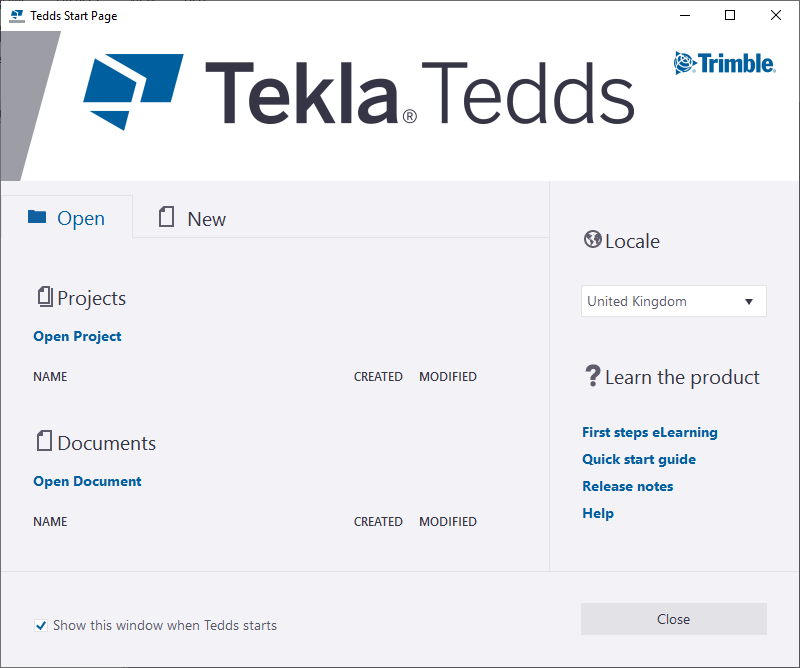
Входной экран Tedds Start Page разделяет открытие существующих документов и создание новых. В режиме Open видны проекты и документы; в режиме New — создание проекта, нового документа и доступ к недавно использованным модулям. Региональная настройка Locale находится отдельно от названия файла: одна папка на диске не означает один стандарт проектирования для всего содержимого. Это помогает отличать навигацию по файлам от выбора нормативного содержания.
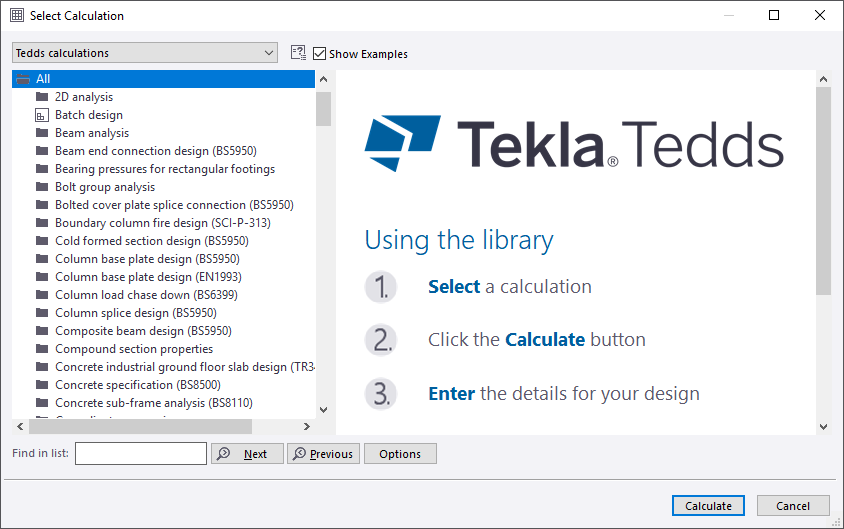
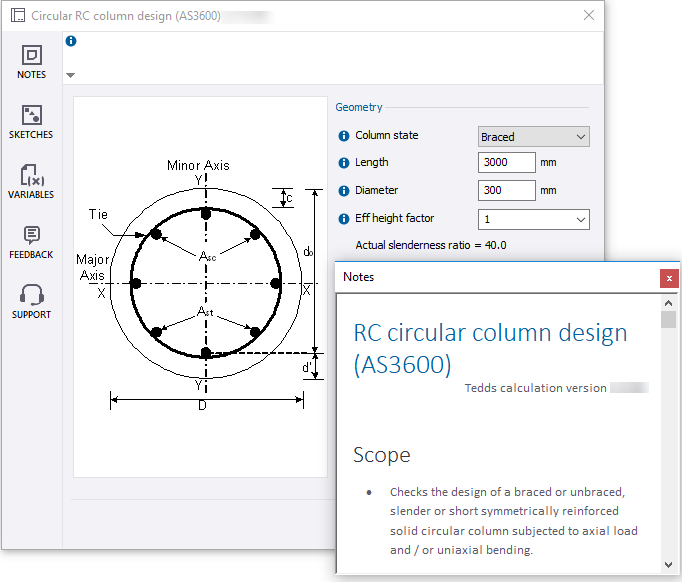
При выборе нового документа открывается Select Calculation. В левой части перечислены тематические разделы библиотеки, а справа выводятся пояснения к выбранному модулю: назначение, исходные предпосылки и доступные образцы. Поиск Find in list полезен для известного наименования расчёта, но не заменяет чтение Notes. Флажок Show Examples добавляет учебные образцы со сформированным выводом, которые помогают изучить состав исходных величин без внедрения в рабочий проект непроверенного примера.
Главная лента, Project Manager и область расчётов
В Tedds Application доступны меню файлов, вкладки Home, Project, View и Help. Home содержит команды открытия, сохранения, дублирования, запуска Calculate, выбора Locale и вызова параметров. Project отвечает за список документов и организацию папок внутри проекта. View управляет видимостью Project Manager, вкладками документов, журналом Progress Log, скрытым текстом и масштабом. Центральная область предназначена для готового расчётного листа; до запуска первого модуля она остаётся свободной.
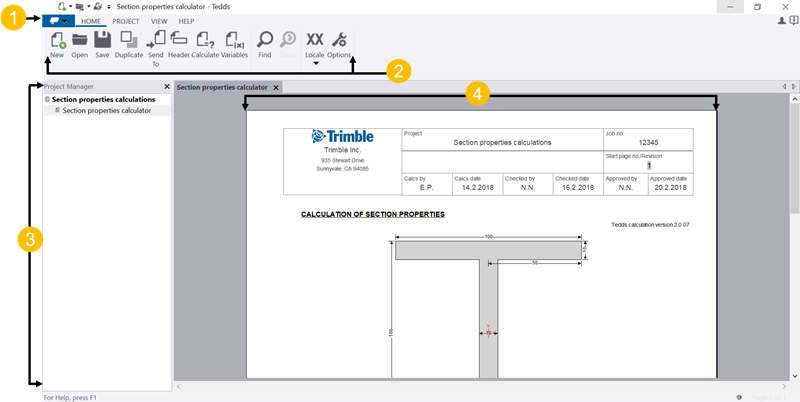
Project Manager — не система коллективного BIM-моделирования и не файловый менеджер Windows. Его функция — сгруппировать связанные расчётные документы, задать общий заголовок и порядок выдачи. Одна рабочая сессия Tedds Application открывает один проект, но внутри него размещаются несколько отдельных расчётов. При работе с несколькими выпусками расчётной записки важно различать отдельный файл .ted и проект, который организует набор таких файлов.
Диалог расчётного модуля и контроль исходных данных
В стандартном расчетном интерфейсе есть контекстные подсказки, разделы Notes и Variables, поля чисел, окна выбора материала и сечения, кнопки расширенных параметров и переходы Back, Next, Finish, Cancel. Некоторые поля валидируются сразу; другие ограничения выявляются лишь во время расчёта. Для ряда модулей доступно Preview results: состояние проверки и коэффициенты использования обновляются после изменения значений. Preview output показывает будущий расчётный лист, а Output options определяет детализацию представления.
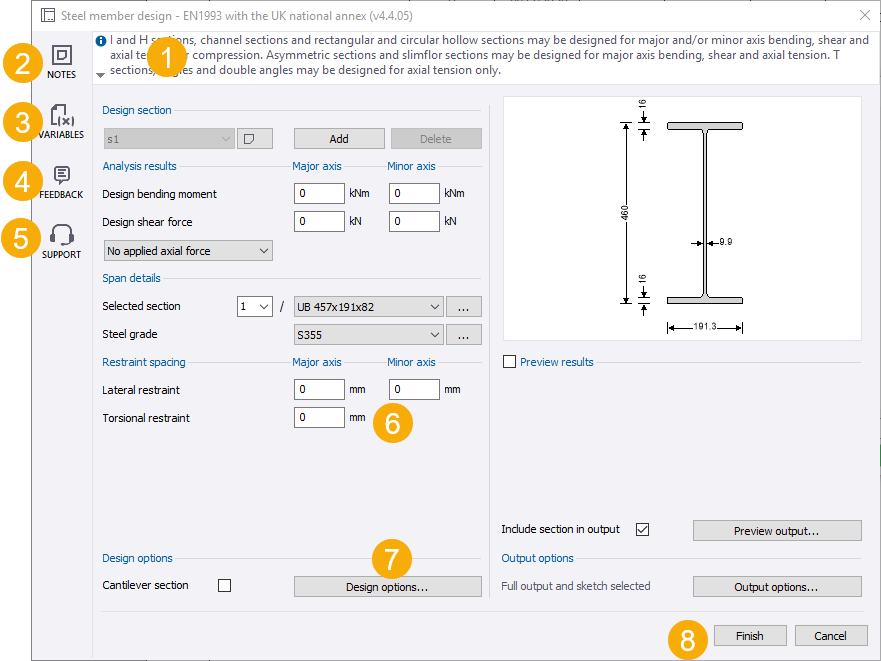
Значение коэффициента использования само по себе не объясняет достоверность исходной схемы. Для инженера особенно важны: расчетная длина, тип закрепления, единицы, предел применимости нормативного пункта и сочетание воздействий. Поэтому полезнее рассматривать предварительный результат как средство итерации по исходным данным, а не как готовое заключение о безопасности всей конструкции.
Рабочая зона Tedds for Word
В интеграции с Word сохраняется обычное редактирование текста, а расчётные функции появляются на отдельной вкладке Tedds. Библиотека открывается через Library Access System; режимы All, Calc Section, Selection и Expression отличаются масштабом повторного вычисления. Calc Section разделяет документ на независимые блоки, чтобы одинаковые имена переменных не смешивали данные разных элементов. Внутри такого блока можно сочетать рассчитанные выражения и текстовое инженерное обоснование.
Сама вкладка Tedds не отменяет стандартного поведения Word при разметке страниц. Большая расчётная записка одновременно зависит от корректности формул и от документационной дисциплины: заголовков разделов, единиц рядом с величинами, обозначения ревизий и читаемости напечатанного отчёта. Вариант Tedds for Word особенно заметно выигрывает там, где несколько независимых модулей должны быть связаны редакторским текстом, а не просто собраны в папку.
Расчётные возможности и границы автоматизации
Engineering Library и международные нормы
Библиотека включает сотни готовых расчетов для строительных и гражданских инженерных задач. В международном портфеле представлены американские нормы, Eurocodes с региональными национальными приложениями, британские, австралийские и канадские стандарты. Конкретный перечень элементов меняется с версией и локалью: американский модуль кручения балки по AISC 360 и британская оценка ветровой нагрузки EN 1991 — примеры функций поколения 2026, а не доказательство того, что каждый расчёт существует в каждой региональной установке.
Готовый модуль сохраняет процедуру, которая обычно потребовала бы последовательности ручных вычислений, справочников и сверки коэффициентов. При этом он не заменяет инженерное задание. Перечень нагрузок и их комбинаций, способ приложения усилий, конструктивные меры и основания для проверки принадлежат проектировщику. Под «проверкой по нормам» корректно понимать выполнение выбранного предусмотренного алгоритма, а не автоматическую экспертизу проекта целиком.
Материалы, сечения и справочные величины
Data Lists содержат сведения о типовых профилях, арматуре, крепеже и других объектах, нужных расчётному модулю. Сопутствующие инструменты Data Tables и Data Graphs предоставляют табличные и графические справочные зависимости. Например, выбор прямоугольного HSS-профиля одновременно задаёт согласованные геометрические свойства для дальнейших проверок. Это снижает риск опечатки при переносе отдельных характеристик из справочника, но не исключает необходимость сопоставить выбранный профиль с реальным сортаментом и поставкой.
Материал и единицы связаны с выбранной нормой. Данные для американского A500 Gr. C не являются взаимозаменяемыми с европейскими марками только из-за близких пределов прочности. При сравнении вариантов пользователь проверяет не только коэффициент использования, но и массу, габариты, доступные типоразмеры, технологические ограничения и допущения алгоритма.
Расчёт, повторное вычисление и проверяемый вывод
После ввода данных Tedds формирует лист с промежуточными формулами, проверками и итоговым статусом. В зависимости от опций часть служебных выражений бывает скрыта для компактности. Просмотр Hidden Text и журнала Progress Log служит именно для анализа хода расчёта; выбранный уровень подробности печатного вывода влияет на читаемость документа, но не должен подменять рецензию по существу.
Функция Calculate повторно вычисляет активный документ с ранее введёнными значениями и возможностью их изменить. Duplicate создаёт независимую копию расчёта для сравнения двух вариантов — например, исходного и удлинённого пролёта — без перезаписи первого листа. Это проще контролировать, чем редактировать единственный экземпляр в несколько проходов, поскольку два варианта остаются отдельными файлами с собственными исходными величинами.
Пакетные сценарии: Excel и средства программирования
Помимо ручного интерфейса, в составе Engineering Library предусмотрен Batch design — рабочая книга Excel для обработки нескольких расчётных случаев одним библиотечным модулем. В каждой строке задаётся свой набор входных значений; затем над ними выполняется установленная процедура. Для части расчётов допускается выполнение без показа обычного диалога, для других требуется интерактивное уточнение. Следовательно, слово «пакетный» не означает гарантированно бесконтактное выполнение абсолютно любого модуля.
Для разработчиков и инженерных отделов существуют средства интеграции Tekla Tedds API. Их задача — установить входные переменные, инициировать библиотечный расчёт и получить результирующие переменные для дальнейшего сценария. Это отдельный уровень настройки, требующий знания имен полей и выходных значений конкретного модуля. Рассматривать API как универсальный импорт произвольной BIM-модели или как замену нормативной проверки было бы некорректно.
Собственные расчёты и интерактивные поля в Word
Tedds for Word позволяет написать выражение непосредственно в текстовом документе, задать переменные с единицами, создать независимые Calc Sections и включить объекты Tedds field. Input field получает значение через диалог; Show field выводит текст, в том числе в зависимости от результата проверки; Message field объясняет назначение параметра; Log field добавляет сообщения в Progress Log. Специализированные Excel Link и Data List поля позволяют использовать внешнюю таблицу или справочный выбор в пользовательском расчёте.
Это особенно применимо для внутренних методик, которые не представлены готовыми библиотечными процедурами. Однако любой собственный алгоритм должен проходить техническую верификацию: сравнение с независимым расчётом, тесты крайних случаев, размерностный контроль и оценку применимости. Наличие возможности записать выражение в Word не превращает его в проверенную производителем нормативную процедуру.
Обмен с Word, Trimble Connect и соседними продуктами Tekla
Tedds Application передаёт результаты в Microsoft Word либо в Tedds for Word через Send To. Более крупную подборку проектных документов можно отправить в интеграцию с Word по проектному механизму: отдельные исходные расчёты превращаются в разделы общего текста. При этом размещение отформатированного вывода в Word и сохранение исполняемых данных расчёта — разные задачи, а передача обычного отчёта не гарантирует пригодность всех формул к повторному выполнению без расширения Tedds.
Trimble Connect добавляет сетевой обмен готовыми документами. Публикация проекта помещает PDF расчёты в выбранную облачную папку для участников работы. В связанных процессах с Tekla Structural Designer расчётные PDF могут быть сопоставлены с объектами IFC-модели, но это не означает, что Tedds сама стала полнофункциональным IFC-редактором. Новая справочная возможность 2026 — Trimble AI Assistant для ответов на вопросы о программе; её роль не следует путать с ИИ-проектированием или самостоятельной проверкой несущей способности.
Карта форматов и совместимости
Входные данные здесь преимущественно параметрические: числовые величины и выборы из инженерной библиотеки, а не геометрический импорт любой конструкции. Формат передачи следует оценивать по тому, можно ли повторно пересчитать результат, сохраняются ли нормативные параметры и откроется ли материал у адресата без Tedds.
| Материал или канал | Что передаётся | Редактируемость и ограничения |
|---|---|---|
| .ted | Нативный расчётный документ Tedds с входами, настройками и переменными | Открывается для дальнейшего расчёта в Tedds; PDF не заменяет этот исходник |
| Проект Tedds | Группа отдельных расчётных документов, их порядок и проектные реквизиты | Зависит от доступности включённых расчётных файлов; название расширения файла проекта здесь не подменяется догадкой |
| Печатный расчётный лист либо набор листов из проекта | Удобен для чтения и архива; интерактивные параметры расчёта в нём не редактируются как в .ted | |
| Microsoft Word / Tedds for Word | Оформленный отчёт; при использовании Tedds for Word — документ с расчётными разделами | Обычное форматирование доступно в Word; повторный расчёт требует совместимой интеграции Tedds |
| Excel Batch design | Строки параметров для нескольких запусков одного библиотечного расчёта | Это связанная с модулем рабочая книга, а не универсальный импортер произвольных инженерных электронных таблиц |
| Trimble Connect | Опубликованные PDF и папки проекта | Общий просмотр и обмен; облачный экземпляр не равнозначен локальному редактируемому файлу .ted |
Важно разделять инструменты для работы с PDF и систему инженерных расчётов. PDF-редактор поможет согласовать, аннотировать или объединить полученные страницы, но не восстанавливает в них расчётную логику и библиотечные переменные. Для повторной проверки с новыми нагрузками нужен нативный расчёт либо документ Word с реально действующей интеграцией Tedds.
Наличие связки с 3D-проектированием не означает, что Tedds Application штатно открывает файлы IFC, DWG, RVT и произвольные расчётные модели как свои документы. Роль обмена в описанном наборе функций выполняют средства Tekla Structural Designer, Tekla Structures Integrator и Trimble Connect. При миграции данных следует проверять, какой продукт является владельцем модели, какой — расчётного листа, а какой только публикует PDF.
Ограничения, интернет и защита рабочих данных
Какие проверки нельзя делегировать программе
Корректный численный ответ при неверной расчётной модели создаёт риск неверного инженерного заключения. Tedds проверяет только выбранные условия, заложенные в конкретный модуль. Необходимо отдельно оценивать пространственную работу конструкции, расчётные сочетания, смежные элементы, местные условия закрепления и применимость национальных нормативных требований. При необходимости полного пространственного расчёта используется специализированное моделирование, а Tedds дополняет его листами проверок.
Точность также определяется единицами и обозначениями переменных. Для Tedds for Word система выполняет размерностную проверку математических выражений, но она не распознает ошибочный физический смысл величины, записанной в допустимых единицах. Равенство напряжений, усилий и геометрических параметров по размерности — необходимое, но недостаточное доказательство правильного проектирования.
Локальные расчёты, лицензия и облачная публикация
Расчётные приложения устанавливаются на Windows, а исходные файлы .ted могут храниться локально. Для онлайн-лицензии в момент получения права запуска требуется идентификация в сервисе Trimble. Trimble Connect — дополнительный путь публикации расчётной документации в облачном проекте. Из этих фактов не следует, что каждый локальный расчёт обязательно отправляется на сервер; не следует также считать любой опубликованный PDF локальным и закрытым от всех участников облачного проекта.
До передачи проектной документации стоит учитывать корпоративные правила конфиденциальности: в расчётном листе могут содержаться объект, стадия, расчётные нагрузки, инженерные допущения и сведения о заказчике. Для облачного обмена важны права участников и согласованный порядок именования ревизий. Для офлайн-архива важнее оставить исходные файлы с приложенными расчётными нормативами и читаемым PDF — эти артефакты решают разные задачи.
Зависимость от Microsoft Word и от характера проекта
Стандартная среда Tedds и интеграция Tedds for Word имеют разные аппаратно-программные зависимости. Вторая требует совместимого установленного Word и может зависеть от его настроек дополнений. Сложный составной документ с графикой, большим числом разделов и вычисляемых формул предъявляет иные требования к памяти, чем единственная проверка стального профиля. Поэтому минимальные рекомендации оборудования следует читать как ориентир совместимости, а не гарантированное время выполнения задания.
Что перестанет работать первым при изменении условий
У Tedds несколько независимых точек отказа. Их полезно оценивать не как единое понятие «программа не работает», а по тому, какой компонент понадобится в конкретном сценарии. Локальное чтение ранее выпущенного PDF и запуск нового лицензионного расчёта — не одна и та же операция.
| Изменившееся условие | Что зависит от него | Практическое последствие |
|---|---|---|
| Недоступна онлайн-авторизация | Получение онлайн-лицензии при старте Tedds | Запуск расчетов ограничен, даже когда исходные .ted сохранены на диске |
| Не отвечает сервер лицензий организации | Подтверждение права на использование серверной лицензии | Рабочее место не получает требуемую лицензию из локальной сети |
| Не установлен поддерживаемый Word | Tedds for Word и подготовка редактируемого составного отчёта | Самостоятельная Tedds Application остаётся отдельным способом работать с библиотекой |
| Нет доступа к Trimble Connect | Облачная публикация и совместная выдача PDF | Локальные расчётные документы не заменяют общую актуальную папку проекта |
| Открыт другой региональный комплект | Модули и нормативные данные выбранной локали | Необходимый расчёт не обнаруживается или имеет другую нормативную базу |
| Изменена версия расчётной библиотеки | Повторные проверки, ссылки на нормативные процедуры | Старый результат требует контроля согласованности при пересчёте в новой среде |
Отдельный вывод — нельзя строить долгосрочный архив только на предоставленном доступе к облаку или на распечатках. Пакет исходных расчётов нужен инженеру для изменения проектных данных; опубликованный отчет нужен получателю для просмотра принятых решений. Эти функции различаются и при отключении подписки, и при изменении состава команды.
Скрытая стоимость владения
Стоимость Tekla Tedds нельзя свести к базовой подписке на рабочее место. На смету внедрения влияют локаль библиотеки, необходимость Microsoft Word для авторских расчётов, обучение внутренних авторов формул, количество пользователей и организация публикации в Trimble Connect. Компании с многолетними таблицами также придётся проверить собственные методы расчёта на соответствие алгоритмам выбранных модулей, а не механически переносить прежние числа.
Лицензии разных регионов не тождественны по составу: дополнительные наборы расчётов и данных предоставляются отдельно. Это касается отделов, работающих одновременно по нескольким национальным нормам, и проектировщиков, которым нужен нормативный алгоритм из другого комплекта. Второй тип расходов — сопровождение документов: поддержание шаблона, согласование состава итогового листа, управление доступом и сравнение ревизий. Даже готовая библиотека не снимает обязанности по внутреннему нормоконтролю.
Преимущество подписки становится ощутимым при регулярном выпуске однотипных инженерных проверок и наличии единого порядка использования модулей. Для разового расчёта следует сравнить стоимость доступа, подготовку рабочей станции и потребность в повторной выдаче с альтернативами. Полноценное 3D-моделирование в Tekla Structural Designer LT входит в пакет, но затраты на освоение и проверку его результатов остаются самостоятельным рабочим вопросом.
Как пользоваться программой — советы гика
Ниже описаны операции для англоязычных команд версии 2026. Демонстрационные численные величины взяты из учебного примера проверки стального элемента по AISC 360; это тренировочные данные, а не рекомендации по несущей способности реального сооружения. Для производственного применения необходимо использовать нормативную базу проекта и независимую инженерную проверку.
Подготовка: запуск Tedds и выбор региональной библиотеки
Цель: получить расчётную среду с подходящим комплектом нормативных модулей. Подготовка: установленная Tedds 2026, действующее право использования и описание применимых стандартов для проекта.
- Откройте команду Windows Start Tedds или ярлык Start Tedds на рабочем столе. В стартовом мастере выберите Tedds, а не Tedds for Word.
- При первом запуске завершите Tedds Setup Wizard, сохранив требуемые реквизиты организации.
- На странице Tedds Start Page откройте список Locale и выберите установленный комплект региона; для последующей смены используйте команду Home → Locale.
- Сопоставьте список модулей выбранной локали с нормативами задачи; затем используйте New → New Document для перехода в библиотеку.
Проверка: новый документ вызывает Select Calculation, где видны модули требуемого региона. Ошибка: неактивное поле Locale при единственной разрешенной локали не означает повреждение интерфейса. Безопасный откат: отмените новый пустой документ, не меняйте модуль на похожий из другой страны и уточните права на требуемую библиотеку.
Сквозной расчёт: стальная балка по AISC 360 от запуска до файла .ted
Цель: провести воспроизводимую учебную проверку прямоугольной стальной балки и сохранить редактируемый итог. Подготовка: региональная библиотека USA, данные из учебного набора и понимание, что проверяются введённые усилия, а не все элементы здания.
- В окне Select Calculation откройте All, в строке Find in list введите steel member design. Выберите Steel member design (AISC360), изучите Notes и нажмите Calculate.
- В окне расчёта установите Design bending moment — major axis равным 90 kips ft, Design shear force — major axis — 15 kips. В Axial load applied выберите Required compressive strength и введите 10 kips.
- Откройте Data List кнопкой … возле Selected section; выберите Rectangular HSS, сопоставьте размеры через Details и укажите HSS 12x8x1/4 с подтверждением Select. Установите сталь A500 Gr. C.
- Для основного и дополнительного направлений задайте расстояния между закреплениями 16 ft. В настройках предусмотренного примера учитывайте коэффициент эффективной длины 0.80; не переносите его в другой расчет автоматически.
- Посмотрите Preview results и Preview output…, проконтролируйте выбранную нормативную редакцию и итоговые коэффициенты использования. Через Output options… установите приемлемую детализацию. Закончите ввод кнопкой Finish.
- В готовом документе откройте меню файлов и нажмите Save, указав отдельное имя с расширением .ted. Убедитесь, что файл находится в согласованной папке проекта.
Проверка: сохранённый .ted снова открывается в Tedds и содержит именно учебные усилия, выбранное сечение и расчётные проверки. Ошибка: использование Steel beam analysis & design вместо Steel member design меняет постановку задачи. Безопасный откат: завершите неверно запущенный модуль через Cancel, не сохраняйте недостоверный результат поверх эталона, вернитесь к выбору нужного расчёта.
Библиотечные примеры и поиск информации о допустимой области применения
Цель: определить, соответствует ли готовый модуль конкретной инженерной постановке. Подготовка: точное название конструкции, материал, расчетный стандарт и набор требуемых проверок.
- Откройте Select Calculation из нового документа и выберите нужную тематическую папку либо выполните поиск через Find in list.
- Проверьте описание выбранного расчёта справа; используйте Notes для ограничений области применения.
- Включите Show Examples и сопоставьте не менее одного примера с типом своей расчетной схемы и перечнем необходимых величин.
- После выбора подходящего пункта нажмите Calculate. Прежде чем менять входные значения, изучите указания к полям с информационным значком (i).
Проверка: в окне расчёта присутствуют параметры и нормативные условия, требуемые для поставленной задачи. Ошибка: совпадение названия «балка» не гарантирует проверки выбранного способа закрепления. Безопасный откат: прервите вычисление через Cancel и вернитесь к сравнительной оценке описаний двух модулей.
Перерасчёт, анализ результатов и сравнение двух вариантов
Цель: оценить чувствительность проверки к изменению геометрических предпосылок без утраты исходной версии. Подготовка: сохранённый .ted и протокол первого варианта.
- Откройте исходный расчёт через Home → Open и используйте Home → Duplicate, чтобы получить независимую копию. Сохраните её с новым именем.
- Для копии нажмите Home → Calculate. Программа восстановит ранее введённые параметры модуля.
- Измените расстояния между закреплениями с 16 ft на 17 ft в учебном примере.
- Проверьте Preview results и Preview output…; после утверждения варианта нажмите Finish. Для просмотра промежуточных скрытых выражений примените View → Hidden Text и оцените записи View → Progress Log, затем сохраните файл через Save.
Проверка: исходный и изменённый файлы различаются расчетной длиной и имеют собственные результаты; оценка коэффициента использования сделана для каждого. Ошибка: правка текста уже сформированного отчёта вместо повторного вычисления. Безопасный откат: закройте изменённую копию без сохранения, снова используйте сохранённый исходник и повторите изменение через Calculate.
Организация комплекта расчётов в Project Manager
Цель: собрать несколько самостоятельных листов в логически упорядоченный расчётный комплект. Подготовка: один или несколько сохранённых файлов .ted.
- На вкладке Project нажмите New Project и заполните поле Project понятным названием.
- Добавьте новый расчёт командой New Document, существующий — Existing Document, открытый в данный момент — Active Document.
- Командой Folder создайте тематическую группу. Для общего колонтитула используйте Project Header; для корректировки порядка — Rename, Move Up и Move Down.
- Сохраните общую структуру через Save Project и проверьте состав в Project Manager.
Проверка: при открытии проекта все включённые документы находятся в согласованной структуре. Ошибка: при Remove документ исключается из проекта, но не удаляется физически; попытка удалить его как «ненужный» из файловой системы может разрушить архив. Безопасный откат: возвратите исключённый документ через Existing Document из исходной папки.
Заголовки, уровень детализации и печатный расчётный лист
Цель: подготовить выходной документ с реквизитами проекта и достаточным объёмом обоснований. Подготовка: проверенный расчётный документ и утвержденные реквизиты организации.
- В Tedds Application вызовите Home → Header. В окне свойств уточните данные на страницах Company и Template.
- При необходимости используйте Select… для стандартного шаблона, Browse для файла эмблемы и параметр Scale для её размера.
- При выполнении расчёта настройте Output options…, чтобы включить необходимую детализацию и заголовок.
- Посмотрите распечатку через меню файлов Print → Print Preview; проверьте многостраничные таблицы и подписи.
Проверка: предварительный просмотр содержит корректные реквизиты, единицы и полный для согласованной задачи набор проверок. Ошибка: выбран слишком краткий уровень вывода, при котором проверяющему не хватает промежуточных обоснований. Безопасный откат: возвратите прежний шаблон и перестройте вывод, сохранив предыдущую редакцию документа отдельно.
Сохранение PDF и отправка результата в Microsoft Word
Цель: подготовить независимую копию для чтения и редактируемый текстовый отчёт. Подготовка: завершенный .ted и установленные приложения для предполагаемого канала передачи.
- В меню файлов раскройте Save As… и выберите сохранение активного документа в PDF; укажите путь для выпускаемой ревизии.
- Для комплекта документов используйте вариант сохранения проекта в PDF: в мастере определите включаемые документы и параметры формирования конечных файлов.
- При передаче отдельного вывода в Microsoft Word раскройте Send To. Для объединения проекта в вычисляемый документ используйте Project → Send To Tedds For Word и выберите документы в мастере. Нужен установленный совместимый Word.
- Проверьте готовый PDF в программе просмотра и сопоставьте число страниц, заголовки, таблицы и результаты с исходным .ted.
Проверка: PDF просматривается без Tedds; Word получил оформленный вывод. Ошибка: PDF оказывается единственным сохранённым результатом, из которого нельзя восстановить полноценные входные параметры Tedds. Безопасный откат: не удаляйте .ted и проект; выпустите новую редакцию PDF при обнаружении пропущенных документов.
Расчёт в Tedds for Word: выражения, единицы и отдельные области
Цель: составить свой вычисляемый фрагмент внутри обычного текстового документа. Подготовка: совместимая версия Word, доступ к Tedds for Word, свободный учебный документ.
- Откройте Start Tedds и выберите Tedds for Word. В Word используйте меню File → New Tedds Document.
- Введите в новом абзаце выражение 1 + 2 = ?, затем на вкладке Tedds в группе Calculate нажмите All.
- Для проверки обработки единиц добавьте отдельное выражение 890 mm + 1 ft + 8.5 in = ? m и повторите All.
- Для независимой группы вычислений используйте New Calc Section / Calc Section и задайте её название. Вычислите только раздел через Calculate → Calc Section; единичное выражение — через Expression.
Проверка: вместо «?» появились численные результаты, единицы согласованы, изменение второй секции не перезаписывает значения первой. Ошибка: переменные чувствительны к регистру, а ошибки размерности и разделителей приводят к Expression Error. Безопасный откат: сохраните исходный текст, используйте отмену Word и верните исходные формулы до повторного запуска вычисления.
Вставка готового библиотечного модуля в Tedds for Word
Цель: объединить несколько стандартизованных инженерных проверок с пояснениями в одном отчёте. Подготовка: документ Tedds for Word с отдельными именованными Calc Sections.
- Разместите курсор под заголовком нужного раздела расчёта. Откройте Library Access System через вкладку Tedds или панель библиотеки.
- Выберите проверенный библиотечный модуль и добавьте его в текущий раздел; убедитесь, что он расположен до начала следующей секции.
- Запустите Calculate → Calc Section и заполните предусмотренный модулем расчётный диалог.
- При добавлении нового независимого элемента создайте отдельную Calc Section; не вставляйте два разных модуля с одинаковыми именами переменных в один неразделённый вычислительный блок.
Проверка: документ содержит два различимых расчётных раздела, у каждого сохранены собственные переменные и читаемый текст. Ошибка: непосредственная замена напечатанных чисел в автоматическом расчёте не изменяет библиотечные входы. Безопасный откат: верните текст из сохранённой версии Word и скорректируйте значения через диалог перерасчёта соответствующей секции.
Пользовательский расчёт и информационные поля Tedds
Цель: дополнить авторское выражение формализованным вводом и условным сообщением о состоянии проверки. Подготовка: заранее проверенная формула, определённые имена переменных и локальная копия документа.
- В документе Tedds for Word создайте выражения для входных величин и результирующего отношения использования; убедитесь, что обычная команда Calculate → All корректно вычисляет их без добавочных полей.
- На вкладке Tedds используйте Insert Tedds Field; для диалога ввода выберите тип Input, для условного пояснения результата — Show.
- В поле Show задайте проверенное логическое условие и два различных выходных текста, например о выполнении или невыполнении заданного критерия.
- Вернитесь к документу и пересчитайте его. Сопоставьте текст условного поля с рассчитанным значением при двух контрольных наборах исходных данных.
Проверка: документ показывает корректное сообщение и при успешном, и при отрицательном результате контрольного выражения. Ошибка: некорректный регистр переменной либо неверная логическая граница меняет смысл сообщения. Безопасный откат: удалите созданное поле и восстановите ранее проверенную формулу из сохранённой копии; выпуск инженерного отчёта до верификации исключается.
Пакетные расчёты на нескольких строках в Excel
Цель: обработать несколько однотипных вариантов без повторного ручного запуска одного и того же модуля. Подготовка: установленный Excel, доступный библиотечный модуль и проверенные входные переменные.
- В главном индексе Tedds Engineering Library найдите предусмотренную рабочую книгу Batch design.
- Выберите расчётный модуль, для которого предназначен пакет, и задайте исходные данные разных случаев в отдельных строках соответствующих полей.
- Запустите вычисление из управляющего элемента книги. Для модулей, требующих диалога, заполните необходимые сведения в его обычном интерфейсе; скрытие диалога применяйте только там, где оно предусмотрено расчетом.
- Сопоставьте результирующие значения по строкам с одним отдельно вычисленным контрольным случаем и сохраните таблицу для внутренней проверки.
Проверка: каждая заполненная строка имеет результат именно своего случая; контрольный расчёт совпадает по входам. Ошибка: неверные имена переменных или неподдерживаемые символы в передаваемых значениях нарушают выполнение автоматизированного сценария. Безопасный откат: прекратите пакетный запуск, исправьте входную таблицу и повторите расчёт на её сохранённой копии.
Публикация проекта в Trimble Connect
Цель: передать выпущенные расчетные листы проектной команде через облачную папку. Подготовка: действующий доступ к Trimble Connect, права на проект, завершённые расчёты и согласованное имя ревизии.
- В Tedds откройте вкладку View и команду Trimble Connect, чтобы показать Trimble Connect Project Explorer.
- Для нужного проекта используйте Link, затем выберите папку размещения.
- В контекстном меню папки нажмите Upload Tedds project и дождитесь окончания загрузки.
- Откройте выбранную папку в Project Explorer и удостоверьтесь, что включённые листы появились в виде PDF.
Проверка: в нужной облачной папке лежат документы правильной ревизии и соответствующего проекта. Ошибка: публикация не в ту папку или подмена уже согласованного комплекта без нового обозначения ревизии. Безопасный откат: сохраните и проверьте локальный исходник, устраните ошибку размещения в пределах имеющихся прав и повторно публикуйте только согласованный набор.
Матрица сохранности результата
Нативный расчёт, текстовая копия и доступная на сервере публикация отвечают на разные вопросы. Первая сохраняет возможность изменить инженерные входы, вторая удобна для оформления, третья — для чтения командой. При выдаче документации эти уровни нельзя считать полными заменителями друг друга.
| Действие | Что остаётся | Что теряется или требует другого инструмента | Обратимость |
|---|---|---|---|
| Сохранить .ted | Расчётные исходные данные, переменные, выборы модуля и результирующий лист | Чтение без Tedds требует отдельного представления | Высокая в рабочем окружении Tedds |
| Сохранить PDF | Стабильные страницы для просмотра и согласования | Интерактивный перерасчёт и изменение библиотечных параметров | Ограничена: необходим сохранённый источник |
| Отправить вывод в обычный Word | Редактируемый текст, страницы, пояснения | Нет гарантии переносимости всех исполняемых конструкций Tedds без интеграции | Текст редактируем; расчётная логика зависит от оригинала |
| Отправить проект в Tedds for Word | Составной отчет с секциями и входными значениями Tedds | Режим расчёта требует установленного расширения и совместимого Word | Доступен при сохранении исходных данных и окружения |
| Опубликовать в Trimble Connect | Общие PDF в папке проекта | Нативный локальный файл не заменяется опубликованным PDF | Возможна новая согласованная публикация |
| Убрать документ из Project Manager | Изменяется комплект проекта, исходный файл остаётся | Документ перестаёт участвовать в составе данного проекта | Документ возвращается через Existing Document |
Для долгосрочной передачи в архив разумно хранить версионированные нативные файлы, зафиксированный PDF и сведения о нормативной базе. Даже при сохраняемой вычислительной логике обновление библиотек в последующие годы способно изменить процедуры проверки. Поэтому воспроизводимость — это сочетание исходных данных, версии алгоритмов и явного обозначения ревизии, а не только наличие файла.
Плюсы и минусы Tekla Tedds
Плюсы
- Большая библиотека заранее подготовленных инженерных модулей снижает объём повторяемых ручных вычислений и переносов между справочниками.
- Расчётный вывод показывает формулы и промежуточные проверки; инженер может разбирать обоснование, а не только итоговое число.
- Нативные .ted хранят введённые параметры и поддерживают повторное вычисление после изменения проектной схемы.
- Data Lists и связанные справочные средства уменьшают количество ручных операций при выборе стандартных сечений и материалов.
- В комплекте есть самостоятельная расчётная среда и интеграция с Word для составных расчётных записок и авторских выражений.
- Проекты, PDF, отправка в Word и Trimble Connect обеспечивают несколько уровней выдачи: от изменяемого файла до согласованной публикации.
- Для повторяемых случаев предусмотрен Batch design на базе Excel; возможности сценарной интеграции расширяются средствами Tedds API.
Минусы
- Полная работа требует действующего коммерческого права использования; 30-дневный пробный доступ не является постоянной бесплатной лицензией.
- Поддерживаемая версия рассчитана на Windows 11, поэтому macOS, Linux и мобильные устройства не подходят для нативного запуска.
- Tedds for Word зависит от совместимого Microsoft Word; это отдельный слой внедрения и сопровождения.
- Состав расчетных модулей зависит от региональной библиотеки и лицензии, а дополнительные локали увеличивают стоимость доступа.
- Нормативный модуль не заменяет инженерную постановку и моделирование пространственной системы; ошибки исходной схемы остаются ответственностью проектировщика.
- PDF удобен для передачи, но не сохраняет редактируемые инженерные входы как .ted; нужна дисциплина хранения исходников и ревизий.
Кому подойдёт
Главная аудитория — инженер-конструктор, регулярно выполняющий стандартизованные проверки элементов по действующим национальным нормам и передающий результаты в составе проектной документации. Польза проявляется в сокращении ручного переписывания справочных таблиц, возможности повторить прежнюю проверку и составе расчётного листа, который можно отдать на внутренний контроль.
Для небольшого конструкторского бюро существенна организация отдельных расчётов в Project Manager, а для коллектива, использующего Word в качестве формата расчётной записки, — создание собственных формул и разделов в Tedds for Word. В отделе, где множество однотипных вариантов обсчитывается по общей методике, имеет смысл оценить Batch design и формальную процедуру сверки результатов. В более широком наборе программ для инженерного проектирования Tedds занимает нишу расчетного обоснования отдельной задачи.
Кому не подойдёт
Если основной результат — 3D-модель несущего каркаса с пространственным анализом и развитой конечно-элементной постановкой, Tedds Application не является прямой заменой специализированному моделировщику. Для такого проекта нужны Tekla Structural Designer, RFEM, другой структурный анализатор либо отдельная связка с ним. Если нужен только просмотр готовых PDF, плата за расчётную подписку также избыточна.
Программа плохо соответствует потребности в чисто браузерной работе с любого устройства и не решает задачу немедленной поддержки неизвестной местной нормативной системы. Студенту, который раз в семестр проверяет одну балку, придётся учитывать ограниченный срок пробной лицензии и время освоения особенностей нормативной библиотеки. Для учебных вычислений без производственной выдачи достаточность альтернатив определяется требованиями преподавателя к форме обоснования и проверяемости формул.
Сравнение с другими аналогами
Аналоги сравниваются по одинаковым критериям. Они решают соседние, но не тождественные задачи: калькуляторы отдельных элементов, браузерный расчёт пространственной схемы и настольное конечно-элементное моделирование. Переносимость документов между ними не следует смешивать с автоматическим переносом исполняемой расчетной логики Tedds.
| Продукт | Задача | Платформа | Порог освоения | Форматы результата / обмена | Автоматизация | Оплата | Ограничение и подходящий сценарий |
|---|---|---|---|---|---|---|---|
| Tekla Tedds | Нормативные проверки элементов и расчётная записка | Windows 11 | Средний: нужны нормы, входные параметры и понимание библиотеки | .ted, PDF, Word / Tedds for Word | Библиотека, пересчёт, Excel Batch design, API | Подписка; 30-дневная пробная лицензия | Оптимален для повторяемых документируемых проверок; не заменяет 3D-анализ целого здания |
| ClearCalcs | Проверки элементов с связями нагрузок и совместной работой | Веб-платформа | Относительно низкий для типового модуля, но нормы обязательны | Облачный проект, PDF-отчёт | Связи реакций между расчётами, обновление связанных значений | Коммерческие планы с пробным периодом | Хорош для небольших команд и веб-доступа; не является прямой заменой Tedds for Word |
| SkyCiv | Моделирование и анализ 3D-систем; модули проектирования | Облачная веб-платформа | Выше при пространственных схемах: нужны узлы, стержни, граничные условия | Облачные модели и расчётные отчёты | Автоматические расчёты модели, командная работа и средства интеграции | Подписка по уровням функциональности | Подходит для распределённой работы с 3D-анализом; не фокусируется на отдельных листах .ted |
| Dlubal RFEM 6 | Конечно-элементный анализ стержней, плит, оболочек и тел | Windows | Высокий: расчетная сетка, модель, сочетания, модули проектирования | Файлы модели, печатные отчёты PDF / RTF / HTML | Автогенерация комбинаций, расчётные модули | Коммерческая покупка и дополнительные модули | Предпочтителен для сложной пространственной модели; требует больше инженерной настройки |
Для регулярной работы с проверками отдельных элементов и текстовым обоснованием Tekla Tedds обычно логичнее рассматривать первым. ClearCalcs обращён к инженерным калькуляторам в браузере; SkyCiv — к облачному анализу конструктивной схемы; RFEM — к подробно заданной конечно-элементной модели. Это не рейтинг точности: надёжность каждого результата зависит от исходной схемы, выбранной нормы, набора активированных функций и профессиональной проверки.
В качестве смежной настольной альтернативы, ориентированной на расчёт конструкций, также встречается MIDAS Gen; его следует сравнивать с моделированием и анализом сооружения, а не с самостоятельными листами Tedds. Для черновой работы в текстовой форме отдельного внимания заслуживает Microsoft Word, поскольку качество готовой расчётной записки зависит одновременно от вычислений и форматирования документа.
Типичные проблемы, диагностика и исправление
Ниже перечислены характерные классы сбоев и ошибок постановки. Они не означают, что все они возникнут в каждой установке. Для каждого случая важна диагностическая граница: отдельная лицензия, конкретный модуль, региональная библиотека, нативный документ либо внешний сервис.
1. Программа запускается, но лицензия не предоставляется
Симптом: Вход в Tedds не приводит к доступу к расчётным модулям. Причина: Для онлайн-схемы нужна лицензия, назначенная администратором организации, и успешная авторизация Trimble Identity; серверная схема зависит от доступного лицензионного сервера. Диагностика: Сопоставьте учётную запись с назначением лицензии в корпоративной консоли; для серверного режима проверьте связь с лицензирующей машиной и её доступность. Исправление: Используйте правильную корпоративную учётную запись и разрешённый тип лицензии; восстановлением права использования занимается администратор, а не ручная подмена программных файлов. Проверка: Приложение открывает библиотеку без предупреждения о недоступной лицензии.
2. Пробный период не даёт доступ к расчётам
Симптом: Загрузка установщика выполнена, но запустить расчёт без лицензии нельзя. Причина: Пробная лицензия является отдельной активируемой 30-дневной подпиской, а скачивание дистрибутива не равнозначно её активации. Диагностика: Проверьте существование Trimble Identity и состояние пробной лицензии в профиле; различайте получение файла и дату активации. Исправление: Завершите активацию разрешённой пробной лицензии и войдите под той же учётной записью. Проверка: В интерфейсе доступен лицензированный набор модулей с корректным сроком использования.
3. Не удаётся выбрать нужную страну или норму
Симптом: Список Locale содержит не все ожидаемые регионы либо недоступен для изменения. Причина: Установлена только одна локаль или дополнительная библиотека не включена в лицензию. Диагностика: Сопоставьте лицензированный региональный пакет с перечнем выбранных модулей; посмотрите доступность Locale без запуска чужого нормативного расчёта. Исправление: Уточните приобретённые региональные библиотеки у администратора поставки; не назначайте иной стандарт исключительно ради доступной кнопки. Проверка: В Select Calculation доступен расчет, действительно соответствующий применимым нормам.
4. Подходящий расчёт не находится поиском
Симптом: Find in list выделяет другой модуль или не показывает нужный элемент. Причина: Поиск ориентируется на название и, при включённой соответствующей опции, на описание; содержимое библиотеки ограничено локалью. Диагностика: Сравните точное название, папку модуля и статус поиска по описаниям; исследуйте тематический каталог и Show Examples. Исправление: Используйте корректный термин модуля и проверьте его присутствие в установленном региональном составе. Проверка: Справа от выбранного расчёта видны назначение и допущения именно нужной процедуры.
5. Модуль не принимает введённые данные
Симптом: Числовое поле подсвечивается или не позволяет завершить ввод. Причина: Для отдельных переменных встроена валидация диапазонов и типов, а единицы определяются расчетным интерфейсом. Диагностика: Сопоставьте фактические размерности, десятичный разделитель, физический смысл числа и подсказку (i) у проблемного поля. Исправление: Исправьте единицы и диапазон, вместо того чтобы отключать контроль; для другой расчётной схемы выберите соответствующий модуль. Проверка: Поле принимает значение, а просмотр результата содержит ожидаемые величины с правильными единицами.
6. Расчёт «проходит», но проектный вариант вызывает сомнения
Симптом: Показан приемлемый коэффициент использования при спорных нагрузках, связях или длине. Причина: Алгоритм проверяет введённую постановку, а не устанавливает корректность всей несущей системы и всех сочетаний воздействий. Диагностика: Проверьте расчетный стандарт, путь передачи нагрузок, вид закрепления и состав сочетаний независимо от результата программы. Исправление: Скорректируйте инженерную модель и выполните повторный расчёт, сохраняя предыдущую ревизию для сопоставления. Проверка: Итог подтверждён независимым анализом исходной схемы и согласованной нормативной методикой.
7. После изменения числа на странице результат остался прежним
Симптом: Напечатанное значение изменено вручную, но следующая проверка воспроизводит старые величины. Причина: У библиотечного расчёта параметры хранятся как входные переменные и должны меняться в интерфейсе Calculate, а не в отформатированном тексте. Диагностика: Сравните документ с открытым диалогом перерасчёта и посмотрите, какое значение реально сохраняется у параметра. Исправление: Исправьте исходное значение в соответствующем расчетном интерфейсе и повторно сформируйте вывод. Проверка: Новый расчётный лист и сохранённые переменные отражают одно и то же изменение.
8. В Word отсутствуют расчётные команды Tedds
Симптом: Текстовый документ доступен, но вкладка Tedds или требуемая команда не появляется. Причина: Tedds for Word требует установленного совместимого Word и корректно загруженной интеграции. Диагностика: Сопоставьте версию Office с поддерживаемыми 2021/2024/Microsoft 365 и проверьте доступность режима Tedds for Word отдельно от Tedds Application. Исправление: Восстановите установленную интеграцию при помощи штатного установщика и корпоративных настроек дополнений; не подменяйте её обычной формулой Word. Проверка: В Word видна вкладка Tedds и доступна команда расчёта выражения.
9. Пользовательская формула выдаёт Expression Error
Симптом: Пересчёт авторского документа останавливается на конкретном выражении. Причина: В Tedds for Word имена переменных чувствительны к регистру, выражения требуют корректного синтаксиса и согласованных единиц. Диагностика: Изучите указанную строку ошибки; сопоставьте объявления переменных, разделители выражений и размерности результата. Исправление: Верните корректное имя и структуру выражения, затем выполните пересчёт только нужной секции или всего документа. Проверка: Новые результаты выводятся без Expression Error, а два контрольных набора дают ожидаемые значения.
10. Пакетный расчёт прекращается при передаче текста
Симптом: Excel-сценарий или другое внешнее приложение не получает ожидаемых результатов, появляется ошибка вызова движка. Причина: В старых сборках Tedds 2026 неподдерживаемые символы для текущей кодовой страницы могли приводить к сбою TeddsCalc.exe; Service Pack 2 заменил такой сбой явным сообщением об ошибочном значении. Диагностика: Проверьте установленный Service Pack 2 и сравните имена/значения переменных с поддерживаемым набором символов текущей среды. Исправление: Обновите предусмотренные компоненты Tedds 2026 и скорректируйте неподдерживаемые значения во внешнем сценарии. Проверка: Пакетное выполнение возвращает результаты для тех же числовых тестов без сбоя расчётного процесса.
11. Экспортирован неполный комплект PDF
Симптом: В облачной папке или локальном PDF отсутствует часть расчетных документов. Причина: Состав выходного пакета определяется активным проектом, отбором документов в мастере PDF и выбранной папкой публикации. Диагностика: Сверьте дерево Project Manager с перечнем документов для сохранения проекта как PDF и составом опубликованной папки. Исправление: Восстановите корректный состав проекта, повторно сформируйте отдельную ревизию PDF и согласуйте её публикацию. Проверка: Количество и названия листов совпадают с утвержденным составом расчетного комплекта.
FAQ: вопросы перед внедрением и передачей расчётов
Можно ли поручить Tedds выпуск всей расчётной части без участия инженера?
Нет. Библиотечный модуль выполняет формализованные проверки в пределах выбранной схемы и стандарта. Обоснование расчетных моделей, назначение нагрузок, проверка совместной работы конструкций и соответствие условиям конкретного объекта остаются инженерными задачами. Автоматический статус полезен как часть доказательной базы, но не является заменой независимой экспертизы.
Почему один проект не равен одному документу с десятками формул?
В Tedds Application проект организует самостоятельные документы, каждый из которых хранится отдельно и может пересчитываться. Для общего документа с несколькими вычисляемыми разделами предназначен Tedds for Word. Это два разных способа управлять расчетной запиской: первый отделяет листы, второй объединяет их редакторским оформлением.
Что удобнее передать на проверку: PDF или исходный файл?
Для чтения и подписания комплекта удобен согласованный PDF с достаточной детализацией формул. Для анализа изменяемых исходных параметров и выполнения контрольного пересчёта необходим .ted либо исполняемый документ Tedds for Word. При серьёзной проверке оба представления дополняют друг друга и должны иметь понятную маркировку версии.
Спасает ли наличие региональной библиотеки от выбора неправильного национального приложения?
Нет. В пределах международной системы Eurocodes существуют национальные приложения, а расчетная область определяется проектными требованиями. Корректность приложения и выбранной редакции норм должна быть установлена проектировщиком; совпадение международного номера стандарта само по себе недостаточно.
В чём разница между индикатором Preview results и текстом Preview output?
Первый даёт оперативный контроль результатов и коэффициентов при изменении входов. Второй показывает состав будущего расчётного документа с пояснениями и проверками. Для предварительного выбора профиля полезен краткий индикатор, а для сдачи инженерного обоснования важен корректный и достаточно подробный выходной лист.
Означает ли экспорт в Word автоматическое сохранение исполняемой методики?
Нет. Отправка оформленного отчёта и создание документа Tedds for Word с вычисляемыми секциями выполняют разные функции. Если цель — последующий перерасчёт, следует сохранять нативный источник и убеждаться в наличии необходимой интеграции, а не рассчитывать на видимость текста и чисел в редакторе.
Зачем хранить значение версии, если исходный файл уже сохранён?
Алгоритмы и региональные библиотеки получают изменения, в том числе нормативные уточнения. Наличие только входных чисел не фиксирует применённый в прошлом расчётный подход. Для воспроизведения выданного решения нужны вместе принятые исходные данные, идентификация применённой версии и опубликованный расчётный лист.
Подойдёт ли Tedds отделу, который выполняет все расчёты через собственные таблицы Excel?
Переход оправдан, когда библиотечные проверки покрывают значимую долю однотипных задач, а формальный вид расчётного листа и управляемый пересчёт важнее привычного интерфейса ячеек. Авторские формулы Tedds for Word и Batch design помогают решать специальные задачи, но не делают любой старый Excel-файл готовым сертифицированным модулем.
Можно ли использовать встроенный ИИ вместо чтения нормативного алгоритма?
Trimble AI Assistant в поколении 2026 помогает получать ответы по поддержке и использованию продукта. Его наличие не превращает автоматически созданный ответ в действующее проектное решение и не отменяет проверку применимых норм и исходных условий.
Как понять, какая среда нужна начинающему сотруднику?
Для знакомства с готовой библиотекой и выпуском отдельных расчетных листов рационально начинать с Tedds Application. Tedds for Word имеет смысл осваивать после понимания входных переменных и вывода модулей — когда требуется собственная методика, несколько связанных разделов или расширенная текстовая записка.
Итоги: в каких сценариях выбирать Tekla Tedds
Для конструкторского бюро с регулярными проверками элементов по поддерживаемым нормам Tekla Tedds — инструмент воспроизводимого расчётного обоснования: входные данные остаются изменяемыми, библиотечные процедуры документированы, а результат можно передать как отдельный расчетный лист или общий комплект. Его сильная сторона — не замена инженерного решения, а прозрачная автоматизация определённой части расчётной работы.
Приоритетом для команды, работающей в Word, будет Tedds for Word и дисциплина ведения вычисляемых секций. Для проектировщика с пространственными схемами — специализированная программа 3D-анализа с использованием Tedds для локальных проверок. Для пользователя без поддерживаемой Windows, без нужной региональной нормы либо с задачей только просмотреть PDF выбор Tedds экономически и технически не оправдан. Критерий принятия решения — соответствие конкретным расчётным процедурам, доступной лицензии и способу независимой проверки результата.



