CYPE 3D: инструкция от гика, возможности инженерного расчёта, интерфейс, лицензии и ограничения
CYPE 3D предназначена для инженера, которому нужно не просто нарисовать металлическую ферму или каркас навеса, а задать расчётную схему, нагрузки и закрепления, проверить элементы по выбранным нормам и подготовить расчётные ведомости с чертежами. Программа работает с пространственными стержневыми моделями и пластинчатыми конечными элементами, умеет проектировать отдельные виды соединений и фундаментов. Её сильная сторона — объединение геометрии, расчётных сочетаний, подбора сечений и инженерной документации; критическое ограничение — правильность результата зависит от исходной расчётной модели, а часть инструментов лицензируется отдельно.
Что такое CYPE 3D и для каких конструкций она создана
CYPE 3D — настольная инженерная программа испанской компании CYPE для расчёта и проектирования пространственных конструкций из стали, алюминия, древесины, железобетона и комбинированных материалов. В отличие от универсального трёхмерного моделлера она оперирует не декоративной поверхностью объекта, а конечными элементами, узлами, жёсткостями, степенями свободы, нагрузками, комбинациями воздействий и критериями предельных состояний. Поэтому результатом служит не только 3D-картинка, но и проверяемая расчётная модель с реакциями, усилиями, перемещениями и отчётами по элементам.
Типичные объекты — стальные рамы производственных зданий, фермы и прогоны покрытий, навесы, переходные мостики, опорные каркасы оборудования, стеллажные и вспомогательные металлоконструкции, временные сооружения, несущие элементы реконструкции. Свободная пространственная геометрия — существенный отличительный признак: схема не обязана складываться из повторяющихся этажей. В этом отношении CYPE 3D отличается от CYPECAD, ориентированной прежде всего на здания с поэтажной организацией колонн, перекрытий и стен. Их можно использовать совместно, но это разные приложения с разной организацией исходных данных.
В линейной модели стержни передают продольные и поперечные силы, изгибающие и крутящие моменты через назначенные узлы и связи. Для плоских пластинчатых частей конструкции предусмотрены оболочки — элементы с полигональным контуром и толщиной, разбиваемые на конечные элементы. Такая комбинация позволяет рассматривать локальные поверхности и стержневой каркас вместе, однако сам факт наличия оболочек не превращает CYPE 3D в универсальную среду для всех видов объёмного нелинейного моделирования материалов.
Краткая таблица параметров
| Параметр | Проверенное положение |
|---|---|
| Название и разработчик | CYPE 3D, CYPE Technologies / CYPE |
| Тип | Настольное ПО для расчёта и проектирования пространственных конструкций |
| Актуальная линия | 2027; версия 2027.a доступна в каталоге BIMserver.center на октябрь 2026 года |
| Операционная система | Windows x64; в каталоге перечислены Windows 7, 8, 10 и 11 для 64-разрядной сборки |
| Языки | В том числе английский и русский; доступность конкретного языка зависит от выбранного установочного пакета |
| Основная модель | Узлы, стержни, оболочки, связи, нагрузки, сочетания, результаты проверок |
| Проектный файл | ED3; рядом создаются файл резервной копии ED$ и каталог дополнительных данных ED3_DAT |
| Входные данные | Ручное построение; аналитический IFC, DXF/DWG, структурированный TXT; данные Portal frame generator |
| Выходные документы | Отчёты PDF, DOCX, HTML, RTF, TXT; чертежи DWG, DXF, PDF; таблицы CSV |
| Совместная работа | Обмен структурными данными через BIMserver.center, в том числе IFC и glTF; передача данных в CYPE Connect и CYPECAD |
| Лицензирование | Коммерческие STARTER, BASIC, ADVANCED и EXPERT; комплексные наборы и отдельные модули; оценочная лицензия на 30 дней |
| Проверяемые дополнительные возможности | Расчёт устойчивости, модальный анализ, pushover, второпорядковый расчёт — при наличии соответствующих модулей |
Обозначение 2027.a относится к выпуску программной линии, а не к календарному году, в котором читается статья. Состав активных функций определяет приобретённая лицензия: наличие вкладки или команды в документации CYPE не означает, что она разрешена в установке конкретного пользователя. В версии 2027.a для этого предусмотрен унифицированный просмотр прав доступа к модулям.
Границы специализации: что программа не заменяет
CYPE 3D не является заменой обычному CAD-редактору для подготовки произвольной рабочей документации и не строит архитектурную информационную модель целого здания на уровне специализированных BIM-пакетов. Её объекты — именно расчётные элементы конструкции. Сложный соединительный узел с нестандартной геометрией целесообразно прорабатывать в профильном CYPE Connect; производство и деталирование металлических изделий также представляют отдельный этап. Архитектурные обмеры, трассировка инженерных сетей и выпуск поэтажной архитектурной документации не являются назначением этой программы.
Ещё одно разграничение касается расчётных норм. В программе выбирают применимые стандарты и материалы, после чего она выполняет предусмотренные выбранными модулями проверки. Это не универсальное подтверждение соответствия любому национальному своду правил: набор поддерживаемых норм, приложения и пределы применимости элементов необходимо соотносить с конкретным проектом. Для ответственных сооружений нельзя подменять независимую инженерную верификацию сообщением о завершении вычислений.
Интерфейс и организация инженерной модели
Основное пространство делится на нижние рабочие области Structure и Foundation. В первой задаются несущая система, узлы, сечения, свойства соединений и нагрузки; во второй располагаются инструменты расчёта и конструирования отдельных видов оснований. В области Structure сверху расположена лента с вкладками Project (в части материалов документации она названа Job), Geometry, Properties, Load, Joints, Analysis, Reinforcement и Window. Наименование раздела соединений в разных локализациях также встречается как Connections. Набор ленты следует логике расчётного проекта, а не порядку создания красивого изображения.
Центральная рабочая область показывает схему в двумерных или трёхмерных окнах. Элементы можно представлять линиями-осями либо с учётом фактического поперечного сечения. Это принципиально разные способы просмотра: осевая схема удобна для понимания расчётных связей и поиска незамкнутых узлов, объёмное отображение — для оценки взаимного положения профилей и геометрии сопряжений. Ни один режим визуализации не исправляет не заданные опоры или отсутствующие нагрузки.
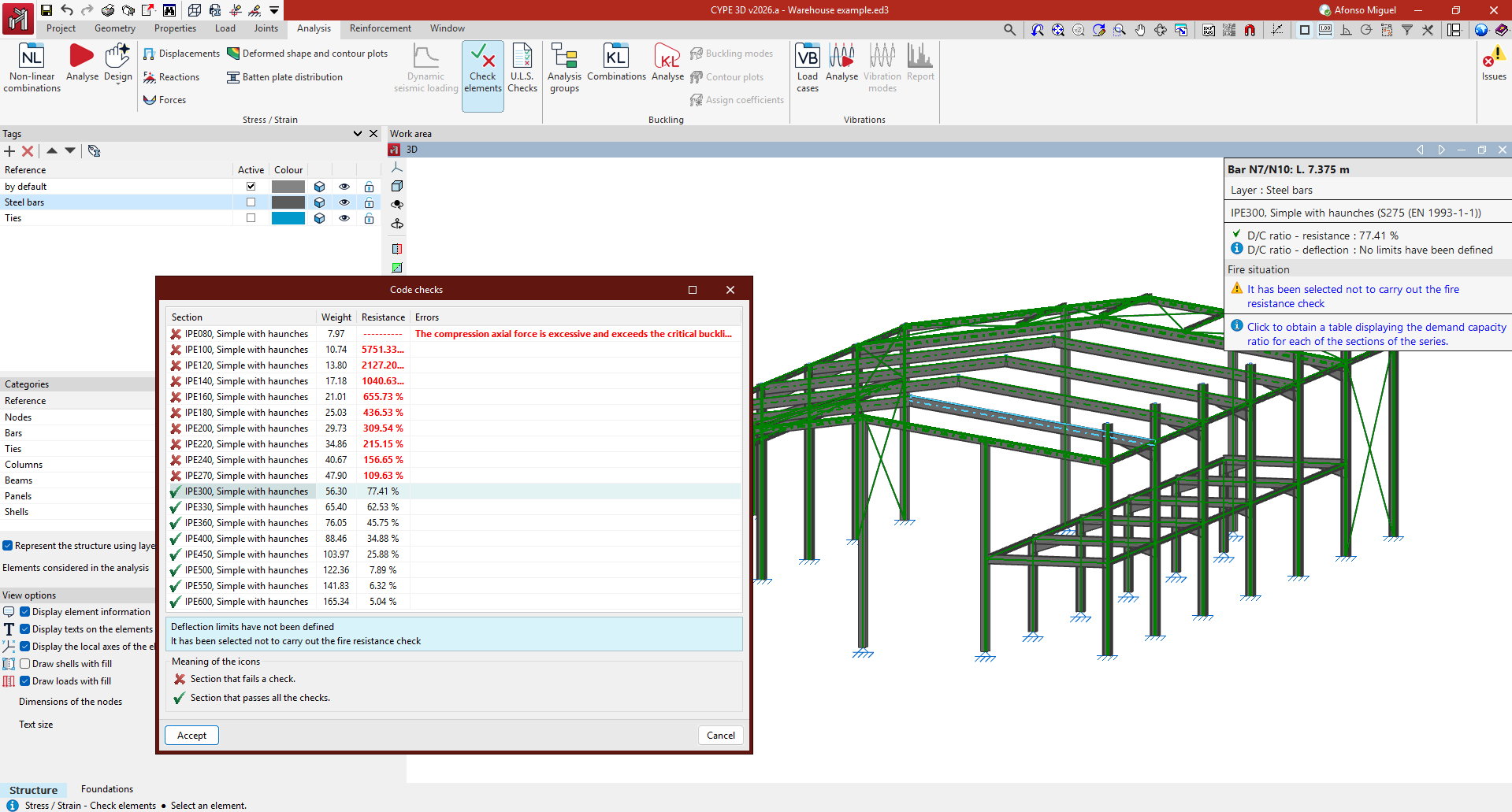
Боковые настраиваемые панели содержат свойства отображения, категории элементов, метки и данные активного вида. Управление видимостью помогает временно скрыть прогоны или второстепенные связи и исследовать отдельную часть каркаса, не удаляя их из расчётной схемы. Отдельно задаются рабочие плоскости, сетки осей, уровни, размерные и опорные линии; эти объекты облегчают позиционирование новых узлов, но не должны приниматься за несущие стержни.
Структура редактирования заслуживает внимания: команда Geometry меняет геометрическое положение или тип элемента, Properties — его механическое поведение, а Load — приложенные воздействия. Ошибка в выборе одной из трёх вкладок может привести к внешне корректному каркасу с неверной расчётной постановкой. Например, визуально соприкасающиеся концы стержней ещё не гарантируют правильно заданного общего узла; аналогично опора, изображённая внизу стойки, нуждается в корректном закреплении степеней свободы.
Нумерация, представления и управление обзором
CYPE 3D присваивает ссылки узлам, стержням, частям и оболочкам. Идентификаторы используют отчёты, таблицы и сообщения о проблемах, поэтому нумерация является частью технической коммуникации между расчётчиком и проверяющим. В интерфейсе можно выбрать принцип обозначения стержней — через номера концевых узлов либо независимо от них. Для поиска ошибки в большой ферме важна стабильная привязка номера элемента к схеме, а при перенумерации нужно обновлять ранее сформированные документы.
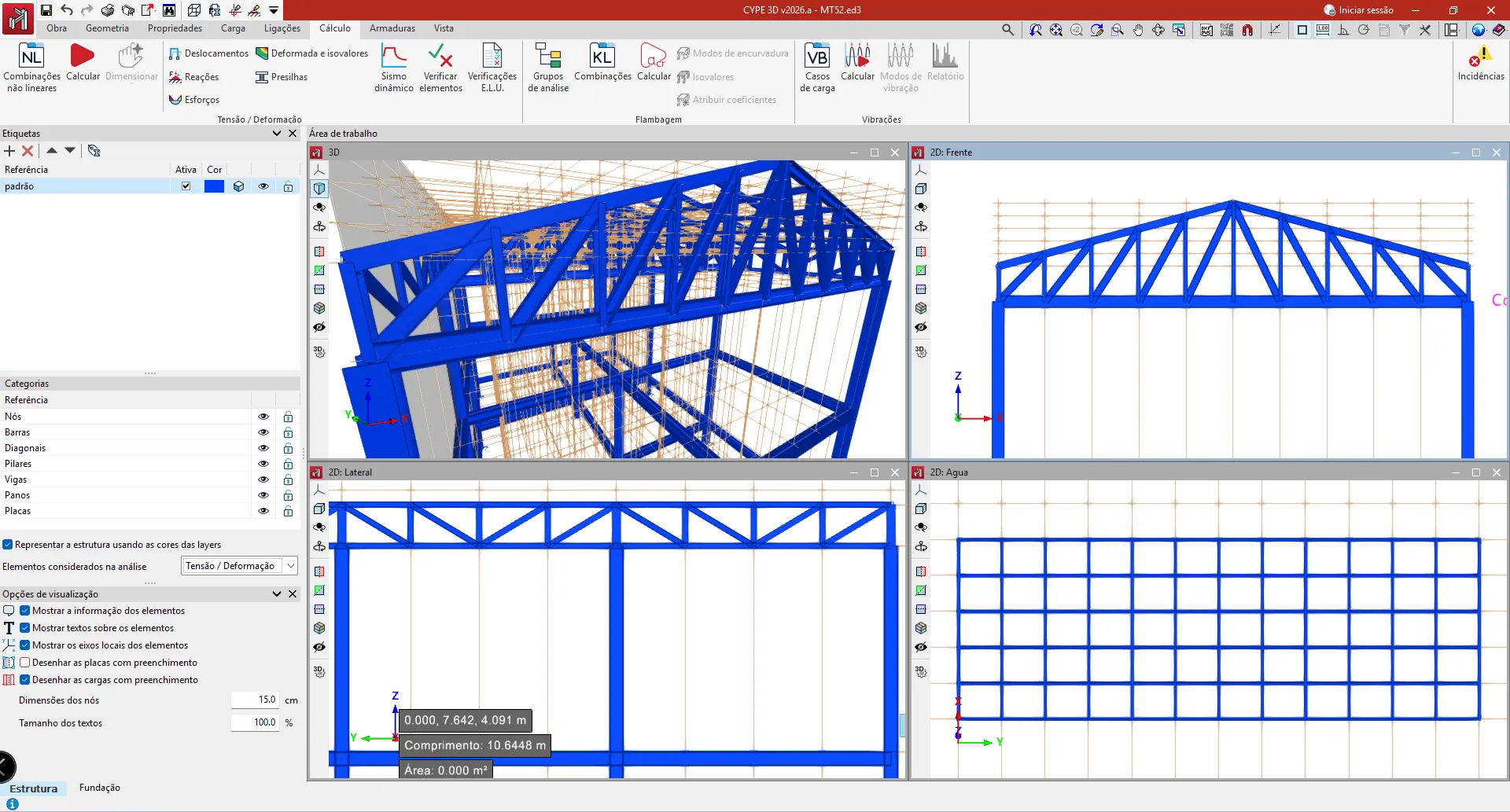
Многовидовой режим полезен там, где ферма имеет пространственные раскосы и одинаково выглядящие пересечения в одной проекции. План, фасад и произвольный 3D-вид показывают разные отношения между элементами. При редактировании жесткостей и назначении нагрузок это снижает риск выбора стержня заднего плана вместо переднего. Увеличение, разворот и раздельное скрытие групп не изменяют инженерных данных; это средства анализа представления.
Функции CYPE 3D: от узлов до расчётной документации
Геометрия стержней, профили и оболочки
Базовая модель составляется из узлов с пространственными координатами и стержней, соединяющих их. Для типичных элементов существуют классы колонн, балок, раскосов и обычных стержней. Их механические характеристики связываются с выбранным материалом и поперечным сечением. Библиотека профилей служит не просто списком названий: выбранное сечение определяет расчётные площади, моменты инерции и другие величины, от которых зависят внутренние усилия и деформации системы.
Независимо от материала инженер задаёт ориентацию местных осей и поворот профиля относительно осевой линии. Для швеллера, уголка или асимметричного сечения эта характеристика существенно влияет на расчёт изгиба. Сама структура класса «балка» не избавляет от необходимости проверить ориентацию, материал, условия опирания и расчётные длины при потере устойчивости.
Пластинчатые оболочки имеют толщину и материальную модель. Помимо бетона, листовой стали и алюминия, предусмотрены обобщённые изотропные и ортотропные материалы; для последних задаются упругие характеристики по направлениям. Это расширяет постановку задач до плоских элементов из материалов с различной жёсткостью вдоль двух осей, в том числе при моделировании конструкционных панелей. При передаче усилий между стержнями и оболочками особенно важны реальное сопряжение кромок и корректные общие узлы.
Закрепления, шарниры и жёсткие диски
Вкладка Properties отвечает за механическую связь элементов. Внутреннее соединение определяет передачу усилий между стержнями, сходящимися в узле; внешнее закрепление связывает модель с опорой. Доступны защемления, шарнирные и другие условия, ограничения перемещений по отдельным направлениям, упругие опоры. Для стержней отдельно задаются концевые освобождения, коэффициенты и длины потери устойчивости, параметры боковой потери устойчивости, связи и группы предельных прогибов.
Особый инструмент — жёсткие диафрагмы. Он объединяет движение выбранных узлов или оболочек как единого объекта в пределах принятых ограничений. Это полезно для конструкций, где плита действительно обеспечивает достаточную жёсткость в своей плоскости. Но неверное объявление гибкой поверхности абсолютно жёсткой искусственно перераспределит горизонтальные усилия; потому применение диафрагмы должно следовать из расчётной концепции сооружения.
Именно связь геометрии с закреплениями определяет расчётную схему. При одинаковой картинке замена шарнира защемлением изменит распределение изгибающих моментов; неправильная опора может сделать систему механизмом либо, наоборот, искусственно закрепить её. Графическая схема должна проверяться через перечень запрещённых перемещений и поворотов, а не только через условный значок на экране.
Нагрузки, панели распределения и сочетания
Нагрузки назначаются узлам, отдельным стержням, оболочкам и специальным панелям. Поддерживаются сосредоточенные и распределённые воздействия, моменты, температурные эффекты, а также заданные перемещения и повороты опор. Для стержневой модели важен выбор направления: воздействие в глобальной системе координат и нагрузка в локальной системе элемента формируют разные постановки. Для каждой нагрузки указывают расчётный случай, величину и направление, а для распределённых — также закон изменения по длине или площади.
Панели позволяют передавать поверхностные воздействия на стержни, например от покрытия к прогонам и далее к рамам. Распределение панельной нагрузки не тождественно созданию физической оболочки с собственной жёсткостью. Первый механизм нужен для передачи сил на существующую стержневую систему, второй вводит самостоятельные конечные элементы, участвующие в работе конструкции. Смешение этих ролей может приводить к двойному учёту веса или к необоснованной пространственной жёсткости.
Сочетания воздействий формируются из расчётных случаев с коэффициентами, установленными правилами выбранного проекта. Отдельное включение собственного веса стержней важно контролировать: когда масса элемента уже учтена вручную как нагрузка, автоматическое формирование может привести к её дублированию. Для модальных, линейных и нелинейных постановок состав используемых сочетаний и интерпретация результатов различаются. Поэтому один и тот же набор нагрузок ещё не означает одинакового набора проверок.
Расчёт, подбор сечений и анализ результатов
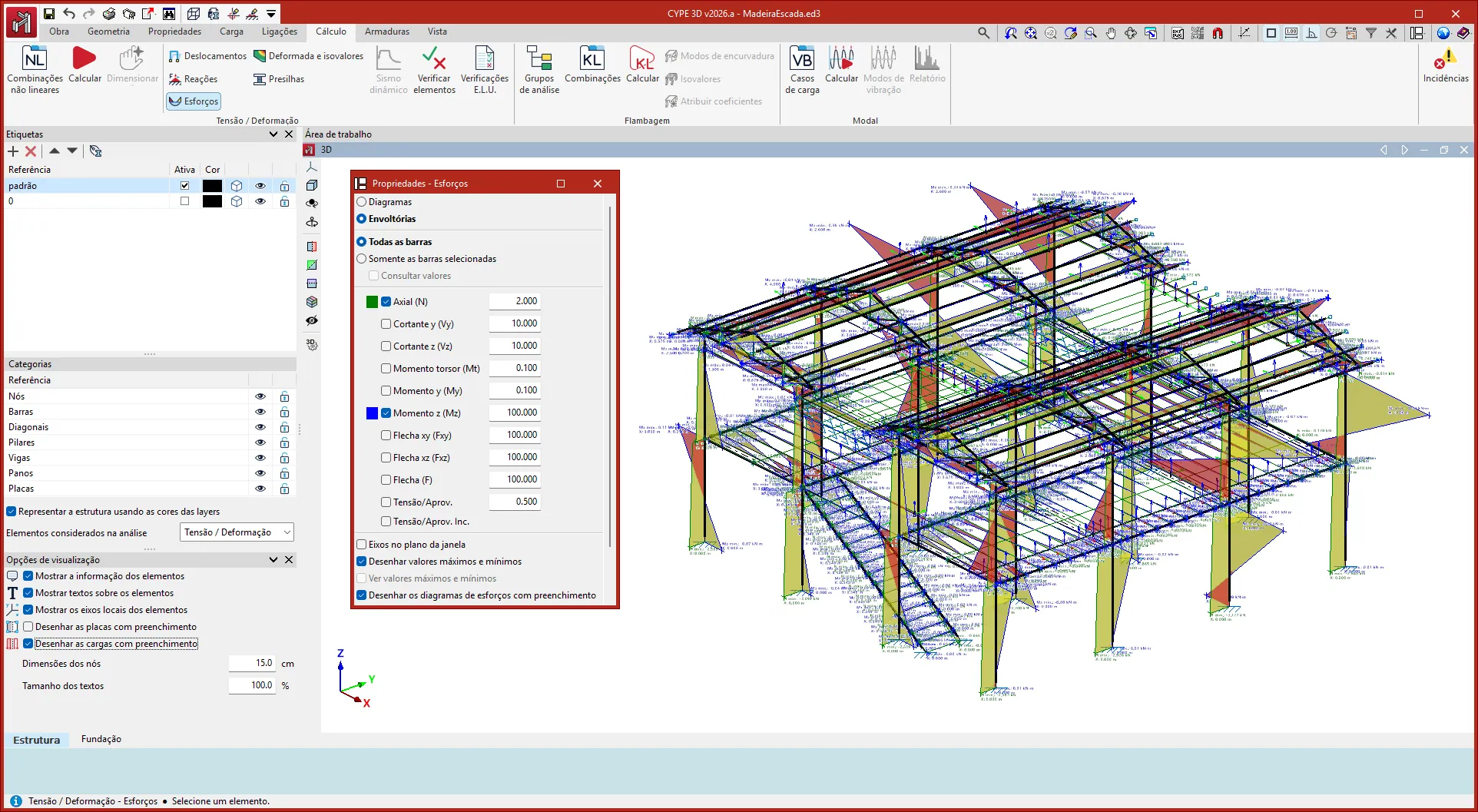
Основной расчёт определяет перемещения узлов, опорные реакции, усилия и напряжённо-деформированное состояние, а при включении нормативных проверок — соответствие элементов предельным состояниям. Результаты доступны как в визуальной форме, так и в подробных отчётах. Для устойчивой работы инженера важны не только элементы, отмеченные ошибкой, но и целостность предпосылок: нулевые или чрезмерные перемещения, несбалансированные реакции и аномальные усилия требуют исследования даже при успешном завершении решения системы уравнений.
Программа различает расчёт с оставлением исходных сечений и два варианта автоматического подбора. Quick section design подбирает следующее подходящее сечение из выбранной серии, а Optimum section design проходит через доступные варианты с промежуточными перерасчётами. Второй режим выполняет более детальный перебор, но сам по себе не оптимизирует всю стоимость строительства, транспортные ограничения, трудозатраты на сварку или монтаж. Автоматическое изменение профиля также способно изменить жёсткость системы, поэтому конечные усилия и прогибы нужно анализировать по обновлённой модели.
При наличии лицензируемых модулей доступны линейный анализ устойчивости с коэффициентами критической нагрузки и формами потери устойчивости, модальный анализ собственных форм и частот, нелинейный статический pushover-анализ и расчёт второго порядка с учётом геометрической нелинейности. В выпуске 2027.a для second-order analysis используется модуль OpenSees, а для pushover необходимы оба разрешения — Pushover analysis и OpenSees. Это специализированные методы, требующие проверки математической постановки, модели пластичности, комбинаций нагрузок и критериев интерпретации.
Модальный результат содержит частоты, периоды, коэффициенты участия и доли мобилизованной массы. Но большое число собственных форм без корректной исходной массы и граничных условий не делает исследование динамики достоверным. Аналогично коэффициент критической нагрузки полезен только в рамках принятой модели упругой устойчивости и не заменяет полный нормативный расчёт стержня с начальной кривизной и несовершенствами.
Соединения, опорные плиты и фундамент
Встроенные модули соединений работают с определёнными семействами сварных и болтовых металлических узлов — прокатными и сварными двутаврами, полыми профилями, отдельными видами ферм, узлами рам и базами колонн. Конкретный перечень зависит от приобретённых модулей Joints I–V и Baseplates. Нестандартный узел не должен считать автоматически проверенным только потому, что программа нарисовала соединение. Для сложных соединений предусмотрена передача усилий и геометрии в CYPE Connect, где выполняют специализированное моделирование деталей узла.
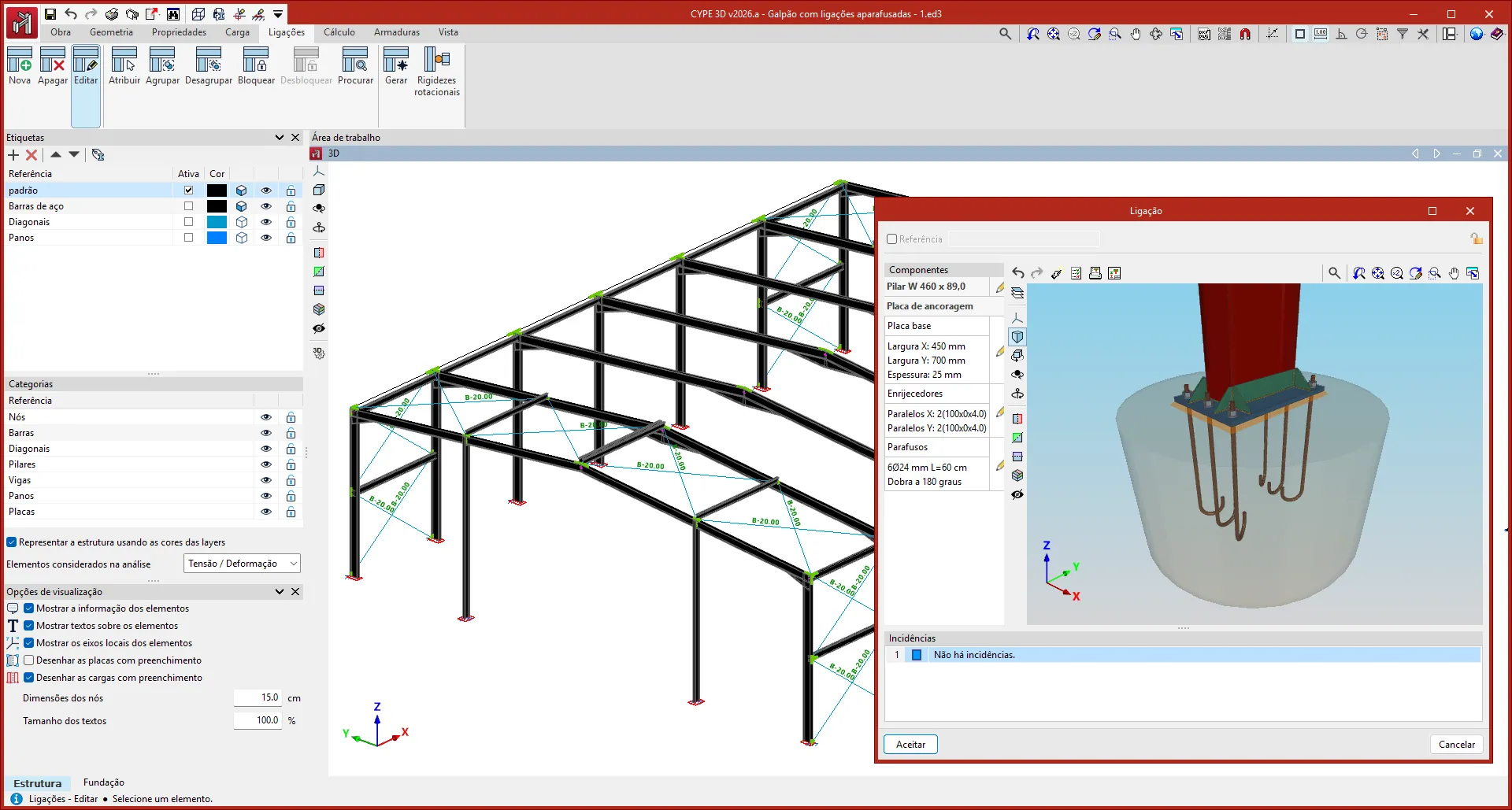
Узел рассматривается через состав компонентов, метод соединения, доступные элементы и перечень нормативных проверок. Важная возможность — блокировка редактирования уже настроенного узла, чтобы последующий автоматический подбор не изменил его без ведома проектировщика. При этом блокировка сохраняет выбранную конструкцию, но не гарантирует выполнение требований после изменения усилий.
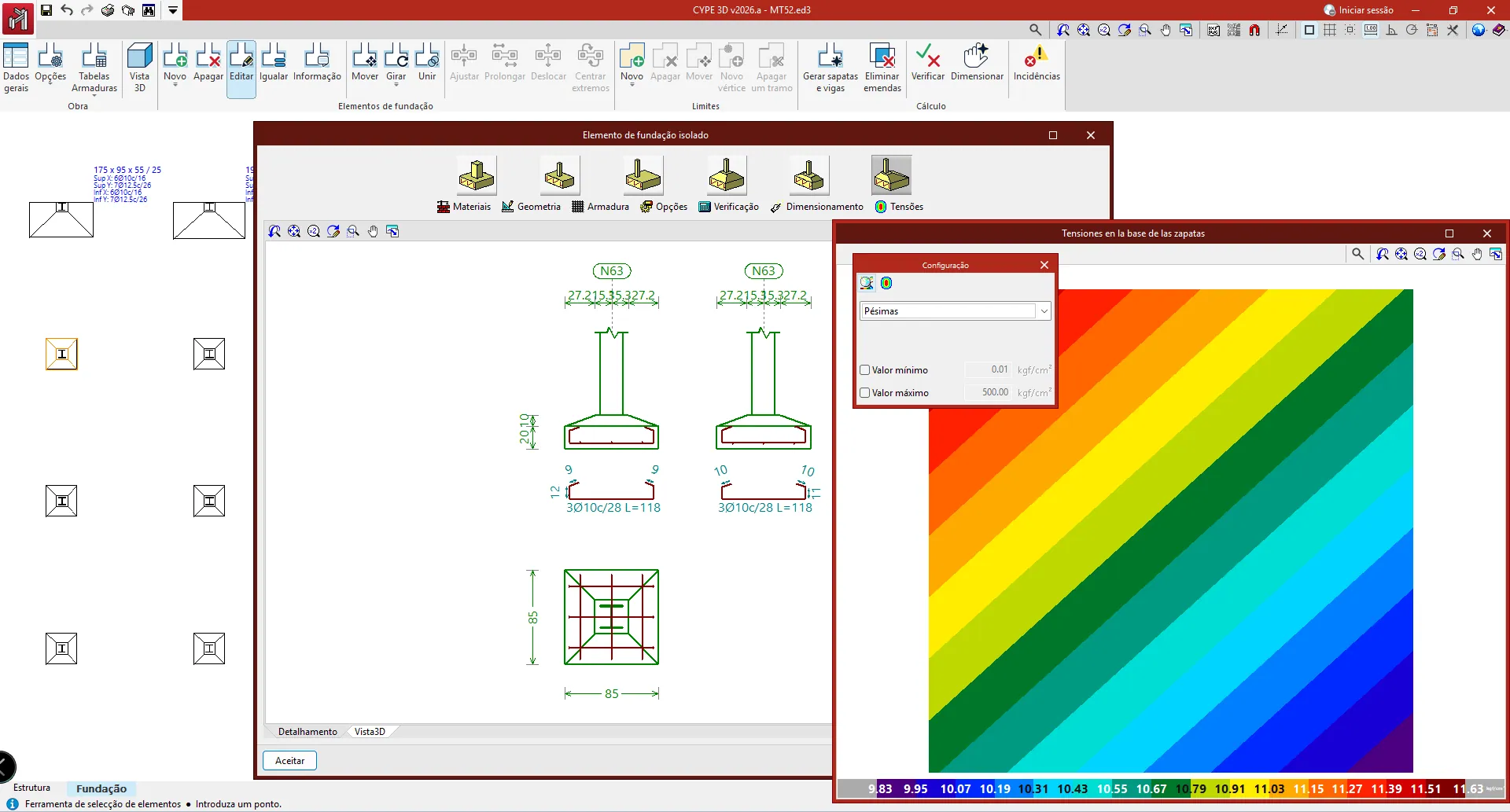
Подсистема Foundation рассчитывает отдельно задаваемые железобетонные и бетонные подошвы, ростверки, связующие и центрирующие фундаментные балки, а также использует нагрузки, полученные от опор пространственной системы. В свойствах фундамента вводят допустимое давление на основание для различных расчётных ситуаций, материалы, ограничения по армированию и дополнительные требования. Автоматический подбор может менять размеры и армирование элементов. Проверка грунта остаётся отдельной исходной инженерной предпосылкой: программа не получает свойства реального основания из одной лишь геометрии здания.
В версии 2027.a предусмотрены новые модули проверки микросвай и второпорядкового расчёта, но доступ к ним обусловлен лицензией. Показ фондационных результатов в виде готовой геометрии не означает, что программа самостоятельно провела инженерно-геологические изыскания. У расчётчика должны быть данные об основании и проектные допущения; итоговые реакция, давление, скольжение и армирование сопоставляются с ними.
Документы, обмен данными и место в BIM-процессе
После расчёта можно сформировать сводный отчёт со стандартами и исходными данными, перечнями узлов и стержней, нагрузками, усилиями и результатами проверок. Выбор разделов отчёта позволяет подготовить разные документы для внутреннего контроля и передачи смежнику. Отдельно формируются ведомости для выделенной группы элементов — полезно, когда вопрос касается конкретного пролёта или опорного ряда, а не всей конструкции.
Чертежи содержат виды модели, ссылки на сечения и элементы, при применимости — сведения о соединениях и фундаментах. Их можно выводить в DWG, DXF или PDF. CSV представляет данные об узлах, реакциях, усилиях по расчётным случаям и огибающих — это удобно для дополнительной табличной проверки, но CSV не сохраняет полноценные взаимосвязи расчётного проекта. Для последующей обработки этих сведений в электронных таблицах важно сохранить соответствие номеров элементов исходной схеме.
Обмен с BIMserver.center осуществляется через явную привязку проекта и передачу информационной модели. В составе данных используются IFC и glTF; экспортированные конструкции можно применять в связанных приложениях, в том числе CYPE Connect. BIMserver.center не следует путать с автоматическим преобразованием любого архитектурного IFC в готовую расчётную схему. Для импорта CYPE 3D нужен именно аналитический IFC с сущностями узлов и стержневых членов; физическая геометрия без аналитических объектов не создаст необходимой модели.
При работе с многодисциплинарным проектом полезно понимать, какой стороне принадлежит источник истины. Инженерная модель CYPE 3D отвечает за расчётную схему и результаты; BIM-модель смежников — за координацию пространственных объектов. Экспорт между ними служит обмену, но не гарантирует обратимость каждого параметра. Смежные материалы о BIM-программах для проектирования зданий помогают увидеть, почему аналитическая и информационная модели не совпадают по составу данных.
Форматы и совместимость: что передаётся между программами
В инженерном проекте слово «импорт» неоднозначно. Чертёж в DXF — это набор геометрических объектов, аналитический IFC — сведения о стержнях и связях, а рабочий ED3 — собственная модель CYPE 3D. Эти представления отличаются тем, сколько информации можно сохранить и редактировать после передачи. Для CAD-редакторов DWG важно качество исходного чертежа, тогда как для расчётчика главным становится корректность осей элементов и их связности.
| Формат или маршрут | Назначение и редактируемость | Что нельзя считать перенесённым автоматически |
|---|---|---|
| ED3 вместе с ED3_DAT | Рабочая модель CYPE 3D с дополнительными проектными данными; исходный вариант для дальнейшего расчёта | Совместимость всех функций с иной версией и чужой лицензией |
| ED$ | Автоматически созданная резервная копия, из которой можно восстановить ED3 переименованием копии | Изменения после момента создания копии |
| IFC с аналитической схемой | Начальная передача узлов, стержней и условий связи при создании проекта | Полноценная модель из IFC, содержащего одну архитектурную физическую геометрию |
| DWG и DXF для геометрии | Линии CAD могут стать осями стержней; также используются как подложка | Расчётные опоры, материалы, нагрузки и нормативные параметры |
| TXT заданной структуры | Импорт геометрической информации по поддерживаемому формату | Произвольный текстовый список без требуемой структуры полей |
| Portal frame generator | Передача геометрии портальной рамы, расчётных случаев и определённых нагрузочных панелей | Гарантия полноты всех частных воздействий и расчётных допущений |
| PDF / DOCX / RTF / HTML / TXT | Итоговые отчёты для чтения, передачи и печати | Редактируемая расчётная схема со связями элементов |
| DWG / DXF / PDF чертежей | Графическая документация, масштабируемые виды и обозначения | Повторный инженерный расчёт только по листу чертежа |
| CSV | Табличные координаты, реакции и усилия по выбранным элементам | Топология проекта, локальные настройки и история изменений |
| IFC / glTF через BIMserver.center | Передача модели в координационную среду и смежные приложения | Тождество всех настроек CYPE 3D и модели принимающей программы |
Разграничение особенно важно при долгосрочном хранении. PDF обеспечивает устойчивую передачу утверждённых расчётов человеку, но не заменяет проект, по которому можно изменить опору и пересчитать усилия. И наоборот, ED3 сохраняет рабочую постановку, но не является фиксированным отчётом для экспертизы: после изменения норм, геометрии или нагрузок результаты перестают описывать прежнее состояние. При работе со смежниками нужно передавать документы вместе с идентификатором расчётной ревизии.
Матрица сохранности расчётного результата
Надёжность архива определяется не числом сохранённых файлов, а тем, какую задачу он позволит выполнить впоследствии: проверить выданный расчёт, продолжить моделирование, сравнить ревизии либо передать модель другому исполнителю. Для CYPE 3D различие между исходной работой, графическим выпуском и обменной моделью достаточно существенное.
| Действие | Что остаётся доступным | Что может быть потеряно | Практическая обратимость |
|---|---|---|---|
| Сохранение рабочего ED3 с папкой проекта | Расчётная схема и связанные проектные данные | Способность запустить отсутствующий лицензируемый модуль | Высокая при совместимой версии и необходимой лицензии |
| Передача одного отчёта PDF | Зафиксированная версия расчётных таблиц и комментариев | Возможность корректировать исходные узлы и нагрузки | Низкая: лист отчёта не превращается обратно в ED3 |
| Экспорт чертежа DWG | Графические линии, подписи и размеры экспортированного вида | Расчётные случаи и механические свойства | Частичная: CAD-чертёж пригоден для графической доработки |
| Выгрузка реакций и усилий CSV | Числа по выбранным узлам и стержням | Контекст сложных связей и элементов, не включённых в выборку | Частичная: пригодно для контроля таблиц, но не для восстановления всей модели |
| Публикация вклада в BIMserver.center | Переданное представление модели и доступные смежникам атрибуты | Специфические для исходного расчётного пакета данные | Ограниченная поддерживаемыми схемами обмена |
Вывод из матрицы не сводится к правилу «сохранять всё». Для корректного архива нужны по крайней мере рабочая модель, читаемый отчёт и выдаваемая графика одной ревизии, а при коллективном проектировании — дополнительно сведения о переданном BIM-вкладе. Такая комбинация сохраняет два независимых способа проверки: через воспроизводимую расчётную постановку и через выпущенный документ. Не следует редактировать архивный расчёт «на месте» после выдачи исходных документов: иначе номера узлов, значения усилий и листы перестанут соответствовать друг другу.
Задача, инструмент, результат и контрольное наблюдение
Ниже сопоставлены инженерные задачи с тем, какие именно данные CYPE 3D предоставляет для принятия решения. Это карта назначения функций, а не последовательность нажатий: технические операции собраны отдельно в разделе с практическими советами.
| Инженерная задача | Инструмент | Результат | Что проверить |
|---|---|---|---|
| Описание пространственного каркаса | Geometry, узлы и стержни | Топология расчётной модели | Совпадение координат сопряжений и длины элементов |
| Передача веса покрытия прогонам | Load, панели и поверхностные воздействия | Линейные нагрузки на несущие стержни | Направление, площадь грузосбора, отсутствие двойного учёта |
| Имитация шарнирного и жёсткого узла | Properties, внутренние и внешние связи | Закреплённые степени свободы | Невозможность механизмов и необоснованных связей |
| Проверка несущей способности профиля | Analysis, Check bars и отчёты | Статусы выполнения проверок по выбранной норме | Критическое сочетание, устойчивость, прогибы |
| Поиск более подходящего сечения | Quick / Optimum section design | Новый профиль и пересчитанная система | Масса, жёсткость, повторные проверки и унификация |
| Проверка чувствительности к потере устойчивости | Buckling и формы деформации | Критические коэффициенты и собственные формы | Физический смысл формы, участвующие элементы, ограничения метода |
| Анализ узла стальной рамы | Joints и лицензируемые модули | Компоненты соединения и нормативные проверки | Соответствие типовой схеме и фактическому усилию |
| Назначение основания под колонну | Foundation | Подошва, давление и армирование | Геотехнические данные, эксцентриситет, комбинации нагрузок |
| Передача данных смежному проектировщику | Reports, Drawings, BIMserver.center | Документы и координационный вклад | Согласованность ревизий и списка переданных объектов |
Платформы, требования, лицензии и стоимость владения
Установка и вычислительная среда
CYPE 3D — программа для Windows на 64-разрядной системе, а не браузерный калькулятор. Каталог BIMserver.center указывает совместимость с 64-разрядными Windows 7, 8, 10 и 11; сведения о конкретной сборке и используемой инфраструктуре организации следует сопоставлять с её политикой поддержки Windows. Нативные сборки для macOS, Linux, Android и iOS как самостоятельные приложения CYPE 3D в текущем каталоге отсутствуют. Просмотр BIM-вкладов с мобильного устройства не эквивалентен запуску расчётчика на телефоне.
Установка возможна напрямую из магазина BIMserver.center или через CYPE Menu, объединяющий загрузку, установку и обновление продуктов компании. CYPE Menu работает с учётной записью BIMserver.center, а профессиональная лицензия назначается отдельно. Для проектов с большим числом элементов, оболочек и расчётных сочетаний необходимы ресурсы, соответствующие модели; производительность нельзя надёжно выразить универсальным временем расчёта. При использовании многопроцессорных возможностей следует учитывать наличие соответствующего разрешения в лицензии.
Для инженерной станции важны 64-разрядная ОС, оперативная память, производительность вычислительных ядер, состояние накопителя и корректная работа графического представления. Не следует переносить требования старых дистрибутивов на выпуск 2027: на разных поколениях меняются установщики и лицензионные процедуры. В частности, с 2026.a управление вводом профессиональных и оценочных лицензионных данных объединено в CYPE Menu. Программу целесообразно развёртывать в обслуживаемой конфигурации Windows, где обновления и резервное копирование не конфликтуют с рабочими файлами проекта.
Комплектации и реальные границы бесплатного использования
Скачать установщик CYPE 3D — не то же самое, что получить лицензию на профессиональные расчёты. В каталоге продаж выделены CYPE 3D STARTER для базовых задач сечения и стержневой модели, CYPE 3D BASIC с возможностями проектирования фундаментов и инструментом Portal frame generator, CYPE 3D ADVANCED с расчётом соединений и огнестойкости и CYPE 3D EXPERT, дополнительно включающий нелинейный расчёт с OpenSees. Более крупные предложения объединяют CYPE 3D EXPERT с CYPE Connect либо CYPECAD; отдельно существуют комплексные наборы CYPE STRUCTURES EXPERT и CYPE EXPERT. Это различия в приобретаемых правах, а не обозначения самостоятельных операционных систем или отдельных веб-продуктов.
В европейской витрине CYPE стоимость STARTER составляет 1 100 €, BASIC — 1 800 €, ADVANCED по обычному прайсу — 3 900 €, EXPERT — 5 300 €. Для ADVANCED и EXPERT одновременно указаны специальные предложения с CYPE one — 3 100 € и 3 900 € соответственно. Связка EXPERT с CYPE Connect предлагается по обычной цене 9 300 € и по специальной 6 300 €; аналогичные суммы показаны для комплекта CYPECAD and CYPE 3D EXPERT. CYPE STRUCTURES EXPERT стоит 14 500 €, CYPE EXPERT — 17 800 €. Это цены выбранной евро-витрины на октябрь 2026 года: не следует автоматически переносить их на другой регион, валюту, налоговый режим или считать временное предложение постоянной ценой лицензии.
Бесплатный оценочный доступ существует, но ограничен по назначению и времени. Evaluation license предоставляется по заявке на 30 календарных дней, открывает доступ к программам и модулям CYPE для ознакомления и требует интернет-подключения. Заявка рассматривается перед выдачей электронной лицензии; доступ не тождественен бессрочному бесплатному коммерческому использованию. Проекты, созданные за оценочный период, можно впоследствии открывать с приобретённой профессиональной лицензией при соблюдении совместимости выпусков. Для студентов и преподавателей участвующих учебных заведений предусмотрена отдельная Campus license для академических, а не коммерческих проектов; её действие обычно охватывает учебный год и зависит от соглашения вуза с CYPE.
Наличие Joints I–V, Baseplates, OpenSees, Pushover analysis и фундаментных возможностей зависит от выбранного набора и отдельных разрешений: элементы функциональной линейки не означают, что все они активны в STARTER или BASIC. Для проекта с нестандартными узлами, микросваями или нелинейным расчётом нужно сравнивать состав лицензии с проектной задачей. Кроме первой оплаты значение имеют обновления, сопровождение, доступ к использованным нормам и возможность повторно открыть рабочую модель после перехода на следующую версию.
Скрытая стоимость владения
Первая существенная статья сверх базового продукта — специализированные модули. Например, инженер, который рассчитывает стержневую раму, может обходиться одной комбинацией инструментов, а для нелинейного сейсмического анализа ему понадобятся дополнительные права. Переход к сложным соединениям порождает вторую границу: часть деталей потребует отдельной работы в CYPE Connect и проверки перенесённых усилий. Таким образом, покупка самого дешёвого набора не равнозначна приобретению всего расчётного контура.
Второй компонент затрат — подготовка модели и проверка обмена с коллегами. DXF или аналитический IFC сокращает ручное построение геометрии, но назначение нормативных материалов, граничных условий и расчётных сочетаний требует квалификации. При экспорте модели в другой пакет неизбежно появляется задача сопоставления назначенных профилей, местных осей и нумерации. Это инженерное время, а не стоимость конвертера.
Третий компонент — сопровождение выданной документации. Когда профиль изменён автоматическим подбором, нужно учитывать обновление расчёта, чертежей, ведомостей и BIM-вклада. Если документация выпускалась в разных приложениях, несогласованные ревизии могут стоить дороже, чем первоначальное создание геометрии. Предсказуемая организация хранения ED3, отчетов и экспортов снижает эти потери без покупки дополнительного расширения.
Интернет, безопасность и работа с проектными данными
Основная модель и расчётная работа выполняются в установленном приложении; при этом получение дистрибутива, управление доступом и взаимодействие с BIMserver.center являются сетевыми процессами. Для BIM-обмена требуется авторизация и передача модели в выбранный проект. Поэтому утверждение «все данные всегда остаются только на компьютере» справедливо не для всех сценариев. Привязка и отправка вклада — отдельные операции; при выборе доступа и участников BIM-проекта нужно учитывать конфиденциальность геометрии, усилий, расчётных предпосылок и сведений о сооружении.
При использовании функции Share в BIMserver.center экспортируемая информация загружается в облачный проект; состав публикуемых данных определяют настройки передачи, в том числе экспорт усилий для проектирования соединений. Контроль доступа к облачному проекту — организационная ответственность команды. Не нужно отправлять конфиденциальную модель в открытое рабочее пространство только ради визуального просмотра: публикация конструктивной схемы и реакций способна раскрыть технические особенности объекта.
В версии 2027.a появился CYPE Mentor — встроенный ИИ-помощник для навигации по возможностям программ и справке. Это не заявленная функция автоматического утверждения безопасности сооружения и не замена инженерной подписи. Проверка расчётных предположений, соответствия нормам и достоверности итогов остаётся задачей проектировщика. Для корпоративных проектов применимы обычные принципы обращения с рабочими данными: актуальный лицензированный установщик, разграничение доступа к файлам, резервное хранение и согласование облачной публикации.
Как пользоваться программой — советы гика
Названия команд ниже приведены по англоязычному интерфейсу CYPE 3D: Structure, Foundation, Geometry, Properties, Load, Joints, Analysis и Project. В локализованной установке подписи могут быть переведены, но расположение команд по тематическим группам сохраняет смысл. Пример расчёта здесь учебный: для реального сооружения нужны проектные нагрузки, геотехнические данные, действующие нормы и инженерная проверка. Перед операциями, способными изменить модель или подобрать другие сечения, целесообразно работать с отдельной копией задания.
Создание расчётного задания и назначение норм
Цель и подготовка. Получить пустую расчётную модель, в которой материалы, нагрузки и предельные состояния относятся к одному проекту. Нужны установленная CYPE 3D и исходные проектные данные: система единиц, расчётные нормы, марки материалов, перечень постоянных и временных воздействий. Неправильная нормативная база делает корректное численное решение непригодным для выпуска документации.
- В стартовом окне откройте File → New. Введите File name и описание. При необходимости измените каталог через Browse, затем подтвердите Accept.
- В окне New job выберите Empty job, а не Automatic IFC introduction, и подтвердите создание.
- В настройках General data задайте нужные нормы, материалы, расчётные ситуации и действующие нагрузки. Настройки доступны и позднее в разделе Job → General data нижней вкладки Structure.
- Завершите окно через Finish и подтвердите параметры Limit States. После этого открывается рабочая область программы, где задаются узлы, стержни и воздействия.
Проверка. Проверьте содержание General data, название задания и каталог: основная модель сохраняется в .ed3, рядом формируется резервный файл .ed$ и каталог данных .ed3_dat. Эти связанные файлы нельзя считать взаимозаменяемыми. Типичная ошибка: выбирают нормы другой страны или неверные единицы до назначения усилий. Безопасный откат: исправляют исходные данные до моделирования; при значительных расхождениях создают новое пустое задание с правильными параметрами, сохранив прежнюю модель для сравнения.
Импорт расчётной схемы из IFC
Цель и подготовка. Перенести узлы и стержни именно из аналитической IFC-модели, а не из архитектурного представления конструкций. Подготовленный IFC должен содержать сущности IfcStructuralAnalysisModel, IfcStructuralPointConnection и IfcStructuralCurveMember; условия присоединения передаются через соответствующие аналитические отношения. Одного объёмного изображения балок недостаточно.
- Создайте отдельную работу через File → New; после ввода имени выберите Automatic IFC introduction.
- В мастере укажите файл IFC. На стадии General data определите материалы, нормы и расчётные случаи; подтвердите Limit states при переходе Next.
- В разделе Sections отметьте Import для требуемых записей. Для каждого неизвестного сечения измените Not defined на Defined и откройте Describe section, чтобы сопоставить профиль с библиотекой CYPE 3D.
- Закончите через Finish. На экране появятся распознанные узлы и стержни; уточните их опирание, связанность, профили и единицы до анализа.
Проверка. Сопоставьте количество элементов, высотные отметки и местные оси с исходной аналитической схемой; отдельно посмотрите сечения, для которых мастер требовал ручного сопоставления. Типичная ошибка: сообщение This file does not contain any analysis models that can be imported. Оно означает отсутствие нужного структурного представления в выбранном IFC, а не повреждение всей архитектурной модели. Безопасный откат: не исправляйте такую ситуацию фиктивными опорами; вернитесь к программе-источнику, экспортируйте аналитическую IFC-схему и импортируйте её в новое задание.
Получение геометрии из DXF, DWG и текстового файла
Цель и подготовка. Превратить линии и полигоны чертежа в модельные элементы. Для DXF/DWG подготовьте файл с геометрией конструкций на отдельных слоях: оси стержней должны быть линиями, а площадные элементы — замкнутыми полигонами. Для этого способа импорта CYPE 3D ожидает единицы чертежа в метрах. Пункт Edit templates — иной механизм: он использует чертёж как подложку и не создаёт автоматически расчётные стержни.
- Откройте нижнюю вкладку Structure, верхнюю Geometry и группу Import → DXF or DWG. Выберите подготовленный файл.
- В окне Entity selection отметьте только нужные Layer. Тексты, размеры, условные обозначения и штампы не следует преобразовывать в стержни.
- Для полигонов проверьте переключатель Import polygons as load panels: отмеченный вариант создаёт нагрузочные панели; снятый — оболочечные элементы. Подтвердите Accept.
- Если модель уже содержит элементы, выберите между Import at the position defined in the DXF or DWG file и размещением через Select the reference point for the import. Для пустой работы применяется положение из исходного файла.
- Для схемы в TXT вместо этого используйте Geometry → Import → Text file, выберите файл в окне Import geometry, подтвердите чтение и согласитесь импортировать прочитанные данные. Структура такого TXT состоит из секций NODES или JOINTS, BEAMS или FRAMES, при необходимости SHELLS и PANELS.
Проверка. Сравните длину контрольного пролёта, положение начала координат, перечень импортированных слоёв и действительное число стержней. После DXF/DWG остаётся назначить сечения, закрепления и нагрузки: графический импорт сам по себе не формирует полностью проверенную расчётную схему. Для TXT численные координаты интерпретируются по единицам, выбранным в Settings → Units. Типичная ошибка: из миллиметрового чертежа получается геометрия в тысячу раз больше. Безопасный откат: удалите неудачное новое задание или откройте копию до импорта, скорректируйте единицы и слои в исходном файле, затем повторите операцию без наложения двух наборов элементов.
Построение узлов, стержней и назначение профилей
Цель и подготовка. Создать связанную пространственную схему, в которой оси элементов, направления профилей и точки пересечения описывают действительную работу каркаса. Для точности полезны опорные оси Grid, уровни Levels и средства Object Snap. В перспективном виде нужно особенно внимательно контролировать Z-координату.
- В Geometry → Planes → Grid задайте осевую сетку. При необходимости используйте Levels для высотных отметок; её назначение — ориентиры моделирования, а не автоматическое создание перекрытий.
- Для предварительных точек используйте Geometry → Nodes → New. На опорной линии точка вводится щелчком; для точных координат служит Enter by coordinates, открывающий ввод X, Y, Z.
- Перейдите к Geometry → Bars → Bar. В панели Properties — New bar через Describe выберите материал и сечение из каталога или из ранее использованных. Проверьте поле Angle, определяющее ориентацию профиля относительно оси стержня.
- Щёлкните начало и конец стержня левой кнопкой мыши; для цепочки последовательно указывайте следующие точки. Завершайте ввод правой кнопкой.
- При пересечении несущих элементов проверьте режим Generate nodes at intersection points. Включённый режим создаёт связь в месте пересечения; выключенный допускает геометрический крест без расчётного соединения.
Проверка. Отображение узлов, непрерывность осей и сечение каждого стержня должны отвечать реальной конструктивной схеме. Не следует принимать совпадение линий на экране за доказательство общей расчётной точки. Типичная ошибка: пересекающиеся стержни не передают усилия друг другу, поскольку узел в месте пересечения не сформирован. Безопасный откат: внесите исправление на сохранённой копии; перед удалением ошибочного узла помните, что Geometry → Nodes → Delete удаляет и примыкающие к нему стержни. Для исправления положения отдельного узла используйте предусмотренный инструмент Move.
Создание оболочек и настройка дискретизации
Цель и подготовка. Описать плитный или стеновой элемент оболочечными конечными элементами там, где стержневой модели недостаточно. До ввода нужны толщина, материал и понимание условий контакта с соседними стержнями либо грунтом. Оболочка — расчётный элемент, а не заливка контура для оформления чертежа.
- В рабочей области Structure → Geometry найдите группу Shells и выберите New.
- В появившемся окне New укажите материал и Shell Section → Thickness. Параметр Subgrade modulus in the local Z axis используйте только при наличии исходных данных об упругой опоре; для него задаётся поведение Linear либо Compression only.
- Определите контур щелчками по вершинам и завершите создание правой кнопкой мыши. Контур должен задавать предполагаемую срединную поверхность элемента.
- Откройте Properties → Shells, чтобы проверить свойства оболочки и при необходимости граничные условия её кромок. Связь с узлами и соседними элементами не нужно заменять визуальным совпадением кромок.
Проверка. Включите представление оболочки, убедитесь в её толщине, положении и связях; после анализа контролируйте контурные поля, выбранный масштаб деформаций и результаты по местным осям. Типичная ошибка: оболочка визуально накрывает балки, но физическая передача усилий не соответствует проектному контакту. Безопасный откат: восстановите копию до неверной вставки либо отредактируйте свойства/кромочные закрепления; не меняйте жёсткость оболочки искусственным подбором толщины для маскировки ошибки контакта.
Опирание, шарниры и податливые связи
Цель и подготовка. Привести расчётные связи к действительным условиям на фундаменте и в стыках стержней. В CYPE 3D различают external fixity — ограничение перемещений относительно внешнего основания — и internal fixity — передачу перемещений и поворотов между примыкающими элементами внутри схемы. Подмена одного другим ведёт к неверным реакциям.
- В Structure → Properties → Nodes → External fixity выберите нужный опорный узел или область узлов левой кнопкой и завершите выбор правой.
- В окне назначения выберите тип Fixity для запрета всех перемещений и вращений, Pinned connection для ограничения только Dx, Dy, Dz либо Generic для отдельного задания компонентов Dx, Dy, Dz, Gx, Gy, Gz. При упругой опоре используйте параметры Elastic с физически обоснованной жёсткостью.
- Для передачи усилий между стержнями откройте Properties → Nodes → Internal fixity, выберите узел и назначьте нужный тип: Fixed node либо частичную жёсткость с Part.Fix.Coeff. согласно расчетной постановке.
- Если в схеме есть оболочки, оцените Properties → Shells → Internal fixity и External fixity отдельно для кромок; правила их связи с узлами отличаются от закреплений концов отдельных стержней.
Проверка. Символ опоры, список закреплённых степеней свободы и ожидаемое направление реакций должны совпадать с инженерной схемой. Типичная ошибка: установка полного защемления вместо шарнира устраняет поворот колонны и искусственно повышает общую жёсткость. Безопасный откат: на копии исходного проекта переназначьте поддержку нужному узлу через ту же команду, пересчитайте модель и сравните перемещения/реакции; не добавляйте бессмысленные фиксации ради устранения сообщения о неустойчивости.
Узловые и стержневые нагрузки с правильным знаком
Цель и подготовка. Задать сосредоточенные силы, моменты и распределённые нагрузки в заданных расчётных случаях. Сначала согласуйте направления глобальных осей и знаки с рабочим чертежом. Особенно важно разделять собственный вес и дополнительные постоянные нагрузки: самовес элементов может генерироваться автоматически.
- В Structure → Load → Display → Visible load case выберите активный Load case и подтвердите Accept; эту настройку используйте для контроля того, куда помещается новая нагрузка.
- Для силы в узле откройте Load → Nodes → New, выберите один или несколько узлов и завершите выделение правой кнопкой. В Enter loads on nodes укажите Loadcase, значение и пространственное направление, затем Accept.
- Для нагрузки на стержень выберите Load → Bars → New, отметьте стержень и подтвердите выбор правой кнопкой. В Enter loads on bars укажите Loadcase и тип воздействия: Uniform, Point, Strip, Triangular, Trapezoidal или приложенный момент. Настройте значение, положение и систему осей Global/Local.
- Оцените Load → Bars → Self weight. Команда включает либо отключает автоматическое формирование собственного веса стержней; не добавляйте его второй раз вручную без расчётного обоснования.
Проверка. В нужном Visible load case должны отображаться стрелки, знаки и значения именно на заданных элементах. Сопоставьте сумму вертикальных воздействий с ожидаемой величиной и последующими опорными реакциями. Типичная ошибка: положительная сила по Z вместо направленной вниз либо двойной учёт самовеса. Безопасный откат: удалите конкретно ошибочную нагрузку через средства её редактирования, а не геометрию несущего элемента, восстановите правильный знак/расчётный случай и заново проверьте равновесие.
Нагрузочные панели, ветер и распределение по несущим элементам
Цель и подготовка. Передать распределённое воздействие от покрытия или фасада на окружающие стержни и оболочки. Panel — нагрузочная область, а не автоматически созданная несущая плита. Для неё важны пространственная форма, направление распределения и то, какие элементы лежат в пределах области.
- Перейдите на Structure → Load; в группе Panels создайте панель по закрытому контуру, обозначив вершины, и укажите направление распределения нагрузки. В окне Loads on panel доступна добавляемая через Add таблица нагрузок с выбором Load case.
- Для локального участка поверхности откройте Load → Surface loads → New. Выберите видимый Load case, задайте многоугольник последовательными щелчками и закончите правой кнопкой.
- В Enter surface loads задайте Uniform → Value; для наклонной вертикальной области при необходимости используйте Height-varying с отдельными значениями на верхнем и нижнем уровне. Подтвердите Accept.
- Если ранее не создана перекрывающая панель, программа предложит автоматически сформировать её по контуру нагрузочной области. Перед согласием проверьте направление распределения: оно задаётся с учётом первых двух вершин.
- Для ветрового случая посмотрите Positive direction — направление силы относительно панели, а не только знак числа в строке значения.
Проверка. На стержнях должны отображаться результаты распределения от панели; суммарная нагрузка на элементы должна соответствовать исходному воздействию на её площадь. Отдельная нагрузочная область должна целиком попадать в одну панель, не пересекать несколько. Типичная ошибка: направление распределения приводит к загрузке других стержней, чем требовала расчётная схема. Безопасный откат: в копии модели исправьте ориентацию панели и геометрию области; вновь проверьте видимые нагрузочные стрелки и реакции, не компенсируя неточность дополнительными вручную заданными силами.
Расчёт конструкции, подбор профилей и интерпретация результатов
Цель и подготовка. Получить усилия, перемещения и проверки несущих элементов без подмены проверки автоматическим увеличением профиля. Перед запуском убедитесь, что геометрия, закрепления, материалы, нагрузки и предельные состояния завершены. Первая итерация полезнее без автоматической замены исходных сечений.
- Откройте Structure → Analysis → Stress/Strain → Analyse. В окне Analysis при появлении выбора типов анализа укажите Linear stress/strain analysis; нелинейный расчёт имеет смысл только при соответствующей постановке.
- В блоке Section design сначала выберите Do not dimension sections и включите Check bars, чтобы получить проверку без изменения подобранных ранее профилей. Проверьте другие настройки, включая Consider the finite dimension of the nodes при необходимости.
- Подтвердите Accept. Перед решением программа предупреждает о неописанных параметрах, например потере устойчивости; принятие предупреждения без проверки подставляемых значений не заменяет задания исходных данных.
- После расчёта изучите Final design report и визуальные сообщения Issues. Через Displacements, Reactions, проверки стержней и поля деформаций сопоставьте фактические результаты с принятыми критериями.
- Для согласованного автоматического подбора уже проверенной схемы выберите при повторном расчёте Quick section design либо Optimum section design с нужным диапазоном серий. После такого подбора программа изменяет сечения — это новая расчётная итерация, а не простая печать отчёта.
Проверка. Сначала оцените глобальное равновесие реакций и нагрузок, затем формы деформирования, коэффициенты использования и сообщения о нарушениях. График деформаций может отображаться с увеличенным Scale factor for displacements: он служит визуализации, но не является реальным масштабом перемещения. Типичная ошибка: красные элементы скрываются после увеличения их сечений, хотя причина лежала в связях или неверной нагрузке. Безопасный откат: сравните расчёт с независимой сохранённой копией до подбора; восстановите первоначальную серию и пересчитайте после исправления расчётной предпосылки. Для модального анализа, потери устойчивости и pushover используйте отдельные команды групп Modal, Buckling и Pushover только в рамках имеющихся модулей и обоснованной методики.
Создание и проверка конструктивных соединений
Цель и подготовка. Уточнить соединение стержней или узел у опорной плиты, используя расчётную модель с уже назначенными профилями и результатами анализа. Набор поддерживаемых типов зависит от подключённых модулей соединений; CYPE 3D не следует воспринимать как универсальный редактор любых сварных или болтовых узлов.
- На нижней вкладке Structure откройте верхнюю Joints. Команда New создаёт соединение: для полного узла укажите узел левой кнопкой, для соединения на конце элемента выберите соответствующий конец, следуя подсказке выбора.
- В редакторе задайте Components и параметры доступного соединения, оцените трёхмерный вид и сохраните изменения через Accept.
- Для типовых распознаваемых соединений примените Joints → Generate. Программа обрабатывает узлы без уже определённых соединений; выбор группировки совместимых узлов не меняет исходную физику самих стержней.
- После анализа конструкции откройте Joints → Edit, выберите соединение и используйте Design и Check в пределах разрешённых типов. Оцените список Issues и детальные проверки.
- Для индивидуальной сохранности изменённого соединения в редакторе доступен Lock; его состояние препятствует автоматическому изменению узла при следующем подборе. Не путайте блокировку редактирования с нормативной проверкой.
Проверка. Для каждого соединения смотрите цветовой статус и сообщения проверок; зелёное обозначение относится к пройденным доступным проверкам текущей версии расчётных данных, а не к независимо подтверждённой пригодности всех заводских операций. Типичная ошибка: программа не генерирует соединение с необычной геометрией, эксцентриситетом или ориентацией профилей. Безопасный откат: вернитесь к копии до автоматической генерации, устраните геометрическое несоответствие или проектируйте специальный узел в профильном инструменте CYPE Connect, не заменяя его произвольным «похожим» типовым соединением.
Опоры на фундамент, подошвы и проверка грунта
Цель и подготовка. Связать усилия от стоек с конструкцией фундамента и расчётными характеристиками основания. До ввода нужны инженерно-геологические показатели, допустимые давления, прочность бетона и арматуры. Фундаментная вкладка показывает начала вертикальных стержней, для которых в структурной модели заданы требуемые внешние ограничения.
- Перейдите на нижнюю вкладку Foundation, откройте Project → General data. Укажите тип бетона, арматурной стали и допустимые напряжения основания для предусмотренных расчётных ситуаций; при наличии исходных данных определите параметры проверки Verify footing sliding.
- В группе Foundation elements → New выберите Reinforced concrete footing либо Mass concrete footing; для иных расчётных схем доступны Pile cap, Tie beam и Strap beam. Поместите элемент у предусмотренной опоры и задайте геометрию и материалы.
- В группе Analysis используйте проверку существующего фундамента либо предусмотренный подбор. Разделяйте Check, который выявляет несоответствия, и Design, способный изменять размеры или арматуру.
- Посмотрите наглядные Issues, результаты по давлению, устойчивости и конструктивным ограничениям в предусмотренных отчётах.
Проверка. Сопоставьте итоговые размеры с геологическими данными и планировочными ограничениями; проверьте, какие сочетания дают максимальные эксцентриситеты и реакции. Типичная ошибка: исходное допускаемое давление грунта введено для других условий или неправильно пересчитано в выбранные единицы. Безопасный откат: восстановите отдельную копию до автоматического подбора и пересчитайте фундамент с исправленным обоснованным параметром. Команда автоматической генерации опорных элементов не подходит для безусловного повторного применения поверх детально настроенной модели: она способна заменить уже заданные элементы.
Печать расчётной записки, чертежей и таблиц CSV
Цель и подготовка. Передать проверяемые результаты за пределы CYPE 3D в виде документов, чертежей и табличных данных. Исходная модель должна быть рассчитана в согласованной ревизии. Форматы имеют разное назначение: ED3 нужен для редактирования, PDF — для фиксированного представления, DWG/DXF — для графического обмена, CSV — для табличной сверки.
- Откройте File → Reports. В окне Reports отметьте All chapters либо нужные разделы проекта, геометрии, нагрузок, результатов и фундамента; подтвердите Accept.
- Проверьте страницы в предварительном просмотре и нажмите Export, выбрав PDF, DOCX, HTML, RTF или TXT согласно назначению документа. Выбор языков и состава разделов важен для согласованности выпуска.
- Для графической документации воспользуйтесь File → Drawings. В окне Drawing selection нажмите Add, выберите Drawing type, масштаб, состав обозначений и формат вывода через Peripherals; после настройки перейдите к Drawing composition и выберите Print all либо Print selected. При экспорте DWG/DXF укажите Directory и File name.
- Для выборочной машинной сверки откройте Structure → Project → Reports → CSV files of the selected elements. Отметьте стержни/узлы, завершите выбор правой кнопкой, задайте каталог и отметьте нужные Export: геометрия узлов, реакции для расчётных случаев/сочетаний/огибающих либо результаты стержней.
Проверка. Откройте полученный PDF и DWG/DXF независимым просмотрщиком, сравните количество листов и масштаб; для CSV убедитесь, что заголовки и единицы соответствуют расчёту и не перепутаны локальные/глобальные направления. Для реакций и усилий предварительный анализ обязателен. Типичная ошибка: на листах отсутствует нужный вид или CSV не содержит результатов для нерассчитанной конструкции. Безопасный откат: не правьте отчёт вручную как основной источник истины; вернитесь к параметрам Drawing selection или расчётной модели и создайте новое издание файла, сохраняя предыдущую ревизию отдельно.
Обмен расчётной моделью через BIMserver.center
Цель и подготовка. Передать структурный вклад в координируемый BIM-проект, сохраняя исходный ED3 локально. Для этого нужны доступ к интернету, учётная запись BIMserver.center и право работать с соответствующим проектом. Перед публикацией согласуйте уровень видимости проекта, его владельца и перечень передаваемых данных.
- В верхней части CYPE 3D используйте Sign in, авторизовавшись в BIMserver.center.
- На вкладке Structure → Project откройте группу BIMserver.center → Link. В Project selection выберите Select project либо Create new project и задайте параметры проекта, в том числе Visibility options.
- Для отправки данных нажмите BIMserver.center → Share. Укажите File name и Description; при передаче расчётных сил для последующего проектирования соединений включите Export forces for connection design только по необходимости.
- Подтвердите Accept и дождитесь завершения экспорта. В BIMserver.center откройте нужный проект и сопоставьте новую публикацию с локальным заданием.
Проверка. Убедитесь, что вклад связан с нужным владельцем, содержит ожидаемую геометрию и имеет корректное описание ревизии. IFC и GLTF в данном обмене служат прежде всего межпрограммному представлению, а не замене полного редактируемого ED3. Типичная ошибка: вклад опубликован не в тот проект или без требуемых усилий для соединений. Безопасный откат: не редактируйте геометрию на удалённой стороне как единственный вариант исправления; сохраняйте оригинальный ED3, корректируйте связь и состав публикации, согласовав удаление ошибочного вклада с участниками общего проекта.
Сквозной сценарий: учебная пространственная рама от схемы до PDF
Цель и подготовка. В одном коротком расчётном примере объединить исходные настройки, создание каркаса, нагрузку, расчёт и выдачу результата. Пример условный и демонстрирует маршрут работы, а не готовое проектное решение. Для него принимаются отдельно согласованные длина пролёта, высота стоек, материал, профиль и условная вертикальная нагрузка; конкретные численные значения следует выбирать по собственному учебному заданию, а не переносить в действующее строительство.
- В File → New создайте Empty job с отдельным именем, задайте General data и Limit States.
- Через Geometry → Nodes → New и Enter by coordinates обозначьте координаты оснований и верхних узлов одной рамы; командой Geometry → Bars → Bar соедините точки стойками и ригелем. Через Describe назначьте обоснованный материал и профиль.
- В Properties → Nodes → External fixity опишите выбранные виды опирания оснований, отдельно проверив свободные и ограниченные степени свободы.
- В Load → Visible load case выберите нужный случай, а через Load → Bars → New задайте учебную нагрузку на ригель, проверив глобальную ось, направление и величину. Убедитесь, что самовес учитывается один раз.
- Откройте Analysis → Stress/Strain → Analyse с Do not dimension sections и Check bars. Изучите Final design report, Issues, Displacements и Reactions.
- Получите результат через File → Reports → Export → PDF и оформите графическое представление через File → Drawings, сохранив PDF/чертёж рядом с исходной расчётной моделью как отдельную ревизию.
Проверка. Название ED3, версии расчётной записки и файлов печати должно быть согласовано; каждая нагрузка должна присутствовать в соответствующем случае, реакции — у предусмотренных опор, а сообщения о непройденных проверках — находиться под контролем. Типичная ошибка: учебная рама визуально выглядит верно, но не имеет устойчивости из-за случайного освобождения степеней свободы или разрыва в верхнем узле. Безопасный откат: вернитесь к чистой копии до исправлений, выявите причину на геометрии и опорах и пересчитайте; не выдавайте за утверждённый проект ни одну версию с необъяснёнными ошибками.
Плюсы
- Единая инженерная схема для нескольких типов элементов. Пространственные стержни, оболочки, внешние и внутренние закрепления описываются в одной модели. Для отдельно стоящего каркаса это убирает необходимость сначала строить расчётные стержни в одном пакете, а затем отдельно переносить их усилия в таблицы без обратной связи.
- Предметные проверки по выбранным нормативным условиям. Программа связывает назначенные материалы и профили с проверками несущей способности и ограничений прогиба; сообщения об ошибках относятся к конкретным элементам. Это полезнее, чем единственная итоговая цифра «запас прочности» без возможности исследовать причины.
- Контролируемое сочетание ручной работы и автоматизации. Строить стержни можно вручную, создавать геометрию из DXF/DWG или аналитического IFC, подбирать сечения по серии, распределять поверхностные нагрузки по панелям, генерировать распознаваемые соединения. При этом исходные параметры остаются предметом инженерной проверки.
- Несколько способов представления результата. Помимо родного ED3, предусмотрены отчёты PDF/DOCX/HTML/RTF/TXT, чертежи DWG/DXF/PDF и таблицы CSV с выбранными усилиями и реакциями. Разные участники проекта получают информацию в подходящей им форме без распространения всей рабочей модели.
- Связка с другими инструментами CYPE. Проект может участвовать в BIMserver.center, отправлять профили и усилия для соединений в CYPE Connect и интегрироваться в модель CYPECAD. Это значимо для коллектива, который уже использует продукты одного инженерного семейства.
- Наглядная проверка нагружения и деформирования. Видимые нагрузки по расчётным случаям, перемещения, реакции, эпюры усилий, цветовые статусы проверок и расположение предупреждений помогают находить проблему внутри большой схемы, а не только в итоговом многостраничном отчёте.
- Специализация на свободной пространственной геометрии. Для ферм, навесов, опор оборудования и промышленных каркасов модель не обязана подчиняться этажной архитектуре. Это отличает CYPE 3D от приложений, в которых весь проект организован прежде всего по уровням типового здания.
Минусы
- Инженерная подготовка обязательна. Корректное задание связей, воздействий, потери устойчивости и нормативной постановки требует квалификации. Красный или зелёный статус проверки не объясняет сам по себе, верна ли расчётная модель.
- Набор возможностей зависит от лицензии. Модули для отдельных видов соединений, расчётов и элементов могут отсутствовать в базовой комплектации. Наличие названия команды в справке ещё не означает права выполнить эту операцию на конкретном рабочем месте.
- Обмен через IFC асимметричен. Автоматический входной импорт CYPE 3D использует аналитические IFC-сущности, тогда как обычная архитектурная модель часто содержит лишь физические объекты. Проектировщику приходится заранее согласовывать с коллегами тип представления и проверять сопоставление профилей.
- Нативный результат не переносится обычным экспортом DWG. Чертежи и таблицы не сохраняют во всей полноте расчётные случаи, принятые нормы, связи, механизмы подбора и редактируемость конструкции. Для независимого продолжения проекта желательно сохранять рабочий ED3 вместе с дополнительными данными и отчётной ревизией.
- Автоматический подбор способен менять модель. Изменение сечения влияет на жёсткость, массу, усилия, соединения и фундаменты. После автоматизации приходится повторно согласовывать взаимозависимые части документации, иначе актуальная модель и ранее выпущенный чертёж разойдутся.
- Привязка к настольной среде Windows. Работа со сложной расчётной моделью не заменяется браузером или мобильным клиентом; дистанционная координация через BIMserver.center решает иную задачу — обмен проектными вкладами.
- Финансовое планирование сложнее цены одной позиции в магазине. Комплектация, дополнительные модули, сопровождение, обучение и поддержание согласованных ревизий являются отдельными факторами стоимости. Сравнивать CYPE 3D с конкурентом только по входной цене недостаточно.
Кому подойдёт и кому не подойдёт
Кому подойдёт
Инженерам-конструкторам металлических каркасов. В первую очередь тем, кто рассчитывает производственные здания, фермы, покрытия, стойки, рамы, рекламные конструкции и опоры оборудования. Для них нужны отдельные сочетания усилий, устойчивость, прогибы, серии металлопроката и узлы с передачей расчётных сил.
Проектировщикам смешанных расчётных схем. Наличие стержней и оболочек в одной модели полезно при моделировании конструкций, в которых наряду с балками присутствуют пластины или стеновые элементы. Однако выбор оболочечной схемы должен быть осознанным: он вводит конечные элементы, местные оси и дополнительные граничные условия.
Группам, работающим внутри экосистемы CYPE. Связка с CYPECAD, CYPE Connect, StruBIM Steel и BIMserver.center обеспечивает понятный обмен специализированными ролями. При этом ответственному за расчёт инженеру важно контролировать, что передаётся: геометрия, силы, описания или только представление модели.
Специалистам, оформляющим расчётную записку. Система отчётов, выборочные выгрузки реакций, чертежи и проверка элементов упрощают создание пакета материалов для внутренней проверки. Критерием пригодности остаётся полное раскрытие принятых исходных данных и отсутствие необъяснённых предупреждений.
Кому не подойдёт
Пользователю, которому нужна только визуальная 3D-модель. CYPE 3D работает с расчётными степенями свободы и нагрузками, а не с текстурами, освещением и фотореалистичными сценами. Для такой задачи правильнее выбирать средство трёхмерной визуализации, а не оплачивать расчётные модули.
Архитектору, создающему полный поэтажный BIM-проект без самостоятельного расчёта. Этажные стены, помещения, отделка и координация разделов требуют других BIM-инструментов. Рядом с темой конструкции полезен материал о программах для инженерного проектирования, который помогает отделить расчётный пакет от архитектурного редактора.
Разовому любительскому проекту без квалифицированной проверки. Программа не выводит достоверный несущий результат из одного рисунка без нагрузки и граничных условий. Порог освоения здесь связан не столько с меню, сколько с физикой деформации и ответственностью за безопасность сооружения.
Команде, полностью перешедшей на macOS, Linux или веб-клиенты. Основная расчётная работа CYPE 3D рассчитана на Windows. Наличие IFC, PDF и облачной публикации не делает настольный инженерный решатель кроссплатформенным.
Сравнение с другими аналогами
Аналоги ниже сравниваются по одинаковому набору параметров: основная задача, платформа, сложность освоения, подтверждённые форматы или интеграции, автоматизация, модель оплаты, ограничение и подходящий сценарий. Отдельно стоит помнить, что одинаковые буквы в названии расчётной нормы не означают одинаковый объём проверок, а наличие IFC не гарантирует перенос всех расчётных параметров.
CYPECAD: расчёт зданий по этажам
Задача: несущие системы зданий, главным образом колонны, балки, перекрытия, стены, фундаментные элементы и их совместная работа по этажам. Платформа: настольная Windows-программа экосистемы CYPE. Освоение: инженерный уровень; модель структурируется по этажам и группам, что особенно естественно для регулярных зданий, но не всегда для свободной геометрии лёгкой пространственной опоры.
Форматы и интеграции: DXF, DWG, IFC, собственные задания CYPECAD, импорт конструкций CYPE 3D в .ed3 как integrated 3D structures, отчёты PDF/DOCX и чертежи DWG/DXF. Автоматизация: ввод типовых строительных элементов, расчёт и проверки, формирование результатов и BIM-обмен. Оплата: коммерческие комплектации и лицензируемые модули CYPE. Ограничение: для одного неэтажного навеса организация проекта по зданию бывает менее уместной, чем прямая стержневая схема. Когда выбирать: если основа задания — монолитное или смешанное многоэтажное здание с перекрытиями и стенами, а пространственная металлическая часть включается в общую модель.
Dlubal RFEM 6: универсальная конечно-элементная постановка
Задача: численный анализ и проектирование моделей со стержнями, пластинами, оболочками и объёмными элементами. Платформа: настольная Windows-среда. Освоение: высокий порог в задачах с развитой конечно-элементной моделью; нужно контролировать сетку, связи, подходящие типы элементов и принятую нелинейную постановку.
Форматы и интеграции: импорт/экспорт DXF, IFC, SAF, связь с Revit, Tekla Structures и Rhino/Grasshopper; IFC содержит несколько режимов представления, и импорт аналитической схемы отличается от просмотра физической модели. Автоматизация: расчёт на конечных элементах, сетка и специальные инструменты, расширяемые дополнительными модулями. Оплата: коммерческая лицензия и отдельные расширения. Ограничение: сложная схема и модульная структура увеличивают требования к подготовке оператора и выбору комплектации. Когда выбирать: для проектов, где определяющей становится общая конечно-элементная модель сложных поверхностей или пространственных тел, а не преимущественно проверка типовых стержней и сопряжений.
Autodesk Robot Structural Analysis Professional: анализ в связке с Revit
Задача: расчёт сооружений, проверка стальных, деревянных и железобетонных элементов с применением статических, динамических, модальных и нелинейных методов. Платформа: 64-разрядная Windows; для редакции Robot Structural Analysis Professional 2026 предусмотрены Windows 10 и 11. Освоение: высокая сложность как инженерного анализа, так и синхронизации аналитического представления с BIM-моделью.
Форматы и интеграции: двухсторонняя связка с Autodesk Revit, обмен аналитическими моделями, расчётными результатами и, через соответствующую интеграцию, промежуточным SMXX; доступна API-автоматизация для специальных сценариев. Автоматизация: конечно-элементная сетка, расчётные проверки и обмен с Revit. Оплата: предоставляется в составе платной подписки Architecture, Engineering & Construction Collection; для знакомства предусмотрен ограниченный пробный период. Ограничение: стоимость и управление связкой двух продуктов могут оказаться непропорциональны небольшой ферме без Revit-процесса. Когда выбирать: если заказчик ведёт проект в Autodesk Revit и согласование аналитических изменений с BIM-координаторами является постоянной частью работы.
MIDAS GEN: сложные здания и расчёт по стадиям возведения
Задача: конечно-элементный анализ и проектирование зданий, включая железобетонные и стальные конструктивные системы, сейсмику и сложное поэтапное нагружение. Платформа: настольное инженерное ПО для Windows. Освоение: высокий порог; кроме геометрии требуется понимание динамики, стадий возведения, массы и изменения жёсткости конструкции.
Форматы и интеграции: AutoCAD DXF, собственный текстовый обмен MGT, интерфейсы Tekla Structures, Revit Structure и STAAD. Автоматизация: формирование ветровых и сейсмических воздействий в поддерживаемых нормативных постановках, мастера геометрии, расчёт стадий и выпуск отчётов. Оплата: коммерческая лицензия; доступны обращение за стоимостью и ознакомительный доступ на условиях поставщика. Ограничение: для небольшого металлического навеса развёрнутые возможности по сейсмике и стадийности повышают сложность без практической необходимости. Когда выбирать: многоэтажный или инженерно сложный объект с расчётом по стадиям, динамикой и специальной сейсмической постановкой. У GeekHow есть отдельный обзор MIDAS Gen.
Таким образом, выбор зависит не от количества иконок, а от типа расчётной схемы. Для пространственных рам с выпуском типовых инженерных отчётов CYPE 3D остаётся профильным решением. Для этажной монолитной модели сильнее соответствует CYPECAD; для общей конечно-элементной постановки — RFEM; для интеграции с Revit — Robot; для сложного здания со стадиями и динамикой — MIDAS GEN. Эта разница важнее абстрактного утверждения о том, что один из пакетов «точнее» остальных: точность определяется и методикой, и введённой моделью.
Типичные проблемы и диагностика
Перечисленные ситуации относятся к предсказуемым техническим и расчётным состояниям CYPE 3D. Здесь диагностика отделена от проектных решений: устранение сообщения интерфейса ещё не доказывает пригодность реальной конструкции. Для каждого случая приведены симптом, наиболее предметная причина, объект проверки, исправление и контроль результата.
1. Установка завершается, но программа не запускается
Симптом: приложение не открывает главное окно либо запуск прекращается до загрузки задания. Причина: несоответствие поддерживаемой Windows-среде или неполная установка компонентов CYPE. Диагностика: сопоставление архитектуры ОС с опубликованной платформой программы и проверка состава установленного дистрибутива через CYPE Menu. Исправление: установка официальной совместимой версии с восстановлением необходимых компонентов; сохранённые задания не нужно стирать. Проверка: открывается стартовое окно File / Recent files / Help, а команда About отображает версию и данные лицензии.
2. После выбора IFC не появилось ни одного стержня
Симптом: мастер импорта открыл файл, но нет узлов и стержней; иногда выдаётся сообщение, что в файле отсутствуют импортируемые аналитические модели. Причина: IFC содержит только архитектурные или физические объекты, без IfcStructuralAnalysisModel и связанных структурных сущностей. Диагностика: проверка типа экспорта в программе-источнике и списка сущностей аналитической IFC. Исправление: повторный экспорт Structural Analysis View с узлами, элементами и граничными условиями, затем новое импортное задание. Проверка: мастер показывает импортируемые секции, а экран — аналитические оси стержней и узлы.
3. DXF/DWG импортировался с гигантскими пролётами
Симптом: узнаваемая геометрия отображается, однако расчётные размеры не совпадают с чертежом. Причина: исходный DXF/DWG использует миллиметры, тогда как генератор геометрии ожидает метры; для TXT причина может быть в единицах Settings → Units. Диагностика: сравнение одного заведомо известного размера с длиной импортированного стержня и оценка выбранного начала координат. Исправление: привести единицы исходных координат к формату конкретного импорта, удалить ошибочный экземпляр геометрии из отдельной рабочей копии. Проверка: контрольный пролёт, отметки по Z и площадь панелей становятся согласованными с источником.
4. Расчёт сообщает об узлах на недопустимо близком расстоянии
Симптом: перед анализом возникает ошибка о близко расположенных узлах; отдельные элементы выделяются сообщениями Issues. Причина: дублирование или почти совпадающие узлы с расстоянием менее 1 мм, возникшие при ручном редактировании либо импорте. Диагностика: локализация точек в геометрии, сравнение их координат и просмотр примыкающих стержней. Исправление: предусмотренный инструмент Geometry → Tools → Repair для восстановления геометрии с последующей предметной проверкой исправленных связей. Проверка: сообщение о близких узлах исчезает, а конструктивно необходимые соединения остаются в модели.
5. Решатель обнаруживает механизм или неустойчивую систему
Симптом: анализ не завершается нормальным расчётным состоянием либо перемещения приобретают физически бессмысленные значения. Причина: недостающие внешние закрепления, ошибочно освобождённые повороты или разрыв между геометрически пересекающимися стержнями. Диагностика: сопоставление поддержек по Dx, Dy, Dz и Gx, Gy, Gz с принятой расчётной схемой, проверка узлов пересечения и внутренних шарниров. Исправление: восстановление физически правильных связей или мест контакта, без произвольной фиксации всех степеней свободы ради численной сходимости. Проверка: аналитическая схема становится устойчивой, реакции и форма деформирования соответствуют ожидаемому пути передачи нагрузки.
6. Реакции опор не соответствуют сумме внешних нагрузок
Симптом: полная вертикальная реакция выглядит неожиданно большой или имеет противоположный знак. Причина: самовес был учтён автоматически и продублирован вручную, нагрузки помещены не в тот случай либо использованы разные глобальные и локальные оси. Диагностика: просмотр Visible load case, стрелок нагрузок, режима Self weight и отчёта по реакциям. Исправление: устранение дублирующего воздействия, корректировка знака, направления или принадлежности к расчётному случаю. Проверка: суммы внешних воздействий и реакций согласуются по основным направлениям с учётом принятой системы знаков.
7. Часть стержней остаётся красной после подбора профилей
Симптом: проверка прочности или прогиба не пройдена, хотя автоматическая процедура уже предложила более крупный профиль. Причина: достижение предела выбранной серии, недостаточно определённые коэффициенты устойчивости, некорректные эффективные длины или неблагоприятная расчётная схема. Диагностика: просмотр подробной проверки в Check elements, сообщения Final design report и значения коэффициентов использования сопротивления и прогиба. Исправление: инженерная корректировка схемы, раскреплений, серии сечений или реально доступных проектных конструктивных решений. Проверка: после повторного анализа нет необъяснённых непройденных нормативных проверок, а назначенный профиль подтверждён выбранной серией.
8. Поверхностная нагрузка попала не на те балки
Симптом: результирующие линейные нагрузки на стержнях отличаются от ожидаемой схемы передачи через покрытие. Причина: неверное направление распределения панели, несовпадение полигонов, поверхность с незамкнутым контуром либо попадание области сразу на несколько панелей. Диагностика: анализ контура, его первых точек, направления распределения и видимых результатов для конкретного Load case. Исправление: корректировка области панели или геометрии поверхностной нагрузки с сохранением исходной площади и физического направления давления. Проверка: сумма распределённых нагрузок и набор получивших их элементов совпадают с расчётной схемой покрытия.
9. Не создаётся соединение или отсутствует его проверка
Симптом: Joints → Generate не распознаёт желаемый узел, инструмент расчёта недоступен или часть соединений остаётся с сообщениями Issues. Причина: неподдерживаемая геометрия, нерассчитанная структурная модель либо отсутствие нужного модуля соединений в лицензии. Диагностика: контроль профилей, углов, местных осей, внутренних закреплений, статуса анализа и перечня Available joint modules. Исправление: приведение конструктивно допустимого узла к поддерживаемому типу или применение отдельного профильного редактора CYPE Connect; требуемый модуль приобретается и активируется законным способом. Проверка: соединение имеет рассчитанные компоненты и явные результаты Check, а не только символ на схеме.
10. Проверка фундамента показывает превышение давления
Симптом: фундаментный элемент не проходит проверки, либо выбранная подошва не удовлетворяет расчётным сочетаниям. Причина: недостаточная площадь, эксцентриситеты, неблагоприятные реакции или несоответствующее исходное допустимое напряжение грунта. Диагностика: сопоставление Foundation → General data с геотехническим отчётом, контроль сочетаний и реакций структурной модели. Исправление: уточнение достоверных характеристик основания и конструктивных размеров в пределах проектных ограничений, затем повторная нормативная проверка. Проверка: все предусмотренные критерии устойчивости и давления оценены с надлежащими исходными данными, а не только с формально увеличенной подошвой.
11. Отчёт, CSV или чертёж не отражает последние изменения
Симптом: ведомость усилий неполная, CSV не содержит реакций, а чертёж показывает прежнее сечение. Причина: отчёт был создан до последнего анализа, не выбраны нужные разделы или конкретный тип чертежа; таблицы реакций и усилий требуют рассчитанной модели. Диагностика: сопоставление редакции ED3 со временем выдачи, списка Reports, параметров Drawing selection и отметок Export для CSV. Исправление: согласование модели и результатов расчёта, новое формирование документов с правильным составом; старая редакция должна оставаться различимой. Проверка: контрольные профили, величины реакций и обозначения совпадают во всех выданных файлах.
12. BIM-вклад недоступен команде или содержит не тот набор данных
Симптом: ожидаемая модель не видна в BIMserver.center либо коллега из CYPE Connect не получает сил, необходимых для проектирования узлов. Причина: связь с другим BIM-проектом, недостаточные права просмотра, отсутствие отправки после изменения ED3 или выключенный Export forces for connection design. Диагностика: проверка Project selection, владельца и видимости, даты опубликованного вклада и опций Share. Исправление: согласование доступа и повторная контролируемая публикация нужной версии, не удаляя исходные расчётные данные. Проверка: уполномоченный участник видит вклад в нужном проекте, а получатель расчётных усилий распознаёт данные именно этой ревизии.
FAQ: вопросы о расчётной модели CYPE 3D
Почему разные показатели огибающей могут относиться к разным состояниям нагрузки?
Огибающая показывает максимумы и минимумы по множеству расчётных сочетаний. Пиковое осевое усилие, момент и перемещение в разных строках не обязаны возникать одновременно в одном сочетании. Для проверки конкретного взаимодействия усилий и соответствующего узла нужен набор значений из одного и того же расчётного состояния, а не произвольная сборка максимальных чисел из независимых огибающих.
На что влияет угол поворота поперечного сечения стержня?
Поворот профиля вокруг продольной оси задаёт его местные оси и ориентацию сильного/слабого направления жёсткости. Две балки одной длины с одинаковым прокатным профилем и различным углом могут давать разное распределение перемещений и изгиба при одной глобальной нагрузке. Поэтому корректный контур каркаса не отменяет проверки поля Angle и приложенных сил в Global или Local системах.
Чем упругая опора оболочки с поведением Compression only отличается от линейной?
Линейная пружинная опора учитывает выбранную упругую реакцию при движении в обе стороны в пределах принятой модели. Режим Compression only предназначен для одностороннего контакта, где основание не должно передавать растяжение в противоположном направлении. Это особенно существенно для плит на основании; параметр не является способом автоматически определить характеристики грунта без геотехнических данных.
Почему визуальное совпадение двух элементов ещё не означает их расчётного соединения?
Для стержней важны общие узлы и условия внутренней фиксации, а для оболочек — свойства контакта и граничные условия кромок. На экране могут совпадать две линии, но в математической модели не существовать совместной степени свободы или передачи усилия. Поэтому уравнения решаются не по картинке, а по введённой топологии и ограничениям. Этот принцип объясняет, почему геометрическая проверка и проверка связности — разные этапы контроля.
Можно ли использовать один и тот же комплект усилий для всех видов соединений?
Нет. Нужные усилия определяются положением узла, выбранными сочетаниями и тем, какая расчётная идеализация принята в общей модели. Для соединения важны согласованные с этим узлом силы, моменты, местные оси и связи; для опорной плиты — ещё и характер передачи нагрузок на основание. Даже после передачи через BIMserver.center инженер должен подтвердить соответствие геометрии узла и усилий, пришедших в специализированное приложение.
Зачем оставлять редактируемую модель, если расчётный PDF уже выпущен?
PDF фиксирует сведения, выбранные при публикации, но не содержит всех внутренних условий расчётного задания в пригодном для повторного решения виде. При изменении конструктивной схемы, норм или нагрузок нужен модельный источник, а также возможность восстановить исходную версию. ED3 и сопутствующие данные позволяют отличить новое решение от архивного; внешняя таблица реакций удобна для сопоставления, но не заменяет эту воспроизводимость.
Когда интеграция CYPE 3D в CYPECAD имеет смысл, а когда создаёт лишний этап?
Она оправдана, когда отдельно рассчитанная пространственная часть входит в этажную модель здания и должна участвовать в совместном анализе с её колоннами, перекрытиями и фундаментами. В этом случае CYPECAD использует структуру ED3 как интегрированную 3D-систему. Если объект состоит только из отдельно стоящей фермы или опоры, добавление этажной модели без конструктивной необходимости усложняет путь от расчётной схемы к результату.
Обязательно ли любое предупреждение устранять увеличением сечения?
Нет. Проверка может указывать на ошибку ввода, неверный коэффициент устойчивости, недостающий параметр раскрепления, неопределённый тип материала или расчётную особенность. Большой профиль способен снизить коэффициент использования, не исправляя неверный путь передачи нагрузки. Сначала нужно установить физическую причину и только затем принимать конструктивное решение: изменение сечения — один из вариантов, но не универсальное средство диагностики.
Вывод: для каких задач оправдан выбор CYPE 3D
CYPE 3D имеет смысл приобретать и осваивать прежде всего под конкретные расчётные конструкции: пространственные рамы, фермы, опоры и покрытия, для которых проектировщик отвечает за модель, нормативные проверки и выпуск документации. Значимым основанием для выбора будет не факт наличия 3D-окна, а возможность увязать опирание, пространственную работу стержней, нагрузки, расчётные сочетания, проверку профилей и отчёт о результате в одном прослеживаемом задании.
Для небольшого независимого металлического объекта достаточно аккуратной базовой расчётной цепочки без вовлечения всех дополнительных модулей. Для сложных узлов, динамических режимов и фундаментов ценность расширений появляется только при наличии исходных данных, инженерной методики и соответствующей лицензии. Если объект преимущественно этажный железобетонный, если проект уже живёт в Revit либо требует насыщенного конечно-элементного анализа, выбор другого инструмента или связки нескольких специализированных программ может быть рациональнее.
Результат работы с CYPE 3D следует оценивать по качеству исходной схемы, ясности допущений и проверяемости расчётной документации. Модель, отчёт и BIM-публикация решают разные задачи. Совпадение их ревизий, понятные нормативные проверки и отсутствие необъяснённых ошибок важнее автоматического получения «зелёного» статуса на всех стержнях.



