Debotnet: гайд от гика, возможности, сценарии работы и риски системных изменений в Windows 10
Debotnet — портативная программа Mirinsoft для выборочного изменения параметров Windows 10: отключения отдельных механизмов телеметрии, ограничения рекламных и сетевых компонентов, удаления встроенных приложений и запуска системных сценариев. Её отличительная особенность — не обещание «оптимизации в один клик», а каталог читаемых сценариев, каждый из которых объясняет действие и позволяет предварительно посмотреть выполняемые команды. Однако Debotnet больше не развивается: последняя версия 0.7.8 относится к 2020 году. Поэтому главный вопрос сегодня не в том, сколько пунктов доступно в списке, а в том, какие из них разумно использовать на исторической конфигурации Windows 10 и чем заменить программу на современном компьютере.
Что такое Debotnet и каков её статус
Debotnet создала команда Mirinsoft, связанная с разработчиком, известным как Belim (Builtbybel). Продукт относится к классу системных твикеров и утилит управления приватностью, а не к антивирусам, очистителям памяти или средствам анонимного доступа в сеть. Программа предоставляет графическую оболочку над отдельными сценариями, которые обращаются к параметрам Windows, реестру, службам, системным компонентам и встроенным приложениям. Результат работы — изменение конфигурации самой операционной системы, а не новый документ или отдельный «проект» Debotnet.
Изначально продукт создавался для Windows 10 в 32- и 64-разрядных редакциях. Это существенно при оценке совместимости. Интерфейс, описания сценариев и логика изменений проектировались под устройство Windows 10 образца 2019–2020 годов. Поддержка Windows 11 в документации проекта не установлена; переносить на неё старые сценарии, особенно касающиеся защитника, обновлений, поиска и предустановленных приложений, не следует. Программа не является приложением Android, iOS, macOS, Linux или браузерным веб-сервисом.
Разработка Debotnet официально прекращена. Версия 0.7.8 вышла 30 апреля 2020 года и позднее распространялась в каталоге Chocolatey с обозначением 0.7.800: дополнительные нули использовались для версии пакета, а не означали новую функциональную редакцию. Исторический репозиторий проекта переведён в архивный режим; сохранившиеся копии исходного кода не следует принимать за свидетельство возобновления разработки. В период завершения проекта в качестве преемников упоминались SharpApp и Spydish. Это отдельные программы, а не автоматические обновления установленного Debotnet.
Обычная поддержка Windows 10 завершилась 14 октября 2025 года. Существование отдельных механизмов продлённой поддержки не меняет происхождение Debotnet: она не получила современной версии вместе с изменениями Windows. Утилита представляет интерес как архивный инструмент и как пример прозрачной сценарной настройки, но для свежей установки системы требует существенно более осторожного подхода, чем при выходе.
Основные характеристики
| Параметр | Что важно знать |
|---|---|
| Название | Debotnet; последняя выпущенная версия — 0.7.8 |
| Разработчик | Mirinsoft / Belim (Builtbybel) |
| Класс программы | Портативный твикер приватности и системной конфигурации |
| Целевая ОС | Windows 10, 32- и 64-разрядные редакции |
| Состояние разработки | Прекращена; последняя версия датирована 2020 годом |
| Распространение | Бесплатный архив с исполняемым файлом и наборами сценариев; установка не обязательна |
| Основные операции | Настройка телеметрии, приватности, поведения ОС, встроенных приложений и отдельных сторонних компонентов |
| Основа автоматизации | Текстовые сценарии .ds1; пакетное применение отмеченных пунктов; интеграции со сторонними сценариями и установщиками |
| Интерфейс | Графический, с английскими названиями сценариев, просмотром команд, проверкой и запуском |
| Зависимость от сети | Базовые локальные сценарии работают без облачного редактора; загрузка пакетов, программ и обновлений сценариев требует доступа к внешним ресурсам |
| Стоимость | Бесплатное использование; у исходного выпуска не было платной подписки или пробного срока |
| Что считается результатом | Изменённые параметры Windows, удалённые приложения или загруженные сторонние инструменты; файл отчёта не является обязательным результатом |
Два свойства особенно важны для правильного ожидания: приложение не устанавливает в систему собственную службу, которую затем необходимо оплачивать, и не содержит независимого механизма, способного гарантированно вернуть любое изменение. Открытый текст сценария помогает понять его последствия, но не превращает удаление системного пакета в обратимое действие.
Как устроен интерфейс Debotnet
Рабочая область и выбор сценариев
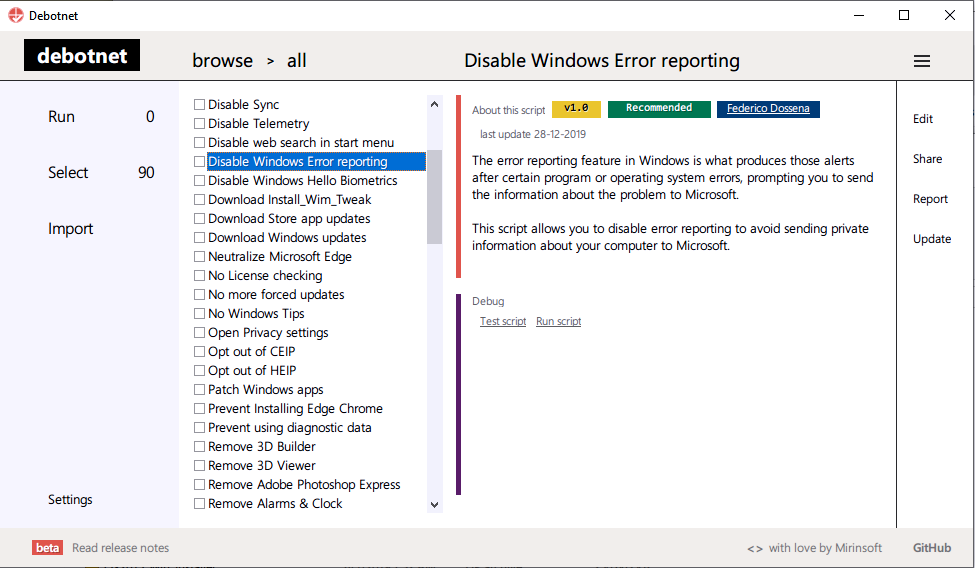
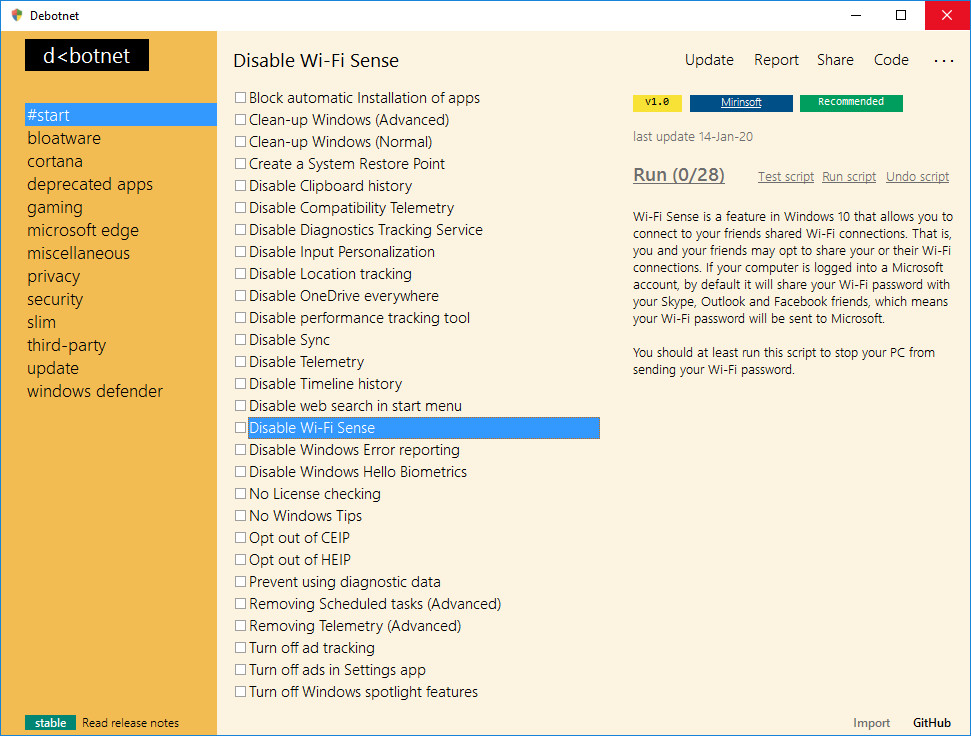
В классическом интерфейсе окно разделено на навигационную часть, список операций и область пояснений. Слева находятся пункты Run, Select, Import и Settings. В некоторых оформлениях вместо общей навигации заметнее список категорий: privacy, security, bloatware, update, third-party и другие. Исторические скриншоты показывают разные варианты оформления одной программы, поэтому расположение блоков зависит от периода выпуска и выбранной темы.
Центральный список содержит названия сценариев с флажками: Disable Telemetry, Disable Compatibility Telemetry, Disable Sync, No Windows Tips, Block automatic Installation of apps, Create a System Restore Point и другие. Выделение строки предназначено для чтения её описания; отметка флажка задаёт состав будущего пакетного запуска. Эти действия нельзя смешивать: подсветка названия ещё не означает, что изменение применено, а установленный флажок не свидетельствует о фактическом состоянии реестра.
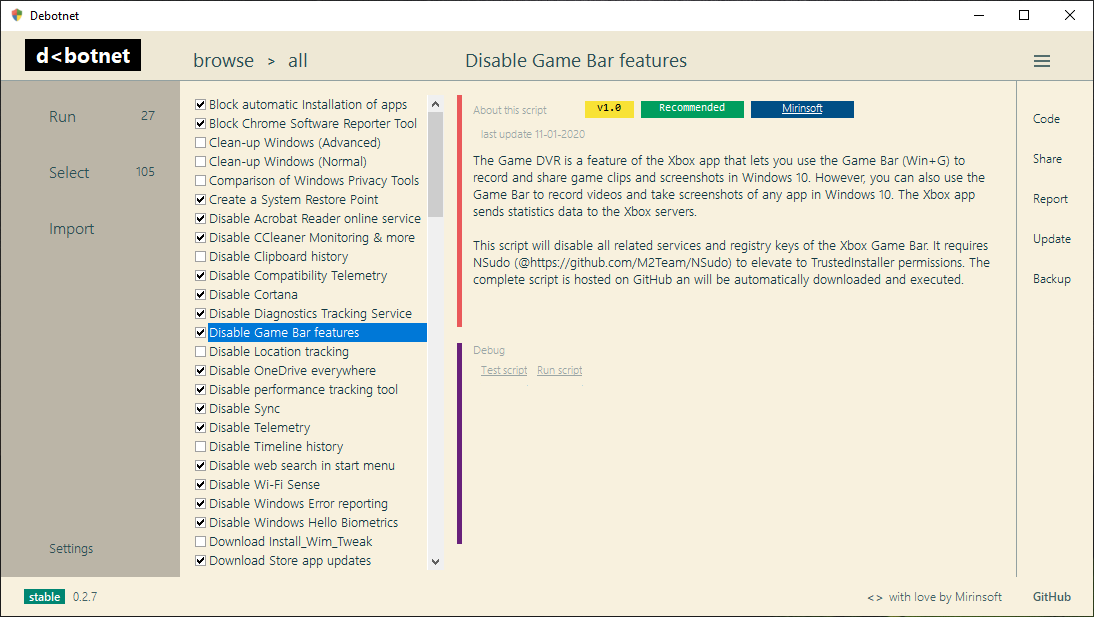
Справа открывается блок About this script. Он показывает версию сценария, краткое назначение, иногда метку Recommended, имя автора и справочный текст. Метка рекомендации относится к авторской классификации сценариев образца своего времени, а не к актуальной оценке безопасности на обновлённой Windows. Особенно осторожно следует интерпретировать пояснения о компонентах, названия которых Microsoft позже изменила или исключила из системы.
Область Debug: предварительный просмотр и выполнение
Под описанием расположен раздел Debug с командами Test script и Run script. Первая предназначена для просмотра проверочных операций и предполагаемых изменений. В иллюстрациях программы вывод тестирования помечен как SIMULATION; для сценариев работы с реестром он позволяет увидеть затронутые ветви и команды. Вторая команда запускает выбранный сценарий и уже изменяет систему. Между просмотром и исполнением нет автоматического анализа того, насколько конкретная настройка безопасна для установленной версии Windows.
Для нескольких отмеченных операций предусмотрен общий Run. Перед выполнением программа показывает окно подтверждения со списком выбранных сценариев. Это полезная точка контроля: можно обнаружить нежелательное удаление приложений или отключение службы до исполнения. Важная граница: подтверждение отображает намерение выполнить список, а не независимую оценку его последствий, и не заменяет резервную копию.
Дополнительные команды и настройки оболочки
Правая командная колонка в одном из оформлений содержит Code, Share, Report, Update и Backup; в других выпусках встречается Edit. Команда просмотра кода имеет особую ценность: она открывает не абстрактную карточку, а текст операций. Команды обмена, сообщения о проблеме и обновления зависят от внешней инфраструктуры проекта, актуальность которой после закрытия разработки не гарантируется. Наличие слова Backup в интерфейсе само по себе не доказывает возможность полного резервного копирования Windows.
Раздел Settings включает Change design, пути Output directory for downloads и Output directory for backups, поле Repository URL for updates, а также Internal Editor Integration. Эти параметры отвечают за вид оболочки, каталоги и связь с редактором текста. Они не дают программе права автоматически менять все учётные записи Windows и не делают удалённые пакеты доступными в автономном режиме.
Другая тема интерфейса группирует сценарии по категориям в боковом списке, а действия оставляет в центре. Такая организация полезна для отделения настроек приватности от сценариев установки ПО и вмешательства в защитные компоненты. Но само расположение в одной категории не означает, что все её пункты имеют одинаковый уровень риска.
Основные функции: что именно изменяет программа
Телеметрия, диагностические службы и участие в программах улучшения
Сценарии Disable Telemetry, Disable Compatibility Telemetry и Disable Diagnostics Tracking Service относятся к сбору и передаче диагностических сведений. Они работают с разными частями инфраструктуры Windows 10: настройками политики, компонентами совместимости и отдельными службами. Это не три синонима одной кнопки. Отключение одного механизма не означает остановки всей сетевой активности операционной системы или исчезновения необходимых диагностических событий.
Отдельно присутствуют Opt out of CEIP, Opt out of HEIP и Prevent using diagnostic data. Их задача — ограничивать соответствующие программы обратной связи и использование сведений для персонализации. Для оценки результата важнее проверяемое изменение конкретной политики или службы, чем обобщённое обещание «Windows перестала следить». Некоторые диагностические механизмы зависят от редакции Windows, системных политик и обновлений; без самостоятельной проверки обещать нулевую передачу данных нельзя.
Выбор такой группы сценариев оправдан тогда, когда владелец компьютера понимает разницу между необязательной аналитикой и критически важными средствами диагностики и поддержки. Например, отключение отправки отчётов об ошибках уменьшает объём соответствующего обмена данными, но лишает производителя приложения или Windows части сведений о сбоях. Для рабочего компьютера это компромисс между приватностью и возможностями сопровождения.
Рекламная персонализация, подсказки и интеграция поиска
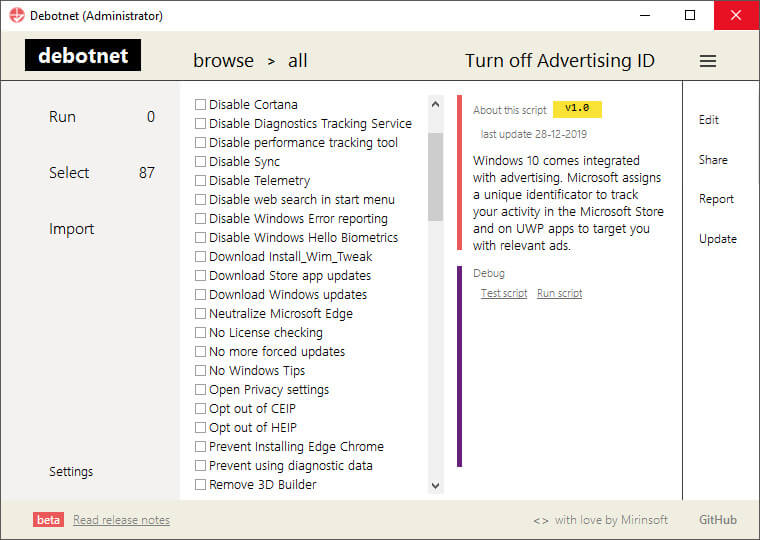
Turn off Advertising ID затрагивает рекламный идентификатор Windows, а No Windows Tips — встроенные подсказки и предложения интерфейса. Disable web search in start menu относится к интернет-интеграции системного поиска. Эти сценарии решают разные проблемы: рекламная персонализация, рекламно-информационные подсказки и смешивание локальных результатов с результатами из сети. Их не следует сводить к общему «удалению рекламы».
Disable Input Personalization и Disable Location tracking относятся к персонализации ввода и данным местоположения. Ограничение таких механизмов влияет на соответствующие системные возможности и приложения, использующие разрешения. Поэтому интерес к приватности стоит сопоставлять с конкретными требованиями пользователя: одному нужен полностью локальный поиск, другому — удобные сетевые подсказки, а третьему — работа программ, получающих местоположение по разрешению.
Быстрое управление этими параметрами было основным преимуществом Debotnet на фоне ручного поиска десятков переключателей. При этом версия сценария и её описание относятся к Windows 10 своего периода. На современном компьютере одноимённая настройка может находиться в другом разделе ОС или управляться другой политикой. Разумно считать Debotnet инструментом исполнения известных правил, но не универсальным детектором текущего состояния приватности.
Встроенные приложения, потребительские компоненты и очистка
Группа удаления штатного программного обеспечения содержит такие пункты, как Remove 3D Builder и Remove 3D Viewer; в старых наборах встречались сценарии для приложений «Калькулятор», «Камера» и других пакетов. Debotnet помогает инициировать удаление встроенных приложений Windows 10 через системные средства. Это другая операция по сравнению с отключением подсказок: удалённый пакет не всегда возвращается простым переключением прежнего параметра.
Block automatic Installation of apps предназначен для ограничения автоматического появления потребительских приложений и предложений Windows. Clean-up Windows (Normal) и Clean-up Windows (Advanced) связаны с механизмами очистки и в исторических версиях использовали внешнюю утилиту Cleanmgr+. Подобные сценарии не равны анализу всех пользовательских данных на диске. Их действие определяется содержимым конкретного файла, а расширенный режим требует особенно внимательного чтения.
Для пользователя, который хочет убрать один конкретный пакет, выборочная операция ценнее массового удаления: проще проверить, не исчезла ли нужная функция, и установить причину неожиданного поведения. Если требуется специализированная работа именно со встроенными приложениями, у GeekHow есть отдельный материал об O&O AppBuster; это другая утилита и не часть Debotnet.
Обновления Windows, Cortana, Game Bar и дополнительные службы
Сценарий No more forced updates изменял поведение механизма обновления Windows 10. В тексте исторического примера .ds1 фигурирует настройка AUOptions в разделе политик Windows Update, которая влияет на способ получения уведомлений и установки обновлений. Содержание этого сценария нельзя интерпретировать как «полное безопасное отключение обновлений»: вмешательство в политику обновлений способно задержать исправления уязвимостей и нарушить централизованное управление устройством.
В каталоге также существовали операции для Cortana, Game Bar, OneDrive и некоторых системных компонентов. Их прикладной смысл зависит от конфигурации: отключение функций записи игровых клипов мешает тем, кто пользуется игровыми возможностями Windows; изменение синхронизации затрагивает обмен параметрами и файлами; отключение связанных с поиском служб отражается на привычных сценариях работы. Действие старой команды не гарантировано на обновлённой системе, даже если текст сценария отображается без ошибок.
Отдельная группа Windows Defender в исторических наборах позволяла вмешиваться в компоненты защиты. В 2026 году использовать устаревшую оболочку для выключения защиты неразумно: это ухудшает безопасность компьютера и одновременно не подтверждает улучшение производительности. Аналогичный принцип относится к системным обновлениям: приоритет — не максимальное число отключённых функций, а сохранение работоспособного и поддерживаемого состояния.
Дополнительные пакеты, редактор кода и инструменты установки ПО
Расширяемость была встроена в архитектуру Debotnet. Основные операции описываются текстовыми файлами .ds1, содержащими информационную часть и выполняемые команды. Сценарий может включать операции с реестром, службами, файлами и командной строкой, в том числе вызовы PowerShell. Поэтому функциональность зависит не только от версии исполняемого файла, но и от фактически доступного набора сценариев, его происхождения и даты изменения.
Для дополнительных правил использовались Debotnet Packs, импорт из Git и интеграции сторонних PowerShell-сценариев. В релизе 0.7.6 появилась команда Import > Find more packs … для перехода к каталогу пакетов. Этот адрес относится к инфраструктуре прекращённого проекта и не должен рассматриваться как гарантированно действующий магазин. Правило безопасности здесь простое по смыслу: чужой пакет не получает дополнительного доверия только из-за того, что его удобно открыть из Debotnet.
В программу также были интегрированы Ninite, Chocolatey, сторонние сценарии удаления лишних компонентов и средства получения установочных ресурсов Windows 10. Это возможности оболочки для инициирования внешних действий, а не встроенные автономные установщики. Загрузка программы через Ninite или Chocolatey требует соответствующего соединения и зависит от состояния стороннего сервиса; результатом становится установленное ПО, а не изменённый документ Debotnet.
На этом фоне Debotnet правильнее сопоставлять не с универсальными наборами системных утилит, которые объединяют диагностику и обслуживание, а со специализированными твикерами и инструментами удаления предустановленных компонентов. У Debotnet нет собственного полноценного анализатора аппаратных ресурсов, антивирусного движка или механизма восстановления утраченных данных.
Карта форматов и совместимости
Понятие «импорт и экспорт» в Debotnet имеет другой смысл, чем в графическом редакторе. Программа получает на вход сценарии настройки, а изменяет не файл изображения или текста, а состояние Windows. Поэтому наличие пункта Import не означает поддержку PDF, DOCX, фотографий, архивов пользовательских данных или системных образов. Для сохранения результатов нужно различать исходный сценарий, сведения о его выполнении и самостоятельную резервную копию ОС.
| Объект | Как используется | Что переносится | Граница совместимости |
|---|---|---|---|
| .ds1 | Текстовый сценарий Debotnet | Описание, команды, метаданные правила | Перенос текста не гарантирует работоспособность команд в другой Windows или программе |
| Наборы Debotnet Packs | Дополнительные сценарии через Import | Состав операций пакета | Зависимость от старой оболочки, источника пакета и его внешних файлов |
| PowerShell и команды Windows | Исполняемый код из сценариев и интеграций | Алгоритм изменения системы | Требуются подходящие права, компоненты и совместимые параметры ОС |
| Файлы тем и оформления | Изменение внешнего вида | Настройки интерфейса, не состояние приватности Windows | Не являются резервной копией применённых твиков |
| Установочные пакеты сторонних программ | Загрузка и запуск интегрированными средствами | Дистрибутив конкретного приложения | Работа зависит от стороннего поставщика и сети |
| Реестр, службы и приложения Windows | Непосредственный результат выполнения | Состояние конкретного компьютера | Прямого универсального «экспорта всех настроек Debotnet» не подтверждено |
Структура .ds1 позволяет читать сценарий обычным текстовым редактором. В секции [Info] встречаются идентификатор ID, номер правила Ver, пояснение Desc, отметка Evaluation и сведения об авторе. В секции [Code] перечисляются действия, например чтение и запись параметров реестра. Идентификатор в сценарии — название операции, а не идентификатор лицензии пользователя. Сохранить .ds1 полезно для документирования того, что планировалось выполнить; однако в таком файле не содержится снимок всех предшествующих значений затронутых параметров.
У пользовательского пакета сценариев и полноценного профиля настройки системы разная переносимость. Первый воспроизводит заданные команды, второй должен содержать достоверное состояние источника, сведения о версии Windows и механизм корректного отката. Debotnet строилась вокруг первого подхода. При миграции на современный инструмент безопаснее заново сопоставить цели каждого правила с поддерживаемыми настройками ОС, чем «запустить те же команды» на новой системе.
Матрица сохранности результата
Пользователь получает в Debotnet не редактируемую копию Windows, а изменения в работающей системе. Поэтому обратимость каждого действия определяется его технической природой и наличием восстановительных данных. В следующей таблице разделены операции, которые можно повторно настроить, и действия, последствия которых восстановить сложнее.
| Действие | Что остаётся | Что утрачивается или изменяется | Откат и контроль |
|---|---|---|---|
| Изменение политики телеметрии | Сама ОС и установленные программы | Значения выбранных системных параметров | Отмена поддерживаемого правила либо возврат сохранённых значений; контроль в Windows |
| Изменение веб-поиска и подсказок | Локальные документы и программы | Часть поведения поиска или интерфейсных рекомендаций | Возврат настройки и проверка поведения поиска |
| Отключение службы | Исполняемые файлы компонента | Тип запуска и доступность соответствующей функции | Восстановление параметров службы; нужна проверка зависимых возможностей |
| Удаление встроенного приложения | Остальная ОС и пользовательские файлы вне пакета | Сам пакет приложения, иногда его пользовательская конфигурация | Повторная установка из доступного источника; простой Undo может не восстановить пакет и данные |
| Очистка временных файлов | Сценарий очистки, установленные приложения | Файлы, определённые конкретным средством очистки | Нельзя считать обратимой без независимой копии удаляемого |
| Загрузка программы через интеграцию | Полученный установщик или установленное приложение | Меняется состав установленного ПО | Удаление через средства Windows; проверка лицензий и источника пакета |
| Копирование .ds1 | Текст правила для дальнейшего анализа | Ничего в самой Windows от копирования не меняется | Файл переносим как текст, но не восстанавливает состояние системы |
Команда Undo script присутствовала в интерфейсе ряда выпусков и предназначалась для возврата настроек, поддерживающих обратное действие. Универсальным механизмом восстановления она не является. Особенно важен этот предел для удаления приложений, чистки файлов и сторонних PowerShell-сценариев. При системных изменениях необходима независимая защита: точка восстановления, копия важных пользовательских данных и, при высокой цене ошибки, образ системного диска средствами, не зависящими от Debotnet.
Для системного твикера важно различать три уровня результата. Первый — сценарий успешно отработал без сообщения об ошибке. Второй — системный параметр действительно изменился. Третий — требуемая пользователю функция ведёт себя согласно ожиданию и не нарушает другие задачи. Debotnet помогает с первым и частично со вторым уровнем; третий всегда требует предметной проверки в самой Windows.
Жизненный цикл: от гибкой оболочки к архивному проекту
Ранние версии Debotnet появились на рубеже 2019–2020 годов с акцентом на отдельные настройки конфиденциальности Windows 10. В первоначальном интерфейсе был длинный список действий. По мере развития проект получил категории, более понятный выбор сценариев, проверочный режим, отдельную отмену поддерживаемых изменений, варианты оформления и расширенную работу с пакетами. Это объясняет, почему ранние скриншоты выглядят иначе, чем окно релиза 0.7.x: речь идёт о развитии одного инструмента, а не о независимых продуктах с одинаковым названием.
В начале 2020 года функции дополнили правилами для стороннего ПО, очистки и установки приложений. В выпуске 0.6.0 появилась настройка Settings > Run always as administrator и была исправлена часть ошибок доступа к 32-разрядной среде реестра. При этом запуск с повышенными правами давал программе дополнительные возможности изменения ОС, а не повышал доверие к неизвестному сценарию. Архитектура безопасности оставалась зависимой от пользовательского выбора.
В серии 0.7.x расширялись пакеты и улучшалась оболочка. Для версии 0.7.5 зафиксированы переработка сценариев очистки, дополнительные темы и изменения работы со сторонними инструментами; 0.7.6 исправляла серьёзную ошибку отображения, из-за которой окно становилось чёрным, и добавила переход к каталогу пакетов из Import. В последней 0.7.8 автор уделил внимание стабильности интерфейса перед выпуском Windows 10 20H1, но специально разграничил улучшения программы и непроверенную совместимость всех сценариев с этим обновлением. Это принципиальный сигнал: даже во время активной разработки корректность отдельного твика не гарантировалась только номером релиза.
К моменту выхода 0.7.8 разработчик уже сообщал о переходе к SharpApp. В историческом описании проекта упоминался и Spydish. Позднее код Debotnet был опубликован, а прежний репозиторий получил архивный статус. Смена названий преемников не означает, что настройки Debotnet автоматически импортируются в них либо что архивный дистрибутив получает исправления безопасности. Нельзя также смешивать старую утилиту с недавно созданными сторонними проектами, использующими слово Debotnet в названии: совпадение имени не подтверждает преемственность.
Практический смысл этой хронологии таков: для изучения принципов управления настройками Windows 10 по читаемым сценариям Debotnet сохраняет ценность, но для обслуживания текущей системы отсчёт необходимо вести от поддерживаемой ОС и обновляемого инструмента. Даже идеально сохранившийся архив 2020 года не превращается в современный продукт из-за того, что его можно открыть сегодня.
Что перестанет работать первым
При эксплуатации старой версии риск распределяется неравномерно. Первой обычно становится проблемной не сама графическая оболочка, а зависимость сценариев от структуры Windows и удалённых источников. Если конкретная политика изменилась или Microsoft исключила компонент, скрипт может выполнить формально корректную команду без ожидаемого функционального эффекта. Поэтому отсутствие сообщения об ошибке не равнозначно подтверждению нужного состояния.
Следующая зависимость — обновление сценариев и доступность Debotnet Packs. Поле Repository URL for updates и команда Import > Find more packs … относятся к онлайн-инфраструктуре проекта. После прекращения разработки нельзя полагаться на неизменность адресов, состава пакетов и проверку новых команд. Если источник недоступен, локальные .ds1 сохраняют читаемость, но функция получения актуального сценария теряет смысл.
Третья зона риска связана со сторонними интеграциями. Для установки приложения через Ninite или Chocolatey нужны действующий источник пакета, допустимый способ загрузки и совместимый установщик. Это независимые условия: исправный Debotnet не может заменить недоступный сервер производителя или исправить устаревший PowerShell-сценарий третьей стороны. Для автономной машины их роль ограничена уже имеющимися локальными файлами.
Четвёртая зависимость — полномочия учётной записи, политики организации и механизмы защиты Windows. Даже на Windows 10 группа политик или защитный компонент может запрещать изменение, а повторное применение установленных администратором параметров возвращает прежнее состояние. Попытка обойти такое управление через массовое выключение служб не делает результат устойчивым и может привести к конфликту с обновлениями или корпоративным администрированием.
Наконец, эффект старого «твика для ускорения» сильнее всего зависит от контекста. Выключенная пользователем функция может оказаться нужной для поиска, синхронизации, игровых записей либо диагностики ошибок. Поскольку Debotnet не измеряет производительность приложений и не сравнивает результаты тестов, утверждение об ускорении системы по факту выполнения команды было бы некорректным. Для общих задач обслуживания существует отдельный раздел GeekHow о программах для оптимизации Windows; Debotnet решает более узкую задачу управления настройками.
Требования, права доступа, приватность и стоимость
Какие условия нужны для работы
Портативный выпуск не требует традиционной установки: исполняемый файл используется совместно с папками сценариев и служебных компонентов. Архитектура рассчитана на Windows 10 обеих разрядностей. В проверенной документации не заявлена полноценная поддержка Windows 11, поэтому применять программу на новой системе как штатное средство администрирования не следует. Никаких достоверных скоростных тестов и современных требований к памяти или процессору для последнего выпуска нет; для оценки риска важнее версия Windows, права доступа и состав сценариев, чем размер самой оболочки.
Часть изменений выполняется в профиле текущего пользователя, часть обращается к системным ветвям реестра и службам. Для последних необходимы соответствующие права администратора; старые выпуски предоставляли настройку постоянного запуска с повышенными правами. Ограничение прав — не поломка программы: оно может быть штатным элементом защиты компьютера. На рабочем устройстве с групповыми политиками применять сторонние сценарии без согласования с администратором неразумно.
Что происходит с данными
Основная логика Debotnet исполняется локально и меняет настройки Windows на компьютере пользователя. Типовой сценарий не требует регистрации в облачном кабинете и загрузки файлов пользователя в редактор на сервере. Однако программа не является полностью сетевым «нулём»: предусмотрены получение пакетов, загрузка сторонних утилит и обращение к репозиторию обновлений. Наличие таких функций не позволяет делать необоснованное заявление о том, что приложение гарантированно никогда не соединяется с интернетом.
Содержимое .ds1 прозрачно только в той мере, в какой пользователь его читает и понимает. Команда изменения реестра, вызов PowerShell и загрузка внешнего исполняемого файла имеют разный уровень доверия. Сценарий может изменять конфигурацию приватности, но сам по себе не является механизмом шифрования персональных файлов, сетевым экраном или проверкой компьютера на вредоносное ПО. В организации такой код следует рассматривать как административный скрипт с соответствующим контролем происхождения и прав.
Цена и реальные затраты
Debotnet распространялась бесплатно и допускала личное и коммерческое использование без покупки лицензии на функции. У программы не было подтверждённого тарифного ряда Free/Pro, пробного срока с последующей оплатой, платной облачной квоты или ежемесячной подписки. Упоминания добровольного пожертвования не меняют бесплатную модель исходного выпуска. Этот статус исторический: он не означает наличие официально продаваемой либо поддерживаемой редакции в 2026 году.
Прямая цена равна нулю, но стоимость владения определяется риском и временем на диагностику. Подготовка независимой копии Windows, анализ .ds1, проверка изменений и восстановление после неудачного отключения компонента требуют ресурсов. Сторонние инструменты, запускаемые из Debotnet, имеют собственные условия использования. Для регулярного сопровождения современных устройств расходы на устранение последствий несовместимого твика часто важнее экономии на лицензии.
Как пользоваться программой — советы гика
Ниже описан интерфейс архивных выпусков Debotnet 0.7.x для Windows 10. Названия элементов оставлены на английском, чтобы их можно было сопоставить с реальным окном. Программа изменяет настройки работающей ОС: инструкции рассчитаны на отдельный тестовый компьютер или контролируемую конфигурацию с независимым восстановлением, а не на массовый запуск всех галочек на основном рабочем устройстве.
Подготовка переносной версии и контроль исходных файлов
Цель и подготовка. Открыть программу вместе с комплектом сценариев, не принимая стороннюю копию за новый официальный релиз. Нужны Windows 10, права на чтение папки архива и известное происхождение дистрибутива. Для оригинального архива 0.7.8 в историческом пакете Chocolatey приведена контрольная сумма SHA-256: BA3BCFFFB996BDFD83953079F4E17C084C88AA3FDBBCDA4E263295CACE6E21CC. Она относится именно к указанному архиву, а не к любому пересобранному файлу с названием Debotnet.
- Проверьте версию и происхождение уже имеющегося архива; не скачивайте исполняемый файл с сайта, выдающего себя за продолжающийся официальный проект.
- Извлеките весь архив в отдельную папку с правом записи. Сохраните рядом папку scripts и другие компоненты: одиночный Debotnet.exe не заменяет весь комплект.
- Для локальной сверки архива используйте штатную функцию Windows вычисления SHA-256; сравните значение только с контрольной суммой соответствующего релиза.
- Запустите Debotnet.exe и убедитесь, что отображаются список сценариев, их названия и область About this script. На этапе подготовки не включайте массовый запуск.
Проверка и ошибка. Читаемые описания и список действий означают, что оболочка видит свои .ds1. Пустой каталог сценариев обычно указывает на неполную распаковку либо неправильное расположение файлов; исправление — восстановить целую структуру архива, не добавляя случайные файлы из интернета. Откат: простое закрытие программы до запуска сценариев не меняет Windows; удаление распакованной папки в этом случае не требует отмены системных параметров.
Создание контрольной точки Windows до первой правки
Цель и подготовка. Сохранить возможность штатного возврата части системной конфигурации. В наборе Debotnet присутствовал сценарий Create a System Restore Point. На компьютере должны быть включены компоненты защиты системы Windows и достаточное свободное место; точка восстановления не заменяет копию личных файлов.
- Откройте раздел списка сценариев, содержащий Create a System Restore Point, и выделите этот пункт.
- Прочитайте сведения в About this script, убедитесь, что выбран именно сценарий восстановления, а не соседняя операция очистки.
- Просмотрите его через Test script, затем выполните отдельно с помощью Run script, предоставив необходимые системные полномочия.
- Откройте встроенную в Windows защиту системы и убедитесь, что новая точка действительно появилась; не ориентируйтесь только на отсутствие сообщения об ошибке Debotnet.
Ошибка и откат. При отключённой защите системы или запрете доступа точка может не создаться. Не продолжайте опасные изменения, пока нет независимого способа восстановления. Отменять само создание точки не требуется; при последующей проблеме штатное восстановление системы выполняется средствами Windows с учётом его собственных ограничений. Для удаления встроенных приложений и пользовательских данных одной точки бывает недостаточно.
Чтение команд и тестовый прогон отдельного сценария
Цель и подготовка. Выяснить, какие именно элементы Windows затрагивает правило. Подготовьте короткий перечень желаемых изменений — например, отключение одной рекламной настройки. Не используйте пакет неизвестного автора как первый пример.
- В списке Select выделите нужное название сценария. Проверьте версию правила, текст в About this script и авторскую отметку рекомендации.
- Откройте Code или вариант Edit в интерфейсе соответствующего выпуска. Сопоставьте команды со смыслом операции: записи в реестр, вызовы служебных средств, удаление файлов и сетевые загрузки не взаимозаменяемы.
- Нажмите Test script в блоке Debug. Изучите строки проверки текущих параметров и предполагаемые действия, выводимые как симуляция.
- Оставьте выбранной только понятную операцию. Лишь после просмотра используйте Run script для её отдельного выполнения.
Проверка и ошибка. В выводе теста должны присутствовать ожидаемые имена параметров или команд; подозрительный внешний адрес, удаление необъяснимого компонента либо ошибка чтения реестра — основание не исполнять файл. Откат: просмотр Code и Test script не следует считать выполненной правкой. После фактического запуска обратимость зависит от текста .ds1 и доступности Undo script; до запуска сомнительный сценарий можно просто снять с выбора.
Ограничение диагностической телеметрии
Цель и подготовка. Настроить отдельные механизмы диагностического сбора Windows 10, не затрагивая сразу поиск, защиту и обновления. Начните с одного пункта, например Disable Telemetry, а Disable Compatibility Telemetry и Disable Diagnostics Tracking Service рассматривайте как самостоятельные изменения.
- Выделите Disable Telemetry в списке и прочитайте описание. Не переносите автоматически рекомендации старого сценария на любую сборку Windows.
- Изучите реестровые команды через Code и диагностический вывод Test script.
- При понятном содержимом выполните только этот пункт через Run script; для изменения машинных политик используйте разрешённые административные полномочия.
- Проверьте доступные параметры диагностики Windows и фактические значения затронутых политик; зафиксируйте результат отдельно от отметки в Debotnet.
Ошибка и откат. Отказ в доступе, отсутствие целевой ветви реестра или повторная установка политики системой означают, что простого сообщения о запуске недостаточно. Отмену поддерживаемого правила проводите через Undo script и затем сравнивайте значения с сохранённым состоянием. Если обратной команды нет, используйте заранее подготовленное восстановление; не заменяйте его отключением новых служб наугад.
Отключение рекламного идентификатора и системных подсказок
Цель и подготовка. Отделить ограничение рекламной персонализации от вмешательства в диагностику. Подходящие исторические пункты — Turn off Advertising ID и No Windows Tips. Их эффекты различаются: первый меняет рекламную идентификацию, второй — поведение интерфейсных предложений.
- В списке найдите Turn off Advertising ID и откройте описание. Уточните, к профилю какого пользователя относится указанная реестровая настройка.
- Прочитайте код и вывод Test script; затем примените этот пункт индивидуально через Run script.
- В Windows откройте соответствующие настройки конфиденциальности и проверьте отражение изменения. Если системный переключатель не соответствует результату теста, считайте правило неподтверждённым для данной сборки.
- Аналогичным образом отдельно оцените No Windows Tips, но не включайте все соседние пункты только потому, что они отмечены как Recommended.
Ошибка и откат. Типичная путаница — ожидание, что один сценарий удалит все объявления в любых программах и интернете. Он меняет только соответствующую системную функцию. Для обратимого правила используйте Undo script либо сохранённые параметры Windows, затем проверьте пользовательские настройки; при невозможности подтвердить действие не применяйте его повторно много раз.
Управление веб-поиском в меню «Пуск»
Цель и подготовка. Разделить локальный поиск и интернет-подсказки в Windows 10. Сценарий Disable web search in start menu относится к интеграции поиска и не удаляет файлы пользователя. Перед его выполнением нужно понимать, нужны ли сетевые результаты другим людям, использующим компьютер.
- Выделите Disable web search in start menu и убедитесь, что правая панель описывает именно веб-результаты системного поиска.
- Просмотрите параметры в Code и запустите Test script, чтобы увидеть предполагаемое изменение.
- Выполните Run script для этого одного правила, не смешивая его с отключением индексирования, служб обновления или Cortana.
- Проверьте поиск локального установленного приложения и отдельно поиск слова, для которого раньше появлялись сетевые предложения. Сравните с ожидаемым поведением.
Ошибка и откат. Если веб-предложения сохранились после выполнения, причина может заключаться в несовместимости старой политики с обновлённым поиском. Не отключайте вслед за этим произвольные системные службы. Верните параметр командой Undo script, когда она поддерживается, и подтвердите работоспособность локального поиска. Для новых сборок разумнее использовать настройки, соответствующие конкретной версии ОС.
Запрет автоматической установки потребительских приложений
Цель и подготовка. Изменить поведение автоматического предложения и установки потребительских приложений, не удаляя уже установленное ПО. Исторический сценарий называется Block automatic Installation of apps. Он отличается от пунктов Remove: предотвращение нового действия не удаляет существующий пакет.
- Выделите Block automatic Installation of apps и изучите текст в About this script.
- Через Code проверьте затронутые параметры реестра; затем откройте Test script, чтобы увидеть текущую проверку и предполагаемую правку.
- На контролируемой Windows 10 выполните отдельно Run script, не сочетая его с массовым удалением приложений.
- Проверьте соответствующие значения Windows. Эффект предотвращения нового предложения не обязан проявиться мгновенно в виде исчезнувшего значка.
Ошибка и откат. Если новая сборка Windows не использует старый параметр, успешное исполнение команды не доказывает достижения цели. Для поддерживаемого сценария выполните Undo script либо верните задокументированные исходные значения. Не удаляйте приложения наугад, пытаясь компенсировать отсутствие эффекта.
Контролируемая очистка временных компонентов Windows
Цель и подготовка. Разобраться в отдельных сценариях Clean-up Windows (Normal) и Clean-up Windows (Advanced), исторически связанных с Cleanmgr+. Перед очисткой нужно сохранить нужные данные и установить, какие именно файлы определяет выбранный сценарий: название «Normal» не является самостоятельной гарантией сохранности.
- Откройте описание Clean-up Windows (Normal) и затем его Code; выясните, какие команды и внешние инструменты используются.
- Выполните Test script для анализа команд. Убедитесь, что необходимые компоненты доступны из доверенного источника, а цель очистки понятна.
- На проверочной конфигурации применяйте только один выбранный вариант через Run script; расширенный режим не следует добавлять автоматически.
- Проверьте целостность нужных пользовательских файлов и системных функций, а изменение занятого места оценивайте средствами Windows.
Ошибка и откат. Отсутствие Cleanmgr+, сбой внешней загрузки и удаление неподходящих файлов — разные проблемы. При первой и второй не следует подменять утилиту непроверенным исполняемым файлом. При удалении восстановление возможно только из независимой копии; Undo script не является средством возвращения очищенного содержимого.
Выборочное удаление предустановленного приложения
Цель и подготовка. Удалить только заранее определённый неиспользуемый пакет, не затрагивая приложения, нужные другим пользователям. Исторический пример — Remove 3D Builder или Remove 3D Viewer. Перед удалением требуется проверить, установлен ли такой пакет вообще, и сохранить пользовательские данные связанного приложения.
- В группе встроенных приложений найдите точное имя, например Remove 3D Viewer, и откройте описание.
- Через Code выясните, какие пакеты и для каких пользователей удаляются; Test script используйте для предварительной оценки команд.
- Примените только эту операцию через Run script после независимого сохранения данных приложения.
- Проверьте список установленных приложений Windows и способность открыть файлы, прежде связанные с удалённым компонентом. Не путайте отсутствие значка в меню с подтверждением удаления пакета.
Ошибка и откат. Сценарий может не найти пакет на новой или уже очищенной Windows — это не основание скачивать «похожий» компонент с неизвестного сайта. Undo script не гарантирует восстановление удалённого приложения. Безопасный возврат — повторная установка нужного штатного пакета из доверенного источника Windows и восстановление пользовательских данных из самостоятельной копии.
Проверка правил Windows Update без отключения защиты
Цель и подготовка. Понять влияние исторического сценария No more forced updates, а не лишить Windows исправлений безопасности. Сценарий изменял параметры политики автоматического обновления; его пример использует ветвь WindowsUpdate\AU и значение AUOptions. Для компьютера с регулярными обновлениями это чувствительная область.
- Найдите No more forced updates и прочитайте назначение, не трактуя название как рекомендацию отключить весь Windows Update.
- Откройте Code и проверьте, что конкретный вариант .ds1 делает с реестром. Различайте чтение параметра и запись нового значения.
- Запустите Test script, сравните вывод с действующей политикой Windows. На производственной системе завершите на этом проверку, не нажимая Run script.
- Для исторической изолированной конфигурации любое последующее применение допустимо только при документированной политике обновлений, имеющемся откате и контролируемом последующем обновлении.
Ошибка и откат. Неправильный результат — пропущенные исправления, конфликт с настройками организации или застывшее состояние обновления. Если правило уже применено, верните прежние документированные значения либо используйте поддерживаемое Undo script, затем проверьте штатный механизм обновлений Windows. Запретить обновления ради «приватности» — не эквивалент безопасной настройке системы.
Запуск нескольких сценариев одной операцией
Цель и подготовка. Сократить повторяющиеся действия только после отдельной проверки каждого пункта. В Debotnet выбор нескольких флажков и общий Run дают пакетное исполнение. Это автоматизация последовательности скриптов, а не интеллектуальный подбор безопасного набора.
- В разделе Select отметьте лишь те сценарии, для которых уже известны команды, эффект и способ возврата.
- Проверьте, что список ограничен нужной категорией: исторические варианты оболочки выполняли Run по категориям, а выбранные отметки при переключении между ними могли вести себя не так, как ожидает пользователь.
- Нажмите Run. В диалоге Do you want to run selected scripts? сопоставьте все отображённые названия с подготовленным перечнем.
- Подтвердите запуск лишь при полном совпадении, а затем отдельно проверьте каждый результат в Windows — службы, реестр или список приложений в зависимости от содержания операции.
Ошибка и откат. Самая опасная ошибка — случайная массовая отметка, затрагивающая обновления или удаление программ. Кнопка No в диалоге позволяет остановиться до изменения. После фактического запуска восстановление выполняется по каждому сценарию отдельно; общей гарантированной кнопки отмены всего пакета нет. Нельзя судить об успехе всех операций только по счётчику рядом с Run.
Импорт пакетов и работа с собственным .ds1
Цель и подготовка. Дополнить архивную коллекцию собственным прозрачным правилом либо изучить пакет из известного источника. У Debotnet есть пункт Import, историческая команда Import from Git и переход Import > Find more packs …. Для работы с локальными файлами используется формат .ds1, а не импорт пользовательских документов.
- Сначала откройте имеющийся пример .ds1 в обычном текстовом редакторе. Сохраните его копию, изучите секции [Info] и [Code], не изменяя оригинал.
- Для собственного сценария заполняйте сведения об операции и только известные команды, которые можно отдельно проверить в Windows. Не копируйте в правило незнакомую команду удаления или сетевой загрузки.
- В Debotnet откройте Import; использование Import from Git подразумевает доступ к проверенному репозиторию. Find more packs … лишь обращается к историческому каталогу и не доказывает актуальность его содержимого.
- После появления сценария в списке сравните отображаемое описание с исходным .ds1, затем используйте Test script и только после осмысленного анализа решайте вопрос о выполнении.
Ошибка и откат. Неизвестный синтаксис, пропавший репозиторий, несовместимая команда и отсутствие нужной внешней утилиты — разные причины сбоя. Не исправляйте их запуском кода из случайной инструкции. Если импортированный файл не выполнялся, достаточно исключить его из рабочей коллекции, сохранив копию для анализа; после исполнения откат определяется действиями самого скрипта.
Внешняя установка через Ninite или Chocolatey
Цель и подготовка. Использовать исторические интеграции Debotnet для получения дополнительного ПО, отличая действия установщика от настроек приватности. Необходимы сетевой доступ, доверенный источник и разрешение на установку конкретного продукта. Ninite и Chocolatey — самостоятельные системы распространения, а не встроенные лицензионные редакции Debotnet.
- В наборе сценариев, связанном с Ninite или Chocolatey, выберите только требуемый инструмент.
- Изучите About this script и Code: точное имя пакета и способ загрузки должны соответствовать вашей задаче.
- Оцените команды через Test script. При отсутствующем или недоверенном источнике не запускайте установку.
- Выполните проверенный сценарий отдельно с помощью Run script. Затем проверьте установленную программу и её происхождение средствами Windows, а не только ответ Debotnet.
Ошибка и откат. Если сторонний сервер или пакет недоступен, функция Debotnet не способна компенсировать это локально. Не устанавливайте замену из похожего по названию архива. Отменять установку нужно средствами соответствующего менеджера или Windows; Undo script оболочки не следует считать универсальным деинсталлятором внешнего ПО.
Настройки каталога, темы и редактора без вмешательства в ОС
Цель и подготовка. Сделать текст и файлы сценариев удобными для анализа, не изменяя системные политики. Эта функция полезна даже при изучении Debotnet на архивной конфигурации, где выполнение твиков вообще не планируется.
- Откройте Settings и пункт Change design, выберите читаемое оформление с хорошо различимыми названиями и флажками.
- Проверьте Output directory for downloads и Output directory for backups: каталоги должны существовать, быть доступны для записи и не смешиваться с пользовательскими исходниками.
- Проверьте поле Repository URL for updates, но не считайте сохранённый исторический адрес действующим. Подключение Internal Editor Integration используйте для чтения текста сценария.
- Убедитесь, что описание, код и содержимое выбранных каталогов доступны, не выполняя ни одного правила Windows.
Ошибка и откат. Отсутствие прав на каталог препятствует сохранению или загрузке файла; исправляется настройкой пути в доступное расположение, а не запуском всей программы с безусловно повышенными правами. Для отмены настройки достаточно вернуть прежнее оформление или пути. Изменение темы не восстанавливает ранее выполненные твики.
Отмена поддерживаемого изменения через Undo script
Цель и подготовка. Вернуть отдельное действие, для которого предусмотрена обратная операция. Нужны известное название ранее исполненного сценария и независимая запись исходного состояния. Удаление приложения и обычный реестровый переключатель не должны рассматриваться как одинаково обратимые.
- Выделите тот же сценарий, который был применён, и сопоставьте его с сохранённым описанием и набором команд.
- Найдите Undo script в интерфейсе соответствующей версии. Если команды нет, не воспринимайте другие кнопки как её замену.
- Перед отменой оцените её собственный код; при наличии обратной команды выполните её отдельно.
- В Windows проверьте восстановленное состояние конкретного параметра или службы. Отсутствие ошибок в оболочке не доказывает, что все связанные компоненты заработали.
Ошибка и откат. Неверный сценарий, изменённая со времени выполнения версия .ds1 или перезапись параметров самой Windows могут сделать отмену неполной. Тогда нужен ранее сохранённый исходный параметр или восстановление системы. Не пытайтесь «откатить всё» повторным массовым запуском противоположных сценариев: это добавляет новые изменения и усложняет диагностику.
Сквозной сценарий: от запуска до контролируемого результата
Цель и подготовка. Получить один воспроизводимый результат — например, отключение системных подсказок Windows 10 — с возможностью объяснить, что именно было сделано. Нужны целая папка Debotnet 0.7.8, резервная защита системы и доступ к настройкам Windows. Сценарий намеренно не затрагивает обновления, защитник и удаление приложений.
- Откройте Debotnet.exe с сохранённой структурой папок и убедитесь, что загрузились названия сценариев.
- Создайте независимую точку восстановления и проверьте её существование средствами Windows.
- В списке выберите только No Windows Tips; прочитайте About this script и исходный .ds1 через Code.
- Запустите Test script, сопоставьте ожидаемые изменения с командами и исключите все посторонние пункты из выбора.
- Выполните Run script. Проверьте соответствующее поведение подсказок в Windows, затем зафиксируйте название правила, дату и изменённые системные значения в собственных заметках.
- Сохраните копию использованного файла .ds1 отдельно от исполняемого архива. Это сохранение описания работы, а не экспорт готового системного образа. При несовпадении эффекта с ожидаемым выполните поддерживаемый Undo script либо используйте независимый способ восстановления.
Проверка и откат. Успех подтверждается изменением соответствующей функции Windows, а не только сообщением Debotnet. Если системная подсказка осталась, не добавляйте наугад сценарии телеметрии, удаления приложений и обновлений. Сопоставьте конкретную версию ОС с политикой, которую меняет файл; при недействующем правиле вернитесь к штатным средствам Windows или обновляемой альтернативе. Именно такая последовательность позволяет отделить результат от красивого, но ничего не доказывающего счётчика выполненных операций.
Плюсы и минусы Debotnet
Плюсы
- Прозрачность действий. Основная логика хранится в читаемых .ds1, поэтому перед системной правкой можно увидеть операции с реестром, службами и файлами, а не полагаться на непрозрачную кнопку.
- Точечный выбор. Отдельные сценарии позволяют не смешивать изменение рекламного идентификатора с удалением приложений или управлением обновлениями.
- Проверочный режим. Test script показывает проверки и предполагаемые команды; это полезнее немедленного исполнения неизвестного правила, хотя и не заменяет резервную копию.
- Портативность. Архивный выпуск не требует установки постоянного системного клиента и может храниться вместе с рабочими сценариями.
- Расширяемость. Поддержка .ds1, пользовательских правил, дополнительных пакетов, Ninite, Chocolatey и стороннего PowerShell позволяет анализировать не только штатные переключатели Windows.
- Бесплатное распространение. Историческая версия не связывала основные сценарии с подпиской и допускала коммерческое использование.
Минусы
- Прекращение разработки. Последняя 0.7.8 не получила обновлений под изменения Windows после 2020 года; старые ссылки на пакеты и исходный репозиторий больше нельзя считать стабильной инфраструктурой.
- Привязка к Windows 10. Документированная совместимость не охватывает Windows 11; для 2026 года это фундаментальное ограничение.
- Неполная обратимость. Отмена поддерживаемых настроек не гарантирует возврата удалённых приложений, очищенных файлов и изменений сторонних сценариев.
- Повышенная цена ошибки. В коллекции исторически присутствовали вмешательства в обновления, защиту, службы, Cortana и системный поиск; неверная комбинация нарушает функции ОС.
- Зависимость от качества сценария. Видимый исполняемый код не равен актуальному коду: старое название политики и успешный ответ команды не доказывают нужный эффект.
- Сложность для начинающего пользователя. Нужно различать выделение строки, отметку флажка, тест, запуск, параметры по пользователям и сам факт выполнения.
Кому подойдёт и кому не подойдёт
Кому подойдёт
Прежде всего Debotnet полезна исследователю старого программного обеспечения и администратору тестовой Windows 10 образца соответствующего периода. Читаемые сценарии позволяют установить, какие изменения конфиденциальности считались актуальными в момент выхода утилиты, какие политики применялись и как была организована проверка. В изолированной среде с доступным восстановлением можно разбирать отдельные .ds1 без риска для основной рабочей машины.
Ещё один разумный сценарий — сопровождение заранее созданного архивного образа Windows 10, в котором уже документированы использованные правила. Здесь цель не получить «свежий антивирус», а воспроизвести исходную конфигурацию и сопоставить её с сохранёнными параметрами. Пользователю нужны знания устройства реестра, служб и механизма групповых политик. Для углубления этой темы полезны инструменты работы с системным реестром, но применение чужого набора правок всё равно требует самостоятельной оценки.
Кому не подойдёт
Debotnet не подходит владельцу нового компьютера с Windows 11, которому нужна актуальная и поддерживаемая настройка приватности. Не стоит выбирать её и для рабочего ноутбука с требованиями информационной безопасности, регулярными обновлениями и централизованным управлением: устаревшая коллекция сценариев может конфликтовать с корпоративными политиками. Здесь нужны предсказуемые изменения, поддерживаемая ОС, журналирование и согласованные процедуры восстановления.
Новичку, желающему освободить место на диске или убрать один нежелательный пакет, функциональность Debotnet избыточна. Для удаления встроенных компонентов существуют более узкие инструменты удаления системных приложений, а для диагностики производительности — совершенно другие классы утилит. Если приоритетом является работа на смартфоне, защита от вредоносных программ, резервное копирование данных или комплексный аудит безопасности, Debotnet изначально не решала эти задачи.
Сравнение с другими аналогами
Для содержательного сравнения важно использовать программы, реально затрагивающие приватность и встроенные компоненты Windows, а не дисковые оптимизаторы и антивирусы. Ниже три современных направления: графическая утилита приватности, сценарный PowerShell-проект и инструмент анализа предустановленного ПО. Оценка дана по одинаковым критериям: задача, платформа, освоение, переносимость настроек, автоматизация, оплата, ограничение и подходящий сценарий.
| Решение | Задача и платформа | Освоение и форматы | Автоматизация и оплата | Ограничение и лучший сценарий |
|---|---|---|---|---|
| O&O ShutUp10 Free | Настройка приватности Windows 10/11 | Низкий порог; графические рекомендации; экспорт и импорт настроек .cfg | Бесплатная портативная редакция; у отдельно предлагаемой Premium есть автоматический контроль возврата параметров | Не ориентирована на произвольные .ds1 Debotnet; подходит для индивидуальных настроек приватности на актуальной Windows |
| Win11Debloat | Удаление предустановленных приложений и настройка Windows 10/11 | Средний порог; PowerShell, графический режим, конфигурации импорта/экспорта | Открытый бесплатный проект; параметры командной строки, поддержка сценариев развёртывания | Требует доверия к выполняемому PowerShell и контроля удаляемых пакетов; подходит для воспроизводимой настройки нескольких ПК |
| Bloatynosy Origin | Анализ лишних компонентов и системных настроек Windows 10/11 | Низкий–средний порог; портативное окно с группами результатов, техническим описанием и отчётом | Бесплатный открытый проект; пакетное применение отобранных действий через интерфейс | Не является универсальным конвертером сценариев Debotnet; подходит для визуального отбора приложений и возврата поддерживаемых настроек |
O&O ShutUp10 Free: когда нужен контроль приватности без написания правил
O&O ShutUp10 предназначена прежде всего для настройки передачи данных и функций удобства Windows. Программа предлагает рекомендации, работает без обязательной установки и поддерживает Windows 10 и 11. В бесплатной редакции настройки можно сохранить в .cfg и затем импортировать. У продукта также существует отдельная Premium-редакция с автоматическим наблюдением за выбранными параметрами и восстановлением их после изменений системы. Это важное отличие от Debotnet, где сценарии вручную применялись в контексте завершённого проекта.
Обмен конфигурацией не означает совместимости форматов: .cfg O&O и .ds1 Debotnet имеют разную структуру и смысл. Программа подходит владельцу одного или нескольких современных компьютеров, который хочет видеть доступные системные настройки без чтения большого количества отдельных команд. При потребности в произвольных административных сценариях её интерфейс не заменяет полноценного инструментария PowerShell.
Win11Debloat: когда нужны воспроизводимые изменения и командная строка
Win11Debloat — отдельный активно развиваемый проект Raphire для Windows 10 и 11. Он объединяет удаление штатных приложений, ограничения телеметрии, настройки интерфейса, экспорт и импорт пользовательских предпочтений и инструменты запуска из PowerShell. Для администраторов существенны параметры командной строки и применение на разных профилях и в сценариях развёртывания. В релизах 2026 года развивались средства обратного применения настроек и предпросмотра изменений.
Порог освоения выше, чем у утилиты с простыми рекомендованными переключателями: нужно понимать PowerShell, привилегии и последствия удаления пакетов. Однако для регулярного обслуживания нескольких современных устройств контролируемый, документируемый сценарий предпочтительнее запуска старого .ds1 через несовместимую оболочку. Готовый конфигурационный файл Win11Debloat не следует трактовать как импорт файла Debotnet.
Bloatynosy Origin: когда важнее увидеть состояние компьютера
Bloatynosy Origin развивает идею графического анализа Windows. В описании актуального проекта представлены проверка состояния компьютера без изменения, выбор действий в древовидной структуре, отдельная группа установленных приложений и итоговый отчёт о применении. Для поддерживаемых настроек предусмотрен возврат значений; удалённые приложения требуют повторной установки. Портативная версия рассчитана на Windows 10/11 и .NET Framework 4.8, а для некоторых системных операций нужны права администратора.
Подход этой программы отличается от исторического каталога Debotnet: сначала формируется картина доступных и уже применённых изменений, после чего пользователь выбирает действия. Это помогает не перепутать желаемое состояние с установленным флажком в старом списке сценариев. Ограничение сохраняется: не все действия обратимы, а описания актуальных настроек нужно оценивать применительно к конкретной сборке Windows.
Выбор между этими вариантами определяется не абсолютным числом переключателей. Для индивидуальной приватности удобнее обновляемая графическая оболочка; для повторяемого развёртывания — документируемый сценарный инструмент; для визуального анализа встроенных приложений — средство с явным разделением проверок и изменений. Debotnet остаётся отдельным историческим продуктом, а не четвёртой современной веткой этих программ.
Типичные проблемы и диагностика
Для системного твикера важно разделять ошибку интерфейса, сбой исполнения команды и отсутствие ожидаемого эффекта в Windows. В каждом случае приведены симптом, техническая причина, проверка, исправление и критерий результата. Рекомендации не предусматривают запуска сомнительных команд, массового отключения защиты или безусловного повышения привилегий.
1. Исчезла официальная страница загрузки
Симптом: старый адрес репозитория или официального скачивания не открывается. Причина: разработка остановлена, историческая инфраструктура проекта изменилась, а прежние ссылки из описаний выпусков уже не гарантируют доступность. Диагностика: сопоставьте название программы, номер 0.7.8 и автора Mirinsoft с архивным каталогом релизов, не оценивая подлинность только по совпадающему имени файла. Исправление: для изучения используйте проверенную сохранённую копию; если требуется администрирование живой ОС, выбирайте поддерживаемый инструмент. Проверка: версия и происхождение доступны для независимой сверки, а не установлены по рекламному описанию на неизвестном сайте.
2. Программа открывается без списка сценариев
Симптом: окно запускается, но перечень функций пуст или неполон. Причина: портативный дистрибутив состоит не только из Debotnet.exe, а также из каталогов .ds1 и служебных файлов. Диагностика: сравните содержимое рабочей папки с устройством исходного архива, обратите внимание на каталог scripts. Исправление: восстановите папки из того же проверенного комплекта без смешивания файлов разных версий. Проверка: сценарии отображаются по названиям и открывают собственные описания в About this script.
3. Окно остаётся чёрным или рисуется неправильно
Симптом: после запуска или возвращения к окну не отображается часть элементов интерфейса. Причина: в исторической линии Debotnet была ошибка перерисовки, для которой в 0.7.6 выпускалось специальное исправление. Диагностика: уточните точную версию; отличайте сбой отображения от отсутствия файлов сценариев. Исправление: используйте целую архивную версию 0.7.8, а не раннюю сборку с известной проблемой. Проверка: видны список, текст и панель выполнения; систему не следует изменять до устранения дефекта интерфейса.
4. Test script показывает команды, а настройка не изменилась
Симптом: в Debug видны строки реестра и надпись SIMULATION, но значение Windows осталось прежним. Причина: Test script предназначен для предварительного просмотра, не для применения правки. Диагностика: отличите вывод теста от фактического запуска и сравните текущее значение средствами Windows. Исправление: после анализа применимую операцию исполняют отдельно через Run script; на неподдерживаемой системе выполнение лучше не проводить. Проверка: вывод проверки соответствует реальному значению, а фактическое изменение подтверждено независимо от Debotnet.
5. Ошибка Access denied при системном изменении
Симптом: сценарий сообщает об отказе в доступе к реестру, файлу или службе. Причина: операция затрагивает защищённую область ОС, где у обычной учётной записи недостаточно прав, либо ограничена административной политикой. Диагностика: определите конкретный изменяемый объект и действующие разрешения. Исправление: на личном тестовом компьютере допустимо использовать разрешённые полномочия только для понятной операции; на управляемом ПК вопрос решает администратор. Проверка: требуемое значение изменено, а защитные политики и контроль доступа не были отключены ради самого запуска.
6. Выбранные флажки не дали ожидаемого пакетного результата
Симптом: часть отмеченных сценариев не выполнилась или число отмеченных пунктов не совпадает с диалогом. Причина: в некоторых вариантах Debotnet пакетный Run действовал по категориям, а состояние выбора при переходах между ними вызывало путаницу. Диагностика: ориентируйтесь на точный список в окне подтверждения, а не только на счётчик. Исправление: отделите некритичные операции, восстановите ограниченный список и не подтверждайте неожиданный пакет. Проверка: каждое фактическое изменение сопоставлено с отдельным системным параметром, а не с общей индикацией «успешно».
7. Пакет не загружается через Import
Симптом: открытие Find more packs или получение сценариев из Git завершается ошибкой. Причина: соответствующие ресурсы относятся к прекращённому проекту; проблема бывает сетевой, адресной или связанной с отсутствием источника. Диагностика: проверьте, какой именно адрес используется в Repository URL for updates и существует ли доверенное содержимое .ds1. Исправление: не подменяйте архивное хранилище случайным зеркалом; для анализа сохраните локальный проверенный пакет или откажитесь от импорта. Проверка: файл имеет понятную структуру [Info] и [Code], а его источник установлен независимо.
8. После обновления Windows параметры изменились обратно
Симптом: ранее отключённые подсказки или диагностические настройки появились снова. Причина: обновление Windows может переписать часть параметров либо перестать учитывать старую политику. Диагностика: сравните фактические значения с документированными настройками после обновления, а не с отметками в старой оболочке. Исправление: используйте средства, совместимые с текущей сборкой Windows, и не применяйте наугад все .ds1 повторно. Проверка: требуемое поведение устойчиво и не связано с отключением критических механизмов обновления.
9. Исчезло нужное встроенное приложение
Симптом: после применения сценария Remove приложение больше не доступно, а Undo не возвращает его. Причина: удаление пакета отличается от переключения параметра реестра и не всегда имеет автоматическую обратную команду. Диагностика: сопоставьте название выполненного сценария с перечнем установленных пакетов Windows. Исправление: верните нужное штатное приложение через доверенный механизм установки и восстановите его пользовательские данные из независимой копии. Проверка: приложение открывается, обрабатывает нужные файлы и доступно соответствующему пользователю.
10. После изменения политики нарушился Windows Update
Симптом: система перестала устанавливать ожидаемые исправления или отображает конфликт управления обновлениями. Причина: исторические правила No more forced updates вмешиваются в значения политик и могут пересекаться с управлением устройства. Диагностика: сравните изменённые ветви WindowsUpdate и фактическое состояние службы обновления с исходной конфигурацией. Исправление: верните документированные значения или воспользуйтесь поддерживаемым механизмом отмены, не отключая дополнительные службы безопасности. Проверка: Windows снова корректно определяет собственную политику установки обновлений и получает допустимые для её редакции исправления.
11. Сторонняя программа не скачалась либо не установилась
Симптом: сценарий Ninite, Chocolatey или Cleanmgr+ завершается до получения ожидаемой утилиты. Причина: внешний источник или конкретный пакет недоступен, изменился способ загрузки либо устаревшая команда больше не работает. Диагностика: отделите выполнение локального .ds1 от ответа стороннего менеджера или установщика. Исправление: проверьте актуальность соответствующего продукта у его разработчика и не запускайте изменённый неизвестным лицом установщик. Проверка: полученная программа корректно идентифицируется и работает независимо от Debotnet.
12. Сценарий восстановления не создал точку
Симптом: Create a System Restore Point прошёл без понятного подтверждения или Windows не показывает новую точку. Причина: защита системы выключена, не хватает прав либо условия для создания точки не выполнены. Диагностика: проверьте состояние защиты системы, доступное пространство и фактический список точек восстановления. Исправление: устраните обнаруженное ограничение штатными средствами Windows либо подготовьте независимый резервный образ до изменений. Проверка: восстановительный механизм доступен отдельно от программы; отсутствие точки означает, что рискованные сценарии запускать нельзя.
Частые вопросы о Debotnet
Является ли Debotnet антивирусом или сетевым анонимайзером?
Нет. Программа управляет отдельными системными настройками и выполняет сценарии Windows 10. Она не проверяет файлы на вредоносный код, не заменяет защиту в реальном времени, не направляет весь трафик через VPN и не шифрует интернет-соединение. Сокращение диагностической передачи данных и защита соединения от стороннего наблюдения — технически разные задачи.
Почему исходный код доступен, а доверять всем сборкам всё равно нельзя?
Публикация исходного кода и наличие сохранившихся зеркал дают возможность изучать устройство Debotnet, в том числе проект на Visual Basic 6. Но само наличие текста в репозитории не доказывает, что неизвестный скачанный EXE собран именно из этого кода, не изменён и безопасен. Для оценки конкретной сборки нужно установить её происхождение; версия и вид значка — недостаточные признаки.
Что означает Recommended напротив сценария?
Это метка оценки конкретного правила в библиотеке Debotnet, а не подтверждение совместимости с любой редакцией Windows. Она относится к времени и контексту создания .ds1. Для сценариев отключения служб, политики обновлений и удаления компонентов критически важны фактические команды и текущие потребности компьютера.
Существуют ли отдельные платные Debotnet Pro или облачный личный кабинет?
Для оригинального выпуска Debotnet 0.7.8 подтверждена бесплатная модель портативной программы, а не линейка подписок. Названия преемников и других современных утилит не следует принимать за редакции Pro старого продукта. Исторические интеграции с веб-ресурсами служили для получения сценариев и программ, а не для редактирования личного облачного проекта.
Собирает ли инструмент статистику прироста FPS или скорости загрузки?
В функции Debotnet не входил самостоятельный набор сравнительных тестов производительности. Отключение Game Bar, подсказок либо фонового компонента само по себе не является доказательством роста числа кадров в игре или уменьшения времени запуска компьютера. Такие изменения оцениваются отдельными измерениями при одинаковой конфигурации и нагрузке; без них обещать ускорение было бы необоснованно.
Почему часть сценариев видна, хотя соответствующей программы в Windows уже нет?
Debotnet показывает состав библиотеки действий, а не обязательно список реально установленных компонентов. Скрипт Remove 3D Builder может присутствовать в коллекции даже на конфигурации без 3D Builder. Точно так же названия Cortana и старых системных служб сохраняются в архивных .ds1 после изменения Windows. Наличие строки в списке нельзя использовать как инвентаризацию компьютера.
Подходит ли Debotnet для настройки компьютеров организации?
Сам исходный выпуск допускал коммерческое использование, но право на бесплатное применение не равно требованиям к корпоративному управлению. Для организации нужны согласование политик, журнал изменения конфигурации, контроль прав, резервное восстановление и поддержка конкретной версии Windows. Историческая оболочка без продолжаемой разработки не заменяет эти процессы и не отменяет установленные администратором ограничения.
Чем опасны сторонние пакеты даже при наличии режима Test script?
Тестовый режим показывает предусмотренные проверки и предполагаемые команды, но не анализирует доверие к каждому файлу из сети и не доказывает, что внешние PowerShell-сценарии не выполняют нежелательных действий. Дополнительные пакеты обладают возможностями тех средств Windows, которые они вызывают, и наследуют предоставленные полномочия. Без независимого изучения их происхождения и команд запускать такие правила нельзя.
Итог: в каких сценариях Debotnet ещё имеет смысл
Debotnet заслуживает внимания как архивная сценарная оболочка Windows 10: её устройство позволяет разбирать изменения системных настроек по отдельным текстовым правилам, видеть предполагаемые команды и связывать операцию с конкретным результатом. Такой подход остаётся полезным для исследования старых конфигураций и работы в изолированной среде с подготовленным восстановлением.
Для повседневного компьютера в 2026 году определяющим фактором становится не бесплатность Debotnet, а прекращённая поддержка. На Windows 11 следует выбирать средство, рассчитанное на эту ОС; для регулярного администрирования нескольких устройств — современный инструмент с воспроизводимыми настройками; для удаления одного встроенного приложения — решение более узкого профиля. Старый каталог правил не стоит применять как универсальный набор «ускорения» или «повышения безопасности». Рациональная граница использования Debotnet проходит там, где пользователь способен подтвердить действие конкретного сценария и обеспечить возврат системы при ошибке.




