Disk Graph: руководство от гика, что занимает место на диске и как разобраться в результатах
Disk Graph показывает, какие каталоги и файлы занимают пространство на Mac, не заставляя открывать каждую папку в Finder и вручную подсчитывать её размер. Вместо обычного списка приложение строит интерактивную круговую карту или прямоугольную схему, позволяет исследовать вложенные каталоги, находить крупные и давно не изменявшиеся объекты, а затем переходить к ним в Finder или отправлять ненужное в Корзину. Важная особенность — возможность сохранить состояние просканированного каталога в отдельный файл и сравнить несколько таких состояний. При этом Disk Graph не является ни программой восстановления удалённых файлов, ни автоматическим очистителем, который без участия владельца решает, что безопасно удалять.
Что такое Disk Graph и какой продукт рассматривается
Disk Graph — приложение независимого разработчика Nicolas Kick, работающего под названием Desairem. Его назначение — анализ файловой системы и визуальное объяснение занятого пространства. Это не название общей технологии построения графиков и не Disk Drill: сходство названий не означает сходства функций. Disk Drill относится к восстановлению данных, а Disk Graph нужен прежде всего до удаления — чтобы понять, где располагаются файлы и какое место они занимают. Утилиты очистки также решают другую часть задачи: они могут предлагать готовые категории мусора, тогда как Disk Graph выводит структуру содержимого и оставляет решение человеку.
Продукт продолжает развиваться. В Mac App Store в сентябре 2026 года опубликованы версии 3.3 и 3.3.1, последняя содержит исправления для macOS 12. Выпуск 3.3 адаптирован к macOS 27. В конце июня 2026 года вышла версия 3.2.1 с исправлением дат в списке файлов и сбоя приложения. Отдельная прямая поставка с сайта Desairem на момент подготовки материала обозначена как 3.2.1. Эти номера относятся к разным каналам распространения; нельзя автоматически считать, что у скачанной вне App Store копии тот же номер, что у магазинной.
Disk Graph представлен как платное приложение и как отдельная бесплатная редакция Disk Graph Lite. В магазине доступен универсальный платный продукт для Mac, iPhone и iPad, тогда как Lite распространяется как приложение для Mac. Визуально и по общему принципу работы редакции близки, но именно права на сохранение избранного, переход к файлу в Finder и перемещение в Корзину определяют, подходит ли Lite для последующей очистки. Пользователю, которому требуется только разобраться в размерах папок, иногда достаточно бесплатной редакции.
Основные параметры
| Характеристика | Подтверждённое значение |
|---|---|
| Название и разработчик | Disk Graph; Nicolas Kick / Desairem |
| Класс программы | Анализатор использования дискового пространства, визуализатор файловой иерархии |
| Где работает | macOS, iOS, iPadOS; в карточке универсального приложения дополнительно указана совместимость с visionOS |
| Системные требования | Mac App Store: macOS 12.0 и новее; самостоятельная версия с сайта: macOS 10.13 и новее, Intel или Apple Silicon; iPhone и iPad: iOS/iPadOS 17.0 и новее |
| Модели представления | Круговая иерархическая диаграмма и tree map; дополнительный табличный список |
| Основные измерения | Логический размер Size, физически занятое место Size on Disk, количество дочерних объектов Child Count |
| Поиск и анализ | Поиск по имени и размеру; отображение времени создания и изменения; фильтры путей для избранных объектов |
| Сохранение результатов | Снимки состояния с расширением .fssnapshot, содержащие структурированные данные TSV или JSON |
| Бесплатный вариант | Disk Graph Lite для macOS с ограничениями на сохранение избранного, переход в Finder и удаление через Корзину |
| Оплата | Разовая покупка; в американском App Store цена платной версии — 5,99 доллара США |
| Язык | Русский входит в список языков приложений |
Главный критерий выбора здесь — не количество дополнительных опций, а то, нужен ли интерактивный анализ дерева каталогов с сохранением его состояния. Файловый менеджер умеет открывать те же папки, но не показывает их относительный вклад в использование диска в виде единой карты. Специализированный анализатор позволяет увидеть распределение сразу, а затем проверить его в списке.
Платформы, редакции и актуальная доступность
Mac: магазинная и самостоятельная поставки
На компьютере Mac Disk Graph читает доступные ему каталоги, которые видит Finder: пользовательские папки, внешние тома и доступные сетевые расположения. Доступность конкретного каталога определяется правами macOS и состоянием самого подключения. Поддержка внешнего накопителя не означает, что приложение сможет прочитать всё содержимое защищённого системного тома без разрешений. При полном сканировании важна не только совместимость с процессором, но и политика доступа к файлам.
Приложение из Mac App Store требует macOS 12.0 или новее. Для компьютеров с более старой поддерживаемой системой предусмотрена отдельная загрузка от разработчика: её требования начинаются с macOS 10.13, а архитектуры Intel и Apple Silicon перечислены явно. Покупка на сайте не требует активационного кода; обычное использование не привязано к постоянному соединению с интернетом. Обновления самостоятельной сборки загружаются через встроенный механизм, а магазинная версия обновляется средствами App Store. Разницу важно учитывать при выборе источника установки и дальнейшем сопровождении.
iPhone, iPad и совместимость с Apple Vision
На iPhone и iPad программа использует доступ через системное приложение «Файлы». Это означает выбор документов и папок, предоставленных файловым интерфейсом iOS или iPadOS, а не прямой обзор всех внутренних областей устройства, как на Mac. Пользователь не получает аналог системного администратора, способного просматривать произвольные закрытые каталоги мобильной ОС. Для анализа вложений конкретного файлового провайдера имеет значение, какие папки он разрешает выбрать.
Для мобильной версии установлены минимальные требования iOS 17.0 и iPadOS 17.0. Магазин также перечисляет visionOS 1.0 и более новые версии среди совместимых систем, но это само по себе не означает наличия отдельного специализированного интерфейса для Apple Vision. Веб-сервиса Disk Graph, который принимал бы дисковые архивы через браузер и строил отчёт на сервере, в рассматриваемой линейке нет: рабочая модель основана на приложении и файловом доступе устройства.
Чем отличается Lite
Disk Graph Lite не ограничивается демонстрационным изображением: приложение позволяет просматривать распределение места, исследовать дерево каталогов и оценивать структуру данных. Ограничения связаны с завершающими операциями. Избранные местоположения не сохраняются между сеансами; недоступны переход к выбранному объекту в Finder и перемещение файлов в Корзину из самой программы. У версии Lite, загружаемой непосредственно с сайта разработчика, обновления также требуют ручной загрузки. Это ограничения редакции, а не неполадки интерфейса или недостаточные полномочия macOS.
Бесплатный режим следует оценивать по планируемому результату. Для ответа «где лежит большой архив?» достаточно визуальной карты. Для ежедневного обслуживания нескольких накопителей, быстрого повторного обращения к одним и тем же каталогам и удаления без переключения в Finder практическая разница между Lite и полной версией становится существенной. Бесплатная редакция не превращается в полноценную за счёт системного разрешения Full Disk Access.
Интерфейс: от избранного до отдельного файла
Начальный экран и область избранного
На Mac начальный экран Favorites показывает сохранённые точки входа: диск Macintosh HD, домашний каталог или пользовательские папки. В примере интерфейса рядом с томом отображается шкала занятости; у элементов есть кнопка Open, а у сохранённых местоположений — кнопка с пиктограммой шестерёнки для параметров. Отдельная Open… открывает системный выбор нового каталога. Таким образом, место начала анализа выбирается явно: не требуется запускать полное сканирование всего компьютера только ради одной папки с видеоматериалами.
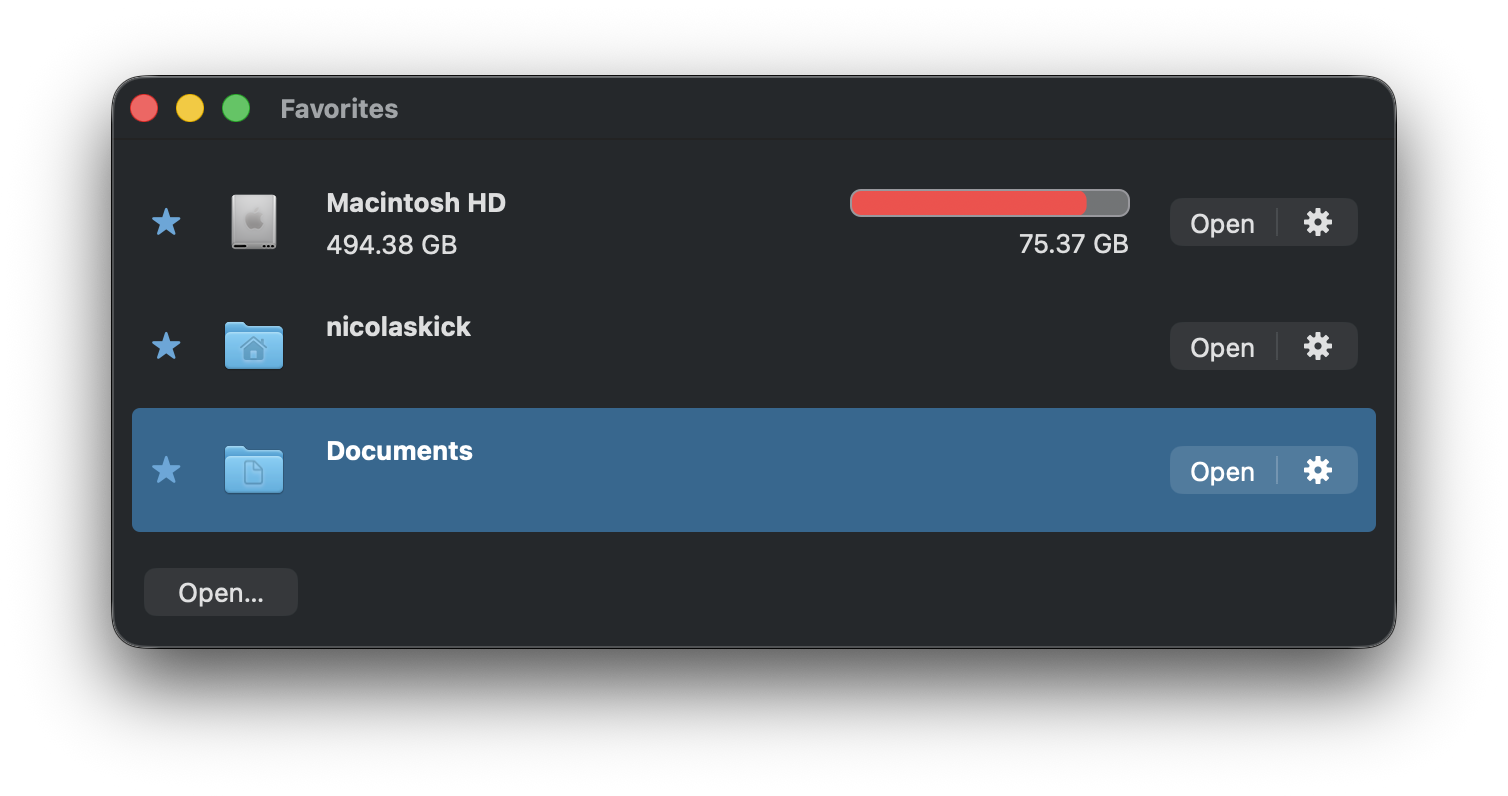
Избранное — не то же самое, что сохранённый результат сканирования. Запись в Favorites указывает на местоположение, где данные могут изменяться. Снимок состояния, напротив, хранит описание дерева на момент экспорта. Если диск отключён или папка перенесена, избранное перестаёт указывать на доступный объект, тогда как ранее сохранённый снимок остаётся самостоятельным файлом. Это различие объясняет, почему оба механизма существуют одновременно.
Круговая диаграмма: иерархия по кольцам
В режиме Pie chart папки представлены секторами, вложенность обозначена концентрическими кольцами. Большая область означает больший вклад в выбранную метрику. Верхний уровень оказывается ближе к центру, следующие уровни расходятся наружу. При наведении курсора видны имя и размер элемента. Мелкие объекты, которым не хватает площади для отдельных секторов, объединяются в серые группы. Серый сектор не равен мусору и не означает ошибку чтения: он показывает суммарную долю слишком мелких элементов.
График интерактивен. В отличие от статичной круговой диаграммы в отчёте, здесь можно перейти внутрь каталога и занять доступную площадь его содержимым. Число отображаемых уровней и порог объединения мелких файлов регулируются, поэтому один и тот же каталог допускает как обзорное представление, так и детальное исследование. Чем больше уровней одновременно видно, тем меньше ширина кольца и площадь для каждого дочернего объекта.
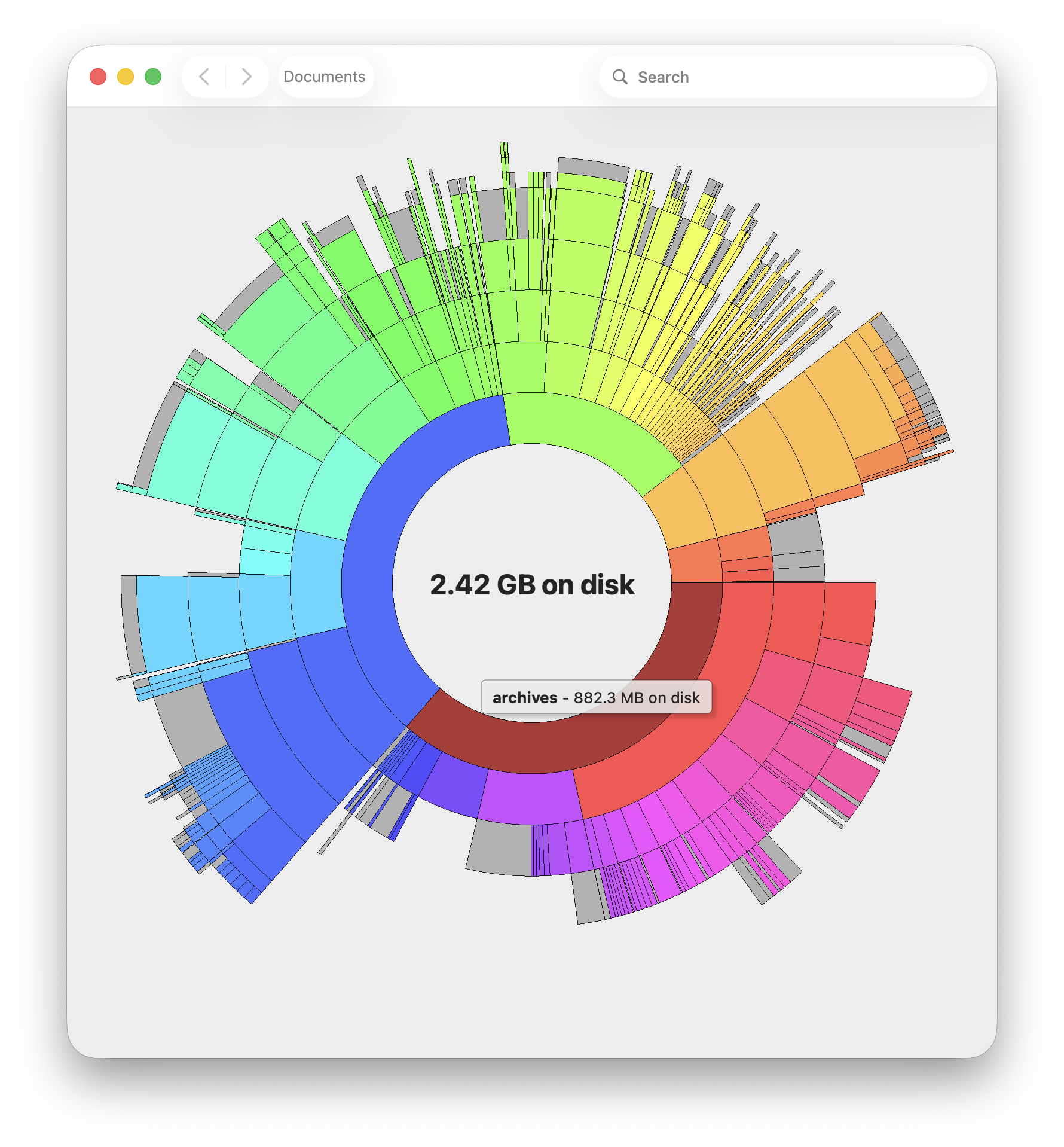
Размер сектора не говорит о том, сколько папка занимает в системе резервного копирования, сколько её объектов уже загружено в облако или насколько безопасно удаление. Для таких выводов необходимы правильный режим измерения и понимание назначения файлов. Карта помогает найти объект, но не ставит диагноз по его имени.
Tree map: все уровни сразу
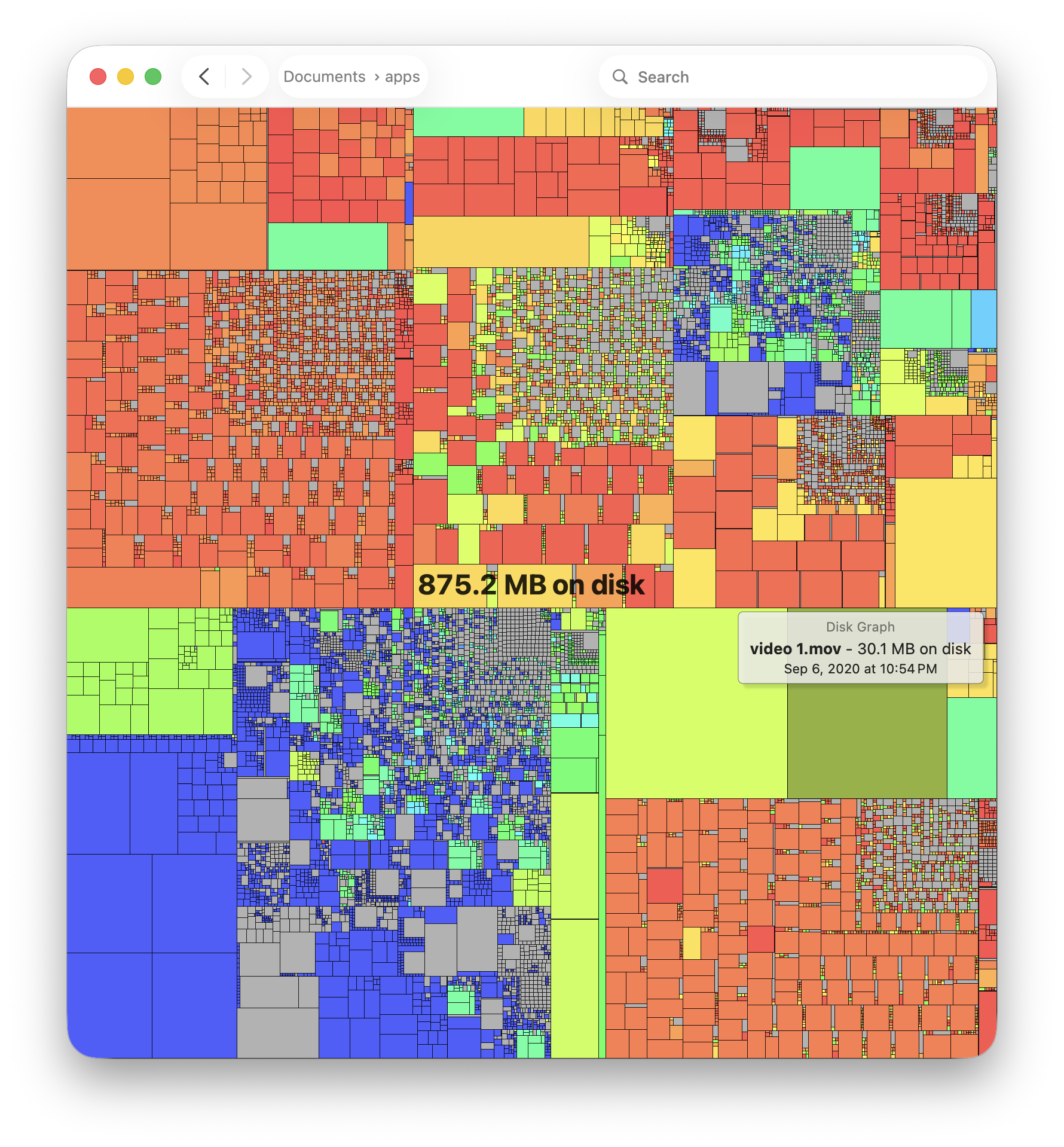
Режим Tree map размещает дерево файлов в виде прямоугольников. Его отличие от круговой диаграммы заключается в глубине охвата: прямоугольная карта показывает объекты независимо от уровня вложенности, а не только ограниченное число наружных колец. Большие прямоугольники сразу бросаются в глаза; множество маленьких полезно для понимания структуры архивов, кэшей и рабочих каталогов с большим числом файлов.
У tree map предусмотрены порог объединения, границы каталогов, варианты компоновки Stack, Snake, Spiral и Snake/spiral, а также поведение пропорций при увеличении. Это не косметические темы оформления. Например, выраженная граница каталога позволяет понять, где заканчивается одна группа и начинается другая, а стабильные относительные пропорции помогают следить за переходами между состояниями. Цена детализации — большая визуальная плотность при тысячах мелких файлов.
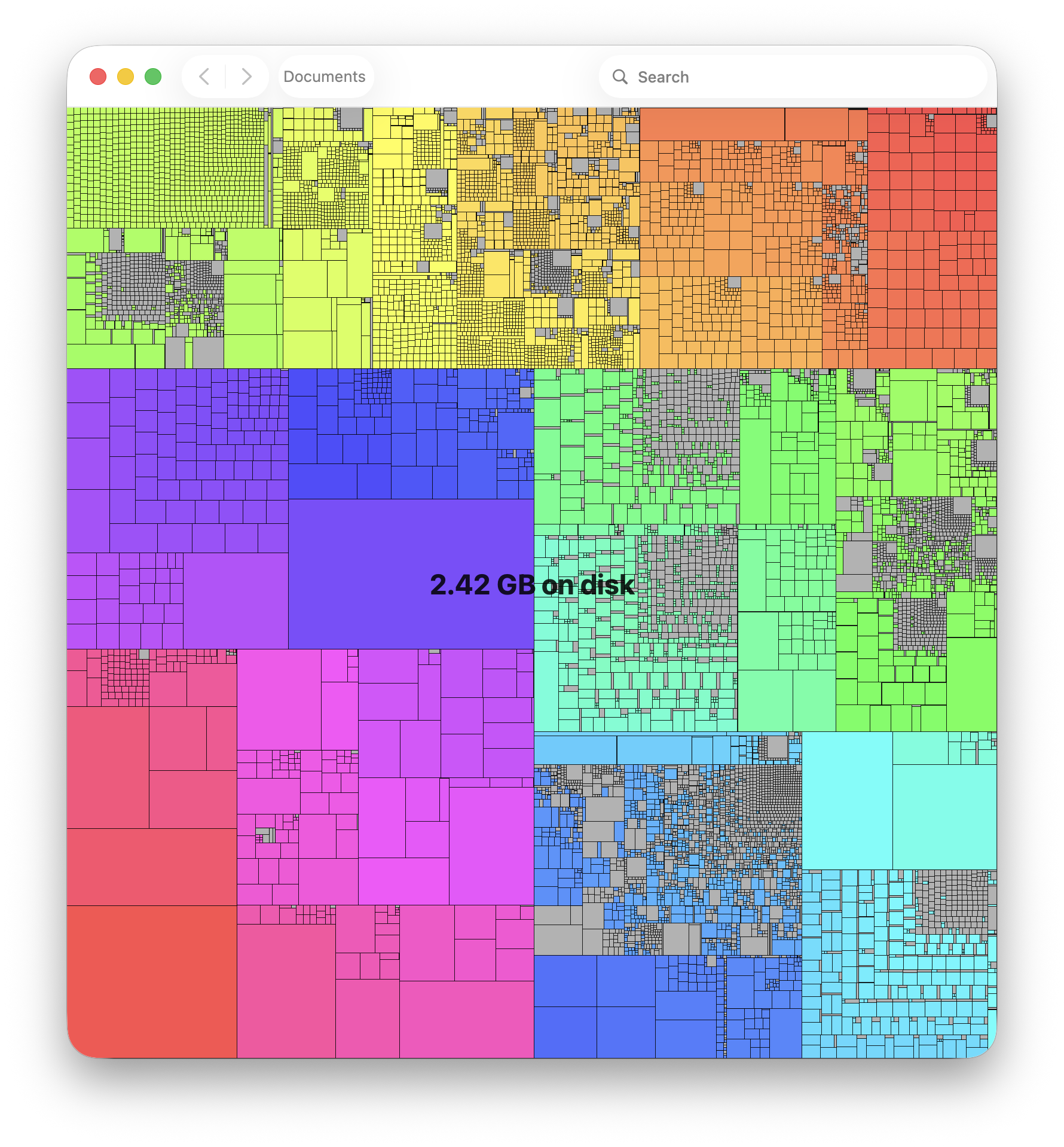
Два режима визуализации не конкурируют за правильность данных. Кольцевая схема лучше показывает путь от родительской папки к её дочерним каталогам. Прямоугольная карта удобнее для обзора всех файлов, включая глубоко вложенные. Данные остаются данными выбранной области сканирования; переключение типа рисунка само по себе не освобождает место и не запускает другую файловую операцию.
Табличный список и строка поиска
В режиме списка видны имена объектов, их размер Size, занимаемое место Size on Disk, дата создания Date Created и дата изменения Date Modified. Структура папок раскрывается по уровням, что помогает проверить мелкий объект, неразличимый на диаграмме. В качестве контекста может быть показана графическая область ниже списка. Поиск расположен в верхней части рабочего окна и позволяет отбирать объекты по имени и размеру — это проверяемые свойства современной версии Disk Graph.
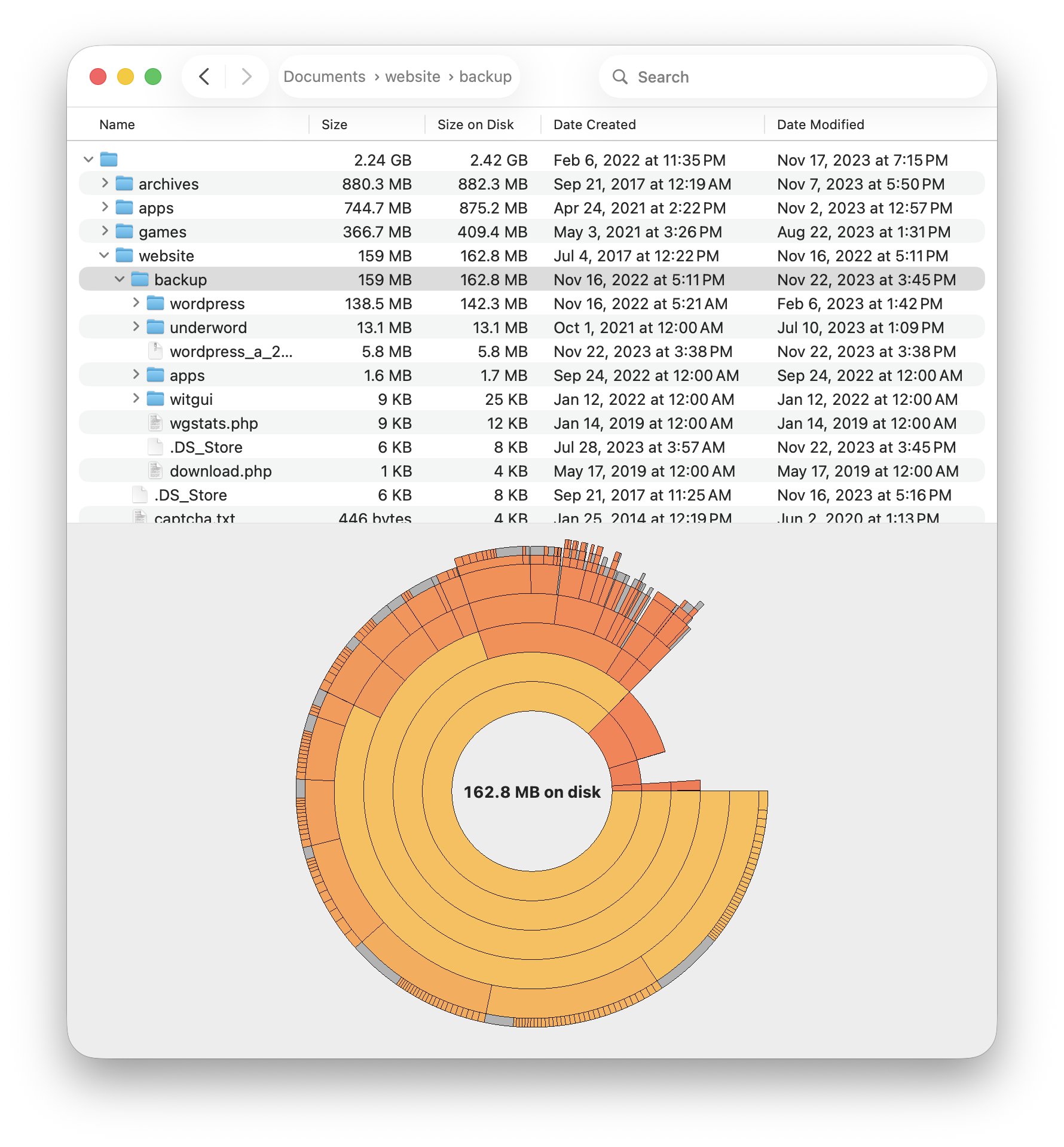
Список принципиален для безопасного решения об очистке. На цветной схеме легко заметить крупный прямоугольник, но трудно оценить, является ли он единственной копией важного документа, медиаархивом или временным файлом. В таблице видны имя, вложенность и даты, а просмотр отдельного файла даёт дополнительную возможность идентификации. Нельзя считать сортировку по размеру готовой инструкцией к удалению первых десяти строк.
Основные функции и смысл отображаемых данных
Логический размер, занятое место и количество объектов
Пункт Size Mode в меню View меняет величину, пропорционально которой рисуются сектора и прямоугольники. В режиме Size используется логический размер — то, сколько данных представляет файл. Режим Size on Disk учитывает физически выделенное место на носителе. Эти величины не всегда совпадают: разрежённые файлы, отдельные способы хранения и облачные объекты могут иметь большой логический размер при значительно меньшем фактическом занятии локального хранилища. Если задача — освободить гигабайты на конкретном диске, ориентиром прежде всего служит Size on Disk.
Child Count отвечает на другой вопрос: сколько дочерних объектов содержит каталог. Папка с десятками тысяч небольших файлов может занимать меньше места, чем один видеоархив, однако сложнее копироваться или синхронизироваться. В этом режиме каталоги упорядочиваются по числу вложенных объектов, а обычные файлы следуют в алфавитном порядке. Поэтому визуально заметный сектор в Child Count обозначает скорее многочисленность, а не большой объём байтов. Сравнивать графики в разных режимах как два результата одного измерения некорректно.
При сканировании целого тома предусмотрена также опция Show available space. В сочетании с Size on Disk она масштабирует карту относительно общей ёмкости тома, позволяя увидеть не только распределение занятых файлов, но и долю доступного пространства. Для отдельной папки эта опция не предназначена: у каталога нет собственной аппаратной ёмкости, которую можно было бы сопоставить с общим размером тома.
Особого внимания требуют облачные папки. В Size файл, который ещё не скачан на Mac, может учитываться по объёму удалённой копии. В Size on Disk у такого файла значение выделенного локального места равно нулю. Поэтому кажущееся расхождение с показаниями хранилища не обязательно является ошибкой анализа. Приложение не проверяет, какие документы можно безболезненно удалить из iCloud или другого облака, и не подменяет панель управления синхронизацией.
Цвет как способ прочитать возраст файла
Обычная палитра Hue wheel распределяет цвета по цветовому кругу. Она помогает различать соседние области, но сама по себе не означает категорию, ценность или опасность файла. В режимах окрашивания по дате создания и по дате изменения цвет получает аналитический смысл: недавно созданные или изменённые объекты становятся теплее, старые — холоднее. Относительно большой холодный прямоугольник подсказывает, где искать старые данные, но его оттенок не доказывает, что файл забыт или больше никому не нужен.
Для рабочего каталога это две разные истории. Дата создания показывает, когда объект появился в файловой системе в доступных метаданных; дата модификации относится к изменению содержимого. Старый файл проекта, который редактируется еженедельно, может занимать заметное место и оставаться актуальным. Наоборот, недавно скопированный архив может содержать очень старые материалы. Визуальная подсказка хороша для отбора кандидатов на проверку, но решение требует имени, местоположения и контекста.
Файловые операции: просмотр, Finder и Корзина
Полная версия поддерживает предварительный просмотр выбранного файла, показ объекта в Finder и перенос в Корзину через меню File либо контекстное меню. Это важное отличие от просмотрщика без действий: после локализации крупного объекта можно установить его фактический путь и открыть в штатном файловом менеджере. Перемещение в Корзину остаётся операцией над настоящим объектом, а не скрытием прямоугольника на диаграмме.
У удаления есть технические и организационные границы. Системные и служебные файлы имеют зависимости, неочевидные по имени. Содержимое синхронизируемой папки связано с правилами облачного провайдера; удаление синхронизируемого файла обычно не является безопасным способом оставить удалённую копию и стереть только локальную. Материалы, существующие в единственном экземпляре, нельзя удалять на основании одного критерия — размера, старой даты или положения на круговой карте. У Disk Graph нет обязанности автоматически классифицировать объект как безопасный мусор.
Избранное, поисковые условия и фильтрация
Избранные каталоги ускоряют повторное сканирование стандартных местоположений: пользовательского каталога, папки загрузок, архива изображений или рабочего тома. Для избранного предусмотрены настраиваемые фильтры по пути, исключающие определённые файлы из сканирования. Это полезно, когда задача сосредоточена на одной категории данных, а остальные каталоги заведомо не относятся к сравнению. Однако после такого исключения сумма результатов характеризует не весь том, а только фактически исследованную выборку.
Поиск по имени и размеру служит для отбора объектов внутри изученной структуры. Он отличается от механизма Spotlight: здесь важно не только совпадение названия, но и место найденного объекта на визуальной карте и его доля в обследованном каталоге. Например, наличие нескольких крупных архивов с похожими именами проще интерпретировать, когда видна их принадлежность разным ветвям дерева. Фильтр не исправляет ошибки доступа и не возвращает объекты, которые не были прочитаны.
Снимки и последовательности состояний
Один из наиболее предметных инструментов Disk Graph — снимок содержимого в формате .fssnapshot. Он сохраняет иерархию и атрибуты файлов на момент сканирования, чтобы впоследствии показать старую картину без повторного доступа ко всем тем же исходным данным. Снимок полезен для понимания изменений после очистки, переноса проекта или увеличения рабочего архива. При этом он не хранит сами видео, фотографии, документы или другие исходные файлы. Назвать его резервной копией пользовательских данных было бы грубой ошибкой.
Последовательность File sequence допускает объединение двух или большего числа каталогов и снимков в одном представлении. Переход между ними сопровождается управляемой анимацией. Такая динамика показывает изменение размеров и структуры в выбранном контексте, а не только два несвязанных показания в отдельных окнах. Одно открытое местоположение отражает изменения доступного каталога, тогда как последовательность предназначена для сопоставления разных состояний — например, двух экспортированных снимков одной папки.
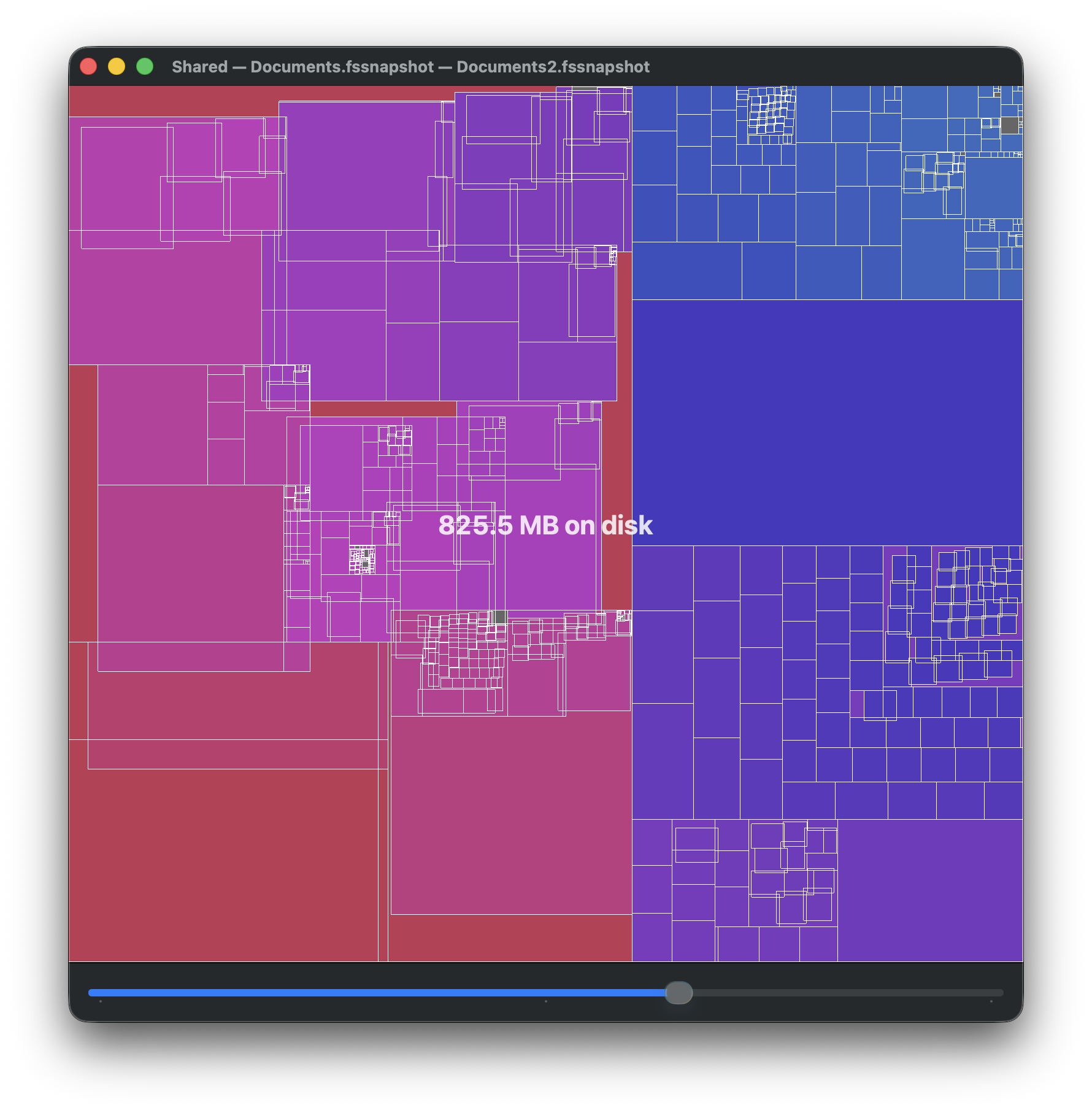
Анимация не ведёт журнал событий файловой системы в формате «кто и когда удалил объект». Она сопоставляет доступные состояния. Если между двумя снимками прошло много времени, промежуточные перемещения файлов не представлены в отдельной последовательности событий. Результат следует трактовать как сравнение структур, а не как аудит действий конкретных пользователей.
Задача, инструмент, результат и критерий проверки
| Практическая задача | Инструмент Disk Graph | Что получается | Что обязательно сверить |
|---|---|---|---|
| Выявить источник нехватки места | Pie chart, Size on Disk | Доля крупных папок в занятом пространстве | Охвачен ли весь нужный том и доступны ли защищённые каталоги |
| Посмотреть глубоко вложенные файлы | Tree map и список | Обзор крупных объектов без ограничения видимыми кольцами | Полное имя, путь и назначение каждого кандидата |
| Найти старые тяжёлые материалы | Color Mode по дате, поиск | Визуально выделенные старые объекты | Различие между временем создания и последнего изменения |
| Понять, почему синхронизация каталога сложна | Child Count | Каталоги с большим числом вложений | Количество файлов отдельно от суммарных гигабайтов |
| Сопоставить состояние «до» и «после» | Снимки .fssnapshot, File sequence | Интерактивное сравнение двух структур | Одинаковые границы сканирования и одинаковые метрики |
| Проверить возможность удаления | Предпросмотр, Show in Finder, Move files to the bin | Связь между картой и настоящим объектом | Наличие другой копии и влияние на приложения либо облако |
Смысл этой таблицы — отделить обнаружение проблемы от её решения. Большая доля диска и давняя дата не дают автоматического права на удаление. И наоборот, отсутствие большого отдельного файла не означает, что каталог не заслуживает внимания: его может наполнять множество мелких элементов. Для разных причин переполнения нужны разные измерения, и именно смена критерия анализа делает Disk Graph содержательнее простой сортировки по объёму.
Форматы, сохранность и совместимость результатов
В Disk Graph исходными данными обычно служат не документы определённого расширения, а каталоги и тома файловой системы. Программа обследует их содержимое и метаданные независимо от того, лежат внутри видео, фотографии, архивы, исходный код или служебные файлы. Поэтому вопрос «поддерживает ли Disk Graph MP4, PDF или ZIP» не равнозначен аналогичному вопросу к редактору: Disk Graph оценивает занимаемое место и структуру таких объектов, но не импортирует их как монтажный либо редактируемый проект.
| Объект или формат | Как используется | Что сохраняется | Ограничение переносимости |
|---|---|---|---|
| Папка Finder или доступный том | Источник сканирования на Mac | Актуальная схема при чтении каталога | Нужны сам диск и права доступа; открытие не создаёт архив файлов |
| Папка приложения «Файлы» | Источник на iPhone и iPad | Структура доступной файловому провайдеру области | Закрытые области iOS не становятся видимыми; корень некоторых провайдеров недоступен |
| Файл .fssnapshot в формате TSV | Экспорт и повторное открытие снимка | Имена, иерархия и выбранные атрибуты файлов | Нет байтов исходных документов; нужен интерпретатор формата для интерактивного графика |
| Файл .fssnapshot в формате JSON | Альтернативная структурированная запись снимка | Дерево в виде объектов с вложенными элементами | Более объёмный текст; не является копией просканированного носителя |
| Избранное | Сохранённое место для повторного анализа | Пути и параметры посещения | При переносе или отключении носителя путь может утратить актуальность |
Разработчик использует открытые по содержанию текстовые представления для избранного и снимков. Снимок имеет расширение .fssnapshot, но внутри могут находиться данные в TSV либо JSON. Для файла снимка предусмотрены атрибуты name, size, allocatedSize, creationDate и modificationDate. В TSV первая строка описывает столбцы, следующие строки задают элементы дерева, а глубина кодируется отступами. Для каталогов размер может рассчитываться из дочерних элементов, а не задаваться отдельным числом.
JSON-вариант хранит корневой объект rootFile и номер версии структуры, а вложенные элементы перечисляет в contents. Такой формат легче разбирать средствами языков программирования, но повторение имён полей увеличивает объём по сравнению с TSV. Возможность читать данные обычным текстовым редактором удобна для независимой проверки, однако ручное редактирование снимка требует соблюдать схему: неверная вложенность или потерянный атрибут делают дальнейшую интерпретацию ненадёжной.
Совместимость здесь разумно разделять на два уровня. Информационная переносимость — получить список имён, размеров и дат из текстового файла. Поведенческая переносимость — открыть тот же файл в другом приложении с круговыми диаграммами, переходами и сравнениями. Первое достигается стандартными текстовыми представлениями. Второе не обеспечивается одним наличием JSON или TSV: другому продукту необходимо понимать структуру Disk Graph или получить предварительно преобразованные данные. Встроенный экспорт полноценного образа диска из этих форматов не следует.
Скриншот диаграммы, сделанный средствами macOS, сохраняет только изображение текущего вида; в нём нет интерактивной иерархии и параметров сканирования. Напротив, .fssnapshot позволяет вернуться к структуре, но не заменяет копию документов. Это ключевое различие при обсуждении отчётности: для презентации коллегам полезна картинка, для повторного анализа — файл снимка, для восстановления удалённых данных — отдельная резервная копия.
Производительность, разрешения и приватность
От чего зависит полнота результата
Скорость сканирования зависит от числа объектов, глубины вложенности, свойств накопителя и задержек файловой системы. Небольшая папка на локальном SSD и большой сетевой том не являются сопоставимыми условиями. Индикатор выполнения может замедляться на системных директориях; в отдельных ситуациях после достижения 100 % ещё завершается обработка дерева. Поэтому отсутствие заметного движения процента не доказывает зависание и не позволяет обещать время окончания по одной величине объёма в гигабайтах.
Разрешения macOS определяют область фактического обзора. Системные каталоги /Library, /System и пользовательская Корзина защищаются системой. Начиная с macOS 10.14, приложению можно предоставить Full Disk Access через настройки конфиденциальности. Даже это право не гарантирует доступ к абсолютно всем объектам: например, домашние каталоги других пользователей могут оставаться закрыты. При частичном доступе отображаемое «свободное» место и сумма просканированных объектов способны отличаться от системной статистики по тому же тому.
Для обычного выбора пользовательской папки повышенные права не стоит выдавать автоматически. Полный дисковый доступ — значимое разрешение, позволяющее программе видеть дополнительные файлы. Оно оправдано только тогда, когда цель анализа действительно требует обхода системно защищённых областей и пользователь доверяет конкретной установленной копии. В частности, ради просмотра собственной папки Downloads не требуется превращать весь компьютер в максимально открытую область сканирования.
Интернет, облачные провайдеры и обработка данных
Основная логика Disk Graph состоит в чтении доступной файловой структуры на устройстве и построении графика. Для работы самостоятельно купленной настольной версии не требуется постоянное интернет-соединение или активация. Сетевой доступ становится необходимым по иной причине — когда источник расположен на удалённом сервере, в сетевой папке или у облачного файлового провайдера. Отключение интернета не превращает ранее сохранённый снимок в недоступный файл, но делает невозможным чтение сетевых объектов, не представленных локально.
Карточка App Store содержит декларацию «Data Not Collected» — разработчик не заявляет сбор данных приложением. Следует отличать этот пункт от передачи файлов между устройством и подключённым облачным сервисом: синхронизация Dropbox, iCloud или другого поставщика подчиняется правилам соответствующей системы и может происходить независимо от Disk Graph. Кроме того, сервис приобретения лицензии и доставка обновлений относятся к инфраструктуре распространения, а не к облачной обработке содержимого сканируемого диска.
Ни круговая диаграмма, ни tree map, ни поиск по размеру не нуждаются в генеративном ИИ. Приложение решает детерминированную задачу анализа имён, дат, размеров и вложенности. Отдельного подтверждённого режима, в котором файлы массово отправляются в ИИ-сервис для рекомендаций по очистке, у описанных функций нет. Равным образом обзор не даёт оснований ожидать серверную панель для управления всеми компьютерами организации или централизованное расписание автоматической очистки.
Что перестанет работать первым при изменении условий
При потере доступа к накопителю сначала утрачивается возможность прочитать новый состав папки. Сохранённая запись избранного остаётся лишь ссылкой на недоступный путь. Снимок .fssnapshot отличается тем, что содержит уже полученную структуру и не требует повторного присутствия исходного накопителя для её визуального просмотра. Однако восстановить из него исходные документы невозможно.
При отключении сети локальные каталоги продолжают быть источником анализа, а сетевые и не загруженные облачные элементы зависят от подключения и возможностей провайдера. Поэтому ошибки удалённого доступа следует рассматривать отдельно от ошибок графического отображения. Одна и та же структура может показывать разные физические размеры в зависимости от того, какие облачные файлы доступны локально.
При отзыве системных разрешений сокращается область сканирования. Наиболее заметно это при переходе от личных документов к системным папкам или каталогам, которые macOS защищает дополнительно. Вместо визуального обещания «просканировано всё» важнее проверить, не было ли ошибок доступа. Папка, не включённая в исследование, не становится пустой только потому, что её нет на диаграмме.
При смене редакции в первую очередь проявляются ограничения Disk Graph Lite: невозможность использовать команду перемещения в Корзину, переход в Finder и сохранение избранных мест между запусками. Это не связано с истечением времени использования. При смене версии macOS главным риском становятся совместимость исполняемого приложения, графический движок и правила доступа файловой системы. Поддерживаемую редакцию и минимальную ОС следует проверять по выбранному каналу установки.
Стоимость и скрытая цена владения
В американском App Store полная версия Disk Graph стоит 5,99 доллара США и приобретается разово. В других странах стоимость и валюта зависят от магазина. Desairem также продаёт самостоятельную лицензию напрямую: это разовая покупка с бесплатными обновлениями, поддержкой и заявленной гарантией возврата средств в течение 30 дней. Для приобретённой напрямую версии активация не требуется, а лицензия рассчитана на личные компьютеры владельца. Цену прямой покупки следует определять по текущему оформлению заказа, не приравнивая её автоматически к стоимости в App Store.
Отдельного обязательного ежемесячного тарифа для самой функции визуализации нет. Реальная стоимость складывается не только из суммы покупки. Важны выбранный канал обновлений и затраты на смену привычного инструмента: перепроверка папок, перенос списка местоположений, сохранение необходимых снимков и освоение новой модели отображения. Эти работы измеряются временем владельца, а не платными кредитами обработки. Покупка приложения не увеличивает ёмкость SSD и не оплачивает место в стороннем облачном сервисе.
Бесплатная Lite снижает цену входа до нуля, но переносит часть операций в Finder и не сохраняет избранное между сеансами. Пользователю, который ищет виновника переполнения диска раз в несколько месяцев, такая модель может подойти. Человеку, поддерживающему несколько проектов и постоянно возвращающемуся к одному набору каталогов, ограничения создают регулярные ручные действия. Полная версия устраняет именно эти ограничения; она не предоставляет отдельную категорию аппаратных преимуществ или гарантию, что системный файл можно безопасно удалить.
Сравнивая стоимость с другими анализаторами дискового пространства, разумно учитывать наличие открытого текстового снимка, поддержку обоих типов диаграмм и требования к версиям macOS. Если нужен исключительно список тяжёлых каталогов, бесплатный инструмент может оказаться функционально достаточным. Если нужен архив наглядных сравнений, имеет смысл оценивать не только цену, но и то, в каком виде сохраняется история состояний.
Как пользоваться программой — советы гика
Выбор папки и запуск сканирования на Mac
Цель и подготовка. Найти источник занятого места, не открывая весь диск без необходимости. Для воспроизводимого результата подготовьте обычную пользовательскую папку с несколькими подкаталогами и файлами разного размера. В примерах используется интерфейс полной настольной версии; в Lite сама операция анализа доступна, но последующие действия с Finder и Корзиной ограничены.
- Откройте Disk Graph. В начальном окне Favorites выберите известное местоположение и нажмите Open либо используйте кнопку Open… для новой папки.
- В системном диалоге Finder укажите нужную папку или доступный том и подтвердите выбор. Для первой оценки предпочтительнее каталог, которым вы управляете, а не системный корень.
- Дождитесь появления визуальной структуры. Убедитесь, что в строке пути показан именно выбранный каталог, а не соседняя область или отдельный снимок.
- Запишите исходный показанный объём и название папки, чтобы сопоставлять дальнейшие изменения в одной и той же области.
Параметры, проверка и откат. Изначально полезен Size on Disk: он ближе к задаче поиска занятого локального места. Ошибка на этом этапе — считать любой непоказанный каталог пустым. При предупреждениях доступа завершите изучение этой области и вернитесь к родительской пользовательской папке; исходные файлы не меняются от сканирования. Полноту результата позднее сверяйте с правами системы, а не с цветом диаграммы.
Разбор вложенности на круговой диаграмме
Цель и подготовка. Проследить путь от крупной родительской папки к конкретному большому файлу. Требуется уже просканированный каталог, отображаемый в Pie chart.
- Рассмотрите внутреннее кольцо: оно разделяет выбранный каталог на крупные ветви. Наведите указатель на значимый сектор и прочитайте имя и размер в подсказке.
- Нажмите сектор каталога, чтобы перейти внутрь него. Следующий уровень заполняет доступную площадь, и небольшие раньше элементы становятся различимее.
- Для возвращения к родителю используйте кнопку перехода назад в верхней области или сочетание Command–стрелка вверх. При навигации с клавиатуры стрелки выбирают соседние элементы и родителей, а Enter открывает выбранную директорию.
- В меню View оцените параметры Graph levels и Merge threshold, если на кольцах слишком много мелких сегментов или они чрезмерно объединены.
Проверка и откат. После перехода контролируйте путь в верхней части окна и не сравнивайте абсолютный объём разных корневых каталогов как одно целое. Частая ошибка — принять серый объединённый сектор за единый файл, который можно удалить. Понижение порога объединения или переход к списку раскрывает картину; возврат на уровень выше отменяет только навигацию и не затрагивает данные.
Переключение на прямоугольную карту и настройка её компоновки
Цель и подготовка. Увидеть большие файлы на любой глубине дерева. Понадобится каталог с большим количеством вложенных папок, для которого внешние кольца Pie chart выглядят тесными.
- В элементах выбора графика переключитесь с Pie chart на Tree map. Площадь окна заполняется прямоугольниками файлов и их групп.
- Используйте настройки представления из меню View: Merge threshold управляет объединением мелких объектов, Directory border помогает различать границы вложенных каталогов.
- Для сравнения компоновки используйте варианты Layout: Stack, Snake, Spiral или Snake/spiral. Меняется раскладка прямоугольников, а не содержимое исследуемой папки.
- При увеличении проверьте Keep aspect ratio during zoom: эта настройка влияет на сохранение относительной геометрии при приближении.
Проверка и откат. Контрольный признак — названия и значения для выбранного файла остаются прежними при смене раскладки. Ошибка — считать изменение положения прямоугольника переносом файла на диске. Для безопасного возврата переключитесь на Pie chart или верните прежнюю настройку Layout; операция полностью обратима и не создаёт копий данных.
Выбор Size, Size on Disk и Child Count
Цель и подготовка. Разделить три разных причины заметного сектора: большой виртуальный размер, реально выделенное место и большое число файлов. Подготовьте одну папку, содержащую несколько крупных документов и подкаталог с множеством мелких элементов.
- Откройте меню View и найдите настройку Size Mode. Сначала выберите Size on Disk и зафиксируйте, какие каталоги занимают наиболее крупные области.
- Переключитесь на Size. Сопоставьте логическую величину с физически выделенным местом по тем же именам объектов в списке.
- Выберите Child Count и обратите внимание на папки, которые стали относительно крупнее из-за числа потомков, хотя не лидировали по байтам.
- Для итоговой оценки освобождаемого места вернитесь к Size on Disk, а для анализа структуры с множеством маленьких файлов сохраните выводы по Child Count отдельно.
- Когда анализируется весь том, используйте Show available space вместе с Size on Disk, чтобы увидеть соотношение его доступной и занятой частей. Для выбранной подпапки эту опцию не применяйте.
Проверка и откат. Физический и логический размер могут расходиться без потери данных и без ошибки программы. Распространённая неверная интерпретация — воспринимать Child Count как количество гигабайтов. Возврат к исходному Size Mode отменяет только правило масштабирования графика. Ни один из режимов не меняет файлы.
Определение старых объектов с помощью Color Mode
Цель и подготовка. Выделить материалы, которые давно не создавались или не редактировались. Нужна папка с документами разных дат, желательно без конфиденциальных или системных файлов.
- Откройте настройку Color Mode и смените обычный Hue wheel на окрашивание по дате создания или дате изменения.
- Отметьте визуально крупные области холодных цветов и раскройте соответствующие им имена в подсказках и списке.
- Сопоставьте Date Created и Date Modified. Для рабочего проекта приоритетнее дата изменения, для поиска недавно перенесённых архивов полезна дата создания.
- После анализа верните Hue wheel, если требуется прежде всего различать соседние категории, а не возраст содержимого.
Проверка и откат. Точность оценки подтверждается датой конкретного элемента в таблице. Типичная ошибка — объявить все холодные объекты устаревшим мусором; у старого проекта могут быть важные зависимости. Режим цвета отменяется одним переключением, ничего не перемещая и не меняя в файловой системе.
Проверка деталей в списке и предпросмотре
Цель и подготовка. Проверить имя, атрибуты и назначение файла, который диаграмма выделила как крупный или старый. Для этого выберите объект в исследуемой папке.
- Покажите файловый список Disk Graph и раскройте ветвь дерева рядом с выбранным каталогом.
- Найдите строку объекта по имени и посмотрите значения Name, Size, Size on Disk, Date Created, Date Modified.
- Для подходящего типа файла используйте команду предварительного просмотра из File либо контекстного меню; оцените, соответствует ли содержимое назначению имени.
- Сравните свойства с соседними объектами и только затем решайте, требуется ли последующее действие в Finder.
Проверка и откат. Полный путь и размер в списке должны согласовываться с выбранным участком карты. Ошибка — ориентироваться на усечённое длинное имя в первой колонке или считать предпросмотр гарантией отсутствия зависимостей приложения. Закройте окно просмотра и уберите выделение: этот этап исключительно диагностический, исходные файлы остаются без изменений.
Поиск по имени и размеру внутри анализа
Цель и подготовка. Изолировать большой архив или серию файлов с характерным названием. Перед поиском уточните корневой каталог и дождитесь завершения его анализа.
- Используйте поле Search в верхней области окна и задайте часть известного имени. Найденные объекты отображаются с учётом имеющейся структуры.
- При необходимости примените условие размера в редакторе поисковых условий: это помогает отличить большой архив от одноимённых маленьких служебных файлов.
- Сверьте результаты с табличным списком и текущим Size Mode, чтобы не спутать физический размер с логическим.
- Очистите строку поиска, когда снова понадобится полное распределение выбранного каталога.
Проверка и откат. У найденного объекта должен быть понятный путь внутри уже просканированной области. Ошибка — считать отсутствие совпадения доказательством отсутствия файла на компьютере: поиск не охватывает каталоги вне выбранной области и объекты без доступа. Очистка условия восстанавливает прежний обзор, не изменяя файловую структуру.
Избранные места и исключения из сканирования
Цель и подготовка. Сократить повторяющуюся навигацию при обслуживании одного и того же тома или рабочей папки. Функция сохранения избранного относится к полной версии.
- В окне Favorites используйте уже сохранённый элемент либо откройте нужный каталог через Open… и добавьте его в избранное средствами интерфейса.
- Для сохранённой записи на начальном экране используйте шестерёнку настроек. Там предусмотрены фильтры по пути, позволяющие исключать выбранные части дерева из сканирования.
- Снова откройте нужное местоположение кнопкой Open и сравните область охвата с тем, что требовалось изучить.
- Для полного отчёта отключите исключения, которые были нужны только для узкой проверки конкретного проекта.
Проверка и откат. В полной версии нужная запись должна оставаться доступной при следующем запуске. Ошибка — ожидать того же от Lite: её избранные места сбрасываются между сеансами. Ещё одна ошибка — забыть про фильтр и считать уменьшенный итог настоящим размером всего тома. Удаление фильтра либо повторный выбор каталога без исключений безопасно возвращает полный охват.
Переход к объекту в Finder и перемещение в Корзину
Цель и подготовка. Завершить анализ действием над проверенным файлом. Подходит только полная редакция Disk Graph на Mac. До выполнения убедитесь, что файл не является частью системной установки, активного приложения, единственной копией документа или синхронизируемым объектом, который требуется сохранить в облаке.
- Выделите конкретный файл или каталог на диаграмме либо в списке.
- В меню File или в контекстном меню используйте команду показа объекта в Finder. В файловом менеджере дополнительно проверьте фактический путь и содержимое.
- Только после проверки используйте в Disk Graph команду Move files to the bin через File или контекстное меню, если перемещение действительно необходимо.
- Откройте Корзину средствами macOS и убедитесь, что в ней оказался именно предназначенный к удалению объект; повторно оцените структуру исследуемой папки.
Проверка и откат. Ошибка — очищать Корзину непосредственно после переноса, не убедившись, что приложение и связанные документы работают. Пока объект остаётся в Корзине и доступно штатное восстановление, его можно вернуть на прежнее место через Finder. Изменение файлов в синхронизируемой папке проверяйте также с учётом правил облачного провайдера. Не применяйте этот сценарий к системным каталогам, местам резервного копирования и файлам с неизвестным назначением.
Экспорт снимка и повторное открытие .fssnapshot
Цель и подготовка. Сохранить структурный отчёт до переноса файлов, чтобы позднее увидеть прежнее состояние. Потребуется завершённое сканирование, выбранная папка для хранения отчётов и понятное имя файла.
- Завершите просмотр выбранной области и проверьте текущий путь и режим измерения.
- Используйте команду экспорта снимка для просканированного каталога и сохраните файл с расширением .fssnapshot в отдельной папке отчётов.
- При выборе представления данных используйте поддерживаемый текстовый вариант TSV или JSON; не изменяйте вручную его внутреннюю структуру, если требуется гарантировать повторное открытие.
- Через команду открытия файла снимка в Disk Graph загрузите созданный .fssnapshot и убедитесь, что отображаются ожидаемые имена и вложенность.
Проверка и откат. Основная проверка — повторное открытие того же снимка, а не только наличие файла в Finder. Ошибка — считать .fssnapshot архивом документов или менять расширение без понимания формата. При некорректном имени или повреждении структуры безопасное исправление состоит в повторном экспорте из доступной исходной папки; сохранённые файлы на диске от создания снимка не меняются.
Сравнение двух состояний через File sequence
Цель и подготовка. Увидеть, какие области каталога изменились между двумя точками наблюдения. Подготовьте два экспортированных снимка одной и той же исходной папки, созданных до и после известного изменения.
- Откройте функцию File sequence и выберите два или более каталога либо файла снимка .fssnapshot в необходимом порядке.
- Изучите графическое представление начального состояния и запомните крупные ветви и их размер.
- Используйте интерактивный переход между элементами последовательности; на представлении предусмотрен ползунок для управления положением между состояниями.
- Сопоставьте совпадающие каталоги по имени, пути и величине; при необходимости переключитесь к табличным деталям.
Проверка и откат. Изменения следует сравнивать при одинаковой исходной области и одной метрике размера. Ошибка — принять различие двух неравных каталогов за рост или сокращение одной папки. Закрытие последовательности и открытие исходного снимка восстанавливает одиночное представление; сравнение не редактирует исходные данные и не удаляет файлы.
Сквозной сценарий: от первого анализа до сохранённого сравнения
Цель и подготовка. Получить пригодный к повторному исследованию результат без рискованного удаления. Возьмите тестовый каталог в пользовательских Documents с несколькими подпапками; держите копию важных документов отдельно. Для демонстрации изменений достаточно создать новый крупный несекретный файл или перенести тестовый архив внутри подконтрольной области.
- Откройте Disk Graph и через Open… выберите тестовый каталог. Убедитесь, что сканирование закончено и путь в строке навигации верен.
- Установите Size on Disk, изучите Pie chart, перейдите в самую крупную ветвь и сопоставьте её с Tree map. В списке проверьте абсолютные значения и имена.
- Экспортируйте первый .fssnapshot с именем, позволяющим отличить исходное состояние. Проверьте, что он открывается отдельно.
- С помощью Finder произведите заранее запланированное безопасное изменение в тестовой папке; не касайтесь системных и синхронизируемых каталогов.
- Повторно просканируйте тот же исходный путь в Disk Graph, сохраните второй снимок и запустите File sequence для двух файлов.
- Сравните новые и исчезнувшие области, подтвердите различие в файловом списке и сохраните оба снимка рядом с описанием того, что изменялось.
Проверка, типичная ошибка и откат. Успех означает, что оба снимка независимо открываются, а видимая разница соответствует известному изменению тестовой папки. Типичная ошибка — случайно изучить дочернюю папку при втором сканировании или поменять Size on Disk на Child Count, получив несопоставимые карты. Для безопасного возврата верните исходные файлы в тестовую папку через Finder и заново проведите анализ; старые снимки можно оставить как документированные состояния. Ни на одном этапе не требуется очищать Корзину или предоставлять приложению полный доступ к диску только ради демонстрации.
Плюсы
- Два взаимодополняющих представления: Pie chart показывает иерархию по кольцам, Tree map — файлы на разных уровнях в одной плоскости.
- Три разных показателя Size, Size on Disk и Child Count помогают не путать большой файл с каталогом, содержащим множество маленьких.
- Табличный список с размерами и датами позволяет проверить вывод, сделанный по цвету и площади сектора.
- Полная версия связывает анализ с действиями Finder и переносом в Корзину, при этом решение об удалении остаётся за человеком.
- Открытые текстовые структуры снимков TSV и JSON позволяют хранить историю анализа без закрытого бинарного формата.
- Интерактивная последовательность нескольких снимков показывает изменения структуры между наблюдениями.
- Отдельная бесплатная Lite позволяет оценить механизм анализа без оплаты; присутствует русская локализация.
Минусы
- Disk Graph Lite не сохраняет избранные места между сеансами и не позволяет переходить к объектам в Finder либо отправлять их в Корзину из приложения.
- Mac-версия из App Store и самостоятельно скачиваемая сборка имеют разные минимальные требования к macOS и могут отличаться текущим номером выпуска.
- Полнота сканирования зависит от разрешений macOS; защищённые системные каталоги не становятся доступными только за счёт выбора корневого диска.
- В облачных каталогах логический размер и локально выделенное место могут расходиться, поэтому одна диаграмма без учёта режима Size Mode легко вводит в заблуждение.
- Снимок состояния не содержит сами данные: его нельзя использовать вместо резервной копии перед удалением.
- Графическая карта не классифицирует системные зависимости и не заменяет ручную проверку безопасности очистки.
Кому подойдёт Disk Graph
Владельцам Mac с переполненным SSD он полезен, когда системная статистика показывает нехватку места, но не объясняет, какой отдельный рабочий каталог разросся. Размеры на карте указывают направление проверки, а список позволяет установить конкретное имя и путь. В таком сценарии важно смотреть на Size on Disk и не ограничиваться только значением логического размера.
Разработчикам, монтажёрам и владельцам больших архивов полезны визуальные переходы по вложенности и сравнение снимков: проекты часто содержат много разнородных файлов и временных результатов. Однако удалять служебные каталоги сборки, приложения или медиакэши стоит только при понимании их назначения. Для поиска множества мелких объектов полезнее Child Count, а для редких больших архивов — обычный режим размера.
Тем, кто ведёт регулярные обследования одной папки, пригодятся избранные местоположения и .fssnapshot: первый инструмент сокращает повторное открытие каталога, второй сохраняет историю его состояния. Это не полноценный аудит изменений с атрибуцией действий, но достаточная основа для сравнения структуры двух точек во времени.
Кому Disk Graph не подойдёт
Пользователям Windows и Linux нужна другая программа: рассматриваемое приложение создано для устройств Apple. Для систем вне экосистемы Mac полезнее искать кроссплатформенные или специализированные инструменты из категории поиска крупных файлов, а не пытаться установить версию для macOS.
Тем, кому требуется восстановление удалённых данных, нужен иной класс утилит. Disk Graph показывает существующие доступные объекты и умеет перемещать их в Корзину, но его снимки не восстанавливают утраченные байты. Для подготовки к очистке полезен анализатор, а для возвращения утерянного файла — проверенная резервная копия либо специальное средство восстановления.
Тем, кто хочет безусловно автоматическую очистку по расписанию, такой обзор не даёт оснований рассчитывать на массовое удаление по политике организации, облачную централизованную панель или ИИ-классификацию. Disk Graph предназначен для управляемого визуального анализа и ручного выбора действий, а не для передачи ему ответственности за содержимое всего компьютера.
Сравнение с другими аналогами
Сравнение полезно вести по одной задаче: как найти реальные источники занятости диска на Mac, сколько ручного участия требуется и можно ли сохранить результат для повторного изучения. У этих утилит общий предмет — файловая система, но существенно различаются представление, возможности экспорта и доступность. Порог освоения ниже оценивается по числу требуемых решений и инструментов интерфейса, а не по несуществующим замерам времени обучения.
| Программа | Задача и платформа | Порог освоения | Исходные данные и форматы результата | Автоматизация | Оплата, ограничение и подходящий сценарий |
|---|---|---|---|---|---|
| DaisyDisk | Визуальный поиск занятого места на Mac; macOS 10.13+, Intel и Apple Silicon | Низкий для просмотра круговой карты; выше при изучении расширенных функций очистки | Анализ дисков и каталогов, интерактивная кольцевая карта; формат снимков Disk Graph .fssnapshot здесь не используется | Доступны инструменты сканирования, предпросмотра и ручного удаления; использование по расписанию не является основным сценарием | Разовая лицензия за 9,99 доллара США с бесплатным пробным режимом, в котором часть операций заблокирована. Подходит для акцента на визуальной очистке и обследовании скрытого занятого пространства. |
| GrandPerspective | Обследование и фильтрация файловой системы на Mac; текущая версия 3.8.1 требует macOS 14+ | Средний: множество схем окраски, фильтров и параметров показа | Tree map; сохраняемые данные сканирования, отдельный экспорт в текст и изображение | Повторное сканирование, фильтры и обновление представления; необходимость запуска контролируется пользователем | Бесплатно через SourceForge, 2,99 доллара США в App Store. Выбирать, когда важны гибкие фильтры и возможность получить текстовый или графический отчёт без покупки обязательной лицензии. |
| OmniDiskSweeper | Поиск крупных файлов и каталогов на Mac через сортированный список | Низкий: основной фокус на порядке по размеру и действиях с выбранным объектом | Непосредственное чтение дисковых каталогов; интерактивной круговой карты и файла снимка Disk Graph формат приложения не предполагает | Ручной просмотр и отправка в Корзину; задачи автоматического сравнения снимков не являются частью описанного сценария | Бесплатная утилита The Omni Group. Подходит, если диаграммы не нужны, а достаточно быстро пройти от самого объёмного каталога к отдельному файлу. |
DaisyDisk наиболее близок по кольцевому типу навигации, но делает больший акцент на управлении местом и особых категориях хранения. GrandPerspective ближе к прямоугольной карте и предоставляет экспорт изображения либо текста; именно здесь он особенно интересен для подготовки отчётов в привычных форматах. OmniDiskSweeper убирает графическую часть почти полностью и сводит задачу к понятному списку крупных файлов.
Disk Graph имеет самостоятельное основание для выбора в этой группе: сочетание двух типов карты, табличного дерева, режимов физического размера и количества файлов и открытых структурированных снимков со сравнительной анимацией. Если нужен простой одноразовый поиск тяжёлого каталога, платить за этот набор необязательно. Если нужно наблюдать изменение содержимого папки во времени, сравнивать следует прежде всего механизм повторного открытия сохранённых состояний, а не красоту главного окна.
Типичные проблемы и их диагностика
1. Приложение не устанавливается на старую macOS
Симптом: магазин не позволяет установить Disk Graph либо сообщает о несовместимости. Причина: сборка из Mac App Store требует macOS 12.0 или новее, тогда как версия с сайта разработчика поддерживает macOS начиная с 10.13. Диагностика: сопоставление версии установленной ОС с требованиями именно выбранного канала распространения. Исправление: выбор совместимой официальной поставки или обновление ОС при поддержке компьютером. Проверка: приложение запускается и позволяет открыть обычный пользовательский каталог; принудительная установка неподходящей сборки не считается решением.
2. Macintosh HD выглядит пустым или появляется .nofollow
Симптом: после сканирования корня системного тома вместо ожидаемых папок виден пустой элемент с именем .nofollow. Причина: известное поведение файловой системы macOS, описанное для macOS 15.7.2 и 26.1; это не подтверждение реального отсутствия файлов. Диагностика: сравнение с содержимым доступных пользовательских папок и версией macOS. Исправление: установка системного исправления, если оно доступно для используемой ветки; для отдельного случая с неполномочным пользователем помогает работа из администраторской учётной записи. Проверка: выбранный том снова отображает каталоговую структуру, а не единственный .nofollow.
3. В системных папках не отображается часть содержимого
Симптом: сумма результатов заметно меньше ожидаемой, а каталоги /System, /Library или Корзина пропущены. Причина: защита файлов macOS и недостаточные права доступа. Диагностика: изучение доступности того же каталога в Finder и статуса Full Disk Access для Disk Graph в Privacy & Security. Исправление: выдача полного дискового доступа только при обоснованной необходимости такого охвата; для обычной задачи предпочтительнее анализ пользовательского каталога. Проверка: после нового сканирования увеличилась область прочитанных файлов, а журнал ошибок не содержит прежнего отказа. Даже Full Disk Access не гарантирует чтения всех чужих домашних папок.
4. Процент сканирования будто застыл
Симптом: индикатор долго остаётся на одном числе, иногда на 100 %. Причина: задержки чтения системных директорий, расхождение между заявленным томом количеством файлов и фактическим числом либо завершающая обработка большой структуры. Диагностика: окно Window > Error Logs и его вариант Detailed Logs при удержании Option показывают характер текущих событий. Исправление: проверка, продолжается ли чтение, и сужение области анализа при устойчивых задержках в недоступных каталогах. Проверка: дальнейшее изменение журнала или завершённая карта. Сам по себе неизменный процент не доказывает аварийное зависание.
5. Отображаемый размер превышает физическую ёмкость диска
Симптом: сумма на графике больше ёмкости накопителя. Причина: активирован Size, отражающий логические величины, а не выделенные байты; разрежённые и облачные объекты способны иметь большой логический размер. Диагностика: сопоставление режима Size Mode и колонок Size и Size on Disk для отдельных файлов. Исправление: интерпретация результата через Size on Disk для оценки локальной занятости. Проверка: пропорции согласуются с задачей измерения физического пространства; отсутствие расхождения в отдельных папках не требуется.
6. Облачные файлы выглядят большими, хотя их нет локально
Симптом: в облачной папке видны многочисленные крупные объекты, а свободное место Mac не соответствует их сумме. Причина: Size учитывает виртуальный размер файлов, ещё не загруженных на устройство. Диагностика: сравнение значений в обоих режимах размера и статуса локальной загрузки у облачного провайдера. Исправление: для оценки использования местного SSD — Size on Disk, для оценки общего объёма файлов провайдера — Size. Проверка: различие объясняется выбранной величиной, без удаления облачных документов.
7. Нельзя выбрать корневую папку облачного провайдера
Симптом: в системном выборе каталогов корень службы недоступен или неактивен. Причина: ограничения интеграции через Apple File Provider и разрешения конкретного сервиса на выбор корня. Диагностика: доступность дочерних папок того же поставщика в Finder или приложении «Файлы». Исправление: использовать разрешённый вложенный каталог как область анализа; не пытаться обходить защиту провайдера средствами файлового менеджера. Проверка: выбранная подпапка открывается, а результат относится только к ней, не ко всему облачному аккаунту.
8. Нет команд Finder или Move files to the bin
Симптом: пользователь не может перейти к найденному файлу через Finder или переместить его в Корзину из Disk Graph. Причина: ограничение Disk Graph Lite, а не повреждение графика. Диагностика: проверка названия установленного приложения и доступности обычного просмотра файлов. Исправление: использовать Finder для безопасных операций с документами или полную редакцию, когда такая интеграция необходима. Проверка: визуальный анализ работает, а ожидаемые команды появляются только в поддерживающей их редакции. Выдача дополнительных системных прав не разблокирует Lite.
9. Избранный каталог исчез после перезапуска
Симптом: папка ранее была в Favorites, но после повторного открытия приложения её нет. Причина: в Lite избранные записи не сохраняются между сеансами. Диагностика: сравнение поведения с названием редакции и наличием папки на самом диске. Исправление: повторно выбирать каталог в бесплатной версии либо использовать платную, если постоянное избранное существенно. Проверка: сама папка остаётся в Finder; в полной редакции её запись доступна после повторного запуска.
10. Снимок открылся, но настоящие файлы из него не восстановить
Симптом: .fssnapshot показывает старую диаграмму, но не даёт открыть удалённое видео или документ из прежнего состояния. Причина: файл снимка хранит иерархию и атрибуты, а не содержимое исходных файлов. Диагностика: проверка формата снимка и сравнение с наличием самостоятельной резервной копии. Исправление: восстанавливать оригинальные данные из надёжной копии, а снимок использовать как ориентир по названиям и размерам. Проверка: восстановленный файл открывается из файловой системы, а не только присутствует в нарисованной истории.
11. После сравнения двух состояний выводы противоречат ожиданиям
Симптом: File sequence показывает огромный рост либо сокращение, хотя известное изменение было небольшим. Причина: для сравнения выбраны разные исходные папки, области с фильтрами или карты в разных режимах Size Mode. Диагностика: проверка имён, путей, дат снимков и измеряемой величины на обеих сторонах. Исправление: привести области и метрики к одному основанию сравнения и повторно интерпретировать результат. Проверка: оставшиеся различия можно привязать к конкретным файлам в обеих структурах.
12. Большая часть карты серая, а мелкие файлы неразличимы
Симптом: значительная доля диаграммы собрана в серые блоки. Причина: Merge threshold объединяет объекты, которым не хватает визуальной площади, а число видимых уровней ограничивает подробность круговой диаграммы. Диагностика: сравнение графика с файловым списком и настройками отображения в View. Исправление: уменьшение порога объединения, изменение уровней либо использование табличного дерева. Проверка: нужные файлы становятся доступны по имени; суммарный объём не должен изменяться от одной смены детализации.
Частые вопросы о Disk Graph
Можно ли передать снимок коллеге без исходных файлов?
Да, .fssnapshot содержит сведения об иерархии и атрибутах без байтов самих документов. Однако названия папок, файлов и временные отметки тоже могут раскрывать конфиденциальную информацию. Поэтому такой снимок следует рассматривать как технический отчёт с метаданными и передавать только тем, кому разрешено видеть структуру каталога.
Почему Disk Graph не показывает всю память iPhone?
На iOS приложение работает с папками, которые доступны через системный интерфейс «Файлы». Закрытые области системы и содержимое других приложений без предоставленного файлового доступа не входят в такую область. Это принципиальное различие между мобильным файловым провайдером и обходом каталогов на Mac.
Можно ли построить график по собственной иерархической таблице?
Да, формат снимка допускает пользовательские структурированные данные. Для этого создают корректную иерархию .fssnapshot в TSV либо JSON с полями и вложенностью, которые понимает Disk Graph. Это расширяет применение визуализатора за пределы обычного просмотра диска, но не превращает его в универсальный редактор электронных таблиц.
Можно ли программно обработать .fssnapshot?
Да. Внутри используются текстовые структуры TSV или JSON с атрибутами файлов и вложенности. Это позволяет анализировать метаданные собственными средствами, учитывая специфику представления дерева. При этом содержимое пользовательских документов в снимок не включается.
Чем снимок отличается от скриншота программы?
Скриншот фиксирует одну визуальную картину; его можно вставить в сообщение или отчёт. Снимок .fssnapshot сохраняет структуру и атрибуты, поэтому Disk Graph может заново построить карту и включить состояние в сравнение. Для пересылки схемы и для дальнейшего исследования нужны разные типы результата.
Можно ли использовать приложение только для поиска, ничего не удаляя?
Да. Просмотр диаграммы, списка, смена размеров и цветов, поиск и работа со снимками не требуют отправлять какие-либо файлы в Корзину. Для ответственной работы с архивом разделение анализа и удаления является разумным правилом.
Можно ли оценить прошлое состояние каталога, когда снимок заранее не сохранялся?
Disk Graph не реконструирует произвольную прошлую структуру по текущему содержимому. Для сравнения требуется иметь старый .fssnapshot либо другой доступный источник нужного состояния. Снимок фиксирует то, что было обследовано в момент сохранения; без такого наблюдения история отдельных удалений не восстанавливается.
Подходит ли Disk Graph для поиска точных дубликатов?
Название, размер и соседство файлов на карте позволяют заметить подозрительно похожие объекты, но не доказывают идентичность байтов. Для удаления дубликатов без потери уникальных материалов требуется специализированная проверка совпадений, например по содержимому. Разница между анализом занятого места и поиском дубликатов файлов особенно важна для фотографий и резервных архивов.
Вывод: в каких сценариях выбирать Disk Graph
Disk Graph оправдан, когда нужно понять структуру диска, а не просто получить общую цифру свободного пространства. Для разового обследования пользовательского каталога сначала достаточно Disk Graph Lite: она позволяет оценить, помогает ли выбранный способ визуализации. Полная версия полезнее при постоянной работе с избранными местами и необходимости выполнять проверенные действия через Finder или Корзину.
Для разрастающегося рабочего архива основная ценность — возможность отделить физически занятые байты от логических размеров, обнаружить многочисленные мелкие объекты и сохранить сравнимые снимки нескольких состояний. Пользователям, которым нужен только сортированный список файлов, стоит сопоставить это преимущество с более простыми бесплатными утилитами. При сложных правах доступа, облачных файлах и системных каталогах качество решения зависит от корректного толкования данных, а не от выразительности графика.
Оптимальный итог использования Disk Graph — установленная причина занятости диска и осознанное решение о конкретных объектах. Само по себе обнаружение крупного или старого файла ещё не делает его ненужным. Программа даёт карту, метрики и историю наблюдений; сохранность документов остаётся задачей владельца и его резервного копирования.





