DocFetcher Pro: гайд от гика, поиск по файлам, архивам и почте Outlook — возможности и нюансы
DocFetcher Pro ищет слова не только в названиях файлов, но и внутри PDF, документов Office, электронных книг, архивов и почтовых хранилищ Outlook. Программа сначала строит локальный поисковый индекс выбранных папок, а затем показывает найденные материалы с текстовым фрагментом и подсветкой совпадений. Это принципиально другой сценарий, чем открывать сотни документов по очереди или ждать, пока файловый менеджер перечитает каждую папку.
Смысл платной редакции — дополнительные правила индексирования, собственные категории документов, работа с PST/OST, экспорт таблиц результатов и усовершенствованная обработка сложных коллекций. Но продукт не заменяет систему документооборота, не распознаёт автоматически текст на фотографиях страниц и не предоставляет многопользовательский веб-кабинет. Главный вопрос при выборе — нужны ли именно такие возможности поверх бесплатного DocFetcher и подходит ли индексная модель для конкретного архива.
Что такое DocFetcher Pro и чем он отличается от DocFetcher
DocFetcher Pro — настольная коммерческая программа полнотекстового поиска, разработанная Нам-Куангом Чаном (Nam-Quang Tran). Отдельная бесплатная программа DocFetcher распространяется как ПО с открытым исходным кодом. DocFetcher Pro 1.0 вышел в январе 2021 года как переработанное приложение, а не как дополнительная настройка или оплачиваемый модуль старого DocFetcher. Программы используют близкую поисковую логику, но различные форматы индексов: ранее созданные индексы бесплатной версии в Pro не открываются.
Третье название в семействе — DocFetcher Server. Это отдельный продукт с серверной архитектурой, веб-интерфейсом и возможностью удалённого доступа. В Pro поиском управляет человек в локальном окне настольного приложения; нельзя просто опубликовать его окно для коллег через браузер или предоставить им общий индекс по одному приобретённому экземпляру. Такой выбор архитектуры особенно важен для небольших команд, которые ищут один и тот же набор договоров.
По состоянию на октябрь 2026 года актуальная ветка Pro обозначается 1.x; верхняя запись официальной истории выпусков — DocFetcher Pro 1.23 от 26 ноября 2025 года. Редакция продаётся, для неё доступны демонстрационные сборки и исправления ошибок. Старый бесплатный DocFetcher продолжает получать исправления, но новые возможности сосредоточены в Pro и Server. Отдельный номер 1.1.27 у бесплатной программы не означает, что он новее платной Pro 1.23: это разные линии выпусков.
Локальный индекс — не копия исходной папки и не отдельный архив документов. Он связывает извлечённые слова с местоположением файлов и позволяет обращаться к ним повторно. Следовательно, качество поиска зависит как от способности извлечь текст из конкретного формата, так и от актуальности индекса; индексированный путь, удалённый с накопителя, сам по себе не становится доступным благодаря поисковой базе.
Краткие характеристики
| Параметр | DocFetcher Pro 1.x |
|---|---|
| Тип | Настольная система локального полнотекстового поиска с предварительным индексированием |
| Разработчик | Nam-Quang Tran; семейство DocFetcher |
| Платформы | Windows 7 SP1 и новее (64-бит); Linux 64-бит с GTK 3; macOS 11 и новее (64-бит) |
| Актуальная запись об обновлении | Версия 1.23, 26 ноября 2025 года |
| Варианты поставки | Переносимые (portable) и непереносимые сборки для каждой из трёх ОС |
| Метод поиска | По названиям файлов и папок, извлечённому тексту, поддерживаемым метаданным и Outlook-письмам |
| Основные источники | Папки, сетевые или смонтированные облачные диски, архивы, PST/OST |
| Фильтры | Расположение, тип документа, пользовательские типы, контейнеры, размер файла |
| Форматы | PDF, Office, OpenDocument, RTF, HTML, EPUB, FB2, архивы и другие поддерживаемые контейнеры |
| Экспорт | CSV с данными таблицы результатов; CSV с ошибками индексации; перенос параметров индексирования и собственных типов |
| Обновление индексов | Вручную, отслеживанием файловых изменений и посредством фонового механизма |
| Демо | Без ограничения по сроку, но не больше пяти показанных результатов на поиск |
| Лицензия | Бессрочно на основную ветку 1.x; новые основные версии и новые функции не включены автоматически |
| Цена | €40 за одну ОС; €60 за две; €90 за три |
| Язык интерфейса | 24 локализации, среди которых нет русского языка |
| Многопользовательский доступ | Не предусмотрен; для общего веб-доступа существует отдельный DocFetcher Server |
Параметры в таблице описывают именно DocFetcher Pro 1.x, а не бесплатный DocFetcher, не DocFetcher Server и не связанное со словом «Pro» приложение другого производителя. Отдельная цена привязана к выбранным ОС, а не к количеству страниц, объёму индекса или числу поисков. Для организации условия использования отличаются от персональных — это разобрано ниже.
Интерфейс: что находится в рабочем окне
Строка поиска, результаты и предварительный просмотр
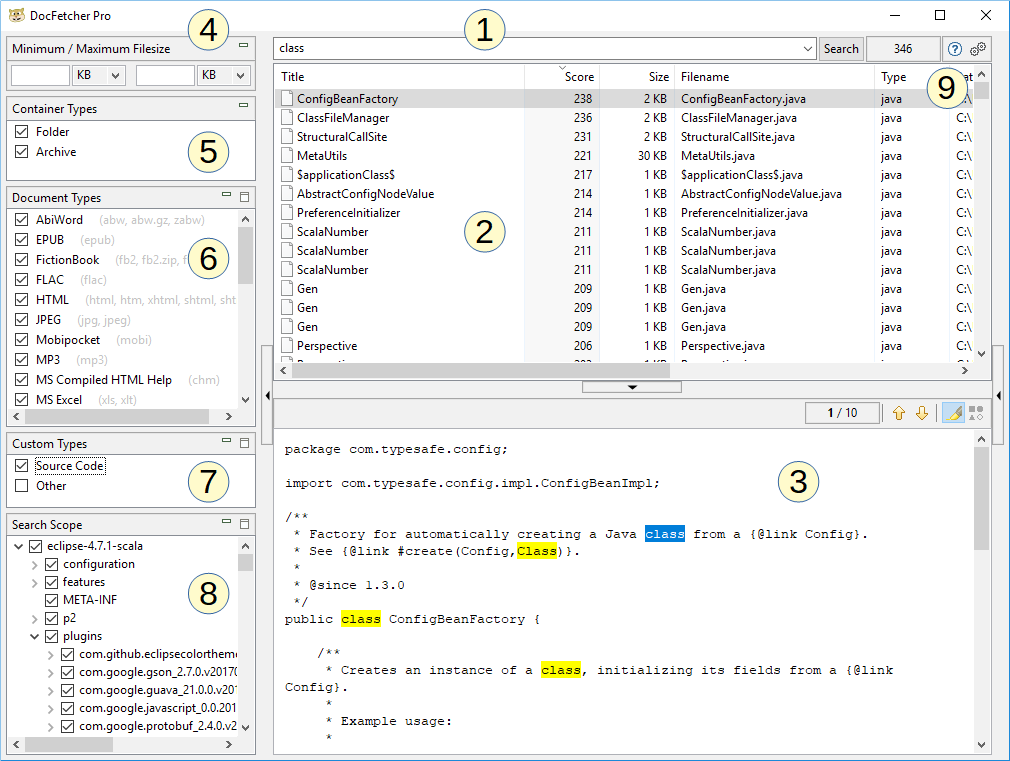
В верхней части главного окна находится поисковое поле и кнопка Search. Основную площадь занимает Result pane — таблица совпадений. В ней видны имя результата, релевантность, размер, имя файла, тип и его расположение; набор доступных столбцов зависит от вида найденного объекта. Поиск относится к индексу, а не к отдельному открытому документу. Поэтому одна формулировка может одновременно вернуть протокол из DOCX, письмо из Outlook и фрагмент кода из TXT, если все эти источники включены в область поиска.
Под таблицей расположен Preview pane. Это просмотр извлечённого текста без оформления исходной страницы: акцент сделан на словах и контексте совпадений. Для PDF важнее быстро понять, в каком месте встречается формулировка, чем точно увидеть шрифт и графическую вёрстку; для презентаций и таблиц существенны переходы между слайдами или листами. Когда требуется полноценная вёрстка, нужен просмотр исходного файла в соответствующем редакторе или PDF-просмотрщике. Отдельные программы просмотра PDF полезны именно для этого этапа, а не для замены индексирования.
Фильтры по типу, расположению и размеру
Левую сторону занимают несколько разных фильтров. Search Scope одновременно обозначает индексированные местоположения и служит для управления базами; Document Types отбирает документы по заранее известным форматам; Container Types регулирует показ папок и архивов; Minimum / Maximum File Size ограничивает размер. Custom Types создаёт дополнительную собственную классификацию по шаблонам имён. Эти панели сужают один и тот же набор совпадений: файл должен удовлетворять всем активным условиям, а не любому из них.
Сохранение состояния фильтров между запусками удобно для постоянного сценария, например поиска только среди рабочих отчётов. Но оставшийся снятым флажок — частая причина кажущегося отсутствия файла. Отдельно от настроек фильтров программа запоминает состояние развёрнутых ветвей Search Scope. Это помогает вернуться к нужной директории без повторного разворачивания сложной структуры папок.
Диспетчер индексирования и отдельные задачи
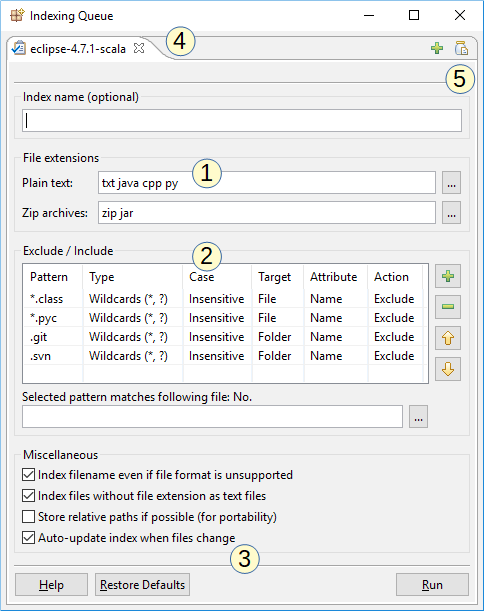
При создании индекса открывается Indexing Queue с настройками выбранного местоположения. В окне присутствуют поля расширений Plain text и Zip archives, таблица Exclude / Include, дополнительные флажки и кнопка Run. Несколько заданий собираются в очередь и представлены отдельными вкладками; порядок вкладок можно менять. Диалог не блокирует основное окно: пока идёт фоновая обработка, поиск по уже готовым индексам остаётся доступным, а при перестройке используется предыдущая версия индекса.
Правила Exclude / Include позволяют избегать промежуточных каталогов сборки, резервных копий и других нерелевантных данных либо, наоборот, ограничить индексирование определёнными файлами. Для них есть выбор между масками Wildcards и регулярными выражениями, указание регистра, типа объекта и признака, по которому сопоставляется правило. Внешне настройки напоминают файловый фильтр, но действуют на состав будущей базы; изменение правил требует переобработки данных, если ранее включённые материалы нужно убрать из уже существующего индекса.
Как устроен поиск и зачем предварительная индексация
Объект поиска — документ, а не только его имя
Программа составляет словарь извлечённых слов и связей с документами. В словаре участвуют имена файлов, часть метаданных и содержимое поддерживаемых типов; имена каталогов и архивов также индексируются как самостоятельные объекты. Индексный подход особенно полезен для регулярно используемой библиотеки, где одни и те же документы запрашиваются разными сочетаниями терминов. Для одноразового поиска на случайно подключённой флешке предварительная обработка, напротив, может оказаться лишним этапом.
Индексы создаются только для источников, которые выбраны пользователем. Программа не обязана обходить весь системный диск. Это позволяет отделить рабочий архив от каталогов ОС и папок с постоянно изменяемыми временными файлами. После первого обхода повторное обновление обрабатывает новые и изменённые материалы, а не всю коллекцию с нуля. Для крупных массивов производительность зависит прежде всего от их общего состава, скорости накопителя, доступности сетевого ресурса и сложности извлечения текста; универсальную скорость в файлах в секунду для любой коллекции назвать нельзя.
Поисковая грамматика Apache Lucene
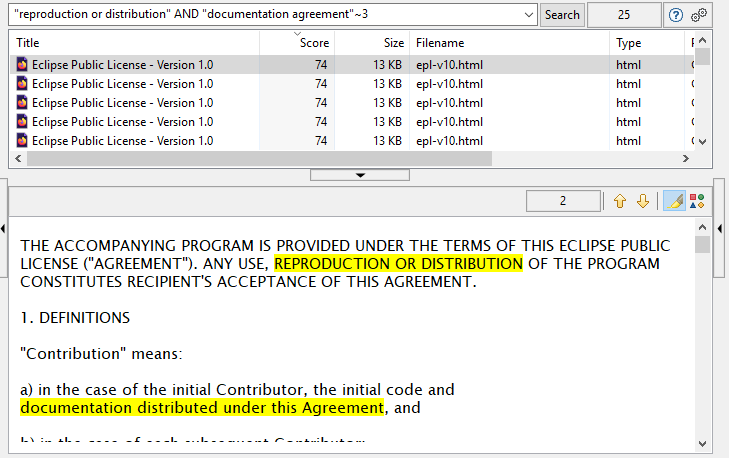
DocFetcher Pro использует выражения на базе Apache Lucene. Оператор AND требует совместного присутствия терминов, OR допускает альтернативу, NOT исключает слово, кавычки задают фразу, а символы * и ? служат шаблонами отдельных частей слов. Запись с тильдой поддерживает нечёткое сопоставление, а конструкция с числом после фразы задаёт максимальную удалённость слов друг от друга. Это пригодно не только для бытового поиска: юрист может отделить типовые фразы от вариантов формулировок, а разработчик — находить идентификаторы в многолетнем архиве исходного кода.
Значимый нюанс — разбиение текста на слова. Например, дефис обычно разделяет несколько частей имени файла, а точка и подчёркивание при стандартном варианте обрабатываются иначе. Из-за этого маска, похожая на шаблон файлового менеджера, не обязана совпасть с ожидаемым именем. Для выбора расширения надёжнее типовой фильтр Document Types, чем ввод полного имени с точкой в поле полнотекстового поиска. Параметр Word segmentation меняет логику по всему индексу и при его смене требует перестроения базы.
Пользовательские типы и правила отбора
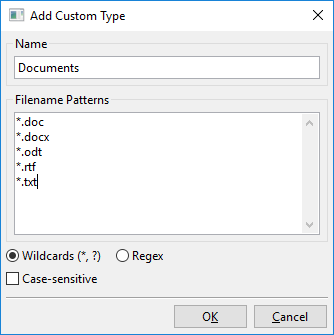
Custom Types не добавляет новый парсер формата: функция группирует уже найденные файлы по маскам их названий. Например, тип «Отчёты» можно описать маской report_*.docx, а тип «Тексты проектов» — шаблонами *.java и *.py. «Other» охватывает объекты, не попавшие ни в один пользовательский класс. Таким способом можно быстро отделить исходники, финансовые документы и служебные файлы, не переделывая физическую структуру папок и не дублируя документы на диске.
Document Types и Custom Types существуют параллельно, поэтому пользовательская категория не отменяет штатные ограничения. Если в первом фильтре исключён PDF, добавление маски *.pdf во втором не вернёт PDF в результаты. Такое последовательное применение фильтров предсказуемо, но требует внимания при диагностике пустой таблицы.
Предварительный просмотр: что он сохраняет и чего не заменяет
Предпросмотр намеренно текстовый: таблицы, изображения и сложная верстка исходного документа не воспроизводятся как в оригинале. У Excel страницы предпросмотра соответствуют листам книги, у PowerPoint — слайдам, что уменьшает нагрузку при открытии больших файлов. Аннотации PDF индексируются и выводятся после соответствующей страницы. Просмотр определяет релевантность результата, но не гарантирует пригодность документа для печати или корректность каждой формулы в файле.
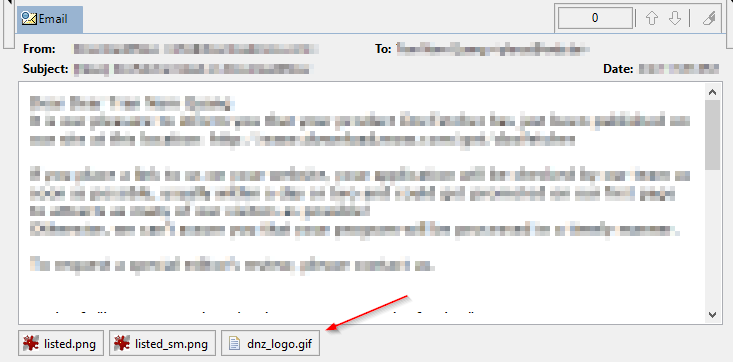
Отдельная функциональность — работа с почтовыми вложениями. Для Outlook-письма с вложениями внизу предпросмотра появляется панель файлов. У неё есть действия открытия и сохранения отдельного вложения либо всех сразу. Само письмо, индексированное из PST/OST, нельзя открыть прямым переходом в Outlook: доступен его текстовый вид в DocFetcher Pro. Это отличие существенно для архивов переписки, где задача состоит не только в нахождении темы письма, но и в извлечении прилагаемого договора.
Архивы, вложенные контейнеры и адресуемые хранилища
При обходе поддерживаемых архивов DocFetcher Pro извлекает текст из содержащихся в них документов, в том числе при вложении одного архива в другой. Та же идея применяется к PST/OST: хранилища Outlook обрабатываются как контейнеры, а внутри них обнаруживаются письма и вложения. Это удобно для служебных архивов, где документы никогда не раскладывали по отдельным файлам, а оставили в прежних резервных пакетах.
Есть границы совместимости: поддержка RAR не распространяется на RAR 5.0; MOBI остаётся экспериментальным форматом; OST — кэш почтового аккаунта и не эквивалент полноценному архиву PST. При повреждённом документе программа иногда индексирует лишь его имя. Поэтому факт обнаружения файла в результатах не доказывает, что извлечён весь его текст. При больших индексируемых PST/OST требуется особенно внимательно оценивать объём оперативной памяти.
Карта форматов и совместимости
У DocFetcher Pro нет универсального импорта содержимого произвольного двоичного файла. Его задача — прочесть известные форматы, извлечь доступный текст и поместить сведения в индекс. Неподдерживаемый формат всё равно может фигурировать по имени файла; это не означает поиск внутри его структуры. В таблице ниже «вход» описывает индексируемые данные, а «выход» — характер найденного результата, а не конвертацию исходного документа.
| Семейство / расширения | Что индексируется и показывается | Переносимость результата и границы |
|---|---|---|
| Текст и код: txt, собственные расширения | Содержимое текстовых файлов; при заданных расширениях — исходный код и другие читаемые тексты | Исходник остаётся на диске; доступен текстовый просмотр, но не экспорт отредактированного кода |
| Office: doc, xls, ppt, docx, xlsx, pptx | Извлекаемый текст документов, таблиц и слайдов; метаданные, которые считывает парсер | Формулы, старые служебные поля и оформление не обязаны переходить в предпросмотр |
| OpenDocument: odt, ods, odp, odg | Текст и доступные данные ODF-документов | Индекс не является ODF-файлом, поэтому для полноценного редактирования нужен исходник |
| Доступный текст и аннотации, без воспроизведения исходной геометрии страницы | Картинка страницы без текстового слоя требует отдельного OCR до индексирования | |
| Книги и справка: EPUB, FB2/FBZ, CHM, MOBI | Текст из поддерживаемых электронных книг и справочных файлов | MOBI экспериментален: часть текста может быть не извлечена |
| Веб и разметка: HTML, XHTML, SVG, RTF, AbiWord | Извлекаемое текстовое содержимое, а не интерактивность HTML или графика SVG | Нет обратного экспорта отформатированного документа из поисковой базы |
| Метаданные: MP3, FLAC, JPEG | Теги аудиофайлов и EXIF-данные фотографий | Слова внутри звуковой дорожки или изображённых предметов не распознаются |
| Outlook PST, OST | Письма, поля сообщений и вложения, включая поддерживаемые документы внутри архивов | OST содержит лишь кэш; слишком большой PST/OST может превысить доступную RAM |
| ZIP, 7z, RAR, TAR и варианты сжатия | Имена контейнеров и извлекаемое содержимое вложенных поддерживаемых документов | RAR 5.0 не поддерживается; кодирование, шифрование и повреждения мешают разбору |
| Неизвестные расширения | Поисковое имя файла; содержимое не разбирается специальным парсером | Индексирование как обычного текста доступно только при подходящем содержимом и настройке расширений |
В экспортируемой таблице CSV содержатся сведения о результатах и их расположении, но не полный текст файлов, изображения страниц и не само письмо. Индекс DocFetcher Pro хранит служебные поисковые структуры; он не предназначен для обмена с другими поисковыми системами. Поэтому понятия «экспорт результатов», «экспорт настроек» и «сохранение документов» следует строго различать: это три независимых объекта.
Архивы TAR охватывают базовые расширения tar, tar.gz, tgz, tar.bz2, tb2, tbz и дополнительные tbz2, tar.lzma, tlz, tar.xz, txz, tar.z, tz. Для 7z поддерживается формат v0.4, используемый современными выпусками 7-Zip. Слово «поддержка архива» означает возможность обходить совместимый контейнер, а не обходить пароль или исправлять повреждённую упаковку. При повреждениях поиск по внутреннему содержимому ограничен тем, что удалось прочесть.
Сканированные PDF особенно легко перепутать с обычными текстовыми. PDF — это лишь контейнер страниц; файл может содержать буквенный текст, изображение, либо оба типа объектов. Для коллекции документов с фотографиями страниц сначала требуется распознавание текста OCR. Один из вариантов предварительной подготовки PDF — OCRmyPDF, который формирует доступный для дальнейшего поиска текстовый слой. Это отдельная операция за пределами DocFetcher Pro.
Файлы на сетевых и синхронизируемых дисках можно включать в индекс, когда ОС предоставляет к ним доступ как к файловой системе. Однако содержимое недоступного сетевого ресурса нельзя прочесть только потому, что он раньше индексировался. Для переносимости принципиальна сохранность путей и самих исходников: автономная поисковая структура не заменяет оригинальные документы.
Задача → инструмент → результат → что проверить
Одно и то же окно обслуживает несколько задач, но для каждой важно выбрать корректный механизм. Сопоставление ниже показывает, когда достаточно текстового выражения, когда важнее фильтр, а когда потребуется предварительно перестроить индекс или сохранить метаданные отдельно.
| Задача | Инструмент | Результат | Контроль |
|---|---|---|---|
| Найти точную формулировку договора | Фраза в кавычках и Search Scope | Список документов из выбранных местоположений | Формулировка подсвечена в тексте, а не только присутствует в имени |
| Сопоставить два близких условия | AND / OR, proximity search | Материалы, где встречаются оба условия в заданном отношении | Исключены ложные совпадения из разных фрагментов |
| Проверить отчёты за проект | Custom Types и маски названий | Свой набор отчётных файлов в результатах | Штатный Document Types не исключает их формат |
| Искать в архиве переписки | PST/OST и поддерживаемые вложения | Письма с фрагментами сообщения и вложениями | Выбранный источник полный; OST не принят за полную резервную копию |
| Сузить крупный набор документов | Размер, тип, контейнер и ветка папок | Меньше результатов без изменения исходников | Нет незамеченных выключенных флажков |
| Получить реестр найденного | CSV из контекстного меню Result pane | Таблица с данными результатов | В списке есть нужные пути; полный текст не ожидается |
| Разобрать непроиндексированные файлы | CSV из таблицы Errors | Отдельная ведомость файлов и сообщений об ошибках | Есть конкретные пути и основания для повторной обработки |
| Обновить изменившиеся папки | Update Index и Auto-Update Index | Актуализированный словарь документов | Новый контрольный файл находится, удалённый не выдаётся как доступный |
Эта карта нужна также для оценки пригодности лицензии: если задачи ограничиваются поиском имени файла, оплата Pro не добавит принципиальной пользы; если же главная работа связана с индексированными вложениями и настраиваемыми подмножествами сложного архива, платные возможности становятся существенными.
Платформы, локальные данные и условия работы
Накопители, оперативная память и долговременная база
На Windows требуется 64-разрядная система начиная с Windows 7 SP1; для Linux — 64-разрядная среда с GTK 3; для macOS — версия 11 или новее. Программа поставляется как переносимый и обычный вариант, а необходимая Java-среда включена в современные сборки. В ветке 1.23 предусмотрены подписанные установочные компоненты Windows и подписанные, нотариально заверенные приложения macOS. Тем не менее совместимость конкретной конфигурации, особенно с нестандартными сетевыми накопителями, разумно выяснять в демоверсии.
Потребность в памяти зависит от типа файла, а не только от общего количества документов. При индексировании PST/OST программный механизм загружает хранилище целиком в оперативную память; PST размером больше доступной RAM не подходит для прямого индексирования. Обычные Word и PDF могут обрабатываться иначе, поэтому нельзя переносить ограничение PST на все расширения без разбора. Кроме того, создание и перестройка поисковой базы расходуют дисковое пространство, а крупные операции могут временно требовать больше свободного места.
Отдельное хранилище индексов является критическим элементом резервирования. У обычной установки настройки и базы размещаются в пользовательских каталогах, у portable — внутри папки приложения. Во втором случае проще переносить согласованный комплект, но появляется риск забыть папку с исходниками или скопировать её с другой структурой путей. Индекс «знает», где лежал документ на момент обработки; если путь изменился, присутствие старого адреса в результатах не решает проблему открытия оригинала.
Сеть, облачный диск и конфиденциальность
Для поиска по локально индексированным файлам не нужен постоянно открытый браузер или серверный аккаунт DocFetcher Server. Документы выбираются в файловой системе, текст извлекается настольным приложением, а результаты выводятся локально. При работе с папками OneDrive, Dropbox или другим синхронизируемым ресурсом обмен с облаком определяет уже сторонний клиент синхронизации и доступность локальных данных, а не отдельная облачная обработка DocFetcher Pro.
Данные индекса и CSV-выгрузок следует считать потенциально конфиденциальными. Они содержат названия и пути документов, а поисковая база — сведения, сформированные из их содержимого. Папку portable-версии можно расположить внутри шифрованного тома, но такое размещение не следует путать со встроенным шифрованием индексов. Защита рабочего каталога, контроль копий и соблюдение политик организации остаются задачами владельца данных. Безопасный индекс не должен попадать в публичную общую папку только потому, что его нельзя открыть как обычный DOCX.
У Pro нет собственного многопользовательского входа и общего поискового веб-пространства. Приложение не предназначено для одновременного запуска нескольких экземпляров, обращающихся к одним файлам настроек и индексов. Для централизованного корпоративного процесса потребуются самостоятельные пользовательские копии или иная система доступа. Сравнить этот сценарий с полнофункциональным документооборотом помогают материалы о системах управления документами: хранение версий, права доступа и маршруты согласования здесь относятся к другому классу программ.
Скорость интерфейса, фоновое обновление и сбои извлечения
Автоматическое обновление помогает не забывать новые файлы, но на каталоге, куда постоянно пишут сторонние процессы, приводит к почти непрерывной переработке. В предпочтениях есть Search as you type — поиск по мере ввода; он тоже может повышать нагрузку на интерфейс. Для стабильной работы архив разумно разграничивать с временными папками приложений, а скорость оценивать после первичного индексирования. Сравнивать мгновенную реакцию на уже созданный индекс со временем первого обхода некорректно.
Поддержка конкретного типа файла заявлена по принципу best effort: извлечение может сорваться на повреждённой структуре, экзотической кодировке или необычном содержимом старого документа. Поисковое ПО не служит доказательством того, что каждое слово из каждого индексированного файла было извлечено. Для важных юридических, бухгалтерских и научных материалов требуется контроль нескольких заведомо известных фраз; только по числу документов в индексе невозможно измерить полноту извлечения.
Что перестанет работать первым
Исходники перестали быть доступны. Прежний индекс может сохранить информацию о них, но открытие файла и актуальная проверка содержимого зависят от доступности диска, прав учётной записи и прежнего пути. Это уязвимость переносимых архивов и сетевых ресурсов, где имя точки монтирования меняется после переподключения.
Отключена сеть. Уже созданный локальный индекс продолжает служить основой поиска, но документы на недоступной сетевой папке или облачном диске нельзя считать открываемыми. Синхронизация новых версий документов прекращается на уровне файловой системы. Так проявляется разница между индексом и полноценным офлайн-архивом.
Прекратилась фоновая индексация. При выключенном Auto-Update Index, закрытом приложении без действующего фонового механизма или недоступных событиях файловой системы новые документы остаются вне поиска до обновления. Старые совпадения при этом не исчезают автоматически только по факту отсутствия мониторинга.
Недостаточно памяти или места. Крупный PST/OST прежде всего создаёт риск невозможности индексирования, поскольку требует загрузки хранилища в RAM. Недостаток свободного места опасен для создания или перестройки самого индекса. При этом простой просмотр ранее созданных результатов и перестройка всей коллекции — неравнозначные по нагрузке действия.
Недоступен Gumroad или закончился гарантированный период исправлений. Интернет и доступ к аккаунту нужны для получения приобретённых новых сборок и исправлений. Бессрочная лицензия относится к уже купленной основной версии; она не превращается в автоматическую подписку на будущие основные версии. Это отличается от прекращения работы установленной копии из-за истечения пробного срока — у демонстрации ограничено число результатов, а не календарная длительность.
Недостаточно прав на файл. Программа не обходит права ОС, шифрование, пароль архива или блокировку другим процессом. В такой ситуации восстановить исходные разрешения и доступ к файлу важнее, чем менять поисковую грамматику. Для Linux отдельно полезно руководство по правам доступа к файлам и каталогам — оно относится к системному уровню, а не к настройке DocFetcher.
Стоимость, редакции и лицензирование
DocFetcher Pro 1.x распространяется коммерчески через Gumroad. Приобретение относится к конкретной основной ветке 1.x и включает portable- и обычный дистрибутив. Нет отдельной ежемесячной платы за саму локальную программу: лицензия бессрочная для купленной основной ветки. Включено не меньше одного года исправлений ошибок и технической поддержки. Точный срок зависит от даты выхода следующей основной версии: исправления текущей ветки предоставляются до года после её появления; новые функции не обещаны бесплатно.
| Пакет | Цена | Назначение |
|---|---|---|
| Одна ОС: Windows, Linux или macOS | €40 | Работа на одной выбранной платформе |
| Две ОС: Windows + Linux, Windows + macOS или Linux + macOS | €60 | Одна покупка для работы в двух средах |
| Три ОС: Windows + Linux + macOS | €90 | Полный набор доступных настольных сборок |
| Демоверсия Pro 1.x | Бесплатно | Все функции, но максимум пять строк результатов за один поиск |
Персональную и корпоративную лицензии нельзя трактовать одинаково. Владелец-пользователь вправе использовать приобретённую копию на неограниченном числе собственных компьютеров. Если владелец лицензии — организация, одна купленная копия используется на одном компьютере. Перераспространять коммерческую версию другим пользователям нельзя; это важно даже для тщательно собранного portable-комплекта с документами и индексами.
Пять строк результатов в демоверсии — не лимит на число проиндексированных файлов, не пятидневный пробный период и не запрет на сложные условия поиска. Такая демонстрация достаточна, чтобы проверить установку, создание индекса, работу с нужным форматом и интерфейсом. Однако для поиска редкого совпадения в тысячах документов оценивать качество ранжирования по пяти показанным строкам неудобно: полную выдачу даёт коммерческая версия.
Чтобы получать исправленные сборки после покупки, нужен доступ к соответствующему приобретению в библиотеке Gumroad. Покупка без заранее зарегистрированной учётной записи допустима, но аккаунт можно создать по адресу электронной почты, связанному с оплатой. Цена новой основной версии, условия её приобретения и дата выхода не закреплены за текущей лицензией; не стоит включать будущий апгрейд в расчёт как уже оплаченную услугу.
Экономический смысл покупки складывается не только из цены пакета. Пользователь тратит время на отбор каталогов, создание правил, первичное индексирование, проверку неполных форматов и защиту поисковой базы. При индивидуальном архиве с десятками файлов это часто избыточные затраты, тогда как регулярно пополняемая папка с несколькими форматами документов использует преимущества индекса существенно лучше. По числу компьютеров персонального владельца плата не растёт, но в организации лицензии распределяются по конкретным рабочим местам.
Матрица сохранности результата
Поисковое приложение не хранит все результаты одним редактируемым проектом. При переносе, удалении индекса или смене версии сохраняются разные вещи; это полезно учитывать заранее, чтобы не перепутать список совпадений с резервной копией исходных файлов.
| Действие | Что сохраняется | Что теряется или не переносится | Обратимость / открытие в другом ПО |
|---|---|---|---|
| Экспорт результатов в CSV | Табличные поля выбранных или всех совпадений | Полный текст файлов, их изображения и вложения не входят в CSV | CSV открывается табличными приложениями; оригиналы остаются в прежних папках |
| Экспорт списка ошибок в CSV | Пути проблемных файлов и сообщения об индексации | Не восстанавливается непрочитанное содержимое | CSV читается сторонними программами и полезен для разборов |
| Экспорт правил индексирования | Сохранённые настройки и шаблоны отбора | Не включает автоматически сами документы или весь индекс | Параметры предназначены для повторного использования в Pro |
| Экспорт собственных типов | Определения типов и файловых масок | Не экспортирует выделенную ими коллекцию документов | Правила пригодны для переноса в другую установку Pro |
| Удаление индекса через Search Scope | Оригинальные файлы в индексированной папке | Поисковая база данной папки удаляется | База создаётся заново из доступных исходников; старую выдачу не сохранить без отдельного CSV |
| Перестройка индекса | Исходные документы и настроенный источник | Старые данные постепенно заменяются вновь извлечёнными | Для проверки после перестройки нужен контрольный поиск |
| Перенос portable-каталога с indexes и conf | Настройки и поисковая база внутри комплекта | Сломанные абсолютные пути не исправляются самим переносом | Файлы открываются только при сохранении доступных путей и наличии документов |
| Переход с бесплатного DocFetcher на Pro | Исходные документы, доступные на диске | Индексы старой бесплатной версии несовместимы с Pro | Потребуется создание индексов заново; старые базы не преобразуются автоматически |
Внимание к обратимости особенно важно при работе с исходными данными, которые больше не получить — например, архивом с закрытого накопителя. Экспорт CSV позволит вспомнить путь и название найденного материала, но не вернёт документ, если его оригинал удалён. Удалять источник, опираясь только на удачный поиск, нельзя: индекс создан для доступа, а не для хранения полного архива.
В отличие от Paperless-ngx и других систем хранения документов, DocFetcher Pro не ведёт собственный жизненный цикл загруженных оригиналов, пользовательские роли и версии согласования. Поэтому сохранность результата здесь измеряется двумя независимыми задачами: резервированием исходного фонда и сохранением конфигурации индексирования.
Как пользоваться программой — советы гика
Все названия кнопок ниже приведены по англоязычному интерфейсу DocFetcher Pro 1.x. Изменение состояния исходных файлов не требуется: индексирование читает документы и формирует отдельную поисковую базу. Рабочая последовательность зависит от того, создаётся ли индекс папки, единичного архива или почтового хранилища. Для воспроизводимых результатов используйте небольшую проверочную коллекцию и сохраняйте оригиналы независимо от индекса.
Создать поисковый индекс выбранной папки
Цель и подготовка. Сделать текст в нескольких документах доступным для повторяющегося поиска. Подготовьте отдельную папку с TXT, PDF с текстовым слоем и DOCX, к которой у текущего пользователя есть доступ на чтение. Рекомендуется начать с небольшой директории без системных временных файлов, а не с корня системного диска.
- Запустите DocFetcher Pro и найдите слева панель Search Scope. Щёлкните в ней правой кнопкой мыши, затем выберите Create Index From > Folder.
- В системном окне выбора укажите подготовленную папку. После подтверждения откроется диалог Indexing Queue с отдельной вкладкой этой задачи.
- При первом запуске оставьте штатные параметры Plain text, Zip archives и таблицы Exclude / Include. При необходимости впишите короткое имя в Index name (optional).
- Проверьте настройку Auto-Update Index и решите, должно ли приложение отслеживать изменения в этой папке. Нажмите Run и дождитесь завершения операции.
Проверка. Новая запись видна в Search Scope, а известное слово из файла возвращает его в Result pane. Ошибка. Нулевой результат часто означает, что документ лежит вне выбранной папки либо формат не даёт извлекаемого текста. Безопасный откат. Ненужную базу удаляют пунктом Remove Index в контекстном меню нужного индекса; это не удаляет исходные документы. Откатывать первую настройку путём удаления рабочей папки нельзя.
Ограничить состав индекса правилами Exclude / Include
Цель и подготовка. Не включать в полнотекстовую базу служебные каталоги или отбирать только определённые материалы. До изменения правил зафиксируйте, какие расширения и папки должны участвовать в поиске; убедитесь, что среди них нет единственного экземпляра критичного документа, который легко забыть из-за ошибочной маски.
- Откройте окно настроек создания или перестройки нужного индекса и найдите таблицу Exclude / Include. Для нового правила используйте кнопку с плюсом рядом с таблицей.
- В столбце Pattern впишите маску, например *.tmp для временных файлов. В Type оставьте Wildcards (*, ?), если не требуется регулярное выражение.
- Укажите чувствительность в Case, тип объекта в Target, признак в Attribute и действие Exclude либо Include. Порядок пересекающихся правил регулируется кнопками со стрелками.
- В поле Selected pattern matches following file проверьте правило на типовом имени файла. Затем примените конфигурацию через Run в очереди индексирования.
Проверка. Контрольный файл, подходящий под Include, находится; файл из исключённого диапазона не появляется среди материалов, обработанных новым набором правил. Ошибка. Слишком общий шаблон исключает всю коллекцию. Безопасный откат. Верните правило к предыдущему виду или загрузите сохранённые настройки, а индекс перестройте из неизменённых оригиналов. Обратите внимание: при сопоставлении полных путей в Windows разделитель — обратная косая черта.
Настроить извлечение обычного текста и архивов
Цель и подготовка. Включить исходники, журналы и архивы с нетипичными расширениями, не испортив обработку обычных документов. Составьте список нескольких известных текстовых файлов; для необычного расширения предварительно убедитесь, что содержимое действительно обычный читаемый текст.
- В Indexing Queue откройте соответствующую вкладку. Поле Plain text содержит расширения файлов, которые следует читать как текст; рядом расположена кнопка … для выбора расширений.
- В поле Zip archives задаются расширения архивов ZIP-типа. Не присваивайте сюда расширение DOCX или ODT: эти документы требуют штатного парсера, а не обработки как произвольного ZIP.
- Для исходника без расширения используйте флажок Index files without file extension as text files. Для поиска по имени даже при неизвестном формате предусмотрен параметр Index filename even if file format is unsupported.
- После изменения набора расширений запустите обработку кнопкой Run и найдите уникальное слово в проверочном текстовом файле.
Проверка. В Preview pane появляется осмысленный текст, а не только совпадение с названием. Ошибка. Бинарный файл, добавленный к текстовым расширениям, не становится понятным приложению от смены имени. Безопасный откат. Верните исходный список расширений либо Restore Defaults, затем перестройте ошибочно сформированный индекс. Исходные файлы программа при этом не конвертирует.
Выполнить точный, логический и приблизительный поиск
Цель и подготовка. Найти не просто любое упоминание слова, а документ с заданной формулировкой или сочетанием терминов. До операции выберите в Search Scope индексы, где заведомо есть нужный материал. Убедитесь, что завершено хотя бы одно индексирование.
- В верхнем поисковом поле введите отдельное слово и нажмите Search или Enter. Проверьте структуру таблицы Result pane.
- Для точной фразы используйте кавычки: «service agreement». Для двух обязательных слов применяется agreement AND approval; для альтернатив — agreement OR contract.
- Для расстояния между словами используйте выражение наподобие «documentation agreement»~3. Для нечёткого сопоставления — roam~; символы * и ? расширяют поиск по частям слова.
- Выберите один результат. В текстовом Preview pane убедитесь, что подсветка относится к содержимому ожидаемого документа, а не к одноимённому файлу в другой папке.
Проверка. Точная формулировка должна встречаться в ожидаемом контексте, а изменение выражения менять набор совпадений осмысленным образом. Ошибка. Поиск по шаблону полного имени может не сработать из-за алгоритма разбиения слов; для расширений предусмотрен Document Types. Безопасный откат. Удалите усложняющие операторы и вернитесь к одному проверяемому термину. Поисковая формулировка не изменяет индекс или исходники.
Сузить выдачу фильтрами и собственной категорией
Цель и подготовка. Отделить отчёты от обычных текстов без изменения файловой структуры. Нужны уже готовые индексы и несколько файлов с узнаваемым именованием, например report_2026_01.docx и report_2026_02.docx.
- В Search Scope оставьте отмеченными необходимые каталоги. В Document Types проверьте флажки форматов; в Container Types настройте показ папок и архивов.
- При необходимости задайте нижнюю и верхнюю границы в Minimum / Maximum File Size с нужной единицей измерения. Для проверки лучше сначала оставить ограничения пустыми.
- Щёлкните правой кнопкой мыши в панели Custom Types и выберите Add Type. В поле Name задайте понятное имя, а в Filename Patterns — маску report_*.docx.
- Выберите Wildcards (*, ?) либо режим регулярного выражения и при необходимости отметьте Case-sensitive. Подтвердите создание кнопкой OK, после чего примените новый фильтр к результатам.
Проверка. Выдача содержит нужные названия отчётов и не включает произвольные документы с другим шаблоном. Ошибка. В Custom Types включена новая группа, но в Document Types соответствующий формат выключен; фильтры применяются последовательно. Безопасный откат. Верните штатные флажки, снимите ограничение размера или удалите неудачно определённый пользовательский тип. Папки и названия оригинальных файлов не меняются.
Проиндексировать ZIP, 7z или архив писем Outlook
Цель и подготовка. Найти документ, лежащий внутри архива, или письмо в сохранённом PST/OST. Подготовьте небольшой совместимый ZIP/7z с известным текстом либо копию почтового PST, которую допустимо читать локальной программе. Для большого PST заранее сопоставьте размер файла и свободную оперативную память.
- Для отдельного архивного файла вызовите меню панели Search Scope и выберите Create Index From > Archive. Выберите совместимый контейнер.
- Для отдельного почтового файла используйте Create Index From > Outlook PST/OST и укажите выбранный PST или OST. При большом числе хранилищ допустимо индексировать их родительский каталог как папку.
- В открывшемся Indexing Queue проверьте исключающие правила, параметры обработки вложенных файлов и при необходимости ограничение размера индексируемого файла.
- Запустите Run. По завершении ищите уникальное слово внутри вложенного документа либо тему или содержание письма, а не только имя ZIP или PST.
Проверка. В таблице найден нужный объект внутри контейнера; для Outlook виден текст сообщения и, при наличии, панель вложений. Ошибка. RAR 5.0, защищённый паролем или повреждённый контейнер не даст ожидаемого доступа к содержимому. OST может не содержать всей почты. Безопасный откат. Удалите только ошибочный индекс, не трогая архив; используйте полную копию PST и архив совместимого типа. Пытаться «починить» поисковым индексатором исходную почтовую базу не следует.
Проверить совпадение в Preview и сохранить вложение
Цель и подготовка. Быстро отличить релевантный результат от одноимённого файла и извлечь приложение к найденному письму. Требуются готовые результаты и доступный исходник; для операций с вложениями — письмо из PST/OST, действительно содержащее файлы.
- Выберите строку в Result pane и рассмотрите выделенные слова в Preview pane. Для многостраничного PDF, Excel или PowerPoint используйте элементы перемещения по страницам предпросмотра.
- При необходимости откройте оригинальный файл командой Open из контекстного меню результата; для осмотра его расположения используйте Open Parent.
- В случае Outlook-письма обратите внимание на нижнюю панель вложений. Левый щелчок по вложению открывает его соответствующей внешней программой.
- Для получения отдельного файла щёлкните вложение правой кнопкой и выберите Save As; для всех — Save All. Проверьте выбранное место сохранения вне временной папки.
Проверка. Сохранённое вложение открывается нужным приложением, а путь к оригиналу совпадает с ожидаемым архивом. Ошибка. Копирование строки CSV или просмотр текста не означает наличие копии письма как объекта Outlook; письмо напрямую в Outlook из результата не открывается. Безопасный откат. Удаляйте только созданную вами лишнюю копию вложения, сохраняя исходный PST/OST и индекс без изменений.
Обновить индекс и управлять автоматическим отслеживанием
Цель и подготовка. Вернуть в поиск документ после изменения либо убрать устаревшее совпадение. Используйте тестовую папку, в которой можно безопасно создать или переименовать вспомогательный файл; рабочие оригиналы не удаляйте ради проверки.
- В Search Scope выберите нужный индекс и откройте его контекстное меню. Для обычного пересчёта изменений используйте Update Index… или клавишу F5.
- Чтобы перечитать весь источник с текущими настройками, предусмотрен пункт Rebuild Index…. Это значительно более объёмная операция, чем обновление только изменённых объектов.
- Для отслеживания изменений включите Auto-Update Index в контекстном меню конкретного индекса; снятие флажка останавливает этот механизм без обязательной перестройки. Помните, что наблюдение за файлами зависит от доступности источника.
- Чтобы прервать длительную перестройку и сохранить частично созданную базу, прервите текущую задачу и в появившемся выборе отметьте Keep. Позднее используйте Update Index для продолжения.
Проверка. Изменённый тестовый документ находится по новому слову после обновления. Ошибка. На каталоге с непрерывной фоновой записью автопересчёт способен загружать интерфейс; недоступный сетевой ресурс не обновляется только от включённого флажка. Безопасный откат. Снимите Auto-Update Index на проблемном источнике и запустите ручное обновление в подходящий момент; при повреждённом индексе используйте перестройку из сохранившихся файлов.
Экспортировать выборку найденных файлов в CSV
Цель и подготовка. Передать коллеге табличный перечень найденных документов или зафиксировать результат проверки, не раскрывая само содержимое всего архива. Сначала добейтесь корректного набора строк в Result pane; проверьте фильтры и индексированные местоположения.
- Выполните полнотекстовый поиск и отсортируйте таблицу Result pane нужным образом. Убедитесь, что строки отображают правильные файлы и пути.
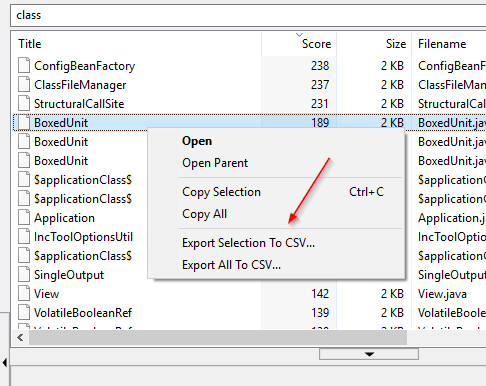
- Выделите необходимые строки, если нужен не весь перечень. Откройте контекстное меню таблицы результатов.
- Используйте Export Selection To CSV… для выделения либо Export All To CSV… для всей выдачи.
- Выберите место и имя CSV, сохраните файл. Откройте его табличным приложением и сверьте несколько строк с Result pane.
Проверка. Выгрузка содержит табличные поля результатов; число записей соответствует выбранному объёму экспорта. Ошибка. Ожидание полного текста файлов или содержимого писем внутри CSV приведёт к ложному выводу о «неполном экспорте»: эта функция экспортирует реестр, а не документы. Безопасный откат. Удалите ненужный CSV и повторите экспорт с подходящей выборкой; документы и база поиска не изменяются.
Экспортировать ошибки индексирования для анализа
Цель и подготовка. Получить проверяемый список документов, которые не удалось корректно прочитать. Подготовьте завершённую задачу индексирования, в чьём окне присутствует таблица ошибок с названиями файлов, сообщениями и путями.
- Откройте список Errors в окне завершённого индексирования и обратите внимание на столбцы Document, Error Message и Path.
- Для обработки конкретных строк выделите их, затем вызовите контекстное меню таблицы. Выберите Export Selection To CSV….
- Чтобы получить весь журнал неудачно прочитанных файлов, выберите Export All To CSV…. Сохраните CSV в каталоге, доступном только тем, кто имеет право видеть названия и пути документов.
- В стороннем табличном приложении сопоставьте сообщения с конкретными источниками. Отдельно проверьте файлы с ошибками чтения и файлы, исключённые намеренными правилами.
Проверка. В отчёте есть конкретные пути, позволяющие определить проблемный объект; в папке оригинала можно проверить его читаемость независимо от поиска. Ошибка. Наличие журнала не означает автоматического исправления недоступного или повреждённого файла. Безопасный откат. Удалите только вспомогательный отчёт, если он не нужен, а затем повторно индексируйте сохранённый источник после исправления причины.
Сохранить настройки индексирования и перенести Custom Types
Цель и подготовка. Не вводить заново сложные исключения и собственные категории при переустановке или настройке второго компьютера. Перед переносом соберите имена текущих категорий, расширения и целевые пути; убедитесь, что вы сохраняете именно параметры, а не рассчитываете на экспорт оригинальных документов.
- Откройте Indexing Queue и найдите в верхнем правом углу меню настроек индексирования. В современных выпусках оно обозначается значком шестерёнок; на ранних иллюстрациях встречается пиктограмма баночки с листом.
- Команда Save Settings… сохраняет текущие параметры под выбранным именем либо позволяет задать Custom Default как собственное значение по умолчанию. Для начальной конфигурации остаётся Factory Default.
- Используйте Export Settings… для переноса наборов настроек и Import Settings… на другой установке Pro. Для Custom Types применяйте отдельный механизм импорта и экспорта типов из меню этой панели.
- После переноса сравните несколько характерных масок, число собственных категорий и параметры автообновления. Создайте новый тестовый индекс и проверьте на нём сохранённые правила.
Проверка. Маски и исключения работают на новом источнике ожидаемо; оригиналы можно открыть по тем же путям. Ошибка. Перенос только конфигурационных правил не переносит фактические индексированные файлы и не превращает старый индекс бесплатного DocFetcher в индекс Pro. Безопасный откат. Вернитесь к Factory Default либо импортируйте резервную копию прежнего набора правил; не заменяйте без копии уже существующие рабочие настройки.
Сквозной сценарий: от запуска до проверяемой CSV-выгрузки
Цель и подготовка. Получить проверяемый реестр конкретных документов по тексту, пройдя всю цепочку без внешнего сервера. Создайте отдельную тестовую папку с тремя файлами: текстовым «protocol.txt» со словом «согласование», документом «contract.docx» с этой же формулировкой и произвольным PDF, в котором нужного слова нет. Исходные файлы должны быть обычными читаемыми документами с разрешённым доступом.
- Запустите DocFetcher Pro и добавьте индекс тестовой папки через Search Scope → Create Index From > Folder. В диалоге Indexing Queue оставьте обычные расширения и нажмите Run.
- Когда индексирование завершится, отметьте только этот индекс в Search Scope. Проверьте, что в Document Types включены TXT и DOCX, а в Custom Types не применяется лишнее исключение.
- Введите слово согласование и выполните поиск кнопкой Search. Результаты должны содержать два созданных текста; откройте каждый из них в Preview pane и убедитесь в подсветке слова.
- Выделите две нужные записи в Result pane, вызовите контекстное меню и примените Export Selection To CSV…. Сохраните файл с отдельным именем, например «findings.csv».
- Откройте CSV табличной программой. Проверьте названия и исходные пути двух документов. Затем вернитесь в DocFetcher Pro и убедитесь, что сами TXT и DOCX не изменились после поиска и экспорта.
Проверка. Есть два независимых свидетельства корректного результата: подсветка текста в DocFetcher Pro и строки реестра, соответствующие исходникам. Ошибка. Если отображается не две записи, причиной может быть ограничение пяти результатов демоверсии только при большей коллекции, оставшийся активный фильтр, неверно выбранная папка или отсутствие текстового слоя в одном из файлов. Безопасный откат. Удалите тестовый индекс через Remove Index и созданный CSV; не трогайте рабочие архивы. Этот сценарий демонстрирует поиск и фиксацию результата, но не удостоверяет полноту индексирования любых других файлов.
Плюсы и минусы DocFetcher Pro
Плюсы
- Поиск по заранее подготовленному индексу избавляет от перечитывания содержимого всех документов на каждый новый термин; особенно заметна польза при многократных обращениях к одному архиву.
- Поддерживаются Office, OpenDocument, PDF, электронные книги, отдельные виды метаданных, распространённые архивы и PST/OST с вложениями; набор шире простого поиска по названиям файлов.
- Таблица Exclude / Include умеет маски, регулярные выражения, разные цели сопоставления и действия включения или исключения. Настройки можно сохранять и переносить.
- Custom Types создаёт собственные категории документов по имени файла, без перемещения источников и без вмешательства в их формат.
- Текстовый просмотр подсвечивает совпадения; таблицы Excel и презентации PowerPoint разбиваются на листы или слайды вместо загрузки целиком в одну страницу предпросмотра.
- Есть CSV-экспорт как результатов, так и ошибок индексирования, что удобно для документированной проверки состава архива.
- Portable- и обычные сборки предусмотрены для всех трёх настольных ОС; для одной основной ветки действует бессрочная лицензия, а у демонстрации нет календарного окончания.
Минусы
- Первоначальное индексирование требует времени и отдельного дискового пространства; индекс нуждается в обновлениях после изменений исходников.
- В отличие от бесплатного DocFetcher, в Pro нет Python API, глобальной горячей клавиши, обычной поддержки системного трея и совместимости со старыми индексами.
- Отсутствуют многопользовательские общие индексы и собственный веб-интерфейс, а один индекс нельзя штатно разделить между параллельными экземплярами приложения.
- Русский язык не включён в перечень локализаций Pro, хотя присутствует в бесплатном DocFetcher; это неудобство для пользователей, которым нужны русскоязычные меню.
- Ограничения парсеров существенны: RAR 5.0 не поддерживается, MOBI экспериментален, устаревшие Office-файлы могут давать неполное извлечение, а крупные PST/OST требуют достаточно RAM.
- Демоверсия показывает максимум пять результатов за поиск, поэтому не подходит для реальной работы с большим числом совпадений; покупать следует только после проверки своих форматов.
- CSV-экспорт не переносит полное содержимое документов, а бессрочная лицензия ветки 1.x не включает будущую крупную версию с новыми функциями.
Пункты неодинаково важны для разных коллекций. Отсутствие Python API критично для интеграций, но почти незаметно для сотрудника, который вручную ищет документы. Ограничение PST по памяти существенно для почтового архива, но не определяет работу небольшой папки TXT. Список плюсов не следует читать как обещание безошибочной обработки каждого файла указанного расширения.
Кому подойдёт
DocFetcher Pro рассчитан на людей, которым нужно извлекать сведения из уже существующей файловой структуры, не перенося её в чужой веб-сервис. Особенно оправдана покупка, когда архив постоянно используется, в нём много форматов, а качество выборки можно проверять по содержимому и источнику каждого совпадения.
- Юристам и специалистам по договорам — для повторного поиска оговорок, версий формулировок и ссылок в локальном собрании текстовых документов; полная юридическая проверка по-прежнему требует чтения оригиналов.
- Исследователям и редакторам — для сопоставления словосочетаний в PDF, ODT, DOCX, HTML и электронных книгах с уточнением контекста предпросмотром.
- Разработчикам и техническим писателям — для поиска терминов в исходниках и справочных материалах, когда расширения текстовых файлов и правила исключения можно настроить явно.
- Архивистам и администраторам небольшого документооборота — для ведения локального индекса папок, сетевых ресурсов, архивов и реестра ошибок обработки.
- Специалистам, работающим с выгрузками Outlook — для поиска по сохранённым PST, частично по OST и вложенным документам при условии достаточного объёма памяти.
- Пользователям нескольких настольных ОС — когда требуется один подход к поиску в Windows, Linux и macOS, а приобретённый пакет покрывает все применяемые платформы.
Кому не подойдёт
В нескольких соседних категориях программ DocFetcher Pro решает лишь часть задачи. Покупка редко рациональна, когда требуется не поиск текста, а совместное редактирование, сканирование с распознаванием или мгновенное обнаружение файла только по имени.
- Тем, кто ищет преимущественно названия файлов на Windows. Для этого достаточно быстрого индексатора имён, которому не нужен постоянный полнотекстовый разбор PDF и Office.
- Организациям с совместным доступом через браузер. Для нескольких сотрудников с общим центральным архивом нужен DocFetcher Server или полноценная система управления документами, а не одиночная настольная Pro.
- Пользователям сканированных бумажных архивов без OCR. Изображение текста сначала надо распознать; индексирование изображения не создаёт буквы, которых нет в извлекаемом слое PDF.
- Тем, кому необходим русский интерфейс. В списке переводов Pro русский отсутствует, поэтому следует оценить удобство локализованной бесплатной версии или другого продукта.
- Командам, которым требуются автоматизированный API, сценарии программного извлечения или управление из Python. Старый Python API свободного DocFetcher в Pro удалён.
- Владельцам очень больших PST/OST при ограниченной RAM. Ограничение загрузки почтового файла целиком в память делает такой формат неудачным источником для непосредственной индексации.
- Тем, кто рассчитывает получить редактируемые копии всех найденных документов. CSV — отчёт о совпадениях, а не пакетный конвертер или формат резервной копии.
Сравнение с другими аналогами
Сравнивать настольный поиск корректнее не по одному обещанию «быстро ищет», а по тому, что именно индексируется, какой источник считается основным, сколько стоит настройка и для какого режима работы построен инструмент. Ниже четыре альтернативы, рассмотренные по одним и тем же критериям: задача, платформы, порог освоения, форматы, автоматизация, оплата, ограничения и подходящий сценарий.
DocFetcher — бесплатная редакция исходного проекта
Задача: локальный полнотекстовый поиск по индексированным файлам без покупки Pro. Платформы: Windows, Linux и macOS. Порог освоения: средний — как и в Pro, нужно сначала указать источники и сформировать индекс. Форматы: PDF, Office, OpenDocument, обычный текст и поддерживаемые архивы; отсутствует ряд дополнений Pro, в том числе новые типы FB2/MOBI и улучшенная обработка Outlook.
Автоматизация: обновление индекса и некоторые возможности старого продукта, включая Python API; нет гибких пользовательских категорий Custom Types и нового формата индексов Pro. Модель оплаты: свободная программа с открытым кодом, лицензия Eclipse Public License. Ограничения: это унаследованная ветка, в которой новые функции не разрабатываются; иные выпуски не делают её «бесплатным Pro». Подходящий сценарий: личная библиотека, где нынешних возможностей достаточно и CSV-отчёты ошибок или расширенная настройка правил не нужны.
Recoll — полнотекстовый поиск на базе Xapian
Задача: индексирование разных документов и их вложений с гибкими текстовыми условиями. Платформы: Linux, Windows и macOS. Порог освоения: средний или высокий, особенно при настройке внешних программ извлечения текста и форматов. Форматы: многие офисные, почтовые, веб- и архивные источники; реальная поддержка отдельных типов зависит от установленных вспомогательных обработчиков.
Автоматизация: поддерживается работа с индексами и отдельный веб-интерфейс, полезный в технических развёртываниях. Модель оплаты: открытый исходный код под GPL, свободное использование на Linux; за готовый бинарный пакет для Windows автор предлагает небольшой платёж. Ограничения: настройка более техническая, а требования к внешним обработчикам усложняют перенос между компьютерами. Подходящий сценарий: исследовательский или инженерный архив в Linux, где важны управляемость инфраструктуры и широкий диапазон форматов.
Everything — поиск файлов и папок на Windows
Задача: практически моментальное нахождение файлов по имени, пути, типу и другим свойствам. Платформа: Windows. Порог освоения: низкий для поиска имени, выше для сложных операторов. Форматы: основной индекс содержит имена файлов и папок; функция content: умеет читать содержимое простого текста и документов через системные IFilter, но не индексирует этот текст заранее.
Автоматизация: штатный индекс имён обновляется в реальном времени, доступны развитые фильтры. Модель оплаты: бесплатное ПО. Ограничения: поиск content: перечитывает содержимое файлов и может существенно уступать индексному полнотекстовому поиску на большой коллекции; нет сборок для Linux или macOS. Подходящий сценарий: на ПК с Windows требуется за секунды открыть файл по части названия, а поиск внутри документов нужен лишь эпизодически.
Agent Ransack — углублённый поиск содержимого в Windows
Задача: находить файлы по условиям имени, содержимого и расположения в локальных или сетевых каталогах. Платформа: Windows 10 и новее из актуальной поддерживаемой линейки. Порог освоения: средний, поскольку регулярные выражения, настройки области поиска и различия редакций требуют внимания. Форматы: простой текст, Office/PDF с соответствующими средствами обработки, отдельные архивы; расширенные обработчики зависят от режима Lite/Pro.
Автоматизация: доступны расширенные методы и функции работы с индексами в семействе Agent Ransack/FileLocator, но набор зависит от редакции. Модель оплаты: режим Lite бесплатен для личного и коммерческого использования, профессиональные возможности приобретаются отдельно. Ограничения: нет версии для Linux/macOS, часть расширенных инструментов предлагается только в платном режиме Pro. Подходящий сценарий: на Windows нужен гибкий разовый поиск в определённых папках, без обязательного развёртывания собственной кроссплатформенной поисковой библиотеки.
Итог сравнения не сводится к одному победителю. Everything выигрывает, когда известен фрагмент имени и важен Windows; Recoll ориентирован на управляемый полнотекстовый поиск с технической настройкой; Agent Ransack удобнее рассматривать при поисковых задачах исключительно на Windows; бесплатный DocFetcher остаётся отправной точкой для оценки самой идеи индексирования. Pro заслуживает отдельной покупки тогда, когда нужны его конкретные преимущества — настраиваемые типы, сложные источники, отчётность по индексированию и предсказуемая работа между тремя настольными ОС.
Типичные проблемы: диагностика и безопасные исправления
При неисправностях важно отделять отсутствие исходного текста от отсутствия индекса, от ошибочного фильтра и от ограничения выбранной редакции. Это четыре разные причины внешне похожей пустой выдачи. Диагностические признаки ниже помогают избежать бессмысленной переустановки и не потерять рабочие индексы.
В результатах нет файла, который точно находится на диске
Симптом: В таблице нет ожидаемого DOCX или TXT, хотя системный файловый менеджер его видит. Возможная причина: Папка не включена в индекс, соответствующий флажок Search Scope снят либо данные добавлены уже после последнего обновления. Диагностика: Сопоставьте полный путь документа с ветвями Search Scope и время последнего обновления источника; проверьте, что нужный тип отмечен в Document Types. Исправление: Восстановите область поиска, актуализируйте соответствующий индекс и очистите излишние фильтры. Не удаляйте рабочую папку и не переустанавливайте программу. Контроль: Найдите известное слово внутри файла и убедитесь, что соответствующий путь присутствует в Result pane.
Поиск всегда показывает максимум пять результатов
Симптом: На распространённое слово появляются ровно пять строк даже в коллекции сотен файлов. Возможная причина: Используется бесплатная демонстрационная редакция DocFetcher Pro, у которой ограничен размер видимой выдачи. Диагностика: Сверьте наименование установленного приложения с Demo и проверьте ограничение на нескольких часто встречающихся терминах. Исправление: Для оценки совместимости используйте демо как есть; для полноценных реестров требуется приобретённая Pro 1.x. Снятие фильтров не отменяет лимит демоверсии. Контроль: В полной редакции количество результатов больше пяти при тех же условиях поиска и достаточном числе совпадений.
PDF открывается, но слова с отсканированной страницы не находятся
Симптом: Документ виден в результатах по имени, однако текст с фотографии страницы не обнаруживается. Возможная причина: Внутри PDF отсутствует полноценный текстовый слой: документ содержит изображение букв. Диагностика: В отдельном PDF-просмотрщике попробуйте выделить конкретное слово как текст; отсутствие выделяемого слоя — признак необходимости OCR. Исправление: Создайте поисковую копию с текстовым слоем посредством OCR и индексируйте именно её. Оригинальный скан сохраните отдельно для сверки. Контроль: Уникальное слово находится в распознанной копии и выделяется в Preview pane.
Из архива RAR не извлекаются документы
Симптом: Имя RAR присутствует, но содержащийся в нём текст не выдаётся. Возможная причина: Архив использует RAR 5.0, который не поддерживается, либо зашифрован/повреждён и не поддаётся чтению. Диагностика: Узнайте поколение формата и проверьте архив в штатном архиваторе на доступность без ошибок. Исправление: Для доверенного и законно доступного источника подготовьте совместимую распакованную копию или ZIP; повреждённый оригинал не переписывайте на месте. Контроль: После индексирования совместимой копии известное слово из вложенного документа находится.
Старый DOC или XLS находится лишь частично
Симптом: В предпросмотре отсутствуют отдельные поля, комментарии или фрагменты документа старого Office-формата. Возможная причина: Библиотеки извлечения текста работают по принципу best effort и не гарантируют поддержку всех особенностей старых бинарных форматов. Диагностика: Сравните отсутствие фрагмента с оригиналом в программе, предназначенной для этого формата; проверьте сообщения ошибок индексирования. Исправление: Для контролируемого архива сделайте копию документа в современном поддерживаемом формате и индексируйте её, оставив оригинал без изменений. Контроль: В новой копии нужный фрагмент доступен в полнотекстовом поиске и соответствует первоисточнику.
Индексация большого PST завершается с ошибкой памяти
Симптом: Приложение аварийно прекращает разбор очень большого хранилища Outlook. Возможная причина: Для PST/OST требуется загрузка файла целиком в RAM; размер почтового хранилища превышает доступную оперативную память. Диагностика: Сопоставьте размер конкретного PST/OST с объёмом свободной RAM и проверьте, не хватает ли памяти также ОС и другим процессам. Исправление: Исключите слишком крупный контейнер либо подготовьте меньший архив PST средствами Outlook; обновление RAM — другой допустимый путь. Контроль: Уменьшенная копия индексируется без прежнего сбоя, а контрольное письмо обнаруживается.
В OST не находятся старые или отсутствующие на ПК письма
Симптом: Недоступна часть переписки, которая видна в серверном почтовом аккаунте. Возможная причина: OST — локальный кэш Outlook; не все письма и вложения обязаны присутствовать в нём. Диагностика: Сравните содержимое OST с полным архивом аккаунта; проверьте, сохранены ли отсутствующие письма локально. Исправление: Для долгосрочного поиска используйте полноценный экспорт PST, а не неполный кэш OST. Контроль: После создания индекса PST контрольное письмо и его вложения обнаруживаются в выдаче.
Поиск стал медленным при постоянной записи в индексируемую папку
Симптом: Даже после окончания первого обхода окно реагирует с задержкой. Возможная причина: Включён Search as you type либо Auto-Update Index постоянно обрабатывает изменения в крупной активно изменяемой папке. Диагностика: Сопоставьте нагрузку с периодами массовой записи файлов; проверьте включённые параметры поиска при наборе и автообновления конкретного индекса. Исправление: Отключите ненужный поиск во время ввода; при необходимости остановите автоматическое обновление проблемного индекса и используйте ручное. Контроль: Время реакции нормализуется при прежнем наборе документов без непрерывной перестройки.
После переноса portable-копии файлы не открываются
Симптом: Список результатов существует, но команда Open ведёт к отсутствующему пути. Возможная причина: Перенесены настройки и индекс, однако исходники остались в прежнем месте или изменилась структура каталогов. Диагностика: Сравните путь из Result pane с фактическим адресом файла на новом носителе и доступностью внешних дисков. Исправление: Верните исходникам доступный путь и актуализируйте индекс; при изменённой структуре создайте новый индекс на новом расположении. Контроль: Результат указывает на существующий документ, который открывается без ошибки.
Выгруженный CSV не содержит найденных абзацев
Симптом: Таблица экспорта содержит имена и свойства строк, но не текст PDF или тела писем. Возможная причина: Функция CSV выгружает результатную таблицу, а не полное содержимое индексированных документов. Диагностика: Сравните поля CSV с заголовками Result pane и убедитесь, что экспорт был выполнен из таблицы результатов. Исправление: Используйте CSV как реестр; для полного текста обращайтесь к оригиналам или к отдельному процессу извлечения данных. Контроль: Имена и пути совпадают с таблицей, а отсутствие полного текста признано характеристикой формата экспорта.
Программа показывает ошибку при чтении папки или сетевого ресурса
Симптом: Индексирование сообщает об ошибках доступа к части файлов или не может обновить удалённый источник. Возможная причина: Недостаточно разрешений текущей учётной записи, ресурс размонтирован или файл недоступен другим способом на уровне ОС. Диагностика: Проверьте открытие файла в системном файловом менеджере под тем же пользователем и наличие его пути в таблице Errors. Исправление: Восстановите доступ к ресурсу средствами ОС или исключите недоступные элементы, не меняя без необходимости права на всю системную папку. Контроль: Файл читается обычными средствами, а повторная индексация не показывает прежнюю ошибку доступа.
FAQ о DocFetcher Pro
Почему здесь нельзя вызвать окно глобальным Ctrl + F8, как в старом DocFetcher?
В Pro глобальную горячую клавишу намеренно не перенесли из-за проблем со стабильностью. Это не настройка, отключённая в бесплатном режиме. Владелец компьютера может организовать внешнюю системную комбинацию отдельным средством автоматизации, но сама программа не реализует прежний механизм.
Будет ли поиск находить русские слова при английском интерфейсе?
Да. Поддержка Unicode охватывает основные виды документов: Word, OpenDocument, PDF, HTML, RTF и обычные текстовые файлы. Язык меню и язык индексируемого текста — независимые свойства: отсутствие русского перевода кнопок Pro не мешает искать русские слова в корректно прочитанном документе. При проблемах с экзотической кодировкой текста следует проверять сам исходный файл и сообщения индексирования.
Можно ли использовать Pro для автоматических поисков из Python?
Нет штатного Python API: интерфейс программного управления, присутствовавший в свободном DocFetcher, не перенесли в Pro. Продукт поддерживает операции обновления индексов через средства запуска, но это не эквивалент API, возвращающего программно структурированные ответы на произвольные поисковые выражения.
Можно ли использовать самораспаковывающиеся SFX-архивы как обычные 7z или ZIP?
У Pro нет поддержки SFX-архивов. Исполняемый самораспаковывающийся файл нельзя автоматически считать совместимым 7z лишь из-за содержащегося в нём архива. Для работы с доверенным содержимым потребуется его безопасное извлечение средствами подходящего архиватора в отдельное расположение.
Как программа обращается с HTML-страницей, сохранённой вместе с папкой ресурсов?
DocFetcher Pro распознаёт пары вида file.html и file_files и объединяет их в один логический документ. Такая обработка предотвращает засорение результатов множеством вспомогательных элементов сохранённой веб-страницы. Это не веб-краулер: индексируются файлы, доступные через выбранное хранилище.
Почему предпросмотр иногда неточно подсвечивает расстояние между словами?
Для proximity search существует известное ограничение механизма подсветки, унаследованное от старой линии DocFetcher. Ошибка визуального выделения не обязательно означает отсутствие самого файла в результате. При юридически значимом совпадении нужно сверять фрагмент в оригинальном документе, а не опираться только на цвет маркера.
Где посмотреть фактически установленную версию Pro?
Номер версии отображается в окне Preferences. Это удобнее, чем судить о сборке по имени загруженного архива, который мог быть переименован. Версия, отображаемая программой, помогает сопоставить поведение с исправлениями в журнале выпусков.
Чем индексирование MP3 и JPEG отличается от поиска речи или текста на фото?
Для MP3 доступны музыкальные теги, для JPEG — EXIF-метаданные, а не распознавание звуковой дорожки или предметов на изображении. Автор, исполнитель или технические поля фотографии могут быть найдены только при наличии соответствующих метаданных. Поиск сказанного в аудио и надписей на снимке требует отдельной обработки.
Можно ли вести несколько экземпляров Pro для одного и того же индекса?
Одновременный доступ нескольких запущенных экземпляров к одной рабочей базе не поддерживается. Ограничение специально исключает сценарии с конфликтующими записями в поисковые структуры. Для самостоятельных окружений допускаются разные установки с собственными наборами индексов, но это не механизм командного совместного поиска.
Нужно ли сохранять оригиналы после того, как слово появилось в результатах?
Да. Индекс — производное представление содержимого, а не универсальная копия файла, и CSV тоже не переносит документ. Исходник остаётся единственным надёжным способом проверить оформление, вложенные объекты, подписи, формулы и полноту текста. Поэтому поисковую базу следует рассматривать как восстанавливаемый слой доступа поверх архива, а не как замену резервного хранения.
Итог: в каких сценариях покупать Pro имеет смысл
DocFetcher Pro оправдан тогда, когда главное требование — систематически находить слова в локальном разноформатном архиве, фильтровать совпадения по собственным правилам и фиксировать результат в таблице. Самая важная выгода не в обещании абсолютной скорости или стопроцентного разбора PDF, а в том, что раз созданный индекс делает постоянную библиотеку доступной для повторных текстовых сопоставлений.
Для поиска в личной коллекции документов сначала разумно соотнести возможности бесплатного DocFetcher с платными отличиями, а затем проверить свои самые сложные PDF, PST, архивы и сетевые папки в демонстрации Pro. Для архива сканов придётся отдельно решить задачу OCR; для нескольких сотрудников с общим каталогом нужен другой уровень архитектуры; для простого обнаружения файла по имени в Windows платная полнотекстовая программа чаще избыточна.
Окончательное решение зависит от состава источников, регулярности обращения к ним и допустимой цены неполной выдачи. При сохранённых оригиналах, проверенных фильтрах и понятном режиме обновления DocFetcher Pro даёт управляемую систему поиска. Если же необходимы совместная работа, редактор документов, безусловная поддержка всех контейнеров или переносимый архив без сохранения файлов, выбирать его в качестве единственного инструмента не следует.





