Document Viewer: руководство от гика, PDF, DjVu, EPUB и FB2 на Android, настройки и безопасность
Document Viewer — бесплатная Android-программа для чтения PDF, DjVu, EPUB, XPS, CBZ и FictionBook, которую развивали участники проекта SufficientlySecure при участии Доминика Шюрманна (Dominik Schürmann). Её отличительная особенность — не количество поддерживаемых офисных файлов, а настройка способа отображения страниц: разделение разворотов, автоматическое и ручное отсечение полей, увеличение колонок текста, персональные параметры для каждой книги. Однако к октябрю 2026 года проект нельзя рекомендовать как беспроблемную современную читалку: последняя представленная в архиве F-Droid сборка 2.8.2 датируется августом 2020 года, а приложение отмечено как содержащее известную уязвимость в устаревшей библиотеке обработки PDF. Ниже разобрано, что программа реально умеет, как сохраняет настройки чтения, где проходят границы совместимости и в каких случаях безопаснее выбрать поддерживаемый аналог.
Что представляет собой Document Viewer и какой продукт рассматривается
У названия Document Viewer нет уникальности. В Linux так называют просмотрщик документов GNOME, исторически связанный с Evince; в магазинах Android существуют десятки приложений со словами Document Viewer, Document Reader или All Document Viewer. Этот обзор посвящён конкретному свободному приложению с идентификатором пакета org.sufficientlysecure.viewer, а не Evince, GNOME Papers, браузерному конвертеру или мобильной офисной программе с похожим заголовком. Идентификатор позволяет различить продукт даже там, где магазин показывает сокращённое название «Document Viewer: PDF, DjVu,…».
Приложение выросло из последней версии EBookDroid, распространявшейся на условиях GPL. В проекте использовались движок MuPDF для ряда форматов и средства работы с DjVu. Поэтому его логика ближе к технической читалке, чем к привычному офисному редактору. Пользователь получает экран просмотра документа, библиотеку доступных книг, регулировку отображения и доступ к каталогам OPDS. Редактировать содержимое страниц, собирать новый документ из изображений или преобразовывать DOCX в PDF эта архитектура не предназначена.
Автором приложения в метаданных F-Droid назван Dominik Schürmann, а публичное хранилище исходного кода находится в пространстве SufficientlySecure на GitHub. Исторический адрес PrivacyApps/document-viewer перенаправляет в тот же репозиторий: это не отдельная коммерческая редакция и не новое приложение. Такое уточнение существенно при поиске установочного пакета, обсуждении ошибок и оценке состояния поддержки. Одна и та же программа встречается под названием Document Viewer в разных каталогах, но дата загрузки карточки магазина не означает дату обновления исходного кода.
Сфера применения достаточно определённая: чтение отсканированных учебников, технических руководств и журналов с широкими полями; просмотр отдельных электронных книг; открытие комиксов, упакованных в CBZ; работа с документами, у которых на небольшом экране необходимо выделить только часть страницы. Когда требуется именно просмотр без изменения оригинала, набор средств отображения интересен и сегодня как пример специализированного интерфейса. Когда документ содержит конфиденциальные сведения либо приходит из непроверенного источника, возраст программных компонентов становится главным фактором выбора.
Краткие характеристики
| Параметр | Document Viewer |
| Разработчик и проект | Dominik Schürmann; репозиторий SufficientlySecure/document-viewer |
| Тип | Локальное Android-приложение для чтения документов и электронных книг |
| Пакет Android | org.sufficientlysecure.viewer |
| Документированные форматы | PDF, DjVu/DJV, EPUB, XPS/OXPS, CBZ, FB2 и FB2.ZIP |
| Не поддерживаются | DOC, DOCX; CBR с RAR-сжатием |
| Особенности чтения | Разделение разворотов, отсечение полей, увеличение колонки, ночной режим, настройки на уровне книги |
| Онлайн-функции | Доступ к каталогам OPDS, получение PDF по URL |
| Лицензия и оплата | Свободное ПО семейства GPLv3; платный тариф или подписка для базовой работы не предусмотрены |
| Последняя сборка в архиве F-Droid | 2.8.2, август 2020 года; минимальная ОС для этой сборки — Android 4.0 |
| Статус безопасности | F-Droid отмечает известную уязвимость: используется устаревшая версия MuPDF 1.11 |
| Редактирование и экспорт | Чтение и изменение параметров показа; полноценный редактор файлов и конвертер форматов не заявлены |
Минимальное требование Android 4.0 описывает старую сборку, а не обещание работы на любом актуальном смартфоне. Современные версии ОС иначе обрабатывают доступ к файлам, установку старых пакетов и разрешения. Формально низкий порог Android не компенсирует возраст приложения и отсутствие подтверждённой свежей поддерживаемой ветки. Для выбора актуальной читалки полезно сопоставить его с многоформатными просмотрщиками документов, но не переносить их функции на Document Viewer.
Жизненный цикл продукта и актуальный статус
От EBookDroid к отдельному Android-приложению
Основой Document Viewer стал код EBookDroid времён свободной GPL-редакции. Это объясняет необычную для простого PDF-просмотрщика детализацию настройки жестов, поведения страниц и постобработки изображения. Названия разделов вроде Rendering, Performance settings, File Browser и Format specific происходят из эпохи, когда Android-читалки часто требовали ручной оптимизации под конкретное устройство и графический процессор. Сегодня часть этих регулировок полезна для сложных сканов, а часть создаёт ненужный риск нарушить стабильную конфигурацию.
Проект развивался несколько лет, в том числе с выпуском пакетов под разные процессорные архитектуры. В архиве F-Droid можно проследить версию 2.8.1, представленную в 2018 году, и сборки 2.8.2, добавленные в августе 2020 года. История релизов GitHub содержит более ранние опубликованные релизы, поэтому обозначение «Latest» на странице GitHub Releases не равно самой поздней сборке F-Droid. Для характеристики продукта точнее указывать номер именно найденного пакета и его источник, а не объединять несопоставимые каталоги в одну «актуальную версию».
Что означает присутствие APK в каталогах в 2026 году
Document Viewer сохраняется в архивном репозитории F-Droid и на ряде сторонних площадок. Наличие кнопки скачивания у старого APK не служит подтверждением исправления ошибок, адаптации под Android 14–16 или регулярного обновления библиотек. Страница основного пакета F-Droid для org.sufficientlysecure.viewer больше не доступна как карточка приложения в обычном каталоге; сведения и сборки остаются в архивных материалах. Поэтому установку следует рассматривать как использование устаревшего приложения, а не как подключение к активно поддерживаемому продукту.
Доминик Шюрманн относит Document Viewer к Android-проектам, которые он поддерживал в прошлом. В документации репозитория остались инструкции сборки с версиями Android NDK и устаревшими инструментами разработки. Их наличие важно для понимания происхождения продукта, но не превращает его в современную рекомендованную среду разработки. Пересборка исходников без обновления зависимостей также не снимает замечание об уязвимом движке.
Ограничение по безопасности — не формальная оговорка
В метаданных F-Droid у приложения указан признак KnownVuln с конкретным пояснением: используется небезопасная и устаревшая библиотека MuPDF 1.11. Документы PDF и другие сложные контейнеры содержат структуры, которые программа должна разобрать перед показом. Ошибки в таком обработчике особенно значимы при открытии полученных извне вложений. Этот признак не означает, что любой файл обязательно приведёт к компрометации устройства; он означает, что разумно отказаться от использования данной сборки для неизвестных, служебных и персональных материалов.
Для исторической коллекции на изолированном тестовом устройстве старый просмотрщик ещё представляет интерес. Для смартфона, через который проходят почта, банковские сервисы и рабочие документы, его состояние поддержки — веское основание выбрать новую программу. Важна именно оценка риска, а не субъективное впечатление от скорости прокрутки одной книги.
Как устроен интерфейс
Библиотека и файловый браузер
В Document Viewer есть файловый браузер и представление коллекции книг. Настройка Use bookcase view управляет выбором книжной полки вместо спискового вида. Отдельный параметр Auto Scan directory задаёт каталог, в котором программа ищет поддерживаемые файлы. Это отличает её от чтения отдельного вложения из менеджера файлов: библиотека рассчитана на повторное обращение к уже доступным документам, а файловый браузер — на открытие конкретного объекта по расположению в памяти устройства.
Фильтрация типов в библиотеке устроена отдельно от реальной поддержки декодеров. В старых параметрах есть переключатель показа файлов с расширением .cbr, но официальное описание прямо исключает чтение CBR, созданных с помощью RAR. Таким образом, появление названия книги в списке не доказывает, что файл откроется. Для пользователя это полезный пример различия между обнаружением файла, распознаванием его MIME-типа и успешным декодированием содержимого.
Автоматический поиск зависит от права читать выбранный каталог. Старые Android-системы предоставляли доступ к общей памяти иначе, чем новые. Поэтому пустая полка на современном телефоне не обязательно говорит об отсутствии книг: возможны несовпадение места сканирования, недоступность каталога или фильтр по расширению. Именно эта часть интерфейса чаще всего требует сопоставить настройки программы с механизмом хранения Android.
Экран чтения и навигация
Главную рабочую площадь занимает страница; поверх неё доступны масштабирование жестом и ползунок увеличения внизу экрана. По умолчанию Document Viewer использует зоны касания в верхней и нижней части страницы для перехода по документу. Поведение касаний можно переназначить в настройках; это важно для людей, которые привыкли перелистывать вправо и влево, а не сверху вниз. Программа сохраняет параметры чтения отдельных книг, поэтому одна техническая инструкция может открываться в режиме одной страницы, а другой учебник — с делением разворота.
Строка с названием файла, номером страницы и элементы полноэкранного отображения управляются настройками пользовательского интерфейса. Конкретное расположение кнопок менялось между выпусками, поэтому полезнее ориентироваться на задокументированные названия пунктов, а не на фиксированные координаты старых скриншотов. В опубликованном интерфейсе настройки сгруппированы по блокам User interface, Taps, swipes and keys, Navigation & history, Performance settings, Rendering, Format specific, File Browser и OPDS Settings.
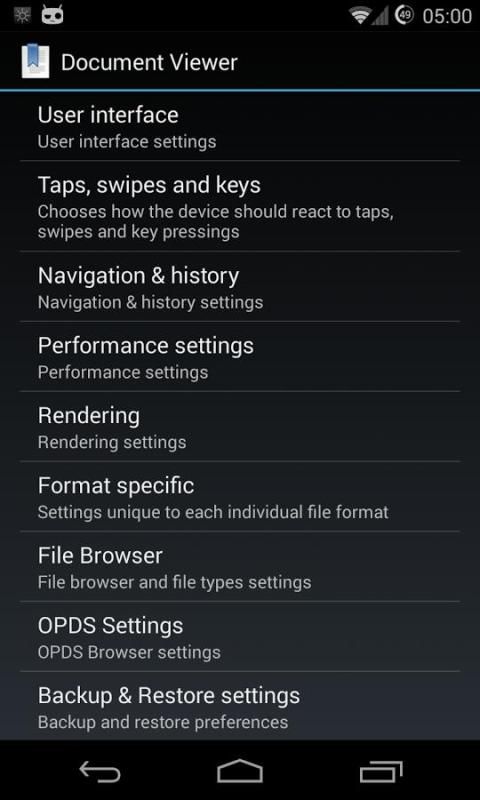
Меню параметров текущей книги
Document Viewer проводит важное различие между общей настройкой и настройкой открытого документа. Параметры книги меняют изображение конкретного файла, не навязывая его всем остальным. Так, широкополосный журнальный разворот нуждается в Split pages, скан технической схемы — в отключённом автоматическом отсечении полей, а обычный текст FB2 — в подходящем размере шрифта. Поскольку программа помнит настройки каждой книги, это не однократная коррекция экрана, которую приходится повторять при каждом открытии.
Вкладка Rendering относится к принципам вывода страниц; Format specific объединяет особенности отдельных форматов, включая PDF, DjVu и FB2. Группа постобработки содержит Night mode, Contrast, Exposure и Auto levels. Это настройки того, как изображение выглядит на дисплее, а не инструменты безвозвратного изменения файла. Различать два уровня особенно важно перед передачей документа другому человеку: получатель откроет исходный документ, а не вид, настроенный в вашей книге.
Настройки управления и производительности
Секция касаний, свайпов и клавиш позволяет сопоставлять разные жесты с действиями читателя. Функция увеличения отдельной колонки, например, назначается через Tap Configuration, после чего один жест переводит внимание с всей страницы на колонку текста. В Performance settings доступен параметр числа страниц в оперативной памяти. Он представляет компромисс между подготовкой соседних страниц и расходом ресурсов устройства: при большем значении приложение занимает больше памяти, что на старом телефоне способно ухудшить работу вместо ускорения.
Низкоуровневые настройки содержат методы отрисовки, приоритеты потоков, размер текстур и аппаратное ускорение. Их наличие не равно гарантии прироста производительности. Для первичного знакомства они избыточны; особенно не следует без причины менять сразу несколько таких параметров, потому что тогда трудно найти настройку, вызвавшую зависание или графический дефект. Указанный в старой документации начальный уровень Pages in memory — ноль, и это полезная точка сравнения при поиске проблем с памятью.
Функции и их реальные границы
Чтение PDF, DjVu, XPS и электронных книг
Приложение поддерживает как форматы с фиксированной страницей, так и электронные книги с текстовой структурой. PDF подходит для документа с заданными размерами и расположением объектов. DjVu обычно встречается в архивных сканах и оцифрованных учебниках. XPS и OpenXPS используются для фиксированного представления печатных документов. EPUB и FB2 имеют собственную структуру текста и глав, тогда как CBZ представляет архив изображений страниц комикса. У этих форматов разные особенности построения страницы, поэтому единые визуальные настройки не дадут одинакового результата.
Для PDF, DjVu и XPS главная ценность настроек состоит в выборе видимой области листа; сами строки не превращаются в перетекающий текст. В FB2 доступны настройки размера базового шрифта, а также экспериментальная расстановка переносов. Для EPUB в поздних исторических версиях указана работа гиперссылок. Наличие EPUB не делает приложение полноценным книжным комбайном с синхронизацией между устройствами, заметками в облаке или современным DRM: подобных возможностей нельзя выводить из одного факта поддержки расширения.
Стандартная задача — открыть и прочитать документ. Создание нового PDF, OCR сканов, внесение правок в абзацы, изменение таблиц и конвертация между форматами не относятся к подтверждённым функциям Document Viewer. Для извлечения текста из изображений нужен отдельный класс программ распознавания OCR, а для изменения PDF — редактор, не читалка.
Обрезка полей без потери исходного листа
Автоматическая функция Crop margins обнаруживает свободное пространство вокруг полезной области страницы и уменьшает его долю на экране. На смартфоне это бывает эффективнее простого увеличения: текст занимает больше места, при этом нет необходимости бесконечно сдвигать лист горизонтально. Но автоматическое распознавание не понимает смысл каждого элемента документа. Сноска на полях, номер рисунка, подпись сбоку или декоративная рамка могут изменить границу обнаруженной области. Поэтому результат визуально контролируют на страницах с разной компоновкой.
Manual Crop даёт больше контроля. Вместо алгоритмического выбора пользователь указывает прямоугольную область. Её можно назначить текущей странице, всем страницам или страницам разной чётности с симметричным либо раздельным расположением. Это особенно уместно для отсканированных двусторонних материалов, у которых переплёт смещает текст то вправо, то влево. Для разноформатного сборника с таблицами и вставками единая область, напротив, может скрывать важную информацию. Отсечение в Document Viewer относится к области просмотра, не к перезаписи исходных страниц.
Разделение разворотов и чтение колонок
Split pages показывает две половины горизонтального разворота как последовательные вертикальные страницы. На узком экране это избавляет от просмотра мелкого текста двух соседних страниц одновременно. Эффект полезен для журнального PDF, альбома с парными сканами и двустраничного разворота электронной книги. Неправильное применение к одиночной альбомной странице разобьёт диаграмму или таблицу на две части — поэтому этот режим предназначен для определённой геометрии файла, а не для любого листа широкой ориентации.
Zoom to Column решает другую задачу: увеличивает выбранный столбец текста до ширины дисплея. На странице научного журнала читатель получает читабельную колонку, не меняя структуру PDF. В отличие от Split pages этот инструмент не делит лист на две виртуальные страницы; его результат локален для выделенной колонки. Жест назначения настраивается пользователем, и повторное действие возвращает прежний масштаб. Это удобно именно для многостолбцовых документов, где машинное извлечение текста часто разрушает порядок чтения.
Ночной режим, контраст и масштаб
Night mode меняет визуальное представление страницы на тёмный фон со светлыми знаками. Contrast и Exposure корректируют постобработку, а Auto levels выполняет автоматическую тоновую коррекцию. В старом приложении это было особенно актуально для чёрно-белых копий с серым фоном и неоднородным освещением. Однако улучшение контраста не создаёт недостающие данные: мелкая точка или тонкая линия на схеме может слиться с соседним элементом. Для чертежей и диаграмм исходный режим без радикальной коррекции служит эталоном.
Уровень увеличения доступен жестом сведения и разведения пальцев либо экранным ползунком. Для отдельных документов сохраняется сочетание масштаба и области просмотра. При автоматической обрезке возврат к базовой обрезанной области не совпадает с возвратом к полной странице. Поэтому пользователь должен понимать, какой именно уровень выбран: обычное увеличение, увеличение колонки, ручное ограничение кадра или автоматическая обрезка.
OPDS и загрузка через сеть
Протокол OPDS предназначен для просмотра каталогов электронных публикаций. Его поддержка позволяет обращаться к сетевому каталогу из читалки и получать книги, а не только открывать заранее скопированные файлы. Раздел OPDS Settings присутствует в меню параметров Document Viewer. Документация также объясняет сетевое разрешение возможностью загружать PDF по URL. Никакой обязательной постоянной серверной обработки локальных страниц из этого не следует: для просмотра уже сохранённого совместимого файла сеть не является частью штатного процесса.
В то же время сетевое разрешение INTERNET присутствует в описании архивной сборки. Пользователь не должен приравнивать открытый исходный код к автоматической проверке каждого сетевого соединения и загрузки. Архивное состояние приложения и устаревший PDF-движок делают прямое чтение неизвестного сетевого файла особенно нежелательным. Для закрытых материалов предпочтительнее актуальная программа с поддержкой текущих исправлений безопасности, даже когда OPDS был удобным инструментом библиотечного доступа.
Карта форматов и совместимости
| Тип | Входящий файл | Что делает Document Viewer | Вывод и переносимость |
| Показывает страницы, допускает настройку масштаба, полей и режимов чтения | Оригинальный PDF остаётся переносимым; изменить его содержание или выгрузить обрезанную копию не предусмотрено | ||
| DjVu | .djvu, .djv | Читает документы с фиксированной страницей | Файл остаётся DjVu; конвертация в PDF не заявлена |
| EPUB | .epub | Открывает электронную книгу; исторически документирована поддержка ссылок | Сохраняется исходный EPUB, но перенос визуальных настроек в другой ридер не гарантирован |
| FictionBook | .fb2, .fb2.zip | Выводит книгу, предлагает размер базового шрифта и переносы | Исходный текст не переписывается; настройки оформления специфичны для приложения |
| XPS | .xps, .oxps | Отображает страницы фиксированной вёрстки | Не заменяет средство редактирования или конвертации XPS |
| Комиксы | .cbz | Открывает архив изображений страниц | Оригинал остаётся CBZ; отдельный редактор комикса не заявлен |
| Несовместимые входящие | .doc, .docx, CBR с RAR | Не являются поддерживаемыми форматами чтения | Требуется другая программа; смена расширения файла не решает проблему |
При импорте Document Viewer не создаёт отдельный «проект» в формате редактирования. Его полезный результат — доступ к исходному файлу и параметры того, как он показывается на конкретном устройстве. При передаче коллеге PDF или EPUB пересылается файл, но не гарантируется сохранение ручной обрезки, режима ночного отображения или привязанных к конкретной книге жестов. Это нормальное ограничение класса читалок, которое становится критичным, когда ошибочно считают визуальную настройку редактированием документа.
Есть нюанс между расширением и MIME-типом: Android выбирает доступные обработчики файлов по описанию содержимого. Список MIME в документации содержит application/pdf, application/epub+zip, варианты DjVu, XPS/OXPS, CBZ и FB2. Если сторонний файловый менеджер неправильно классифицирует .djvu или .fb2.zip, открыть документ касанием может не получиться, хотя собственный просмотрщик способен его прочитать. Ошибка совместимости в такой ситуации возникает до передачи файла движку.
Таблица не расширяет поддержку на отдельные разновидности EPUB с защитой DRM, редкие вложения и нестандартные архивы. Для защищённых публикаций важно подтверждённое наличие соответствующего механизма авторизации у конкретной программы. В Document Viewer коммерческие системы снятия защиты и универсальное открытие любых электронных книг не заявлены. Если нужно сравнить разные типы читалок, у GeekHow есть отдельный материал про программы для работы с электронными книгами.
Что перестанет работать первым: зависимости от ОС, файлов и сети
Главный внешний фактор для этого продукта — Android и его файловая модель. Сборка, рассчитанная на Android 4.0 и старые разрешения READ_EXTERNAL_STORAGE/WRITE_EXTERNAL_STORAGE, не получает автоматически поддержку современных системных диалогов выбора файла. При переносе приложения со старого телефона на новый проблема проявляется не обязательно в отрисовке страницы: раньше может перестать работать обнаружение книг, выбор каталога или получение доступа к документу через сторонний менеджер.
Второй фактор — процессорная архитектура. Архив F-Droid содержит разные APK с собственными кодами сборки для ARM, x86 и MIPS, включая отдельные разрядности. Объединять их в один универсальный файл нельзя: выбранный пакет должен подходить устройству, а наличие упоминания архитектуры в истории не гарантирует наличие рабочего современного APK для каждого телефона. Зависимость от старого MuPDF тоже относится к жизненному циклу: приложение может успешно открывать знакомый PDF, но оставаться небезопасным на неизвестном документе.
Третий фактор — доступность онлайн-каталогов. OPDS требует подключение к серверу публикаций, поддержки протокола с его стороны и работоспособного соединения. Если удалённый каталог недоступен, уже сохранённые локальные книги остаются отдельным объектом хранения; отсутствие интернета не равно удалению исходников. И наоборот, наличие сети не устраняет ошибку в формате файла и не исправляет заблокированное Android-разрешение.
Лицензия GPL не привязывает уже установленный просмотрщик к оплаченной подписке или личному кабинету. Но отсутствие лицензионного сервера — лишь одна из зависимостей. Для старого приложения куда важнее сохранность APK, совместимость с Android и возможность переносить сами документы независимо от локальных параметров чтения. Эта разница определяет, какие данные стоит сохранять при смене устройства.
Матрица сохранности результата
| Действие | Что сохраняется | Что не переносится автоматически | Обратимость |
| Изменение масштаба | Внешний вид текущей страницы и настройки просмотра | Изменённая геометрия внутри PDF | Возврат стандартного масштаба |
| Crop margins / Manual Crop | Выбранная область просмотра в параметрах книги | Физически обрезанный файл для другого ридера | Удаление обрезки в меню книги |
| Split pages | Представление разворота двумя экранами | Новый документ с независимыми страницами | Отключение режима Split page |
| Night mode и тоновая коррекция | Выбранный способ показа на дисплее | Изменённая цветовая модель исходного файла | Восстановление исходных значений |
| Отправка через Share | Исходный файл, если он доступен приложению отправки | Локальные параметры обрезки, жестов и отрисовки | Исходник остаётся на устройстве |
| Перенос в другую читалку | Файлы PDF, EPUB, FB2, DjVu, CBZ и другие поддерживаемые получателем | Специфическая конфигурация Document Viewer | Чтение исходника в другом ПО |
Встроенный раздел Backup & Restore settings виден в историческом меню настроек, но одного названия недостаточно, чтобы обещать перенос всех книг, путей к файлам и индивидуальных параметров на новый Android. Для сохранности личной библиотеки определяющее значение имеют сами оригиналы, находящиеся вне приложения. При выборе замены сначала оценивают, какие файлы открываются у нового просмотрщика, и только затем — удобство привычных жестов.
Стоимость, лицензия и скрытая цена использования
Бесплатная модель без тарифной сетки
Document Viewer распространялся как свободное приложение под лицензией GPLv3. Не существует подтверждённой подписной шкалы Free/Pro или платного лимита на количество открываемых PDF. Разработчики предоставляли возможность добровольного пожертвования, но донат не является платной редакцией с закрытыми функциями. Не нужно переносить сюда условия одноимённых офисных Android-просмотрщиков, где встречаются реклама, сканирование по подписке или покупки внутри приложения.
Архивная доступность APK не равна коммерческой поддержке. У бесплатной программы нет цены за переход к расширенному режиму чтения, но у неё есть техническая стоимость: оценка совместимости, перенос книг и, главное, риск старого компонента обработки файлов. Для человека, который просто хочет открыть учебник на современном телефоне, затраты времени на обход проблем могут оказаться выше, чем освоение другой бесплатной читалки.
Скрытая стоимость владения старой читалкой
Существенная статья расходов — миграция привычек. Режимы, которые в Document Viewer задавались индивидуально для каждой книги, редко переносятся в другой продукт как готовые пресеты. Пользователю придётся заново подобрать отображение разворотов и вырезание пустых полей, проверить переход между колонками и положение текста на конкретном экране. Это не платёж в магазине, но реальное время на организацию библиотеки.
Вторая статья — администрирование и безопасность. Сохранение старого APK ради одной редкой функции несёт ответственность за его происхождение и состояние устройства. Архивный установочный пакет нельзя считать безопаснее новой программы только потому, что он не требует аккаунта. Уязвимость MuPDF 1.11 задокументирована, а создание локальной копии APK не исправляет её. Попытка самостоятельно собрать проект с обновлёнными библиотеками уже относится к разработке и совместимости кода, а не к обычной настройке читалки.
Третья статья — ограничения форматов. Переход между PDF, DOCX и другими офисными файлами требует стороннего приложения; чтение комиксов CBR тоже нужно поручить другому обработчику. Отсутствие конвертера и OCR не является скрытой платной блокировкой, которую можно снять лицензией: это свойства продукта. При смешанной библиотеке нередко выгоднее один актуальный просмотрщик с более широким охватом форматов, чем несколько старых программ с отдельными правилами доступа к памяти.
Как пользоваться программой — советы гика
Описанные ниже действия относятся к историческому интерфейсу Document Viewer, задокументированному для выпущенных сборок. Из-за отметки KnownVuln они уместны прежде всего для уже установленного приложения на изолированном устройстве и для безопасных, заранее известных файлов. Не следует ради освоения старых жестов устанавливать уязвимый APK на основной телефон и открывать в нём случайные вложения. Англоязычные названия пунктов сохранены для однозначного сопоставления с интерфейсом.
Сквозной сценарий: от локального PDF до сохранённого исходника
Цель: прочитать несколько страниц PDF со сканами, сделать текст крупнее и завершить работу без изменения оригинала. Подготовка: заранее сохранённый и проверенный PDF, к которому уже предоставлен доступ на тестовом Android-устройстве; отдельная копия документа во внешней библиотеке. Сценарий не требует сетевой загрузки и не предполагает отправки конфиденциальных файлов.
- Откройте Document Viewer и перейдите к файловому браузеру или библиотеке с доступными документами. Найдите сохранённый PDF по имени и откройте его.
- Оцените компоновку первой страницы: один лист, широкий разворот или несколько колонок. Для обычного PDF оставьте режим одиночной страницы; для разворота используйте отдельный режим Split page, описанный ниже.
- Увеличьте страницу жестом разведения пальцев либо ползунком масштаба внизу экрана. Проверьте, полностью ли помещается строка и не скрылись ли подписи.
- При больших пустых полях откройте View… и включите Crop margins. На двух разных страницах проверьте, не исчезли ли номера, подписи и крайние элементы таблиц.
- Пролистайте несколько страниц штатными зонами касания сверху и снизу. Вернитесь к первой проверенной странице и сопоставьте её с исходным PDF в другом актуальном просмотрщике.
- Завершите чтение, не редактируя оригинал. Исходный файл уже хранится на устройстве и не нуждается в команде «экспорт». Для передачи именно исходника предусмотрено меню Share; получатель увидит обычный PDF, а не включённую вами обрезку полей.
Контроль: документ открывается, страницы читаются без пропуска областей, файл во внешней папке не изменён. Типичная ошибка: считать Crop margins созданием новой обрезанной версии PDF. Безопасный откат: отключите Crop margins в настройках просмотра, верните стандартный масштаб и повторно откройте первоначальный документ. При возникновении ошибок декодирования завершите работу со старым приложением и используйте актуальный просмотрщик, не пытаясь сохранить повреждённую версию.
Создание удобной библиотеки: книжная полка и автоматический поиск
Цель: показывать в библиотеке только действительно нужные локальные книги. Подготовка: известная папка с PDF, EPUB, DjVu, CBZ или FB2 и разрешение Android на её чтение. Удобно отделить тестовую библиотеку от каталога загрузок, в котором часто появляются случайные файлы из интернета.
- Откройте раздел настроек File Browser. Найдите параметр Auto Scan directory и укажите расположение папки с документами, к которому устройство предоставляет доступ.
- Переключателем Use bookcase view выберите книжную полку или список. Обе формы служат представлению одних и тех же файлов, а не создают второй физический каталог.
- В секции типов файлов библиотеки оставьте включёнными только нужные расширения, например .pdf, .epub, .djvu и .fb2. Не используйте видимый в списке .cbr как подтверждение возможности читать RAR-комиксы.
- Вернитесь в библиотеку и сопоставьте названия найденных объектов с содержимым подготовленной папки; откройте одну знакомую книгу для контроля.
Важный параметр: историческое значение Auto Scan directory по умолчанию — /sdcard; на новых устройствах его буквальное использование не гарантирует доступа ко всем файлам. Ошибка: пустая полка при наличии PDF. Откат: восстановите прежний каталог сканирования и параметры фильтра, не перемещая и не удаляя книги. Если системный доступ не предоставляется, это ограничение совместимости старого приложения, а не причина отключать защиту устройства.
Навигация, увеличение страниц и назначение жестов
Цель: получить предсказуемое листание и масштаб без постоянных случайных переходов. Подготовка: многостраничный PDF, в котором легко узнаются начало и конец каждой страницы. Для обучения лучше подходит обычный документ, а не огромный альбом со сложными графическими объектами.
- Откройте книгу и проведите один переход касанием верхней зоны страницы, затем нижней. Так можно установить действующую схему навигации без изменения всех параметров сразу.
- Для увеличения разведите пальцы на фрагменте текста либо воспользуйтесь нижним ползунком. Верните масштаб сведением пальцев и сравните ширину текстовой строки.
- Откройте настройки Taps, swipes and keys и связанный раздел Tap Configuration или Configure Taps. При необходимости переназначьте нужные действия на удобные области касания.
- В настройках User interface сопоставьте Full screen, Show Title и Page in title с желаемым видом. Учтите, что некоторые параметры интерфейса в исторической документации вступают в силу после повторного открытия книги.
Проверка: одинаковое касание всегда выполняет назначенное действие, а строка целиком помещается при выбранном масштабе. Типичная ошибка: назначить переход на тот же жест, которым пытаются выделить колонку или скрыть панель. Откат: вернуть исходные действия касаний через Configure Taps и закрыть книгу без вмешательства в её содержимое. Случайный масштаб не меняет файл PDF.
Разделение широких сканов с помощью Split page
Цель: превратить видимый на экране разворот из двух книжных страниц в последовательное чтение его половин. Подготовка: PDF или DjVu, где один горизонтальный лист действительно содержит две самостоятельные страницы. Для таблицы, расположенной поперёк листа, такой режим не подходит, потому что нарушит целостность схемы.
- Откройте соответствующий документ и найдите More…, затем меню View….
- Включите пункт Split page. Сопоставьте новую границу отображения с серединой разворота: каждая половина должна соответствовать отдельной странице книги.
- Пролистайте несколько последовательных половин. Убедитесь, что порядок чтения не меняется и на границе нет потерянных строк либо рисунков.
- Если режим полезен только этому изданию, оставьте его параметром текущей книги, не делая глобальным режимом для всех документов.
Контроль: длинный разворот читается как две последовательные вертикальные области. Ошибка: применение Split page к одиночной альбомной странице приводит к разрыву графика или подписи. Безопасный откат: снимите отметку Split page в View…, вновь откройте целую страницу и проверьте таблицу по исходному изображению. Никакого физического разделения PDF на новые страницы не происходит.
Автоматическое отсечение широких полей
Цель: убрать пустые поля у отсканированного учебника и сделать содержательную часть страницы крупнее. Подготовка: документ с однородными полями и контрольной страницей, содержащей сноску или номер, чтобы заметить ошибочное отсечение.
- В открытом документе перейдите в View… и активируйте Crop margins.
- Сравните видимую ширину основного текста с предыдущим режимом. Затем откройте страницу со сноской, заголовком, рисунком или другим элементом на краю.
- При необходимости используйте жест увеличения и возврата к обрезанной области. Это не самостоятельный экспорт и не изменение геометрии файла.
- Для серии однотипных книг параметр можно рассмотреть в General Settings; для одного нестандартного скана лучше сохранить настройку на уровне текущей книги.
Проверка: поля уменьшаются, но значимые элементы не исчезают. Ошибка: автоматическая граница ориентируется на случайный объект у края либо отсекает колонтитул. Откат: отключите Crop margins и вернитесь к полному листу. Не нужно восстанавливать исходный файл из резервной копии: настройка изменила отображение, а не данные PDF.
Ручная область Manual Crop для сложной вёрстки
Цель: задать точную область чтения, когда автоматическое отсечение ошибается на скане с боковыми пометками, штампами или асимметричными полями. Подготовка: документ с повторяющейся компоновкой страниц; полезно заранее определить, одинаковы ли поля на чётных и нечётных листах.
- Переведите текущую книгу в режим Single Page, поскольку выделение Manual Crop создаётся только для одиночной страницы.
- Откройте View… → Manual Crop. На странице появится прямоугольник области просмотра; потяните за угловые маркеры, чтобы обвести весь важный текст вместе с подписями и номерами.
- Дважды коснитесь пространства внутри прямоугольника. Выберите применимую область действия: Crop current page only, Crop all pages, Crop all even (odd) pages либо симметричный вариант для двух сторон разворота.
- Для издания с разными полями на чётных и нечётных страницах задайте отдельный шаблон на двух соседних листах, используя вариант для соответствующей чётности. Не объединяйте два шаблона, пока не убедились в повторяемости вёрстки.
- Проверьте листы из начала, середины и конца книги, в том числе страницы с иллюстрациями.
Контроль: выбранная область остаётся при листании, но не скрывает содержательные края. Ошибка: вместо Single Page активен другой режим, поэтому рамка не появляется. Откат: в View… → Manual Crop после двойного касания выберите Remove crop settings from current page(s) или Remove all crop settings. Этот откат отменяет ручные рамки и не затрагивает исходный документ.
Увеличение колонки в многостолбцовом документе
Цель: читать научную статью или газету, где два-три столбца текста слишком мелки для обычного масштаба смартфона. Подготовка: документ с чёткими границами колонок; активная схема касаний, в которой выбранный жест не занят другим необходимым действием.
- Откройте раздел Tap Configuration в настройках касаний и назначьте действию Zoom to Column подходящий жест — обычное, длительное или двойное касание.
- Вернитесь на страницу со столбцами и примените выбранный жест внутри нужной колонки. Приложение увеличит её до ширины экрана.
- Прокрутите текст в пределах выбранной колонки. Затем повторите назначенный жест, чтобы вернуться к прежнему масштабу.
- На странице с широкой таблицей сравните результат с полным листом: увеличение колонки не должно подменять чтение данных, расположенных поперёк нескольких столбцов.
Контроль: текст выбранной колонки читается без постоянного горизонтального смещения, а обратный жест возвращает предыдущий вид. Ошибка: назначение Zoom to Column конфликтует с листанием, и вместо увеличения происходит переход страницы. Откат: восстановите прежнюю настройку Tap Configuration и обычный масштаб; никаких изменений во внешнем документе нет.
Ночной режим и постобработка изображения
Цель: снизить яркость при чтении и различать светлый текст на тёмном фоне, не повреждая исходный скан. Подготовка: страница с обычным текстом и фрагментом тонкой графики, который будет служить контролем сохранности деталей.
- В настройках текущей книги откройте блок Post-processing effects или соответствующую группу в Rendering.
- Включите Night mode. Сравните текст, фон страницы и встроенные картинки с обычным режимом.
- При необходимости измените Contrast или Exposure, оставляя возможность вернуть исходные значения. В документации начальные уровни обоих параметров равны 100; Auto levels выключен.
- На следующей странице проверьте, не исчезли ли тонкие линии и не слились ли цветные изображения в одинаковые пятна. Для чертежа лучше ориентироваться на оригинальную контрастность, а не максимальный эффект.
Контроль: текст читаем, значимые детали видны, исходный файл не меняется. Ошибка: интенсивная коррекция улучшает буквы, но ухудшает мелкие схемы. Откат: отключите Night mode и Auto levels, восстановите значения Contrast и Exposure до исходных, после чего сравните страницу с контрольным видом. Не сохраняйте «исправленный» скан через посторонний редактор без отдельной копии.
Особенности PDF и FB2: DPI, размер текста, переносы
Цель: не смешивать увеличение растровой страницы PDF с изменением базового текста книги FB2. Подготовка: по одному заведомо читаемому документу каждого формата, чтобы результат был виден без диагностики повреждённого файла.
- Для FB2 откройте Format specific → настройки FB2. Выберите Font size из доступных уровней Tiny, Small, Normal, Large или Huge. Параметр Enable Hyphenation относится к экспериментальным переносам.
- Вернитесь в книгу FB2 и сравните длину строки, разбиение на страницы и число переносов. Это изменение компоновки текста в просмотрщике, а не правка файла.
- Для PDF найдите в Format specific → PDF пункт Use custom DPI и связанные поля X DPI, Y DPI. Исторические начальные значения — 120 по каждой оси.
- Меняйте DPI только при конкретной проблеме масштаба вывода; для обычного чтения оставьте исходные значения. Повторное открытие книги позволяет сопоставить результат с базовой отрисовкой.
Контроль: FB2 отображается с желаемым кеглем, а PDF не получает непропорционального масштаба. Ошибка: попытка исправить размер шрифта PDF через Font size для FB2 — параметр относится к другому формату. Откат: верните Normal для текста FB2, отключите экспериментальные переносы и пользовательский DPI для PDF. Исходные файлы остаются прежними.
Работа с OPDS и PDF по адресу
Цель: понять отличие сетевой библиотеки от хранения PDF на устройстве. Подготовка: собственный либо доверенный каталог электронных изданий с поддержкой OPDS и разрешённым доступом; не используйте непроверенные каталоги на старой уязвимой сборке.
- В общем меню настроек откройте OPDS Settings. Этот раздел управляет параметрами работы с сетевыми каталогами.
- Используйте доступ к OPDS-каталогу для просмотра опубликованных материалов и получения нужной электронной книги. Для успешного чтения загруженный файл должен быть одним из форматов, поддерживаемых Document Viewer.
- Для прямой загрузки PDF программа использует сетевое разрешение и принимает документ по URL. Операция получения файла не превращает PDF в облачный проект и не создаёт редактируемый документ.
- После получения книги найдите её в локальной библиотеке или файловом браузере и убедитесь, что она открывается повторно независимо от доступности страницы каталога.
Контроль: файл находится в локальном хранилище и читается при отключённой сети. Ошибка: сетевой каталог работает, но файл оказывается DOCX либо загружается как неподдерживаемый архив. Откат: не меняйте расширение и не пытайтесь открывать файл неподходящим декодером; используйте другой актуальный ридер для нужного формата.
Передача оригинального документа и выход из старой программы
Цель: получить читаемый файл вне Document Viewer, сохранив независимость от его настроек. Подготовка: документ в поддерживаемом формате и установленное на устройстве приложение-получатель, которому разрешено открывать такой тип данных.
- При открытом файле вызовите меню и найдите подтверждённые историческим журналом выпуска пункты Share и Open with….
- Для передачи оригинала выберите Share и нужный доступный Android-обработчик. Для просмотра того же файла другим приложением выберите Open with… и подходящий современный ридер.
- Убедитесь, что получающее приложение открыло документ целиком. Особое внимание уделите страницам, на которых в Document Viewer были Manual Crop, Split page и Night mode.
- Сохраните независимую копию оригинала в собственном каталоге документов. Отдельной команды сохранения «обрезанного PDF» у Document Viewer нет; приёмнику передаётся исходный объект.
Контроль: в другом просмотрщике доступно полное содержимое документа, включая поля и обе стороны разворота. Ошибка: ожидать экспорта визуальной обрезки как изменения файла. Безопасный откат: прекратите передачу при несоответствии формата, вернитесь к оригиналу и откройте его совместимой программой; в Document Viewer не требуется отменять изменения исходного содержимого.
Настройки производительности без нарушения стабильности
Цель: разобраться с задержками листания на старом тестовом устройстве, не выдавая изменения параметров за гарантированное ускорение. Подготовка: хорошо известный многостраничный документ и стабильный исходный режим, с которым можно сопоставить поведение.
- В настройках перейдите в Performance settings. Найдите Pages in memory, для которого старое руководство приводит значение по умолчанию 0.
- Оцените, при каком действии наблюдается проблема: при первой отрисовке тяжёлой страницы, при повторном листании или во время быстрого пролистывания нескольких страниц.
- Изменяйте только один параметр за раз. Увеличение числа подготовленных страниц расходует память; на устройстве с небольшим её объёмом оно не обязательно улучшит отзывчивость.
- Не меняйте одновременно приоритеты потоков, Hardware acceleration и Texture bitmap size: эти параметры относятся к низкоуровневой отрисовке и могут сделать приложение менее стабильным.
- Откройте тот же файл повторно, сравните поведение и расход доступной памяти средствами Android.
Контроль: устройство стабильно открывает документ и не выгружает другие приложения из-за нехватки памяти. Ошибка: слишком агрессивное кеширование повышает нагрузку вместо сокращения задержек. Откат: восстановите Pages in memory и прочие исходные значения, перезапустите просмотр документа. Если сбой связан с уязвимой старой библиотекой или новыми правилами Android, изменение кеширования не является исправлением причины.
Плюсы и минусы
Плюсы
- Поддержка нескольких различающихся классов документов: PDF, DjVu, XPS, EPUB, FB2 и архивов изображений CBZ без перехода в браузерный конвертер.
- Точная подстройка фиксированной страницы под узкий экран: Split pages, Crop margins, Manual Crop с разными правилами для чётных и нечётных листов, Zoom to Column.
- Отдельные параметры для конкретной книги: необычная компоновка одного учебника не вынуждает менять представление всех остальных документов.
- Настраиваемые зоны касания и жесты, полноэкранный просмотр, коррекция изображения и ночной режим.
- Протокол OPDS для обращения к сетевым книжным каталогам; локальные документы можно читать без обязательной постоянной сетевой службы.
- Открытый исходный код и свободная лицензия GPLv3 без подписной блокировки базовых режимов чтения.
Минусы
- Архивная сборка 2.8.2 относится к 2020 году; наличие устаревшего APK не заменяет поддержку современных версий Android.
- F-Droid фиксирует известную уязвимость из-за MuPDF 1.11. Для неизвестных файлов и чувствительной информации риск важнее набора удобных настроек.
- DOC/DOCX не читаются, как и комиксы CBR на основе RAR; приложение нельзя использовать как универсальный офисный просмотрщик.
- Нет подтверждённого набора функций редактирования документа, OCR и преобразования форматов, поэтому настройка отображения не становится обработкой файла.
- Часть возможностей зависит от старой модели доступа к памяти и ручной настройки MIME-сопоставлений; перенос на новую ОС требует осторожности.
- Низкоуровневые настройки текстур, потоков и кеширования усложняют диагностику и не дают гарантированного выигрыша в скорости.
Кому подойдёт, а кому нет
Кому подойдёт
Document Viewer интересен исследователям старого Android-ПО, пользователям изолированных тестовых устройств и тем, кто изучает способы чтения сложных фиксированных страниц. Особенно показателен режим Manual Crop для оцифрованных материалов с переплётом и разными полями на чётных и нечётных листах. Он позволяет увидеть, почему одна и та же отсканированная книга требует разных решений для разметки экрана и почему простое увеличение не заменяет выбор области.
В исторической совместимой среде приложение полезно для заранее проверенных технических PDF, DjVu-архивов, EPUB, FB2 и CBZ. Такой сценарий не предполагает загрузку неизвестных вложений, обмен рабочими документами или установку старого приложения на основной смартфон. Ценность продукта здесь состоит в доступе к его специфическим жестам и поведению страницы, а не в актуальности библиотек или новых сервисов.
Кому не подойдёт
Для ежедневного чтения свежих файлов из мессенджеров, почты и интернета Document Viewer — неудачный выбор из-за документированной проблемы безопасности. Не подходит он и людям, которые получают договоры в DOCX, электронные таблицы, презентации, сканы для распознавания или документы, требующие подписи и правок. Все эти задачи выходят за пределы функций просмотрщика либо требуют среды, поддерживаемой сейчас, а не набора исторических APK.
Тем, кто переносит одну библиотеку между телефоном, планшетом и электронным ридером, важны синхронизация прогресса, актуальные обновления, экспорт заметок и поддержка современной схемы хранения. Document Viewer предлагает настройки чтения на уровне книги, но это не доказательство наличия облачной синхронизации. Для смешанной коллекции книг и комиксов, особенно с файлами CBR, предпочтительнее решение с документированной поддержкой нужных контейнеров.
Сравнение с другими аналогами
Здесь сопоставлены приложения, способные закрывать часть задач Document Viewer на Android. Критерии одинаковы: назначение, устройства, сложность освоения, входящие форматы, автоматизация, модель оплаты, ограничения и сценарий выбора. Это не рейтинг скорости: сравнение не основано на вымышленных тестах одного и того же файла.
| Продукт | Задача и платформы | Освоение | Форматы | Автоматизация | Оплата | Ограничение | Подходящий сценарий |
| Librera Reader | Универсальная читалка, Android | Средний: много режимов | PDF, EPUB, DjVu, FB2, MOBI, CBZ, CBR, TXT, DOC/DOCX и другие | Автопрокрутка, TTS, сканирование библиотечных папок, OPDS | Бесплатная редакция и платная Pro | Сложная панель параметров; состав возможностей зависит от редакции | Смешанная библиотека книг, комиксов и текстовых файлов |
| KOReader | Чтение на Android, Linux и устройствах с E Ink | Средний или высокий: развитая настройка | PDF, DjVu, EPUB, FB2, CBZ/CBT, TXT, HTML, RTF, MOBI и другие | OPDS, расширяемый набор функций и настраиваемые режимы | Свободное ПО, бесплатно | Интерфейс и логика ориентированы прежде всего на длительное чтение книг | Электронная библиотека, в том числе на E Ink |
| MuPDF viewer | Лёгкий просмотр документов, Android | Невысокий: минималистичный просмотр | PDF, XPS, CBZ, незащищённый EPUB | Пакетный документооборот не заявлен | Бесплатная свободная сборка | Версия viewer не редактирует аннотации и не заполняет формы; DjVu отсутствует в перечне | Открытие PDF и XPS без насыщенного интерфейса книжной полки |
Librera Reader — для неоднородной библиотеки
Librera Reader имеет преимущество по охвату читаемых форматов: в её официальном перечне есть CBR, а также офисные DOC и DOCX, которых нет у Document Viewer. Она предлагает голосовое чтение TTS и автоматическую прокрутку. Компромисс заключается в более насыщенном интерфейсе и раздельных вариантах распространения бесплатного и Pro-приложения. Для человека с коллекцией PDF, FB2, комиксов и офисных вложений это заметно практичнее, чем сохранять несколько старых декодеров.
KOReader — когда важнее длительное чтение и переносимость
KOReader специализируется на книгах и устройствах с электронными чернилами, но также работает на Android и Linux. Он поддерживает PDF, DjVu, EPUB, FB2 и комиксные форматы, поэтому закрывает основные книжные сценарии Document Viewer. Его порог освоения выше, чем у простого просмотрщика одного PDF: пользователь получает целую систему чтения, а не только ползунок масштаба. Зато выбор одного ридера для планшета и E Ink-устройства избавляет от зависимости от старого Android-приложения.
MuPDF viewer — когда нужен именно современный просмотр PDF
MuPDF viewer от Artifex — отдельное приложение, не следует путать его с библиотекой MuPDF, встроенной в старый Document Viewer. Для Android в F-Droid опубликованы сборки 2026 года; приложение ориентировано на чтение PDF, XPS, CBZ и незащищённого EPUB. В описании Google Play отдельно оговорено, что облегчённый viewer не редактирует аннотации и не заполняет формы, даже если полный движок MuPDF поддерживает больше действий. Это вариант для читателя, которому нужны регулярно обновляемый просмотрщик и простой интерфейс, а не развитые библиотечные настройки или DjVu.
Из этих трёх вариантов ни один не заменяет полноценный офисный редактор или OCR-систему по одному только названию «просмотрщик». Перед миграцией сопоставляют реальные расширения своей библиотеки, необходимость CBR или DjVu и способ чтения на устройстве. Для узкой задачи PDF также полезна отдельная категория программ просмотра PDF, где можно оценивать поддержку форм и аннотаций отдельно от работы с книгами.
Типичные проблемы и диагностика
Ниже приведены проблемы, вытекающие из документированных форматов, меню и зависимостей Document Viewer. В каждой ситуации важно отделять сбой при обнаружении файла от ошибки декодирования и от необычного, но штатного режима отображения. Исправления направлены на сохранение исходника; они не требуют изменять бинарный PDF, переименовывать форматы наугад или отключать системную защиту Android.
1. DOC или DOCX виден в папке, но не открывается
Симптом: приложение отказывается показать офисный документ. Возможная причина: DOC/DOCX отсутствуют в поддерживаемом наборе форматов. Диагностика: сопоставление действительного расширения и типа файла с перечнем PDF, DjVu, EPUB, XPS, CBZ и FB2. Исправление: использование совместимого офисного приложения или получение PDF-копии из редактора исходного документа. Проверка: исходный DOCX корректно открывается в программе, которая действительно поддерживает его структуру, без потери исходных данных.
2. Комикс CBR отображается в списке, но чтение завершается ошибкой
Симптом: библиотека показывает файл .cbr, однако содержимое недоступно. Причина: в фильтрах библиотеки есть соответствующее расширение, а декодер не поддерживает CBR с RAR-сжатием. Диагностика: проверка типа архива независимым архиватором, без изменения его расширения. Исправление: просмотр в читалке с поддержкой CBR либо подготовка нового CBZ из собственных исходных изображений с сохранением оригинала. Проверка: все страницы открываются по порядку, включая последнюю.
3. Android не предлагает Document Viewer при открытии DjVu или FB2
Симптом: файл поддерживаемого формата не появляется в системном меню выбора программы. Причина: сторонний файловый менеджер передаёт расширение с неподходящим MIME-типом. Диагностика: сравнение имени файла с таблицей MIME и возможности увидеть тот же файл через встроенный браузер Document Viewer. Исправление: использование корректного приложения-обработчика или файлового менеджера с сопоставлением MIME. Проверка: файл передаётся читалке как DjVu или FB2, а не как произвольный архив.
4. Книжная полка пуста при заполненной памяти
Симптом: файлы есть на устройстве, но библиотека не показывает их. Причина: Auto Scan directory указывает не на тот каталог, расширения скрыты фильтрами либо доступ к папке ограничен Android. Диагностика: сопоставление выбранного пути, списка разрешённых типов и фактического местоположения файлов. Исправление: корректная доступная папка, подходящие фильтры и штатный доступ к памяти; обход системных ограничений не нужен. Проверка: знакомая книга появляется в библиотеке и открывается без перемещения оригинала.
5. В Manual Crop не появляется прямоугольник выделения
Симптом: пункт ручной обрезки выбран, но маркеров области нет. Причина: настройка области выполняется только в режиме Single Page, хотя уже созданная обрезка может использоваться и при других способах показа. Диагностика: определение действующего режима страниц. Исправление: одиночный режим на время задания рамки. Проверка: появляется редактируемый прямоугольник и доступно меню применения обрезки; исходный документ остаётся неизменным.
6. Split page разрезает таблицы и широкие схемы
Симптом: график или формула оказывается разделённой между двумя экранами. Причина: активен режим для книжного разворота, но файл содержит одну широкую страницу. Диагностика: сравнение видимого листа с полным изображением оригинала. Исправление: обычный показ целой страницы; для детального чтения используется масштаб, а не деление листа. Проверка: строки и подписи схемы оказываются в пределах одной исходной страницы.
7. Автоматическая обрезка скрывает колонтитул или примечание
Симптом: после Crop margins на экране пропадает содержательный элемент возле границы. Причина: автоматический алгоритм принимает часть области за поле или меняет границу от страницы к странице. Диагностика: сопоставление обычной и обрезанной версии именно на проблемном листе. Исправление: отключение автоматической обрезки или точная ручная область там, где макет однороден. Проверка: номера, подписи, сноски и рисунки доступны, исходная геометрия файла не изменилась.
8. Вместо увеличения колонки происходит листание
Симптом: касание внутри столбца отправляет на следующую страницу. Причина: нужному жесту не назначено действие Zoom to Column либо зоны касания используют другую команду. Диагностика: сопоставление Tap Configuration с фактической реакцией на касание. Исправление: устранение конфликта назначений в пределах поддерживаемых настроек. Проверка: колонка занимает ширину экрана, а повторный жест возвращает прежний масштаб.
9. Быстрое листание приводит к задержкам и выгрузке страниц
Симптом: на слабом устройстве приложение медленно перерисовывает страницы или теряет отзывчивость после изменения расширенных параметров. Причина: неподходящий баланс предварительной загрузки, числа страниц в памяти и низкоуровневой отрисовки. Диагностика: сравнение поведения одного файла с исходными параметрами, в частности Pages in memory. Исправление: возврат к документированным начальным настройкам вместо одновременного изменения нескольких параметров. Проверка: файл снова открывается стабильно без чрезмерного расхода памяти.
10. OPDS-каталог недоступен при работающей локальной библиотеке
Симптом: сохранённые книги открываются, а сетевой каталог не загружается. Причина: для OPDS нужен доступ к сети и работающий удалённый сервер; локальное чтение этого не требует. Диагностика: отдельная проверка доступности сервера и параметров сетевого соединения, а не попытка исправлять PDF-рендерер. Исправление: восстановление штатной связи с доверенным каталогом либо использование сохранённых локальных книг. Проверка: каталог отвечает, а автономная библиотека остаётся доступной независимо от сети.
11. Получатель не видит обрезку и ночной режим после отправки
Симптом: PDF у коллеги открывается со всеми полями и исходными цветами. Причина: Share передаёт документ, тогда как Crop margins и Night mode меняют его отображение только в Document Viewer. Диагностика: сравнение файлового оригинала и вида, заданного внутри приложения. Исправление: создание нового преобразованного документа в отдельном подходящем редакторе, когда действительно требуется изменить файл. Проверка: новый выходной файл отображается одинаково в независимом просмотрщике, а оригинал сохранён отдельно.
Вопросы и ответы
Почему обычный ZIP и FB2.ZIP нельзя считать одним форматом?
FB2.ZIP — документированный способ упаковки книги FictionBook; в перечне MIME он указан отдельно. Произвольный архив ZIP с офисными файлами, фотографиями и вложенными каталогами не становится поддерживаемой книгой только благодаря тому же механизму сжатия. Тип содержимого важнее общей части расширения, поэтому для обычного архива нужен архиватор либо программа, читающая конкретный вложенный формат.
Чем настройка DPI для PDF отличается от масштаба двумя пальцами?
DPI в секции Format specific относится к параметрам вывода документа, тогда как жест увеличения меняет видимую область страницы в режиме чтения. Они влияют на разные уровни отображения. Для исправления размера текста на экране обычно важнее обычное увеличение, обрезка полей и выбор режима страницы. Пользовательский DPI уместно оценивать отдельно, не смешивая его с коррекцией яркости и размером шрифта FB2.
Можно ли листать EPUB по внутренним гиперссылкам?
Поддержка гиперссылок EPUB прямо упоминалась в журнале исторической версии 2.7.9. Это относится к переходам внутри электронной книги, а не к полной совместимости со всеми современными разновидностями EPUB и системами цифровой защиты. При выборе ридера для сложного издания оценивают также работу содержания, сносок и встроенного оформления на конкретном файле.
OPDS — это то же самое, что синхронизация прогресса чтения?
Нет. OPDS предоставляет каталог публикаций, из которого читатель находит и получает книги. Синхронизация прогресса предполагает передачу сведений о прочитанном, закладках и настройках между устройствами. Из наличия OPDS в Document Viewer не следует такая синхронизация. При переходе к другой программе исходные книги переносятся отдельно от локальных параметров их отображения.
Может ли старый просмотрщик исправить плохое качество скана?
Contrast, Exposure и Auto levels меняют изображение на дисплее. Они способны сделать некоторые буквы зрительно различимее, но не восстанавливают отсутствующие пиксели, не выпрямляют исходный файл как редактор сканов и не создают распознанный текстовый слой. Для дальнейшего хранения улучшенной копии нужны другие инструменты, а здесь визуальную коррекцию следует считать временным режимом чтения.
Почему количество памяти влияет на задержку при перелистывании?
Соседние страницы с фиксированной вёрсткой нужно декодировать и отрисовать. Подготовка большего числа страниц заранее сокращает часть повторной работы, но расходует оперативную память. Когда её недостаточно, Android может активнее выгружать данные, а приложение — испытывать нестабильность. Поэтому документированная настройка Pages in memory должна оцениваться применительно к возможностям устройства, а не как универсальный регулятор скорости.
В каком случае сохранять старый APK для повторной установки неразумно?
На основном смартфоне, используемом для неизвестных вложений, служебных материалов и личных документов. Архивирование пакета сохраняет его в прежнем состоянии вместе с известными проблемами. Возможность повторной установки не означает возможность получать исправления. Архивная копия полезна для изучения программы в изолированной среде, но не заменяет проверяемую поддерживаемую читалку в повседневном документообороте.
Как оценить новую читалку, когда важны именно старые привычки Document Viewer?
Сопоставлять нужно не расположение значков, а четыре результата: корректный показ всех страниц, отсутствие утраты содержимого при обрезке полей, предсказуемое листание и независимое хранение оригинала. Для фиксированных сканов особенно важно управление областью страницы; для EPUB и FB2 — удобная текстовая компоновка; для комиксов — тип контейнера. Так сравнение остаётся предметным даже тогда, когда интерфейсы приложений принципиально различаются.
Итог: какой сценарий оправдывает выбор Document Viewer
Document Viewer сохранил интересные решения для чтения сложных PDF и DjVu на небольшом экране: ручную область с отдельными правилами для чётных и нечётных страниц, разделение разворотов и быстрое увеличение колонок. Но эти достоинства не устраняют главного ограничения — последняя архивная сборка устарела и содержит известную уязвимость в MuPDF. Поэтому для основного Android-устройства, свежих загрузок и документов с персональными данными разумнее выбрать поддерживаемый аналог.
Как историческая программа на отдельном устройстве Document Viewer показывает, насколько гибкой может быть визуальная настройка книги без перезаписи исходного файла. Как повседневный универсальный просмотрщик 2026 года он уступает актуальным решениям по безопасности и совместимости, а для DOCX, CBR и обработки содержимого вовсе не предназначен. Если принципиально важен именно формат PDF, выбирайте проверяемое современное средство из категории программ для работы с PDF; если библиотека состоит из разных книжных форматов, определяйте выбор по совместимости файлов и устройству чтения.





