Double File Scanner: руководство от гика, как устроен поиск одинаковых файлов и безопасна ли очистка
Double File Scanner решает узкую задачу: находит файлы с одинаковым содержимым в выбранных каталогах Windows и позволяет разобраться с обнаруженными копиями. Программа не ищет сходство фотографий по изображению, не сортирует медиатеку по сюжетам и не заменяет проводник. Её основной критерий — вычисленный для файла SHA-1, а основной результат — группы совпавших файлов с путями и размерами. Это принципиальная разница: два документа с одинаковыми именами, но разным содержимым не являются дублями для сканера; два файла с разными именами, но одинаковыми данными, наоборот, могут оказаться в одной группе.
Важнее всего понимать последствия очистки. В Double File Scanner предусмотрены ручное удаление отдельных файлов и команда Automatic Clean-Up, которая оставляет по одному экземпляру из группы, но не определяет, какую копию нужно считать рабочей или архивной. Удаление выполняется без помещения в корзину Windows. Поэтому полезность утилиты определяется не только точностью выявления совпадений, но и дисциплиной проверки путей, сохранности оригиналов и выбранной области сканирования.
Что представляет собой Double File Scanner
Double File Scanner — бесплатная портативная настольная утилита разработчика LoRd_MuldeR, также известного как MuldeR. Код проекта опубликован в репозитории lordmulder/DoubleFilerScanner; слово Filer в адресе репозитория — часть исторического имени, тогда как название самой программы и окон интерфейса — Double File Scanner. Это не облачный «сканер файлов» и не средство оцифровки бумажных документов. Под сканированием здесь понимается обход каталогов файловой системы и сравнение цифрового содержимого файлов.
Последний опубликованный выпуск основного проекта — 2.04 от 22 апреля 2017 года. На дату подготовки обзора в октябре 2026 года в официальном списке выпусков более новой стабильной версии нет. Программу правильнее рассматривать как доступную архивную утилиту с открытым исходным кодом, а не как активно развиваемый продукт с регулярными исправлениями. Наличие прежнего исполняемого архива не равнозначно подтверждённой совместимости с современными конфигурациями Windows, корпоративной поддержке или обещанию обновлений.
| Параметр | Double File Scanner |
|---|---|
| Разработчик | LoRd_MuldeR (MuldeR), открытый проект DoubleFilerScanner |
| Тип | Настольная портативная утилита поиска дубликатов файлов |
| Последний официальный выпуск | 2.04, 22 апреля 2017 года |
| Операционные системы, указанные в документации | Windows 7, 8, 8.1 и 10 — 32/64 бита; XP и Vista с оговорками |
| Основной критерий | Совпадающий SHA-1 файлового содержимого |
| Область проверки | Один или несколько выбранных каталогов, с подпапками или без них |
| Результат | Дерево групп совпадений, имя файла, расположение, размер |
| Действия | Открытие файла, переход к нему, переименование, ручное и автоматическое удаление |
| Вывод данных | Отчёт XML или INI; текстовый список через буфер обмена |
| Пакетная работа | Многопоточное вычисление хешей и Automatic Clean-Up; запуск проверки через аргумент командной строки |
| Лицензия и стоимость | Свободное ПО GNU GPL версии 2 или более поздней, бесплатно |
| Язык элементов интерфейса | Английский |
| Облачная обработка | Не используется для штатного поиска дубликатов |
| Ограничение, важное до начала очистки | Файлы удаляются окончательно, минуя корзину Windows |
Таблица разделяет функциональные факты и границы поддержки. Windows 11 в официальном перечне проверенных платформ нет: это не доказательство невозможности запуска, но и не основание обещать полноценную работу на Windows 11. Аналогично нет оснований переносить условия старого выпуска на гипотетические мобильные и веб-редакции: к данному продукту они не относятся.
Какие файлы сравниваются
Double File Scanner обрабатывает файлы как последовательности байтов. Для поиска точных дублей ему не нужно распознавать расширение или открывать формат внутри специализированного редактора: содержимым может быть фотография JPEG, документ PDF, архив ZIP, программа EXE, аудиозапись MP3 либо файл с неизвестным расширением. Существенно не название формата, а возможность операционной системы предоставить программе доступ на чтение. При этом универсальное чтение байтов не означает встроенного просмотра PDF, воспроизведения MP3 или анализа структуры архивов.
Подход полезен, когда одно и то же содержимое размножилось при повторной загрузке, копировании в резервную папку, пересылке по сети или объединении старых носителей. Например, комплект проектной документации может лежать в личной папке, общей папке команды и локальном архиве. Программа выявит совпадающие файлы, но не узнает, какая папка утверждена регламентом и какую копию следует оставить. Последнее решение зависит от назначения папки, способа резервирования и требований к хранению.
Что не означает совпадение SHA-1
SHA-1 — криптографическая хеш-функция, создающая краткий отпечаток содержимого. Совпадающие байты дают одинаковый отпечаток; изменение хотя бы небольшого фрагмента обычно меняет результат. Double File Scanner вычисляет SHA-1 для каждого прочитанного файла, группирует одинаковые значения и показывает соответствующие пути. В коде также учитывается размер файла, но отдельного побайтового подтверждения совпадения после группировки нет. Это существенно при оценке строгой доказательной силы результата.
У SHA-1 существуют известные атаки на устойчивость к коллизиям. В обычной домашней подборке файлов риск случайного совпадения отпечатков у разных данных крайне мал, однако SHA-1 нельзя считать безусловным доказательством идентичности для спорных или специально подготовленных документов. Для архива с юридически значимыми оригиналами, исследовательскими наборами и критически важными резервными копиями итог нужно подтверждать независимым побайтовым сравнением перед необратимым удалением. Программа не предлагает отдельной команды такого подтверждения.
Почему это не поиск похожих изображений и музыки
Фотографии одной сцены в JPEG и PNG содержат разные последовательности байтов, даже если визуально почти неотличимы. Изменение качества сжатия, разрешения, метаданных, цветового профиля, поворота либо кадрирования также влияет на результат. То же относится к MP3 разных битрейтов и видеокопиям с разными контейнерами. У Double File Scanner нет режима перцептивного сравнения изображений, анализа аудиосигнала, оценки длительности видеоролика или приблизительного сопоставления имён. Узкая специализация одновременно уменьшает неоднозначность результатов и оставляет без внимания многие типичные повторы в медиатеке.
Отдельно следует различать одинаковое имя и одинаковое содержимое. Несколько файлов «отчёт.docx» после разных правок не попадут в одну группу только из-за имени, тогда как «report-final.docx» и «копия-отчёта.docx» с одинаковыми байтами могут совпасть. При разборе результатов именно расположение и происхождение файлов, а не красивое имя, помогает определить безопасный экземпляр для сохранения.
Интерфейс: рабочие зоны, меню и результаты
Главное окно и контроль состояния
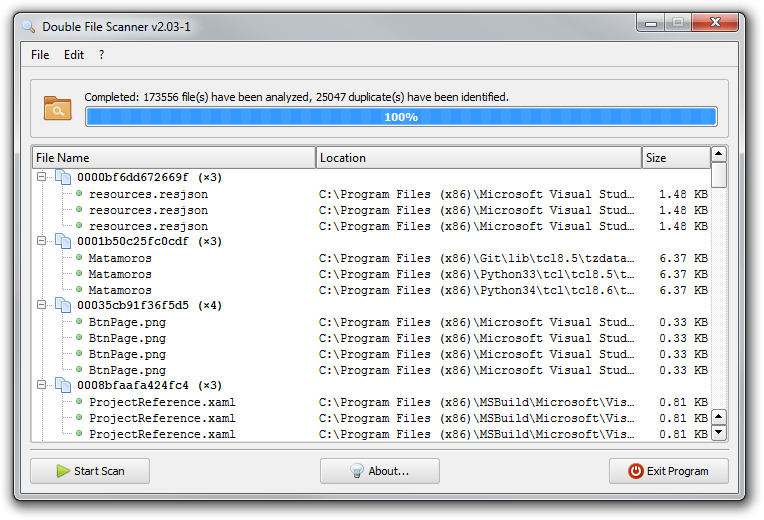
Основное окно построено вокруг области статуса, индикатора выполнения и дерева найденных совпадений. Сверху расположены меню File, Edit и ?, снизу — кнопки Start Scan, About… и Exit Program. До первого анализа программа предлагает запустить Start Scan. Во время работы строка состояния последовательно сообщает о поиске файлов в каталогах, их анализе и завершении. По окончании отображаются число обработанных файлов и число групп совпадений.
Индикатор прогресса имеет два разных смысла на разных этапах. При обходе директорий он может показывать неопределённый процесс без точного процента, а при вычислении хешей обновляется числовое значение. Поэтому отсутствие равномерного движения полосы не является доказательством зависания. Для небольшой коллекции файлов переход между этапами может быть почти незаметным, а для диска со множеством мелких элементов — заметным. Важно оценивать состояние программы вместе с доступностью диска и активностью чтения, а не только по виду анимации.
Диалог выбора директорий
При обычном запуске сканирования открывается отдельное окно Select Directories. Его центральный список содержит каталоги, включённые в текущую проверку. Команды Add Directory, Remove Directory и Clear Directories управляют только этим списком, не файловой системой. Кнопка OK доступна при наличии хотя бы одной папки; Cancel закрывает окно без запуска проверки. Флажок Recurse Sub-Directories первоначально включён: его состояние определяет, будут ли учитываться вложенные каталоги выбранных корней.
Выбор только одной папки допустим. Иногда в сторонних кратких описаниях встречается требование двух каталогов, но интерфейс и исходный код допускают один. Это важно для типичной папки «Загрузки»: копии нередко лежат в ней самой и её подпапках, поэтому сравнивать её с другой директорией необязательно. При добавлении нескольких корней приложение ищет повторяющиеся данные в общей области проверки, а не формирует два независимых отчёта по каждому корню.

Как читать дерево результатов
В результирующей таблице три столбца: File Name, Location и Size. Верхний уровень дерева — группа файлов с одним значением SHA-1, нижний — конкретные пути. У группы показывается сокращённое начало хеша и число входящих в неё файлов. При наведении на группу интерфейс предоставляет полный отпечаток; при наведении на файл — полный путь или точный размер в байтах. Это помогает разобраться с обрезанным длинным именем и не принимать похожие короткие обозначения за одинаковые объекты.
Строка завершения «duplicate(s)» требует осторожного прочтения: реализация считает группы совпадений, а не сумму всех лишних копий. Если три одинаковых файла образовали одну группу, в подсчёте групп будет одна единица, хотя для освобождения места можно было бы удалить две лишние копии. Поэтому показатель в статусной строке нельзя использовать как прямую оценку числа удаляемых файлов или объёма потенциально освобождаемого пространства.
Список не является журналом версий документов. Его записи отражают результаты последнего чтения файлов на момент сканирования. Если внешняя программа переместила, изменила либо удалила файл после проверки, прежнее отображение имени и хеша не гарантирует, что путь по-прежнему ведёт к тому же содержимому. Для критичных каталогов решение об очистке требует актуального состояния данных, а не только старого отчёта.
Меню File и Edit
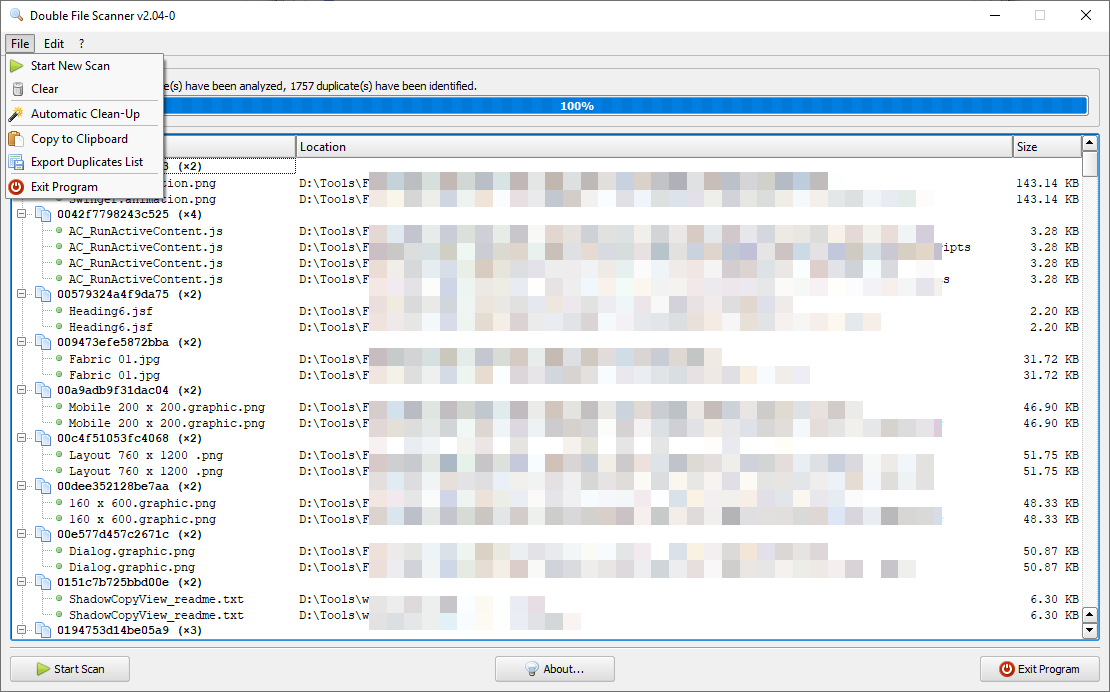
Меню File объединяет операции над сеансом: Start New Scan, Clear, Automatic Clean-Up, Copy to Clipboard, Export Duplicates List и Exit Program. В нём нет специальной базы проектов или истории предыдущих проверок. Clear очищает дерево текущих результатов, но не удаляет обнаруженные файлы с диска. Export Duplicates List сохраняет отчёт, а Copy to Clipboard переносит текст в буфер обмена. Automatic Clean-Up — единственный пункт этой группы, который потенциально массово меняет содержимое носителя.
Меню Edit относится к выделенной строке файла: Open Selected File, Go to Selected File, Rename Selected File и Delete Selected File. Открытие передаёт файл связанному приложению Windows, переход к нему использует проводник, переименование меняет фактическое имя, а удаление удаляет данные с носителя. Эти действия не эквивалентны простому изменению представления в дереве. Контекстное меню результатов повторяет команды редактирования; наличие действия в меню не означает, что оно применимо к строке целой группы.
Старая и актуальная компоновка
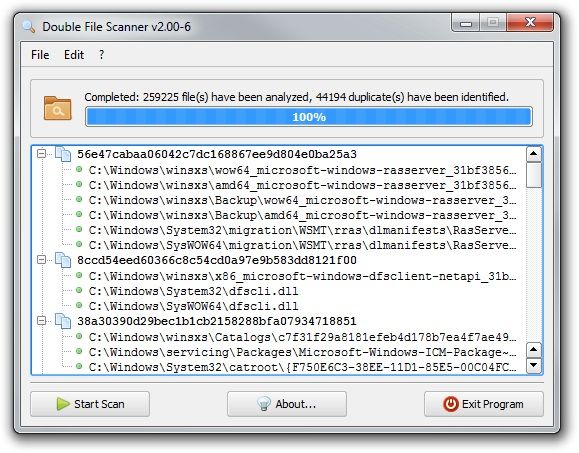
Выпуски 2.00 и 2.01 показывали результаты несколько иначе. Начиная с 2.03 имена и пути были разведены по отдельным столбцам, улучшена сортировка, а в 2.04 добавлена возможность приостанавливать вычисление хешей и продолжать его. Встречающийся в старых каталогах скриншот с длинными путями в одной колонке относится к предыдущему интерфейсу и не должен использоваться как точная иллюстрация расположения команд последнего выпуска.
Функции: от обнаружения совпадений до решения об очистке
Обход файлов и рекурсивная проверка
Первая стадия анализа — перечисление файлов внутри выбранных директорий. Сканер использует механизмы файловой системы Windows и собирает пути к доступным файлам. В реализации предусмотрен обход скрытых элементов, поэтому выбор корневой папки не следует понимать как просмотр только того, что проводник показывает при обычных настройках отображения. Для вложенных директорий предусмотрен отдельный переключатель. Такой подход хорошо подходит для обследования давно накопившейся папки архива, но требует продуманного ограничения области: в системных каталогах намеренно существуют повторяющиеся компоненты и общие ресурсы.
Программа не составляет индекс всего компьютера после установки и не работает как постоянный наблюдатель за новыми загрузками. Каждая проверка привязана к явно выбранным каталогам. Это сокращает круг случайно затронутых данных по сравнению с безусловным поиском на всех дисках, но не исключает риск пользователя: выбор Windows, Program Files, каталога виртуальной машины либо общей папки с рабочими данными требует гораздо более строгой оценки, чем папки с временными копиями собственных документов.
Несколько корней обрабатываются как один набор кандидатов. В нём могут оказаться и совпадения двух файлов внутри одной папки, и копии, расположенные между различными выбранными папками. Double File Scanner не создаёт отдельные защищённые «эталонные» и «проверяемые» стороны: для автоматической очистки все найденные пути рассматриваются как участники групп. Это важное отличие от программ, у которых можно закрепить каталог оригиналов и разрешить удаление только во второй области.
Вычисление отпечатков и многопоточность
После перечисления файлов программа читает содержимое и вычисляет SHA-1. Реализация организует работу несколькими задачами в пуле потоков; число рабочих потоков по умолчанию выбирается автоматически. Внешняя переменная окружения DBLSCAN_THREADS задаёт специальное ограничение количества потоков для тех, кому нужно учитывать нагрузку на компьютер. Это технический параметр запуска, а не ползунок скорости в пользовательском окне.
Многопоточность помогает распределить вычисление хешей между ядрами процессора, но не отменяет физических ограничений накопителя. Если данные лежат на медленном внешнем диске, сетевой папке с высокой задержкой или перегруженном HDD, последовательное чтение больших файлов и конкуренция потоков за ввод-вывод остаются значимыми факторами. Для SSD ограничителем может стать пропускная способность накопителя, для внешнего USB — соединение и состояние носителя. Универсальную скорость в файлах за секунду утверждать нельзя: она зависит от объёма, размеров и расположения файлов.
В описании проекта есть исторический пример с примерно 260 тысячами файлов и 63,5 ГБ данных, обработанными автором примерно за 15 минут. Это характеристика чужой тестовой конфигурации, а не гарантированная производительность. В редакционном выборе важнее другое: вычисление хешей требует прочитать содержимое, поэтому сумма размеров файлов и скорость носителя могут влиять на длительность сильнее, чем число отображаемых совпадений. Два каталога с одинаковым числом файлов, но разным объёмом данных дадут совершенно различную нагрузку.
Пауза и прерывание операции
В версии 2.04 предусмотрены две разные реакции на клавиатуру. Pause переключает состояние приостановки и продолжения операции, а Esc отправляет сигнал отмены. Пауза помогает сохранить текущий контекст проверки, когда компьютер нужен для другой задачи. Отмена прекращает выполняющуюся проверку; отменённый запуск не считается завершённой инвентаризацией. Это существенно для отчёта: частичный результат нельзя принимать за перечень всех совпадений в выбранной области.
После отмены программа возвращается в состояние ожидания новой проверки. Встроенной функции «досчитать только непрочитанные файлы в следующий день» или долговременного кэша хешей для следующих сессий в интерфейсе нет. Для большого архива выгоднее заранее ограничить сканирование отдельными областями, чем рассчитывать, что прерванную операцию удастся восстановить с того же места после закрытия приложения.
Группировка, порядок файлов и анализ сохраняемой копии
Результаты объединяются по хешу и упорядочиваются для просмотра. В исходном коде используется естественная сортировка путей, чтобы имена с числами выглядели понятнее в дереве. Программа не классифицирует экземпляры как «главный оригинал», «контрольная резервная копия» или «временный мусор». Она лишь указывает, что перечисленные пути соответствуют одному вычисленному содержимому. Наличие трёх элементов в группе не определяет, какие два из них безопасно удалить.
Это особенно важно для фотографий после импорта с камеры, резервных копий рабочей папки и документов с разными правилами хранения. Иногда два физически одинаковых файла нужны в двух контекстах: один подключён к проекту по фиксированному пути, другой входит в автономную копию для передачи. Удаление одного экземпляра может не повредить его байтовому содержимому у оставшейся копии, но нарушить путь, от которого зависит приложение. Double File Scanner не анализирует такие зависимости и не перестраивает ссылки других программ.
Открытие, переход, переименование и ручное удаление
Open Selected File передаёт выбранный файл системе, которая открывает его назначенным приложением. Это полезно для содержательной проверки документов и изображений, но состав программного обеспечения Windows определяет, откроется ли конкретный формат. Go to Selected File открывает расположение в проводнике и помогает увидеть соседние файлы, названия каталогов и контекст хранения. Команда не превращает утилиту в полноценный файловый менеджер: она лишь переводит пользователя к системному инструменту.
Rename Selected File физически переименовывает файл. Реализация проверяет корректность имени и существование пути; при совпадении нового имени с уже имеющимся она способна добавить номер, чтобы избежать перезаписи. После переименования сам факт совпадения содержимого не меняется, а путь в списке обновляется. Тем не менее ссылки, ярлыки и сценарии, которые используют старое имя, от такого изменения автоматически не исправляются. Для проектных каталогов переименование может оказаться не менее чувствительной операцией, чем удаление.
Delete Selected File предварительно показывает вопрос об окончательном удалении конкретного пути. Когда в группе остаётся один элемент, утилита выдаёт дополнительное предупреждение перед удалением последней копии из этой группы. Это полезный барьер против случайного лишнего действия, но не механизм восстановления. Файлы удаляются средствами QFile::remove, поэтому не направляются в корзину Windows. После подтверждения вернуть их обычной командой «Восстановить из корзины» не получится.
Automatic Clean-Up: почему массовая операция опаснее ручной
Automatic Clean-Up последовательно обходит найденные группы и пытается удалить все элементы, кроме одного. Перед выполнением появляется предупреждение о постоянном удалении. После операции программа показывает рассчитанный объём освобождённого пространства. Встроенный алгоритм ориентируется на структуру и порядок текущего списка, а не на приоритет «оставить файл в Downloads» или «всегда сохранить архив». Из интерфейса этой команды нельзя задать правила сохранения по дате создания, владельцу, корневой папке или важности проекта.
Другой риск — частичность результата. Отдельные файлы могут быть заняты процессом, защищены доступом, находиться на отключившемся носителе или уже отсутствовать. Программа обрабатывает такие ситуации по мере прохождения групп, но не превращает весь процесс в атомарную транзакцию, которую можно отменить одним действием. Нажатие Esc во время массовой очистки останавливает продолжение, однако уже удалённые экземпляры не возвращаются. Поэтому автоматическое удаление разумно оценивать как необратимую операцию над носителем, а не как очистку временного списка.
Технологический компромисс здесь прямой: программа экономит отдельные подтверждения каждого удаления, но не выполняет пользовательскую политику выбора сохраняемого экземпляра. Для небольшой коллекции личных повторов ручное решение даёт больше контроля. Для объёмного набора, содержащего системные компоненты, резервные копии либо данные нескольких приложений, массовое удаление без независимой копии и проверки зависимостей не оправдывает потенциальное освобождение места.
Копирование перечня и структурированный экспорт
Double File Scanner отделяет результаты поиска от исходных файлов. Copy to Clipboard формирует текстовый список: полный SHA-1 группы и пути входящих в неё файлов. Export Duplicates List создаёт документ с группами и путями в формате XML или INI. Оба действия предназначены для анализа и передачи перечня, а не для сохранения самих фотографий, архивов или документов. При наличии одного экземпляра после очистки экспорт не становится полноценной резервной копией потерянных данных.
XML-вывод организован по элементам Duplicates, Group и File, где группе соответствует атрибут Hash, а файлу — атрибут Name с путём. INI-вывод строится секциями с хешами и пронумерованными значениями путей. Такие форматы удобно исследовать внешними средствами обработки текста, но восстановить из них удалённый файл невозможно. Размеры и содержимое файлов в этих отчётах не архивируются; также не существует отдельной функции обратного импорта отчёта в окно результатов.
Запуск из командной строки и границы автоматизации
В README описан параметр —scan, принимающий путь к директории. Его разрешено указывать неоднократно в одном запуске, чтобы составить общую область проверки. Для диагностики предусмотрен —console, открывающий отладочную консоль. Это расширяет возможности запуска по заранее известным каталогам без ручного повторного выбора каждого пути, но не превращает Double File Scanner в полнофункциональную консольную программу для выдачи отчётов без интерфейса.
Утилита не предлагает документированный фоновый сервис, расписание регулярной очистки, облачное синхронизирование, централизованное управление политиками сохранения и машинное распознавание содержимого. В исходном проекте отсутствует подтверждённая автономная команда, которая из планировщика запускает проверку, экспортирует результат по заранее заданному пути и безопасно завершает сеанс без участия пользователя. Для массовой эксплуатации важно не путать аргумент автоматического старта проверки с полноценной цепочкой автоматического принятия решений.
Карта форматов и совместимости
У Double File Scanner нужно разделять три разных понятия: файлы, которые она умеет читать для сравнения; представление найденных результатов; документы отчёта, которые может сохранить. Расширение исходного файла для вычисления SHA-1 обычно несущественно. Напротив, формат отчёта определяется строго: XML либо INI. Нельзя делать вывод, что наличие XML в меню означает возможность редактировать содержимое XML-файлов, а наличие JPEG в дереве означает функцию сравнения изображений по визуальной схожести.
| Объект | Что делает программа | Что сохраняется | Что не сохраняется |
|---|---|---|---|
| Исходные файлы любых читаемых типов | Читает байты и вычисляет отпечаток | Исходные файлы остаются на своих местах при одном только сканировании | Отдельная копия исходников внутри программы не создаётся |
| Дерево результатов | Показывает SHA-1, имена, пути и размер | Текущий список в сеансе | История всех предыдущих проверок |
| XML (*.xml) | Экспортирует группы с хешами и путями | Структура групп и расположение файлов | Содержимое, полные метаданные и резервные копии |
| INI (*.ini) | Экспортирует секции с хешами | Список путей внутри каждой группы | Сами файлы, визуальный предварительный просмотр |
| Буфер обмена | Формирует текст с SHA-1 и путями | Читаемое перечисление совпадений | Долговременное хранение без вставки в файл |
XML и INI сохраняют путь, а не автономную ссылку на переносимый объект. Перемещение флешки с буквы E: на F:, изменение имени пользователя или перенос каталога на другой компьютер оставляет отчёт исторически полезным, но часть путей перестанет разрешаться. Для долговременной инвентаризации такой отчёт следует трактовать как снимок состояния конкретной файловой структуры в конкретный момент.
Строка File Name может показывать сокращённое имя, однако экспорт ориентируется на полный файловый путь. Это различие важно при подготовке перечня для последующего анализа: вывод на экране оптимизирован для просмотра, а документы позволяют сопоставлять записи с реальными адресами. Вместе с тем отчёт не содержит подписей о том, какие файлы проверены вручную, какие признаны лишними и кто согласовал удаление; такие сведения нельзя извлечь из программы без собственного дополнительного учёта.
Можно ли читать отчёт на другом компьютере
XML можно открыть программой для чтения XML или текстовым редактором; INI — текстовым редактором или инструментом, понимающим секции и пары значений. Это открытые способы представления текста, а не закрытый проектный контейнер. Но переносимость отчёта не равна переносимости файлов: для проверки каждой указанной копии нужны сами исходные носители и доступ к соответствующим каталогам. В архивных задачах полезно хранить отчёт вместе с описью расположения дисков, иначе спустя несколько месяцев его пути станут трудноинтерпретируемыми.
Что программа не импортирует
Списки XML и INI рассматриваются как выходные документы, а не как исходная база для возобновления проверки. Double File Scanner не открывает ранее сохранённый отчёт в режиме «продолжить работу», не импортирует списки контрольных сумм из внешних каталогизаторов и не принимает медиафайлы по одному через окно открытия документа. Основная точка входа — каталог файловой системы. Это следует учитывать пользователям, которые привыкли к программам с сохраняемыми проектами, пользовательскими профилями отбора или журналами уже выполненных удалений.
Системные требования, распространение и безопасность
Windows, исполняемый архив и поддержка
В документации перечислены Windows 7, Windows 8/8.1 и Windows 10 в 32- и 64-разрядных редакциях как поддерживаемые платформы периода выпуска. Windows Vista указана с оговоркой о менее полном тестировании; для Windows XP требуется Service Pack 3, а для XP Professional x64 — Service Pack 2. Это описание совместимости исторической программы, а не перечень современных поддерживаемых Microsoft систем. Подтверждённой нативной версии для macOS, Linux, Android, iOS или браузера в проекте нет.
Публикация версии 2.04 распространяется в архиве с исполняемыми файлами, в том числе через официальный архив проекта. Портативный способ запуска удобен на компьютере, где пользователь не хочет добавлять ещё один установленный пакет, но он не отменяет требований безопасности: источник архива должен быть подлинным, а неизвестную копию из стороннего каталога нельзя считать эквивалентом официального выпуска только по совпадению названия. Проект открыт под GNU GPL версии 2 или более поздней, а не распространяется по подписке. Для базовых функций нет ограничений пробной версии, платного разблокирования экспорта или лимита удаляемых файлов.
Нельзя считать дату публикации страницы каталога датой свежего обновления программы. Разные каталоги могут повторно индексировать старый архив в 2024–2026 годах, но сами файлы официальной версии остаются датированными апрелем 2017 года. При оценке пригодности для рабочего компьютера важны не маркетинговые пометки «новое», а фактическая сборка, архитектура и поддержка операционной системы.
Локальные данные и интернет
Обычный поиск выполняется средствами локального процесса: программа перечисляет папки, читает файлы, считает SHA-1 и строит дерево совпадений. Для этих стадий не требуется загружать личные документы на сервер. Меню содержит команду Official Web-Site, которая открывает страницу проекта в браузере, но это отдельное действие, не необходимое для вычисления отпечатков. Учётная запись, облачный проект, синхронизация результатов между устройствами и онлайн-подписка для штатной работы не предусмотрены.
Отсутствие обязательного облака не делает любую обработку автоматически безопасной. Программа получает доступ к тем каталогам, которые ей разрешает Windows. Экспортированный XML, INI и текстовый список могут раскрыть имена пользователей, структуру рабочих папок, внутренние названия проектов и пути к конфиденциальным документам. При пересылке отчёта третьим лицам стоит оценивать его как служебные метаданные, даже если содержимое документов в нём не хранится.
Антивирусы, чтение диска и защита оригиналов
Документация предупреждает, что антивирус с проверкой файлов в реальном времени может заметно замедлять анализ. Это связано с тем, что массовое чтение множества файлов инициирует дополнительные проверки системы защиты. При этом отключение антивируса ради ускорения старой сторонней утилиты увеличивает риск для компьютера. Более безопасный компромисс — проверять собственный ограниченный каталог, не запускать подозрительные исполняемые файлы из результата и учитывать более длительное время обработки. Рекомендации из старого README об отключении защиты не стоит применять механически на современной системе.
Сканирование само по себе не является стиранием: до явного выбора Rename, Delete или Automatic Clean-Up программа читает файлы и показывает их. Исключение по характеру воздействия — открытие выбранного файла во внешнем приложении, которое может иметь собственное поведение. Если предмет проверки — недоверенные загрузки, открывать найденные EXE, скрипты и макросные документы исключительно ради определения дубля не нужно: сравнение хешей уже выполнено без их исполнения.
Почему ограничение по поддержке серьёзнее отсутствия новых функций
Последняя версия была собрана с библиотеками Qt 4.8.7 и инструментами Visual Studio 2015.3. Это важная историческая характеристика технологической базы. Утилита может оставаться полезной для разового анализа изолированной папки, однако современные механизмы защиты Windows, права приложений, сетевые хранилища, длинные пути и обновившиеся политики компании не подтверждены полноценными тестами проекта после 2017 года. Ни поддерживаемость Windows 11, ни централизованное администрирование, ни исправления уязвимостей в последние годы нельзя считать характеристиками продукта.
Для личной уборки повторов критична прежде всего обратимость операций. Для организации возникает ещё один критерий: можно ли воспроизвести методику, получить журнал действий, согласовать перечень удаления и восстановить данные по утверждённой процедуре. Double File Scanner хорошо показывает совпадения, но не предоставляет готовый процесс корпоративного управления жизненным циклом файлов. Этот предел стоит учитывать до того, как инструмент будет включён в рабочий регламент.
Как пользоваться программой — советы гика
Практические действия ниже относятся к интерфейсу 2.04 и проверяемым командам исходного проекта. В них принципиально разделяются три результата: найденный список, сохранённый отчёт и фактическое изменение файлов на носителе. Первые два можно получить без удаления исходников; третий требует отдельного решения. Перед экспериментами с автоматической очисткой не используйте системные папки, единственные экземпляры документов и каталоги приложений.
Проверка за 15 минут: от запуска до отчёта на безопасной папке
Цель: воспроизвести все основные стадии на небольшой тестовой коллекции, не рискуя рабочими данными. Подготовка: возьмите собственный неисполняемый файл, создайте вне важных каталогов временную папку и две его копии с разными именами. Архив Double File Scanner используйте из официального выпуска 2.04; его портативный состав предназначен для запуска без отдельного мастера установки.
- Распакуйте архив в отдельную папку и откройте исполняемый файл программы; убедитесь, что появилось окно Double File Scanner с кнопкой Start Scan.
- Нажмите Start Scan. В Select Directories используйте Add Directory и укажите подготовленную тестовую папку.
- Оставьте Recurse Sub-Directories включённым, подтвердите выбор через OK и дождитесь сообщения Completed.
- Раскройте найденную группу. Проверьте, что в File Name видны разные имена, в Location — ожидаемая директория, а размер одинаков.
- Откройте File → Export Duplicates List, выберите XML File (*.xml), задайте отдельную папку для отчёта и сохраните результат. Убедитесь, что создан XML с элементами Group и File.
Критерий успеха: программа показала группу тестовых копий, исходники не изменились, а XML содержит их полные пути. Типичная ошибка: в папке одна копия, либо второй файл был пересохранён и изменил байты. Откат: закройте отчёт, удалите только самостоятельно созданную тестовую коллекцию средствами Windows; исходный рабочий файл не затрагивайте. «Пятнадцать минут» здесь обозначают краткий контрольный сценарий, а не гарантию длительности проверки большого архива.
Выбор одной или нескольких папок и режим подпапок
Цель: ограничить область поиска собственными файлами. Подготовка: определите, где находятся проверяемые копии, и исключите каталоги с системными компонентами и единственными экземплярами данных. Порядок:
- В главном окне используйте Start Scan или File → Start New Scan.
- В Select Directories нажмите Add Directory и укажите первую папку. Для второго корня повторите Add Directory.
- Уберите ненужный путь выделением строки и кнопкой Remove Directory. Для полного пересмотра набора используйте Clear Directories.
- Проверьте Recurse Sub-Directories: включённый режим охватывает вложенные папки, выключенный ограничивает обход верхним уровнем добавленных каталогов.
- Нажмите OK, когда перечень точен. Если задача требует другого набора, выберите Cancel до запуска.
Проверка: перечень путей соответствует выбранной области, а после завершения статусы относятся к этим файлам. Типичная ошибка: выбран слишком широкий корень, поэтому появляются десятки технических групп. Безопасный откат: до подтверждения удалить лишние корни из списка; после начала проверки отменить её Esc и сформировать более узкий набор. Remove Directory здесь не стирает директорию с диска.
Перетаскивание папок вместо диалога
Цель: передать конкретные каталоги из проводника без повторного навигационного выбора. Подготовка: откройте проводник Windows рядом с незанятым главным окном программы; выделите папку, а не отдельный документ. Порядок: перетащите один или несколько каталогов в окно Double File Scanner. Главная форма принимает пути существующих папок и запускает сканирование выбранных корней. Перетаскивание файлов поштучно не равнозначно добавлению каталога и не является штатным способом импорта содержимого.
Проверка: программа начинает анализ данных из переданной области и завершает его обычным деревом групп. Типичная ошибка: переносится ярлык или отдельный файл, а не доступная директория, либо операция выполняется в момент активного сканирования. Откат: прервите неподходящий запуск Esc и воспользуйтесь диалогом Select Directories, где список можно просмотреть до подтверждения. Такая операция сама по себе не перемещает папку и не создаёт дубликаты.
Чтение групп совпадений и проверка размера
Цель: понять, какие именно объекты признаны равными. Подготовка: дождитесь полностью завершённой проверки. Порядок: в дереве File Name разверните интересующую группу; прочитайте её сокращённый хеш и число элементов в скобках. Сравните нижние строки по Location и Size, а наведением мыши откройте всплывающую подсказку с полным путём, точным размером или полным SHA-1. Не принимайте одинаковые имена за доказательство — основанием группы служит совпадение содержимого по отпечатку.
Проверка: в группе присутствует минимум два отдельных файла, а путь каждого можно соотнести с реальной папкой. Типичная ошибка: выделяется верхняя строка группы вместо строки файла, и контекстная операция оказывается неприменимой. Откат: снимите выделение, не применяйте Delete; при непонятной структуре дерева используйте File → Clear только для очистки результатов, затем выполните новую проверку нужной области.
Открытие конкретного файла и переход в проводник
Цель: проверить назначение копии, сохраняя сами данные без изменений. Подготовка: выберите именно строку файла, а не строку группы, и убедитесь, что формат безопасен для просмотра. Порядок: вызовите Edit → Go to Selected File для перехода к расположению в проводнике; оцените соседние папки и контекст хранения. При необходимости вызовите Edit → Open Selected File, чтобы открыть объект в назначенном Windows приложении. Эти же команды доступны из контекстного меню правой кнопки мыши.
Проверка: проводник показывает требуемый путь, а выбранный документ или изображение открывается ожидаемой программой. Типичная ошибка: файл был перемещён после сканирования либо для его формата нет ассоциации в Windows. Откат: закройте внешний просмотрщик без сохранения изменений, возвратитесь к дереву и не удаляйте неоднозначный экземпляр. Для EXE или макросных документов не применяйте Open Selected File исключительно ради сравнения: запуск может исполнять код.
Переименование без перезаписи существующего файла
Цель: уточнить имя определённой копии без удаления её содержимого. Подготовка: установите, что на это имя не ссылаются рабочие документы, скрипты и приложения. Порядок: выделите строку файла и выберите Edit → Rename Selected File. В диалоге Rename File введите допустимое имя в поле Please enter new file name: и подтвердите. При конфликте с существующим именем программа добавляет нумерованный суффикс, не затирая имеющийся файл.
Проверка: новая строка отображается в File Name и проводнике, а содержимое файла открывается. Типичная ошибка: имя содержит недопустимые символы либо файл перемещён или занят. Откат: до подтверждения закройте диалог без изменения; после успешного переименования верните исходное имя средствами файловой системы, предварительно убедившись, что оно свободно. Нельзя считать такое действие безвредным для программ с путями, зафиксированными в проектах.
Ручное удаление одной проверенной копии
Цель: удалить только выбранный избыточный файл с понятным назначением. Подготовка: подтвердите его расположение, наличие нужного экземпляра в другом месте и независимой резервной копии важных данных. Порядок: выделите строку конкретного файла, вызовите Edit → Delete Selected File, внимательно прочитайте полный путь в предупреждении Delete File и выберите Yes только для заведомо лишней копии. При попытке удалить последний элемент группы утилита показывает дополнительное предупреждение. Отказ через No оставляет файл без изменений.
Проверка: ненужный путь больше не существует, а выбранный оригинал и связанный с ним рабочий процесс доступны. Типичная ошибка: в дереве была выбрана нужная проекту копия, потому что имена совпадали. Откат: до подтверждения используйте No; после удаления штатного отката нет, восстановление возможно только из заранее существовавшей копии или отдельной системы резервирования. Корзина Windows здесь не поможет.
Автоматическая очистка: только для контролируемой коллекции
Цель: массово убрать повторы из заведомо неважного тестового либо подготовленного массива, сохранив по одному экземпляру каждой группы. Подготовка: проверьте характер всех групп, сделайте самостоятельную копию массива вне области сканирования и убедитесь, что оставление произвольного экземпляра не нарушит рабочие пути. Порядок: после полного сканирования откройте File → Automatic Clean-Up. Прочитайте предупреждение, что файлы будут удалены постоянно и в каждой группе сохранится лишь один. При согласии подтвердите Yes; иначе используйте No.
Проверка: после окончания изучите сообщение с объёмом освобождённого пространства и фактическое содержимое подготовленных папок. Типичная ошибка: операция применяется к системному диску или смешанному набору резервных копий, где важна не только идентичность байтов, но и расположение каждой копии. Откат: до запуска — отказаться от подтверждения; после начала Esc предотвращает дальнейшую обработку, но не возвращает уже удалённые файлы. Единственный надёжный путь восстановления — сделанная заранее независимая копия.
Экспорт результатов в XML или INI
Цель: получить проверяемую опись совпадений, не меняя оригинальные данные. Подготовка: завершите сканирование, выберите доступную для записи папку вне области будущей очистки. Порядок: откройте File → Export Duplicates List. В окне Select Output File выберите XML File (*.xml) либо INI File (*.ini), укажите понятное имя и сохраните. XML предпочтителен для программной обработки вложенных групп, INI — для простых секций с путями. Успешное завершение сопровождается сообщением File has been saved successfully.
Проверка: откройте полученный отчёт текстовым редактором и сопоставьте количество групп и несколько путей с деревом. Типичная ошибка: неверный путь назначения, недостаточные права на запись, занятый документ или выбор неподходящего формата. Откат: Cancel до записи; после успешного экспорта можно удалить только созданный отчёт, не затрагивая данные. Не принимайте XML за резервную копию файлов: он хранит сведения о расположении, а не содержимое.
Копирование списка в буфер обмена
Цель: быстро перенести результаты в текстовую заметку или служебную опись. Подготовка: полностью завершите проверку; заранее приготовьте место для вставки, поскольку буфер обмена хранит лишь текущий текст. Порядок: выберите File → Copy to Clipboard. Откройте собственный текстовый редактор и вставьте содержимое стандартной командой Windows. В нём должны присутствовать полные SHA-1 групп и пути файлов, отделённые пустыми строками.
Проверка: перечень сохраняет различие между группами, а длинные пути не обрезаны под ширину колонок. Типичная ошибка: буфер был заменён другим содержимым до вставки, и список оказался потерян. Откат: повторите Copy to Clipboard; для долговременного хранения безопаснее использовать экспорт XML или INI. Не копируйте такой список в общедоступный чат: имена и пути могут раскрывать внутреннюю структуру каталогов.
Пауза Pause, отмена Esc и повторный запуск
Цель: управлять длительной проверкой без сомнительных действий с файлами. Подготовка: операция должна уже выполняться; в состоянии ожидания клавиши не управляют сканированием. Порядок: нажмите клавишу Pause для приостановки, дождитесь сообщения о прекращении обработки и нажмите Pause повторно, чтобы продолжить. Для окончательной отмены нажмите Esc: приложение завершает текущие операции и возвращается к возможности нового запуска. После отмены новое исследование начинается через Start Scan с нужным набором каталогов.
Проверка: после возобновления обновляется статус анализа, после отмены появляется соответствующее уведомление. Типичная ошибка: Esc принимают за паузу и рассчитывают продолжить старую задачу позже. Откат: отмена не удаляет данные, поэтому достаточно заново запустить проверку; уже потраченное время чтения не возвращается. Во время Automatic Clean-Up отмена не гарантирует возврата файлов, которые были удалены до её обработки.
Задание папок через —scan и ограничение потоков
Цель: повторно запускать проверку заранее известной области без ручного выбора в диалоге. Подготовка: найдите путь к исполняемому файлу Double File Scanner и убедитесь, что нужные каталоги существуют. Порядок: при запуске из командной строки добавьте аргумент —scan, затем укажите путь к папке в кавычках; второй каталог передаётся ещё одной парой —scan и пути. Аргумент —console применяется для отладочной консоли. Переменная среды DBLSCAN_THREADS позволяет определить количество рабочих потоков в пределах, предусмотренных реализацией; при стандартном значении потоками управляет библиотека автоматически.
Проверка: приложение начинает проверку указанных директорий, а результат виден в обычном окне программы. Типичная ошибка: путь с пробелами передан без кавычек либо вместо каталога указан файл, поэтому нужный корень не включается. Откат: закрыть ещё не выполненную команду либо прервать проверку Esc; исходные файлы от такого старта не изменяются. Не добавляйте к этому режиму воображаемые параметры для тихого удаления или автоматической записи XML: они не документированы.
Завершение работы без потери списка и исходников
Цель: оставить пригодные для последующего решения данные, не смешивая закрытие программы с очисткой носителя. Подготовка: убедитесь, что сканирование закончено и нужные документы не удалены. Порядок: при необходимости сохраните отдельный XML или INI через Export Duplicates List, проверьте файл отчёта, затем завершите сеанс кнопкой Exit Program. Если требуется убрать только результаты с экрана до нового исследования, используйте File → Clear. При удалении самого портативного приложения сохраняйте созданные отчёты вне папки с его исполняемыми файлами.
Проверка: исходные документы остаются на прежних местах, а XML либо INI доступен после закрытия программы. Типичная ошибка: пользователь путает Clear и Automatic Clean-Up либо хранит единственный отчёт внутри удаляемой папки программы. Откат: Clear не стирает содержимое диска и допускает повторное сканирование; уже выполненное Delete или Automatic Clean-Up нельзя обратить закрытием приложения. При миграции на другой инструмент ценнее собственные файлы и текстовая опись, чем экземпляр старого интерфейса.
Что перестанет работать первым: зависимости старой утилиты
При оценке архивной программы важно различать зависимость от разработчика и зависимость от среды запуска. Double File Scanner не является сервисом, который ежедневно обращается к облаку за результатом: программа перечисляет доступные Windows файлы и вычисляет SHA-1 на компьютере. Поэтому прекращение работы условного веб-кабинета, окончание подписки или недоступность сервера обработки не относятся к её обычному циклу поиска. Это не означает, что давно выпущенный исполняемый файл автоматически сохранит совместимость с любой будущей системой.
Первый практический риск — совместимость. Выпуск 2.04 основан на программных компонентах своего периода и официально описывает семейство Windows до Windows 10. Для Windows 11 современного цикла испытаний разработчика нет. На таких компьютерах результат зависит от реального запуска и доступа к файловой системе, а не от того, что программа существует в каталоге загрузок. Работоспособность старого интерфейса не следует отождествлять с технической поддержкой или исправлением новых проблем.
Второй риск — доступность исходного архива и проверяемой сборки. Проект с открытым кодом позволяет изучать механизм сравнения, но наличие исходников само по себе не гарантирует, что готовая сборка для старой конфигурации будет бесконечно доступна на каждом зеркале. Особенно нежелательно брать исполняемые файлы с неопределённым происхождением: утилита получает доступ к содержимому каталогов и обладает функцией физического удаления.
Третий риск — окружение файлов. Работающая Windows, исправный диск и право чтения важнее качества сетевого соединения с разработчиком. Недоступный внешний накопитель, разорванное сетевое подключение, блокировка файла или изменение пути способны повлиять на полноту проверки. Сохранённый в XML путь не возвращает исчезнувший файл и не заменяет независимую резервную копию.
Четвёртый риск — человеческое решение об очистке. Отсутствие обязательной учётной записи избавляет от одного класса зависимостей, но не обеспечивает безопасность удаления. Функция Automatic Clean-Up не располагает знанием о том, какие директории используются в резервном копировании, сборке программ и обмене документами. Такая зависимость от контекста хранения остаётся даже на идеально совместимой машине.
Матрица сохранности результата: что переживёт каждое действие
Для поиска повторов недостаточно знать, «сохраняет ли программа файлы». У разных команд принципиально разные последствия: одни затрагивают только дерево результатов, другие меняют путь к объекту или окончательно удаляют его. Ниже показано, что именно остаётся после операций Double File Scanner и на что можно рассчитывать вне программы.
| Действие | Что сохраняется | Что меняется или теряется | Обратимость | Использование вне Double File Scanner |
|---|---|---|---|---|
| Сканирование | Исходные файлы и их содержимое | Формируется временное дерево групп в приложении | Изменений файлов не требуется отменять | Файлы продолжают открываться обычным ПО Windows |
| File → Clear | Файлы на диске; ранее созданный отчёт | Очищается текущий список на экране | Дерево строится заново сканированием | Сами данные остаются доступными независимо от утилиты |
| Copy to Clipboard | Исходники; временное текстовое содержимое буфера | Ничего на диске не меняется; текст буфера может быть заменён | Список можно скопировать снова, пока результаты в окне | Текст читается обычным редактором после вставки |
| Export Duplicates List | Исходники; отдельный XML или INI с группами и путями | Создаётся файл отчёта, но не архив данных | Отчёт можно заменить новым без изменения исходников | XML читается XML-инструментами, INI — текстовыми редакторами и совместимыми обработчиками |
| Rename Selected File | Байтовое содержимое выбранного файла | Меняется реальный путь; внешние ссылки на прежнее имя могут нарушиться | Ручное возвращение имени при свободном старом пути | Другие приложения увидят новое имя файла |
| Delete Selected File | Другие копии, которые не были удалены | Исчезает выбранный файл по его исходному пути | Штатной команды отмены нет; нужна заранее подготовленная копия | Оставшиеся файлы доступны по своим путям |
| Automatic Clean-Up | По одному экземпляру в обработанных группах при успешном удалении остальных | Удаляются остальные пути; нарушаются зависимости от конкретных расположений | Автоматического восстановления из приложения нет | Внешние программы могут потерять ожидаемые файлы, хотя похожие байты где-то остались |
Важная деталь: в отчёте хранятся расположения файлов и их SHA-1, а не содержимое. XML и INI полезны для инвентаризации, аудита или передачи списка на рассмотрение, но их нельзя считать способом восстановить удалённую фотографию, документ или исполняемый компонент. Для архивного хранения требуется отдельный механизм копирования, а не экспорт результатов поиска.
Эта матрица также показывает разницу между логической и физической сохранностью. После переименования байты те же, но для скрипта, который ищет старое имя, документ фактически пропал. После автоматической очистки определённый файл остаётся в одной из директорий, но проект из соседней директории может перестать находить именно свой экземпляр. Поэтому безопасная оценка дубликата включает как сравнение содержимого, так и зависимость рабочих процессов от пути.
Задача, инструмент и критерий результата
Смысл функций становится яснее через конечную задачу. Одна и та же группа совпадений может служить основанием для отчёта, ручного исправления имени либо удаления, но эти сценарии требуют разного уровня уверенности. Программа предоставляет операции, а не принимает решение о ценности конкретного каталога.
| Задача | Инструмент Double File Scanner | Ожидаемый результат | Что проверить перед признанием задачи завершённой |
|---|---|---|---|
| Найти копии в одном архиве | Start Scan и Recurse Sub-Directories | Группы одинаковых хешей среди файлов выбранного дерева | Подпапки включены в область проверки, а диск доступен для чтения |
| Сравнить две папки с перекрывающимся содержимым | Select Directories и единое дерево результатов | Совпадения из разных корневых каталогов | В каждой интересующей группе есть пути из нужных источников |
| Отличить одинаковый файл от похожего | Хеш SHA-1 и сведения File Name, Location, Size | Группа совпадающих отпечатков, не визуальная оценка сходства | Для особенно важных объектов нет необходимости в дополнительной независимой байтовой сверке |
| Найти физическое расположение экземпляра | Go to Selected File | Контекст папки в проводнике | Выбран не заголовок группы, а существующий путь к файлу |
| Подготовить перечень без удаления | Export Duplicates List в XML/INI | Отдельный документ с хешами и путями | Отчёт открывается, и в нём нет случайно опубликованных приватных путей |
| Освободить пространство после проверки | Delete Selected File либо Automatic Clean-Up | Изменённый состав файлов на носителе | Нужные пути сохранились, а восстановление не зависит от корзины Windows |
| Приостановить дисковую нагрузку | Клавиша Pause в выпуске 2.04 | Пауза с возможностью продолжить текущий анализ | Не спутана приостановка с Esc, который прерывает сеанс |
По этой карте видно, что стадия обнаружения и стадия очистки не обязаны происходить в один день. Для важных каталогов обнаружение и сохранение отчёта нередко являются завершённой полезной задачей: дальнейшее решение принимает владелец файлов с учётом резервных копий и того, какие пути требуются другим приложениям. Такой подход не делает функцию массового удаления лишней, но ограничивает её разумную область применения.
Сравнение с другими аналогами
Double File Scanner относится к классу утилит дедупликации, но в этом классе встречаются два разных типа продукта. Первый ищет только байтово одинаковые файлы; второй дополнительно сопоставляет изображения, музыку или другие данные по сходству. Альтернативы ниже сравниваются по одной системе критериев: задача, платформа, сложность освоения, форматы, автоматизация, модель оплаты, существенные ограничения и предпочтительный сценарий. Наличие дополнительных алгоритмов не означает, что они всегда нужны.
AllDup — более гибкая очистка на Windows
Задача: поиск идентичных файлов и специализированные режимы поиска сходства, включая медиа. Платформа: Windows 7, 8, 10 и 11. Порог освоения: выше базового поиска Double File Scanner, поскольку доступен набор критериев сравнения, фильтров и параметров обработки. Форматы: обычные файлы любых типов при побайтовых критериях, отдельно поддерживаются режимы для определённых медиа и архивов. Автоматизация: поиск с сохраняемыми настройками и расширенным управлением наборами результатов. Оплата: бесплатная программа для личного и коммерческого использования. Ограничения: широта настроек требует понимания различий между равенством данных и похожестью; неверный фильтр не заменяет проверку важной копии. Подходящий сценарий: регулярная уборка на современном Windows-компьютере, когда нужны исключения, расширенное сравнение и отправка удаляемых файлов в корзину или запасную папку.
Главное отличие AllDup — больше контроля над этапом удаления. Double File Scanner предлагает жёсткую автоматическую очистку обнаруженных групп, тогда как AllDup предусматривает различные способы обработки результатов. Для задачи, где важна обратимость, различие в способе удаления зачастую существеннее разницы в скорости сканирования. Сравнить эту категорию решений в целом помогает обзор программ для поиска дубликатов файлов.
dupeGuru — совпадения и сходство на нескольких ОС
Задача: поиск повторов с режимами Standard, Picture и Music; музыкальные и графические дубликаты рассматриваются не только по полному совпадению байтов. Платформы: Windows, macOS и Linux. Порог освоения: средний: нужно выбрать подходящий режим и понять, что степень сходства не равна гарантии полной идентичности. Форматы: широкий спектр обычных файлов в стандартном режиме и поддерживаемые изображения и музыкальные файлы в тематических режимах. Автоматизация: групповой отбор результатов и обработка отмеченных дубликатов, при этом ручная оценка похожих объектов сохраняет значение. Оплата: свободное ПО с открытым исходным кодом. Ограничения: режимы сходства требуют самостоятельной проверки, а интерфейс сложнее одной таблицы точных совпадений. Подходящий сценарий: объединение фотографий и музыки из разных коллекций или работа в окружении, где используются несколько операционных систем.
Выбор dupeGuru оправдан, когда пользователь хочет сравнить два визуально близких кадра после редактирования или найти несколько вариантов одной композиции. Double File Scanner решает иную задачу — равенство хешей прочитанных байтов — и не должен оцениваться как плохой инструмент только потому, что не объединяет разные версии изображения в одну группу. Более близкий по намерению, но самостоятельный вариант для Windows можно посмотреть в обзоре NoClone.
Czkawka — локальный анализ нескольких видов повторов
Задача: поиск дубликатов, похожих изображений, музыкальных и видеофайлов, а также другие виды анализа содержимого хранилища. Платформы: Windows, Linux и macOS. Порог освоения: средний; существуют разные интерфейсные компоненты, включая графические и консольные, а выбор режима существенно влияет на результаты. Форматы: обычные файлы и тематические категории медиа в зависимости от выбранного инструмента. Автоматизация: доступен командный компонент и пакетные сценарии, не сводящиеся к одному ручному окну. Оплата: свободное ПО с открытым исходным кодом. Ограничения: пользователю нужно различать компоненты проекта и строго сверять происхождение сборки; сайт с похожим названием не равнозначен официальному репозиторию. Подходящий сценарий: комплексная ревизия накопителя либо воспроизводимый анализ в инфраструктуре с несколькими ОС.
Czkawka расширяет задачу за пределы поиска равных хешей. Это полезно, когда основная боль — не только дубли, но и, например, повторяющиеся изображения после конвертации. Однако избыточность набора инструментов чувствуется при простом поиске пары одинаковых PDF. Если прежде всего требуется понять, какие категории ПО измеряют заполнение накопителя, уместен отдельный материал о программах для анализа дискового пространства.
CloneSpy — классический поиск точных копий на Windows
Задача: выявление файлов с совпадающим содержимым, в том числе в сравниваемых наборах папок. Платформа: Windows; официальные материалы перечисляют исторические версии вплоть до Windows 10, без современной гарантии для Windows 11. Порог освоения: средний, поскольку правила сравнения и удаления настраиваются подробнее, чем в Double File Scanner. Форматы: произвольные файлы для проверки содержимого; программа не служит поиском визуально похожих фотографий. Автоматизация: более развёрнутые параметры операций над найденными файлами и сохранение пользовательских настроек. Оплата: бесплатное ПО. Ограничения: классический интерфейс, историческая матрица совместимости и необходимость внимательно разбираться в правилах удаления. Подходящий сценарий: точные копии в каталогах Windows, когда нужен управляемый выбор набора файлов и не требуется сходство медиа.
У CloneSpy и Double File Scanner ближе базовая идея: обнаружить идентичные данные, а не похожую картинку. Выбор между ними определяется прежде всего интерфейсом, управлением каталогами и правилами обработки группы. Тем, кто рассматривает специализированные средства других разработчиков, дополнительно полезен разбор MindGems Fast Duplicate File Finder, но функциональные особенности его выпусков следует оценивать отдельно.
Сценарный выбор, а не универсальный победитель
Для одной архивной папки с повторно скачанными документами минимализм Double File Scanner остаётся понятным преимуществом: он показывает файлы по хешам без обязательного построения сложных правил. Для действующего компьютера с Windows 11 логичнее сначала смотреть на поддержку ОС у AllDup. Для личного фотоархива после изменения разрешения и метаданных полезнее режимы dupeGuru или Czkawka. CloneSpy представляет вариант точного поиска с более подробным управлением выбором экземпляров, но тоже требует отдельной оценки современного окружения.
Отдельный критерий выбора — предел доверия к автоматическому удалению. В двух разных каталогах одинаковый файл способен выполнять две разные роли. Наличие функции массовой очистки не отменяет необходимости знать, к каким путям обращаются программы, синхронизация и резервное копирование. Для пользователей, которые не хотят самостоятельно оценивать это последствие, безопаснее ограничиться режимом обнаружения и отчётом.
Плюсы и минусы Double File Scanner
Плюсы
- Понятный критерий совпадения: программа группирует одинаковые SHA-1, а не пытается самостоятельно решать, похожи ли фотографии или аудиозаписи по смыслу.
- Поддержка произвольного типа файлов: сопоставление основано на содержимом, поэтому алгоритм не зависит от установки просмотрщика PDF, графического редактора или медиакодека.
- Свободное распространение и доступный исходный код: не требуется оплачивать подписку ради запуска поиска, а принцип обработки можно изучить по реализации.
- Портативный выпуск: программа распространялась готовым архивом для настольной Windows и не требует освоения облачной учётной записи.
- Выбор нескольких каталогов и рекурсивный поиск: копии можно находить как внутри одного дерева, так и между отдельно выбранными папками.
- Достаточная прозрачность результатов: дерево показывает имя, путь, размер, число экземпляров и отпечаток; доступен переход к файлу.
- Вывод переносимого перечня: XML, INI и копирование текста позволяют отделить этап поиска от последующего организационного решения.
- Управление длительной работой: многопоточная обработка и клавиша Pause дают пользователю контроль над сеансом без необходимости немедленно удалять данные.
Минусы
- Устаревшая база выпуска: версия 2.04 опубликована в 2017 году; разработчик не предоставляет подтверждённой программы поддержки Windows 11.
- Нет самостоятельной побайтовой проверки внутри найденной группы: группировка определяется SHA-1, что ограничивает применение в сценариях с противодействующим изменением данных.
- Отсутствует поиск сходства: визуально одинаковые JPEG разных размеров, перекодированная музыка и ролики другого битрейта не являются областью специализации утилиты.
- Удаление минует корзину: ручная и автоматическая очистка физически удаляют файлы, а не создают безопасный список для последующего переноса в резервную папку.
- Automatic Clean-Up не учитывает ценность путей: сохранённая копия может оказаться в другом каталоге, чем ожидает пользователь или внешний процесс.
- Нет долговременного индекса и восстановления прерванной проверки: после отмены анализ заново строится для очередного запуска.
- Отчёт не является резервной копией: экспортированные XML/INI содержат списки путей и хешей, но не байты найденных файлов.
- Англоязычный классический интерфейс: команды достаточно краткие, однако при необратимом удалении точное понимание английских предупреждений обязательно.
Преимущества проявляются на этапе точного обнаружения. Недостатки сосредоточены прежде всего в современности программной базы и безопасности изменения файлов. Поэтому оценивать утилиту только по количеству найденных групп или возможности освободить место было бы неверно: стоимость ошибки определяется тем, что перестанет открываться после удаления определённого пути. При более широких задачах очистки полезно различать программы для очистки диска и собственно поисковики идентичных файлов.
Кому подойдёт и кому не подойдёт
Кому подойдёт
Владельцам небольшого личного архива, которым требуется понять, не сохранены ли одинаковые документы, архивы и изображения в нескольких папках. Особенно понятен сценарий, где достаточно дерева совпадений и последующей ручной проверки, а не массового удаления.
Системным энтузиастам, изучающим утилиты Windows, которым полезны небольшой интерфейс, открытая реализация вычисления SHA-1 и возможность вывести набор дубликатов в машиночитаемый XML. Им доступна методика, а не только чужое обещание о точности.
Пользователям старых поддерживаемых сборок Windows, которые располагают официальным архивом приложения, понимают статус обновлений и используют его для ограниченных каталогов без критичной инфраструктуры. Указание Windows 7–10 в материалах выпуска не распространяет автоматическую гарантию на другие системы.
Тем, кто готов отделять поиск от удаления. Даже без единого удаления результатом работы может быть полезный документ с группами повторов, требующими внимания. Возможность передать опись важнее быстрой очистки при семейных фотографиях, рабочих проектах и смешанных архивах.
Кому не подойдёт
Администраторам корпоративных хранилищ с формализованным контролем изменений. Для них нужны журналы действий, разграничение полномочий, проверяемые схемы восстановления и зачастую согласование правил, чего небольшой архивный поиск не предоставляет как полноценную систему управления данными.
Фотографам и медиаредакторам, ищущим похожие варианты. Несколько кадров одного сюжета после конвертации или цветокоррекции требуют визуальных либо специализированных алгоритмов, а не одного SHA-1.
Пользователям, рассчитывающим на современную мобильную или облачную платформу. Double File Scanner не даёт подтверждённого веб-кабинета, синхронизации между устройствами и приложений для Android либо iOS. Его предмет — непосредственно доступная файловая система настольного компьютера.
Всем, кому нужен безопасный массовый откат. Наличие единственной важной копии, отсутствие независимого бэкапа либо непонимание того, какой экземпляр должен сохраниться, несовместимы с использованием Automatic Clean-Up. Для таких обстоятельств необходим инструмент с карантином, корзиной или переносом в специально сохранённую область.
Тем, кто выбирает новую утилиту для рабочей станции с Windows 11, стоит предпочесть решение с подтверждённой современной совместимостью и действующей линией обновлений. Запуск старого файла в новой ОС и гарантированная поддержка — разные понятия, даже если простой сценарий у кого-то успешно выполняется.
Типичные проблемы и их диагностика
Ошибки при работе с Double File Scanner удобно разделять на три типа. Первые возникают до чтения данных: программа или выбранная папка недоступны. Вторые проявляются в результате поиска и связаны с тем, что сравниваются именно байты файлов. Третьи относятся к действиям над найденным: переименованию, удалению и сохранению перечня. При любой неоднозначности безопаснее сохранить существующие файлы, чем пытаться «исправить» ситуацию повторным массовым удалением.
1. Программа не открывается на новом компьютере
Симптом: исполняемый файл не показывает главное окно или запуск завершается системной ошибкой. Возможная причина: историческая сборка и её компоненты не были официально рассчитаны на новую конфигурацию ОС. Диагностика: сверьте редакцию Windows с перечнем Windows 7–10 в документации выпуска и уточните, что используется именно архив Double File Scanner 2.04, а не одноимённый сторонний файл. Исправление: не применять случайные пакеты совместимости из сетевых архивов; для воспроизводимого использования выбрать компьютер из задокументированного семейства систем либо актуальную альтернативу. Проверка: главное окно с кнопкой Start Scan открывается без ошибок. Сам по себе единичный успешный запуск на Windows 11 не подтверждает полную поддержку этой ОС.
2. Защита Windows останавливает запуск загруженного архива
Симптом: вместо окна утилиты появляется системное предупреждение о неизвестном или нежелательном исполняемом файле. Возможная причина: политика безопасности Windows оценивает происхождение и репутацию загрузки; такое предупреждение нельзя автоматически считать ни подтверждением вредоносности, ни свидетельством безопасности. Диагностика: определите точный источник архива, наличие официального релиза и результаты проверки установленными средствами защиты. Исправление: отказаться от файла с непрослеживаемым происхождением; использовать проверяемый архив проекта без отключения антивируса и без добавления опасных исключений. Проверка: получена понятная оценка безопасности файла, а запуск не требует постоянного ослабления защиты системы.
3. В окне Select Directories кнопка OK недоступна
Симптом: диалог выбора открыт, но подтвердить начало сканирования невозможно. Возможная причина: список директорий пуст — исходный код специально деактивирует OK в таком состоянии. Диагностика: проверьте, что хотя бы один реальный каталог отображается в центральном списке, а не только выделен в системном окне выбора. Исправление: назначить существующую директорию с доступными файлами; удаление и очистка записей списка не помогают до появления хотя бы одного корня. Проверка: OK становится активной, а анализ начинает обход выбранной области. Это не ошибка установки, а предусмотренное состояние интерфейса.
4. Дубликаты есть в подпапке, но программа их не находит
Симптом: видимые в проводнике копии находятся ниже выбранного каталога, а соответствующих групп в результате нет. Возможная причина: параметр Recurse Sub-Directories был отключён или выбран соседний, а не родительский путь. Диагностика: сопоставьте фактическую структуру каталогов с перечнем корней Select Directories и состоянием флажка вложенного поиска. Исправление: включить охват подпапок либо ограничить проверку правильной вложенной директорией. Проверка: после законченного нового анализа нужные пути присутствуют в группах, если их содержимое действительно одинаковое. Изменение области поиска не должно затрагивать оригинальные файлы.
5. Похожие фотографии и аудиозаписи не объединяются
Симптом: две на вид одинаковые фотографии или два одинаково звучащих трека в отдельности существуют, но результата для них нет. Возможная причина: файлы сохранены с разными байтами из-за сжатия, метаданных, пересохранения или изменения контейнера. Диагностика: оцените, действительно ли это идентичные исходные копии или уже самостоятельные версии; имя, миниатюра и одинаковая длительность не являются доказательством побайтового равенства. Исправление: для визуального и музыкального сходства выбрать специализированный режим другой утилиты, сохраняя оба исходника до ручного решения. Проверка: выбранный инструмент определяет сходство по нужному критерию, а не ошибочно объявляет Double File Scanner неисправным.
6. Проверка большой папки длится дольше ожидаемого
Симптом: индикатор долго находится на одной стадии, активен диск, но полного перечня пока нет. Возможная причина: программа читает содержимое каждого включённого файла для SHA-1, а не ограничивается быстрым сравнением названий. Реальное время зависит от суммарных объёмов, характера накопителя и параллельного чтения антивирусом. Диагностика: различите фазу перечисления каталогов и фазу вычисления хешей; оцените занятость накопителя штатными средствами ОС. Исправление: сузить будущий набор данных или использовать Pause при необходимости освободить компьютер для другой работы. Отключать защиту ради скорости не требуется. Проверка: после возобновления работа доходит до завершения, а результаты появляются в дереве без признаков неполного сеанса.
7. Файл существует в проводнике, но отсутствует в результатах
Симптом: известный объект не появляется среди обнаруженных дубликатов даже при корректной области обхода. Возможная причина: файл не имеет доступной для чтения копии; дополнительно чтение могло завершиться ошибкой, объект мог исчезнуть в процессе анализа или его содержимое не совпало ни с одним другим. Диагностика: проверьте, что выбранный путь существует, доступен текущему пользователю и является обычным читаемым файлом. В реализации файл, который не удалось успешно прочитать до конца, не получает готового SHA-1. Исправление: устранить недоступность самого источника или исключить нестабильный носитель из проверки до восстановления связи. Проверка: Windows читает объект полностью, а повторный анализ показывает его только при реальном совпадении с другим файлом.
8. После сканирования команда открытия указывает на исчезнувший путь
Симптом: строка в дереве осталась, однако проводник уже не находит файл или внешний просмотрщик сообщает об отсутствии документа. Возможная причина: Double File Scanner показывает снимок обнаруженного состояния, а не поддерживает непрерывный индекс файловой системы; другое приложение могло переместить, переименовать или заменить объект после хеширования. Диагностика: сравните полный путь во всплывающей подсказке со свежим расположением файла в Windows и временем последнего изменения. Исправление: не применять удаление к устаревшим строкам; сформировать новую опись после стабилизации папки. Проверка: новые результаты соответствуют существующим файлам, а операционные решения принимаются по актуальной структуре.
9. Переименование не удаётся или возникает имя с номером
Симптом: команда Rename Selected File заканчивается неудачей либо имя отличается от введённого добавленным номером. Возможная причина: первоначальное имя занято другим файлом, источник заблокирован, каталог не допускает запись или выбран недопустимый для Windows вариант имени. Диагностика: проверьте права на сам каталог, существование исходного пути и отсутствие конфликта имени; реализация при совпадении целевого имени подбирает суффикс с порядковым номером. Исправление: использовать допустимое свободное имя и не пытаться переименовывать занятый рабочий объект. Проверка: в проводнике существует именно ожидаемый файл под новым именем, старый путь отсутствует, а внешние программы не зависят от прежнего имени.
10. Удаление выделенного файла завершается ошибкой
Симптом: подтверждение Delete Selected File не приводит к исчезновению объекта. Возможная причина: запрет на удаление в файловой системе, открытый другими процессами документ, изменившийся путь или ограничения прав на каталог. Реализация сначала вызывает удаление файла и при неудаче пытается изменить его права, но успешный результат не гарантирован. Диагностика: установите, существует ли путь и разрешено ли изменение именно этого файла средствами Windows. Исправление: закрыть использующие его приложения и проверить права без широкого повышения привилегий; при важном объекте лучше оставить файл, чем ломать защитные ограничения. Проверка: нужная копия остаётся доступной, а судьба лишнего файла однозначно отражена в проводнике.
11. После Automatic Clean-Up осталась не та копия
Симптом: содержимое сохранилось где-то в архиве, но программа или пользователь больше не находят его по привычному расположению. Возможная причина: массовая очистка определяет одинаковые байты, но не знает о рабочей ценности конкретной директории. Путь, связанный с проектом, мог быть удалён при сохранении другой копии из группы. Диагностика: установите, какие именно расположения исчезли и есть ли независимое резервное хранилище, а не только ещё одна строка в старом отчёте. Исправление: восстановление возможно из заранее существовавшей копии или бэкапа за пределами программы; встроенной команды Undo нет. Проверка: все рабочие ссылки снова ведут в нужные каталоги, а важные проекты открываются. Повторная автоматическая очистка не является способом восстановления.
12. Экспорт XML или INI не создаёт ожидаемый файл
Симптом: после Export Duplicates List в выбранной папке отсутствует отчёт либо запись завершается сообщением об ошибке. Возможная причина: каталог назначения недоступен для записи, устройство отсоединено или запись файла прервана. В исходной реализации успешное открытие и завершение записи проверяются явно. Диагностика: сопоставьте полный целевой путь, выбранное расширение и права пользователя на отдельную папку назначения. Исправление: использовать локальное место, где у пользователя есть право создавать обычные документы; не заменять этим шагом функцию резервного копирования. Проверка: XML читается как структурированный документ, INI как конфигурационный текст, а несколько путей совпадают с результатами завершённого сканирования.
FAQ: неочевидные последствия файлового совпадения
Почему среди дубликатов встречаются файлы нулевого размера?
Для SHA-1 пустая последовательность байтов — корректный вход, у которого есть собственный постоянный отпечаток. Поэтому несколько доступных пустых файлов могут попасть в одну группу. Само отсутствие содержимого не означает, что объект лишний: нулевой файл иногда используется приложением как маркер, временный сигнал или обязательная часть структуры каталога.
Нужно ли столько оперативной памяти, сколько занимают все сканируемые файлы?
Нет. Исходная реализация читает каждый файл частями через QFile и передаёт блоки в вычислитель SHA-1; весь архив не загружается в оперативную память разом. При этом память требуется для списка путей, накопленных отпечатков и результатов, а время поиска зависит от объёма фактически прочитанных данных. Нельзя превращать факт потокового чтения в обещание фиксированного потребления ОЗУ.
Могут ли две повреждённые копии быть признаны дубликатами?
Да. Программа сравнивает доступные байты, а не проверяет, является ли PDF открываемым, архив распаковываемым, а фотография неповреждённой. Две одинаково испорченные копии имеют одинаковое содержимое и могут образовать группу. Если цель — сохранить здоровый архив, критерий SHA-1 необходимо отделять от проверки целостности самого документа или формата.
Что происходит с жёсткими ссылками NTFS?
Жёсткие ссылки могут представлять несколько имён, относящихся к одним физическим данным. При чтении через эти имена получается одинаковое содержимое; они способны выглядеть как дубликаты по хешу, хотя не обязательно занимают удвоенное пространство. Удаление одного имени не эквивалентно удалению независимой второй копии на диске. Для оценки освобождённого пространства важно понимать устройство файловой системы, а не только число строк в группе.
Почему размер файлов в списке не совпадает с реальным приростом свободного места?
Size показывает логический объём содержимого файла. Дисковое размещение зависит от размера кластера, сжатия, разреженных участков и совместного хранения данных. Поэтому сумма размеров нескольких файлов — не точный прогноз освобождения секторов. После удаления реальный объём свободного места определяет файловая система Windows.
Почему пути в отчёте перестают работать после переноса внешнего диска?
XML и INI фиксируют пути на момент проверки. При подключении накопителя к другому компьютеру буква тома, точка подключения или расположение папки могут отличаться от прежних, хотя сами файлы сохранены. Отчёт остаётся исторической описью, но не является переносимым каталогом с автоматическим поиском перемещённых объектов.
Позволяет ли список определить самый новый или «главный» экземпляр?
Непосредственно нет. Штатное дерево показывает File Name, Location, Size и группирует по SHA-1, но не выделяет запись как первоначальный оригинал и не предлагает подтверждённого критерия «оставить файл из самой новой рабочей папки». Для решения о сохранении нужны сведения о происхождении каталога, резервном копировании и внешних зависимостях. Совпадающая дата сама по себе также не доказывает приоритет экземпляра.
Что будет с зашифрованным или защищённым доступом файлом?
Double File Scanner не является средством обхода защиты Windows. Он получает данные обычным чтением через QFile с теми правами, которыми располагает запущенный процесс. Если система не предоставляет содержимое, полноценный хеш получить нельзя. Если содержимое открыто авторизованному пользователю, оно анализируется как обычный поток байтов. Никаких встроенных средств извлечения паролей или снятия шифрования у программы нет.
Способен ли созданный самой программой отчёт попасть в новую группу?
Экспорт создаёт обычный файл XML либо INI. При последующей проверке каталога, где хранится этот документ, он становится таким же кандидатом на вычисление SHA-1, как и любой другой файл. Две побайтово одинаковые копии отчёта могут быть найдены как дубли; это не означает, что программа рекурсивно импортировала сохранённые результаты. Она просто прочитала содержимое файлов отчётов.
Вывод: где Double File Scanner полезен, а где лучше остановиться
Double File Scanner остаётся понятным инструментом для узкого сценария: собрать точные дубликаты внутри выбранных папок Windows, увидеть их реальные пути и сохранить перечень в XML или INI. Если нужно разобрать семейный архив, каталог загрузок или набор копий документов, уже сама инвентаризация способна дать законченный результат — без удаления единого файла.
Для безопасной ручной уборки программа требует дисциплины: различать одинаковые байты и одинаковое назначение, учитывать расположения рабочих копий и не считать отчёт резервной копией. При больших массивах и сомнительных группах сохранение исходников важнее возможности получить свободное пространство за один сеанс.
Для рабочей станции с Windows 11, постоянного контроля коллекции и обработки визуально похожих фотографий рациональнее современная поддерживаемая альтернатива с подходящими критериями сравнения. Для автоматического удаления на любом компьютере необходима ещё и предсказуемая процедура восстановления, которую старый Double File Scanner не обеспечивает своими командами.
Итог по сценариям прост: обнаружение точных повторов и экспорт описи — обоснованная область применения; удаление единичной явно ненужной копии — операция после отдельной проверки её роли; массовая очистка смешанного архива или системных папок — риск, не оправдываемый совпадением SHA-1. Утилита показывает технические отношения между файлами, а ответственность за сохранность данных остаётся за владельцем каталогов.






