Downie: гайд от гика, загрузка видео на Mac, выбор качества, звук и субтитры
Downie — настольная программа Charlie Monroe Software для сохранения интернет-видео на Mac. Её центральная задача не монтаж, а получение медиафайла из ссылки: приложение распознаёт страницу или поток, предлагает доступные варианты качества, загружает материал и при необходимости преобразует его в MP4 либо извлекает звук. Для пользователя разница существенна: файл после завершения операции остаётся на выбранном диске, но возможность получить его зависит от самого сайта, доступа к ролику и способа передачи видео. Downie не снимает DRM-защиту и не превращает любое воспроизводимое в браузере видео в гарантированно скачиваемое.
По состоянию на 24 октября 2026 года актуальная настольная ветка — Downie 4.13.3, выпущенная 15 октября. Для неё требуется macOS 13 или новее; разработчик рекомендует macOS 15 и выше. Приложение распространяется напрямую с пробной версией и бессрочной лицензией для четвёртой основной ветки, а также через подписку Setapp. Отдельный Downie для iOS и iPadOS существует, но распространяется через альтернативный магазин Onside на территории ЕС. Это не приложение из обычного Mac App Store и не универсальный браузерный сервис.
Основные параметры Downie
| Параметр | Актуальное состояние | Что это означает |
|---|---|---|
| Разработчик | Charlie Monroe Software, s.r.o. | Самостоятельная коммерческая программа, не часть macOS. |
| Продукт | Downie 4, версия 4.13.3 от 15.10.2026 | Не следует смешивать с Downie 1–3 или с программой Permute. |
| Основная платформа | macOS 13+, рекомендована macOS 15+ | Актуальная версия предназначена для компьютеров Mac. |
| Мобильная версия | iOS и iPadOS, распространение через Onside в ЕС | Доступность зависит от региона и магазина приложений. |
| Тип ввода | Веб-ссылки, списки ссылок, расширения браузеров, встроенный браузер | Главный входной объект — адрес онлайн-материала, а не проект видеомонтажа. |
| Режимы результата | Исходный доступный формат; MP4/H.264; Audio Only, обычно MP3 | Контейнер и качество зависят от источника и выбранной обработки. |
| Дополнительные файлы | SRT-субтитры, JPEG-обложка, JSON с метаданными — при наличии и включённых настройках | Эти файлы не равнозначны самому видео. |
| Автоматизация | Очередь, параллельные задания, приоритеты, AppleScript, Automator, схема downie:// | Рутинные загрузки можно включать в рабочие процессы на Mac. |
| Облачный компонент | Синхронизация истории через iCloud | История не является хранилищем копий видеороликов. |
| Прямая покупка | 19,99 доллара США до налогов; базовая валюта расчёта — евро | Лицензия относится к основной ветке Downie 4. |
| Подписка | Setapp: от 14,99 доллара в месяц для Mac | Право использовать приложение действует в пределах условий подписки. |
| Пробный режим | Входит в установку с сайта разработчика, ограничен по времени | Это не отдельная бессрочная бесплатная редакция. |
Критерий выбора Downie — частота сохранения доступных роликов и необходимость контролировать качество, звук, дополнительные дорожки и папку. Программа полезна не тем, что заменяет видеохостинг, а тем, что превращает повторяющееся действие «найти поток — сохранить — проверить» в единый список заданий. Тем, кто разово получает видео с сайта, уже предлагающего штатное скачивание, дополнительная лицензия часто не нужна.
Что такое Downie и чем он отличается от похожих программ
Downie обрабатывает видео, размещённое на веб-сайтах: YouTube, Vimeo, Dailymotion и множестве других ресурсов, в том числе с региональными каталогами. Поддержка более тысячи сайтов означает наличие большого набора механизмов обнаружения, но не неизменную работоспособность каждой страницы. Сайты меняют разметку, API, авторизацию, подписи потоков и систему защиты; поэтому приложение обновляется регулярно. Объявление о поддержке домена само по себе не обещает загрузку конкретного платного, удалённого, закрытого или зашифрованного ролика.
У Downie отдельная специализация среди медиаприложений. Видеоредактор создаёт монтажный проект, меняет кадры и звук; видеоконвертер принимает локальный медиафайл и обрабатывает кодеки; Downie прежде всего извлекает доступный материал по сетевому адресу. Встроенное преобразование MP4 и аудио не заменяет полноценного редактора. При необходимости редактировать полученный MP4 применяется другое программное обеспечение, поскольку Downie не создаёт монтажную шкалу с дорожками и эффектами.
Четвёртое поколение не следует путать с третьим. Старые лицензии, требования к macOS и частота исправления сайтов различаются. Ветка Downie 3 больше не обновляется, хотя её последняя сборка может продолжать запускаться на совместимом компьютере. Аналогично, Permute — самостоятельный продукт Charlie Monroe Software для конвертации и других операций над файлами. Downie работает без него для стандартной загрузки и собственных вариантов постобработки; связь с Permute расширяет сценарии, но не входит автоматически в покупку одного Downie.
Мобильное приложение тоже нельзя рассматривать как перенос macOS-интерфейса на любое устройство Apple: путь установки другой, а географический доступ ограничен альтернативным рынком в ЕС. Для Windows и Linux настольной версии Downie в линейке разработчика нет. Такое разграничение важно при сравнении с кроссплатформенными загрузчиками: установка Downie на Mac не даёт права считать его универсальным инструментом для всех домашних устройств.
Интерфейс: очередь, операции и контроль файла
Главное окно и строка состояния
Основную площадь занимает очередь карточек загрузки. Каждая карточка связана с конкретным видео или найденным потоком и отображает заголовок, источник, сведения о выбранном качестве и текущий этап работы. При активной передаче используются индикаторы прогресса; после завершения карточка перестаёт быть текущим заданием. Очередь пригодна для параллельной работы: не нужно открывать отдельное окно ради каждого ролика, а состояние нескольких загрузок видно одновременно.
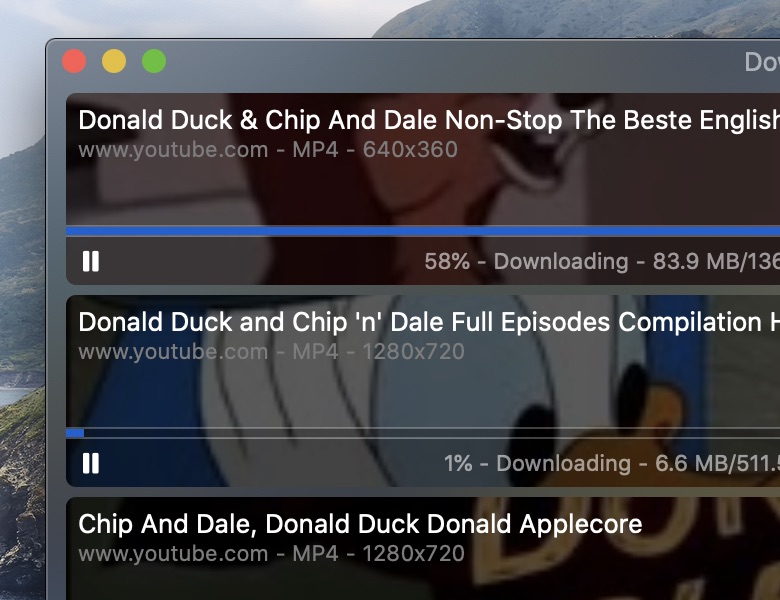
В нижней строке главного окна находятся действия добавления адреса, открытия User-Guided Extraction, поиска, очистки завершённых элементов, истории и связи с поддержкой. Счётчик отражает количество текущих элементов. Главное различие между «очистить завершённые» и «удалить файл» принципиально: очистка списка управляет интерфейсом и сама по себе не означает стирание копии с диска. Для поиска результата предусмотрена привязка к Finder и история предыдущих операций.
Когда у записи обнаружены несколько качеств или форматов, у неё появляется выбор варианта потока; другая кнопка управляет последующей обработкой. Это две разные стадии: выбор варианта определяет, какие дорожки и исходное разрешение скачиваются, а последующая обработка отвечает, что сделать с уже полученным материалом. Попытка исправить неверно выбранное качество конвертацией бессмысленна: кодирование не восстановит детали, отсутствующие в скачанном потоке.
Меню загрузки, приоритеты и имена
Меню Actions и контекстное меню отдельного задания служат не для глобальной настройки приложения, а для изменения параметров выбранной записи. Для ожидающей загрузки доступны изменение формата, приоритетов и названия; переименование применяется также к конечному имени файла. При нескольких одновременных задачах приоритет определяет, чему отдать очередь раньше. Он не способен ускорить сервер, который ограничивает отдачу, или исправить сетевой маршрут.
В раннем отображении главное окно могло содержать отдельный Top Downloads. Не стоит искать его в текущей версии: функция исключена в Downie 4.12.15, опубликованной 7 сентября 2026 года. Старые снимки интерфейса в сети показывают элементы, которых больше нет. Действующая панель поиска при этом относится к другому механизму — поиску контента из приложения через доступные поисковые службы.
Фоновая работа через строку меню
Downie умеет показывать значок в системной строке меню macOS. Его всплывающее окно предоставляет доступ к очереди и добавлению адресов без переключения в большое окно. В Appearance можно отключить значок либо использовать режим работы исключительно через системную строку меню, без постоянного значка в Dock. Это удобно для накопления очереди во время чтения страниц, но не делает приложение независимым от запущенной macOS.
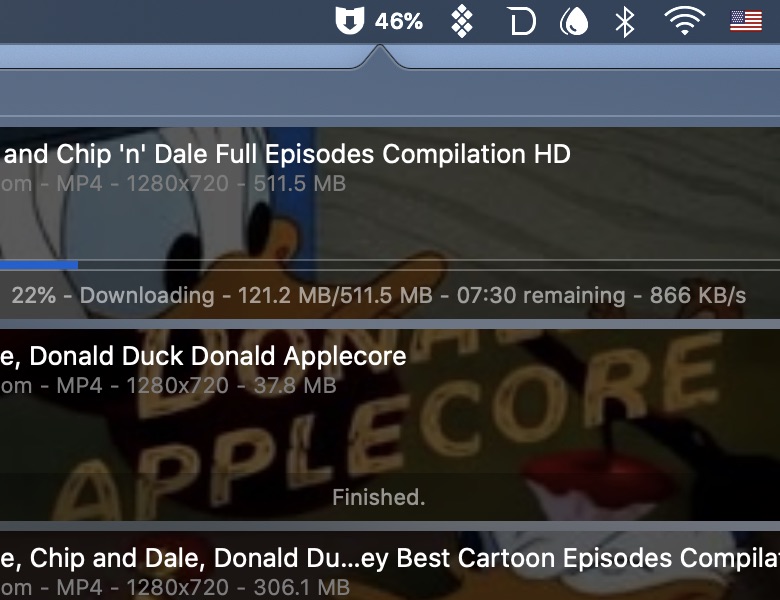
Фоновый режим не равен полностью автономной службе: когда macOS завершает сеанс, блокирует сетевое соединение или переводит компьютер в состояние, не допускающее продолжения передачи, работа очереди зависит от системных условий. Для продолжительных загрузок полезно учитывать настройки питания и ёмкость накопителя. Отображаемая скорость в списке — текущий показатель сети и сайта, а не гарантированная характеристика Downie.
Окно истории и Finder
История хранит сведения о выполненных заданиях отдельно от активной очереди. Её назначение — найти ранее сохранённый материал и вернуться к исходной странице. Список полезен при повторном обращении к нескольким десяткам адресов: по нему легче определить, какое видео уже скачивалось. Синхронизация с iCloud переносит историю между Mac, использующими соответствующую учётную запись и настройки, однако сами большие медиафайлы при этом не превращаются в облачную медиатеку Downie.
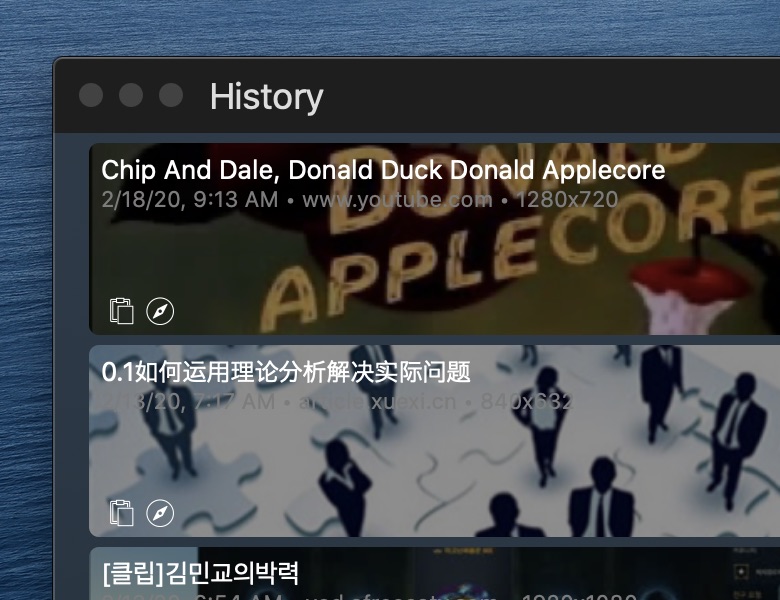
История не гарантирует восстановление файла, который позже был удалён из Finder. Запись о прежней операции может сохраниться, но папка назначения — отдельная сущность. Это важное отличие от сервисов резервного копирования: Downie следует считать инструментом получения материалов, а не единственным местом хранения результата.
Функции, которые определяют рабочий сценарий
Получение адресов из браузера и массовая очередь
Приложение принимает одну либо сразу несколько ссылок через File > Open URLs…, содержимое буфера обмена, перетаскивание на окно или иконку, а также через расширение браузера. У расширений Safari, Chrome и Firefox есть кнопка отправки открытой страницы в Downie. Для тех, кто систематически собирает ролики по теме, важнее всего именно пакетный ввод: одна операция формирует несколько независимых заданий, после чего пользователь наблюдает общую очередь.
Пакетность не следует путать с полной выгрузкой любого сайта. Для поддерживаемых интеграций возможна работа со списками воспроизведения и несколькими найденными ссылками, но индивидуальные страницы могут требовать отдельной авторизации, ручного определения потока или ввода адресов по одному. Количество параллельных загрузок задаётся в General. Увеличение параллелизма распределяет нагрузку между задачами, но при медленном соединении способно ухудшить стабильность и сделать диагностику сложнее.
Выбор качества и различие между исходным потоком и MP4
По умолчанию программа стремится выбирать наилучшее доступное качество. В General задаётся предел разрешения или режим уточнения качества для каждого задания. Для записей, ещё не начавших передачу, вариант выбирается из меню форматов рядом с записью. Там могут оказаться несколько разрешений, видеокодеков, контейнеров и аудиодорожек. Приоритетом следует делать характеристики самого ролика, а не расширение файла: два файла с одинаковым названием MP4 могут отличаться качеством кодирования, частотой кадров и совместимостью.
В General есть два режима, которые нередко путают: Prefer MP4 Format и Force MP4 Format. Первый предпочитает MP4 при наличии сопоставимого разрешения, даже при отличиях битрейта или числа кадров в секунду. Второй выбирает MP4 даже при существовании более высокого разрешения в WebM или другом контейнере. Поэтому требование «обязательно MP4» может вступить в противоречие с требованием «максимальная детализация». Разрешить этот конфликт нужно до передачи файла, а не после неё.
Постобработка видео и извлечение звука
Пять основных вариантов после скачивания — None, MP4, Audio Only, Permute и Custom. None оставляет результат в полученном виде, хотя сборка фрагментированного потока и объединение аудио с видео иногда всё равно требуются технически. MP4 приводит результат к контейнеру MP4 с H.264; Audio Only извлекает звуковую дорожку и по умолчанию преобразует её в MP3. Для более сложной обработки предназначена интеграция с отдельным Permute. Custom допускает собственный shell-скрипт, ограниченный песочницей приложения.
Настройка может действовать на все будущие задания или на конкретную запись. Это позволяет, например, сохранить один материал как видео в исходном качестве, а другой — только как звуковой файл без постоянного переключения глобальных параметров. При этом вариант Audio Only не гарантирует студийное качество аудио: он берёт ту звуковую информацию, которая действительно доступна у источника. Перекодирование аудио в MP3 не возвращает частоты и детали, уже потерянные на видеохостинге.
Для пользователей QuickTime особенно важна разница между принудительным выбором исходного MP4 и постобработкой в MP4. В первом случае доступное более высокое разрешение уступает место совместимому исходному MP4, но тяжёлая перекодировка не требуется. Во втором — качество исходного ролика выбирается шире, зато перекодирование 4K может потребовать заметного времени и ресурсов процессора. Ни один режим не обещает неизменное качество после повторного сжатия.
Субтитры, языковые дорожки и дополнительные данные
Downie умеет сохранять доступные на сайте субтитры отдельным файлом SRT. В Subtitles & Audio можно отказаться от автоматической загрузки, оставить оригинальное расширение либо задать несколько языковых меток. На сайтах с несколькими аудиодорожками есть настройки автоматического выбора звукового языка. Названия дорожек зависят от сайта; неверно заданная метка приводит к выбору не того языка или к отсутствию ожидаемого дополнения.
Видеоролик и субтитры — обычно два файла. Это не дефект загрузки: QuickTime не всегда подключает внешние SRT автоматически, тогда как другие проигрыватели могут обнаруживать рядом лежащую дорожку. Пользователю, которому нужен единый видеофайл с встроенными субтитрами, потребуется отдельная операция, например в Permute. Для проверки кодека, контейнера и наличия дорожек полезен MediaInfo, который показывает технические характеристики полученного медиафайла, не меняя его содержимое.
Отдельно могут сохраняться JPEG-миниатюра и файл JSON с метаданными — описанием, исходной страницей, автором и, для поддерживаемых площадок, главами. Для каталога обучающих записей это помогает сопоставить видео с контекстом, особенно после переименования. Однако метаданные и обложка не являются независимой резервной копией видеопотока и не создают монтажный проект. Их отсутствие у конкретного сайта не обязательно свидетельствует о повреждении основного видео.
Встроенный браузер User-Guided Extraction и авторизация
Когда обычный механизм распознавания страницы не находит видео, User-Guided Extraction (UGE) позволяет открыть страницу внутри Downie и увидеть обнаруженные запросы на медиа в боковой панели. Там могут появляться прямые файлы, HLS Stream, DASH Stream и другие варианты. Смысл UGE — дать пользователю возможность инициировать воспроизведение и выбрать подходящий поток, а не обходить защиту DRM. Некоторые сайты создают ссылку на поток лишь после нажатия Play в собственном плеере.
UGE предлагает режимы User-Agent macOS и iOS, совместимый слой и управление всплывающими окнами. Изменение User-Agent влияет на то, как сайт представляет страницу, но не делает Mac мобильным устройством и не предоставляет отсутствующие права на контент. В этом же окне можно увидеть обнаруженные изображения и субтитры, если сайт действительно отдаёт их браузеру. Возможность выгрузки этих дополнительных ресурсов не означает полноценный парсер произвольного сайта.
Отдельный Login Browser нужен для страниц, отображающих видео только авторизованным пользователям. Downie не наследует автоматически сессию Safari или Chrome: переданная ссылка содержит только адрес. Поэтому факт успешного просмотра материала в обычном браузере не равен готовности скачивания внутри приложения. Доступ на стороне сайта должен быть действующим, а защищённые DRM потоки остаются неподдерживаемыми даже при легитимной подписке.
Автоматизация без отдельного сервера Downie
Downie интегрируется со стандартными механизмами macOS: ссылку можно открыть через команду open, AppleScript или действие Open URLs in Downie для Automator. Для передачи конкретных параметров существует схема downie:// с аргументами адреса, режима постобработки, папки назначения, заголовка и открытия в UGE. В Advanced есть automated mode, подавляющий диалоговые окна. Это полезно для заранее согласованного набора ссылок, но при необходимости входа на сайт приложение в таком режиме может отменить задание вместо ожидания ответа пользователя.
Автоматизация не делает Downie серверной системой массового архивирования. Компьютер должен оставаться доступным, сайты — отвечать, а сложные переходы через формы и проверки — допускать обработку без вмешательства. Подавление диалогов повышает предсказуемость безнадзорного процесса, но уменьшает шанс вовремя ответить на предупреждение или выбрать нужную дорожку. В рабочих задачах с высокой ценой потери разумнее сохранять отчёт о выполнении и проверять завершённые файлы отдельно.
Карта форматов и совместимости
Формат видео в Downie — не универсальный выбор между всеми известными кодеками. Программа сначала получает то, что реально выдаёт платформа: отдельный медиафайл, сегментированный поток либо несколько связанных дорожек. Только после этого применяются операции обработки. Поэтому одинаковая настройка «качество — наилучшее» у двух сайтов может дать разные контейнеры и разные свойства воспроизведения. Различать исходник, результат постобработки и сопровождающую информацию полезнее, чем ориентироваться исключительно на расширение файла.
| Объект | Как появляется в Downie | Что переносится | Возможное ограничение |
|---|---|---|---|
| Ссылка на страницу | Буфер обмена, браузер, список URLs, AppleScript | Адрес для повторного обращения | Не содержит самих медиаданных; требует работающего сайта. |
| HLS/DASH и фрагменты | Обнаружение потока и сборка сегментов; в версии 4.13 поддерживаются также локально сохранённые HLS-манифесты | Результат загрузки после объединения | Отдельная дорожка или неверный манифест не равнозначны целому ролику. |
| MP4 | Исходный MP4 либо постобработка MP4 с H.264 | Самостоятельный видеофайл для совместимых проигрывателей | При преобразовании происходит повторное кодирование. |
| WebM, MKV с AV1 | Один из вариантов, доступных на платформе | Видео без обязательной конвертации в другой контейнер | QuickTime может не открыть такой файл. |
| Аудио, обычно MP3 | Режим Audio Only | Самостоятельный звук без видеоряда | Видео не сохраняется в аудиофайле; перекодирование не улучшает исходное аудио. |
| SRT и исходные субтитры | Дополнительная дорожка, если она обнаружена на сайте | Текст и временная разметка | Проигрывателю может потребоваться ручная привязка внешней дорожки. |
| JPEG-миниатюра | Дополнительная настройка Destination | Изображение обложки | Не хранит видео и может отсутствовать у источника. |
| JSON-метаданные | Дополнительная настройка Destination | Описание, исходный адрес, сведения о главах и авторе при наличии | Не воспроизводится как видео и не заменяет проект монтажа. |
Самая распространённая потеря при переносе материалов в другую программу — не удаление файла, а исчезновение контекста. Звуковая дорожка может сохраниться без субтитров, а переименованный ролик — без понятного источника. Для долгосрочной коллекции полезно хранить метаданные вместе с файлом и использовать согласованную схему названий. При этом описание JSON нельзя воспринимать как универсальный формат обмена проектами: разные приложения читают разные поля, а Downie не обещает, что получатель импортирует всю историю и состояния очереди.
Для случая, когда задача заключается не в скачивании, а в изменении дорожек или контейнера уже полученного файла, более подходящим инструментом будет, например, MKVToolNix для работы с дорожками MKV. Он решает другую задачу и не заменяет автоматическое определение видеопотоков из веб-страниц. Такое разграничение помогает не тратить время на поиски функции, которой у загрузчика нет.
Что перестанет работать первым: зависимости Downie
Изменение на стороне видеосайта
Самая подвижная часть системы находится вне компьютера. Разметка, подпись медиаданных, порядок авторизации и формат выдаваемых потоков зависят от конкретного сервиса. Накануне обновления сайта одна и та же ссылка могла обрабатываться автоматически, а после — потребовать новую версию Downie, вход через Login Browser либо UGE. При этом проблемы одного сервиса не доказывают общую неисправность программы. Проверка на разных доступных адресах помогает отделить сбой интеграции от разрыва сетевого соединения.
Особенно быстро меняются сложные платформы с несколькими типами плееров, языковых дорожек и ограничениями по региону. В журнале изменений Downie почти каждый выпуск содержит перечень исправленных сайтов. Следовательно, при составлении автономного архива нельзя полагаться на предположение, что сохранённая сейчас веб-ссылка через год останется доступной. Гарантировать долговременную сохранность может только уже полученный и проверенный файл, хранящийся в контролируемом месте при наличии необходимых прав.
Соединение, авторизация и DRM
Без доступа к сети Downie не получит новое видео по веб-адресу: конечный файл формируется из ресурсов удалённого сервера. При переносе между сетями меняются маршруты, VPN, прокси и иногда региональная доступность страницы. Приложение поддерживает HTTPS- и SOCKS-прокси, но соответствующая настройка не управляет соединениями встроенного браузера UGE и Login Browser. В результате обычная загрузка и авторизация одного сайта иногда ведут себя по-разному; это нельзя исправить одним общим параметром без уточнения участка сетевого пути.
Право просмотра и право скачивания — разные вопросы. Даже пользователь с действующей подпиской не получает через Downie доступ к расшифровке DRM-защищённого видео. В списке ошибок отдельное сообщение DRM Protection означает технический предел программы, а не приглашение искать скрытый переключатель. При таком сценарии корректнее использовать разрешённую функцию офлайн-просмотра самого сервиса, если она предусмотрена условиями правообладателя.
Лицензия, серверы и iCloud
При прямой покупке используется активация лицензии; при запуске приложение может обращаться к сервису её проверки. Это иная зависимость, чем сервер видеохостинга. Подписка Setapp использует собственный механизм доступа к приложениям, поэтому её завершение затрагивает право запуска, но не создаёт автоматического удаления файлов, ранее сохранённых пользователем в собственной папке. Такие файлы следует хранить отдельно от данных приложения, чтобы не связывать их сохранность с покупкой лицензии.
iCloud синхронизирует историю между Mac, но не является обязательной облачной стадией получения видео и не означает отправку на iCloud каждой большой записи. Отсутствие синхронизации не отменяет уже сохранённые локальные файлы; оно усложняет проверку повторов на разных компьютерах. Раздельное понимание истории и медиатеки помогает при смене устройства, смене Apple ID или отключении облака.
Жизненный цикл Downie: что изменилось в актуальной ветке
Downie 4 — действующая линия разработки, а не законсервированный архивный загрузчик. Релиз 4.13.3 от 15 октября 2026 года исправил ошибку двойного нажатия Stop при записи прямого эфира и улучшил совместимость с несколькими площадками, включая YouTube, TikTok и X. Предшествующая версия 4.13.2 от 29 сентября добавила приём локально сохранённых HLS-манифестов и исправляла встроенный браузер для сайтов, зависящих от Safari. Эти изменения имеют прикладной смысл: фоновая загрузка и детектирование медиа нуждаются в постоянной адаптации.
11 сентября 2026 года вышел Downie 4.13, после которого минимальной стала macOS 13. Поддержка macOS 13 и 14 уже обозначена как устаревающая; рекомендуемая система — macOS 15 и новее. Предыдущая версия 4.12.15 от 7 сентября предназначалась в числе прочего для пользователей macOS 11 и 12. Она же убрала Top Downloads. Поэтому советы по старым сборкам полезны для истории продукта, но не определяют требования последней версии.
Ветка Downie 3 больше не получает исправлений под изменяющиеся сайты. Приобретённый код для старого поколения не стоит принимать за код актуального. У старых пользователей есть отдельный механизм льготного перехода; сама возможность продолжить запуск старой программы не равнозначна поддержке новых протоколов или новых версий macOS. При необходимости сохранить существующий рабочий процесс следует отдельно учитывать состояние операционной системы и состояние сайтов, а не только факт наличия значка приложения в Dock.
Изменения относятся и к соседнему Permute. Для пользователей macOS 26 с Apple Silicon предлагается пакет с Permute 4; для macOS 13–15 и компьютеров Intel — вариант с Permute 3. Эти редакции нельзя произвольно заменить друг другом лишь потому, что обе продаются рядом с Downie. Основная лицензия Downie 4 при этом сохраняет своё назначение: загрузка и базовая обработка роликов на Mac, без обязательного приобретения Permute.
Стоимость и скрытые расходы использования
Прямая лицензия Downie 4 стоит 19,99 доллара США по отображаемой цене без НДС и налога с продаж; расчётная база магазина — евро. Это бессрочное право на четвёртую основную ветку, а не обещание бесплатного получения всех будущих крупных поколений. Для одного пользователя разрешена установка на собственные компьютеры Mac с ограничением до трёх активаций одновременно. Перепродажа кода или его передача другим людям не соответствует персональным условиям использования.
Пробная версия входит в прямую загрузку с сайта и действует ограниченное время. Точное количество дней здесь не фиксируется: для решения о покупке важнее заранее убедиться, что нужный сайт, формат и конкретная сетевая среда работают. Бессрочно бесплатной редакции с полноценной непрерывной работой Downie не предусмотрено как отдельного тарифа. Для тех, кто уже использует несколько платных инструментов, доступна Setapp: тариф Mac от 14,99 доллара в месяц, с условиями подписки и собственной процедурой установки.
Комбинированная покупка Downie 4 и Permute стоит 26,99 доллара до налогов. Сам Downie уже умеет создавать MP4 и аудио, поэтому дополнение оправдано не при каждой загрузке. Основание платить за Permute — сценарии, выходящие за пределы стандартной постобработки: например, сложные преобразования, работа с внешними субтитрами и дополнительными пресетами. На macOS 13–15 и на Intel речь идёт о Permute 3; для Permute 4 требуются macOS 26 и Apple Silicon.
При оценке совокупной стоимости важны ещё три ресурса, за которые не выставляет счёт разработчик Downie. Первый — диск: серия больших роликов требует значительно больше пространства, чем документы или звуковые записи. Второй — вычисления: повторное кодирование больших потоков в MP4 расходует время процессора и влияет на работу других приложений. Третий — сопровождение коллекции: самостоятельно организовать названия, резервные копии и подтверждение прав гораздо важнее, чем однажды скачать ролик. Эти издержки не исчезают после оплаты лицензии.
Наконец, полезно разделять стоимость использования программы и стоимость права на медиа. Покупка Downie не приобретает права на чужой ролик и не заменяет подписку на легитимный источник. С коммерческими материалами, трансляциями и корпоративными записями необходимо следовать договору, условиям площадки и разрешениям владельца. По этому критерию самый дешёвый способ получения видео — не обязательно законный или пригодный для дальнейшей публикации.
Безопасность, приватность и пределы производительности
Какие данные покидают компьютер
Downie выполняет сетевые обращения к сайтам, с которых получает данные, и к сервисам, обеспечивающим работу самого приложения. Документация отдельно описывает анонимную статистику функций и доменов, служащую для определения востребованности интеграций. Эти категории сбора можно отключить в настройках приватности. Разработчик отдельно указывает сетевые обращения, связанные с активацией лицензии и получением информационных сообщений. Формулировку «локальное приложение» поэтому нельзя трактовать как «никогда не обменивается данными с интернетом».
Для закрытых сайтов используются сеансы Login Browser, а при работе через UGE веб-страница загружается внутри приложения. Это принципиально отличается от простого скачивания публичного файла: пользователь вводит данные доступа непосредственно на странице, а содержание авторизованной сессии становится частью локального процесса просмотра. В целях безопасности лучше использовать лишь доверенные сайты и не передавать пароли третьим лицам под видом запроса технической помощи. Для диагностики обычно достаточно адреса доступного примера и сообщения об ошибке; с личными сессиями необходима отдельная осторожность.
Почему скорость нельзя оценить одной цифрой
Время обработки определяется как минимум тремя разными этапами: распознаванием страницы, передачей данных и постобработкой. Первый зависит от интеграции с сайтом, второй — от сетевого соединения, ограничений источника и выбранного размера файла, третий — от кодека и возможностей Mac. Наблюдать за процентом загрузки недостаточно, если после 100% включено повторное кодирование H.264: обработка продолжается, хотя сетевой файл уже получен.
Параллельная очередь улучшает управление задачами, но не означает линейного роста пропускной способности. Одновременная передача нескольких крупных роликов делит сетевой ресурс; перекодирование дополнительно нагружает центральный процессор. Для тихой работы на ноутбуке и сохранения заряда батареи полезнее умеренное число одновременных заданий и отсутствие ненужной конвертации, чем максимальные значения во всех настройках. Без воспроизводимого тестового стенда приводить универсальную скорость в МБ/с некорректно.
Отказоустойчивость и сохранность файлов
Программа изолирована средствами песочницы macOS; это ограничивает некоторые действия пользовательских скриптов, но не заменяет проверку результата и собственные резервные копии. Для сохранности важнее выбрать понятную папку назначения, оставить запас свободного места и проверять воспроизведение после завершения. Если файл нужен для учебного или рабочего архива, наличие читаемого MP4, внешних SRT и сопровождающего описания обеспечивает большую переносимость, чем одна запись в истории Downie.
При возникновении ошибки загрузчик позволяет отправить технический отчёт из интерфейса. Диагностика должна содержать конкретный адрес, время, текст ошибки и особенности настроек, а не пароль или платёжные данные. Разработчик обеспечивает поддержку на английском языке, даже при наличии локализаций интерфейса. Для пользователя это реальная часть эксплуатационных требований: успешное освоение управления ещё не гарантирует, что переписку по сложному сайту получится вести на русском.
Как пользоваться программой — советы гика
Рабочие действия ниже относятся к Downie 4 на macOS 13 и новее. Для воспроизводимости нужен доступный онлайн-ролик, который разрешено сохранять, действующее интернет-соединение и место на диске. Различайте подготовку приложения, ввод адреса, выбор варианта потока и контроль конечного файла: неисправность на одной стадии нельзя исправить изменением параметров другой.
Настройки после установки: папка, автоматический старт и уровень качества
Цель: добиться предсказуемого сохранения до первой загрузки. Подготовка: установите Downie с сайта разработчика, запустите приложение, убедитесь, что в Finder доступна папка назначения, и не начинайте сложную серию из десятков ссылок, пока не завершено пробное задание.
- Откройте меню Downie > Settings…, затем раздел Destination. Укажите каталог загрузок. Здесь же находятся сортировка по сайту или плейлисту и формат имени файла.
- Перейдите в General. Для первого знакомства оставьте умеренное количество одновременных загрузок и отключите автоматический старт, если хотите выбирать качество для каждой записи.
- В том же General установите предел разрешения или выбор качества по запросу. Пока не включайте Force MP4 Format, если существенна максимальная доступная детализация.
- В Postprocessing оставьте None, чтобы сначала увидеть исходный результат. Проверьте в Subtitles & Audio, требуются ли отдельные субтитры; настройки внешней дорожки лучше определить заранее.
Проверка: в Destination отображается намеренно выбранная папка, а открытие новой записи не запускает передачу без возможности осмотреть параметры, когда автостарт отключён. Типичная ошибка: запускать пакет с автоматической конвертацией 4K на медленном Mac, а затем принимать стадию кодирования за зависшую загрузку. Безопасный откат: верните обработку None и прежний предел разрешения; изменения настроек не требуют удаления уже сохранённых файлов.
Скачивание отдельного видео по URL через главное окно
Цель: создать одно самостоятельное задание по прямой ссылке на страницу с роликом. Подготовка: откройте нужную общедоступную страницу в браузере, проверьте разрешение на скачивание и скопируйте её адрес целиком, без сокращения до названия канала.
- Сделайте окно Downie активным и нажмите Command-V; приложение получит ссылку из буфера обмена. Другой путь — File > Open URLs… и вставка адреса в текстовое поле.
- Для ссылки, скопированной заранее, используйте значок + или кнопку Add в нижней строке; если буфер пуст, откроется окно ввода адресов.
- Убедитесь, что в очереди появилась запись и сменился статус Loading…. При включённом автоматическом старте передача начнётся после распознавания.
- После завершения найдите итоговый файл в выбранной папке через Finder и проверьте воспроизведение не только первых секунд, но и середины записи.
Проверка: название, продолжительность и разрешение задания соответствуют нужному ролику, файл открывается после завершения. Ошибка: вместо адреса конкретной публикации скопирована главная страница сайта, поэтому Downie не может выделить желаемый материал. Откат: отмените неподходящее задание кнопкой прекращения на его карточке, не трогая другие элементы и не удаляя ранее скачанные файлы; затем добавьте адрес самого видео.
Передача ссылок из Safari, Chrome и Firefox через расширение
Цель: сократить переключения между браузером и очередью. Подготовка: Downie должен быть установлен на том же Mac, что и браузер. Для расширения нужен разрешённый доступ в настройках соответствующего браузера.
- В Downie > Settings… откройте Browser Extensions и установите расширение для используемого браузера из доступного варианта.
- В браузере разрешите расширение и при необходимости добавьте его значок на панель инструментов. Откройте страницу собственного или разрешённого к загрузке ролика.
- Нажмите кнопку расширения; ссылка отправится в Downie. Альтернативный ввод, предусмотренный расширением, — Ctrl+Shift+D на странице.
- Для отправки нескольких открытых вкладок в браузерном окне используйте предусмотренное сочетание Ctrl+Shift+Option+D, учитывая, что число обработанных страниц зависит от их фактической структуры.
Проверка: в очереди Downie появился адрес именно открытой страницы. Ошибка: расширение установлено, но кнопки не видно — в некоторых браузерах она скрыта в списке расширений и требует ручного размещения на панели. Откат: отключите расширение в браузере и возвращайтесь к File > Open URLs…; сам Downie продолжит работать без браузерного дополнения.
Пакетная загрузка ссылок и управление приоритетами
Цель: собрать несколько разрешённых роликов в одну управляемую очередь. Подготовка: составьте список полных URL, заранее оцените размер коллекции и свободное место на накопителе. Не смешивайте страницы с обязательным входом и публичные ссылки, пока проверяете настройки.
- Откройте File > Open URLs… и вставьте несколько ссылок в текстовое поле. Downie создаст соответствующие задания после распознавания.
- В Settings > General определите количество одновременных скачиваний, исходя из устойчивости сети и доступных ресурсов компьютера.
- На ожидающей записи вызовите контекстное меню либо кнопку Actions и при необходимости измените Priority для задачи, которую следует начать раньше остальных.
- По завершении проверьте число реально полученных файлов и только затем используйте Clear Finished Downloads, если хотите убрать завершённые карточки из окна.
Проверка: каждая доступная ссылка порождает осмысленную запись, а более приоритетные задания получают преимущество в очереди. Ошибка: ожидание, что список адресов автоматически откроет даже страницы с разными сеансами входа и DRM. Откат: снизьте число параллельных задач, отмените только проблемные записи и оставьте завершённые файлы нетронутыми. Очистка списка не требуется для освобождения места на диске.
Выбор разрешения, кодека и доступной звуковой дорожки
Цель: заранее определить воспроизводимый результат, не теряя нужное качество. Подготовка: отключите автоматическое начало передачи в Settings > General либо включите предложение выбирать вариант при каждом новом задании.
- Добавьте адрес видео, дождитесь, когда карточка покажет варианты загрузки.
- На ожидающей записи откройте выпадающее меню форматов и разрешений рядом с её названием; выберите вариант по разрешению, контейнеру и доступным дорожкам.
- Для повторяющихся задач определите предел разрешения в General. Приоритет MP4 задаётся параметром Prefer MP4 Format, а жёсткое ограничение — Force MP4 Format.
- После выбора разрешите загрузке начаться и сравните свойства готового файла с выбранными параметрами через Finder и медиаплеер.
Проверка: на карточке и у конечного файла совпадают выбранные размер кадра и контейнер. Ошибка: включение Force MP4 Format при наличии 4K только в WebM приводит к более низкому доступному разрешению в MP4. Откат: отмените ещё не нужную передачу, верните настройку предпочтения вместо принуждения и создайте новое задание; повторная кодировка уже скачанного малого файла не вернёт потерянную детализацию.
Постобработка: исходный формат, MP4 и отдельное аудио
Цель: выбрать результат для просмотра на устройствах с ограниченной поддержкой кодеков либо получить только звук. Подготовка: решите, важнее ли отсутствие повторного сжатия или совместимость; заранее освободите место для промежуточных данных.
- Откройте Settings > Postprocessing и выберите общий режим: None, MP4 либо Audio Only.
- Для отдельной записи используйте её выпадающее меню Postprocessing. Так можно настроить аудио только у конкретной загрузки без изменения режима остальных роликов.
- Для MP4 дождитесь окончания преобразования после скачивания. Для Audio Only проверьте настройки создания MP3: этот формат используется по умолчанию, но преобразование можно отключить.
- Прослушайте готовое аудио или проверьте MP4 в том проигрывателе, для которого предназначен файл.
Проверка: результат имеет ожидаемый тип и полноценное воспроизведение. Ошибка: считать длинную стадию перекодирования 4K неисправностью загрузки либо ожидать видео после выбора Audio Only. Откат: верните None для следующего задания и повторно скачайте исходный вариант, если он необходим; не перезаписывайте единственную пригодную копию файла экспериментальным преобразованием.
Субтитры SRT и несколько языков
Цель: сохранить необходимые текстовые дорожки отдельно от видеоряда. Подготовка: выберите страницу с действительно доступными субтитрами и узнайте точные названия языков, которые показывает источник.
- Откройте Downie > Settings… > Subtitles & Audio и убедитесь, что получение субтитров не отключено.
- Для отдельных языков выберите режим Multiple и добавьте метки языков, совпадающие с теми, что показывает меню Subtitles на карточке задания.
- Оставьте стандартный вывод .srt для совместимости с распространёнными медиаплеерами либо включите сохранение исходного формата, когда это требуется рабочим процессом.
- После передачи убедитесь, что рядом с видео находится соответствующий файл субтитров; проверьте их отображение в проигрывателе с поддержкой внешних дорожек.
Проверка: нужный язык читается и синхронизирован с речью. Ошибка: язык записан с другой меткой или субтитры встроены в исходный поток и не представлены отдельным файлом. Откат: удалите неверную языковую метку из настроек и повторите только неудачное задание, не стирая рабочее видео; отсутствие поддержки субтитров на стороне источника не лечится изменением расширения.
Поиск потоков во встроенном User-Guided Extraction
Цель: получить доступный поток со страницы, на которой обычное распознавание не справилось. Подготовка: нужен адрес страницы с роликом без DRM, а не произвольная текстовая публикация.
- Откройте Browser > User-Guided Extraction… или нажмите Open User-Guided Extraction в нижней панели.
- Введите страницу в адресную строку UGE и нажмите Return. Дождитесь загрузки сайта внутри окна.
- Если справа не отображается панель найденных материалов, раскройте её кнопкой Downloads. При необходимости запустите воспроизведение на странице, чтобы сайт загрузил поток.
- Сравните найденные варианты Direct Downloader, HLS Stream и DASH Stream; у нужного варианта нажмите + справа для передачи в основную очередь.
- При неправильном отображении сайта проверьте значок шестерёнки Options, режимы macOS/iOS и compatibility layer. Изменяйте только один параметр за раз.
Проверка: выбранный поток появился в очереди с осмысленными свойствами и сформировал пригодный файл. Ошибка: выбран вложенный манифест HLS только со звуком или видео, хотя существует главный манифест. Откат: удалите неверное задание, вернитесь к найденным потокам и выберите мастер-манифест; после проверки верните первоначальные параметры User-Agent. UGE не предназначен для обхода DRM.
Вход на сайт через Login Browser
Цель: использовать собственный действующий доступ к странице, которая требует обычной авторизации. Подготовка: убедитесь в доверенности домена, разрешении скачивания и наличии прав на конкретный ролик. Не копируйте сессионные данные из браузера в сторонние сообщения.
- Когда Downie предложит авторизацию, используйте соответствующий диалог; для ручного открытия выберите Browser > Login Browser….
- Введите адрес нужного сайта, откройте его форму входа во встроенном окне и авторизуйтесь стандартным способом.
- После входа нажмите Done в правом верхнем углу. Когда кнопка остаётся Cancel, перейдите внутри сайта на другую его страницу, чтобы окно обновило состояние входа.
- Вернитесь к своему заданию и оцените его статус. Если обычный механизм распознавания не работает, используйте UGE только для разрешённого материала.
Проверка: вместо предложения входа Downie распознаёт доступный материал в вашей сессии. Ошибка: ожидать автоматической передачи cookie из Safari или Chrome — Downie получает из внешнего браузера адрес, а не его активную сессию. Откат: закройте встроенный браузер без сохранения новых задач и при необходимости завершите сеанс на сайте; не отключайте системную защиту и не ищите обход DRM ради продолжения операции.
Дополнительные файлы: миниатюра, JSON и сортировка по папкам
Цель: создать комплект файла с контекстом для последующего использования в собственной медиатеке. Подготовка: определите схему каталогов и разрешите доступ Downie к выбранной папке на Mac.
- Откройте Downie > Settings… > Destination и задайте место хранения.
- Включите при необходимости сортировку по сайту или плейлисту и определите формат именования файлов.
- Активируйте сохранение thumbnail image и JSON metadata file, если вам нужны обложка JPEG и дополнительное описание.
- После выполнения нового задания проверьте содержимое именно его папки: медиафайл должен существовать независимо от дополнительных документов.
Проверка: каталог содержит понятный исходный материал, а при доступности метаданных — соответствующие сопутствующие файлы. Ошибка: ожидание, что JSON будет автоматически импортирован другим видеоредактором как готовый монтажный проект. Откат: отключите сохранение дополнительных файлов на будущие загрузки; ненужные JPEG и JSON удаляйте только после подтверждения, что они не используются вашей системой учёта.
История скачивания и режим только строки меню
Цель: быстро находить прежние результаты и не держать большое окно постоянно открытым. Подготовка: выполните хотя бы одно собственное успешное задание и убедитесь, что сохраняется история.
- Выберите Window > Show History либо нажмите History в нижней панели Downie.
- В строке нужной записи используйте стрелку перехода к файлу в Finder. Для обращения к первоисточнику используйте контекстное меню записи.
- В Settings > History определите правила очистки истории с учётом своих потребностей, не подменяя ими резервное копирование.
- При необходимости перейдите в Settings > Appearance и измените отображение значка в строке меню или вариант работы только через неё.
Проверка: после закрытия большого окна очередь доступна через значок в строке меню, а история ведёт к уже существующему файлу. Ошибка: принять запись истории за гарантию наличия удалённого видео. Откат: верните отображение Dock и главного окна в Appearance, не удаляя каталоги загрузок; смена способа отображения не требует повторного скачивания готовых файлов.
Автоматическая отправка ссылок через Automator и команды macOS
Цель: включить Downie в повторяющееся действие на одном Mac без отдельного сервера. Подготовка: сначала убедитесь, что нужный сайт работает вручную и не требует выбора сессии, капчи или специального подтверждения.
- В стандартном macOS Automator используйте действие Open URLs in Downie для передачи подготовленных ссылок. Внешнему инструменту не нужен доступ к библиотеке видеороликов Downie.
- Для запуска через Терминал используйте обычную команду открытия программы open -a ‘Downie 4’ ‘URL’, подставив действительный адрес вместо букв URL; у версии Setapp используется имя приложения Downie.
- Для специальных условий используйте документированную схему downie:// и параметры url, postprocessing, destination либо action, предварительно корректно кодируя адрес с символами вопроса и амперсанда.
- Только после проверки вручную включайте Settings > Advanced > automated mode, когда нужно подавить диалоговые окна.
Проверка: автоматизация добавляет в очередь тот же доступный ролик, что ручной ввод; итоговый файл читается. Ошибка: в автоматическом режиме диалог авторизации скрывается, и соответствующее задание отменяется. Откат: выключите automated mode и вернитесь к ручному открытию ссылок; прекращение автоматизации не должно удалять готовые файлы. Не запускайте непроверенные чужие shell-скрипты с доступом к личным каталогам.
Сквозной сценарий: от разрешённого ролика до проверенного локального MP4
Цель: получить воспроизводимую копию одного собственного видео, размещённого на доступной странице Vimeo или другого поддерживаемого сайта, и подтвердить пригодность файла вне Downie. Подготовка: понадобится адрес конкретного своего ролика, право сохранять его, свободное место с запасом и проигрыватель, который понимает MP4.
- В Downie > Settings… > Destination назначьте отдельную тестовую папку. В General отключите автозапуск, чтобы выбор качества был виден до передачи.
- Из адресной строки веб-страницы скопируйте URL ролика. В Downie откройте File > Open URLs…, вставьте адрес и дождитесь появления распознанной записи.
- В меню форматов выберите доступный вариант разрешения. Для широкого воспроизведения установите у этой карточки Postprocessing > MP4; не используйте Force MP4 Format, когда требуется проверить исходную максимально качественную дорожку.
- Начните передачу, дождитесь окончания скачивания и при необходимости перекодирования. Не оценивайте завершённость только по исчезновению полосы сетевого прогресса.
- Найдите итоговый MP4 в тестовой папке через Finder. Посмотрите начало и конец, проверьте звук, разрешение и полноту записи. Если у ролика были субтитры, проверьте внешний SRT в совместимом проигрывателе.
- После успешной проверки сохраните этот комплект в своём рабочем каталоге. Очистить завершённую карточку в Downie можно отдельно; это не действие по архивированию.
Проверка результата: MP4 открывается без обращения к исходной веб-странице, видео и звук соответствуют выбранному ролику, а у дополнительных файлов есть ясное назначение. Ошибка: файл загружен в WebM, потому что для задания остался режим None, или загрузка не завершается из-за недоступной страницы. Безопасный откат: сохраните уже рабочую исходную копию, отмените только проблемную задачу, проверьте настройки MP4 и повторите её; при отсутствии разрешённого доступного потока прекращайте попытки, а не заменяйте его неавторизованным обходом защиты.
Плюсы и минусы Downie
Плюсы
- Разные способы добавления адресов: через буфер обмена, несколько URL, перетаскивание, значок в строке меню и расширения основных браузеров.
- Управление потоком до начала загрузки: доступные разрешения и контейнеры выбираются отдельно от операции преобразования.
- Очередь с одновременными заданиями и приоритетами позволяет организовать серию роликов, не открывая каждую загрузку в отдельном окне.
- Несколько полезных способов сохранить результат: оставить исходный поток, создать MP4/H.264 или извлечь звуковую дорожку в режиме Audio Only.
- User-Guided Extraction помогает найти доступное медиа на страницах, где обычное распознавание не сработало.
- Поддержка внешних SRT, настройки языковых дорожек, сохранение обложек и JSON-метаданных помогают организовать собственную коллекцию.
- Сохраняется история загрузок с доступом к исходным страницам и локальным файлам; предусмотрена синхронизация истории через iCloud.
- Бессрочная лицензия на Downie 4 доступна без обязательной ежемесячной подписки, а изменения интеграций с сайтами продолжают выходить в обновлениях.
Минусы
- Актуальная настольная версия требует Mac с macOS 13+; для Windows и Linux собственных версий Downie нет.
- Работоспособность конкретного ролика зависит от стороннего сайта; значительная часть источников меняет сетевые механизмы без согласования с разработчиком загрузчика.
- DRM-защищённые материалы не поддерживаются, в том числе при наличии законного доступа к просмотру.
- Сохранение максимального качества в WebM/AV1 не гарантирует совместимость с QuickTime; перевод большого видео в H.264 MP4 может занять существенное время.
- Отдельные SRT не встраиваются в видео силами базовой постобработки Downie; расширенные операции потребуют дополнительной программы.
- Облачная синхронизация касается истории, а не резервного копирования всех полученных файлов.
- Поддержка разработчика ведётся на английском, а прямая покупка основного поколения не означает пожизненную поддержку всех следующих крупных веток.
Кому подойдёт Downie
Владельцу Mac, который регулярно сохраняет разрешённые ролики для офлайн-просмотра. Ему нужны папка назначения, очередь, предсказуемый выбор разрешения и возможность открыть полученный файл в привычном плеере. Разовый браузерный сервис обычно не даёт такого же устойчивого рабочего списка и контроля над последующей обработкой.
Преподавателю или исследователю, который собирает собственные или лицензированные видеоматериалы. Для него важнее не максимальная скорость, а возможность сопоставить ролик с описанием, датой получения, источником, субтитрами и метаданными. Downie способен выдать вместе с медиа сопровождающие файлы, но ответственность за разрешения и сохранность коллекции остаётся у владельца архива.
Пользователю с несколькими источниками видео и разными устройствами воспроизведения. Ему пригодятся MP4/H.264 для совместимости и исходный вариант потока для хранения качества. Если работа строится вокруг Mac и не требует сложного монтажа, разграничение «скачать — преобразовать — воспроизвести» остаётся понятным даже без терминальных команд.
Пользователю автоматизированных процессов macOS. При заранее известных открытых адресах интеграция через AppleScript, Automator и собственную схему URL помогает включить загрузку в сценарии на одном компьютере. Такая польза проявляется только при устойчивых источниках и контроле завершения; не следует считать её готовой круглосуточной системой резервного копирования чужих платформ.
Кому Downie не подойдёт
Тем, кто работает исключительно на Windows или Linux. У этих систем нет настольной версии Downie от Charlie Monroe Software. Использование удалённого Mac ради простой загрузки создаёт лишнюю инфраструктуру; разумнее выбрать кроссплатформенный инструмент.
Тем, кому нужна выгрузка сериалов и фильмов из DRM-сервисов. Даже корректная подписка на просмотр не предоставляет программе техническую возможность расшифровать защищённый поток. Для такого сценария следует использовать предусмотренную самим сервисом официальную офлайн-функцию, соблюдая ограничения лицензии.
Видеомонтажёру, ожидающему много дорожек, эффекты, цветокоррекцию и таймлайн. Downie не предназначен для сборки творческого проекта из уже имеющихся клипов. Его роль заканчивается на получении медиа и ограниченной обработке результата; для монтажа нужна отдельная среда.
Тому, кто не готов поддерживать локальный архив. Программа не заменяет выбор схемы хранения, резервного копирования и проверку файлов. Покупка загрузчика не решает проблему нехватки места, прав на распространение материала или необходимости сохранять контекст первоисточника.
Пользователю, ожидающему вечной стабильности одного неподдерживаемого сайта. При каждом изменении сетевого API возможности Downie зависят от новой версии и исправления интеграции. Тем, кому нужна жёстко воспроизводимая загрузка из собственных источников, приоритет может получить контролируемый протокол передачи, а не универсальный механизм обнаружения на сторонних страницах.
Сравнение с другими аналогами
Сравнение полезно вести по одной задаче: получение видео из доступного сетевого источника. Программы различаются не только тем, какие сайты они понимают, но и тем, насколько легко выбрать поток, можно ли использовать средство вне Mac, как устроены автоматизация и лицензирование. Названия альтернатив ниже обозначают отдельные продукты, а не режимы Downie.
| Аналог | Основная задача | Платформы | Порог освоения | Форматы | Автоматизация | Оплата | Ограничение и сценарий |
|---|---|---|---|---|---|---|---|
| 4K Video Downloader Plus | Скачивание отдельных видео, каналов и плейлистов | Windows 11, macOS 12+, Ubuntu 22.04+ | Невысокий: графический интерфейс | Видео MP4 и MKV, звук MP3/M4A/OGG, SRT | Пакеты, Smart Mode, слежение за новыми видео в поддерживаемых сценариях | Ограниченная бесплатная редакция; подписка и бессрочные платные лицензии | Лимиты бесплатного режима и платные возможности; подходит для многоплатформенного использования с упором на плейлисты. |
| yt-dlp | Сохранение видео и аудио с тонкой настройкой параметров | Windows, macOS, Linux | Выше среднего: консоль и параметры команд | Доступные исходные потоки, MP4/MKV/WebM при поддержке форматов и средств обработки, субтитры | Скрипты, конфигурации, пакетная обработка, выбор дорожек и шаблонов | Бесплатное открытое ПО | Нужно освоить командную строку и зависимости; подходит для воспроизводимых сценариев и разработчиков. |
| JDownloader 2 | Управление загрузками из множества веб-источников, а не только видео | Windows, macOS, Linux | Средний: более насыщенный интерфейс менеджера | Сохраняет типы файлов, отдаваемые источниками; не является универсальным видеоконвертером | Очереди, паузы, ограничения скорости, расширения, автоматическая распаковка архивов | Бесплатное ПО с открытым исходным кодом | Специализация шире видеозагрузки; подходит для коллекций ссылок и управления передачей разных файлов. |
Переход к 4K Video Downloader Plus имеет смысл прежде всего ради поддержки других настольных платформ и пакетных функций для каналов. Для проверки ограниченного бесплатного режима его следует рассматривать отдельно от платных возможностей. Если нужен обзор инструментов скачивания видео по ссылке, полезно сравнить не обещанное число поддерживаемых площадок, а одну и ту же собственную страницу, качество и полученный файл.
yt-dlp обеспечивает наиболее детальную программную настройку из рассматриваемой тройки, но требует уверенности в параметрах командной строки, управлении зависимостями и диагностике извлечения. Downie снимает часть этой сложности графическим интерфейсом и отдельными выпадающими меню. Выбор между ними определяется тем, что важнее: понятное окно на Mac или масштабируемый сценарий, интегрированный в собственные скрипты.
JDownloader 2 отличается акцентом на передачу разных типов файлов, включая архивы. Он уместен там, где одновременно нужны очереди из пакетов ссылок, паузы и ограничения пропускной способности. Downie лучше соответствует задаче выбора доступных видеодорожек, обработки MP4 и получения SRT из страниц видеосервисов. Для знакомства с ещё одним графическим вариантом в каталоге GeekHow есть материал об Open Video Downloader; его возможности и условия лицензирования следует оценивать отдельно от Downie.
Типичные проблемы и способы их диагностировать
1. Новая версия Downie не запускается на старом Mac
Симптом: приложение не устанавливается или сообщает о несовместимой macOS. Возможная подтверждённая причина: начиная с Downie 4.13 требуется macOS 13 или новее; более ранние требования относятся к архивным сборкам. Диагностика: сопоставьте версию macOS в системных сведениях с минимальной версией Downie и архитектурой Mac. Исправление: используйте поддерживаемую ОС или официальную архивную сборку, совместимую с вашей системой и лицензией; старую сборку не считайте поддерживаемой. Проверка: программа открывает главное окно без ошибки совместимости, а тестовый доступный адрес распознаётся.
2. Очередь застряла на Loading и не переходит к передаче
Симптом: одна или несколько записей долго не выходят из стадии определения источника. Возможная подтверждённая причина: некорректное состояние очереди или зависшая обработка отдельной ссылки. Диагностика: определите, относится ли ожидание только к одному адресу, и исключите временное отсутствие доступа к его сайту. Исправление: закройте Downie и снова запустите, удерживая Option; появится предложение сброса очереди. Этот шаг касается состояния заданий, поэтому заранее сохраните список ещё не выполненных адресов. Проверка: пустая очередь открывается нормально, а один доступный ролик проходит стадию распознавания.
3. Сайт открывается, но Downie сообщает Unsupported Link
Симптом: браузер показывает видео, а загрузчик не находит поддерживаемого шаблона. Возможная подтверждённая причина: у домена нет явной интеграции либо его структура изменилась. Диагностика: сравните адрес конкретного ролика с главным адресом сайта и убедитесь, что видео действительно подгружается при воспроизведении. Исправление: оцените наличие потока через UGE; при отсутствии результата направьте разработчику конкретный проблемный URL через Support. Проверка: нужная запись появляется в очереди и выдаёт пригодный файл; если нет, проблема остаётся нерешённой без обновления поддержки сайта.
4. Вместо загрузки отображается DRM Protection
Симптом: приложение прямо распознаёт защищённый поток и не продолжает обработку. Возможная подтверждённая причина: шифрование и выдача лицензий через DRM, которые Downie не умеет расшифровывать. Диагностика: проверьте текст сообщения и сравните с доступной владельцу контента штатной функцией офлайн-просмотра. Исправление: прекратите работу с этим заданием и используйте разрешённый правообладателем путь получения материала. Проверка: контент доступен через официальный механизм в пределах разрешений; отсутствие файла из Downie здесь не свидетельствует о программном дефекте.
5. Авторизованный в Safari ролик не скачивается в Downie
Симптом: открытая в обычном браузере публикация требует входа в приложении или возвращает отказ в доступе. Возможная подтверждённая причина: Downie не получает cookie и активную сессию Safari, Chrome или Firefox вместе с URL. Диагностика: сравните статус авторизации в обычном браузере и Login Browser, убедитесь, что сайт не защищён DRM. Исправление: завершите вход в собственный аккаунт через встроенный Login Browser; не публикуйте данные сеанса. Проверка: после входа вместо сообщения об авторизации создаётся доступное задание для нужной страницы.
6. Для YouTube появляется пустое окно входа или сетевой сбой
Симптом: Downie открывает пустое окно авторизации, затем выдаёт ошибку. Возможная подтверждённая причина: приложение не устанавливает требуемое соединение с YouTube; распространённый источник — настройки VPN или прокси. Диагностика: проверьте открытие того же сайта в обычном браузере и настройки сетевого маршрута; учитывайте, что прокси для загрузок не полностью охватывает UGE и Login Browser. Исправление: устраните некорректную конфигурацию VPN или прокси в доверенной сети, не отключая защитные средства без необходимости. Проверка: встроенная страница авторизации открывается и доступный ролик определяется.
7. Файл WebM или MKV получен, но QuickTime не воспроизводит его
Симптом: скачивание завершено, однако стандартный проигрыватель Mac не показывает изображение или отказывается открыть файл. Возможная подтверждённая причина: контейнер WebM, MKV либо дорожка AV1 не поддерживаются выбранным проигрывателем; на видеосайте этот вариант мог иметь лучшее разрешение. Диагностика: посмотрите расширение, сведения о кодеке и проверьте файл в другом совместимом плеере, например mpv. Исправление: примените MP4/H.264 к новому результату либо выберите совместимый исходный вариант. Проверка: конечный файл воспроизводится в целевом приложении со звуком и изображением.
8. Прогресс передачи завершён, но преобразование MP4 продолжается
Симптом: после получения 100% данных процесс занимает ещё заметное время и нагружает компьютер. Возможная подтверждённая причина: повторное кодирование видео высокого разрешения в H.264, особенно 4K. Диагностика: выясните, была ли включена постобработка MP4, и отделите сетевой статус от стадии конвертации. Исправление: дождитесь штатного завершения при достаточном месте на диске либо для следующих материалов выберите совместимый исходный вариант или меньшее разрешение. Проверка: итоговый MP4 открывается полностью, а нагрузка процессора возвращается к обычному уровню после окончания операции.
9. Субтитры есть на сайте, но рядом с видео нет SRT
Симптом: ролик скачался, а ожидаемая внешняя дорожка отсутствует. Возможная подтверждённая причина: на сайте используются встроенные субтитры, отключено их получение, неверно задана языковая метка либо интеграция не обнаружила дополнительный поток. Диагностика: сопоставьте список субтитров на карточке Downie и свойства файла в MediaInfo, проверьте Subtitles & Audio. Исправление: уточните метку или разрешите загрузку субтитров; при неисправности конкретного сайта передайте адрес в Support. Проверка: появляется читаемый SRT нужного языка или подтверждается, что текст уже встроен в видео.
10. Видео скачивается не с той звуковой дорожкой
Симптом: воспроизведение сопровождается дубляжом вместо оригинальной речи. Возможная подтверждённая причина: платформа предлагает несколько вариантов аудио, а автоматический выбор ориентируется на доступные названия или приоритет языка. Диагностика: сравните список аудиодорожек у конкретного задания с параметрами Subtitles & Audio. Исправление: определите нужную дорожку вручную либо скорректируйте её точную языковую метку для будущих задач. Проверка: фрагмент с речью в скачанном файле звучит на выбранном языке.
11. Скачивание прерывается либо итоговый файл не обнаруживается
Симптом: задание заканчивается ошибкой или файл отсутствует в ожидаемой папке. Возможная подтверждённая причина: нестабильное сетевое соединение, ограничения прокси, нехватка свободного места либо изменённый каталог назначения. Диагностика: сопоставьте сообщение на карточке, свободное пространство и путь из Destination; проверьте другое небольшое доступное видео. Исправление: устраните сетевую или дисковую причину без удаления всей очереди, затем повторите только неудачную запись. Проверка: в заданном каталоге существует файл ожидаемого объёма, открывающийся без ошибки.
12. Расширение браузера не отправляет текущую страницу в Downie
Симптом: после установки расширения не видно кнопки либо адрес не появляется в очереди. Возможная подтверждённая причина: браузер скрывает кнопку в панели расширений, расширение не включено или не получило необходимого разрешения. Диагностика: убедитесь, что расширение активно в выбранном браузере, а Downie запущен и принимает тот же URL через File > Open URLs…. Исправление: включите дополнение и поместите его кнопку на панель браузера; для проверки допустимо использовать ручную передачу адреса. Проверка: одна конкретная разрешённая страница добавляется из браузера без ошибки.
Частые вопросы о Downie
Может ли Downie сам отслеживать появление всех новых роликов у автора?
Очередь, AppleScript и Automator работают с уже полученными адресами. Это не гарантия постоянного мониторинга новых публикаций на каждом видеосайте. Если задача требует обнаруживать поступления, сначала нужен самостоятельный легитимный источник списка новых ссылок, а затем механизм их передачи Downie. Функция загрузки и функция обнаружения новых публикаций различаются по устройству и ограничениям.
Почему в списке Supported Sites нет знакомого ресурса, хотя его ролик удаётся скачать?
Список Supported Sites в настройках содержит сайты с явно предусмотренными интеграциями. Дополнительно Downie обнаруживает некоторые типовые медиаэлементы на других страницах, в том числе через UGE. Поэтому отсутствие домена в списке не доказывает невозможность извлечения открытого потока. Обратное также верно: наличие площадки среди поддерживаемых не гарантирует успех для каждой отдельной публикации.
Как определить, что MP4 действительно полный, а не только открывается?
Формат контейнера не свидетельствует о целостности содержимого. У важной записи следует сопоставить продолжительность с доступным источником, убедиться в наличии звука, корректном переходе по временной шкале и отсутствии повреждений ближе к концу. Короткое воспроизведение первых секунд не проверяет полноту длинного файла. Для технической диагностики полезны длительность и структура потоков, которые показывает медиаплеер или MediaInfo.
Что означает поддержка локально сохранённых HLS-манифестов?
Это добавленная в Downie 4.13.2 возможность использовать локальный файл с описанием HLS-потока. Манифест содержит ссылки и структуру сегментов, а не обязательно сами медиаданные. Поэтому наличие локального описания не делает удалённый поток доступным без сети и не превращает Downie в универсальный конвертер произвольных видеофайлов с диска.
Подойдёт ли новая лицензия Downie 4 к архивной системе macOS 10.15?
Лицензии, выданные после марта 2025 года, включая новые покупки, не работают на macOS 10.15 и более ранних системах. Для macOS 11–12 у разработчика есть последняя совместимая сборка Downie 4, с которой действует современный код лицензии. Такое решение остаётся архивным и не получает актуальные исправления сайтов. Покупку для ещё более старого Mac необходимо согласовывать с разработчиком до оплаты.
Есть ли у Downie скидка для студентов?
У Charlie Monroe Software предусмотрена возможность студенческой скидки по обращению. Это индивидуальный вариант покупки, а не отдельный общедоступный тариф с постоянно объявленной ценой. Его следует отличать от подписки Setapp, стоимости пакета с Permute и бессрочной персональной лицензии самой программы.
Может ли изменение прокси исправить сообщение DRM Protection?
Нет. Сетевой прокси влияет на маршрут соединения и отдельные ограничения доступа по сети, но не предоставляет лицензию на расшифровку DRM-контента. Переключение сети иногда помогает при ошибках авторизации или соединения; оно не превращает защищённый поток в поддерживаемый файл для Downie. Для защищённых материалов остаются условия и официальные возможности исходного сервиса.
Почему описание JSON не содержит всех ожидаемых глав или авторов?
Состав метаданных зависит от того, какие поля конкретная площадка предоставляет и какие из них извлекает её интеграция. Для поддерживаемых сайтов, например YouTube и Vimeo, доступна информация о главах, но это не единый обязательный набор для каждого видео. JSON полезен как сопровождающий документ, а не как гарантированная полная выгрузка базы данных площадки.
Вывод: когда выбирать Downie
Для владельца Mac, который регулярно получает доступные интернет-ролики, Downie 4 предлагает определённый компромисс: управление через графическую очередь, выбор качества, MP4 или аудио на выходе и возможность найти материал даже в неочевидной структуре страницы. При этом он не снимает ответственность за права на контент и сохранность конечных файлов. Покупка оправдана там, где повторяющиеся операции важнее разовой экономии на установке приложения.
Для архива с требованием неизменного исходного качества первым критерием становится выбор реального потока и совместимого проигрывателя, а не принудительная конвертация любого результата в MP4. Для обмена файлами с менее гибкими устройствами, напротив, разумно принять дополнительные вычисления ради H.264. Если коллекция строится на закрытых площадках, до покупки важнее проверить легитимный доступ к конкретным материалам, чем ориентироваться на общее количество заявленных сайтов.
Тем, кто работает на нескольких операционных системах, требуется бесплатный бессрочный режим или хочет управлять сотнями загрузок через скрипты, лучше оценивать кроссплатформенные альтернативы. Downie остаётся специализированным приложением для экосистемы Mac: оно выигрывает в понятности ручного выбора и встроенной организации небольших и средних очередей, но не заменяет ни профессиональный видеоредактор, ни защищённое хранилище, ни договорённость с правообладателем.






