Dr. DivX: руководство от гика, что умеет старый кодировщик DivX и стоит ли пользоваться им сегодня
Dr. DivX — настольный видеоконвертер эпохи аппаратных DivX-плееров. Его главная задача — взять видеозапись в одном из поддерживаемых форматов, перекодировать изображение кодеком DivX и подготовить файл для воспроизведения на совместимом оборудовании. Программа интересна не только простым выбором качества: в открытой ветке Dr. DivX 2.0 есть работа со звуковыми и субтитровыми дорожками, профили сертификации, ограничения размера, очередь заданий и наблюдение за папками. Но последняя опубликованная сборка для Windows относится к 2008 году. Для современных компьютеров это прежде всего инструмент изучения старого видеопроцесса и обслуживания совместимого архива, а не актуальный универсальный конвертер.
В этом обзоре речь идёт именно о Dr. DivX 2.0 OSS, в первую очередь о сборке 2.0.1 Beta 7 для Windows. Старый платный Dr. DivX 1.x, современный DivX Software 11 и сторонние программы с похожими названиями рассматриваются отдельно, без переноса их функций, лицензий и системных требований на Dr. DivX 2.0.
Основные параметры Dr. DivX
| Параметр | Характеристика |
| Продукт | Dr. DivX 2.0, открытая ветка OSS; поздняя Windows-сборка 2.0.1 Beta 7 |
| Разработчик и происхождение | Проект DivX Labs / DivX Networks (DivX, Inc.), архив проекта поддерживается на SourceForge |
| Назначение | Транскодирование видеозаписей в DivX и подготовка совместимых файлов для аппаратных и программных проигрывателей |
| Тип | Локальное настольное приложение, графический кодировщик и вспомогательная версия для командной строки |
| Последняя известная Windows-сборка | 2.0.1 Beta 7, февраль 2008 года |
| Историческая совместимость Windows | Windows 2000, Windows XP, Windows Vista |
| Сборки для Mac | Отдельные старые выпуски для Mac OS X; не тождественны Windows Beta 7 |
| Интерфейс | Графический: разделы File, Batch, Preferences; вкладки Basic и Advanced в экспертном окне |
| Типичные источники | AVI, MPEG/MPG, VOB, WMV, MOV; в ветке 2.x также обрабатывались отдельные MP4, FLV, TS и AviSynth-скрипты при наличии декодеров |
| Основные результаты | AVI или DivX Media Format (.divx) с видео DivX; поддержка дорожек зависит от формата результата |
| Настройки | Профиль совместимости, качество или расчёт под размер, параметры кадра и звука, пользовательские профили |
| Автоматизация | Очередь Batch, Watch Folders, историческая утилита CLI и плагины после кодирования |
| Языки | Среди переводов проекта — русский; перевод исправлялся в Beta 7 |
| Распространение | Архивные бесплатные сборки; проект отмечен лицензией LGPLv2, но кодек DivX лицензируется отдельно |
| Современная поддержка | Новых релизов Dr. DivX не обнаружено после архива 2008 года; современной совместимости и обновлений безопасности нет |
Таблица относится к исторической программе, а не обещает её работу на Windows 10, Windows 11 или современной macOS. Успешная установка старого исполняемого файла и успешное воспроизведение результата — две разные проверки: вторая дополнительно зависит от кодека, звуковых дорожек и возможностей целевого проигрывателя.
Назначение и устройство продукта
Почему появился отдельный Dr. DivX
Dr. DivX создавался для задачи, которая была существенно сложнее простого переименования расширения. Исходный ролик мог содержать MPEG-2, WMV или иной способ сжатия, отличаться количеством звуковых дорожек, соотношением сторон и разрешением. Чтобы старый DivX Certified-плеер открыл файл, одного расширения AVI было недостаточно: видеопоток и параметры кодирования должны были соответствовать его уровню сертификации. Отсюда сочетание нескольких механизмов: анализ содержимого, выбор профиля оборудования, кодирование видео, обработка аудио и сборка выходного контейнера.
В отличие от нелинейного видеоредактора Dr. DivX не ориентировался на монтаж из множества клипов на временной шкале. Его единица работы — задача перекодирования одного источника или набора связанных частей записи. Основные изменения исходного изображения связаны с обрезкой полей, масштабированием и параметрами кодека. Такая специализация уменьшает число решений для владельца старого DVD-проигрывателя, но ограничивает программу при подготовке роликов для соцсетей, мобильных приложений и современных потоковых площадок.
Для фоновых массовых операций разработчики предусмотрели очередь и Watch Folders. Это отличает Dr. DivX 2.0 от совсем простого конвертера, где каждый файл необходимо вручную открывать и обрабатывать отдельно. Одновременно автоматизация делает важнее контроль выходной папки, имён файлов и действий после завершения кодирования: среди исторических плагинов есть операции удаления исходника и завершения работы компьютера.
Что означает OSS и почему кодек не равен программе
Обозначение OSS относится к открытой ветке приложения. Открытая ветка опубликована с лицензией LGPLv2; её код написан на C и C++, а поздний интерфейс для Windows использует wxWidgets. При этом собственно видеокодек DivX — отдельная технология, принадлежавшая DivX, Inc. В истории разработки Dr. DivX есть проверки совместимости установленного кодека и различение его бесплатного, пробного и зарегистрированного состояний. Следовательно, открытая лицензия программы сама по себе не превращала любую редакцию DivX Codec в полностью открытый или бессрочно бесплатный компонент.
Это важно для восстановления старого рабочего места. Архивный инсталлятор Dr. DivX и современный пакет DivX — не взаимозаменяемые части: последняя ветка Dr. DivX 2.0.1 обновлялась под DivX 6.8. Механизм, работавший с кодеком того поколения, не следует считать совместимым с произвольной новой версией только потому, что у компонентов общий бренд. В архиве проекта сохранились установочные файлы, но отдельной действующей коммерческой подписки на Dr. DivX 2.0 или нынешней официальной цены этой программы нет.
Почему Dr. DivX нельзя путать с DivX Software 11
Современная линейка DivX Software объединяет проигрыватель, конвертер и библиотеку в одном приложении. Её версия 11.16 выпущена 30 сентября 2026 года для Windows и Mac. Dr. DivX 2.0 не является старым оформлением того же исполняемого файла: у него другой интерфейс, другие зависимости, иная эпоха форматов и собственный архив выпусков. Функции DivX 11 — современная конвертация MP4, работа с облачными подключениями или видеобиблиотекой — не относятся к возможностям Dr. DivX 2.0. Обратное тоже верно: специальные старые профили для DivX Certified Home Theater нельзя автоматически приписывать любому текущему режиму современного конвертера.
Отдельную путаницу создаёт Dr. DivX 1.x. Его версия 1.0.6 существовала в коммерческой модели с пробным режимом и собственным набором старых компонентов. Порядок выбора параметров там отображался как мастер с этапами Choose Input, Choose Output и Encode Video. В Dr. DivX 2.0 OSS основное экспертное окно устроено иначе. Инструкции и скриншоты мастера 1.x не подходят для поиска каждой кнопки в поздней версии 2.0.
Жизненный цикл: от коммерческой программы до архивного проекта
2003–2004 годы. Dr. DivX 1.x развивался как отдельная программа для преобразования исходного видео в DivX. История 1.0.6, опубликованной в сентябре 2004 года, упоминает DivX Pro 5.2.1 и DivX Player 2.5.5. В этой редакции встречались регистрация и пробные условия. Их нельзя использовать для описания оплаты версии OSS.
2005–2006 годы. На SourceForge проект Dr. DivX зарегистрирован 5 августа 2005 года. Последовали многочисленные бета-версии 2.0.0: появились выбор звуковых дорожек, наблюдаемые папки, очередь, кодирование с ориентацией на объём и дополнительные настройки. В августе 2006 года была выпущена открытая версия 2.0.0. Отдельная macOS-линия и сборки для Windows демонстрируют, что кроссплатформенность проекта существовала, но не означала одинаковую дату выпуска и набор исправлений на обеих системах.
2006–2007 годы. В ветке 2.0.1 появились ввод AviSynth-скриптов и MP3 Surround, поддержка новых возможностей DivX 6.x и переработка интерфейса. Начиная с Beta 3 использовался wxWidgets вместо Qt; была заявлена поддержка Windows Vista. Далее изменялась совместимость с DivX Codec 6.6 и 6.8. Именно поэтому документация для одной из ранних бет не должна служить окончательным описанием позднего интерфейса.
Февраль 2008 года. Выпуск 2.0.1 Beta 7 добавил анаморфное кодирование и исправления AviSynth, обрезки и масштабирования; обновился русский перевод. Последняя опубликованная Windows-сборка с таким названием до сих пор фигурирует в файловом архиве SourceForge. При этом число 2019 в поле Last Update карточки проекта не означает появления в 2019 году нового установочного пакета или функции: даты в каталоге файлов остались в 2008-м.
Состояние на октябрь 2026 года. Сборки Dr. DivX 2.0 продолжают быть доступны как архивное ПО, но история релизов не содержит современной ветки и исправлений для Windows 10/11. В трекере остаются старые сообщения о сбоях; действующая программа DivX Software развивается отдельно. Для повседневной конвертации актуальное ПО предсказуемее с точки зрения обновлений кодеков, безопасности и совместимости. Для воспроизведения оригинального исторического процесса полезнее изолированная среда с операционной системой и кодеком соответствующей эпохи.
Интерфейс Dr. DivX 2.0: рабочие зоны и логика
Экспертное окно вместо длинного монтажного проекта
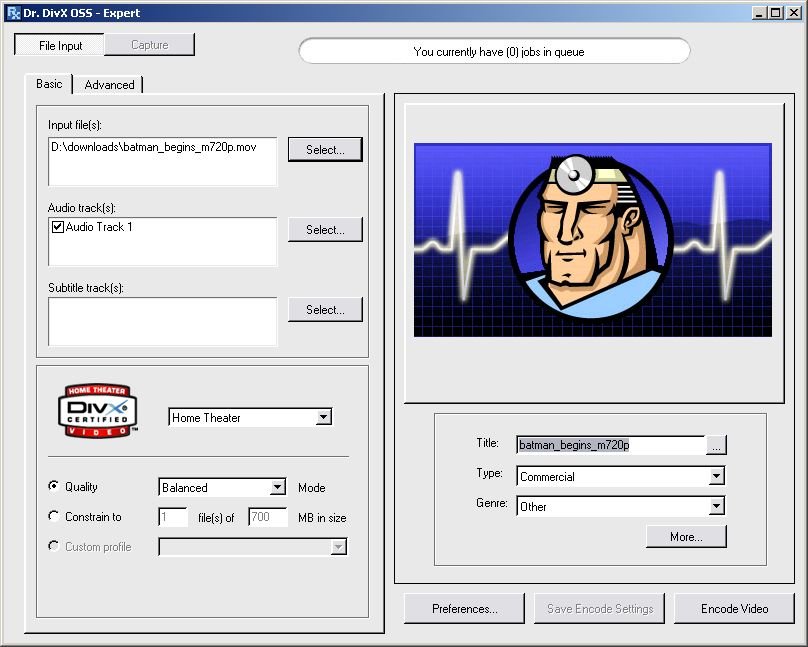
Поздний графический интерфейс организован вокруг выбора входа и параметров кодирования. Вверху присутствуют переключатели File, Capture, Batch и Preferences, а также индикатор количества заданий в очереди. В основной области вкладки Basic и Advanced разделяют обычные настройки и детальные параметры. Это не два разных конвертера: обе вкладки описывают одну задачу и используют общий набор входных файлов, выбранных звуковых потоков и профиля.
Слева находится список Input file(s) и области Audio track(s) и Subtitle track(s). Рядом расположены кнопки Open или Select в зависимости от конкретного экрана и сборки. Ниже выделен выбор уровня совместимости DivX Certified, например Home Theater, а также режимы Quality, Constrain to и Custom profile. Тем самым программа сначала выясняет, что нужно кодировать, затем — для какого класса устройств и с каким приоритетом качества или размера.
Правая область отведена под изображение и информацию о выбранном файле. В исторических снимках окна видны панель предварительного просмотра, длительность, разрешение, частота кадров, а также поля Title, Type и Genre. Последние относятся к экрану метаданных, однако из-за изменений и временного отключения сохранения части пользовательских метаданных в истории 2.0 нельзя обещать, что любой текст из этих полей непременно окажется в готовом файле.
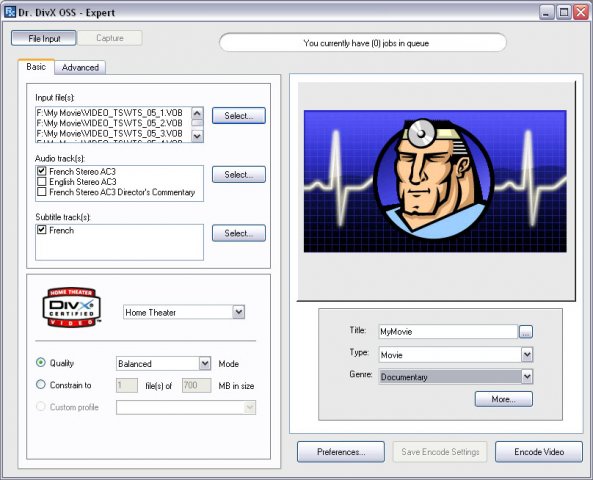
Базовые настройки и область сведений о выходе
Профиль Home Theater на скриншоте отражает конкретную историческую цель: подготовку файла для соответствующего уровня DivX Certified. Режим Quality предлагает фиксируемый пользователем приоритет качества, а Constrain to ориентируется на желаемый размер нескольких выходных частей. Это принципиально разные режимы планирования: в первом размер является следствием параметров кодирования, во втором программа рассчитывает настройки в попытке уложиться в заданный объём. Точный размер не гарантируется до фактической сборки контейнера с видео, звуком и субтитрами.
Кнопка Save Encode Settings отвечает за сохранение применяемой конфигурации, а Encode Video — за переход к обработке. Рядом с проигрываемым фрагментом в отдельных экранах расположены кнопки управления просмотром. Предпросмотр полезен для выбора правильного видео и оценки полей кадра, но не заменяет контроль готового файла: некорректное синхронизирование аудио, ошибка мультиплексирования или несовместимый поток выявляются уже на выходе.
Зачем нужна вкладка Advanced
Advanced расширяет контроль над изображением и звуком без необходимости переходить в сторонний редактор. История ветки подтверждает настройки обрезки полей, масштабирования, соотношения сторон, режима чересстрочности, качества кодирования, фильтров изображения и аудиопараметров. В процессе разработки были исправлены отдельные ошибки GUI при crop и resize, а Beta 7 получила анаморфное кодирование. Для исходников DVD и телевизионных записей это особенно значимо: неверное отношение пикселя или принудительное растягивание делает лица вытянутыми и портит геометрию кадра.
Режимы Advanced не превращают программу в систему цветокоррекции или профессиональный монтажный комплекс. Выбор алгоритма шумоподавления меняет изображение целиком, а обрезка устраняет границы изображения, но ни один из этих механизмов не сохраняет независимые видеослои или возможность позже заново передвинуть отдельный элемент сцены. Изменения запекаются в новый видеопоток. Поэтому просмотр до кодирования и сохранение исходной копии важнее набора доступных ползунков.
Очередь Batch и Preferences
Batch предназначен для управления несколькими заданиями: их можно ставить в очередь, менять порядок, пересматривать конфигурацию и убирать. В журнале разработки упомянуты индикаторы статуса, кнопка запуска готового файла, возможность выбора нескольких задач и настройка приоритета работы. Это отдельная рабочая зона, а не просто список обработанных документов. Из-за возраста программы старые сообщения о зависаниях Batch полезны при диагностике, но не являются доказательством того, что конкретный современный компьютер обязательно повторит такой сбой.
В Preferences сосредоточены настройки по умолчанию. Из исторических снимков и описаний подтверждены вкладки General, Audio-Video Options, Watch Folders и About. Здесь задаётся базовая стратегия конвертации, проверяется установленный DivX Codec и настраиваются наблюдаемые папки. Параметры modulo для ширины и высоты сохраняют согласованность разрешений с требованиями кодека: в интерфейсе рекомендована кратность 16. Произвольное уменьшение этого шага не даёт бесплатного улучшения качества, а историческая справка предупреждает о возможном ухудшении скорости кодирования и декодирования.
Для подробной проверки характеристик исходного ролика полезно отличать плеер от анализатора медиапотоков. Отдельный обзор MediaInfo объясняет, почему нужно смотреть не только расширение, но и видеокодек, частоту кадров, звуковые дорожки и контейнер. Это особенно важно для старого Dr. DivX, где набор подходящих декодеров зависит от операционной системы.
Форматы и совместимость: от входного потока до выходного файла
У Dr. DivX нет универсального правила «расширение прочитано — запись перекодируется». Контейнер определяет, как упакованы потоки и сведения о них; декодер определяет, удастся ли восстановить кадры или звук; выходной кодек задаёт способ нового сжатия. Эти три уровня в старой Windows-среде особенно часто путают. Например, файл AVI может содержать совершенно разные видеопотоки, а VOB с MPEG-2 может включать несколько AC-3-дорожек и DVD-субтитры. Поэтому поддержка AVI и VOB не означает одинаковую обработку их внутреннего содержимого.
| Источник или результат | Подтверждённая роль в Dr. DivX 2.x | Что может потеряться или потребовать внимания |
| AVI | Входной контейнер; также один из основных вариантов результата | Совместимость определяется видеокодеком и поддержкой звука у целевого плеера |
| MPEG/MPG и VOB | Исходники MPEG-1/2 и DVD-подобных записей | Дорожки из VOB нужно отобрать; DVD-структура и меню не сохраняются как интерактивный диск |
| WMV и ASF | Исторически обрабатываемые входные файлы | Часть потоков требовала системного DirectShow/DMO-декодирования; ошибки не исправляются сменой расширения |
| MOV | Поддерживаемый источник, в том числе в истории исправлений HD MOV | Декодирование зависело от версии и кодека внутри контейнера; не все современные MOV эквивалентны старым |
| MP4, FLV, TS | Типы входных видео, встречающиеся в описаниях и исправлениях ветки 2.x | Совместимость относится к кодекам эпохи программы, а не ко всем последующим вариантам H.264/HEVC/AV1 |
| MKV | Разбор отдельных файлов Matroska дорабатывался с использованием Haali | Поддержка конкретного набора дорожек и фильтров не гарантирована только расширением .mkv |
| AviSynth .avs | Входной сценарий обработки, добавленный в ветке 2.0.1 | Требуются сама среда AviSynth и корректные зависимости скрипта; это не самостоятельный видеофайл |
| AVI / .divx | Основное направление экспорта со сжатием DivX | Это не экспорт в современный MP4/HEVC; тип выходного контейнера определяет возможности дорожек |
| MP3, MP3 Surround, AC-3 | Исторические варианты работы с аудио: перекодирование MP3 и MP3 Surround, сохранение AC-3 без перекодирования | Многоканальность зависит от схемы кодирования и проигрывателя; AC-3 нельзя бездумно заменять стерео-MP3 |
| DVD-субтитры → XSUB | Поддержка нескольких растровых субтитровых дорожек VOB при создании DivX Media Format | Субтитры не становятся редактируемым текстом SRT; в обычном AVI поддержка выбора дорожек отличается |
Здесь особенно важна разница между «импортировать» и «редактировать». Dr. DivX извлекает изображение и звук для последующего перекодирования, но не сохраняет таймлайн, отдельные эффекты, исходные видео- и аудиофрагменты в редактируемом проекте современного NLE. Сохраняемый профиль относится к параметрам кодирования, а не к обратимой сборке видеомонтажа. Для настройки исходного контейнера без изменения видеопотока уместнее инструменты ремультиплексирования; например, MKVToolNix решает другую задачу и не является функциональной копией Dr. DivX.
Как меняется изображение при кодировании
У видеокодирования с потерями есть базовая цена: декодированные кадры превращаются в новый сжатый поток. Когда Dr. DivX уменьшает разрешение или меняет битрейт, обратно восстановить пиксели оригинала из результата невозможно. Даже экспорт с визуально близким качеством не является сохранением исходного видеопотока байт в байт. Это влияет на рекомендации для видеоколлекций: оригинал ценнее сжатой производной копии, особенно при повторных преобразованиях.
Вкладка Advanced предназначена для управления тем, что видит кодировщик. Обрезка чёрных полос исключает лишние области, масштабирование меняет количество сохраняемых пикселей, выбор соотношения сторон влияет на геометрию отображения, а режим для чересстрочного материала определяет обработку полей. Анаморфное кодирование, появившееся в Beta 7, относится к сохранению правильных пропорций при несовпадении геометрии хранения и отображения. Оно не означает повышения реального разрешения и не превращает стандартный DVD-источник в настоящий HD.
В исторической версии профили DivX Certified влияют не только на желаемый размер кадра, но и на допустимые настройки кодека. Высокое значение битрейта не заменяет проверку сертификационного уровня: очень подробный файл с неподходящей структурой потока может не работать на старом плеере. И наоборот, жёсткое ограничение размера иногда заставляет снизить детализацию, особенно у динамичных сцен и длинных записей. Сравнивать результат необходимо на том устройстве, для которого файл изготовлен, а не только в программном плеере компьютера.
Звуковые дорожки и субтитры — отдельные решения
Версия 2.x умеет выбирать несколько звуковых дорожек и отдельно задавать параметры их кодирования. Для обычного стереозвука использовался MP3; для многоканального звука в ветке 2.0.1 появился MP3 Surround. При сохранении исходного AC-3 применяется passthrough, то есть перенос закодированного звука без попытки получить из него новый MP3. Важнейший компромисс — совместимость: наличие нескольких дорожек в контейнере не гарантирует, что конкретная аппаратная модель покажет их все или сумеет декодировать MP3 Surround.
Для VOB предусмотрен перенос субтитров в XSUB — субтитровый формат экосистемы DivX. Он работает с графическими дорожками DVD, а не с распознаванием текста и не со свободным редактированием реплик. Поэтому задача сохранить оригинальные DVD-субтитры и задача получить корректный SRT на русском языке принципиально различаются. Программа не должна позиционироваться как OCR-редактор субтитров или средство перевода.
Особое значение имеет задержка между аудио и видео. В архивных изменениях 2.0.0 и 2.0.1 отдельно исправляли положительные и отрицательные смещения для VOB и TS, проблемы обнаружения времени начала дорожек и многоканального входа. Эти исправления показывают, почему простой факт наличия звуковой дорожки ещё не гарантирует правильной синхронизации. Ошибка может проявиться лишь ближе к концу длинного фильма, поэтому контроль только первых секунд недостаточен.
Матрица сохранности: что остаётся после обработки
Программа создаёт новый медиарезультат, а не автоматически заменяет исходный материал качественно эквивалентной копией. Для архивных задач полезно оценивать последствия операции по двум отдельным признакам: какие данные сохраняются внутри готового файла и можно ли вернуться к первоначальному состоянию без внешней резервной копии. В приведённой матрице «обратимо» означает возможность отменить изменение за счёт отдельно сохранённого источника либо настроек, а не способность вернуть потери кодека математическим способом.
| Операция | Что получает пользователь | Потери и обратимость | Открытие в другом ПО |
| Перекодирование видео в DivX | Новый сжатый поток в совместимом контейнере | Качество исходного потока не восстановить; исходный файл следует сохранить | Нужен декодер DivX/MPEG-4 ASP и поддержка контейнера |
| Обрезка полей кадра | Уменьшенная полезная область изображения | Обрезанные пиксели отсутствуют в выходном файле; возврат только к исходнику | Результат воспроизводится как обычное перекодированное видео |
| Масштабирование | Видеокадры другого разрешения | Исходная детализация не сохраняется при уменьшении; обратимость требует источника | Совместимость зависит от разрешения и настроек кодека |
| Выбор одной аудиодорожки | Результат с выбранным звуком | Неотобранные дорожки не появятся в результате; их можно взять из оригинала | Следует проверить воспроизведение и язык звука |
| Перенос нескольких дорожек | Файл с альтернативными аудио- или DVD-субтитровыми дорожками | Исходные метки и структура меню не эквивалентны DVD; отдельные дорожки можно потерять при дальнейшей конвертации | Не каждый проигрыватель имеет переключатель дорожек или XSUB |
| Сохранение профиля настроек | Повторно используемые параметры кодирования | Не содержит восстановленного оригинального видеоматериала и не заменяет проект монтажа | При переносе в другую программу обычно требуется ручное воссоздание параметров |
| Удаление источника постплагином | Место на диске после успешного завершения обработки | При отсутствии резервной копии удаление оригинала необратимо | Остаётся только готовый сжатый файл |
У матрицы есть практический вывод. Для простого домашнего просмотра результат .avi или .divx часто является конечным файлом; для хранения семейных записей он должен быть дополнительной копией. В обоих случаях разумно хранить перечень исходников, выбранный профиль и итоговую информацию о потоках. Так можно обнаружить, что запись из двух языковых дорожек стала одноязычной, ещё до того, как исходный носитель выйдет из строя.
Что перестанет работать первым при использовании старого Dr. DivX
Совместимость системы и кодека
Самая ранняя точка отказа — обычно не содержимое файла, а окружение. Dr. DivX 2.0.1 Beta 7 принадлежит эпохе 32-разрядных настольных Windows, системных мультимедийных декодеров и DivX Codec 6.x. Программа может перестать открываться ещё до выбора видео, если нужная библиотека не найдена или установленный кодек не распознаётся как совместимый. В истории выпуска прямо упоминается проверка кодека при установке и старте. Нынешние Windows 10/11 и современные системы macOS не входили в тогдашний перечень проверенных платформ.
Это не значит, что на любом новом компьютере программа обязательно не запустится; это значит, что её нынешняя работоспособность не подтверждена разработчиком и не является частью поддерживаемой конфигурации. Для ответственной обработки архива лучше использовать современный конвертер, а старое приложение держать в отдельной тестовой среде. Подобная мера одновременно снижает риск конфликта устаревших фильтров и случайного воздействия на основные системные настройки.
Декодеры входного видео и звука
Следующий слой зависимости — возможность прочитать конкретные потоки. У Dr. DivX есть собственные компоненты обработки на базе FFmpeg и взаимодействие с DirectShow/DMO. Для некоторых типов WMV, AC-3, DTS, AAC и нестандартных файлов важны версии установленного фильтра и доступность нужного декодера. При отсутствии совместимого средства чтения приложение может скрыть дорожку или отказаться от анализа. Открытие того же файла в другом медиаплеере не всегда служит доказательством работоспособности Dr. DivX: другой плеер использует собственные декодеры.
Изменение расширения .mkv на .avi ничего не исправляет, если внутри по-прежнему находится неподдерживаемый поток. В таком случае нужен инструмент, который действительно прочитает видео и подготовит совместимую промежуточную копию. Однако повторное перекодирование несёт потери; подбирать промежуточный путь стоит только после определения исходных форматов.
Старые сетевые дополнения и автоматика
Автоматическая обработка папок относится к локальной файловой системе: сеть и личный кабинет не нужны для самого алгоритма кодирования. Иная ситуация с историческими плагинами публикации. В списке дополнений встречался модуль отправки в Stage6 — сервис той эпохи, который больше не существует. Такой плагин нельзя рассматривать как действующий путь публикации видео в интернете. FTP-публикация, если включена в старой конфигурации, требует отдельных мер безопасности: сохранённые адреса и учётные данные не следует переносить в неизвестную среду.
Проверка обновлений также не равна полноценной поддержке. В версии 2.0 существовал механизм обращения к RSS проекта; отсутствие новых выпусков делает такое обращение бесполезным для обеспечения безопасности, а возможный недоступный сетевой адрес не влияет на способность приложения кодировать локальные файлы. Особой осторожности требуют плагины «удалить исходник» и «выключить компьютер»: они были задумываемы как завершающие действия, но в архивном процессе способны уничтожить единственную хорошую копию или прервать последующий контроль результата.
Поддержка воспроизведения на конечном устройстве
Даже при успешном кодировании выходной файл может оказаться бесполезным для конкретного телевизора или старого DVD-плеера. Разные уровни DivX Certified устанавливают разные пределы по размеру кадра, частоте и структуре потока. Кроме того, устройство должно понимать выбранный контейнер и аудиокодек. Не стоит подменять такую проверку словом «DivX» на корпусе проигрывателя: у разных поколений аппаратуры набор возможностей отличался.
Когда целевая техника уже современная, преимущество исторического профиля резко уменьшается. Типовой телевизор, смартфон или браузер чаще удобнее обслуживать актуальным MP4/H.264 либо другим поддерживаемым форматом. В этом случае Dr. DivX способен создавать лишний промежуточный результат, который приходится конвертировать ещё раз. Для подбора современного инструмента вместо сохранения устаревшей цепочки кодирования пригодится раздел мультиформатных конвертеров видео.
Как пользоваться программой — советы гика
Ниже приведены действия для графической Windows-ветки Dr. DivX 2.0 OSS, прежде всего 2.0.1 Beta 7. Устаревший установщик следует использовать только в совместимом историческом окружении или изолированной тестовой системе. Во всех примерах входные файлы остаются нетронутыми, а результат помещается в отдельную папку. Названия элементов приведены по английскому интерфейсу; русский перевод Beta 7 может использовать другие подписи. Сквозной сценарий в конце раздела соединяет операции в одну законченную задачу.
Подготовка рабочей среды и проверка компонентов
Цель: исключить ситуацию, когда приложение запускается, но не видит совместимый DivX Codec или не может записать выходной файл. Подготовка: историческая Windows-среда, архивная сборка Dr. DivX, отдельно сохранённый короткий видеообразец и папка для результатов. Компьютер с неизвестным старым установщиком не должен быть основным рабочим местом для конфиденциальных данных.
- Сверьте название и версию установочного файла с архивом Dr. DivX 2.0.1 Beta 7. Сохраните оригинальный архив отдельно от рабочей копии.
- Установите приложение в изолированной системе и откройте Preferences, затем вкладку About. В этой области предусмотрен показ версии DivX encoder.
- Убедитесь, что приложение распознаёт совместимый кодек поколения DivX 6.x. Если появляется сообщение о несовместимости, не подменяйте его случайной современной библиотекой.
- В Preferences проверьте исходный профиль по умолчанию и расположение рабочих каталогов. Для исходников и результатов используйте разные папки.
- Оставьте выключенными автоматическое удаление исходников и действия после завершения задания; не включайте обработку наблюдаемых папок до контрольного кодирования.
Параметры: версия кодека, разрешения файловой системы, профиль по умолчанию, состояние автоматизации. Проверка: окно открывается без ошибки, версия кодировщика видна, папка результата доступна для записи. Типичная ошибка: установленная современная версия DivX не соответствует ожидаемому интерфейсу DivX 6.x. Безопасный откат: закройте приложение, верните снимок тестовой среды и не удаляйте нужные системе медиакомпоненты вручную.
Импорт одиночного файла и выбор входного видео
Цель: загрузить ролик и подтвердить его реальное содержимое до обработки. Подготовка: отдельная копия файла AVI, MPG, MOV или другого документированного источника без шифрования и повреждений. Для первого знакомства лучше короткий фрагмент с одной аудиодорожкой, а не многочасовая запись с неизвестными потоками.
- Откройте раздел File или File Input в верхней части окна Dr. DivX OSS.
- В области Input file(s) нажмите Open… либо Select… в зависимости от оформления сборки; выберите исходный файл. В версиях 2.0 поддерживалось также перетаскивание файла на область входа.
- Дождитесь анализа. Быстрая информация появляется раньше полного изучения ролика; длительная проверка выполняется в фоне.
- Посмотрите область предпросмотра и сведения о длительности, разрешении и частоте кадров. Проверьте, что открыт именно нужный эпизод, а не соседний файл с похожим именем.
- Не используйте простую смену расширения как способ исправить отказ импорта: внутренний видеопоток от переименования не меняется.
Параметры: количество исходных частей, реальная длительность, размер кадра и определённые потоки. Проверка: первый и последний фрагменты записи соответствуют оригиналу, программа показывает ожидаемую продолжительность. Ошибка: в VOB находится повреждённый пакет или отсутствует нужный декодер, поэтому анализ обрывается. Откат: отмените загрузку, удалите только незапущенную задачу и откройте исходник в другом анализаторе; оригинал не исправляйте поверх самого себя.
Выбор аудиодорожек и предварительное прослушивание
Цель: сохранить нужный язык и тип звука, не перекодируя случайную дорожку комментариев. Подготовка: видео с несколькими звуковыми потоками либо одним AC-3-потоком. В Dr. DivX 2.x существовал отдельный диалог выбора аудио и функция прослушивания с управлением Play, Stop и перемещением по записи.
- В основном окне найдите Audio track(s) и нажмите соседнюю кнопку Select….
- Выберите нужные дорожки по их описанию, языку и расположению; не исходите только из номера потока. Для VOB разумно сопоставить варианты с техническими данными исходника.
- Используйте аудиопредпросмотр в диалоге выбора, чтобы определить речь, комментарии или исходную многоканальную дорожку.
- В расширенных аудионастройках выберите подходящий подтверждённый способ обработки: MP3 для обычного звука, MP3 Surround для совместимой многоканальной цепочки либо сохранение AC-3 без повторного аудиокодирования.
- Для нескольких выбранных потоков уточните параметры каждого, поскольку ветка 2.x допускает индивидуальную настройку аудиодорожек.
Параметры: язык, число каналов, аудиокодек, задержка относительно видео. Проверка: в готовом файле переключаются именно необходимые дорожки и речь совпадает с изображением в начале, середине и конце. Ошибка: неизвестный декодер приводит к отсутствию дорожки в списке. Откат: вернитесь к выбору потока из неизменённого источника и не создавайте бесполезную стереокопию вместо нужного AC-3.
Перенос DVD-субтитров VOB в DivX XSUB
Цель: получить отдельные выбираемые субтитровые дорожки в DivX Media Format, сохранив языковые варианты из DVD-подобного источника. Подготовка: VOB с растровыми субтитрами и корректной информацией о дорожках; в истории 2.x улучшалось чтение сведений из IFO. Не следует ожидать получения текстового SRT только благодаря этой функции.
- После анализа VOB найдите в основном окне область Subtitle track(s).
- Нажмите Select… рядом с субтитрами и отметьте нужные графические дорожки; сопоставьте язык с содержанием, а не только с порядковым номером.
- При необходимости укажите предусмотренные в настройках дорожек языковые обозначения, чтобы готовый файл различал субтитры.
- Для результата, требующего XSUB, используйте соответствующий DivX Media Format, а не предполагайте, что простой AVI перенесёт ту же структуру.
- После кодирования откройте результат в проигрывателе с поддержкой этих дорожек и проверьте появление нескольких фраз в разных сценах.
Параметры: язык, количество отмеченных дорожек, тип контейнера на выходе. Проверка: субтитры доступны для выбора и появляются в нужные моменты. Ошибка: список пуст из-за отсутствующих или нераспознанных потоков. Откат: не превращайте такой результат в единственный архив; сохраните исходный VOB и его IFO и проверьте их состав специализированным инструментом.
Выбор DivX Certified-профиля и приоритета качества
Цель: согласовать создаваемый видеопоток с классом оборудования. Подготовка: известная модель проигрывателя и её фактический уровень DivX Certified. Название сертификации не следует выбирать по предполагаемой «современности» устройства. Для сохранения совместимости важны установленные ограничения кодека.
- В нижней левой зоне вкладки Basic откройте раскрывающийся список профилей рядом со значком DivX Certified.
- Выберите профиль устройства; на историческом экране явно виден вариант Home Theater. Для других уровней ориентируйтесь на варианты, доступные в конкретной сборке.
- Включите вариант Quality и откройте список качества. На примере интерфейса показан уровень Balanced.
- Посмотрите результирующие характеристики в информационной области и убедитесь, что выбранный профиль не был сброшен при переходе между Basic и Advanced.
- Запустите короткое контрольное кодирование, а не большой архив, чтобы проверить результат на целевом плеере.
Параметры: сертификационный уровень, приоритет качества, допустимое разрешение и частота кадров. Проверка: файл воспроизводится на нужном устройстве с корректной геометрией и звуком. Ошибка: завышенный профиль создаёт несовместимую структуру потока. Откат: сохраните исходник и повторите кодирование с документированным уровнем устройства, не заменяя прежний рабочий файл до подтверждения результата.
Ограничение выходного размера и числа частей
Цель: подготовить фильм под архивный объём, например размер носителя, не рассчитывая битрейт вручную. Подготовка: определённая длительность ролика, выбранные аудио- и субтитровые дорожки и достаточное свободное пространство. Классический пример интерфейса — одна часть примерно на 700 MB, но этот размер не является техническим пределом программы.
- В области профиля переключитесь с Quality на Constrain to.
- В доступных полях задайте число частей и размер каждой в MB; внимательно различайте количество файлов и объём одного файла.
- Сохраните тот же уровень DivX Certified, чтобы расчёт размера не отменил ограничения конечного плеера.
- Посмотрите прогноз в информационной области и сравните его с доступным местом на выходном диске.
- После завершения измерьте итоговые файлы и просмотрите стыки частей: расчёт включает видео, аудио, контейнер и дополнительные дорожки.
Параметры: число частей, MB на часть, длина записи, размер аудиопотоков. Проверка: готовый файл укладывается в реальные требования хранения и не содержит оборванного звука в месте разделения. Ошибка: ожидание точного совпадения до байта с расчётной цифрой. Откат: оставьте оригинал, пересмотрите целевой объём или вариант Quality; непроверенный новый файл не должен перезаписывать прежний.
Точная настройка кадра: crop, resize и aspect ratio
Цель: избежать чёрных полей или неправильных пропорций после конвертации. Подготовка: источник с заведомо известным соотношением сторон, например запись DVD 4:3 или анаморфный материал 16:9. Проблему перепутанной геометрии нужно отделять от естественных широкоформатных полос киноизображения.
- Откройте вкладку Advanced для текущей задачи.
- Найдите параметры обрезки изображения (Crop) и масштабирования (Resize / Resolution). Сначала проверьте автоматическую обрезку, затем оцените границы в окне предпросмотра.
- Для старого аппарата не выходите за пределы разрешения выбранного DivX Certified-профиля. Варианты выходной геометрии включали Auto, 1:1, 4:3 и 16:9; поддержка анаморфного кодирования введена в Beta 7.
- Оставьте рекомендованные кратности размера кадра, если у целевого декодера нет других документированных требований. Не обрезайте реальные края изображения ради косметически ровной рамки.
- Проверьте статические и динамические участки кадра до окончательного кодирования.
Параметры: обрезка по краям, ширина и высота, соотношение сторон, ограничения профиля. Проверка: круг остаётся кругом, лица не вытянуты, текст на краях целиком виден. Ошибка: автоматическое удаление полос захватывает часть сцены либо неверно трактует анаморфный источник. Откат: отмените настройки Crop/Resize или верните профиль до изменения; пиксели, уже отброшенные при экспорте, можно получить только из исходника.
Расширенная обработка звука и характера кодирования
Цель: адаптировать старый источник со слабым уровнем речи, шумом или чересстрочной развёрткой без изменения самого оригинала. Подготовка: короткий контрольный отрывок со сложным движением и звук, для которого действительно требуется усиление. В ветке 2.0 присутствовали audio boost, настройка чересстрочного выхода и расширенные варианты режима кодирования.
- На вкладке Advanced откройте относящиеся к текущему потоку параметры аудио и изображения.
- Сравните естественную громкость источника с предлагаемым усилением Boost; не повышайте её без необходимости, чтобы избежать перегрузки.
- Для записи с чересстрочными полями оцените доступную настройку Interlaced; её выбор меняет параметры кодека и совместимость.
- Проверьте доступный режим качества или проходов кодирования. История 2.x содержит как режим постоянного качества, так и поддержку дополнительных проходов; не переносите сюда конкретные переключатели из 1.x.
- Создайте короткий файл и сравните признаки «гребёнки» на движении, чёткость мелких деталей и отсутствие слышимых искажений.
Параметры: усиление звука, тип развёртки, режим и количество проходов, профиль. Проверка: движение сохраняется без ненужных артефактов, звук не клиппирует, устройство воспроизводит файл. Ошибка: усиление применяется к уже громкому многоканальному источнику либо чересстрочность выбирается для прогрессивного видео. Откат: отключите необязательные фильтры и повторите обработку из исходного файла.
Сохранение пользовательского профиля
Цель: повторять проверенные настройки для серии одинаковых домашних записей. Подготовка: одно успешно завершённое кодирование с известными параметрами и отдельное место для хранения сведений о профиле. Встроенные профили сертификации лучше не перезаписывать: они отражают ограничения соответствующего класса устройств.
- Настройте параметры во вкладках Basic и Advanced для выбранного образца.
- Выберите Custom profile и используйте Save Encode Settings для сохранения настроек. При появлении окна имени задайте отличимое название с указанием назначения.
- Не подтверждайте замену существующего профиля, пока не убедитесь, что он не нужен для старых готовых видео: в истории программы предусмотрен диалог подтверждения перезаписи.
- Для следующего файла выберите созданный Custom profile, проверьте основные значения и только затем запускайте новое задание.
- Сохраните текстовую памятку с фактическими параметрами рядом с архивом, поскольку формат собственного профиля не является стандартом переноса настроек между современными конвертерами.
Параметры: название профиля, настройки качества/размера, видеофильтры и выбор аудио. Проверка: после повторного открытия настроек значения соответствуют сохранённым. Ошибка: профиль рассчитывался на другой тип исходника, и его автоматическое применение меняет соотношение сторон или размер. Откат: восстановите прежний профиль либо выберите встроенный Home Theater без удаления исходных файлов.
Управление несколькими заданиями через Batch
Цель: последовательно обработать набор файлов без многократного запуска приложения. Подготовка: тестовая папка из небольших исходников, отдельный каталог экспорта и сохранённый профиль. У каждого задания должно быть уникальное выходное имя, иначе появляется риск конфликта результатов.
- Подготовьте первое кодирование в разделе File, затем перейдите в Batch для просмотра очереди. В ветке 2.0.1 предусмотрено добавление нескольких файлов перетаскиванием в окно Batch.
- Для каждого задания проверьте исходник, профиль и предполагаемый путь результата; не относитесь к очереди как к одной общей настройке для любых источников.
- Используйте доступные команды изменения порядка, конфигурации задания и удаления незапущенных задач. В истории интерфейса эти функции описаны как re-order, re-configure и remove.
- Начните выполнение очереди, наблюдайте за состояниями и прогрессом. Операции Pause, Resume и Stop относились к управлению обработкой; работающее задание нельзя просто удалить как готовое.
- После окончания откройте каждый результат отдельно, потому что выполнение очереди без аварии не подтверждает корректность всех аудио- и субтитровых дорожек.
Параметры: порядок задач, отдельные профили, имена файлов, состояние очереди и временные рабочие каталоги. Проверка: число завершённых задач соответствует числу выходных файлов, каждый открывается. Ошибка: сбой первой операции или зависание при Batch, о котором есть исторические сообщения в трекере. Откат: остановите проблемную задачу, сохраните исходники и повторите отдельное кодирование без массового режима.
Автоматическая обработка через Watch Folders
Цель: обрабатывать новые подходящие файлы, помещённые в указанную папку, по одному заранее выбранному профилю. Подготовка: отдельные входной и выходной каталоги, отсутствие файлов, которые нельзя случайно перекодировать, и рабочий профиль с проверенной совместимостью. Наблюдение за папками по умолчанию было отключено в ветке 2.0.0.
- Откройте Preferences и вкладку Watch Folders.
- Включите наблюдение в настройках этой вкладки; укажите контролируемую папку и отличающийся от неё каталог результатов.
- Назначьте профилю наблюдения проверенный набор выходных настроек; автоматическая обработка не должна молча наследовать несовместимые параметры другого фильма.
- Поместите в контролируемую папку копию небольшого исходника и проверьте появление задания в очереди. Механизм отслеживания в ветке 2.x ожидал стабилизации размера и времени изменения файла.
- После завершения сравните готовый ролик с исходником. Для хранения важных архивов выключите наблюдение до следующей специально запланированной серии.
Параметры: включение наблюдения, путь ввода, путь вывода, выбранный профиль. Проверка: новая копия попадает в очередь ровно один раз и обрабатывается в правильной папке. Ошибка: выходная папка совпадает со входной или старый профиль вызывает сбой, что встречалось в исправлениях Watch Folders. Откат: отключите наблюдение, очистите лишь незавершённые задания и верните безопасную конфигурацию каталогов; исходники сохраните.
Контроль постобработки и плагинов после кодирования
Цель: не допустить потери источника или несанкционированной публикации после успешного преобразования. Подготовка: понимание того, что в Dr. DivX 2.0 существуют post-encode plugins, в том числе исторические варианты удаления исходника, завершения работы компьютера и отправки файлов через старые сетевые механизмы.
- Откройте настройки текущего задания в Batch и просмотрите связанные с ним дополнительные действия после кодирования; для ветки 2.0 подтверждена индивидуальная конфигурация плагинов.
- В перечне дополнений не активируйте удаление источника и сетевую отправку, если цель — только создание локального DivX-файла.
- При наличии действующего дополнения с внешним действием оцените адрес назначения и учётные данные в изолированной среде; не доверяйте автоматически сохранённым параметрам 2000-х годов.
- Для проверки обработайте тестовую копию, убедитесь, что исходник остался в исходном каталоге, а сеть не используется для передачи видео.
- Лишь после самостоятельной проверки архивного механизма допускайте любую автоматизацию, которая меняет файлы вне каталога результатов.
Параметры: список подключённых плагинов, действие после завершения, папки и сетевые назначения. Проверка: источник существует, выходной файл создан и никакой лишний плагин не выполнился. Ошибка: старое автоматическое удаление срабатывает до ручной проверки качества. Откат: отключите дополнение; потерянный оригинал нельзя восстановить из перекодированного DivX без заранее сохранённой копии.
Сквозной сценарий: от загрузки до сохранения и воспроизведения
Цель: получить из одного обычного DVD-подобного видео совместимый файл DivX для старого домашнего проигрывателя. Подготовка: собственный незашифрованный VOB, известный профиль оборудования, наличие свободного места для исходника и результата, отключённые опасные post-encode plugins. Пример не подразумевает обход технической защиты дисков.
- Запустите Dr. DivX 2.0 OSS в совместимой среде. Убедитесь через Preferences → About, что доступен ожидаемый кодировщик DivX.
- Переключитесь в File Input, откройте копию VOB через Input file(s) → Select… и дождитесь анализа.
- В Audio track(s) → Select… оставьте нужную речевую дорожку. В Subtitle track(s) → Select… отметьте подходящий язык, если он присутствует.
- Выберите Home Theater для соответствующего DivX Certified-плеера. При отсутствии жёсткого ограничения размера используйте Quality → Balanced; для конкретного носителя переключитесь на Constrain to.
- На вкладке Advanced посмотрите границы кадра и его пропорции. Оставьте исходную геометрию без ненужного масштабирования, если аппаратный профиль это допускает.
- Сохраните удачную комбинацию через Save Encode Settings в отдельном Custom profile, чтобы позже применять её к сходным записям.
- Нажмите Encode Video, укажите отдельное выходное расположение в рабочем процессе сохранения и запустите кодирование. При обработке в Batch следите за статусом до завершения сборки выходного контейнера.
- Откройте готовый AVI или .divx в программном проигрывателе и на целевом DivX Certified-устройстве. Проверьте начало, динамичный участок, середину и конец, звук, переключение дорожек, субтитры и конечный размер.
- Сохраните исходник вместе с небольшой памяткой о профиле и параметрах. Не запускайте удаление оригинала по окончании задания.
Параметры: выбранные входные дорожки, уровень сертификации, качество, выходной контейнер и путь. Проверка: файл действительно существует, проигрывается на целевой аппаратуре без неправильной геометрии и рассинхронизации. Ошибка: файл воспроизводится на ПК, но не распознаётся домашним плеером, поскольку тот не поддерживает выбранный поток или аудио. Откат: оставьте неудачный результат как диагностический образец и создайте новую копию с совместимым профилем из исходного VOB.
Плюсы и минусы Dr. DivX
Плюсы
- Профили под DivX Certified-оборудование. Выбор уровня совместимости связан с параметрами выходного потока; это полезнее случайного выбора битрейта для старого аппаратного плеера.
- Два способа управлять размером. Можно ориентироваться на воспринимаемое качество либо задавать объём одной или нескольких частей — важная особенность для архивов на съёмных носителях.
- Раздельная работа с дорожками. Ветка 2.x предусматривает отбор нескольких аудиопотоков, MP3 Surround, сохранение AC-3 и перевод DVD-субтитров в XSUB.
- Настройка геометрии. Crop, Resize, параметры соотношения сторон и анаморфное кодирование помогают получать файлы правильных пропорций из типичного DVD-материала.
- Повторяемые операции. Пользовательские профили, Batch, Watch Folders и вспомогательная CLI-версия позволяют не конфигурировать каждый похожий источник заново.
- Открытая ветка и сохранившийся архив. История разработок, список исправлений, установщики и трекер проблем остаются доступными для исследования и восстановления старых медиапроцессов.
Минусы
- Крайне устаревшая кодовая база. Последняя известная Windows-бета опубликована в феврале 2008 года; нет актуальной подтверждённой поддержки Windows 10/11 и современных macOS.
- Зависимость от совместимого DivX Codec. Бесплатная лицензия интерфейса не устраняет требования отдельного кодека, а произвольная современная версия пакета не гарантирует работу.
- Ограниченный экспорт. Программа заточена под AVI/DivX и не заменяет конвертер для MP4 с H.264/H.265, WebM или AV1.
- Неоднородная совместимость входа. Файлы с одинаковым расширением могут содержать потоки, не распознаваемые доступными DirectShow- и внутренними декодерами.
- Исторические дефекты. В трекере есть незакрытые сообщения о сбоях VOB, Batch, Watch Folders, предпросмотра и неточном ограничении размера.
- Риски дополнительных действий. Старые плагины поддерживали удаление источников и публикацию через давно исчезнувшие сетевые площадки; для безопасного архива эти сценарии требуют отключения.
- Нет полноценной монтажной структуры. Новые видеофайлы не сохраняют исходный материал в виде редактируемой многодорожечной последовательности.
Кому подойдёт Dr. DivX
Владельцам старых DivX Certified-плееров. У программы осталась ценность там, где аппаратура предъявляет узкие требования к профилям MPEG-4 ASP, размерам кадра и контейнеру. Условие осмысленного применения — работающая историческая среда и возможность проверить файл на конкретной модели проигрывателя. Даже в этом сценарии Dr. DivX нужен не для хранения единственного оригинала, а для подготовки производной копии.
Хранителям медиаколлекций 2000-х годов. При анализе старых AVI, VOB и DivX-файлов полезно понимать, откуда взялись профили Home Theater, ограничение в 700 MB и несколько вложенных дорожек. Исторический кодировщик помогает воспроизвести прежний формат экспорта, если новое приложение не даёт того же набора параметров сертификации. Однако перенос коллекции на современное оборудование разумнее выполнять актуальным конвертером, который читает старые входы и выдаёт современный результат.
Исследователям программного обеспечения и мультимедийных форматов. Открытая ветка, её смена графической библиотеки, переход от простых пресетов к очереди и расширенная история багов показывают развитие бытового видеоэнкодинга. Dr. DivX подходит как пример взаимодействия открытого фронтенда, проприетарного кодека, системных фильтров и аппаратной сертификации. В таком случае предпочтительна виртуальная машина со снимками состояния, а не установка старых компонентов на основной компьютер.
Кому не подойдёт Dr. DivX
Тем, кто ежедневно конвертирует ролики для смартфонов, веба и социальных сетей. Им обычно нужен результат MP4/H.264, иногда HEVC или AV1, предсказуемые субтитры, актуальная поддержка оборудования и простая передача файлов. Dr. DivX заставляет работать с форматом-назначением прошлого поколения и нередко создаёт дополнительную конвертацию без пользы для современного зрителя.
Видеомонтажёрам и авторам сложного контента. Программа не предоставляет монтажную шкалу, несколько видеослоёв, независимые эффекты, титры и структуру проекта для продолжения работы. Контроль битрейта и геометрии кадра не делает её заменой нелинейному видеоредактору; для таких задач полезнее ориентироваться на отдельный раздел видеоредакторов.
Командам с требованиями к безопасности и воспроизводимости. Отсутствие современных выпусков, неопределённость совместимости и зависимость от устаревших фильтров нежелательны в производственном конвейере. Для регулярной автоматизации нужны поддерживаемые версии кодеков, журналируемый запуск, проверяемые выходные метаданные, прогнозируемое восстановление после сбоя и документированное поведение на нынешних ОС.
Пользователям без совместимого старого окружения. Скачивание архива само по себе ещё не означает готовый рабочий конвертер. Если задача сводится к единичному AVI→MP4 или пересжатию домашнего видео, настройка наследуемого DivX Codec обычно потребует больше внимания, чем выполнение операции современным инструментом.
Сравнение с другими аналогами
Сравнивать Dr. DivX с современными конвертерами полезно не по общему числу галочек, а по одинаковым критериям: основная задача, платформа, порог освоения, входные и выходные форматы, автоматизация, модель оплаты, ограничения и оптимальный сценарий. Ниже четыре решения с существенно разными подходами. Ни одно из них не обязано воспроизводить исторический интерфейс Dr. DivX или идентичный выходной профиль старого аппаратного кодировщика.
HandBrake — для обычной конвертации на современных системах
Задача: перевод медиазаписей в распространённые кодеки для просмотра и хранения. Платформы: Windows, macOS и Linux. Порог освоения: невысокий для базовых пресетов, выше при настройке качества, размеров кадра, фильтров и дорожек. Форматы: широкий круг входов без защиты от копирования; экспорт в MP4, MKV и WebM с H.264, H.265, AV1 и другими предусмотренными кодеками. Автоматизация: очередь обработки нескольких заданий и наборы настроек. Оплата: бесплатный проект с открытым исходным кодом. Ограничения: не служит средством обхода защиты DVD и не предназначен для сохранения древних фирменных профилей Dr. DivX. Подходящий сценарий: подготовка воспроизводимой современной копии из старого домашнего источника.
При сравнении с Dr. DivX решающим оказывается направление экспорта. Ориентация на сертифицированные DVD-плееры делает старый энкодер предметным инструментом, но HandBrake лучше соответствует задаче доставки видео на множество нынешних устройств. Пользователю доступны современный выбор кодека, дорожек и фильтров без необходимости восстанавливать зависимость от DivX 6.x.
Avidemux — для простой обработки и перекодирования с визуальным контролем
Задача: несложная нарезка, фильтрация и перекодирование видео. Платформы: Windows, Linux, BSD и macOS. Порог освоения: средний; следует понимать различие между копированием потоков и их повторным кодированием. Форматы: AVI, DVD-совместимые MPEG, MP4, ASF и другие контейнеры с доступными кодеками. Автоматизация: задания, проекты и сценарии. Оплата: бесплатное приложение под GNU GPL. Ограничения: это не многодорожечная монтажная система и не универсальный мастер сложной цветокоррекции. Подходящий сценарий: быстро убрать ненужный фрагмент или исправить обработку ролика перед экспортом.
Avidemux целесообразнее Dr. DivX, когда основная проблема — не сертификация видеопотока, а конкретное изменение содержания записи. У Avidemux есть визуальная навигация и простые операции монтажа; у Dr. DivX более выражена историческая настройка целевого класса воспроизводящих устройств. Оба инструмента требуют понимать, что повторная компрессия влияет на качество.
FFmpeg — для автоматизированного конвейера и точной диагностики
Задача: декодирование, фильтрация, транскодирование и сборка медиапотоков на уровне командной строки. Платформы: распространённые настольные и серверные ОС, включая Windows, Linux и macOS. Порог освоения: высокий для новичка из-за синтаксиса команд, выбора потоков и необходимости понимать кодеки. Форматы: разнообразные демультиплексоры, мультиплексоры, декодеры, энкодеры и фильтры; фактический набор зависит от сборки. Автоматизация: сценарии командной строки, внешние планировщики и пакетные процессы. Оплата: свободное ПО преимущественно под LGPL, с GPL-частями в некоторых сборках. Ограничения: нет графического мастера как у Dr. DivX; неверная команда может выбрать не ту дорожку или перезаписать результат. Подходящий сценарий: систематическая обработка коллекции с полным контролем параметров.
При переносе исторической автоматизации Watch Folders на FFmpeg важно помнить: FFmpeg даёт механизм кодирования, а отслеживание папки и управление очередью обычно организуются внешним сценарием. Это гибче, чем старый фиксированный GUI, но требует сопровождения процесса и обработки ошибок. Для сравнения графических оболочек и настроек кодирования можно обратиться к разбору MediaCoder, а для более сложных сценариев MPEG-4/H.264 — к обзору MeGUI.
DivX Software 11 — современное развитие экосистемы бренда
Задача: воспроизведение, упорядочивание и конвертация видео в одной современной программе. Платформы: Windows и Mac; серия 11.16 вышла в сентябре 2026 года. Порог освоения: невысокий для просмотра и базовой конвертации, выше для расширенных профилей. Форматы: актуальная линейка работает с AVI, DIVX, MKV, MP4 и HEVC в зависимости от системы и функции. Автоматизация: конвертер и библиотека с обработкой файлов; расширенные функции не тождественны Watch Folders Dr. DivX. Оплата: есть бесплатное приложение и отдельное разовое платное обновление DivX Pro без обязательной подписки. Ограничения: часть расширенных настроек, облачных опций и поддержка определённых входов относятся к Pro; в выпуске 11.16 компонент Media Server убран из актуальной версии Windows. Подходящий сценарий: использование DivX-совместимых материалов в современном программном окружении.
Это ближайший аналог по названию производителя, но не продолжение старого Dr. DivX как самостоятельного продукта. Если задача — получить видео для нового устройства, преимущества текущей ветки очевидны по актуальным кодекам и поддержке ОС. Если же требуется точная реконструкция результата старого кодировщика, важны исходный профиль, версия DivX Codec и отдельная проверка на историческом плеере; DivX 11 не следует объявлять побитовой заменой Dr. DivX 2.0.
Типичные проблемы Dr. DivX и их диагностика
Неполадки исторического кодировщика необходимо разделять по этапам: загрузка самого приложения, чтение исходных потоков, расчёт параметров, работа очереди, создание файла и воспроизведение на другом устройстве. Одинаковое внешнее сообщение об ошибке может скрывать разные причины. Ниже приведены диагностические ситуации, характерные для архитектуры Dr. DivX 2.0 и известных ограничений его архивных сборок. Упоминание неполадки не означает, что она воспроизводится во всех экземплярах программы.
1. Установщик завершается ошибкой или приложение не открывается
Симптом: окно программы не появляется, установка прерывается либо Windows сообщает о несовместимости. Возможная причина: Dr. DivX 2.0 распространялся в эпоху Windows 2000, XP и Vista; его исполняемые файлы, компоненты и установочные процедуры не разрабатывались для современных поддерживаемых систем. Диагностика: сопоставление имени и даты сборки из архива с версией Windows, разрядностью окружения и сообщением установщика. Исправление: перенос проверки в изолированную виртуальную машину с исторически совместимой Windows и заведомо сохранённым исходным установочным пакетом; отказ от установки случайных библиотек из сторонних архивов. Проверка: главное окно открывается повторно, отображает корректную редакцию приложения и позволяет перейти к настройкам без нового сообщения об ошибке.
Режим совместимости современных Windows не следует считать полноценной заменой старой среды: он не возвращает отсутствующий кодек и не меняет архитектуру старых мультимедийных фильтров. Если запуск не удаётся, правильный результат диагностики — установить несовместимость окружения, а не продолжать бесконтрольно заменять системные DLL.
2. Программа запускается, но не обнаруживает кодировщик DivX
Симптом: приложение открывает интерфейс, но не создаёт задачу кодирования или предупреждает о компонентах DivX. Возможная причина: интерфейс Dr. DivX OSS и сам DivX Codec 6.x являются отдельными программными компонентами; исторические версии содержали проверки наличия и состояния кодека. Диагностика: изучение установленного набора DivX-компонентов, его поколения и сообщения приложения, без подмены понятия «кодек» словом «проигрыватель». Исправление: использование совместимой с выбранной сборкой исторической тестовой конфигурации либо отказ от Dr. DivX в пользу конвертера со своим актуальным механизмом кодирования. Проверка: короткая пробная задача заканчивается созданием читаемого видео, а не только исчезновением предупреждения при запуске.
Наличие современной программы DivX Software 11 не подтверждает наличие старого интерфейса DivX 6.x. Аналогично установленный видеопроигрыватель не гарантирует, что соответствующий кодировщик вообще доступен для другого приложения. Диагностика должна исследовать именно путь создания видеопотока.
3. VOB-файл вызывает ошибку анализа или аварийное завершение
Симптом: конкретный DVD-фрагмент не загружается или Dr. DivX завершается при разборе VOB. Возможная причина: повреждённый контейнер, нечитабельная структура потоков, защищённый диск либо ошибка старого декодера; в архивном трекере проекта встречается сообщение о завершении Beta 7 на определённом VOB. Диагностика: сравнение поведения того же файла в независимом анализаторе потоков и видеоплеере, а также контроль возможности чтения другого заведомо исправного VOB в той же среде. Исправление: отказ от обработки проблемного оригинала непосредственно, использование исправной незашифрованной копии или современного средства диагностики и перекодирования, не затрагивающего единственный исходник. Проверка: новый файл проходит анализ до конца, а найденные продолжительность, дорожки и субтитры соответствуют содержимому.
Отказ только на одном VOB отличается от отказа на всех VOB. Первый результат указывает в сторону исходного контейнера или конкретного декодера; второй требует проверки установленного комплекта программных компонентов. Само расширение VOB не гарантирует одинаковую структуру содержимого.
4. Импорт завершился, но просмотр показывает чёрный кадр или неверную длительность
Симптом: файл числится во входном списке, однако предварительный просмотр не показывает изображение, время записи или параметры потока выглядят ошибочными. Возможная причина: неподходящий декодер, повреждённый индекс контейнера либо несовместимая разновидность аудио- или видеосжатия внутри формально допустимого AVI, MOV или другого источника. Диагностика: проверка кодека, размера кадра и длительности в отдельном анализаторе; сопоставление с результатом воспроизведения этого файла вне Dr. DivX. Исправление: работа с исправной копией исходника и подготовка промежуточного файла в реально поддерживаемом сочетании контейнера и потоков с помощью другого современного инструмента. Проверка: в Dr. DivX появляются устойчивое изображение, ожидаемая продолжительность и осмысленные сведения о кадре.
Кодирование такого источника вслепую рискованно: приложение может создать контейнер, но записать в него неверный временной ряд или обработать лишь часть изображения. Наличие файла на выходе не служит подтверждением успешного импорта.
5. Пропал звук или выбрана не та языковая дорожка
Симптом: готовый ролик молчит, звучит на другом языке или содержит меньше аудиопотоков, чем исходный DVD-фрагмент. Возможная причина: ошибочный выбор дорожки при импорте, недоступный декодер конкретного аудиоформата либо ограничения выбранного DivX-профиля на выходе. Диагностика: сопоставление количества, языков и кодеков аудиопотоков в исходном файле и полученном AVI/DivX; отдельное прослушивание каждого обнаруженного потока до кодирования. Исправление: повторная задача с осознанно выбранными доступными звуковыми дорожками и совместимыми параметрами MP3 или предусмотренной передачей AC-3, когда это поддерживает целевой профиль. Проверка: все необходимые языки присутствуют в анализаторе потоков и воспроизводятся в конечном плеере.
Важно отличать отсутствие дорожки в списке от неверного выбора уже найденной дорожки. В первом случае виновником может оказаться этап декодирования; во втором достаточно исправить состав выходных потоков. Дополнительное безусловное пересжатие звука не восстанавливает отсутствующий исходный язык.
6. Субтитры отсутствуют, хотя они были на DVD
Симптом: видео из VOB воспроизводится без ожидаемого перевода на экране, либо плеер не предлагает переключение субтитров. Возможная причина: не выбран нужный субпоток DVD, преобразование в XSUB не выполнено или целевой проигрыватель не поддерживает соответствующую разновидность субтитров DivX Media Format. Диагностика: просмотр списка обнаруженных DVD-субтитров и анализ дорожек конечного файла; отдельная проверка возможностей конкретного плеера. Исправление: корректировка состава субтитров в новой задаче или подготовка альтернативного файла в другой программе, если конечному устройству нужен иной способ их хранения. Проверка: перевод присутствует в итоговом контейнере и реально появляется при воспроизведении фрагмента с репликами.
Возможность Dr. DivX работать с DVD-субтитрами не равнозначна универсальному импорту внешних SRT и ASS. Проверка одних лишь букв расширения выходного файла также не показывает, сохранён ли поток XSUB внутри контейнера.
7. Результат превышает заданный размер или не помещается на носитель
Симптом: режим Constrain to задан, но размер конечного файла либо распределение частей не соответствует планируемому объёму. Возможная причина: особенности расчёта среднего битрейта, дополнительный объём звука и контейнера или дефект старого механизма ограничения; подобные расхождения присутствуют среди исторических сообщений об ошибках проекта. Диагностика: сравнение фактического размера и числа частей с поставленной целью, анализ битрейтов видео и аудио, проверка свободного места и полноты завершения задания. Исправление: более консервативный размер, изменение допустимых параметров кодирования либо применение современного инструмента с явным расчётом целевого битрейта. Проверка: все части проходят воспроизведение, а их размеры соответствуют пределу целевого носителя с необходимым запасом.
Кадр, содержащий сложное движение и мелкие детали, требует другого количества битов, чем статичная сцена. Даже при одинаковом количестве пикселей одинаковая длительность не гарантирует равный объём после сжатия. Поэтому нельзя считать поле желаемого размера обещанием точности до байта.
8. Изображение растянуто, обрезано или содержит лишние полосы
Симптом: люди выглядят непропорционально, края кадра потеряны или чёрные полосы занимают значительную часть полезного изображения. Возможная причина: несоответствие сохранённого разрешения и отображаемых пропорций, неверная обрезка либо особенности анаморфного MPEG-4. В Beta 7 отдельно менялась поддержка анаморфного кодирования и исправлялись операции crop/resize. Диагностика: сопоставление исходного размера в пикселях, соотношения сторон и геометрии одного контрольного кадра до и после обработки. Исправление: возвращение к исходным значениям crop и resize в новой задаче, корректный выбор формата отображения и совместимого целевого профиля. Проверка: окружности остаются круглыми, края изображения не теряют значимого содержимого, а пропорции совпадают в конечном плеере.
Чёрные полосы могут быть частью уже записанных пикселей либо добавляться самим проигрывателем из-за несовпадения геометрии экрана и кадра. Эти случаи требуют разного решения: удалять реальные области изображения там, где плеер лишь подставляет поля для сохранения пропорций, недопустимо.
9. Очередь Batch зависает или отдельная задача не завершается
Симптом: в списке остаются ожидающие задания, обработка останавливается или после нескольких файлов Dr. DivX перестаёт отвечать. Возможная причина: проблемный исходник, нехватка доступного пространства, конфликт фильтра или дефект конкретной архивной сборки; среди старых ошибок проекта встречались обращения по работе Batch в Windows Vista SP1. Диагностика: выделение последнего обрабатывавшегося файла, проверка заполнения выходной папки и воспроизводимости сбоя на одном коротком образце. Исправление: сохранение исходных файлов, удаление из очереди сбойной задачи без стирания оригинала, отказ от конфликтующей автоматической постобработки и выполнение проблемного материала современным конвертером. Проверка: оставшаяся очередь завершается без зависания, каждый конечный файл имеет ожидаемую длительность и исправно открывается.
Если один и тот же файл вызывает остановку при каждом запуске, перезапускать все остальные задания не имеет смысла: достаточно локализовать проблемный элемент. Если сбой не зависит от источника, первоочередная диагностика относится к кодеку, окружению и выходному диску.
10. Watch Folders игнорирует новые файлы или повторно обрабатывает результаты
Симптом: запись попадает в наблюдаемую папку, но не превращается в задание, либо программа повторно обнаруживает собственный выходной файл. Возможная причина: наблюдение за папками было отключено по умолчанию, выбран неподходящий путь, недостаточны права записи или входной и выходной каталоги организованы без разделения. Диагностика: проверка состояния Watch Folders, соответствия расширения входа поддерживаемому формату и фактического расположения новых записей относительно каталога результата. Исправление: изоляция наблюдаемого входного каталога от выходного, отключение непротестированной автообработки и проверка задачи на копии неценного ролика. Проверка: одна входная копия порождает ровно один конечный файл, не создавая циклическую очередь.
Для архивного конвертера автоматическое наблюдение нельзя считать аналогом современного отказоустойчивого сервисного задания. После перезапуска системы, изменения прав папок или очистки очереди состояние процесса требует контроля, а содержимое папки результатов не должно служить источником новых заданий.
11. Готовый файл не воспроизводится на аппаратном DivX-плеере
Симптом: на компьютере AVI или DIVX открывается, но старый бытовой DVD-плеер показывает неподдерживаемый формат, пропускает звук или отказывается переключать дорожки. Возможная причина: отличие программного декодера от жёсткого аппаратного профиля DivX Certified; на совместимость влияют не только расширение, но и уровень MPEG-4 ASP, разрешение, битрейт, используемый звук и дополнительные потоки. Диагностика: сопоставление технических параметров файла с уровнем сертификации конкретной модели плеера; проверка рабочего образца, уже воспроизводящегося на этом устройстве. Исправление: новая производная копия под подходящий Certified-профиль с допустимыми звуковыми параметрами либо использование современного инструмента с совместимым профилем MPEG-4. Проверка: файл запускается именно на целевом устройстве, воспроизводит начало и конец записи и сохраняет нужную звуковую дорожку.
Успешный просмотр на ПК подтверждает целостность потоков лишь в пределах его декодеров. Для аппаратной сертификации итоговым критерием остаётся конкретный плеер. Ошибку такого рода не исправляет простое переименование .avi в .divx: заголовок файла не перекодирует несоответствующие видеопараметры.
Вопросы и ответы о Dr. DivX
Сохранилась ли у Dr. DivX собственная экосистема обновлений?
Архив проекта позволяет получить старые версии и ознакомиться с историей исправлений, но это не равнозначно современному каналу поддержки. Для оценивания конкретной сборки полезнее сопоставить её дату, номер Beta и соответствующие изменения в журнале выпуска. Важно не принимать техническое обновление страницы SourceForge за выпуск нового установочного файла.
Почему один AVI читается программой, а другой AVI — нет?
AVI — формат контейнера. В нём могут находиться видеопотоки, закодированные разными методами, звуковые дорожки различных типов и отличающиеся структуры индекса. Dr. DivX должен получить декодированные кадры через доступный ему механизм чтения. Поэтому одинаковое расширение двух файлов не означает одинаковую совместимость с его декодером.
Что указывать в архивном каталоге: DivX 6, DivX 2.0 или Dr. DivX 2.0.1?
Эти обозначения описывают разные уровни. Dr. DivX 2.0.1 — поколение приложения; DivX 6.x — поколение видеокодека, на которое ориентировалась поздняя ветка; обозначение DivX 2.0 относится к другой, гораздо более ранней истории видеосжатия. Для воспроизводимости разумно хранить полный номер сборки Dr. DivX, сведения о кодеке и выбранный профиль кодирования в разных полях описания.
Почему готовое видео иногда нельзя быстро перемотать?
Перемотка зависит от целостности индекса контейнера, расположения опорных кадров и поддержки этих механизмов проигрывателем. Повреждение AVI при прерывании обработки, редкие точки произвольного доступа и ограничения старого аппаратного декодера могут давать похожий эффект. Если длительность и размер файла не совпадают с исходным заданием, проблема сначала относится к полноте результата, а уже потом к средствам навигации плеера.
Можно ли хранить в DIVX семейный видеоархив как единственную копию?
Это неудачная стратегия хранения. Результат Dr. DivX — перекодированная производная копия с потерями в изображении, а часть звуковых дорожек, субтитров и служебных сведений может не попадать в выбранный профиль. Для долговременного хранения первостепенную ценность имеют исходники в доступном состоянии, несколько независимых копий и возможность проверить, какие потоки действительно сохранились.
Можно ли получить из старого DivX-файла современный MP4 без повторной потери качества?
Смена контейнера без перекодирования технически возможна только при совместимости уже существующих потоков с целевым контейнером и плеером. В остальных случаях потребуется новая компрессия. Dr. DivX не является специализированным инструментом ремультиплексирования в современный MP4; для анализа такой возможности нужен отдельный инструмент работы с контейнерами. Равенство расширений и кодеков при этом проверяется по внутренним потокам, а не по имени файла.
Нужна ли для Dr. DivX регистрация в сети, чтобы открыть архивный проект?
Dr. DivX 2.0 OSS является опубликованным открытым проектом, а историческая работа кодирования выполнялась на компьютере. Однако отдельная зависимость от версии DivX Codec и её состояния не исчезает из-за открытости интерфейса. Условия коммерческой версии Dr. DivX 1.x, а также тарифы современной DivX Software не должны механически переноситься на архивную ветку 2.0 OSS.
Есть ли смысл искать специальные настройки для ускорения на современной видеокарте?
Dr. DivX 2.0 создавался под программный процессорный кодировщик DivX 6.x; достоверной поддержки современных аппаратных механизмов NVENC, Quick Sync или современных версий AMF у архивной сборки нет. На новом компьютере проблему производительности рациональнее решать актуальным конвертером и соответствующим кодеком. Изменение аппаратного ускорения плеера не добавляет его в старый энкодер.
Как отличить техническую неисправность от неудачных настроек качества?
Неисправность проявляется нарушением полноты и корректности результата: обрывом длительности, отсутствующими потоками, нечитабельным контейнером или ошибкой самого приложения. Неудачный выбор настроек проявляется иначе: файл формально корректен, но на движении видны артефакты, изображение слишком мало или звук пережат сильнее нужного. Для первого случая важна диагностика целостности, для второго — сравнение с неизменённым образцом и оценка компромисса между размером и качеством.
Итог: когда Dr. DivX остаётся осмысленным выбором
У Dr. DivX осталась конкретная ниша: воспроизведение исторического процесса кодирования для аппаратуры эпохи DivX Certified и разбор старых рабочих материалов, где важна точная логика профилей MPEG-4 ASP, нескольких дорожек и целевого размера. Здесь программа ценна не современностью, а близостью к исходному технологическому окружению. Условием остаются работоспособная изолированная система и проверка результата на конечном устройстве.
Для домашней видеотеки, переноса DVD-записей на современные устройства и регулярного перекодирования основным кандидатом становится поддерживаемый конвертер с современными форматами. Для редактирования эпизодов нужен инструмент, предназначенный для изменения монтажа; для массового конвейера — технология с воспроизводимой автоматизацией и диагностикой потоков. Возвращаться к Dr. DivX ради обычного MP4-файла нерационально: исторические зависимости здесь создают больше ограничений, чем возможностей.
Главная граница применимости проста: Dr. DivX пригоден для совместимости с прошлым, но не как универсальная программа кодирования будущих архивов. Оригинальное видео следует сохранять независимо от результата, потому что сертифицированный профиль, удачный размер и отсутствие ошибок воспроизведения не делают повторно сжатую копию эквивалентом исходной записи.







