Drawpile: гайд от гика, возможности, совместное рисование, форматы, ограничения и советы по работе
Drawpile — растровый редактор, в котором несколько художников могут рисовать на одном холсте одновременно. В отличие от обычного обмена файлами, участники общей сессии видят линии, заливки, слои и изменения друг друга в процессе работы. При этом приложение не ограничено сетевым режимом: эскиз, иллюстрацию или покадровую анимацию можно готовить локально, не подключаясь к серверу. В версии 2.3.1 появилась важная для сохранности работ связка формата .dppr, автоматического восстановления и воспроизведения истории рисунка. Поэтому Drawpile интересен не только как «рисовалка с друзьями», но и как самостоятельный инструмент для художника, который хочет контролировать редактируемый оригинал, экспорт и судьбу своей работы.
Ниже разобраны именно Drawpile от сообщества Drawpile Contributors и некоммерческой организации Drawpile gemeinnützige UG, а не одноимённые сторонние программы. Актуальные сведения относятся к стабильной версии 2.3.1, выпущенной 22 октября 2026 года. Названия команд приведены преимущественно в английском написании, чтобы их можно было соотнести с официальной документацией; в Drawpile также включён русский перевод интерфейса.
Drawpile в кратких характеристиках
| Параметр | Значение и практический смысл |
| Тип | Растровый редактор для рисования, иллюстраций, совместных холстов и покадровой анимации. |
| Разработка | Открытый проект Drawpile Contributors; поддержку инфраструктуры осуществляет Drawpile gemeinnützige UG (Германия). |
| Актуальная стабильная версия | 2.3.1 от 22 октября 2026 года; совместимые сетевые сессии с 2.3.0. |
| Настольные платформы | Windows 7–11; macOS для Intel и Apple Silicon; Linux через Flatpak и AppImage. |
| Другие устройства | Приложение для Android; браузерный клиент, в том числе для iPad и iPhone. Отдельной нативной версии для iOS нет. |
| Стоимость | Бесплатно, открытый исходный код, GPLv3; обязательной подписки или платного разблокирования инструментов нет. |
| Работа без интернета | Рисование, редактирование холста и локальное сохранение; для синхронной сессии нужна связь с сервером или другим узлом. |
| Кисти | Более 200 встроенных пресетов; классические движки и кисти MyPaint, динамика пера и стабилизация линий. |
| Слои | Группы, режимы смешивания, работа с альфой, обтравка и маскирование; права в сетевой сессии управляются отдельно. |
| Редактируемые файлы | .dppr, .dpcs, OpenRaster (.ora); PSD применяется для передачи многослойного изображения в другое ПО. |
| Публикация изображений | PNG и JPEG; PSD и ORA для обмена с редакторами, которым важны слои. |
| Анимация | Временная шкала, дорожки, калька соседних кадров, предпросмотр; экспорт кадров, GIF, WebP и видео с оговорками по платформе. |
| Вход и аккаунт | Для локального рисования регистрация не нужна; на публичном сервере можно продолжить без аккаунта, а у других серверов правила отличаются. |
| Автосохранность | В 2.3.1 автоматическое восстановление в настольном и мобильном приложении включено по умолчанию; браузерный вариант имеет другие условия. |
Это программа для одного общего холста, а не облачное хранилище файлов с комментариями. Поэтому выбор сервера, ограничение доступа к сессии и формат рабочего файла здесь столь же существенны, как качество кисти. Для задачи «создать иллюстрацию одному» сетевую часть разрешается вообще не использовать.
Что представляет собой Drawpile и чем он отличается от обычного редактора
Растровая основа означает, что мазки формируются в пикселях, а не в виде независимых редактируемых векторных объектов. Drawpile подходит для скетчей, лайн-арта, раскрашивания, пиксельных набросков, совместных арт-джемов, учебных демонстраций и относительно компактной покадровой анимации. Инструменты линий, кривых, фигур и выделений помогают получать геометрически точные элементы, однако не превращают итоговый холст в документ уровня SVG-редактора.
Принципиальное отличие — синхронизация действий внутри сессии. Художник рисует кистью, другой участник добавляет контуры или цвета, третий правит детали на своём слое. Сервер координирует общий результат и историю команд. Эта модель удобна там, где участникам важен единый живой холст, а не цепочка «экспортировать — отправить — импортировать — объединить». Она же означает, что доступ к слою, изменение настроек сессии и отмена действий могут затрагивать не только автора последнего мазка.
Drawpile допускает как приватную встречу по приглашению, так и открытую публичную комнату. Наличие комнаты без пароля — не безобидная настройка видимости: в открытый сеанс способны зайти посторонние художники. Для учебной группы или работы вдвоём предпочтителен персональный сеанс с паролем. Для публичной доски уже нужен оператор, готовый управлять правами и пресекать порчу общего рисунка.
Программа ориентирована на ручное рисование. Кисти, заливки и трансформации выполняют действия пользователя, а не генерируют изображения по текстовому описанию. В Drawpile нет встроенного генератора картинок на основе ИИ; проект не использует пользовательские рисунки для обучения собственной генеративной модели. Также это не редактор печатных макетов: прямую печать и установку размеров холста в сантиметрах Drawpile не поддерживает, работая с пикселями.
Платформы, получение программы и практические требования
Windows, macOS, Linux
Для Windows доступны обычный установщик и переносимый ZIP-архив; на странице загрузок отдельно представлены ARM- и 32-разрядные сборки. Поддерживаются Windows 7, 8, 8.1, 10 и 11. На компьютерах с macOS следует различать пакеты для процессоров Intel и Apple Silicon. Система безопасности macOS может предупредить, что приложение не верифицировано Apple; это особенность установки официальной сборки, а не основание использовать сторонние «переупакованные» версии.
В Linux основные способы распространения — Flathub/Flatpak и AppImage. Они неравнозначны для администратора: пакет Flatpak предназначен прежде всего для графического клиента, а AppImage включает также сервер и инструменты командной строки. AppImage обновляют самостоятельно, тогда как обновления Flatpak обслуживаются через соответствующий менеджер пакетов. При выборе платформы для собственного сервера это различие важнее темы оформления окон.
Android и браузер: один редактор, разные эксплуатационные условия
На Android Drawpile распространяется через F-Droid и официальный APK; нативного приложения в Google Play нет. Приложение рассчитано в том числе на смартфоны и планшеты, поддерживает ввод пером и специальный компактный интерфейс. Для актуальных основных APK действуют требования, зависящие от конкретной сборки; старые Android-устройства выделены в разделе Extras загрузок. Поэтому требование к версии ОС стоит сверять с выбранным пакетом, а не переносить механически между F-Droid, APK и предыдущими поколениями Drawpile.
Веб-клиент запускается в браузере и остаётся вариантом для iPad и iPhone. Это не отдельная служба по обработке рисунков нейросетью, а версия того же редактора с особенностями среды браузера. Например, экспорт анимации здесь ограничен архивом PNG-кадров; создание таймлапса недоступно. Кроме того, авторежим восстановления в браузере по умолчанию выключен из-за требований к памяти. Для воспроизводимой длительной работы с большими проектами настольное приложение имеет существенные преимущества.
Наличие настольной версии не означает, что любая работа полностью автономна: для совместного рисования нужен сервер, связь с ним и соблюдение его правил. Напротив, локальный холст можно вести при отключённом интернете. Производительность зависит от размеров холста, количества и содержимого слоёв, вида кистей, операций заливки и возможностей устройства. В версии 2.3.1 ускорено изменение размеров холста и сокращено связанное с ним потребление памяти, но это не основание обещать одинаковую скорость на слабом телефоне и рабочей станции.
Стоимость, редакции и лицензия
Drawpile распространяется бесплатно: скачивание настольного приложения, Android-сборки и работа с браузерным клиентом не требуют покупки лицензии. Проект открыт по GPLv3, а поддержка разработки и официальных серверов финансируется в том числе добровольными пожертвованиями. Разделения на Free и Pro с платными кистями, скрытыми инструментами или ограниченным по времени пробным периодом у самого Drawpile нет.
Отдельные варианты загрузки обозначают платформу, архитектуру процессора или способ установки, а не ступень тарифного плана. Основные расходы при коллективном использовании возникают вне лицензии: на устройство и графический планшет, доступ в интернет, а при самостоятельном хостинге — на обслуживание сервера и резервные копии. Для небольшой персональной комнаты предусмотрен официальный общедоступный сервер; его наличие не следует трактовать как обязательство бессрочного хранения всех созданных холстов.
Интерфейс: где находится рисунок, инструменты и управление участниками
Начальный экран группирует самостоятельные сценарии: New Canvas, Open File, Recent Files, Host Session, Join Session и Browse Sessions. Такое разделение полезно: рисование без сети не требует создания комнаты, а подключение к чужому холсту не нужно смешивать с открытием локального изображения. В рабочем режиме приложение использует верхнее меню с разделами File, Edit, View, Layer, Selection, Animation, Session, Tools и Help.
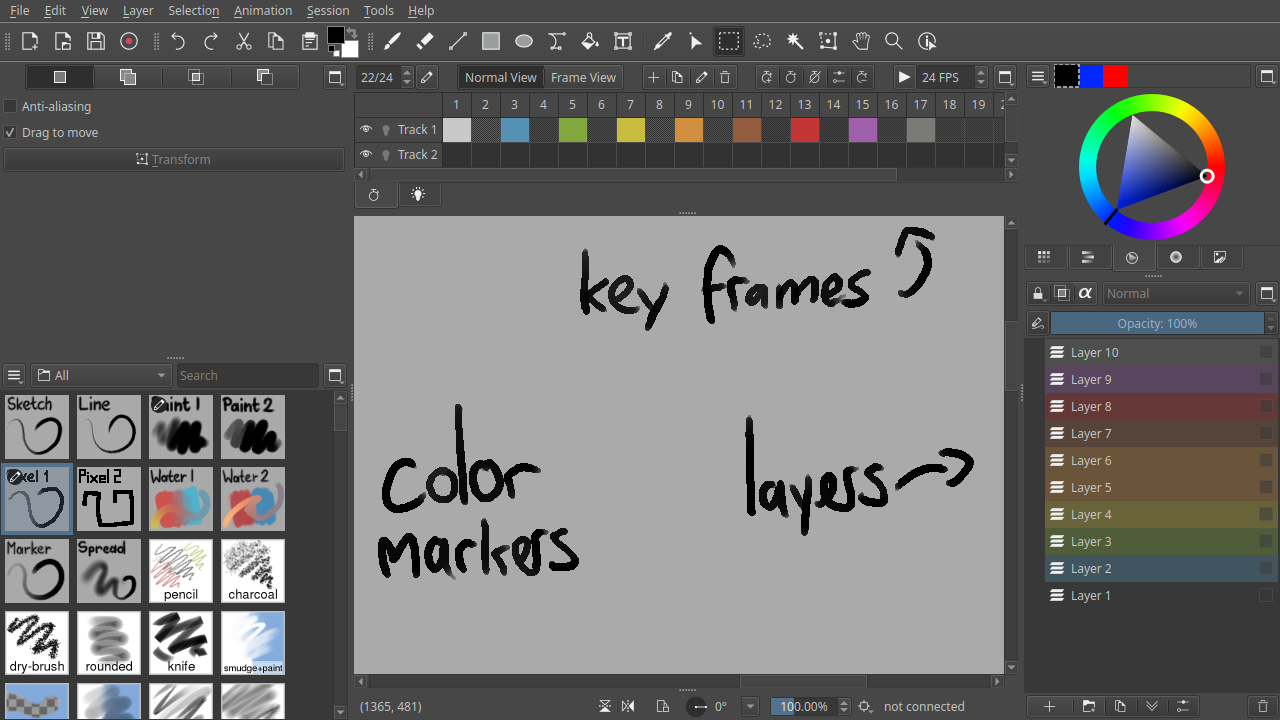
Центральный холст и средства навигации
Холст — место рисования и предпросмотра совместного результата. Рядом располагаются средства изменения масштаба, перемещения, поворота и отражения вида. Следует различать трансформацию вида и трансформацию самого рисунка: поворот отображения помогает вести линию удобным движением руки, но не должен случайно превращаться в изменение содержимого слоя. В 2.3.1 появился отдельный инструмент поворота вида и расширены действия, назначаемые на кнопки мыши, стилуса и касания.
При сложной композиции ценен индикатор текущего слоя: можно видеть, где именно будут сохраняться новые мазки. В режиме анимации часть холста показывается с учётом дорожек и назначенных им кадров. Поэтому один и тот же слой может выглядеть по-разному в обычном представлении и при просмотре отдельного кадра. Переключение вида не следует путать с потерей изображения.
Кисти, параметры инструмента и выбор цвета
Панель Brushes хранит пресеты с возможностью поиска и группировки по тегам, а панель Tool показывает настройки текущей кисти или другого активного инструмента. В 2.3.1 библиотека кистей по умолчанию демонстрирует название и пример мазка вместо одних миниатюр. Кисти можно закреплять в быстрых слотах: последние из них предназначены для ластика, а количество слотов настраивается. Для персонажей и комиксов удобно иметь рядом тонкую контурную кисть, широкую заливочную и специальный вариант для исправлений, не перебирая каталог при каждом штрихе.
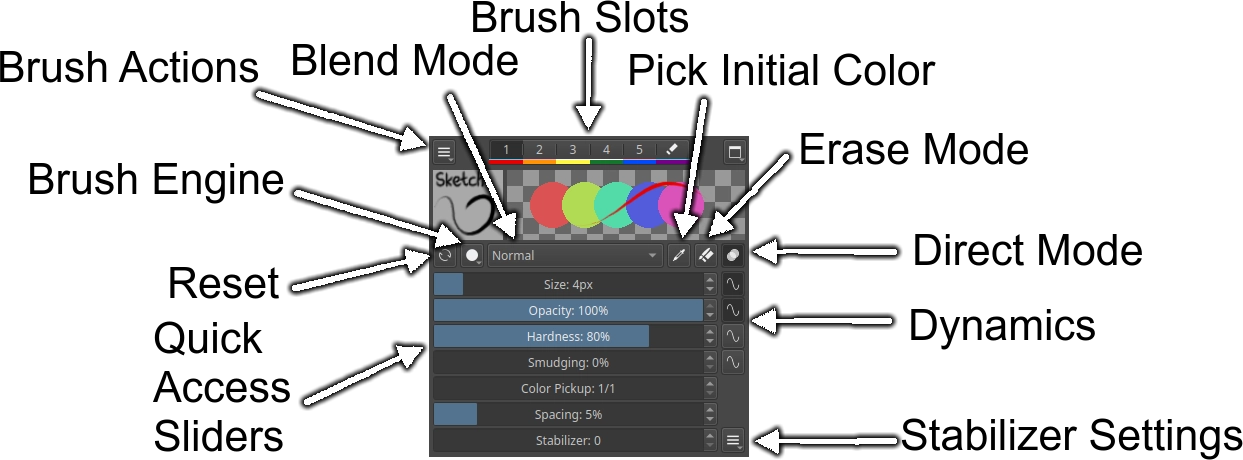
У Drawpile четыре типа кистевых движков: круглая пиксельная, квадратная пиксельная, мягкая и MyPaint. Это не четыре готовые кисти, а четыре основы с собственным набором настроек. Динамику размера и прозрачности можно связывать с нажимом пера, скоростью движения и длиной штриха. Пользователь мыши не обязан настраивать давление, но обладателю планшета такая зависимость нужна для естественного утолщения линий. Стабилизатор снижает дрожание контура; в 2.3.1 степень сглаживания может уменьшаться при более быстром движении стилуса.
Цветовая панель и настройки смешивания действуют совместно с режимами наложения на слоях. Это означает, что один и тот же цвет на верхнем слое может давать иной визуальный результат, чем на нижнем, даже при одинаковой непрозрачности мазка. Причину расхождения удобно искать по трём параметрам: активная кисть, её режим смешивания и режим смешивания самого слоя.
Слои, группы, альфа-канал и права на изменение
Слои разделяют лайн-арт, базовые цвета, тени, световые акценты и фон. Группы объединяют связанные элементы. Поддерживаются режимы смешивания, сохранение альфа-канала, обтравочные группы и маски. Важная особенность Drawpile: альфа-блокировка кисти и сохранение прозрачности на уровне комбинации слоя с группой — разные механизмы. Для кисти классического типа режим Recolor ограничивает перекрашивание уже существующей областью; у кистей MyPaint используется отдельная настройка alpha lock.
Наложение Multiply внутри группы не следует оценивать как в редакторе, где каждый слой по умолчанию смешивается с изображением под папкой. Drawpile сохраняет альфу для соответствующих режимов, создавая поведение обтравки. Режим Pass Through у группы меняет этот результат. Эта деталь важна при переносе многослойной работы из другой программы: причина «пропавшей тени» часто заключается не в файле, а в модели композиции.
В совместной комнате можно разграничивать доступ к слоям и действиям. Блокировка слоя не равна скрытию: первый механизм препятствует редактированию, второй меняет показ изображения. Оператор вправе настраивать разрешения в сессии, но локальный пользователь этих сетевых ограничений не встречает. Общая видимость слоёв и права на их изменение — отдельные параметры, и их нельзя воспринимать как замену резервной копии.
Сетевая панель: участники, чат и приглашения
Сетевая часть включает список участников и чат, команды приглашения, параметры сессии и роли. В публичной комнате операторы способны управлять правами пользователей, ограничивать действия, блокировать и исключать нарушителей. В персональной комнате с несколькими знакомыми художниками такие функции нужны реже, однако пароль и понимание, кому разрешено редактировать какой слой, остаются важными.
Отмена действия в сетевом режиме согласуется с сервером. Поэтому задержка Undo — это не обязательно торможение кистевого движка: команда совершает сетевой обмен. История отмен также общая, а не независимая личная история каждого участника. Это одно из самых существенных различий между одиночным рисованием и режимом реального времени.
Анимационная панель
Панель Timeline организует дорожки и опорные кадры; Onion Skins показывает полупрозрачные соседние положения, а Flipbook воспроизводит последовательность. Здесь есть два уровня организации: содержимое хранится в слоях, а временная шкала связывает их с определёнными кадрами. Это позволяет сосуществовать нескольким анимациям, фоновым рисункам и неподвижным объектам на одном холсте, но требует внимательнее следить за назначениями кадров.
В версии 2.3.1 усовершенствованы множественное выделение опорных кадров, изменение их экспозиции, масштабирование временной шкалы и блокировка перемещения дорожки. Эти возможности пригодятся при исправлении ритма небольшой анимации: длительность паузы проще менять на шкале, чем заново переписывать каждый слой. При этом Drawpile остаётся в первую очередь редактором рисования, а не монтажной системой для больших видеопроектов.
Что Drawpile умеет в реальной художественной задаче
Рисование, лайн-арт и раскрашивание
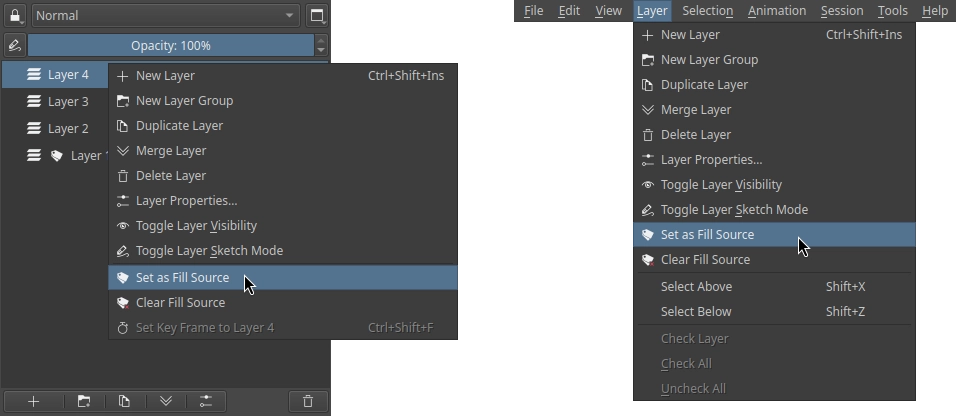
В основе процесса — кистевые мазки на растровых слоях. Контур удобно отделять от закрашенных плоскостей, потому что тогда изменения цвета не затрагивают исходные линии. Свободная линия дополняется прямыми, кривыми, геометрическими фигурами и заливкой. Инструмент Flood Fill позволяет брать границы как с текущего слоя, так и со сведённого изображения или специально назначенного слоя-источника. Таким образом, цвета допустимо наносить ниже лайн-арта, не сливая его с заливкой.
У заливки регулируются допуск по цвету, расширение и сжатие области, растушёвка, попытка закрыть разрывы в контуре и предельный размер обрабатываемой зоны. Предварительный просмотр защищает общую сессию от мгновенного распространения ошибочной заливки на весь холст: пока операция не подтверждена, остальные участники её не видят. Это особенно полезно при рисунках, где линии пересекаются, а пространства между ними не везде замкнуты.
Функция Shape Fill в текущем поколении предлагает не только произвольное лассо, но и веерную форму Fan. Она полезна для быстрого закрашивания областей и создания пятен без построения замкнутого контура. Для редактирования маленьких пиксельных деталей важнее жёсткие края и отсутствие растушёвки, для мягких переходов — аккуратно подобранный движок и непрозрачность. Один режим не заменяет все разновидности рисования.
Выделения, преобразования и композиция
Выделение задаёт область, внутри которой планируется изменение: перемещение элемента, трансформация, заливка или подготовка фрагмента к экспорту. При этом само по себе выделение не всегда означает, что нужный объект находится на текущем слое. Если художник обвёл персонажа на пустом слое, преобразовывать там нечего. Это стандартное ограничение многослойного редактора, но при сетевой работе ошибка заметна особенно быстро: участники могут рисовать в разных местах структуры.
Копирование изображения из других приложений и вставка на холст позволяют использовать набросок или визуальную справку без попытки напрямую открывать закрытый формат проекта. Для дальнейшего редактирования в стороннем редакторе полезнее многоуровневый обмен через ORA или PSD. Простое изображение и полноценный многослойный проект решают разные задачи, даже когда после открытия выглядят одинаково.
Покадровая анимация и работа группой
Важный сценарий Drawpile — короткая совместная анимация: один участник рисует ключевые позы, второй добавляет промежуточные, третий раскрашивает, не выходя из общей сессии. Временная шкала состоит из дорожек, а отдельные кадры могут ссылаться на слои либо группы слоёв. Повторно использованный слой остаётся одним объектом: правка его содержимого способна отразиться сразу в нескольких кадрах. Это экономит ручное дублирование, но требует осторожности, когда кадры должны стать независимыми.
Экспорт анимации доступен в виде кадров PNG, архива кадров, анимированных GIF и WebP, а также видео MP4 или WebM при поддержке требуемого кодировщика платформой. В 2.3.1 появились PNG-спрайтшиты, а при наличии FFmpeg — дополнительные форматы, включая APNG. Различия между ОС здесь принципиальны: на Windows и Android экспорт H.264/MP4 обеспечивается средствами системы, а на macOS и Linux для него нужен FFmpeg.
История проекта, восстановление и таймлапс
Формат .dppr появился в 2.3.1 как связка снимков холста с последовательностью команд рисования. При включённом автоматическом восстановлении история записывается так, чтобы из неё можно было создать ускоренное видео процесса, увидеть статистику затраченного на рисунок времени или открыть проект в режиме воспроизведения и вернуться к более раннему состоянию. Если историю не записывать, расширение .dppr само по себе не создаст задним числом отсутствующие штрихи.
Сохранение не следует путать с автоматическим восстановлением. Последнее рассчитано прежде всего на неожиданное закрытие программы; штатное закрытие с явным отказом от сохранения удаляет временные данные восстановления. Постоянный исходник .dppr и резервная копия — отдельная задача. Для передачи только текущего состояния коллеге легче использовать .dpcs или ORA; для изображения, которое пойдёт в публикацию, нужен обычный графический формат.
Форматы изображений, переносимость и экспорт
Смешение команд Save, Save As и Export — одна из причин потерянной редактируемости. При обычном сохранении Drawpile продолжает считать указанный файл текущим документом. Экспорт предназначен для получения дополнительного результата и не должен подменять рабочий исходник. Для холста с несколькими слоями важно сначала решить, нужен ли получателю видимый рисунок, редактируемая структура или ещё и последовательность создания.
| Формат | Назначение | Что надо учитывать |
| .dppr | Основной рабочий проект Drawpile 2.3.1, снимки и при включённом восстановлении история команд. | Не открывается в 2.3.0; временная история появляется только при её записи. |
| .dpcs | Компактное сохранение состояния холста и его структуры в поколении 2.3. | Не заменяет журнал команд, необходимый для таймлапса и статистики. |
| .ora | OpenRaster для передачи слоёв в Krita, MyPaint и другие совместимые редакторы. | Режимы смешивания и частные свойства слоёв следует сравнивать после переноса. |
| .psd | Обмен многослойным изображением с программами, принимающими Photoshop Document. | Не гарантирует идентичность всех кистей, эффектов и режимов композиции. |
| .png | Обычный итоговый растровый файл, в том числе с прозрачными областями. | Публикуемая картинка не содержит рабочего набора слоёв Drawpile. |
| .jpg/.jpeg | Плоское изображение для просмотра и распространения. | Сжатие с потерями и отсутствие сохранения альфа-канала; не подходит для редактируемого оригинала. |
| GIF, анимированный WebP | Движущийся рисунок, сохранённый из временной шкалы. | GIF ограничен палитрой; способ экспорта зависит от платформы. |
| PNG-кадры, ZIP с кадрами, PNG-спрайтшит | Передача кадров в другие программы и игровые проекты. | Принимающее приложение должно знать порядок кадров и частоту воспроизведения. |
| MP4, WebM, APNG | Ролик или анимированный файл при наличии соответствующего видеокодирования. | Не все сочетания формата и платформы доступны без FFmpeg. |
| .dprec/.dptxt | Записи сеансов прежнего типа, которые можно воспроизводить или преобразовывать в .dppr. | Это история действий, а не обычная готовая картинка для публикации. |
Есть и различия в импорте. Drawpile принимает растровые изображения и поддерживаемые форматы многослойной графики; изображения можно вставлять из буфера обмена. Анимацию можно собрать из отдельных изображений кадров либо слоёв файла ORA/PSD. Кисти и рабочие проекты импортируются отдельными механизмами: совместимый набор кистей MyPaint не равен PSD-документу, а запись сеанса не равна анимированному GIF.
Перенос в чужую программу корректно оценивать по двум критериям: открылся ли файл и сохранился ли смысл редактирования. Даже когда изображение визуально совпадает, в формате без истории невозможно воспроизвести процесс рисования. Обратно, .dppr с полной историей нужен Drawpile 2.3.1 и не служит универсальным слоистым обменником. Крупным проектам имеет смысл хранить одновременно родной файл и совместимую копию, иначе смена редактора превратится в ручную реконструкцию.
Безопасность, приватность, интернет и ограничения совместной сессии
При локальной работе не требуется отправлять изображение на сервер. Drawpile может проверять новости и обновления, и это поведение настраивается в Preferences. Подключение к комнатам происходит по действию пользователя. Когда художники заходят на общий сервер, передаются необходимые для связи технические сведения, а также выбранные пользователем данные вроде имени и сообщений чата. Содержимое рисунка неизбежно становится доступным в рамках сетевого холста; персональная сессия с паролем ограничивает вход, но не превращает удалённый сервер в исключительно локальное хранилище.
Политика приватности проекта распространяется на официальные сайты и серверы Drawpile. Для сторонних серверов действуют собственные правила. Поэтому не стоит переносить на незнакомую публичную комнату обещания, относящиеся к официальной инфраструктуре. Публикация комнаты в списке, отсутствие пароля и приглашение через ссылку — три разные ситуации. Пароль защищает доступ лучше, чем открытая комната, но переданный посторонним URL и данные приглашения всё равно требуют разумной осторожности.
Учетная запись не является условием локального рисования. На официальном публичном сервере при создании комнаты разрешено продолжить без аккаунта, но собственные серверы вправе предъявлять другие требования. Система ролей и прав помогает организовать урок или арт-джем: оператор управляет разрешёнными действиями и слоями, а обычные участники рисуют в отведённых рамках. Такие права уменьшают ущерб от случайных действий, но не заменяют промежуточные сохранения исходника.
Для больших открытых комнат есть и специфическая нагрузка. Массовые заливки, очень крупные кисти, сложные слои и длинная история действий воздействуют не только на устройство автора, но и на совместную сессию. Встроенный сервер на собственном компьютере требует корректной сетевой настройки и передаёт другим участникам домашний IP-адрес. Для обычной группы безопаснее и проще пользоваться выделенным сервером, не открывая домашнюю сеть напрямую.
Жизненный цикл Drawpile: что изменилось к версии 2.3.1
Drawpile развивается как открытый проект, а не как линейка «бесплатная редакция — платная Pro». Отдельные версии меняют не только интерфейс, но и свойства файлов, которые остаются с художником после окончания сессии. Поэтому видеоинструкции для 2.1 или ранней 2.2 способны привести к другим настройкам, другому расположению панели и неудачному выбору формата. В том числе нельзя считать .ora единственным подходящим способом сохранять рабочий холст.
Поколение 2.2 сделало совместное рисование, управление кистями и сетевые сценарии удобнее, включая возможность работать с наборами кистей. Поколение 2.3 добавило быстрый формат .dpcs, усовершенствования многослойного холста, анимации и взаимодействия на небольших экранах. Версия 2.3.1 от 22 октября 2026 года продолжила эту архитектуру, но ввела .dppr с историей процесса, автоматическое восстановление, воспроизведение проекта и таймлапсы. Это изменение напрямую затрагивает выбор рабочего формата, а не только перечень команд меню.
Сетевая совместимость 2.3.1 с 2.3.0 сохраняется: два художника могут участвовать в одной сессии, даже когда один ещё не обновился. Совместимость файлов при этом не идентична сетевой: .dppr невозможно открыть в 2.3.0, поэтому для владельца старой версии нужна копия в .dpcs или .ora. Если в разговоре о Drawpile упоминается «несовместимая версия», полезно уточнять, идёт ли речь о подключении к комнате или открытии проекта.
Что перестанет работать первым при отключении сети или смене окружения
Без интернета. Локальные кисти, слои и сохранение продолжают работать. Уже созданная сетевая сессия перестаёт синхронизироваться, а переподключение зависит от доступности сервера. Наличие файла на диске защищает результат лучше, чем надежда на то, что общая комната останется открытой бесконечно.
При отказе сервера. Доступ к приглашениям, чату и живому холсту зависит от узла, на котором размещена комната. Публичные серверы вправе ограничивать время простоя; после ухода всех участников персональная комната может завершиться. Редактор остаётся пригоден для автономного рисунка, но не сохраняет автоматически чужую серверную инфраструктуру.
При несовместимом формате. Первая потеря при переносе .dppr в старую программу — возможность вообще открыть документ. При экспорте в ORA/PSD появляется более широкая совместимость со слоями, но исчезает специфическая история команд .dppr. При PNG/JPEG останется лишь видимое изображение. Эти варианты нужно выбирать заранее, до передачи файла коллеге.
При ограничениях браузера и видеокодировщика. Веб-клиент отличается от настольного не набором базовых кистей, а доступностью отдельных фоновых и экспортных операций. В частности, ему недоступны таймлапсы, а выход анимации ограничен архивом кадров. На Linux и macOS для определённого видеоэкспорта требуется установленный FFmpeg. Отсутствие кодировщика не мешает рисовать и сохранять статичные PNG.
Матрица сохранности результата: что останется после каждой операции
| Действие | Что сохраняется | Что теряется или ограничивается | Обратимость и передача |
| Сохранение .dppr с записываемой историей | Холст, рабочая структура и доступные команды для воспроизведения. | Открытие в версии 2.3.0 невозможно. | В 2.3.1 можно просматривать прошлые состояния; для старой версии нужна другая копия. |
| Сохранение .dpcs | Актуальные слои, холст и свойства документа. | История процесса для таймлапса и статистики. | Холст редактируется в поддерживаемом Drawpile; удалённые мазки «из прошлого» не возвращаются через историю. |
| Экспорт ORA | Многослойная структура для совместимых графических программ. | Специальная история .dppr и отдельные особенности режима совместной сессии. | Подходит для дальнейшего рисования в Krita или MyPaint; нужно визуально проверить наложения. |
| Экспорт PSD | Слои для редакторов, поддерживающих PSD. | История процесса, неуниверсальные свойства кистей и другие специфические данные. | Файл можно передавать в привычные редакторы, но совместимость отдельных эффектов требует проверки. |
| Экспорт PNG | Итоговая растровая композиция, прозрачность при соответствующих настройках. | Возможность независимо исправлять исходные слои. | Публикация и просмотр; изменения лучше вносить в сохранённый проект. |
| Экспорт JPEG | Плоское видимое изображение с потерями от сжатия. | Прозрачность, структура слоёв и часть исходных пиксельных данных. | Удобен для передачи картинки, не для архива рабочего исходника. |
| Экспорт анимации или таймлапса | Последовательность готовых кадров или видео просмотра процесса. | Редактируемые слои, отдельные объекты и управление движением в итоговом видео. | Применяется для просмотра и публикации; изменения вносятся через холст и шкалу. |
Матрица показывает два независимых направления сохранности. Первое — структура текущего рисунка, то есть слои и возможность менять контур отдельно от цвета. Второе — история рисования, то есть путь к прежним состояниям. ORA сохраняет первое и не предназначен для второго; .dppr при правильных настройках решает обе задачи, но требует новой версии Drawpile. Нет одного файла, который без потерь и без оговорок заменяет все эти способы обмена.
Как пользоваться программой — советы гика
Практическая часть относится к Drawpile 2.3.1 и опирается на настольную компоновку. На Android и в браузере те же рабочие операции доступны через панели компактного интерфейса, но их расположение отличается. В каждом случае безопаснее сперва подготовить отдельный учебный документ, а при работе с общей доской — согласовать действия с владельцем сессии. Порядок ниже охватывает основные операции, не требуя платных дополнений.
Создать локальный холст и настроить исходный размер
Цель: получить самостоятельный рабочий рисунок без сервера. Подготовка: установите официальную сборку своей платформы или откройте веб-клиент, если достаточно его ограничений. На начальном экране выберите New Canvas, а не Host Session: первый пункт открывает обычный документ, второй создаёт совместную комнату.
- В окне создания холста установите размеры в пикселях и нужный фон. Для небольшого учебного рисунка подойдёт квадратный холст, размеры которого можно свободно задать в диалоге.
- Откройте созданный холст, определите рабочий масштаб и проверьте, что на панели слоёв выбран редактируемый слой.
- Если холст оказался тесным, откройте Edit → Resize Canvas и измените размеры. Это изменение размеров документа, а не простое приближение его изображения.
- Сохраните исходный файл через File → Save As, выбрав рабочий формат; в 2.3.1 для долгой работы с историей предпочтителен .dppr.
Проверка: после сохранения файл существует в выбранной папке, холст отображает заданные размеры, а название документа изменено с нового безымянного. Типичная ошибка: принять поворот или увеличение вида за изменение размеров холста. Безопасный откат: отмените ненужное редактирование размера либо откройте исходный файл, сохранённый до изменения; необратимую обрезку не следует фиксировать поверх единственного оригинала.
Выбрать кисть, настроить перо и сохранить собственный пресет
Цель: получить предсказуемые линии без постоянного подбора параметров. Подготовка: создайте отдельный слой для контрольных мазков и подключите графический планшет, если он используется. Панель кистей открывается через View → Docks → Brushes, а параметры активной кисти — через View → Docks → Tool.
- Выберите кисть в Brushes; поиск и фильтр тегов сужают каталог до нужных пресетов. В 2.3.1 доступны текстовые названия и образцы мазков.
- На панели Tool настройте Size, Opacity и Stabilizer. Для чистого контура используйте умеренную непрозрачность и небольшую стабилизацию; чрезмерная задержка сглаживания мешает быстрой штриховке.
- Откройте Edit → Brush Settings для тонкой настройки. На страницах Size и Opacity установите нужную динамику, в том числе Pressure для пера либо Velocity/Distance для другого эффекта, и оцените кривую зависимости.
- Проведите несколько мазков с различным нажимом. Сохраните подходящий результат как пресет из меню действий кисти. Для переноса набора используйте File → Export → Export Brushes; для импорта совместимого набора Drawpile/MyPaint — File → Import → Import Brushes.
Проверка: толщина меняется в соответствии с выбранной динамикой, сохранённая кисть доступна после повторного выбора, экспортированный пакет содержит именно выбранные кисти. Типичная ошибка: ждать чувствительности к нажиму от пресета, где Pressure выключен, либо импортировать набор Adobe ABR как пакет MyPaint. Безопасный откат: воспользуйтесь Reset для возвращения исходной кисти; собственный пресет лучше сохранить под другим именем, а не бездумно заменять заводской.
Разделить контур, цвет и тени по слоям
Цель: изменять отдельные части рисунка без перекрашивания всего холста. Подготовка: нужен эскиз хотя бы на одном слое и видимая панель Layers. Не стоит строить сложную структуру поверх единственной копии законченной работы.
- Откройте Layer → New Layer и создайте отдельный слой для линий; добавьте ещё один для основных цветов. Для набора связанных элементов выберите Layer → New Layer Group.
- Переместите слой цвета под контур, оставив лайн-арт сверху. Проверьте порядок в панели слоёв и при необходимости задайте прозрачность верхнего слоя.
- Для теней добавьте слой в группу и подберите режим смешивания. При характерном для Drawpile сохранении альфы тень ограничивается непрозрачными участками нижних слоёв группы. Если требуется смешение с внешним холстом, примените к группе Pass Through.
- При локальной перекраске уже заполненной области переключите классическую кисть в Recolor; у кистей MyPaint используйте их переключатель alpha lock. Сравните поведение на отдельном контрольном штрихе.
Проверка: отключение видимости слоя цвета оставляет контур, а изменение цвета не уничтожает линии. Типичная ошибка: принять автоматически сохраняемую альфу Multiply за поломку режима наложения. Безопасный откат: верните прежний режим группы и непрозрачность, удалите исключительно пробный слой либо используйте Undo для своей последней операции.
Залить цветом замкнутую область, не испортив соседние участки
Цель: быстро раскрасить контуры на отдельном слое. Подготовка: нужен видимый лайн-арт и слой для цвета ниже него. Инструмент выбирается через Tools → Flood fill; обычное сокращение — F.
- В панели Layers выберите контурный слой и примените к нему Layer → Set as Fill Source. Затем переключитесь на слой цвета.
- В настройках Flood Fill укажите Fill source layer как источник границ. Установите непрозрачность 100% для сплошной краски, настройте Tolerance и небольшое расширение области, если между цветом и линией видна светлая щель.
- Щёлкните внутри нужной области. Рассмотрите локальный предварительный просмотр: он не передаётся другим участникам, пока заливка не подтверждена.
- Если граница проходит правильно, нажмите Apply или Enter. Для отмены предпросмотра используйте Cancel, правую кнопку мыши либо Escape. Для следующих областей повторяйте операцию на том же цветовом слое.
Проверка: краска ограничена контуром, линия осталась на самостоятельном слое, а другие участники видят лишь подтверждённую заливку. Типичная ошибка: ограничение Size Limit отрезает часть области или слишком высокий Tolerance заливает соседние оттенки. Безопасный откат: отмените предпросмотр до подтверждения; после подтверждения используйте Undo, уменьшите допуск и при необходимости ограничьте область выделением.
Использовать фигуры, выделение и трансформацию без потери исходника
Цель: уточнить геометрию наброска и изменить положение детали. Подготовка: поместите редактируемую деталь на свой слой. В Drawpile есть инструменты линий, кривых и форм, выделение и преобразование, но они работают с содержимым растрового холста.
- В разделе Tools выберите линию или нужную фигуру и задайте цвет, подходящую кисть и размер контура на панели Tool. Создайте геометрический элемент на подготовленном слое.
- Переключитесь к инструменту выделения и обозначьте область с деталью. Убедитесь, что активный слой действительно содержит нужные пиксели, а не пустой фон.
- Примените инструмент трансформации к выделенному содержимому и измените расположение детали. Сопоставьте её положение с соседними слоями до окончательного подтверждения.
- Для пятен цвета без обязательного замкнутого контура используйте Shape Fill, выбирая вариант Lasso либо Fan в настройках инструмента.
Проверка: объект изменил положение, а фон и соседние независимые слои остались нетронутыми. Типичная ошибка: выделение создано над пустым слоем, поэтому перемещается не тот фрагмент или не происходит видимого изменения. Безопасный откат: отмените трансформацию, восстановите выделение на правильном слое и не сводите результат до контрольного сохранения.
Открыть приватную сессию для совместного рисования
Цель: создать общий холст для конкретных приглашённых. Подготовка: стабильная связь с интернетом и понимание, какие пользователи получат доступ. Для неподготовленной группы предпочтительнее официальный сервер pub.drawpile.net, чем встроенный сервер собственного компьютера.
- На начальном экране откройте Host Session. Если рисунок уже существует локально, откройте его и выберите Session → Host в верхнем меню.
- В настройках сессии оставьте режим Personal session, проверьте пароль и выберите сервер pub.drawpile.net. Не переводите встречу в Public, если приглашение предназначено только знакомым людям.
- При необходимости отметьте Not suitable for minors (NSFM); это маркировка содержимого, а не способ защиты паролем. Нажмите Host.
- Прочитайте правила сервера и пройдите предлагаемый этап входа либо продолжения без аккаунта. После создания комнаты проверьте её статус и окно приглашения.
Проверка: открыт общий холст, у комнаты есть приглашение, а персональный режим остаётся защищённым. Типичная ошибка: отключить пароль ради удобства и случайно сделать комнату доступной посторонним. Безопасный откат: через Session → Settings измените пароль, чтобы старые приглашения перестали действовать; для важного рисунка сохраните локальную копию до изменения состава участников.

Присоединиться к чужому холсту и настроить доступ участников
Цель: войти в действующую комнату, не перепутав её с локальным документом. Подготовка: приглашение от владельца или выбранная общедоступная комната, а также пароль, если он установлен.
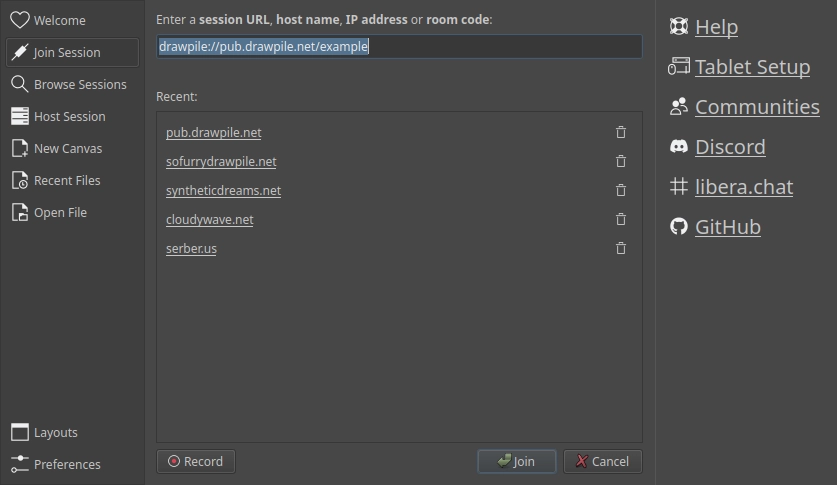
- Откройте Join Session на начальном экране либо Session → Join. Вставьте ссылку или код комнаты в поле для адреса и нажмите Join.
- Для общедоступных комнат используйте вкладку Browse Sessions или Session → Browse; фильтры позволяют скрыть закрытые комнаты и материалы с определёнными отметками.
- Внутри сессии сверьте список участников и чат. Владелец может открыть Session → Settings → Permissions и разграничить действия участников. Доступ к конкретному слою регулируется значком замка в панели Layers.
- Для приглашения следующего участника примените Session → Invite или кнопку Invite рядом с чатом; передавайте ссылку только тем, кому разрешён вход.
Проверка: соединение установлено, мазки других участников появляются на общем холсте, а заблокированный слой не поддаётся редактированию пользователем без прав. Типичная ошибка: пытаться открывать drawpile://-ссылку из браузера при переносимой установке, не зарегистрировавшей обработчик адресов. Безопасный откат: скопируйте адрес вручную в Join Session; ошибочно выданные приглашения отзываются изменением пароля комнаты.
Создать короткую покадровую анимацию
Цель: сделать воспроизводимое движение из нескольких рисунков. Подготовка: новый или сохранённый холст, раздельные слои будущих кадров и достаточно короткий эпизод, чтобы оценить ритм вручную.
- Покажите View → Docks → Timeline, затем включите View → Layer View Mode → Frame View, чтобы оценивать содержимое каждого кадра по его месту на шкале.
- Откройте Animation → New Track и создайте группу слоёв через Layer → New Layer Group. Группа поможет отделить кадры персонажа от неподвижного фона.
- На первой позиции выполните Animation → Create Layer on Key Frame → Create Layer on Current Key Frame и нарисуйте исходную позу. На другой позиции шкалы создайте следующий опорный кадр и измените позу.
- Включите кальку соседних кадров через значок лампочки у дорожки или Animation → Track Onion Skin. Сверьте взаимное положение объектов и при необходимости измените экспозицию опорных кадров.
- Откройте Animation → Flipbook и оцените движение. В 2.3.1 доступны множественный выбор кадров и инструменты изменения их длительности.
Проверка: Flipbook переключает нарисованные позы в правильном порядке; соседние кадры видны через Onion Skins только как вспомогательный ориентир. Типичная ошибка: повторно использовать один слой в нескольких позициях, а затем случайно изменить все эти кадры сразу. Безопасный откат: отмените последнее редактирование и продублируйте связанные кадры вместе с их слоями, если они должны стать независимыми.
Импортировать последовательность кадров и вывести готовую анимацию
Цель: продолжить анимационный проект из чужих изображений и подготовить результат для просмотра. Подготовка: упорядоченные PNG-файлы отдельных кадров либо многослойный ORA/PSD, а также представление о частоте кадров и желаемом размере результата.
- Выберите File → Import → Import Animation. На вкладке Frames добавьте отдельные изображения и расставьте их в нужном порядке; на вкладке Layers используйте слои одного файла ORA или PSD.
- Укажите длительность опорного кадра в параметре Key Frame Length. Значение 1 располагает кадры без промежутка, более высокое увеличивает удержание соответствующего изображения.
- Проверьте последовательность через Animation → Flipbook, задайте интервал воспроизведения и скорость, если они отличаются от параметров всей шкалы.
- Выберите File → Export → Export Animation или Export в окне Flipbook. В настройках Output определите формат и масштаб, а на вкладке Input — область холста и диапазон кадров.
- Для максимально переносимого набора используйте PNG-кадры или ZIP; для небольшого движущегося изображения — GIF/WebP; для видео на поддерживаемой системе — MP4/WebM. В 2.3.1 дополнительно доступен PNG-спрайтшит.
Проверка: воспроизведите созданный файл независимо от Drawpile либо посчитайте кадры в архиве и сравните порядок с временной шкалой. Типичная ошибка: пытаться получить MP4 в браузере или на системе без требуемого кодировщика. Безопасный откат: оставьте проект нетронутым и повторите только экспорт в PNG ZIP либо настройте поддерживаемое видеоокружение.
Сохранить многослойный исходник и экспортировать статичную картинку
Цель: одновременно сохранить возможность правок и получить изображение для отправки. Подготовка: завершённая композиция, проверенный порядок слоёв и папка с понятными именами файлов.
- Через File → Save As сохраните основной документ в .dppr, если важна история, либо в .dpcs, если требуется состояние холста без истории. Предпочитаемый формат задаётся в Edit → Preferences → Files.
- Для передачи многослойного рисунка в другой редактор создайте отдельную копию в ORA либо PSD. Не заменяйте ею единственный файл .dppr, содержащий историю.
- Используйте File → Export Image для PNG либо JPEG. Команда экспортирует отдельную картинку и не переводит рабочий документ на новый плоский формат.
- Откройте полученное изображение во внешнем просмотрщике; проверьте края, прозрачные участки, фоновый цвет и видимость всех запланированных элементов.
Проверка: существуют как редактируемый исходник, так и самостоятельный файл для публикации; повторное сохранение проекта не отправляет изменения в JPEG по ошибке. Типичная ошибка: использовать Save As для JPEG вместо отдельного экспорта и затем продолжить работу, считая JPEG основным многослойным документом. Безопасный откат: вернитесь к сохранённому .dppr или .dpcs и повторите экспорт под новым именем.
Сохранить историю рисунка, восстановить проект и подготовить таймлапс
Цель: использовать возможности 2.3.1, для которых недостаточно обычной картинки. Подготовка: выбран формат .dppr, а автоматическое восстановление включено до начала записи нужной части рисования. На настольной и мобильной версиях оно активировано по умолчанию; на веб-клиенте — нет.
- Проверьте индикатор авторежима восстановления в правом нижнем углу; настройте его для текущего документа либо откройте Edit → Preferences → Files. Выберите предпочтительное сохранение .dppr и оставьте включённой запись истории команд.
- Выполняйте обычную работу с кистями и слоями, периодически сохраняя основной проект. Для просмотра записанного процесса откройте File → Open Player и выберите .dppr; там можно перейти к более ранней стадии рисунка.
- Для оценки времени работы откройте File → Project Statistics. Для ускоренного ролика выберите File → Make Timelapse, задайте длительность и доступные параметры видео; если нужна лишь часть холста, сначала ограничьте её выделением.
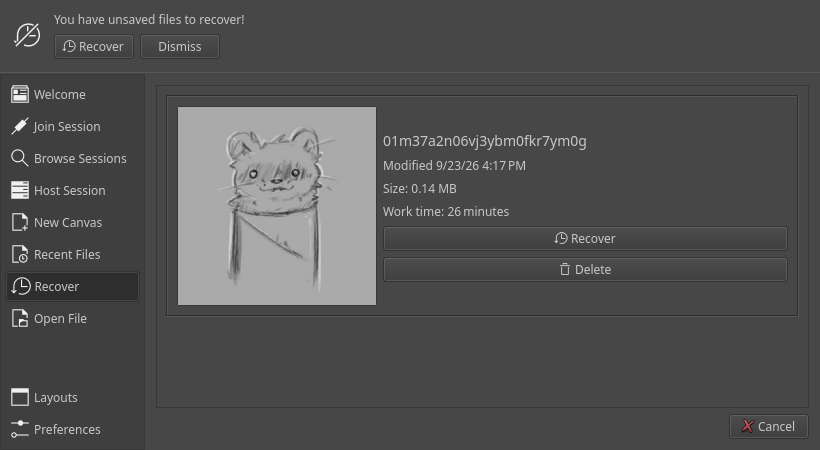
- После неожиданного закрытия приложения используйте предложение восстановления на стартовом экране. Если файл признан повреждённым, приложение предложит его исправление; первоначальный сохранённый проект лучше не перезаписывать сразу.
Проверка: Player показывает ход создания изображения, статистика опирается на записанные действия, а созданный таймлапс воспроизводится как видео. Типичная ошибка: включить восстановление после окончания работы и ждать, что история появится задним числом; вторая ошибка — забыть, что штатный отказ от сохранения удаляет временную копию восстановления. Безопасный откат: сохраните рабочий .dppr под отдельным именем; в Player возвращайтесь к прошлым состояниям через отдельную копию, не уничтожая текущий вариант.
Сквозной сценарий: от пустого холста до общего рисунка и публикации
Цель: создать небольшой совместный рисунок, не потеряв редактируемые данные. Подготовка: два участника с Drawpile 2.3.0 или 2.3.1 для совместной комнаты; для фиксации полной истории у автора сохранения нужна версия 2.3.1. Пример — персонаж с цветным фоном, двумя группами слоёв и одной готовой PNG-картинкой.
- На первом компьютере выберите New Canvas, установите размеры холста в пикселях и сохраните будущий исходник в .dppr с активным восстановлением.
- Создайте группу для персонажа; внутри разместите слой контуров и слой базовых цветов. Нарисуйте контур подходящей кистью, затем используйте Fill Source для закрашивания на нижнем слое. Убедитесь, что альфа и режим наложения дают ожидаемый результат.
- Откройте Session → Host, оставьте персональный режим с паролем на pub.drawpile.net. Передайте второму участнику приглашение через Session → Invite; он войдёт через Join Session.
- Разделите обязанности: первый участник уточняет персонажа, второй добавляет фон на самостоятельном слое. Проверьте права доступа, чтобы случайная заливка не попала на чужой защищённый слой.
- Сохраните итоговую структуру в .dppr, затем создайте дополнительную ORA-копию на случай продолжения работы в другом редакторе. Отдельной командой File → Export Image получите PNG.
- Сравните PNG с холстом, откройте рабочий файл повторно и удостоверьтесь, что список слоёв сохранён. Для иллюстрации процесса дополнительно создайте таймлапс из записанной истории.
Проверка: есть три разных результата с понятным назначением: .dppr для возврата к работе и истории, .ora для передачи слоёв, .png для публикации. Типичная ошибка: завершить совместную встречу, оставив единственную копию рисунка на временном сервере. Безопасный откат: не закрывайте комнату до локального сохранения и повторной проверки файла; при сомнениях создайте ещё одну копию под новым именем, прежде чем менять структуру слоёв.
Плюсы и минусы Drawpile
Плюсы
- Один холст для нескольких авторов. Сетевое рисование происходит непосредственно в редакторе, а не через последовательный обмен статичными картинками.
- Бесплатность без разделения на урезанную и платную редакции. Код доступен по GPLv3, дополнительные кисти и история проекта не продаются отдельными модулями.
- Локальная работа наряду с сетевой. Редактор остаётся пригодным для одиночных рисунков без активной комнаты или интернет-подключения.
- Многослойный холст и обмен с другими редакторами. ORA и PSD помогают не ограничиваться плоским экспортом; поддерживаются группы и режимы смешивания.
- Развитый набор кистей. Более 200 встроенных пресетов, настройка динамики, совместимость пакетов MyPaint, история используемых кистей в 2.3.1.
- Покадровая анимация непосредственно на общей доске. Временная шкала, экспозиция, Onion Skins, Flipbook и несколько способов экспорта.
- Новый формат сохранности. .dppr при записи истории даёт доступ к восстановлению, статистике и таймлапсам без отдельной записи экрана.
- Выбор устройства. Настольные версии, Android и браузерный клиент, включая доступ с iPad и iPhone.
Минусы
- Сложнее обычной рисовалки из-за совместных правил. В открытой комнате приходится учитывать пароли, роли, разрешения, сетевые задержки и общую историю отмены.
- Несовпадение возможностей платформ. В браузере нельзя создавать таймлапсы, а видеоэкспорт и автоматическое восстановление ведут себя иначе, чем на компьютере.
- Неуниверсальная совместимость форматов. .dppr требует 2.3.1, а ORA/PSD не переносят историю команд и не гарантируют идентичность всех эффектов.
- Нет полноценных инструментов векторной вёрстки и печати. Размер задаётся в пикселях; это растровый редактор, а не система подготовки полиграфических макетов.
- Собственный сервер требует администрирования. При домашнем хостинге возникают сетевые ограничения, необходимость настройки подключения и вопросы безопасности.
- Для видеовывода на некоторых ОС требуется отдельное окружение. На macOS и Linux определённые видеоформаты зависят от FFmpeg.
- Порог понимания анимационной структуры выше, чем у простого GIF-редактора. Кадры, дорожки и назначенные слои — разные сущности; при повторном использовании слоя изменения отражаются в нескольких кадрах.
Кому подойдёт Drawpile
Друзьям и небольшим художественным сообществам Drawpile подходит, когда участники хотят в реальном времени рисовать персонажей, проводить арт-джемы и вместе разрабатывать иллюстрации. Обязательным условием успеха будет согласованный порядок слоёв и персональная комната для непубличных работ, а не какое-либо специальное оборудование.
Преподавателям и учащимся полезна возможность видеть, как строится изображение: преподаватель показывает линию на общем холсте, ученик повторяет приём на своей области, а оператор ограничивает действия в открытой комнате. Функция записи истории и сохранение редактируемых проектов дают дополнительный материал для последующего разбора ошибок. При использовании официальных онлайн-сервисов следует учитывать возрастные условия, правила сервера и необходимость согласования доступа.
Иллюстраторам, работающим самостоятельно Drawpile предоставляет кисти, слои, заливки, стабилизацию и сохранение .dppr. Особенно оправдан он для человека, которому сетевой режим нужен эпизодически, а ежедневная работа проходит локально. Для знакомства с более широким классом таких инструментов полезно сопоставить задачи с программами для цифровой живописи, а не выбирать редактор только по количеству кистей.
Авторам небольших анимаций и игровых заготовок будут полезны дорожки, кадры, Onion Skins и экспорт спрайтшитов. При этом анимационный файл в Drawpile нужно воспринимать как часть процесса рисования, а не как полноценный видеомонтажный проект. Под задачи с длинным таймлайном и сложной сборкой сцен стоит искать специализированную систему.
Кому Drawpile не подойдёт
Дизайнеру, которому нужны векторы и точная печатная вёрстка, придётся использовать другое приложение: Drawpile не заменяет подготовку SVG-макетов, управление полиграфическими параметрами и типографские инструменты. Даже качественная картинка в PNG не превращает растровый холст в редактируемую векторную схему.
Студии с требованием единой корпоративной системы хранения и согласования недостаточно одного общего холста. Нужны собственные процессы управления файлами, ролями, резервным копированием и версиями, а при закрытой инфраструктуре — администрируемый сервер. Бесплатность клиента не освобождает организацию от этих задач.
Пользователю, которому нужен исключительно браузерный сервис с автоматическим хранением всей истории в облаке, придётся учитывать различия среды: веб-версия Drawpile уступает настольной по восстановлению и экспорту, а локальный файл остаётся важной частью рабочего процесса. Для такой модели работы существуют другие приложения, ориентированные прежде всего на постоянно доступные онлайн-доски.
Тому, кто рассчитывает на автоматическую генерацию иллюстраций по описанию, Drawpile не отвечает поставленной задаче. Его инструменты предназначены для рисования людьми, включая совместный художественный процесс. При выборе редактора это фундаментальное назначение, а не случайное отсутствие кнопки.
Сравнение с другими аналогами
У Drawpile есть и специализированные конкуренты для рисования, и сервисы для совместной работы. Сравнение ведётся по одним критериям: основная задача, платформы, порог освоения, форматы, автоматизация, модель оплаты, ограничения и сценарий, в котором другой продукт разумнее предпочесть. Отдельные характеристики нельзя переносить от одного приложения к другому только потому, что все три работают с кистями.
Krita — для сложной индивидуальной иллюстрации
Задача: полноценная цифровая живопись и иллюстрация с большим набором художественных инструментов и анимацией. Платформы: Windows, macOS, Linux, а также сборки для Android-планшетов. Порог освоения: средний и выше, особенно при работе с эффектами, слоями и специализированными настройками кистей. Форматы: собственные многослойные документы, PNG, ORA, PSD и другие распространённые графические форматы. Автоматизация: доступен Python API и расширения для автоматизации операций, включая обработку документов и экспорт, но само рисование остаётся ручным. Оплата: бесплатный проект с открытым кодом. Ограничение относительно Drawpile: синхронное рисование нескольких пользователей на едином холсте не является его базовой функцией. Когда выбрать: когда важнее расширенная одиночная иллюстрация и редактирование, чем подключение друзей к комнате.
Для содержательного сравнения техники рисования и набора инструментов пригодится отдельный обзор Krita. Drawpile в таком случае можно использовать как общую доску на этапе эскизирования, а многослойный итог переносить в Krita через ORA. После переноса важно проверить смешивание и прозрачность слоёв.
MyPaint — для свободного скетчинга и работы кистью
Задача: сосредоточенное рисование на свободном холсте с гибким кистевым движком. Платформы: Windows, macOS и Linux. Порог освоения: невысокий для первых набросков, выше при самостоятельной настройке сложных кистей. Форматы: собственные файлы редактора и обмен многослойными изображениями через OpenRaster, а также обычные растровые изображения. Автоматизация: акцент на ручном художественном вводе, а не на автоматизированном согласовании общей сетевой доски. Оплата: бесплатная программа с открытым кодом. Ограничения: нет встроенной модели общей рисовальной сессии Drawpile и встроенной покадровой сетевой временной шкалы. Когда выбрать: при одиночных этюдах, скетчинге и работе с выразительными кистями без необходимости вести общую комнату.
Связь между редакторами практическая: Drawpile использует движок MyPaint для одного из типов кистей и принимает совместимые наборы пресетов. Однако общий кистевой формат не означает, что можно напрямую перенести все настройки интерфейса или структуру проекта. Подробности о характере самостоятельной рисовалки приведены в обзоре MyPaint.
Magma — для постоянной браузерной совместной работы
Задача: совместное рисование онлайн, общие комнаты, обсуждения и организация художественных групп. Платформы: браузер на настольных и мобильных устройствах, отдельные настольные приложения для Windows и компьютеров Mac с Apple Silicon. Порог освоения: сравнительно невысокий для базовой совместной доски, выше для системы слоёв и настройки кистей. Форматы: импорт и экспорт PSD, экспорт PNG и JPEG. Автоматизация: автоматическое сохранение в облаке и сервисные функции совместной работы, но не локальная история команд по модели .dppr. Оплата: бесплатный тариф Spark и платный Blaze; базовое совместное рисование доступно без оплаты. Ограничения: обязательный аккаунт участников, постоянная потребность в интернете, отсутствие временной шкалы анимации и групп слоёв. Когда выбрать: если важнее онлайн-доска с голосовым чатом и автоматическим сохранением, чем автономное рисование и локальные проектные файлы.
Magma выросла из сервиса Aggie.io: это не два независимых современных аналога. При попытке найти Aggie.io пользователь попадает в экосистему Magma, а не в самостоятельный редактор прежнего поколения. Сравнивать актуальную Magma с Drawpile следует по нынешним ограничениям бесплатного режима и требованиям к аккаунту, не используя старые обзоры Aggie как описание действующего продукта.
Если главная задача — именно создание движущегося рисунка, а не совместная работа, сравнивать стоит также программы для работы с анимацией. Выбор Drawpile особенно оправдан для коротких нарисованных эпизодов, которые удобно создавать на общем холсте; для сложного монтажа одного временного ряда с полноценными видео- и аудиодорожками нужен иной класс ПО.
Типичные проблемы: симптомы, причины, диагностика и исправления
1. Windows сообщает об отсутствующей VCRUNTIME DLL
Симптом: установщик завершился, но приложение не открывается из-за Visual Studio Redistributable или файла VCRUNTIME. Возможная причина: в системе отсутствуют необходимые компоненты среды выполнения Microsoft. Диагностика: прочитайте полное имя библиотеки в ошибке и убедитесь, что используется официальный пакет Drawpile для вашей архитектуры. Исправление: установите официальный Microsoft Visual C++ Redistributable, требуемый сборкой, вместо скачивания отдельных DLL с неизвестных сайтов. Проверка: повторный запуск открывает начальный экран Drawpile без сообщения о библиотеке.
2. macOS не открывает скачанное приложение
Симптом: macOS сообщает, что программу нельзя открыть из-за отсутствия проверки разработчика. Возможная причина: официальная сборка Drawpile не прошла стандартную процедуру подтверждения Apple. Диагностика: сравните источник загруженного пакета с официальной страницей, а вариант сборки — с типом процессора Mac. Исправление: используйте системный способ разрешить запуск конкретного проверенного приложения по официальной инструкции установки; не отключайте общую защиту macOS ради неизвестного пакета. Проверка: приложение запускается, а защитные параметры для остальных программ не изменены.
3. В браузере появляется «SharedArrayBuffer not available»
Симптом: веб-клиент не загружается до рабочего холста. Возможная причина: встроенный браузер мессенджера, старая версия браузера либо некорректная настройка самостоятельно размещённого веб-клиента. Диагностика: уточните, открыта ли ссылка внутри Telegram или другого приложения, и возникает ли ошибка в обычном современном браузере на web.drawpile.net. Исправление: откройте ссылку непосредственно в поддерживаемом браузере; на собственном сервере проверьте необходимые заголовки и окружение. Проверка: стартовая панель и холст становятся доступны без сообщения об общей памяти.
4. APK Drawpile не устанавливается на Android
Симптом: операционная система отклоняет пакет или установка не подходит устройству. Возможная причина: выбран APK не для той версии Android или архитектуры, либо не разрешена установка официального пакета вне магазина. Диагностика: сопоставьте версию ОС с условиями конкретной загрузки; не ориентируйтесь на требования другого APK или устаревшей сборки. Исправление: используйте подходящий пакет со страницы Download/Extras либо совместимую сборку F-Droid и разрешите её установку штатным механизмом Android. Проверка: появляется начальный экран Drawpile, устройство корректно обрабатывает касание и ввод кистью.
5. Кисть не реагирует на силу нажатия пера
Симптом: линия одинаковой толщины при слабом и сильном нажиме. Возможная причина: отключена динамика Pressure в выбранной кисти либо несовместим режим драйвера планшета. Диагностика: сравните две кисти с различными настройками динамики; на Windows посмотрите Edit → Tablet Driver. Исправление: включите давление для нужного параметра кисти, а при отсутствии эффекта переключите вариант драйвера и проверьте программное обеспечение планшета. Проверка: тестовый штрих меняет размер или непрозрачность в зависимости от давления без самопроизвольных разрывов.
6. Заливка ограничивается квадратом или растекается наружу
Симптом: Flood Fill красит только ограниченную область, не доходит до краёв либо захватывает соседние участки. Возможная причина: задан малый Size Limit, высокий Tolerance, разрыв контуров или неправильный источник. Диагностика: сравните границу предпросмотра с лайн-артом и проверьте параметры Size Limit, Source и Close Gaps. Исправление: расширьте размер обрабатываемой зоны, скорректируйте допуск, назначьте контурный слой источником и при необходимости ограничьте операцию выделением. Проверка: подтверждённая заливка закрывает только нужную фигуру, не скрывая линии.
7. Тени в группе слоёв выглядят не так, как ожидалось
Симптом: Multiply или другой режим смешивания ведёт себя словно обтравка и не влияет на область за границами нижних слоёв. Возможная причина: правило Drawpile о сохранении альфы внутри группы. Диагностика: сравните результат внутри группы и без неё, проверив режим смешивания самой группы. Исправление: для соответствующей композиции задайте группе Pass Through либо измените расположение слоёв; не уничтожайте их объединением до сравнения. Проверка: граница тени и её сочетание с фоном совпадают с выбранной художественной задачей.
8. В личную комнату заходят незнакомые участники
Симптом: пользователи появляются без персонального приглашения. Возможная причина: создан публичный сеанс без пароля либо приглашение стало доступно третьим лицам. Диагностика: проверьте режим персональной/публичной комнаты и параметры доступа в Session Settings. Исправление: установите или измените пароль, а для открытого арт-джема настройте разрешения и модерирование. Проверка: прежняя ссылка без актуального пароля не позволяет присоединиться, а разрешённые участники продолжают работу.
9. Undo работает медленно или история отмен внезапно заканчивается
Симптом: между командой отмены и её результатом заметна задержка либо старые действия больше не отменяются. Возможная причина: Undo синхронизируется с сервером, а доступный лимит истории в общей комнате конечен. Диагностика: отличите задержку сети от задержки рисования; сравните поведение в локальном документе и в комнате, проверьте ограничение Undo у оператора. Исправление: при большой задержке выберите более подходящий сервер; оператор может настроить Session → Undo Limit. Проверка: отмена подтверждается всеми участниками, а новая работа не создаёт конфликтующих состояний холста.
10. Файл .dppr не открывается у коллеги с Drawpile 2.3.0
Симптом: версия коллеги сообщает о неподдерживаемом файле. Возможная причина: формат .dppr появился только в 2.3.1, хотя сетевой протокол двух поколений совместим. Диагностика: сравните номера версий и расширение файла; не делайте вывод о несовместимости онлайн-сессий по одной ошибке открытия. Исправление: в 2.3.1 сохраните отдельную копию в .dpcs или .ora, либо обновите редактор на втором компьютере. Проверка: получатель открывает копию, видит слои и может сохранить свою редакцию.
11. Команда Make Timelapse не создаёт ожидаемое видео
Симптом: программа не предлагает нужную историю процесса либо таймлапс недоступен в браузере. Возможная причина: работа велась без записи команд с автоматическим восстановлением, файл сохранён только в .dpcs/.ora или запущен веб-клиент. Диагностика: проверьте версию, тип файла, индикатор авторежима восстановления и среду запуска. Исправление: для новых рисунков активируйте запись и используйте .dppr в настольном или мобильном клиенте; прошлые отсутствующие команды не восстанавливаются автоматически. Проверка: новый пробный проект показывает историю в Open Player и позволяет сформировать ролик.
12. Анимация не экспортируется в MP4 на macOS или Linux
Симптом: видеоформат недоступен либо вывод не начинается, хотя PNG-кадры сохраняются. Возможная причина: отсутствие FFmpeg или неподдерживаемое сочетание формата и платформы. Диагностика: сравните доступные пункты в Export Animation с PNG ZIP и проверьте наличие требуемого видеокодировщика. Исправление: установите FFmpeg штатным для вашей ОС способом либо сначала экспортируйте последовательность PNG и используйте отдельный видеоредактор. Проверка: воспроизведите готовое видео в другом приложении и сопоставьте количество кадров, порядок и скорость с Flipbook.
FAQ: дополнительные вопросы о Drawpile
Что происходит с рисунком, если все участники покинули сессию?
Сетевая комната — временное рабочее пространство, а не гарантия бессрочного хранения. На официальном сервере она завершается, когда все участники ушли; сервер может некоторое время оставлять её доступной для повторного подключения. Для архива важен заранее сохранённый локальный файл, а не факт существования приглашения.
Можно ли сделать размер рисунка в сантиметрах и задать DPI для типографии?
Drawpile задаёт холст в пикселях и не предлагает печать как собственную функцию. DPI/PPI характеризуют соотношение пикселей и физических размеров при выводе на носитель; изменение такой метки само по себе не добавляет деталей изображению. Для печатного макета итоговый растровый файл следует подготовить в редакторе, поддерживающем соответствующие размеры и вывод.
Почему импортированный пакет кистей создаёт дубликаты?
При импорте Drawpile не перезаписывает одноимённые кисти и теги уже установленной библиотеки: повторно импортированные элементы добавляются заново. Это защищает существующие настройки от тихой замены, но приводит к нескольким похожим названиям. Для систематизации полезны собственные теги и понятные имена, а не многократный импорт одной и той же коллекции.
Можно ли взять кисть друга из общей сессии?
Да. Drawpile умеет передавать текущую кисть между участниками сессии. Полученная кисть сначала является отдельным используемым вариантом, а не обязательной частью постоянной библиотеки. Её настройки нужно сохранить как пресет, чтобы позже не потерять; кроме того, историю использованных и полученных кистей в версии 2.3.1 можно просматривать отдельно.
Почему GIF выглядит хуже, чем исходные кадры на холсте?
Анимированный GIF ограничен палитрой до 256 цветов и не передаёт полупрозрачность так же гибко, как исходная растровая работа. Для рисунка с градиентами и мягкими краями анимированный WebP или видео могут быть подходящей формой публикации. Для дальнейшего монтажа или максимального контроля полезнее архив исходных PNG-кадров.
Можно ли объединить два локально изменённых проекта одним действием, как в совместном текстовом редакторе?
Drawpile рассчитан на синхронное рисование в общей сессии, где изменения согласуются сразу. Две независимо развившиеся копии холста не становятся автоматически одной общей историей: перенос между файлами потребует работы со слоями и оценки конфликтующих областей. Поэтому при совместном проекте важно отличать активную общую сессию от обмена разошедшимися локальными копиями.
Почему один и тот же кадр анимации меняется сразу в нескольких местах шкалы?
В Drawpile разные опорные кадры могут ссылаться на один слой или группу. Это сознательный способ повторно использовать готовый рисунок, например для петель и повторяющихся поз. Когда требуется изменить лишь одно появление такого кадра, нужна самостоятельная копия связанного слоя; перемещение прямоугольника на временной шкале не обязано создавать новую копию содержимого.
Чем записи прежних сеансов .dprec и .dptxt отличаются от нового проекта?
Файлы .dprec и .dptxt предназначены для воспроизведения последовательности действий. В Drawpile 2.3.1 такие записи можно преобразовать в .dppr, а несколько записей — объединить для последующего просмотра. Сам .dppr объединяет состояние рисунка с записанной историей, поэтому его можно использовать и как рабочий проект. Простое переименование расширения этого преобразования не выполняет.
Вывод: когда выбирать Drawpile
Для совместного создания рисунка в реальном времени Drawpile даёт то, чего не хватает большинству локальных растровых редакторов: единый холст, роли, чат и синхронизацию действий внутри комнаты. Для одиночных эскизов он остаётся самостоятельной бесплатной программой с кистями и слоями. Версия 2.3.1 делает этот второй сценарий заметно практичнее благодаря .dppr, восстановлению и возможности вернуться к истории создания изображения.
Выбор стоит делать по конечному результату. Если главная задача — рисовать вместе без подписки, нужна персональная сессия и рабочий файл Drawpile. Если требуется передать слои художнику в другом редакторе, понадобится ORA или PSD с последующей визуальной проверкой. Если нужен опубликованный рисунок или короткий ролик, достаточно отдельного экспорта без потери исходника. Для глубокой одиночной живописи, постоянно облачной команды либо монтажной анимации существуют более подходящие по устройству инструменты. Drawpile разумно выбирать не за универсальность, а за конкретное сочетание совместного ручного рисования, автономного режима и управляемой сохранности результата.





