EagleGet: инструкция от гика, что умеет старый загрузчик файлов и стоит ли пользоваться им сегодня
EagleGet — настольный менеджер интернет-загрузок для Windows, который собирает скачивания в одном окне, разбивает передачи на несколько соединений, умеет ставить их на паузу, организовывать очереди и перехватывать ссылки из браузера. Программа была заметной бесплатной альтернативой платным ускорителям, но в 2026 году её необходимо оценивать как устаревшее ПО: последняя широко каталогизированная сборка 2.1.6.70 датируется 18 мая 2020 года, а развитие проекта прекращено. Поэтому главный вопрос не в том, насколько эффектно выглядит обещание ускорения, а в том, какие функции сохранили смысл, где заканчивается совместимость со современным интернетом и насколько разумно запускать старый установщик.
В обзоре речь идёт именно об EagleGet Downloader для ПК, выпускавшемся командой EagleGet под именем издателя EagleGet.com. Это не веб-сервис, не приложение для смартфона и не современный продукт сторонних сайтов с похожими доменными именами. Историческая функциональность подробно разобрана отдельно от её сегодняшней практической пригодности: наличие пункта в интерфейсе ещё не означает поддержку нынешнего видеохостинга или браузера.
Краткие характеристики EagleGet
| Параметр | Что важно знать |
|---|---|
| Продукт | EagleGet, также EagleGet Downloader |
| Разработчик и исторический издатель | Команда EagleGet; в метаданных исполняемых файлов — EagleGet.com |
| Класс | Настольный менеджер и ускоритель загрузок |
| Операционная система | Windows; исторические версии ориентировались на XP, Vista, 7, 8 и 10. Каталоги также перечисляют Windows 11, но это не подтверждение новой поддержки |
| Локализация | В исторических сборках встречался русский язык; наличие конкретного перевода зависит от версии и языковых файлов |
| Доступ и регистрация | Исторический сценарий скачивания публичных прямых ссылок не требовал отдельного входа в EagleGet; закрытый ресурс мог требовать авторизации на самом сайте |
| Последний известный выпуск | 2.1.6.70, 18 мая 2020 года по архивным каталогам |
| Статус в 2026 году | Заброшенный проект; активная разработка и техническая поддержка не подтверждены |
| Цена исторической версии | Бесплатные исторические сборки с рекламными предложениями в некоторых дистрибутивах; действующая коммерческая модель не подтверждена |
| Передача файлов | Исторически HTTP, HTTPS, FTP, MMS и RTSP; обнаружение некоторых медиапотоков |
| Основные возможности | Ручное добавление ссылок, разделённые загрузки, пауза и продолжение, очереди, расписание, категории, мониторинг браузера и буфера обмена, Video Sniffer |
| Конечный результат | Файл в папке Windows; отдельного обязательного облачного хранилища для скачанного содержимого нет |
| Модель управления | Графический интерфейс, список задач и параметры отдельной передачи |
| Практическое ограничение | Нет основания рассчитывать на актуальные исправления безопасности, совместимость новых расширений и гарантированный захват современного потокового видео |
Число 2.1.6.70 означает последнюю найденную в известных каталогах сборку, а не выпуск 2026 года. Дата последнего обновления карточки программы в каталоге также не равна дате выпуска её исполняемого файла. Это принципиально для EagleGet: на некоторых площадках старый инсталлятор сопровождается свежей датой страницы и создаёт ложное впечатление продолжающейся разработки.
Для чего предназначена программа и как устроен её рабочий процесс
В обычном браузере скачивание файла происходит по отдельной ссылке: браузер открывает соединение с сервером, сохраняет байты на диск и показывает прогресс. EagleGet добавляет к этой схеме самостоятельный диспетчер. Он хранит список задач, позволяет выбрать локальное имя и папку, распределить скачивания по категориям, ограничить сетевую активность и возвращаться к задачам позже. Разделение файла на сегменты применяется внутри одной передачи, а очередь управляет несколькими передачами; это разные уровни организации.
Ценность такого подхода особенно заметна для нескольких крупных архивов, образов систем и установщиков, когда обычное окно «Загрузки» не даёт удобного управления совокупной очередью. Важна и обратная сторона: программа получает сетевые адреса ресурсов, а при перехвате через браузер взаимодействует с историческими расширениями и механизмами мониторинга. Управление становится централизованным, но растёт число компонентов, от исправности и доверенности которых зависит результат.
EagleGet не создаёт новые версии документов и не является редактором медиа. Его базовый результат — локальная копия содержимого, которое сервер передал по ссылке. Если удалённый адрес ведёт к архиву ZIP, итогом служит ZIP, а не распакованный каталог. Если вместо видеопотока сервер прислал страницу авторизации, файл с видео не появится лишь потому, что перед загрузкой было выбрано расширение MP4.
Интерфейс: какие области есть в EagleGet
Главное окно и панель управления
Ранние сборки имели светлую тему с крупными командами Add Download, Video Sniffer, Task Cleaner и Configuration наверху. В линейке 2.x оформление менялось: встречается тёмная боковая панель и компактный ряд значков запуска, остановки, добавления и удаления задач. Функциональная логика одинакова, но внешний вид и расположение отдельных пунктов зависят от выпуска. Поэтому скриншоты разных лет нельзя считать точной картой одного и того же интерфейса.
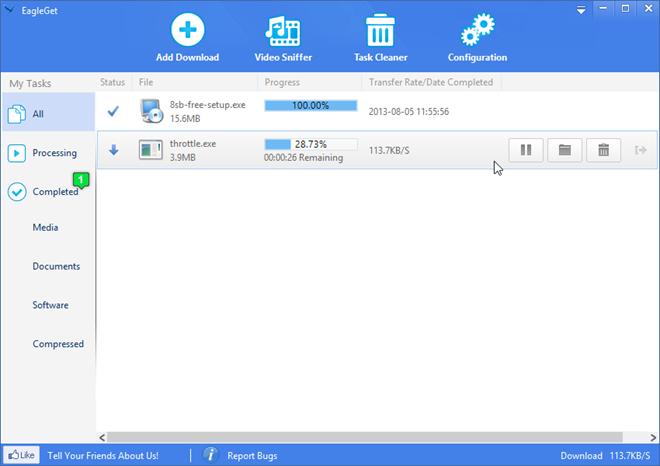
Центральная часть предназначена для задач. У отдельного скачивания показываются имя, размер, процент выполнения, текущая скорость, оставшееся время либо дата завершения. Элементы управления рядом со строкой позволяют приостановить или возобновить передачу, открыть сохранённую папку или убрать задачу из списка. По этим данным удобно отличать сетевую проблему от обычного ожидания: файл, который увеличивается в размере, находится в ином состоянии, чем задача с нулевой скоростью и неизменным прогрессом.
Боковая панель и смысл категорий
Разделы All, Processing и Completed отвечают за состояние передачи, а Media, Documents, Software, Compressed — за вид файлов. Это два пересекающихся способа просмотра одного набора задач, а не независимые копии загруженного содержимого. Отдельные версии добавляли редактор категорий, позволяя сопоставлять набор расширений, сайтов и каталогов назначения. Автоматическое распределение зависит от правил, поэтому расширение файла служит подсказкой, но не гарантией его реального типа.
В версиях с очередями в боковой панели появляется группа Queues с отдельными наборами задач. Очередь имеет собственный порядок и настройки запуска, поэтому подходит, например, для разделения срочного документа и большой подборки архивов. Перенос строки между категориями меняет логику отображения или хранения; перенос задачи в очередь меняет порядок её выполнения. Эти операции не стоит путать.
Диалог новой загрузки
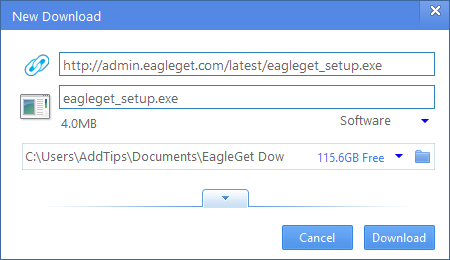
Окно New Download служит точкой проверки того, что именно собирается получать программа. В нём находятся адрес ресурса, имя результата, папка назначения, а в более подробных конфигурациях — вкладки General, Connection и Automation. Вкладки связаны соответственно с именем и способом запуска, параметрами передачи и автоматическими действиями. Пока адрес и имя файла видны одновременно, можно заметить типичную подмену: ожидаемый установщик обозначен как HTML-страница или имеет подозрительно маленький размер.
Configuration, уведомления и фоновые компоненты
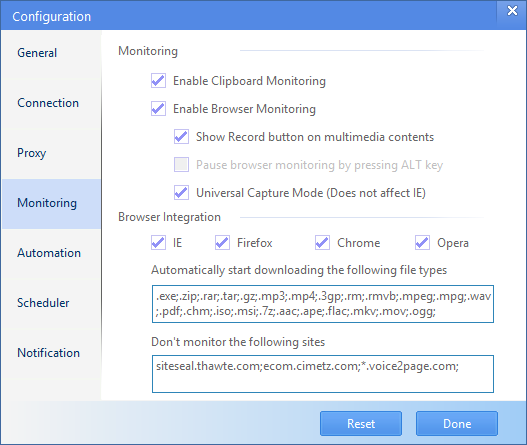
Общий раздел Configuration разделён на функциональные вкладки: General, Connection, Proxy, Monitoring, Automation, Scheduler, Notification. В последующих редакциях набор дополняли средствами работы с категориями, сайтами и видеозахватом. Это не просто оформление: мониторинг браузера и буфера обмена влияет на перехват ссылок, параметры Connection — на сетевую нагрузку, а Scheduler — на интервалы активности очередей.
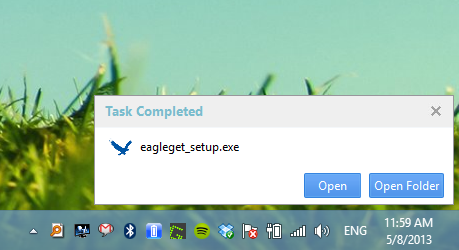
Окно уведомления о завершении даёт два разных действия: открыть файл и открыть его каталог. Первое запускает связанное с форматом приложение Windows, второе только показывает путь в Проводнике. Для неизвестных EXE и сценариев с недоверенными загрузками безопаснее рассматривать папку и проверять файл, не выполнять его из всплывающего уведомления. Режимы отображения уведомлений и значка в системном трее изменяют видимость программы, но не факт её работы в фоне.
Функции, которые отличали EagleGet от загрузок браузера
Многосегментная передача и восстановление
Менеджер использует несколько сетевых соединений для получения разных фрагментов одного файла. Такая схема помогает загрузить большой файл при сервере, который разрешает диапазонные обращения, но не делает канал шире физической пропускной способности. На одном сервере ускорение заметно, на другом соединения ограничиваются, а на третьем слишком большая параллельность вызывает ошибки. Поэтому настройки числа потоков не являются универсальной шкалой «чем больше, тем лучше».
Возможность продолжить частичную загрузку тоже зависит от удалённой стороны. Сервер должен позволять передать недостающий диапазон, а идентификатор ресурса не должен превратиться в новую версию файла. В задачах с одноразовой ссылкой, авторизацией или токеном в URL пауза может пережить сеанс компьютера, но не срок жизни адреса. EagleGet исторически развивал механизм возобновления, однако его наличие не гарантирует сохранение всех частично загруженных байтов при смене сервера или содержимого.
Очереди, ограничения скорости и расписание
Разделы Queues и Scheduler позволяли объединять несколько файлов в расписанные группы, назначать время начала и окончания активности и не загружать канал одновременно всеми передачами. Ограничение скорости и количества соединений преследует другую цель: оставить ресурсы сети для видеозвонков или браузера. Именно комбинация очерёдности, расписания и лимитов делает EagleGet диспетчером, а не только ускорителем одного большого ZIP.
Расписание локальное: оно исполняется работающей Windows-программой и не является удалённым заданием, ожидающим на независимом сервере. Режим сна компьютера, прекращение питания и отключение сети создают объективные пределы такой автоматизации. Старый пункт «отключить переход в сон во время загрузки» решает лишь часть проблемы и требует согласования с правилами энергосбережения компьютера.
Перехват ссылок в браузерах и из буфера обмена
Набор интеграций охватывал Internet Explorer, Firefox, Chrome и Opera; в журнале изменений также появлялась поддержка Microsoft Edge. Перехват браузерной передачи позволял передавать адрес в EagleGet сразу при нажатии ссылки, а мониторинг буфера — обнаруживать скопированный URL. Для пользователя это означает меньше ручного переноса адресов, но увеличивает зависимость от API расширения и политики браузера. Историческая поддержка семейства браузеров не свидетельствует, что плагин версии 2015–2020 годов разрешён в их современных выпусках.
Контекстные команды наподобие Download with EagleGet и Download all links with EagleGet относились к интеграции в браузер. Они работали с доступными ссылками, а не служили полным офлайн-копировщиком сайта. Для понимания разницы между системой расширений и самостоятельными загрузчиками полезен материал про плагины для браузеров: проблема старого плагина не обязательно означает неисправность самого механизма HTTP-загрузки.
Video Sniffer и Media Grabber
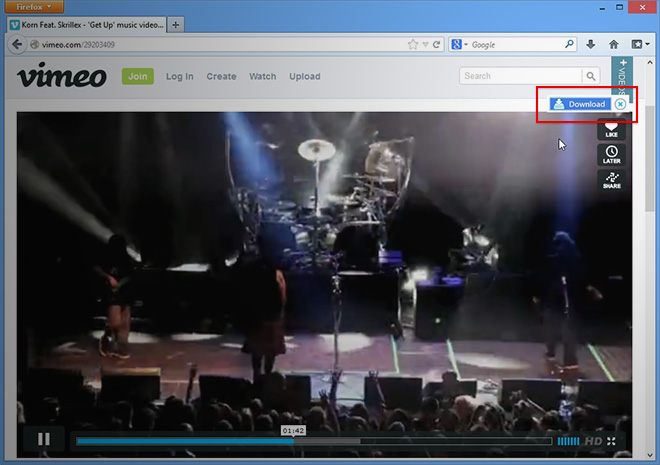
Video Sniffer был предназначен для обнаружения медиаадресов, возникающих при воспроизведении ролика в браузере. Media Grabber расширял работу с найденными медиафайлами: в исторических сборках присутствовали выбор качества, обработка плейлистов и слияние раздельных дорожек для некоторых источников. Поддержку потоков, включая варианты M3U8, дорабатывали в ветке 2.0.4.x. Но эти механизмы проектировались под конкретные тогдашние сайты и способы выдачи файлов.
В нынешнем интернете медиаплеер часто получает короткоживущие ссылки, манифесты, адаптивные сегменты и контент с управлением цифровыми правами. Старый сниффер может показать адрес миниатюры, HTML-плеера или одного сегмента вместо полноценного ролика. Это не недостаток расширения MP4: проблема на уровне источника и способа доставки данных. Для существующих решений по прямым видеоссылкам можно сопоставить возможности программ для скачивания видео по ссылке, не рассчитывая, что любой из них снимет ограничения сервиса.
Проверка загруженного файла и дополнительные действия
В EagleGet существовала автоматическая передача завершённого файла установленному антивирусу. В интерфейсе Automation для этого предусмотрены флажок Check for Virus after Download is Complete, путь Antivirus Executable и параметры запуска. Это интеграция с отдельным защитным продуктом, а не встроенный универсальный антивирус. Для проверки целостности присутствовали средства сверки контрольных сумм. Проверка хеша полезна только тогда, когда эталонная сумма получена отдельно из доверенного канала.
Версии программы также включали очистку истории задач через Task Cleaner, сохранение правил категорий и настройки прокси. В отдельных сборках можно встретить опциональную обработку видео с FFmpeg: внешний исполняемый компонент должен быть указан в параметрах, а результат зависит от доступного формата и кодеков. Поэтому EagleGet нельзя описывать как полноценный медиаконвертер с гарантированным набором современных выходных профилей.
Поддержка Windows, интернет-зависимость и распространение
Какая система нужна
В ранних публикациях об EagleGet указаны Windows XP, Vista, 7 и 8; более поздние каталоги добавляют Windows 10 и 11. Эти сведения описывают диапазон операционных систем, с которыми связывались разные версии продукта. Они не подтверждают проверки конкретной старой сборки на полностью обновлённой Windows 11, её совместимости с современными драйверами, защитой ядра и последними расширениями браузеров. У программы нет самостоятельной версии для macOS или Linux, а Android-приложения под тем же именем не следует автоматически считать продолжением оригинального Windows-проекта.
В интернете встречаются установочная и переносимая редакции старых сборок. Переносимость здесь означает запуск без обычной инсталляции в каталог программ, но не отсутствие файлов конфигурации, служб или изменений в системе у каждой исторической версии. Источники по ранней ветке подтверждают существование portable-исполнения; единых актуальных требований к процессору, оперативной памяти и дисковому пространству для 2.1.6.70 не опубликовано. Ориентироваться на цифры из документации эпохи Windows XP при выборе современного ПК нет смысла.
Что выполняется локально, а что зависит от сети
Списки задач и конечные файлы привязаны к компьютеру. Расписание, отображение скорости и сортировка категорий — локальные возможности приложения. Но почти любая операция, связанная с получением нового содержимого, требует действующего соединения с сервером файла. При отсутствии интернета можно просматривать завершённые передачи, их имена и каталоги, однако возобновление незаконченного файла зависит от доступности того же источника и поддержки докачки. Сервисы с учётными записями добавляют отдельные ограничения авторизации и времени жизни ссылки.
У EagleGet нет подтверждённой функциональности современного синхронизируемого облачного кабинета, совместного редактирования и ИИ-анализа скачанных материалов. Следовательно, сравнивать его со службой облачного хранения, удалённым видеоредактором или универсальным мобильным загрузчиком некорректно. Расширение браузера дополняет настольную программу, но само по себе не превращает её в веб-сервис.
Бесплатность не означает безопасный установщик
Старое ПО распространялось бесплатно, однако каталоги LO4D и MajorGeeks классифицируют его как ad-supported: в разные периоды установки и распространения фигурировали рекламные или дополнительные предложения. Журнал изменений даже фиксирует удаление установочных предложений в одной из сборок 2.0.4.x, что подтверждает неодинаковый состав исторических дистрибутивов. Документированной действующей подписки, платного Pro-пакета или нового магазина лицензий нет в проверенных сведениях, поэтому приписывать продукту современные тарифы нельзя.
В 2026 году существование сайта с названием EagleGet ещё не доказывает принадлежность ресурса историческому издателю. Оригинальный проект был связан с доменом eagleget.com; позднее появились сайты с похожими адресами, выступающие как справочники или архивы. Для нового пользователя важнее происхождение конкретного исполняемого файла, его подпись и контрольная сумма, чем привлекательность кнопки загрузки на такой странице.
Жизненный цикл EagleGet: почему функции нужно читать с поправкой на год
История EagleGet не сводится к одной сборке. В 2013 году продукт уже описывался как бесплатный Windows-загрузчик с категориями, ручным добавлением адресов, Video Sniffer и расширениями для популярных тогда браузеров. Публикации того периода показывают светлое окно, крупные надписи Add Download и уведомление Task Completed.
В ветке 2.0 программа получила изменённый интерфейс, менеджеры категорий и сайтов, несколько очередей, более развитое расписание и обновлённый механизм перехвата загрузок. В журнале выпуска 2.0.1.6 отражён переход к драйверному перехвату, автоматическим входам на сайты и базе настроек SQLite. Наличие этих компонентов объясняет, почему старый менеджер требует более осторожного отношения к установке, чем простой загрузчик, которому достаточно одной ссылки.
В промежуточных версиях 2.0.2.x–2.0.4.x исправлялись сбои Firefox и Chrome, ошибки докачки, сортировка очередей, кодировка имён и распознавание медиа. Появлялись импорт и экспорт настроек, обработка ссылок M3U8, выбор качества и слияние отдельных аудио- и видеопотоков. Это важная деталь: даже в период активной разработки веб-интеграцию приходилось регулярно чинить после изменений на сайтах и в браузерах. Без аналогичной работы после 2020 года рассчитывать на стабильное повторение тогдашних сценариев нельзя.
Сборка 2.1.6.70 в архивных карточках имеет дату 18 мая 2020 года. Каталог MajorGeeks позднее прямо обозначил проект заброшенным; Softonic убрал загрузку со своей страницы. Отдельные зеркала сохранили архивные файлы или описания, но такие страницы не равны действующей поддержке издателя. Для оценки программы в 2026 году разумно различать три понятия: функция существовала в исторической версии; она могла работать в определённом окружении; она пригодна для новой системы. Первое подтверждается архивом, второе зависит от конфигурации, третье без современной поддержки нельзя обещать.
Безопасность и приватность: основные риски использования
Первый риск — происхождение установщика. Название файла не доказывает подлинность. Публичный анализ ANY.RUN от 29 июля 2025 года выявил вредоносную активность у отдельного образца с именем eagleget_setup.exe. Это заключение касается конкретного файла с конкретным хешем, а не является приговором всем когда-либо выпущенным экземплярам EagleGet. Но оно показывает, почему устаревшую программу нельзя получать с неизвестного зеркала только по совпадению названия. Защита компьютера должна работать до первого запуска загруженного EXE, а не после него.
Второй риск — интеграция в браузер. Функции перехвата требуют наблюдения за адресами и иногда доступа расширения к страницам. Устаревший плагин, которому предоставлены широкие разрешения, создаёт ненужную поверхность атаки и может мешать обычной загрузке в браузере. Старый механизм захвата с драйвером Windows добавляет отдельную плоскость совместимости. Для простого HTTP-файла ручное добавление ссылки существенно сокращает количество вовлечённых компонентов.
Третий риск — сохранение учётных данных. В исторических сборках был Site Manager с функциями входа на сайты. Сохранённые пароли и параметры авторизации повышают стоимость компрометации компьютера и самой программы. Конфиденциальные документы и источники, требующие корпоративного входа, особенно плохо сочетаются с ПО без актуальной политики безопасности. Наличие HTTPS в перечне протоколов означает поддержку защищённого соединения, но не доказывает актуальности всей реализации TLS или отсутствия уязвимостей.
Четвёртый риск — автоматическое выполнение. В старом диалоге New Download присутствовала опция Launch Download when it is Completed; экран Automation допускал выполнение внешней программы после завершения. Такая автоматизация удобна для доверенного внутреннего сценария, но опасна для произвольных файлов из интернета. Особенно это относится к EXE, MSI, скриптам и вложениям из неизвестных источников. Проверка контрольной суммы и антивирусный анализ не делают автоматически безопасным исполняемый файл, полученный от недоверенного автора.
В вопросах приватности полезно разделять технически наблюдаемое и неизвестное. Мониторинг буфера обмена по определению получает возможность реагировать на скопированные адреса. Хранение списка задач может сохранять в нём URL со служебными параметрами и токенами доступа. При этом документированной современной политики сбора телеметрии и независимого аудита передачи данных для оставленного без поддержки EagleGet нет. Нельзя утверждать ни что программа отправляет все ссылки на сторонние серверы, ни что она гарантирует конфиденциальность. Для чувствительной работы такого пробела уже достаточно, чтобы отказаться от продукта.
Как пользоваться программой — советы гика
Этот раздел описывает рабочую модель исторических Windows-сборок EagleGet. Имена кнопок сохранены так, как они показаны в документированных диалогах и на скриншотах; часть пунктов в версиях 2.0 и 2.1 находится в другом месте, чем в ранней синей теме. Инструкции имеют смысл только для уже имеющейся доверенной копии программы в подходящем окружении. Непроверенный архивный инсталлятор, корпоративный компьютер и неизвестное расширение браузера — не подходящие условия для выполнения этих операций.
Добавление прямой ссылки на файл
Цель. Сохранить файл по прямому HTTP- или HTTPS-адресу без вмешательства в настройки браузера. Подготовка. Нужна ссылка на файл, размещённый владельцем ресурса, доступная папка назначения и свободное пространство, достаточное для результата. Желательно заранее знать ожидаемый размер или контрольную сумму.
- Откройте окно EagleGet и нажмите Add Download либо значок «плюс» на панели.
- В поле адреса диалога New Download вставьте полную ссылку; посмотрите на предлагаемое имя файла и размер, если сервер его возвращает.
- Укажите папку назначения. При необходимости измените имя и категорию, не подменяя реальный тип файла произвольным расширением.
- В раннем интерфейсе нажмите Download, в более позднем — OK или подтверждение создания задачи. Дождитесь появления строки в Processing.
Параметры и контроль. Сверьте путь, расширение и рост процента выполнения; после статуса Completed сопоставьте размер с ожидаемым, затем откройте папку через Open Folder. Частая ошибка. Вставлена не прямая ссылка, а адрес страницы скачивания: в результате появляется маленький HTML-файл. Безопасный откат. Остановите ошибочную задачу, удалите только её запись и созданную страницу, получите корректный адрес от владельца ресурса. Исходная страница на сервере при этом не затрагивается.
Пауза, продолжение, повторная загрузка и очистка задач
Цель. Управлять передачей без немедленной потери скачанных сегментов. Подготовка. В списке Processing должна быть выбранная активная задача; до вмешательства нужно различать паузу и окончательное удаление файла.
- Выделите строку нужного файла и примените кнопку Pause с двумя вертикальными полосами.
- Убедитесь, что показатель принятого объёма перестал расти. Для продолжения используйте Start или кнопку воспроизведения.
- При необходимости откройте контекстное меню задачи: там встречаются команды Redownload, Refresh Download Address, Open Folder и Delete.
- Повторную загрузку запускайте только после того, как решено, сохранять ли частичный результат и куда поместить новую копию.
Параметры и контроль. После продолжения смотрите не на сам значок активности, а на рост объёма и отсутствие ошибок. Частая ошибка. Сервер не разрешает диапазонную докачку или ссылка уже истекла; старая передача остаётся на месте. Безопасный откат. Не удаляйте частичный файл до выяснения состояния источника. При невозможности докачать сохраните существующий файл отдельно для анализа, а новую задачу создайте с другим именем; никогда не пытайтесь склеивать две версии файла вручную.
Отдельная очистка записей. Для завершённых передач используйте Task Cleaner: там отдельно выбираются завершённые и ошибочные задания. Перед подтверждением очистки проверьте, что речь идёт об удалении истории, а не физических файлов. Проверка результата состоит из двух частей: строк в Completed стало меньше, но сохранённые объекты по-прежнему видны в Проводнике. Ошибка — отметить удаление файла вместе с записью. Безопасный откат заключается в отказе от такой опции и сохранении нужных результатов в отдельной папке до очистки. Удаление записи само по себе не освобождает место, занимаемое файлом.
Категории, имена и каталоги сохранения
Цель. Не смешивать рабочие документы, архивы и установщики в одной папке. Подготовка. Определите собственную структуру папок Windows и выберите, должна ли категория менять место сохранения или только видимость задач. В старом меню доступны группы Media, Documents, Software, Compressed.
- Откройте Configuration и просмотрите раздел General с полем Default Download Folder.
- Назначьте существующую папку через Browse. Не включайте Overwrite Existing Files для каталога с ценными файлами.
- В версиях с редактором категорий используйте Category Manager или Manage Category для настройки расширений и собственного каталога группы.
- Для новой задачи проверьте её категорию в New Download; используйте Auto Categorize Downloads только после проверки правил.
Параметры и контроль. Сопоставьте фактическую папку одного завершённого файла с выбранным правилом, включая совпадающие расширения. Частая ошибка. Несколько категорий претендуют на один тип файла, а настройка «запомнить последнюю папку» переопределяет ожидание. Безопасный откат. Верните исходную папку в Configuration и отключите автоматическую сортировку; уже скачанные файлы перемещайте средствами Проводника только после проверки путей и отсутствия одноимённых объектов.
Мониторинг буфера обмена для скопированных адресов
Цель. Передать в очередь прямую ссылку без повторного ввода. Подготовка. Используйте открытую в браузере публичную ссылку, а не адрес, содержащий пароль или секретный токен. Функция относится к исторической вкладке Monitoring.
- В окне EagleGet откройте Configuration, затем Monitoring.
- Включите Enable Clipboard Monitoring и подтвердите изменение через Done.
- В браузере примените «Копировать адрес ссылки» к прямому файлу; просмотрите предложение EagleGet добавить загрузку.
- Убедитесь в правильности поля адреса и папки перед подтверждением новой задачи.
Параметры и контроль. Автоматическое обнаружение не должно создавать дубли при обычном копировании текста. Частая ошибка. Любая ссылка, содержащая слово, похожее на имя файла, вызывает нежелательное окно; либо перехват вообще не срабатывает. Безопасный откат. Снимите флажок Enable Clipboard Monitoring и вернитесь к Add Download. Это не удаляет локальные файлы и не влияет на обычную работу буфера Windows.
Интеграция с браузером и список исключений
Цель. Понимать работу автоматического захвата ссылок в поддерживаемом историческом браузере. Подготовка. Нужны уже установленная доверенная интеграция EagleGet, доступ к настройкам браузера и файл для проверки. Не устанавливайте неподписанные сторонние расширения под видом «исправления совместимости».
- Откройте Configuration → Monitoring и найдите Enable Browser Monitoring.
- В блоке Browser Integration проверьте название нужного браузера; в ранних версиях здесь встречались IE, Firefox, Chrome и Opera.
- Для известного сайта при необходимости используйте поле Don’t monitor the following sites, чтобы оставить его загрузки браузеру.
- В браузере проверьте, что расширение EagleGet действительно существует и разрешено. На поддерживаемой старой конфигурации контекстное меню ссылки содержало Download with EagleGet.
- Сравните адрес, переданный программе, с исходным адресом и проверьте создание одной, а не двух задач.
Параметры и контроль. Проверяйте не только появление меню, но и загрузку целого файла. Частая ошибка. Современный браузер блокирует устаревший компонент, а файл продолжает скачиваться встроенным загрузчиком. Безопасный откат. Отключите Enable Browser Monitoring, удалите неработающее расширение штатными средствами браузера и используйте ручной URL. Не снижайте защиту браузера и не устанавливайте старую версию системы ради перехвата.
Пакетные передачи и распределение по очередям
Цель. Разнести несколько файлов по управляемым группам вместо одновременного старта всех ссылок. Подготовка. Соберите прямые адреса нужных файлов, проверьте общий объём и определите, какие документы нужны первыми. В старом интерфейсе существовали пакетный захват ссылок, Queues и контекстная команда Move to Queue.
- Создайте несколько обычных задач через Add Download либо добавьте ссылки из поддерживаемого исторического режима Download all links with EagleGet, предварительно исключив лишнее.
- Откройте раздел Queues; в версиях с менеджером используйте настройку очередей для отдельных групп, не меняя расположения уже готовых файлов.
- Выделите задачу, вызовите её контекстное меню и используйте Move to Queue, назначив соответствующую группу.
- Проверьте порядок задач и выбранный способ старта: немедленно или через очередь. У задачи, которая должна ждать, не должен продолжаться активный обмен данными.
Параметры и контроль. Ограничьте число одновременных передач средствами очереди или общей конфигурации, чтобы все источники не расходовали канал одновременно. Частая ошибка. В группу попали одинаковые адреса, а повторные файлы получили конфликтующие имена. Безопасный откат. Сначала остановите ненужный дубль и проверьте оба каталога; удаляйте запись о задаче отдельно от файла. Упорядочивание очереди не должно служить причиной удаления единственной завершённой копии.
Расписание запуска и остановки передач
Цель. Оставить скачивание большого файла на заранее выделенный период. Подготовка. Задача уже должна существовать в списке, источник должен оставаться доступным в назначенное время, а Windows — работать с подключённой сетью. Исторические экраны включали вкладку Scheduler в настройках и вкладку Schedule у задачи.
- В Configuration откройте Scheduler либо вкладку Schedule выбранной передачи.
- Для разового сеанса используйте вариант Once at, для повторяющегося — Daily и предусмотренные дни недели. Укажите время Start at.
- При необходимости активируйте Stop at и назначьте момент остановки. Проверьте локальное время Windows, включая переход на другое время в расписании ОС.
- Сохраните параметры через OK и убедитесь, что они относятся именно к нужной передаче или очереди.
Параметры и контроль. Для ожидающего файла важно отсутствие преждевременного старта; в запланированное окно — появление скорости передачи. Частая ошибка. Компьютер спит либо ссылка действует только несколько минут после открытия страницы. Безопасный откат. Отмените расписание, не трогая неполный файл, и запустите передачу вручную по вновь полученному разрешённому адресу. Не отключайте общесистемные механизмы безопасности ради работы планировщика.
Настройка соединений, ограничения скорости и прокси
Цель. Предотвратить перегрузку канала, не нарушая соединение с сервером. Подготовка. Понадобится активная тестовая загрузка и сведения о том, используется ли в сети системный или отдельный прокси. Вкладки Connection и Proxy относятся к параметрам соединения, а ограничения скорости поддерживались в исторической ветке 2.x.
- Откройте Configuration → Connection и посмотрите на ограничения скорости, соединений и одновременных задач, доступные именно в вашей сборке.
- Выберите консервативное количество соединений для первого файла; не выставляйте максимум ради обещанного ускорения.
- Снизьте допустимую суммарную скорость передачи, оставив запас для остальных приложений, и сравните стабильность скачивания.
- Во вкладке Proxy вводите адрес и учётные параметры только по требованиям вашей сети. Не используйте случайный публичный прокси как способ устранения ошибки.
- Подтвердите настройку и посмотрите, сохраняется ли связь с сервером и корректно ли движется индикатор прогресса.
Параметры и контроль. Критерий успеха — стабильный рост размера файла при приемлемой загрузке сети, а не максимальная мгновенная цифра. Частая ошибка. Указан неверный прокси или задано слишком много сегментов, из-за чего сайт отвечает отказами. Безопасный откат. Верните предыдущие параметры Connection и отключите ошибочный прокси, не стирая текущие задачи. Если качество сети ухудшилось и вне EagleGet, проблему следует искать не в планировщике программы.
Обнаружение видео через Video Sniffer и Media Grabber
Цель. Понять, способен ли исторический механизм захвата обнаружить конкретный разрешённый для сохранения медиафайл. Подготовка. Используйте собственный ролик или ресурс, разрешающий скачивание, с прямым доступом без обхода цифровой защиты. Функция была реализована как Video Sniffer в главном окне и в связке с расширением браузера.
- Откройте страницу разрешённого видео в поддерживаемом браузере или используйте соответствующий раздел Video Sniffer программы.
- Начните обычное воспроизведение ролика; в старых расширениях над плеером появлялась кнопка Download либо список обнаруженных вариантов.
- Оцените найденный адрес, тип и заявленное разрешение. Выбирайте только самостоятельный файл или подтверждённую видеодорожку, а не страницу с плеером.
- Передайте выбранный вариант в New Download, укажите локальную папку и подтвердите создание задачи.
- После окончания откройте файл в отдельном медиаплеере и проверьте полную продолжительность, изображение и звук.
Отдельный маршрут Media Grabber. В редакциях, где доступна соответствующая панель, её можно открыть из главного окна EagleGet, вставить адрес страницы с открытым для скачивания видео в поле адреса и применить Search. В найденном списке выбирают доступное качество и команду Download, после чего проверяют каталог результата. Media Grabber разбирает URL страницы, а Video Sniffer реагирует на медиаресурсы при воспроизведении; эти механизмы не взаимозаменяемы на каждом сайте.
Параметры и контроль. Реальный видеофайл должен воспроизводиться вне исходного сайта. Частая ошибка. Программа скачала HTML, один сегмент или видео без звука: источник использует адаптивные потоки либо механизм соединения дорожек не справился. Безопасный откат. Удалите только ошибочно полученный файл и выключите видеоперехват для этого сайта. Не пытайтесь обходить защиту контента и не устанавливайте подозрительные кодеки или «обновления сниффера» с неизвестных площадок.
Проверка антивирусом и контрольной суммой
Цель. Отделить успешное получение байтов от решения, стоит ли доверять их содержимому. Подготовка. Используйте работающее средство защиты Windows или другое установленное антивирусное ПО. Для проверки целостности потребуется эталон SHA-256, опубликованный владельцем файла вне страницы неизвестного зеркала.
- Откройте Configuration → Automation и найдите Check for Virus after Download is Complete.
- При использовании совместимого внешнего антивируса укажите его подлинный исполняемый файл в Antivirus Executable и корректные Command Line Parameters. Не подставляйте сюда неизвестные скрипты.
- Для отдельного скачанного файла запустите проверку средствами уже установленной защиты Windows. Не исполняйте полученный файл до окончания анализа.
- Когда источник публикует эталон SHA-256, вычислите хеш сохранённого файла штатным инструментом Windows, например командой certutil -hashfile «C:\Downloads\archive.zip» SHA256 в командной строке с собственным путём.
- Сравните все символы контрольной суммы с независимым эталоном, а не только первые или последние знаки.
Параметры и контроль. «Скачано на 100 %» и «хеш совпадает» проверяют разные свойства; отсутствие срабатываний антивируса также не доказывает безусловную безопасность. Частая ошибка. Указан несуществующий путь к антивирусу или контрольная сумма относится к другой версии архива. Безопасный откат. Отключите ошибочную автоматическую команду, оставьте спорный файл закрытым и получите у издателя правильный эталон. Небезопасный файл не следует запускать для выяснения его подлинности.
Импорт и экспорт параметров старой установки
Цель. Сохранить доступные настройки для переноса между двумя собственными совместимыми экземплярами EagleGet. Подготовка. Впоследствии в ветке 2.0.4.x появилась функция Import/Export; в ранних версиях этого пункта могло не быть. Сначала отдельно скопируйте реальные скачанные файлы, потому что экспорт настроек не подменяет архив содержимого.
- Найдите меню программы в правой части верхней панели и откройте Import/Export, если такой пункт присутствует в установленной сборке.
- Выберите доступный в нём вариант экспорта конфигурации и сохраните его в отдельной пользовательской папке, не смешивая с незавершёнными фрагментами файлов.
- Сохраните вместе с ним простую опись локальных папок и ссылок на собственные источники. Не включайте в передаваемый архив пароли из Site Manager.
- На второй совместимой установке используйте обратную операцию импорта только после проверки происхождения файла настроек и доступности путей назначения.
Параметры и контроль. Проверяйте восстановление безопасных опций вроде каталога и лимитов, но не считайте совпадение настроек подтверждением переноса всех текущих передач. Частая ошибка. Экспорт ошибочно принимают за перенос частичных файлов либо пытаются открыть конфигурацию EagleGet в другой программе. Безопасный откат. Сохраните исходную конфигурацию отдельно и верните её штатным импортом; неизвестную внутреннюю базу задач не редактируйте вручную. Формат переноса между разными менеджерами не стандартизован.
Сквозной сценарий: от адреса до проверенного файла
Цель. Получить один публичный архив для офлайн-работы и подтвердить его пригодность, не подключая уязвимую браузерную интеграцию. Подготовка. В распоряжении уже есть доверенная установленная копия EagleGet, ссылка с сайта автора архива, его заявленный размер и, желательно, контрольная сумма. Для примера используется условный ZIP с открытыми материалами, а не произвольный установщик.
- Откройте EagleGet и в Configuration → Monitoring оставьте Enable Browser Monitoring выключенным: для этой задачи достаточно прямой ссылки.
- Через Add Download передайте URL архива в окно New Download и проверьте конечное имя с расширением ZIP.
- Назначьте отдельный каталог, например папку «Архивы», и сохраните обычный режим запуска без автоматического открытия результата.
- Подтвердите скачивание и наблюдайте за строкой в Processing. Если сеть нужна для другой работы, используйте паузу, не удаляя задачу.
- После появления записи в Completed примените Open Folder. Сопоставьте размер и контрольную сумму с данными автора архива.
- Откройте файл штатным архиватором для проверки его структуры без запуска содержащихся в нём программ. Сохраните подтверждённую копию в личном архиве.
Параметры и контроль. Успешная передача — это не зелёный индикатор, а существующий локальный архив ожидаемого размера, совпадающий с доверенным эталоном и читаемый независимой программой. Частая ошибка. Сервер выдаёт временную ссылку, которая истекает в середине скачивания, и программа перестаёт получать данные. Безопасный откат. Оставьте исходный каталог без изменений, отмените проблемную задачу и заново получите действующую прямую ссылку. Не отключайте антивирус и не заменяйте полученный архив случайным аналогом только ради завершения сценария.
Карта форматов и совместимости: что именно сохраняет EagleGet
В менеджере загрузок понятия «поддерживает файл» и «обрабатывает формат» имеют разные значения. При прямом скачивании программному обеспечению обычно достаточно передать байты файла с сервера на диск; знание внутренней структуры ZIP или PDF для этого не требуется. Иное дело — поиск медиа на странице, где сначала нужно понять формат манифеста, найти сегменты и иногда объединить дорожки. Именно второй класс операций сильнее зависит от изменений на сайте.
| Источник или объект | Как попадает в EagleGet | Что получается | Что сохраняется и где ограничение |
|---|---|---|---|
| Прямой HTTP/HTTPS-адрес | New Download, мониторинг ссылки или браузера | Локальный файл | Данные сервера без требуемого программой преобразования; сервер может ограничивать докачку, перенаправлять на страницу входа или возвращать ошибку |
| FTP-ресурс | Адрес передачи старых поддерживаемых протоколов | Скачанный объект | Сохраняется содержимое, которое предоставляет FTP-сервер; нужны доступ и совместимые сетевые настройки |
| Исторические MMS/RTSP-потоки | Соответствующий адрес при доступной реализации сервера | Полученный медиаресурс | Совместимость со старыми схемами передачи не равна поддержке всех современных потоковых служб |
| MP4, MP3 и другие прямые медиафайлы | Обычная файловая ссылка | Файл исходного формата | Качество определяется источником; программа не повышает разрешение или битрейт |
| M3U8 и обнаруженные видеосегменты | Video Sniffer и механизмы видеозахвата исторической ветки | Видео или фрагменты при совместимом источнике | Нужны корректные адреса сегментов и поддерживаемое слияние; защищённые современные потоки не гарантируются |
| ZIP, RAR, 7z, ISO, EXE, PDF | Прямая ссылка как на обычный файл | Те же байты, предоставленные сервером | EagleGet не становится архиватором, средством монтажа ISO или редактором PDF; обработка содержимого выполняется другим ПО |
| Настройки программы | Историческое меню Import/Export | Данные конфигурации для совместимой установки | Не являются универсальным форматом проекта; экспорт не переносит автоматически скачанное содержимое |
| Внутренние данные старых задач | Служебные файлы программы; в журнале изменений встречается импорт .egt | Состояние, понятное соответствующей сборке | Не служит архивом самих файлов, не гарантирует миграцию между версиями и другими менеджерами |
Тип файла стоит сверять по содержимому, а не только по имени. Два объекта могут называться video.mp4, но один окажется настоящим контейнером, другой — страницей ошибки, просто переименованной в MP4. Аналогичная ситуация с загруженным установщиком: расширение EXE ещё не доказывает принадлежность конкретному разработчику. В случае видео отдельно важны непрерывность воспроизведения, наличие аудиодорожки и итоговая длительность; для архива — открытие структуры и извлечение контрольного тестового файла безопасным архиватором.
Конвертирование — дополнительная, а не базовая функция EagleGet. В архивных сборках имелась интеграция с FFmpeg и появились операции соединения потоков. Объём преобразуемых форматов определяется не одной кнопкой, а версией приложения, набором доступных кодеков, структурой входного видео и установленным внешним компонентом. Без проверки каждого из этих условий нельзя обещать конкретный результат конвертации. При переносе результатов в другое приложение предпочтителен уже готовый локальный файл: он не зависит от базы задач EagleGet.
Что перестанет работать первым при изменении системы или сайта
Расширение браузера — первая точка хрупкости
Сочетание старого расширения, механизмов перехвата и современных политик Chrome, Edge или Firefox — самая уязвимая часть прежнего удобства EagleGet. Программа способна продолжать отображать список задач, пока команда «скачать через EagleGet» уже исчезла из контекстного меню. Обновление браузера меняет среду расширения независимо от состояния основного EXE. Это не дефект конкретного ZIP-файла и не причина понижать уровень защиты браузера ради устаревшего плагина.
Медиазахват зависит от чужой архитектуры
Работа Video Sniffer в первую очередь определяется устройством сайта: форматами потоков, способом выдачи ссылок, авторизацией и сроком жизни токенов. Веб-сервис может изменить проигрыватель в любой день, тогда как EagleGet больше не получает регулярных адаптаций. Поэтому исторические заявления «скачивает видео с популярных сайтов» не следует переносить на 2026 год. Даже успешное обнаружение адреса не свидетельствует, что получится полный файл со звуком.
Учётные записи, драйвер и локальное расписание
Для защищённого ресурса раньше всего истекает авторизация или прямая ссылка, привязанная к сессии. Для перехвата в браузере критичны также разрешения расширения и совместимость драйвера. Локальный планировщик работает только при наличии выполняющегося приложения и действующей сети. Эти зависимости независимы: исправление времени в расписании не восстановит просроченный адрес, а повторная авторизация не сделает старый драйвер совместимым с новой Windows.
Что остаётся после отказа от программы
Готовые ZIP, документы, изображения и другие файлы в обычных папках Windows не привязаны к установке EagleGet и открываются подходящими приложениями. Список задач, настройки захвата, логика расписания и частично загруженные сегменты такой переносимости не имеют. Поэтому для будущего использования важны сами файлы и отдельная опись их источников, а не надежда восстановить любой недокачанный объект через внутреннюю базу спустя годы.
Плюсы и минусы EagleGet
Плюсы
- Бесплатная историческая модель без обязательной покупки лицензии для основного менеджера загрузок.
- Один список с прогрессом, оставшимся временем и возможностью приостановить передачу: удобно следить за несколькими большими файлами.
- Очереди и расписание, позволяющие отделить приоритетные файлы от фоновых и ограничивать нагрузку на сеть.
- Историческая поддержка сегментированного получения данных, возобновления и лимитов скорости при соответствующих возможностях сервера.
- Категории файлов и настраиваемые папки: результат можно распределять по назначению, а не искать среди всех загрузок браузера.
- Локальное сохранение обычных файлов, которые можно открыть и после удаления программы.
Минусы
- Разработка прекращена; последняя известная сборка относится к 2020 году и не сопровождается подтверждённой современной поддержкой.
- Старая браузерная интеграция и видеозахват уязвимы к изменениям расширений, сайтов и способов доставки потокового контента.
- Исторические дистрибутивы встречались с рекламными предложениями, а происхождение архивных установщиков требует отдельной проверки.
- Наличие компонента перехвата и старых сетевых механизмов увеличивает риск конфликтов с актуальными защитными средствами Windows.
- Программа не предоставляет подтверждённой кроссплатформенной версии или актуальной синхронизации между компьютером и телефоном.
- Незавершённые передачи и внутренние настройки нельзя считать универсальными данными для переноса в современный менеджер.
Кому подойдёт EagleGet, а кому лучше выбрать замену
Кому подойдёт
Продукт сохраняет ценность прежде всего как предмет знакомства с историей менеджеров загрузок и как инструмент поддержания уже существующего, изолированного рабочего процесса. У специалиста по старому ПО могут быть локальная копия известной сборки, контролируемая среда Windows, документы об источнике и набор прямых файловых ссылок. В такой ситуации EagleGet демонстрирует организацию задач и старые функции расписания без необходимости заново строить рабочую инфраструктуру.
Другой узкий сценарий — извлечение доступных завершённых файлов из архивного компьютера, на котором программа уже использовалась. Здесь важен не сам EagleGet как средство для новых загрузок, а знание его категорий, каталогов и различий между историей задач и реальными объектами диска. Эксплуатацию лучше ограничивать тем временем, которое требуется на перенос результатов в стандартные папки.
Кому не подойдёт
Для ежедневных скачиваний на актуальной Windows 11 разумнее использовать поддерживаемый загрузчик. Сомнительна роль EagleGet и на рабочем компьютере с корпоративными учётными данными, особенно когда интеграция должна читать защищённые страницы. Неподходящий выбор — человек, которому нужны предсказуемое скачивание потокового видео с постоянно обновляемых сервисов, современные расширения браузеров, официальная техподдержка, мобильное приложение и единая библиотека загрузок на разных устройствах.
Для большинства пользователей главным преимуществом современной замены будет не рост числа потоков, а возможность получать обновления безопасности и проверяемые дистрибутивы. Тем, кто сравнивает доступные решения именно для централизованного скачивания файлов, пригодится раздел GeekHow про менеджеры загрузки файлов из интернета. EagleGet в нём следует рассматривать как историческую точку сравнения, а не актуальную отправную рекомендацию.
Сравнение с другими аналогами
Ниже четыре альтернативы, сопоставленные по одним и тем же восьми критериям: основная задача, платформы, порог освоения, поддерживаемые способы получения файлов, автоматизация, модель оплаты, значимые ограничения и оптимальный сценарий. Сравнение относится к типу продукта, а не к недоказанному измерению скорости: итоговый темп зависит от источника, сети и настроек сервера.
Free Download Manager
Задача: организация обычных интернет-загрузок, сегментированная передача, управление файлами и торрентами. Платформы: Windows, macOS, Linux и Android, с отдельными актуальными дистрибутивами для разных систем. Порог освоения: сравнительно низкий для пользователя графического интерфейса, знакомого с папками и списками скачиваний. Форматы и протоколы: обычные веб-файлы, торрент-файлы и magnet-ссылки; дополнительные видеовозможности зависят от поддерживаемых дополнений.
Автоматизация: перехват через официальные расширения браузера, сегментация, возобновление и ограничения полосы пропускания. Оплата: бесплатное использование без заявленной обязательной покупки для базовых функций. Ограничения: поддержка конкретного видеосервиса не универсальна и зависит от дополнений; клиент BitTorrent не нужен тем, кто скачивает только документы. Подходящий сценарий: основная современная замена EagleGet для пользователя, которому нужны графическое окно, актуальная интеграция с браузером и несколько устройств.
JDownloader 2
Задача: обработка большого числа адресов и ссылок файлообменников с централизованным управлением заданиями. Платформы: Windows, macOS и Linux, а также отдельные варианты для других совместимых сред. Порог освоения: выше, чем у простого браузерного загрузчика: полезно разобраться с механизмом сбора ссылок и особенностями хостингов. Форматы и протоколы: файлы из поддерживаемых веб-источников и архивы; список совместимых сайтов и плагинов меняется с обновлениями.
Автоматизация: пакетное добавление, ограничение скорости, пауза, возобновление и автоматическое извлечение архивов. Оплата: сам менеджер бесплатен; платные аккаунты отдельных файлообменников не являются лицензией на JDownloader. Ограничения: правила хостингов и доступ к материалам могут требовать дополнительных условий, а установка и настройка сложнее, чем один Add Download. Подходящий сценарий: много файлов с разных источников и необходимость регулярно разбирать длинный список ссылок.
Internet Download Manager
Задача: настольное управление веб-загрузками с упором на браузерную интеграцию и контроль передачи. Платформы: Windows. Порог освоения: средний; интерфейс построен вокруг обычных скачиваний, но браузерное расширение и расписание требуют настройки. Форматы и протоколы: прямые интернет-файлы и захват поддерживаемых медиаресурсов с сайтов; гарантии скачивания защищённых потоков нет.
Автоматизация: планировщик, очереди, перехват ссылок и механизм сегментации. Оплата: коммерческая лицензия после 30-дневного пробного периода; условия права на будущие обновления нужно отличать от срока использования приобретённой версии. Ограничения: платный продукт, привязанный к Windows, и зависимость автоматического медиазахвата от сайта. Подходящий сценарий: регулярные загрузки на Windows, когда важнее поддержка специализированного продукта, чем отсутствие лицензионных расходов.
aria2
Задача: управляемое из командной строки получение файлов по нескольким источникам и протоколам. Платформы: Windows и Unix-подобные системы, включая Linux и macOS, при наличии совместимой сборки. Порог освоения: высокий для пользователя, которому нужен только графический список: потребуется понимать команды, пути и сетевые параметры. Форматы и протоколы: HTTP, HTTPS, FTP, SFTP, BitTorrent, Metalink; загрузка любых обычных двоичных файлов через поддерживаемые транспортные механизмы.
Автоматизация: сценарии командной строки, пакетные списки ссылок и интерфейсы JSON-RPC/XML-RPC; есть сегментация, ограничения скорости и проверка контрольных сумм для подходящих Metalink-ресурсов. Оплата: свободное ПО с открытым исходным кодом. Ограничения: нет собственного привычного графического окна уровня EagleGet, а поддержка медиасайтов не основана на универсальном Video Sniffer. Подходящий сценарий: автоматизация загрузок, серверы, повторяемые задания и контроль параметров без зависимости от старого расширения браузера.
Для одного ZIP с публичного сайта достаточно и встроенного загрузчика браузера; отдельная программа становится оправданной, когда нужны очередь, ограничение канала или множество повторяемых передач. FDM ближе к привычному графическому EagleGet, JDownloader 2 сильнее ориентирован на сбор ссылок, IDM предлагает коммерческий Windows-процесс, а aria2 — программируемый командный подход. Это разные компромиссы, и покупка лицензии сама по себе не гарантирует более высокой скорости одного и того же файла.
Типичные проблемы EagleGet: симптомы, причины и способы проверки
Проблемы этого загрузчика полезно делить на пять классов: происхождение приложения, совместимость компонентов, доступность исходной ссылки, сохранение на диск и пригодность конечного содержимого. Такая классификация позволяет не пытаться лечить отказ удалённого сервера переустановкой Windows. Ниже приведены диагностические признаки и безопасные способы устранения, не предполагающие отключения антивирусной защиты или изменения настроек чужого веб-сервиса.
1. Установщик вызывает предупреждение защиты
Симптом: браузер, SmartScreen или антивирус помечает скачанный eagleget_setup.exe как подозрительный. Возможная причина: у файла неизвестный издатель, изменённая подпись, нежелательные рекламные компоненты или реальное вредоносное содержимое; существуют и поддельные экземпляры с тем же названием. Диагностика: сопоставляются фактический хеш, цифровая подпись, источник получения и текст предупреждения. Исправление: спорный инсталлятор не запускать; для обычных загрузок выбрать поддерживаемую альтернативу с проверяемым официальным дистрибутивом. Проверка: новый источник и программа не требуют исключений безопасности, а предупреждение не скрывается принудительным разрешением запуска.
2. EagleGet закрывается сразу после запуска
Симптом: главное окно мелькает или Windows сообщает о сбое приложения. Возможная причина: конфликт устаревших компонентов EagleGet с текущей ОС, драйвером перехвата или повреждёнными локальными настройками. Исторические журналы изменений фиксировали исправления сбоев и конфликтов драйверов. Диагностика: полезны журнал событий Windows, версия исполняемого файла и проверка наличия аварии до подключения к сети. Исправление: не заменять системные DLL с неизвестных сайтов; сохранить завершённые файлы и отказаться от несовместимого компонента. Проверка: система работает стабильно без EagleGet и не показывает новых ошибок его модуля.
3. В браузере пропала команда Download with EagleGet
Симптом: ссылка скачивается обычным браузером, хотя когда-то открывалось окно менеджера. Возможная причина: старое расширение отключено, не установлено либо не соответствует актуальной системе расширений браузера. Диагностика: определяется состояние расширения в самом браузере и переключателя Browser Monitoring в программе. Исправление: оставить браузеру управление скачиванием или передавать прямой URL вручную; не возвращать устаревший небезопасный плагин. Проверка: загрузка стандартного публичного файла выполняется одним выбранным инструментом без появления двух копий.
4. Скопированная ссылка создаёт лишнюю задачу
Симптом: окно New Download возникает после копирования обычной ссылки или один адрес добавляется повторно. Возможная причина: активный Enable Clipboard Monitoring одновременно с браузерным перехватом или неудачное распознавание похожих адресов. Диагностика: сравнивается число новых задач при копировании URL с включённым и отключённым мониторингом. Исправление: оставить только один способ поступления ссылок, а лишние записи удалить без удаления нужного файла. Проверка: один пользовательский переход даёт одну передачу, а обычное копирование текста больше не прерывает работу всплывающим окном.
5. Скорость равна нулю, прогресс не увеличивается
Симптом: строка задачи остаётся в Processing, но загрузка не продвигается. Возможная причина: недоступный сервер, ограничение одновременных соединений, неверный прокси, истёкшая ссылка или реальный сбой сети. Диагностика: доступность того же адреса сравнивается с браузером, а другая публичная загрузка помогает отделить неисправность ресурса от состояния подключения. Исправление: убрать неверную прокси-конфигурацию, снизить параллельность или получить действующую ссылку от источника. Проверка: число принятых байтов начинает расти и итоговый файл имеет ожидаемый размер.
6. После паузы файл скачивается с начала
Симптом: Resume не продолжает передачу с прежнего процента. Возможная причина: сервер не поддерживает диапазонные HTTP-ответы, источник изменил файл, либо прежний временный адрес потерял силу. Диагностика: сравниваются URL, размер ресурса и возможность получать отдельные диапазоны данных; в HTTP об этом свидетельствует корректная поддержка частичных ответов. Исправление: не склеивать несовместимые части, получить новую копию в отдельный файл и сохранить старый фрагмент только при наличии нужды в анализе. Проверка: новая передача завершается целиком, а размер и хеш проверяются независимо от индикатора Resume.
7. Вместо архива скачалась HTML-страница
Симптом: файл с именем archive.zip очень мал или не открывается архиватором, а просмотр содержимого показывает текст веб-страницы. Возможная причина: адрес ведёт на промежуточную страницу, форму входа или сообщение о запрете, а не на содержимое архива. Диагностика: изучаются фактический тип ответа, размер и наличие перенаправления на авторизацию. Исправление: использовать только разрешённый прямой адрес, предоставленный владельцем ресурса, без подмены имени и расширения вручную. Проверка: итоговый объект распознаётся архиватором, а не открывается как HTML.
8. Файл не появляется в ожидаемой папке
Симптом: строка Completed видна, но по привычному пути скачанного объекта нет. Возможная причина: сработала автоматическая категория, последняя использованная папка или в New Download был выбран другой каталог. Диагностика: фактический путь определяется через Open Folder и сопоставляется с Default Download Folder. Исправление: изменить правило назначения для будущих передач; существующий файл переносить только после проверки того, что не будет заменена другая версия. Проверка: новая контрольная загрузка появляется в заранее выбранной папке, и в ней нет незаметно перезаписанных файлов.
9. Очередь не стартует по расписанию
Симптом: передача, запланированная на вечер или ночь, остаётся без движения. Возможная причина: компьютер спал, приложение не было запущено, локальное время изменилось или задача относилась не к той очереди. Диагностика: проверяются состояние питания, журнал активности задачи и заданные Start at/Stop at. Исправление: планировать передачу на время гарантированной работы компьютера либо отказаться от старого планировщика в пользу современного инструмента. Проверка: тестовая задача запускается в ожидаемый период и не продолжается за назначенным ограничением.
10. Video Sniffer не видит ролик или загружает видео без звука
Симптом: список найденных вариантов пуст либо сохранённый MP4 содержит только изображение. Возможная причина: сайт изменил способ выдачи потока, отделил аудиодорожку, использует временные адреса или технологию защиты контента. Диагностика: выясняется, предлагается ли самим источником обычный разрешённый видеофайл или только поток внутри плеера; формат файла и дорожки определяются независимым медиаплеером. Исправление: воспользоваться официальной функцией сохранения источника либо современным инструментом для открытых форматов. Проверка: локальный файл воспроизводится полностью со звуком без подключения к исходной странице.
11. Завершённый файл повреждён или не совпадает с SHA-256
Симптом: архив сообщает об ошибке CRC, установщик не открывается либо контрольная сумма отличается от опубликованной автором. Возможная причина: передача неполная, сервер подменил содержимое, файл перезаписан другой версией или источник эталонной суммы выбран неверно. Диагностика: проверяются размер, SHA-256, подлинность эталона и результаты защитного сканирования. Исправление: считать такую загрузку недостоверной и получать свежую копию в новый каталог из доверенного источника. Проверка: полное совпадение независимой контрольной суммы и успешное чтение файла подходящей программой.
12. При завершении возникает ошибка записи или очистка удаляет результат
Симптом: нет готового файла, хотя приняты все данные, либо после работы Task Cleaner результат исчез с диска. Возможная причина: недостаточно места, отсутствуют права записи в папку, сработала замена одноимённого файла или вместе с историей удалено физическое содержимое. Диагностика: сравниваются свободное место, права доступа, фактическая папка и выбранный режим очистки. Исправление: использовать пользовательский каталог с правом записи, сохранять важные файлы отдельно и избегать пакетного удаления без проверки. Проверка: контрольный документ остаётся на диске после закрытия и удаления записи из списка менеджера.
FAQ: вопросы, которые важны при работе с устаревшим менеджером
Почему EagleGet показывает размер не для каждого URL?
Размер часто определяется метаданными ответа сервера. Когда ресурс генерируется динамически или выдаётся частями, заранее известное число байтов может отсутствовать. Незаполненное поле размера само по себе не доказывает ошибку; важно, что фактически приходит и какой объект сохраняется.
Чем частичный HTTP-ответ отличается от загрузки нового файла?
При поддержке диапазонных обращений сервер способен отдавать выбранные интервалы ресурса, и это делает докачку технически возможной. Но даже такой ответ не подтверждает неизменность файла между сеансами: содержимое на том же адресе могло обновиться. Именно поэтому после повторного получения особенно ценна независимая сверка хеша.
Изменит ли переименование ZIP или ISO его контрольную сумму?
Переименование файла в Проводнике не изменяет его байтовое содержимое, поэтому SHA-256 остаётся тем же. Распаковка, редактирование, повторная упаковка или конвертация создают другое содержимое и обычно другое контрольное значение. Расширение в имени не может превратить HTML-страницу в действительный архив.
Можно ли использовать EagleGet для magnet-ссылок и торрентов вместо отдельного клиента?
Перечень подтверждённых основных возможностей EagleGet относится к обычным прямым загрузкам и историческим сетевым/медийным протоколам. Поддержка полноценного BitTorrent-клиента с magnet, управлением пирами и раздачей не подтверждена. Для этих задач разумнее пользоваться программой, где BitTorrent прямо обозначен как поддерживаемая функция.
Подходит ли Task Cleaner для удаления личных следов скачивания?
Очистка списка EagleGet — не гарантированное уничтожение содержимого или всех записей на компьютере. Файл сохраняется по собственному пути, а Windows и браузер могут вести другие журналы активности. Нельзя рассматривать Task Cleaner как средство безопасного удаления конфиденциальных данных.
Зачем предусмотрено исключение сайтов из мониторинга?
Перехват ссылок полезен не на каждом домене: например, приложение может получать вместо файла страницу авторизации или мешать штатной логике корпоративного веб-интерфейса. Исключение одного сайта позволяет оставить обработку его загрузок браузеру, не отключая при этом остальные функции менеджера. Это настройка маршрутизации ссылок, а не механизм обхода доступа к файлам.
Обязателен ли FFmpeg, чтобы скачивать обычные документы и архивы?
Нет. Получение прямого ZIP, PDF или исполняемого файла не связано с перекодированием медиа. FFmpeg исторически применялся как дополнительный компонент для некоторых задач преобразования видео; его наличие не нужно для обычной передачи файла по прямому адресу.
Почему файл в Completed нельзя считать резервной копией?
Completed — это представление истории успешно завершённых передач, а не отдельное защищённое хранилище. Если единственная копия лежит на том же диске, она уязвима к ошибкам накопителя, удалению и перезаписи. Надёжное резервирование означает дополнительную самостоятельную копию файла, проверенную вне базы задач EagleGet.
Итог: какую роль EagleGet может играть сегодня
Для знакомого старого компьютера и локального архива EagleGet остаётся понятным примером эволюции Windows-менеджеров загрузок: у него были категории, очереди, расписание, контроль скорости и медиазахват. Но историческая насыщенность функций не компенсирует отсутствие современных исправлений и неопределённость происхождения дистрибутивов. Новую установку ради ежедневных скачиваний не стоит делать стандартным решением.
Для обычных документов достаточно браузера или актуального бесплатного графического менеджера. Для массовых ссылок полезнее инструмент с поддерживаемыми правилами хостингов, для автоматических сценариев — утилита с командным интерфейсом, а для постоянной работы в Windows допустим поддерживаемый коммерческий загрузчик. При сохранении наследуемой установки EagleGet практическая цель должна быть ограничена доступом к уже существующим локальным результатам и безопасным переносом данных. Выбирать программу следует по подтверждённой совместимости и происхождению, а не по числу старых функций на рекламном экране.




