Easy Screen OCR: руководство от гика, функции, ограничения, версии и работа с текстом на скриншотах
Easy Screen OCR решает довольно узкую задачу: превращает надписи, которые видны на экране, но не выделяются мышью, в обычный текст. Это полезно для фрагмента сканированного PDF, субтитра в остановленном видео, уведомления программы, изображения с технической документацией или цитаты из презентации. Вместо ручного перепечатывания пользователь выделяет участок экрана, получает распознанные символы и переносит их в документ или сообщение.
Однако у названия есть важная особенность. Существуют Windows-ветка Easy Screen OCR 2.6.0 с сетевым распознаванием и существенно переработанное приложение EasyScreenOCR 3.0.0 для macOS, опубликованное 31 октября 2025 года. Новая версия для Mac использует локальную технологию Apple Vision, поддерживает историю и обработку нескольких изображений; эти возможности нельзя автоматически приписывать старой программе для Windows. Ниже различия рассматриваются отдельно, включая вопрос, что сохраняется после OCR, что требует оплаты и где возникают риски для данных.
Что такое Easy Screen OCR и какую задачу он выполняет
Easy Screen OCR относится к экранным OCR-утилитам. OCR — оптическое распознавание символов: программа анализирует пиксели изображения и формирует текстовую последовательность. Это принципиально отличается от копирования выделенного текста из браузера. В исходном изображении буквы являются частью картинки, а после распознавания становятся символами, которые можно вставлять, искать и исправлять в текстовом редакторе. При этом процесс не восстанавливает исходный документ как набор шрифтов, таблиц, сносок и объектов.
Рабочая специализация продукта — небольшие и средние фрагменты видимого текста. Источник может находиться в программе с заблокированным выделением, внутри снимка экрана, на странице PDF без текстового слоя или в кадре видео. Для распознавания важна видимость текста, а не формат документа, из которого он был показан. Поэтому программа способна решить проблему копирования одной формулировки из сложного файла, но не заменяет систему оцифровки архива с поисковыми PDF, заданием зон страницы и контролем структуры больших таблиц.
На Mac приложение называется в магазине EasyScreenOCR — Image to Text. В сведениях App Store продавцом значится 通 张, а в истории и на страницах продукта используется имя EasyScreenOCR. Windows-выпуск распространён под названием Easy Screen OCR и идентифицируется как программа того же семейства. Их не следует смешивать ни с Python-библиотекой EasyOCR для разработчиков, ни с отдельными мобильными сканерами со сходными названиями. У библиотеки EasyOCR другое назначение, другие интерфейсы и другая модель развёртывания.
Смысл экранного OCR лучше виден на примере ошибки приложения. Код в диалоговом окне часто можно сфотографировать, но нельзя выделить. Easy Screen OCR позволяет получить редактируемую строку для технической поддержки. Для перевода иностранного сообщения полезна встроенная функция перевода Mac-версии. Если же требуется юридически точная копия договора или таблица со строгой геометрией, распознанный фрагмент необходимо сверять посимвольно: внешнее сходство с оригиналом не гарантирует идентичности содержания.
Основные параметры
| Параметр | EasyScreenOCR для macOS | Easy Screen OCR для Windows |
|---|---|---|
| Подтверждённый выпуск | 3.0.0, 31 октября 2025 года | 2.6.0, историческая ветка; актуальная поддержка не подтверждена |
| Тип | Приложение меню macOS для захвата, OCR и перевода | Фоновая программа системного трея для захвата и OCR |
| ОС | macOS 13.0 и новее | Windows; выпуск 2.6.0 описан для систем Windows с .NET Framework 4.0 |
| Движок распознавания | Apple Vision, локальная обработка | Облачное распознавание; необходим интернет |
| Основной ввод | Выделение области экрана; изображения, включая групповую обработку | Область экрана; изображения в режиме Image OCR |
| Основной результат | Текст в буфере обмена, история результата | Текст на вкладке Text, копирование |
| Языки OCR | Более 100; автоматическое определение | Более 100; язык задаётся в настройках |
| Перевод | Встроенный; бесплатный объём текста ограничен | Функция встречается в поздних интерфейсах Windows; не переносится на ранние сборки |
| Пакетная обработка | Есть; более пяти изображений за операцию — Pro | Пакетный режим как у Mac 3.0 не подтверждён |
| Экспорт | Копируемый текст; история снимков и распознавания | Копируемый текст; снимки PNG, JPEG, GIF, BMP и PDF |
| Распространение | Mac App Store: бесплатная установка и покупки внутри приложения | Архивные установочный и переносимый выпуски в каталогах программ |
| Главное ограничение | Нет документного рабочего процесса с подтверждённым поисковым PDF | Зависимость облачного OCR от сети; старые условия лицензии |
Таблица намеренно не объединяет механизмы двух редакций. Например, пометка «локальная обработка» относится только к OCR версии 3.0 для macOS. Возможность сохранять изображение в PDF относится к описанному интерфейсу Windows, а не к созданию полноценного PDF с доступным для поиска текстовым слоем. Такая разница определяет, можно ли обрабатывать закрытые материалы, работать без сети и сохранять результат в пригодном для последующего редактирования виде.
Статус продукта, системные требования и способы распространения
macOS: актуальная ветка 3.0.0
Приложение EasyScreenOCR — Image to Text доступно в Mac App Store. Опубликованная версия 3.0.0 датирована 31 октября 2025 года. Выпуск перевёл собственно OCR на фреймворк Apple Vision, добавил историю, усовершенствовал определение языков и изменил архитектуру распознавания. Требуется macOS 13.0 или новее. Приложение ориентировано в том числе на компьютеры с Apple Silicon; страница распространения отдельно описывает оптимизацию для семейства чипов M1–M4. Точные показатели скорости или преимущества перед конкретными процессорами не приводятся, поэтому оценивать производительность в процентах некорректно.
Размер карточки App Store составляет 2,5 МБ. Это размер дистрибутива в магазине, а не обещание, что история снимков, кэш и остальные данные всегда займут столько же. У приложения есть интерфейс на русском среди четырнадцати локализаций. Следует различать язык интерфейса, язык распознаваемого текста и язык перевода: один и тот же русский язык может присутствовать в каждом из этих трёх списков, но назначение настроек различается. Система автоматически определяет язык OCR, поэтому обычный скриншот не требует постоянного переключения распознавания между английским и русским.
Mac App Store указывает бесплатную установку и покупки внутри программы. Бесплатный режим включает повседневные функции захвата и распознавания, а более пяти изображений в одной пакетной операции и перевод текста длиннее 1000 символов относятся к расширению Pro. Указание «1000 символов» касается объёма перевода, а не точности OCR, размера документа или максимальной длины каждого снимка. Установка из магазина не означает, что расширенные операции оплачены автоматически.
Windows: сохранившаяся ветка 2.6.0, а не перенос версии Mac
Для Windows документирован выпуск 2.6.0; он представлен в независимых каталогах программ и инструкциях, опубликованных прежде текущей версии Mac. В этих материалах встречаются как установочный пакет, так и переносимый вариант без стандартной установки. Для Windows описано требование .NET Framework 4.0 или новее. Факт существования файлов в каталоге за 2026 год не означает, что автор выпустил в 2026 году новый Windows-релиз: номер остался тем же, а дата зеркала и дата разработки — разные величины.
Основной механизм Windows-ветки предполагает обращение к облачному OCR. Именно поэтому компактность установочного файла не следует интерпретировать как наличие автономной модели. При отсутствии интернета окно захвата способно оставаться доступным, но распознавание текста зависит от внешней обработки. В обзорах выпуска 2.6.0 описываются ручной выбор языка, настройки системного трея, захват экранной области и сохранение снимка. Все эти свойства относятся к старому Windows-интерфейсу и не доказывают наличие такой же структуры настроек на macOS 3.0.
В исторических описаниях Windows-версии фигурирует ознакомительный лимит в 20 распознаваний; более ранние публикации упоминали и иные ограничения. Эти цифры нельзя считать условиями новой покупки без действующей страницы оформления. После расходования включённых операций следует учитывать зависимость от лицензии и сервера. Для компьютера с конфиденциальной информацией эта редакция требует отдельного решения о допустимости передачи выбранных изображений на удалённую обработку.
Почему одинаковое название не гарантирует одинаковых возможностей
Главное изменение между ветками связано не с названием, а со способом обработки изображений. В Windows-программе 2.6.0 существенная часть OCR выполняется удалённо; в Mac 3.0 OCR выполняется на самом компьютере. Следом меняются требования к сети, модель приватности и ожидаемое поведение при отключении связи. Второе отличие — работа с несколькими изображениями: для Mac она указана как отдельная функция с разграничением Free и Pro, тогда как Windows-источники описывают последовательные отдельные захваты.
Третье отличие — история. В Mac 3.0 сохраняются сведения о снимках, текстах и переводах, что помогает вернуться к прошлой операции. Windows-классика ориентирована на текущий результат и ручное копирование; при переходе между системами рассчитывать на автоматическую синхронизацию архивов не следует. Для оценки конкретной установки важнее номер сборки и операционная система, чем внешний вид старого скриншота на странице загрузки.
Интерфейс: где происходит захват, распознавание и получение результата
Рабочая модель Mac 3.0
Вместо большого редактора документов EasyScreenOCR использует короткий сценарий захвата. Управление доступно из строки меню macOS и через настраиваемые горячие клавиши. После выбора области появляется окно со сделанным снимком; действие OCR запускает распознавание. Результат попадает в системный буфер обмена, откуда его принимает обычный текстовый редактор, почта, поле поиска или форма заявки. От пользователя не требуется создавать проект, указывать размер холста или выбирать исходный шрифт.
За камерой снимка и итоговым текстом стоят разные типы данных. Снимок сохраняет внешний вид, но остаётся изображением; распознанный текст теряет расположение блоков и оформление, зато допускает исправление символов. Поскольку программа помнит историю результатов, текущий буфер обмена перестаёт быть единственным местом хранения уже обработанной надписи. При этом история не является заменой резервной копии важных текстов: длительность хранения и механизм экспорта всей базы истории в карточке приложения не детализированы.
Встроенный перевод выступает отдельным этапом после распознавания. Пользователь получает исходную строку из изображения и её вариант на другом языке; качество перевода зависит от корректности исходного OCR. В интерфейсе предусмотрено изменение сочетаний клавиш. Конкретная предустановленная комбинация Mac-версии 3.0 не является обязательной и не фиксируется в официальном описании, поэтому запоминать горячую клавишу из старой статьи для версии 2.0 не нужно.
Окна Windows 2.6.0: системный трей и компактный ScreenOCR
В Windows утилита работает из области уведомлений панели задач. Контекстное меню значка включает Capture для экранного снимка и Preferences для параметров. После выделения области открывается небольшое окно ScreenOCR, где вкладка Picture показывает изображение, а вкладка Text предназначена для распознанного содержимого. Кнопка OCR связывает эти две стадии. Такой интерфейс рассчитан на быстрые операции с маленькой областью, а не на корректуру многостраничного документа.
Окно Preferences старой ветки содержит вкладки General, Hotkey, Local и Language. Первая отвечает за запуск вместе с Windows, звук и положение всплывающего окна; вторая — за сочетание клавиш; третья — за сохранение снимков и каталог назначения; четвёртая — за выбор языка OCR. В публикациях о поздних сборках также встречаются параметры перевода и автоматического запуска распознавания, но их нельзя считать единым набором для любой выпущенной сборки.
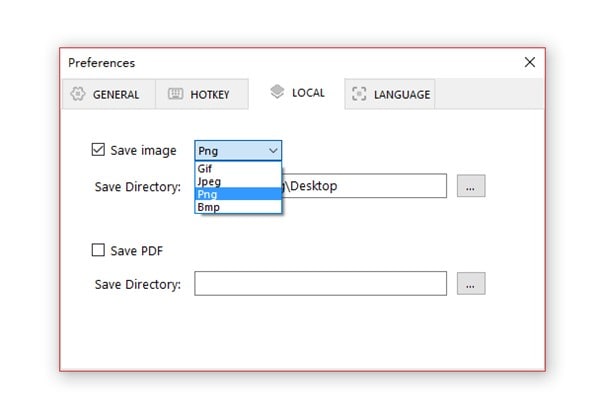
Вкладка Local на скриншоте показывает, что параметры сохранения изображения отделены от получения распознанного текста. Выбор PNG не означает, что текст сохранится как редактируемый PNG; напротив, это графическое представление захваченной области. Копируемую строку получают через OCR и вкладку Text. При сохранении PDF из захвата действует то же правило — PDF представляет снимок, а не документ с автоматически встроенным поисковым текстовым слоем.
Эргономика и границы удобства
Преимущество такого интерфейса — отсутствие промежуточной загрузки изображения в большой офисный редактор. Для одной строки это сокращает число переходов между программами. Но компактное окно хуже подходит для сверки длинных многоабзацных блоков: приходится переносить результат в отдельную среду, где доступны поиск, исправления, сравнение строк и сохранение. Программа выполняет извлечение, а не комплексное редактирование документа. Это разделение следует учитывать ещё до выбора языка и формата экспорта.
Горячие клавиши помогают в часто повторяющейся задаче, но имеют системную цену: одно сочетание может уже использоваться оконным менеджером, редактором или средством записи экрана. Пользователь получает выигрыш только тогда, когда сочетание не конфликтует с рабочим окружением. При нескольких мониторах точность области захвата важнее расположения значка в меню. В материалах Windows-выпуска встречается переключение через значок в трее, тогда как Mac-версия интегрирована в меню самой macOS.
Функции распознавания и перевода: какие результаты они дают
OCR видимой области
Исходная единица работы — прямоугольник с читаемым изображением текста. Такой подход позволяет извлекать надписи даже из окна приложения, которое не предоставляет доступ к выделению. Типичные примеры — код ошибки, фотография инструкции, титр на изображении, фрагмент презентации. OCR не извлекает скрытые слои файла и не считывает содержимое, которое не попало в кадр. Если последняя строка таблицы обрезана границей снимка, алгоритм не восстановит её из самого PDF или исходного документа.
На качество влияют размер символов, контраст, фон, наклон и соседство графических элементов. Частично перекрытые слова, стилизованные шрифты и неоднозначные символы O/0, I/l/1 требуют повышенного внимания. Особенно опасны ошибки в суммах, артикулах, номерах договоров и командах: даже одна неверная цифра меняет смысл. Для свободной цитаты допустима редакторская коррекция, для машинного идентификатора — посимвольная сверка с оригиналом.
Многоязычное распознавание и определение языка
В Mac 3.0 заявлено распознавание более чем ста языков и автоматическое определение. Поэтому экран с английскими подписями и русским текстом не требует предварительного перевода изображения в другую кодировку. Само наличие языка в списке не доказывает одинаковой точности для редких письменностей, смешанных алфавитов и всех начертаний. Распознаватель интерпретирует видимые символы, а не проверяет их по словарю предметной области.
В Windows-версии язык OCR выбирается в параметрах Language. Если на английской настройке обрабатывать кириллическую строку, соответствие символов будет хуже, чем при подходящем языковом режиме. В многоязычном документе такая ручная настройка превращается в операцию обслуживания: важно знать, на каком языке содержимое конкретного кадра. macOS 3.0 снимает часть этой нагрузки автоматическим определением, однако контроль результата остаётся необходимым.
Перевод после получения текста
Для Mac предусмотрен встроенный перевод на распространённые языки, среди которых русский, английский, немецкий, французский, испанский, японский и другие. Перевод нужен прежде всего тогда, когда на экране находится чужой язык, а текст нельзя выделить обычными средствами. Получается цепочка из двух смысловых преобразований: изображение становится распознанным текстом, затем текст преобразуется на целевой язык. Ошибка в собственном имени, отрицании или цифре, допущенная на первом этапе, переносится в перевод.
Определённая конфиденциальность OCR на Mac не позволяет автоматически делать такой же вывод о переводе. Для версии 3.0 прямо подтверждена локальная работа распознавания через Vision; отдельная исчерпывающая техническая схема обработки переводов не опубликована в карточке приложения. При работе с коммерческой тайной следует оценивать перевод как самостоятельную операцию, а не считать все сетевые соединения исключёнными только потому, что распознавание работает без интернета.
Пакетное извлечение текста на Mac
В Mac 3.0 есть обработка нескольких изображений в рамках одной операции. Бесплатный порог — до пяти изображений; расширенный режим Pro рассчитан на пакеты больше пяти. Это существенно отличается от последовательного фотографирования пяти разных участков экрана: пакетный механизм предназначен для группы уже имеющихся изображений. Для массовых архивов он полезен как первичная черновая оцифровка небольших подборок, но не описывается как движок с корпоративными очередями, обработкой тысяч страниц по расписанию или программным API.
Важная особенность пакетной задачи — неоднородность материалов. Пять чистых скриншотов интерфейса проще проверить, чем пять фотографий документов, где отличаются поворот, освещённость и язык. Число обработанных файлов не является оценкой точности их содержания. После любой группы необходимо отдельно различать успешно распознанные изображения, строки с ошибками и случаи, где символы отсутствуют. При невозможности вручную прочитать строку на исходном изображении автоматическое распознавание не делает её достоверной.
Буфер обмена и история
Самый востребованный результат — редактируемый текст, пригодный для вставки. В Mac-версии он автоматически попадает в буфер после OCR. История версии 3.0 охватывает прежние скриншоты, распознанные тексты и переводы. Это снижает риск случайно потерять заметку, когда другое приложение заменило содержимое буфера. Но история не переносит текст сама по себе в Word, Markdown или базу знаний и не задаёт правила именования материалов; полноценная организация архива остаётся задачей пользователя.
В Windows-ветке документирована вкладка Text с результатом, который копируют в другую программу. Для старой версии это особенно важно: автоматическое сохранение графического снимка не равнозначно сохранению строки OCR. При закрытии отдельного окна результат может оказаться вне досягаемости, если его заранее не перенесли. Универсальным форматом обмена поэтому остаётся текст, а не внутренний проект или файл конфигурации Easy Screen OCR.
Карта форматов и совместимости: что действительно переносится
У экранных OCR-программ есть два разных типа результатов: визуальный снимок и последовательность распознанных символов. Ошибки ожидания возникают тогда, когда пользователь считает их взаимозаменяемыми. Графический файл сохраняет цвет и расположение надписей, но не превращает их в редактируемый текст; текстовая копия допускает поиск и правку, но уже не описывает размеры колонок, исходный шрифт и координаты таблицы. В контексте Easy Screen OCR это разделение важнее длинного списка расширений.
| Содержимое или формат | Подтверждённый способ работы | Что остаётся после операции | Чего не следует ожидать |
|---|---|---|---|
| Видимый экран любого приложения | Выделение участка для OCR на Mac 3.0 и Windows 2.6 | Текст, соответствующий видимой области | Доступ к скрытым страницам и невидимым слоям файла |
| Отдельные изображения на Mac | Распознавание изображений, в том числе пакетами | Текст OCR и запись в истории | Автоматически созданный многостраничный редактируемый документ |
| PNG, JPEG, GIF, BMP на Windows | Сохранение захваченного изображения через Local | Графический снимок | Редактируемые слова внутри изображения |
| PDF снимка на Windows | Отдельная настройка Save PDF | Страница с графическим содержимым | Гарантированная полнотекстовая индексация PDF |
| Результат OCR на Mac | Автоматическое копирование в буфер; история | Символы, которые принимает текстовый редактор | Подтверждённая прямая выгрузка в DOCX или XLSX |
| Результат OCR на Windows | Вкладка Text и копирование | Редактируемая строка в целевом приложении | Автоматическая синхронизация с архивом Mac |
| Перевод Mac | Встроенное преобразование распознанного текста | Текст на целевом языке | Сохранение смысловых оттенков без вычитки |
Формат исходного документа и формат захваченного участка — не одно и то же. Например, доступный на экране разворот PDF рассматривается как изображение выбранных пикселей. Если PDF содержит сто страниц, это не означает, что Easy Screen OCR сам обработает весь исходный файл. Аналогично таблица в виде рисунка может превратиться в набор строк без достоверных границ ячеек. Для оцифровки многостраничных документов с поисковым слоем предусмотрен отдельный класс программ для распознавания текста OCR.
Текст, помещённый в буфер, переносим независимо от последующего использования Easy Screen OCR: он открывается в заметках, почтовом клиенте, редакторе кода и офисном документе. При этом переносимость не гарантирует сохранения типографики. В значении «сохранить результат без потерь» для OCR обычно важнее две вещи: иметь точный исходный снимок и хранить рядом исправленный текст. Тогда визуальное доказательство и поисковая копия дополняют друг друга, не подменяя различные свойства оригинала.
Безопасность, конфиденциальность и зависимость от интернета
Выделение экрана несёт отдельный риск приватности: в кадр можно захватить не только нужную строку, но и имя пользователя, адрес, сумму счёта, соседний столбец таблицы или элемент внутреннего портала. Принцип минимальной области полезен независимо от движка распознавания. Чем меньше попало в снимок, тем меньше посторонних данных окажется в истории, в файле изображения, в буфере обмена или на удалённом сервере.
На macOS 3.0 сам OCR выполняется локально через Apple Vision. Это избавляет операцию распознавания от обязательной загрузки снимка для обработки. Для работы со скриншотами приложению требуется разрешение macOS на запись содержимого экрана. Такое разрешение потенциально даёт приложению доступ к видимой информации, поэтому его наличие нельзя рассматривать как чисто формальное окно согласия. В настройках приватности macOS разрешение контролируется отдельно от разрешений камеры, микрофона и доступа к папкам.
В разделе приватности Mac App Store разработчик указал, что приложение не собирает данные. Apple отдельно отмечает, что предоставленные сведения о приватности не проверялись компанией. Кроме того, формулировка об отсутствии сбора данных не отменяет локальное хранение скриншотов и текста в истории самой программы. В корпоративном окружении локальные результаты также попадают под требования к защите рабочего устройства, резервным копиям и доступу других пользователей системы.
Для Windows 2.6.0 модель другая: распознавание выполнялось с использованием облачной службы, поэтому соединение было частью OCR-операции. Снимок защищённого документа после захвата перестаёт быть только содержимым собственного компьютера. Вопросы передачи коммерческой или персональной информации требуют отдельной оценки до начала обработки. Не стоит делать обратный вывод из фразы «просто сделайте снимок»: отсутствие ручной загрузки файла в браузер не означает отсутствие передачи кадра во время работы программы.
Распознавание на Mac и перевод — разные процессы. Для OCR подтверждён автономный режим; для всей системы перевода, учётных функций и покупок исчерпывающий режим без сети не установлен. Проверка возможности распознать тестовую надпись при отключённой сети показывает пригодность именно OCR, но не заменяет анализ сетевого трафика, юридических условий обработки переводов или сохранности данных истории. В материалах с повышенной чувствительностью допустимее использовать только подтверждённую локальную операцию и отказаться от передачи текста в дополнительные сервисы.
Есть и риск неверного действия вследствие ошибки OCR. Строка банковских реквизитов, пароль доступа, командная инструкция и медицинское значение не должны использоваться как окончательные без проверки. Распознаватель не знает контекста согласования сумм или допустимых символов серийного номера. Для строк, от которых зависит платёж, удаление файла или изменение конфигурации системы, визуальная сверка обязательна даже при аккуратном исходном изображении.
Стоимость, Free и Pro: на что распространяются ограничения
Mac App Store допускает бесплатную установку EasyScreenOCR 3.0 и содержит покупки внутри приложения. В описании американской карточки перечислены ориентиры: Monthly Plan — $6.99, Yearly Plan — $19.99, Lifetime Plan — $29.99. Одновременно в списке встроенных покупок App Store присутствуют другие позиции с похожими названиями и отличающимися суммами, в том числе месячные, полугодовые и годовые варианты. Поэтому единой универсальной цены для любого аккаунта и любой предлагаемой покупки нет: значима сумма в конкретном экране подтверждения платежа, с учётом региона магазина.
В бесплатном режиме Mac заявлены базовые операции OCR. Pro необходим для пакета свыше пяти изображений за один раз и для расширения объёма перевода более 1000 символов. Эти ограничения относятся к дополнительным сценариям. Они не означают, что каждая фотография после пятой станет нераспознаваемой: речь именно о количестве изображений в одной пакетной обработке. Аналогично длина перевода не равна числу символов, которые способен увидеть движок Vision на экране.
Lifetime Plan — наименование предложения о разовой оплате, а не безусловная гарантия наличия сервиса при любой будущей смене системы. Для такого способа лицензирования важно различать срок права использования, срок доступности приложения в магазине и поддержку новых macOS. Вкладка истории, версия алгоритма и правила App Store могут изменяться независимо от первоначальной транзакции. Сверх опубликованных условий обещать будущие обновления или бессрочную техническую поддержку нельзя.
Для Windows-ветки 2.6.0 обнаруживаются старые пробные условия и тарифы, но они относятся к историческим публикациям, а не к проверенному коммерческому предложению октября 2026 года. Не следует считать Windows-установщик «бесплатным без ограничений» только потому, что страница загрузки использует слово Free. Испытательный режим с ограничением количества операций и наличие бесплатного установочного файла описывают две разные стороны продукта. Прежде чем рассчитывать на регулярную обработку в этой системе, необходимо учитывать возможность исчерпания пробного режима и недоступность старой активации.
Что перестанет работать первым при изменении условий
Нет сети или прекращена работа облачного OCR
Самая явная граница Windows-ветки — удалённый движок. Снимок экрана и распознавание не составляют неделимую функцию: окно захвата может по-прежнему создавать изображение, когда OCR уже не получает ответа от сервиса. Если в такой ситуации продолжать снимать новые области, проблема не исчезнет, а накопятся графические исходники без текста. Для Mac 3.0 эта зависимость существенно снижена именно в части OCR благодаря локальному Vision; доступность перевода и лицензирования оценивается отдельно.
Сброшено разрешение на запись экрана
На macOS отсутствие системного разрешения проявляется раньше качества OCR. Программа не получает нужные пиксели, поэтому анализировать язык распознавания и исправлять опечатки бессмысленно до восстановления разрешения. Такое ограничение полезно с точки зрения контроля доступа: операционная система блокирует захват до согласия владельца устройства. Но при переносе приложения на новый Mac или после изменения системных настроек разрешение нужно рассматривать как обязательную зависимость, а не как дефект распознавателя.
Изменилась редакция, подписка или доступ к покупке
Базовое OCR и расширенные операции Mac разделены тарифом. При отсутствии действующего права на Pro первыми оказываются недоступны длинные переводы и пакеты более пяти изображений, а не вся концепция извлечения текста со скриншота. Ошибка доступа к покупке не исправляется повышением качества исходного изображения. Для Windows исторические лимиты распознаваний означают другой тип зависимости: количество выполненных операций и состояние активации могли влиять непосредственно на возможность дальнейшей обработки.
Поменялась операционная система или формат задачи
Mac 3.0 требует macOS 13.0 и новее; на более старой системе текущая сборка не соответствует минимальному требованию. Windows-ветка, напротив, относится к прежнему поколению, поэтому её наличие в каталоге не равнозначно гарантии поддержки новых выпусков Windows. Третья зависимость связана с задачей, а не ОС: при переходе от одиночных снимков к многостраничному поисковому PDF первым станет недостаточным сам рабочий формат Easy Screen OCR. Для такого перехода обычно меняют класс программы, а не сочетание клавиш.
Задача, инструмент, результат и контроль качества
Оценивать Easy Screen OCR удобнее по конечному результату, а не по числу пунктов меню. Ниже задачи подобраны так, чтобы различать получение текста, его перевод, визуальное сохранение и пригодность результата для документов. Для каждой показано, что именно следует проверить; это критерии приёмки, а не ещё одна последовательность кликов.
| Исходная задача | Инструмент Easy Screen OCR | Получаемый результат | Контроль перед использованием |
|---|---|---|---|
| Перенести код ошибки из изображения | OCR небольшой экранной области | Одна копируемая строка | Нули, единицы, дефисы, регистр символов |
| Цитата из остановленного видео | Захват видимого титра | Слова из конкретного кадра | Не закрыта ли часть фразы интерфейсом плеера |
| Текст на русском и английском | Автоопределение в Mac 3.0 | Одна или несколько текстовых строк | Кириллические и латинские двойники букв |
| Иностранное сообщение | OCR плюс перевод Mac | Оригинал и перевод | Числа, отрицания, технические термины |
| Несколько изображений интерфейса | Пакетное OCR Mac 3.0 | Несколько распознанных фрагментов | Соответствие каждого текста своему изображению |
| Снимок как визуальное подтверждение | Локальное сохранение Windows | PNG, JPEG, GIF, BMP либо PDF-снимок | Размер, читаемость и наличие нужных полей кадра |
| Повторно найти прошлую цитату | История Mac 3.0 | Сохранённый ранее текст и снимок | Взята ли последняя исправленная формулировка |
| Передать сведения в документ | Буфер обмена | Редактируемый текст в конечном редакторе | Абзацы, переносы строк и пунктуация |
Небольшая строка с ошибкой требует посимвольного контроля, тогда как длинный перевод прежде всего проверяют на смысл и полноту. Для табличного фрагмента опасны перепутанные строки и потерянные разделители колонок. Нельзя применять один критерий успеха ко всем результатам OCR: успешное появление текста в буфере говорит о завершении обработки, но не о корректности реквизитов, цитаты или перевода.
Скрытая стоимость владения: не только цена Pro
Для редкого извлечения одной-двух строк базовое OCR Mac может покрыть задачу без оплаты. Но при регулярном использовании стоимость складывается не только из тарифа. Время тратится на подготовку читаемого кадра, перенос полученного текста в нужную программу и исправление символов, которые движок распознал неверно. Чем выше ответственность за содержимое — например, номера документов, коммерческие предложения, отчёты, — тем значительнее оказывается стоимость сверки. Подписка за распознавание не отменяет этой редакторской работы.
Обработка множества изображений создаёт другую экономику. Mac Pro снимает лимит небольшого пакета, но не превращает каждый полученный фрагмент в готовый Word-документ с форматированием. Если исходные файлы неоднородны, время уходит на их классификацию и последующее выравнивание абзацев. При переходе на NAPS2 или другую программу для сканов приходится отдельно оценивать время освоения и миграции, зато появляется возможность формировать поисковые PDF — результат, для которого Easy Screen OCR не рассчитан как основной инструмент.
Приватность тоже может стать статьёй расходов. Для старого Windows OCR использование облачного движка способно быть недопустимым по внутренним правилам организации. Замена его локальным инструментом требует настройки рабочего места и правил хранения результатов, но снижает риск внешней передачи снимка. В Mac 3.0 локальное распознавание решает часть проблемы, при этом историю, буфер обмена и процесс перевода всё равно необходимо включать в оценку обращения с данными.
Наконец, цена времени возрастает при ошибочной покупке неподходящей платформенной редакции. Mac App Store не устанавливает эту сборку на Windows; Windows 2.6.0 не приобретает Apple Vision после оплаты старой лицензии. Выбор в пользу Easy Screen OCR экономически обоснован, когда нужна именно копия экранного текста и понятен способ сохранить её в целевом приложении. Платить за расширение пакета ради редкой разовой цитаты или покупать старый Windows-тариф ради автономной работы — не соответствующие механизму продукта решения.
Как пользоваться программой — советы гика
Ниже приведены два раздельных набора действий: для Mac 3.0, где распознавание локальное, и для Windows 2.6.0, где OCR связан с облачным сервисом. Совпадающие слова OCR и Capture не означают, что остальные меню двух версий идентичны. В случае важных документов исходное изображение необходимо сохранять независимо от результата распознавания: это даёт возможность отменить редакторские исправления и вернуться к видимому оригиналу.
Разрешение на экран и первый запуск в macOS 3.0
Цель: обеспечить EasyScreenOCR доступ к той области экрана, с которой требуется получать текст. Подготовка: Mac под управлением macOS 13.0 или новее и приложение EasyScreenOCR — Image to Text из Mac App Store. Для начального примера достаточно открытой страницы с крупной фразой без личных данных.
- Установите приложение из Mac App Store и запустите EasyScreenOCR.
- При системном обращении к разрешениям откройте настройки конфиденциальности macOS, раздел записи экрана (Screen Recording либо Screen & System Audio Recording — название зависит от выпуска macOS).
- Разрешите захват экрана для EasyScreenOCR. При требовании системы перезапустите приложение, чтобы новый доступ вступил в силу.
- Вернитесь к открытому тестовому изображению и убедитесь, что приложение доступно из меню macOS и реагирует на вызов захвата.
Проверка: выбор области открывает снимок с реальным содержимым, а не пустую или недоступную поверхность. Типичная ошибка: разрешение получили не то приложение или macOS ещё не применила изменение. Безопасный откат: прекратите захват, снимите разрешение на запись экрана в системных настройках и оставьте приложение закрытым. Уже сохранённые тексты при этом нужно рассматривать отдельно: изменение разрешения не доказывает удаления истории.
Извлечение одной строки с экрана на Mac
Цель: превратить, например, название ошибки или строку с презентации в редактируемый текст. Подготовка: видимая надпись с достаточным размером букв и разрешённый захват экрана. Желательно исключить из области личные сведения, соседние окна и графические элементы, похожие на буквы.
- Откройте экран с требуемой строкой, не закрывая текст курсором или всплывающим меню.
- Вызовите захват назначенной в EasyScreenOCR горячей клавишей.
- Обведите нужную область. Появившееся окно позволит видеть захваченные пиксели.
- Нажмите OCR и дождитесь завершения распознавания; программа копирует полученные символы в буфер обмена.
- Перейдите в текстовый редактор и вставьте содержимое обычной командой Command + V.
Параметры: на Mac 3.0 используется автоматическое определение языка; предварительно выбирать русский для каждого отдельного снимка не требуется. Проверка: сравните знаки препинания, цифры, регистр и разрывы строк с исходным изображением. Типичная ошибка: слишком широкая область приводит к смешению подписи, соседнего столбца и основной строки. Откат: удалите неверную вставку в целевом документе и сделайте новый, более узкий снимок; оригинал не изменяется.
Свои сочетания клавиш для повторяющихся захватов на Mac
Цель: быстрее работать с чередой отдельных фрагментов, не открывая меню после каждого результата. Подготовка: список сочетаний, которые уже заняты macOS, браузером и редактором, чтобы не назначить двум действиям одинаковую комбинацию.
- Откройте настройки EasyScreenOCR из приложения в строке меню.
- Найдите раздел назначения горячих клавиш для снимка и OCR. Поддержка настройки сочетаний подтверждена для Mac 3.0, но начальная комбинация не фиксирована для всех установок.
- Назначьте свободное сочетание и сохраните изменения в интерфейсе настроек.
- Проверьте его на безобидном окне с текстом, после чего убедитесь, что обычные команды других приложений продолжают работать.
Параметры: предпочтительна комбинация, которую легко нажать одной рукой и которая не совпадает с системными сочетаниями записи экрана. Проверка: захват запускается именно назначенным способом и не открывает стороннюю команду. Типичная ошибка: сочетание перехватывается активным приложением. Откат: восстановите прежнюю комбинацию в настройках; файлы, история и распознанные тексты не должны редактироваться ради исправления горячей клавиши.
Перевод распознанной надписи на Mac
Цель: получить смысл иностранной надписи, которую невозможно выделить в исходном окне. Подготовка: читаемый исходный текст и заранее определённый целевой язык. Помните, что бесплатный перевод ограничен объёмом 1000 символов, а расширение длинных переводов связано с Pro.
- Получите распознанный текст с помощью функции OCR.
- В интерфейсе результата используйте встроенную функцию перевода и выберите требуемый язык перевода из доступного списка.
- Сверьте полученную фразу с исходной строкой OCR. Особое внимание уделите словам отрицания, сокращениям, именам и числам.
- Перенесите в целевой документ исходник и перевод как две различимые записи, чтобы смысл можно было проверить позже.
Параметры: короткая надпись обычно требует меньше редакторской проверки, чем технический абзац со специальной терминологией. Проверка: сравните ключевые сущности оригинала и перевода; они не должны исчезать. Типичная ошибка: перевод выглядит гладко, но построен на неверно распознанном OCR-слове. Откат: вернитесь к исходному снимку и исходному тексту, исправьте чтение символов; не заменяйте подлинник переводом.
Пакетное OCR изображений в EasyScreenOCR 3.0
Цель: обработать группу небольших снимков, не повторяя одиночный захват для каждого. Подготовка: набор изображений с понятными именами, известным порядком и раздельно хранящимися оригиналами. Бесплатный лимит — до пяти изображений в одной операции; больший пакет требует Pro.
- Откройте в Mac-версии функцию пакетного распознавания изображений.
- Добавьте подготовленные изображения. Для проверки бесплатного режима используйте группу численностью не более пяти.
- Запустите OCR для выбранной группы и дождитесь завершения обработки. Не воспринимайте один общий сигнал об окончании как доказательство правильности каждого фрагмента.
- Сопоставьте результаты с исходными изображениями по содержимому и порядку. Отдельно отметьте элементы с пустым, смешанным или явно искажённым текстом.
- Сохраните проверенные фрагменты в выбранном текстовом документе либо базе заметок с указанием исходного изображения.
Параметры: число файлов в одной операции — тарифное ограничение, а не показатель качества. Проверка: количество полученных результатов соответствует числу исходников, каждый текст отнесён к своему снимку. Типичная ошибка: неразборчивые изображения смешаны с хорошими, и результат одного файла принимается за другой. Откат: не перезаписывайте исходную папку; некорректные результаты исключите и обработайте их отдельно после улучшения читаемости исходного изображения.
Возврат к предыдущему результату через историю Mac
Цель: найти текст, который был распознан раньше и уже исчез из текущего буфера обмена. Подготовка: приложение Mac 3.0, в котором предусмотрена история снимков, текстов и переводов; вспомните примерное содержимое или контекст прошлой работы.
- Откройте встроенную историю EasyScreenOCR.
- Выберите ранее сохранённую запись по изображению или содержимому распознанного текста.
- Сверьте текст с прикреплённым снимком и убедитесь, что это нужная запись, а не более ранняя версия той же цитаты.
- Используйте содержащийся в записи текст в целевом редакторе, сохранив при необходимости ссылку на исходный файл в собственной системе заметок.
Параметры: история содержит исходные экраны, поэтому способна хранить информацию, не нужную для итогового текста. Проверка: восстановлена именно требуемая формулировка. Типичная ошибка: из истории берут необработанный OCR вместо исправленной позже копии в документе. Откат: отмените вставку, найдите собственную проверенную редакцию; историю не следует автоматически считать единственным надёжным архивом.
Выбор языка в Windows 2.6.0 перед распознаванием
Цель: избежать распознавания русских слов в режиме, рассчитанном на латиницу. Подготовка: уже запущенная историческая Windows-версия Easy Screen OCR и видимый короткий образец на том языке, который нужно извлечь.
- Найдите значок Easy Screen OCR в области уведомлений Windows и откройте его контекстное меню.
- Выберите Preferences, затем вкладку Language.
- В списке OCR Languages укажите язык распознаваемого изображения, например Russian для русской фразы.
- Закройте окно настроек, вернитесь к образцу и выполните отдельную пробную операцию OCR.
Параметры: язык исходного текста не обязательно совпадает с языком интерфейса приложения и с целевым языком перевода. Проверка: в результате отображаются корректные кириллические буквы, а не их латинские заменители. Типичная ошибка: выбран язык для перевода, но не для распознавания. Откат: восстановите прежнее значение OCR Languages и не изменяйте оригинал документа; с ошибочной текстовой копией можно работать только как с черновиком.
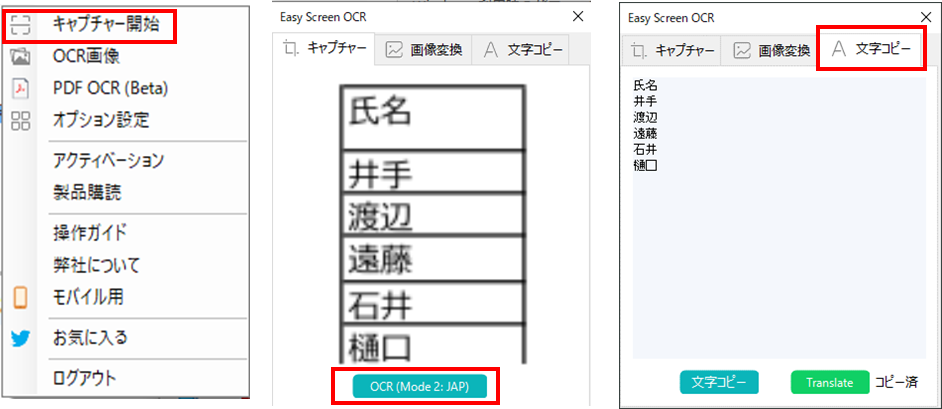
Захват и распознавание области в Windows 2.6.0
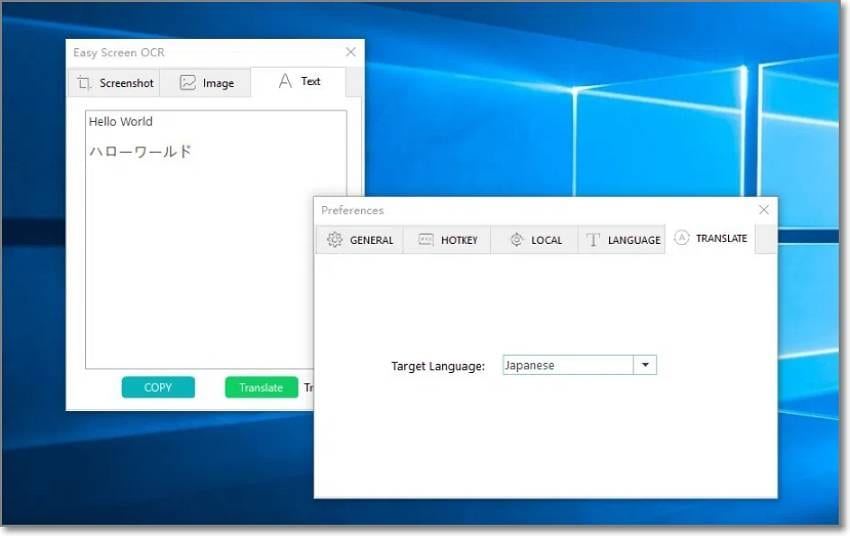
Цель: получить текст из диалогового окна, картинки или строки PDF, которая видна на экране. Подготовка: стабильное подключение к сети, действующий пробный режим либо лицензия исторической Windows-версии и выбранный в Preferences язык OCR.
- Откройте нужный документ или изображение в том приложении, где оно нормально отображается.
- В области уведомлений Windows нажмите правой кнопкой значок Easy Screen OCR и выберите Capture. Альтернативно используйте сочетание, указанное на вкладке Hotkey.
- Перетащите указатель мыши, выделив прямоугольник с нужной надписью, и отпустите кнопку.
- В появившемся ScreenOCR проверьте вкладку Picture: текст должен быть полностью виден и не обрезан.
- Нажмите OCR, дождитесь сетевого распознавания и откройте вкладку Text.
- Скопируйте извлечённый текст и вставьте его в целевой редактор, где доступна полноценная проверка.
Параметры: рабочая область влияет на объём отправляемого для OCR изображения; меньший фрагмент также уменьшает число посторонних блоков. Проверка: сравните текстовый результат с Picture. Типичная ошибка: появление картинки принимают за завершённое распознавание, хотя OCR ещё не нажали или облачный ответ не получен. Откат: сохраните при необходимости исходный снимок, закройте ошибочный результат и повторите с другой областью; не заменяйте важный документ неподтверждённой копией.
Сохранение снимка и PDF в Windows-редакции
Цель: иметь визуальный исходник, по которому можно позднее сверить вручную исправленный текст. Подготовка: папка на локальном диске с доступом на запись и достаточным свободным местом. Подготовленное имя файла должно позволять отличить снимок от уже распознанного текста.
- Откройте из трея Preferences и перейдите на вкладку Local.
- Включите Save image и выберите формат PNG, JPEG, GIF или BMP. Для мелкого интерфейсного текста PNG обычно предпочтительнее JPEG, поскольку не вносит потерь от сжатия.
- Укажите папку в Save Directory. Если нужен также визуальный PDF, отдельно включите Save PDF и назначьте его каталог сохранения.
- Сделайте пробный Capture, после чего откройте сохранённое изображение стандартным просмотрщиком и сверьте видимую область.
- Распознанный текст сохраните отдельно через копирование из вкладки Text в текстовый редактор.
Параметры: PNG хранит изображение без потерь в отличие от JPEG; PDF в этом режиме не следует считать поисковым. Проверка: в папке присутствует читаемый снимок и независимо существует исправленная текстовая версия. Типичная ошибка: указан недоступный каталог либо ожидалось, что Save PDF создаст полноценный текстовый PDF. Откат: отключите автоматическое сохранение, верните прежнюю папку, удалите только явно ненужные тестовые файлы; исходный документ не изменяется.
Сквозной сценарий: от невыделяемого фрагмента до проверенного текста
Цель: получить из чужой презентации короткую цитату на двух языках и сохранить результат так, чтобы впоследствии можно было доказать правильность переписывания. Подготовка: Mac 3.0 с разрешением на экран, снимок или открытый слайд с хорошо различимой английской фразой и доступный текстовый редактор.
- Откройте нужный слайд и расположите фразу целиком на экране; оставьте только относящуюся к ней область.
- Назначенной горячей клавишей EasyScreenOCR выделите фразу и получите окно захвата.
- Нажмите OCR. Вставьте автоматически скопированный английский текст в новый документ как отдельный абзац «Оригинал».
- Сверьте полученные символы со снимком. Исправьте имена, даты, кавычки и знаки препинания; изменения выполняйте в собственном документе, а не в исходной презентации.
- Для второго абзаца используйте встроенную функцию перевода Mac-версии и выберите русский язык. Краткую переведённую фразу проверьте по смыслу и не удаляйте английский оригинал.
- Сохраните документ в формате редактора и поместите рядом исходный снимок либо иной доступный визуальный оригинал. Укажите дату и происхождение цитаты там, где это требует рабочая задача.
- Закройте документ, откройте его снова и проверьте, что оба абзаца сохранились, а по изображению можно независимо проверить содержание.
Контроль результата: текст выделяется в редакторе, русский перевод не изменил смысл исходной фразы, а оригинальное изображение не потеряно. Типичная ошибка: перевод сохраняют вместо оригинала, после чего уже нельзя установить, была ли ошибка в OCR или в переводчике. Безопасный откат: вернитесь к снимку, повторите OCR и исправьте только копию текста; исходная презентация останется нетронутой. Для Windows 2.6.0 такой сценарий ограничивается облачным OCR и ручным сохранением текста, а точный набор кнопок перевода зависит от старой сборки.
Преимущества и ограничения
Плюсы
- OCR непосредственно с экрана. Для одной надписи не требуется извлекать картинку из PDF, загружать её в редактор или пересоздавать документ целиком.
- Локальная обработка в Mac 3.0. Apple Vision распознаёт изображения на компьютере без обязательной пересылки скриншота в облачный OCR.
- Поддержка многочисленных языков. Более ста языков распознавания, автоматическое определение в Mac и ручной выбор языка в Windows покрывают разноязычные экранные фрагменты.
- Перевод в Mac-версии. Иностранный текст после распознавания можно получить на другом языке без самостоятельного набора символов.
- Горячие клавиши. Настраиваемый способ вызова сокращает переключения между приложениями при повторяющемся захвате.
- История Mac 3.0. Возврат к предыдущему снимку и OCR-тексту не полностью зависит от текущего содержимого буфера обмена.
- Пакетный режим Mac. Несколько изображений обрабатываются как группа; бесплатный режим охватывает пакеты до пяти файлов.
Минусы
- Неполноценная работа со структурой документов. Извлечённые символы не являются реконструированными таблицами, форматированием и проверенным поисковым PDF.
- Разные технологические поколения. Облачный Windows 2.6.0 нельзя оценивать по обещанию автономности Mac 3.0; поддержку Windows-ветки в актуальном виде подтвердить нельзя.
- Приватность зависит от редакции. В исторической программе Windows OCR требует сеть; в Mac-версии отдельно остаётся вопрос обращения с историей и переводом.
- Платные пороги Mac. При группе больше пяти изображений и длинном переводе требуется расширенный доступ.
- Ручная вычитка обязательна для ответственных текстов. Алгоритм не подтверждает правильность цифр, адресов и реквизитов.
- Неоднозначный список цен App Store. Существуют разные позиции встроенных покупок с похожими названиями, поэтому цена должна сверяться до подтверждения платежа.
- Нет подтверждённой полной миграции истории. Сохранённые в приложении записи не заменяют независимый архив важного текста.
Кому подойдёт
Тем, кто регулярно читает информацию с экрана Mac. Ошибки приложения, подписи в презентациях, интерфейсы зарубежных сервисов и короткие выдержки из изображений — естественные задачи для локального OCR. Когда важно, чтобы распознавание не требовало интернета, Mac 3.0 представляет значительно более подходящую редакцию, чем исторический Windows-клиент. При этом использовать чувствительные снимки необходимо с учётом разрешений экрана и хранения истории.
Студентам, переводчикам и специалистам по технической документации. Для этих сценариев полезны многоязычное распознавание, перевод и возможность сохранить оригинал вместе с исправленной цитатой. Пользу даёт не обещание идеального перевода, а устранение ручного ввода исходных букв. Термины, даты и подписи должны проверяться в документе, куда попал результат.
Пользователям с небольшими однотипными задачами. При извлечении нескольких фрагментов в день важны настраиваемое сочетание и буфер обмена, а не сложное управление проектами. Для коротких пакетов изображений Mac-версия может быть достаточна в бесплатном режиме. Подписка становится предметом оценки только при постоянной работе с большими группами и длинными переводами.
Кому не подойдёт
Тем, кому нужен полноценный PDF-архив. Наличие OCR не означает автоматическую генерацию страниц с поисковым текстовым слоем и воспроизведением макета. Для сканов договоров, многотомных инструкций и архивной документации более уместен инструмент, где оцифровка, работа со страницами и создание поискового PDF составляют единый процесс. Например, NAPS2 специально рассчитан на сканирование и PDF с OCR.
Тем, кто требует гарантированно автономной работы на Windows. Архивная версия Easy Screen OCR для этой системы использует облачное распознавание. Наличие установщика и режима портативного запуска не устраняет необходимость сети для самого OCR. Для офлайн-обработки на Windows рациональнее рассматривать утилиту с локальной моделью, а не надеяться, что старый облачный клиент работает так же, как современная версия для Mac.
Тем, кому необходимы машиночитаемые таблицы, точное сохранение вёрстки или массовая автоматизация. Easy Screen OCR не предназначен в качестве средства восстановления структуры электронных форм, извлечения сотен страниц по расписанию и контроля схемы полей. Разработчику, который строит автоматический конвейер, больше подходит движок OCR с API или командной строкой; делопроизводителю — OCR-система с обработкой страниц и документным экспортом. Выбор определяется форматом итогового результата, а не количеством распознаваемых языков.
Сравнение с другими аналогами
Сопоставлять программу полезно по одинаковой схеме: исходная задача, ОС, порог освоения, форматы, автоматизация, модель оплаты, ограничение и подходящий сценарий. Ниже приведены четыре решения с разным балансом этих свойств. Это не рейтинг точности: одни инструменты читают область экрана, другие собирают документы, поэтому единая оценка «лучше» без указания результата была бы ошибочной.
| Продукт | Задача и платформа | Освоение | Форматы и автоматизация | Оплата, ограничение и сценарий |
|---|---|---|---|---|
| Microsoft PowerToys Text Extractor | Копирование текста с любой области экрана Windows | Низкий порог: горячая клавиша и область | Текст в буфер; системные языковые пакеты OCR; без собственного документного конвейера | Бесплатная утилита Microsoft; подходит для одиночного экранного текста, не для полноценного поиска в сканированных PDF |
| Apple Live Text | Выделение текста в фото и других поддерживаемых приложениях macOS | Очень низкий для пользователя Photos и Preview | Копирование текста из изображения и действия с ним; без отдельной пакетной очереди EasyScreenOCR | Часть возможностей macOS; подходит, если текст уже открыт в совместимом приложении; менее универсален как вызов области любого экрана |
| NormCap | Снимок области и OCR на Windows, macOS и Linux | Низкий–средний: установка и языки Tesseract | Локальный OCR, копирование в буфер, распознавание QR и штрихкодов; не редактор PDF | Бесплатная программа с открытым кодом; подходит для кроссплатформенного офлайн-извлечения текста |
| NAPS2 | Сканирование и OCR документов на Windows, macOS и Linux | Средний: профили, страницы, параметры OCR | PDF, TIFF, JPEG, PNG; поисковый PDF, пакетное сканирование, командная строка | Бесплатное ПО с открытым кодом; предпочтительно для многостраничных сканов, а не мгновенного захвата одного сообщения |
PowerToys Text Extractor: когда нужен лишь текст из Windows
В Windows PowerToys предоставляет вызов OCR сочетанием Win + Shift + T и копирование текста выбранной области в буфер обмена. Набор распознаваемых языков зависит от доступных OCR-пакетов Windows; это важное отличие от облачной исторической версии Easy Screen OCR. PowerToys хорошо укладывается в сценарий «увидел сообщение — получил строку», когда не нужны история EasyScreenOCR 3.0 и встроенный перевод. Пользователь остаётся в экосистеме Windows и не зависит от состояния старой лицензии Easy Screen OCR.
Apple Live Text: когда файл уже открыт
Live Text интегрирован в приложения macOS, в частности в Photos: из фотографии с видимой надписью текст можно выделить и скопировать, перевести или использовать для системного действия. Эта функция не требует осваивать отдельную программу для извлечения надписи из уже открытого изображения. Отличие EasyScreenOCR состоит в привычной схеме прямоугольного захвата содержимого другого окна и собственной истории. Для человека, который время от времени копирует текст с фотографий в библиотеке, системной функции часто достаточно.
NormCap: когда важны разные ОС и локальность
NormCap — открытая OCR-утилита для Windows, macOS и Linux. Распознавание выполняется локально с использованием языковых моделей Tesseract; встроены функции извлечения данных QR-кодов и штрихкодов. Порог освоения невелик, но установка языковых пакетов и объём дистрибутива отличаются от компактной схемы Mac EasyScreenOCR. Это более последовательно кроссплатформенный выбор, когда один процесс должен повторяться на разных рабочих станциях без передачи снимка в облако.
NAPS2: когда конечная ценность — документ, а не цитата
NAPS2 поддерживает PDF, TIFF, JPEG и PNG, а OCR позволяет сделать текст в сохраняемом PDF доступным для поиска. Программа умеет получать изображения со сканера, организовывать страницы и автоматизировать часть операций через командную строку. По скорости копирования одной строки из чужого окна сравнение с Easy Screen OCR невыгодно NAPS2: интерфейс рассчитан на документ. Зато для отсканированного многостраничного файла именно эта логика обеспечивает нужный результат без ручного копирования текста по отдельным фрагментам.
Вывод сравнения зависит от точки входа. Когда источник — живой экран, подходящими конкурентами являются PowerToys и NormCap; когда источник — сохранённая фотография на Mac, стоит учитывать Live Text; когда источник — коллекция страниц, целесообразен NAPS2. В более сложных системах архивной обработки используется и OCRmyPDF, который добавляет распознанный слой в PDF вместо извлечения отдельной экранной цитаты.
Типичные проблемы: диагностика, исправление, контроль
1. Приложение Mac не устанавливается на старую macOS
Симптом: Mac App Store не разрешает установку EasyScreenOCR 3.0 или показывает несовместимость. Причина: минимальное требование текущей Mac-версии — macOS 13.0. Диагностика: сравнение номера установленной macOS с указанным минимумом, а не проверка свободного места как единственного возможного фактора. Исправление: использовать поддерживаемую ОС либо подходящий для имеющейся системы OCR-инструмент; не подменять сборку 3.0 устаревшей версией из случайного источника. Проверка: приложение запускается штатно и доступно через меню, без сообщения о несовместимости.
2. На Mac не появляется выбранная область экрана
Симптом: команда захвата не даёт доступного снимка или программа сообщает о необходимости разрешения. Причина: отсутствует системное право Screen Recording либо разрешение ещё не применяется запущенным процессом. Диагностика: состояние доступа EasyScreenOCR в разделе приватности macOS и наличие реакции на вызов захвата. Исправление: предоставить право именно нужному приложению и применить изменение системы, при необходимости с перезапуском программы. Проверка: в окне захвата отображается реальная тестовая надпись, а не пустая поверхность.
3. Горячая клавиша запускает другую команду
Симптом: вместо прямоугольного захвата открывается меню редактора, средство скриншотов macOS или другая функция. Причина: конфликт сочетаний клавиш между несколькими приложениями. Диагностика: сравнение назначенной комбинации в EasyScreenOCR с системными и прикладными горячими клавишами. Исправление: выбрать свободное сочетание и использовать доступное приложение меню для вызова захвата, пока конфликт не устранён. Проверка: тестовое выделение запускается повторяемо, а прежняя чужая команда не перехватывает клавиши.
4. OCR возвращает мало символов или пустую строку
Симптом: после распознавания остаётся пустой текст либо несколько бессмысленных знаков. Причина: в захвате отсутствуют чёткие буквы, текст слишком мелкий, закрыт поверхностью интерфейса или обрезан. Диагностика: сравнение именно сохранённого изображения области с оригинальным экраном; пустой снимок и читаемый снимок требуют разных решений. Исправление: увеличить отображаемый текст, улучшить контраст в исходном просмотрщике и уменьшить область до нужного фрагмента. Проверка: строка не только появилась в буфере, но и совпадает с визуальным источником.
5. Русские символы превращаются в похожие латинские
Симптом: в распознанном тексте смешаны кириллица и латиница: например, визуально правильное слово нельзя найти обычным поиском. Причина: выбор неподходящего OCR-языка в Windows-ветке либо схожесть начертаний нескольких алфавитов. Диагностика: внимательная проверка в редакторе символов, похожих внешне, но различающихся в кодировке. Исправление: для Windows установить соответствующий исходнику язык в Language; для Mac проверить качество самого изображения и вручную исправить сомнительные символы. Проверка: поиск исправленной русской фразы находит строку и больше не зависит от латинских двойников.
6. Перевод обрывается на длинном тексте
Симптом: длинный фрагмент не переводится целиком или приложение предлагает расширенный доступ. Причина: бесплатное ограничение Mac-версии на перевод длиннее 1000 символов. Диагностика: сопоставление объёма исходного текста OCR с указанным тарифным порогом, без вывода о неисправности самого распознавания. Исправление: рассматривать перевод коротких самостоятельных фрагментов в пределах бесплатных условий либо оплаченный режим при регулярной необходимости длинных переводов. Проверка: число и смысл переведённых предложений соответствуют проверенному исходному тексту.
7. Mac не обрабатывает большую группу изображений в Free
Симптом: пакет из шести и более изображений недоступен без Pro. Причина: тарифная граница в пять изображений за одну пакетную операцию. Диагностика: подсчёт файлов именно в выбранной группе, а не общий объём изображений на компьютере. Исправление: разделить самостоятельные небольшие задания на допустимые группы либо использовать Pro, когда требуется одна большая операция. Проверка: все ожидаемые файлы обработаны, ни один результат не пропущен и тексты соотносятся со своими исходниками.
8. Распознанная строка исчезла после работы в другом приложении
Симптом: вставка выдаёт другой текст, хотя OCR только что завершился. Причина: системный буфер обмена был перезаписан другой операцией копирования. Диагностика: сравнение вставляемого содержимого с исходным результатом, а для Mac 3.0 — просмотр доступной истории. Исправление: восстановить нужную запись из истории Mac либо повторно распознать изображение; для критичных данных хранить проверенную копию в собственном документе. Проверка: вставленная строка полностью соответствует требуемому кадру и сохранена независимо от буфера.
9. В Windows снимок есть, но облачный OCR не отвечает
Симптом: вкладка Picture отображает изображение, а ожидаемый текст на вкладке Text отсутствует. Причина: в Windows 2.6.0 OCR зависел от интернет-подключения и внешнего сервиса; отсутствие ответа не устраняется настройкой папки для снимков. Диагностика: доступность сети, состояние старой лицензии и факт завершения обращения к OCR после нажатия кнопки. Исправление: восстановить соединение и проверить лицензионное состояние; при недоступности старой инфраструктуры выбрать инструмент с локальным распознаванием. Проверка: короткий тестовый снимок возвращает читаемую строку, а не только графическое изображение.
10. Windows сохраняет PDF, но внутри нельзя искать слова
Симптом: файл с расширением PDF открывается, но поиск по содержащемуся на снимке слову ничего не находит. Причина: функция Save PDF старой Windows-ветки сохраняет изображение захваченной области, а не гарантированный поисковый текстовый слой. Диагностика: возможность выделять отдельные буквы в PDF-просмотрщике; выделение одной картинки не является доказательством OCR. Исправление: использовать программу, которая прямо создаёт поисковые PDF, например NAPS2, или хранить распознанный текст отдельным документом. Проверка: нужное слово находится внутри нового поискового PDF, а не только в сопровождающем текстовом файле.
11. Windows требует оплату после пробных распознаваний
Симптом: захват по-прежнему доступен, но дальнейшее распознавание ограничено или появляется сообщение об активации. Причина: у Windows-ветки существовал пробный режим с ограничением количества OCR-операций; подтверждённого современного коммерческого тарифа для неё нет. Диагностика: разграничение ограничений старой лицензии, отсутствия сетевого сервиса и ошибок ввода языка. Исправление: не покупать случайный код без проверенного продавца и условий; для непрерывной работы использовать актуальный поддерживаемый локальный инструмент. Проверка: новая среда обрабатывает пробный текст без неизвестной активации и обеспечивает требуемый формат результата.
FAQ: вопросы об OCR, которые важны при выборе
Можно ли использовать Easy Screen OCR для копирования текста из видео без записи ролика?
Да, задача программы — извлечь текст, который виден в выбранном участке экрана. Для цитаты из видеозаписи достаточно читаемого кадра, а не сохранённого видеофайла. Это не означает распознавание всей звуковой дорожки, автоматическое создание субтитров или слежение за изменяющимися подписями в реальном времени. Для таких задач нужен инструмент иного класса с обработкой временной шкалы.
Почему после OCR нельзя сохранить исходную таблицу точно в таком же виде?
Алгоритм возвращает символы, а не исходные объекты сетки, правила объединения ячеек и ширины столбцов. Даже если слова в отдельных строках определены правильно, реконструкция структуры требует дополнительного анализатора документа. Для списка артикулов результат можно использовать как черновик; для бухгалтерской таблицы, где важно соответствие каждой суммы колонке, обычного экранного OCR недостаточно. Различие связано с выходной моделью данных, а не просто с качеством картинки.
Нужно ли сканировать документ заново, если его страница уже показывается на экране?
Для извлечения короткого видимого фрагмента — нет: программа работает с уже отображёнными пикселями. Но сканирование и подготовка оригинала могут дать более ровный, контрастный материал, когда требуется многостраничный результат. Экранная картинка масштабируется и обрезается просмотрщиком, поэтому полнота документа не гарантирована. Задача определяет, важнее ли получить одну цитату или создать долговременную цифровую копию всех страниц.
Может ли результат служить доказательством точного содержания экрана?
Один распознанный текст не является точной визуальной копией оригинала. При OCR теряется оформление, а отдельные символы могут быть заменены или опущены. Если важно подтвердить исходную формулировку уведомления, нужны сам снимок, его контекст и дата получения, а текст рассматривается как удобная индексируемая копия. Для юридически значимого документа дополнительно действуют требования организации к подлинности и хранению первоисточника.
Что означает автоматическое определение языка: распознавание или перевод?
Это разные функции. Автоматическое определение Mac 3.0 помогает движку OCR интерпретировать увиденные буквы и вернуть символы исходного языка. Перевод затем создаёт содержание на другом языке, то есть меняет не только запись, но и смысловую форму высказывания. Качество одного шага не гарантирует качество другого; поэтому в ответственных материалах сохраняют исходный распознанный текст и отдельно вычитывают перевод.
Почему размер приложения не помогает оценить скорость распознавания?
Компактный дистрибутив отражает способ доставки приложения, но не продолжительность обработки. В Windows 2.6.0 распознавание зависело от удалённого сервиса и сети, а в Mac 3.0 — от локального Vision и сложности конкретного изображения. На время также влияет длина текста, качество букв и дополнительные операции с переводом. Без воспроизводимых измерений на определённой системе и одинаковых исходных кадрах точные обещания секунд и процентов были бы некорректны.
Есть ли смысл хранить одновременно PNG и редактируемый текст?
Да, когда требуется последующая проверка. Изображение сохраняет внешний вид исходника, включая расположение строк и элементы, которые распознаватель мог не заметить. Редактируемая копия обеспечивает поиск, цитирование и исправление. Это два взаимодополняющих результата; замена одного другим лишает пользователя либо возможности сверить источник, либо возможности работать с символами как с обычным текстом.
Можно ли рассчитывать на мобильную версию EasyScreenOCR 3.0 для iPhone или Android?
Карточка EasyScreenOCR — Image to Text в Mac App Store относится к приложению только для Mac. У того же разработчика присутствуют другие приложения для распознавания, но это не подтверждает наличие той же сборки, той же истории и той же покупки на телефоне. Для мобильного OCR следует рассматривать отдельный продукт со своими требованиями, условиями оплаты и способом сохранения результата.
Необходим ли отдельный редактор после распознавания?
Для одноразовой вставки строки в поисковую форму — нет. Для материала, который нужно сохранить, проверить или передать коллеге, редактор полезен: там проще исправлять ошибки, отмечать происхождение, разделять подлинник и перевод и хранить окончательную версию независимо от истории приложения. Для большого PDF вместо обычного текстового редактора может потребоваться программа для работы с PDF с настоящей функцией создания поискового слоя.
Итог: когда выбирать Easy Screen OCR
Easy Screen OCR оправдан там, где исходный материал уже виден на экране, а нужен небольшой переносимый фрагмент текста. На актуальном Mac он особенно уместен благодаря локальному OCR через Apple Vision, автоматическому определению языков и истории результатов. Пакетное распознавание расширяет эту модель на небольшие наборы изображений, но не делает её полноценной системой документооборота. При выборе платного режима важны не обобщённые обещания, а реальные потребности в больших пакетах и длинном переводе.
Windows-выпуск следует рассматривать отдельно: историческая версия 2.6.0 использует облачную обработку и относится к прежним условиям лицензирования. Для новой постоянной Windows-среды с требованием офлайн-работы логичнее инструмент, который явно поддерживает локальный OCR. Если главная цель — получать поисковые PDF из сканов, лучше начинать с программы, ориентированной на страницы документов, а не с захвата отдельных окон.
Главный критерий выбора — дальнейшая судьба результата. Для короткой цитаты достаточно OCR и буфера обмена; для иностранного сообщения полезен перевод с сохранённым оригиналом; для архивного документа нужны структура, поисковый слой и проверяемый экспорт. В каждом сценарии распознанные слова остаются рабочей копией, качество которой следует оценивать по исходному изображению, особенно когда ошибка одного символа меняет значение.






