NormCap: инструкция от гика, возможности, настройки и ограничения распознавания текста с экрана
NormCap решает узкую, но неприятную задачу: превращает надпись, которую невозможно выделить мышью, в обычный текст для вставки в документ, письмо или редактор. Источником служит видимая область экрана — сообщение об ошибке, фотография, скан внутри PDF, субтитр на остановленном видео или изображение с адресами. Вместо сохранённой картинки пользователь получает распознанные символы в буфере обмена. У такого подхода есть принципиальные границы: качество зависит от исходного изображения, результат нужно вычитывать, а автоматической обработки папки документов программа не заменяет.
Что такое NormCap и чем он отличается от обычного скриншотера
NormCap — свободная настольная программа проекта dynobo для оптического распознавания символов (OCR) в выделенном фрагменте экрана. Название проекта, исходный код и публикации сборок связаны с разработчиком под псевдонимом dynobo; программа не является одноимённым мобильным сканером, браузерным переводчиком или облачным сервисом. Внутри распознавание печатного текста выполняет Tesseract, а для QR-кодов и штрихкодов используется ZXing-C++. Это две разные задачи: OCR определяет символы по их изображению, декодер штрихкодов извлекает закодированное значение из графического узора.
На 9 октября 2026 года последняя опубликованная стабильная версия — 0.6.0 от 31 августа 2025 года. В журнале изменений есть раздел для будущей 0.7.0, однако это планы следующего выпуска, а не функции, доступные в установочном файле 0.6.0. Проект сохраняет открытый репозиторий, документацию, выпуски и обсуждение ошибок. Его не следует считать закрытым или снятым с поддержки только из-за отсутствия новой стабильной версии после 2025 года.
| Параметр | NormCap |
|---|---|
| Тип | Настольный OCR-инструмент выделения области экрана; не фоторедактор и не редактор PDF |
| Разработчик | dynobo, открытый проект на GitHub |
| Актуальный выпуск | 0.6.0, 31.08.2025; 0.7.0 обозначена как предстоящая |
| Платформы | Windows, macOS, Linux |
| Распространение | Windows MSI и portable ZIP; macOS DMG для Intel и Apple Silicon; Linux Flatpak, устаревающий AppImage, AUR; пакет Python |
| Назначение | Получение текста из видимой области экрана, распознавание QR-кодов и штрихкодов |
| OCR и языки | Tesseract; готовые сборки включают английскую языковую модель, дополнительные языки загружаются отдельно |
| Финальный результат | Текст в системном буфере обмена, далее вставка в приложение по выбору пользователя |
| Работа без сети | Основное распознавание локальное; сеть нужна для необязательной проверки обновлений и загрузки языковых моделей |
| Лицензия и стоимость | GNU GPLv3; бесплатный открытый исходный код, без подписки и пробного лимита |
| Особенности версии 0.6.0 | Опциональное распознавание QR/штрихкодов, обработка текста по эвристическим правилам, выбор обработчика захвата через параметр запуска |
Точнее всего рассматривать NormCap как промежуточное звено между приложением-источником и приложением-получателем. Открывать PDF, изображение или видеоролик нужно в привычном просмотрщике; NormCap считывает уже показанные пиксели. Для подготовки редактируемого документа на много страниц, восстановления таблицы с ячейками или экспорта изображения с разметкой требуются другие инструменты. С другой стороны, необходимость сохранять временный скриншот ради одной строки полностью исчезает.
Для каких задач программа особенно полезна
Самый понятный пример — непредусмотренное для копирования сообщение об ошибке. В диалоговом окне приложения часто нет выделения текста, зато есть длинный код, сложный путь или несколько слов технического описания. NormCap считывает нужный фрагмент как картинку и отдаёт строку для обращения в поддержку, записи в заметку или последующего поиска. При этом распознавание не подменяет диагностику: перепутанная цифра в коде ошибки ведёт к неправильной статье, поэтому визуальная сверка остаётся обязательной.
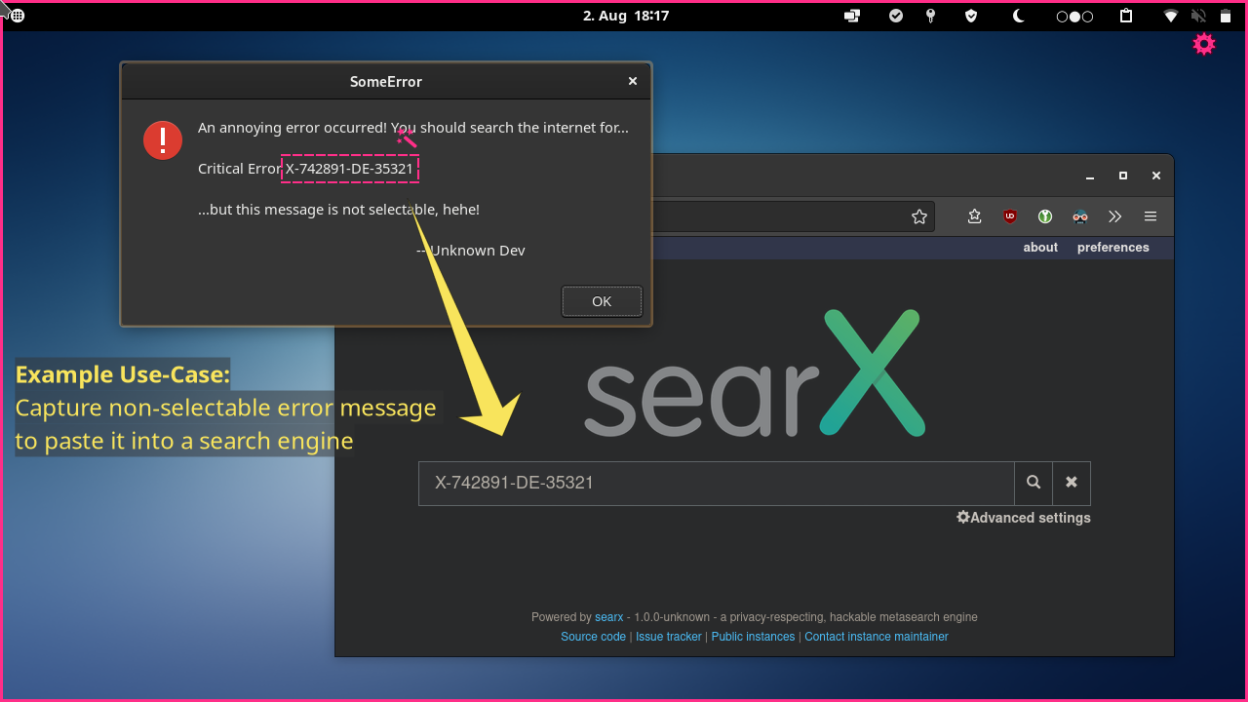
Второй сценарий — текст на изображении. Это может быть снимок бумажной квитанции, фрагмент презентации, отсканированная страница, присланная в мессенджер картинка с адресом либо таблица внутри фотографии. Изображение предварительно показывается в любой подходящей программе. NormCap не превращает его в многостраничный проект, а забирает содержимое отмеченной области. Для таблицы это особенно существенно: слова и цифры могут распознаться, но границы ячеек и структура строк не гарантируются.
Третий сценарий связан с коммуникацией. На рекламном баннере или фотографии иногда нарисованы электронные адреса и ссылки, которые нельзя выделить. Режим Parse Text применяет правила к распознанному содержимому и может сформировать перечень адресов либо URL. Однако подобная очистка предназначена для определённых типов текста: она не анализирует смысл сообщения, не подтверждает существование адреса и не проверяет безопасность извлечённой ссылки.
Начиная с версии 0.6.0 NormCap умеет дополнительно читать QR-коды и штрихкоды, видимые на экране. Это пригодится при разборе кода слайда, картинки товара, этикетки или стоп-кадра. В отличие от мобильного сканера камера не используется: декодируется то, что отображается на мониторе компьютера. Значение QR-кода при этом остаётся строкой. Сам факт декодирования не свидетельствует, что содержащийся в нём сайт, реквизит или действие безопасны.
Интерфейс: область выделения, настройки и системный трей
Не окно документа, а полупрозрачное наложение
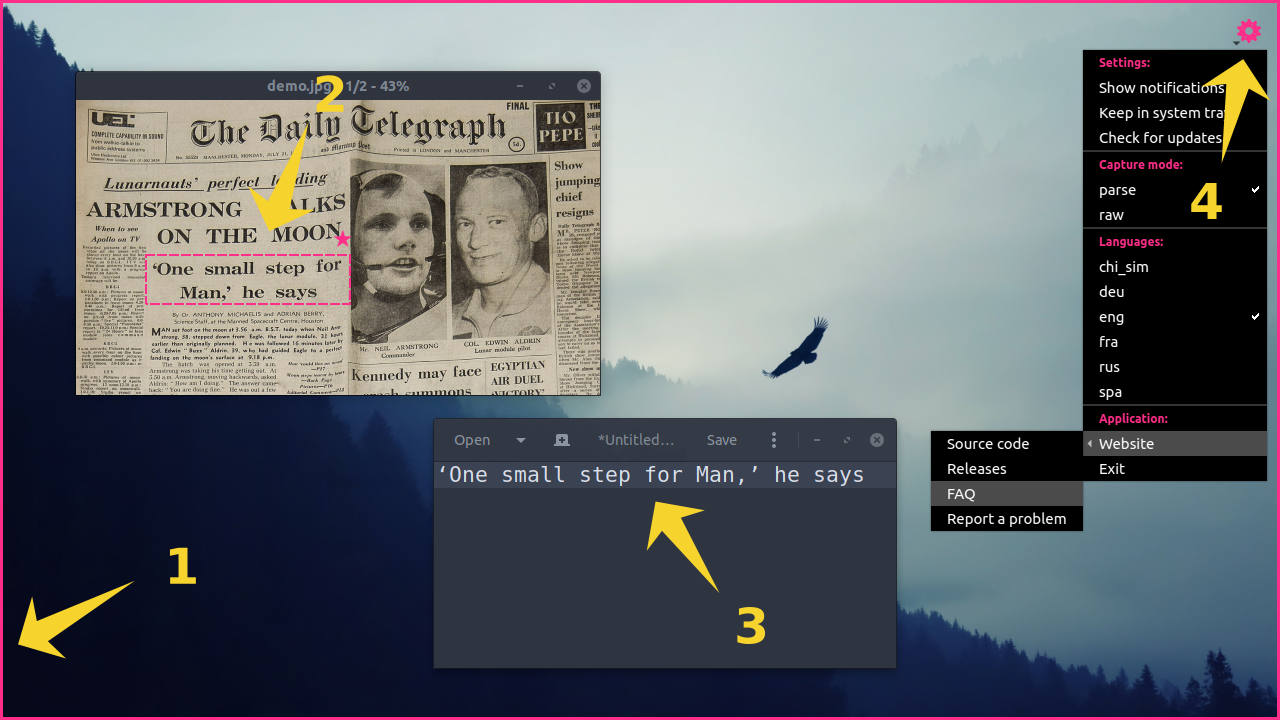
У NormCap нет привычного рабочего листа с лентой инструментов, страницами и панелью слоёв. В режиме захвата поверх рабочего стола появляется наложение с характерной розовой рамкой, а пользователь обводит прямоугольную область мышью. Взаимодействие построено вокруг разовой операции: видимый фрагмент — распознавание — текст в буфере обмена. Поэтому приложение минимально отвлекает от браузера, редактора кода, проигрывателя или другого источника.
Верхний правый угол основного монитора отведён значку шестерёнки ⚙, раскрывающему настройки. Они не требуют загрузки отдельного проекта. Возле прямоугольника выделения отображаются символы ★ либо ☰, показывающие состояние обработки Parse Text. Розовая маркировка полезна при работе с изображением, где рамку легко спутать с выделением самой программы просмотра.
После захвата пользователь ориентируется на уведомление операционной системы либо розовый значок в системном трее. Важная оговорка для Linux: некоторые оболочки GNOME не показывают значки приложений в верхней панели без расширения для AppIndicator. Отсутствие уведомления при этом не всегда означает отказ OCR; это может быть исключительно проблема интеграции с системным треем.
Параметры Detection и Post-Processing
Группа Detection объединяет Text и QR & Barcodes. Первый режим извлекает надписи, второй читает машинные коды. Оба допускают одновременное включение, но с особым приоритетом: при найденном коде декодирование QR/штрихкода отменяет распознавание обычного текста в той же области. Такое поведение предотвращает смешение строки кода с надписями рядом, но способно удивить при работе с товарной этикеткой.
В группе Post-Processing находится Parse Text. Это обработка уже распознанных строк набором готовых правил, а не второй OCR-движок. Правила оценивают содержание и расположение фрагментов, затем выбирается наиболее подходящее преобразование. Важная граница функциональности: пользователь не составляет здесь собственную цепочку регулярных выражений и не получает гарантированную структуру документа.
Секции языков и дополнительные параметры управляют точностью, поведением в фоне и взаимодействием с системой. Список языков OCR нельзя путать с переводом интерфейса. Русская локализация интерфейса была добавлена в истории проекта в версии 0.5.5, а русская модель распознавания в готовую поставку по умолчанию не входит. Смена отображаемого языка меню не делает русский текст распознаваемым без соответствующей модели Tesseract.
Связь с буфером обмена и приложением-получателем
Отдельного редактора результатов внутри NormCap не предусмотрено: результат попадает в общий буфер обмена ОС и может быть вставлен в любой текстовый редактор, терминал, форму или почтовое письмо. Это простая архитектура, но из неё следуют два ограничения. Во-первых, очередное копирование заменит находившиеся в буфере данные, если не используется сторонний менеджер истории. Во-вторых, оформление исходника и само растровое изображение не становятся частью вставленного текста.
Буфер обмена — системный ресурс, который виден другим программам в соответствии с правилами конкретной ОС. NormCap не является защищённым хранилищем распознанных сведений. Переносить таким способом одноразовые пароли, персональные данные или секреты допустимо только с учётом доверия к приложениям-получателям и установленным менеджерам буфера обмена.
Распознавание текста: что происходит и где возникают ошибки
Движок Tesseract и локальная обработка
Tesseract определяет текст внутри растрового фрагмента, а NormCap отвечает за выделение экрана, предварительную подготовку картинки, параметры языков и отправку готового результата. С версии 0.3.0 используется поддержка Tesseract 5, а готовые пакеты применяют модели tessdata_fast, ориентированные на компромисс между скоростью и точностью. Более крупные варианты tessdata и tessdata_best доступны как альтернативные модели для ручной настройки языковых данных, но их использование требует дополнительных действий и не гарантирует правильного результата на любой картинке.
OCR лучше всего приспособлен к читаемым символам с достаточным разрешением. Уменьшенные подписи, наклонённый мелкий текст, фон с множеством деталей, курсивные декоративные шрифты и значки по соседству создают неоднозначность для распознавания. В документации проекта отдельно выделены загрязнение рамками и пиктограммами, неоднородный фон и слишком короткий фрагмент. Если строка распознана неправильно, это не обязательно связано с ошибкой установки: не всегда исходное изображение несёт достаточную информацию для точного восстановления знаков.
Число выбранных языков влияет на работу OCR. Использование нескольких моделей повышает вычислительную нагрузку; в документации отмечена возможность замедления при выборе сразу нескольких языков. Поэтому многоязычная презентация и русская строка в диалоговом окне требуют разных настроек. Заявлять фиксированные секунды обработки на любом компьютере нельзя: программа обрабатывает данные локально и зависит от размера области, модели и оборудования.
Форматирование Single line, Multi line и Paragraph
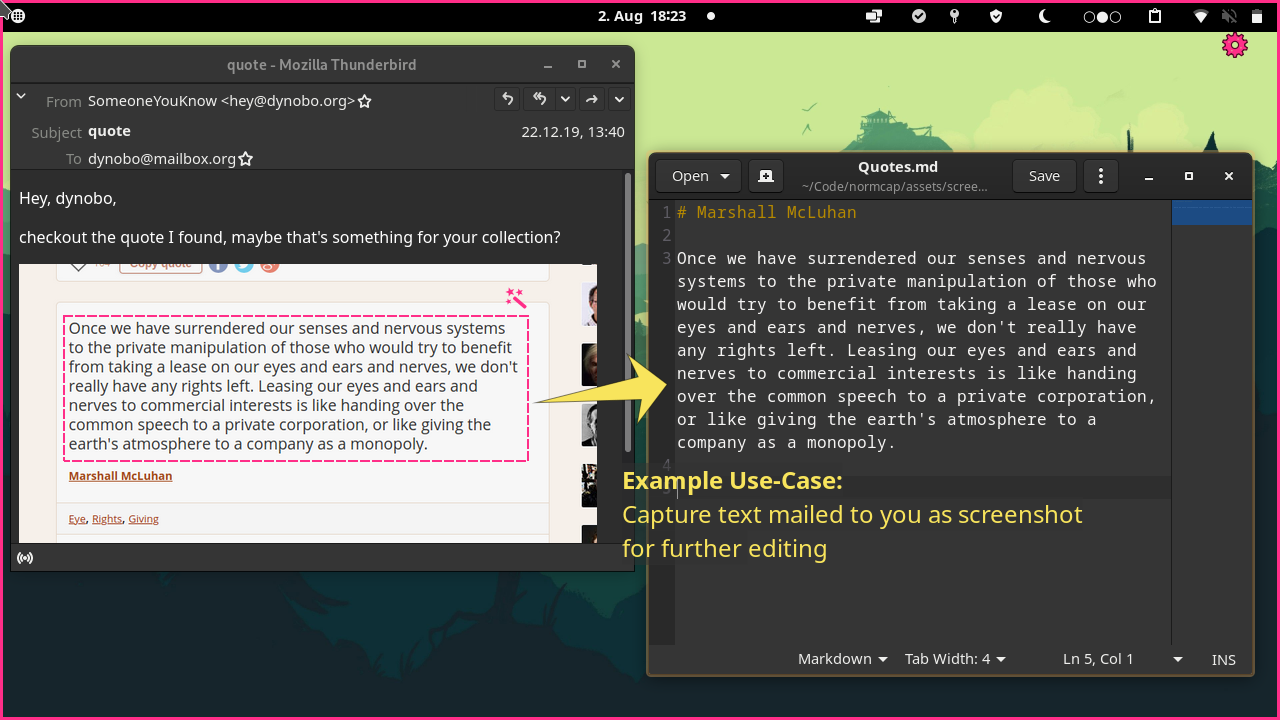
Под названием Parse Text скрываются не только адреса электронной почты. При одной строке правило Single line удаляет лишние пробелы; Multi line предназначено для набора строк одного абзаца, отделяя их переносами и подчищая пробелы на концах. Paragraph распознаёт раздельные текстовые блоки и преобразует их в строки с пустыми промежутками между абзацами. Результат ориентирован на чтение человеком, а не на точное восстановление печатной вёрстки.
Режимы обработки особенно заметны при OCR текста со сложной разметкой. Документ с двумя колонками может получить неправильный порядок чтения, потому что выделенная область поступает в Tesseract как изображение, а дальнейшая эвристика пытается привести набор обнаруженных фрагментов к удобному текстовому виду. Для цитаты из одного параграфа это часто достаточно; для юридической формы или финансовой таблицы потеря расположения элементов может менять смысл.
Адреса электронной почты и URL как отдельные типы
Правило Email сопоставляет признаки адресов с общим объёмом символов и, когда считает фрагмент перечнем адресов, формирует строку с разделителями-запятыми. Практический смысл — не переносить окружающие подписи и лишние переносы в поле адресатов. Но OCR сначала должен корректно распознать точки, дефисы, подчёркивания и символ @: ошибки на этом этапе эвристика не обязана исправлять.
Правило URL работает иначе: обнаруженные ссылки отделяются строками, а прочие символы могут отбрасываться. Это полезно для изображения с перечнем веб-адресов, но опасно для сохранения полного исходного контекста. Подписи к ссылкам, номера разделов и пояснения могут не попасть в конечный текст. Когда нужен точный архив фрагмента, более ценным остаётся исходное изображение в просмотрщике или скриншот из отдельной программы.
QR-коды, штрихкоды и несколько результатов
В 0.6.0 появилось дополнительное распознавание QR-кодов и штрихкодов. Декодированное содержимое может быть адресом сайта, числовым идентификатором или иной строкой, заложенной в код при его создании. При нескольких обнаруженных кодах результаты разделяются переводами строки. Поддерживаемые типы определяются библиотекой ZXing-C++; NormCap не предоставляет отдельный редактор или конструктор новых штрихкодов.
Такой режим имеет важный смысловой конфликт с OCR. Наличие QR-кода внутри выбранного прямоугольника делает приоритетным его декодирование, даже когда рядом напечатаны инструкции или артикул. Для извлечения только подписи следует отделить подпись от графического кода либо отключить распознавание кодов. Сама программа не подтверждает правильность товара, происхождение кода или подлинность напечатанной этикетки.
Карта форматов и совместимости
У понятия «поддерживаемый формат» для NormCap два разных значения. Программа распознаёт пиксели видимого участка рабочего стола; она не открывает исходный документ по расширению в собственном окне. Поэтому просмотрщик JPEG, браузер для веб-страницы или приложение для PDF выступают отдельным звеном. Список открываемых ими файлов не становится списком импортируемых проектов NormCap.
| Источник на экране | Что получает NormCap | Результат | Что не сохраняется |
|---|---|---|---|
| PNG, JPG, фотография в просмотрщике | Видимые символы выделенной области | Текст в буфере обмена | Пиксели, цвета, размер изображения, координаты надписей |
| Отсканированная страница PDF | Отображённая растровая страница или её часть | Строки и абзацы | Сам PDF, страницы вне экрана, ссылки и точная вёрстка |
| Окно программы, ролик на паузе | Надпись в текущем кадре | Распознанный набор символов | Состояние приложения, видео, аудио и невидимые фрагменты |
| QR-код либо штрихкод | Изображение машиночитаемого кода | Декодированная строка; несколько строк для нескольких кодов | Рисунок кода и его внешний вид |
| Текстовая заметка или поле редактора | Ничего без дополнительной вставки | Только то, что вставит получатель | Стили, шрифты, история правок и метаданные источника |
Существенная особенность OCR по экрану — зависимость от масштаба просмотра. PDF-файл с качественным оригиналом при слишком сильном уменьшении может показывать мелкую и неразборчивую строку. NormCap распознаёт именно видимый вариант, а не векторные символы или текстовый слой файла. Для работы с документом, в котором нужен редактируемый текстовый слой, уместнее специализированное преобразование, например конвертация PDF в Google Документы или полноценный OCR-редактор.
Единого формата собственных проектов, в которых хранились бы область захвата, результат, словарь исправлений и версия исходника, программа не предлагает. Это принципиальное отличие от настольных систем сканирования. Восстановление исходной компоновки после вставки обычного текста требует доступа к исходному документу либо повторного создания разметки в другом приложении. Для важной информации разумно хранить оригинал отдельно от извлечённого текста.
Приватность, интернет, разрешения и системные требования
Что остаётся на компьютере
Основное распознавание в NormCap выполняется на устройстве: скриншоты и полученный текст не отправляются на удалённый OCR-сервер. Программа не собирает телеметрию. Два сетевых сценария выделены отдельно: необязательная проверка новых выпусков обращается к GitHub, а добавление языков загружает модели из репозитория. Эти обращения используют HTTPS и оставляют стандартные серверные сведения соединения, но сам экранный фрагмент для распознавания передавать не требуется.
Локальная архитектура не означает отсутствия рисков. Для работы нужен доступ к содержимому экрана, где могут находиться личные данные, служебная переписка и коды доступа. Следующее место хранения — буфер обмена: после вставки сведения оказываются в новом приложении, а синхронизация буфера либо корпоративные политики зависят от настроек ОС. Безопаснее воспринимать NormCap как временный преобразователь, а не как систему контроля доступа или зашифрованную базу документов.
Различия между Windows, macOS и Linux
Для Windows предлагаются x86_64 MSI-установщик и переносимый ZIP-архив. Для macOS доступны отдельные DMG-сборки Intel x86_64 и Apple Silicon arm64; версия 0.6.0 больше не поддерживает macOS 12 Monterey и предыдущие выпуски. macOS требует разрешить приложению захват экрана, а неподписанную сборку — отдельно открыть через системную защиту при первом запуске. Это не взаимозаменяемые разрешения: прохождение проверки запуска не даёт автоматически доступа к записи экрана.
На Linux рекомендуемый способ установки — Flatpak из Flathub с идентификатором com.github.dynobo.normcap. AppImage ещё присутствует в списке сборок, однако объявлен устаревающим и требует FUSE. Существуют также пакет AUR для Arch/Manjaro и вариант через Python с установленными зависимостями Tesseract и Qt. Релиз 0.6.0 прекратил поддержку Ubuntu 20.04 и GNOME с версией ниже 41. В остальном совместимость определяется конкретной графической оболочкой, X11/Wayland, обработчиком снимков и реализацией системного буфера.
Функциональность нескольких мониторов есть, в том числе при различном масштабировании. Вместе с тем для современных сеансов GNOME Wayland зафиксированы открытые проблемы с позиционированием окон захвата на втором дисплее. Поэтому наличие заявленной поддержки не равно гарантии одинакового поведения для всех сочетаний видеосервера, расширений оболочки и экранов. Обновлённые обработчики скриншотов в 0.6.0 снижают часть проблем, но не устраняют все ограничения Wayland.
Память, производительность и автономность
Готовые сборки содержат OCR-компоненты и поэтому занимают больше места, чем типичный маленький инструмент для снимков экрана. На официальной странице приводятся ориентиры порядка 120 МБ для Windows-сборок и различающиеся размеры пакетов для других платформ; Linux Flatpak дополнительно использует собственную инфраструктуру исполнения. Точных универсальных минимальных значений RAM и частоты процессора для всех пакетов не опубликовано. Обещания одинаковой скорости OCR на бюджетном ноутбуке и рабочей станции были бы необоснованными.
Офлайн-работа сохраняется после установки необходимых языковых моделей. Для текста на другом языке загрузка модели нужна один раз на подходящей сборке, затем распознавание выполняется локально. Отдельно установленные модели, расширения оболочки и зависимости важны при переезде на другой компьютер: файл с извлечённым текстом переносим, а сама конфигурация OCR — часть установки программы и среды ОС.
Что перестанет работать первым при изменении окружения
NormCap не привязан к учётной записи, оплаченной лицензии или облачному OCR-серверу, поэтому недоступность сайта разработчика не делает уже установленный движок распознавания бесполезным. Основные зависимости находятся ближе к пользователю: графический сервер должен разрешать захват экрана, система — принимать результат в буфер, а нужные языковые модели — находиться на диске. При изменении Linux-окружения именно эти механизмы требуют внимания раньше, чем сетевые настройки.
После обновления операционной системы проблемным местом оказываются разрешения на запись экрана в macOS и взаимодействие с Wayland в Linux. Даже сохранённая установка не гарантирует сохранение системных разрешений. На Linux дополнительно меняется поведение трея, обработчиков скриншотов и менеджера окон, а в многомониторных конфигурациях — положение прозрачных окон выделения.
После переноса на другой компьютер главным отличием становится состав OCR-языков. Стандартная предсобранная поставка включает английскую модель; добавленная для русского, немецкого или другого языка модель относится к локальной конфигурации. Копия ранее сохранённого TXT-файла не зависит от языкового движка, а для нового распознавания нужен установленный соответствующий пакет данных.
После отключения интернета прекращаются проверки выпусков GitHub и загрузка дополнительных моделей, но не локальная работа уже установленного OCR. При недоступном системном буфере, наоборот, даже правильно распознанный текст может не попасть в ожидаемое приложение. Приостановка поддержки AppImage тоже не уничтожает извлечённые ранее строки; она делает менее предсказуемой работу самой сборки на будущих Linux-системах.
Смысл такого разделения — не путать три независимые неполадки: программа может запускаться без сетевого доступа, захват области может выполняться без правильной модели языка, а OCR может завершиться при неисправной передаче результата. Диагностировать каждую часть нужно по её результату, иначе переустановка языков не исправит системное разрешение экрана, а замена обработчика снимков не научит Tesseract распознавать неизвестный алфавит.
Скрытая стоимость владения
У самой NormCap нет покупки, премиального тарифа или пробного периода: GNU GPLv3 допускает свободное использование программы. Обязательной регистрации нет, а распознавание не тарифицируется по количеству символов или снимков. Но бесплатная лицензия — не единственный критерий стоимости рабочего процесса. В малом отделе поддержки время специалиста на сверку кода ошибки иногда дороже установки программы; в архивном отделе ручная обработка сотен страниц становится более значительным расходом, чем лицензия специализированного OCR.
Первое практическое ограничение связано с размером и способом доставки. В Windows-пакете находятся компоненты Tesseract, из-за которых MSI существенно крупнее многих небольших утилит. В Linux Flatpak может добавить среду исполнения и системные зависимости; AppImage требует FUSE и больше не является рекомендованным вариантом. На рабочих станциях с ограничениями установки ПО важнее стоимость согласования пакета с администратором, чем цена его лицензии.
Вторая статья затрат — поддержание языков. Английская модель предустановлена, дополнительные языки загружаются, занимают место и требуют корректного выбора. При ручной установке из Python возникают отдельные зависимости Tesseract и библиотек, а также необходимость следить за окружением. Подобный способ целесообразен тем, кто уже обслуживает программные пакеты; пользователю, которому нужно раз в неделю скопировать сообщение об ошибке, готовая сборка сокращает число точек отказа.
Третья — проверка и доведение результата. OCR-ошибка в длинном идентификаторе, телефонном номере или email способна испортить дальнейшую операцию. Parse Text очищает строку, но не проверяет достоверность данных. Если требуется список адресов с подтверждением, таблица без потери колонок, PDF с доступным текстовым слоем либо автоматическая обработка тысяч изображений, дополнительный редактор или другое OCR-решение потребуются независимо от отсутствия оплаты за NormCap.
Задача — инструмент — результат — что проверить
Одинаковая операция выделения области даёт разные последствия в зависимости от содержания. Эта карта помогает заранее понять, где хватит быстрого OCR и где без контроля нельзя использовать полученную строку как окончательный результат.
| Задача | Функция NormCap | Получаемый результат | Критическая проверка |
|---|---|---|---|
| Перенести код ошибки из окна | Detection: Text | Буквенно-цифровая строка | Цифры 0/О, 1/l, дефисы, регистр и разделители |
| Подготовить цитату со скана | OCR и Parse Text | Строки либо абзацы | Порядок чтения, переносы слов, кавычки и авторство |
| Скопировать контакты с картинки | Text и эвристика Email | Перечень адресов через запятые | Каждый @, домен, отсутствие случайного адресата |
| Собрать ссылки с плаката | Text и эвристика URL | Список URL по строкам | Домен, протокол, подозрительные символы и назначение |
| Считать код на упаковке | QR & Barcodes | Декодированная строка | Соответствие нужному коду, отсутствие смешения с соседними |
| Получить текст из PDF со сканом | OCR видимой страницы | Нередактированная текстовая вставка | Пропущенные страницы, колонки, таблицы и сноски |
| Вести заметки по видео | OCR текста остановленного кадра | Строка субтитра или подписи | Полнота кадра, смысл реплики и временная привязка |
Общее правило для ответственных данных: точность символов важнее эстетики форматирования. В адресе сайта ошибка в одной букве меняет домен, в банковском реквизите — получателя, в сообщении об ошибке — предмет диагностики. Для художественной цитаты особенно важно восстановить переносы строк и кавычки. Поэтому Parse Text не следует включать только потому, что результат выглядит визуально аккуратнее: его правила меняют структуру строки.
Как пользоваться программой — советы гика
Эти операции относятся к текущему рабочему процессу NormCap 0.6.0. В разных операционных системах названия системных окон установки и разрешений различаются; имена самих функций NormCap приведены так, как они представлены в документации проекта. Для воспроизводимого результата достаточно открыть на экране изображение с хорошо читаемой английской строкой, поскольку английская модель входит в готовые сборки.
Подготовить подходящую сборку и обеспечить доступ к экрану
Цель и подготовка. Получить работающий захват без ручной сборки Tesseract. Для Windows требуется 64-разрядная сборка, для macOS — DMG соответствующей архитектуры, а для Linux рекомендуемым пакетом служит Flathub. На macOS 12 и более ранних версиях текущий релиз не поддерживается; Ubuntu 20.04 и GNOME до 41 также исключены из поддержки 0.6.0.
- В Windows откройте MSI-пакет NormCap-0.6.0-x86_64-Windows.msi и завершите системный мастер установки. Для переносного варианта распакуйте NormCap-0.6.0-x86_64-Windows.zip в отдельный каталог и запускайте NormCap оттуда.
- На macOS выберите файл DMG для Intel x86_64 либо arm64, разместите приложение в Applications. При первом запуске неподписанного приложения разрешите его открытие в разделе системной защиты и отдельно предоставьте доступ к Screen Recording.
- В Linux используйте Flathub: пакет имеет идентификатор com.github.dynobo.normcap. При установке через терминал официальная команда — flatpak install flathub com.github.dynobo.normcap; источник Flathub должен быть настроен заранее. Общие особенности пакетов и прав доступа раскрыты в материале о том, как устанавливать приложения в Linux.
- Откройте NormCap. Рабочее наложение должно появиться поверх рабочего стола с розовой границей. Отложите сложный PDF и начните с одного хорошо читаемого слова в простом окне.
Проверка. Программа показывает наложение и позволяет выделять прямоугольную область. Типичная ошибка. На macOS отображается пустой рабочий стол, а на Wayland нет доступа к снимку. Безопасный откат. Закройте захват клавишей Esc; не изменяйте разрешения других приложений и не удаляйте исходные документы. При отказе установки Windows сохраните отдельную копию существующих пользовательских настроек до очистки устаревших пакетов.
Добавить русский или другой язык распознавания
Цель и подготовка. Распознавать надписи не только на английском. Для загрузки нового языка нужен доступ к интернету; английский включён в готовые пакеты и подходит для первичной проверки. Русская локализация меню и русский OCR — разные компоненты.
- В режиме захвата нажмите значок шестерёнки ⚙ в правом верхнем углу основного монитора.
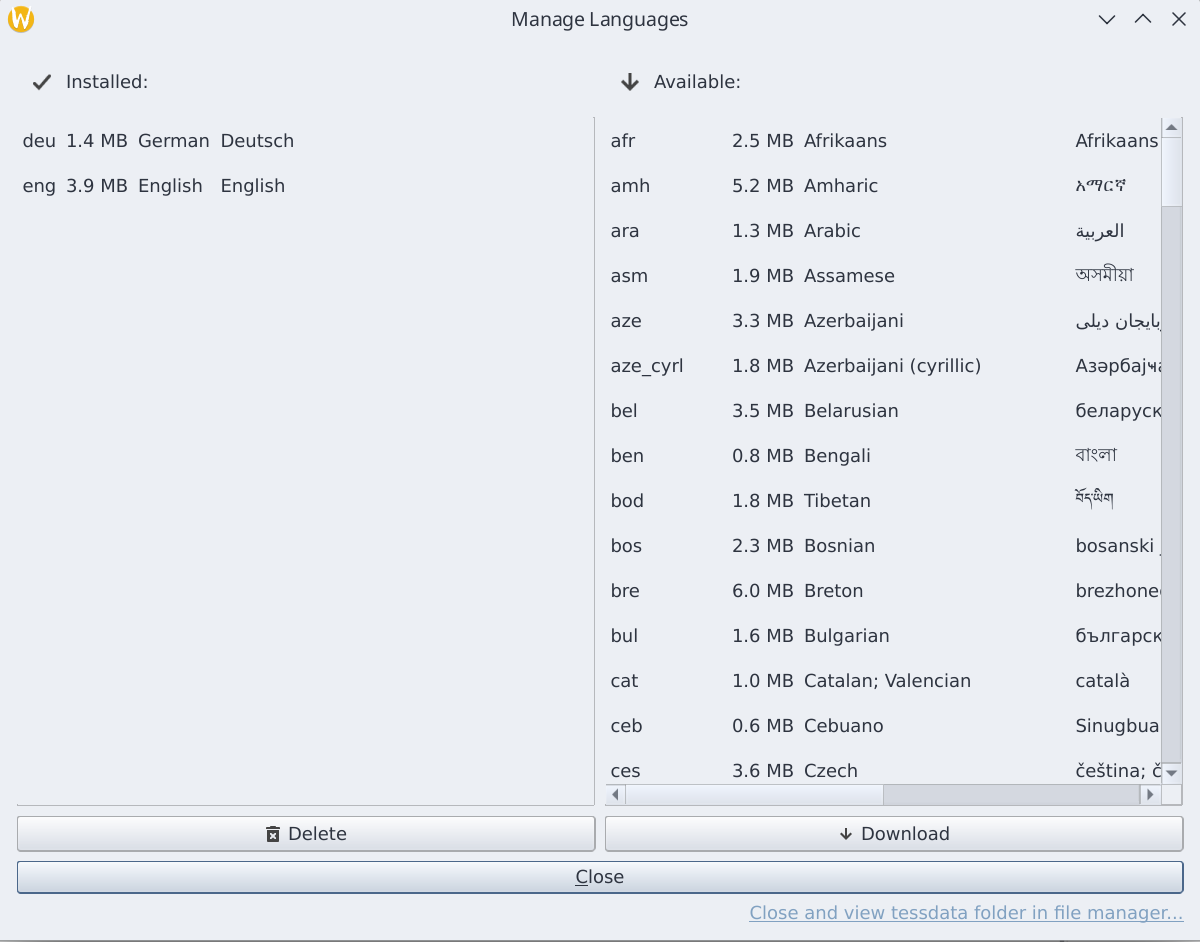
- Откройте секцию Languages и выберите add/remove …, после чего в менеджере языков отметьте необходимую модель, например Russian.
- Дождитесь загрузки языковых данных из GitHub. Вернитесь в языковые настройки и выберите модель для распознавания. Для текста на одном языке не включайте большой набор ненужных моделей.
- Откройте на экране короткую фразу на выбранном языке и выполните обычное выделение области. Сравните результат с исходной строкой посимвольно.
Проверка. Символы целевого алфавита распознаются, а не заменяются похожими латинскими буквами. Типичная ошибка. Изменение языка интерфейса принимают за установку OCR-модели либо загрузка прерывается без сети. Безопасный откат. Верните English как активный язык; уже загруженную модель можно удалить через менеджер языков, если она не нужна. При ручном обслуживании доступны сведения View tessdata folder in File Manager в языковых настройках.
Захватить одну строку из недоступного для копирования окна
Цель и подготовка. Перенести точный текст сообщения, которое нельзя выделить обычной мышью. Поставьте нужное диалоговое окно перед другими окнами, чтобы оно было видимо целиком.
- Запустите NormCap и дождитесь розовой границы режима захвата.
- Убедитесь, что в настройках Detection → Text включено распознавание текста; для кода ошибки без QR полезно отключить QR & Barcodes.
- Зажмите левую кнопку мыши и обведите только надпись, не захватывая значок ошибки, рамку окна и кнопку подтверждения.
- Отпустите кнопку, дождитесь уведомления или изменения значка приложения в трее и вставьте полученную строку в блокнот сочетанием Ctrl+V на Windows/Linux либо Command+V на macOS.
Проверка. Вставленный идентификатор совпадает с экранным, включая знак минуса и регистр. Типичная ошибка. Лишняя иконка или слишком короткий фрагмент мешают Tesseract. Безопасный откат. Отмените неправильную вставку в целевом редакторе, снова откройте наложение и выделите область точнее; исходное окно остаётся нетронутым.
Получить строки или абзац из фотографии и отсканированного PDF
Цель и подготовка. Вставить читаемый текст с изображения, которое открыто в просмотрщике, либо со страницы PDF, представляющей собой скан. Источник должен быть выведен на экран в достаточно крупном масштабе; сам файл остаётся в программе просмотра.
- Увеличьте изображение или страницу PDF до отчётливого отображения букв без заметной пикселизации.
- Для обычного OCR включите Detection → Text. В секции Post-Processing выберите состояние Parse Text согласно задаче: включённая обработка подбирает формат строк и абзацев, выключенная не применяет эти эвристики.
- Выделите мышью один логически законченный текстовый блок. Двухколоночную страницу разбирайте по колонкам, а не единым широким прямоугольником.
- Вставьте результат в текстовый редактор. Проверьте порядок строк, соединение перенесённых слов, кавычки и соседство подписи с нужным абзацем.
Проверка. Содержание следует за исходной логикой чтения. Типичная ошибка. При захвате целой страницы слова из соседних колонок смешиваются, а декоративный фон снижает точность. Безопасный откат. Не сохраняйте исправления поверх исходного скана; отмените ошибочную вставку и повторите захват меньшими блоками.
Разобрать перечень электронных адресов режимом Parse Text
Цель и подготовка. Извлечь список адресов из изображения объявления или контактной страницы. Убедитесь, что символы @, точки и доменные окончания визуально различимы.
- В меню ⚙ оставьте активным Detection → Text и включите Post-Processing → Parse Text.
- Обведите область с адресами электронной почты, по возможности не включая заголовки, пояснения и соседние номера телефонов.
- После копирования вставьте результат в черновик, а не сразу в адресную строку отправляемого сообщения. Эвристика Email формирует список с запятыми при распознавании соответствующего типа содержимого.
- Сверьте каждый адрес с изображением. Особое внимание уделите сочетаниям rn/m, точкам, дефисам, подчёркиваниям и окончаниям доменов.
Проверка. Число адресов и их написание соответствуют оригиналу; в списке нет посторонних контактов. Типичная ошибка. OCR пропускает @ или эвристика выбирает другой тип обработки. Безопасный откат. Не отправляйте письмо; отмените вставку, отключите Parse Text для получения менее преобразованного текста и проверьте список вручную.
Выделить URL без окружающих подписей
Цель и подготовка. Перенести адреса сайтов с плаката или слайда, когда важен именно список ссылок. Откройте оригинал в крупном масштабе, чтобы символы ‘/’, ‘:’, ‘-‘ и точки были отчётливы.
- В параметрах OCR используйте Text и Parse Text; обработка URL включается как одно из правил эвристического разбора.
- Выделите прямоугольник, содержащий ссылки. При нескольких колонках избегайте смешивания разных перечней в одном захвате.
- Вставьте текст в редактор: для распознанного перечня URL правило отделяет адреса переводами строки и отбрасывает посторонний текст.
- Перед открытием проверьте написание домена и пути и сравните их с исходным изображением. Не переходите по неизвестному адресу только потому, что NormCap успешно его распознал.
Проверка. Каждая ссылка записана отдельно и ведёт к ожидаемой строке символов. Типичная ошибка. Короткий адрес без явных признаков URL остаётся обычной строкой либо часть подписи исчезает. Безопасный откат. Используйте захват с выключенным Parse Text, сохранив исходный контекст в отдельном черновике; не изменяйте исходный файл.
Считать QR-код или штрихкод с экрана
Цель и подготовка. Получить текстовое значение графического кода с презентации, этикетки или изображения. Для корректного декодирования должны быть видны границы самого кода; не требуется камера смартфона.
- Откройте меню ⚙ и активируйте Detection → QR & Barcodes.
- Оставьте Text включённым только тогда, когда нужен общий сценарий распознавания; при наличии кода декодер кодов получит приоритет.
- Выделите код целиком вместе с окружающим светлым полем, если оно присутствует. При большом количестве разных кодов используйте отдельные области.
- Вставьте результат в нейтральный текстовый редактор. Для нескольких найденных кодов значения будут разделены переводами строк.
Проверка. Получена декодированная строка нужного кода, а не случайные символы рисунка. Типичная ошибка. Часть QR обрезана либо ожидалось распознавание напечатанного артикула при включённом приоритете кодов. Безопасный откат. Отмените ошибочную вставку; для текстовой подписи отключите QR & Barcodes и повторите выделение без графического кода. Ссылку из QR предварительно оценивайте как недоверенные данные.
Работать с несколькими мониторами и отменять ошибочное выделение
Цель и подготовка. Получать фрагменты с нужного дисплея и не оставлять на экране ненужное наложение. На Linux с Wayland важны актуальность системного портала захвата и корректная работа оконного менеджера.
- Расположите источник на целевом мониторе и запустите NormCap обычным способом.
- Проверьте, что прозрачное окно выделения находится поверх реального источника и что рамка соответствует движению мыши при выбранном масштабе дисплея.
- Выделите небольшой фрагмент и сверьте результат. Если координаты окон расходятся, нажмите Esc — это прерывает захват без копирования нового текста.
- Для повторного захвата снова активируйте приложение. На Linux GNOME с проблемами позиционирования второго экрана учитывайте совместимость расширения Window Calls и используемого сеанса; не переносите выделение вслепую.
Проверка. Выделенный текст поступает именно со второго экрана, а не из области с теми же координатами на первом. Типичная ошибка. После обновления GNOME или смены масштаба наложение смещается. Безопасный откат. Esc и возврат к одному монитору для контрольного чтения; не применяйте случайные системные параметры разрешений ради одного захвата.
Запускать из трея, через системное сочетание и в фоновом режиме
Цель и подготовка. Не открывать программу вручную перед каждой короткой операцией. NormCap имеет параметр —background-mode, но не предоставляет собственного редактора глобальных горячих клавиш — сочетания создаются средствами Windows, macOS или Linux.
- Определите команду запуска для своего способа установки. Для Windows MSI используется %LOCALAPPDATA%\Programs\NormCap\NormCap.exe, для macOS DMG — /Applications/NormCap.app/Contents/MacOS/NormCap, для Linux Flatpak — flatpak run —command=normcap com.github.dynobo.normcap.
- Добавьте к выбранной команде —background-mode, когда нужен запуск непосредственно в трей без немедленного режима выделения.
- Создайте ярлык или действие автозапуска средствами ОС, используя эту команду. Для быстрого вызова настройте глобальное сочетание в параметрах клавиатуры операционной системы.
- Убедитесь, что в трее есть значок NormCap и повторный вызов запускает ожидаемую операцию захвата. На GNOME значки могут потребовать расширение AppIndicator.
Проверка. Фоновый запуск не перекрывает рабочий стол, а вызов доступен из заранее выбранного места. Типичная ошибка. Команда ярлыка неверно заключена в кавычки или у оболочки нет области уведомлений. Безопасный откат. Удалите созданный ярлык/автозапуск либо верните обычный способ запуска; работу самой установленной программы это не затрагивает.
Сохранить извлечённый текст и не потерять оригинал
Цель и подготовка. Превратить временное содержимое буфера обмена в файл для архива или передачи коллеге. NormCap не экспортирует документ непосредственно в TXT, PDF или DOCX: сохранение выполняется приложением-получателем.
- После распознавания откройте выбранный текстовый редактор и вставьте результат системной командой вставки. Для обычного текста подойдёт Блокнот в Windows либо любой редактор UTF-8 в других ОС.
- Сверьте содержимое с исходником до дальнейшего копирования: новая запись в буфере может заменить результат NormCap.
- Используйте в редакторе Файл → Сохранить или Сохранить как, выберите понятное имя, формат TXT и кодировку UTF-8, когда приложение её предлагает.
- Закройте и повторно откройте созданный файл, проверьте кириллицу и переносы. Исходное изображение, PDF или скриншот храните отдельно, если сведения должны быть доказуемы.
Проверка. Текст доступен после перезапуска редактора и не зависит от состояния буфера обмена. Типичная ошибка. Пользователь рассчитывает, что NormCap ведёт историю распознавания, либо при сохранении другой кодировкой ломаются символы. Безопасный откат. Вернитесь к ещё открытому тексту, пересохраните копию в UTF-8; исходный файл не перезаписывайте результатами OCR.
Сквозной сценарий: от скана в PDF до проверенного фрагмента заметки
Цель и подготовка. Воспроизводимый вариант задачи: имеется отсканированная страница PDF с одной короткой русской цитатой и отдельный текстовый редактор. Страница должна быть открыта в программе просмотра, а модель русского языка уже добавлена в NormCap. Сквозная операция объединяет экранный источник, OCR, проверку и долговременное сохранение.
- Увеличьте страницу PDF так, чтобы цитата была разборчива. Не включайте в будущую область соседний номер страницы, подпись рисунка и вторую колонку.
- Откройте NormCap, в ⚙ выберите нужный OCR-язык, включите Text и определите состояние Parse Text по тому, требуется ли нормализация абзаца.
- Выделите цитату. Дождитесь окончания OCR и вставьте буфер обмена в редактор, сохранив рядом текстовое указание на страницу и название исходного PDF собственными средствами редактора.
- Сопоставьте цитату с оригиналом по словам, знакам препинания и абзацам. При ошибке выделения повторите операцию с уменьшенной областью или без Parse Text.
- Сохраните файл в UTF-8 с уникальным именем. Повторно откройте его, убедитесь в читаемости кириллицы и сохраните рядом оригинальный PDF без изменений.
Проверка. В папке имеются исходный PDF и читаемая текстовая заметка; неверные буквы не перенесены в окончательный вариант. Типичная ошибка. OCR воспринимают как прямое редактирование PDF и случайно теряют источник или структуру страницы. Безопасный откат. Удалить только ошибочный текстовый черновик либо отменить последнюю вставку; исходный скан остаётся независимым и может быть обработан заново.
Плюсы и минусы NormCap
Плюсы
- Непосредственная работа с экраном. Не нужно предварительно сохранять промежуточную картинку: источник уже открыт в браузере, просмотрщике, видео или настольном приложении.
- Локальный OCR. Содержимое захваченной области обрабатывается без загрузки на облачный сервер; сетевые операции ограничены добровольной проверкой обновлений и получением языков.
- Три основные настольные ОС. Выпускаются готовые пакеты Windows, macOS и Linux, а также открыт вариант установки через Python для опытных пользователей.
- Гибкость распознавания языков. Помимо стандартной английской модели можно добавить языковые данные Tesseract и выбрать подходящие модели для конкретной задачи.
- Разбор адресов и структуры абзацев. Parse Text способен убрать часть лишних переносов и преобразовать распознанные email и URL в более пригодные к копированию списки.
- Сканирование QR-кодов и штрихкодов. Версия 0.6.0 добавила отдельный декодер для машиночитаемых кодов на экране.
- Открытая лицензия. GNU GPLv3, доступный исходный код и отсутствие платной квоты на отдельные операции.
Минусы
- Нельзя заменить полноценный OCR-редактор. Нет встроенного процесса импорта многостраничного PDF с последующим редактированием разметки и сохранением поискового PDF.
- Результат зависит от качества изображения. Мелкие буквы, рамки, сложный фон и нестандартная компоновка требуют ручного исправления.
- Текст не становится архивом сам по себе. Программа отдаёт данные в буфер обмена; сохранение и ведение истории нужно организовать в другом приложении.
- Дополнительные языки надо установить. Готовые сборки поставляются с английской моделью, что затрудняет первое распознавание русского текста без сети.
- Есть особенности системной интеграции. macOS требует отдельного разрешения на запись экрана, а Linux Wayland и системный трей могут нуждаться в диагностике.
- Нет встроенного назначения глобальной горячей клавиши. Сочетание и автозапуск конфигурируются средствами операционной системы.
- AppImage постепенно выводится из употребления. Для Linux основной рекомендованный вариант — Flatpak; существующие скрипты на AppImage потребуют внимания при миграции.
Кому подойдёт
Сотруднику технической поддержки, которому нужно перенести несколько строк из окна ошибки, лога в изображении или удалённого рабочего стола. Ценность здесь не в хранении скриншотов, а в возможности сразу вставить распознанный фрагмент в обращение и сопоставить его с оригиналом. Для этого не нужен развёрнутый редактор PDF и не требуется отправлять содержимое экрана во внешний OCR-сервис.
Студенту, редактору и исследователю, собирающему короткие цитаты с учебного слайда, фотографии книги или отсканированной статьи. NormCap особенно уместен, когда документ уже открыт и достаточно одной-двух областей. Для ссылок на научные источники отдельно нужны проверка цитаты, привязка к странице и хранение оригинала; программа не формирует библиографическую запись.
Разработчику и системному администратору, который регулярно сталкивается с невыделяемыми сообщениями, графическими консолями и кодами состояний. Возможность получить символы без перепечатывания удобна даже в офлайне. Однако любое значение, влияющее на конфигурацию, следует сверять: различия между цифрой, латинской буквой и кириллическим аналогом могут быть неочевидны визуально.
Пользователю Linux или macOS, которому важен свободный код, NormCap даёт альтернативу проприетарным облачным распознавателям. Готовые сборки позволяют обойти настройку собственного Tesseract, а открытый репозиторий даёт возможность изучить приложение. Выигрыш особенно заметен при редких задачах, когда разворачивать тяжёлую систему обработки документов нецелесообразно.
Кому не подойдёт
Архивисту с сотнями страниц сканов требуется инструмент, понимающий очереди документов, страницы, предварительную обработку и экспорт с текстовым слоем. Поэкранная прямоугольная область NormCap не равна пакетному OCR. При больших объёмах ручное выделение каждой порции текста становится главным ограничением и создаёт риск пропуска фрагментов.
Специалисту, который переносит таблицы и формуляры, нужна сохранность колонок, номеров строк и структуры полей. NormCap способен распознать содержимое ячеек как текст, но не предлагает надёжное восстановление исходной сетки, формул и объединённых областей. Ошибка компоновки здесь существенно опаснее опечатки в обычном абзаце.
Тем, кому нужен перевод, а не распознавание, придётся отдельно использовать переводчик. Получение букв из изображения и перевод на другой язык — разные операции. Для полного сценария с переводом документа или переводом текста по фотографии нужны средства, которые обрабатывают смысл, а не только восстанавливают символы.
Пользователю, которому нужен графический скриншот, выгоднее пользоваться инструментом захвата изображения. NormCap не предназначен для сохранения аннотированной картинки, снимка целого окна вместе с элементами управления или скрытой прокручиваемой части страницы. Для этих задач текстовый результат сам по себе недостаточен.
Сравнение с другими аналогами
Ниже приведены четыре альтернативы, не смешанные с разными редакциями самого NormCap. Сравнение идёт по одинаковым признакам: решаемая задача, платформа, сложность освоения, исходные форматы и результат, степень автоматизации, оплата, ограничения и сценарий, в котором замена оправдана. Все они работают с текстом на изображениях, но далеко не все используют одинаковый путь от экранного выделения к результату.
| Продукт | Задача и платформа | Порог освоения | Источники и выход | Автоматизация | Оплата | Ограничение и сценарий |
|---|---|---|---|---|---|---|
| Microsoft PowerToys Text Extractor | OCR видимого фрагмента экрана; Windows | Низкий: системное сочетание Win+Shift+T | Текст из картинки, видео, окна → буфер обмена | Глобальная горячая клавиша; без рабочего проекта PDF | Бесплатный модуль PowerToys | Привязан к Windows и её языковым OCR-пакетам; разумен для постоянной работы только в Windows |
| Text Grab | Захват и дальнейшая очистка OCR; Windows 10/11 | Средний: несколько режимов и редактор | Экран, изображение, PDF → буфер, редактор, текстовые файлы | Горячие клавиши, шаблоны, пакетная обработка папок | Открытый код MIT, бесплатное локальное использование; условия сторонних магазинов отдельно | Нет Linux/macOS; лучше при регулярном извлечении с последующей очисткой или при множестве файлов |
| gImageReader | OCR сканов и документов; Windows и Linux | Средний: окно проекта, область и языки | PDF, изображения, сканер, буфер → обычный текст, hOCR, PDF из hOCR | Несколько изображений и документов за обработку | Свободное ПО GPLv3 | Тяжелее разового экранного захвата; лучше для многостраничных источников и подготовки документов |
| Apple Live Text в Preview | Копирование надписи с открытого изображения; поддерживаемые Mac | Низкий: встроено в приложение просмотра | Фотографии и изображения в Preview → выделенный текст | Ручное выделение, действия с адресами; пакетный OCR не является основным режимом | Без отдельной платы за функцию macOS | Не универсальное наложение на любое приложение; подходит владельцу Mac с разовыми изображениями |
В чём различие именно для повседневного использования
PowerToys Text Extractor максимально близок к NormCap по рабочей модели: пользователь вызывает наложение, выделяет прямоугольник, получает текст в буфере. В Windows это сокращает количество установленных отдельных программ, особенно когда PowerToys уже используется. Но OCR-модели связаны с языковыми компонентами Windows, а не с универсальным набором Tesseract. Для пользователя macOS или Linux такой путь вообще не подходит.
Text Grab расширяет маршрут уже после захвата. В его собственной редакторской среде доступны очистка строк, работа с табличными данными, поиск по шаблонам и обработка папки изображений или PDF. Это другой баланс возможностей: человеку, которому нужен только код из одного окна, дополнительные режимы не обязательны, зато при потоке однотипных материалов их наличие значительно меняет организацию процесса.
gImageReader переносит центр работы со скриншота на документ. Он умеет принимать файлы PDF, изображения и данные сканера, показывать OCR-результат рядом с источником и готовить hOCR или PDF. Для отчёта с десятками страниц такой процесс контролируемее, чем копирование каждой части экрана. При этом подготовка области, языков и выходного документа требует больше внимания, чем одиночный NormCap-захват.
Live Text в Preview не требует стороннего OCR для изображения, открытого на совместимом Mac, и позволяет выбирать видимые слова прямо в просмотрщике. Но встроенность в Preview — одновременно преимущество и граница: она не заменяет наложение NormCap поверх произвольного диалога, видеопроигрывателя или интерфейса приложения. Отсюда простой выбор: копировать из фотографии на Mac — Preview, считывать из разных окон разных ОС — NormCap.
Отдельная категория — полноценные редакторы PDF со встроенным распознаванием страниц. Они нужны там, где документ после преобразования должен сохранять страницы, поиск и аннотации. Наличие подобных функций стоит сравнить с инструментами редактирования PDF, а не приписывать их экранному OCR-помощнику.
Типичные проблемы, диагностика и исправление
Следующие ситуации разделены по уровню сбоя: запуск, системное разрешение, выбор языка, получение изображения, распознавание и запись в буфер. Каждый случай содержит видимый симптом, основание для проверки, диагностический признак, безопасное исправление и критерий успеха. Способ устранения одной проблемы не следует автоматически переносить на другую платформу.
1. После запуска на macOS виден пустой рабочий стол
Симптом: вместо содержимого окон NormCap показывает пустой фон. Причина: macOS не предоставила разрешение Screen Recording; у программы нет корректного снимка. Диагностика: системный раздел разрешений на запись экрана не показывает действующего доступа для NormCap. Исправление: закрыть программу и восстановить её разрешение в настройках приватности macOS; при сохранении сбоя убрать старую запись разрешения и добавить приложение заново. Проверка: следующий захват показывает видимые окна, а не один фон рабочего стола. Этот сбой бывает после обновления приложения и не связан с языком OCR.
2. macOS блокирует открытие DMG-приложения
Симптом: запуск запрещён системной защитой, ещё до появления розовой рамки. Причина: распространяемый macOS-пакет NormCap не подписан способом, который система автоматически доверяет. Диагностика: сообщение появляется на этапе запуска, не после выбора области. Исправление: разрешить запуск конкретного приложения через настройки безопасности macOS, предварительно убедившись, что пакет взят из опубликованного релиза проекта. Проверка: программа открывается и отдельно запрашивает доступ к экрану. Отключать общую защиту системы для всех приложений не требуется.
3. Linux Wayland не даёт получить снимок экрана
Симптом: вместо нормального выделения появляется предупреждение о разрешении screenshot либо захват не начинается. Причина: портал Wayland не разрешил доступ к снимкам. Диагностика: для Flatpak разрешения видны через flatpak permission-show com.github.dynobo.normcap; отдельной строке screenshot соответствует значение yes. Исправление: восстановить разрешение именно для приложения в системном хранилище разрешений; для Flatpak документирован параметр permission-set с соответствующим идентификатором. Проверка: после повторного запуска выделяемая область содержит настоящие пиксели экрана.
4. На Linux не появляется значок в трее и нет уведомления
Симптом: результат захвата никак не сигнализируется, значок отсутствует в панели GNOME. Причина: оболочка не отображает системные индикаторы без расширения. Диагностика: сама программа запускается, но GNOME не показывает индикаторы приложений; аналогичные значки других программ также могут отсутствовать. Исправление: использовать поддерживаемое расширение AppIndicator, Ubuntu AppIndicators или аналогичную интеграцию трея для выбранной оболочки. Проверка: значок NormCap становится доступным, а уведомление после обработки вновь появляется.
5. Ошибка Qt: Could not load the Qt platform plugin
Симптом: запуск завершается сообщением о невозможности инициализации Qt platform plugin. Причина: отсутствуют библиотеки интеграции Qt с текущим дисплейным сервером, например qt6-wayland или компоненты xcb. Диагностика: сообщение перечисляет доступные платформенные плагины, а тип сессии определяется как Wayland либо Xorg. Исправление: установить предусмотренный для дистрибутива пакет Qt6 Wayland или xcb, не смешивая команды разных пакетных менеджеров. Проверка: NormCap запускается без QtFatalMsg и открывает наложение.
6. При запуске горячей клавишей в KDE Wayland буфер остаётся пустым
Симптом: экранная область выбирается, но вставить результат не удаётся; при ручном запуске поведение отличается. Причина: задокументирована отдельная проблема интеграции KDE Wayland и способа запуска через сочетание клавиш, точная первопричина в проекте не установлена. Диагностика: сопоставление одинакового OCR-фрагмента при прямом запуске из терминала и при системном сочетании. Исправление: использовать известный обходной вариант запуска команды с перенаправлением вывода, например normcap 2>&1 | tee /dev/null, либо отказаться от проблемного ярлыка. Проверка: один и тот же образец текста переносится в редактор обоими способами.
7. На втором мониторе выделяется не та область
Симптом: рамка захвата смещается, нужный монитор отсутствует либо текст получается с другой части рабочего стола. Причина: расхождение координат экрана и окон позиционирования в части конфигураций Wayland; для GNOME 50 в 2026 году зафиксирован открытый отчёт о такой проблеме. Диагностика: на первом экране операция проходит корректно, на втором — нет; важны версия GNOME, масштабы и наличие Window Calls. Исправление: использовать один дисплей для критичного OCR или исправить совместимость системного расширения/сеанса; не включать случайные координатные обходы без понимания их эффекта. Проверка: текст с тестового второго монитора совпадает с видимой строкой.
8. После установки распознаётся английский, но не русский
Симптом: латиница распознаётся, а кириллица превращается в ошибки либо пустую строку. Причина: готовые пакеты содержат английскую модель, дополнительный язык не установлен или не выбран. Диагностика: проверить состав Languages и наличие модели в менеджере add/remove; рядом показать контрастный русский образец. Исправление: скачать и активировать русскую языковую модель Tesseract; избыточные языки для такого образца не требуются. Проверка: тестовая кириллическая фраза читается, сохраняет буквы и знаки препинания.
9. OCR ошибается в чистом на вид фрагменте
Симптом: слова узнаваемы, но пропущены пробелы, перепутаны похожие цифры и буквы. Причина: Tesseract чувствителен к размеру, фону, рамкам, пиктограммам и длине фрагмента. Диагностика: сравнить оригинал в большем масштабе, исключить декоративные элементы и проверить модель языка; одна буква без контекста бывает труднее целого слова. Исправление: увеличить исходный документ без потери качества, уменьшить визуальный шум в области выделения либо сравнить языковую модель. Проверка: повторный результат ближе к исходнику, все значимые символы проверены визуально.
10. Вместо подписи к товару вставляется содержимое QR-кода
Симптом: скопирован URL либо код, хотя пользователь выделял этикетку с обычным текстом. Причина: при одновременном включении Text и QR & Barcodes второй режим имеет приоритет, когда графический код найден. Диагностика: в выделенной области присутствует штрихкод или QR, а настройки разрешают оба вида детекции. Исправление: отделить надпись от машинного кода или временно выключить QR & Barcodes. Проверка: в буфер вставлена именно напечатанная подпись, а не закодированное значение.
11. Обновление NormCap через MSI завершается ошибкой
Симптом: установщик Windows сообщает о сбое обновления или предыдущий экземпляр перестаёт запускаться. Причина: между некоторыми версиями пакетов возникали несовместимые изменения установщика. Диагностика: ошибка возникает именно при обновлении существующей установки, а не при OCR; в системе остаются старые версии. Исправление: сохранить необходимые локальные настройки и сведения о выбранных языках, удалить конфликтующие установленные версии и выполнить чистую установку текущей сборки. Проверка: NormCap запускается, языки доступны или повторно добавлены, английская тестовая строка копируется корректно. Сброс пользовательских языковых пакетов при таком исправлении — известный риск.
FAQ: вопросы, которые остаются после настройки
Можно ли использовать NormCap в организации и для коммерческой работы?
GPLv3 допускает коммерческое использование программы и не предполагает оплаты за каждый захват. Но использование готовой утилиты и распространение собственной изменённой сборки — разные случаи с точки зрения лицензии. Организации отдельно определяют правила доступа к содержимому экрана, обработки персональных данных и установки открытого ПО на служебных компьютерах.
Распознает ли NormCap рукописный текст наравне с печатным?
Основой служит Tesseract, ориентированный прежде всего на OCR печатных символов. Неровный почерк, сложная каллиграфия и стилизованные символы не входят в число задач, для которых можно обещать точность уровня чётко напечатанной надписи. При работе с такими материалами важнее сохранять оригинал и проверять каждое неоднозначное слово.
Почему старые команды с параметром —mode больше не работают?
В версии 0.6.0 удалён прежний параметр командной строки —mode {parse,raw}. Для переключения обработки используется —parse-text {True, False}. Старый пример запуска из блога не следует автоматически переносить в ярлык текущего релиза. Список доступных параметров конкретной установленной версии выводится командой запуска с —help.
Можно ли заменить tessdata_fast моделью tessdata_best?
Готовые пакеты используют модели tessdata_fast. Документация допускает ручную установку более крупных и медленных моделей tessdata и tessdata_best. Это компромисс, а не безусловное повышение качества: иной модельный набор требует места и времени на обработку, а плохая фотография может остаться нечитаемой независимо от выбора модели. Для сопоставления пригоден один и тот же контрольный фрагмент.
Можно ли распознать надпись в удалённом рабочем столе?
NormCap не подключается к удалённому компьютеру и не читает его документы напрямую. Он работает с пикселями, которые локальный клиент удалённого рабочего стола уже показывает на мониторе. Если в сеансе виден текст, он становится обычным экранным источником OCR. Ограничения доступа к удалённой системе при этом не меняются; делать снимки служебных данных следует только в пределах выданных полномочий.
Почему изображение с формулами не превращается в редактируемый математический документ?
Результат NormCap — текстовые символы, а не математическая разметка с дробями, корнями и индексами. Для обычной строки уравнения часть знаков распознаётся как текст, но построение корректного LaTeX, MathML и исходной геометрии формулы не является функцией этого приложения. Научные формулы и химические структуры требуют специализированной проверки.
Безопасно ли отправлять отладочный журнал при обращении за помощью?
Параметр -v debug выводит сведения о работе компонентов, а Windows-сборка 0.6.0 может сохранить normcap.log на рабочем столе. Такие файлы содержат сведения об окружении, путях и возможных сбоях; в режиме диагностики приложение также оперирует временными изображениями экрана. Перед публикацией отчёта нужно исключить личные пути, имена, конфиденциальные фрагменты и другие сведения, которые не требуются для воспроизведения ошибки.
Как отличить официальный продукт от сторонней программы с похожим названием?
Официальный проект связан с репозиторием dynobo/normcap, идентификатором Flatpak com.github.dynobo.normcap и пакетами NormCap соответствующего выпуска. Совпадающее слово в названии мобильного приложения, веб-сканера или каталога загрузок не подтверждает, что это та же программа. Подмена источника установки особенно нежелательна для приложения, которому требуется разрешение видеть содержимое экрана.
Итог: когда выбрать NormCap, а когда другой инструмент
NormCap стоит устанавливать тогда, когда перед пользователем уже находится нужная надпись и её необходимо превратить в текст, не сохраняя промежуточное изображение. Он удачно вписывается в работу с кодами ошибок, короткими цитатами, невыделяемыми надписями и экранными QR-кодами. Главные условия успеха — достаточная читаемость оригинала, установленная языковая модель и работающий системный буфер обмена.
Для коротких фрагментов на Windows, macOS и Linux это самостоятельный бесплатный инструмент без облачного OCR и подписки. Для больших архивов сканов, таблиц, поисковых PDF и регулярной пакетной обработки нужен уже документно-ориентированный редактор вроде gImageReader либо более функциональное решение на своей платформе. Если пользователь работает исключительно с изображениями в Preview на совместимом Mac, встроенная функция Live Text может оказаться достаточной без дополнительной установки.
Критерием выбора должна быть не только удачная строка после распознавания, но и то, что происходит с ней дальше. Отдельный текст пригоден для вставки и поиска; сохранение структуры документа, подтверждение реквизитов и сохранность оригинала лежат за пределами задачи NormCap. Именно понимание этой границы позволяет использовать программу по назначению и не воспринимать удобный OCR-захват как замену полноценного документного процесса.



