EasyFind: инструкция от гика, поиск файлов, содержимого и скрытых папок в macOS
EasyFind — бесплатная поисковая утилита DEVONtechnologies для macOS, которая просматривает файлы и папки без предварительного создания поискового индекса. Она полезна, когда Spotlight не показывает существующий объект, требуется проверить скрытые каталоги или найти текст в обычных текстовых файлах. В отличие от универсального поиска macOS, EasyFind делает упор на выбор области, условия совпадения и просмотр найденных объектов. Поэтому важно понимать, что именно программа ищет, какие документы она умеет читать изнутри и чем отличается от средств поиска, основанных на индексе.
Главный компромисс заключается в способе работы: отсутствие индекса освобождает от его подготовки, но для нового поиска приложению приходится обходить выбранную область. Это не означает одинаковой скорости на небольшом каталоге, внешнем жёстком диске и большом сетевом хранилище. Особое внимание в обзоре уделено поиску по расширению, разнице между содержимым и именем файла, системным разрешениям macOS, безопасной работе с найденными данными и вариантам переноса результата в другие приложения.
EasyFind: основные параметры
| Параметр | Сведения |
|---|---|
| Название | EasyFind |
| Разработчик | DEVONtechnologies |
| Назначение | Поиск файлов и папок по имени, текстовому содержимому, тегам Finder и комментариям |
| Тип | Настольная поисковая утилита для файловой системы Mac |
| Актуальная версия | 5.0.2 (официальная загрузка по состоянию на 26 октября 2026 года) |
| Операционная система | OS X El Capitan (10.11) и новее |
| Архитектуры | Intel и Apple silicon; универсальная версия |
| Распространение | Бесплатная программа, отдельной платной редакции EasyFind нет |
| Поисковый индекс | Не требуется |
| Логика условий | Все слова, любое слово, фраза, шаблоны, Boolean + Wildcards, Regular Expressions |
| Файловые операции | Открытие, показ в Finder, Quick Look, работа через перетаскивание, перемещение в Корзину |
| Обработка содержимого | Текстовые форматы; обычные офисные контейнеры и PDF не разбираются как текстовые документы |
| Формат результата | Список найденных объектов; пути можно перенести в текстовый документ перетаскиванием |
| Мобильная / веб-версия | В составе продукта не предлагаются |
EasyFind не следует путать с одноимёнными решениями для каталогов организаций или мобильного поиска. Предмет этого обзора — именно приложение DEVONtechnologies с собственным окном поиска и инструментами работы с файлами в macOS. Название разработчика и номер версии особенно важны при выборе источника загрузки: старые обзоры нередко описывают интерфейс выпусков 4.x, тогда как доступная у разработчика редакция — 5.0.2.
Назначение и принцип поиска без индекса
Когда EasyFind дополняет Spotlight
Spotlight ищет по локальному индексу, который регулярно обновляется и используется также поиском Finder. Благодаря этому он способен быстро находить индексируемые типы содержимого и системные объекты. Но область индексации зависит от настроек и правил macOS; часть каталогов и подключённых носителей не всегда входит в актуальный набор. EasyFind применяет другую стратегию — обращается к доступной файловой структуре в момент поиска. Результат зависит от выбранной папки, прав доступа и текущего состояния носителя, а не от того, успел ли Spotlight обновить свою базу.
Такой подход полезен при разовой ревизии папки после распаковки архива, проверке скрытых служебных объектов в домашнем каталоге, поиске документа на внешнем диске и уточнении необычного имени с помощью регулярного выражения. Названия и теги можно исследовать независимо от того, включена ли индексация Spotlight. При этом отсутствие предварительного индекса не даёт доступа к файлам, защищённым macOS, и не превращает утилиту в средство восстановления удалённых данных.
Почему поиск по содержимому отличается от поиска по имени
Строка «budget» в имени файла и слово «budget» внутри самого документа — два разных объекта поиска. Когда отмечено Name, EasyFind сопоставляет выражение с названием. Contents относится к данным внутри файла, но рассчитан прежде всего на текстовые представления. Например, Markdown и обычные текстовые документы подходят для такого поиска; RTF и некоторые сообщения электронной почты тоже рассматриваются как текстовые форматы. Архивированные и специализированные форматы современных офисных пакетов требуют другой технологии распознавания.
Важное ограничение: PDF, DOCX, Pages и PPTX не следует считать полноценно доступными для поиска по внутреннему тексту в EasyFind. Даже когда такой документ открывается в Просмотре, Pages или Word, это не означает, что EasyFind может извлечь и проиндексировать его текст. В этих случаях системный Spotlight или отдельный инструмент с поддержкой соответствующего формата обычно решает другую задачу. Для названий таких файлов ограничение не действует: поиск по Name не требует разбирать их содержимое.
От чего зависит полнота и время сканирования
Папка с несколькими сотнями объектов и целый накопитель с большим числом вложенных каталогов требуют разного объёма чтения. Поиск по содержимому предполагает больше операций ввода-вывода, чем сопоставление названий. Сетевой том добавляет задержку на передачу данных, медленный внешний диск — задержки самого устройства, а облачная папка содержит только те байты, которые доступны на локальном Mac. Поэтому полезнее оценивать режим по конкретному сценарию, а не переносить общую характеристику «быстро» на все случаи.
Ещё один фактор — защита пользовательских данных. Начиная с Catalina macOS отдельно контролирует доступ приложений к Рабочему столу, Документам, Загрузкам и ряду других расположений. Для некоторых областей требуется Full Disk Access. Предоставление такого разрешения расширяет область чтения файлов, но не отменяет системную защиту и права владельца. Это важно при поиске на служебном Mac, где каталоги принадлежат другим учётным записям.
Интерфейс EasyFind и рабочие зоны
Панель области и типа совпадений
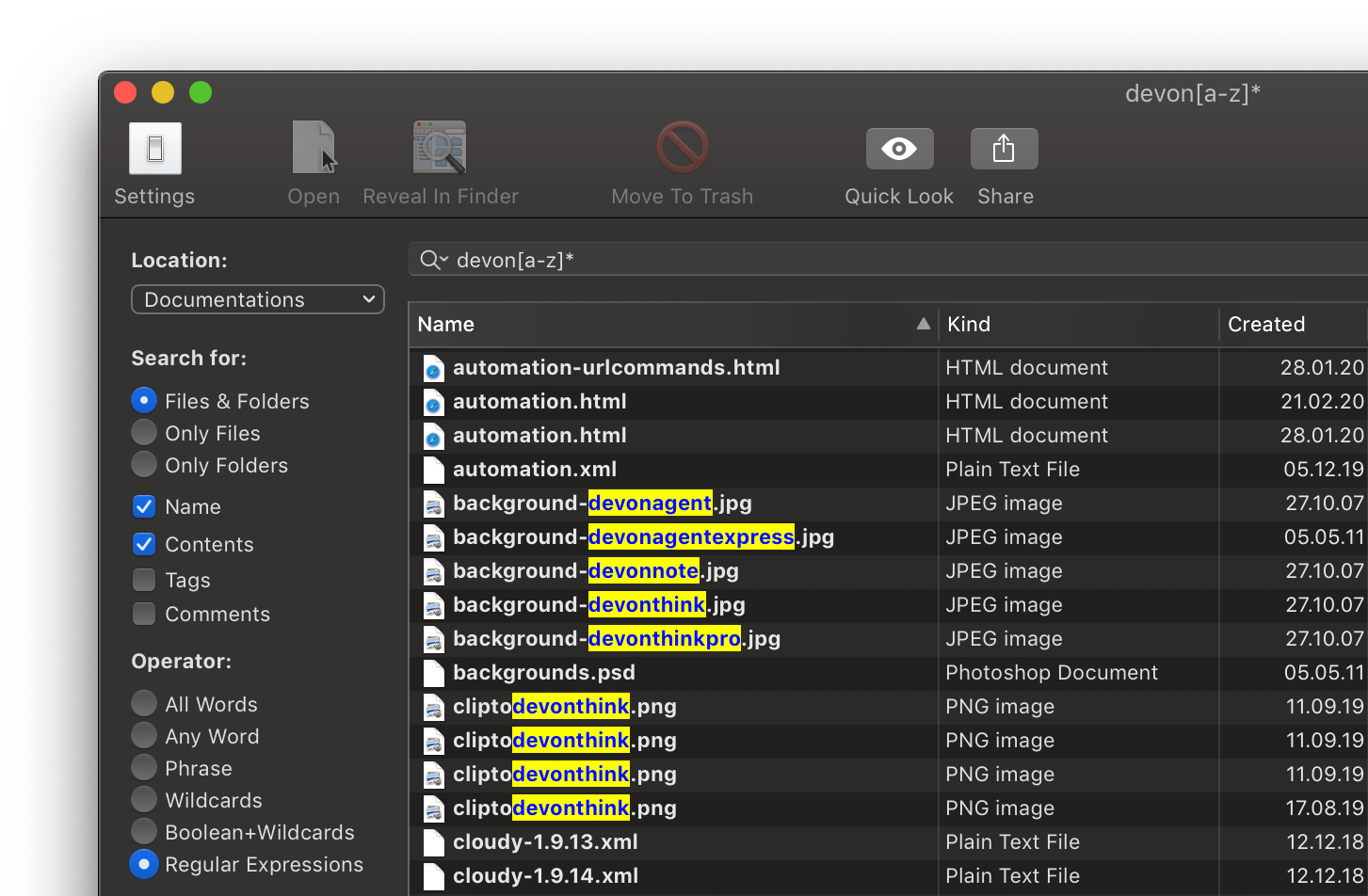
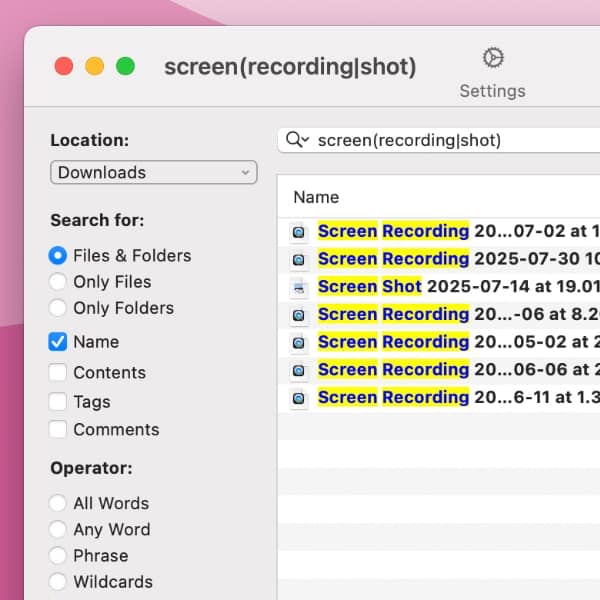
Окно поиска состоит из левой колонки настроек и правой области результатов. Вверху слева расположен список Location — выбор диска или каталога. Ниже находятся Search for с вариантами Files & Folders, Only Files и Only Folders, а также четыре переключателя атрибутов: Name, Contents, Tags, Comments. В правой части над таблицей находится поисковое поле. Такая компоновка позволяет сначала ограничить, где и что искать, а затем оценить список совпадений.
Выбор Only Files исключает папки из итогового списка, но не означает, что приложению не нужно просматривать вложенные каталоги. Only Folders позволяет искать по структуре папок, например обнаруживать каталоги старых проектов. Files & Folders полезен, когда название могло относиться и к файлу, и к директории. Включение Tags или Comments ориентирует поиск на атрибуты Finder, а не на содержимое документа.
Операторы и сравнение
Группа Operator определяет смысл введённой строки. All Words требует сочетания всех слов, Any Word — совпадения хотя бы одного, Phrase помогает искать последовательность слов. Wildcards предназначен для масок; Boolean + Wildcards добавляет логические выражения; Regular Expressions позволяет применять регулярные выражения. Последний режим нужен, например, для привязки совпадения к концу имени, когда простого ввода «pdf» или «pages» недостаточно.
Дополнительная группа Comparison включает Ignore Case; в интерфейсе также представлены Ignore Umlauts и Fuzzy. Эти варианты нельзя смешивать с правилами выделения типов объектов: настройка регистра отвечает за сопоставление символов, а Only Files отвечает за состав результирующего списка. Режимы шаблонов особенно чувствительны к синтаксису. Скобки, звёздочка, вертикальная черта и знак конца строки имеют смысл не сами по себе, а относительно выбранного Operator.
Таблица результатов и команда над списком
Справа видны найденные объекты и атрибуты в столбцах, включая Name, Kind, даты и размер в зависимости от набора отображаемых колонок. Нижняя строка пути показывает расположение выделенного результата. Приложение предлагает обычные для macOS действия: Open запускает соответствующую программу для файла, Reveal in Finder показывает его в системном файловом менеджере, Quick Look открывает предварительный просмотр, Share использует системное меню передачи, Move to Trash перемещает выбранное в Корзину.
В отличие от миниатюрной строки Spotlight, список удобен для сопоставления нескольких похожих объектов. Но само появление имени файла не подтверждает, что это нужная копия: для отчётов с одинаковым названием важны каталог и дата, для медиаматериалов — формат и размер, для служебных объектов — принадлежность программе. Встроенный предварительный просмотр опирается на поддержку Quick Look самой macOS или установленных расширений; не каждый двоичный формат доступен для визуального чтения.
Панель Settings и ограничения содержимого
Кнопка Settings в панели инструментов открывает дополнительные настройки поиска по содержимому. В них предусмотрен список расширений, которые приложение считает текстовыми, и параметр Scan all files. Пользователь может пополнять или сокращать перечень расширений, когда типичный текстовый формат не распознан или требуется исключить нерелевантные файлы из чтения. Это не конвертер форматов: расширение списка не добавляет движок для извлечения текста из PDF или упакованных офисных документов.
Уточнение важно для больших смешанных папок. Маска по имени, ограничение Location и список текстовых типов решают разные задачи. Первая определяет подходящие названия, вторая устанавливает границы обхода, третий параметр регулирует чтение содержимого. Включённый Scan all files расширяет круг проверяемых объектов, но интерпретация двоичных данных остаётся отдельным вопросом. Кнопка Settings не предназначена для фильтрации списка исключительно по расширениям медиафайлов при поиске только по Name.
Подтверждённые функции и их связь между собой
Условия поиска: от слова до регулярного выражения
Для неопределённого имени удобнее начать с простого совпадения, а для заранее известной структуры файла — использовать формальный шаблон. Например, задача найти все документы с окончанием .pages не равна задаче найти любую последовательность символов «pages» посередине имени. Регулярное выражение с якорем конца строки устраняет такую разницу. Boolean + Wildcards полезен в другой ситуации — когда в названии допустимы несколько терминов и их нужно объединить логически. Оба режима дают больше контроля, чем один общий поиск без операторов.
Точность зависит и от области. Утилита не группирует разные каталоги по роли проекта и не решает, какая копия является «актуальной». Она показывает совпадения, после чего человек сравнивает путь, дату и контекст. Это преимущество для аудитора каталога: поиск остаётся воспроизводимым по условиям, а не по эвристической оценке релевантности, но требует осмысленной проверки каждого файла до действия.
Теги, комментарии и невидимые объекты
Finder позволяет присваивать файлам цветные и текстовые теги, а также комментарии. EasyFind выделяет эти поля как самостоятельные области совпадений. Так можно искать объекты по ручной классификации, а не угадывать их имена. Для неподписанных файлов теги бесполезны: поисковик не создаёт новые метки автоматически и не интерпретирует содержание графики, чтобы классифицировать изображение по теме.
Отдельные переключатели Include касаются Package Contents и Invisible Files & Folders. Первый важен для пакетов macOS — папок, которые Finder часто представляет как единый объект; второй расширяет выборку скрытыми каталогами и файлами. Эти режимы нужны при техническом анализе, но увеличивают число результатов со служебными именами. Найденный скрытый объект может быть частью установки, кешем приложения или файлом конфигурации; его обнаружение само по себе не повод переносить или удалять его.
Многооконность и просмотр сведений
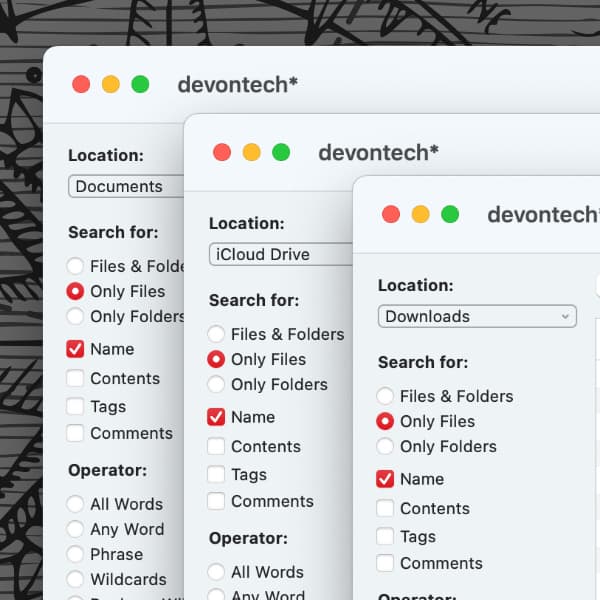
EasyFind поддерживает несколько окон поиска. Новое окно наследует настройки текущего, а затем позволяет изменить Location; при этом результаты предыдущего окна остаются видимыми. Удобно сравнивать Downloads, Documents и iCloud Drive, но окна не сохраняются автоматически для последующего восстановления после завершения работы приложения. Это не сохранённые шаблоны поисковых задач, не расписание и не фоновые серверные сканирования.
Перетаскивание как способ работы с результатом
Найденный файл можно перетащить в Finder или подходящий редактор; результат операции зависит от места назначения и клавиш-модификаторов macOS. При обычном перетаскивании в папку того же тома файл перемещается, а с удержанием Option создаётся копия; Option-Command используется для псевдонима. При переносе между томами следует отдельно проверять фактический результат операции. Если в обычный текстовый документ перетащить выделенные результаты EasyFind, можно получить список путей к файлам. Такой список уже не является интерактивной базой с автоматическим обновлением: это текстовый снимок выбранных совпадений на момент переноса.
В этой схеме EasyFind отвечает за отбор, а конечный редактор — за сохранение, передачу или оформление списка. Распределение ролей удобно для разовой ревизии: не требуется экспортный модуль утилиты. Но для регулярной автоматической инвентаризации с плановым запуском и отчётами потребуется отдельное средство. Если интересует именно место на диске или дубли, подходят специализированные категории: анализаторы дискового пространства и поиск дубликатов файлов.
Задача → инструмент → результат → что проверить
EasyFind полезнее оценивать не по числу переключателей, а по типу неизвестного: иногда имеется только фрагмент имени, иногда запомнилась метка, иногда нужно подтвердить, что рядом с программой остались невидимые служебные файлы. Соответствие цели и области совпадения сокращает ложные результаты.
| Практическая задача | Инструмент EasyFind | Что получается | Что проверять после поиска |
|---|---|---|---|
| Отыскать документ по части заголовка | Name, Only Files, подходящий Operator | Список файлов с совпадающим названием | Путь, расширение, несколько одноимённых версий |
| Найти каталог проекта | Only Folders, Name | Папки, названия которых соответствуют условию | Родительский каталог и содержимое папки |
| Выяснить, где встречается строка в .txt | Contents, Location, настройки текстовых типов | Файлы, содержащие нужную последовательность | Открываемость и кодировка исходного текста |
| Найти материалы с меткой Finder | Tags | Совпадения по присвоенной метке | Не является ли метка общей для разных проектов |
| Найти объект с примечанием | Comments | Список объектов с совпадающим комментарием | Точность текста комментария и владелец объекта |
| Проверить скрытые файлы внутри каталога | Invisible Files & Folders | Дополненная выборка объектов | Служебное назначение перед изменением |
| Изучить внутреннюю структуру пакета | Package Contents | Объекты внутри пакета macOS | Не повредит ли действие приложение |
| Найти файлы нескольких расширений | Regular Expressions с выражением конца имени | Совпадения только по указанным окончаниям | Не смешано ли расширение с текстом имени |
| Сравнить папки на разных дисках | New Window и изменение Location | Независимые окна с отдельными результатами | Одинаковость условий и доступность носителей |
| Передать выборку коллеге | Выделение результатов и перенос в текст | Список путей к найденным файлам | Доступность тех же путей на другом Mac |
Такое сопоставление показывает границу утилиты: она извлекает сведения о доступных объектах и помогает ими оперировать, но не вычисляет контрольные суммы для доказательства идентичности файлов, не строит карту занятого пространства и не восстанавливает удалённые разделы. Для задач с иной единицей анализа нужен другой тип программы. Например, OmniDiskSweeper исследует размеры объектов и решает задачу освобождения места, а не поиска фразы внутри заметки.
Карта форматов и совместимости
У EasyFind нет традиционной схемы «импорт проекта — редактирование — экспорт». Входные данные — доступные файлы и каталоги файловой системы; программа не преобразует их в собственный формат. Основное различие между форматами относится к тому, читается ли только имя объекта или также его текстовое содержимое.
| Тип объекта | По имени / метаданным | По внутреннему тексту | Результат и важное ограничение |
|---|---|---|---|
| Папки и обычные файлы | Да, в пределах доступа | Для папки не применяется | Совпадение появляется как объект файловой системы |
| TXT, исходные текстовые файлы | Да | Да, текстовый режим | Результат — путь и файл, а не извлечённый фрагмент в отдельном документе |
| Markdown (.md) | Да | Да | Формат текстовый, но область и настройки расширений влияют на поиск |
| RTF | Да | Поддерживается текстовый поиск | Оформление и структура документа не экспортируются в EasyFind |
| Сообщения электронной почты в текстовых форматах | Да | Поддерживается для текстовых представлений | Не равнозначно поиску по почтовой базе любого клиента |
| Да | Нет полноценного разбора текста PDF | Даже наличие выделяемого текста в PDF не делает его текстовым файлом для EasyFind | |
| DOCX, Pages, PPTX | Да | Нет полноценного поиска в содержимом этих контейнеров | Для внутреннего текста подходит инструмент с соответствующим парсером |
| Изображения и видео | Да | Поиск смысла изображения или речи не реализован | Возможен отбор по имени, тегу и комментарию Finder |
| Пакеты приложений macOS | Да | Файлы пакета — только при включённом обходе | Структура пакета может содержать критичные служебные данные |
Расширение файла — удобный признак при поиске имени, но не гарантия формата. Переименование report.bin в report.txt не превращает бинарные данные в текст. В настройках Contents есть список текстовых расширений и переключатель Scan all files; это параметры области чтения, а не средства преобразования файлов. Внешнего экспорта в CSV, PDF-отчёт или собственную базу поиска в описанной архитектуре не требуется: переносить можно сами файлы или список их путей через обычные механизмы macOS.
Ограничения особенно заметны при документообороте: текст в DOCX и PDF удобнее искать средствами, которые понимают их внутреннюю структуру. Это не недостаток формата, а граница выбранной технологии. Для обзора обычных текстовых источников прямой просмотр подходит, тогда как для сложной коллекции документов логичнее индексируемый поиск. Тем, кто работает именно с PDF, пригодятся инструменты для работы с PDF, но они закрывают существенно более широкий круг задач, чем EasyFind.
Матрица сохранности результата
Поисковая утилита непосредственно взаимодействует с исходными объектами. Поэтому важно разделять действия, которые только показывают результат, и действия, меняющие файловую систему. В таблице ниже указан не «экспорт», а то, что остаётся после каждой операции.
| Действие | Что сохраняется | Что меняется или теряется | Обратимость / переносимость |
|---|---|---|---|
| Найти и выделить запись | Исходный файл без изменений | Текущий список будет утрачен после закрытия окна | Повторный поиск воспроизводим при тех же данных и условиях |
| Quick Look | Файл остаётся на месте | Ничего не записывается как отдельный проект | Предпросмотр закрывается без изменения исходника |
| Open | Исходный файл передаётся программе по умолчанию | Изменения зависят уже от внешнего редактора | Отмена зависит от редактора и сохранённой копии |
| Reveal in Finder | Расположение объекта | Ничего не меняется на диске | Открытая папка остаётся доступной в Finder |
| Перетащить в папку того же тома | Содержимое самого файла | Меняется путь; ссылки на старый путь могут перестать работать | Перемещение можно обратить переносом в исходную папку |
| Перетащить с Option | Копия содержимого в новом месте | Появляется второй экземпляр, расходуется пространство | Удаление новой копии не затрагивает исходник |
| Создать псевдоним с Option-Command | Ссылка на найденный объект | Псевдоним не дублирует исходные данные | Зависит от доступности оригинального файла |
| Перенести список путей в текстовый документ | Текстовые строки с адресами объектов | Нет динамической связи со списком EasyFind | Открывается в текстовых редакторах; на другом Mac пути могут отличаться |
| Move to Trash | Файл находится в Корзине до её очистки | Исходный путь освобождён | Восстановление возможно до окончательного удаления |
| Безвозвратное удаление | Остаются только независимые резервные копии | Объект не проходит через Корзину | Отмена штатными средствами не предусмотрена |
Главный риск при передаче списка коллегам состоит не в формате TXT, а в адресах. Путь вида /Users/имя/Documents/отчёт.txt описывает расположение внутри конкретной учётной записи; на другом Mac он не создаёт копию отчёта. Для передачи данных нужны сами файлы с сохранённой структурой папок. Список путей полезен как ведомость, но не заменяет архив с документами и не обеспечивает доступ к внешнему накопителю.
Что перестанет работать первым при изменении окружения
Носитель, разрешения, система
Первая зависимость — наличие читаемого носителя. Отключённый внешний SSD, недоступная сетевая папка или объект, который существует только как облачная заглушка, не дают утилите полноценный набор данных для сканирования. Вторая зависимость — разрешения macOS: запрет на Documents или Full Disk Access ограничивает доступ независимо от условия поиска. Третья — совместимость исполняемого файла с ОС, однако актуальный EasyFind распространяется как универсальное приложение для Intel и Apple silicon и требует систему не старше OS X 10.11.
Аккаунт и интернет: другая роль, чем в облачном поиске
EasyFind не является веб-сервисом с личной библиотекой на сервере. Для локального поиска он не требует создания собственной базы на сайте производителя или регулярной синхронизации результатов с облаком. Интернет нужен для получения программы и обновлений, для работы с удалёнными томами — соответствующее сетевое соединение, а для файлов в iCloud Drive — фактическая доступность их содержимого на Mac. Поэтому проблемы доступа к сети и запрет на чтение локальной папки имеют разные причины и должны диагностироваться отдельно.
Нет оснований воспринимать локальный характер поиска как независимый аудит конфиденциальности. Программа получает тот доступ к объектам, который ей разрешает macOS, а действия Open, Share и перетаскивание подключают другие приложения и системные службы. Отправка найденного документа через Share уже регулируется выбранным способом передачи; защита такой копии находится за пределами самой EasyFind.
Распространение, стоимость и требования
Версия, обновления и установка
На 26 октября 2026 года официальная страница DEVONtechnologies предлагает EasyFind 5.0.2. Эта версия вышла в линии обновлений бесплатных утилит в 2021 году и получила полноценную поддержку чипов Apple M-серии, обновлённый вид панели инструментов и исправления. Доступность версии на сайте разработчика и наличие заметок об использовании EasyFind в 2025–2026 годах подтверждают, что продукт продолжает распространяться. Нельзя при этом делать вывод о регулярном графике крупных релизов: номер официальной версии длительное время не изменяется.
Минимальное системное требование — OS X El Capitan. Упоминание поддержки новых архитектур не отменяет ограничений каждой конкретной версии macOS, особенно требований к приватности и защищённым областям диска. Для обычного поиска не нужны отдельный сервер, драйвер индексации или учётная запись в сервисе DEVONtechnologies. Приложение доступно и в каталоге Homebrew как cask easyfind, что удобно администраторам Mac, но не делает EasyFind средством автоматизации поиска из командной строки.
Что означает «бесплатно»
EasyFind — бесплатная программа, не урезанная пробная редакция платного поискового комплекса. На официальной странице нет отдельной подписки на EasyFind, срока действия пробной лицензии или платного переключателя для регулярных выражений. Стоимость владения поэтому определяется косвенными затратами: временем на уточнение условий, ручной проверкой большого списка, хранением резервных копий при переносе и возможным использованием другой программы для содержимого PDF и офисных форматов.
Нельзя смешивать EasyFind с DEVONthink и DEVONagent, хотя все три продукта относятся к экосистеме одного разработчика и используют сходную терминологию поиска. Функции полнотекстовой документной базы DEVONthink, поисковые префиксы этой программы и инструменты исследования интернета DEVONagent не становятся возможностями EasyFind. Для выбора утилиты это важнее любой разницы в рекламных описаниях.
Приватность и риск изменения найденного
Работа с файлами происходит на стороне Mac: EasyFind просматривает доступные каталоги без необходимости помещать их в собственное облачное хранилище приложения. Тем не менее следует считать просмотр содержимого потенциальным доступом к конфиденциальным сведениям и разрешать программе только те каталоги, которые действительно нужны для задания. При анализе корпоративного устройства действуют политики владельца и установленные macOS ограничения; появление имени защищённого документа в результатах не гарантирует право читать или распространять сам файл.
Самая опасная команда здесь не поисковая. Move to Trash меняет состояние файловой системы, а сочетание Option-Command-Delete, поддерживаемое окном результатов, удаляет объект без помещения в Корзину. Для системных пакетов, библиотек приложений и чужих проектов такой эффект может быть необратим без резервной копии. При работе с неизвестными файлами следует ограничиться просмотром и уточнением назначения. Детальнее об отдельных утилитах, рассчитанных именно на обслуживание системы, см. программы для обслуживания macOS.
Плюсы и минусы EasyFind
Плюсы
- Не требуется индекс Spotlight: доступны разовые поисковые операции по реально читаемой файловой структуре.
- Одновременно поддерживаются названия файлов, текстовые данные, теги Finder и комментарии — несколько разных оснований для отбора.
- Есть операторы All Words, Any Word, Phrase, Wildcards, Boolean + Wildcards и Regular Expressions для точных выражений.
- Можно учитывать скрытые объекты и внутренние файлы пакетов macOS, которые не всегда участвуют в обычном поиске.
- Предусмотрены таблица результатов, путь к объекту, Quick Look, показ в Finder и операции перетаскивания.
- Несколько окон позволяют сравнивать независимые области без утраты уже найденного на экране.
- Приложение бесплатно и имеет универсальную сборку для современных архитектур Mac.
Минусы
- Поиск по Contents рассчитан на текстовые файлы: PDF и типичные контейнеры DOCX, Pages, PPTX не поддерживаются как полноценный внутренний текст.
- Нет постоянно поддерживаемой поисковой базы, поэтому для повторной проверки большой области снова требуется обход файлов.
- Окна с результатами не восстанавливаются автоматически после закрытия программы.
- Программа не предоставляет самостоятельного отчётного проекта; ведомость путей собирается через перетаскивание в текст.
- Широкий поиск по скрытым и пакетным файлам повышает риск выбрать служебный объект и изменить его по ошибке.
- Точность поиска зависит от доступности диска, прав macOS и выбранного оператора, а не только от введённых символов.
- Это утилита только для Mac, не универсальный общий каталог для пользователей Windows, Linux и смартфонов.
Кому подойдёт и кому не подойдёт
Кому подойдёт
EasyFind выбирают владельцы Mac, которым нужно найти файл вне актуальной области Spotlight, восстановить представление о содержимом старого диска без построения индекса, проверить точное название документа или исследовать скрытые папки без командной строки. Для технически подготовленного пользователя ценность дают регулярные выражения и возможность видеть путь. Для обычного пользователя — понятное разделение файлов, папок, текста, тегов и комментариев, а также переход к найденному объекту через Finder.
Программа подходит и для небольшой аудиторской задачи: выяснить, где в нескольких рабочих каталогах встречается название проекта, отобрать результаты, сохранить перечень путей в документе. Особенно важен такой сценарий при миграции файлов со старого компьютера на новый, если нужно подтвердить наличие важных материалов до перемещения архивов. При работе с большой структурой исходных кодов EasyFind также может искать текст в обычных текстовых файлах, но полнофункциональную среду разработки, систему контроля версий и индексирующую кодовую базу он не заменяет.
Кому не подойдёт
Для регулярного поиска внутри тысяч PDF и офисных документов разумнее Spotlight или инструмент с полноценным извлечением текста. Для сохранённых сложных условий, поиска по дате и размеру как основным критериям и автоматизации пригоднее Find Any File; для многокритериального анализа индексируемой библиотеки — HoudahSpot. Если цель — выявить одинаковые файлы независимо от названия или посчитать их общий объём, EasyFind решает не ту задачу. В этом случае полезнее утилита поиска дубликатов или анализатор занятого дискового пространства.
Также продукт не ориентирован на совместную облачную работу команды, поиск на Android и iOS, администрирование Windows и Linux, извлечение текста из изображения средствами OCR или анализ смыслового сходства документов. Для этих операций нужны отдельные приложения, а не включение другого оператора в EasyFind. Отсутствие функции в текущем поисковом интерфейсе — не проблема настройки, а граница назначения утилиты.
Как пользоваться программой — советы гика
Ниже описаны режимы EasyFind 5.0.2 с английскими названиями элементов, которые видны в актуальном интерфейсе. Поиск не должен сопровождаться изменением исходников: сначала определяется область и проверяется список, а перенос и удаление рассматриваются отдельно. Для системных папок без уверенности в назначении файлов безопасный результат — путь и предварительный просмотр, а не очистка каталога.
Подготовить область поиска и доступ к файлам
Цель — получить корректную область сканирования, не выдавая программе лишних разрешений. Подготовка: нужен установленный EasyFind, читаемая папка с известным содержимым и доступный том. Для начала предпочтительна собственная папка Downloads или Documents, а не корень системного диска.
- Запустите EasyFind и найдите слева меню Location. Выберите подходящую папку из доступных расположений; для произвольного каталога используйте ⌘L и стандартное окно выбора macOS.
- Убедитесь, что выбран нужный том, а внешнее устройство подключено и показано в Finder. Не начинайте с обхода всех мест, если задача относится к одной папке.
- Оставьте базовый вариант Files & Folders в группе Search for, а в списке критериев отметьте Name. Это контрольная конфигурация для поиска известного объекта.
- Введите часть имени заведомо существующего файла в поисковое поле и нажмите Return. Для папок, доступ к которым macOS регулирует отдельно, обработайте системное разрешение только после оценки необходимости.
Параметр для контроля — именно Location: одинаковая строка на диске и в подкаталоге даёт разный охват. Результат подтверждён, когда найденный объект присутствует в таблице, а нижняя полоса пути ведёт к ожидаемой папке. Типичная ошибка — поиск в Downloads при наличии документа в Documents; безопасный откат заключается в возвращении прежней области без каких-либо операций над файлами. Если разрешение было предоставлено слишком широко, его можно отозвать в разделе Privacy & Security настроек macOS; это не удаляет исходные файлы.
Найти файл или папку по имени
Цель — определить местонахождение объекта, от которого осталось полное имя или несколько символов. Подготовка: запомните отличие файла от каталога и выберите родительскую область, где объект действительно может находиться.
- В блоке Search for установите Only Files для документа, Only Folders для каталога либо Files & Folders, когда тип неизвестен.
- Включите Name и отключите Contents, Tags, Comments, чтобы результат относился к названию, а не другим атрибутам.
- Для фрагмента имени используйте подходящий простой режим Operator, затем введите узнаваемую часть названия в верхнее поисковое поле.
- Из результатов выберите кандидата и оцените путь, Kind и другие доступные столбцы; одноимённые документы могут находиться в разных подпапках.
Проверка — команда Reveal in Finder должна вести именно к объекту нужного типа. Если выдача пустая, сначала уточните Search for и область, затем подумайте о другой форме имени. Откат безопасен: изменение переключателей и строки ничего не записывает в каталог, поэтому достаточно вернуться к предыдущему условию.
Различить все слова, любое слово и точную фразу
Цель — управлять логикой текстовых совпадений без формальных масок. Подготовка: две известные части названия, например «annual» и «report», а также один файл, в котором оба слова встречаются рядом, и другой, где присутствует только одно.
- Установите Name и выберите область с подготовленными файлами.
- В блоке Operator выберите All Words, введите два слова через пробел и просмотрите результат.
- Переключите оператор на Any Word с той же строкой: в списке должны появиться также объекты, удовлетворяющие отдельной части условия.
- Выберите Phrase, если важна именно последовательность слов; сопоставьте число и имена совпадений с предыдущими режимами.
Критичный параметр — оператор, а не случайный порядок сортировки результатов. Проверкой служит осмысленное различие между вариантами: «любое слово» обычно охватывает больше потенциальных кандидатов, а «фраза» отбрасывает перестановки. Типичная ошибка — ждать буквального соседства слов в All Words; откат — вернуть Phrase либо исходный оператор. Список меняется, файлы остаются на месте.
Искать названия с масками и логическими вариантами
Цель — отыскать семейство похожих названий без перечисления каждого имени. Подготовка: документы с общей основой имени и разными уточнениями либо расширениями. Этот приём применяется именно к выбранной области сравнения, например Name.
- Оставьте Only Files и Name, чтобы папки и текст внутри документов не мешали проверке.
- Выберите в Operator режим Wildcards для маски либо Boolean + Wildcards для выражения, сочетающего слова и шаблоны.
- Для двух альтернатив расширения используйте режим Boolean + Wildcards и конструкцию (png OR PNG) как пример логического объединения, затем оцените совпадения в таблице.
- Сравните результат с буквальным поиском по одному расширению и убедитесь, что совпадения относятся к нужным файлам, а не к папке со сходным названием.
Ограничение: поиск «png» без привязки к концу имени найдёт эту последовательность в любой его части. Поэтому даже корректное логическое выражение не является проверкой расширения в строгом смысле. Типичная ошибка — вводить синтаксис Boolean + Wildcards при выбранном All Words. Откат безопасен: восстановите оператор или замените выражение обычным словом, не трогая файлы.
Найти файлы с заданным расширением регулярным выражением
Цель — не просто встретить символы doc в названии, а найти окончание имени, соответствующее расширению. Подготовка: определённый каталог, где есть документы Pages или DOC, и понимание того, что точность поиска расширения не означает чтения внутреннего текста.
- В группе Search for установите Only Files, отметьте Name и снимите остальные поисковые атрибуты.
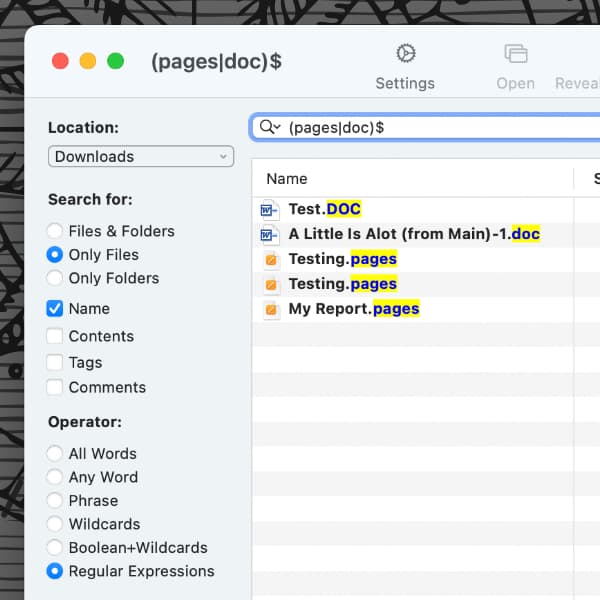
- Переключите Operator на Regular Expressions. Сначала введите pages$ и посмотрите, какие названия заканчиваются на pages.
- Для двух типов используйте (pages|doc)$. Вертикальная черта здесь означает альтернативу, а знак доллара — конец имени; в Boolean + Wildcards тот же синтаксис не равнозначен.
- Сверьте расширения результатов и исключите неподходящие варианты по типу и расположению. При необходимости адаптируйте выражение к реально используемым окончаниям файлов.
Проверка — в таблице остаются объекты с требуемыми окончаниями, а не только с совпадающими буквами внутри длинного имени. Типичная ошибка — отсутствие знака $: тогда возможны нерелевантные совпадения по середине строки. Безопасный откат: удалите лишнюю часть выражения или вернитесь к простому поиску по Name. Регулярное выражение не переименовывает и не перекодирует найденные файлы.
Найти фрагмент текста внутри подходящих файлов
Цель — установить, в каких обычных текстовых документах встречается конкретная строка. Подготовка: несколько файлов TXT или Markdown с известным текстом. Не используйте PDF и упакованные офисные документы как контрольные образцы для этой функции.
- Выберите ограниченный каталог в Location, режим Only Files и атрибут Contents. Для чистоты сравнения временно снимите Name, Tags и Comments.
- В поле поиска введите фразу или последовательность символов из тела текстового документа, а в Operator выберите Phrase для проверки буквального сочетания.
- Если известный текстовый файл не попадает в выдачу, откройте Settings на панели инструментов и проверьте список расширений, которые участвуют в поиске содержимого. Дополните его только теми текстовыми расширениями, которые действительно нужны.
- Для отдельного диагностического случая предусмотрен Scan all files. Применять его как постоянную настройку для всего диска без причины не следует: объём чтения растёт, а извлечение текста из офисных контейнеров от этого не появляется.
Проверка — нужный TXT или MD отображается в списке, а исходный текст действительно содержит искомое сочетание. Типичная ошибка — попытка найти строку из PDF через Contents. Откат — снять Scan all files или вернуть исходный список расширений, установить Name для поиска по названию либо выбрать Spotlight для внутреннего текста PDF. Такие изменения не переписывают содержимое документов.
Использовать теги Finder и комментарии
Цель — найти материалы по уже проставленной человеком метке или примечанию, когда имена ничего не говорят о назначении. Подготовка: один или несколько файлов с известными тегами Finder либо заполненным полем комментария, доступные в выбранном каталоге.
- Выберите Location с такими материалами и укажите нужный тип объекта в Search for.
- Для метки отметьте Tags, а для поясняющей записи — Comments; на время проверки отключите Name и Contents.
- Введите слово из тега или комментария в верхнее поле. Начните с Phrase для известного сочетания либо с All Words, когда важны несколько слов.
- Сопоставьте найденные файлы с их метаданными в Finder. Если нужны сразу разные основания поиска, включите соответствующие поля и отдельно оцените изменения списка.
Проверка — объект действительно имеет указанную метку или комментарий, а не лишь похожее имя. Ошибка возникает, когда метка существует только как слово в содержимом документа или как часть папки: Tags и Comments ищут не это. Откат прост: вернуть Name либо нужное поле, не редактируя сами теги. При совместной работе следует учитывать, что классификация может быть неполной: отсутствие метки не означает отсутствия файла.
Проверить скрытые файлы и содержимое пакетов macOS
Цель — диагностировать наличие служебных объектов без разрушения связанной программы. Подготовка: ограниченная рабочая папка; для пакетов — понимание, что приложение macOS часто выглядит одним объектом, хотя на диске является структурой каталогов.
- В блоке Include отметьте Invisible Files & Folders, если требуется включить скрытые объекты; для структуры пакета отдельно используйте Package Contents.
- Оставьте Files & Folders и Name, чтобы в выдаче могли присутствовать как файлы, так и подпапки.
- Введите часть названия технического объекта и сравните результаты с тем же условием при отключённом Include. Дополнительные совпадения должны быть объяснимы выбранным охватом.
- Для понимания назначения объекта используйте Quick Look либо Reveal in Finder, не применяя Move to Trash и не перетаскивая элементы из пакета.
Проверка — скрытый объект или внутренний файл пакета виден в ожидаемом расположении. Ошибка — воспринимать скрытый файл как ненужный: метаданные и небольшие системные файлы могут быть обязательны для приложения. Откат безопасен, пока изменения ограничивались выбором Include и просмотром: снимите флажки, чтобы вернуться к пользовательским файлам.
Сопоставить результаты в нескольких каталогах
Цель — проверить одно название одновременно в разных областях, сохранив визуальное сравнение списков. Подготовка: исходная область уже выбрана, поисковое условие настроено и в первом окне есть результаты.
- Оставьте первое окно с готовой выдачей и выберите в меню File → New Window либо нажмите ⌘N.
- Новое окно наследует условия предыдущего. В нём выберите другое расположение через Location или сочетание ⌘L.
- После выбора области нажмите Return для выполнения поиска в новом каталоге; сравните таблицы двух окон, не закрывая первое.
- Если нужно отдельно проверить iCloud Drive, убедитесь, что файлы доступны локально, а не представлены только облачными значками; при проблемах сети проверка содержимого не эквивалентна проверке сохранённых файлов.
Проверка — одинаковая строка и оператор используются в разных Location, а каждый список показывает собственную область. Типичная ошибка — считать, что новое окно автоматически создаёт сохранённый шаблон, который откроется завтра: набор окон не восстанавливается после перезапуска. Безопасный откат — закрыть добавленное окно, оставив исходное; на диске ничего не изменяется.
Оценить, отсортировать и открыть найденный объект
Цель — отличить нужный файл от похожего без лишней записи на диск. Подготовка: в правой таблице присутствуют несколько результатов; желательно знать ожидаемый тип документа и рабочую папку.
- Выделите строку результата и проверьте доступные колонки, прежде всего Name, Kind и даты. Используйте заголовки отображаемых столбцов для упорядочивания, когда кандидатов много.
- Для предварительной проверки нажмите Quick Look на панели либо Space. Поддержка просмотра определяется Quick Look и установленными обработчиками формата.
- Для перехода к каталогу нажмите Reveal in Finder; в нижней полосе пути можно дважды нажать на нужный сегмент, чтобы открыть соответствующую папку.
- Только после сверки объекта используйте Open или двойной щелчок по результату. Файл откроется в приложении, назначенном macOS по умолчанию.
Проверка — открывается именно документ с ожидаемым содержимым и расположением, а не одноимённая старая версия. Типичная ошибка — принять отсутствие превью за повреждение данных: для некоторых форматов нет подходящего Quick Look-модуля. Откат — закрыть просмотр или внешнюю программу без сохранения изменений. Переход в Finder и Quick Look сами по себе не редактируют исходный объект.
Скопировать, переместить или удалить найденные файлы без потери оригиналов
Цель — завершить сортировку результатов, различая копирование и перемещение. Подготовка: заранее определите папку назначения, убедитесь, что отбор точен, и сохраните независимую копию важных данных. Для системных и неизвестных служебных объектов этот раздел не предназначен.
- Выделите один или несколько подтверждённых файлов в таблице EasyFind и откройте в Finder папку назначения.
- Для создания независимой копии перетащите выделенные объекты с удержанием Option. После отпускания проверьте, что исходники остались на прежнем месте.
- Для перемещения внутри одного тома используйте обычное перетаскивание в папку Finder; при смене тома обязательно проверьте, был файл скопирован или перемещён. Для псевдонима используйте Option-Command. Псевдоним содержит ссылку, а не отдельную копию данных.
- Команда Move to Trash или ⌘Delete помещает выбранный объект в системную Корзину, если права позволяют. Не используйте Option-Command-Delete для обычной уборки: это удаление без Корзины.
Проверка — при копировании доступны оригинал и копия, при перемещении файл находится в папке назначения, а при удалении в Корзину объект можно обнаружить там до очистки. Ошибка — принять перенос в пределах файловой системы за копирование и нарушить старые пути. Безопасный откат: вернуть перемещённый файл в исходный каталог или использовать восстановление из Корзины; для безвозвратно удалённого файла остаётся только независимая резервная копия. Наличие результата EasyFind не гарантирует право на изменение защищённого файла.
Сквозной сценарий: от запуска до сохранённого списка путей
Цель — получить воспроизводимую текстовую ведомость найденных файлов, а не менять исходные документы. Подготовка: в папке Documents должны существовать хотя бы два обычных файла с расширением .txt; при их отсутствии можно заранее создать контрольные TXT в TextEdit и сохранить в Documents. Нужны EasyFind и стандартный текстовый редактор macOS.
- Откройте EasyFind. Через Location или ⌘L выберите папку Documents. Установите Only Files и Name, остальные атрибуты временно отключите.
- Выберите Regular Expressions в блоке Operator, введите \.txt$ как условие окончания имени на .txt и запустите поиск клавишей Return. Здесь обратная косая черта заставляет точку обозначать именно точку, а не любой символ.
- Просмотрите список: проверьте колонку Kind и нижний путь одного или двух результатов. При необходимости используйте Quick Look, но не запускайте редактирование оригиналов.
- Откройте TextEdit и подготовьте пустой документ в режиме обычного текста: Format → Make Plain Text. Вернитесь к EasyFind, выделите нужные результаты и перетащите их в текстовый документ: они будут представлены путями к файлам.
- В TextEdit примените File → Save, задайте отдельное имя, например easyfind-file-list.txt, и сохраните ведомость вне исходной папки, если не хотите, чтобы она попадала в следующую выборку.
- Откройте сохранённый TXT и сравните хотя бы один путь с расположением файла в Finder. Для передачи на другом Mac прикладывайте сами исходные документы: текстовый список путей не переносит их содержимое.
Критичные параметры — поиск по Name, явный шаблон окончания и режим обычного текста в редакторе. Признак успеха: ведомость открывается в TextEdit как отдельный файл и содержит ожидаемые пути к существующим объектам. Возможная ошибка — вставка объектов вместо текстовых адресов в редакторе с форматированием; откат — закрыть ошибочный несохранённый документ, создать новый Plain Text и повторить перенос. Ещё одна ошибка — сохранить ведомость внутрь того же каталога и затем принять её за исходный результат; этот эффект устраняется другой папкой назначения. Ни один шаг не требует удалять оригиналы.
Сравнение с другими аналогами
EasyFind находится между базовым системным поиском и специализированными программами с расширенными фильтрами. Для честного сравнения важны одинаковые параметры: что ищет решение, на какой платформе работает, насколько сложно освоить условия, какие типы данных понимает, можно ли повторять поиски, как устроена оплата и какую задачу оно решает лучше. Ниже перечислены три альтернативы, а не продукты с тем же названием.
| Альтернатива | Задача и платформа | Порог освоения | Форматы / содержимое | Повторяемость и автоматизация | Оплата | Ограничения и подходящий сценарий |
|---|---|---|---|---|---|---|
| Finder / Spotlight | Общий поиск файлов и индексируемой информации в macOS | Низкий для обычной строки; средний для условий Finder | Индексируемые документы, метаданные, в том числе содержимое ряда офисных форматов и PDF | Smart Folders сохраняют критерии и обновляют результат при изменении файлов | Встроены в macOS | Зависят от охвата и актуальности индекса; подходят для повседневного поиска текста и документов |
| Find Any File | Точный поиск файлов и свойств, включая скрытые и сетевые объекты; macOS | Средний: несколько правил имени, даты, размера и типа | Имена, атрибуты, обычный текст; возможен поиск текста в ZIP и форматах DOCX/XLSX | Сохранённые поиски .faf, скриптовые условия и AppleScript | Shareware: пробная загрузка; лицензия с сайта — 6 USD, в App Store — 8 USD | Больше параметров, чем у EasyFind; подходит для повторяемой ревизии каталога, отбора по дате и размеру |
| HoudahSpot | Расширенный поиск по индексируемой библиотеке macOS | Средний или высокий: редактор критериев, фильтры, шаблоны | Имена, метаданные и содержимое, доступные индексатору Spotlight; текстовый предпросмотр совпадений | Сохраняемые шаблоны, сниппеты условий и AppleScript | Платная лицензия; доступен демонстрационный режим с задержкой при открытии результата | Для работы требуется индекс Spotlight; подходит для большого актуального архива документов с тонкими фильтрами |
Поисковая стратегия здесь важнее цены. Finder/Spotlight снимает необходимость ручного обхода и предлагает широкий поиск по документам, но не одинаково видит все расположения. Find Any File делает сильный акцент на свойствах файла и сохранении сложных условий; для него характерна другая степень настройки. HoudahSpot использует индекс Spotlight как основу, зато даёт более богатую работу с критериями и содержимым. EasyFind выигрывает там, где нужен разовый прямой просмотр ограниченной области с понятной проверкой найденного, а не создание устойчивой поисковой конфигурации.
Ни одно из решений не следует автоматически назначать средством восстановления потерянных файлов. Если каталог пропал после повреждения раздела или удаления, задача отличается от поиска существующего объекта на смонтированном носителе. Для неё рассматриваются программы восстановления данных, а не расширенные операторы поиска. И наоборот, сложные восстановительные утилиты избыточны, когда документ просто оказался в непривычной подпапке.
Типичные проблемы: симптомы, причины и решения
Ошибки поиска важно отличать от ошибок файловой системы. Отсутствие результата не является доказательством удаления, а наличие имени — доказательством доступного содержимого. Ниже диагностика построена по одному формату: симптом, возможная причина, проверка, безопасное исправление и признак успеха. Рекомендации не включают стирание неизвестных файлов, отключение системной защиты и принудительную очистку индекса Spotlight.
1. Известный файл существует, но список пуст
Симптом: Finder открывает документ, а EasyFind не показывает его название. Причина: проверяется другая область Location или выбран Only Folders вместо Only Files. Диагностика: сопоставьте путь объекта в Finder с верхним каталогом поиска, проверьте текущий тип результатов и Name. Исправление: ограничьте Location правильной родительской папкой и используйте режим поиска файлов. Проверка: название появляется, а путь внизу EasyFind соответствует расположенному в Finder объекту.
2. Строка есть в PDF, но Contents ничего не находит
Симптом: текст выделяется в Просмотре, но отсутствует среди результатов EasyFind. Причина: содержимое PDF не относится к поддерживаемому прямому поиску по текстовым файлам. Диагностика: сравните результат поиска по Name с поиском по Contents для того же PDF; успешное обнаружение названия не означает чтения внутреннего текста. Исправление: используйте Spotlight или инструмент, разбирающий PDF; EasyFind оставьте для имени и метаданных. Проверка: альтернативное средство показывает документ по фразе, не требуя менять исходник.
3. DOCX или Pages находится по имени, но не по тексту
Симптом: файл виден в таблице при Name, а известное предложение не обнаруживается при Contents. Причина: современный офисный контейнер не является обычным текстовым файлом для движка EasyFind. Диагностика: проверьте фактический тип DOCX, Pages или PPTX и наличие того же текста в обычном контрольном TXT. Исправление: примените индексируемый поиск Spotlight либо специализированный просмотр соответствующего формата. Проверка: искомая фраза находится в офисном документе без переименования расширения и без потери оформления.
4. Полный обход внешнего диска идёт непривычно долго
Симптом: список наполняется медленно или поиск продолжается существенно дольше, чем в одной рабочей папке. Причина: обход большого числа объектов и чтение Contents увеличивают объём операций ввода-вывода; скорость ограничена носителем и, для сетевых дисков, соединением. Диагностика: сравните поведение на небольшой папке того же накопителя при Name и на всём томе с Contents. Исправление: уменьшите Location, временно ограничьте поиск именами и применяйте чтение содержимого только при необходимости. Проверка: тестовая выборка завершается, а число результатов соответствует выбранному охвату.
5. Скрытая конфигурация не появляется
Симптом: известный служебный файл отсутствует при поиске в собственной папке. Причина: выключен Include для невидимых объектов или содержимого пакета macOS. Диагностика: определите, является ли объект скрытым файлом либо частью пакета, и сравните поведение при разных настройках Include. Исправление: включите нужный вид объектов, оставив остальную область минимальной. Проверка: появляется ожидаемый путь; системные файлы не перемещались и не удалялись.
6. Часть Documents или Desktop не читается
Симптом: программа видит некоторые обычные папки, но не может прочитать определённый защищённый каталог. Причина: настройки Privacy & Security macOS ограничивают доступ приложения к пользовательским данным. Диагностика: подтвердите доступность папки в Finder, права текущего пользователя и предоставленные для EasyFind разрешения. Исправление: предоставьте только требуемый доступ через системные настройки, избегая отключения SIP и других защит. Проверка: контрольный файл отображается в поиске, а другие приложения сохраняют прежние права.
7. В iCloud Drive обнаружено имя, но нет локального содержимого
Симптом: объект известен по названию, но полнотекстовый поиск или открытие не дают ожидаемого результата. Причина: облачная папка содержит файлы, для которых локальные данные не загружены, либо соединение недоступно. Диагностика: проверьте статус файла в Finder и доступность содержимого на этом Mac. Исправление: используйте локально доступную копию и восстановите штатную синхронизацию iCloud при необходимости. Проверка: документ действительно открывается, а текстовый контрольный файл читается в выбранном каталоге.
8. Регулярное выражение возвращает слишком много совпадений
Симптом: для поиска DOC в список попадают файлы, в названиях которых эти буквы находятся посередине. Причина: выражение не ограничено концом имени или выбран не тот Operator. Диагностика: сравните выбранное поле Name и название режима с фактическим шаблоном; для расширения существенен символ $. Исправление: используйте выражение с концом имени и экранированной точкой, например \.doc$. Проверка: неподходящие имена исчезают, а документы с требуемым расширением остаются.
9. Поиск по тегу не совпадает с поиском по комментарию
Симптом: документ с видимой пометкой не находится при выборе Tags. Причина: искомое слово находится в Finder Comments либо в имени, а не в реальном теге. Диагностика: сравните свойства объекта в Finder с активным полем EasyFind; эти атрибуты самостоятельны. Исправление: выберите поле, где действительно хранится информация, или исправьте ошибочную классификацию в Finder отдельно. Проверка: известный файл найден по корректному метаданному без необходимости менять его содержимое.
10. Quick Look не показывает предварительный просмотр
Симптом: имя и путь файла видны, но предварительный просмотр отсутствует либо нечитаем. Причина: Quick Look macOS не умеет отображать этот формат без соответствующего обработчика; это не диагноз повреждения самого файла. Диагностика: сопоставьте расширение с возможностями Quick Look и открываемостью файла в штатной программе. Исправление: пользуйтесь подходящим приложением для формата и не редактируйте файл только ради получения миниатюры. Проверка: исходный документ открывается корректно, а отсутствие превью не мешает его обнаружению.
11. Объект не удаляется или результат поиска неожиданно исчез
Симптом: Move to Trash не выполняется, либо после переноса файла запись больше не соответствует прежнему расположению. Причина: для удаления не хватает прав, объект защищён системой или был изменён его путь. Диагностика: проверьте права в Finder, текущую папку файла и наличие копии или объекта в Корзине. Исправление: не обходите системную защиту; для обычного пользовательского файла верните прежнее расположение или отмените ненужный перенос. Проверка: правильная копия обнаруживается по ожидаемому пути; служебные объекты остались нетронутыми.
12. После перезапуска исчезли открытые поисковые окна
Симптом: после нового запуска EasyFind невозможно продолжить сравнение нескольких ранее открытых таблиц. Причина: несколько окон предусмотрены для текущей работы, но их конфигурация и результаты не восстанавливаются автоматически при повторном открытии приложения. Диагностика: оцените, закрывалось ли приложение, и отделите потерю экранной сессии от потери файлов на диске. Исправление: повторно задайте критерии; для длительной инвентаризации храните ведомость путей вне EasyFind либо используйте продукт с сохранёнными поисками. Проверка: повторный поиск видит исходные объекты, которые не были перемещены или удалены.
FAQ: практические вопросы, не сводящиеся к выбору оператора
Что означает универсальная сборка EasyFind для процессоров Apple silicon?
Универсальное приложение содержит исполняемый код для компьютеров с разными архитектурами, поэтому актуальную редакцию EasyFind не нужно считать программой только для Intel. В частности, поддерживается работа на Mac с Apple silicon без зависимости от запуска старой Intel-сборки через Rosetta. Это не отменяет требований macOS к пользовательским каталогам и не обещает, что каждое старое расширение Quick Look или сторонняя файловая система будут одинаково работать на любой версии ОС.
Почему слово в названии фотографии находится, а изображённый на ней предмет — нет?
Имя, теги и комментарии — текстовые метаданные, а содержимое снимка состоит из пикселей. Режим Contents не выполняет OCR и не распознаёт сцену на фотографии. Поэтому словесное описание предмета должно быть где-то записано человеком или другой программой как доступный атрибут. Для автоматического распознавания изображений требуется отдельная технология, не являющаяся частью назначения EasyFind.
Является ли результат по имени доказательством, что файл пригоден для открытия?
Нет. Наличие записи показывает доступность определённых файловых сведений в момент обхода. Сам файл может оказаться неполным, некорректным для своего формата или ссылаться на недоступные данные. Корректная проверка включает открытие в профильной программе и сопоставление ожидаемого содержания. Это особенно существенно при миграции архивов: найденный перечень не равен проверке целостности всех объектов.
Можно ли выполнять поиск по копиям на NAS и внешних дисках?
Поиск опирается на доступность смонтированного расположения для текущей учётной записи. Для внешнего диска важны физическое подключение и права; для NAS дополнительно действуют параметры сетевого доступа. Результаты относятся к видимой файловой системе, а не к архивным состояниям сервера, для которых не предоставлена обычная файловая точка монтирования. Для частых сложных выборок на таких носителях Find Any File предлагает более богатые правила и сохранённые условия.
Почему перетаскивание результата в Pages и TextEdit приводит к разным последствиям?
При перетаскивании найденного медиафайла в документ с форматированием Pages или другого совместимого редактора приложение-получатель может вставить сам объект как содержимое. Текстовый документ принимает пути к выделенным объектам как строки. Поэтому у одной операции разные результаты в зависимости от области назначения: медиавложение, перемещённый файл, копия или список адресов. Этот эффект определяется получателем и клавишами-модификаторами, а не отдельной командой экспорта внутри EasyFind.
Почему в таблице есть Kind, но нет отдельного такого переключателя слева?
Kind описывает тип обнаруженного объекта в списке результатов — это справочная характеристика для последующего отбора человеком. Левая часть интерфейса отвечает на другой вопрос: искать файлы, папки или оба типа, и в каких текстовых атрибутах искать совпадение. Не следует воспринимать колонку Kind как полнофункциональный редактор критериев формата, размера и даты. Если требуется именно сложный фильтр по свойствам, разумнее выбрать Finder с дополнительными условиями или Find Any File.
Можно ли считать столбец Modified доказательством самой свежей версии документа?
Дата изменения полезна при сортировке одноимённых результатов, но не устанавливает их смысловой статус. Архивная копия могла быть перенесена позже основной, документ мог быть изменён без смены названия, а стороннее приложение способно сохранять собственные метаданные. Для выбора рабочей версии нужно учитывать каталог проекта и содержание файла. EasyFind предоставляет данные для такого сравнения, но не заменяет историю версий редактора и не назначает один документ главным.
Что произойдёт, если содержимое файла изменили уже после появления результата?
Результат относится к состоянию файловой системы во время конкретного обхода. Если внешний редактор изменил файл позже, прежний список уже нельзя считать журналом актуального содержимого. Это свойство особенно существенно для общей сетевой папки: несколько сотрудников способны работать с одними объектами между двумя поисками. При спорном результате важны повторная проверка и просмотр файла в программе, отвечающей за его формат, а не доверие старой экранной таблице.
Когда наглядный список EasyFind предпочтительнее терминального поиска?
Терминальные средства macOS подходят тем, кто строит конвейер обработки файлов и умеет контролировать параметры команды. EasyFind решает другую задачу: показывает кандидатов в таблице, открывает Quick Look, ведёт к каталогу Finder и позволяет переносить выбранные объекты мышью. Это снижает потребность запоминать синтаксис системных команд при разовой проверке. Однако графическая утилита не становится от этого эквивалентом сценария с журналированием, контролем ошибок и запланированным запуском.
Итог: в каких сценариях стоит выбирать EasyFind
Для разового поиска по конкретной папке на Mac EasyFind даёт управляемую комбинацию Location, типа объекта и оператора. Он особенно уместен, когда важна файловая структура, а не релевантность поисковой системы. В этой задаче его сильная сторона — предсказуемые условия и немедленный переход от совпадения к реальному объекту через Finder.
Для поиска внутри PDF, DOCX и Pages предпочтительнее технология, способная интерпретировать их формат. Для регулярного обращения к коллекции с сохранёнными условиями полезнее инструмент, рассчитанный на повторение и автоматизацию. Для очистки диска, поиска идентичных копий или восстановления удалённого содержимого потребуется отдельная специализированная программа: EasyFind не следует нагружать несвойственными ей ролями.
Рациональный критерий выбора прост: если нужно установить местонахождение существующего файла и проверить его свойства без подготовки индекса, EasyFind подходит. Если требуется получить полноценную поисковую базу, извлечь сложный формат или организовать командный архив, стоит выбрать другое решение. В любом случае при работе со скрытыми папками и результатами с одинаковыми названиями важнее правильный путь и сохранность исходника, чем само количество найденных совпадений.





