HoudahSpot: гайд от гика, программы поиска файлов в macOS
HoudahSpot решает задачу, с которой стандартный поиск macOS справляется не всегда прозрачно: найти конкретный файл среди тысяч документов, снимков, записей и архивных папок, сочетая содержимое, даты, расширения, метаданные и расположение. Программа не заменяет механизм Spotlight и не создаёт собственный полнотекстовый каталог: она предоставляет расширенный интерфейс к уже существующему индексу. Поэтому точность условий поиска здесь существенно выше, чем при вводе одного слова, но полнота найденного по-прежнему зависит от macOS. Разберём не только функции HoudahSpot 6, но и ограничения такого подхода, работу с результатами, сохранение поисков и случаи, когда правильнее использовать инструмент без индекса.
Что такое HoudahSpot и для чего он нужен
HoudahSpot — настольная утилита Houdah Software для Mac. Продукт выпускается Houdah Studios GmbH, а название HoudahSpot относится именно к программе поиска локально доступных файлов. Это не облачный менеджер документов, не система резервного копирования и не инструмент для восстановления удалённых данных. Другой продукт того же разработчика, Tembo, ориентирован на более простой поиск и не должен смешиваться с возможностями HoudahSpot 6. Также не следует путать его с HoudahGeo, предназначенным для геопривязки фотографий.
Главный принцип состоит в разделении двух операций: сначала Spotlight составляет индекс файлов и их известных свойств, затем HoudahSpot позволяет сформулировать многоусловный поиск по этим сведениям. Программа умеет сужать область до нескольких папок или томов, исключать отдельные пути, комбинировать условия ALL, ANY и NONE, показывать найденное с дополнительными столбцами, открывать предпросмотр и работать с тегами Finder. Для повторяющихся задач есть сохраняемые документы поиска, шаблоны, фрагменты условий и автоматизация через AppleScript.
Типичный пример — бухгалтер ищет PDF или документ текстового редактора, который содержит название контрагента, был изменён за последние недели и лежит вне рабочей папки. Фотографу важнее другой набор полей: тип изображения, размеры в пикселях, модель камеры, дата и место хранения. Третий сценарий — ревизия медиатеки: показать аудиофайлы вне привычного каталога, вывести битрейт, исполнителя и продолжительность, а затем перенести нужные записи. Эти задачи не требуют отдельной базы HoudahSpot, но требуют индексации соответствующих каталогов и метаданных.
Основные параметры HoudahSpot 6
| Параметр | Характеристика |
|---|---|
| Продукт | HoudahSpot, настольная утилита для поиска файлов |
| Разработчик | Houdah Software / Houdah Studios GmbH |
| Актуальная версия на 28 октября 2026 года | 6.8.4, опубликована 8 сентября 2026 года |
| Операционная система | macOS 10.14 Mojave и новее; Mac с Intel и Apple Silicon |
| Обязательная зависимость | Включённая индексация Spotlight |
| Главная задача | Комбинированный поиск файлов по названию, тексту, типу, датам, тегам и метаданным |
| Область поиска | Несколько папок и томов, включения и исключения расположений |
| Предпросмотр | Quick Look, File Info, Text Preview с подсветкой совпадений |
| Сохранение результатов | Текстовый список с разделением табуляцией; отдельные документы поиска и шаблоны; экспорт в смарт-папку Finder с потерей части настроек |
| Автоматизация | AppleScript, собственная URL-схема, системные службы macOS и интеграция с Finder |
| Распространение | Платная бессрочная лицензия для основной версии; демонстрационный режим; доступ в составе Setapp |
| Ограничение демонстрации | Сообщение и задержка при открытии файла из результатов |
| Особое ограничение | Поиск сообщений Apple Mail не работает начиная с macOS 14 Sonoma |
Версия 6.8.4 — исправляющий выпуск: он устраняет зависание при определённом конфликте имён при копировании, сбой извлечения текста и неточности поиска названий с дефисами или апострофами. Это важный контекст для оценки статуса: HoudahSpot активно поддерживается, однако свежий номер версии не означает появления собственного индекса, облачного хранилища или нового механизма распознавания текста. Приведённые ограничения остаются частью устройства программы.
Совместимость и связь с macOS
На каких компьютерах запускается
HoudahSpot 6.8 рассчитан на Mac с macOS 10.14 Mojave или более новой системой. Выпуск поддерживает архитектуры Intel и Apple Silicon, поэтому для современных компьютеров Apple не требуется выбирать отдельную редакцию программы. В поддерживаемом диапазоне есть и относительно старые Mac, но наличие совместимой операционной системы — только первое условие: поиск по свойствам файлов также требует работающего Spotlight.
Обычный настольный поиск относится к файлам, доступным macOS. Версий HoudahSpot для Windows, Linux, Android и iOS в составе этого продукта нет. Это существенно для смешанных рабочих групп: передать коллегам найденные документы, списки путей или отдельные настройки можно, но запустить тот же интерфейс на компьютере с Windows без Mac нельзя. Для командной базы документов с единым браузерным доступом требуется другой класс программ.
Почему HoudahSpot не заменяет Spotlight
Индекс Spotlight хранит названия и множество свойств, сформированных файловой системой и импортёрами метаданных. HoudahSpot обращается к этим данным, а не сканирует содержимое каждого файла заново при каждом поиске. Отсюда одновременно возникают сильная сторона и ограничение. С одной стороны, удобно сочетать поля авторства, даты, разрешения изображения и файлового типа. С другой — документ не появится по содержимому, когда его текст не попал в индекс либо каталог исключён из индексации.
Приложение не обещает прочитать любой непривычный формат. Наличие сведений о файле зависит от системных и сторонних Spotlight-импортёров. Например, расширение .docx можно найти по имени, а извлечённый текст Word-документа — только тогда, когда индекс содержит текстовые данные. Для сканированного PDF без распознанного слоя текста поиск по напечатанным словам не равнозначен OCR; тему превращения скана в документ с текстовым слоем подробно раскрывает обзор OCRmyPDF. В HoudahSpot результат обработки скана оценивается по тому, появилось ли содержимое в Spotlight после распознавания и индексации.
Особенно чувствительны к способу хранения данных Apple Notes и другие приложения, чьи отдельные записи размещены внутри собственной базы. HoudahSpot ищет индексируемые файлы, а не элементы интерфейса каждой программы. Облачные документы тоже доступны не автоматически: для файлов, существующих только в удалённой учётной записи и не представленных в индексируемом локальном пространстве, одного HoudahSpot недостаточно. Результат по облачной папке определяется фактическим состоянием синхронизации и индексации на Mac.
Сложные каталоги, внешние диски и NAS
Для внешнего накопителя необходимы подключение, разрешение на доступ и пригодный индекс Spotlight. На сетевом диске ситуация сложнее: поддержка серверной индексации зависит от устройства NAS, протокола обмена файлами и версии macOS. Поэтому утверждение, что программа одинаково ищет на любом сетевом хранилище, было бы неверным. В организациях с разными SMB-серверами это нужно учитывать ещё до покупки лицензий для сотрудников.
Документация описывает частное исключение: если напрямую указать неиндексируемую папку, иногда удаётся искать в ней по базовым свойствам, таким как имя и дата изменения. Но это не полноценная замена Spotlight и не обещание полнотекстового поиска. Если основная задача — находить скрытые файлы или содержимое неиндексируемых томов, альтернативы с прямым обходом файловой системы окажутся более предсказуемыми.
Интерфейс: окно поиска вместо одной строки
Главный документ HoudahSpot разделён на три логические области: Search, Results и Details. Над ними расположены поисковая строка, управление запуском и остановкой поиска, переключатели представления, элементы действий и общего доступа. Слева дополнительно открывается боковая панель с шаблонами, фрагментами условий и избранными тегами. Ненужные части окна можно скрыть, а блок Details — расположить под результатами, если удобнее просматривать длинные строки таблицы.
Search: условия Refine, область Locations и ограничение Limit
Основная работа происходит в разделе Refine. Каждая строка условия состоит из атрибута, операции сравнения и значения. Например, сочетание Name — contains — Invoice задаёт совпадение по имени, а Text Content — contains prefixes — Client относится к содержимому индексируемого документа. Не обязательно знать технические названия атрибутов: список включает распространённые поля, а расширенный выбор Other… открывает значительно больше свойств, доступных через Spotlight.
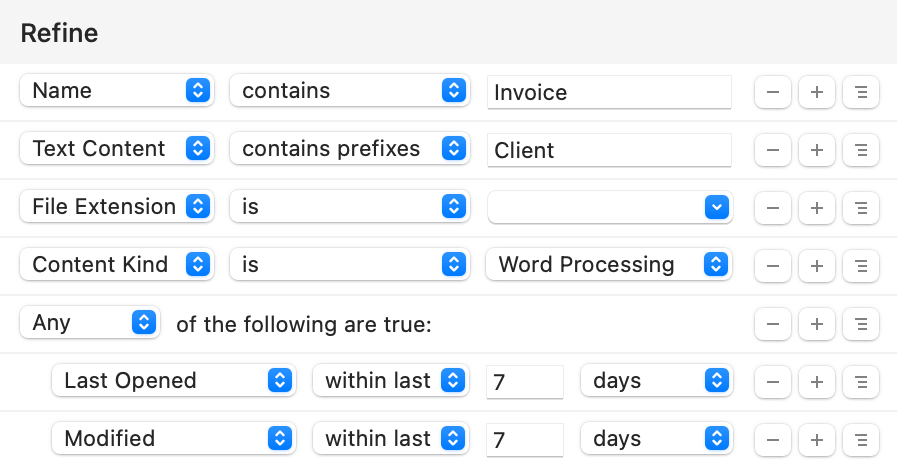
Группы ALL, ANY и NONE делают интерфейс похожим на конструктор логических выражений. ALL требует выполнения всех вложенных условий, ANY — хотя бы одного, NONE отсекает подходящие элементы. Это отличается от простого набора нескольких строк: при поиске документов за две даты или нескольких типов медиаданных логическая структура определяет, что попадёт в выборку. Атрибуты можно временно отключать без удаления, поэтому рабочее выражение допускает экспериментальные уточнения.
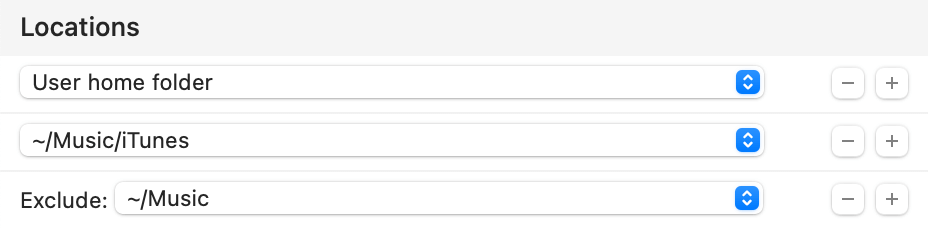
Блок Locations ограничивает физическую область поиска. Он понимает несколько положительных расположений и отдельные исключения; у более конкретного пути есть приоритет над общим. Например, разрешено искать во всём домашнем каталоге, исключить Music, но вновь включить вложенную папку с медиатекой. Эта логика особенно полезна при работе с резервными копиями и архивными каталогами, которые создают много похожих совпадений.
Limit ограничивает количество отображаемых совпадений и позволяет предпочесть, например, недавно открытые или изменённые файлы. Это не фильтр «удалить всё остальное»: он сокращает текущую подборку. При таком ограничении новый, более подходящий элемент способен вытеснить прежнюю строку. Поэтому численность результата нельзя автоматически считать числом всех подходящих файлов на диске.
Results: список, сетка, сортировка и группировка
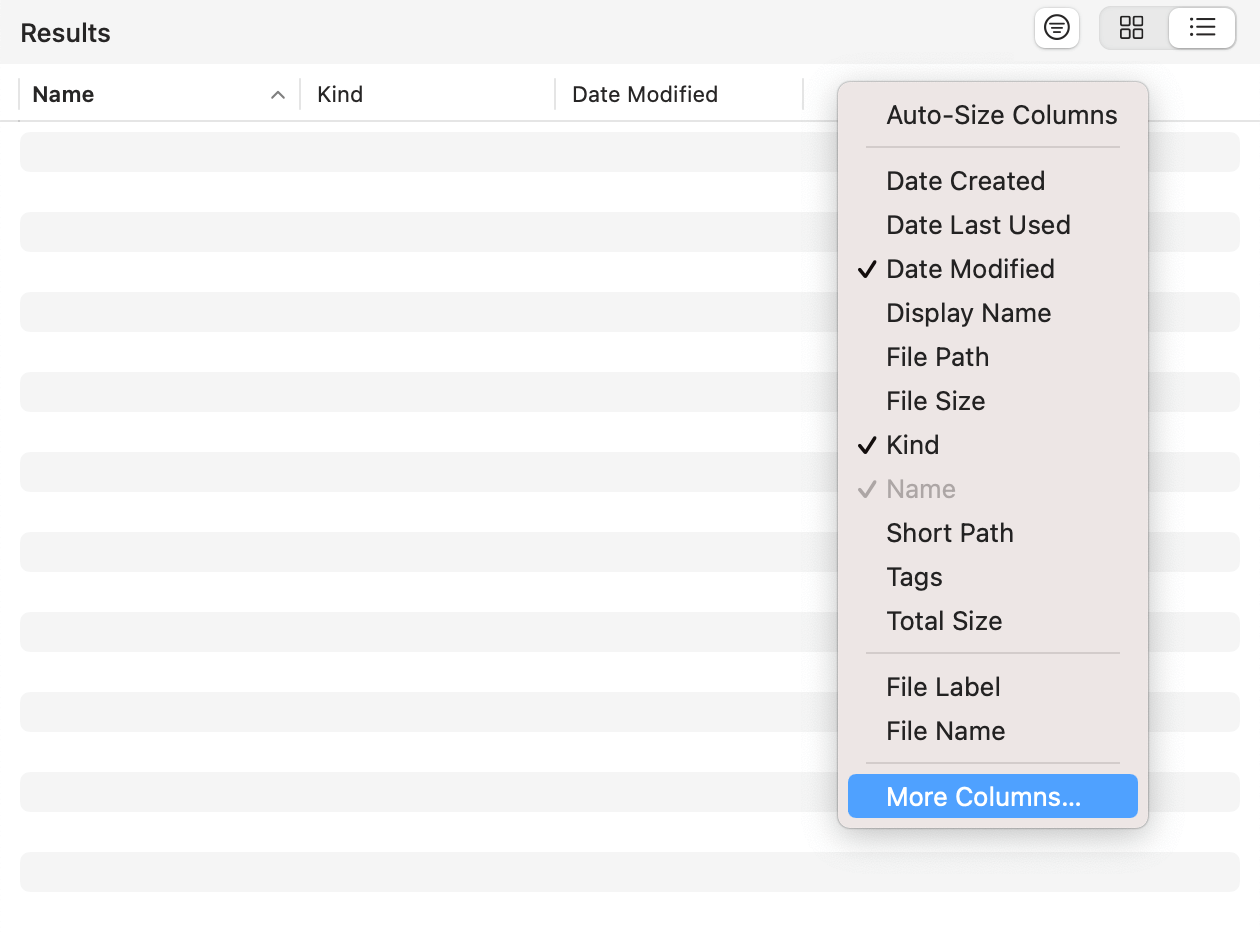
В центральной области найденное выглядит как таблица либо сетка значков или миниатюр. Для таблицы настраивается состав столбцов: путь к файлу, размер, время изменения, теги, тип, размеры изображения, продолжительность аудио и другие свойства. Название столбца одновременно служит средством сортировки. В отличие от стандартной выдачи Spotlight здесь можно построить именно тот вид отчёта, который нужен текущей задаче.
Группировка через Arrange By меняет способ изучения выборки: по типу, дате, размеру, приложению, тому или тегу. При разборе старой рабочей папки это позволяет увидеть документы отдельно от изображений, а при просмотре материалов после съёмки — распределить находки по временным группам. Группировка не меняет содержимое папок на диске; это представление найденных строк, поэтому она безопасна как исследовательский инструмент.
Над результатами доступен дополнительный фильтр: он скрывает строки по имени, файловому пути, родительской папке или шаблону регулярного выражения. Важное различие: Refine меняет условия работы поиска по индексу, а Filters формирует подмножество уже найденного. Такой двойной уровень отбора помогает сначала найти файлы по метаданным, а потом оставить, например, лишь имена, соответствующие принятому в команде шаблону.
Details: свойства файла и проверка текстовых совпадений
В Details предусмотрены три представления. File Info показывает размер, тип, даты и доступные метаданные. Quick Look предназначен для быстрого просмотра самого объекта. Text Preview работает с текстом, который был извлечён для Spotlight, подсвечивает искомые слова и даёт переключаться между совпадениями. Это позволяет отличить действительно нужный отчёт от одноимённого шаблона без запуска редактора документа.
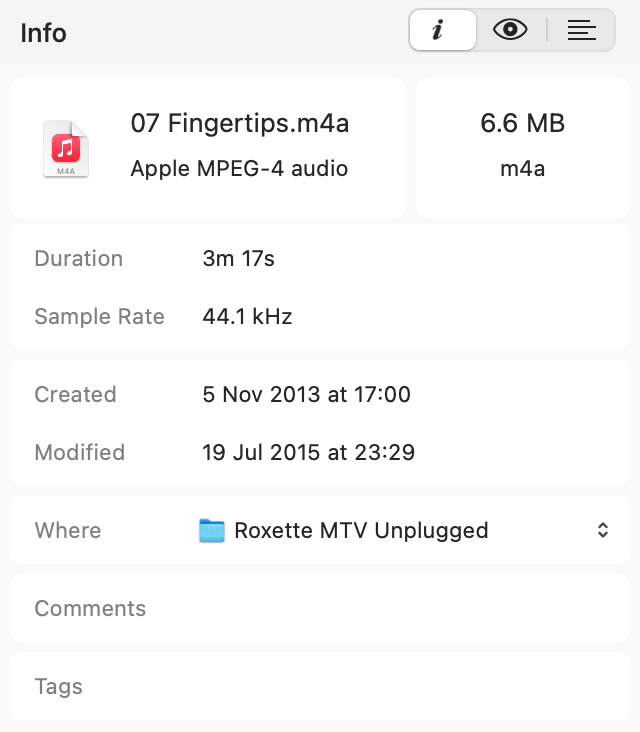
Информация в File Info не только справочная. Поле можно превратить в новое условие Refine или в фильтр, а некоторые свойства — вывести дополнительным столбцом. Например, обнаруженное значение модели камеры полезнее переносить в критерий, чем вручную угадывать его написание. Здесь же виден реальный путь к выбранному файлу, что снижает риск перепутать оригинал с копией.
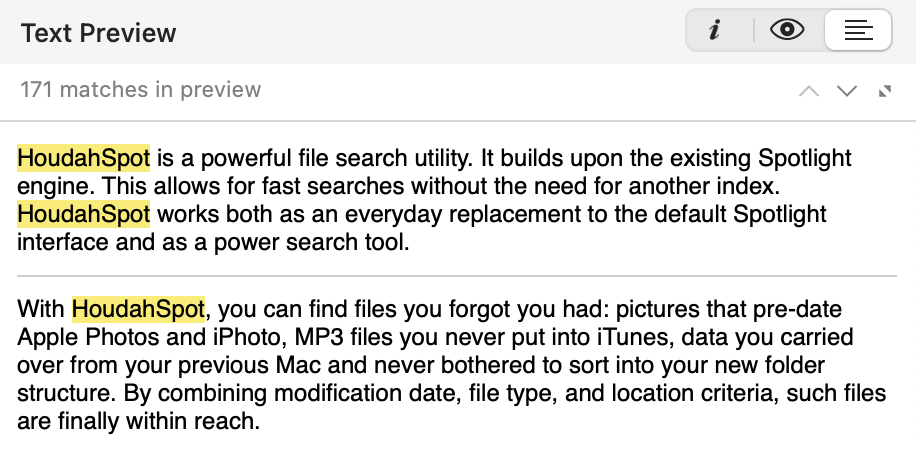
Функция Folding Text Preview особенно важна в длинных документах. Вместо сплошного текста можно оставить участки рядом с совпадениями, чтобы быстрее определить смысл употребления слова. Но это не полноценный редактор: корректировать содержание документа внутри этого окна нельзя, и исходное приложение остаётся необходимым для изменений.
Sidebar, Templates и Snippets
Боковая панель соединяет три механизма повторного использования: готовые шаблоны, сохранённые фрагменты условий и избранные теги. Шаблон — основа нового документа поиска с заранее заданными ограничениями и представлением. Фрагмент Snippet — компактная группа критериев, которую можно включить в другой поиск. Тег Finder — свойство самого файла, пригодное и для поиска, и для групповой разметки результатов.
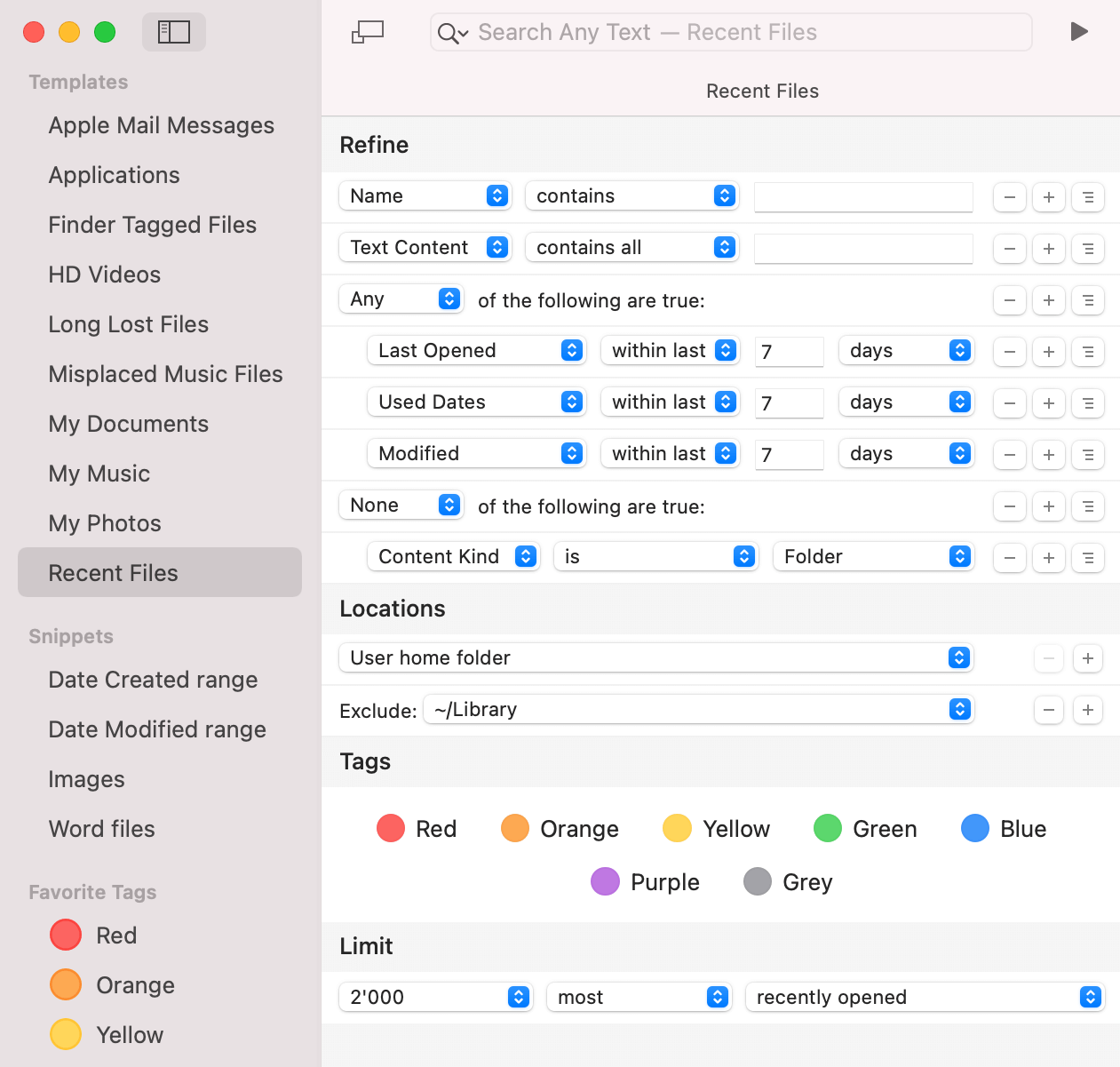
Примеры поставляемых шаблонов включают Applications, Recent Files, My Music и другие тематические подборки. Установка шаблона не превращает его в постоянную базу данных — создаётся новый документ с правилами, который обращается к актуальному индексу. Поэтому сохранение файла поиска следует отличать от сохранения списка результатов: в первом случае остаётся способ находить документы, во втором — снимок их перечня.
Функции, которые влияют на результат
Поиск по названиям и индексируемому тексту
Верхняя строка умеет искать по Any Text, Name и Text Content. Первый режим охватывает текстовые свойства, в том числе атрибуты файлов; второй ориентирован на отображаемые названия; третий — на индексируемое содержимое. При поиске двух обычных слов программа применяет их совместно, а логические операторы и уточняющие атрибуты позволяют изменить правила. Это полезно, когда одно словосочетание встречается в тысячах писем, презентаций и таблиц, а нужен единственный файл определённого типа.
Режимы сравнения различаются смыслом. Поиск по префиксам слов лучше подходит для неполных слов, тогда как contains с целой фразой требует присутствия этой последовательности в значении. Подстановочный символ * может заменять любое число знаков, но для буквального поиска самого символа используется экранирование. Нюансы особенно заметны в именах с пунктуацией: в выпуске 6.8.4 отдельно улучшена обработка дефисов и апострофов в сочетании с механизмом Spotlight.
Дата, размер, категория содержимого и редкие метаданные
Дата создания, изменения и последнего открытия поддерживает выбор до или после даты, а также относительные интервалы вроде последних семи дней. File Size применяется к значениям в КБ, МБ и ГБ. Для мультимедийных материалов можно использовать количество пикселей, размеры изображения, длительность или музыкальные поля, если соответствующие свойства присутствуют в индексе. Наличие сотен доступных атрибутов не гарантирует, что каждое поле заполнено у любого файла: пустое поле не является программной ошибкой.
С помощью оператора is set находятся объекты с заполненным выбранным атрибутом. Это отличается от поиска по конкретному значению. Для фотоматериалов такой подход удобен, когда нужно отыскать изображения, у которых вообще есть GPS-координаты; если у файла геометка отсутствует, сравнивать её с числом бессмысленно. Подобные условия позволяют делать ревизию качества метаданных без экспорта всей фотоколлекции в отдельную базу.
Теги, управление файлами и риск массовых действий
HoudahSpot не ограничивается чтением. Для найденных объектов предусмотрены переименование, применение Finder Tags, перемещение или копирование через перетаскивание и отправка в корзину. Теги можно изменять для нескольких выбранных файлов сразу. При этом поведение тегирования учитывает разницу между добавлением, удалением и оставлением существующего свойства без изменений; случайное массовое очищение тегов способно нарушить организацию материалов.
Действия над файлами требуют большей осторожности, чем создание критериев. Изменение представления или шаблона обратимо и не затрагивает объект на диске; перемещение меняет путь, переименование — имя, корзина — состояние файла. Поисковое окно облегчает массовый отбор, но не создаёт автоматически резервную копию перед организацией папок. Поэтому большую выборку сначала оценивают по путям и размерам, а не переносят вслепую.
Экспорт списка и использование сохранённых поисков
Есть три принципиально разных результата. Сохранённый документ HoudahSpot воспроизводит правила поиска и оформление; текстовый перечень фиксирует строки на определённый момент; Finder Smart Folder представляет совместимую часть правил в штатном интерфейсе macOS. Это не взаимозаменяемые форматы. Экспорт в смарт-папку не сохраняет исключённые расположения, фильтры и пользовательские столбцы, поскольку Finder не поддерживает часть настроек HoudahSpot.
Текстовый перечень с разделением табуляцией подходит для электронных таблиц, сверки списков и передачи имён файлов другой программе. Его содержимое определяется выводимыми столбцами, а пути могут перестать быть актуальными после перемещения объектов. Если нужно регулярно открывать обновляемую подборку, надёжнее сохранить шаблон или документ поиска, а не принимать выгрузку за постоянно синхронизируемый отчёт.
Карта форматов и совместимости
HoudahSpot не имеет обычного для редакторов цикла «импортировать файл — изменить содержимое — сохранить новый файл». Он работает с расположенными на диске объектами и индексированными свойствами, а не с собственными копиями документов. Поэтому корректнее различать формат искомого файла, формат описания поиска и формат экспортируемого перечня. Смешение этих трёх категорий приводит к неверным ожиданиям: например, TXT со списком найденных документов не становится архивом самих документов.
| Объект или формат | Что доступно | Что не переносится автоматически |
|---|---|---|
| PDF и текстовые документы | Имена, индексируемый текст, стандартные свойства, быстрый просмотр | Редактирование документа, распознавание изображения без готового текстового слоя |
| Фото и графика | Поиск по доступным размерам, типу, EXIF и другим метаданным | Правка пикселей, собственная медиатека с копиями файлов |
| Аудио и видео | Поиск по имени и индексированным полям, включая длительность или музыкальные сведения | Перекодирование, монтаж, гарантированное чтение метаданных любого кодека |
| Документ поиска HoudahSpot | Условия, расположения, оформление, сортировка и состояние поиска | Сами найденные файлы и постоянный снимок их содержимого |
| Шаблон .hstemplate | Повторное создание поисков с заданными настройками | Независимость от установленного HoudahSpot |
| Snippets | Переносимые и импортируемые сохранённые группы условий | Полное представление результатов и содержимое файлов |
| Текст с разделением табуляцией | Экспорт имён, путей и доступных столбцов для таблицы или отчёта | Автоматическое обновление после изменения диска |
| Finder Smart Folder | Поддерживаемые условия и расположения в смарт-папке macOS | Исключения путей, фильтры и пользовательские столбцы HoudahSpot |
Расширения DOCX, TXT или PDF здесь обозначают не форматы экспорта HoudahSpot, а примеры искомых файлов. Для файлов по содержимому решающим является наличие индексируемого текста, а не только расширение имени. Документ PDF может содержать выделяемые символы, изображения страниц или их сочетание. Один и тот же тип файла поэтому даёт разную полноту поиска на разных компьютерах, где установлены разные импортёры и где индекс находится в разном состоянии.
Среди результатов встречаются и объекты с необычными атрибутами: видеодлительность, размеры фотоснимка, сведения о композиторе или авторе. HoudahSpot показывает только известные ему значения. Он не подменяет отсутствующие данные искусственно заполненными полями. Для фотоархивов, где необходима именно каталогизация с автономным хранением метаданных, полезно сопоставить подход с программами-каталогизаторами: каталог и интерфейс поверх системного индекса решают разные задачи.
Приватность, доступ к данным и работа без интернета
Что происходит с файлами и поисковыми данными
Основной поиск HoudahSpot выполняется через локальный индекс Spotlight. Сам индекс Spotlight хранится на устройстве и не передаётся Apple или другим устройствам. Это означает, что для выполнения обычного поиска по уже доступным локальным файлам не нужен удалённый поисковый сервер HoudahSpot. Но такое устройство не делает приложение полностью изолированным от сети: проверка обновлений является отдельной операцией и предполагает обращение к серверу разработчика.
Во время проверки обновлений передаются название и версия приложения, версия macOS, идентификатор установки и, в применимых случаях, сведения о статусе лицензии. Политика конфиденциальности также охватывает технические данные, поступающие при обращении за поддержкой или при отправке диагностической информации. Поэтому корректно говорить о локальном выполнении основной поисковой задачи, но некорректно описывать все функции продукта как полностью автономные и никак не взаимодействующие с сетью.
Разрешения macOS
Для отображения определённых категорий частных данных HoudahSpot запрашивает разрешения системы: доступ к Фото, Контактам, Календарям, Напоминаниям, а также Full Disk Access для защищённых расположений. Конкретный набор разрешений зависит от того, какие каталоги требуется исследовать. Полный доступ к диску даёт приложению обширные права и не должен выдаваться автоматически без цели: для личной папки с обычными файлами зачастую достаточно обычных разрешений, а для закрытых системных областей могут потребоваться дополнительные.
Разрешение на просмотр не эквивалентно разрешению на удаление или массовое переименование, хотя действия над результатами в программе предусмотрены. Конфиденциальные документы могут появиться в выдаче у человека, который имеет право читать соответствующее расположение в macOS. Если Mac используется несколькими людьми, защищённость определяется не только поведением HoudahSpot, но и учётными записями, системными правами и тем, кому доступны открытые документы поиска.
Сеть, iCloud и Apple Mail
Отключение интернета не отменяет локальный Spotlight, но ограничивает получение изменений из облачных папок, загрузку удалённого контента и обращение за обновлениями. Для iCloud Drive критично, находится ли файл в доступном для macOS состоянии и попал ли он в индекс; само наличие файла на другом устройстве не гарантирует его появления по содержимому в HoudahSpot. Утилита не является отдельным клиентом iCloud, Dropbox или корпоративного документооборота.
Поиск писем Apple Mail имеет отдельную историю совместимости. На macOS 10.15–13.6 для этой задачи предусмотрен плагин, работающий с приложением Mail; с macOS 14 Sonoma Apple Mail перестал принимать такие плагины, и соответствующая функция HoudahSpot стала недоступна. Это не проблема индекса обычных PDF или фотографий, поэтому попытка восстановить её через изменение фильтра файлов не решит ограничение почтового приложения.
Стоимость, лицензии и демонстрационный режим
HoudahSpot распространяется как платная программа с бессрочной лицензией на основную версию. На момент обзора продаются Single-User License для одного именованного пользователя на неограниченном числе его компьютеров, Family License для членов одной семьи в одном домохозяйстве с ограничением личным использованием и Site License для пяти и более пользователей. Покупка новой основной версии и переход с прошлой основной версии — разные варианты лицензирования.
Официальные условия перехода на HoudahSpot 6 определяют 24 доллара США за индивидуальное обновление и 39 долларов США за семейное обновление. Цены для новых лицензий и группового внедрения следует сопоставлять с индивидуальным предложением в корзине, а не с тарифом обновления. К указанным долларовым суммам добавляются применимые налоги. Лицензии HoudahSpot 5, приобретённые начиная с 1 июня 2020 года, распространяются и на шестую версию; остальные владельцы предыдущих основных поколений используют платный переход.
Лицензия HoudahSpot 6 действительна для выпусков 6.x. При выпуске следующего основного поколения право использовать купленную шестую версию сохраняется, но доступ к новому поколению может потребовать отдельного обновления. Это не модель ежегодной обязательной подписки. Дополнительно HoudahSpot доступен через Setapp — здесь оплачивается членство в наборе приложений, а не приобретается отдельная бессрочная лицензия HoudahSpot.
Демонстрационный режим можно получить до покупки. Поиск и оценка интерфейса доступны, но при открытии файла из списка результатов появляется сообщение и задержка. Это не бесплатная редакция с обещанием бессрочного беспрепятственного использования: ограничение сохраняется до активации лицензии файлом или кодом. Для покупок у разработчика предусмотрен 15-дневный возврат средств, а образовательное ценообразование предоставляется по обращению.
Скрытая стоимость владения
Для индивидуального пользователя основная стоимость — лицензия, но организационные расходы складываются не только из неё. Пользователь должен научиться различать режимы поиска по имени, тексту и свойствам, освоить логические группы и поддерживать индекс Spotlight. Когда документ не индексируется, время уходит не на настройку HoudahSpot, а на устранение первопричины в macOS либо подготовку текстового слоя. Покупка утилиты не устраняет эти зависимости.
В рабочей группе стоит отдельно оценить число именованных пользователей, требуемую редакцию лицензии и наличие сотрудников на Windows. Передача сохранённого поиска не превращает его в универсальную веб-страницу; у получателя должен быть совместимый Mac, доступ к указанным папкам и соответствующее приложение. Если адреса файлов отличаются между рабочими станциями, настройки расположений потребуют адаптации. Накопленные шаблоны имеют ценность только тогда, когда их понимают другие сотрудники и они соответствуют реальной структуре хранилища.
В варианте Setapp стоимость определяется условиями членства и доступом к набору программ; при отдельной лицензии — переходом между основными поколениями и дальнейшей совместимостью с macOS. Ещё одна скрытая затрата возникает при переносе результатов в Finder: смарт-папка теряет часть уточнений, поэтому необходима проверка эквивалентности списков. Не имеет смысла платить за расширенные критерии, если рабочие задачи ограничиваются одноразовым поиском по имени и не предполагают сохранения результатов.
Что перестанет работать первым при изменении окружения
Обычное отключение сети не лишает HoudahSpot локального поиска по уже индексированным файлам. Напротив, потеря доступного Spotlight-индекса прямо затрагивает основную функцию, даже при полностью исправном приложении. Исключённый том, сбой индексирования, неподходящий импортёр метаданных и отсутствие доступа к защищённой папке дают разные симптомы, но приводят к одному результату: нужный элемент отсутствует в выдаче.
Следующий уровень риска — зависимости от других приложений. Apple Mail на Sonoma и новее уже не обеспечивает плагин поиска писем. Взаимодействие с Finder, Alfred или LaunchBar опирается на доступность их расширений и механизмов macOS. Отправка файла в стороннюю программу требует установленного обработчика соответствующего формата; сам HoudahSpot не подменяет редактор или проигрыватель.
Третья группа касается приобретения, обновлений и обмена настройками. При потере доступа к сервисам разработчика проверка обновлений и приобретение новой лицензии перестают быть обычными сетевыми операциями. Однако это не следует путать с исчезновением исходных файлов: HoudahSpot не владеет их содержимым и не переносит его в собственное облачное хранилище. Сохранённые текстовые перечни, документы и исходники остаются отдельными объектами, а их полезность определяется тем, сохранились ли соответствующие пути и приложения для их открытия.
Как пользоваться программой — советы гика
Ниже приведены операции для настольной HoudahSpot 6 с английскими названиями пунктов меню. Рабочая область поиска называется Search, найденные объекты расположены в Results, сведения о выбранном файле — в Details. Примеры рассчитаны на обычные файлы, доступные Spotlight; они не предполагают ручного создания нового индекса. Изменения условий поиска обратимы, но переименование или изменение тегов относится уже к самим файлам, поэтому такие действия выделены отдельно.
Найти документ по имени или фразе в содержимом
Цель и подготовка. Найти файл, когда известно слово из названия либо несколько слов из текста. Нужны открытая HoudahSpot и каталог, который индексируется macOS. Для первого опыта подойдёт недавно сохранённый текстовый документ с уникальной фразой; так легче понять, какое поле сработало.
- В верхней строке нажмите значок лупы и установите Name, если известен фрагмент названия, Text Content — для текста внутри документа, либо Any Text — для более широкого поиска по текстовым свойствам.
- Введите искомое слово или словосочетание. Несколько отдельных слов в обычном поиске должны присутствовать в подходящих индексируемых полях; точная фраза и произвольная подстрока — отдельные режимы условий.
- Нажмите Return или кнопку начала поиска справа от строки. Просмотрите имена, пути и типы в Results.
- Для проверки выберите наиболее вероятный файл и откройте Text Preview в Details; совпавший текст подсвечивается при наличии доступного предварительного просмотра.
Проверка. Название, путь и содержимое выбранного документа относятся к одному и тому же файлу. Типичная ошибка. Выбран Name, хотя искомые слова есть только внутри PDF или DOCX. Безопасный откат. Верните Any Text, уберите введённые слова и повторно выполните поиск: исходный документ при этом не изменяется. Если контент не появляется и в режиме Text Content, причина может быть в индексе или отсутствии извлекаемого текста, а не в формулировке.
Собрать поиск из условий размера, даты, типа и логических групп
Цель и подготовка. Отобрать, например, отчёты PDF и таблицы, изменённые за определённый период, не перепутать логику «или» с логикой «и». Заранее определите, какие свойства обязательны для всех документов, а какие составляют допустимые варианты.
- В блоке Refine используйте + справа от строки для нового условия; в первом выпадающем меню выбирайте атрибут, затем оператор и значение. Для PDF удобно задать File Extension с оператором is и значением pdf; для более широкой категории — Content Kind.
- Добавьте свойство Modified и нужный интервал. Для числового ограничения используйте File Size и подходящий оператор сравнения; единицу измерения выбирайте в самом поле, а не подставляйте нераспознаваемую текстовую строку.
- Когда подходят несколько типов документов, создайте кнопкой группы контейнер ANY of the following are true и поместите туда варианты типов. Внешние обязательные ограничения оставьте в логике ALL of the following are true.
- Для исключающего правила создайте группу NONE of the following are true. Запустите поиск и сравните список с ожидаемым интервалом и набором расширений.
Проверка. У случайных результатов совпадают период изменения и тип, а альтернативные форматы представлены без взаимоисключающего ограничения. Типичная ошибка. Два расширения помещены в общую группу ALL, из-за чего файлу пришлось бы одновременно иметь оба расширения. Откат. Измените только логику группы, а спорную строку временно выключите через Search → Disable Selected Criteria; удалять её и заново вводить все параметры не требуется.
Искать сразу в нескольких папках и исключать лишние каталоги
Цель и подготовка. Исследовать несколько рабочих архивов, не получая резервные копии или временные папки вперемешку с актуальными документами. Папки должны быть доступны текущему пользователю, а необходимые тома — подключены.
- Разверните в Search блок Locations. Через + добавьте строку области; в меню строки выберите готовое расположение либо Other… для произвольной папки.
- Добавьте вторую необходимую папку отдельной строкой. Можно перетащить нужную папку из Finder непосредственно на строку Locations.
- Чтобы убрать резервный архив из выдачи, добавьте область исключения Exclude и укажите этот каталог. Для постоянно используемых путей предназначен пункт Search → Manage Locations….
- Запустите поиск; в Results проверьте столбец пути или панель Details, затем убедитесь, что исключённая ветка не представлена.
Проверка. Файлы приходят из нужных папок, но не из исключённой. В HoudahSpot действует правило наиболее конкретного пути: явно включённая вложенная папка может быть доступна внутри исключённого родителя. Ошибка. Пользователь считает, что любое исключение перекрывает все вложенные исключения без учёта отдельных включений. Откат. Удалите спорную строку кнопкой − либо измените конкретную вложенную область; перемещения или удаления файлов это не вызывает.
Подобрать похожие файлы по образцу и изучить необычную метаинформацию
Цель и подготовка. Найти другие изображения той же категории или файлы с известным параметром метаданных. Подготовьте один хорошо определённый файл: фотографию с корректными EXIF либо документ с явно заполненным автором.
- Найдите образец и выделите его в Results. В Details → File Info изучите имеющиеся атрибуты; отсутствующие значения не следует подменять предполагаемыми.
- В строках Refine откройте меню свойства и пункт Other…. Для фотографии можно выбрать ширину в пикселях, для документа — Authors, если индекс это свойство содержит.
- Для использования образца задействуйте функцию Match Selected Result из контекстного меню подходящего критерия либо перетащите файл на строку сравниваемого свойства. Проверьте, какие именно значения появились перед запуском.
- Запустите поиск и сопоставьте данные из результата с File Info, а не только миниатюры: две похожие картинки необязательно имеют одинаковый размер или метаданные.
Проверка. В Details у нескольких найденных файлов виден реально совпадающий атрибут. Ошибка. У исходной фотографии не записаны координаты, поэтому фильтрация по GPS возвращает пустоту. Откат. Отключите строку с неподтверждённым свойством через Search → Disable Selected Criteria, сохраните оставшиеся условия и вернитесь к сравнению по ширине, имени или дате.
Сузить уже полученный список фильтрами и облаком тегов
Цель и подготовка. Отсечь ненужные пути и варианты написания после выполнения сравнительно широкого поиска, не переписывая основной набор условий. Подготовьте выдачу минимум из нескольких файлов, среди которых есть папки или теги для разграничения.
- Над Results откройте управление Filters или выберите Search → Filter Results…. Установите фильтр по имени, части пути или родительской папке; при необходимости используйте режим регулярного выражения.
- Добавьте второе ограничение фильтра, чтобы, например, оставить только объекты внутри конкретной рабочей папки и с определённым окончанием имени. Отдельно отфильтрованные строки остаются результатами уже выполненного поиска.
- В области Tags нажмите тег, чтобы оставить файлы с ним; щелчок с Command исключает выбранный тег, с Shift — изолирует новый выбор, снимая старые.
- Сравните число видимых элементов со строкой итогов и убедитесь, что другой файл того же типа был скрыт именно фильтром, а не удалён из каталога.
Проверка. Список меняется, файлы в Finder остаются на месте. Ошибка. Шаблон регулярного выражения описывает лишние символы или исключающий тег оставлен включённым, поэтому кажется, что файлы исчезли из индекса. Откат. Очистите активные фильтры через управление фильтрами или заголовок со счётчиком найденных файлов, снимите выделение тегов; критерии Refine при этом сохраняются.
Предварительно просмотреть файлы и найти нужный фрагмент без открытия редактора
Цель и подготовка. Отличить две версии договора или найти абзац в длинном документе. Требуется файл, который macOS умеет предварительно просматривать, а для текстовых совпадений — доступное индексируемое содержимое.
- Выберите строку файла в Results. В зоне Details откройте Quick Look для визуального просмотра либо Text Preview для текстовой информации.
- Если поиск задан словами из текста, изучите подсветку совпадений. Режим свёрнутого представления в Text Preview оставляет прежде всего фрагменты вокруг найденных слов — это полезно при длинных протоколах и отчётах.
- Переключайтесь между соседними результатами и сопоставляйте контекст найденного слова. Для технических документов дополнительно смотрите дату, размер и расположение в File Info.
- Открывайте подходящий файл двойным щелчком только после выбора нужной версии. Двойное нажатие передаёт файл ассоциированному приложению, а не конвертирует его.
Проверка. Просмотр и реальный документ соответствуют одному пути и одной версии. Ошибка. На отсканированной странице PDF есть видимые буквы, но Text Preview не подсвечивает ни одного совпадения: изображение страницы само по себе не даёт поискового текста. Откат. Закройте стороннее приложение, вернитесь в HoudahSpot и используйте другие признаки поиска; просмотр ничего не изменяет в исходном файле.
Настроить колонки, группировку и ограничение числа результатов
Цель и подготовка. Быстро различать файлы по тому параметру, который решает задачу: для фото это размеры и дата, для архивов — путь и объём. Начните с готовой выдачи из разных папок и типов.
- Переключите Results в режим списка через переключатель вида. Используйте View → Columns → More Columns… либо контекстное меню заголовка таблицы, чтобы добавить нужные свойства.
- Добавьте, например, Parent Folder, File Size и Date Modified. Щелчок по заголовку выбранного столбца задаёт сортировку по нему.
- Для тематического деления откройте View → Arrange By и выберите группировку по категории, дате, размеру, приложению или доступному тому.
- В блоке Limit задайте предельное число элементов и критерий отбора — например, наиболее недавно изменённые файлы. Не принимайте это число за полный объём найденных совпадений.
Проверка. Порядок и группы соответствуют выбранным свойствам; тест с отключённым Limit показывает, скрывает ли он часть выдачи. Ошибка. При сортировке по File Size часть файлов не имеет ожидаемого показателя, поскольку индекс не заполнил метаданные. Откат. Уберите дополнительный столбец, выключите группировку или ограничение, вернитесь к исходному представлению без пересоздания условий поиска.
Переименовать найденный файл и изменить Finder-теги без повреждения каталога
Цель и подготовка. После идентификации нужного экземпляра исправить его имя или присвоить рабочий тег. Это операции над самими исходными файлами, а не над копией результатов, поэтому до массовых правок полезна резервная копия и ясное понимание пути.
- Выберите в Results один файл и проверьте путь в Details. Убедитесь, что это не оригинал, который нельзя переименовывать из-за ссылок из другого ПО.
- Для нового имени используйте Results → Rename или соответствующую команду контекстного меню. Сохраните расширение, если оно определяет приложение, которым открывается файл.
- Для классификации воспользуйтесь контекстным меню управления тегами или перетащите найденный файл на нужный тег в боковой панели/облаке Tags. В HoudahSpot → Settings… → Tags можно настроить избранные теги и сочетания клавиш.
- Проверьте новое имя в Finder и наличие тега в информации о файле. Затем обновите поиск, поскольку имя и метаданные изменились, а старые условия могут перестать подходить.
Проверка. Изменения видны в Finder, сторонний документ открывается обычным приложением, другие файлы остались прежними. Ошибка. Массовое выделение приводит к применению одного тега сразу к нескольким объектам или переименование нарушает внешние ссылки. Откат. Сразу верните исходное имя из сохранённого списка, снимите ошибочный тег через меню тегов и восстановите файл из копии при необходимости. Отмена поисковых условий не отменяет уже записанное переименование.
Сохранить часто повторяемый поиск как Template или Snippet
Цель и подготовка. Не создавать каждый раз вручную одинаковые ограничения, например по рабочей папке, формату документа и дате. Разделите полный поисковый сценарий и короткую повторно применяемую группу условий.
- Составьте нужные поля Refine, Locations и колонки списка. Для полного образца выберите File → Save as Template и задайте узнаваемое имя.
- Для повторного использования лишь нескольких критериев выделите соответствующие строки Refine и выберите Search → Save as Snippet. Группы и значения сохраняйте только те, которые действительно нужны для подстановки.
- Откройте боковую панель через View → Show Sidebar. Нажатие шаблона создаёт новую вкладку с его настройками; Search → Insert Snippet добавляет фрагмент условий. Щелчок по Snippet с удержанием Option добавляет его к текущему поиску.
- При необходимости настройте стартовый набор новых окон через File → Save as Default. Это отличается от сохранения одного шаблона: меняется начальное состояние последующих поисков.
Проверка. Новый поиск содержит выбранные папки и атрибуты, а вставленный фрагмент не заменил предыдущие условия неожиданным образом. Ошибка. В Snippet попали лишние строки либо шаблон сохранил слишком узкую папку. Откат. Исправьте исходные условия и сохраните исправленный вариант отдельно, удалите неудачный из настроек; для исходного вида новых окон в HoudahSpot → Settings… → General доступен Factory Default.
Сохранить перечень результатов в текстовый файл и перенести данные в таблицу
Цель и подготовка. Получить фиксируемый список путей и свойств для инвентаризации, передачи коллеге или отчёта, не выдавая список за архив самих документов. Отберите файлы, настройте нужные колонки и при необходимости заранее исключите личные каталоги из выдачи.
- В Results проверьте сортировку и заголовки столбцов; ненужные поля исключите до вывода. Путь или имя файла полезны для последующей сверки, одна только дата недостаточна для идентификации.
- Для непосредственного копирования табличных строк используйте Edit → Copy as Tab Delimited и вставьте их в электронную таблицу, которая воспринимает символ табуляции как разделитель столбцов.
- Для отдельного текстового артефакта выберите File → Save Results to Text File, задайте папку и имя файла в стандартном окне сохранения macOS.
- Откройте сохранённый текст независимо от HoudahSpot и убедитесь, что строки, порядок и нужные свойства читаются. Дополнительно проверьте несколько путей в Finder.
Проверка. Отчёт существует как отдельный текстовый файл и содержит перечень совпадений, а не сами документы. Ошибка. За экспорт принимают сохранение поискового шаблона или в отчёт попадают лишние персональные пути. Откат. Удалите только ошибочную копию отчёта, измените отображаемые колонки/область и создайте новый файл; оригинальные результаты и источники останутся на месте.
Сохранить поисковый документ или передать условия в Smart Folder Finder
Цель и подготовка. Отличить повторяемую конфигурацию HoudahSpot от динамической папки Finder. Нужен уже настроенный поиск с ясным пониманием, какие его параметры можно перенести в системный интерфейс.
- Для дальнейшей работы в HoudahSpot сохраните текущий поисковый документ стандартной командой File → Save и укажите имя. При повторном открытии программа восстановит конфигурацию, но состав найденных файлов будет зависеть от актуального индекса и состояния диска.
- Если необходима папка, открываемая Finder, примените File → Export as Smart Folder и выберите место сохранения. Это отдельный формат представления условий, а не экспорт реальных копий файлов.
- Откройте Smart Folder в Finder и сравните выборку с HoudahSpot. Проверяйте прежде всего исключённые папки, активные фильтры и нестандартные столбцы: Finder не переносит все эти настройки.
- Для сложного исследования оставьте исходный документ HoudahSpot либо используйте File → Save as Template, чтобы сохранить более полный набор условий.
Проверка. Finder показывает пересечение поддерживаемых критериев и областей поиска; неподдерживаемые элементы не используются молча как якобы экспортированные. Ошибка. После открытия Smart Folder найдено больше файлов, потому что исключения или последующая фильтрация результата не были сохранены. Откат. Не удаляйте лишние файлы из этой папки; используйте сохранённый оригинальный поиск HoudahSpot и скорректируйте условия для Finder отдельно. Закрытие несохранённого поискового окна не гарантирует сохранения его конфигурации.
Использовать Finder Quick Action и автоматизацию, не превращая поиск в опасный сценарий
Цель и подготовка. Запускать HoudahSpot из рабочей папки или других программ, когда поиск повторяется десятки раз. Для действия Finder требуется разрешённое расширение; для автоматизации — macOS с необходимыми правами и установленный HoudahSpot.
- В меню HoudahSpot → Settings… → Extensions изучите доступность расширения Finder и команды Search with HoudahSpot для выбранной папки.
- В Finder выберите папку и используйте соответствующее Quick Action, если оно включено для текущей системы. Проверьте в открывшемся поиске блок Locations: нужная папка должна задавать область, а не просто появляться в строке имени.
- Для запуска из Alfred или LaunchBar применяйте предусмотренную интеграцию HoudahSpot с его URL-схемой. Для программного контроля поддерживается AppleScript; перед внедрением сценария проверьте идентификатор установленной редакции и разрешения Automation в macOS.
- Ограничьте первый скрипт открытием поисковой конфигурации и чтением результатов; переименование, перемещение и удаление файлов не включайте в автоматическую цепочку без отдельной проверки и копии.
Проверка. Стартовый каталог и критерии соответствуют исходному контексту, а сценарий не изменяет содержимое файлов. Ошибка. Команда Finder отсутствует из-за выключенного расширения либо сценарий нацелен на идентификатор другой редакции, например Setapp. Откат. Отключите проблемное Quick Action или скрипт, оставив стандартный поиск из интерфейса; сохранённые шаблоны и файлы остаются доступными.
Сквозной сценарий: найти последнюю версию отчёта и создать воспроизводимый результат
Цель и подготовка. В разных папках лежат версии годового отчёта, рядом — старые резервные копии. Нужно выбрать актуальный PDF, подтвердить его содержание, передать ссылку на исходный файл и зафиксировать, как он был найден. Этот маршрут связывает поиск, ограничения, просмотр и сохранение, не требуя изменения оригинала.
- Откройте HoudahSpot и в поле поиска выберите Name. Введите уникальную часть названия отчёта, например annual, затем начните поиск.
- В Refine добавьте File Extension → is → pdf и Modified с нужным календарным периодом. Для версии с несколькими допустимыми расширениями сгруппируйте типы по логике ANY, сохранив период в обязательной группе.
- В Locations включите две проектные папки; в Exclude укажите архив резервного копирования. Обновите поиск.
- Настройте в Results столбцы Parent Folder, File Size, Date Modified, отсортируйте по дате и убедитесь, что Limit не обрезал нужный период.
- Откройте Text Preview кандидатов и сопоставьте уникальные слова из содержимого. В File Info проверьте полный путь. Не считайте более позднюю дату достаточным доказательством правильной версии без проверки текста.
- Запишите параметры в File → Save as Template, а выбранную выдачу — через File → Save Results to Text File. Откройте текстовый список, затем фактический PDF из Finder; убедитесь, что оба указывают на правильный объект.
Проверка. На диске сохранены две независимые сущности: исходный PDF и текстовый список результатов, дополнительно существует повторно применимая настройка поиска. Ошибка. После исключения резервной папки исчезают все совпадения — нужный файл фактически лежит внутри неё или срок выбран слишком узко. Откат. Уберите исключение либо ослабьте только период и проверьте происхождение документа; не перемещайте и не переименовывайте исходник ради того, чтобы он появился в результатах.
Плюсы и минусы
Плюсы
- Многоуровневая логика поиска. Свойства имени, содержимого, размера и даты объединяются с группами ALL, ANY и NONE. Это позволяет описывать исключения и альтернативы, которые неудобно выражать одной строкой Spotlight.
- Несколько включённых и исключённых путей. При работе с проектами из разных папок не нужно запускать отдельный поиск в каждой из них; правило наиболее конкретного расположения делает возможным точное исключение частей дерева.
- Проверка находки до открытия. Колонки результатов, File Info, Quick Look и подсветка совпадений в Text Preview помогают отличить нужную редакцию документа от соседней без последовательного открытия всех кандидатов.
- Сохранение рабочего контекста. Полные Templates, частичные Snippets, собственные настройки по умолчанию и поисковые документы разделяют разные способы повторного использования одной конфигурации.
- Непосредственная работа с локальными файлами. Не нужна отдельная база копий документов, а сторонний облачный каталог HoudahSpot для поиска не создаёт; программа пользуется доступными macOS индексными записями и локальными разрешениями.
- Несколько способов передать результат. Текстовый список, табличное копирование и экспорт в Smart Folder решают разные задачи: отчёт, обработку в таблице и повседневный доступ в Finder.
Минусы
- Зависимость от Spotlight. Отсутствие или неполнота индекса затрагивает основную функцию, даже когда файл действительно существует и виден в Finder. HoudahSpot не заменяет низкоуровневый обход диска.
- Отсутствие поиска сообщений Apple Mail на macOS Sonoma и новее. Возможности предыдущих выпусков системы нельзя переносить на актуальную версию macOS.
- Требуется внимательная настройка. Различия между фильтром результатов, условиями поиска и Limit неочевидны в большой выдаче. Два способа получить короткий список могут отражать совершенно разные причины.
- Не все параметры переносимы в Finder. Экспорт в Smart Folder теряет исключения, расширенную фильтрацию и настройку колонок. Поисковый документ HoudahSpot и системная динамическая папка не взаимозаменяемы.
- Платная лицензия за пределами демонстрационного режима. Бесплатный запуск ограничен задержкой и сообщением при открытии результатов; переход на новую основную ветку версий учитывается отдельно от обновлений 6.x.
- Программа не создаёт поисковый текст из скана. Для PDF, состоящего из изображений страниц, сначала требуется распознавание текста внешним средством, после чего важна повторная индексация.
Кому подойдёт
Исследователям и юристам, работающим с большим локальным архивом. Когда копии документов распределены по годам, клиентам и проектам, критерии даты, расширения, имени автора и фразы в тексте сокращают неоднозначность. Польза зависит не от максимального числа найденных файлов, а от возможности быстро показать, почему конкретный документ был отобран. Для конфиденциальных материалов особенно существенны локальность поиска и управление доступом на уровне macOS.
Дизайнерам, фотографам и специалистам по медиаконтенту. EXIF, размеры изображений, категории и пользовательские теги можно сочетать с несколькими папками. HoudahSpot нужен здесь как инструмент отбора конкретных файлов по индексируемым свойствам, а не как фоторедактор или система управления цифровыми активами с каталогами отключённых накопителей. Для сортировки больших фотоархивов полезен также обзор программ для сортировки фотографий: эти задачи пересекаются в поиске, но не в организации медиатеки.
Разработчикам, редакторам и администраторам файловых архивов. Текстовые совпадения, полные пути, расширения, сохранённые конфигурации, регулярные выражения при фильтрации и поддержка AppleScript позволяют повторять точные операции. Для программного кода важна возможность связать имя, содержимое и расположение: найти «конфигурацию с такой строкой» полезнее, чем получить просто длинный список документов определённого типа.
Пользователям Mac с повторяющимися поисковыми задачами. Если ежедневно приходится отделять новую версию отчёта от архивной или проверять папку выгрузок по датам и размерам, вложение в изучение Refine и сохранение шаблонов окупается уменьшением ручного перебора. Для разового поиска одного известного имени системная строка Finder обычно создаёт меньше действий.
Кому не подойдёт
Владельцам ПК без macOS. HoudahSpot 6 — настольное приложение для компьютеров Mac, а не веб-сервис, доступный на Windows, Linux, Android или iOS. Удобство мобильного доступа к облачным папкам не превращает HoudahSpot в мобильную платформу поиска.
Тем, кому нужен поиск без работающего Spotlight. Для отключённой индексации, системных и скрытых папок, отдельных внешних дисков и сетевых хранилищ с неполным индексом разумнее сравнить специальные инструменты, которые обходят каталоги непосредственно. Обнаружение документа по имени в обход Spotlight и поиск по EXIF через индекс — принципиально разные технические задачи.
Пользователям Apple Notes и сервисов с собственными базами. Отдельные записи внутри базы заметок, переписка в браузерном аккаунте или содержимое облака, которое не представлено обычными локальными файлами, не становятся объектами HoudahSpot автоматически. Здесь важнее штатный поиск соответствующего приложения.
Тем, кто рассчитывает распознавать сканы, сравнивать содержимое на равенство или очищать дубли. Это не OCR-пакет и не специализированный дедупликатор. Метаданные помогают отобрать кандидатов, но совпадение имени и размера не доказывает побайтовую идентичность. Для такой задачи нужны программы для поиска дубликатов файлов, которые предлагают собственные способы сравнения.
Сравнение с другими аналогами
В сравнении участвуют четыре реально доступных решения для Mac, но они не полностью эквивалентны. Finder и Spotlight используют штатные механизмы macOS; EasyFind и Find Any File ориентированы на поиск без обязательной предварительной индексации; NeoFinder решает задачу долговременного каталога носителей. Для честного выбора ниже одинаково указаны основная задача, поддерживаемая платформа, сложность освоения, состав поисковых данных, автоматизация, оплата, ограничение и типичный подходящий сценарий.
| Программа | Задача и платформа | Освоение | Форматы и поисковые данные | Автоматизация | Оплата | Главное ограничение | Когда выбирать |
|---|---|---|---|---|---|---|---|
| HoudahSpot 6 | Точный поиск локальных файлов на macOS | Среднее: Refine, группы и области | Файлы и их свойства, текст и метаданные, доступные Spotlight и его импортёрам | Templates, Snippets, AppleScript, интеграции | Лицензия на основную версию или Setapp; ограниченная демонстрация | Зависит от индекса и не охватывает отдельные базы приложений | Повторяющиеся сложные выборки по нескольким признакам |
| Finder и Spotlight | Повседневный поиск средствами macOS | Низкое: встроенные поля и фильтры Finder | Индексируемые файлы и данные, доступные системе; Smart Folders | Сохранённые Smart Folders и системные средства автоматизации macOS | Входят в macOS | Меньше средств представления сложной выборки в едином окне | Найти отдельный файл или быстро открыть повседневную папку |
| EasyFind | Непосредственный поиск по файлам и папкам macOS без индекса | Низкое–среднее: фильтры, логические операторы | Имена, папки, комментарии, теги, текстовые файлы; выражения и маски | Повторяемые маски и фильтры; полноценный процесс сценариев не является главным назначением | Бесплатно | Не использует богатую модель метаданных Spotlight как HoudahSpot; проверка больших деревьев требует обхода файлов | Найти файл на неиндексируемом томе по имени или текстовому признаку |
| Find Any File | Поиск на локальных, сетевых и скрытых томах macOS | Среднее: правила по свойствам каталога | Имя, расширение, даты, размер; текст обычных и некоторых архивных файлов, DOCX/XLSX; PDF через дополнительное использование Spotlight | Сохранённые поиски, AppleScript в версии 2.6 | Shareware; лицензия при продолжительном использовании | Не специализируется на индексных EXIF и иных расширенных атрибутах документов | Проверить существование и путь файла вне зоны Spotlight |
| NeoFinder 9 | Каталогизация активных и отключённых дисков, медиатек на macOS | Среднее–высокое: создание и поддержка каталогов | Каталоги файлов, изображения и миниатюры, медиаметаданные; носители могут быть отключены после инвентаризации | Обновление каталогов, поиск по ним и встроенные инструменты организации | Платная лицензия на основную версию, пробный режим на 10 каталогов | Нужно вести собственный каталог; не является облегчённой панелью Spotlight | Искать данные на коллекции дисков, включая временно отключённые |
Разделение особенно важно при поиске по резервным дискам. Find Any File ориентирован на существующие файлы и читает непосредственно структуру доступного накопителя. HoudahSpot раскрывает уже индексируемые свойства и быстрее превращает большой набор подходящих файлов в контролируемую логическую выборку — без обещаний превосходства по измеренной скорости. EasyFind бесплатен и обходится без Spotlight, однако при сложной проверке фотографий по пиксельным размерам и другим индексным атрибутам это другой класс работы.
Не следует смешивать NeoFinder с оболочкой системного поиска. Он хранит отдельный каталог содержимого носителей, так что отключённые архивные диски остаются представленными в его инвентаризации. Для медиапроизводства, фондовых архивов и съёмочных площадок это часто существеннее сложных условий Refine. Более подробно назначение и ограничения этого продукта разобраны в обзоре NeoFinder.
При выборе между Finder и HoudahSpot экономический смысл появляется не от количества пунктов меню, а от повторяемости задачи. Для одной известной презентации Finder даёт понятный маршрут без отдельной покупки. Если каждую неделю нужно собирать документы нескольких типов, исключать служебные каталоги и формировать отчёт из списка, настройка HoudahSpot становится самостоятельным рабочим активом. Когда же требуется осмотреть диск без индекса, платная надстройка к Spotlight не решает исходную проблему и выбор смещается к FAF или EasyFind.
Типичные проблемы и способы диагностики
Ситуации ниже относятся к разным слоям системы. Пустая выдача не равна удалённому файлу, а совпадение в поиске не доказывает корректность содержимого. Для каждого случая важно сначала определить источник проблемы, затем применять минимальное исправление и отдельно проверять результат в Finder или исходном приложении.
1. Файл есть в Finder, но HoudahSpot его не находит
Симптом. Файл открывается по известному пути, но точное имя не приводит к совпадению. Причина. Область исключена из Spotlight либо индекс ещё не содержит запись. Диагностика. Сопоставление выбранного Locations с настоящим путём, проверка Spotlight Privacy в macOS и поиск того же объекта штатным Spotlight позволяют отделить ошибку области от отсутствия индекса. Исправление. Устранение исключения из настроек индексации или ожидание её завершения; после системных изменений может потребоваться переиндексация тома. Проверка. Файл обнаруживается по имени как в системном поиске, так и в HoudahSpot; лишь затем имеет смысл добавлять дополнительные условия.
2. Домашняя папка ищется, а защищённые каталоги остаются пустыми
Симптом. Обычные документы доступны, но часть каталогов пользователя отсутствует. Причина. Разрешения macOS на доступ к защищённым данным не предоставлены HoudahSpot. Диагностика. Разница между свободно доступной папкой и защищённой областью, а также настройки Privacy приложения указывают на системное ограничение, а не на неверный синтаксис поиска. Исправление. Предоставление необходимого доступа через настройки конфиденциальности macOS и последующий повтор поиска. Разрешение Full Disk Access следует выдавать осознанно: оно открывает программе дополнительные локальные данные. Проверка. Нужные файлы становятся доступными без снятия других системных защит и без изменения их прав на диске.
3. На внешнем SSD или сетевом диске результатов заметно меньше, чем файлов
Симптом. При выборе внешнего тома часть документов не попадает в выдачу. Причина. Spotlight не индексирует данный том либо провайдер сетевого поиска не предоставляет полную метаинформацию. Диагностика. Проверка подключения, индексации на томе и сравнение поиска по имени с поиском по содержимому показывают доступный слой данных. Исправление. Настройка индексирования там, где это поддерживает накопитель и macOS; при отсутствии индекса разумнее использовать инструмент непосредственного обхода файлов. Проверка. Контрольный файл появляется в допустимом типе поиска, а число совпадений не выдаётся за полный перечень без подтверждения охвата диска.
4. Отсканированный PDF виден по имени, но фразы внутри не находятся
Симптом. В просмотре есть изображение страницы с текстом, но поиск по нескольким характерным словам не даёт совпадения. Причина. PDF содержит растровые страницы без текстового слоя; Spotlight не создаёт OCR автоматически для произвольного такого документа в рамках функций HoudahSpot. Диагностика. Возможность выделить и скопировать фразу из PDF в обычном просмотрщике позволяет оценить наличие поискового текста. Исправление. Создание отдельной OCR-копии подходящим инструментом с сохранением оригинала, затем ожидание индексирования новой версии. Проверка. Текст действительно выделяется, а уникальная фраза становится доступна в Text Preview и поиске.
5. Поиск Apple Mail пропал после обновления macOS
Симптом. Вариант Apple Mail Messages отсутствует среди мест поиска. Причина. Начиная с macOS 14 Sonoma Apple Mail не поддерживает плагины, через которые HoudahSpot 6 получал сообщения; это не сбой отдельного фильтра. Диагностика. Сопоставление версии macOS с наличием пункта в Locations отделяет архитектурное ограничение от выключенного дополнения в старой системе. Исправление. Использование поиска внутри Apple Mail или другого средства, доступного для текущей системы. Проверка. Нужное письмо находится штатными средствами Mail, а HoudahSpot продолжает корректно искать обычные локальные файлы.
6. После добавления второго критерия выдача стала пустой
Симптом. По одному условию есть десятки файлов, по двум — ноль. Причина. Противоречащие ограничения, неверная логическая группа или недостаточно заполненный атрибут индекса. Диагностика. Раздельная оценка File Extension, Content Kind и даты позволяет обнаружить, обязаны ли оба условия выполняться одновременно. Исправление. Замена логики взаимозаменяемых вариантов на ANY, временное отключение спорного условия и уточнение значений. Проверка. В выдаче остаются файлы, действительно удовлетворяющие обязательным ограничениям, а не случайно расширенный список всего каталога.
7. Число найденных объектов кажется меньше фактического количества
Симптом. В заголовке или списке отображается ограниченный набор, хотя файлы того же типа точно существуют. Причина. Активный Limit, дополнительные фильтры либо исключённые теги скрывают часть результатов после основной обработки. Диагностика. Различение базовых условий Refine и ограничений представления; проверка значения Limit и активных Filters. Исправление. Отмена ограничения размера списка и временное снятие фильтрации, не изменяя самих файлов. Проверка. Число отображаемых строк меняется ожидаемым образом; для полного охвата отдельно подтверждается состояние индекса.
8. Поиск по свойствам снимка не находит фотографию
Симптом. Изображение появляется по названию, но не по GPS, выдержке или другому EXIF-полю. Причина. Метаданные отсутствуют в файле или не были переданы Spotlight импортёром используемого формата. Диагностика. В File Info видно, какой атрибут реально заполнен, поэтому нет необходимости угадывать наличие координат по внешнему виду фото. Исправление. Использование доступного свойства — например, размеров, даты или имени — и при необходимости проверка метаданных в профильном редакторе. Проверка. Выбранное свойство заполнено у контрольного файла и даёт воспроизводимое совпадение.
9. Действие с тегом изменило больше файлов, чем ожидалось
Симптом. Один Finder-тег оказался у нескольких документов вместо одного. Причина. В Results осталось множественное выделение, к которому применялась операция тегирования. Диагностика. Сравнение состава выделения и меток файлов в Finder помогает установить предел изменения. Исправление. Снятие ошибочного тега с лишних объектов через системный Finder или меню тегов HoudahSpot; исходные права и пути при этом не следует менять. Проверка. У целевого файла тег остался, у остальных он отсутствует, а повторный поиск по этому тегу возвращает ожидаемый набор.
10. После экспорта в Smart Folder список отличается от HoudahSpot
Симптом. Динамическая папка Finder показывает больше объектов, другие столбцы либо файлы из исключённой папки. Причина. Экспорт передаёт только поддерживаемые Finder критерии и места; фильтры, исключения и оформление результатов не сохраняются полностью. Диагностика. Сопоставление исходных правил с доступными условиями Finder помогает выявить потерянные параметры. Исправление. Хранение сложного сценария в собственном поисковом документе или Template HoudahSpot, а в Finder — его упрощённой версии. Проверка. Для каждой среды ясно, какие ограничения действуют и почему состав списка различается.
11. Сохранённый поиск открывается, но нужный файл «исчез»
Симптом. Ранее сохранённая конфигурация успешно загружается, но знакомого файла больше нет в её выдаче. Причина. Поисковый документ хранит условия, а не снимок файловой системы; файл переименован, перемещён, диск отключён или текущая дата изменила смысл относительного периода. Диагностика. Поиск объекта в Finder по старому пути и проверка условий Modified или Last Opened позволяют отделить утрату доступа от естественного обновления списка. Исправление. Корректировка пути или периода, восстановление подключения тома, использование текстового отчёта для сверки старых значений. Проверка. Актуальное расположение и свойства файла совпадают с изменёнными условиями, а прежний экспорт сохраняет историческую запись без подмены данных.
Частые вопросы о HoudahSpot
Почему реальное имя файла отличается от того, что показано в результатах?
Spotlight различает физическое имя файла и Display Name — представляемое название. Некоторые приложения сохраняют документы под служебными именами, передавая в индекс более читаемый заголовок. Условие Name HoudahSpot учитывает Display Name и альтернативные отображаемые названия; при аудите конкретного объекта надёжнее смотреть полный путь и настоящее имя в Finder. Это особенно полезно для архивов, которые были созданы сторонними приложениями.
Можно ли отобрать файлы, у которых вообще нет значения определённого свойства?
В Refine у многих метаданных имеется оператор is set. Он показывает наличие значения в доступном Spotlight-индексе. В группе NONE такое условие помогает искать файлы, для которых значение не записано. Однако отсутствие в индексе не всегда означает, что сами байты файла не содержат метаданных: приложение-импортёр могло не передать их системе. Это важная разница, например при проверке фотографий без координат или PDF без индексируемого текстового слоя.
Нужны ли специальные форматы файлов для самой функции поиска?
Нет универсального «формата HoudahSpot» для индексируемого содержимого: приложение обращается к свойствам и тексту, которые macOS умеет извлекать из доступных файлов. У одного и того же расширения результат зависит от конкретного документа, его структуры и доступного импортёра Spotlight. Файлы без извлекаемого содержимого не становятся полнотекстовыми из-за того, что программа умеет показывать их имена. Поисковые шаблоны и текстовые отчёты, напротив, имеют собственное представление и не являются исходными рабочими документами.
Стоит ли включать автоматический запуск поиска при каждом изменении условия?
Параметр Start searches automatically позволяет не нажимать кнопку начала поиска каждый раз. Он удобен при простых небольших выборках, но при сложных наборах условий и обширных архивах ручной запуск лучше отделяет подготовку критериев от окончательного получения результата. Это вопрос управляемости рабочего процесса, а не измеримого преимущества производительности: фактическая скорость зависит от индекса, объёма совпадений и состояния накопителя.
Чем отличается текстовый отчёт от отправленного поискового шаблона?
Текстовый отчёт фиксирует список найденных на момент сохранения файлов и часть их отображаемых характеристик. Поисковый шаблон описывает способ отбора, поэтому при открытии на другом Mac или через месяц может привести к другим результатам. Даже идентичные условия требуют доступа к тем же папкам и сопоставимого индекса; само по себе пересылание шаблона не пересылает документы. Поэтому для воспроизводимого аудита полезно разделять определение критериев и исторический список объектов.
Можно ли восстановить удалённый документ через HoudahSpot?
Программа предназначена для обнаружения файлов, доступных системному поиску, а не для восстановления удалённых блоков файловой системы. Появление старого пути в текстовом экспорте подтверждает лишь то, что объект был в перечне на момент сохранения; это не резервная копия содержимого. Для восстановления нужны отдельные механизмы резервного копирования или специализированные средства и подходящий неперезаписанный источник данных.
Мешает ли отсутствие постоянного подключения к интернету поиску на локальном SSD?
Само выполнение поиска по подготовленному Spotlight-индексу является локальной задачей. Отсутствие сети не превращает ранее доступные файлы во внешнюю услугу. Другое дело — материалы в iCloud, которые не загружены как полноценные локальные объекты, сетевые тома и действия, связанные с проверкой обновлений или приобретением лицензии. Для таких сценариев важно отделять доступность содержимого от работоспособности поисковой оболочки.
Вывод
HoudahSpot стоит выбирать не как очередную строку поиска, а как инструмент объяснимого отбора файлов на Mac. Его сильный сценарий — документы, изображения и другие индексируемые объекты с пересекающимися условиями: расположение, дата, тип, текст, автор и дополнительные метаданные. Пользователь получает не только найденное имя, но и возможность проверить свойства, подготовить повторяемую конфигурацию и отдельно сохранить перечень полученных результатов.
Для редкого поиска одного файла по названию рациональнее начать со штатного Finder. Для непроиндексированного или системного тома приоритетом становится обход файлов без Spotlight. Для коллекции отключённых архивных носителей важнее каталогизация. В среде, где уже регулярно используется Spotlight и есть сложные поисковые задачи, HoudahSpot закрывает именно промежуток между встроенным поиском и отдельной системой учёта документов.
Решение о покупке должно опираться на три условия: нужные каталоги индексируются, выбранная версия macOS не лишает пользователя критичной функции и шаблоны с детальными фильтрами действительно будут использоваться регулярно. При соблюдении этих условий лицензия оплачивает не обещанную скорость, а контроль над тем, что именно считается совпадением и как подтвердить правильность найденного файла.





