Easypano Studio: гайд от гика, функции Panoweaver, Tourweaver и VRTourMaker, цены и ограничения
Easypano Studio объединяет два разных вида работы: создание сферической панорамы из серии фотографий и превращение готовых панорам в интерактивный виртуальный тур. Исходные кадры обрабатываются в Panoweaver, а переходы между помещениями, информационные точки, планы этажей и интерфейс просмотра настраиваются в Tourweaver либо VRTourMaker. Это не единый редактор с одной рабочей областью и не облачный конструктор по подписке: под названием Studio продаются комплекты самостоятельных настольных приложений. Для выбора важны не только качество склейки, но и состав комплекта, тип будущего веб-тура, сохранность исходных проектов и совместимость выбранной ветки с компьютером.
Что представляет собой Easypano Studio
Разработчик — Easypano Holdings Inc., специализирующийся на панорамной фотографии и виртуальных турах. Наименование Easypano Studio встречается и в старых каталогах с комплектами 2007, 2009 и 2010 годов. Эти поколения не следует принимать за нынешнюю поставку: в них фигурировали Panoweaver 5–7 и Tourweaver 3–6, значительная часть публикаций была рассчитана на Flash и другие устаревшие проигрыватели. Действующая продуктовая страница использует названия Studio I, Studio II и Studio III и компоненты Panoweaver 10, Tourweaver 7 и VRTourMaker 1.
Внутри каждой редакции есть обязательная стадия подготовки изображения. Серия перекрывающихся кадров после выравнивания превращается в одну сферическую либо цилиндрическую панораму. Затем результат передаётся в авторскую программу для виртуальных туров. Важное разграничение: Panoweaver нужен не для сложного маршрута по зданию, а для сборки и сохранения отдельных панорам; Tourweaver и VRTourMaker не заменяют алгоритм склейки фотографий. Готовую сферическую фотографию, снятую 360-градусной камерой, можно использовать непосредственно на втором этапе.
| Параметр | Подтверждённые сведения |
|---|---|
| Название | Easypano Studio / Virtual Tour Studio; коммерческие комплекты Studio I, II и III |
| Разработчик | Easypano Holdings Inc. |
| Тип | Настольный пакет отдельных приложений для панорам и виртуальных туров |
| Studio I | Panoweaver 10 Professional + Tourweaver 7 Professional |
| Studio II | Panoweaver 10 Professional + VRTourMaker 1.60 |
| Studio III | Panoweaver 10 Professional + Tourweaver 7 Professional + VRTourMaker 1.60 |
| Платформы редакторов | Windows и macOS, отдельные установочные варианты |
| Платформы просмотра | Современные веб-браузеры компьютеров и мобильных устройств при публикации HTML5-тура |
| Исходные изображения Panoweaver | JPEG, PNG, BMP, TGA, TIFF, поддерживаемые Camera RAW и 16-битные изображения |
| Сохранение панорамы | JPEG, PNG, TIFF/TIF, BMP, 16-битный TIFF, PSD |
| Веб-публикация | HTML5 в актуальных инструментах; исторические Flash/SWF-варианты не являются современным выбором |
| Пробный режим | Без опубликованного общего срока окончания; ограничения результата — водяной знак и/или предупреждение в просмотрщике |
| Лицензирование | Платная лицензия, активация, бесплатные обновления внутри основной ветки |
| Статус | Комплекты продаются; опубликованные журналы изменений компонентов имеют разные последние даты |
Главный смысл разделения на редакции — выбор среды сборки тура. Studio I ориентирован на подробную настройку элементов Tourweaver, включая композицию окна и действия интерактивных компонентов. Studio II сочетает склейку с HTML5-ориентированным VRTourMaker и его режимом просмотра для мобильных VR-гарнитур. Studio III покупают тогда, когда в рамках одной студии нужны обе линии создания виртуальных туров, а не ради повышения качества самого алгоритма склейки.
Почему Studio нельзя считать одной версией программы
У комплекта нет общего номера сборки, который однозначно описывал бы все три приложения. Для Panoweaver отдельно опубликован выпуск 10.10 для Windows и macOS в мае 2023 года и изменение для Mac в сентябре 2023 года. Tourweaver 7 имеет ветку 7.98 с изменениями для Windows до октября 2018 года. VRTourMaker обновлялся до 1.60.230927 в сентябре 2023 года. Число в названии Studio означает вариант комплектации, а не поколение движка склейки или год выпуска.
Это различие важно при чтении инструкций. Руководство по Panoweaver 8 содержит пункты меню и способы публикации, отсутствующие в Panoweaver 10. В частности, при переходе к десятой ветке убраны меню Image, функция hotspot внутри Panoweaver и экспорт QTVR; в обновлении 10.10 удалена встроенная функция Share. Аналогично, в VRTourMaker 1.52 переименованы Sliding Door Hotspot в Animation Hotspot, а Webpage Hotspot — в Link Hotspot; в 1.60 удалена встроенная функция публикации в социальные сети. Поэтому надпись на старом скриншоте — не доказательство наличия этой команды в актуальной сборке.
Состав программ и устройство интерфейса
Panoweaver: исходные изображения, геометрия и панорамный результат
У Panoweaver рабочий процесс организован вокруг набора импортированных кадров, вида будущей панорамы, параметров сшивки и результата с предварительным просмотром. В отличие от обычного фоторедактора, центральный объект здесь не отдельный снимок, а взаимное положение нескольких фотографий. Режимы сферической, цилиндрической, кубической и стереографической проекций отвечают на разные задачи. Возможности отдельного редактора подробнее разобраны в обзоре Panoweaver. Полная сфера описывает окружение 360° по горизонтали и 180° по вертикали; цилиндр сохраняет горизонтальный круг, но не требует полноценного изображения над головой и под ногами; куб удобен для покадровой коррекции его шести граней.
Автоматическая склейка сопоставляет общие детали на соседних кадрах и рассчитывает их положение. Когда автоматика недостаточно точно совместила стены, линии плитки или мебель, редактор поддерживает ручную настройку, точки соответствия и работу с областями перекрытия. Результат виден в панорамной области, а технический проект отдельно сохраняет параметры обработки. Понятия «сохранить панорамное изображение» и «сохранить проект Panoweaver» различаются: первое создаёт фотографию для передачи заказчику, второе оставляет основу для пересчёта швов.
Panoweaver 10 Professional добавляет инструменты, которых нет в Standard: маскирование перекрытий, регулировку шва, экспозиции и контраста, устранение дымки, HDR и пакетные задания. При съёмке на панорамной головке результат зависит также от положения камеры: парраллакс нельзя гарантированно убрать программной кнопкой, когда ближние и дальние объекты сместились относительно друг друга. Опция GPU-ускорения меняет вычислительный путь, но не устраняет геометрические ошибки исходной съёмки.
Tourweaver: конструктор окон и событий виртуального тура
В Tourweaver проект представляет собой набор сцен и композицию экрана просмотра. В нём используются компоненты Scene Viewer, Map Viewer, Google Map Viewer, Thumbnail, кнопки, текст, изображения и интерактивные области. Сцена — панорама либо статичное изображение; карта или план помещения создают второй путь навигации; hotspot связывает точку на изображении с действием. Такая модель ближе к сборке интерактивной презентации, чем к монтажу фотографии.
У компонентов есть свойства размещения и действия. Например, зона на двери ведёт к другой сцене, а отдельная интерактивная точка открывает увеличенную фотографию, текст или окно с медиасодержимым. Radar отмечает положение посетителя и направление взгляда на карте. Переключение сцен и работа с всплывающими окнами относятся к авторской логике тура; сами фотографии при этом остаются самостоятельными ресурсами проекта. Это позволяет менять навигацию без новой склейки исходного фоторяда.
Tourweaver 7 Professional предусматривает более широкие возможности, чем Standard: всплывающие окна, встроенное видео, 3D-объекты, Google/Bing Maps и дополнительные способы публикации. Описание продукта и старые руководства подробно объясняют Flash-ориентированные виджеты, однако при выборе нынешнего способа доставки нужно ориентироваться прежде всего на HTML5. Наличие старого формата в перечне экспорта не означает его воспроизводимость в актуальном браузере.
VRTourMaker: последовательные области создания тура
VRTourMaker устроен иначе. Его рабочее окно содержит меню проекта, управляющие кнопки Preview и Publish, вертикальный Workflow Menu, сведения о проекте, область подсказок и редактирования. Логика визуально ведёт от Scene Management через Relationship Map к Skin Selection и Publishing Settings. Новому пользователю легче увидеть, какие исходные данные ещё не подготовлены, поскольку компоненты разнесены по последовательным зонам редактирования. При этом VRTourMaker не является веб-сервисом: проект создаётся в установленном редакторе.
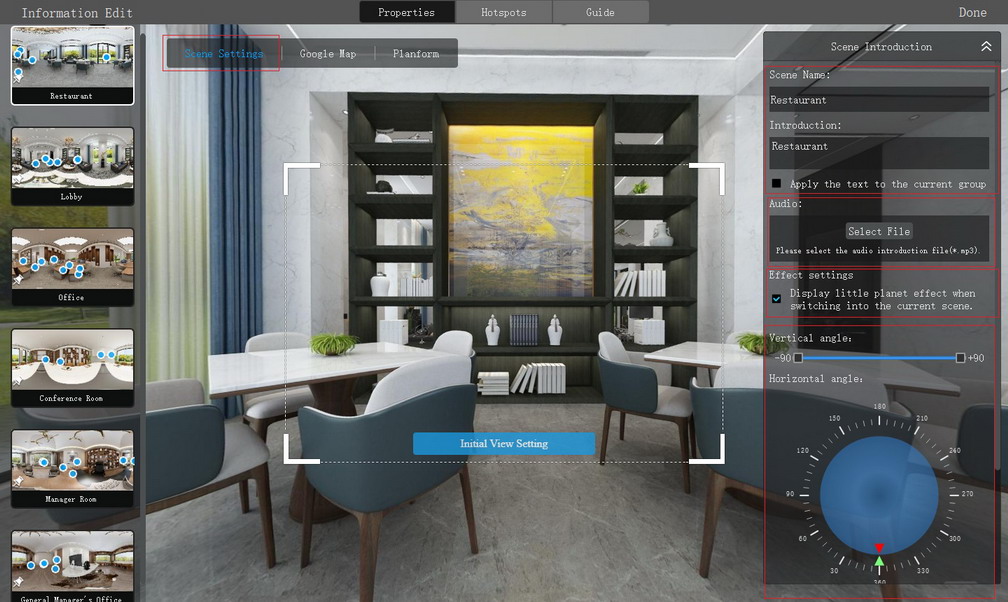
В Scene Management отображаются добавленные панорамы, их группы и свойства. Начиная с VRTourMaker 1.60 сюда разрешено добавлять и отдельные обычные фотографии как статические сцены: изображение с соотношением сторон, отличным от 2:1, первоначально определяется как плоское. Этот тип сцены пригоден для показа детали экспозиции, а не для имитации непрерывного сферического обзора. Двойное открытие сцены приводит к панели Scene Information Edit с отдельными областями свойств, Hotspot Edit и Guide Edit. В свойствах задаются начальное направление камеры, поле зрения FOV, пределы обзора и другие особенности показа. Работа с интерактивными областями вынесена в собственный редактор, а управление направляемым просмотром — в Guide. Relationship Map служит не картой города, а обзором связей между сценами, информационными элементами и переходами: он помогает находить изолированные комнаты и нелогичные переходы.
Окно Skin Selection управляет кнопками, миниатюрами, меню и общим оформлением плеера. Publishing Settings отвечает за имя тура, расположение результата, общий звук, режим начального просмотра и способ размещения. Стандартный собственный проект VRTourMaker сохраняется как .vtm; рядом с ним находятся связанные ресурсы, поэтому перенос одного файла без каталога проекта не равнозначен полному переносу работы. В редакторе предусмотрено автоматическое периодическое сохранение, но оно не заменяет архивирование всего каталога перед передачей работы другому человеку.
Почему интерфейсы не полностью взаимозаменяемы
Фотограф может подготовить одну панораму в Panoweaver и использовать её в обоих редакторах туров. Но файл проекта Tourweaver не становится проектом VRTourMaker от переименования расширения, а конфигурация скина одного конструктора не переносится автоматически в другой. Общий для них материал — изображения и, при необходимости, отдельные медиафайлы. Действия на точках, маршруты, карта связей и выбор элементов управления формируются средствами соответствующей программы.
Для студии, которая разрабатывает туры на заказ, различие определяет трудозатраты при последующих правках. Замена фотографии без изменения структуры тура относительно проста, если исходный проект и ресурсы сохранены; изменение схемы взаимодействия может потребовать настройки каждой сцены. Встроенные шаблоны помогают с первым оформлением, но не превращают файлы проектов двух авторских программ в единый формат.
Что умеет Panoweaver 10
Склейка из обычных объективов и fisheye
Panoweaver поддерживает серии кадров с нормального, широкоугольного и кругового либо полнокадрового fisheye-объектива. В отличие от утилит, рассчитанных на один панорамный снимок, здесь предусмотрены многорядные наборы и гигапиксельные панорамы. От типа объектива зависит начальная геометрия изображения: у fisheye и прямолинейной оптики различается проекция, а программное выравнивание должно учитывать искажённые края кадра. Количество фотографий само по себе не гарантирует корректную сферу — нужна достаточная общая область между соседними ракурсами.
Автоматическое распознавание упрощает распространённые наборы, но при однообразных стенах, отражениях и движущихся объектах точки совпадения могут определяться ненадёжно. Ручной контроль и предварительная проверка результата ценнее повторного запуска той же операции без изменения входных параметров. Сферическая проекция полезна для просмотра помещений в VR-туре, цилиндрическая — для панорам фасада или пространства с неполным вертикальным охватом, а Little Planet представляет ту же сферу как стилизованную миниатюрную планету. Это разные виды проекции одного содержания, не дополнительные 3D-модели.
Точность швов, экспозиция и панорамная коррекция
Шов в панораме — место, где сходятся исходные фотографии. На ровной текстуре он обычно менее заметен, чем на границе двери, колонны или человека. В Professional доступны маски областей перекрытия и регулировка шва: автор выбирает, с какого кадра брать фрагмент, не пытаясь растягивать сразу обе фотографии. Дополнительные коррекции экспозиции и контраста помогают уменьшать видимые скачки освещённости, а настройка Yaw/Pitch/Roll исправляет направление и наклон представления результата.
Удаление штатива предусмотрено двумя связанными методами: correction viewpoint с дополнительным снимком пола и обработка нижней области панорамы. Ни один метод не восстанавливает сведения об объектах, которые полностью закрыты ножками штатива и не присутствуют на других кадрах. Для коммерческого объекта необходимо оценить натуральность фактуры пола и геометрию рядом с местом ретуши. Сохранение шестью кубическими гранями оставляет возможность продолжить локальную обработку в графическом редакторе, после чего изображение можно вернуть в панорамный процесс.
Пакетная работа и HDR
В составе Panoweaver 10 Professional есть пакетная склейка, публикация и преобразование между сферической и кубической геометрией. В спецификации указан предел до 300 групп изображений для пакетного режима. Под «группой» понимается набор кадров одной панорамы, а не 300 произвольных фотографий одного помещения. Важно заранее разделить исходники по сценам: смешение снимков из разных точек меняет смысл задания и затрудняет правильное сопоставление кадров.
HDR-обработка создаёт результат из кадров с различной экспозицией, включая наборы с брекетингом и обработку Camera RAW. Professional поддерживает объединение HDR и соответствующие форматы повышенного динамического диапазона. Такая функция полезна, когда окна и затемнённый интерьер должны сохранять различимые детали. Она не компенсирует движение камеры между дублями: деревья за окном, люди и автомобильный поток могут давать двоение. Для публикации в обычном просмотрщике важен итоговый вариант с корректным отображением тонов, а не только промежуточный HDR-файл.
От изображения к демонстрации
Склеенную панораму можно сохранить как обычное изображение либо опубликовать для интерактивного просмотра. JPEG уместен для распространения готовых фотосфер с умеренным размером файла; TIFF и PSD полезнее, когда планируется дополнительное редактирование или печать; PNG сохраняет изображение без потерь JPEG-сжатия, но может занимать больше места. HTML5 превращает статичный развёрнутый кадр в управляемый в браузере обзор.
Для публикации Panoweaver предлагает настройку окна загрузки, элементов управления и размеров. В более старой документации встречаются Flash VR, SWF, QuickTime и Java-проигрыватели; здесь необходимо отделять техническую возможность экспорта старого инструмента от пригодности результата для современной мобильной аудитории. Если основной результат проекта — много связанных комнат, лучше передавать панорамы в Tourweaver либо VRTourMaker, а не пытаться собрать всю логику тура внутри модуля склейки.
Tourweaver и VRTourMaker: две модели виртуального тура
Точки перехода и содержательные подсказки
Оба редактора собирают несколько панорам в маршрут. Переход можно поставить на дверь, коридор, объект либо использовать миниатюры для быстрого перемещения. Для жилого комплекса или гостиницы это означает возможность показать связь помещений, а не набор несвязанных сфер. Пользователю важно, куда ведёт каждая интерактивная точка и что произойдёт при возвращении: неверный адрес сцены воспринимается как ошибка навигации независимо от качества фотографии.
VRTourMaker различает Scene Transfer, Image/Album, Text, Video, Object Model, Animation, Street View, Link, PDF, Image-paste и Custom Hotspot. В версии 1.60 Image-paste работает и с видеороликом виртуального ведущего, включая заранее созданное сторонними средствами ИИ-видео. Редактор отвечает за размещение ролика внутри сцены, а не за синтез голоса, личности или самого видео. Названия отражают не внешний вид значка, а действие: одно переключает сцену, другое показывает альбом, третье связывает тур с веб-страницей или телефонным номером, четвёртое выводит документ. Контент Custom Hotspot позволяет использовать HTML-разметку в ограниченном редактором объёме. Отдельные справочные материалы отмечают ограничения встраиваемого JavaScript, поэтому произвольный динамический веб-интерфейс нельзя считать гарантированной возможностью такого hotspot.
Планы этажей и ориентация зрителя
Planform Map показывает собственный план помещения либо этажную схему, а Google Map — местоположение на обычной географической карте. Radar связывает положение маркера на плане с направлением взгляда в сцене; это полезно при осмотре длинных коридоров и многоэтажных объектов. VRTourMaker умеет учитывать GPS-данные панорам при размещении на карте. Но координаты камеры, снятой внутри здания без точного GPS, нельзя автоматически считать достоверной планировкой: интерьерный план требует отдельного позиционирования.
В Tourweaver отображение карт и управляющих элементов глубже связано с пользовательским скином и событиями. VRTourMaker отдельно выводит Relationship Map как инструмент контроля структуры. План комнаты, карта территории и схема связей — не одно и то же: первая показывает архитектуру, вторая географию, третья логическую навигацию. При подготовке маршрута полезно различать эти уровни, чтобы не смешивать направление движения со схемой расположения снимков.
Сравнение двух форматов авторской работы
Tourweaver 7 ориентирован на детальную композицию интерфейса: компоненты расположены на рабочем полотне и получают свойства, положение и действия. Это полезно, когда нужно повторить оформление существующего корпоративного портала, показать всплывающие медиаблоки или сделать нестандартную навигационную панель. Плата за управляемость — больше отдельных параметров и проверок адаптации макета под размеры экрана.
VRTourMaker акцентирует HTML5, направляемый просмотр Guide, связи сцен, мобильный просмотр и VR-режим на смартфоне. Для экскурсии по музею или демонстрационного тура недвижимости это обычно более прямой путь: сцены, связи, внешний вид и публикация собраны в ясные стадии. Функция Sisterhood объединяет несколько панорам одной позиции, например дневное и вечернее состояние комнаты; это не переход в другую точку здания, а переключение варианта той же сцены. Кроме того, VRTourMaker поддерживает использование статичных фотографий как сцен, добавленное в ветке 1.60 в августе 2023 года.
Способность VRTourMaker показывать видео, 360°-видео, GIF и изображения внутри областей тура не означает автоматическое распознавание объектов искусственным интеллектом. Подтверждённые автоматические функции относятся к геометрии, обработке наборов изображений, получению GPS-позиции и сценариям проигрывания. Отдельного облачного ИИ-генератора интерьеров, текстов или навигации в составе Studio не заявлено; оценивать комплект как генеративный сервис нельзя.
Карта форматов и совместимости
Понятие «экспорт панорамы» охватывает три разных результата: растровую фотографию, редактируемый проект и готовый сайт с интерактивным просмотром. Их нельзя использовать как равнозначные резервные копии. Растровый файл переносится между фоторедакторами, но не хранит структуру переходов тура; HTML5-публикация предназначена для зрителя, но не является исходным проектом; а собственный проект зависит от приложения и его ресурсов.
| Данные | Где используются | Что сохраняется | Главное ограничение |
|---|---|---|---|
| JPEG, PNG, BMP, TGA, TIFF | Импорт в Panoweaver | Пиксели исходной съёмки | Серия требует пересечения кадров и правильной геометрии объектива |
| Camera RAW, 16-bit | Исходники Panoweaver | Более гибкий запас для коррекции тонов | Конкретный RAW зависит от поддержки камеры и конвертации |
| JPEG, PNG, TIFF/TIF, BMP, PSD | Сохранение результата Panoweaver | Развёрнутая панорама как изображение | Нет действий и связей между сценами |
| Кубические грани | Промежуточная коррекция панорамы | Изображение на отдельных сторонах куба | Последующая сборка требует согласованной ориентации граней |
| .pw | Родной проект Panoweaver, обозначенный в справочной документации | Параметры склейки и рабочего процесса | Не является универсальной фотографией или туром |
| .vtm и папка ресурсов | Родной проект VRTourMaker | Сцены, настройки и связь с исходными материалами | Нужны программа и весь каталог проекта |
| HTML5-публикация | Результат для браузера | Изображения и подготовленная интерактивная логика | Для WebGL нужен доступ по HTTP(S), а не простой двойной щелчок по HTML |
| MP3 | Музыкальное сопровождение | Фоновый звук тура или панорамы | Автозапуск звука может ограничиваться браузером |
| PDF и веб-адреса | Информационные точки VRTourMaker | Связь сцены с документом либо внешним материалом | Внешние ресурсы остаются зависимыми от доступа и правил встраивания |
| Flash VR, SWF, QTVR | Наследуемые форматы прежних выпусков | Специфический исторический вариант просмотра | Не годятся как основной формат нового публичного веб-проекта |
Для внутренних правок предпочтительны исходные фотографии и проект программы. Для заказчика, которому нужно продолжать редактирование изображения, полезна качественная панорама TIFF/PSD плюс оговорённые исходные материалы; для размещения на сайте требуется полный каталог HTML5-публикации. Поддержка файла PSD означает сохранение совместимого растрового результата, но сама по себе не доказывает, что в нём будут слои с каждым исходным снимком и переносимая схема склейки.
С панорамами различаются два параметра, которые часто путают: расширение файла и проекция. Обычный JPEG может содержать как плоскую фотографию, так и эквиректангулярную развёртку 360°; в последнем случае принципиально важны пропорции, метаданные и правильный выбор типа сцены в авторском редакторе. Изменение расширения не превращает панораму из цилиндра в полную сферу. Для HTML5 важна также структура каталогов: удаление текстур, файлов сценария либо ресурсов плеера оставляет страницу внешне похожей на готовую, но делает её неработоспособной.
Жизненный цикл: какие поколения ещё актуальны
Название Easypano Studio имеет длительную историю. Старые программные каталоги перечисляют Studio 2007 с Panoweaver 5 и Tourweaver 3, а Studio 2009 — с Panoweaver 6 и Tourweaver 4. Современный комплект не продолжает эти номера напрямую. Easypano продаёт сочетания Panoweaver 10 Professional, Tourweaver 7 Professional и VRTourMaker 1.60, причём компоненты развиваются по независимым журналам изменений.
У Tourweaver 7 в последние задокументированные обновления для Windows входили исправление проблем с обработкой текста в октябре 2018 года, более ранние исправления установки и поддержка отображения HTML5-туров на сервере с чувствительностью к регистру имён файлов. Поддержка русского языка в Tourweaver 7.98 добавлена в выпуске ноября 2015 года. Перечень языков Panoweaver 10 другой: английский, китайский, японский, французский, немецкий, испанский и итальянский. Поэтому фраза «Studio полностью русифицирован» неверна даже при наличии русского языка в одном из его компонентов.
События 2023 года показывают, что развитие Panoweaver и VRTourMaker продолжалось после Tourweaver. В мае Panoweaver 10.10 скорректировал распределение памяти и удалил встроенную функцию Share; в сентябре изменена настройка обработки на Mac с Apple M2 в связи со сбоями при GPU-склейке. VRTourMaker 1.60 в августе получил статические изображения в качестве сцен и API плеера, а сентябрьская сборка 1.60.230927 исправила открытие переименованных проектов и отображение Google Map. Эти даты отражают опубликованные обновления отдельных редакторов, а не дату выхода «Easypano Studio 2026».
Активная торговая страница и доступность пробных установщиков подтверждают продажу комплекта, но не равны обещанию новых функций в будущем. При оценке долгосрочного проекта стоит учитывать возраст Tourweaver, различия Mac- и Windows-сборок и постепенное исчезновение технологии Flash из веб-экосистемы. Наличие экспорта HTML5 — необходимое преимущество перед наследуемой публикацией, но конкретный тур всё равно требует проверки в целевых браузерах.
Совместимость, оборудование и скорость работы
Системные требования без рекламных обещаний
Для Panoweaver 10 указан 64-битный Windows 7 или новее; 32-битная Windows и Windows XP не поддерживаются. В разделе рабочих требований приведены процессор уровня Intel i5-3320 либо AMD FX-6350, 8 ГБ оперативной памяти, 4 ГБ свободного дискового пространства, экран от 1024×768 и видеокарта с поддержкой OpenCL. Эти цифры относятся к минимально заявленному рабочему окружению, а не к комфортной обработке любых гигапиксельных проектов. Само по себе соответствие минимальным параметрам не делает большую пакетную склейку быстрой.
В руководстве VRTourMaker 1.5 указаны Windows 7 или новее в 64-битном варианте либо macOS, процессор уровня i3 для PC или i5 для Mac, от 4 ГБ ОЗУ (рекомендованы 8 ГБ), 10 ГБ свободного места и видеопамять не менее 2 ГБ как рекомендация. Встроенная и опубликованная графика использует WebGL. Для текущих версий macOS отдельно важна совместимость с архитектурой процессора и графическим драйвером: выпуск Panoweaver 10.10 прямо документирует изменение выбора CPU на отдельных компьютерах с M2. Старые минимальные требования Tourweaver не стоит переносить на новые системы как гарантию запуска.
Обработка кадров, выравнивание и сохранение больших растров — преимущественно локальные вычислительные операции. Их длительность зависит от разрешения каждого исходника, числа кадров, числа параллельных групп, качества пересечений, выбранных проекций и объёма памяти. В доступной документации есть возможность GPU-ускорения, но нет единого воспроизводимого результата по времени для конкретной современной аппаратной конфигурации. Поэтому оценивать Studio словами «склеивает любое помещение за минуты» некорректно. Для выбора компьютера информативнее размер собственного набора изображений и реальный пробный прогон без распространения результата.
Интернет, WebGL, облако и личные данные
Склейка в Panoweaver и подготовка проектов являются локальной работой. Интернет нужен для загрузки установщиков, активации при обычном сетевом сценарии, публикации в EP-Sky и обращения к внешним материалам — например, онлайн-видео, Google Maps или удалённым PDF. При активации лицензионный код и идентификатор, формируемый с участием сетевого адаптера компьютера, используются для проверки разрешённого применения лицензии. Сведения о конкретных исходных фотографиях в этом процессе не следует смешивать с данными активации.
Опубликованный VRTourMaker-тур можно оставить на собственном компьютере в выходном каталоге, разместить на своём веб-сервере либо использовать EP-Sky. Сам факт локального экспорта не гарантирует просмотра через открытие HTML-файла из проводника: браузерные ограничения WebGL и локальных ресурсов требуют HTTP(S)-сервера. Руководство описывает вспомогательный LocalBrowseServer и возможность размещения на IIS, Apache, nginx или другом сервере. Важное различие: удалённое хранилище требуется для публикации зрителю, но не обязательно для хранения редактируемых исходных данных.
Приватность определяется местом хранения и содержанием тура. Если на планах зданий видны номера кабинетов, документы, частная территория или система безопасности, публичная интерактивная сцена раскрывает эти детали так же, как обычная фотография. Геометки и связь с картой увеличивают точность привязки. Для конфиденциального объекта разумно отделять рабочие изображения от публичных, публиковать только согласованные материалы и не рассчитывать на невидимый скин или отсутствие прямой ссылки как на механизм защиты доступа. Наличие облачной кнопки не подтверждает сквозного шифрования опубликованного проекта.
Сколько стоит Easypano Studio и что ограничено в пробной версии
Комплект продаётся по фиксированной цене за лицензию, а не описывается как обязательная ежемесячная подписка. На действующей странице покупки обозначены следующие суммы: Studio I — $1099,95 или €1099,95; Studio II — $699 или €699; Studio III — $1299 или €1299. Это цены редакций, а не стоимость хостинга, налогов или услуг по съёмке. Валюты на странице указаны отдельно; автоматический пересчёт одной суммы в другую проводить не следует.
Сопоставлять стоимость имеет смысл с нужным набором компонентов. Для Studio I доступны Panoweaver 10 Professional и Tourweaver 7 Professional. Studio II содержит Panoweaver 10 Professional и VRTourMaker. Studio III объединяет все три программы. Покупка самого дорогого комплекта не улучшает JPEG-сжатие или исходную оптику: его дополнительная ценность — наличие двух самостоятельных конструкторов туров.
Пробные редакции предназначены для оценки всего рабочего пути до готового результата. Для Panoweaver ограничением служит водяной знак на сохранённой и опубликованной панораме; для Tourweaver — всплывающее предупреждение в опубликованном просмотрщике. Общая страница пробных версий описывает ограничения в виде водяного знака и/или предупреждений, сохраняя доступность функций. Фиксированный срок вида «7 дней», «14 дней» или «30 дней» как общее правило Studio не заявлен, поэтому при планировании съёмки не нужно придумывать дату окончания ознакомления.
Для получения загрузки на страницах Studio требуется адрес электронной почты. На странице покупки предусмотрены выдача лицензионного кода по почте, техническая поддержка и бесплатные минорные обновления внутри поколения, например переходы внутри ветки Tourweaver 7. Изменение основной версии или переход с Standard на Professional — отдельная операция обновления лицензии, а не то же самое, что бесплатный патч. Перед оплатой существенна не только разница в цене комплектов, но и факт успешного запуска именно нужных компонентов на рабочем компьютере.
При переносе на другое устройство механизм лицензирования позволяет перевести право активации с Windows на Mac либо обратно. Это не одновременная неограниченная установка одной лицензии на парк компьютеров. Если прежняя машина недоступна, обычный перенос осложняется и требует обращения в поддержку с данными покупки. Внутри организации это следует учитывать наравне с хранением редакторских файлов: без доступа к лицензии и к рабочему каталогу можно сохранить опубликованный результат, но потерять способность оперативно исправлять его.
Как пользоваться программой — советы гика
В этом разделе названия кнопок приводятся на языке документации соответствующего редактора. Комплекты Studio запускают компоненты раздельно: фотографическую склейку выполняют в Panoweaver, а компоновку интерактивного маршрута — в Tourweaver либо VRTourMaker. Работу следует начинать с копии исходных кадров и отдельного каталога проекта. Практические операции ниже ориентированы на Panoweaver 10, Tourweaver 7 и VRTourMaker 1.60; отдельные подписи и положение команд могут отличаться между выпусками для Windows и macOS.
Создать панораму в Panoweaver из серии перекрывающихся кадров
Цель. Получить один растровый панорамный кадр из фотографий, сделанных с одной точки. Подготовка. Сложите кадры этой точки в отдельную папку; оставьте оригиналы неизменными. Для сферического результата исходная съёмка должна закрывать необходимый горизонтальный и вертикальный угол, иначе в итоговой сфере останутся незаполненные области.
- Откройте Panoweaver и используйте New Project или Import Source Images в разделе файловых операций. В диалоге выбора изображений укажите кадры одной съёмочной позиции и подтвердите импорт через Open.
- Проверьте распознанный тип фотографий и выберите в панели Panorama Type нужную проекцию: Spherical для полноценной сферы или Cylindrical для горизонтального панорамного обзора. Не задавайте полный сферический охват для набора, в котором отсутствуют верхние и нижние кадры.
- Запустите Stitch. Panoweaver выполнит поиск соответствий между кадрами, преобразование геометрии и объединение перекрывающихся участков. Дождитесь формирования результата, не закрывая рабочий проект.
- Откройте Preview и оцените вертикальные линии, границы мебели, пол и потолок. Отдельно осмотрите место соединения начала и конца панорамы: ошибка на этой границе часто незаметна при просмотре развёрнутой фотографии.
- Сохраните рабочие параметры командой Save Project; для дальнейшего использования в редакторе тура сохраните изображение через Save Panoramic Image в JPEG, PNG или TIFF.
Контроль. Панорама открывается как единая фотография, горизонт не завален, явно повторяющихся деталей нет, а все необходимые части помещения присутствуют. Частая ошибка. Кадры нескольких комнат случайно попали в один набор — автоматическое выравнивание не даёт геометрически осмысленного результата. Откат. Закройте неудачный расчёт без перезаписи оригиналов, восстановите правильный набор импортированных изображений и повторите склейку в отдельном проекте.
Исправить несовпадения кадров и положение горизонта
Цель. Устранить заметное смещение линий после первой автоматической склейки. Подготовка. Сохраните исходный проект Panoweaver под новым именем и отметьте, какие именно области дали ошибку: отдельный шов, горизонт или вся геометрия.
- Используйте предварительную склейку Pre-stitch или просмотр результата, чтобы найти проблемный участок. Сравните одинаковые детали на соседних исходных изображениях.
- Для неверно сопоставленных деталей перейдите к ручным настройкам склейки и Matching Points. Выбирайте одинаковые физические точки на пересекающихся кадрах: углы дверной коробки, неподвижные элементы стены, выраженные контуры. Не используйте изменяющиеся изображения на экране телевизора или блики как опоры.
- Уточните параметры ориентации посредством YPR — поворот, наклон и крен изображения — когда ошибка относится к общему горизонту, а не к локальной границе.
- Повторите Stitch с исправленными исходными параметрами. При сложных наборах допустимо повторное использование сохранённых настроек только для кадров с сопоставимой геометрией съёмки.
Контроль. Непрерывные прямые линии сходятся в областях перекрытия, а ориентация сферы выглядит естественной при вращении обзора. Частая ошибка. Попытка исправить параллакс исключительно изменением YPR выравнивает горизонт, но не соединяет ближние предметы. Откат. Вернитесь к сохранённому проекту до ручных изменений; для серьёзного параллакса используйте более подходящие кадры, поскольку проектные параметры не восполняют отсутствующую фотографическую информацию.
Скорректировать швы и скрыть штатив в Panoweaver Professional
Цель. Получить аккуратный пол и устранить некорректное наложение движущихся объектов. Подготовка. Нужен Panoweaver Professional, поскольку Mask и расширенная коррекция шва не относятся к набору Standard. Желательно иметь отдельный нижний кадр без штатива либо достаточную информацию о текстуре пола.
- После расчёта панорамы перейдите в инструменты редактирования результата и выберите Mask для областей перекрытия. Разделите кадры по тому, с какой стороны должен браться видимый объект.
- Спрячьте из совмещаемой области лишнее отображение человека, который переместился между фотографиями. Не маскируйте сразу обе версии одного объекта, иначе появится прозрачная или неверно заполненная зона.
- Для нижнего участка используйте предусмотренный в Professional метод Viewpoint Correcting с кадром пола либо работу с кубическими гранями. Проверяйте стык пола со стенами и линиями напольного покрытия.
- При необходимости примените настройку Seam, экспозиции и контраста, затем повторно просмотрите полный оборот панорамы перед сохранением.
Контроль. Не видно двойных людей, обрезанных ножек мебели и заметной фактуры, скопированной в неверной перспективе. Частая ошибка. Маской скрыта большая область без альтернативного кадра; вместо штатива появляется искажённое пятно. Откат. Верните маски к предыдущему состоянию из сохранённой копии проекта и оставьте участок неприкрытым до получения корректного исходного материала.
Обработать HDR и несколько панорам пакетом
Цель. Подготовить серию сцен с едиными параметрами и проработанными деталями света и тени. Подготовка. Работайте в Panoweaver 10 Professional; для HDR соберите группы кадров с разной экспозицией, а для пакетной склейки разделите изображения по сценам.
- Откройте модуль Batch Processing и выберите режим Batch Stitch либо Batch Publish по требуемому выходному результату. Подготовьте отдельные папки для каждого фотографического набора.
- Импортируйте исходные группы, укажите параметры объектива, проекции и путь для выходных файлов. Не направляйте все задачи в папку с одинаковым базовым именем результата.
- Для HDR используйте соответствующий режим обработки экспозиций или команду Create HDR Image в доступных инструментах Professional. Перед объединением убедитесь, что кадры разных экспозиций показывают один и тот же ракурс.
- Запустите обработку и после завершения откройте не только первый, но и несколько файлов из середины и конца списка. Проверяйте панорамы с наиболее сложными световыми условиями отдельно.
Контроль. Число выходных файлов соответствует числу подготовленных сцен; окна и интерьер имеют приемлемый баланс, а имена файлов однозначно указывают на помещение. Частая ошибка. Брекетированные кадры перепутаны с фотографиями соседнего ракурса, из-за чего HDR даёт двоение. Откат. Остановите очередь, не удаляя исходники; исправьте разбиение на группы и повторите задачу в новом выходном каталоге. Предел в 300 групп не отменяет необходимости контролировать потребление памяти.
Сохранить изображение и опубликовать отдельную HTML5-панораму
Цель. Разделить редактируемую фотосферу и готовый результат для браузера. Подготовка. Проверьте качество шва и определите целевое разрешение. Для печати или дальнейшей коррекции важен растровый файл, для просмотра с вращением — HTML5-публикация.
- В Panoweaver используйте Save Panoramic Image. Выберите JPEG для удобной передачи, PNG для изображения без потерь JPEG-сжатия или TIFF/PSD для дальнейшей растровой работы. Сохраните отдельно исходный проект.
- Перейдите к Publish либо Publish Panorama и установите выходной формат HTML5. Уточните параметры окна просмотра, заставки и элементов управления, предусмотренные выбранной сборкой.
- Назначьте отдельный выходной каталог, который не совпадает с папкой фотографических оригиналов. Сформируйте результат и оцените его в веб-браузере, получающем файлы через подходящий веб-сервер.
- Для многосценового тура используйте сохранённую панораму как исходный материал другого компонента Studio, а не как полностью готовый проект навигации.
Контроль. Растровый файл открывается отдельно, а интерактивная версия вращается без потерянных текстур и обрезанных полюсов. Частая ошибка. Пользователь передаёт только HTML-файл без каталогов изображений и плеера. Откат. Повторите публикацию в чистую папку, не перезаписывая сохранённую фотографию и рабочий проект. Не выбирайте старый QTVR по инструкции от Panoweaver 8: Panoweaver 10 убрал эту публикацию.
Собрать сцены и экран просмотра в Tourweaver 7
Цель. Организовать виртуальный осмотр из нескольких готовых панорам с миниатюрами и окном сцены. Подготовка. Нужен Tourweaver 7 из Studio I или III и подготовленные сферические либо цилиндрические изображения; исходные кадры для склейки здесь уже не требуются.
- В Tourweaver откройте New Project и создайте отдельный проект. Добавьте готовые панорамы в список Scenes средствами импорта сцен.
- Определите начальную сцену и расположите в рабочем окне Scene Viewer — область, в которой зритель будет вращать панораму. Сопоставьте пропорции окна с планируемым размером публикации.
- Добавьте либо настройте Thumbnail для списка помещений. В Properties & Actions проверьте размеры, видимость и реакции компонентов. Текстовые метки делайте однозначными: «Гостиная» и «Кухня» понятнее внутренних номеров файлов.
- Сохраните собственный проект Tourweaver прежде, чем менять скин или интерактивные действия.
Контроль. Все сцены присутствуют в списке, миниатюра приводит к соответствующей панораме, горизонт и масштаб не нарушены. Частая ошибка. Импортирована плоская фотография с неверно выбранным типом сцены, и просмотрщик растягивает её как сферу. Откат. Исправьте тип сцены и исходный материал в рабочем проекте; не изменяйте файл фотографии ради подгонки к ошибочно выбранному просмотрщику.
Связать сцены, карту и радар в Tourweaver
Цель. Сделать понятные переходы между комнатами и положение зрителя на плане. Подготовка. В проекте должны быть хотя бы две сцены и изображение поэтажного плана, если нужна именно планировка помещения.
- Перейдите в режим редактирования нужной сцены через Scene Viewer и добавьте Hotspot на физически понятное место, например проём двери.
- В панели Properties & Actions задайте действие Link to Scene и назначьте конкретную целевую сцену. Проверьте подсказку и видимость значка.
- Для планировки добавьте Map Viewer с изображением плана этажа. Настройте точки на карте и Radar, чтобы обозначать позицию и направление обзора. Географическую Google Map Viewer используйте лишь там, где нужен адрес или местоположение здания.
- Оцените переход из обеих комнат и корректность выбранной точки возврата. Карта и hotspot должны описывать один маршрут, а не конфликтовать между собой.
Контроль. Дверь ведёт в соседнее помещение; радар показывает направление камеры именно текущей сцены. Частая ошибка. При копировании интерактивной точки сохранено действие старого hotspot и переход ведёт в неправильную комнату. Откат. Уберите ошибочное действие в Properties & Actions, верните проверенное состояние проекта и назначьте адрес сцены заново, не удаляя сами панорамы.
Настроить оформление и HTML5-экспорт Tourweaver
Цель. Подготовить опубликованный тур с устойчивым расположением элементов и без зависимости от Flash. Подготовка. Проверьте в проекте связь всех комнат, читаемость подписей, используемые всплывающие окна и поддержку конкретных компонентов выбранным форматом публикации.
- В редакторе оформления настройте Skin, положение Scene Viewer, Thumbnail, кнопок и окон. Для адаптации к экрану используйте доступные свойства Scale to Browser Window или Specified Size по задачам проекта.
- Перейдите к предварительному просмотру и откройте несколько различных сцен. Проверьте, что всплывающее содержимое и кнопки не перекрывают управление на небольшом окне.
- В разделе Publish выберите HTML5 как результат для веб-браузера. Не смешивайте в проекте компоненты, работающие только в прежних Flash-вариантах, с требованием поддерживать мобильные устройства.
- Сохраните собственный проект, затем опубликуйте в отдельный каталог, перенесите полный набор файлов на HTTP(S)-хостинг и проверьте прямой адрес опубликованного тура.
Контроль. Панорамы, карта, миниатюры и окна корректно работают в целевом HTML5-плеере. Частая ошибка. Оформление подготовлено по старому Flash-примеру, а часть интерактивных эффектов не воспроизводится в HTML5. Откат. Вернитесь к сохранённому скину и замените несовместимый компонент на поддерживаемый аналог без пересборки панорам.
Создать проект VRTourMaker и импортировать сцены
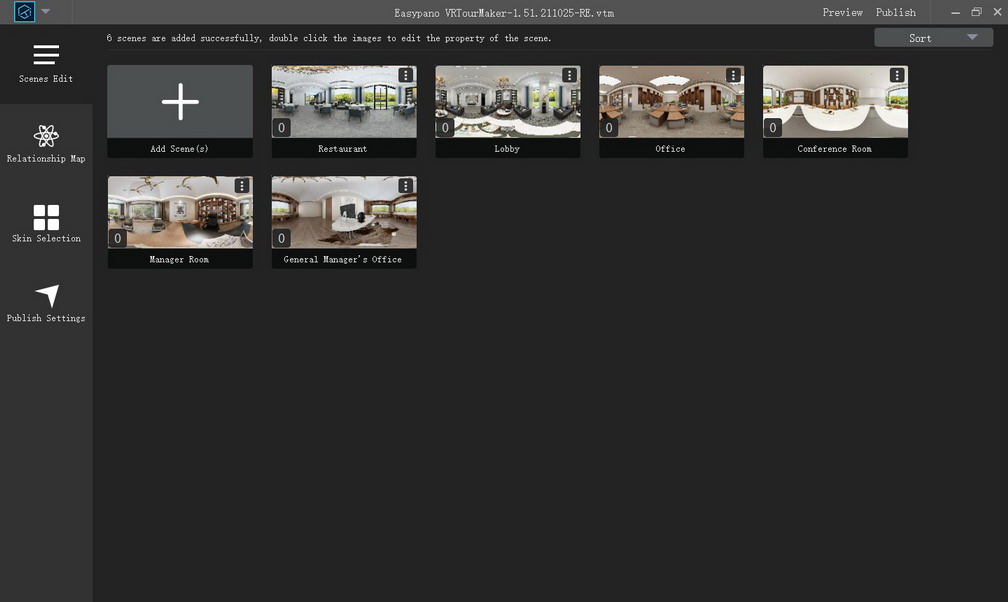
Цель. Подготовить независимый HTML5-тур со структурой сцен. Подготовка. Нужен VRTourMaker из Studio II или III. Для сферической фотографии выбирайте корректную эквиректангулярную развёртку, а не произвольный кадр, растянутый до соотношения 2:1.
- Запустите VRTourMaker и на начальном экране нажмите New Project. Та же команда доступна в главном меню, которое открывается кнопкой с логотипом и стрелкой в верхней части окна.
- Заполните Project Directory, Project Sub-Directory Name и Project File Name. Программа сформирует папку проекта и файл с расширением .vtm. Избегайте недопустимых символов в именах и уже занятых каталогов.
- В области Scene Management используйте кнопку добавления сцен либо предусмотренное перетаскивание панорам в окно. Сохраните порядок, соответствующий естественному маршруту по объекту.
- Для отдельной обычной фотографии версии 1.60 используйте тот же пункт добавления сцен. Проверьте значок типа возле миниатюры: изображения без соотношения 2:1 определяются как Still Image, а эквидистантные кадры 2:1 — как панорамы. Не изменяйте пропорции файла ради искусственного назначения неверного типа сцены.
- Дважды откройте миниатюру сцены. В Scene Information Edit установите начальный ракурс и FOV; при необходимости задайте View Limitation, чтобы посетитель не попадал в неотснятые участки.
- Примените Save Project. В версии с автосохранением всё равно сохраняйте самостоятельную копию каталога перед крупными изменениями структуры.
Контроль. Повторное открытие .vtm восстанавливает список сцен и их начальные углы обзора. Частая ошибка. В названии присутствуют запрещённые файловой системой символы либо уже существует такая папка. Откат. Отмените создание через Cancel, выберите другой каталог и повторите только операцию создания проекта, не затрагивая оригиналы.
Добавить переходы между сценами и информационные точки VRTourMaker
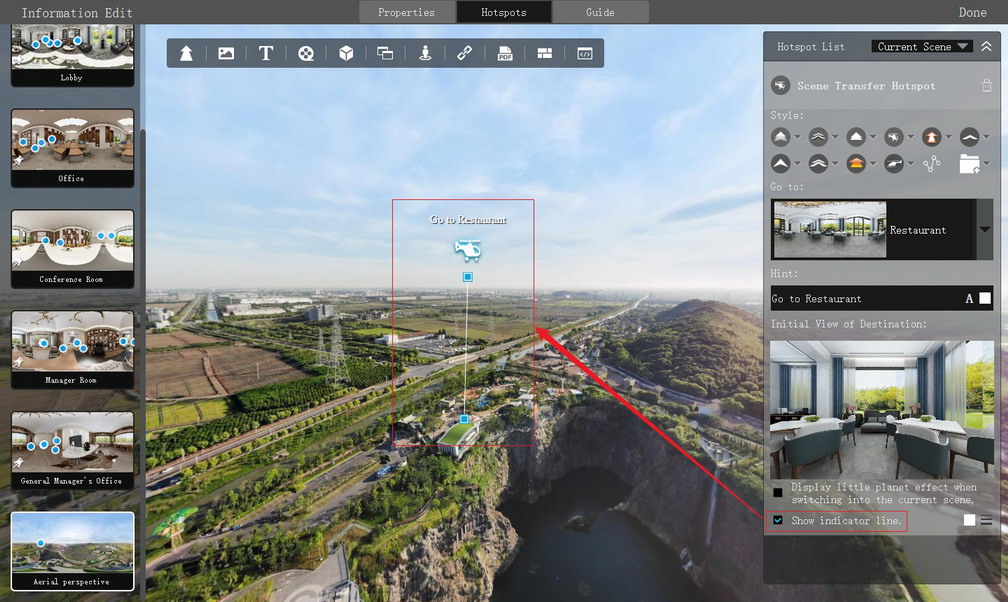
Цель. Разделить навигационные действия и пояснения об объектах, чтобы точка перехода не выполняла сразу несколько непонятных функций. Подготовка. В VRTourMaker должны быть импортированы сцены, между которыми организуется маршрут.
- Дважды откройте сцену и перейдите на страницу Hotspot Edit в диалоге Scene Information Edit.
- На Hotspot Component Toolbar добавьте Scene Transfer Hotspot. Переместите значок на дверной проём или направление движения.
- В панели свойств выберите Destination Scene. Проверьте подпись, внешний вид и положение целевого ракурса; для заметной точки можно использовать Indicator Line, соединяющую значок с описываемым объектом.
- Для подписи без перехода используйте Text Hotspot; для изображения или альбома — Image/Album Hotspot. Не назначайте ссылку на соседнюю комнату обычной информационной точке, если посетитель ожидает увидеть справку.
- Откройте Relationship Map, проверьте направленность связей, затем запустите Preview.
Контроль. Каждая точка выполняет предсказуемое действие, не перекрывает важную часть панорамы и остаётся доступной на мобильном экране. Частая ошибка. Для перехода выбран неверный Destination Scene. Откат. Исправьте назначение в свойствах hotspot либо удалите только ошибочную точку; не удаляйте сцену, которая уже используется другими переходами.
Разместить видео, PDF и 3D-предмет внутри VRTourMaker
Цель. Привязать дополнительную информацию к определённому месту экскурсии. Подготовка. Подготовьте законно используемые изображения, PDF и видеоматериалы. Выделите, какие файлы должны войти в опубликованный пакет, а какие будут загружаться с внешнего адреса.
- В Hotspot Edit выберите Video Hotspot для обычного видео либо 360°-видео, PDF Hotspot для документа, Object Model Hotspot для последовательности фотографий вращаемого предмета.
- В свойствах видео выберите локальный материал или поддерживаемое интернет-встраивание. Для 360°-видео включите соответствующий режим, чтобы плоское и сферическое видео не интерпретировались одинаково.
- У PDF укажите локальный файл либо онлайн-адрес и выберите отображение в окне тура или отдельном окне. Для вращаемого предмета добавьте последовательность фотографий ракурсов, а не неподдерживаемый формат 3D-модели по аналогии с другой программой.
- При необходимости создайте Animation Hotspot для ряда изображений двери или меняющегося объекта. Это название актуальнее старого Sliding Door Hotspot. Откройте предварительный просмотр и проверьте закрытие всплывающих окон.
Контроль. Видео действительно воспроизводится, PDF содержит нужные страницы, а серия изображений предмета имеет правильный порядок. Частая ошибка. Веб-ссылка на PDF или видео недоступна зрителю, хотя в редакторе она открывалась у автора. Откат. Верните локальную версию материала либо удалите только внешнюю ссылку и повторно опубликуйте сцену, сохранив оригинальные медиафайлы.
Добавить видеоведущего поверх панорамы в VRTourMaker 1.60
Цель. Разместить в выбранной области сцены видео с человеком или виртуальным ведущим без замены всей панорамы. Подготовка. Есть готовый видеоролик, права на его использование и подходящее изображение фона. Эта функция использует предоставленный видеоматериал: генератор ИИ-персонажей не входит в подтверждённый процесс VRTourMaker.
- Откройте нужную сцену и в Hotspot Edit выберите Image-paste Hotspot.
- Обозначьте область, в которой ведущий должен совпадать с геометрией окружающей сцены, и проверьте её размер относительно предметов.
- В настройке Data Type выберите Video, затем используйте кнопку + для выбора готового видеоролика.
- В Preview оцените совмещение видео с фоном, плавность и читаемость изображения. Для публичного результата проверьте ту же сцену на целевом мобильном устройстве.
Контроль. Видео располагается в выбранном фрагменте панорамы и воспроизводится без заметного разрыва по краям области. Частая ошибка. Фон ролика не совпадает со сценой или слишком высокий битрейт замедляет плеер. Откат. Удалите только соответствующий Image-paste Hotspot, не меняя мастер-панораму, либо верните предыдущую версию проекта с сохранёнными материалами.
Привязать сцены к плану этажа и настроить Radar в VRTourMaker
Цель. Дать посетителю ориентир, где он находится и куда направлен взгляд. Подготовка. Для интерьерного тура понадобится изображение плана этажа, для территориального — точная привязка к карте; карты из документов и географические карты имеют разное назначение.
- Откройте настройки Planform Map и импортируйте изображение схемы. Разместите на плане маркеры сцен и связанные с ними элементы Radar.
- Для публичной географической привязки используйте Google Map и укажите места сцен; при наличии корректных GPS-метаданных доступно автоматическое позиционирование. Уточняйте маркеры вручную там, где GPS внутри здания неточен.
- Поверните Radar так, чтобы сектор совпадал с начальным направлением панорамной камеры. Сопоставьте направление с реальной ориентацией помещения и соседними комнатами.
- Переключите несколько сцен в режиме Preview и проверьте, что Radar не остаётся на позиции предыдущей комнаты.
Контроль. Изменение сцены обновляет план и направление, а пункт на карте соответствует видимому помещению. Частая ошибка. Север карты принят за начальное направление всех панорам, и сектор Radar оказывается развёрнут. Откат. Восстановите предыдущую ориентацию отдельного маркера и исправьте её по проверенному плану, не перемещая другие сцены.
Создать направляемый просмотр и интерфейс VRTourMaker
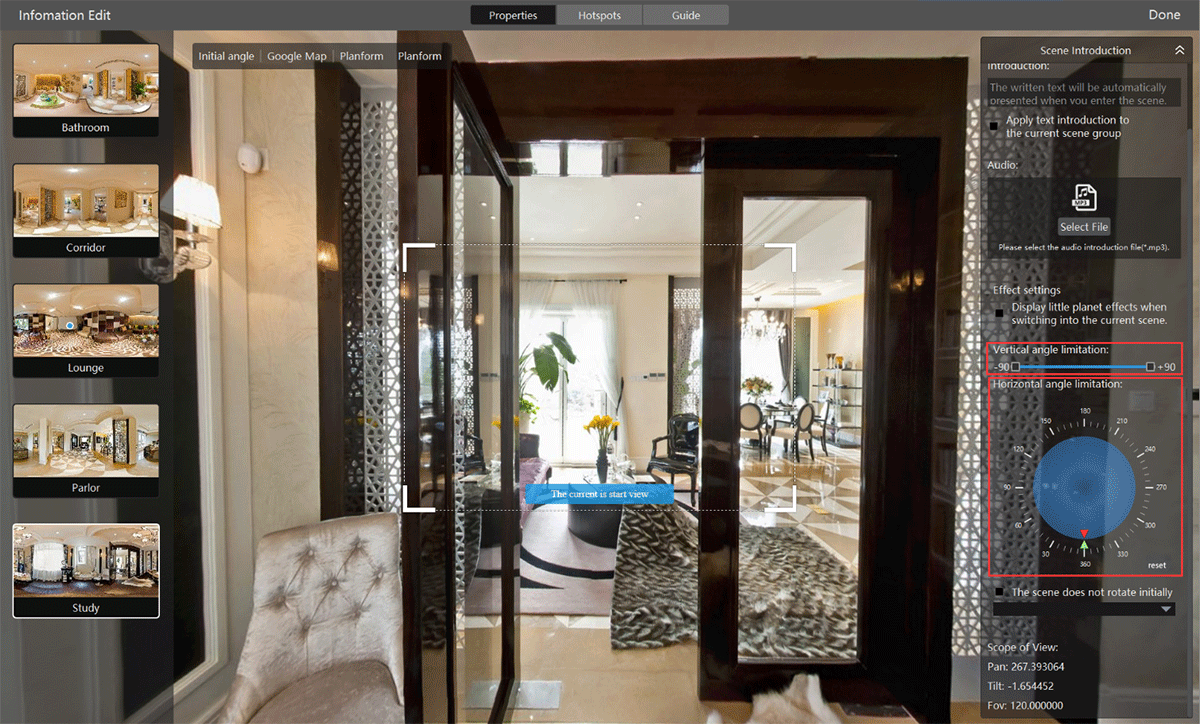
Цель. Добавить демонстрационный маршрут, который показывает значимые точки без ручного поиска каждой комнаты. Подготовка. В сценах уже настроены переходы и корректные начальные направления обзора.
- В редакторе сцены откройте Guide Edit и добавьте Key Point в позиции, на которую должен смотреть зритель. Для нескольких участков задайте последовательность и длительность переходов.
- Проверьте направление камеры и FOV каждой точки. Не делайте слишком резких поворотов между близкими позициями: направляемый просмотр должен оставлять человеку возможность понять расположение объектов.
- Перейдите к Skin Selection, выберите расположение кнопок, миниатюр и меню. Для автоматического экскурсионного режима настройте соответствующий начальный Guide Mode, для свободного осмотра — обычный режим.
- Используйте Relationship Map для контроля общей схемы и Preview для проверки маршрута. Сравните свободную навигацию с последовательным проигрыванием Guide.
Контроль. Режим Guide последовательно проводит по необходимым объектам, а кнопки не исчезают на узком экране. Частая ошибка. У одной контрольной точки неверный FOV, поэтому маршрут резко приближает стену. Откат. Исправьте или удалите только этот Key Point, вернувшись к копии проекта при нарушении всей последовательности; вручную созданные интерактивные переходы сохраняются отдельно.
Предварительный просмотр, сохранение и публикация VRTourMaker
Цель. Получить полный HTML5-тур и сохранить возможность последующего редактирования. Подготовка. Проверьте имя проекта, наличие всех сцен, ресурсы PDF и видео, путь для выгрузки и способ просмотра результата.
- Выберите Save Project или Save Project as… для сохранения собственного проекта. Вторая команда создаёт отдельный каталог с новым .vtm и ресурсами; используйте её перед крупной переработкой тура.
- Откройте Publishing Settings. Задайте название опубликованного тура, выходную папку, фоновые настройки и начальный режим просмотра. При работе на собственном сайте выбирайте локальный результат, а не необязательную отправку на EP-Sky.
- Нажмите Preview из основного меню, верхней панели или области публикации. Пройдите по всем типам hotspot и проверьте состав выходных материалов.
- Нажмите Publish. При предупреждении о существующем каталоге выбирайте перезапись только тогда, когда сохранена предыдущая публикация.
- Для локального просмотра HTML5/WebGL используйте предусмотренный LocalBrowseServer либо собственный HTTP(S)-сервер; для публикации в интернете перенесите весь каталог на подходящий хостинг и откройте конечный веб-адрес.
Контроль. Тур открывается через HTTP(S), изображения и переходы загружаются, а проект .vtm с исходными материалами остаётся отдельно. Частая ошибка. Файл index.html открыт напрямую с локального диска, и WebGL не загружает ресурсы. Откат. Не меняйте изображение и не удаляйте каталог: откройте тот же опубликованный набор через локальный сервер или корректно разместите его на хостинге.
Сквозной сценарий: две комнаты от съёмки до самостоятельного веб-тура
Цель. Получить минимальный маршрут между двумя комнатами с одной справочной точкой и собственным HTML5-результатом. Подготовка. Есть по одной корректной серии перекрывающихся фотографий из каждой комнаты, план помещений в виде изображения при необходимости и право на публичный показ всего видимого интерьера.
- В Panoweaver создайте проект для первой точки съёмки, импортируйте только кадры первой комнаты, выберите Spherical, выполните Stitch и Preview. Сохраните проект и панораму в JPEG/TIFF.
- Повторите ту же операцию для второй комнаты, сохраняя её в другом каталоге. Сравните уровень горизонта и качество нижней зоны обеих сфер.
- Откройте VRTourMaker, создайте New Project с отдельным именем каталога и добавьте обе готовые панорамы в Scene Management. Назначьте читаемые названия сцен.
- Откройте первую сцену, настройте начальный вид на дверь во вторую комнату и добавьте Scene Transfer Hotspot с нужной Destination Scene. Во второй комнате сделайте обратный переход.
- В одной из сцен добавьте Text Hotspot с коротким описанием объекта. При необходимости используйте Planform Map с маркерами обеих комнат и проверьте их направление.
- Просмотрите структуру в Relationship Map, выберите оформление в Skin Selection и сохраните .vtm вместе с ресурсами. Запустите Preview и пройдите маршрут в обе стороны.
- В Publishing Settings выберите локальную HTML5-публикацию и отдельный каталог. Используйте Publish, откройте результат через HTTP(S) и убедитесь, что два перехода, подпись и управление камерой работают без установленного редактора.
Проверка передачи. У автора остаются два исходных фотографических набора, два редактируемых проекта Panoweaver, один проект VRTourMaker с папкой ресурсов и каталог опубликованного HTML5-тура. Заказчику передаётся только оговорённый комплект материалов, а не один случайный HTML-файл. Типичная ошибка. Обратная стрелка ведёт в ту же сцену либо опубликованный каталог перемещён без вложенных изображений. Безопасный откат. Сохраните ошибочный результат отдельно, исправьте назначение hotspot в копии .vtm, повторно экспортируйте в новый каталог и не удаляйте предыдущую рабочую публикацию до проверки.
Матрица сохранности результата: какие файлы останутся у владельца
В виртуальном туре существует несколько независимых уровней данных. Съёмочные кадры фиксируют объект в момент фотографирования; сшитая панорама становится отдельным изображением; проект конструктора описывает связи и оформление; опубликованный веб-каталог предназначен прежде всего для просмотра. Путать эти уровни опасно при передаче подрядчику, архивировании или смене программы. Публикуемый результат не равен полному авторскому архиву.
| Материал или действие | Что остаётся | Что теряется при хранении только этого результата | Обратимость и перенос |
|---|---|---|---|
| Исходные фотографии | Необработанные кадры с перекрытиями, метаданными и разрешением камеры | Выбор проекции, ручная коррекция швов, дизайн переходов | Данные можно повторно сшить в другом редакторе, но коррекцию придётся воспроизвести |
| Проект Panoweaver с ресурсами | Авторский процесс панорамной обработки и привязанные исходные материалы | Настроенные в отдельном конструкторе сценарии экскурсии | Для повторного открытия нужен совместимый Panoweaver; перенос в иную программу выполняют через изображения |
| Итоговая панорама JPEG | Пиксели полной сферы либо другого выбранного типа панорамы | Разделение на исходные кадры, параметры наложения, запас глубины цвета при переходе к 8 битам | Просмотр и импорт в другие тур-конструкторы возможны; восстановить проект склейки из JPEG нельзя |
| Панорама TIFF или PSD | Результат в графическом формате, выбранном при экспорте Panoweaver | Специфические параметры всего процесса склейки; полноценная история проекта не переносится | Такие файлы пригодны для дальнейшей графической обработки, но не заменяют исходные кадры |
| Проект Tourweaver либо .vtm с ресурсами | Состав сцен, привязки переходов и настройки собственного интерфейса | Редактируемые стадии панорамной склейки, если они отдельно не сохранены | Для правки сценария нужен совместимый авторский редактор, а не только браузер |
| Опубликованный HTML5-каталог | Данные и ресурсы, необходимые браузеру для демонстрации тура | Гарантированная возможность редактировать проект в авторской программе | Просматривается через совместимый веб-сервер; обратный импорт всего готового сайта в проект не является штатным способом миграции |
Матрица особенно важна при работах по договору. Передача только ссылки на сайт обеспечивает доступ к экскурсии, но не гарантирует возможность исправить подписи, заменить сцену или создать публикацию для другого домена. И наоборот: владение проектом редактора недостаточно для просмотра заказчиком без установленного ПО и собранной веб-версии. При согласовании состава материалов стоит различать архив производства, мастер-изображения и публикацию, а права на фотографии и изображения третьих лиц оформлять отдельно.
Что перестанет работать первым: карта технологических зависимостей
Публикация Flash против самостоятельного HTML5
Главная историческая уязвимость старых проектов Easypano — формат проигрывания. Flash Player перестал поддерживаться современными браузерами, поэтому наличие архивного Flash-тура и даже всех связанных с ним файлов не означает, что его увидит посетитель сайта. Здесь проблема не в разрешении панорамы: несовместим сам механизм отображения и управления. Для нового размещения имеет значение наличие сохранённых оригиналов сцен и авторского проекта, пригодных для вывода в HTML5.
Локальный браузер и правила доступа к файлам
Современный HTML5-тур использует браузерные возможности JavaScript, графики и загрузки ресурсов. Открытие отдельной HTML-страницы с диска по протоколу file:// не эквивалентно запуску сайта через HTTP или HTTPS. VRTourMaker предусматривает LocalBrowseServer именно для локального просмотра опубликованного результата. Даже полностью исправная публикация способна показывать пустой экран при неверном способе открытия; это не доказывает повреждения фотографий.
Устройство, графический драйвер и возможности браузера
Производительность двух этапов зависит от разных компонентов. Panoweaver при обработке использует вычислительные ресурсы рабочего компьютера и поддерживаемую графическую среду, а конечный HTML5/WebGL-тур нагружает графику устройства посетителя. Большие панорамы, многочисленные сцены и наложенные видеоматериалы увеличивают потребление памяти и объём передаваемых файлов. Поэтому публикация, работающая на авторском ПК, не является доказательством пригодности для бюджетного телефона: контроль нужен и в целевых браузерах.
Учётная запись, лицензия и удалённые ресурсы
Авторский пакет распространяется с лицензированием. Без действующего права на работу в приобретённой редакции становится критичным именно повторное редактирование сцен, а не существование уже выгруженных исходных изображений. Веб-тур, размещённый на собственном сервере со всеми локальными ресурсами, отделён от редактора сильнее, чем публикация, зависящая от стороннего хостинга, внешней страницы, карты или встраиваемого ролика. Если удалённый ресурс изменён либо закрыт, соответствующий элемент перестаёт показываться независимо от состояния панорам.
Это различие помогает оценить устойчивость проекта: требование непрерывной доступности достигается не выбором более эффектного оформления, а контролем над ресурсами публикации, понятным лицензированием и наличием редактируемого архива. Для многолетних объектов существеннее регулярно проверять именно браузерную публикацию и переносимость файлов, чем сохранять единственный установщик старой версии.
Скрытая стоимость владения комплектом Studio
Цена лицензии не описывает все затраты на жизненный цикл панорамного тура. Даже при разовом приобретении Studio I, II или III остаются расходы на подготовку съёмки, обработку неудачных стыков, размещение результатов и последующие изменения. Причём Studio III стоит дороже не из-за повышения разрешения готовой панорамы, а потому, что включает сразу два разных конструктора туров. Покупать оба имеет смысл, когда действительно нужны два авторских подхода или требуется сопровождать проекты, созданные в каждом из них.
Подготовка материалов и ручная коррекция
Автоматическая склейка не отменяет геометрическую подготовку исходных кадров. Для интерьеров важны правильная точка вращения камеры, перекрытие соседних снимков, стабильная экспозиция и контроль объектов вблизи объектива. Ошибки съёмки стоят дороже исправлений интерфейса: двойное изображение люстры или стойки не устраняется покупкой более широкой лицензии. Ретушь штатива, затемнение видимых персональных данных и выравнивание сложных швов тоже требуют рабочего времени.
Хостинг и передача данных посетителю
Собственный HTML5-каталог позволяет отделить создание тура от сервиса публикации, но не отменяет необходимость сервера, доменного имени, HTTPS и обслуживания объёма изображений. Экскурсия по нескольким десяткам помещений формирует гораздо больший набор файлов, чем одиночное фото. При размещении на чужом ресурсе условия хранения и доступа становятся отдельной статьёй бюджета. Использование EP-Sky либо собственного сервера — не одно и то же организационное решение, даже когда пользователь видит похожий интерактивный результат.
Время поддержки и изменение визуального содержания
Размещённый тур представляет помещение на дату съёмки. Перестановка мебели, смена экспозиции, закрытие прохода или изменение вывесок не обновляются вместе с программой. Для музея или недвижимости может потребоваться повторная съёмка отдельных сцен, восстановление маршрутов и перепубликация. При этом важен не только объём новых фотографий, но и сохранность оригинальных проектов: замена одной сцены в редактируемом туре существенно отличается по трудозатратам от восстановления всей структуры по работающему сайту.
Обновления, лицензирование и совместимость
Политика Easypano разграничивает обновления внутри приобретённой основной версии и переход на следующее крупное поколение; лицензия для одной операционной системы не подразумевает одновременной работы на нескольких компьютерах. При смене рабочих станций возникают затраты на проверку совместимости, перенос библиотек и восстановление лицензирования. Поэтому для агентства, обслуживающего объекты годами, важна не только сумма первого платежа, но и возможность открыть архив конкретной редакции на следующем компьютере.
У студии-подрядчика есть ещё один неочевидный фактор: согласование состава поставки. Отдельно оговариваются панорамные мастер-файлы, проекты конструкторов, полноценный каталог HTML5, учётные данные хостинга, право замены изображений и порядок дальнейших доработок. Эти пункты не становятся частью технической лицензии Easypano автоматически, но прямо влияют на стоимость и управляемость результата.
Плюсы и минусы Easypano Studio
Плюсы
- Разделение этапов производства. Panoweaver отвечает за геометрию и качество изображения, Tourweaver и VRTourMaker — за интерактивную часть. При повторной публикации можно оставить готовые сферы и работать только над сценарием показа.
- Разные типы исходной съёмки. Panoweaver Professional работает с сериями обычных и fisheye-снимков, предусматривает HDR, ручную коррекцию швов и маски; фотограф не ограничен импортом единственной готовой эквидистантной сферы.
- Возможность публиковать результат вне авторской программы. HTML5-вывод предназначен для браузера; пользователь не должен устанавливать Panoweaver или Tourweaver для просмотра готовой экскурсии.
- Сценарии интерактивного тура. Два конструктора охватывают переходы между сценами, текстовые подсказки, планы, оформление просмотра и мультимедийные элементы. Это отличается от простого изображения, которое зритель только вращает.
- Варианты состава комплекта. Studio I и Studio II предоставляют разные редакторы туров при общем Panoweaver; Studio III объединяет обе ветки. Есть возможность не оплачивать третий компонент только ради склейки панорам.
- Рабочий архив можно отделить от опубликованного сайта. Авторские проекты и мастер-фотографии существуют независимо от конечной HTML5-публикации. Это полезно для повторного экспорта и сопровождения объектов при условии, что файлы сохранены.
Минусы
- Стоимость полной комплектации. Цены официальных комплектов исчисляются сотнями и тысячей с лишним долларов или евро; для разовой панорамы без маршрута покупка всего набора нерациональна.
- Отсутствие одного общего интерфейса. Panoweaver, Tourweaver и VRTourMaker используют собственные проекты, терминологию и рабочие области. Пользователю приходится понимать границу между редактированием сферы и сборкой тура.
- Неравномерная история обновлений. Ветки компонентов обновлялись в разные годы; интерфейс Tourweaver несёт наследие прежних технологий. Нельзя автоматически переносить элементы из руководств старых версий в актуальную.
- Требования к съёмке и аппаратным ресурсам. Автоматическая склейка не компенсирует параллакс, движение людей и нехватку перекрытий. Большие изображения и HTML5/WebGL-публикации увеличивают нагрузку на память и графическую систему.
- Редактируемый проект не равен готовому сайту. Без полноценного архива ресурсов веб-тур трудно сопровождать, а без корректного HTTP(S)-размещения опубликованные файлы могут не открываться локально.
- Пробная версия не подходит для чистого коммерческого результата. Демонстрационная публикация Panoweaver снабжается водяным знаком, а Tourweaver показывает ограничивающее сообщение. Перед сдачей заказчику потребуется соответствующее лицензирование.
Кому подойдёт и кому не подойдёт
Кому подойдёт
Фотографу интерьеров, архитектуры и объектов недвижимости, который получает серии кадров с перекрытием и должен выдавать как качественные сшитые сферы, так и просматриваемую экскурсию. Здесь ценность комплекта проявляется на двух стадиях: исправление недостатков панорамы до публикации и настройка логики перемещения между комнатами. Для фотографа, работающего с готовыми 360° кадрами, потребность именно в Panoweaver нужно оценивать отдельно.
Агентству недвижимости и гостиничному маркетингу, создающим пространственные презентации с несколькими помещениями, планом и информационными точками. Важны возможность собственного веб-размещения, проверка работы на телефонах и управление актуальностью контента. Преимущество не в декоративной анимации самой по себе, а в том, что посетитель понимает пространственную связь объектов и без помощи менеджера открывает нужный ракурс.
Музею, образовательному учреждению или выставочному проекту, когда требуется не только перемещение по залам, но и дополнительные тексты, медиаматериалы и управляемый маршрут просмотра. Для такой аудитории у конструктора туров большее значение имеют подписи, навигация, доступность контента и долгосрочное сопровождение, чем максимальная сложность панорамной склейки.
Производственной команде с архивом Easypano, работающей одновременно со старыми проектами Tourweaver и новыми экскурсиями VRTourMaker. Studio III полезна именно при подтверждённой потребности в обоих конструкторах; для команды, полностью перешедшей на один тип авторского проекта, дополнительная программа не даёт универсальной совместимости без преобразования данных.
Кому не подойдёт
Пользователю с единственной фотографией 360°, которому нужно лишь загрузить сферу на страницу и дать ссылку. Полный цикл Easypano избыточен, если нет исходной фотосерии, исправляемых швов, нескольких сцен или собственной интерактивной оболочки. Одиночная презентация не раскрывает стоимость комплекса.
Тем, кто ищет мобильный редактор прямо на смартфоне. Возможность просмотра готового браузерного тура на мобильном устройстве не означает, что весь настольный процесс склейки, работы с картой и публикации доступен в приложении для Android или iOS. Для работы только с телефоном потребуется решение другого класса.
Проектам, для которых первична совместная браузерная правка несколькими сотрудниками. Локальная авторская модель Easypano не тождественна облачной системе коллективного редактирования с ролями и синхронной работой над одной сценой. Экспорт HTML5 не превращает рабочий файл редактора в совместный веб-документ.
Разработчикам, которым достаточно свободного алгоритма сшивки, без платного конструктора и графического оформления тура. При приоритете открытого исходного кода, исследовательской настройке проекций и повторяемом автоматизированном конвейере подходящие инструменты находятся среди специализированных панорамных редакторов.
Сравнение с другими аналогами
Для сопоставления выбран не рейтинг по числу функций, а одинаковый производственный цикл: подготовка изображения, создание связанных сцен, публикация результата и дальнейшее сопровождение. Pano2VR и 3DVista ближе к конструкторам виртуальных туров; PTGui и Hugin главным образом конкурируют с панорамной частью Panoweaver. Эта разница определяет пределы прямого сравнения и объясняет, почему более дешёвая программа не обязательно заменит весь комплект Studio.
| Решение | Основная задача | Платформы | Порог освоения | Форматы и результат | Автоматизация | Модель оплаты | Ограничение | Подходящий сценарий |
|---|---|---|---|---|---|---|---|---|
| Pano2VR 8 | Связанные панорамы, hotspots, управление сценами и веб-публикация | Windows, macOS | Средний: нужен навык работы со skin editor и логикой тура | Готовые сферы, 3D-модели, HTML5-тур и VR-просмотр | Шаблоны оформления и обработка нескольких сцен | Платная лицензия или подписка; пробная версия с ограничениями | Не заменяет профессиональную склейку серии кадров | Когда готовые 360° сферы уже имеются и требуется развиваемый тур со своим оформлением |
| PTGui 13 | Геометрически точная склейка кадров, коррекция ошибок совмещения и HDR | Windows, macOS, Linux | Средний и высокий: необходимо понимать контрольные точки, проекции и параллакс | Растровые панорамы JPEG, TIFF и другие графические форматы; отдельный интерактивный просмотрщик | Пакетная обработка и повторяемые параметры склейки | Коммерческая лицензия, демонстрационное использование с ограничениями | Нет полноценного визуального конструктора многоузлового веб-тура, сопоставимого с Tourweaver | Сложная панорамная съёмка, где точность шва важнее интерактивной публикации |
| Hugin | Свободная склейка панорам и настройка параметров проекции | Windows, macOS, Linux | Высокий для начинающего: множество технических параметров | Исходные кадры, растровые панорамы и проект обработки | Ассистент обработки и пакетная очередь PTBatcherGUI | Бесплатное ПО с открытым исходным кодом | Не создаёт многоузловой интерактивный сайт; официальный бинарник для macOS с Apple Silicon отсутствует | Фотолаборатория или энтузиаст, которому нужен контроль склейки без приобретения коммерческой лицензии |
| 3DVista Virtual Tour Pro | Создание и публикация многоэкранных интерактивных виртуальных туров | Windows, macOS | Средний: визуальный конструктор, интерактивные элементы и оформление | Импорт готовых панорам, самостоятельный HTML5-тур, офлайн-варианты публикации | Повторно используемые элементы оформления и инструменты авторского тура | Коммерческая разовая покупка, дополнительные услуги размещения оплачиваются отдельно | Полный аналог Panoweaver по редактированию исходных фотосерий в состав конструктора не входит | Маркетинговые и обучающие экскурсии с обширным интерактивным содержанием |
Граница выбора № 1 — собственные исходные кадры. Для фотографа, у которого основные затраты времени возникают из-за двойных контуров, фрагментов штатива и нестыковок, ближайший конкурент — PTGui. Hugin позволяет решать задачи геометрии бесплатно, но требует большей самостоятельности при освоении и не выдаёт готовый навигационный сайт. Покупка Easypano только ради автоматического просмотра JPEG в браузере не использует преимущества Panoweaver.
Граница выбора № 2 — готовые сферические панорамы. Если изображения уже сшиты эквидистантно и имеют достаточное качество, функциональные требования смещаются к маршруту, дизайну hotspot, адаптивному отображению и медиа. Тогда Pano2VR и 3DVista становятся более прямыми альтернативами Tourweaver и VRTourMaker. Сравнение должно учитывать возможность доступа к исходному проекту спустя годы, а не только сходство демонстрационных туров.
Граница выбора № 3 — бюджет и тираж. Hugin привлекателен при отсутствии средств на платную склейку, но расходы на отдельный тур-конструктор никуда не исчезают при потребности в переходах между сценами. Наоборот, полная Studio III рациональна прежде всего при регулярной работе с двумя типами авторских проектов; небольшому бюро обычно достаточно единого, последовательно используемого конструктора. Для пользователей, выбирающих способ склейки как самостоятельную задачу, полезно сравнить область панорамной обработки и область публикации, не смешивая их в одно требование.
Типичные проблемы Easypano Studio: диагностика и исправление
У разных компонентов Studio различаются форматы проектов и пользовательские экраны, поэтому одно сообщение об ошибке нельзя без дополнительных данных относить сразу ко всему комплекту. Ниже разобраны десять ситуаций, привязанных к известным особенностям склейки панорам, авторских проектов и HTML5-публикации. Для каждой важен не только способ исправления, но и проверяемый признак восстановления. Исходные фотографии и последняя рабочая версия проекта не должны становиться материалом для рискованных экспериментов.
1. Установщик или приложение не запускается на рабочем компьютере
Симптом. Установка прекращается либо нужный редактор не открывается. Возможная причина. Несовпадение версии операционной системы, разрядности либо аппаратных требований конкретного компонента; для Panoweaver 10 опубликованы требования к 64-разрядной Windows и графической подсистеме. Диагностика. Сопоставление точного названия приложения в поставке с установленной ОС, её разрядностью, доступной памятью и графическим адаптером. Исправление. Использование поддерживаемой сборки программы на соответствующей системе и официального установочного пакета; замена рабочего компьютера предпочтительнее отключения системных защит ради старого инсталлятора. Проверка результата. Открывается интерфейс нужного компонента, создаётся пустой проект и корректно появляется диалог выбора исходных материалов.
2. Panoweaver не принимает часть фотографий
Симптом. Один и тот же набор содержит файлы, часть которых импортируется, а часть остаётся за пределами проекта. Возможная причина. Смешанные расширения, неподходящий тип данных либо отсутствие совместимого декодирования конкретного Camera RAW. Диагностика. У проблемных файлов сравниваются реальный формат, разрядность изображения, целостность и возможность открытия в независимом редакторе. Исправление. Неподдерживаемые исходники предварительно преобразуются в подтверждённый растровый формат импорта без перезаписи оригиналов; для фотографий с высоким динамическим диапазоном сохраняется подходящая глубина цвета. Проверка результата. Все требуемые кадры отображаются в рабочем наборе, имеют ожидаемую ориентацию и участвуют в предварительной склейке.
3. Изображения не соединяются в непрерывную панораму
Симптом. Остаются пробелы, выбиваются отдельные фрагменты или программа не находит устойчивое соответствие между кадрами. Возможная причина. Недостаточное перекрытие соседних снимков, повторяющиеся однотонные поверхности, неверно выбранный тип объектива либо неподходящая проекция. Диагностика. Оцениваются последовательность съёмки, общие детали на соседних изображениях и настройки типа панорамы. Исправление. Приведение данных объектива и проекции к фактической съёмке, коррекция контрольных точек; при отсутствии общих деталей требуется новая фотосерия, а не искусственное заполнение большой пустоты. Проверка результата. На предварительном круговом просмотре появляется замкнутая сцена без разорванных архитектурных линий.
4. На швах видны двойные стены, люди или мебель
Симптом. Вертикальные стойки распадаются на два контура, а передвигающийся человек повторяется у границы кадров. Возможная причина. Параллакс из-за вращения вокруг неправильной точки, движение объектов между экспозициями либо локальная ошибка совмещения. Диагностика. Сравнение участков исходных кадров в одном месте шва: смещение близких и далёких предметов указывает на параллакс, а появление объекта только в части кадров — на движение. Исправление. Для ограниченного участка пригодны маска, коррекция шва и локальная ретушь; при выраженном параллаксе предпочтительна пересъёмка с корректной точкой вращения камеры. Проверка результата. Прямые линии не раздваиваются, а сохранённая панорама не содержит повторяющихся движущихся объектов.
5. Полоса экспозиции остаётся видимой после склейки
Симптом. По границам исходных кадров проходят светлые или тёмные вертикальные полосы, хотя геометрия совпадает. Возможная причина. Разная экспозиция, баланс белого либо неодинаковые параметры исходных изображений; это отдельная проблема от контрольных точек. Диагностика. Сравнение яркости и цветовой температуры кадров ещё до построения панорамы, особенно на непрерывных участках стен или неба. Исправление. Согласование обработки источников и использование параметров смешивания Panoweaver; HDR имеет смысл для действительно брекетированных серий, а не как автоматическая замена ручной коррекции цветовой разницы. Проверка результата. Переходы по оттенкам плавные как в сферическом предпросмотре, так и в экспортированном файле.
6. Низ и верх сферы выглядят растянутыми или повреждёнными
Симптом. У точек зенита и надира заметны разрывы, штатив либо вытянутые объекты. Возможная причина. Неполное покрытие сферы, отсутствие кадра нижней области или неправильная интерпретация геометрии при просмотре изображения. Диагностика. Проверяются размер и соотношение сторон эквидистантной панорамы, полнота покрытия верхнего и нижнего направлений и наличие исходного кадра для скрытия штатива. Исправление. Корректный выбор сферической проекции, использование инструментов работы с надиром и сохранение неповреждённого исходника; незаснятая область не восстанавливается достоверно одной настройкой. Проверка результата. Поворот виртуальной камеры строго вверх и вниз не обнаруживает нежелательных разрывов либо чужеродных вставок.
7. Переход между комнатами ведёт в неверное место
Симптом. Hotspot переносит посетителя не в соседнее помещение либо возвращает к началу тура. Возможная причина. Неправильно назначенная сцена-получатель после добавления, удаления или переименования материалов. Диагностика. Сопоставление списка сцен и связей, видимых в Relationship Map VRTourMaker или редакторе действий Tourweaver, с реальным планом помещений. Исправление. Назначение нужной Destination Scene в авторском проекте и обновление связей при изменении состава сцены без подмены мастер-панорамы. Проверка результата. Маршрут проходит в обе стороны, а название и направление открываемой комнаты совпадают с навигационной подписью.
8. Карта этажей и направление радара не соответствуют виду камеры
Симптом. Маркер сцены находится не в своём помещении, а сектор обзора направлен в противоположную сторону. Возможная причина. Некорректная позиция точки на плане либо неверная ориентация сцены относительно севера и выбранного начального ракурса. Диагностика. Проверка геометрии исходного плана, позиции маркера и направления взгляда по очевидным ориентирам: входной двери, окну или лестнице. Исправление. Коррекция координат маркера и параметров направления Radar в проекте, не затрагивающая фотографии. Проверка результата. При вращении вида сектор на карте изменяется согласованно с ориентирами, переходы указывают на правильные комнаты.
9. HTML5-тур открывает пустую страницу или не показывает сцену
Симптом. В браузере появляется оболочка без изображения, бесконечная загрузка или сообщение об ограничении доступа к локальным ресурсам. Возможная причина. Прямое открытие HTML-файла по file://, отсутствие части каталога, неверные пути либо недостаточная поддержка WebGL в среде просмотра. Диагностика. Сравнение работы через LocalBrowseServer и HTTP(S)-размещение, целостности всех файлов каталога, ошибок загрузки в браузере и возможности WebGL. Исправление. Использование корректного веб-сервера с полным набором опубликованных ресурсов и совместимого браузера; перенос одного index.html без его содержимого проблему не решает. Проверка результата. Тур загружает все сцены, а панорамой удаётся управлять не только на компьютере автора, но и на выбранном целевом устройстве.
10. Демонстрационная публикация содержит водяной знак или уведомление
Симптом. В итоговом материале присутствует маркировка или сообщение, отсутствующее в ожидаемом коммерческом макете. Возможная причина. Использование режима оценки: пробный Panoweaver маркирует результат, а Tourweaver ограничивает представление сообщения. Диагностика. Сопоставление статуса активации конкретного приложения с составом приобретённой Studio; отдельные лицензии и компоненты нельзя отождествлять. Исправление. Лицензирование нужной редакции через официальную процедуру и повторная публикация из сохранённого проекта; ручное удаление служебной маркировки из демонстрационных файлов не является способом получения лицензии. Проверка результата. Повторно собранный результат соответствует условиям зарегистрированной редакции, а исходный проект остаётся пригодным для следующих изменений.
Частые вопросы об Easypano Studio
Можно ли создавать виртуальный тур без новой панорамной съёмки?
Да, при наличии готовых подходящих панорам. Работа конструктора начинается с изображений сцен, а не обязательно с серии отдельных кадров каждого помещения. В таком случае этап склейки не нужен для получения самого маршрута. Но качество исходного изображения, полнота сферы и право на его использование остаются ответственностью владельца материалов: система переходов не исправляет саму фотографию.
Что важнее при договоре с подрядчиком: сайт или проекты?
Это два разных результата. Сайт необходим для публичной демонстрации, тогда как проект с ресурсами — для изменений, повторной сборки, исправления маршрута и переноса на другой сервер. Архив мастер-изображений нужен отдельно для замены деталей без пересоздания сцены. Условия передачи проектов, исходных фотографий и прав на них следует указать по отдельности, а не объединять неопределённой формулировкой «готовый тур».
Можно ли вставить виртуальную экскурсию в существующую страницу?
Веб-результат HTML5 рассчитан на размещение в браузерной среде. Способ включения в конкретную CMS определяется настройками сайта, ограничениями вставок и политиками безопасности сервера, а не одним флажком при склейке фотографии. Особое внимание требуется путям к ресурсам, HTTPS и отображению в мобильном окне. Размещение на отдельном адресе с переходом из статьи остаётся самостоятельным вариантом организации контента.
Превращает ли панорамная фотография комнату в полноценную 3D-модель?
Нет. Сферическое изображение даёт возможность менять направление взгляда из конкретной точки, но не создаёт геометрическую модель с гарантированными измеряемыми глубинами и свободным перемещением камеры между произвольными координатами. Переходы между комнатами в виртуальном туре связывают несколько точек съёмки, имитируя маршрут. Для метрологических задач, BIM или пространственного сканирования нужны специализированные методы получения геометрии.
Есть ли у авторского проекта срок службы, равный сроку действия сайта?
Эти сроки не совпадают. Опубликованный HTML5-результат зависит от браузеров и среды хостинга, а редактируемый файл — от совместимости программы и её формата. Можно хранить проект много лет, но потерять возможность запустить старую редакцию на новом компьютере; можно поддерживать работающий сайт, утратив его исходный проект. Архивная стратегия должна учитывать оба вида совместимости.
Как проверить, что сфера правильно подготовлена для другого конструктора?
Важнее всего геометрия изображения и его пригодность к сферическому просмотру. Для стандартной эквидистантной полной сферы характерно соотношение ширины и высоты 2:1. Панорама при этом должна закрывать весь обзор и не содержать неустранённых разрывов у нижней или верхней точек. Совместимый графический формат сам по себе не гарантирует, что внешний сервис корректно определит тип проекции.
Можно ли удалить оригинальные фотографии сразу после выдачи панорамы?
Удаление лишит владельца возможности перепроверить неудачно совмещённые участки, изменить стратегию смешивания кадров или выполнить более качественную склейку при следующей обработке. Итоговая сфера содержит уже объединённые пиксели, а не обратимое представление всех исходных снимков. Хранение оригиналов особенно ценно для коммерческих объектов, где спустя время обнаруживают нежелательную деталь на стене или требуют выпуск другого разрешения.
Заменит ли Studio работу специалиста по информационной безопасности сайта?
Нет. Конструктор формирует пользовательские сцены и оболочку просмотра, но публичный сервер, права доступа, обновления браузерных компонентов, резервное копирование и сторонние вставки требуют самостоятельного администрирования. Внутри панорам могут находиться лица, номера документов, служебные проходы или другая чувствительная информация. Безопасность публикации включает отбор визуального содержания ещё до его размещения.
Когда нужны оба конструктора — Tourweaver и VRTourMaker?
Наличие двух продуктов обоснованно, когда команда сопровождает проекты, оформленные в разных средах, или использует различающиеся подходы к структуре, картам, точкам действия и дизайну экрана. Для единой новой экскурсии второй конструктор не является обязательным этапом: один готовый тур не становится автоматически вдвое функциональнее от установки ещё одного редактора. Подписывать договор на Studio III имеет смысл только после выбора нужных типов авторских файлов.
Вывод: в каких сценариях Easypano Studio оправдана
Easypano Studio имеет смысл оценивать как связку подготовки панорам и авторской сборки виртуальной экскурсии. Когда исходные фотографии ещё нужно сшить, исправить геометрию и подготовить мастер-изображения, Panoweaver закрывает первую самостоятельную производственную задачу. Когда требуется маршрут с подсказками, планом и медиаматериалами, значение приобретают уже инструменты Tourweaver либо VRTourMaker. Ценность комплекта возникает на стыке этих двух задач, а не в факте объединённой продажи.
Для одного небольшого объекта разумнее выбирать комплект под конкретный тип публикации и не оплачивать оба тур-конструктора без необходимости. Для агентства, которое регулярно делает экскурсии и обслуживает ранее выпущенные объекты, решающими оказываются формат исходного проекта, возможность повторного экспорта и устойчивость собственных HTML5-ресурсов. При сложной фотосъёмке и минимальной потребности в интерактивном сайте целесообразнее рассматривать специализированные программы для создания панорам; при наличии готовых сфер — сравнивать прежде всего конструкторы туров.
Главный критерий удачного результата — способность владельца не только показать панораму сегодня, но и изменить её завтра без пересъёмки всего здания и без восстановления проекта по случайно сохранённому веб-адресу. Поэтому в долгосрочных сценариях качество исходной съёмки, управляемые связи между сценами и полноценный архив важнее числа декоративных эффектов или максимального состава лицензии.





