Edificius: гайд от гика, возможности, форматы, лицензия и ограничения архитектурного BIM-редактора
Edificius — настольная BIM-система компании ACCA software для архитектурного проектирования. В ней стены, перекрытия, помещения, проёмы и другие элементы существуют не только как линии или трёхмерные поверхности, но и как объекты с параметрами. Из одной информационной модели формируются планы, разрезы, фасады, спецификации и материалы для презентации. Такой подход принципиален, когда проект меняется: перенос стены влияет на связанные виды и количество материалов. Но Edificius нельзя оценивать как обычный 3D-редактор: результат зависит от корректности BIM-объектов, структуры этажей, связей с исходными файлами и условий передачи модели другим участникам проекта.
Что такое Edificius и для каких проектов он предназначен
Разработчик программы — итальянская ACCA software S.p.A., выпускающая специализированное ПО для архитектуры, строительства, инженерных расчётов и совместной работы с BIM. Edificius — действующий коммерческий продукт, доступный с пробным периодом и подпиской. Его основная область — архитектурная информационная модель здания, а не просто красивое изображение фасада. Проект может охватывать жилой дом, интерьер, реконструкцию, прилегающий участок и связанные инженерные системы. Отдельные среды дополняют архитектурную модель расписанием строительных работ, ведомостями объёмов и визуальными материалами.
Edificius не следует путать с Edificius-CAD, Edificius-LAND, Edificius MEP и RTBIM: это названия интегрированного CAD-инструментария, профильных рабочих сред и дополнительной технологии визуализации. Они не обозначают независимые универсальные заменители Edificius. Платформа usBIM, в свою очередь, решает задачи просмотра, обмена и согласования моделей в браузере. Наличие браузерного просмотрщика EDF ещё не превращает полноценный архитектурный редактор в веб-приложение для смартфона.
Для оценки класса продукта полезно сравнить его не с интерьерным конструктором, а с другими BIM-программами для проектирования зданий. Смысл выбора — определить, кто будет продолжать работу с проектом, какие сведения потребуются на стройке и какие форматы установлены договором. Там, где нужна только простая расстановка мебели на экране, требования BIM избыточны; там, где нужны чертежи и ведомости после каждой редакции модели, они становятся основой процесса.
Основные параметры Edificius
| Параметр | Характеристика |
|---|---|
| Разработчик | ACCA software S.p.A., Италия |
| Класс | Настольная система архитектурного 2D/3D BIM-проектирования |
| Операционная система | Windows; в актуальных карточках ACCA присутствует Windows 11, 64-разрядная конфигурация |
| Основной проект | Редактируемый файл Edificius .EDF |
| Импорт основы | IFC, DWG, DXF; внешние 3D-объекты, в том числе SKP, OBJ и 3DS |
| Обмен моделью | IFC; также экспорт геометрии и графических представлений в распространённые CAD/3D-форматы |
| Документация | Планы, фасады, разрезы, листы, таблицы и архитектурные отчёты |
| Дополнительные среды | Edificius-LAND, MEP, 4D-GANTT, расчёт объёмов и стоимости, визуализация |
| Рендеринг | Фотореалистичный рендер AIrBIMpro2; RTBIM и VRiBIM как дополнительные возможности |
| Облачный просмотр | Через экосистему usBIM и браузер, без замены настольного редактора |
| Лицензия | Коммерческая подписка; полноценный 30-дневный пробный период, образовательные предложения |
| Основная зависимость | Производительная графика; интернет для учётной записи, лицензии и сетевых служб |
Важнее всего различать три результата: исходную редактируемую BIM-модель, передаваемую информационную модель IFC и оформленные листы документации. У них разные назначения и разная глубина редактирования. Сохранение PDF или DWG не является полным архивом проекта, а получение IFC само по себе не доказывает, что все свойства исходных объектов сохранены у получателя.
Интерфейс и организация рабочего пространства
Навигатор проекта, уровни и рабочие представления
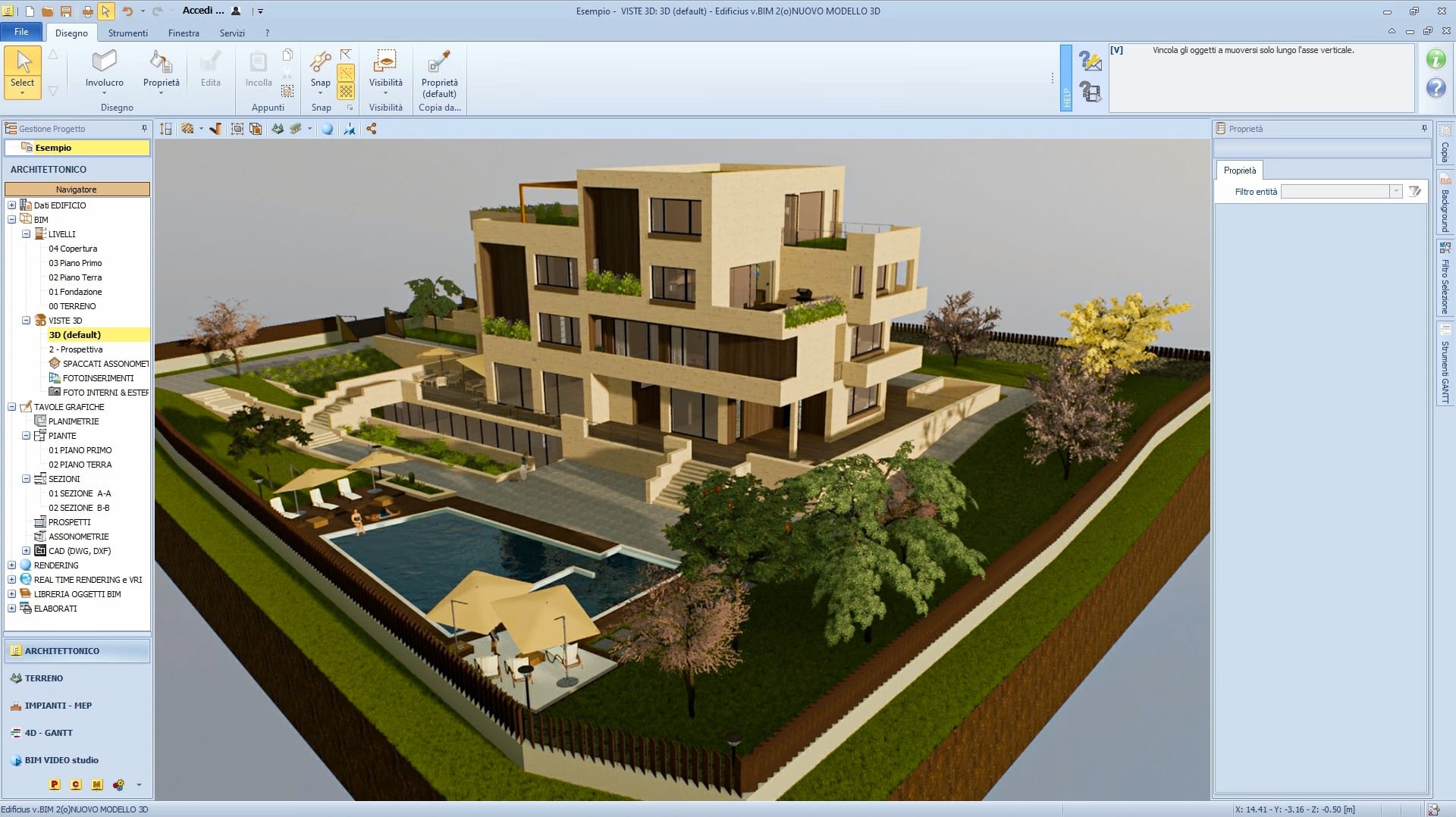
В левой части основного окна расположен Project Management с Project Navigator. В навигаторе проект разделён на уровни здания, трёхмерные виды, модели чертежей и листы документации. Это не декоративное дерево файлов: выбранный уровень определяет рабочую плоскость, а выбранный вид — способ представления уже имеющихся элементов. Отдельно доступна архитектурная среда, а рядом с ней — разделы рельефа, инженерных систем, 4D-GANTT и расчёта объёмов. Благодаря этому проектировщик не обязан создавать параллельную копию здания для каждой задачи.
На верхней ленте доступны средства выбора, черчения, привязок, видимости и редактирования. В рабочих инструментах фигурируют имена Drawing, Tools, File и Window. Окно Properties предназначено для свойств выбранного объекта; вспомогательные панели Copy, Background и Selection Filter отвечают соответственно за перенос элементов между уровнями, фоновое отображение и выбор по свойствам. Поэтому заметная часть производительности зависит не от количества команд, а от правильного текущего уровня, выделения и активного режима.
Чем отличается режим редактирования от режима документации
Архитектурный объект редактируется в плане или в 3D, но его представление в документации создаётся через Drawing Models. Здесь формируются планы этажей, разрезы, фасады, изометрические виды и детали. Лист Working Drawing уже задаёт печатную композицию: формат страницы, ориентацию, штамп и расположение видов. Важно не смешивать вид и лист. Вид сообщает, какую часть модели показывать; лист определяет, как её представить для печати или передачи подрядчику.
Автоматическое обновление распространяется на связанные представления модели. Оно не отменяет проверки подписей, рамок, масштаба, размеров и выносок после изменения планировочного решения. Для проекта с несколькими редакциями это принципиально: BIM сокращает объём ручной перерисовки, но не снимает ответственность за содержимое выдаваемых документов. Пользователь всё равно должен контролировать состав листов и соответствие принятой стадии.
Свойства объектов, каталоги и система привязок
Панель Properties меняет смысл в зависимости от выделенного элемента. У стены существенны привязка к уровню, геометрия, положение, высота и послойный состав; у окна или двери — типоразмер и принадлежность ограждающему элементу; у помещения — контур, площадь и другие вычисляемые показатели. Поскольку эти параметры участвуют в выпуске чертежей и подсчёте объёмов, неправильно заданное свойство опаснее плохо подобранного цвета отображения.
Для построения используются объектные привязки, 2D MagneticGrid и графические направляющие. Они делают геометрию повторяемой: смежные стены и колонны можно согласовать по опорным точкам, вместо приблизительного размещения мышью. При этом сетка — вспомогательный способ размещения, а не гарантия согласованных размеров. Размеры и уровни следует проверять непосредственно в свойствах и на профильных видах.
Функциональные возможности: от BIM-объекта до проектной документации
Архитектурная модель и параметрические конструкции
Основу Edificius составляют стены (Building Envelope), перекрытия, покрытия, колонны, балки, лестницы, пандусы, ограждения и связанные с ними проёмы. Модель допускает ввод в плане и непосредственное редактирование в трёхмерном виде. Для типового здания это уменьшает разрыв между планировкой и объёмной композицией: положение окна учитывается в стене, а изменение высоты этажа влияет на соответствующие элементы. В отличие от чисто полигонального редактора объект не теряет инженерно-архитектурного назначения только потому, что пользователь изменил его размеры.
Внутри одного типа объекта могут различаться геометрия и информационное наполнение. Например, изменение толщины стены и изменение структуры её слоёв — две разные операции: первая влияет на габарит и примыкания, вторая — на материал, объёмы и характеристики конструкции. Именно поэтому при получении чужого проекта важны не только пропорции трёхмерной модели, но и корректность классификации, этажности и состава ограждений.
Планировочная модель также описывает помещение как самостоятельную сущность. Данные Rooms позволяют получать площади, периметры, объёмы и объектные таблицы. Комната, контур которой фактически открыт, может дать неправильный результат при подсчёте. Для документации обмеров важна непрерывность ограничивающих объектов, а не визуальная иллюзия замкнутого пространства.
Переход от чертежа к BIM и интегрированный Edificius-CAD
В составе Edificius работает Edificius-CAD с поддержкой DWG/DXF. Он нужен для обычных чертёжных примитивов: линий, полилиний, дуг, окружностей, блоков, штриховок, сплайнов и других CAD-элементов. При работе с исходным планом CAD-геометрия может служить подложкой и опорой для распознавания архитектурных объектов. Однако перенос DWG в проект и построение стены по CAD-линии — разные результаты. До появления параметрического объекта двумерная линия не знает, является ли она перегородкой, размером или условной границей.
Поддержка импорта IFC решает другую задачу: исходный файл уже несёт информационную модель. В Edificius предусмотрен сценарий New from IFC с мастером Import IFC, распознаванием типов и назначением материалов или моделей дверям и окнам. Итог такого преобразования зависит от того, насколько аккуратно сторонняя модель заполнена исходными классификациями. IFC полезен для координации и обмена, но не равнозначен файлу EDF с полным набором нативных настроек Edificius.
Проект реконструкции и сравнение состояний
Среда Project Group предназначена для проектов с существующим и проектным состоянием здания. Объекты можно сопоставлять по фазам демонтажа и нового строительства, а результат представлять на сравнительных чертежах. Польза этого режима в том, что реконструкция не сводится к единственной картинке после ремонта: сохраняется различие между тем, что было, что демонтируется и что строится взамен.
В документации по существующему фонду такое разделение защищает от типичной ошибки: удалённый элемент нельзя случайно представить как вновь возводимый. При этом корректность фаз зависит от классификации конкретных объектов. На практике организационный смысл важнее визуального эффекта — ведомость работ и графический план демонтажа должны описывать одну стадию.
Интерьеры, библиотека объектов и материалы
Онлайновая BIM Objects Library содержит трёхмерные модели, CAD-блоки, материалы, текстуры и элементы интерьера. В ней представлены мебель, осветительные приборы, двери, окна и прочие категории объектов. Пользовательские и проектные каталоги отделяют собственные элементы от тех, которые применены в текущей модели; библиотека может передаваться в собственном формате .BOL. Это помогает стандартизировать часто повторяющиеся решения, но требует дисциплины: одинаково названные модели могут иметь разные размеры, геометрию и свойства.
Импортированные предметы интерьера из SKP, OBJ, 3DS и других 3D-форматов удобны прежде всего как геометрия для компоновки и визуализации. Наличие реалистичного объекта мебели не означает, что он передаёт получателю каталожные артикулы, расчетные параметры или полноценные BIM-свойства. Для рабочих проектов важно отличать информационный элемент от визуального наполнения сцены.
Рельеф, наружные пространства и обмерные данные
В Edificius-LAND предусмотрены инструменты для местности и благоустройства: рельеф, горизонтали, отметки высот, земляные работы, дорожки, площадки, ограждения и озеленение. Для архитектурной модели это способ сохранить связь здания с окружающим участком. Например, вход на отметке здания и дорожка по сложному рельефу должны проверяться совместно; отдельный красивый ландшафтный рендер такой связи не гарантирует.
Работа с облаками точек расширяет сценарий реконструкции и обмеров: лазерные измерения могут служить пространственным основанием для построения геометрии. Но облако точек — не готовая параметрическая BIM-модель. Чтобы получить стены и другие смысловые объекты, геометрию требуется распознать и связать с архитектурными элементами. Исходные точки полезно рассматривать как свидетельство фактической формы, а BIM-объект — как проектную интерпретацию, которую надо проверить.
Инженерные системы MEP
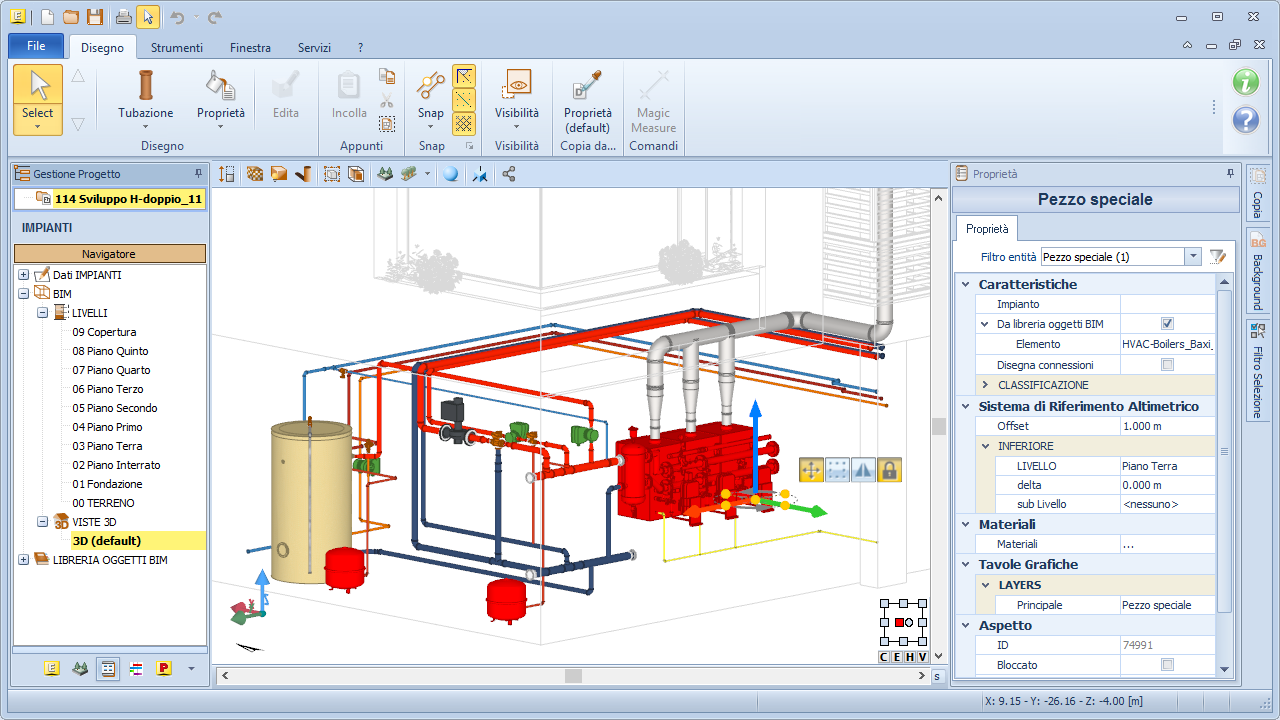
Edificius поддерживает моделирование инженерных сетей в контексте архитектурной модели: водоснабжение, канализацию, электрику, вентиляцию, отопление и некоторые противопожарные системы. MEP-объекты и трассы видны вместе с этажами, стенами и перекрытиями, поэтому пользователь может оценивать размещение и пространственные пересечения до подготовки рабочих чертежей. Для инженерных задач это существенно точнее, чем наносить условные линии на неизменяемую картинку плана.
Среда MEP включает инструменты трассировки, фитингов и компонентов оборудования. Отдельные специализированные функции расчёта и размерения описаны для инженерных подсистем ACCA; их наличие и состав надо соотносить с оформленной лицензией и конкретным типом сети. Геометрическая проверка размещения труб не заменяет гидравлический или аэродинамический расчёт и проверку нормативных требований.
Ведомости объёмов, сметная логика и календарный план
Связь архитектурной модели с Bill of Quantities позволяет сопоставлять объектам позиции перечня работ и получать измеряемые величины: длину, площадь, объём. В оценке стоимости участвует отдельный прайс-лист, в том числе данные экосистемы PriMus. Изменение модели может обновлять связанные объёмы, но стоимость остаётся правильной лишь при корректных нормах измерения и позициях сметы. Это особенно важно для объектов с несколькими материалами и составными конструкциями.
Среда 4D-GANTT связывает BIM-объекты с задачами календарного плана. В одном представлении совмещены 3D-модель и диаграмма Ганта; стадия выполнения работ может показываться на временной шкале. Такой режим полезен при объяснении последовательности строительства, например когда следующий этап зависит от готовности перекрытия или инженерной шахты. Но 4D-модель не является автоматически составленным календарным планом: продолжительности, зависимости и состав работ определяет специалист.
Для более узкого выбора систем обмеров и расчёта стоимости полезен отдельный материал о BIM-программах для обмеров и смет. В самом Edificius сметная часть ценна прежде всего благодаря связи с объектами архитектурной модели; она не отменяет необходимость профильной проверки расчётных норм.
Рендеринг, фотографии, видео и виртуальная реальность
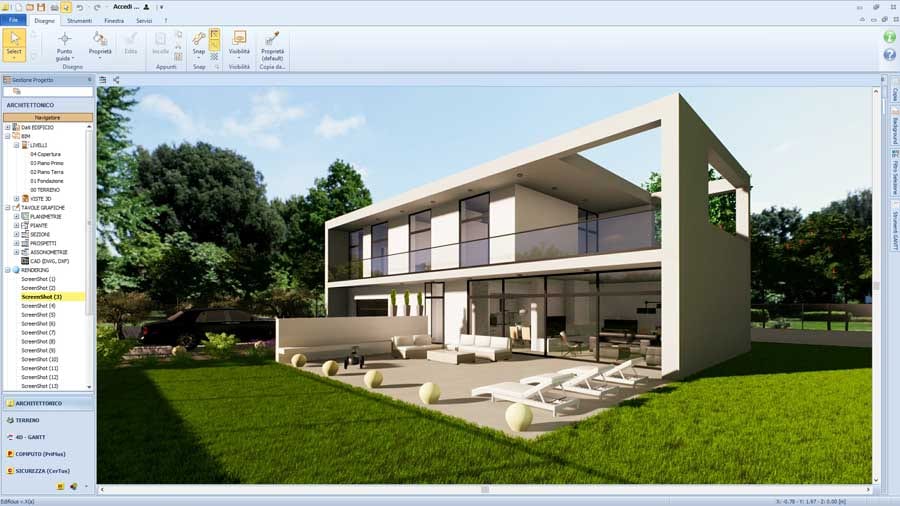
Edificius включает фотореалистичный рендеринг с AIrBIMpro2: используются PBR-материалы, моделирование освещения и алгоритм подавления шума изображения. Это конкретное применение машинного обучения в визуализации, а не подтверждение того, что программа сама выполняет архитектурный проект по текстовому описанию. Пользователь по-прежнему отвечает за геометрию, свет, материалы, камеру и достоверность того, что показывается заказчику.
RTBIM обеспечивает просмотр проекта с рендерингом в реальном времени, а VRiBIM — погружение с совместимым VR-оборудованием. Эти режимы связаны с исходной BIM-моделью, но коммерчески рассматриваются как дополнительные модули. BIM Video Studio позволяет собирать видеоматериалы из сцен и различных проектных представлений. Фотомонтаж применяется для наложения модели на фотографию окружения с настройкой перспективы. Результат служит коммуникации и анализу визуального воздействия проекта, а не заменяет рабочую документацию.
При выборе отдельного визуализатора стоит сопоставить набор экспортируемых данных и стоимость дополнительной подготовки сцены. Категория программ для 3D-рендеринга шире, чем BIM: часть продуктов специализируется исключительно на картинке и не умеет выпускать архитектурные ведомости. Edificius выгодно отличается не художественной универсальностью, а сохранением связи визуализации с информационной моделью.
Карта форматов и совместимости: импорт, экспорт и переносимость
Выбор формата определяет, что коллега получит на своей стороне: изменяемый объект, геометрию, печатное представление или таблицу. В Edificius важно различать импорт полноценных моделей, вставку трёхмерного объекта и экспорт чертежа. Программа поддерживает несколько путей обмена, но они не эквивалентны по полноте свойств.
| Формат или результат | Направление и назначение | Что сохраняется и чего не следует ожидать |
|---|---|---|
| EDF | Сохранение редактируемого проекта Edificius | Нативная структура и параметры; для полноценного редактирования нужен Edificius |
| IFC | Импорт, создание проекта из IFC и экспорт для BIM-обмена | Стандартизованные элементы, геометрия и доступные свойства; не универсальная копия всех нативных настроек |
| DWG, DXF | Импорт планов, черчение в Edificius-CAD, экспорт видов | Чертёжная геометрия и аннотации; BIM-семантика архитектурных объектов не гарантируется |
| SKP, OBJ, 3DS | Импорт внешних 3D-моделей и объектов | Форма и визуальное наполнение; конструктивные свойства могут потребовать назначения заново |
| SVG, OBJ, SKP, STL, PLY, AED | Поддерживаемые варианты экспорта модели и геометрии | Переносимая геометрия с разной степенью детализации и редактируемости |
| DWF | Экспорт проектной графики | Представление чертежа для обмена, не исходная BIM-база |
| Листы, чертежи и материалы для просмотра и печати | Печатный результат, а не полноценный файл моделирования | |
| RTF, табличные экспорты | Архитектурные отчёты и объектные таблицы | Текст и структурированные показатели без связи с редактируемым зданием |
| DCF | Обмен ведомостью объёмов и сметой с PriMus | Данные сметного расчёта, но не геометрия архитектурного проекта |
| BOL | Перенос коллекций BIM-объектов | Библиотечные элементы; не замена EDF целого здания |
При переносе данных из сторонних BIM-программ пользователь получает результат, зависящий от исходного экспортёра и настроек классификации IFC. Даже корректно открывшаяся трёхмерная форма не подтверждает полноту свойств дверей, помещений и слоёв. Для совместной работы разумно заранее определить минимальный список контрольных объектов: стену со структурой слоёв, дверь с параметрами, помещение с площадью и элемент с собственным идентификатором. Такой контроль выявляет расхождения раньше, чем они попадут в ведомости.
Формат IFC 2×3 Coordination View 2.0 имеет подтверждённую сертификацию в экосистеме Edificius. Это важный ориентир интероперабельности, но не гарантия безупречного импорта произвольных файлов новых схем IFC или полного восстановления функций другого редактора. В проектном договоре полезно фиксировать конкретную схему передачи, назначение файла и то, кто отвечает за последующую проверку модели. IFC подходит для координации; EDF — для хранения полного рабочего проекта у автора.
Производительность, системные требования и зависимость от интернета
Операционная система и ресурсы компьютера
Edificius ориентирован на Windows, в том числе 64-разрядную Windows 11. Для пользователей macOS и Linux наличие браузерного usBIM не равно наличию настольного Edificius. Производительность существенно зависит от видеокарты: справочный центр ACCA предупреждает, что интегрированная графика может приводить к ошибкам и нестабильной работе, и рекомендует дискретный GPU. Особенно это существенно для сложных 3D-сцен, большого объёма деталей, рендеринга и просмотра в реальном времени.
Память, вычислительный процессор и свободное место следует рассчитывать под реальную модель, а не только под размер установщика. Здание с этажами, загруженными семействами мебели, облаком точек и высокодетализированными материалами имеет совсем другую рабочую нагрузку, чем пустая коробка дома. Ни частота обновления экрана, ни скорость рендера для конкретного ПК здесь не нормируются: без воспроизводимых замеров обещать определённое время расчёта было бы некорректно.
Драйвер GPU — отдельная часть работоспособности. Edificius проверяет давность версии видеодрайвера и может уведомлять о проблеме при запуске. Для ноутбуков с двумя адаптерами важно, какой именно GPU назначен приложению: энергосберегающая интегрированная графика и производительная дискретная карта могут давать резко разный результат. Это не означает необходимости устанавливать максимальную доступную видеокарту, но исключает подход «подойдёт любой компьютер, на котором открывается чертёж».
Локальный проект, лицензирование и сетевые сервисы
Основное редактирование модели выполняется в установленной программе. Активное соединение необходимо для привязки лицензии к устройству, но постоянный интернет для обычной работы по подписке не обязателен. Отдельно сеть нужна для доступа к онлайн-библиотеке, обмена данными через usBIM, совместного просмотра и публикации ссылок. Эти режимы создают разную зависимость: отключение сети не равнозначно утрате локального EDF, но лишает части облачных функций.
Учётная запись ACCA используется при загрузке пробной версии и управлении подписками. Нельзя рассматривать облачный каталог или опубликованную ссылку как единственную резервную копию проекта: права доступа, срок действия лицензии и состояние аккаунта являются отдельными зависимостями. Для конфиденциальных планировок, сведений об инженерии и модели действующего объекта публикацию в браузере следует согласовывать с организационными правилами доступа. Передача ссылки означает перенос части взаимодействия за пределы локального компьютера.
Безопасность и границы автоматизации
Базовый файл EDF сохраняет модель для дальнейшей работы; экспорт IFC и DWG формирует отдельные результаты. С точки зрения сохранности данных наиболее опасен не сам формат, а отсутствие контроля версий и смешение исходников с выходными файлами. В совместном проекте полезно различать рабочую редакцию, согласованную выдачу и архив состояния, потому что одна автоматически обновлённая ведомость ещё не подтверждает утверждение очередной версии документа.
Автоматизация Edificius преимущественно объектная: связанное изменение видов, подсчёт величин из геометрии, формирование таблиц, обновление рендера и отображение фазы 4D по расписанию. Поддержка ИИ относится к подавлению шума при рендеринге. Здесь нет оснований приписывать продукту самостоятельный выпуск разрешительной документации, автоматическое соблюдение строительных нормативов или автономное проектирование здания по одной команде. Решения по безопасности, конструкции, доступности и соответствию нормам остаются за специалистом.
Лицензии, пробный режим и стоимость Edificius
Edificius распространяется коммерчески по подписке. Для первого знакомства предлагается 30-дневный пробный период без функциональных ограничений и с технической поддержкой. Это не означает бессрочно бесплатной профессиональной редакции. Для образовательного применения существуют отдельные варианты доступа; их нельзя автоматически приравнивать к коммерческой лицензии на выпуск платных проектов.
В международной ценовой таблице Edificius начальная годовая конфигурация обозначена от 799 евро. Это отправная точка, а не окончательная стоимость каждого комплекта: архитектурная конфигурация и добавление RTBIM либо VRiBIM различаются по функциональности. У ACCA доступны ежемесячные, годовые и более длительные периоды подписки; для годовых планов могут применяться платежи частями. Условия и итоговая сумма зависят от выбранной страны продажи, набора модулей, налогов и способа оплаты.
После завершения пробного срока требуется действующая лицензия для продолжения коммерческой работы. В условиях подписки предусмотрено автоматическое продление до отмены, а при неоплаченном регулярном платеже действие подписки может приостанавливаться. Важно различать ежемесячную подписку и годовой договор, оплачиваемый двенадцатью взносами: во втором случае оставшиеся обязательства не исчезают из-за отказа от использования программы. Перед покупкой проверяют не только сумму очередного списания, но и длительность обязательства, количество рабочих мест и набор дополнительных сред.
При внедрении в русскоязычном бюро следует учитывать язык рабочей среды. Для программ ACCA используются англоязычные и другие европейские варианты интерфейса, а названия объектов в учебных роликах приведены преимущественно на английском. Инструкции ниже используют те же английские обозначения: Project Navigator, Drawing Models, Bill of Quantities. Для внутреннего регламента полезно согласовать единый словарь архитектурных терминов и способов именования объектов; он уменьшает ошибки при передаче модели между сотрудниками.
Что перестанет работать первым при изменении условий
Нет подключения к сети. Локальная BIM-модель на рабочем ПК не зависит от постоянной передачи каждого действия на сервер. Но привязка нового устройства к лицензии, загрузка объектов из онлайн-библиотеки, публикация и просмотр через usBIM требуют соответствующих сетевых служб. Для команды это означает различие между автономным черчением и обменом: локальные правки без сети не становятся автоматически общедоступными.
Приостановлена подписка. Доступ к программе и связанным сервисам зависит от статуса лицензии. Сохранённый EDF как файл и действующее право использовать редактор — разные понятия. В проекте с длительным жизненным циклом следует учитывать доступ к файлу после завершения договора и иметь согласованные IFC, DWG, PDF и другую необходимую выдачу заранее.
Не работает облачная инфраструктура. Опубликованная модель или библиотечный ресурс не являются гарантом независимого хранения данных. Временно недоступный сервис ухудшает совместный просмотр и извлечение внешних объектов. Наличие локального EDF и независимых экспортов уменьшает организационные последствия такого сбоя.
Не отвечает видеодрайвер или не подходит графика. Проблема проявляется в 3D, при визуализации либо даже при старте приложения раньше, чем в обычной работе с файлами. Первичное внимание следует уделять активному GPU, версии драйвера и нагрузке сцены, а не удалению проектных данных.
Получатель использует другой BIM-редактор. Передача EDF не эквивалентна передаче IFC. При переходе на Revit, Archicad или другое приложение сначала возникают вопросы интерпретации свойств и типов, затем — о повторной печати листов и сметах. Поэтому способность открыть файл нельзя считать достаточным критерием успешной миграции.
Скрытая стоимость владения
Цена подписки — лишь часть затрат. При внедрении Edificius потребуется время на освоение структуры уровней, приёмов построения архитектурных объектов, библиотечных материалов и правил формирования проектной документации. Систематическая работа с IFC предполагает дополнительный контроль классификаций, а передача расчётов сметы — согласование расценок с принятым учётным процессом. Эти операции необходимы независимо от того, насколько быстро редактор отображает здание в 3D.
Отдельной статьёй расходов становятся RTBIM, VRiBIM и оборудование для погружения, когда они нужны именно для представления проекта. Базовый встроенный рендер не следует путать с дополнительными подписками на интерактивную визуализацию. Даже при наличии лицензии графическая рабочая станция может потребовать более производительную видеокарту и больший объём памяти для комплексного проекта.
Есть и стоимость выхода из экосистемы. EDF хранит нативные связи, а сторонний редактор не обязан их воспроизводить. Часть листов, пользовательских библиотек, назначений визуализации и отношений сметы придётся адаптировать при миграции. Поэтому конкурентное сравнение только по цене одного года владения неполно: необходимо учитывать, насколько легко проект передаётся клиенту, партнёру или архиву через несколько лет.
Матрица сохранности результата
Разные способы фиксации проекта защищают разные части работы. Чтобы не переоценивать универсальность каждого файла, удобнее сопоставлять результат, возможную потерю данных и способ последующего открытия.
| Действие | Сохраняется | Что теряется или ограничивается | Дальнейшее использование |
|---|---|---|---|
| Сохранение EDF | Редактируемый проект со структурой Edificius | Вне Edificius полный набор функций не гарантируется | Повторное открытие в Edificius; обмен через usBIM для просмотра |
| Экспорт IFC | Передаваемая BIM-геометрия и поддерживаемые свойства | Нативные инструменты и настройки редактора не переходят целиком | Координация в BIM-программе, поддерживающей выбранную схему IFC |
| Экспорт DWG/DXF | Чертёжная графика и части аннотаций | Параметрическая связь со зданием как системой объектов | CAD-редактор и обмен с подрядчиком |
| Экспорт PDF | Проверенный лист в виде документа | Редактируемые объекты модели и их связи | Просмотр, печать, согласование и архив выдачи |
| Передача BOL | Элементы пользовательской библиотеки | Геометрия здания, размещение экземпляров и листы | Повторное использование объектов в среде Edificius |
| Экспорт DCF | Позиции и данные ведомости для сметного процесса | Исходная пространственная модель здания | Дальнейшая работа со сметой в PriMus |
Степень обратимости ограничена форматом. PDF нужен для неизменной выдачи, IFC — для обмена моделью, EDF — для продолжения авторского проектирования. Нет единственного экспорта, который одновременно полностью сохраняет геометрию, способ построения объектов, смету, библиотеки, листы и интерактивную визуализацию в каждом другом приложении. Для долгосрочной архивации разумна комбинация файлов с разными назначениями.
Как пользоваться программой — советы гика
Ниже описан рабочий маршрут для настольного Edificius с названиями объектов и сред из англоязычного интерфейса. Названия пунктов в локализованном установочном пакете отличаются. Общий принцип безопасной работы: исходный EDF хранится отдельно от файлов обмена, а импорт и крупные изменения выполняются на копии проекта. Предмет проверки — не только картинка, но и свойства объектов, размеры, связи между уровнями, состав листов и сохранность результата.
1. Создать архитектурный проект и определить уровни
Цель. Подготовить чистую структуру здания, чтобы последующие стены, перекрытия и помещения попадали на правильные высотные отметки. Подготовка. Нужны предполагаемая этажность, высоты этажей и папка для сохранения EDF. Для проверки достаточно небольшого двухуровневого объёма, а не всего проекта здания.
- Запустите Edificius и на домашней странице выберите команду New из группы работы с документами. Для существующей модели используйте Open, не создавая поверх неё пустой проект.
- Определите место хранения проекта на ПК; для работы в экосистеме usBIM отдельный режим создания предусматривает размещение в облаке. Сразу задайте отличимое имя исходного файла.
- В Project Navigator откройте раздел Levels и настройте нужные уровни и высотные отношения. Не считайте название этажа достаточным подтверждением его отметки.
- Откройте план выбранного уровня и 3D-представление из ветки 3D Views. Для первоначальной геометрии используйте режим Architectural Design.
- Сохраните документ через File и Save As в формате EDF, затем убедитесь, что файл появился в запланированной папке.
Контроль. Навигатор показывает все уровни в ожидаемом порядке; переключение между планом и 3D не меняет их отметок. Ошибка. Если этаж поставлен на неверную высоту, стена может казаться правильной в своём плане, но пересекаться с перекрытием соседнего уровня. Безопасный откат. До наполнения модели вернитесь к исходному EDF либо исправьте отметку уровня и проверьте привязанные объекты; не компенсируйте ошибку высоты ручным сдвигом всех стен.
2. Использовать DWG или DXF как основу для параметрической модели
Цель. Перейти от двумерного плана к набору архитектурных объектов. Подготовка. Нужен исходный чертёж с понятной масштабной основой и единицами. Контур стен предпочтительнее проверять на отдельном участке, где различимы наружные стены, перегородки и проёмы.
- В рабочей среде Edificius-CAD откройте или импортируйте исходный DWG/DXF. Для чисто графической проверки доступны CAD-примитивы: линии, полилинии и блоки.
- Сопоставьте масштаб подложки с известным размером на плане. Разберитесь, какие линии относятся к конструкциям, а какие — к размерам, штриховкам и мебели.
- Перейдите к Architectural Design и выберите объект Building Envelope для стены. Воспользуйтесь привязками либо распознаванием графических объектов, которое предусмотрено для CAD-подосновы.
- В панели Properties проверьте толщину, высоту, привязку к уровню и при необходимости материал слоёв. Сравните положение созданного ограждения с исходной CAD-линией.
- Откройте 3D-вид и убедитесь, что появилась именно BIM-стена, а не только плоская линия из DWG. Лишь после этого продолжайте обработку остальных помещений.
Контроль. Объект выделяется как стена, его свойства доступны для изменения, а вертикальный габарит виден в 3D. Ошибка. Автоматическое распознавание может принять лишнюю параллельную линию за конструкцию, если на чертеже смешаны оформление и реальные контуры. Безопасный откат. Удалите неверно созданный BIM-объект, сохранив исходный DWG неизменным, и повторите построение по исправленной подоснове. Сам CAD-файл не следует перезаписывать исправленной BIM-геометрией без отдельной необходимости.
3. Создать проект из IFC и проверить распознанные объекты
Цель. Использовать модель, подготовленную в другом BIM-редакторе, не теряя контроля над типами элементов. Подготовка. Нужен IFC с известной схемой и перечнем ожидаемых стен, помещений, дверей и перекрытий. Исходный файл должен оставаться нетронутым.
- На домашней странице Edificius выберите сценарий New from IFC; он предназначен именно для создания проекта по IFC, а не для прикрепления чертёжной картинки.
- Выберите исходный файл и запустите мастер Import IFC. Просмотрите распознанные группы объектов, не подтверждая преобразование вслепую.
- Для ограждающих элементов сопоставьте материалы и их слои, а для дверей и окон — соответствующие модели. В мастере предусмотрено назначение структур и типов распознанным элементам.
- Завершите преобразование, откройте Project Navigator и сопоставьте этажи и полученные типы элементов с исходным IFC.
- Сохраните результат в отдельный EDF, не называя его полной копией нативного файла программы-источника.
Контроль. Проверьте один многослойный участок стены, один проём, одну площадь помещения и связи уровней. Разница между видимой геометрией и информационным содержимым обнаруживается именно на таких примерах. Ошибка. Некорректная исходная классификация IFC приводит к объектам, которые выглядят верно, но имеют неподходящий тип. Безопасный откат. Вернитесь к оригинальному IFC и повторите импорт с исправленным сопоставлением; не подменяйте отсутствующие свойства выдуманными значениями.
4. Построить стены, перекрытия, кровлю и несущие элементы
Цель. Получить компактную архитектурную BIM-модель вместо отдельных 3D-поверхностей. Подготовка. Уровни здания уже должны быть определены, а высоты и конструктивная схема — согласованы. Для начала достаточно наружного контура, одного перекрытия и простого покрытия.
- В Architectural Design выберите инструмент Building Envelope, активируйте нужный уровень в навигаторе и задайте сегменты стен по точным точкам либо объектным привязкам.
- В Properties уточните толщину, высоту и связь с Height Reference System. Для многослойной стены используйте состав Material Layers, а не только цвет поверхности.
- Для горизонтальных конструкций используйте Horizontal Building Envelope либо объект Slab, согласуя контур с ограждениями и отметкой пола.
- При необходимости добавьте Column и Beam, не выдавая схематичную архитектурную компоновку за законченный расчёт несущих конструкций.
- Для покрытия используйте объект Roof и проверьте примыкание верхней части стен к поверхности крыши в разрезе и 3D-представлении.
Контроль. На плане элементы стоят на проектных координатах, а в разрезе согласованы отметки низа и верха конструкций. Ошибка. Задание высоты относительно неверного уровня создаёт зазоры и пересечения, которые незаметны сверху. Безопасный откат. Исправьте уровень и высотную привязку конкретного объекта; возвращение к копии EDF предпочтительнее массового удаления конструкции, если затронуты несколько этажей.
5. Оформить двери, окна, лестницу и помещения
Цель. Добавить модели функциональные проёмы, вертикальную связь уровней и вычисляемые пространства. Подготовка. Стены и перекрытия должны образовывать корректную основу, а размеры проёмов и высоты лестничных площадок — быть известны.
- В меню архитектурных объектов выберите Door либо Window и поместите элемент в соответствующий Building Envelope.
- В панели Properties назначьте модель, габариты и высоту установки. Убедитесь, что проём связан со стеной, а не выступает отдельно стоящим предметом интерьера.
- Для вертикальной коммуникации используйте объект Stairs; контролируйте число ступеней, габариты марша и положение площадок по плану и разрезу.
- Примените объект Room к пространству, ограниченному стенами. Выведите данные площади и периметра в свойствах и соответствующем представлении.
- Сопоставьте вычисляемую площадь с исходным планом, отдельно учитывая, по каким границам выполнено измерение.
Контроль. Двери и окна создают корректные отверстия, лестница соединяет этажи, комнаты имеют ожидаемые контуры. Ошибка. Незамкнутое помещение даёт неожиданную площадь или препятствует её определению. Безопасный откат. Верните корректную геометрию ограничивающих стен, не подставляйте произвольную площадь вместо исправления модели; после этого пересмотрите список Room.
6. Назначить материалы и пополнить библиотеку BIM-объектов
Цель. Согласовать конструктивные свойства и вид сцены, сохраняя повторно используемые элементы. Подготовка. Для материалов должны быть известны назначение и слоистая структура, а для мебели — реальные габариты или данные производителя.
- Откройте BIM Objects Library и определите источник объекта: общую библиотеку, Project или User.
- Для стены в Properties задайте нужную комбинацию Material Layers; для визуальной поверхности подберите подходящий материал или PBR-текстуру.
- Вставьте в модель нужный объект, например дверь, светильник или мебельный 3D-блок. При импорте внешней модели учитывайте поддержку SKP, OBJ и 3DS.
- Проверьте масштаб, ориентацию, категорию и при наличии — свойства выбранного элемента. Для повторного использования сохраните собственный каталог; Edificius поддерживает экспорт библиотеки в BOL.
- Просмотрите сцену в 3D и оцените не только текстуру, но и положение предмета относительно стен, проходов и проёмов.
Контроль. Назначенный материал относится к нужному объекту, а модель мебели не нарушает геометрию помещения. Ошибка. Внешний блок без корректных единиц имеет ошибочный размер, хотя изображается правдоподобно. Безопасный откат. Удалите только ошибочную вставку, скорректируйте масштаб импортируемого объекта и повторно используйте исходный файл библиотеки; не изменяйте под него размеры помещения.
7. Сформировать участок в Edificius-LAND и использовать данные обмеров
Цель. Поместить здание в контекст рельефа и проверить наружные связи. Подготовка. Нужны исходные высотные отметки, топографическая подоснова или данные съёмки; при работе с облаком точек — собственно измеренный массив.
- В левой области рабочих сред выберите Terrain или Edificius-LAND. Для исходного рельефа доступны объекты Terrain, Contour Lines и Elevation Point.
- Сопоставьте рельеф с принятой высотной системой здания. Для топографической основы используйте соответствующие исходные DWG/DXF либо другие предусмотренные источники местности.
- Для планировки участка примените профильные объекты Road, Yard, Landscaping Wall и Flowerbed. Следите за соединениями и отметками в местах примыкания к зданию.
- При работе с результатами 3D-сканирования используйте среду Point Cloud для просмотра нужного фрагмента и ориентирования архитектурных объектов относительно точек измерения.
- В 3D-представлении и разрезах сравните дорожки, входы, участки земляных работ и фактические отметки рельефа.
Контроль. Входная группа не оказывается ниже поверхности участка, а положение здания относительно съёмки согласовано. Ошибка. Несовпадение нуля высот здания и участка создаёт внешне серьёзные коллизии даже при корректной геометрии обоих компонентов. Безопасный откат. Восстановите принятую систему отметок и исходную съёмку; не корректируйте топографические значения ради визуального совпадения с уже построенной моделью.
8. Добавить инженерную сеть в MEP-среде
Цель. Проверить пространственное расположение трасс относительно архитектурных конструкций. Подготовка. Требуются утверждённая схема сети, отметки монтажа и типы компонентов. В качестве небольшого примера достаточно одной трассы с поворотом и подключением к оборудованию.
- Выберите рабочую среду MEP и нужный тип сети, например Pipes and Ducting для трубопровода или воздуховода.
- Определите начальную и конечную точки трассы на модели, принимая во внимание этаж и пространственный маршрут.
- Для участков, поворотов и оборудования используйте соответствующие MEP-объекты. Проверьте в панели Properties параметры выбранных элементов.
- Сопоставьте трассу с архитектурной моделью в 3D; особое внимание уделите переходам через перекрытия, расположению стояков и доступности монтажа.
- Для инженерного расчёта используйте профильные предусмотренные средства и отдельную проверку результатов по применимым нормам, не ограничиваясь визуальной проверкой.
Контроль. Маршрут инженерных элементов прослеживается целиком, компоненты не перепутаны по типу и не проходят незаметно сквозь архитектурные объекты. Ошибка. Правильная в плане трасса может иметь неверную высотную отметку в 3D. Безопасный откат. Верните последнюю корректную геометрию сети и исправьте именно уровень прокладки, сохранив архитектурную модель как контрольную основу.
9. Разделить существующее состояние и проект реконструкции
Цель. Не смешивать демонтаж и новое строительство в одном итоговом виде. Подготовка. Нужна достоверная модель обследованного состояния, которую нельзя менять без сохранения исходной редакции.
- На домашней странице или в проектном интерфейсе выберите рабочий сценарий Project Group для управления стадиями существующего и проектного состояния.
- Сохраните исходную модель обследования как отправную основу, а изменения вносите в предусмотренную проектную фазу.
- Для элементов существующего здания задайте соответствие сценарию Demolish либо Build в зависимости от предполагаемой операции.
- Откройте сравнительные представления существующего и проектного состояний и сопоставьте состав объектов на одинаковом уровне.
- Подготовьте сравнительные виды для документации; отдельно проверьте перечень демонтируемых элементов по данным ведомостей.
Контроль. На разных фазах правильно выделяются сохраняемые, удаляемые и вновь появляющиеся объекты. Ошибка. Ручное удаление стены из единственной исходной модели уничтожает возможность показать её в состоянии «до». Безопасный откат. Используйте сохранённую исходную редакцию EDF и восстановите правильную фазовую принадлежность, вместо создания на глаз упрощённого прежнего состояния.
10. Получить планы, фасады, разрезы и оформить лист
Цель. Сформировать печатную проектную документацию из связанной BIM-модели. Подготовка. Геометрия должна быть согласована по уровням, а перечень требуемых видов и масштабов — определён проектным заданием.
- В Project Navigator перейдите в Drawing Models и выберите нужный тип представления: Floor Plan, Cross Section, Elevation либо Isometric View.
- Определите плоскость и область вида, масштаб и автоматический режим обновления, если он нужен для текущего чертежа.
- Добавьте размерные цепочки, необходимые текстовые пояснения, аннотации и легенды через соответствующие средства 2D Graphics и Measurements and Dimensions.
- Откройте раздел Working Drawings и настройте лист с помощью Documents Wizard: формат, ориентация, поля и штамп.
- Поместите полученные виды на лист и используйте Print Preview для оценки итоговой компоновки до PDF-вывода.
Контроль. Масштаб подписан правильно, разрез показывает нужную глубину, а лист не обрезает размеры и рамку. Ошибка. Изменение BIM-геометрии обновляет изображение, но способно нарушить размещение выносок или заполнение листа. Безопасный откат. Сохраните предыдущую выдачу, исправьте только оформительские элементы и повторно просмотрите лист; не возвращайте устаревшую геометрию ради совпадения чертежа с прежней распечаткой.
11. Составить ведомость объёмов и связать позиции с BIM-элементами
Цель. Получить проверяемые измерения конструкций и сметные строки, связанные с моделью, а не с вручную переписанными числами. Подготовка. Нужны согласованные типы конструкций, подходящие расценки и понимание того, как измеряются стены, покрытия и проёмы. Для контроля удобно выбрать один участок кладки с дверным проёмом.
- Перейдите в среду Bill of Quantities и откройте в навигаторе разделы Price List и Measurements.
- Добавьте позиции подходящего перечня расценок; для обмена с PriMus используется формат DCF. Прежде чем назначать позиции конструкциям, проверьте единицы измерения.
- Выберите нужную строку прайс-листа и свяжите её с BIM-объектом с помощью предусмотренного Drag & Drop. Соответствие между объектом и строкой должно иметь предметный смысл: площадь отделки и объём кладки — разные величины.
- В Measurements проверьте формулу, учёт проёма, измеряемую часть многослойного ограждения и применённую расценку. Для сравнения используйте геометрию выделенного элемента в 3D.
- Подготовьте ведомость для передачи сметчику; при необходимости используйте обменный файл DCF, сохранив исходную модель отдельно.
Контроль. У одной выбранной стены значение измерения объясняется её размерами и правилами вычета проёма, а стоимость определяется назначенной позицией. Типичная ошибка. Автоматический подсчёт выглядит убедительно даже при неправильно выбранных единицах или расценке. Безопасный откат. Снимите ошибочную связь и восстановите корректную позицию из исходного прайс-листа; не подгоняйте общую стоимость вручную. Согласованную версию ведомости храните как отдельный результат.
12. Связать модель с календарным планом 4D-GANTT
Цель. Проследить, в какой момент строительства должны появляться отдельные BIM-элементы. Подготовка. Потребуются хотя бы три самостоятельных этапа, например подготовка площадки, возведение стен и устройство кровли, с последовательностью и сроками, утверждёнными ответственным за планирование.
- Откройте среду 4D-GANTT для текущей модели и создайте структуру задач WBS в редакторе календарного плана.
- Для каждой задачи задайте дату или положение во времени, продолжительность и логическую связь с другими работами в диаграмме Ганта.
- Выберите соответствующие объекты здания и назначьте их этапам с использованием связи между BIM-моделью и задачами Drag & Drop.
- Откройте просмотр GANTT Timeline и сравните состояние модели в начале работ, на промежуточном этапе и в конце последовательности.
- Подготовьте документное представление графика отдельно от редактируемого EDF: план строительных работ нужен для согласования сроков, тогда как EDF остаётся источником геометрии.
Контроль. Стены появляются на этапе возведения стен, а кровля — после соответствующего предшествующего этапа; перечень задач не смешивает конструкцию с несколькими несовместимыми работами. Типичная ошибка. При правильных датах неверная связь WBS с объектом даст ложную картину строительства. Безопасный откат. Исправьте назначение конкретной конструкции, сохранив предыдущую редакцию графика; не изменяйте даты исключительно ради визуального совпадения симуляции.
13. Подготовить архитектурный рендер, интерактивную сцену и презентацию
Цель. Создать наглядное представление спроектированного здания без изменения его информационной геометрии ради картинки. Подготовка. Нужен согласованный 3D View, настроенные материалы и положение солнца или источников света. Интерактивные RTBIM и VRiBIM зависят от соответствующих модулей, а VR-погружение — также от оборудования.
- Откройте нужный трёхмерный вид из 3D Views и выберите ракурс, показывающий важные конструктивные решения.
- Настройте материалы поверхности и параметры освещения. Для статичного изображения используйте предусмотренные средства PBR-Static Rendering и AIrBIMpro2.
- Проверьте в предварительном виде положение проёмов, фасадных материалов и выступающих элементов. Изменение камеры не исправляет ошибку геометрии, поэтому спорный объект нужно проверять также в BIM-представлении.
- При наличии отдельного режима RTBIM оцените сцену в реальном времени. Для VRiBIM требуется соответствующий модуль и совместимое VR-оборудование.
- Когда нужна последовательная презентация видов, используйте средства BIM Video Studio для маршрута камеры и сцен. Сохраняйте итоговый медиафайл отдельно от редактируемого архитектурного EDF.
Контроль. Материалы и освещение соответствуют проектному замыслу, а видимые несущие и ограждающие элементы совпадают с основными видами BIM-модели. Типичная ошибка. Визуальный эффект скрывает неправильный уровень окна или пересечение кровли со стеной. Безопасный откат. Вернитесь к предыдущим параметрам визуализации; изменения собственно конструкции вносите в архитектурную модель с проверкой разрезов, а не маскируйте расположением камеры.
14. Сохранить EDF и выпустить IFC, PDF, DWG: сквозной сценарий
Цель. Довести маршрут от открытия проектной основы до комплекта, пригодного для независимой проверки. Подготовка. В качестве сквозного примера берётся небольшой двухэтажный дом: известны отметки этажей, есть DWG-подоснова либо импортированный IFC, связанная архитектурная модель, помещения и оформленный лист. Для разных адресатов нужны разные представления одного и того же проекта.
- На главном экране выберите Open для существующей редакции EDF либо New from IFC для создания основы по информационной модели. При исходном DWG используйте сценарий из раздела о Edificius-CAD; в любом случае сохраните полученный проект под новым именем.
- В Project Navigator сверьте Levels, стены, тип одного проёма и вычисленную площадь выбранного Room. Одновременно откройте 3D-вид и разрез, чтобы не ограничиваться плоской картинкой.
- Проверьте, что в Drawing Models обновлены планы и разрезы, а в Working Drawings согласованы масштаб, штамп, подписи и границы листа. Воспользуйтесь Print Preview перед печатной выдачей.
- В меню File выберите Save As и сохраните итоговый исходник в EDF с отличимым обозначением редакции. Эта копия потребуется для последующих архитектурных изменений.
- В File откройте Export и выполните IFC Export для BIM-партнёра. Выберите параметры совместимого представления и проверьте, что экспорт включает требуемые части модели.
- Для комплекта рабочих листов выведите результат из Working Drawings в PDF. Для участника, работающего в CAD, подготовьте DWG/DXF соответствующих графических представлений; при необходимости сметчику отдельно передаётся DCF.
- Для согласования в браузере используйте публикацию через экосистему usBIM и назначьте права получателю. Это самостоятельное облачное действие, а не автоматическая публикация всякий раз, когда локально сохраняется EDF.
- Откройте каждый выходной файл в подходящем просмотрщике и сопоставьте этажи, один дверной проём, площадь помещения и актуальность штампа листа. Зафиксируйте единую ревизию выдачи для всех получателей.
Контроль. EDF открывается для продолжения работы в Edificius, IFC передаёт согласованную BIM-геометрию и свойства, PDF содержит читаемый актуальный лист, а требуемый DWG — проектную графику. Типичная ошибка. Выдача создана из разных редакций модели: IFC содержит исправленный проём, но PDF — старый план. Безопасный откат. Сохраните предыдущую согласованную выдачу без изменений, восстановите единую исходную редакцию EDF и выпустите комплект заново с новым обозначением, не заменяя прежние файлы скрытно.
Плюсы и минусы Edificius
Плюсы
- Параметрические архитектурные элементы связаны с планами, разрезами, фасадами и проектными таблицами. Корректировка модели уменьшает необходимость перерисовывать одни и те же изменения в нескольких представлениях.
- Есть собственный DWG/DXF CAD-инструментарий, а также создание BIM-модели из IFC и средства распознавания объектов по двумерной подоснове.
- В одном проектном контексте доступны архитектура, ландшафт, MEP, реконструкция, 4D и расчёт объёмов; это сокращает число изолированных копий модели для разных работ.
- Фотореалистичная визуализация AIrBIMpro2 интегрирована с исходной моделью; интерактивная RTBIM и VRiBIM могут дополнять её при соответствующей комплектации.
- Экспорт IFC и чертёжных форматов даёт понятные сценарии обмена с инженерами, подрядчиками и другими BIM-платформами.
- Тридцатидневный пробный доступ позволяет оценить реальные проектные задачи до коммерческой подписки.
Минусы
- Полноценный редактор предназначен для Windows; веб-просмотр usBIM не заменяет архитектурное моделирование на macOS или Linux.
- Для комфортной 3D-работы требуется производительная графика; использование интегрированного GPU сопровождается риском неполадок.
- RTBIM и VRiBIM относятся к дополнительным возможностям, поэтому итоговая цена комплекта выше стартового ориентира при потребности в интерактивных презентациях.
- Нативный EDF не является универсальным проектным форматом других BIM-программ: миграция неизбежно опирается на обменные файлы и проверку свойств.
- Успешное построение геометрии не избавляет от ручной проверки IFC-классификации, сметных правил, листов и конструктивных требований.
- Терминология проектного интерфейса, библиотеки объектов и продвинутые среды требуют профильного освоения; программа избыточна для единичной бытовой 3D-планировки.
Кому подойдёт Edificius
Архитекторам и небольшим проектным бюро. Edificius полезен там, где одно решение должно охватывать информационную модель, архитектурные чертежи, ведомости и оформление выдачи. Переход от планировки к документации поддерживается связанными объектами, а не пересозданием каждого фасада вручную. Особенно весом этот подход при регулярных корректировках планировочных решений.
Специалистам по реконструкции. Возможности Project Group, работы с обмерными данными и сравнением состояний делают программу применимой к проектам существующих зданий. Пользу получают те, кому нужны отдельно исходное состояние, демонтаж, новое строительство и соответствующие документы.
Архитекторам, совмещающим здание с участком или инженерными сетями. Edificius-LAND и MEP дают общий пространственный контекст. Это преимущество ощутимо на небольших и средних объектах, где постоянный обмен отдельными моделями между программами создаёт дополнительные организационные ошибки.
Командам, передающим BIM через IFC. Сертифицированный обмен IFC 2×3 Coordination View даёт стандартный способ координации. Однако необходимость двусторонней проверки IFC должна быть частью регламента проекта, а не считаться необязательной технической формальностью.
Кому Edificius не подойдёт
Пользователям, которым нужна только браузерная работа на планшете. Для просмотра существуют сервисы usBIM, но собственно Edificius остаётся настольным Windows-приложением. Создание архитектурных объектов на сенсорном устройстве через обычную ссылку на модель не заменяет рабочее место проектировщика.
Тем, кому достаточно плоского DWG. При задании на несколько независимых чертежей без объектных ведомостей и координации BIM модель может добавить ненужные стадии. Для такого профиля стоит сравнить обычные CAD-редакторы DWG, а не принимать покупку сложной архитектурной среды как обязательную.
Студиям, у которых основной результат — только художественная CGI-визуализация. Edificius умеет рендерить архитектуру, но его архитектурная структура даёт наибольшую отдачу вместе с чертежами и объектными данными. Художественный пайплайн с произвольной анимацией, сложными персонажами или нестандартной сценографией требует иной специализации.
Организациям, полностью стандартизованным на нативном формате другого BIM-продукта. IFC сохраняет возможность информационного обмена, но не переносит все внутренние свойства EDF в RVT или другой файл. В таких командах стоимость повторного оформления рабочих семейств и документации бывает важнее разницы в подписке.
Сравнение с другими аналогами
Для сравнения взяты три разных варианта: корпоративная BIM-платформа, архитектурный BIM-редактор с собственной экосистемой совместной работы и свободный параметрический моделлер. У всех проверяются одинаковые критерии: задача, платформа, порог освоения, обменные форматы, автоматизация, модель оплаты, ограничения и сценарий выбора. Порог освоения здесь оценён по устройству инструментов и рабочему процессу, а не по вымышленному количеству дней обучения.
Autodesk Revit
Задача: информационное моделирование зданий, выпуск документации и координация архитектуры с конструкциями и инженерными системами. Платформа: актуальный Revit 2027 ориентирован на 64-разрядную Windows 11; поддерживаются определённые сценарии запуска на Mac через виртуализацию, но это не нативная macOS-версия. Освоение: высокий порог из-за семейств, шаблонов, совместной работы и дисциплинарных правил. Форматы: собственные RVT/RFA, DWG и IFC для обмена. Автоматизация: параметрическая модель, ведомости и инструменты для координации; расширение процесса поддерживается специализированными средствами экосистемы Autodesk. Оплата: коммерческая подписка, также доступны планы на разные сроки и модели использования.
Ограничение: при переносе проекта из Edificius через IFC не восстанавливаются автоматически все авторские настройки листов и семейств. Подходящий сценарий: крупная команда уже работает в RVT и ожидает нативное продолжение общей модели, а не только её просмотр. В таком случае соответствие корпоративному стандарту важнее того, какая программа включает больше инструментов визуализации в одном установщике.
Graphisoft Archicad
Задача: архитектурная BIM-модель, документация и командная работа. Платформа: Windows и macOS. Освоение: средний либо высокий порог — модель проектируется через профильные строительные элементы, а совместная работа требует отдельного порядка организации. Форматы: собственный проект Archicad, IFC и DWG в проектном обмене. Автоматизация: связанные BIM-чертежи и ведомости, локальная работа команды через BIMcloud Basic в составе соответствующего комплекта; расширенные облачные функции зависят от тарифа. Оплата: коммерческие планы Archicad Studio, Collaborate и другие варианты, а также отдельный образовательный доступ.
Ограничение: состав командных и инженерных функций зависит от выбранного плана; например, пакет Studio нельзя считать полным аналогом Collaborate по MEP и облачной коллективной работе. Подходящий сценарий: архитектурная команда использует Mac или уже хранит библиотечные решения и проекты в среде Graphisoft. Перенос из Edificius требует испытания IFC и новой компоновки нативных элементов оформления.
FreeCAD с рабочей средой BIM
Задача: параметрическое 3D-моделирование, включая архитектурные и инженерные сценарии. Платформа: Windows, macOS и Linux. Освоение: высокий порог для комплексного архитектурного выпуска — помимо BIM-среды встречаются рабочие области Sketcher и общая система параметров. Форматы: FCStd и набор обменных форматов, включая IFC, DXF, DWG, OBJ, STL и SVG. Автоматизация: параметрические зависимости, макросы и Python, которые полезны технически подготовленным пользователям. Оплата: свободное ПО с открытым исходным кодом, без обязательной подписки.
Ограничение: FreeCAD — универсальная инженерная система, а не готовая единая коммерческая связка Edificius для архитектуры, видеопрезентаций, смет и 4D-планирования. Полная организация специализированной выдачи зависит от выбранного инструментария и настроек. Подходящий сценарий: требуется открытая платформа, скриптовая автоматизация или работа на Linux, при этом команда готова самостоятельно выстраивать архитектурный процесс.
Среди более близких профессиональных направлений в каталоге GeekHow есть и OpenBuildings Designer. Он относится к архитектурно-строительному BIM, однако решение о миграции следует принимать по реальному набору контрактных форматов и корпоративным требованиям, а не по формальному совпадению класса программ.
Типичные проблемы Edificius и их диагностика
Ниже приведены не придуманные тексты системных ошибок, а диагностические ситуации, вытекающие из устройства Edificius: зависимости от видеографики, уровней, CAD- и IFC-импорта, библиотек, объектных ведомостей и связанных видов. В каждой ситуации разделены наблюдаемый симптом, причина, способ локализации неисправности, безопасное исправление и признак успешного результата.
1. Программа не запускается или показывает предупреждение о видеодрайвере
Симптом: при старте Edificius появляется предупреждение, связанное с графическим драйвером, либо 3D-среда ведёт себя нестабильно. Возможная причина: устаревший драйвер или работа на графическом адаптере, не подходящем по характеристикам. Edificius контролирует давность установки драйвера; для интегрированной графики официально отмечен риск ошибок.
Диагностика: важны модель используемого GPU, дата драйвера и факт наличия второго адаптера в ноутбуке. Исправление: актуальный драйвер производителя GPU и назначение Edificius производительной видеокарте с сохранением исходных проектных данных. Проверка: приложение запускается без прежнего предупреждения, а типовой 3D-вид открывается и перемещается без сбоя. Удаление EDF не относится к устранению проблемы с драйвером.
2. На ноутбуке 3D-визуализация работает хуже при автономном питании
Симптом: одна и та же сцена отображается менее плавно или нестабильно после отключения питания. Возможная причина: ноутбук переключился на энергосберегающий встроенный адаптер. Такое поведение прямо относится к системам с двумя видеокартами.
Диагностика: сравнение назначенного графического адаптера в настройках ОС при питании от сети и аккумулятора. Исправление: выбор производительного GPU для Edificius и подходящего режима питания. Проверка: при одинаковой сцене используется требуемая карта, а разница не объясняется автоматическим переключением GPU. Смена качества рендера вместо исправления назначения адаптера не устраняет источник неполадки.
3. Импортированный DWG не совпадает с ожидаемыми размерами
Симптом: габарит здания после импорта подосновы слишком велик или слишком мал. Возможная причина: несовпадающие единицы CAD-чертежа, его масштаб либо подложка, подготовленная не в проектных координатах.
Диагностика: расстояние между двумя контрольными точками, известный размер дверного проёма и соответствие единиц исходной документации. Исправление: корректная интерпретация масштаба и координат до массового построения BIM-объектов. Проверка: несколько независимых размеров на подоснове согласованы с исходным чертежом. Изменение толщин всех стен не компенсирует ошибку масштаба целой подложки.
4. Модель IFC открывается, но материалы и типы объектов распознаны неверно
Симптом: трёхмерная форма соответствует оригиналу, однако часть ограждений лишена нужной слоистой структуры, а окна отображаются без ожидаемой типизации. Возможная причина: неполные или неоднозначные объектные характеристики исходного IFC либо неудачное сопоставление в мастере Import IFC.
Диагностика: сравнение категории, материала и идентифицирующих свойств нескольких конкретных объектов до и после импорта. Исправление: повторное преобразование исходной модели с корректным назначением материальных слоёв и типов. Проверка: контрольные объекты имеют ожидаемую классификацию и свойства, а не только похожую геометрию. Вывод об успешном обмене без предметной сверки преждевременен.
5. Помещения имеют нулевую или неправдоподобную площадь
Симптом: данные Room расходятся с планом, помещения объединяются или контур не определяется ожидаемым образом. Возможная причина: разрыв ограничивающих объектов, неверное положение стены либо неправильная интерпретация границ комнаты.
Диагностика: геометрическая замкнутость контура, смежные стены, уровень помещения и правило измерения площади. Исправление: исправление модели ограничивающих ограждений и связанных параметров Room. Проверка: контур совпадает с проектной планировкой, площадь и периметр согласуются с контрольным вычислением. Ручная подстановка желаемого числа без изменения неверного контура оставляет неисправность в модели.
6. Стена видна в плане, но в 3D пересекает кровлю или перекрытие
Симптом: графика этажа кажется нормальной, а трёхмерное представление показывает зазор, выступ или взаимное проникновение конструкций. Возможная причина: неправильный уровень привязки, высота стены, значение Height Reference System либо профиль ограждения.
Диагностика: не только план этажа, но и вертикальный разрез через спорное место, свойства высоты и уровень объекта. Исправление: корректировка вертикальной геометрии и опорных отметок элемента. Проверка: после изменения нет расхождения в разрезе, планах и 3D-виде. Исправление исключительно видимости или цвета поверхности не решает геометрическую коллизию.
7. Изменение BIM-модели нарушило готовый лист
Симптом: после правки здания часть размерных цепочек, выносок или графических областей на листе стала неуместной либо выходит за рамку. Возможная причина: автоматическое обновление связанных Drawing Models изменило геометрию вида при сохранённом расположении элементов оформления.
Диагностика: сопоставление актуального вида, масштаба, глубины разреза и компоновки Working Drawing в Print Preview. Исправление: коррекция оформления и параметров вида с сохранением согласованной BIM-геометрии. Проверка: PDF-лист целиком читается, а отображённые размеры соответствуют текущей версии модели. Перепечатка старого листа не является исправлением.
8. Ведомость объёмов даёт неожиданную стоимость
Симптом: итоговая сумма сметы меняется не так, как ожидается после изменения объекта; отдельные строки отсутствуют или дублируются. Возможная причина: неправильная связь BIM-объекта с позицией Price List, несоответствующая измерительная формула или неверное назначение сметной категории.
Диагностика: связь одной выбранной сметной строки с модельным объектом, его измеряемая величина, вычеты и расценка. Исправление: корректировка соответствия и правила расчёта, а не ручное исправление общего итога. Проверка: контролируемое изменение площади или длины отражается именно в нужной строке, а соседние позиции остаются согласованными. Финальный BoQ должен проходить отдельную профессиональную сметную проверку.
9. Анимация 4D-GANTT показывает объект не на той стадии
Симптом: во временной симуляции элемент появляется или исчезает раньше предусмотренного этапа работ. Возможная причина: объект привязан к неверной задаче WBS или для задачи установлены неверные даты и продолжительности.
Диагностика: идентификатор элемента, список назначенных ему работ и позиция соответствующей задачи на временной шкале. Исправление: уточнение связи модели с работой и её календарных параметров. Проверка: при просмотре начального, промежуточного и конечного момента объект демонстрирует ожидаемую стадию. Простая смена скорости воспроизведения не исправляет ошибку планирования.
10. Получатель не видит модель в браузере или получает устаревшую выдачу
Симптом: согласованная ссылка не даёт ожидаемого доступа или получатель видит состояние проекта, отличающееся от последней локальной редакции. Возможная причина: неверно организованное предоставление доступа, отсутствие соединения с usBIM либо публикация другой версии файла, а не текущего EDF/IFC.
Диагностика: имя и дата опубликованного файла, права предполагаемого получателя, доступность интернет-соединения и расхождение с локальной контрольной моделью. Исправление: корректное разрешение просмотра и повторная публикация согласованной редакции с отличимым именем. Проверка: адресат самостоятельно открывает модель и подтверждает наличие конкретного изменённого элемента. Отправка скриншота вместо корректного доступа не устраняет проблему с публикацией.
FAQ: важные вопросы перед внедрением
Достаточно ли одного IFC, чтобы передать проект подрядчику на строительство?
IFC переносит информационную модель, а набор рабочих чертежей определяет согласованные размеры, обозначения и способ выполнения проектных решений. В зависимости от договора подрядчик может требовать утверждённые листы PDF, чертежи DWG, таблицы и спецификации. Полный обмен предполагает проверку не только геометрии IFC, но и состава выданных документов. Назначение комплекта фиксируется отдельно от самого факта наличия IFC-файла.
Можно ли рассчитывать, что смета из модели будет точной без участия сметчика?
Нет. Объектная модель даёт измеряемые величины и связь с позициями расценок, но не подтверждает правильность норм, стоимости работ, коэффициентов, отходов и локальных условий строительства. Расчёт объёма стены — геометрическая задача; определение сметной стоимости — отдельная методическая и договорная задача. Ошибка сопоставления материалов или расценок тиражируется автоматизацией, а не устраняется ею.
Нужен ли VR-шлем для обычной архитектурной документации?
Нет. VRiBIM используется для дополнительного иммерсивного просмотра, тогда как редактирование модели, выпуск планов, разрезов и IFC не требуют виртуальной реальности. При выборе комплекта эта разница помогает не включать в бюджет специальное оборудование там, где заказчику достаточно печатных листов, статичных изображений и браузерного просмотра модели.
Зачем хранить отдельно файл библиотеки BOL и проект EDF?
EDF описывает конкретное здание со вставленными объектами и их связями, а BOL предназначен для обмена каталогом BIM-объектов. У архитектурного бюро повторяющаяся библиотека может использоваться в разных зданиях и на разных рабочих местах. Однако библиотека сама по себе не восстанавливает положение предметов в конкретном проекте; для этого требуется сохранённая модель. Эти два вида данных решают разные архивные задачи.
Можно ли использовать Edificius для проверки пространственных коллизий между архитектурой и инженерией?
Совместное отображение MEP и архитектуры позволяет визуально выявлять несовместимое расположение трасс и конструкций. Для специальной автоматизированной проверки пересечений нескольких IFC-моделей в экосистеме ACCA применяется отдельный инструмент usBIM.clash. Само наличие общей картинки проекта ещё не означает, что выполнена формализованная междисциплинарная проверка и составлен перечень замечаний.
Могут ли два специалиста использовать одну подписку на разных компьютерах?
Условия ACCA допускают установку программы на нескольких устройствах с активацией и деактивацией доступа. Одновременное использование зависит от количества рабочих мест в выбранном плане. Возможность установить программу на ноутбук и стационарный ПК не следует трактовать как автоматическое разрешение для неограниченного количества сотрудников. Для совместной работы важны также владение файлом и регламент передачи редакций.
Имеет ли смысл начинать знакомство с Edificius на готовом примере EDF?
Да. В учебных материалах доступны примеры готовых архитектурных проектов, сохранённых в EDF. Их ценность — возможность изучать уже связанную структуру этажей, виды и свойства объектов, а не только строить геометрию с нуля. Однако пример не является типовым проектом, пригодным для строительства без переработки: геометрия, нормы и данные должны соответствовать реальному заданию.
Чем проверка качества BIM-модели отличается от проверки красивого рендера?
Рендер показывает наружный вид, материалы, свет и композицию камеры. Проверка BIM затрагивает свойства элементов, этажность, правильность площадей, согласованность разрезов, корректность связи с ведомостями и переносимость в IFC. Красивая картинка способна скрыть ошибочный тип стены или несогласованные объёмы, а корректный BIM-файл может выглядеть схематично, пока не настроена визуализация. Это два разных критерия готовности проекта.
Вывод: когда Edificius оправдывает сложность
Edificius разумно рассматривать для архитектурной работы, где необходимы одновременно редактируемая модель здания, связанные чертежи, ведомости и передача IFC. Особенно полезно сочетание архитектуры с реконструкцией, благоустройством и инженерным пространственным контекстом: все эти части можно рассматривать в одной модели. Приоритет здесь — целостность объекта и управляемое обновление документации, а не максимальная эффектность отдельного изображения.
Выбор менее очевиден, когда организация полностью зависит от нативных проектов другой BIM-платформы, работает исключительно на macOS или Linux либо выпускает лишь небольшое число независимых 2D-чертежей. Стоимость подписки, графическая рабочая станция и дополнительные визуальные модули должны оцениваться вместе с ценой миграции файлов и обучения команды. Для продолжительного проекта наиболее безопасен процесс, в котором EDF остаётся авторским оригиналом, IFC служит проверяемому обмену, а согласованные PDF и DWG фиксируют конкретную выдачу.





