Edificius-LAND: инструкция от гика, возможности, интерфейс, форматы и ограничения ландшафтного проектирования
Edificius-LAND нужен там, где проект сада нельзя отделить от высотных отметок участка, подпорных стен, дорожек и земляных работ. Это инструмент ACCA software для моделирования территории в 2D и 3D: он связывает цифровой рельеф, покрытия, растительность и элементы благоустройства с чертежами и количественными данными. Его особенность — не просто расстановка деревьев вокруг дома, а работа с проектной геометрией: изменённая отметка поверхности влияет на связанные элементы и документацию. При выборе программы нужно учитывать важную перемену в ассортименте ACCA: название Edificius-LAND встречается у исторической самостоятельной редакции, тогда как актуальная среда LAND встроена в комплекс Edificius.
Что такое Edificius-LAND и каков его текущий статус
Разработчик — итальянская компания ACCA software, выпускающая программное обеспечение для архитектуры, строительства и BIM. Название Edificius-LAND обозначает специализированный набор средств проектирования ландшафта: построение модели земной поверхности, проектирование садов и общественных пространств, размещение малых архитектурных форм, оформление графических материалов. Его задачи отличаются от задач универсального рендера: здесь исходной информацией служат отметки, линии рельефа, реальные габариты и конструктивные элементы территории.
Разграничение поколений принципиально. В каталогах ACCA прошлых лет Edificius-LAND указан наряду с Edificius, Edificius LT и Edificius-MEP как отдельный продукт. В актуальном предложении ACCA моделирование рельефа и благоустройства включено непосредственно в Edificius как среда LAND. Поэтому старые описания отдельной лицензии, отдельного дистрибутива или старых пакетов визуализации нельзя автоматически переносить на текущую покупку. Сейчас редакционно корректнее рассматривать Edificius-LAND как специализированную рабочую область Edificius, сохраняя исходное название для узнаваемости.
Это не браузерный конструктор участка и не приложение для смартфона. Основное проектирование происходит в настольном BIM-редакторе под Windows. Сервис usBIM позволяет публиковать BIM-модель для просмотра и обсуждения через браузер, в том числе на других устройствах, но такой просмотр не превращает телефон или планшет в полноценную замену рабочей станции. Для общего контекста ландшафтных инструментов полезен материал про программы для ландшафтного дизайна: на его фоне понятнее, почему у Edificius-LAND иной порог входа, чем у простых планировщиков.
Практический профиль продукта — архитекторы, специалисты по благоустройству и проектировщики, которым требуется связать проект озеленения с существующим зданием, рельефом, земляными работами и комплектом чертежей. Для разовой визуализации небольшого цветника его BIM-логика избыточна. Для участка со сложными высотами именно наличие высотных данных, корректируемых объектов и автоматически обновляемых представлений становится причиной рассматривать такую систему.
Edificius-LAND: основные параметры
| Параметр | Подтверждённая характеристика |
|---|---|
| Разработчик | ACCA software, Италия |
| Тип | Среда ландшафтного BIM-моделирования в настольном Edificius; в старых линейках была отдельная редакция Edificius-LAND |
| Назначение | Цифровой рельеф, озеленение, дорожки и площадки, земляные работы, наружное благоустройство, чертежи и визуализация |
| Основная ОС | Microsoft Windows, 64-разрядная конфигурация |
| Исходные данные | Топосъёмка DXF/DWG, растровая подложка, данные рельефа через Google Maps, модель IFC и интеграции с 3D-редакторами |
| Рабочий проект | Формат Edificius .EDF |
| Передача результата | Графические материалы DXF, DWG, PDF; технические отчёты RTF; обмен BIM-моделями через IFC |
| Визуализация | 3D-виды и фотореалистичный рендер; RTBIM и VRiBIM относятся к подключаемым возможностям |
| Автоматизация | Обновление видов и ведомостей на основе модели, расчёты выемки/насыпи, распределение растительности |
| Облако | Публикация и просмотр моделей через связанный сервис usBIM; не обязательный способ создания самой геометрии |
| Лицензирование | Пробный период Edificius 30 дней; после него — платный вариант в соответствии с действующим предложением ACCA |
Для правильного чтения таблицы важно различать возможности базовой среды LAND, функции полного Edificius и дополнения для интерактивной визуализации. В частности, наличие 3D-модели участка само по себе не означает, что в приобретаемый пакет уже включён модуль VRiBIM. И наоборот: LAND не нужно покупать поверх текущей базовой конфигурации Edificius как обязательную отдельную надстройку.
Интерфейс: как организована работа с территорией
Навигатор проекта и уровни рельефа
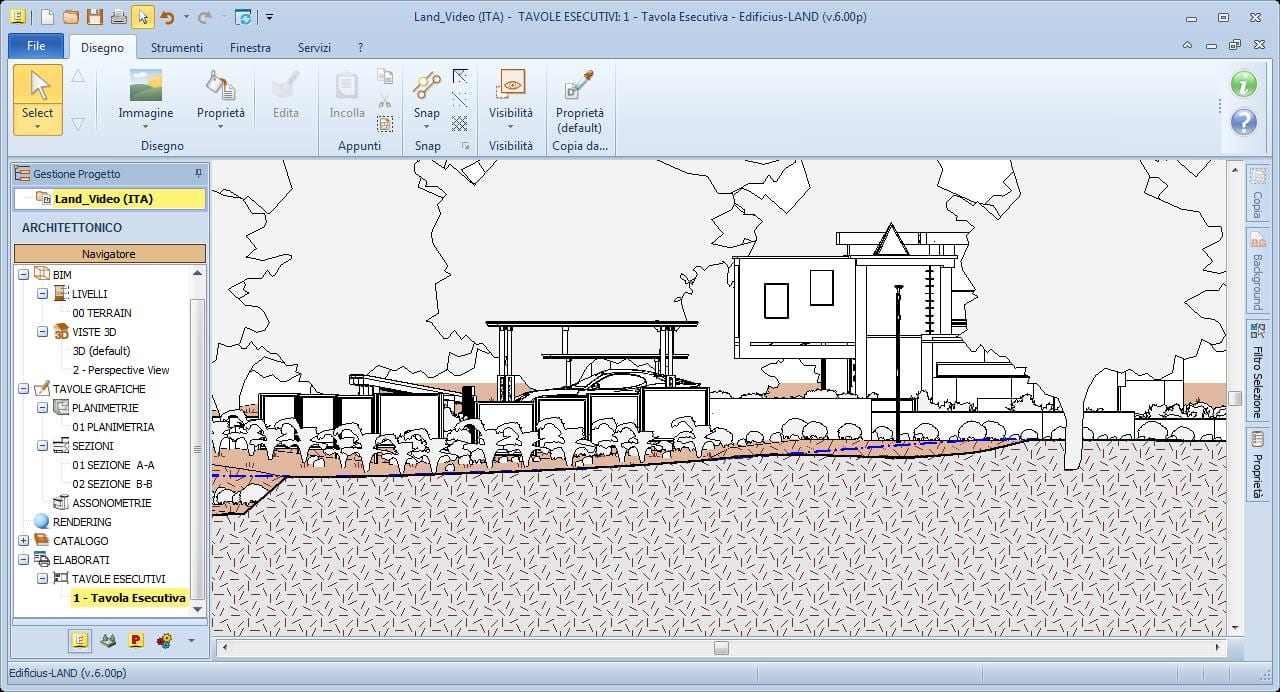
В левой части классического окна Edificius находится Project Navigator — дерево проекта. Оно группирует BIM-уровни, виды, графические листы, разрезы, рендеринг, каталоги и рабочие разделы. Переключатель Terrain находится в блоке рабочих сред навигатора. Это важная деталь: пользователь работает не с набором несвязанных 3D-картинок, а с несколькими представлениями одной модели. Объект, видимый сверху на плане, имеет положение в пространстве и связь с соответствующим уровнем.
Для территории применяются раздельные уровни, относящиеся к существующей поверхности и к проектным изменениям. Такая структура помогает не принять отметку исходной топосъёмки за отметку планируемой площадки. Редактирование высоты, границ или конкретного объекта выполняется через контекстные свойства: инструменты зависят от выделенного элемента. Для специалистов, работающих на стыке здания и внешней среды, полезен обзор класса BIM-программ для проектирования зданий — он раскрывает общую роль связанной модели в выпуске документации.
Лента инструментов и панель свойств
В верхней ленте сосредоточены команды выбора, рисования и правки, а справа появляется Properties — панель свойств выбранного объекта. Для линии рельефа значимы высотные параметры; для дороги — ширина, материал покрытия, отметки и геометрия сторон; для растения — вид, размер и распределение. Свойства объекта важнее цвета на визуализации: одинаково выглядящие на плане элементы могут иметь различную толщину покрытия, высотную привязку и спецификацию.
Моделирование выполняется узлами и сегментами. Ломаная дорожка, граница газона или контур подпорной стены имеют редактируемые вершины. Для некоторых объектов доступны дуги, смещения, изменение ширины и привязка узлов к земной поверхности. Функции Edit, Set width и Nodes on Terrain действуют не на всё подряд, а на соответствующий тип выделенного элемента. Эта объектная специализация сокращает неоднозначность: изменение ширины дороги не равно простому масштабированию произвольного 3D-солида.
Планы, 3D-визуализация и свойства высот
Рабочий процесс объединяет план и пространственное представление. На плане удобнее выверять габариты, схему посадок и путь движения; в 3D нагляднее проверять высоты борта, сопряжение ступеней с грунтом и перекрытие растениями входов. Команды редактирования доступны в обеих средах, но их назначение сохраняется: высота точки или края поверхности задаётся как геометрический параметр, а не только как визуальное перемещение текстуры.
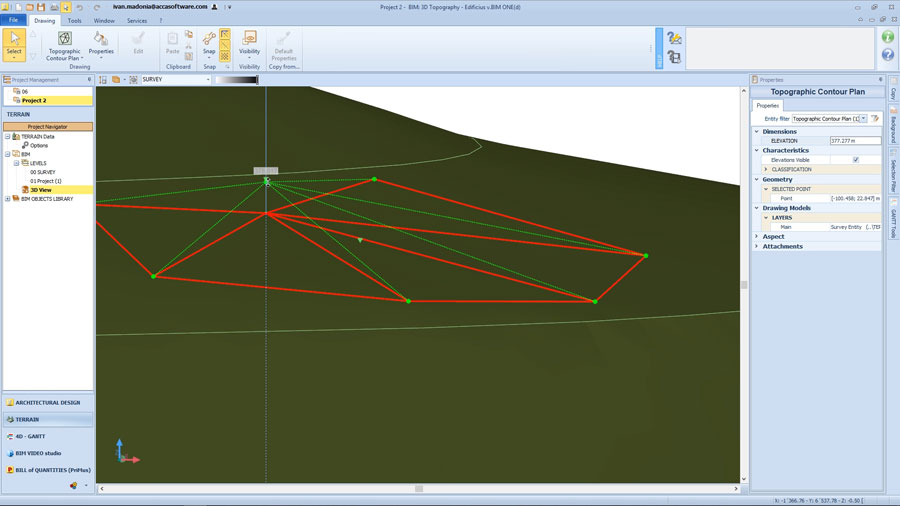
В рельефной модели понятие точности имеет конкретный смысл: программа оперирует числовыми координатами и высотами, но не способна восстановить фактическую геодезию точнее исходной съёмки. Спутниковая подложка полезна для предварительной геометрии и контекста, однако проектные отметки ответственных сооружений требуют данных надлежащего качества. В интерьере ошибка в десять сантиметров может выглядеть как небольшой зазор; на участке она способна изменить водоотвод, число ступеней и объём выемки.
Документирование внутри того же проекта
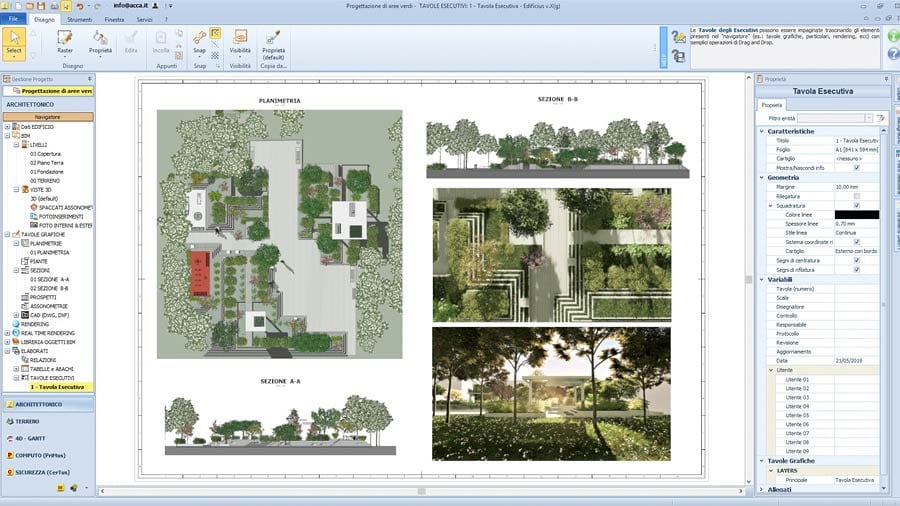
Разделы Drawing Models и Graphic Tables предназначены для подготовки планов, разрезов, аксонометрий, ведомостей и компоновки листов. Они не существуют как полностью независимые CAD-чертежи: представления формируются из элементов модели и обновляются при изменениях. Это уменьшает риск расхождения между 3D-вариантом и комплектом технических материалов, однако качество подписей, масштаба, условных обозначений и состава листов остаётся зоной ответственности проектировщика.
Вместо отдельной фотографии сада можно представить заказчику план с высотами, посадочную схему, разрез через подпорную стену и перспективный вид. Для согласования этого достаточно гораздо чаще, чем один эффектный рендер без размеров. Однако выпуск в нормативном составе требует проверки требований конкретного задания, а не только автоматической генерации из модели.
Что умеет Edificius-LAND: функции и пределы применения
Создание цифровой модели рельефа
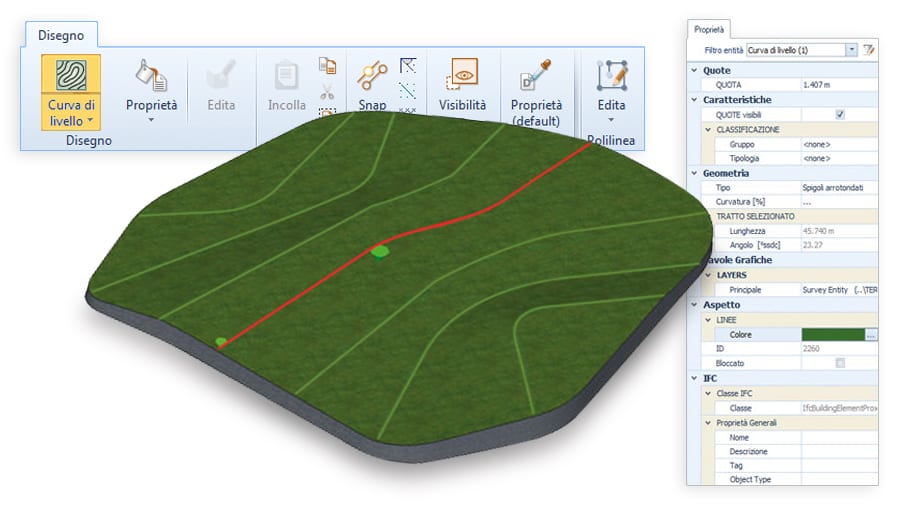
Основа LAND — восстановление поверхности по топографическим данным. Поддерживаются контурные линии с известной высотой, треугольные участки с отметками вершин и отдельные высотные точки. Исходные линии можно получить из DXF/DWG, поверхность также формируется по картографическим данным Google Maps или вручную. Система превращает геодезическую информацию в непрерывную 3D-геометрию, с которой уже связываются дорожки, выемки и растительные зоны.
Три метода представляют разную детализацию. Горизонтали подходят для передачи протяжённых форм рельефа; треугольные плоскости удерживают локальную структуру отметок; отдельные высотные точки уточняют небольшие изменения. При наличии измеренной съёмки контролировать высоты проще через реальные координаты, чем через спутниковое изображение. При отсутствии геодезии карта полезна как эскизная отправная точка, но её нельзя превращать в доказательство точности проекта.
Выемка, насыпь, откос и земляные объёмы
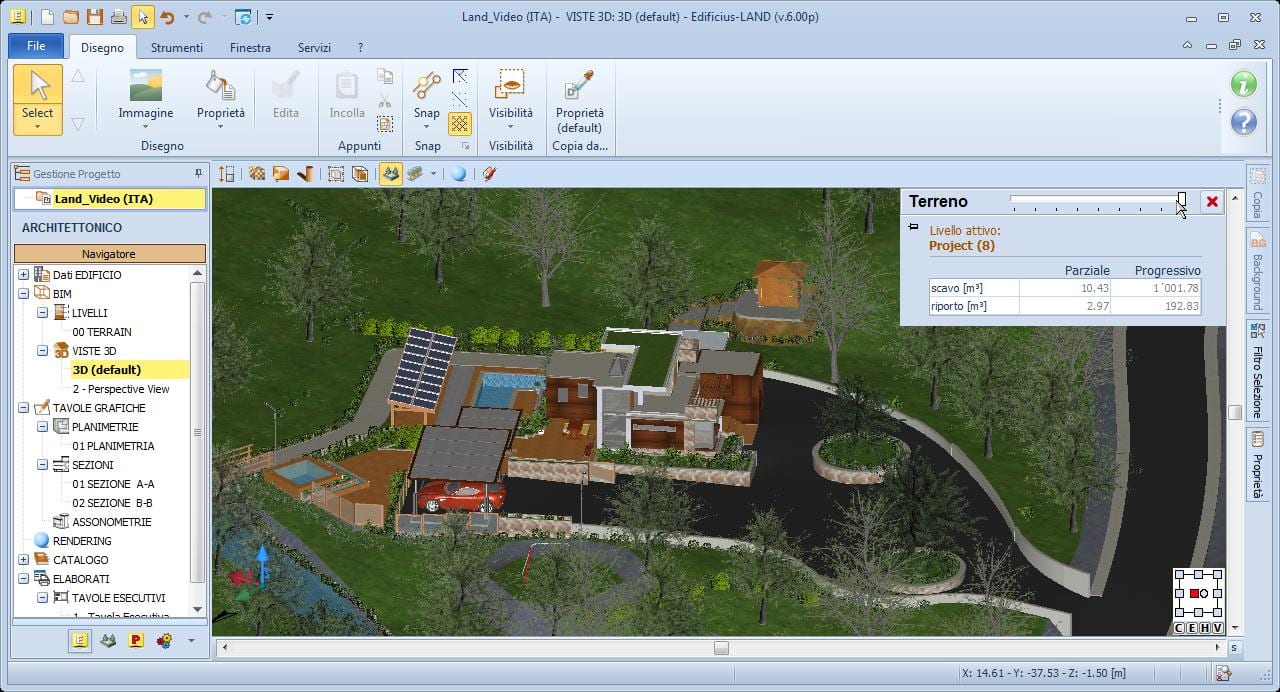
Earthwork описывает изменение грунта в заданном контуре. Для проектировщика это не только изменение 3D-силуэта: модель учитывает выемку и насыпь, создаёт откосы и обновляет объёмные показатели при корректировках. Доступен вариант выемки с постоянным поперечным сечением, полезный для протяжённых элементов. Объект можно параметрически менять, сохраняя его принадлежность к проектным земляным работам.
Значение расчёта зависит от правильного разделения существующей и проектной поверхностей. Объём геометрической разницы — не готовая смета подрядчика: отдельно учитываются рыхление, коэффициенты уплотнения, грунтовые условия, вывоз, подсыпка и допуски. LAND полезен как измерительная и координационная основа, а не как замена инженерно-геологических данных или проекта производства работ.
Дороги, пешеходные пути и твёрдые покрытия
Road формирует линейный объект по траектории. Его узлы могут следовать высоте поверхности; отдельно доступны ширина, редактирование сегментов, боковые элементы и параметры сопряжения с рельефом. Yard задаёт площадку или мощение как геометрическую область с собственной структурой материала, толщиной и наклоном. За счёт разделения этих инструментов удобно различать проезд вдоль склона и ровную площадку перед входом, хотя внешне обе зоны покрыты одинаковой плиткой.
Покрытия должны быть функционально связаны с уровнями: дорожка, которая выглядит прямой сверху, может оказаться неудобной из-за продольного уклона. В 3D-проекте этот конфликт легче заметить до выпуска листов. При проектировании проезда требуется самостоятельно проверить транспортные габариты, а для пешеходной зоны — допустимость уклонов и доступность. Система предоставляет геометрию и свойства, но не подтверждает автоматически соблюдение местных норм.
Подпорные стены, лестницы, пандусы и ограждения
Landscaping wall — объект стены, построенный по сегментам территории. Он может повторять её морфологию, получать изменяемые высоты и дополнительные элементы: перила, парапетное покрытие или примыкающую грунтовую подсыпку. Лестницы и пандусы связаны с ландшафтным окружением и могут автоматически формировать необходимое изменение участка под собой. Для архитектурной координации это ценнее, чем помещение декоративной модели лестницы поверх нетронутого холма.
При этом визуальная модель подпорной стены не заменяет расчёт её устойчивости, проверку дренажа и армирования. Подобные детали особенно важны, когда сад расположен на уклоне или рядом с сооружением. Разделение объекта на геометрический, конструктивный и эксплуатационный аспекты предотвращает ошибочное представление, будто фотореалистичный результат уже означает готовность к строительству.
Посадки и библиотека BIM-растительности
Vegetation работает не только с одиночным деревом. Инструмент размещает растительность по области или вдоль заданного пути, учитывая плотность и характер распределения. Конкретные виды, размеры и формы выбираются из BIM Object Library; в проект включаются деревья, кустарники, группы насаждений, а также связанные с озеленением объекты. Это принципиально отличается от рисования каждой кроны вручную: изменение границы зоны влияет на её композицию, а сам элемент остаётся объектом модели.
В проекте, рассчитанном на обслуживание, важно сопоставлять графическую крону с реальными размерами взрослого растения, расстояниями до коммуникаций и требованиями к почве. Библиотечное представление помогает показать посадку и сформировать ведомости, но не является ботаническим обследованием участка. Растения не должны служить только визуальной маскировкой конфликтов рельефа, сетей или строительных конструкций.
Клумбы, бассейны и элементы внешнего пространства
Flower bed задаёт отдельную зону посадок, Swimming pool — геометрию бассейна, а каталог объектов дополняет их мебелью, навесами и различными элементами благоустройства. Для таких элементов предусмотрены редактируемые границы, материалы и пространственное положение. Клиент получает связанную композицию участка: отделённая зона посадок, чаша бассейна, дорожки, лестницы и дом воспринимаются как один проект, а не как коллаж поверх фотографии.
Проект бассейна в LAND описывает положение и форму объекта; он не должен восприниматься как готовый расчёт его чаши, гидроизоляции и инженерной обвязки. Точно так же геометрия клумбы не определяет автоматически сезонное обслуживание растений. Эти задачи можно документировать как части проекта, но инженерная проверка и эксплуатационные решения остаются отдельной работой.
Наружное освещение и системы полива
Среда Edificius поддерживает моделирование элементов внешних коммуникаций, светильников, труб, соединителей и оборудования из BIM-библиотеки. Для полива предусмотрено представление различных схем, включая подземное орошение и дождеватели, а для освещения — наземные, встраиваемые и высотные приборы. Их положение относительно дорожек, стен и насаждений видно в общей 3D-модели. Это помогает обнаруживать неудобные трассы и несовместимые пространственные решения до монтажа.
Поддержка геометрии инженерной системы и наличие её объектов не равнозначны проверенному гидравлическому расчёту расхода, потерь давления или электрической селективности. Для полноценного проектирования полива полезно отдельно сопоставить LAND со специализированными программами для проектирования автополива: критерий выбора здесь — требуется ли только координируемая BIM-схема или детальное инженерное обоснование сети.
Чертежи, ведомости и динамическая смета
Из модели создаются план территории, разрезы, аксонометрии, легенды и табличные данные. Механизм обновления связывает листы с объектами, а земляные работы, покрытия, дорожки, деревья и элементы оборудования участвуют в количественном описании. Модуль сметной оценки использует проектные объёмы и привязанные ценовые данные; изменение геометрии способно изменить расчётные количества. Это полезно при сравнении двух вариантов озеленения, например с разным объёмом мощения или числом растений.
Обязательное условие качества — не считать вычисляемую ведомость проверенной только потому, что она появилась автоматически. В её состав должны попасть нужные категории объектов, а единицы измерения, коэффициенты, состав работ и актуальные расценки должны соответствовать задаче. Особенно осторожно стоит обращаться с проектами, где часть геометрии импортирована как непрозрачные 3D-блоки без нужных атрибутов: внешний вид может сохраниться, а содержательная спецификация — нет.
Рендеринг, AIrBIMpro2, RTBIM, VRiBIM и usBIM
Edificius создаёт фотореалистичные изображения и фотомонтажи; в актуальной линейке предусмотрена технология AIrBIMpro2 с применением ИИ в рендеринге. Отдельная опция RTBIM предназначена для визуализации в реальном времени, изменения композиции на глазах у заказчика и видеопрезентаций. VRiBIM добавляет иммерсивное посещение модели при соответствующем оборудовании и лицензии. Важно не смешивать эти технологии: наличие AI-компонента рендеринга не означает, что программа автоматически проектирует дендроплан или генерирует инженерно корректные посадки.
Публикация модели через usBIM даёт просмотр в браузере, но требует осознанной передачи данных в облачный сервис. В бюро это удобно для согласования без выдачи редактируемого исходника каждому участнику. Для сложного сада полезны разные способы представления: рабочий 3D-вид для автора, измеряемая модель и чертёж для подрядчика, визуализация для заказчика. Эти формы результата преследуют разные цели и не подменяют друг друга.
Задача, инструмент, результат и контроль качества
При выборе среды LAND полезно связывать каждый объект с документом, ради которого он создаётся. Следующая таблица показывает не последовательность команд, а назначение разных частей модели и критерий, по которому заказчик или коллега сможет оценить результат.
| Рабочая задача | Инструмент | Результат | Что проверить |
|---|---|---|---|
| Передать существующие высоты | Contour Line, Contour Plan, Elevation Node | 3D-модель рельефа | Отметки, единицы, высотное начало и границу участка |
| Изменить поверхность | Earthwork, Fixed Section Cut | Проектные выемки и насыпи | Положение относительно исходной поверхности, объёмы и уклоны |
| Организовать движение | Road, Yard | Проезды, дорожки и площадки | Ширину, стыки покрытий, продольный уклон и доступность |
| Оформить перепады высот | Landscaping wall, Stair, Ramp | Стены, лестницы и пандусы | Высоты узлов, сопряжения и необходимость конструктивного расчёта |
| Составить схему посадок | Vegetation, Flower bed, BIM Object Library | Зоны и группы насаждений | Видовой состав, размеры и плотность размещения |
| Представить коммуникации | BIM-объекты светильников, труб и оборудования | Координационная модель наружных систем | Геометрию трасс и необходимость профильного расчёта |
| Подготовить выдачу | Drawing Models, Graphic Tables, сметные данные | Планы, разрезы, таблицы и количества | Состав листов, легенды, масштабы и единицы измерения |
| Согласовать вариант | 3D-вид, рендеринг, usBIM | Просматриваемая модель и изображения | Совпадение видимого варианта с проектной редакцией |
Связи между инструментами важнее числа доступных объектов. Дорожка, высота которой не согласована с террасой, не становится правильной из-за хорошей текстуры. И наоборот, достаточно простая визуализация с корректными отметками, понятным разрезом и измеряемыми объёмами нередко приносит проектной команде больше пользы, чем детализированная сцена без инженерной основы.
Форматы и матрица сохранности результата
Edificius-LAND не следует оценивать по принципу «открывает DWG — значит совместим со всем CAD». Разные форматы переносят разные свойства: геометрия, 2D-оформление, параметры BIM-объектов и видовые настройки живут в разных уровнях проекта. Основной рабочий формат примеров ACCA — .EDF; он предназначен для продолжения редактирования в Edificius. Для обмена необходимы специально подготовленные представления.
| Операция и формат | Что сохраняется | Что ограничено или теряется | Обратимость и внешний просмотр |
|---|---|---|---|
| Рабочий проект .EDF | Связанная модель Edificius и её внутренняя структура | Зависимость от программы и совместимости её выпусков | Редактирование в Edificius; хранить наряду с выдачей |
| Импорт DXF/DWG-съёмки | Геометрические ориентиры, линии и точки исходного CAD | Нужна проверка высот, масштаба и распознавания рельефа | Исходный CAD остаётся внешним эталоном для сверки |
| Импорт Google Maps | Контекст площадки и исходные данные для рельефа | Не заменяет сертифицированную топографическую съёмку | Рабочая геометрия пригодна для эскиза, точность проверяется отдельно |
| Экспорт DXF/DWG-листов | Планы, линии, графические элементы и размеры представления | Параметрические свойства исходных объектов не становятся универсальными | Открывается CAD-редактором; обратный импорт не равен восстановлению .EDF |
| Экспорт PDF-листов | Зафиксированная визуальная выдача и компоновка | Нет исходной объектной модели для полноценного редактирования | Подходит для чтения и печати, не как резервная копия BIM |
| IFC-обмен | Стандартизованное представление геометрии и доступных BIM-данных | Не все специальные свойства LAND эквивалентно редактируются в другом ПО | Проверять в независимом IFC-просмотрщике и сверять состав модели |
| RTF-отчёт и табличная выдача | Текст, числовые данные и описания проекта | После экспорта теряется автоматическая связь с живой моделью | Доступны офисному редактору; требуют обновления после изменений .EDF |
| Рендер или просмотр через usBIM | Визуальное представление и доступ к опубликованной модели | Рендер не хранит полный набор параметрических зависимостей; облачный доступ управляется отдельно | Удобен для согласования, не заменяет рабочий .EDF |
Переносимость состоит из двух отдельных проверок: действительно ли другой инструмент прочитал нужную геометрию и сможет ли новый автор продолжать изменение объекта без ручного восстановления. Для дорожек и растений разница особенно заметна. В DWG крона и тротуар могут выглядеть безупречно, но перестать быть «растительностью» и «дорогой» в смысле параметров LAND. Поэтому комплект проектной передачи определяется заранее, до того как подрядчик получит первый файл.
Платформы, ресурсы, интернет и защита проектных данных
Рабочая станция и графическая подсистема
Edificius рассчитан на настольную работу в Windows. ACCA указывает 64-разрядную систему и отдельно подчёркивает важность дискретной графики: встроенное видеоядро может стать причиной неправильной работы или недостаточной производительности. В разделе технической поддержки также рассматриваются устаревшие видеодрайверы и переключение ноутбука на высокопроизводительный GPU. Эти ограничения важнее усреднённого рекламного показателя скорости: сцена с большим количеством растений, плотным рельефом и рендерингом предъявляет к компьютеру другие требования, чем простой контур участка.
Выбор оснащения стоит связывать с характером проекта. Для небольшого плана критичны отзывчивость редактирования и размер 3D-модели. При подготовке сложной растительности, детализированных текстур и фотореалистичных кадров увеличиваются требования к памяти и видеокарте. Для RTBIM или VRiBIM следует отдельно проверять условия конкретного модуля и оборудования. Программа не предоставляет оснований обещать фиксированное время рендера без сведений о сцене и конфигурации рабочего места.
Что требует сети, а что относится к локальному редактору
Сам редактор устанавливается на компьютер. Однако вход в аккаунт и управление лицензией ACCA, поиск объектов в онлайн-библиотеке, импорт данных через Google Maps, курсы, обновления и публикация через usBIM связаны с сетевыми службами. Это разные зависимости: временная недоступность библиотеки не означает исчезновение уже смоделированного тротуара, а отсутствие связи с usBIM не равнозначно порче локального .EDF. Тем не менее автономность конкретной лицензии нельзя оценивать только по факту наличия установочного файла.
В рабочем регламенте бюро разумно отдельно хранить исходную топосъёмку, основную модель, выгруженные документы и сведения о версии приложения. Для передачи внешним исполнителям предпочтительнее сочетать нейтральные файлы с PDF-комплектом и исходной редакцией проекта, а не рассчитывать на вечную доступность ссылки для просмотра.
Конфиденциальность BIM-модели и лицензия
UsBIM подразумевает загрузку проектного BIM-файла в облачный сервис и предоставление доступа по ссылке. Для частного участка данные о расположении здания, подъездах и коммуникациях также могут быть чувствительными. Перед публикацией требуется проверить право передачи материалов и круг получателей, а после согласования — актуальность предоставленного доступа. Нельзя считать публикацию безвредной только потому, что объект обозначен декоративной моделью сада.
Другой риск — несогласованность версий. Геометрия .EDF и экспортированный DWG могут разойтись после очередной правки, особенно когда документы передаются разным подрядчикам. Ведение ревизий проекта, фиксация даты выдачи и раздельное хранение рабочих и опубликованных редакций надёжнее, чем пересылка одного и того же файла без идентификатора версии. Если требуется долгосрочное архивирование, важно иметь не только видовую картинку, но и нейтральный IFC, чертежи и сметные материалы в доступных получателям форматах.
Бесплатный период и платная модель Edificius
У Edificius действует 30-дневная пробная версия с доступом к функциям профессионального редактора и поддержкой на период знакомства. Бесплатный месяц — не постоянная бесплатная редакция Edificius-LAND. После окончания срока необходима соответствующая лицензия; в международном предложении ACCA доступны планы подписки с разной продолжительностью. Для получения пробной версии и работы с подпиской используется учётная запись myACCA.
Условия оплаты зависят от выбранного плана. В правилах ACCA предусмотрены месячные и годовые периоды, автоматическое продление для ряда способов оплаты, а также самостоятельное управление подпиской через myACCA. При выборе годового срока с ежемесячными платежами речь может идти об обязательстве по всей стоимости годового договора, а не о произвольной помесячной отмене. Поэтому сравнивать стоимость нужно по полной сумме периода, условиям продления и наличию нужных дополнений.
Сведения о когда-то продававшейся самостоятельной Edificius-LAND, варианты бессрочного владения и стоимость полной архитектурной редакции нельзя смешивать в одну «цену LAND». Текущий выбор связан с Edificius и перечнем опций: моделирование территории входит в основную среду, а RTBIM и VRiBIM рассматриваются отдельно. Стоимость для бюро определяется составом лицензии и территорией приобретения; единый числовой тариф без конкретного коммерческого предложения был бы вводящим в заблуждение.
Скрытая стоимость владения
Первый дополнительный расход — подготовка исходных данных. Качественная цифровая модель участка требует измерений и высотных отметок: если нет достоверного топоплана, программный импорт карты не создаст их с инженерной точностью. Следовательно, к цене лицензии добавляется стоимость получения и приведения исходной геодезии к единой системе координат. Это не сбор ACCA, а обязательная часть организации надёжного проекта.
Второй пункт — обучение и стандарт предприятия. Рабочую папку, принципы именования объектов, уровни, систему материалов, структуру листов и спецификаций следует закрепить в команде. Курсы ACCA доступны, в том числе по LAND, но просмотр уроков не заменяет отработку собственного типового участка. Ошибки в отметках или составе ведомости обходятся дороже, чем лишние часы освоения интерфейса.
Третий пункт — визуализация и вычислительные ресурсы. Для обычного 3D-вида и технических листов не всегда нужен тот же компьютер, что для сложных фотореалистичных сцен, видео или виртуальной реальности. Подключение RTBIM либо VRiBIM, совместимое оборудование и время специалиста на подготовку материалов необходимо учитывать отдельно. Презентационная версия сада часто содержит повышенную детализацию, не увеличивающую инженерную ценность исходной модели.
Четвёртый пункт — совместимость команды и клиента. Если партнёры работают в другом BIM/CAD, потребуется не только экспорт, но и проверка того, что объектные данные правильно интерпретированы. При регулярной передаче IFC, DWG и PDF закладывается труд на контроль единиц, классификации, составов слоёв и изменений между версиями. Это реальные издержки владения BIM-процессом; их невозможно устранить выбором «универсального» расширения файла.
Как пользоваться программой — советы гика
Команды ниже приведены в английской терминологии учебной среды ACCA: названия объектов вроде Contour Plan, Earthwork и Vegetation соответствуют специализированным инструментам LAND. В разных выпусках Edificius их группировка на ленте может отличаться, поэтому ориентироваться следует на тип объекта и его Properties, а не на точный цвет значка. Сквозная задача — подготовить участок с перепадом высот, проложить дорожку, организовать площадку отдыха, разместить посадки и получить согласованный проектный комплект.
1. Создать проект и отделить существующий рельеф от проектируемого
Цель и подготовка. Нужен исходный проект Edificius либо новый рабочий файл и список абсолютных или относительных отметок. До моделирования определяются единицы измерения, условный ноль здания, геодезическая основа и граница разработки. Подготовленная папка должна содержать исходную съёмку отдельным файлом: копию модели нельзя считать единственным экземпляром геодезических данных.
- В стартовом окне Edificius выберите New для нового проекта или Open для существующего .EDF.
- В Project Navigator перейдите к рабочей среде Terrain — в классическом интерфейсе её переключатель расположен внизу левой панели.
- Различайте уровни исходной поверхности и проектных работ. Присвойте им понятные имена и проверьте высотный ноль до размещения объектов.
- Убедитесь, что 2D-план и 3D View показывают один проект, затем сохраните исходную редакцию через File → Save As.
Контроль. После повторного открытия файла доступна среда Terrain, а уровни различимы в дереве. Ошибка. Все новые объекты рисуются на уровне исходной топосъёмки, из-за чего исчезает различие между существующим и проектируемым рельефом. Безопасный откат. Не исправляйте такой файл глобальным перемещением здания: вернитесь к сохранённой исходной редакции, приведите уровни и отметки к единой схеме и только затем продолжайте.
2. Задать периметр участка и его высотное начало
Цель и подготовка. Создать рабочую границу территории, соответствующую плану. Пригодится схема участка с проверенными размерами и известная высотная точка, которой будет соответствовать начало рельефа. Периметр задаёт область моделирования, но не устанавливает автоматически юридические границы земельного участка.
- На уровне Terrain выберите инструмент Terrain для задания границы поверхности.
- Обведите контур последовательными щелчками, расставляя узлы на поворотах. Завершите построение кнопкой Finish или End в ленте, как она названа в установленной редакции.
- Выделите созданный объект; в Properties сверьте геометрию и необходимые размеры.
- Для локальной коррекции используйте Edit: изменение узлов, смещение и преобразование сегмента в дугу. При необходимости уточните высотное положение Terrain origin относительно нуля здания.
Контроль. Замкнутая граница видна и на плане, и в 3D; нулевые точки здания и участка находятся на осмысленном уровне. Ошибка. Начало рельефа вынесено на неверную отметку, поэтому дом «висит» над землёй. Откат. Сначала верните исходное положение высотного начала или значение относительной высоты в Properties; не изменяйте всю модель дома, пока не исключена ошибка системы отметок.
3. Построить поверхность по DXF/DWG или по Google Maps
Цель и подготовка. Превратить исходные линии и отметки в цифровой рельеф. Для ответственного проекта основой служит топоплан DXF/DWG с высотами; Google Maps используется как альтернативный источник для предварительного изучения площадки. Перед импортом нужно определить единицы геодезического файла и соотнести его начало с проектом.
- Для топосъёмки добавьте CAD-подложку через объект DXF/DWG в меню объектов Terrain.
- Включите распознавание командой DXF/DWG для Contour Line и ограничьте область прямоугольником выделения, как в учебном курсе ACCA.
- Выделите распознанные линии; в Properties сверьте их высотные характеристики и точность формы. Для отдельных участков используйте ручные Contour Line.
- Для эскизного варианта выберите импорт рельефа из Google Maps через контекстное меню уровня Terrain, укажите нужную область и проконтролируйте результат в 3D.
Контроль. Несколько известных опорных отметок в модели совпадают с исходной геодезией, а контур участка не получил произвольное масштабирование. Ошибка. Система распознала линии как обычную 2D-графику либо высоты оказались одинаковыми. Откат. Удалите только ошибочно распознанную рельефную сущность, оставьте исходный CAD для сверки и повторите импорт после проверки координат и высот; не перезаписывайте топоплан.
4. Уточнить локальные отметки Contour Plan и Elevation Node
Цель и подготовка. Детализировать участок в местах, где длинные горизонтали плохо описывают поверхность: у входа в здание, на краю подпорной стены или в небольшой ложбине. Нужны отдельные отметки и понимание, какую форму должен сохранять рельеф между ними.
- В меню рисования выберите Contour Plan и задайте узлами треугольный участок поверхности.
- Закончите треугольник командой Finish; через Properties присвойте вершинам измеренные отметки.
- Для отдельной локальной высоты выберите Elevation Node, разместите точку на нужном месте и задайте числовое значение.
- Сверьте форму в 3D View; уточните только те вершины, для которых есть измеренное основание.
Контроль. В 3D рельеф изменился локально и не породил резкого, не предусмотренного съёмкой пика. Ошибка. Для одной вершины введено значение в другой системе высот или с неверным знаком. Откат. Восстановите значение конкретной точки в Properties по исходной ведомости, не сглаживая весь участок вручную: сглаживание может скрыть ошибку, но не устранить её причину.
5. Смоделировать выемку, насыпь и откосы
Цель и подготовка. Подготовить проектную площадку на существующем склоне и получить связанную с моделью оценку земляных объёмов. До построения нужны расчётные отметки площадки, границы работ и принцип устройства откосов.
- Перейдите к проектному уровню Terrain и выберите объект Earthwork из ленты рисования.
- Определите узлами контур выемки или насыпи. Начальная горизонтальная поверхность строится по контуру и затем корректируется по заданной высоте.
- В Properties настройте геометрию и отметки поверхности. Для сопряжений используйте инструмент Escarpment и его параметры смещения.
- Для протяжённой канавы или сходного элемента рассмотрите Fixed Section Cut, задавая трассу и ширину через Set width.
- Сравните изменённую поверхность с исходной, а динамические значения выемки и насыпи — с ожидаемой геометрией участка.
Контроль. Граница земляных работ замкнута, перепады высот читаемы, объёмы реагируют на правку геометрии. Ошибка. Уровень новой площадки задан выше нужного, и весь расчёт смещается в сторону насыпи. Откат. Верните проектную отметку в Properties или исходный контур из сохранённой редакции; не подгоняйте итоговые числа изменением материала или случайных соседних отметок.
6. Провести дорожку Road и организовать площадку Yard
Цель и подготовка. Связать вход в дом с зоной отдыха и создать покрытие определённой ширины. Нужны основные габариты прохода, высоты входа, желаемый тип покрытия и допустимые уклоны. Дорожка и площадка должны оставаться отдельными объектами, поскольку обладают разной пространственной логикой.
- Выберите Road и задайте центральную траекторию последовательностью узлов по поверхности Terrain; закончите её кнопкой Finish.
- Для выбранной дороги примените Set width и установите рабочую ширину. В Properties задайте материал и проверьте отметки узлов.
- Для осознанного управления высотой используйте Nodes on Terrain: привязка к поверхности и её снятие по-разному влияют на профиль пути. Дополнительные элементы по сторонам дороги задаются предусмотренными инструментами боковых солидов.
- Выберите Yard, очертите площадку у зоны отдыха и в её Properties уточните структуру покрытия, толщину и наклон.
Контроль. В плане достаточна ширина движения, в 3D нет неожиданного обрыва между дорогой и площадкой. Ошибка. Узлы дороги механически повторяют склон и создают неприемлемый уклон. Откат. Верните исходные высоты и схему привязки узлов на копии объекта, затем исправляйте профиль согласованно с земляными работами, а не маскируйте перепад толщиной покрытия.
7. Разместить подпорную стену, лестницу или пандус
Цель и подготовка. Согласовать переходы между разными высотами. Требуются геометрические габариты, отметки площадок, требования к проходу и предварительное конструктивное решение; для подпорной стены также учитываются дренаж и устойчивость.
- В ленте Terrain выберите Landscaping wall, укажите начальную, промежуточные и конечную точки пути стены и завершите ввод через Finish.
- Выделите стену в 3D; через Properties уточните высоту и геометрию отдельных узлов. Для ограждения используйте Railings, а для покрытия верха — Solid.
- Для связи площадок выберите соответствующий объект Stair или Ramp в меню рисования и нужный тип в редакторе объекта. LAND связывает эти объекты с земляной поверхностью.
- Сравните положение верха и низа каждого элемента с проектными отметками и соседними покрытиями.
Контроль. Лестница или пандус соединяет заданные поверхности; стена не проходит через здание и не оканчивается в воздухе. Ошибка. Стену подняли в 3D, но не согласовали высоту отдельных узлов и примыкающий грунт. Откат. Верните числовые параметры стены и положение примыкающих земляных объектов, а затем повторно проверьте разрез. Архитектурная картинка не служит подтверждением несущей способности.
8. Создать клумбу Flower bed и водный объект Swimming pool
Цель и подготовка. Добавить к плану две зоны с самостоятельной геометрией, не превращая их в обычные текстуры поверхности. Нужны периметры, отметки и принцип сопряжения с дорожками. Для бассейна отдельно готовится инженерная часть вне пределов декоративной модели.
- Выберите Flower bed, очертите область или путь клумбы узлами, завершите построение Finish.
- В Properties измените параметры клумбы; для корректировки контура предназначен Edit, для соответствующего ограждения — Railings, для верхнего покрытия — Solid.
- Отдельно выберите Swimming pool или Pool, обведите его площадь и закончите ввод.
- Через свойства и 3D-вид проверьте геометрию чаши, а также стыки с прилегающим покрытием и безопасный обход объекта.
Контроль. Клумба и бассейн выделяются как редактируемые объекты и остаются на нужной высоте после просмотра 3D. Ошибка. Контуры наложены на дорожку или пересекаются с подпорной стеной. Откат. Восстановите периметр через Edit либо из предыдущей редакции объекта, сохранив исходный план геометрии; не удаляйте соседние элементы, чтобы скрыть конфликт.
9. Разместить деревья и кустарники через Vegetation
Цель и подготовка. Подготовить посадочную композицию для клумбы и прилегающего газона, сохраняя возможность изменения плотности и видового состава. Нужен перечень растений с ожидаемым размером, назначением зоны и расстояниями от дорожек и коммуникаций.
- Из меню рисования выберите Vegetation и ограничьте область размещения полилинией либо замкнутым контуром.
- Выделите созданную растительную зону и откройте BIM Object Library в Properties, чтобы назначить подходящие модели деревьев или кустарников.
- Настройте в Properties размеры, плотность и распределение. Для размещения вдоль линии используется вариант On the perimeter в параметрах Arrangement.
- Оцените видимые промежутки и перекрытия на плане и в 3D. При необходимости изменяйте свойства группы, а не вручную пересоздавайте каждую модель.
Контроль. Количество и пространственная плотность посадок соответствуют принятому решению, деревья не блокируют проход и не создают явных конфликтов с объектами. Ошибка. Слишком высокая плотность маскирует покрытие или даёт неверную посадочную ведомость. Откат. Верните прежние параметры распределения и размер растений из сохранённой версии; не исправляйте расчёт количества одной лишь скрытой видимостью объектов.
10. Дополнить схему наружным светом и поливом
Цель и подготовка. Представить положение светильников, линий коммуникаций и оросительного оборудования внутри общего проекта участка. Для этой задачи должны быть уже зафиксированы основные деревья, проезды, площадки и подпорные стены, а профильный специалист должен определить требования к сетям.
- В BIM Object Library подберите подтверждённые модели наружных светильников и элементов трубопроводов, соединений или оросительного оборудования.
- Разместите соответствующие объекты в 2D или 3D рабочей области с привязкой к участку и наружным конструкциям.
- В Properties проверьте размеры, ориентацию и пространственные отметки объектов, затем осмотрите расположение коммуникаций относительно дорожек, клумб и стен.
- Сопоставьте схему с расчётами профильного инженера; не используйте расстояние между 3D-символами как замену расчётной зоны полива или освещённости.
Контроль. У оборудования нет явных пересечений с конструкциями; положения и назначение объектов можно идентифицировать на плане. Ошибка. 3D-символы выглядят согласованно, но в рабочей модели не отражена необходимая глубина или высота трассы. Откат. Верните координаты оборудования по исходной схеме, восстановите корректные параметры и обновите проверочный вид; не закрепляйте произвольную геометрию как инженерно одобренную.
11. Получить планы, разрезы, легенды и количественную оценку
Цель и подготовка. Превратить BIM-модель в документы для обсуждения и технического обмена. До оформления должны быть завершены существенные изменения рельефа, дорожек, стен и растений; состав листов определяется адресатом — заказчиком, геодезистом либо строительной организацией.
- В Project Navigator откройте разделы Drawing Models и Graphic Tables, связанные с проектом.
- Подготовьте план территории, необходимые разрезы и аксонометрические представления из модели. Добавьте относящиеся к посадкам легенды и ведомости.
- Скомпонуйте графические материалы на листах; для количественной оценки проверьте включение земляных работ, покрытий, посадок и остальных учитываемых категорий.
- В 3D измените один несущественный контролируемый параметр и убедитесь, что связанное графическое представление обновляется, после чего верните проектное значение.
Контроль. План, разрез и ведомость соответствуют одной редакции, обозначения читаемы, а числовые параметры имеют понятные единицы. Ошибка. Автоматически полученная таблица содержит неверную структуру данных из-за импортированных 3D-блоков без требуемых свойств. Откат. Не исправляйте число напрямую в экспортированном листе; восстановите или дополните соответствующие сведения в модели и заново сформируйте документы.
12. Сквозной маршрут: от исходной модели до сохранения и передачи проекта
Цель и подготовка. Закончить типовой проект участка без потери редактируемого исходника. Нужны папка с топосъёмкой, контрольный план высот, согласованная схема посадок и перечень форматов, который примет получатель.
- Через New или Open откройте Edificius, перейдите в Terrain и установите исходную высотную основу.
- Задайте периметр; сформируйте поверхность по DXF/DWG либо по данным Google Maps для предварительного варианта, сверьте опорные высоты.
- На проектном уровне разместите Earthwork, затем Road, Yard и, где требуется, Landscaping wall. Согласуйте высоты объектов с исходным рельефом.
- Добавьте Vegetation, Flower bed и остальное благоустройство. Проверьте проходы и примыкания в 3D View.
- Подготовьте документы в Drawing Models и Graphic Tables; сравните посадочную схему с ведомостями и земляные объёмы с планом.
- Сохраните рабочую модель через File → Save As в формате .EDF. Из меню File / Export сформируйте требуемые графические файлы DXF/DWG, при передаче печатных листов — PDF, а для BIM-координации отдельно экспортируйте IFC. При необходимости подготовьте RTF-отчёт и визуализацию.
- Откройте передаваемые материалы в соответствующих внешних просмотрщиках; сверяйте масштабы, высоты, листы и фактическое содержимое IFC, а не только названия файлов.
Контроль. Остались исходный .EDF, комплект читаемых листов и независимые материалы для обмена; после повторного открытия .EDF модель редактируется, а документы относятся к той же ревизии. Ошибка. В папке есть один красивый PDF, но не сохранены рельеф, настройки объектов или передаваемый BIM-исходник. Откат. До закрытия проекта восстановите сохранение .EDF, раздельно экспортируйте нейтральные форматы и проверьте их содержимое. Нельзя рассчитывать на восстановление параметрического проекта из картинки, PDF либо ссылки на рендер.
Плюсы и минусы Edificius-LAND
Плюсы
- Связанная модель территории. Высотная поверхность, дороги, площадки и посадки рассматриваются как части одного проекта, а не как независимые изображения.
- Несколько источников рельефа. Контурные линии, высотные точки, треугольные плоскости, DXF/DWG и Google Maps покрывают как точную топосъёмку, так и предварительную концепцию.
- Объектные инструменты благоустройства. Дорожка обладает шириной и высотами, стена — узлами и геометрией, растительная зона — настраиваемым распределением посадок.
- Подготовка технической выдачи. Планы, разрезы, легенды и количественные данные связаны с BIM-моделью и не требуют заново обводить каждый вариант решения.
- Связь с архитектурой. Территория моделируется в общей системе Edificius, благодаря чему легче согласовывать отметки здания, входные группы и наружные покрытия.
- Обмен проектными данными. Доступны IFC, DXF/DWG, PDF и отчётные документы; это практичнее, чем передача только визуализации.
- Дополнительные каналы согласования. Рендер, usBIM, а также опциональные RTBIM и VRiBIM дают разные уровни визуальной детализации без отказа от технической основы.
Минусы
- Высокая стоимость освоения в часах. Нужно понимать уровни, отметки, объектные свойства и взаимосвязь моделей; простая привычка к 2D-рисованию недостаточна.
- Привязка к Windows. Основной BIM-редактор не является нативным редактором для macOS, Linux или мобильных ОС.
- Зависимость от качественной геодезии. Встроенный импорт карт не делает неточную исходную высоту достоверной, а ошибка в поверхности влияет на объёмы и сопряжения.
- Неодинаковая переносимость данных. DWG-план и визуальный IFC могут сохранить геометрию, но не гарантируют полное восстановление параметрических объектов в стороннем ПО.
- Лицензионные затраты. Бесплатный период ограничен, а среда LAND приобретается в контексте Edificius; отдельные визуализационные дополнения учитываются самостоятельно.
- Требования к графике. Сложный ландшафт с большим числом растений и детализированным рендерингом требует соответствующего оборудования и актуальных драйверов.
- Границы инженерной ответственности. Геометрический объект подпорной стены, полива или бассейна не освобождает от конструктивных и профильных расчётов.
Кому подойдёт и кому не подойдёт
Кому подойдёт
Ландшафтному архитектору с топографической основой. LAND полезен, когда требуется выразить в одном проекте существующую поверхность, проектные земляные работы, посадки и документацию. Для специалиста ценность состоит не в эффекте 3D, а в возможности показать, откуда взялась конкретная отметка, почему дорожка проходит на заданной высоте и какие количественные показатели связаны с решением.
Архитектурной мастерской, проектирующей дом и участок вместе. Общая среда сокращает риск несогласованности входной группы, террас, стен и ландшафта. Особенно заметен выигрыш на участках с перепадом высот: архитектурные и ландшафтные решения взаимно влияют друг на друга, и независимые файлы создают дополнительные точки расхождения.
Проектной группе, выпускающей комплект материалов для разных адресатов. Одним нужен 3D-вид, другим — масштабный план, третьим — IFC для координации и DWG для деталировки. LAND предоставляет несколько уровней представления исходной модели, хотя проверку каждого формата перед выдачей отменять нельзя.
Кому не подойдёт
Владельцу небольшого участка с разовой задачей. Если требуется приблизительно расставить клумбы и беседку без высотной основы, BIM-проектирование может оказаться неоправданно сложным. Проще сравнить инструменты 3D-планировки участка, рассчитанные на эскизный результат без подготовки технической модели.
Команде, полностью работающей на macOS без Windows-рабочих мест. Браузерный просмотр usBIM не заменяет авторскую среду Edificius. Переход на новую платформу ради одной задачи благоустройства способен перекрыть преимущества функций LAND.
Инженеру, которому нужен прежде всего узкоспециализированный расчёт сети. Для гидравлики полива, конструктивного расчёта стены или выпуска соответствующей профильной документации LAND следует рассматривать как средство геометрической координации. Основной расчёт выполняется в программных комплексах соответствующей специальности.
Сравнение с другими аналогами
Ни один из перечисленных вариантов не тождественен Edificius-LAND. Сравнение построено по одинаковым критериям: рабочая задача, платформа, порог освоения, обменные форматы, автоматизация, модель оплаты, существенное ограничение и наиболее подходящий сценарий. Оценка порога освоения относится к объёму профессиональных понятий и требуемой базовой программе, а не к вымышленным замерам скорости обучения.
Vectorworks Landmark
Задача: ландшафтное BIM/CAD-проектирование с проработкой рельефа, покрытий, посадок и систем полива. Платформа: Windows и macOS. Порог освоения: высокий из-за широкого инструментария проектной документации и специализированных объектов участка. Форматы: работа с архитектурными и CAD/BIM-данными, в том числе DWG и IFC в общей среде Vectorworks. Автоматизация: инструменты планировки рельефа, подсчёта выемок и насыпей, параметрического проектирования покрытий и анализа полива.
Оплата: коммерческая подписка с месячным и годовым сроком. Ограничение: освоение целого проектного пакета, а не одной функции. Подходящий сценарий: ландшафтному бюро, которому нужен профильный комплекс с поддержкой macOS и акцентом на многоаспектное проектирование территории; для него это более близкий конкурент LAND, чем бытовой 3D-планировщик.
Lands Design
Задача: моделирование рельефа, посадок и твёрдых покрытий на основе привычной CAD/3D-среды. Платформа: работа внутри Rhino либо AutoCAD/Civil 3D, в том числе в поддерживаемых Windows-конфигурациях; продукт выпускается как плагин и в варианте RhinoLands. Порог освоения: средний для пользователя знакомой базовой системы, выше для новичка без опыта CAD. Форматы: геометрия и документация соответствующей среды Rhino/AutoCAD, включая DWG и родные проекты базы. Автоматизация: топография, земляные работы, ведомости растений, распределение посадок и инструментальные связи с моделями.
Оплата: пробный период и коммерческая лицензия; состав приобретения зависит от редакции и наличия Rhino либо AutoCAD. Ограничение: необходимость учитывать совместимость и стоимость базовой среды, а также отличия вариантов для Rhino и AutoCAD. Подходящий сценарий: проектировщику, который уже ведёт работу в Rhino или AutoCAD и предпочитает наращивать существующий процесс. На GeekHow есть отдельный обзор Lands Design.
Land F/X
Задача: профессиональная подготовка посадочных планов, деталей и инженерных схем орошения. Платформа: CAD-плагины под Windows на базе полной версии AutoCAD, Civil 3D или F/X CAD; отдельные посадочные инструменты предлагаются также для других 3D-платформ. Порог освоения: средний для опытного CAD-проектировщика и высокий без CAD-базы. Форматы: в CAD-рабочем процессе основным средством обмена служит DWG; сведения об объектах связаны с системой Land F/X. Автоматизация: спецификации, подписи растений, библиотека оборудования и расчётные инструменты полива.
Оплата: отдельные коммерческие подписки на Planting F/X, Irrigation F/X и другие модули, а также при необходимости на CAD-базу. Ограничение: это не прямой аналог комплексного ландшафтного BIM-редактора вокруг здания; назначение сильнее сосредоточено на CAD-документировании и системах. Подходящий сценарий: команде, для которой посадочные ведомости и детализация полива важнее единого архитектурного 3D-макета. Подробности есть в обзоре Land F/X.
SketchUp Pro
Задача: универсальное 3D-эскизирование территории, малых форм и архитектурных объектов. Платформа: настольный редактор для Windows и macOS; в составе подписки доступны другие средства семейства, включая веб-версию. Порог освоения: ниже при подготовке концептуальной геометрии, но создание параметрической ландшафтной документации потребует другого инструментария и расширений. Форматы: SKP, CAD-обмен DWG/DXF, а в профессиональном наборе — IFC и дополнительные импорты/экспорты. Автоматизация: расширения и сторонние сценарии позволяют адаптировать процесс, но встроенная логика цифрового рельефа и земляных ведомостей отличается от LAND.
Оплата: коммерческая подписка Pro. Ограничение: выразительная 3D-сцена сама по себе не превращается в полный комплект параметрических ландшафтных объектов и расчётов выемки. Подходящий сценарий: архитектору или дизайнеру, который прежде всего представляет объёмно-пространственную концепцию и уже использует SketchUp в своей команде.
Выбор здесь определяется не количеством функций. LAND следует предпочесть при тесной связи рельефа с архитектурой Edificius; Vectorworks Landmark — при потребности в самостоятельном профильном проектировании территории и поддержке macOS; Lands Design — при укоренившемся Rhino/AutoCAD-процессе; Land F/X — при приоритете посадочных и поливочных спецификаций; SketchUp Pro — при концептуальном моделировании с гибкими внешними расширениями. В каждом случае необходимо отдельно оценить, где останется редактируемый исходник.
Типичные проблемы: причины, диагностика и исправление
Ниже приведены рабочие ситуации, возникающие при построении цифровой модели участка и передаче результатов. Это не перечень подтверждённых дефектов конкретной версии Edificius, а диагностика проблем ввода, геометрии, согласования данных и эксплуатации, для которых предусмотрены соответствующие инструменты или известные ограничения.
1. Проект запускается, но 3D-вид работает нестабильно
Симптом: окно редактирования тормозит, графика отображается некорректно или приложение предупреждает о видеодрайвере. Возможная причина: использование интегрированной видеокарты либо устаревшего драйвера; оба фактора отдельно рассматриваются технической поддержкой Edificius. Диагностика: сопоставьте тип используемого графического адаптера с графическими требованиями вашей редакции, установите версию драйвера и выясните, не включён ли экономичный GPU на ноутбуке. Исправление: примените актуальный официальный драйвер и высокопроизводительный графический адаптер, предварительно сохранив рабочие данные. Проверка: повторное открытие небольшой тестовой модели даёт стабильный 3D-вид без предупреждения.
2. Импортированный топоплан не совпадает с размерами участка
Симптом: контур из DXF/DWG значительно больше или меньше измеренной площадки. Возможная причина: несовпадение единиц исходного CAD и проекта, неверная точка отсчёта либо неправильное размещение подложки. Диагностика: сравните известное расстояние между двумя исходными точками с расстоянием в модели и выясните, в каких единицах создан файл. Исправление: приведите масштаб и координатное основание к единой системе по измеренному эталону, не корректируя размеры на глаз. Проверка: совпадают как минимум два независимых контрольных расстояния и характерная геометрическая привязка.
3. Линии DXF/DWG видны, но рельеф остаётся плоским
Симптом: горизонтали отображаются как CAD-графика, а цифровая поверхность не отражает подъёмов. Возможная причина: линии не преобразованы в высотные объекты Contour Line или не имеют корректных отметок. Диагностика: выделите характерную линию и проверьте наличие параметра высоты, а затем сверяйте его с геодезическим источником. Исправление: используйте предусмотренное распознавание DXF/DWG для рельефных сущностей и назначьте реальные отметки. Проверка: несколько контрольных горизонталей располагаются на разных высотах, а 3D-поверхность приобретает форму, согласованную со съёмкой.
4. Дом расположен выше или ниже поверхности участка
Симптом: вход, фундамент или терраса оказываются в воздухе либо уходят под грунт при визуальном совмещении. Возможная причина: неверное относительное положение Terrain origin и нуля здания. Диагностика: сравните опорную отметку здания, выбранную точку рельефа и их разницу; проверьте не только 3D-картинку, но и числа в Properties. Исправление: согласуйте исходные высотные системы через положение или относительное значение Terrain origin. Проверка: отметки совпадают в контрольных точках у входов и на разрезе, а независимые исходные измерения не изменены.
5. Объём выемки или насыпи резко изменился после небольшой правки
Симптом: динамический показатель земляных работ перестал соответствовать ожидаемому масштабу изменений. Возможная причина: сдвинута отметка целой площадки, изменена граница Earthwork или объект создан относительно ошибочной исходной поверхности. Диагностика: сравните периметры и контрольные отметки до и после правки, проверьте, какие узлы и откосы участвовали в изменении. Исправление: восстановите ошибочную геометрию или отметку на проектном уровне, не вмешиваясь в геодезическую основу. Проверка: объём реагирует на контролируемую поправку предсказуемо и соответствует геометрической разнице двух поверхностей.
6. Дорожка проваливается в склон или образует неожиданный подъём
Симптом: на плане траектория нормальна, а в 3D профиль неудобен или нарушает сопряжение с площадкой. Возможная причина: узлы Road привязаны к исходному рельефу иначе, чем предполагалось; не согласованы проектные отметки. Диагностика: сопоставьте высоты нескольких последовательных узлов, настройки Nodes on Terrain и свойства связанной площадки. Исправление: приведите высоты и режим привязки к принятому профилю, согласуйте сопряжённые земляные работы. Проверка: продольный уклон и переход на Yard проверяются численно и в разрезе.
7. Подпорная стена не повторяет проектный перепад
Симптом: верх стены неравномерен без проектного основания, а соседнее покрытие остаётся на иной высоте. Возможная причина: значения узлов или ориентация участка стены изменены отдельно от рельефа. Диагностика: сравните отметки верха и основания по нескольким поперечникам, а также расположение на плане. Исправление: скорректируйте геометрию Landscaping wall по исходным отметкам и восстановите нужные примыкания. Проверка: разрез показывает согласованный узел, а последующая конструктивная проверка не опирается на ошибочную визуализацию.
8. Посадочная зона выглядит слишком плотной, ведомость не соответствует решению
Симптом: деревья перекрывают проходы, а ожидаемое количество растений не совпадает с назначением зоны. Возможная причина: для Vegetation выбрана неподходящая плотность, размеры объектов или способ Arrangement. Диагностика: оцените границу площади, видовой набор, размеры и принцип расположения на области или вдоль линии. Исправление: согласуйте параметры Vegetation с принятой посадочной схемой вместо удаления отдельных визуальных копий растений. Проверка: число и геометрия посадок читаются одинаково на плане, в 3D и в количественной выдаче.
9. После экспорта в DWG или IFC потерялась часть смысловых свойств
Симптом: получатель видит линии или 3D-геометрию, но не находит в сторонней программе редактируемого объекта Road либо Vegetation с прежними параметрами. Возможная причина: формат обмена передаёт геометрию и стандартные данные иначе, чем собственный .EDF. Диагностика: сопоставьте одну контрольную сущность в исходнике и на стороне получателя: геометрию, высоту, класс, свойства и возможность параметрической правки. Исправление: заранее договоритесь о модели обмена, сохраните .EDF и добавьте необходимую спецификацию. Проверка: получатель подтверждает пригодность файла для конкретной операции, а не только его открытие.
10. Клиент получил старые листы или недоступную ссылку на модель
Симптом: опубликованный план не отражает последние изменения либо получатель не может открыть облачный просмотр. Возможная причина: экспортированная выдача не обновлена после редактирования или доступ usBIM ограничен настройками публикации и аккаунта. Диагностика: сверьте дату и редакцию .EDF с датой экспортированных файлов, отдельно проверьте права доступа получателя. Исправление: выпустите согласованную редакцию листов и настройте публикацию в рамках разрешённого круга пользователей. Проверка: получатель видит актуальную модель и документы с совпадающим идентификатором версии.
FAQ по Edificius-LAND
Можно ли проектировать зелёные кровли и террасы, а не только землю?
Сфера благоустройства Edificius включает террасы, патио и зелёные кровли. При этом крыша как конструкция должна быть согласована с несущей частью здания, водоотводом и эксплуатационными нагрузками. LAND подходит для пространственной и композиционной проработки таких зон, но декоративная растительная модель не удостоверяет несущую способность перекрытия.
Как включить в ландшафт сооружение, созданное в другой BIM-системе?
В Edificius предусмотрен обмен по IFC и интеграции с моделями из Revit, SketchUp, Blender и Rhino/Grasshopper. Для задачи благоустройства важнее всего сохранить правильное положение сооружения относительно земли и его наружных входов. Импортированная форма сохраняет полезную геометрию, но объектные свойства другой системы не следует автоматически считать параметрами LAND.
Чем высотная точка отличается от растительного или декоративного 3D-объекта?
Elevation Node участвует в формировании геометрии рельефа. Дерево, скамейка и другой элемент благоустройства размещаются относительно уже определённой поверхности и несут сведения своего типа. Путаница этих ролей опасна: перемещение визуальной модели растения не изменяет геодезическое основание, тогда как некорректная отметка может изменить профиль всей прилегающей поверхности.
Можно ли менять расположение дороги после расчёта земляных работ?
Да, Road редактируется как объект с узлами, шириной и отметками; расчётная геометрия работ также остаётся изменяемой. Однако изменение пути способно потребовать повторного согласования примыкающих площадок, откосов и выемок. Предыдущий объём земляных работ не следует использовать для новой версии без контроля её высотной поверхности.
Как учитывать соседний рельеф за пределами проектируемой территории?
Граница рабочей поверхности не отменяет фактическое соседство с окружающим участком. При планировании отвода воды, откосов и подъездов нужны данные о прилегающих высотах, даже когда благоустройство ограничено собственным периметром. Если исходная геодезия покрывает только узкую зону, дальнейшие расчётные выводы нельзя экстраполировать за её пределы.
Нужны ли RTBIM и VRiBIM для обычного рабочего альбома?
Нет. Основная подготовка рельефа, объектов благоустройства, планов и разрезов относится к среде Edificius. RTBIM решает задачу просмотра изменений в реальном времени, а VRiBIM — иммерсивного присутствия внутри модели. Их ценность появляется, когда презентационная или согласовательная задача действительно требует такого способа взаимодействия.
Можно ли получить стоимостную оценку, имея только геометрию и объёмы?
Модель способна дать количества, например объёмы земляных работ и перечень элементов. Для денежной оценки необходимы корректные расценки, составы работ и правила их применения. Объём грунта в кубометрах сам по себе не раскрывает транспортные расходы, коэффициенты разработки и стоимость работ подрядчика.
Когда клиенту полезнее ссылка на 3D-модель, чем PDF?
Браузерное представление через usBIM полезно при обсуждении взаимного расположения здания, посадок и дорожек с несколькими участниками. PDF остаётся более подходящим для фиксированного, воспроизводимого комплекта на дату выдачи. Для решений, имеющих измеряемые последствия, клиенту требуется не только возможность осматривать пространство, но и утверждённая редакция документов.
Как отличить содержательный BIM-элемент от импортированного декоративного блока?
Визуальный признак недостаточен. Значение имеет тип сущности, набор её свойств и участие в связанных представлениях или ведомостях. Импортированная модель дерева может выглядеть убедительно, но пока её семантика не согласована с проектными данными, принимать её за корректно описанную посадку нельзя. Для проверки полезно сопоставлять каталог, Properties и количественную выдачу.
Вывод: когда Edificius-LAND оправдан
Edificius-LAND целесообразен для проектов, где рельеф, внешние конструкции, озеленение и архитектура должны оставаться согласованными на протяжении изменений. Максимальную пользу он приносит в рабочем процессе с качественной топографической основой, ответственным контролем отметок и выпуском технической документации из единой модели. Для таких задач важнее редактируемая структура территории и предсказуемый обмен данными, чем один эффектный перспективный вид.
Для концептуального сада без инженерных требований рациональнее начинать с более простого планировщика. Для профессионального бюро, уже работающего в Rhino, AutoCAD или Vectorworks, выбор LAND зависит от цены смены среды и требуемой глубины связи с архитектурой Edificius. Для специализированного расчёта полива или подпорных конструкций нужна профильная инженерная система. В остальных случаях решающий критерий — сохранит ли команда полноценную рабочую модель и сможет ли доказуемо передать её результаты проектировщикам, подрядчикам и заказчику.