Edpuzzle: гайд от гика, возможности, ограничения и работа с учебными материалами
Edpuzzle превращает обычное учебное видео в задание, которое нельзя оценить только по факту отправленной ссылки. Преподаватель выбирает ролик, убирает лишние фрагменты, расставляет вопросы на временной шкале, назначает материал классу и получает ответы с отметками о просмотре. Учащийся останавливается на вопросах, отвечает и продолжает воспроизведение; преподаватель видит не только итоговый балл, но и продвижение по конкретному материалу. К 2026 году Edpuzzle вышел за пределы видеоредактора: в одной среде появились интерактивные слайды, самостоятельные тесты и задания на чтение документов. Ниже — разбор именно действующего образовательного сервиса Edpuzzle, его реального рабочего процесса, тарифных ограничений и условий, при которых он полезнее обычной публикации ролика.
Что такое Edpuzzle и какую задачу он решает
Edpuzzle — облачная образовательная платформа компании EDpuzzle, Inc. для подготовки интерактивных материалов, выдачи заданий учащимся и анализа результатов. Учебное видео остаётся центральным форматом, но продукт охватывает также Slides, Quizzes, Docs и Student projects. Его основная единица работы — активность: подготовленный материал, который хранится у преподавателя в My Content. Задание — назначение одной или нескольких активностей конкретному классу с собственными параметрами доступа, срока и количества попыток. Это различие особенно важно для понимания бесплатного тарифа и отчётности.
Главная педагогическая задача Edpuzzle — связать объяснение с проверкой понимания в нужной точке. При обычном просмотре фильма преподаватель не знает, какой фрагмент действительно вызвал затруднения. В интерактивном ролике вопрос привязан к моменту на временной шкале, а статистика позволяет сопоставить продвижение с ответом. Такую организацию используют для перевёрнутого класса, домашней подготовки, коротких самостоятельных занятий, повторения перед проверочной работой и синхронной работы у проектора.
Edpuzzle не равен универсальному видеоредактору. Он умеет сокращать хронометраж учебного ролика и дополнять его педагогическими элементами, но не предназначен для монтажа многодорожечного фильма, сложной цветокоррекции, сведения звука или выгрузки итогового урока как независимого видеофайла с интерактивной разметкой. Здесь ценность создаёт связь исходного контента, интерактивного слоя, группы учащихся и сохранённых ответов. Потеря хотя бы одной из этих составляющих меняет смысл результата.
Краткие характеристики Edpuzzle
| Параметр | Проверенное состояние и значение |
|---|---|
| Продукт и разработчик | Edpuzzle; EDpuzzle, Inc. |
| Тип | Облачный образовательный веб-сервис с мобильным приложением для учащихся |
| Основные сценарии | Интерактивные видеозадания, слайды, тесты, документы, проекты учащихся, оценивание, Live Mode |
| Доступ с компьютера | Современные версии Chrome, Firefox или Safari в браузере; работа через учётную запись |
| Мобильный доступ | Приложение Edpuzzle для iOS и Android преимущественно для выполнения ученических заданий; Live Mode несовместим с Android-приложением |
| Источники видео | Поиск YouTube, библиотека Edpuzzle и материалы коллег, загрузка собственного файла с устройства или Google Drive |
| Файлы собственного видео | В числе поддерживаемых AVI, MOV, MP4; ограничение загрузки — менее 1 ГБ |
| Другие исходные материалы | PDF и документы из Google Drive для Docs; PDF и материалы Google Drive для Slides |
| Проверяемый экспорт | CSV с оценками всего класса или отдельного задания; передача оценок в совместимые LMS |
| Интеграции | Google Classroom, Microsoft Teams, Canvas, Schoology, Moodle, D2L Brightspace и другие поддерживаемые учебные системы |
| Автоматизация | Проверка вариантов ответа, генерация вопросов, учебная аналитика и функции Supported Assignments |
| Бесплатный план | Basic: до 20 сохранённых активностей, стандартные назначения без отдельного ограничения по числу классов, 10 Supported Assignments |
| Платные планы | Pro Teacher, расширенная опция Pro Teacher Plus и Pro School для учреждений |
| Зависимость от сети | Облачные аккаунты, библиотека, воспроизведение и сбор результатов требуют доступных серверов и интернета |
Сервис действующий: на его публичных страницах доступны регистрация, текущие тарифы, справочный центр и документация по новым типам активностей. Номер сборки веб-приложения не является потребительским ориентиром: интерфейс развивается на сервере и меняется независимо от версии операционной системы. При сравнении с настольными программами корректнее оценивать набор возможностей и доступность облака, а не искать установочный файл для Windows.
Платформы, учётные записи и устройство доступа
Преподаватель работает в браузере, ученик — в браузере или приложении
Основная среда редактирования материалов — сайт Edpuzzle. Для работы с компьютера достаточно актуального поддерживаемого браузера; локальная установка полноценного редактора не требуется. Chrome, Firefox и Safari прямо входят в список рекомендуемых браузеров для настольного доступа. Приложения Edpuzzle для iOS и Android решают другую задачу: ученик открывает назначенные активности, отвечает на вопросы и видит список своих классов. Не следует описывать это мобильное приложение как равнозначную портативную студию видеомонтажа для преподавателя.
Для регистрации преподавателя предусмотрены учётные данные Edpuzzle, вход Google и Microsoft. Для ученика используются Google или собственные учётные данные и код класса; альтернативой служит открытый класс, созданный преподавателем. При интеграции с Google Classroom имеет значение совпадение учётной записи Google. При использовании LMS ученик иногда переходит к заданию через Edpuzzle, а на телефоне — из приложения учебной платформы в приложение Edpuzzle.
В классическом классе удобно связывать результаты с конкретным учеником, а открытый класс снимает часть административных барьеров для доступа. Это не одно и то же, что анонимная демонстрация материала. Ссылка предварительного просмотра позволяет показать урок без накопления индивидуальной статистики. Для отчётности нужен именно назначенный материал и корректное присоединение учащегося к классу.
Требования к устройству и сети без вымышленных характеристик
Edpuzzle не публикует единую обязательную конфигурацию процессора, объёма RAM и видеокарты для своего веб-интерфейса. Оценивать производительность в кадрах в секунду или обещать стабильность на определённом старом ноутбуке было бы некорректно. На практике значимы современный браузер, работающий доступ к интернету, доступ к видеохостингу и отсутствие блокировок школьной сети. Видеоролики YouTube зависят также от доступности соответствующего проигрывателя и его сетевых доменов.
Преподаватель, который регулярно загружает собственные ролики, зависит от скорости отправки файлов; ученик во время урока — от скорости потокового воспроизведения. Для школьной сети важна не только пропускная способность, но и правила безопасности: строгие фильтры, блокировщики рекламы, сторонние расширения, запрет cookies и блокировка всплывающих окон способны нарушить работу сервиса. Отдельная проверка доступа к доменам Edpuzzle, YouTube и связанным сервисам обычно продуктивнее бессистемной переустановки браузера.
Интерфейс: как устроено рабочее пространство
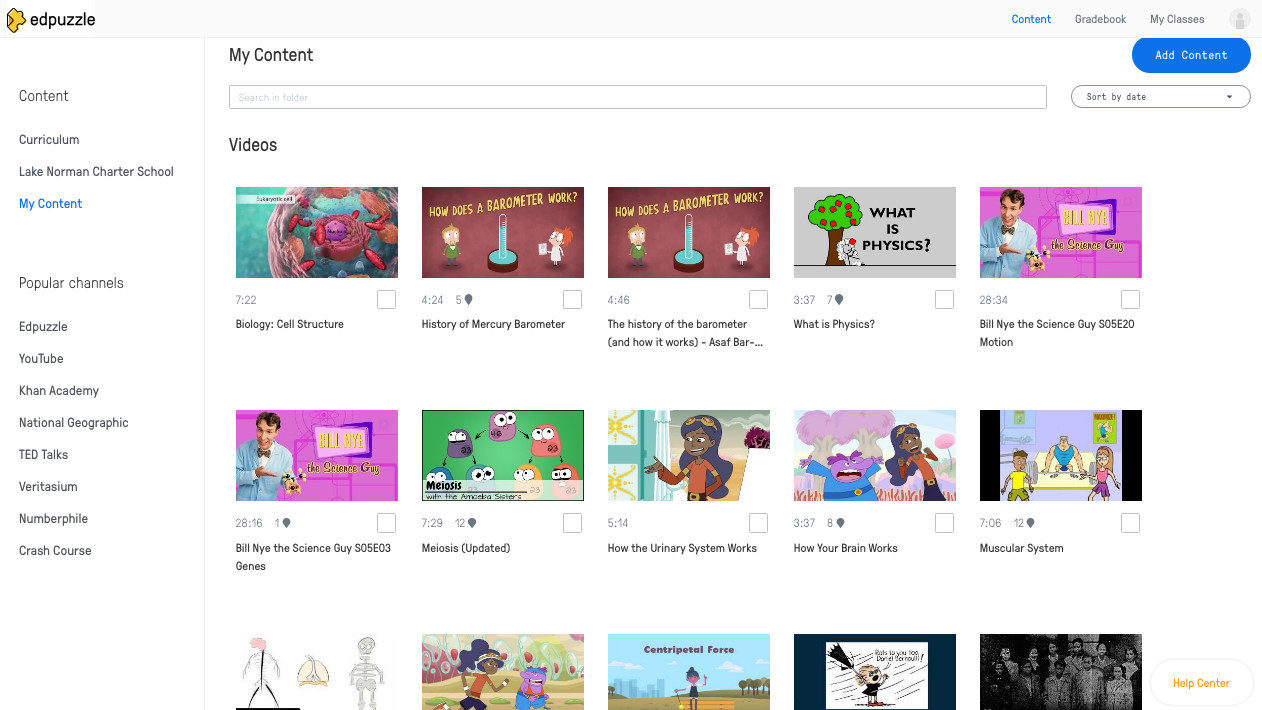
My Content — библиотека преподавателя
My Content собирает собственные загрузки, скопированные уроки и созданные интерактивные активности. Библиотека связывает исходный учебный материал с вариантами его адаптации для классов. В папках удобнее отделять темы, возрастные группы и контрольные материалы; сами папки не расходуют лимит активности Basic. Сохранение ролика в My Content ещё не означает, что он назначен ученикам, а удаление из библиотеки не тождественно отмене всех ранее выданных заданий.
Вокруг библиотеки расположены области поиска и обмена материалами. Раздел Discover показывает общую коллекцию уроков и источники видео; My Network помогает находить опубликованные материалы коллег из школы или сети. В каталоге можно работать с готовыми заданиями Edpuzzle Originals или брать чистое видео YouTube. Скопированный материал становится предметом последующего редактирования; распространение исходного ролика и его использование в чужом курсе регулируются правами на контент.
Редактор видео — временная шкала и события
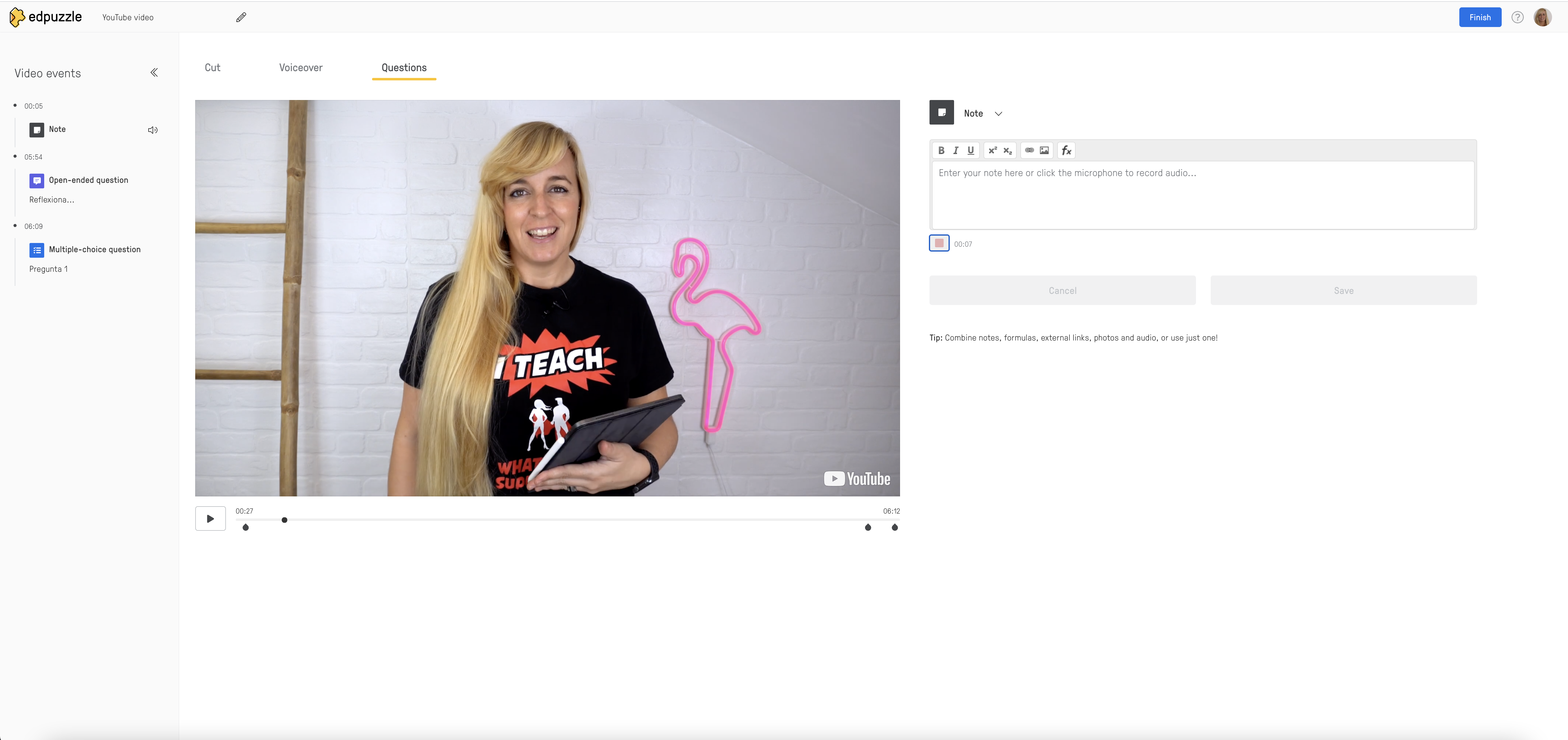
Редактор выстроен вокруг проигрывателя и временной шкалы. Вкладка Cut управляет тем, какие части ролика останутся в учебной версии; Questions привязывает интерактивные события к точному времени; Voiceover доступен для преподавательских загрузок. Отдельные события представлены точками и списком Video events. Это принципиально другая модель, чем текстовый тест, который показывается только после окончания ролика: вопрос оказывается рядом с объяснением соответствующего явления.
Редактор даёт возможность перенести событие по времени, добавить несколько вопросов в одной точке, использовать заметку с пояснением, а также включить аудио в условие вопроса. Наличие правильных ответов определяет автоматический расчёт баллов, а открытые вопросы переходят на проверку преподавателю. В доступной палитре интерактивных элементов также присутствуют опросы и вопросы на рефлексию; для них важнее фиксация отношения и понимания, чем вычисление отметки.
My Classes и Gradebook — выдача материалов и отчётность
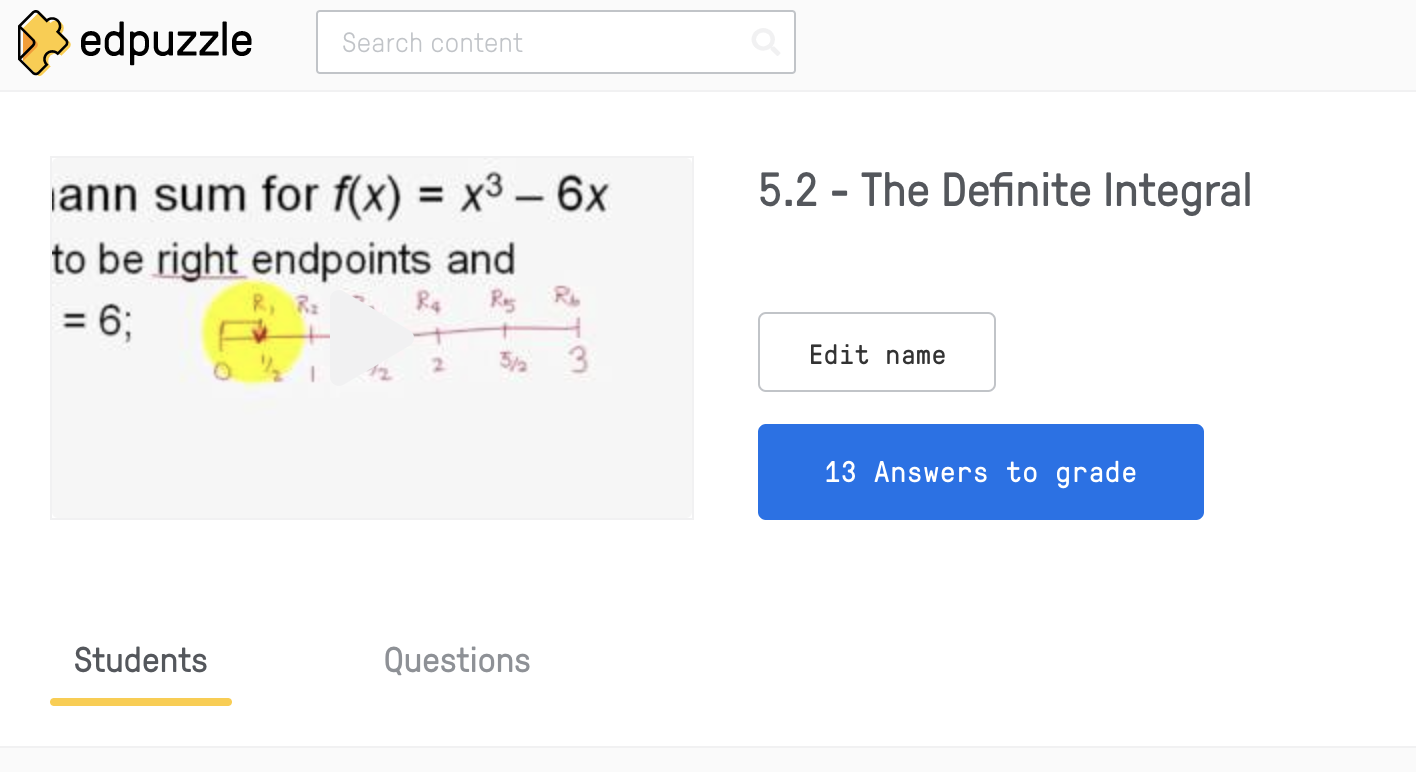
My Classes показывает классы и назначенные активности. Внутри класса задания группируются по состоянию и дате; преподаватель может отфильтровать текущие, будущие и завершённые работы. Данные конкретной активности разделяются на сведения об учащихся и отдельных вопросах. Для ролика доступны показатели просмотра, времени работы, ответа и итоговой оценки. Содержательно они отвечают на разные вопросы: выполнено ли задание, где остановился ученик и какой тип непонимания выявило оценивание.
Gradebook объединяет оценивание на уровне класса и выбранного интервала дат. Таблица результатов подходит для последующего анализа в Excel или Google Sheets после экспорта CSV. В отличие от отчёта отдельного видео, сводная таблица позволяет заметить повторяющиеся затруднения по серии активностей. Следует учитывать, что время нахождения у видео само по себе не доказывает освоение темы; оно становится значимым только вместе с содержанием ответов.
Функции Edpuzzle и их практическая ценность
Вопросы в видео, заметки и дифференцированная обратная связь
Вопрос с вариантами ответа подходит для быстрой проверки понятия: преподаватель заранее отмечает один или несколько правильных вариантов, и система выставляет балл автоматически. Развёрнутый ответ требует педагогической оценки: учащийся формулирует вывод своими словами, а преподаватель проверяет смысл, а не совпадение текста с образцом. Заметка выполняет роль пояснения, подсказки или перехода к дополнительному материалу. Такой набор позволяет разделять проверку факта, рассуждения и инструктивный комментарий без выхода из просмотра.
Вопросы могут содержать форматированный текст, изображения, ссылки и формулы, а аудиоответ становится альтернативой письменному для открытого вопроса. Это полезно, например, при оценке произношения или когда важнее устное объяснение. Однако запись голоса ученика увеличивает объём персональных материалов; решение о применении аудио должно учитывать возраст, требования учреждения и право доступа к этим записям.
Обрезка и озвучивание: важные границы редактирования
Cut способен удалить вступление, финал и ненужные части середины видеозаписи. Смысл этой операции — удерживать внимание на фрагменте, к которому относятся вопросы, а не создавать новый фильм из нескольких независимых дорожек. Voiceover накладывает голос преподавателя на исходный звук, но действует не для всех источников. Из-за условий YouTube озвучивание в Edpuzzle недоступно для роликов, взятых с YouTube; функция предназначена для видео, загруженных непосредственно в Edpuzzle и помеченных Teacher upload.
Это ограничение имеет прямое следствие при подготовке курса. Для видео, где преподаватель хочет подробно комментировать кадры голосом, подходит собственная легальная запись. Для ролика YouTube разумнее применять текстовые и аудиозаметки в поддерживаемых полях, вопросы и корректировку хронометража без попытки обходить правила видеохостинга. Сервис не отменяет необходимости проверять авторские права перед публикацией материалов.
Запись экрана: встроенное расширение для Chrome
У Edpuzzle есть расширение для Google Chrome, способное записывать вкладку браузера, окно, рабочий стол, веб-камеру либо цифровую доску. Оно также предоставляет инструменты рисования на записи вкладки или доски. Полученное видео передаётся в редактор учебных материалов, где к нему добавляются вопросы и заметки. Это отдельный механизм создания исходника, а не возможность сохранить интерактивное задание как автономный фильм. Расширение не работает в Safari или Firefox; продолжительность одной записи ограничена двумя часами.
Запись экрана особенно уместна для объяснения действий в учебной программе, решения задач на электронной доске и демонстрации презентации. Но рекордер фиксирует также видимые уведомления и содержимое экрана, поэтому перед съёмкой важно убрать персональные сведения и закрытые документы. Для сравнения с отдельными инструментами захвата можно изучить Screencastify для записи экрана; функции Edpuzzle после записи сосредоточены на интерактивности, классах и оценивании.
Генератор вопросов и другие инструменты помощи преподавателю
Question Generator анализирует содержимое выбранного видео и создаёт вопросы с вариантами ответа, открытые вопросы либо их сочетание. Автоматический результат размещается на временной шкале и остаётся редактируемым. У функции есть два ограничения, которые меняют рабочий процесс: генерация нового набора рассчитана на видео без уже встроенных вопросов, а для отдельных роликов недоступна из-за нехватки информации для корректного формирования заданий. Удалённые вопросы не восстанавливаются по щелчку, поэтому согласованные проверочные задания не следует стирать ради повторной генерации.
У Edpuzzle есть более широкий набор Teacher Assist и Supported Assignments. Последние включают дополнительные инструменты сопровождения обучения: аналитические подсказки, рекомендации на основе затруднений и механизмы, помогающие обнаруживать необычные действия при выполнении задания. Переключатель Teach with Support расходует отдельную квоту соответствующего тарифа. Это не скрытое свойство каждого обычного задания: цена и лимит такой поддержки учитываются отдельно от числа сохранённых уроков.
Автоматическая оценка подходит для проверяемых вариантов, но не заменяет экспертное суждение преподавателя при развёрнутых ответах. Сгенерированные вопросы следует оценивать как предварительные заготовки: проверить формулировку, правильные варианты, привязку ко времени, возрастную адекватность и отсутствие фактических ошибок. Разработка учебного задания сохраняет человека в контуре принятия решения даже при наличии ИИ.
Slides, Quizzes и Docs: Edpuzzle уже не ограничен видео
Slides превращает загруженный PDF или материал из Google Drive в последовательность слайдов, куда добавляются вопросы. Редактор позволяет выбирать нужные страницы и менять их порядок. Это удобная основа для задания, в котором чтение диаграммы, иллюстрации или короткой презентации чередуется с проверкой. Важно не путать Slides с импортом редактируемого проекта PowerPoint: поддерживаемый путь из PowerPoint — преобразование презентации в PDF до загрузки.
Quizzes — самостоятельный тестовый материал, не привязанный к видео. Вопрос с вариантами ответа допускает несколько правильных ответов, настройку баллов и времени; открытый вопрос предназначен для содержательного ответа. Для серии вопросов можно менять порядок. В режиме задания есть Leaderboard, а Live Mode подходит и для викторин. Это полноценное дополнение к видеозаданиям: преподаватель выбирает тест без ролика, когда проверка знаний не требует повторного просмотра объяснения.
Docs строит задания на чтение и осмысление текста. Исходником служит документ Google Drive, PDF либо текст, созданный внутри Edpuzzle. В текст помещаются вопросы с вариантами, открытые ответы и опросы. Ученик настраивает размер и тип шрифта, цвет фона, а для назначенного Docs можно разрешить текстовое озвучивание через text-to-speech. Эта функция читает текст вслух и не является переводчиком: многоязычное содержание следует готовить самостоятельно, а не рассчитывать на автоматическую локализацию.
Student projects и Live Mode
Student projects меняют привычные роли: преподаватель определяет учебную задачу и источники, а учащийся сдаёт собственное видео с интерактивными вопросами или заметками. В качестве источника могут использоваться поиск YouTube, собственная запись экрана и загрузка видео с устройства или Google Drive. Это удобно для проектов, где демонстрация умения важнее выбора варианта в тесте. Функция Student projects не поддерживается для классов, созданных через LTI-интеграции; при переходе на LMS это стоит проверить заранее.
Live Mode синхронизирует классную работу: видео показывается на общем экране, а вопросы появляются у учеников на собственных устройствах. Преподаватель управляет переходом между моментами и видит число ответивших. После старта новых участников нельзя присоединить к текущей сессии; Android-приложение для Live Mode не подходит, поэтому на мобильном устройстве используют браузер. Прямое занятие не отменяет самостоятельного режима: при досрочном завершении live-сеанса уже сохранённый прогресс позволяет продолжить задание позже.
Облако, интеграции и работа с результатами
Edpuzzle организован как веб-сервис с централизованной библиотекой и журналом результатов. Преподавателю не приходится отдельно рассылать файл фильма, таблицу с вопросами и форму ответа: доступ к активности и оценка объединены в одной записи класса. Но это означает, что учебный процесс опирается на стороннюю инфраструктуру. Недостаточно однажды скачать видео на компьютер и считать курс полностью автономным: для выдачи задания, идентификации ученика, сохранения его ответов и передачи отметок требуется работающий Edpuzzle.
Встроенные интеграции с Google Classroom, Microsoft Teams, Canvas, Schoology, Moodle и D2L Brightspace сокращают дублирование классов и оценок. Для заданий, созданных непосредственно из поддерживаемой LMS, передача оценок автоматизирована. При этом поведение зависит от способа подключения: настройки курса, разрешения администратора, корректность учётной записи и правильный тип задания могут определять, появится ли балл в журнале другой платформы. Пустая ячейка оценки не обязательно означает сбой: открытый вопрос до проверки преподавателем может временно учитываться как ноль.
Синхронизация оценок не превращает две системы в единую базу данных. Изменение отметки непосредственно в журнале LMS не обязано отразиться в Edpuzzle. Поэтому при работе в учреждении с обязательным электронным журналом полезно заранее определить, какая система считается основной для итоговых оценок и где будет храниться отдельная ведомость. Экспорт CSV остаётся независимым каналом переноса результатов, который можно открыть в табличном редакторе без подключения Edpuzzle.
Из учительского интерфейса возможно назначать несколько активностей в составе playlist — последовательности заданий. Это не пакетный рендеринг файлов и не конвейер локальной обработки видео. Автоматизация Edpuzzle относится к учебному потоку: формирование вопросов, выдача активности группам, контроль ответов, сводные оценки и их передача в LMS. Преподавателю, которому необходимо обработать сотни исходных видеофайлов с массовым перекодированием, потребуется другой класс программ.
Форматы и совместимость: что попадает в Edpuzzle и что остаётся при переносе
При оценке форматов важно не смешивать три разных предмета: исходный файл с медиаданными, интерактивную активность в облаке и ведомость результатов. Поддержка загрузки MP4 не доказывает возможность экспортировать готовый урок как MP4 с вопросами. И наоборот, наличие CSV-выгрузки означает перенос оценок, а не перенос видео, тестов и логики воспроизведения. Ниже приведена карта реально применимых направлений импорта и экспорта.
| Источник или результат | Поддерживаемый способ | Сохраняемая структура | Граница переносимости |
|---|---|---|---|
| Собственный видеоролик | Загрузка с компьютера или Google Drive; среди примеров AVI, MOV, MP4; файл менее 1 ГБ | Видеоряд становится основой интерактивного урока | Исходник и облачные события Edpuzzle — разные объекты |
| Публичный учебный ролик YouTube | Поиск в Discover или ввод адреса ролика | Используется видеоисточник и добавленные вопросы | Доступность зависит от оригинального видео и правил платформы |
| Готовый урок коллеги | Копирование доступного материала в My Content | Подготовленная активность, доступная для адаптации | Это копия внутри Edpuzzle, не универсальный проектный файл |
| Презентация | Slides: импорт PDF с компьютера или материалов Google Drive | Выбранные страницы и интерактивные вставки | Редактируемые анимации и мастер-слайды исходной презентации не переносятся как исходный проект |
| Документ для чтения | Docs: PDF, документ Google Drive или создание текста в редакторе | Текстовое содержание и встроенные вопросы | Облачная активность не равна скачиваемому файлу исходного текстового процессора |
| Оценки класса или задания | Download Gradebook или Download grades | CSV с баллами; для отдельного задания можно включить тексты вопросов и ответов | Видео, временная шкала и интерфейс оценивания не становятся частью CSV |
| Оценка во внешней LMS | Автоматическая синхронизация при корректно созданном LMS-задании либо предусмотренный ручной экспорт | Числовой результат для журнала | Отдельные свойства активности и внутренние отчёты Edpuzzle не обязаны переноситься |
Документы Google Drive в этой схеме — источник содержания и способ загрузки, а не гарантия сохранения всех элементов исходного офисного файла. Например, перевод PowerPoint в PDF фиксирует вид страниц, но убирает из переносимой модели оригинальные переходы, встроенные макросы и редактируемую структуру слайдов. Материалы лучше проектировать под итоговую форму, а не рассчитывать, что облачный урок потом без потерь превратится в другой тип файла.
Ссылка Share preview — средство демонстрации работы коллеге, а не тип файлового экспорта. Предварительный просмотр не сохраняет индивидуальные ответы; если по нему прошли весь ролик, журнал класса не пополнится результатом. На этой особенности построено одно из наиболее заметных различий между «отправить урок» и «назначить урок».
Конфиденциальность, безопасность и авторские права
Edpuzzle работает с данными об обучении: именами или идентификаторами учащихся, принадлежностью к классу, временем просмотра, ответами, оценками и в предусмотренных сценариях аудиозаписями. Эти сведения нельзя считать безличными только потому, что они связаны с видео. При использовании в школе действуют требования учреждения к согласию, срокам хранения, доступу педагогов и передаче данных третьим сторонам. Для детей младшего возраста особенно важны школьные процедуры, поскольку правила сервиса отдельно описывают требования COPPA и образовательные записи в контексте FERPA.
В условиях обслуживания Edpuzzle закреплено, что образовательные записи не используются для поведенческой рекламы, а персональные сведения учеников не продаются рекламодателям. Вместе с тем обеспечение сервиса предполагает работу с техническими поставщиками и облачной инфраструктурой. В центре доверия Edpuzzle перечислены меры соответствия и привлечённые поставщики, включая облачный хостинг и системы хранения. Поэтому решение об использовании не должно основываться на фразе «данные находятся в облаке и защищены»: учреждению необходимо сопоставить условия обработки с местными правилами и своим договором.
Материалы, доступные коллегам или сообществу, имеют собственные настройки видимости. Публичная активность доступна для поиска другими пользователями; приватная предназначена преподавателю и назначенным ученикам. Доступ коллег к предварительному просмотру отличается от доступа учащихся к заданию. Небезопасная ошибка — считать ссылку частной только потому, что она не опубликована в обычной социальной сети. Видимость следует выбирать по содержанию и правам на исходный материал.
Для своего видео необходимы права на запись, изображение участников, музыку и прочие элементы. Загрузка школьной видеозаписи с лицами детей должна соответствовать внутренней политике учреждения. Для видео YouTube Edpuzzle сохраняет зависимость от правообладателя и доступности оригинального ролика. При удалении исходного видео на стороннем сайте учебный сценарий может перестать воспроизводиться, несмотря на сохранность вопросов в облаке. Систематическая подготовка курса требует учитывать эти ограничения до массовой выдачи заданий.
Edpuzzle фиксирует прогресс, но не даёт оснований трактовать число минут просмотра как безусловное доказательство присутствия у экрана или самостоятельности выполнения. Функция Prevent Skipping предотвращает обычный переход вперёд в назначенном видео; дополнительные ограничения копирования и вставки появляются в Supported Assignments. Это методы организации работы и сигналы для преподавателя, а не окончательная экспертиза честности ученика. Спорные случаи должны разбираться человеком, особенно когда результат влияет на итоговую оценку.
Цена Edpuzzle и ограничения бесплатного режима
Basic: ограничены сохранённые активности, а не число их обычных назначений
Базовый план Edpuzzle бесплатен для преподавателя. По действующей тарифной странице и справке в My Content можно хранить до 20 интерактивных активностей. В подсчёт входят собственные видеоуроки, Docs, Quizzes, Slides, ученические проекты и скопированные работы. Папки не расходуют этот предел. Обычное назначение сохранённой активности разным классам и повторные назначения не увеличивают число объектов в библиотеке: поэтому 20 — это предел числа учтённых активностей, а не число занятий в учебном году. Удаление ранее сохранённой активности не возвращает израсходованное место в лимите; удалённый материал восстановить нельзя. Для расширения библиотеки предусмотрены приглашения преподавателей и переход на платный план.
Отдельное ограничение Basic — 10 Supported Assignments. Это задания с дополнительным сопровождением Teach with Support. Они не тождественны обычным видеозаданиям. Их расходование требует сознательного решения, поскольку включение поддерживаемого режима после назначения учитывается в доступной квоте и не может быть аннулировано простым переключением назад. Нельзя суммировать 20 активностей и 10 поддерживаемых назначений в единую «ёмкость 30 уроков»: эти величины описывают разные сущности.
Для расширения библиотеки существуют рекомендации коллегам: каждый приглашённый преподаватель, который создаст и подтвердит учётную запись, увеличивает лимит обоим участникам на три активности. Это не эквивалент платной подписки и не повод делать учебный курс зависимым от массовых приглашений. Учреждению с несколькими преподавателями обычно важнее централизованные условия хранения, поддержки и распределения прав.
Pro Teacher и Pro School: за что платят
Pro Teacher снимает предел по числу сохраняемых активностей и включает увеличенную квоту Supported Assignments. В публичном прайс-листе стоимость при годовой оплате выражена как 13,75 доллара США в месяц при ежегодном списании, с 120 Supported Assignments. Дополнительный вариант Pro Teacher Plus предусматривает расширенную квоту до 250 поддерживаемых заданий на условиях отдельной доплаты к годовому плану. Указывать одну цену для любой периодичности или страны было бы неверно: итог зависит от выбранной схемы и применимых налогов.
Pro School рассчитан на образовательную организацию и не имеет единой опубликованной фиксированной стоимости: предложение составляется индивидуально. Дополнительно к масштабированию активности сюда относятся администрирование, механизмы безопасности, школьные каналы обмена материалами, специальные образовательные ресурсы и поддержка учреждения. Такой тариф следует оценивать не только по цене преподавательского аккаунта, но и по потребности подключать несколько классов, интегрироваться с LMS и обеспечивать единые правила работы с данными учащихся.
Наличие платных функций не означает, что базовый режим является временной демонстрацией с обязательным истечением через несколько дней. Basic представлен как постоянный бесплатный план. В то же время конкретные объёмы квот — изменяемые условия услуги, поэтому для крупного учебного проекта важнее фиксировать действующий договор и список доступных функций, чем переносить в планирование параметры подписки из старого обзора.
Задача → инструмент → результат → контроль качества
Эта карта связывает цель урока с инструментом Edpuzzle и проверкой результата. Она полезна при проектировании занятия: не всякая функция должна использоваться одновременно, а проверяемый результат зависит от выбранного типа активности.
| Педагогическая задача | Инструмент | Ожидаемый результат | Что критично проверить |
|---|---|---|---|
| Проверить понимание нового термина сразу после объяснения | Questions в видео, Multiple-choice | Автоматически оценённый ответ у отметки времени | Правильный вариант и положение на шкале |
| Оценить связное объяснение причин явления | Open-ended question | Развёрнутый ответ для проверки учителем | Формулировку задания и критерии оценивания |
| Показать действия на экране компьютера | Расширение Edpuzzle для Chrome | Собственное видео с захватом вкладки, рабочего стола или веб-камеры | Разрешения на запись и отсутствие личных данных на экране |
| Убрать длинное вступление из готового ролика | Cut | Более короткая учебная последовательность | Не потерян ли необходимый контекст |
| Добавить голосовое пояснение в собственную запись | Voiceover для Teacher upload | Голос преподавателя поверх исходного звука | Разборчивость и права на исходный файл |
| Создать первый набор контрольных вопросов к ролику | Question Generator | Черновик вопросов, привязанных к видео | Фактическую точность и соответствие тайм-кодам |
| Чередовать иллюстрации и мини-проверки | Slides | Интерактивная последовательность страниц | Порядок слайдов и читаемость после PDF-импорта |
| Провести короткую проверочную без видео | Quizzes | Набор независимых оцениваемых вопросов | Время, баллы и неоднозначные формулировки |
| Оценить понимание письменного источника | Docs | Текст с вопросами и настройками чтения | Корректность импорта и доступность озвучивания |
| Обсудить ролик всем классом в одном темпе | Live Mode | Общее воспроизведение с ответами на личных устройствах | Подключение всех участников до старта |
| Сопоставить результаты нескольких заданий | Gradebook и CSV | Выгружаемая таблица отметок | Период дат, проверку открытых ответов и состав класса |
Что перестанет работать первым при сбое или смене условий
Нет доступа к аккаунту. Преподаватель теряет возможность управлять своей библиотекой и получать отчёты, а ученик — идентифицироваться для получения результатов. Это первая точка зависимости Edpuzzle как системы учёта обучения. Наличие локальной копии исходного MP4 помогает сохранить видеоматериал, но не заменяет доступ к классу и статистике.
Нет интернета или заблокированы необходимые домены. Страдает загрузка веб-приложения, потоковое воспроизведение, работа интерактивных вопросов и сохранение ответов. В случае YouTube влияет доступность видеохостинга дополнительно к доступности Edpuzzle. Повторное открытие кешированной страницы не превращает сервис в полностью автономную LMS.
Недоступен исходный ролик. Если учебная активность ссылается на внешнее видео, вопросы в библиотеке и задания у учеников могут оставаться привязанными к источнику, который больше не воспроизводится. В этом случае проблема не решается исправлением баллов. Надёжнее готовить учебный сценарий на материале с понятными правами и прогнозируемой доступностью.
Изменился план или закончилась оплаченная подписка. Ограничения проявляются прежде всего на расширении библиотеки и использовании дополнительных поддерживаемых назначений. Данные и возможность назначать уже сохранённую активность нельзя автоматически приравнивать к праву неограниченно создавать новые материалы: именно так различаются объём хранения и квоты на специальные инструменты.
Нарушилась связка с LMS. Видео может работать в Edpuzzle, но оценки не попадут в обязательный школьный журнал. Для проверки здесь важны настройки внешнего курса и способ публикации задания. Файл CSV остаётся полезным резервным способом сохранить числовые результаты, однако он не восстанавливает саму интеграцию.
Скрытая стоимость владения Edpuzzle
Основные расходы Edpuzzle не исчерпываются строкой Pro Teacher в прайсе. Во-первых, библиотека Basic требует регулярного отбора активностей. Крупная программа с десятками тем достигает лимита даже без необычно тяжёлых видео: несколько версий одного урока и дополнительные тесты тоже учитываются. Время преподавателя, затраченное на осмысленную структуру My Content, имеет стоимость, хотя не отражается в платёжном документе.
Во-вторых, Supported Assignments расходуются по отдельным правилам. Сложные функции поддержки, аналитические рекомендации и инструменты ограничения копирования должны применяться в тех заданиях, где они педагогически обоснованны. Автоматическое включение Teach with Support для каждого повседневного упражнения делает квоту расходным ресурсом и меняет экономику использования сервиса.
В-третьих, существует стоимость подготовки исходных материалов. Длинное неструктурированное видео приходится сокращать; плохой звук — улучшать до загрузки; нестандартные файлы — приводить к совместимому формату. При необходимости сложного монтажа полезен отдельный редактор, например Camtasia для записи и монтажа учебных роликов. Edpuzzle подключается позже как образовательный слой — это два разных этапа производства, а не двойная оплата одной и той же функции.
Наконец, школа несёт организационные затраты на управление доступом, согласование данных несовершеннолетних, обучение педагогов и настройку LMS. На отдельных курсах решающей окажется не цена подписки, а доступность видео в школьной сети, политика разрешённых сервисов или стоимость последующего переноса контента. Это не недостатки одного конкретного тарифа: это последствия выбора облачной среды, где файл, интерактивные события и ведомость результатов хранятся не в едином автономном документе.
Как пользоваться программой — советы гика
Ниже описан рабочий интерфейс учительского веб-аккаунта с английскими названиями элементов. Ученики используют другой экран, поэтому команды My Content, Edit и Gradebook предназначены преподавателю. Все действия с ещё не назначенным содержимым безопаснее выполнять на копии учебного материала: после публикации изменение задания может затронуть уже полученные ответы, а отдельные элементы не подлежат простому восстановлению.
Подготовить учительский аккаунт и создать класс
Цель и подготовка. Связать будущие задания с группой учащихся. Понадобится учительская учётная запись Edpuzzle, действующий адрес электронной почты и понятное название класса. На этапе регистрации стоит определить, будет ли группа работать через Edpuzzle непосредственно или через школьную LMS.
- На сайте Edpuzzle выберите Sign up и затем I’m a teacher. Зарегистрируйтесь через Google, Microsoft либо с помощью имени, адреса почты и пароля.
- Подтвердите электронную почту, выберите образовательное учреждение и свой предмет в профиле преподавателя.
- В боковой области My Classes нажмите знак + и команду Create new class.
- Заполните название, необязательное описание, уровень обучения и предмет. Выберите тип класса: Classic либо Open.
- Завершите создание кнопкой Create class. При необходимости используйте импорт классов из поддерживаемой LMS, а не создавайте параллельные группы с одинаковыми учащимися.
Проверка и безопасный откат. Класс должен появиться в My Classes и быть доступным при дальнейшем назначении активности. Типичная ошибка — вход в преподавательскую запись не тем аккаунтом Google, который связан с Google Classroom: импортированные группы тогда не совпадают. До выдачи первых материалов можно исправить выбранную организацию классов, не удаляя ученические результаты; после выдачи заданий лучше не создавать дубликаты ради устранения ошибки входа.
Найти ролик и скопировать готовый материал в My Content
Цель и подготовка. Получить базовый ролик или урок коллеги, пригодный для адаптации. Заранее определите учебную тему и проверьте, что видеоряд подходит по возрасту, языку, длительности и правам на показ.
- Откройте Discover в боковом меню; для собственных ранее сохранённых материалов предназначен My Content.
- В строке поиска укажите тему или вставьте полный адрес нужного ролика YouTube. При необходимости выберите вкладку YouTube либо Community и фильтры Subjects, Grade levels, Country и Source.
- Откройте предварительный просмотр и оцените содержание, звук и продолжительность. Для готовых материалов коллег используйте разделы My Network или соответствующую область Discover.
- Отметьте найденную карточку и выберите Copy для сохранения без немедленного редактирования либо Edit, чтобы перейти к адаптации.
- Убедитесь, что полученный материал появился в My Content; изменения выполняйте над сохранённой копией.
Проверка и безопасный откат. В My Content должно быть видно название урока и его миниатюру. Ошибка при выборе — копирование уже снабжённого большим набором неподходящих вопросов: они требуют дополнительной переработки и занимают место в лимите Basic. До назначения можно отказаться от такой копии и выбрать исходный ролик, но удаление содержимого без резервной учебной заготовки не следует считать восстановимой операцией.
Загрузить собственное видео с компьютера или Google Drive
Цель и подготовка. Использовать видео, права на которое есть у преподавателя или учреждения. Готовый файл должен быть менее 1 ГБ; в числе поддерживаемых форматов — MP4, MOV и AVI. Сохраните оригинал отдельно от Edpuzzle, поскольку сервис не должен быть единственным архивом исходного видео.
- Нажмите Add new в верхней части интерфейса и выберите Upload video.
- Перетащите файл в пунктирную область либо нажмите Choose a file… для выбора на компьютере. Для загрузки с облачного диска используйте Google Drive.
- Дождитесь окончания передачи и появления активности в My Content. Размер файла и соединение определяют продолжительность этого этапа.
- Откройте загруженный ролик и убедитесь, что он воспроизводится с корректным изображением и звуком. Для собственного материала далее можно использовать вкладку Voiceover.
Проверка и безопасный откат. Признак успеха — ролик появился в библиотеке и доступен для редактирования. Типичные ошибки: превышен предел 1 ГБ, неподдерживаемый медиапоток или прервалась загрузка. Корректный откат — сохранить исходник и подготовить совместимую версию в отдельном редакторе, после чего повторить загрузку; удалять единственную локальную копию ради освобождения места недопустимо. На iPad загрузка из галереи через браузер ограничена, поэтому для этого действия удобнее компьютер.
Записать экран, веб-камеру или электронную доску
Цель и подготовка. Создать исходный видеоурок непосредственно из демонстрации действий на компьютере. Нужны Google Chrome с расширением Edpuzzle, разрешения на запись экрана и микрофона, а также заранее подготовленное окно без персональных уведомлений. Максимальная продолжительность записи — два часа.
- В Chrome откройте расширение Edpuzzle или меню Add new → Video → Make a screen recording в учительском аккаунте.
- Выберите источник: Tab для одной вкладки браузера, Desktop для экрана, окна либо доски, или Camera only для веб-камеры.
- Настройте значки микрофона и камеры. При необходимости в Show options включите трёхсекундный обратный отсчёт и отображение времени записи.
- Запустите запись, демонстрируйте заранее подготовленный материал и по необходимости используйте инструменты рисования. Завершите захват значком Stop recording.
- В окне просмотра укажите название, при необходимости обрежьте начало или конец, выберите миниатюру и уровень видимости, затем нажмите Next для перехода к редактору вопросов.
Проверка и безопасный откат. Убедитесь, что записан нужный экран, слышен голос и в кадр не попала конфиденциальная информация. Ошибки — запрет на запись системными разрешениями либо закрытие новой вкладки, которую расширение открывает для захвата: при закрытии вкладки до завершения записанный прогресс удаляется. При неудачном дубле используйте повторную запись и не публикуйте материал, содержащий личные сведения. В Safari и Firefox эта функция расширения недоступна.
Сократить видео и удалить лишние фрагменты
Цель и подготовка. Убрать не относящиеся к теме отступления без изменения содержания важного объяснения. Редактор должен быть открыт у ещё не назначенного материала; желательно использовать копию, особенно для общего школьного курса.
- В карточке урока выберите Edit, затем вкладку Cut.
- Под видеопроигрывателем найдите синюю шкалу и перетащите белую вертикальную границу слева или справа, чтобы убрать вступление или концовку.
- Для удаления фрагмента в середине нажмите Add cut и укажите границы дополнительного вырезаемого участка.
- Сравните серые удаляемые и синие оставляемые области. Просмотрите соседние сцены после переходов и убедитесь, что объяснение не обрывается.
- Завершив остальные изменения в редакторе, используйте Finish для возвращения к сохранённому материалу.
Проверка и безопасный откат. Воспроизведение должно проходить по оставшимся фрагментам, не пропуская определений и условий задания. Самая опасная ошибка — вырезать предпосылку ответа, а затем спрашивать ученика о том, чего не было в видимой части. Пока материал не назначен, безопаснее исправить границы или отказаться от проблемной версии и вернуться к сохранённой копии исходного ролика, чем подменять уже опубликованный урок.
Добавить вопросы, заметки и аудиоответы в видео
Цель и подготовка. Привязать проверку понимания к нужным фрагментам видео. Подготовьте формулировки вопросов, правильные ответы для тестового варианта и критерии для развёрнутого ответа. Для записи голоса понадобится разрешение браузера на микрофон.
- Откройте Edit у видео и вкладку Questions.
- На временной шкале поставьте маркер в момент, после которого ученик должен остановиться и ответить.
- Выберите Multiple-choice question, Open-ended question или Note в области справа. Укажите условие и, для тестового вопроса, отметьте правильный вариант.
- При необходимости воспользуйтесь инструментами форматирования, вставкой изображения или математической формулы; для устного ответа включите Allow answer with audio у открытого вопроса.
- Нажмите Save. Для второго события в той же точке используйте + в области добавления нового вопроса или заметки.
- Просмотрите момент появления задания. При неточном времени перетащите событие по шкале или измените минуту и секунду в поле времени.
Проверка и безопасный откат. Условие должно появиться после необходимого контекста; в закрытом вопросе правильный вариант должен быть указан однозначно. Типичная ошибка — разместить вопрос на несколько секунд раньше объяснения или оставить неверно отмеченный правильный ответ. До назначения исправьте событие или удалите его в Video events; у уже выданного урока исправление правильного варианта может оказаться недоступным, поэтому безопаснее подготовить исправленную копию и отдельно решить судьбу старого задания.
Добавить голос преподавателя к собственному видео
Цель и подготовка. Уточнить термин, объяснить сложный кадр или сопроводить демонстрацию голосом. Используйте материал с признаком Teacher upload; для YouTube-роликов функция Voiceover в Edpuzzle недоступна по условиям видеохостинга.
- Откройте собственное видео в My Content и выберите Edit.
- Перейдите во вкладку Voiceover и укажите точку на видеошкале, с которой должен начаться комментарий.
- Нажмите красную кнопку Start recording и разрешите сайту доступ к микрофону, когда появится системное окно браузера.
- Произнесите комментарий и завершите его кнопкой Stop recording.
- Прослушайте отдельную аудиозапись и затем фрагмент вместе с видеорядом. При необходимости добавьте другой комментарий на отдельном участке.
Проверка и безопасный откат. Голос должен быть разборчивым, не вступать в противоречие с изображением и не перекрывать важную исходную речь. Ошибка — попытка использовать Voiceover для YouTube либо запись при отключённом микрофоне. Для своего видео неудачное озвучивание можно удалить значком корзины рядом с записью до назначения; с роликом YouTube используйте поддерживаемые вопросы и заметки вместо попытки снять ограничение.
Сгенерировать вопросы автоматически и проверить их
Цель и подготовка. Ускорить составление черновика контрольных вопросов для ролика, который ещё не содержит встроенных вопросов. Сначала определите, какие выводы обязан сделать ученик; без этой рамки автоматическая генерация не гарантирует педагогической пригодности результата.
- Выберите видео и нажмите Edit; откройте вкладку Questions.
- Нажмите Generate Questions. Укажите Multiple-choice, Open-ended или оба типа.
- Просмотрите автоматически добавленные события на шкале и в Video events.
- Отредактируйте смысл вопроса, варианты и момент показа. Лишние события удаляйте командой Discard под соответствующим вопросом.
- После содержательной проверки сохраните урок через Finish; только затем переходите к назначению.
Проверка и безопасный откат. Каждый вопрос должен иметь ответ именно в соответствующем фрагменте, а не требовать недоступной информации. Типичные ошибки — принять автоматически созданный вариант без сверки с видео или попытаться запустить генератор там, где уже есть события. Если генератор не отображается из-за недостаточности материала, подготовьте вопросы вручную. Удалённый вопрос не восстанавливается; сохраните ценный существующий набор в отдельной копии перед экспериментами с генерацией.
Собрать интерактивные Slides из PDF
Цель и подготовка. Получить последовательность иллюстраций, схем или тезисов с вопросами между страницами. Подготовьте PDF с понятным масштабом текста; для презентации PowerPoint сначала сформируйте PDF исходными средствами, не рассчитывая на перенос её анимации.
- Нажмите Add New и выберите Slide.
- Перетащите PDF в область загрузки или используйте Choose a file…; для доступных материалов облачного диска выберите Google Drive.
- Отметьте необходимые страницы и нажмите Import.
- Уточните название и видимость, проверьте порядок страниц и при необходимости переставьте их перетаскиванием.
- Выберите + Add Slide, когда нужно встроить вопрос в последовательность, затем завершите работу кнопкой Finish.
Проверка и безопасный откат. Слайды должны открываться в правильном порядке, а текст и диаграммы оставаться читаемыми. Частая ошибка — импортировать мелкий слайд, предназначенный для большого экрана, и потерять удобство просмотра с телефона. До назначения исправьте исходный PDF и импортируйте рабочую версию заново; опубликованное задание лучше не менять без проверки последствий для результатов учеников.
Подготовить самостоятельный Quiz с баллами и временем
Цель и подготовка. Создать проверку знаний без видео, например короткий входной контроль. Сформулируйте отдельные вопросы так, чтобы каждый измерял конкретный результат обучения, и определите разумное ограничение времени.
- Выберите Add new, затем Quiz.
- Для тестового вопроса укажите Multiple-choice, введите текст и до шести вариантов. Галочкой отметьте хотя бы один правильный ответ.
- В параметрах вопроса задайте время и включите начисление баллов переключателем Points, если вопрос должен оцениваться.
- Для развёрнутого задания выберите Open-ended. Сохраните элемент командой Save.
- Добавьте следующие элементы через Add question, затем при необходимости измените их порядок перетаскиванием.
- Нажмите Finish, чтобы Quiz появился в My Content и стал доступен для назначения.
Проверка и безопасный откат. Проверьте правильные варианты, обоснованность временных рамок и суммарную логику оценивания. Ошибка — назначить тест с двусмысленным ответом, рассчитанным на один вариант. До назначения исправьте вопрос в редакторе, а при сомнении оставьте его без баллов. Для генерации вопросов из файла предусмотрен отдельный вариант Generate, но результат требует такой же проверки и не должен автоматически считаться готовой контрольной.
Создать Doc с вопросами по чтению
Цель и подготовка. Оценить понимание текстового источника, научной статьи или фрагмента учебника. Подготовьте законно используемый PDF, документ Google Drive либо текст для набора в самом Edpuzzle.
- Нажмите Add New, откройте раздел Docs и выберите Create Doc.
- Импортируйте PDF, выберите документ из Google Drive или создайте текст непосредственно в редакторе.
- Нажмите + Questions справа сверху и выберите вопрос с вариантами, открытый ответ либо опрос.
- Для продолжения используйте + Add question в нижней части рабочей области и соотнесите вопросы с конкретными абзацами текста.
- Нажмите Finish. При последующем назначении используйте доступный переключатель text-to-speech, если учащимся требуется озвучивание.
Проверка и безопасный откат. Убедитесь, что перенесённый текст не потерял важные обозначения и формулы, а вопросы стоят у нужных частей источника. Ошибка — ожидать, что функция Listen автоматически переведёт материал: она озвучивает имеющийся текст. Редактор сохраняет изменения по ходу работы, и команда Undo помогает отменить нежелательное недавнее действие; более серьёзную ошибку содержания безопаснее устранить в исходном документе до публикации.
Организовать Student project с видеоработой ученика
Цель и подготовка. Задать самостоятельное создание видео с демонстрацией изученной темы. Это полезно для проектного оценивания, где важны содержание, аргументация и способность сформулировать контрольные вопросы. Функцию не следует планировать для класса, который создан посредством LTI-интеграции: там Student projects не поддерживаются.
- Нажмите + Add new и выберите Student project.
- Заполните Subject, Goal of the project и Instructions, обозначив ожидаемый результат и критерии.
- Разрешите подходящие источники: Find YouTube video, Record yourself или Upload a video.
- Выберите Save project для сохранения в My Content либо Save and Assign, чтобы перейти к выдаче задания.
- Сообщите классу требования к авторскому видеоматериалу, приватности и допустимому содержанию записи.
Проверка и безопасный откат. Карточка проекта должна содержать конкретную цель и допустимые способы отправки. Типичная ошибка — разрешить запись без оговорённых правил об изображении других людей или забыть, что ученикам потребуется устройство с возможностью записи. До назначения уточните условия в проекте; для уже начатого курса не следует без согласования менять критерии оценивания, по которым часть работ сдана.
Назначить одну активность или playlist классу
Цель и подготовка. Превратить сохранённый материал в отслеживаемое задание. Нужны созданный класс, выбранная активность и решение о числе попыток, сроках и необходимости Supported Assignments.
- В My Content отметьте одну либо несколько карточек и нажмите Assign на нижней панели. Несколько выбранных материалов назначаются как playlist.
- Выберите класс или несколько классов. Для отдельной группы учеников используйте Select individual students, если класс создан непосредственно в Edpuzzle; для LMS-классов этот выбор недоступен.
- При необходимости заполните Start date и Due date, затем нажмите Next.
- В меню Attempts определите число попыток. Настройте Prevent Skipping, ускоренное воспроизведение и Closed Captions по задачам урока.
- Для дополнительного сопровождения при обоснованной необходимости включите Teach with Support. Имейте в виду отдельную квоту Supported Assignments и необратимость её расходования для уже назначенного задания.
- Завершите публикацию кнопкой Assign в верхней части формы.
Проверка и безопасный откат. Убедитесь, что задание отображается именно в нужном классе, даты корректны, а ученики открывают назначенную версию, а не Preview. Типичная ошибка — выбрать все классы по умолчанию, хотя материал рассчитан только на одну группу. До окончательной публикации исправьте выбор; после выдачи оцените, затронут ли уже результаты, и не удаляйте завершённые задания только ради исправления адресатов.
Провести коллективное занятие в Live Mode
Цель и подготовка. Показать общий видеоролик на экране и получать ответы каждого ученика в момент появления вопроса. Требуются назначенное классу видео, проектор или большой дисплей и индивидуальные устройства учащихся. Live Mode рассчитан на группу до 300 учеников, а Android-приложение не поддерживает этот режим.
- Откройте в My Classes нужный класс и ранее назначенное видео.
- На экране задания нажмите Live Mode.
- Попросите учащихся войти в свои аккаунты и открыть класс: они попадут в пространство ожидания. На Android используйте мобильный браузер вместо приложения.
- Проверьте состав участников и нажмите Start!. После начала присоединение к той же live-сессии недоступно.
- На каждом вопросе дождитесь ответов, нажмите Continue для показа обратной связи. При необходимости используйте Show responses для обезличенного сводного результата.
- Завершите занятие командой Exit live.
Проверка и безопасный откат. После завершения у учащихся должен сохраниться выполненный прогресс. Ошибка — начать показ до подключения последних учеников или пытаться запустить Live Mode из Android-приложения. При техническом сбое завершение сеанса не уничтожает уже сохранённый ход работы: оставшиеся части назначенного видео ученики могут пройти самостоятельно. Не следует обещать возможность подключиться к уже запущенному сеансу.
Проверить ответы и сохранить оценки в CSV
Цель и подготовка. Завершить оценивание открытых вопросов и получить переносимую ведомость. Убедитесь, что класс выбран верно, а учительские комментарии и исправления сделаны до итоговой выгрузки.
- В My Classes откройте класс и конкретное задание. В отчёте просмотрите вкладки Students и Questions.
- При наличии непроверенных открытых ответов выберите Answers to grade, просмотрите записи и выставьте оценки.
- Для сводной ведомости откройте Gradebook, задайте период дат и подтвердите выбор, затем нажмите Download Gradebook.
- Для одного задания используйте меню … на странице задания и Download grades. При необходимости отметьте включение текстов вопросов и ответов, затем подтвердите Download.
- Откройте полученный CSV в табличном редакторе и сопоставьте строки с составом класса и назначенным периодом.
Проверка и безопасный откат. В CSV должны присутствовать ожидаемые учащиеся, оценки и, для расширенной выгрузки, выбранные текстовые данные. Типичная ошибка — скачать журнал до проверки развёрнутых ответов или выбрать только часть дат. Исходные результаты при этом не теряются: исправьте оценивание в Edpuzzle, повторно выгрузите CSV и сохраните новую версию отдельно, не редактируя старую ведомость как будто это первичный источник данных.
Сквозной сценарий: от собственного ролика до проверенной ведомости
Цель и подготовка. Подготовить 5–7-минутный учебный материал с двумя проверками понимания для одного класса. В качестве примера подходит самостоятельно записанное объяснение темы, не содержащее персональных данных учащихся. Сохранённый исходный MP4 должен быть менее 1 ГБ и законно доступен для загрузки.
- Войдите в учительский аккаунт, убедитесь, что нужный класс уже создан, и в My Content через Add new → Upload video загрузите свой ролик.
- Откройте редактор Edit. Во вкладке Cut оставьте основное объяснение и уберите техническое вступление.
- Во вкладке Questions создайте после первого смыслового блока Multiple-choice question с проверенным правильным ответом, а ближе к финалу — Open-ended question на объяснение своими словами.
- Просмотрите временные точки и сохраните готовую активность через Finish. Убедитесь, что она появилась в My Content как отдельный материал.
- Нажмите Assign, выберите один класс, установите сроки и приемлемое количество попыток. Не расходуйте Supported Assignments без необходимости.
- После выполнения учениками откройте отчёт, оцените развёрнутые ответы через Answers to grade и получите CSV через Download grades либо сводный Gradebook.
Проверка и безопасный откат. Сценарий завершён только тогда, когда есть воспроизводимый доступ ученика к назначенному материалу, два вопроса появляются в правильных точках, а выгруженная ведомость содержит выставленные баллы. При ошибке в содержании до назначения корректируйте копию в My Content. Если ошибка обнаружена после сдачи, сохраняйте исходную ведомость и отдельно оформляйте исправленную активность: незаметная замена оценённого материала лишает учителя возможности объяснить расхождение результатов.
Плюсы Edpuzzle
- Вопросы внутри видеоряда. Проверка привязана к нужному моменту объяснения, а не вынесена в отдельный лист после просмотра.
- Сочетание автоматической и ручной оценки. Варианты ответа проверяются автоматически; развёрнутые ответы остаются предметом содержательной оценки преподавателя.
- Несколько источников материалов. Доступны YouTube, учительская библиотека, материалы коллег и собственные видео с компьютера или Google Drive.
- Единая среда для видео, Slides, Quizzes и Docs. Можно выбирать форму активности под учебную задачу, не подгоняя всё под ролик.
- Учебная аналитика и CSV. Информация о просмотре, ответах и оценках доступна на уровне отдельного задания и журнала класса.
- Сценарии для урока и самостоятельной подготовки. Есть индивидуальное выполнение, многократные попытки, Live Mode и студенческие видеопроекты.
- Бесплатный вход для преподавателя. Basic не требует немедленной покупки подписки и позволяет вести ограниченную библиотеку активностей.
Минусы и ограничения Edpuzzle
- Жёсткая привязка к облачной среде. Учебное видео, интерактивные события и результаты не образуют универсальный автономный проектный файл.
- Ограничение библиотеки Basic. В квоту 20 активностей входят не только видео, но и Docs, Slides, Quizzes, студенческие проекты и скопированные уроки; удаление уже учтённой активности не возвращает квоту.
- Отдельная квота Supported Assignments. Дополнительное сопровождение расходуется независимо от числа обычных назначений.
- Нет Voiceover для YouTube. Озвучивание внутри Edpuzzle ограничено роликами, загруженными непосредственно в сервис.
- Есть особенности мобильного доступа. Android-приложение не поддерживает Live Mode, а загрузка видео с iPad через браузер ограничена.
- Не все ответы оцениваются автоматически. Развёрнутые формулировки и спорные результаты требуют времени преподавателя; ошибки генератора нельзя оставлять без проверки.
- Зависимость от внешнего видеоисточника. Ролик YouTube может перестать воспроизводиться независимо от наличия готового задания в Edpuzzle.
Кому подойдёт Edpuzzle
Учителям школ, колледжей и преподавателям курсов, которые объясняют тему короткими видеороликами, задают проверочные вопросы и хотят видеть не только факт сдачи работы, но и конкретные ответы. Особенно полезен Edpuzzle при смешанном обучении: один и тот же материал ученики проходят в разное время, а преподаватель на очной встрече разбирает трудные моменты.
Педагогам с собственной библиотекой видео, которым не хватает простого размещения записей на видеохостинге. Возможность сократить ролик, дополнить его вопросами, назначить в несколько классов и собрать оценки закрывает задачу контроля усвоения без разработки собственного сайта. Исходные записи по-прежнему лучше хранить в независимом архиве.
Командам преподавателей и администраторам учреждений, которым нужны совместное использование учебных материалов, централизованные ограничения доступа и связка с существующей LMS. Для них важны школьный канал обмена материалами, управление пользователями и предсказуемая схема публикации оценок. Отдельный интерес представляют Student projects, поскольку они позволяют оценивать самостоятельную объясняющую работу ученика, а не только ответы на тесты.
Кому не подойдёт Edpuzzle
Авторам автономных видеокурсов, которые обязаны выдавать покупателю один скачиваемый файл или комплект контента для работы без учётной записи и интернета. Edpuzzle оптимизирован под доступ через облачное назначение, а не под экспорт независимого интерактивного пакета. При необходимости полностью управлять упаковкой и размещением учебного материала разумнее рассмотреть инструменты семейства H5P.
Видеомонтажёрам и создателям сложных учебных фильмов, которым нужны многослойные дорожки, замена фона, цветокоррекция, монтаж из десятков исходников и управление качеством кодирования. Это задачи видеоредактора; ориентироваться можно на редакторы видеозанятий и обучающих роликов. Edpuzzle полезен после такого монтажа, когда требуется привязать вопросы к уже готовому видео.
Организациям с запретом внешних облачных сервисов и полностью автономным учебным контуром. Настройки школьной сети, правила передачи данных учащихся и выбранный видеохостинг могут сделать эксплуатацию невозможной даже при достаточном количестве устройств. Проверять здесь следует нормативную и техническую совместимость, а не только стоимость подписки.
Тем, кто готовит большие непрерывно растущие курсы на бесплатной подписке. Двадцати сохранённых активностей может хватить для пилотного модуля, но не для большого банка материалов со множеством вариантов и заданий на чтение. Удаление и повторная загрузка не обходят ограничение: удалённые активности продолжают учитываться в квоте, а черновик восстановить уже нельзя.
Сравнение с другими аналогами
Ниже — не рейтинг и не утверждение, что любой альтернативный сервис заменяет Edpuzzle целиком. Все варианты сопоставлены по одинаковым признакам: тип задачи, платформа, порог освоения, исходные форматы, автоматизация, модель оплаты, ограничение и наиболее логичный сценарий. Важно учитывать действующее состояние продукта: отдельный PlayPosit больше не следует описывать как прежний бесплатный самостоятельный сервис, поскольку его интерактивные функции и аккаунты были переведены в экосистему WeVideo.
| Решение | Задача | Платформа | Освоение | Исходники и переносимость | Автоматизация | Оплата и ограничения | Когда выбирать |
|---|---|---|---|---|---|---|---|
| H5P Interactive Video | Интерактивный ролик с проверками, вставками и ветвлением | Браузер внутри сайта или LMS с H5P; H5P.com как облачный вариант | Средний: нужно понимать размещение в CMS или LMS | Видео MP4/WebM и сетевые источники; пакет H5P можно переносить между совместимыми установками | Автоматическая проверка закрытых типов, адаптивные переходы, интерактивные сводки | Открытая технология бесплатна; коммерческий хостинг и интеграция зависят от способа размещения; аналитика определяется LMS | Нужно владеть учебным пакетом и размещать интерактивность на своём сайте или в Moodle |
| Nearpod | Комплексные интерактивные уроки: видео, слайды, задания и синхронное участие | Веб-браузер на компьютерах и мобильных устройствах | Средний: несколько режимов ведения занятия и типов активности | PowerPoint, PDF, Google Slides, видео, YouTube; отчёты PDF/CSV | Проверки понимания, Live Participation, Student-Paced, отчёты; генератор вопросов доступен по условиям тарифа | Есть бесплатный Silver с лимитами хранилища и числа участников; расширения Gold, Platinum и планы для учреждений платные | Нужна единая презентационная среда, где видео — только один из элементов занятия |
| WeVideo Interactivity | Интерактивное видео, более сложные траектории просмотра и работа с видеопроизводством | Облачная веб-среда WeVideo с интеграциями в LMS | От среднего до высокого из-за числа настроек интерактивности | Видео YouTube, собственные экспорты WeVideo и поддерживаемые внешние хостинги; интерактивность работает внутри платформы | Вопросы, ветвления, автоматическая генерация с опорой на титры, аналитика | Для интерактивных функций после миграции PlayPosit нужен платный план или лицензия учреждения; наличие интеграции зависит от плана | Учреждение делает видеоконтент и нуждается в расширенной логике интерактивных проверок |
Отличие от H5P. H5P выигрывает там, где важно контролировать место публикации и переносить сам интерактивный объект. Расплачиваться приходится необходимостью организовать хостинг, техническое сопровождение и систему учёта прохождения. Edpuzzle проще рассматривать как готовую облачную учебную среду с классами и журналом, а не как библиотеку независимых интерактивных файлов.
Отличие от Nearpod. Nearpod сильнее тяготеет к построению цельного интерактивного занятия из слайдов и разных упражнений. Edpuzzle начинался с видео и сохраняет понятную механику привязки вопросов к кадрам. После появления Slides и Docs различие стало менее резким, поэтому выбор зависит от преобладающей формы объяснения: видеоряд или презентационное занятие с несколькими типами взаимодействия.
Отличие от WeVideo Interactivity. Здесь пересечение наиболее близкое: оба решения добавляют вопросы в ролики и работают с результатами ученика. WeVideo предполагает более тесную связь с производством видео и расширенным поведением интерактивных элементов. Edpuzzle остаётся более прямым маршрутом «учебный ролик — назначение — проверка». Название PlayPosit в старых инструкциях следует сопоставлять с текущей WeVideo Interactivity, иначе легко ошибиться с наличием бесплатного плана.
Типичные проблемы: диагностика и исправление
1. Edpuzzle открывается, но войти в аккаунт не удаётся
Симптом: вход через Google или обычную форму возвращает к странице авторизации. Причина: блокировка cookies, вмешательство расширений либо выбор другой учётной записи. Диагностика: сравните поведение в современном браузере без расширений и проверьте, какой аккаунт связан с учебным классом. Исправление: разрешите необходимые cookies и всплывающие окна, устраните конфликт расширения и используйте исходную учётную запись. Проверка: в профиле видны ожидаемые классы, а не пустая новая библиотека.
2. Ролик открывается, но не воспроизводится или постоянно буферизуется
Симптом: вместо просмотра — бесконечная загрузка либо ошибка видеопроигрывателя. Причина: нестабильная сеть, блокировка школьным фильтром Edpuzzle или доменов YouTube, удаление исходного ролика. Диагностика: различите отсутствие доступа к сайту Edpuzzle и отсутствие доступа только к конкретному видеоисточнику. Исправление: восстановите разрешённый сетевой маршрут, согласуйте необходимые домены с администратором или замените недоступный исходный материал. Проверка: воспроизводится тот же эпизод, на котором возникала ошибка.
3. Не удаётся загрузить собственное видео
Симптом: загрузка прерывается, зависает или файл не появляется в My Content. Причина: превышение 1 ГБ, несовместимый формат, проблема передачи данных либо ограничение загрузки на iPad. Диагностика: выясните фактический размер и формат файла, а также устройство и состояние сети. Исправление: используйте файл менее 1 ГБ в поддерживаемом формате, отправляйте его с компьютера и сохраняйте оригинал до завершения. Проверка: новая активность появилась в библиотеке и видео воспроизводится целиком.
4. Вкладка Voiceover не позволяет озвучить нужный ролик
Симптом: записать комментарий голосом к видео YouTube не получается. Причина: Edpuzzle не разрешает Voiceover для источников YouTube из-за условий видеохостинга. Диагностика: проверьте происхождение ролика и наличие обозначения Teacher upload. Исправление: для собственной правомерной записи используйте прямую загрузку; для YouTube — вопросы и заметки вместо голосовой дорожки. Проверка: выбранный способ комментирования доступен и слышен либо читается в предварительном просмотре.
5. Кнопка Generate Questions недоступна или результаты непригодны
Симптом: генератор не предлагается либо создаёт вопросы без ясного ответа. Причина: уже встроенные события в видео или недостаточно информации для качественной генерации; ошибочный контекст самого материала. Диагностика: проверьте, пуст ли список существующих вопросов, и сопоставьте каждый полученный вопрос с конкретным эпизодом. Исправление: используйте ручную разметку для неподходящего ролика, не удаляя ценный готовый набор ради попытки повторной генерации. Проверка: все вопросы можно однозначно оценить по показанному содержанию.
6. Часть активности стала серой и недоступной
Симптом: новый или скопированный материал находится в Unavailable content и не назначается. Причина: достигнут лимит сохранённых активностей учительского плана. Диагностика: сравните число видео, Docs, Quizzes, Slides и проектов с квотой; не исключайте из подсчёта скопированные материалы. Исправление: увеличьте квоту приглашением коллег по программе рекомендаций или переходом на соответствующий тариф. Простое удаление активности не освобождает израсходованное место. Проверка: нужная активность снова доступна для редактирования и назначения. Удаление ценного урока без сохранения исходных материалов небезопасно.
7. Ученик посмотрел урок, но учитель не видит прогресса
Симптом: ученик сообщает о просмотре, а таблица ответов остаётся пустой. Причина: работа через Share preview вместо назначения, использование другой учётной записи или неправильный класс. Диагностика: сопоставьте адрес полученной ссылки с назначением, проверьте класс и способ входа. Исправление: предоставьте доступ именно к назначенному заданию и к правильному ученику; предварительный просмотр оставьте только для демонстрации. Проверка: тестовый ответ виден в соответствующей активности и связан с конкретным учащимся.
8. В журнале видна нулевая оценка, хотя открытый ответ уже отправлен
Симптом: в Edpuzzle или подключённой LMS отображается ноль до проверки работы. Причина: открытые ответы не оцениваются как выбор правильного варианта: требуется ручная проверка, а до неё оценка может учитываться как 0. Диагностика: посмотрите наличие работ в Answers to grade. Исправление: завершите оценивание развёрнутого ответа и проверьте обновление журнала. Проверка: итоговая отметка соответствует поставленному педагогом баллу, а не временному значению.
9. Задание не появляется у отдельного ученика
Симптом: остальные учащиеся видят активность, а один участник — нет. Причина: он находится в другом классе или вошёл другой учётной записью; индивидуальное назначение могло исключить его. Диагностика: сравните состав класса и список адресатов, уделив внимание интеграции Google Classroom. Исправление: скорректируйте принадлежность к нужной группе и выбранный аккаунт; проверьте доступ по назначению, а не через общий Preview. Проверка: активность отображается именно в соответствующем классе этого ученика.
10. Оценка есть в Edpuzzle, но отсутствует в LMS
Симптом: учитель видит выполненное задание, а внешняя ведомость пуста или балл неверный. Причина: интеграция либо тип опубликованного задания настроены некорректно; внешняя LMS может использовать иную максимальную оценку. Диагностика: установите, создано ли задание прямо из LMS, включена ли передача оценок и завершены ли ручные проверки. Исправление: устраните расхождения настроек курса и используйте поддерживаемую синхронизацию или ручной экспорт. Проверка: итоговый балл появляется в нужной колонке LMS и соответствует шкале оценивания.
11. Ученик не может присоединиться к Live Mode
Симптом: вместо присоединения к общему занятию отображается ошибка или нет доступа. Причина: сеанс уже запущен либо используется несовместимое Android-приложение. Диагностика: уточните момент входа ученика, устройство и способ доступа. Исправление: для будущих сеансов организуйте подключение до Start!, на Android используйте браузер; уже пропущенную сессию компенсируйте самостоятельным выполнением назначенного материала. Проверка: ученик может продолжить доступное задание, а результат не теряется после завершения live-сеанса.
FAQ: дополнительные вопросы об Edpuzzle
Можно ли считать просмотр без вопросов полностью оценённой работой?
Нет. Видео без встроенных вопросов может использоваться как учебное задание, и преподаватель увидит показатели просмотра, но такой ролик не включается в вычисление общего балла Total score так же, как материал с оцениваемыми вопросами. Поэтому при сравнении прогресса нескольких учеников стоит отделять факт просмотра от результатов проверочных активностей.
Получает ли ученик правильный вариант уже после первой ошибки?
Поведение зависит от назначенного числа попыток. При повторных попытках Edpuzzle не показывает правильные варианты ответов на вопросы с выбором до последней попытки. Если задана одна попытка, она одновременно является последней. Это позволяет использовать повторное прохождение как шанс самостоятельно исправить понимание, а не как механическое копирование уже показанного ответа.
Сохранятся ли оценки, если преподаватель удалит активность из My Content?
Оценки и прогресс, связанные с уже выданными заданиями, остаются доступны на страницах соответствующих заданий и в Gradebook. Удалённое содержимое не подлежит восстановлению как обычный файл из корзины и продолжает учитываться в лимите сохранённых активностей Basic. Такое различие делает CSV-ведомость полезной страховкой для отчётности, не превращая её в полноценную копию интерактивного урока.
Почему балл в LMS отличается по масштабу от числа в Edpuzzle?
Edpuzzle передаёт оценки по шкале 0–100, а внешний курс может назначать заданию другое максимальное число баллов. Совместимая LMS пересчитывает результат в свою шкалу. Для сравнения результатов разных дисциплин нужно учитывать максимальный балл и правила округления именно школьного журнала, а не только число, видимое в Edpuzzle.
Видят ли ученики настоящие имена одноклассников в Leaderboard?
При самостоятельном прохождении Quiz или Slides таблица лидеров показывает псевдонимы других учащихся, а не их реальные имена. В Live Mode лидерборд отображает имена участников после вопросов. Баллы соревновательной таблицы не изменяют итоговую учебную оценку. Этот режим особенно важно согласовать с правилами класса: игровая мотивация и публичное сравнение результатов — разные педагогические решения.
Можно ли делать задания для чтения без видеоролика и без автоматического перевода?
Да, для чтения создан Docs: он допускает текст и встроенные вопросы, а функция Listen озвучивает материал, не переводя его. Это важно при подготовке материалов на нескольких языках: содержание и корректные формулировки должны быть созданы отдельно, поскольку озвучивание не заменяет проверенный перевод учебного текста.
Чем отличается предоставление материала коллеге от выдачи его классу?
Коллеге можно передать доступный для просмотра материал и возможность скопировать его в собственную библиотеку. Назначение классу добавляет другую составляющую — связь с конкретными учащимися, сроками, числом попыток и собираемыми ответами. При оценивании эти задачи нельзя подменять друг другом: одна и та же карточка содержания имеет разный смысл в режиме совместного использования и в режиме контрольного задания.
Почему при совместной работе важно проверять, кто владеет материалом?
В Edpuzzle учитель сохраняет права на загруженное содержание в пределах пользовательского соглашения, но при оплате доступа учреждением права могут зависеть и от трудового договора либо локальных правил. Общая библиотека школы облегчает повторное использование уроков, однако не устраняет вопрос о правах на их публикацию, последующую переработку и использование после смены преподавателя.
Вывод: когда Edpuzzle оправдывает использование
Edpuzzle рационален для курса, в котором главный учебный материал — короткое объясняющее видео, а преподавателю нужны встроенные проверки и проверяемая история прохождения. Для такого сценария достаточно исходного ролика, продуманных вопросов и корректного назначения: сервис связывает элементы, которые иначе пришлось бы поддерживать в нескольких инструментах. При этом качество урока определяется не количеством интерактивных точек, а тем, насколько вопросы помогают обнаружить и исправить непонимание.
Для преподавателя, который ведёт обучение через презентации, самостоятельные тесты и чтение, Edpuzzle стал более универсальным благодаря Slides, Quizzes и Docs. Но преимущество общей среды сохраняется лишь при понятной структуре My Content, дисциплине работы с учётными записями и настройке доступа. Массовое внедрение требует отдельной оценки лимитов, правил хранения данных учащихся и надёжности связи с LMS.
Если результат должен существовать без Edpuzzle как переносимый интерактивный пакет, важнее инструменты семейства H5P. Если основу составляет многокомпонентное презентационное занятие, стоит сопоставить Nearpod. Если критичны сложные траектории видео и связка с его производством — WeVideo Interactivity. Главный критерий выбора не число кнопок, а способность выбранной среды сохранить учебный материал, оценки и управляемый доступ в течение всего курса.


