EF StartUp Manager: инструкция от гика, автозапуск, задержка старта и работа с реестром
EF StartUp Manager — настольная утилита EFSoftware для контроля программ, которые запускаются вместе с Windows или при входе пользователя. Она показывает записи из папок автозагрузки, разделов реестра и старых конфигурационных файлов, позволяет временно отключать и удалять элементы, создавать собственные команды запуска и задавать задержку. Её главное отличие от обычного переключателя в настройках Windows — видимость источника записи и возможность работать с параметрами запуска. Но изменение системной автозагрузки требует аккуратности: выключенный компонент защиты, синхронизации или драйвера способен вызвать проблемы, которые не окупаются несколькими секундами при входе в систему.
Что такое EF StartUp Manager и какие задачи он решает
Продукт создан немецким разработчиком Dipl.-Ing. Emil Fickel и распространяется под маркой EFSoftware. Это самостоятельное приложение для Windows, а не веб-сервис, не мобильный диспетчер задач и не часть EF Process Manager. Схожие названия других менеджеров автозапуска не означают общую базу кода, одинаковые интерфейсы или совместимость их настроек. В октябре 2026 года программа остаётся действующим продуктом: в официальном каталоге доступна версия 26.10 наряду с обычными и переносимыми сборками для разных разрядностей Windows.
| Параметр | EF StartUp Manager |
|---|---|
| Разработчик | Dipl.-Ing. Emil Fickel, EFSoftware, Германия |
| Категория | Системная утилита управления автозагрузкой |
| Актуальная версия | 26.10, доступна в октябре 2026 года |
| Платформа | Windows; отдельные дистрибутивы x86, x64, комбинированный и для Windows 9x |
| Поставка | Обычный архив с программой, переносимые сборки x86/x64, веб-установщики |
| Интерфейс | Окно в стиле Проводника с деревом источников и таблицей записей |
| Основные операции | Просмотр, создание, изменение, включение, отключение и удаление элементов автозапуска |
| Дополнительное управление | Контролируемый порядок запуска, задержка, работа с процессами, импорт и экспорт реестра |
| Языки | Многоязычный пакет, включая русский и английский |
| Лицензия | Условно-бесплатная: 30-дневная пробная версия с напоминанием о регистрации |
| Цена персональной лицензии | 11,90 евро или 14,50 доллара США в официальном прайс-листе |
| Обновления | Обновления зарегистрированной версии предоставляются без отдельной платы |
| Основная единица работы | Запись автозапуска, а не установленная программа целиком |
| Результат | Изменённые локальные настройки старта Windows; при экспорте — список или файл реестра |
Объект управления здесь — регистрация автоматического запуска. Одна установленная программа способна иметь несколько таких записей, например ярлык в папке Startup и отдельное значение Run в реестре. Удаление одной записи не удаляет приложение с диска и не гарантирует, что другой механизм не запустит его вновь. Обратная ситуация тоже возможна: запись остаётся, хотя исполняемый файл уже перенесён или удалён. Разобраться в этих случаях помогает одновременный просмотр имени, команды и места хранения.
Важно различать загрузку самой Windows и вход в пользовательскую учётную запись. Многие элементы Run и папки Startup относятся именно к запуску после входа, а не к самым ранним этапам загрузки ядра. Поэтому отключение мессенджера или игрового клиента обычно влияет на количество программ на рабочем столе после входа, но не устраняет проблемы загрузчика, неисправного диска или драйвера. Редакционные материалы о программах для управления автозагрузкой помогают сопоставить специализированные менеджеры по охвату источников и сложности.
Реальная область применения: не ускоритель всего компьютера
Избыточный автозапуск способен повышать нагрузку на процессор, накопитель и оперативную память в первые минуты после входа. EF StartUp Manager воздействует на причину этой нагрузки: меняет конфигурацию того, что должно стартовать автоматически. Он не увеличивает частоту процессора, не заменяет очистку диска, не устраняет повреждённые системные файлы и не является антивирусным сканером. Показ подозрительной команды запуска — повод для проверки, но не доказательство заражения.
Сильнее всего утилита раскрывается там, где встроенный список Windows не позволяет понять происхождение элемента. Для каждой записи доступна привязка к папке или разделу реестра, а также команда с параметрами. Это полезно при расследовании повторного появления приложения после выключения, при обнаружении двух похожих запусков, при подготовке компьютера к работе без второстепенных фоновых утилит. Однако результат не следует оценивать по одной перезагрузке: служебные процессы, обновления ОС и кеширование влияют на ощущения независимо от сделанной правки.
Другой сценарий — создание контролируемого набора пользовательских программ. Например, сотруднику нужны редактор, локальный клиент учёта и вспомогательная утилита, но одновременный старт создаёт лишнюю нагрузку. В EF StartUp Manager предусмотрена последовательность и задержка между запускаемыми элементами. Такой порядок полезен не каждому приложению: отдельные программы уже умеют управлять своим автозапуском, и их собственная настройка может оказаться проще, чем внешняя запись.
Для вопросов общего быстродействия существуют отдельные утилиты оптимизации Windows. EF StartUp Manager — более узкий инструмент. Здесь нет оснований ждать очистки мусорных файлов, диагностики SMART накопителя, поиска вредоносного ПО или ускорения сетевого соединения. Практический эффект обусловлен только теми действиями, которые перестанут выполняться автоматически либо начнут выполняться позже.
Платформы, способы поставки и требования
Утилита рассчитана на настольную Windows. Официальная страница загрузок перечисляет Windows 11, 10, 8/8.1, 7, Vista, XP, семейство Windows Server и более старые редакции вплоть до Windows 95. Для последнего поколения старых систем предусмотрена отдельная сборка Windows 9x; перенос её совместимости на современный x64-пакет был бы ошибкой. Наличие дистрибутива для устаревшей ОС не означает, что сама ОС по-прежнему получает исправления безопасности от Microsoft.
Официально предлагаются отдельные загрузки для x86, x64, совмещённого пакета, переносные x86/x64 и веб-установщики. Переносная сборка удобна на обслуживаемом компьютере, где не требуется добавлять само приложение в список установленного ПО. Но отсутствие установщика не означает запрета на изменения системы: действия над автозапуском и реестром остаются реальными и сохраняются в Windows. Версии для macOS, Linux, Android и iOS не входят в линейку EF StartUp Manager.
У программы небольшой дистрибутив: выпуск 26.10 на Softpedia предлагается архивом примерно 1,3 МБ. В карточке той же версии отдельно названы минимальные аппаратные ориентиры — компьютер класса Pentium и около 2 МБ свободного места под приложение. Эти цифры характеризуют саму утилиту, а не достаточность аппаратуры для современной Windows. При обслуживании Windows 11 требования операционной системы, права учётной записи и политика безопасности важнее размера архивного файла.
Для повседневного просмотра пользовательской автозагрузки достаточно обычного контекста учётной записи. Изменение защищённых разделов Local machine связано с правами администратора: ограничения задаёт сама Windows. На корпоративных компьютерах дополнительные правила групповой политики и защитного ПО также влияют на возможность редактирования. Ошибку доступа нельзя автоматически трактовать как неисправность EF StartUp Manager или повод отключить контроль учётных записей.
Обычные операции просмотра и изменения автозапуска происходят на локальном компьютере. Подключение к интернету необходимо для получения дистрибутива и обновлений, но эти действия отличаются от отправки данных о реестре на удалённый сервер. В доступном описании продукта нет самостоятельного браузерного кабинета, коллективного облачного проекта или ИИ-анализа записей. Их не следует приписывать утилите по аналогии с современными сервисами обслуживания компьютеров.
Интерфейс: источники слева, содержимое справа
Дерево источников автозапуска
Главное окно организовано как классический двухпанельный системный менеджер. Левая сторона содержит Windows StartUp и вложенные группы StartUp menu, Registry, Win.ini, System.ini, Controlled Startup. В StartUp menu отдельно представлены Current user и All users. В Registry видны ветви Current user и Local machine с подпунктами Run, RunOnce, RunOnceEx и наследуемыми разделами RunServices. Эта структура объясняет, почему единая таблица не равнозначна одной папке на диске.
Группы современных записей и исторические разделы сосуществуют в интерфейсе. Win.ini делится на Load и Run, а System.ini относится к старому механизму настройки Windows. На Windows 10/11 такие категории обычно не содержат современных пользовательских приложений. Их присутствие нельзя считать свидетельством того, что Windows 11 до сих пор использует все старые схемы запуска. Это скорее средство совместимости с широким набором поддерживаемых EFSoftware версий Windows.
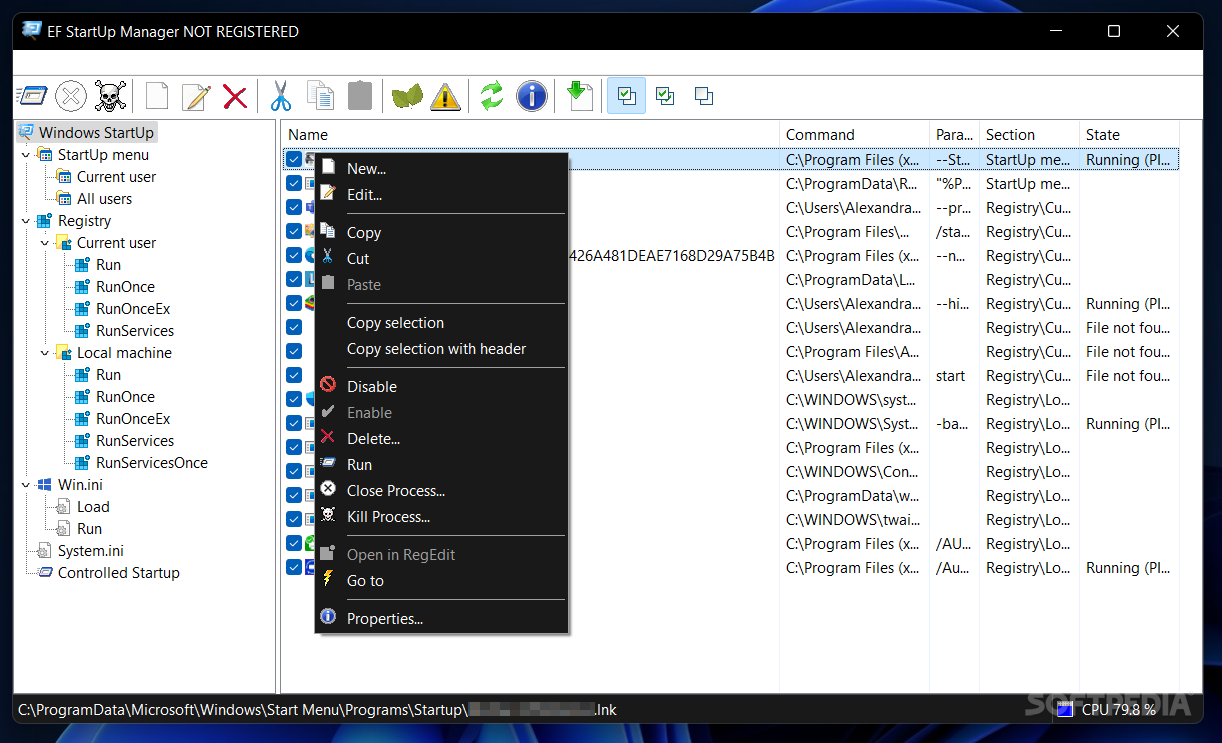
Таблица и признаки состояния
Правая часть содержит строки автозапуска с флажком активности и полями Name, Command, Parameters, Section, State. Name — отображаемое имя, Command — вызываемый файл или команда, Parameters — аргументы командной строки, Section — место регистрации, State — сведения о состоянии, в том числе запущенный процесс или отсутствие целевого файла. Внизу окна видна строка состояния с полным путём выбранного элемента; рядом показывается загрузка CPU. Имена колонок в русской локализации могут отличаться, поэтому в инструкции сохранены проверенные англоязычные подписи.
Названия записей нельзя принимать за гарантированно достоверные имена производителей. Путь и аргументы зачастую информативнее: например, приложение может стартовать не через основной файл, а через вспомогательный обновлятор. Путь из каталога пользователя сам по себе не делает программу опасной, равно как путь из Program Files не удостоверяет её добросовестность. Сопоставление записи с установленной программой и её назначением остаётся задачей человека.
Контекстное меню и панель инструментов
Нажатие правой кнопкой мыши по записи открывает меню с New…, Edit…, Copy, Cut, Paste, Disable, Enable, Delete…, Run, Close Process…, Kill Process…, Open in RegEdit, Go to и Properties…. Доступность отдельных команд зависит от типа записи и её состояния; у отсутствующего процесса нечего завершать, а у файлового ярлыка нет соответствующей ветви реестра для открытия.
Смысл трёх действий особенно важно не смешивать. Disable сохраняет возможность вернуть автоматический запуск, Delete убирает регистрацию, а Kill Process воздействует на уже работающий процесс. Последняя операция не запрещает следующий автозапуск. Аналогично снятый флажок автозагрузки не закрывает уже открытое приложение и не освобождает его память немедленно. Системные службы и программы безопасности не становятся безопасными для остановки оттого, что команда доступна в меню.
Редактор записи и параметры запуска
Диалог Edit Entry содержит поля Name, Location, Command, Parameters, Working folder и настройки Run, Delay, Start with the priority, Active. Можно исправить путь к исполняемому файлу, указать рабочую папку, передать аргументы и задать задержку в секундах. Поле приоритета доступно не во всех типах записи и относится к стартуемому процессу, а не к общей скорости Windows; изменение на высокий приоритет не гарантирует ускорения и способно ухудшить отзывчивость других программ в момент старта.
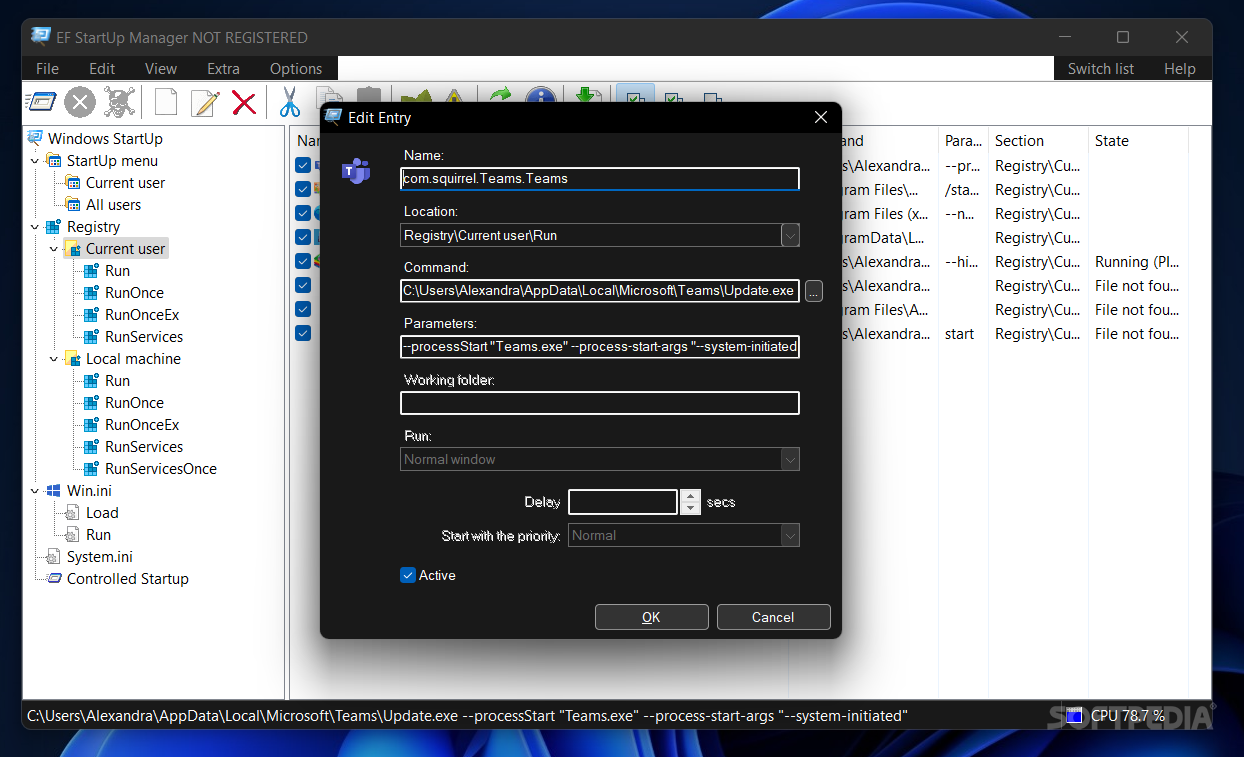
Редактирование команды — более рискованное действие, чем временное отключение. Ошибка в кавычках, пробелах или параметрах может направить Windows на другой файл, а некорректная рабочая папка — нарушить поиск ресурсов приложения. Для старта нередко используется вспомогательная утилита с собственными аргументами, поэтому подстановка «понятного» exe вместо обнаруженной команды не всегда корректна. Изменять имеет смысл только знакомую запись с понятным назначением.
Конфигурация отображения
Окно Configuration включает разделы General Options, Colors, Columns, Keyboard Shortcuts. На экране General Options доступны Full row select, Show grid lines, One click activate, Always on top, Icons in menu и Show Icons с настройкой размера значков. Эти параметры относятся к представлению списка и способу управления, а не к настройкам запуска Windows. Например, режим One click activate влияет на поведение при выборе элемента; он не эквивалентен включению автозапуска всех программ одним щелчком.
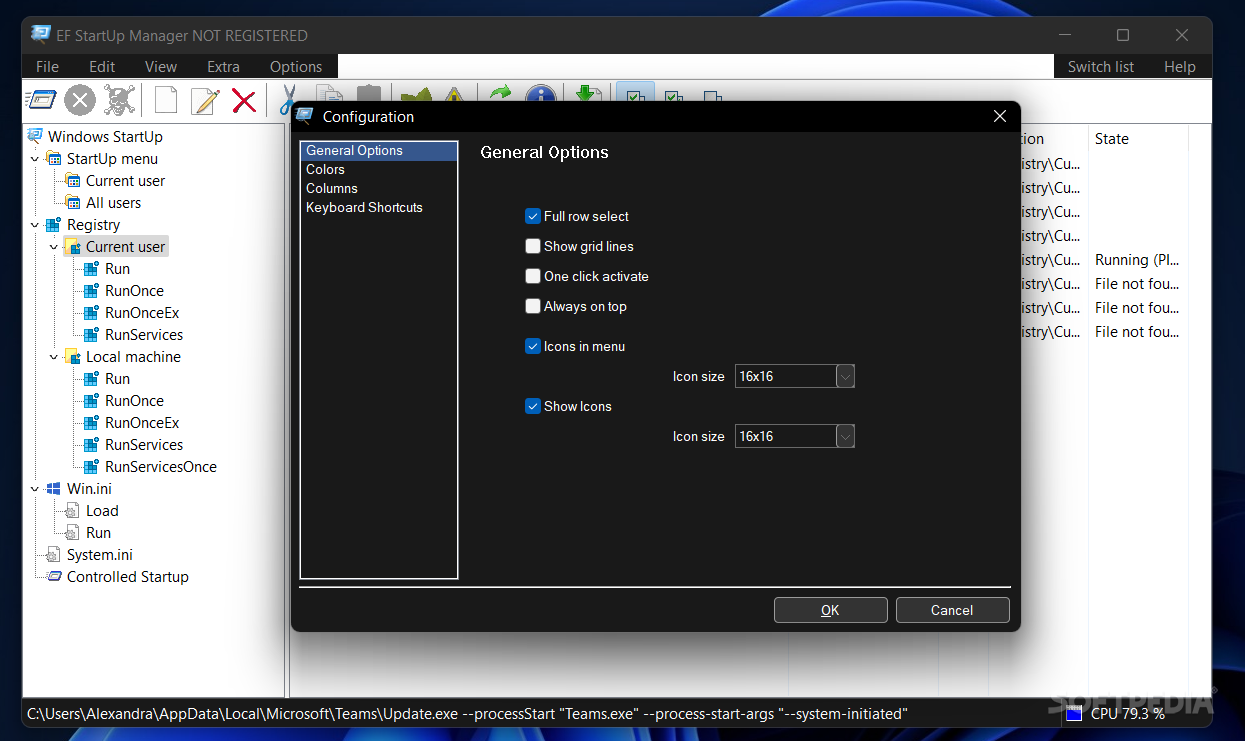
Для диагностической работы особенно ценны колонки Command, Parameters и Section; прятать их ради компактной таблицы нерационально. Можно оставить широкий список, где виден путь к цели, вместо представления только с названиями. Панель инструментов дублирует основные действия, а меню File, Edit, View, Extra, Options и Help распределяют операции по назначению. Новичку легче ориентироваться по текстовым пунктам контекстного меню, чем запоминать значки без подписей.
Функции EF StartUp Manager и их реальный эффект
Проверка источника и ручная ревизия
Главный режим объединяет осмотр текущего набора автозапуска и уточнение конкретных источников. Благодаря вкладкам реестра можно различить запуск только для вошедшего пользователя и запуск, назначенный для всей машины. Это полезно, когда один и тот же клиент стартует в разных профилях, либо когда персональная настройка не влияет на общесистемное значение. Отдельная строка Section снимает необходимость угадывать, где хранится запись, по одному лишь имени.
Контроль выполняется по текущему состоянию конфигурации, а не по историческому журналу действий всех программ. Обычный список автозапуска не равнозначен трассировке загрузки с временны́ми отметками, и представление State не даёт точного измерения влияния каждой записи на время старта. Для оценки зависимости от других компонентов полезно понимать, что показывает диспетчер: наличие команды и её источника, а не причинно-следственную карту всего запуска системы.
Включение, отключение и удаление
Переключение через флажок или команды Disable/Enable рассчитано на обратимую проверку: записанный механизм автоматического запуска временно перестаёт действовать, но элемент остаётся видимым для возвращения. Delete уместнее для заведомо ненужных, дублирующихся или повреждённых регистраций после сохранения нужных сведений. Однако даже удалённая запись может появиться вновь, когда приложение проверяет свою конфигурацию, обновляется или получает команду включить автозапуск.
Выигрыш от таких правок зависит от нагрузки конкретного приложения. Отключение утилиты, которая раз в день проверяет обновления, и отказ от тяжёлого игрового клиента дадут разную картину после входа. Особенно осторожного решения требуют компоненты резервного копирования, антивируса, драйверов устройства, VPN и синхронизации: они запускаются не ради украшения панели задач, а для непрерывной работы своих функций.
Управляемая последовательность и задержка
Отдельная область Controlled Startup служит для организации заранее заданного порядка старта программ. В диалоге редактирования есть параметр Delay в секундах; это позволяет разнести во времени запуск нескольких пользовательских процессов. Смысл режима — снизить конкуренцию за ресурсы именно на этапе старта приложений, а не ускорять выполнение каждого из них. Задержка может быть вредной, когда рабочий процесс зависит от немедленного появления VPN или клиента синхронизации.
Следует различать изменение одной команды и построение упорядоченного набора. В первом случае достаточно проверить правильность пути и нужную задержку; во втором важны зависимости между программами, отсутствие дублирования в обычном Run и Controlled Startup и последовательная проверка после входа. Подобные задачи встречаются и у средств типа LaunchLater, однако их механизм хранения правил нельзя механически переносить в EF StartUp Manager.
Экспорт списков и операции с реестром
В меню File предусмотрены экспорт списка и отдельный экспорт разделов реестра. Первый предназначен для просмотра или фиксации состава записей вне интерфейса, второй — для сохранения содержимого реестра в файле REG. Импорт реестра выполняет обратную операцию переноса записанных значений в Windows. Это разные виды результата: текстовый перечень не создаёт автозапуск сам по себе, а импортированный REG меняет системные настройки и способен перезаписать действующие значения.
Файл REG пригоден для переноса только соответствующей части конфигурации: пути к программам, профили пользователей, разрядность и политика доступа могут отличаться на втором компьютере. Экспорт одной ветви Run также не включает автоматически ярлыки Startup, все задания планировщика и настройки приложений. Полный образ системы такой файл не заменяет. При использовании реестра полезно учитывать особенности инструментов работы с реестром Windows, где риск случайного изменения выше, чем в простом переключателе автозагрузки.
Ручной запуск и работа с выполняющимся процессом
Команда Run запускает выбранный элемент вне ожидания следующего входа в Windows. Это помогает отделить неисправную командную строку от ошибки именно механизма автозагрузки. Close Process предназначена для обычного закрытия работающей программы, тогда как Kill Process — для принудительного завершения. Использовать последнюю для документов с несохранёнными изменениями опасно. Ни одна из этих команд не удаляет исполняемый файл и сама по себе не означает деинсталляцию.
Среди сопутствующих инструментов встречаются просмотр свойств, переход к расположению записи и открытие реестра в RegEdit. Отдельные выпуски также содержат справочный список кодов ошибок Windows и просмотр переменных среды. Это вспомогательная диагностическая информация: она не превращает EF StartUp Manager в полноценный анализатор ошибок, редактор системных политик или замену диспетчера процессов.
Как пользоваться программой — советы гика
В этой части приведены воспроизводимые операции с англоязычными названиями элементов EF StartUp Manager. Для безопасной проверки достаточно одного знакомого пользовательского приложения, например необязательного мессенджера или редактора заметок, который уже присутствует в автозагрузке. Записи антивируса, шифрования, драйверов, корпоративной сети и резервного копирования не подходят для учебного эксперимента. Все изменения касаются настоящей конфигурации Windows, даже при запуске Portable-версии.
Открыть программу и определить, откуда запускается элемент
Цель и подготовка. Найти существующую запись, не изменяя её. Подготовьте имя установленного приложения, которое появляется после входа в Windows, и убедитесь, что работаете в своём профиле. Дистрибутив берётся из соответствующей разрядности Windows: обычный пакет или Portable x86/x64. Для пробной диагностики установка не обязательна при выборе переносного варианта.
- Распакуйте выбранный официальный архив; для переносной редакции откройте программу из извлечённой папки, а для обычной используйте входящий в комплект способ установки.
- В главном дереве откройте Windows StartUp, затем StartUp menu → Current user. Просмотрите Name, Command и Section в таблице справа.
- Перейдите к Registry → Current user → Run, затем посмотрите Local machine → Run, не изменяя содержимое. Для разовой команды проверьте также RunOnce.
- Выберите интересующий элемент и вызовите Properties… для дополнительной информации. Сравните путь Command с папкой известной программы.
Проверка. Имя, путь и источник должны согласовываться: запись не должна называться одним приложением, а ссылаться на неизвестный файл. Сведения State относятся к текущему состоянию, а не к гарантии запуска в будущем. Типичная ошибка: ориентироваться только на имя и объявлять файл опасным по расположению в AppData. Откат: здесь никаких изменений не требуется; закройте свойства через Cancel либо стандартное закрытие окна, оставив флажки без изменений.
Сохранить исходное состояние перед вмешательством
Цель и подготовка. Сохранить данные, по которым можно восстановить существенные настройки, и зафиксировать текущее состояние списка. Это особенно важно перед удалением или изменением записи реестра. Выберите место на локальном диске, где файл не будет перезаписан. Не считайте обычный текстовый перечень полноценной резервной копией реестра.
- Откройте File → Export List и сохраните обзор исходных записей в отдельный файл. Проверьте, что в нём распознаются имена и команды интересующих элементов.
- Для важной ветви Registry → Current user → Run используйте File → Export Registry и выберите именно эту ветвь, а не весь реестр Windows. Сохраните REG с понятной датой.
- Когда затрагиваются несколько пользовательских разделов, сохраните нужные ветви отдельно либо используйте соответствующий пункт экспорта всего поддерживаемого набора.
- Убедитесь, что файл REG реально создан и имеет ненулевой размер. Не открывайте его двойным щелчком ради проверки: в Windows это инициирует импорт.
Параметры. Область экспорта принципиальна: Current user относится к профилю, Local machine — к уровню компьютера. Проверка: имена экспортированных разделов должны совпадать с теми, которые намечено менять. Типичная ошибка: сохранять лишь Export List и считать, что такой отчёт вернёт удалённую запись одной командой. Откат: сам экспорт систему не меняет; ошибочный файл можно удалить и создать корректный, не импортируя его.
Временно выключить автозапуск без удаления программы
Цель и подготовка. Убрать из следующего запуска одно необязательное приложение. Исходная команда уже должна быть опознана, а результат сохранения — зафиксирован. Учитывайте, что выключение не закрывает работающий экземпляр сразу.
- В Windows StartUp либо в конкретной ветви StartUp menu/Registry выберите нужную строку.
- Снимите флажок перед именем или откройте контекстное меню и выберите Disable. Не используйте Delete… вместо временного отключения.
- Убедитесь, что Active выключен либо флажок списка снят, и что запись не исчезла из общей структуры.
- При следующем входе в Windows убедитесь, что приложение не запустилось автоматически. Саму программу при необходимости запускайте вручную обычным способом.
Важный параметр. Изменение применяется к выбранной записи, а не ко всем способам запуска этого приложения. Проверка: отсутствует самопроизвольное открытие, другие нужные функции сохраняются. Типичная ошибка: удалить запись другого пользователя или считать, что уже запущенный процесс должен завершиться мгновенно. Откат: вернитесь к той же строке и выберите Enable либо восстановите её флажок; следующая авторизация покажет результат возвращения автозапуска.
Добавить знакомую программу в пользовательскую автозагрузку
Цель и подготовка. Зарегистрировать запуск установленного приложения для своего профиля. Нужен точный путь к исполняемому файлу; случайный документ, URL и неизвестную команду подставлять не следует. Для запуска программы с параметрами заранее уточните допустимые аргументы в её собственной документации.
- Выберите Registry → Current user → Run или подходящую папку StartUp menu → Current user.
- В правой таблице откройте контекстное меню и нажмите New…. Появится редактор записи.
- В поле Name введите осмысленное название, а в Location проверьте, что выбран пользовательский, а не машинный раздел.
- В поле Command укажите путь к существующему исполняемому файлу; Parameters оставьте пустым для приложения, которому аргументы не нужны. При необходимости укажите Working folder.
- Параметры Run и Start with the priority оставьте по умолчанию; включите Active и подтвердите OK.
Проверка. Новая строка присутствует в ожидаемом разделе и правильно показывает полный путь. Отложенная проверка — один вход в Windows, а не серия перезагрузок без контроля. Типичная ошибка: добавить вторую копию уже существующей регистрации и получить два экземпляра процесса. Откат: если это специально созданная запись, используйте Disable для обратимой проверки, а после идентификации дубля — Delete… только для добавленной строки, оставив штатную запись приложения без изменений.
Исправить команду и параметры существующей записи
Цель и подготовка. Исправить известную запись после переноса приложения или ошибки в аргументах. Сначала сохраните исходный Command, Parameters, Working folder и Location в заметке либо экспортируемом перечне. Работайте только с тем элементом, назначение которого подтверждено.
- Выделите запись и вызовите Edit… из контекстного меню.
- В диалоге Edit Entry сравните Name и Location с ожидаемым источником. Не меняйте Location без отдельной причины.
- Исправьте путь в Command, затем отдельное поле Parameters. При необходимости укажите Working folder так, как требует само приложение.
- Оставьте корректные настройки Run, Delay, Start with the priority и флажок Active; нажмите OK.
- Снова откройте Edit… и проверьте, что изменения сохранились именно в нужной строке.
Проверка. Путь существует, параметры соответствуют документации целевой программы, ручная команда Run не вызывает ошибку. Типичная ошибка: вписать аргументы в середину пути без правильного разделения или заменить вспомогательный загрузчик основным EXE без понимания последствий. Откат: восстановите записанные ранее значения через Edit… и OK; при изменении реестра крайним вариантом остаётся аккуратное восстановление конкретной экспортированной ветви, а не произвольного полного REG.
Настроить последовательный запуск и задержку
Цель и подготовка. Сдвинуть второстепенное приложение относительно других, чтобы оно не запускалось одновременно с наиболее важными программами. Для проверки используйте небольшой интервал и приложение, не требующее немедленного старта. Сначала убедитесь, что оно не зарегистрировано параллельно в нескольких источниках.
- Откройте Controlled Startup в левом дереве для работы с управляемым набором запуска.
- Создайте запись командой New… в выбранной области либо откройте Edit… уже существующего контролируемого элемента. Сверьте поле Location с необходимой категорией.
- В Edit Entry заполните Command, а при необходимости Parameters и Working folder, сохранив реальные параметры приложения.
- Укажите Delay в секундах, оставьте Active включённым и подтвердите OK. Порядок элементов контролируемого набора согласуйте с их зависимостями, не создавая параллельных копий обычного Run.
- При следующем входе оцените, появляется ли программа после предусмотренной паузы и не блокирует ли она работу другой программы.
Проверка. Приложение стартует один раз и не позднее момента, когда оно действительно нужно пользователю. Типичная ошибка: назначить задержку обязательному клиенту сети или создать дублирующий запуск в Controlled Startup поверх старой записи. Откат: в Edit Entry верните исходное значение Delay и прежнюю схему регистрации; специально созданный контролируемый дубликат отключите, не трогая рабочий обычный автозапуск.
Запустить запись вручную и оценить работающий процесс
Цель и подготовка. Проверить, запускается ли конкретная команда сама по себе, или закрыть известную пользовательскую программу. Сохраните её документы заранее; не проводите такой опыт на драйверах, службах защиты, оболочке системы или программах с фоновыми несохранёнными данными.
- В правой таблице выберите знакомое приложение и откройте контекстное меню.
- Нажмите Run. Сопоставьте открылось ли нужное окно и нет ли ошибки целевого файла. Эта команда не является переключателем постоянного автозапуска.
- Для корректного завершения выбранного работающего приложения используйте Close Process….
- Только для зависшего, заранее опознанного пользовательского процесса и после проверки несохранённых данных существует Kill Process…. Не используйте его для обычного выключения автозапуска.
Проверка. При Run открывается ожидаемая программа; при Close Process она корректно выходит, а связанные пользовательские данные сохраняются. Типичная ошибка: принять действие Kill Process за удаление записи автозапуска либо принудительно остановить необходимую службу. Откат: после обычного закрытия программа запускается снова стандартным ярлыком; потеря несохранённых данных после Kill Process средствами менеджера не восстанавливается.
Перенести или восстановить отдельную ветвь реестра
Цель и подготовка. Вернуть известное значение Run после ошибочного удаления или перенести конкретную регистрацию между совместимыми профилями. Перед импортом сопоставьте имя пользователя, путь к EXE, разрядность и назначение записи: импорт не установит отсутствующую программу и не скопирует её файлы.
- В дереве Registry выберите необходимый Current user либо Local machine и конкретный раздел Run/RunOnce.
- В меню File используйте Export Registry для создания REG. При наличии нескольких пунктов выберите ровно нужную ветвь.
- Перед восстановлением изучите содержимое сохранённого REG в текстовом редакторе, не открывая его двойным щелчком. Значения должны относиться к ожидаемому пути.
- В File выберите Import Registry… и укажите подготовленный REG только после проверки назначения и существования программ. Подтвердите предупреждение Windows, если оно появится.
- Обновите отображение и сравните нужное значение с сохранённым перечнем; проверьте поведение при следующем входе.
Проверка. Импортированная запись видна в предназначенном разделе и не подменяет другие значения. Типичная ошибка: объединить весь старый реестр с текущей системой, полагая, что это безвредная синхронизация настроек. Откат: перед любым импортом отдельно экспортируйте актуальное состояние той же ветви; при ошибке восстановите именно его через Import Registry… либо штатные средства реестра Windows. Удалённые в другой системе файлы приложение не возвращает.
Изменить отображение списка без воздействия на Windows
Цель и подготовка. Повысить читаемость при ручной ревизии большого количества строк. В этом сценарии нет причин изменять реальные записи. В частности, пользователь не должен принимать настройки оболочки за команды оптимизации загрузки.
- Откройте Options и диалог Configuration.
- В General Options отметьте Show grid lines, если нужно отделить строки, либо Full row select для выделения целой записи.
- В Columns оставьте отображение команд и их источников; при необходимости настройте ширину соответствующих колонок в основной таблице.
- В Keyboard Shortcuts изучите существующие сочетания, не назначая конфликтующие с часто используемыми командами.
- Подтвердите OK и проверьте читаемость Command, Parameters и State на выбранной строке.
Проверка. Изменён только способ отображения, список автозапуска сохранил те же элементы и флажки. Типичная ошибка: включить One click activate без понимания того, как это влияет на работу со строками, и затем непреднамеренно активировать действие. Откат: вновь откройте Configuration и восстановите прежние параметры представления; реестр и файлы Startup для этого не затрагиваются.
Сквозной сценарий: от открытия менеджера до проверяемого результата
Цель и подготовка. Безопасно уменьшить количество необязательных автозапусков на личном компьютере, не нарушая работу служб и обновлений. Выберите один известный клиент, который не должен запускаться при каждом входе. Подготовьте возможность войти в Windows повторно и заранее сохраните несохранённые документы.
- Откройте EF StartUp Manager и найдите этот клиент в Windows StartUp. Уточните его источник через Registry → Current user → Run или StartUp menu → Current user.
- Сравните Name, Command и Parameters; убедитесь, что это нужная запись, а не средство защиты или общий системный компонент.
- Сохраните исходный перечень через File → Export List. Если запись хранится в реестре, отдельно сохраните соответствующую ветвь посредством Export Registry.
- Отключите выбранную запись через Disable, не удаляя её и не меняя приоритет других программ.
- После следующего входа проверьте отсутствие самопроизвольного запуска. Затем откройте этот же клиент вручную и убедитесь, что его основная функция работает.
- Получите второй список через Export List под новым именем; зафиксируйте разницу. При обнаружении нужды в автоматическом запуске верните Enable и убедитесь в результате при следующем входе.
Проверка результата. Изменился только способ старта одной программы, а не её способность работать по требованию. Типичная ошибка: пытаться оценить экономию времени по одному ощущению или сразу выключить десяток записей без понимания зависимостей. Безопасный откат: включить ту же сохранённую запись и повторить контроль; удаление, завершение процессов и массовый импорт в данном сценарии не нужны.
Форматы, переносимость и границы обмена данными
EF StartUp Manager не работает с документами как редактор и не использует привычный «проект», который можно отправить коллеге. Его исходные данные — существующие регистрации запуска в Windows и связанные с ними файлы. Поэтому слово «импорт» здесь относится прежде всего к реестру, а слово «экспорт» имеет два разных смысла: фиксация перечня для чтения и запись данных реестра для потенциального восстановления.
| Объект | Как используется | Переносимость и ограничение |
|---|---|---|
| EXE и запускаемая команда | Цель записи в поле Command | Не копируется вместе с правилом автозапуска; на другом ПК путь должен существовать |
| LNK в папках Startup | Ярлык запуска для одного пользователя или всех пользователей | Зависит от целевого пути; REG не заменяет копирование ярлыка |
| Win.ini и System.ini | Наследуемые разделы в дереве | Ориентированы на старые механизмы Windows и не служат универсальным обменным форматом |
| REG | Экспорт и импорт ветвей Registry | Редактируемый текстовый формат реестра Windows; импорт меняет настройки получателя |
| Экспорт списка | Инвентаризация элементов и команд | Читаемый отчёт не восстанавливает автоматически содержимое папок и значения реестра |
Формат REG обладает существенным свойством: он описывает изменения системного реестра, но не включает саму программу, её лицензирование, драйверы, необходимые библиотеки или учётную запись. Перенос старого значения с путём внутри C:\Users на другой компьютер не делает этот путь действительным. При переносе между профилями меняются права доступа, расположение пользовательских каталогов и набор установленных приложений; одинаковое имя записи не подтверждает функциональную совместимость.
Отсюда и отличие между «сохранить результат» и «сохранить состояние машины». После Disable результат хранится в настройках Windows, и отдельный пользовательский файл необязателен. После Export List появляется внешняя фиксация строк. После Export Registry появляется файл для изменения части реестра при последующем импорте. Ни один из двух экспортов сам по себе не является полным образом запуска Windows вместе со службами, задачами и установленным программным обеспечением.
Что перестанет работать первым при изменении условий
Отсутствует целевой исполняемый файл
Первой нарушается не работа EF StartUp Manager, а действие конкретной команды. Программа может продолжать показывать старую регистрацию, однако путь Command уже ведёт в никуда. В таких случаях в списке встречается признак отсутствующего файла. Это часто проявляется после деинсталляции, переноса каталога или отключения внешнего накопителя. Удалить такую регистрацию проще, чем восстановить приложение; делать это стоит только после установления, что она больше не нужна.
Меняется профиль, права пользователя или политика машины
Запись Current user принадлежит своему профилю и не равнозначна Local machine. После входа под другой учётной записью часть элементов исчезнет из пользовательского набора, хотя останется в исходном профиле. При ограниченных правах общесистемный Run может быть доступен лишь для просмотра. В организациях дополнительные ограничения администрирования и защитных средств способны блокировать запись; попытка принудительно снять такие ограничения не относится к нормальной настройке автозапуска.
Задержан обязательный клиент
Задержка удобна для необязательных пользовательских программ, но нарушает сценарии, где другое приложение при входе ожидает готовности VPN, средства резервного копирования или клиента синхронизации. Проблема проявится не в окне менеджера, а в зависимости между запусками. При такой связи правильным критерием становится доступность нужной функции к моменту её использования, а не максимальное число отложенных процессов.
Заканчивается оценочный период или отключается доступ к загрузке
Пробный режим ограничен 30 днями и сопровождается напоминанием о регистрации; это коммерческая лицензия, а не свободное программное обеспечение. При потере доступа к сайту перестают быть доступны обычные способы получить новую сборку и обновления, но уже сделанные локальные изменения Windows не превращаются в облачный файл, который исчезает из-за отсутствия интернета. Это разные зависимости: приобретение и обновление программы — от поставщика, выполнение зарегистрированных команд автозапуска — от локальной системы и файлов.
Матрица сохранности изменений
Разница между отключением, удалением и экспортом имеет прямое отношение к возможности исправить ошибку. Таблица показывает не скрытый внутренний формат хранения утилиты, а практическое следствие каждого документированного действия для Windows и пользователя.
| Действие | Что сохраняется | Что теряется или меняется | Можно ли вернуть | Поведение на другом ПК |
|---|---|---|---|---|
| Disable | Видимая запись и её команда | Автоматический старт выбранного элемента | Да, через Enable | Само действие не создаёт переносимого файла |
| Delete… | Исполняемое приложение на диске | Регистрация старта выбранного источника | Через повторное создание или подходящую сохранённую копию | Без переноса регистрационных данных изменений нет |
| Edit… и OK | Сама запись в выбранной области | Прежние поля команды и параметров | Да, если исходные значения известны | Команда с локальными путями требует адаптации |
| Delay | Назначенная программа и правило | Момент её запуска | Да, возвращением исходной задержки | Порядок работы других приложений не гарантируется |
| Export List | Отчёт о записях на момент экспорта | Ничего в автозапуске не меняется | Возврат не требуется | Отчёт предназначен для чтения и сравнения |
| Export Registry | Указанные значения и ветви в REG | Ничего при самом экспорте | Импорт требует проверки и осторожности | Пути, права и установленное ПО должны совпадать |
| Kill Process… | Регистрация автозапуска | Работающий экземпляр процесса, несохранённые данные | Приложение запускается вновь, несохранённое не возвращается автоматически | Не создаёт данных для переноса |
Для обратимой диагностики предпочтительнее Disable, а не Delete; для анализа последствий полезнее отдельные отчёты «до» и «после», чем общее впечатление о скорости. Файл REG нужно оценивать как средство восстановления определённых значений, а не как кнопку отмены любого действия: он не возвращает закрытые процессы, установочные пакеты или документы, которые не были сохранены до принудительного завершения.
Задача, инструмент, результат и контроль качества
| Рабочая задача | Возможность EF StartUp Manager | Ожидаемый результат | Главная проверка |
|---|---|---|---|
| Выяснить, почему открывается мессенджер | Windows StartUp, Command и Section | Установлен источник запуска | Команда относится к нужному приложению |
| Убрать ненужный клиент при входе | Disable / Enable | Запуск по требованию вместо автоматического | Сам клиент работает при ручном открытии |
| Исправить неверный путь после переноса | Edit Entry | Запись направлена к существующему EXE | Run открывает ожидаемое приложение |
| Разнести тяжёлые пользовательские программы | Controlled Startup и Delay | Старт по выбранной очередности | Приложения появляются по одному и без дублей |
| Зафиксировать изменения для администратора | Export List | Два сопоставимых перечня | Прослеживается изменённая запись |
| Уберечь отдельную ветвь Run | Export Registry | REG с нужным разделом | Содержимое соответствует сохранённой конфигурации |
Контроль качества должен быть привязан к проблеме, ради которой открывали программу. Для ненужного мессенджера критерием успеха будет отсутствие лишнего окна после входа; для исправления битого пути — возможность открыть целевое приложение; для задержки — корректное взаимодействие зависимых процессов. Одного признака «строка выключена» недостаточно, чтобы утверждать, что состояние компьютера улучшилось.
Развитие продукта и значение старых версий
EF StartUp Manager существует много лет, что видно по архивным редакциям и современной версии 26.10. В 2016 году распространялись выпуски серии 6.x, в 2024–2025 годах — редакции с номером года, а в официальном каталоге октября 2026 года фигурирует 26.10. Переход между номерами сам по себе не свидетельствует о полном переписывании программы: основа интерфейса с деревом и реестром сохраняется. Для текущей работы существеннее не форма номера, а наличие подходящего пакета для конкретной Windows.
Наследуемые разделы Win.ini, System.ini, RunServices и отдельный дистрибутив Windows 9x показывают ориентацию на совместимость с историческими установками Windows. На актуальной Windows не стоит специально задействовать эти старые механизмы, когда аналогичная задача решается через поддерживаемые современные способы автозапуска. Польза устаревших разделов заключается преимущественно в диагностике ранее созданной конфигурации, а не в расширении набора рекомендованных системных практик.
В карточке разработчика на октябрь 2026 года нет признаков снятия EF StartUp Manager с продаж или прекращения обновлений: актуальная сборка доступна, а заказ лицензии остаётся активным. При этом старые сторонние каталоги нередко показывают 25.xx или даже 2021 как «последнюю версию». Для проверки статуса следует ориентироваться на текущую линейку EFSoftware, а не на дату индексации отдельного зеркала загрузок. Различия между историческими скриншотами и текущим интерфейсом также требуют осторожности при сверке подписей меню.
Лицензирование и стоимость владения
EF StartUp Manager относится к shareware. Доступна 30-дневная пробная редакция, которая показывает напоминание о регистрации. Это не полноценный неограниченный бесплатный режим. В официальном прайс-листе один пользователь покупает лицензию за 11,90 евро или 14,50 доллара США; альтернативные суммы соответствуют разным валютам прайс-листа, а не двум пакетам функций. Региональные комиссии платёжного провайдера и конвертацию валют не следует смешивать с ценой лицензии самого продукта.
Для нескольких сотрудников предусмотрены многопользовательские лицензии со скидками, а также варианты для площадки и организации. Наличие этих типов лицензий важно администраторам: покупка одиночного персонального разрешения не равнозначна праву установить одну копию на все рабочие станции отдела. Бесплатные обновления полной зарегистрированной версии входят в опубликованные условия EFSoftware. Это не обещание бессрочной поддержки устаревшей Windows со стороны Microsoft и не гарантия того, что новый пакет будет одинаково работать в любой среде.
Дополнительные расходы обычно связаны не с подключаемыми модулями EF StartUp Manager, а с организацией сопровождения. Для администратора цену имеет время на идентификацию спорных записей, проверку изменений на разных профилях и возврат ошибочно изменённых настроек. При разовой домашней задаче встроенный инструмент Windows часто достаточен; платить за отдельный менеджер разумнее при регулярной необходимости исправлять пути, разбирать старые разделы реестра или настраивать контролируемый старт приложений.
Разработчик предоставляет загрузки и покупку через собственный сайт. Случайные архивы с активаторами или непроверенными исполняемыми файлами не нужны ни для ознакомления, ни для регистрации продукта: они добавляют самостоятельный риск безопасности при работе с утилитой, которая и без того имеет доступ к чувствительным системным настройкам. На корпоративной машине следует согласовать приобретение и запуск со службой администрирования.
Безопасность, конфиденциальность и пределы контроля
Обычная таблица автозапуска уже содержит чувствительные сведения: абсолютные пути, имена пользовательских каталогов, названия внутренних служебных программ и параметры командной строки. В отдельных организациях аргументы способны раскрывать адреса внутренних ресурсов или настройки подключения. Поэтому экспортированный список и особенно REG не следует публиковать как безобидный снимок интерфейса без изучения содержимого. Локальный характер операций не отменяет ответственности за дальнейшее распространение этих файлов.
Сам факт присутствия записи не означает угрозы. Вредоносное ПО использует разные механизмы закрепления, и просмотр Run/Startup — лишь один из диагностических методов. EF StartUp Manager не заменяет специализированные средства обнаружения и удаления вредоносного ПО. С другой стороны, отключение неизвестного элемента по имени может нарушить антивирусную защиту или служебный агент организации. При сомнениях безопаснее оставить запись действующей, уточнив издателя и назначение исполняемого файла отдельно.
Риски повышаются при правке Local machine, импорте REG и завершении процессов. Реестр является общей настройкой Windows, поэтому изменение чужой ветви затрагивает не только открытое приложение, но и последующие входы в систему. Удобство контекстного меню не делает эти операции транзакционными: нет оснований ожидать универсальную кнопку отмены любого удаления, отката служб или восстановления пользовательских документов.
Утилита не заменяет мониторинг задач планировщика, проверку цифровых подписей каждого запускаемого файла и полный аудит всех механизмов автозапуска. Для такого расследования средства с более широким охватом источников, например Sysinternals Autoruns, информативнее. EF StartUp Manager следует рассматривать как точечный редактор и инспектор известных областей Windows, а не как единую панель управления всеми фоновыми процессами системы.
Плюсы и минусы EF StartUp Manager
Плюсы
- Разделение StartUp menu и Registry по пользователю и компьютеру: проще определить происхождение записи, чем по одному общему списку названий.
- Обратимое отключение через флажок или Disable наряду с отдельным удалением — можно сначала оценить последствия, не уничтожая регистрацию.
- Создание и редактирование команды с аргументами, рабочей папкой и дополнительными настройками исполнения: полезно для нестандартного запуска пользовательских приложений.
- Controlled Startup и задержка в секундах дают контроль над последовательностью нескольких программ, когда простой переключатель не решает задачу.
- Экспорт списка и работа с REG позволяют документировать состояние и сохранять конкретные ветви реестра перед изменением.
- Есть отдельные x86/x64, переносные и старые совместимые дистрибутивы, а также русскоязычная локализация.
Минусы
- Коммерческая модель с 30-дневной оценочной версией и регистрационными напоминаниями при наличии бесплатных штатных и сторонних альтернатив.
- Операции с реестром требуют технической грамотности; ошибка в Location, Command или импорте REG имеет системные последствия.
- Наследуемые Win.ini, System.ini и RunServices занимают место в дереве даже тогда, когда основная работа ведётся в современных областях Windows.
- Нет подтверждённого единого режима комплексного аудита всех заданий планировщика, драйверов и сервисных механизмов, который предлагает Autoruns.
- Экспорт реестра не образует полноценный переносимый проект с установленными приложениями и их файлами.
- Оптимизация ограничена поведением автозапуска: утилита не устраняет причины медленной загрузки, связанные с оборудованием или самой ОС.
Кому подойдёт и кому не подойдёт
Кому подойдёт
Пользователю, который разбирается с непонятной автозагрузкой. Если встроенные настройки показывают только название, а нужно узнать путь, аргументы и источник регистрации, детализация EF StartUp Manager полезна. Особенно на компьютере со множеством ранее установленных утилит, где сохранились старые ярлыки и значения Run. Однако окончательное решение об отключении всё равно требует знания назначения программы.
Специалисту поддержки малого парка Windows-компьютеров. Однотипный интерфейс и раздельные разделы Current user/Local machine помогают разбирать пользовательские и общесистемные записи. Списки пригодны для отчёта о внесённых изменениях, а REG — для сохранения нужных фрагментов конфигурации. При этом организации необходимо отдельно урегулировать права доступа, лицензии и порядок контроля исправлений.
Владельцу старой и новой Windows, которому нужен знакомый инструмент. Наличие пакетов для разных поколений системы облегчает работу с историческими механизмами запуска, не заставляя применять устаревшую редакцию утилиты на современном ПК. Особенно важно сохранять исходную конфигурацию старого компьютера: его программное окружение заметно отличается от актуальной Windows, а простое копирование регистрационных данных между ними рискованно.
Пользователю, который намеренно организует порядок запуска собственных приложений. Для набора знакомых программ с понятными зависимостями Controlled Startup даёт больше контроля, чем обычное включение автозапуска. Наиболее оправдана такая настройка там, где одновременно открывается много тяжёлых пользовательских клиентов, но нет требования видеть их все в первую секунду после входа.
Кому не подойдёт
Новичку с единственной задачей выключить один игровой лаунчер. Для типичной программы, присутствующей в Windows 10/11, достаточно встроенного раздела Startup apps или диспетчера задач. Платная утилита с древом реестра, принудительным завершением процессов и импортом REG добавляет риски и интерфейсную сложность без явной дополнительной пользы.
Специалисту по реагированию на сложное закрепление вредоносного ПО. Для аудита автозапуска через расширения оболочки, задания планировщика, службы, драйверы, WMI и другие механизмы Sysinternals Autoruns охватывает значительно больше классов записей. EF StartUp Manager не является заменой этому исследованию и не выполняет антивирусную очистку.
Пользователю macOS, Linux или телефона. Продукт рассчитан на Windows и не управляет автозапуском других платформ. Аналогичные системные функции необходимо искать в инструментах соответствующей ОС, а не пытаться переносить файл REG между несовместимыми системами.
Тем, кому нужен полностью автоматический корпоративный контроль изменений. В доступном наборе функций EF StartUp Manager основной подход — ручной просмотр и редактирование. Он не описан как облачная консоль с ролями, централизованным сбором событий и политиками на тысячи устройств. Для такого сценария требуются средства системного администрирования с управлением конфигурациями, а не отдельный локальный редактор.
Сравнение с другими аналогами
Ближайшие альтернативы отличаются не столько количеством переключателей, сколько широтой охвата автозапуска, способом ведения учёта и сложностью вмешательства. Для сопоставления используются одинаковые критерии: решаемая задача, система, освоение, внешние форматы, автоматизация, стоимость, ограничения и характерный сценарий. Наличие функций управления службами или заданиями у конкурента не делает все такие действия безопасными без проверки.
| Продукт | Задача | Платформа | Освоение | Форматы и обмен | Автоматизация | Оплата | Ограничение | Кому логичнее выбрать |
|---|---|---|---|---|---|---|---|---|
| EF StartUp Manager | Редактирование знакомых областей автозапуска и задержка старта | Windows, отдельные пакеты для современных и старых версий | Средний порог: реестр и параметры команд | Список, REG, локальные EXE/LNK | Упорядоченный и задержанный старт | Пробный период; персональная лицензия 11,90 € / 14,50 $ | Не комплексный аудит всех механизмов закрепления | Нужны ручная настройка Run и Controlled Startup |
| Диспетчер задач / Startup apps Windows | Включение и отключение приложений при входе | Windows 10/11 | Низкий: штатный список и переключатели | Встроенная конфигурация без REG-проекта | Управление статусом, оценка влияния на старт | Входит в Windows | Не полноценный редактор команд и порядка старта | Требуется убрать одно обычное приложение из входа |
| Microsoft Sysinternals Autoruns | Глубокий аудит мест автоматического запуска | Windows | Высокий: много системных категорий | Командная версия Autorunsc выдаёт CSV, TSV и XML | Командная строка, фильтрация, проверка подписей и VirusTotal | Бесплатно | Богатый список требует экспертизы; не ориентирован на заданную очередь приложений | Нужно исследовать службы, задания, WMI и другие точки запуска |
| HiBit Startup Manager | Автозапуск плюс обслуживание служб и заданий | Windows Vista/7/8/10/11, x86/x64 | Средний: несколько системных инструментов | Работа с локальными регистрациями; отдельный формат проектного обмена не заявлен | Мониторинг автозапуска, задержки, автоматические обновления | Бесплатная утилита | Для расширенных системных действий нужны знания о зависимостях | Нужен бесплатный менеджер с дополнительными инструментами |
| O&O StartupManager | Просмотр и изменение автозапуска в наборе обслуживания ПК | Windows 10/11 | Средний: системные записи и контекст пакета | Локальные записи; проектный экспорт отдельно не заявлен | Включение, отключение и работа с проблемными элементами | Входит в коммерческие O&O Defrag / O&O ToolBox | Не самостоятельная бесплатная поставка | Уже используются инструменты O&O для обслуживания Windows |
Для повседневной домашней настройки разумно начать с диспетчера задач: он показывает оценку влияния приложений на загрузку и не заставляет работать с ветвями реестра. Для расследования необычного механизма закрепления преимущество у Autoruns: его список выходит за пределы привычных Run и Startup. HiBit Startup Manager закрывает потребность в бесплатном управлении автозагрузкой с дополнительными системными инструментами. O&O StartupManager имеет смысл оценивать вместе с комплектом, частью которого он является, а не как самостоятельную покупку дешёвого переключателя.
EF StartUp Manager остаётся обоснованным выбором, когда нужны именно его сочетание ручного редактора, локальных экспортов и управляемой последовательности запуска. Сравнение с широкими средствами системного администрирования показывает главную границу: приложение решает задачу на конкретной Windows-машине, но не заменяет комплексное управление всем парком устройств.
Типичные проблемы и способы диагностики
Здесь собраны не вымышленные результаты тестирования, а диагностические сценарии, вытекающие из устройства Windows и документированных возможностей менеджера. В каждом случае важно различать симптом в интерфейсе и фактическое состояние целевого приложения. Исправление не должно затрагивать соседние записи без подтверждённой необходимости.
1. Нужное приложение отсутствует в Windows StartUp
Симптом: программа запускается при входе, но её имя не находится в выбранной таблице. Возможная причина: открыт не тот источник или приложение использует иной механизм запуска Windows. Диагностика: сопоставьте Current user и All users, проверьте Run и RunOnce, затем уточните настройки самого приложения; для широкого аудита пригоден Autoruns. Исправление: изменяйте исходный механизм, а не создавайте случайную замену в Run. Проверка: после следующего входа запускается только предусмотренный экземпляр, а другие необходимые фоновые функции работают.
2. Отключённый клиент продолжает появляться
Симптом: флажок снят, но окно вновь открывается. Возможная причина: имеется вторая регистрация либо приложение повторно включает свой автозапуск. Диагностика: сравните пути и параметры похожих записей в StartUp menu и Registry, изучите встроенную настройку запуска клиента. Исправление: устраните дублирование на уровне реально управляющего источника и согласуйте это с настройками приложения. Проверка: после повторного входа отсутствует не только окно, но и незапланированный второй процесс, при этом запуск вручную остаётся доступным.
3. В списке отображается отсутствующий файл
Симптом: State сообщает о недоступной цели, либо путь из Command больше не существует. Возможная причина: программный файл перенесён, удалён при деинсталляции или находится на отключённом носителе. Диагностика: сравните реальный путь с записью и выясните, требуется ли приложение. Исправление: для нужного приложения восстановите корректный путь или установку; ненужную регистрацию удаляйте только после подтверждения назначения. Проверка: исчезает признак несуществующего пути, а Run открывает нужную программу либо устаревшей записи больше нет.
4. Нельзя изменить элемент Local machine
Симптом: изменение не сохраняется либо Windows отклоняет доступ к ветви. Возможная причина: запись находится в защищённой системной области или действует политика администратора. Диагностика: определите, относится ли Section к Current user или Local machine, и уточните права своей учётной записи. Исправление: системные изменения выполняются только с разрешёнными повышенными правами и после резервирования нужной ветви; ограничения организации не обходятся. Проверка: правка видна в назначенном разделе и не отменяется системой при следующем входе.
5. Новая запись запускает не тот файл
Симптом: при входе открывается неправильное приложение либо появляется ошибка команды. Возможная причина: перепутаны поля Command и Parameters, неверна рабочая папка или создана запись с ошибочным путём. Диагностика: сравните Edit Entry с документированной командой запуска приложения и фактическим местом расположения EXE. Исправление: возвратите корректный путь и аргументы, исключив дубли. Проверка: Run вызывает нужный экземпляр, а следующий вход не создаёт параллельных запусков.
6. После настройки Delay нужный клиент доступен слишком поздно
Симптом: при входе отсутствует зависимое соединение или программа, на которую рассчитывает пользователь. Возможная причина: выбранная задержка не учитывает реальные зависимости между приложениями. Диагностика: сопоставьте назначенное значение Delay со временем, к которому нужен VPN, облачный клиент либо другое служебное приложение. Исправление: восстановите прежнее значение или уберите задержку у обязательного компонента. Проверка: связанная функция доступна к моменту работы без лишнего запуска дубля.
7. Программа уже работает, хотя её автозапуск выключен
Симптом: State показывает Running после Disable. Возможная причина: изменение регистрации не завершает уже работающий процесс. Диагностика: сравните время запуска процесса и момент изменения флажка, проверьте, не была ли программа открыта вручную. Исправление: штатно закройте приложение, сохранив документы; принудительное Kill Process не требуется для изменения будущего входа. Проверка: на следующей авторизации автоматический запуск отсутствует, даже если при необходимости программу можно открыть вручную.
8. Экспортированный REG не восстанавливает весь список
Симптом: после импорта вернулась лишь часть настроек. Возможная причина: экспортирована отдельная ветвь реестра, тогда как другие записи были в папках Startup или других источниках. Диагностика: сопоставьте содержимое REG с Section каждой недостающей строки; не полагайтесь на совпадение имён. Исправление: восстанавливайте только подтверждённо нужные записи из соответствующих исходников, не загружая вслепую полный чужой реестр. Проверка: нужные элементы представлены в своих исходных областях и запускаются ожидаемым способом.
9. Перенесённая запись не работает на другом компьютере
Симптом: импорт прошёл, но целевое приложение не запускается. Возможная причина: в REG сохранён локальный путь, отсутствует установленная программа либо значение относится к другому профилю. Диагностика: сопоставьте Command, существование EXE и пользовательский контекст на двух машинах. Исправление: установите приложение из доверенного дистрибутива и создайте корректную регистрацию для целевого компьютера. Проверка: путь действителен, процесс запускается после входа в соответствующий профиль, лишних записей не появилось.
10. Доступен только старый выпуск, а инструкции не совпадают
Симптом: у скачанной копии другое оформление и отсутствуют знакомые подписи команд. Возможная причина: сторонний каталог содержит устаревшую сборку либо выбран пакет для другого поколения Windows. Диагностика: сравните номер версии с действующей линейкой EFSoftware и разрядность дистрибутива с системой. Исправление: используйте официальную подходящую сборку, не заменяя системные компоненты ради старой программы. Проверка: номер версии и набор интерфейсных разделов соответствуют выбранной редакции, а основные записи корректно отображаются.
11. Интерфейс показывает непонятный язык или скрывает важные поля
Симптом: трудно различить источник и команду, часть строк выглядит одинаково. Возможная причина: изменён набор Columns, а подписи интерфейса отличаются из-за локализации. Диагностика: изучите настройки представления и сопоставьте позиции Name, Command, Parameters, Section и State. Исправление: восстановите информативные колонки и нужную локализацию из поддерживаемых языков пакета. Проверка: для выбранного элемента снова видны путь, аргументы и источник, при этом активность записей не изменилась.
Частые вопросы
Почему у похожих записей разные Run и RunOnce?
Run предназначен для обычной постоянной регистрации входа, а RunOnce — для команды, которую Windows выполняет однократно при соответствующем событии. Разница важна при поиске временных установочных действий: исчезновение элемента RunOnce после выполненного запуска не обязательно означает ошибку менеджера. Запись Run не нужно переносить в RunOnce просто ради «ускорения» без понимания режима работы целевой программы.
Для чего в Edit Entry предусмотрено поле Working folder?
Это рабочий каталог запускаемой программы, от которого могут зависеть относительные пути к её конфигурации и другим ресурсам. Он не обязательно совпадает с папкой, где лежит EXE. Для приложений, которые используют только абсолютные пути или определяют свою папку самостоятельно, это поле обычно не требует изменений. Ошибочная рабочая папка способна привести к сбою при правильном Command, поэтому этот параметр имеет смысл менять только по документации самого приложения.
Почему список Startup apps Windows и папка Startup — не одно и то же?
Папка Startup хранит ярлыки, запускаемые при входе пользователя, но настройка автоматического запуска также регистрируется в отдельных областях реестра и через механизмы самих приложений. Поэтому отсутствие ярлыка в Startup не доказывает, что автоматический запуск выключен. Обратная ситуация тоже реальна: объект имеется в старой папке, но целевой файл уже удалён. EF StartUp Manager полезен именно разделением источников, а не объединением всех названий в одну строку.
Показывает ли индикатор CPU внизу окна нагрузку выбранной строки?
В строке состояния отображается текущая загрузка процессора компьютера, тогда как таблица описывает автозапуск и состояние связанных процессов. Это не индивидуальный замер влияния выделенной записи на время загрузки Windows. Нельзя приписывать изменение общего процента CPU одному элементу без дополнительной диагностики. Для относительной оценки влияния приложений на старт Windows 10/11 предусмотрен соответствующий столбец в штатном диспетчере задач.
Заменит ли Export List журнал изменений с датами и автором каждой операции?
Нет. Экспорт списка фиксирует обнаруженную конфигурацию на момент сохранения, но не является журналом действий с гарантированными отметками времени и указанием инициатора. Два отчёта позволяют сравнить состояние «до» и «после», однако сама разница не доказывает, какое приложение или пользователь её создал. Для строгого аудита нужны отдельные механизмы регистрации системных изменений.
Зачем в реестре встречаются команды через вспомогательные EXE?
Некоторые приложения запускаются через обновлятор, загрузчик или вспомогательную оболочку, которая подготавливает параметры для основной программы. В этом случае путь Command не обязан совпадать с именем ярлыка на рабочем столе. Подмена вспомогательного EXE на первый найденный одноимённый файл нарушает штатную схему обновления или запуска. Надёжнее оценивать всю команду вместе с Parameters.
Зачем среди вспомогательных возможностей есть список ошибок Windows?
Справочник кодов ошибок помогает расшифровать числовое сообщение, которое появилось при запуске или работе приложения. Он не устанавливает причину конкретного сбоя автоматически и не выполняет ремонт системы. Код должен рассматриваться вместе с контекстом операции: например, ошибка доступа к системной ветви и ошибка отсутствующего файла требуют разных проверок даже тогда, когда обе появились после редактирования автозагрузки.
Нужна ли одинаковая программа для нескольких поколений Windows?
Единое знакомое окно может упростить ручное сопровождение старого компьютера и нового ПК, но системные механизмы не остаются неизменными. Например, предназначенные для Win.ini разделы не равнозначны современной службе или задаче планировщика. Если работа ограничивается Windows 11, поддержка Windows 9x не даёт дополнительной пользы и не должна быть решающим аргументом в пользу покупки.
Вывод: когда EF StartUp Manager оправдывает установку
Для одного отключения автозапуска на домашней Windows обычно рациональнее штатный Startup apps. EF StartUp Manager нужен там, где важно увидеть точное место регистрации, скорректировать команду, оставить обратимую возможность выключения или организовать запуск нескольких известных пользовательских программ с задержкой. Это продукт для осмысленной настройки, а не универсальный «ускоритель» компьютера.
В работе поддержки и системного администратора практическую ценность представляют раздельные пользовательские и машинные разделы, экспорт сведений и прозрачные параметры Edit Entry. Предел подхода — неполный охват сложных механизмов автозапуска и риск ошибочного редактирования реестра. При исследовании подозрительного закрепления рациональнее использовать Autoruns; при повседневном выборе между ценой и глубиной контроля — сравнить EF StartUp Manager с бесплатным HiBit Startup Manager. Покупку лицензии имеет смысл рассматривать после проверки конкретного сценария в пробный период, а не по обещанию абстрактного ускорения.