HiBit Startup Manager: руководство от гика, управление автозапуском, задержками, службами и заданиями Windows
HiBit Startup Manager — отдельная бесплатная утилита HiBitSoftware для управления тем, что Windows запускает при входе в систему и во время старта компьютера. Она показывает записи автозагрузки не только по названиям программ, но и по месту регистрации, команде запуска, издателю и связанному файлу. Поэтому здесь можно выяснить, отчего открывается ненужное окно, почему снова включается фоновый агент и какая задача запускает программу без привычного ярлыка в папке «Автозагрузка».
От диспетчера автозагрузки Windows продукт отличается дополнительными модулями: задержкой запуска, наблюдением за новыми записями, управлением заданиями, службами, процессами, контекстным меню и точками восстановления. Это расширяет возможности диагностики, но одновременно повышает цену неправильного действия: отключение стороннего мессенджера и остановка системной службы — операции совершенно разного риска.
Что такое HiBit Startup Manager и в каком состоянии продукт
| Параметр | Проверенное значение |
|---|---|
| Официальное название | HiBit Startup Manager; в заголовках некоторых выпусков — HiBit StartUp Manager |
| Разработчик | HiBitSoftware; проект Mohammed Raee |
| Тип | Настольная системная утилита для Windows, а не веб-сервис |
| Последняя представленная версия | 2.6.60; дата выпуска по журналу изменений — 15 января 2025 года |
| Платформы | Windows Vista, 7, 8, 10 и 11; 32- и 64-разрядные системы в перечне разработчика |
| Распространение | Бесплатное freeware; установочная и портативная сборки, без объявленной платной редакции Startup Manager |
| Язык интерфейса | Многоязычный интерфейс; в обзоре используются английские названия команд |
| Размер установочной сборки | Около 4,40 МБ на странице версии 2.6.60 |
| Основная задача | Создание, изменение, отключение, удаление и задержка записей автозапуска |
| Дополнительные средства | Наблюдение за изменениями, резервирование, задачи, службы, процессы, меню правой кнопки, восстановление системы, VirusTotal |
| Сетевые функции | Проверки через VirusTotal, поиск информации и получение обновлений |
| Экспорт отчётов | Отчёт о списке в TXT или HTML; копирование сведений в буфер обмена |
| Дата актуальности обзора | 28 октября 2026 года |
На октябрь 2026 года страница продукта по-прежнему предлагает обе сборки 2.6.60. Публичная история выпусков заканчивается январём 2025 года; это не доказательство прекращения поддержки, но и не основание обещать регулярные обновления. Новую версию с другим номером нельзя приписывать программе только потому, что в каталогах встречаются иные записи о комплекте установки.
HiBit Startup Manager — не HiBit Uninstaller. Оба продукта относятся к одной линейке, но у Uninstaller основная специализация — удаление программ, а у рассматриваемой утилиты — точки автозапуска и связанные системные механизмы. Также её не следует смешивать с другими менеджерами запуска, в названии которых есть Startup Manager: совпадение общего термина ничего не говорит о разработчике и функциях.
Для пользователя важно различать три события: запуск Windows, вход в учётную запись и старт фонового компонента в ответ на расписание или триггер. Обычная запись в Run может активироваться при входе; служба Windows запускается по своим правилам; задание планировщика — при заданном событии. Программа показывает несколько этих уровней, но они не превращаются в один универсальный переключатель.
Близкие по назначению инструменты представлены в материале GeekHow о программах для управления автозагрузкой. Для быстрого включения и отключения известных пользовательских приложений достаточно возможностей Windows; HiBit интересен тем, кто хочет установить источник повторного запуска и сохранить контролируемую возможность возврата.
Интерфейс: что показано в окнах и почему это важно
Главное окно и группы источников запуска
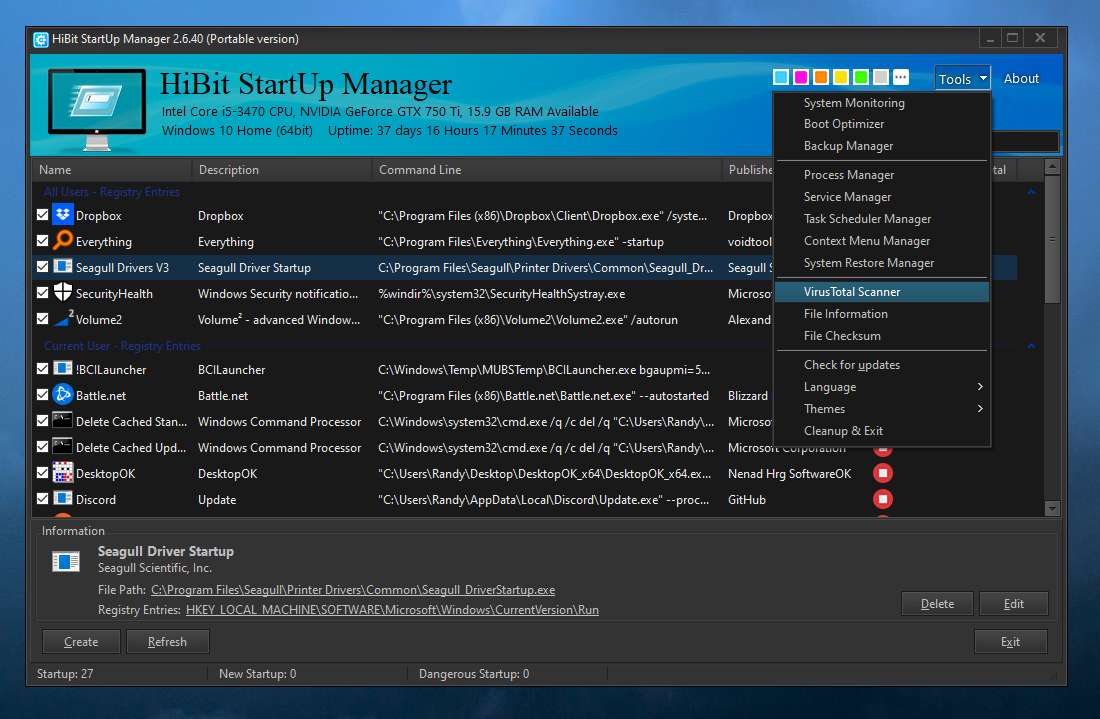
После открытия виден перечень записей, разбитый на группы: области реестра для всех пользователей и текущего пользователя, общие и личные папки автозагрузки, UWP-приложения и элементы, связанные с планировщиком. Такое разбиение помогает сразу понять область действия: отключение пользовательской записи не обязательно затронет другие профили, а запись для всех пользователей влияет на большее число сеансов.
Верхняя часть интерфейса занята общей информацией о системе и поиском, центральная — таблицей. Поля Name, Description, Command Line, Publisher, Startup Impact, CPU и VirusTotal отвечают на разные вопросы. Название облегчает поиск; Command Line показывает фактический путь и аргументы; Publisher даёт контекст об издателе; Startup Impact помогает определить кандидатов для анализа, но не измеряет выигрыш от каждого отключения заранее.
Нижняя информационная область раскрывает подробности выбранного объекта, включая File Path и Registry Entries, когда эти сведения применимы. В нижней части главного окна находятся Create, Refresh и действия для выбранной записи. Счётчики общего числа, новых и отмеченных как опасные элементов — ориентир для обследования, а не приговор конкретному исполняемому файлу.
Контекстное меню записи и уровни риска
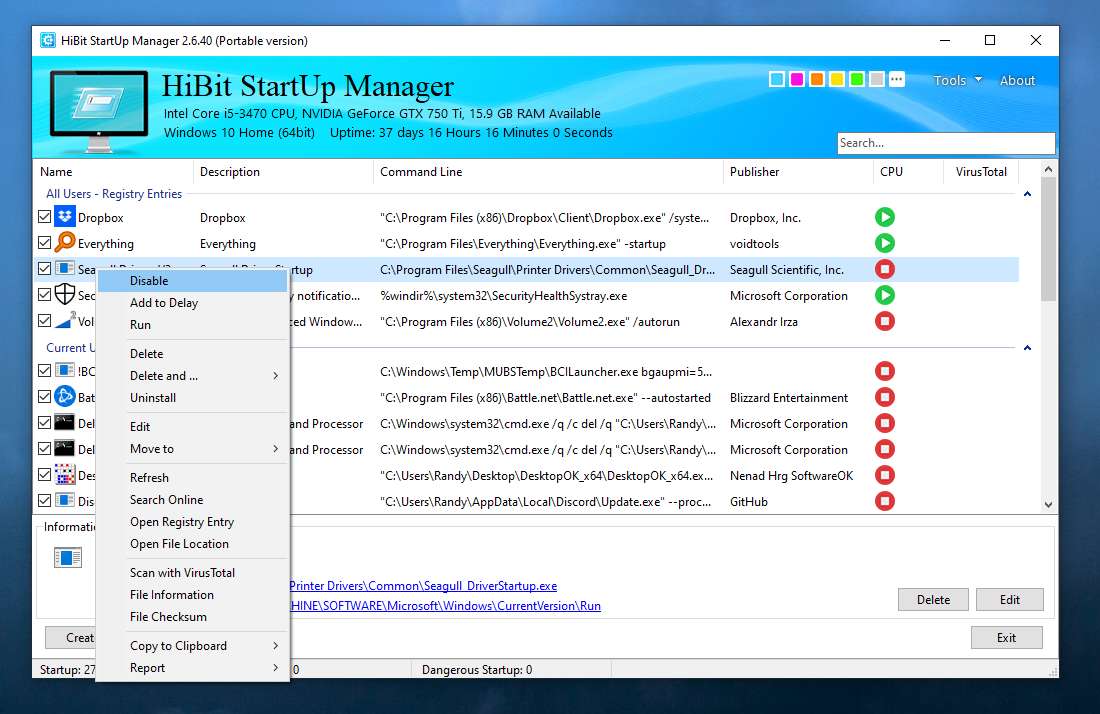
Контекстное меню объединяет Enable/Disable, Add to Delay, Run или Stop для подходящих объектов, Edit, Delete, Uninstall, Open Registry Entry, Open File Location, Search Online, Scan with VirusTotal, File Information, File Checksum, Copy to Clipboard и Report. Это не равнозначные действия. Disable сохраняет регистрацию для последующего включения, Delete удаляет запись из соответствующего источника, Uninstall затрагивает установленную программу, а варианты удаления вместе с файлом могут уничтожить сам исполняемый компонент.
Именно разделение действия над записью и действия над файлом — центральный принцип безопасной работы. Подозрительный путь не оправдывает немедленного удаления: он может принадлежать драйверу, служебному агенту либо неправильно удалённой программе. Обратимые переключатели позволяют отделить проблему нагрузки при старте от вопроса окончательного удаления программного обеспечения.
Меню Tools и самостоятельные модули
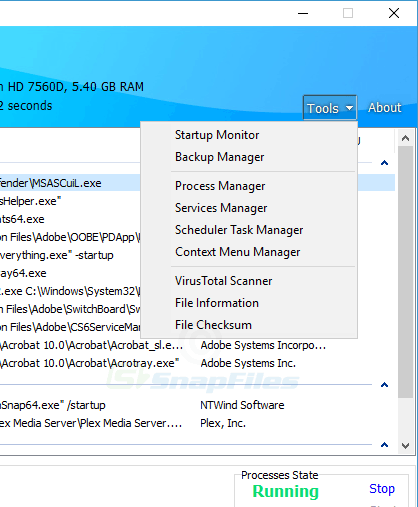
Tools выводит отдельные инструменты, а не дополнительные колонки основной таблицы. Здесь располагаются System Monitoring или Startup Monitoring, Boot Optimizer, Backup Manager, Processes Manager, Services Manager, Scheduler Task Manager, Context Menu Manager, System Restore Manager, VirusTotal Scanner, File Information и File Checksum. Набор складывался постепенно: некоторые старые скриншоты не содержат более поздние пункты, хотя они отмечены в журнале выпусков.
Для диагностики полезно удерживать границы модулей. Manager процессов наблюдает выполняющиеся экземпляры, Manager служб — зарегистрированные системные компоненты, Manager задач — расписание и события, Context Menu Manager — расширения Проводника. Изменение автозапуска приложения не должно подменяться остановкой произвольного процесса или драйвера только потому, что это действие находится в соседнем инструменте.
Планировщик и меню Проводника как отдельные поверхности
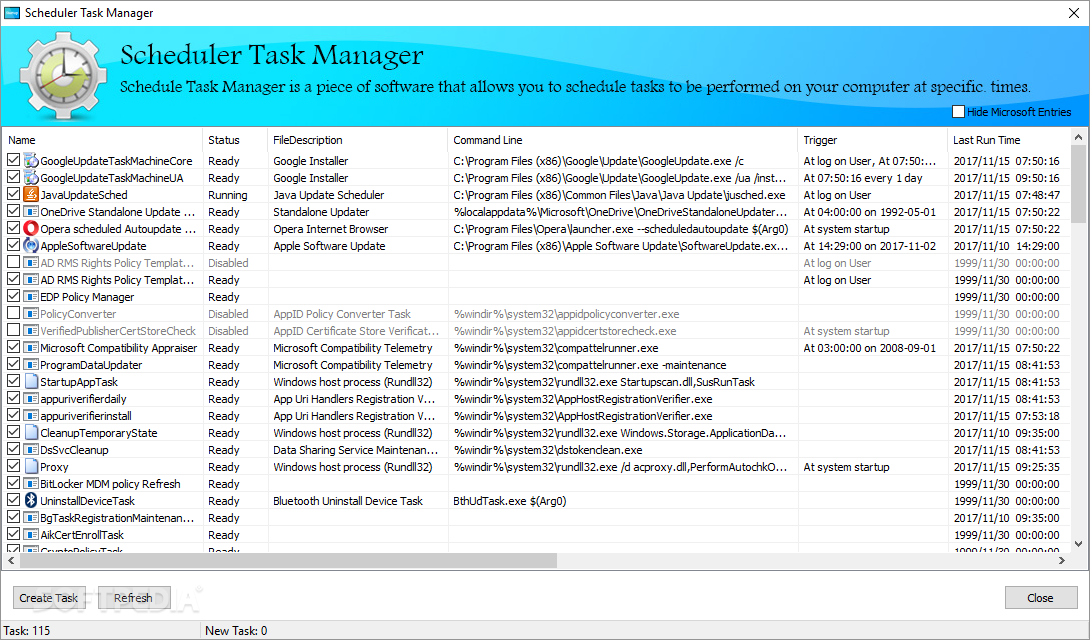
В Scheduler Task Manager строки содержат имя задачи, её состояние, описание, командную строку и иные сведения о запуске. У задач есть собственные условия, поэтому выключение одной задачи обновления не равнозначно удалению приложения, которому она принадлежит. Функция полезна при поиске программ, которые не отображаются в обычном списке Run, но открываются после входа или через заданный интервал.
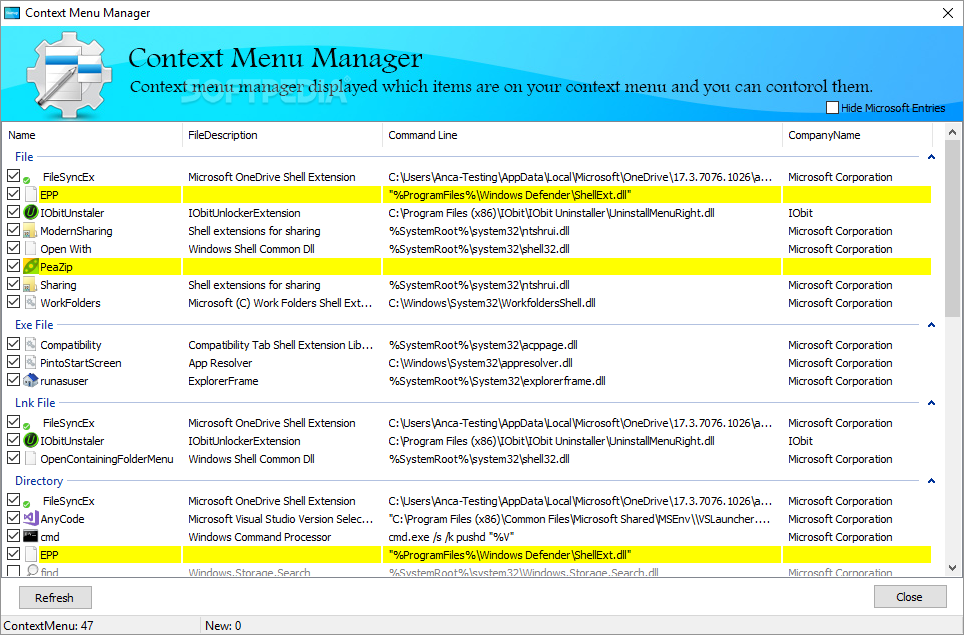
Context Menu Manager группирует расширения оболочки по типу объекта: файлы, исполняемые файлы, ярлыки и каталоги. Он нужен, когда после установки программы в Проводнике появляются лишние команды либо контекстное меню открывается с задержкой. Эта часть не влияет на перечень приложений, стартующих при входе в Windows; она обслуживает другой механизм интеграции.
Процессы: снимок текущей работы, а не настройки следующего входа
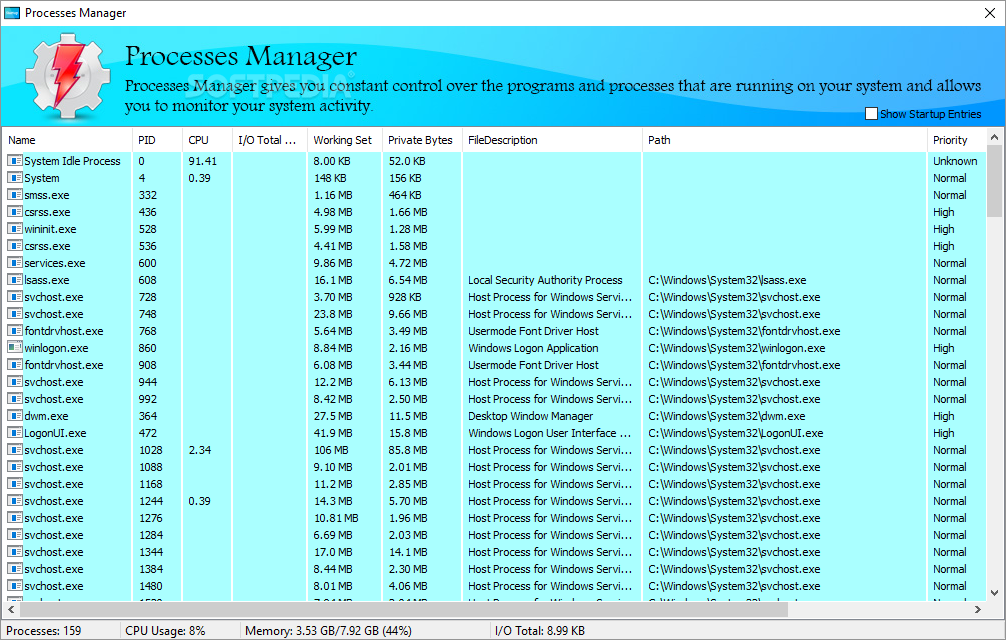
Processes Manager показывает активные процессы с идентификатором PID, загрузкой процессора, памятью, вводом-выводом и сведениями о файле. В нём есть операции над уже выполняющимся экземпляром, включая завершение и приостановку, а также просмотр связанной записи автозапуска. Если остановить процесс, но сохранить механизм его старта, приложение будет иметь возможность открыться вновь: это особенно заметно при следующем входе или после срабатывания службы.
Основные функции и их практические границы
Контроль привычных программ автозагрузки
Create, Edit, Disable, Enable и Delete относятся к управлению регистрацией запуска. Для рядового приложения наиболее разумная операция — временное отключение: само приложение остаётся установленным и запускается вручную. Редактирование команды требуется реже, например когда пользовательский инструмент был перенесён в другую папку и прежняя запись ведёт в несуществующий файл. Удаление — окончательное изменение конкретной точки автозапуска, а не штатная деинсталляция всего продукта.
Группы All Users и Current User особенно важны на семейном или рабочем компьютере. Команда, предназначенная одному профилю, не должна без причин появляться для всех пользователей. В корпоративной среде настройки могут восстанавливаться политикой или установщиком: повторное появление записи ещё не доказывает, что сама HiBit не сохранила изменение.
Отложенный запуск: фиксированная пауза или ожидание простоя
Add to Delay позволяет оставить полезную программу в автозапуске, но не запускать её одновременно со всеми остальными. Manual Delay задаёт часы, минуты и секунды, а Automatic Delay связывает старт с процентами простоя процессора и диска. Для мессенджера или вспомогательного пользовательского агента отсрочка бывает компромиссом: функциональность сохраняется, но появляется предсказуемая пауза до готовности приложения.
Задержка не является ускорителем процессора и не сокращает объём работы, который программе всё равно понадобится выполнить. Она распределяет стартовую нагрузку во времени. Это нужно учитывать для синхронизации файлов, защищённого подключения и резервного копирования: если такая программа должна быть активна сразу после входа, отложенный запуск меняет рабочий сценарий и способен стать причиной пропуска раннего события.
System Monitoring: контроль добавляемых записей и правила
Фоновый монитор следит за изменениями зарегистрированных точек запуска и помогает заметить, когда новая установка пытается прописать себя в автозагрузку. Для контролируемых событий предусмотрены Allow и Block, а также запоминание решения в правилах. В более поздних выпусках наблюдение охватывает дополнительные категории: службы, задания, контекстные меню и политики Windows. В отличие от обычного сканирования списка эта функция реагирует на изменения во времени.
Решения монитора требуют понимания контекста. Разрешение для известного установщика отличается от бессрочного разрешения любого будущего изменения с похожим именем. Блокировка записи не означает удаления вредоносного файла; механизмы защиты Windows и антивирусные проверки остаются самостоятельными инструментами. В журнале изменений 2.6.40 присутствует Auto game mode для мониторинга, но называть его оптимизатором FPS было бы некорректно.
Boot Optimizer и смысл метрик запуска
Boot Optimizer, появившийся в 2.6.10, предназначен для анализа загрузки Windows и влияющих на неё программ. Его сильная сторона — фокус на последовательности старта, а не только на текущей загрузке CPU. Однако показатель конкретного элемента не гарантирует, что отключение уменьшит весь путь от кнопки питания до готового рабочего стола на указанную величину: дисковая активность, обновления Windows и тип накопителя также влияют на восприятие скорости.
Полезнее рассматривать метрики как способ выдвинуть кандидатуру для проверки. У программы с высокой оценкой влияния может быть важная функция, а низкооценённый агент способен мешать уже после появления рабочего стола. Поэтому анализ производительности должен учитывать и время появления интерфейса, и период, когда система перестаёт активно обращаться к диску.
Backup Manager и восстановление состояния записей
Backup Manager сохраняет набор записей автозагрузки и позволяет вернуться к ранее зафиксированному состоянию. Это принципиально отличается от текстового отчёта: отчёт нужен для чтения и сравнения, резервная копия — для операции восстановления через саму программу. Не следует считать такой снимок полным образом Windows: он не включает автоматически все файлы приложений, учётные данные, установленные драйверы и содержимое пользовательских каталогов.
Отдельная возможность Backup/Restore settings в окне About появилась в версии 2.5.15. Здесь речь идёт о настройках самой HiBit, а не о гарантированном восстановлении каждой изменённой службы. При переносе между машинами важно понимать, что адреса файлов, учётные записи и набор установленных приложений могут отличаться, даже если список имён выглядит знакомым.
Службы, драйверы и задания планировщика
Services Manager перечисляет службы и драйверы; Scheduled Task Manager работает с задачами Windows. У обеих категорий есть состояние, название и связанная команда, но назначение отличается: служба может быть постоянно востребована системой, а задача выполняется по триггеру. Отдельное отображение драйверов делает инструмент информативным, однако эта область особенно чувствительна к ошибкам конфигурации.
Преимущество перед простым переключателем автозапуска — способность увидеть дополнительные механизмы повторного старта. Ограничение — отсутствие универсального признака «лишняя служба»: принадлежность Microsoft, стороннему производителю или пустое поле Publisher сами по себе не определяют необходимость элемента. Пользователь должен соотносить объект с установленным приложением и функцией компьютера.
Контекстное меню, информация о файлах и контрольные суммы
Модуль Context Menu Manager позволяет отключать элементы меню правой кнопки мыши, скрывать системные записи при поиске сторонних расширений и управлять зарегистрированными пунктами. Поддержка UWP-приложений в этом инструменте добавлена в 2.6.60. File Information показывает свойства исполняемого файла, а File Checksum вычисляет контрольные суммы CRC32, MD5, SHA-1, SHA-256 и SHA-512. Эти средства полезны для сопоставления файла с конкретным дистрибутивом, но совпадение контрольной суммы не заменяет доверия к её источнику.
Проверка через VirusTotal и статус обнаружений
Интеграция VirusTotal предоставляет результаты проверок несколькими средствами анализа. Колонка VirusTotal облегчает первичную оценку, а отдельный сканер работает с выбранным файлом. Показатель вида «0 из N» говорит лишь об отсутствии обнаружений в полученном наборе результатов; это не сертификат безопасности. Несколько срабатываний требуют изучить названия детектов, происхождение файла и контекст его появления.
Этот модуль не стоит рассматривать как автономный локальный антивирус. Для обращения к VirusTotal необходим сетевой сервис; при использовании публичной загрузки файлов действуют правила распространения предоставленных образцов. Для закрытых корпоративных исполняемых файлов безопаснее сначала изучить локальные сведения и согласовать внешнюю проверку с политикой организации.
Импорт, экспорт, сохранение и перенос результатов
HiBit Startup Manager не является редактором файлов с проектами. Исходные сведения он считывает из действующей конфигурации Windows: из областей реестра, папок автозагрузки, записей приложений и связанных системных механизмов. Поэтому на обычном пути работы не требуется открывать документ или импортировать специальный проектный формат. Изменение включённости, задержки либо команды запуска относится к самой конфигурации системы, а не к копии таблицы на экране.
Отчёты из контекстного меню Report сохраняют текущий перечень в текстовом либо HTML-формате. Их можно читать отдельно от HiBit и использовать как список для сравнения после изменения настроек. Но воссоздать рабочую запись автозапуска простым открытием HTML нельзя: отчёт не предназначен для восстановления реестра. Для возврата конфигурации применяется Backup Manager, для выбора отдельной строки — операция Enable, для отмены отсрочки — Undelay.
Функция Copy to Clipboard передаёт отдельные сведения или набор полей в буфер обмена. Это удобно для записи точной команды в заявку службы поддержки или для сопоставления названий похожих программ. У такого способа нет устойчивого собственного формата документа: итог определяется приложением, куда вставлен текст. Документирование конфигурации надо отличать от перемещения исполняемых файлов — никакой отчёт не переносит установленные программы на другой компьютер.
Для File Checksum входом является локальный файл, результатом — контрольная сумма. Для VirusTotal Scanner входом также служит выбранный файл, но результат анализа зависит от сетевого сервиса. Для окна Backup Manager предметом сохранения выступают записи автозагрузки, а не произвольные файлы пользователя. Приводить неподтверждённое расширение архива резервной копии было бы ошибкой: важнее помнить, что восстановление выполняется средствами утилиты и требует соответствующей среды Windows.
При более глубокой работе с разделами реестра полезен отдельный обзор программ для работы с системным реестром. HiBit позволяет перейти к расположению конкретной записи, но не заменяет специализированную диагностику прав доступа, разрешений и других параметров всей базы реестра.
Совместимость, установка, доступ в сеть и приватность
Что требуется от компьютера
Версия 2.6.60 опубликована для Windows Vista, 7, 8, 10 и 11 в вариантах x86 и x64. Минимальные требования к объёму оперативной памяти и частоте процессора в карточке продукта не установлены, поэтому утверждать порог в конкретных мегабайтах или гигагерцах нельзя. Малый размер установочного пакета не следует путать с гарантированной работой на всяком устаревшем компьютере: поведение системных утилит зависит от состава служб, ограничений учётной записи и состояния Windows.
В программе есть выбор языка и несколько локализаций; для проверки действий далее используются английские обозначения пунктов меню. Это исключает неоднозначность между переводами и версиями интерфейса. Для точного сопоставления интерфейсов англоязычные имена особенно полезны при чтении старых снимков и документации.
Предлагаются установочная и портативная сборки. Первая интегрируется в установленную систему, вторая рассчитана на запуск из распакованного комплекта. В истории 2.3.10 отдельно отмечена возможность сохранять данные и настройки рядом с исполняемым файлом портативной версии. Это полезно для обслуживания нескольких компьютеров, но не означает, что все механизмы фонового мониторинга будут одинаково действовать без закреплённого запуска компонентов.
Изменение системной конфигурации затрагивает управляемые Windows объекты, а не только настройки окна. В одних ситуациях доступ достаточен пользователю, в других Windows потребует повышенных прав. Запуск от администратора расширяет масштаб возможной ошибки; перед вмешательством в службы и задания необходимо учитывать, какая учётная запись и какая политика отвечает за объект.
Работа без интернета и связанные сетевые обращения
Чтение локальных записей и их обычное включение или отключение не требуют отправлять весь список на удалённый сервер. Сетевое соединение понадобится для актуального обращения к VirusTotal, веб-поиска сведений о неизвестном элементе и автоматической проверки обновлений. При отсутствии сети сама локальная инвентаризация остаётся иной задачей, чем проверка репутации файла; не стоит делать вывод «чисто», если онлайн-проверка не состоялась.
Инструмент не позиционируется как облачная панель администрирования, мобильное приложение либо совместная рабочая среда. Сведений о синхронизации профилей с сервером и об ИИ-советнике, автоматически утверждающем изменения, в проверенном наборе функций нет. Наличие веб-проверок не делает утилиту облачным редактором системной конфигурации.
Риски безопасности и пределы обратимости
HiBit работает с объектами, участвующими в старте Windows. С ошибочно удалённой записью обычного мессенджера последствия ограничатся его автоматическим запуском; с отключённым компонентом защиты, драйвером устройства или службой резервирования последствия могут быть существенно серьёзнее. Важно не включать в одну операцию несколько неизвестных пунктов: при одиночных изменениях проще установить причинно-следственную связь.
Проверка VirusTotal и контрольные суммы — диагностические средства, а не доказательство безвредности. Если файл меняет собственную команду запуска или появляется после удаления программы, нужно отдельно оценить цифровую подпись, место расположения и причины повторного создания записи. Негативный результат онлайн-проверки не является основанием немедленно стирать найденный исполняемый файл из системных каталогов.
Для общей стратегии снижения нагрузки без чрезмерного вмешательства в систему стоит учитывать принципы оптимизации Windows: очищение списка автозапуска помогает только той части задержек, которая действительно связана с запускаемыми приложениями, а не с неисправным накопителем или обновлениями ОС.
Что перестанет работать первым при изменении условий
Без сети: исчезает репутационная проверка, не локальный перечень
Основная таблица формируется из текущей системы. Отключение интернета прежде всего затрагивает VirusTotal, онлайн-поиск и обновления. Сам факт отсутствия оценки VirusTotal при такой ситуации не равен ни «нулю угроз», ни поломке менеджера автозагрузки. Анализ следует вести по полям Command Line, Publisher и File Path, а онлайн-часть считать отдельным слоем доказательств.
Без нужных прав: действия могут не примениться
Просмотр и изменение имеют разную цену разрешений. Пользователь способен видеть элемент для всех учётных записей, но не иметь права удалить или перезаписать его. Если после Refresh запись осталась прежней, разумнее сопоставить её область регистрации, владельца и права учётной записи, чем пытаться многократно удалять исполняемый файл.
После обновления приложения: запись может появиться снова
Разработчик внешней программы вправе создавать собственные задания, службы и элементы Run при обновлении или восстановлении установки. Поэтому выключенная запись не всегда остаётся выключенной после последующих изменений программной среды. System Monitoring помогает различить попытку нового внесения и ошибку предыдущего переключения; это не требование запрещать обновления всех приложений.
При смене системы: старые снимки не превращаются в переносимые приложения
После переустановки Windows прежняя резервная копия отражает прошлое расположение файлов и состав программ. Сохранённый HTML-отчёт можно прочитать на другом устройстве, а восстановление автозапуска как рабочего состояния потребует совместимой инфраструктуры и реально установленных приложений. Из-за этого отчёт полезен как документ, а резервную копию нельзя считать заменой резервирования данных и установочных комплектов.
Жизненный цикл: как менялись возможности HiBit Startup Manager
| Дата и версия | Изменение | Значение для нынешнего пользователя |
|---|---|---|
| Ноябрь 2017; ранние 1.0.x | Появление выпусков и поддержка Windows Vista | Старые инструкции и снимки описывают существенно более узкий набор инструментов |
| Декабрь 2017; 1.1.20 | Добавлена интеграция VirusTotal | Проверка репутации не относится к самой первой конфигурации продукта |
| Январь–февраль 2018; 1.2.x | System Restore Manager, Undelay и доработки резервирования | Ручной возврат задержки и управление точками восстановления появились в последующих версиях |
| Январь 2019; 2.0.10 | Многоязычный интерфейс, колонка Startup Impact, Update Center | Оценка влияния и навигация по локализованным пунктам не универсальны для старых выпусков |
| Февраль 2020; 2.1.20 | Темы оформления; прекращена поддержка Windows XP | Указания о совместимости с XP относятся к более ранним версиям |
| Январь 2022; 2.3.10 | Поддержка UWP и хранение настроек около exe в portable | Управление современными приложениями и переносной конфигурацией стало практичнее |
| Декабрь 2022; 2.5.15 | Backup/Restore settings в окне About | Появилось отдельное резервирование настроек самой утилиты |
| Апрель 2023; 2.6.10 | Boot Optimizer | Добавлен инструмент диагностики продолжительности загрузки |
| Январь 2025; 2.6.60 | UWP в Context Menu Manager, улучшенное обнаружение UWP и новая интеграция VirusTotal | Это последняя версия, показанная разработчиком на октябрь 2026 года |
Даты показывают эволюцию продукта, а не ежегодный график обслуживания. На странице загрузки нет объявления о прекращении работы, но между выпуском 2.6.60 и датой обзора прошёл значительный период. Для корпоративного стандарта такое окно между обновлениями важно учитывать отдельно от того, насколько полезны текущие функции.
Совместимость старых инструкций нельзя выводить только из совпадения названия. Например, скриншот 2018 года без Boot Optimizer не опровергает существование инструмента в более позднем выпуске, а наличие UWP в версии 2.6.60 не означает поддержку этой категории во всех прежних сборках.
Задача, инструмент, результат и признак проверки
| Потребность | Где искать | Что должно измениться | На что смотреть после |
|---|---|---|---|
| Снять лишний запуск при входе | Главная таблица, Disable | Запись остаётся, запуск запрещён | Состояние записи и следующий вход в Windows |
| Уменьшить стартовую конкуренцию | Add to Delay | Приложение стартует позднее | Фактическое время появления приложения |
| Выяснить источник повторного запуска | System Monitoring | Появляется событие изменения | Точный источник и правило Allow/Block |
| Сравнить конфигурации до и после | Report и Backup Manager | Появляется документ и/или резервная копия | Содержимое отчёта и доступность восстановления |
| Определить тяжёлый процесс сейчас | Processes Manager | Показаны CPU, память, PID | Стабильность нагрузки вне периода старта |
| Найти фоновое расписание | Scheduler Task Manager | Видна задача и её триггеры | Следующее запланированное выполнение |
| Разобраться с фоновым компонентом | Services Manager | Видна служба и её состояние | Работоспособность связанного приложения |
| Убрать лишнюю команду Проводника | Context Menu Manager | Пункт меню отключён | Контекстное меню соответствующего типа файла |
| Сопоставить файл с контрольным образцом | File Checksum | Получена хеш-сумма файла | Совпадение алгоритма и значения с доверенным эталоном |
| Зафиксировать безопасный рубеж | System Restore Manager | Создана точка Windows | Её наличие в списке точек восстановления |
Матрица относится к разным типам результата: состояние записи, изменение времени запуска, локальный отчёт и точка восстановления не взаимозаменяемы. Это помогает избежать частой ошибки — когда пользователь видит сохранённый отчёт и считает, что получил полноценный откат любых системных изменений.
Матрица сохранности результата и переносимости
| Операция | Что остаётся | Что не сохраняется автоматически | Как возвращаться | Перенос в другое ПО |
|---|---|---|---|---|
| Disable/Enable | Файл программы и запись автозапуска | Автоматический старт при выключенной записи | Повторное Enable | Запись видна средствами Windows, внутреннее состояние может отображаться по-разному |
| Add to Delay | Наличие программы в сценарии входа | Немедленное появление после входа | Undelay | Точная отсрочка — настройка конкретной утилиты |
| Delete записи | Сам установленный продукт, если отдельно не удаляли | Удалённая регистрация запуска | Снимок Backup Manager или повторное создание | Отдельного универсального файла переноса нет |
| Report TXT/HTML | Имя, команда и другие поля отчёта | Исполняемые файлы и применённые переключатели | Не является механизмом отката | Читается текстовыми редакторами и браузерами |
| Backup Manager | Сохранённое состояние записей автозагрузки | Полный образ Windows и пользовательские файлы | Restore внутри HiBit | Не равнозначно импорту проекта другой программы |
| About — Backup/Restore settings | Настройки самой утилиты | Полная конфигурация Windows | Функция Restore settings | Структура внутреннего файла не стандартизована для стороннего редактора |
| System Restore Manager | Точка восстановления Windows при успешном создании | Отдельная копия документов пользователя | Средства восстановления Windows | Не заменяет резервное копирование данных |
| File Checksum | Контрольная сумма выбранного файла | Содержимое самого файла и его лицензия | Пересчитать по оригиналу | Хеш можно сравнить любым совместимым инструментом |
| Processes Manager — Stop | Регистрация старта и файлы остаются | Текущий запущенный экземпляр процесса | Новый запуск приложения | Не переносится как конфигурационный профиль |
Сохранность необходимо оценивать на уровне действия, а не обещания «восстановить всё». Важная граница — системное восстановление Windows работает по правилам операционной системы и не является полноценной заменой резервному копированию личных документов. Особенно осторожно следует относиться к комбинированным командам удаления записи вместе с файлом: наличие старого списка в HTML не возвращает удалённые байты программы.
Даже обратимая функция не отменяет необходимости проверить результат после следующей перезагрузки. Установщик, групповая политика или фоновое обновление способны повторно зарегистрировать точку старта. В такой ситуации восстановление прежнего списка без поиска источника повторного изменения приведёт к циклу одних и тех же действий.
Как пользоваться программой — советы гика
Основной принцип для всех операций — сначала установить, что именно зарегистрировано, и только затем менять поведение. Для безопасного воспроизведения подойдёт собственное необязательное пользовательское приложение, которое можно запустить вручную. Не используйте для учебного примера антивирус, драйвер, службу входа, средство шифрования, корпоративный VPN или программу обязательного резервного копирования.
Разобрать запись автозагрузки до принятия решения
Цель и подготовка. Установить, какая программа, из какого места и с какой командой стартует в Windows. Предварительно определите имя понятного пользовательского приложения и проверьте, что оно действительно установлено.
- Откройте HiBit Startup Manager из меню Windows или запустите исполняемый файл портативной сборки; дождитесь заполнения основной таблицы.
- Найдите интересующую запись по имени или строке Search. Сначала посмотрите её группу: All Users, Current User, Startup Folder, UWP Apps или Scheduled Tasks.
- Сопоставьте Name, Description, Command Line и Publisher. Выделите строку и изучите File Path и Registry Entries в нижней области.
- Для проверки соответствия настоящему файлу откройте контекстное меню записи и выберите Open File Location. Не запускайте неизвестный файл из найденной папки.
- При необходимости используйте Open Registry Entry только для чтения расположения; не меняйте другие параметры реестра во время первого знакомства.
Проверка. Имя элемента, команда и физический файл согласуются между собой; понятно, для какого пользователя действует настройка. Ошибка. Одинаковые имена встречаются у двух разных путей, и одна запись ошибочно принимается за другую. Откат. Поскольку на этом этапе ничего не изменялось, достаточно закрыть окна исследования; команду Delete использовать не нужно.
Отключить автозапуск и безопасно вернуть его обратно
Цель и подготовка. Убрать автоматический запуск необязательного приложения, сохранив возможность обычного ручного открытия. Перед изменением убедитесь, что программа не нужна сразу при входе и что её регистрация однозначно определена.
- Выделите запись в основной таблице HiBit Startup Manager и проверьте Command Line и File Path.
- Откройте контекстное меню строки и выберите Disable; когда запись уже выключена, в меню доступно обратное Enable.
- Нажмите Refresh, чтобы увидеть актуальное состояние; затем завершите работу с важными документами и выполните контрольный новый вход в Windows.
- Убедитесь, что программа не появилась автоматически, но запускается вручную штатным способом.
Параметр и проверка. Меняется включённость одной записи, а не установленная программа и не её файлы. Ошибка. Отключён агент, который обеспечивал нужную функцию сразу после входа. Откат. Найдите ту же строку и выберите Enable; при отсутствии строки сверяйте сохранённый снимок в Backup Manager вместо удаления дополнительных элементов.
Отложить запуск через Add to Delay и отменить отсрочку
Цель и подготовка. Перенести старт второстепенного приложения за пределы наиболее загруженного периода входа. Подходит программа, которой не требуется работать в первые секунды сеанса. До настройки запишите, когда она обычно появляется.
- Для нужной строки вызовите контекстное меню и выберите Add to Delay.
- В окне Add to Delay выберите Manual Delay для паузы в часах, минутах и секундах либо Automatic Delay для условия простоя CPU и диска.
- Для первого изменения выберите понятную небольшую ручную задержку и подтвердите OK; не устанавливайте экстремальные значения без причины.
- После следующего входа сравните фактический момент появления приложения с заданной задержкой и убедитесь, что его основные функции доступны.
Параметры и проверка. Manual Delay управляет временем, Automatic Delay — условиями простоя ресурсов. Ошибка. Файловая синхронизация или нужное уведомление стали начинаться поздно. Откат. Используйте предусмотренный механизм Undelay для отмены отсрочки; повторный запуск Windows нужен для проверки исходного поведения.
Создать новую запись Create и исправить команду через Edit
Цель и подготовка. Добавить доверенный пользовательский инструмент в автозапуск либо исправить путь к нему после контролируемого переноса. Подготовьте точный путь к EXE, убедитесь, что программа запускается вручную, и определите, нужен ли старт только текущему пользователю.
- Внизу основного окна нажмите Create и выберите файл программы, который требуется запускать.
- Укажите подходящее расположение автозагрузки — для текущего профиля или всех пользователей, когда такой вариант нужен и доступен.
- В расширенных параметрах внесите аргументы командной строки только в том виде, который поддерживает само приложение; сохраните новую запись.
- Вернитесь к списку, найдите её по имени и сравните строку Command Line с подготовленной командой.
- Для изменения существующей записи выделите её и используйте Edit, а не удаление с последующим поиском исполняемого файла.
Проверка. Новая запись появляется в правильной группе, а после следующего входа открывается нужная программа с ожидаемыми параметрами. Ошибка. Указан путь к ярлыку или файлу, который переместили, либо аргументы переданы не тому EXE. Откат. Исправьте команду через Edit или удалите только созданную для примера запись; не используйте варианты Delete с удалением исполняемого файла.
Отследить появление новой записи через System Monitoring
Цель и подготовка. Понять, какая установка или программа вновь добавляет себя в точки запуска. В качестве проверки используйте известный установщик, изменения которого ожидаются, а не подозрительный файл.
- Откройте Tools и активируйте System Monitoring; в более старых выпусках встречается обозначение Startup Monitor.
- В системном трее откройте меню значка мониторинга и пункт Settings. Проверьте категории наблюдения: startup, scheduled tasks и, при необходимости, services, context menus и Windows policies.
- Оставьте включёнными только необходимые для конкретной проверки категории, чтобы уведомления можно было однозначно интерпретировать.
- Когда появится уведомление о добавлении записи, сопоставьте имя, путь и тип изменения с ожидаемым действием. Используйте Allow либо Block осознанно; сохранение решения в rules применяйте только к стабильному известному случаю.
- После исследования откройте Rules List и пересмотрите запомненные разрешения и запреты.
Проверка. Событие соответствует конкретной попытке изменения и отображается как решение монитора, а не как случайная строка в таблице. Ошибка. Постоянная блокировка мешает обновлению доверенной программы или служебной операции. Откат. Уберите ошибочное правило из Rules List либо измените его действие; при необходимости временно отключите монитор через его меню, не удаляя программу.
Оценить факторы старта в Boot Optimizer
Цель и подготовка. Отделить реальный источник загрузочной задержки от приложения, которое просто заметно открывается на экране. Используйте сопоставимые сеансы, в которых состав подключённых устройств и фоновые обновления не меняются.
- Откройте Tools → Boot Optimizer в выпуске 2.6.10 или более новом.
- Рассмотрите представленные сведения о загрузке и программах, которые влияют на её продолжительность; отметьте наиболее заметные элементы.
- Сопоставьте найденные элементы с основным списком через Name, Command Line и область регистрации.
- Для отдельного необязательного приложения примените временное Disable или Add to Delay в соответствующем разделе основного окна, не затрагивая сразу группу служб.
- Сравните поведение при следующем сопоставимом запуске и оцените не только появление рабочего стола, но и готовность необходимых приложений.
Проверка. Улучшение наблюдается на той же машине в сопоставимом сценарии; единичная удачная загрузка не доказывает постоянного ускорения. Ошибка. Показатель в таблице принимают за обещанный выигрыш в секундах. Откат. Верните исходный статус конкретной записи через Enable или Undelay. Не пытайтесь компенсировать неопределённый результат массовым отключением служб.
Зафиксировать и восстановить записи через Backup Manager
Цель и подготовка. Создать восстанавливаемый снимок перед изменениями автозагрузки. Сохраните список необходимых программ и отдельно учтите важные системные операции, которые не относятся к обычному запуску пользовательских приложений.
- Откройте Tools → Backup Manager.
- Нажмите Create Backup, чтобы сохранить текущее состояние зарегистрированных записей.
- Проверьте, что созданный снимок присутствует в перечне резервных копий и соответствует моменту до изменений.
- После контролируемой правки снова откройте Backup Manager, выберите нужный снимок и используйте Restore для возврата записей.
- Обновите список через Refresh и сопоставьте его с исходным состоянием; дополнительно проверьте реальный вход в Windows.
Проверка. Требуемые записи вернулись, а нужные приложения открываются согласно настройкам. Ошибка. От копии записей ждут восстановления отсутствующих EXE, данных приложения или всех служб Windows. Откат. При неожиданном результате сначала сравните команды и расположения; не применяйте несколько разных резервных снимков подряд без выяснения изменений. Резервирование личных данных выполняется отдельно.
Сохранить настройки самой HiBit через About
Цель и подготовка. Не потерять пользовательскую конфигурацию программы при смене её сборки. Здесь сохраняются именно настройки HiBit, а не заменяется Backup Manager для записей автозагрузки.
- Откройте окно About версии 2.5.15 или новее.
- Найдите функцию Backup/Restore settings и выберите резервирование настроек.
- Зафиксируйте полученный результат доступным в окне способом и проверьте, что настройки действительно присутствуют в сохранённом состоянии.
- При возврате к прежней конфигурации используйте Restore settings в той же группе, а не команду восстановления Windows.
Проверка. Настройки интерфейса и поддерживаемые параметры HiBit возвращаются к нужному состоянию. Ошибка. Эту операцию путают с резервированием Run, Startup Folder и заданий планировщика. Откат. Для записей применяйте отдельный снимок Backup Manager; для настроек используйте сохранённую копию параметров и не очищайте портативную папку до завершения проверки.
Просмотреть и ограниченно изменить процесс через Processes Manager
Цель и подготовка. Исследовать текущую фоновую нагрузку и завершить зависший процесс собственного приложения, когда обычное закрытие невозможно. Перед завершением убедитесь, что открытые документы сохранены.
- Выберите Tools → Processes Manager.
- Найдите процесс по имени и проверьте PID, CPU, Working Set, Private Bytes и путь к файлу; одинаковые имена могут принадлежать разным экземплярам.
- Для поиска связи с автоматическим запуском используйте доступное отображение startup entries.
- Если речь о зависшем собственном пользовательском приложении, выберите его и в контекстном меню примените команду завершения; не прерывайте системные процессы, службы входа и защиту.
- Проверьте, исчез ли конкретный PID и остались ли другие функции Windows в рабочем состоянии.
Проверка. Уходит только целевой экземпляр, остальные программы продолжают работать. Ошибка. По похожему имени завершён не тот процесс либо несохранённый документ потерян. Откат. Запустите приложение заново; завершение текущего экземпляра само по себе не удаляет источник автозапуска. Для постоянной коррекции используйте отдельную запись, а не массовый End Task.
Проверить службу и не затронуть системный драйвер
Цель и подготовка. Установить, создаёт ли установленное приложение собственную службу и в каком она состоянии. Для первого опыта выбирайте только ясно идентифицированную стороннюю службу, назначение которой известно.
- Откройте Tools → Services Manager.
- Просмотрите вкладку Services и данные о службе: имя, описание, состояние, издателя и путь к исполняемому файлу.
- Для снижения количества сторонних строк используйте доступную опцию Hide Microsoft Entries; скрытие не удаляет сами службы.
- Если требуется временно остановить службу собственного приложения, используйте её контекстное меню и Stop. Избегайте удаления и изменения конфигурации незнакомых системных объектов.
- Сверьте новое состояние и работоспособность связанной программы.
Проверка. Служба находится в ожидаемом состоянии, а другие функции не нарушены. Ошибка. Отключение службы принимают за безопасный аналог выключения значка в трее. Откат. Используйте Start для возобновления остановленной службы, учитывайте, что доступность команды зависит от её параметров; отдельную вкладку Drivers не используйте для экспериментальных изменений.
Найти автозапуск через Scheduler Task Manager
Цель и подготовка. Обнаружить запуск программы через планировщик, когда в обычной группе Run нужной строки нет. Подготовьте имя приложения или путь к его исполняемому файлу.
- Откройте Tools → Scheduler Task Manager.
- Найдите задачу по имени или Command Line; сопоставьте состояние Ready/Running и сведения о событии запуска.
- Убедитесь, что задача принадлежит выбранной программе, а не компоненту обновления Windows или системе безопасности.
- Для временной проверки используйте команду Disable в контекстном меню конкретной сторонней задачи вместо Delete или Uninstall.
- Оцените поведение при следующем штатном событии, которое прежде запускало программу.
Проверка. Та же задача остаётся в списке, но не выполняется по прежнему триггеру; само приложение сохраняет возможность ручного открытия. Ошибка. Отключена задача обновления или обслуживания, из-за чего пропущено плановое действие. Откат. Включите выбранную задачу обратно и проверьте её состояние; не создавайте дубликат задачи при наличии исходной.
Убрать лишнюю команду Проводника через Context Menu Manager
Цель и подготовка. Скрыть стороннее расширение правого клика, не деинсталлируя программу и не ломая системные команды Windows. Определите, для чего пункт предназначен: файл, EXE, ярлык или каталог.
- Откройте Tools → Context Menu Manager.
- Выберите соответствующую группу File, Exe File, Lnk File или Directory и найдите название стороннего расширения.
- Посмотрите FileDescription и Command Line; не выключайте без анализа системные пункты Open With и связанные компоненты Windows.
- Выключите только выбранную стороннюю запись доступным переключателем; не используйте сразу удаление файла DLL или EXE.
- Проверьте контекстное меню подходящего объекта в Проводнике и при необходимости обновите его состояние после повторного входа.
Проверка. Нежелательная команда исчезла из соответствующего меню, другие действия Проводника сохранены. Ошибка. Выбрана группа не того типа объекта, поэтому ожидаемое меню не меняется. Откат. Верните включённость той же записи; для системных расширений не применяйте Delete и Uninstall без отдельного понимания последствий.
Создать точку Windows через System Restore Manager
Цель и подготовка. Получить дополнительную системную точку перед изменениями, которые выходят за пределы одиночного Disable. Требуется работоспособный механизм восстановления Windows; содержимое пользовательских документов сохраните отдельно.
- Откройте Tools → System Restore Manager.
- Просмотрите список существующих точек и доступные сведения о них.
- Используйте Create для создания новой точки восстановления Windows; дайте ей однозначное описание, если окно позволяет указать текст.
- Убедитесь, что операция завершилась и новая точка отображается в списке.
- Не запускайте Restore просто для проверки: это уже системное восстановление с изменением состояния Windows.
Проверка. Доступна новая точка с актуальным временем создания. Ошибка. Снимок системы воспринимается как резервная копия документов, хотя он выполняет другую задачу. Откат. При сбое после системных правок восстановление до точки следует выбирать как отдельную осознанную операцию через поддерживаемые Windows механизмы; для единственной выключенной записи проще выполнить Enable.
Проверить подозрительную запись через VirusTotal Scanner
Цель и подготовка. Получить дополнительную репутационную информацию о конкретном исполняемом файле. Не отправляйте конфиденциальный корпоративный двоичный файл в публичные проверки без разрешения.
- Выделите нужную строку в основной таблице и проверьте путь к файлу.
- Вызовите правое меню и выберите Scan with VirusTotal; для произвольного файла откройте Tools → VirusTotal Scanner.
- В самостоятельном сканере выберите файл через кнопку обзора «…» или перетащите его в поле выбора.
- Дождитесь доступного ответа сервиса и изучите число детектов, имена средств проверки и детали, а не только цвет статуса.
- При неоднозначном результате дополнительно исследуйте расположение файла, издателя и обстоятельства появления записи.
Проверка. Результат связан с нужным файлом и получен при действующем сетевом соединении. Ошибка. «0 обнаружений» принимается за абсолютную гарантию безопасности, а ошибка API — за доказательство заражения. Откат. Сканирование не требует удалять запись; при неполном результате сохраните исходное состояние и отложите разрушительные действия до дополнительной диагностики.
Сопоставить File Information и File Checksum с эталоном
Цель и подготовка. Проверить сведения о двоичном файле и вычислить его контрольную сумму. Подготовьте известный образец и хеш из доверенного источника; простое совпадение названий файлов непригодно для сверки.
- Для выбранной записи используйте File Information или откройте Tools → File Information и укажите файл.
- Посмотрите описание, версию, даты и сведения о цифровой подписи, когда они присутствуют.
- Откройте Tools → File Checksum либо одноимённый пункт контекстного меню и выберите тот же файл.
- Сопоставьте полученный SHA-256 с эталоном, рассчитанным для той же версии, не подменяя его контрольной суммой другого алгоритма.
- Если сравнение не совпало, установите источник файла до каких-либо операций удаления или разрешения запуска.
Проверка. Алгоритм, файл и версия эталонного образца совпадают; вычисленное значение сравнивается целиком. Ошибка. Хеш одной версии сравнивают с хешем другой и принимают нормальное различие за заражение. Откат. Просмотр информации и подсчёт суммы не меняют файл, поэтому возврат не требуется; при случайном изменении атрибутов восстановите их исходное состояние отдельно.
Сохранить TXT или HTML-отчёт и пройти полный сценарий от запуска до результата
Цель и подготовка. Зафиксировать список, изменить ровно одну необязательную запись, проверить эффект и получить читаемый документ. Достаточно установленной HiBit, собственного второстепенного приложения и места для сохранения отчёта.
- Запустите HiBit Startup Manager, изучите текущие группы и выберите одну известную пользовательскую запись по Name и Command Line.
- Перед правкой откройте Tools → Backup Manager и выполните Create Backup: сохраните возможность возврата прежней регистрации.
- В основной таблице отключите выбранную запись через Disable, затем нажмите Refresh и убедитесь, что она осталась в перечне.
- В контекстном меню вызовите Report и выберите текстовый либо HTML-вариант сохранения списка. Укажите место для результата и сохраните отчёт.
- Откройте файл отчёта в текстовом редакторе или браузере и убедитесь, что он содержит сведения о нужной записи, а не пустой документ.
- После следующего входа в Windows убедитесь, что приложение не открылось само; отдельно проверьте, что ручной запуск остаётся рабочим.
- Для возврата используйте Enable на той же записи и повторно проверьте вход. Если нужна исходная конфигурация нескольких изменённых записей, сравните её с резервной копией в Backup Manager.
Результат. Есть наблюдаемое изменение поведения Windows, независимый TXT/HTML-документ и предусмотренный путь восстановления. Типичная ошибка. Сохранённый Report ошибочно воспринимается как файл настройки, который можно импортировать обратно одним открытием. Безопасный откат. Enable либо Restore в Backup Manager возвращают соответствующее состояние, тогда как текстовый документ остаётся только свидетельством выполненной инвентаризации.
Плюсы и минусы HiBit Startup Manager
Плюсы
- Бесплатное распространение без отдельной платной редакции Startup Manager: установочная и портативная сборки решают одну основную задачу.
- Разделение записей по реестру, папкам автозагрузки, пользователям, UWP и заданиям помогает установить происхождение автоматического запуска.
- У Disable и Add to Delay разные последствия: можно сначала протестировать работу без автозапуска или с паузой, не удаляя приложение.
- System Monitoring предоставляет уведомления и правила для повторного появления записей, а не только статический перечень уже существующих элементов.
- Вместе с управлением запуском доступны процессы, службы, задания планировщика, пункты контекстного меню и точки восстановления.
- Backup Manager, TXT/HTML-отчёты и копирование команд предоставляют разные способы сохранить состояние либо документировать находки.
- Присутствуют проверка через VirusTotal, информация о файле и контрольные суммы для дополнительной диагностики подозрительного элемента.
Минусы
- Программа предназначена для Windows; официальной настольной сборки для macOS или Linux, веб-панели и мобильного клиента нет в предлагаемой линейке.
- Важные действия соседствуют с необратимыми командами удаления: неверный выбор службы, драйвера или файла способен повредить рабочую конфигурацию.
- Оценка Startup Impact и результаты VirusTotal не решают автоматически, что можно безопасно отключать; требуется разбирать путь и назначение каждой записи.
- Портативность самой утилиты не означает, что постоянно действующий монитор настроен на всех обслуживаемых компьютерах.
- Снимок Backup Manager не является образом системы, а HTML-отчёт не создаёт редактируемый переносимый проект.
- На 28 октября 2026 года официальная последняя версия датирована 15 января 2025 года; более свежую историю сопровождения нельзя подтвердить.
Кому подойдёт
- Домашним пользователям Windows, у которых после входа открываются мессенджеры, игровые клиенты, вспомогательные панели и другие необязательные программы.
- Специалистам поддержки, которым требуется установить происхождение записи: Run для одного профиля, общий Startup Folder, задача планировщика или отдельная служба.
- Тем, кто хочет не полностью отключать приложение, а переносить его запуск на более поздний момент через Manual Delay либо Automatic Delay.
- Пользователям, которым важна обратимость настройки: наличие Backup Manager и отдельных команд Enable и Undelay снижает риск по сравнению с немедленным удалением.
- Технически подготовленным владельцам нескольких ПК, которым удобна портативная сборка для локального просмотра и разового обслуживания.
Кому не подойдёт
- Пользователям macOS, Linux, Android и iOS, которым нужен нативный менеджер запуска на этих системах.
- Тем, кто ждёт автоматическую «безопасную оптимизацию всего компьютера» без понимания функций служб, задач и драйверов.
- Администраторам, которым нужен централизованный удалённый контроль множества компьютеров и единые политики развёртывания через облачную консоль.
- Тем, кому важна исчерпывающая экспертная инвентаризация всех механизмов автозапуска Windows, включая редкие расширения и интерфейс командной строки с машинным экспортом.
- Пользователям, которым достаточно единственного действия над известным приложением: встроенный Диспетчер задач Windows решит такую задачу без отдельной загрузки.
Сравнение с другими аналогами
Сравнение строится по одному набору критериев: главная задача, платформа, сложность освоения, формат результатов, автоматизация, оплата, ограничение и подходящий сценарий. Перечисленные варианты решают разные подзадачи: статическая настройка, экспертная инвентаризация, реакция на изменения и комплексное обслуживание. Поэтому их полезно оценивать относительно конкретного рабочего процесса, а не по числу меню.
Диспетчер задач и «Автозагрузка» в параметрах Windows
Задача — включать и отключать приложения, зарегистрированные для запуска при входе. Платформа — Windows 10/11, без отдельной установки. Освоение — минимальное: список содержит название, состояние и оценку влияния, а действия обозначены Enable/Disable. Формат результата — изменение настроек Windows, без собственного переносимого проекта. Автоматизация — прямого мониторинга новых регистраций с пользовательскими правилами в этом интерфейсе нет. Оплата — встроено в Windows. Ограничение — не все специальные точки запуска показываются как обычные startup apps. Подходит для разового отключения известной пользовательской программы без вмешательства в службы и расписания.
С точки зрения риска это часто лучший первый выбор: меньше модулей — меньше шансов случайно перейти к удалению драйвера. Однако встроенный список не отвечает на все вопросы о расширениях Проводника, процессах или источнике повторного создания записи.
Microsoft Sysinternals Autoruns
Задача — экспертная инвентаризация большого числа мест автозапуска: Run, Winlogon, службы, Explorer, WMI, расширения и другие категории. Платформа — Windows; запуск без тяжёлой установки. Порог освоения — высокий из-за объёма объектов и технических терминов. Форматы — представление списка в интерфейсе и структурированный CSV через Autorunsc, также доступен XML-вывод из консольной утилиты. Автоматизация — командная строка Autorunsc позволяет выполнять систематизированный сбор сведений. Оплата — бесплатный набор Sysinternals. Ограничение — множество низкоуровневых объектов требует дисциплины и понимания Windows. Подходит системным администраторам и специалистам по расследованию настойчивого или нетипичного автозапуска.
Autoruns логичнее HiBit для аудита редких механизмов и для работы, где формат вывода должен читаться скриптом. HiBit, напротив, объединяет графическое изменение задержки запуска и отдельные менеджеры в более прикладном рабочем окне. Эти программы не гарантируют одинаковое покрытие всех категорий.
SterJo Startup Patrol
Задача — непрерывно наблюдать типичные точки автозапуска и уведомлять, когда приложение создаёт новую запись. Платформа — Windows, доступны установочная и портативная сборки. Освоение — невысокое: основное действие совершается в окне уведомления с разрешением либо блокировкой изменения. Формат результата — локальные записи и состояние наблюдения, не формат документационного проекта. Автоматизация — фоновое наблюдение за добавлениями в реестре и папках автозапуска. Оплата — бесплатная утилита. Ограничение — ядро мониторинга не служит комплексным диспетчером задач планировщика. Подходит пользователю, которого прежде всего беспокоит самовольное возвращение программ в автозагрузку.
Сильная сторона SterJo — узкая концентрация на предупреждении о новой записи. При необходимости сопоставлять это событие с процессами, задачами, контекстным меню и точками восстановления HiBit предоставляет больше смежных окон, но требует лучше понимать их отличия.
Glary Utilities и встроенный Startup Manager
Задача — обслуживать компьютер комплексно, включая отключение и задержку запуска. Платформа — Windows. Освоение — среднее: Startup Manager входит в набор модулей с очисткой, анализом диска и другими средствами. Форматы — записи и история локальных действий; отдельный универсальный проект переноса настроек автозагрузки не является основой рабочего процесса. Автоматизация — есть задержка запуска с настраиваемым интервалом и набор функций системного обслуживания. Оплата — доступна бесплатная версия Glary Utilities и платное расширение Pro. Ограничение — широкая специализация набора создаёт дополнительные функции вне конкретной задачи автозапуска. Подходит тем, кто уже использует Glary и хочет управлять запуском внутри привычного пакета.
Наиболее близкое совпадение с HiBit — изменение очередности запуска. В Glary Utilities есть собственная логика задержек и отмены изменений, но различия в интерфейсе и наборах утилит не дают оснований переносить настройки или файлы резервных копий между продуктами без дополнительной проверки.
Для сопутствующей задачи отложенного старта существует также отдельный обзор LaunchLater на GeekHow; это инструмент другого сценария, поэтому он не заменяет сравнение служб, задач и точек восстановления в HiBit.
Типичные проблемы: причины, диагностика и исправление
1. Программа не открывается после загрузки портативной сборки
Симптом: окно HiBit не появляется после запуска файла. Возможная причина: пакет распакован не полностью, исполняемый файл не соответствует архитектуре или выполнение ограничено политикой Windows. Диагностика: проверьте, что используется официальная сборка для Windows из поддерживаемого перечня, весь архив извлечён, а система сообщает точное имя заблокированного объекта. Исправление: используйте целостную установочную или корректно распакованную портативную сборку и согласуйте ограничение с администратором. Проверка: главное окно открывается и таблица заполняется локальными записями, а не пустым сообщением об ошибке.
2. В списке нет приложения, которое явно запускается при входе
Симптом: нужного имени нет в привычной группе Run. Возможная причина: приложение стартует через папку другого пользователя, UWP-запись, отдельное задание или службу; также имя регистрации может не совпадать с торговым названием программы. Диагностика: сопоставьте путь файла и разделы группировки с зарегистрированными механизмами Windows. Исправление: исследуйте соответствующий источник вместо создания дублирующей записи и не отключайте незнакомые системные элементы. Проверка: найден конкретный объект и определено его событие запуска.
3. Строка подсвечена как отсутствующий файл
Симптом: у записи указан File Not Found или путь ведёт в несуществующую папку. Возможная причина: программа была удалена, перенесена, обновлена с изменением имени EXE либо исходный путь находится на недоступном носителе. Диагностика: сравните Command Line с реальной установленной копией и проверьте не только папку, но и аргументы запуска. Исправление: для нужной программы восстановите корректную установку или поправьте регистрацию; ненужную устаревшую запись удаляйте отдельно от файлов. Проверка: путь разрешается в существующий файл и не создаёт ошибки при следующем входе.
4. Программа всё равно открывается после Disable
Симптом: один элемент отключён, но окно продолжает появляться. Возможная причина: осталась другая точка старта, срабатывает задача планировщика или приложение вновь регистрируется при обновлении. Диагностика: сопоставьте одинаковые пути в группах списка, связанных заданиях и событиях мониторинга. Исправление: работайте с подтверждённым источником повторного старта, а не удаляйте весь каталог программы. Проверка: после контрольного входа приложение перестало открываться само, при этом ручной запуск работает.
5. Нужное приложение перестало быть готово сразу после входа
Симптом: синхронизация, уведомления или вспомогательная панель начали работать позднее либо не появились. Возможная причина: для соответствующего агента был установлен Disable или Add to Delay. Диагностика: проверьте состояние записи, отложенный список и время фактического старта. Исправление: восстановите нормальную включённость или отмените отсрочку для обязательного элемента. Проверка: после нового входа функция доступна в ожидаемый момент и не требует ручного запуска.
6. Automatic Delay не запускает приложение в ожидаемую секунду
Симптом: фактическое время появления программы не совпадает с ожиданием. Возможная причина: выбран Automatic Delay, который зависит от простоя CPU и диска, а не от фиксированного таймера; возможна и собственная задержка приложения. Диагностика: различите режимы Manual Delay и Automatic Delay и проверьте активность системы во время входа. Исправление: для сценария с требуемым временем используйте фиксированную паузу либо отмените задержку. Проверка: выбранное приложение стартует в соответствии с установленным типом ожидания.
7. System Monitoring не выводит предупреждение о новой записи
Симптом: запись появилась, а ожидаемого уведомления нет. Возможная причина: монитор не активирован, нужная категория наблюдения выключена, событие относится к другому типу объекта или уже действует сохранённое правило. Диагностика: сопоставьте состояние фонового значка, список отслеживаемых категорий и Rules List. Исправление: восстановите наблюдение за целевым типом и скорректируйте конфликтующее правило, не отключая защитные функции Windows. Проверка: следующее контролируемое изменение известной программы получает ожидаемую реакцию.
8. VirusTotal не показывает результат или выдаёт непонятный статус
Симптом: вместо детектов отображается пустое поле, ошибка сетевого обращения или неполный ответ. Возможная причина: нет соединения с сервисом, недоступен используемый API либо файл не имеет готового результата. Диагностика: отдельно убедитесь, что локальный файл существует, сеть работает и используется актуальный выпуск с обновлённой интеграцией. Исправление: не подменяйте отсутствующие данные выводом о безопасности; используйте локальные свойства и контрольные суммы, а внешнюю проверку повторяйте только при допустимости передачи сведений. Проверка: репутационная оценка относится к правильному файлу и содержит сведения о проверяющих механизмах.
9. Текстовый или HTML-отчёт не появился в нужной папке
Симптом: результат Report не находится после сохранения. Возможная причина: выбран иной каталог, отсутствует разрешение на запись либо диалог сохранения не был завершён. Диагностика: сопоставьте фактический путь и тип документа, проверьте доступность каталога обычному пользователю и отсутствие подмены расширения. Исправление: сохраните отчёт в доступное пользовательское расположение, не меняя права на системные папки ради документа. Проверка: файл открывается отдельно от HiBit и содержит таблицу сведений, а не пустой экран.
10. Restore в Backup Manager не вернул удалённое приложение
Симптом: запись восстановлена, но запускаемый файл или настройки самой внешней программы отсутствуют. Возможная причина: снимок Backup Manager фиксирует записи автозагрузки, а не весь установленный продукт и пользовательские данные. Диагностика: различите существование команды старта и наличие EXE по её пути. Исправление: восстановите приложение штатным установщиком или из отдельной резервной копии, затем сверьте регистрацию; не применяйте повторно один и тот же снимок в расчёте вернуть файлы. Проверка: исполняемый файл существует и запускается вручную, а автоматический старт соответствует выбранной настройке.
11. После изменения службы или задания перестала работать отдельная функция
Симптом: не выполняется фоновое обновление, синхронизация или действие по расписанию. Возможная причина: затронут не простой пользовательский автозапуск, а служба или задача с собственным триггером. Диагностика: установите, какой именно объект был выключен, к какому продукту относится и с каким событием связан. Исправление: верните исходное состояние только этого объекта; при неполной картине обратитесь к документации соответствующей программы. Проверка: связанная функция снова выполняется в штатном режиме, а остальные изменения остаются контролируемыми.
FAQ: уточнения, которые помогают не ошибиться
Почему у двух одинаково названных записей разные последствия отключения?
Имя — только поле отображения. Разные профили пользователей, команды с различными параметрами и разные механизмы Windows способны зарегистрировать похожие названия. Решение принимают по сочетанию расположения, Command Line, издателя и фактического назначения, а не по одной надписи.
Почему у приложения низкий Startup Impact, но процесс активно использует память?
Startup Impact характеризует ресурсы в определённый период запуска, а Processes Manager показывает текущее состояние. Программа способна почти не мешать входу, но позднее открыть большой объём данных или начать фоновую работу. Для оценки обеих ситуаций нужны разные показатели.
Что означает пустой Publisher — программа вредоносная?
Пустое поле говорит об отсутствии прочитанного значения издателя в соответствующих метаданных. Такое бывает у внутренних пользовательских утилит, старых программ и некорректно оформленных компонентов. О происхождении файла судят по подписи, пути, контексту установки и другим признакам; отсутствие издателя само по себе не является диагнозом.
Почему Stop не даёт того же эффекта, что Disable?
Stop относится к текущему выполняющемуся процессу или службе, а Disable — к механизму автоматического старта. Остановленный экземпляр может появиться вновь по расписанию или после следующего входа. Выбор зависит от того, требуется прекратить работу прямо сейчас или изменить поведение будущего запуска.
Можно ли использовать программу, ничего не отключая?
Да, её основные таблицы и модули сведений полезны для инвентаризации. Чтение команд, просмотр расположения записей и создание отчёта не требуют удалять или запрещать запуск. Такой режим подходит для подготовки технического описания компьютера перед согласованными изменениями.
Как изменить масштаб текста в длинном списке?
В истории программы описаны сочетания Ctrl с прокруткой колеса мыши, а также Ctrl с «+» или «−» для изменения размера шрифта списков. Эта функция полезна при работе на экранах с высокой плотностью пикселей; она меняет отображение, но не данные автозагрузки.
Нужно ли обязательно оставлять фонового монитора при запуске portable-версии?
Портативное исполнение и постоянная фоновая защита от изменений — разные свойства. Сам запуск портативной HiBit даёт доступ к управлению текущей системой; постоянные уведомления зависят от того, активен ли компонент мониторинга в рабочем сеансе. Для разового обслуживания он не обязан непрерывно наблюдать компьютер после завершения работы.
Оправдан ли переход на стороннюю утилиту ради одного переключателя?
Для одного известного приложения в Windows 10 или 11 встроенные Settings и Диспетчер задач обычно обеспечивают достаточный контроль. Дополнительный менеджер оправдан при необходимости найти неочевидный источник автозапуска, настроить задержку или документировать и отслеживать изменения. Установка ещё одной программы сама по себе не ускоряет Windows.
Почему HiBit показывает точки автозапуска, которых нет в привычной вкладке Windows?
В Windows существует несколько уровней регистрации: стандартные элементы входа, папки разных пользователей, задачи, службы и расширения оболочки. Интерфейс Windows для startup apps ориентирован на распространённые пользовательские приложения. Отсутствие элемента в этой вкладке не означает, что программа не может быть запущена другим механизмом.
Вывод: какой сценарий оправдывает использование
HiBit Startup Manager стоит выбирать, когда проблема связана не просто с количеством приложений, а с необходимостью понять происхождение автозапуска и контролируемо изменить его. Для редкого мессенджера достаточно Disable; для нужного, но не срочного приложения уместна задержка; при повторном появлении записи полезен монитор; для диагностики фонового запуска — отдельные списки служб и задач. Во всех этих сценариях важнее точное определение объекта, чем число выключенных строк.
Если нужна экспертная инвентаризация редких механизмов с машинным выводом, логичнее рассмотреть Autoruns. Если достаточно пары переключателей, лишний системный инструмент не обязателен. Главная граница HiBit — работа с реальной конфигурацией Windows: она предоставляет подробные средства контроля, но не превращает потенциально рискованные системные операции в безошибочную автоматическую оптимизацию.
Оценивать итог полезно по конкретной рабочей задаче и возможности отката, а не по обещанию универсального ускорения. Более широкий контекст по настройке времени запуска Windows 10 и инструментам системного администрирования помогает отличить обычное упрощение входа в систему от комплексного обслуживания компьютера.




