GNU Emacs: инструкция от гика, редактор кода, заметок и программируемая рабочая среда
GNU Emacs предназначен для редактирования исходного кода, конфигураций, документации и других текстовых данных. В одном экземпляре программы можно держать открытыми файлы нескольких проектов, терминальную оболочку, справку по функциям, перечень задач и результаты сравнения версий. Все эти представления подчиняются общей модели буферов и команд. Редактор особенно интересен тем, чья работа не заканчивается вводом текста: разработчикам, системным администраторам, техническим писателям и исследователям, которым нужно регулярно преобразовывать данные и связывать одно действие с другим.
На Mac продукт распространяется в том числе через проект Emacs For macOS, известный также по адресу Emacs for Mac OS X. Это готовые сборки GNU Emacs для системы Apple, а не самостоятельный коммерческий редактор с отдельным форматом документов. Настоящий обзор посвящён именно GNU Emacs с акцентом на использование графической сборки Emacs.app. Возможности родственных редакторов и сторонних конфигураций не следует автоматически переносить на этот дистрибутив.
Привлекательность Emacs определяется не количеством кнопок и не особым способом сохранения. Основной аргумент в его пользу — возможность постепенно приспособить один инструмент к своему рабочему процессу. Обратная сторона этой свободы — время на освоение терминологии, клавиатурных последовательностей и зависимостей. Неподготовленному пользователю для разового исправления документа зачастую достаточно более простого редактора; человеку, который годами работает с текстовыми файлами и регулярно повторяет одинаковые операции, есть смысл оценивать Emacs как долгосрочное вложение в собственную среду.
Что представляет собой GNU Emacs
Emacs развивается сообществом проекта GNU. GNU Emacs начал разрабатывать Ричард Столлман; в дальнейшем над редактором и его библиотеками работали многочисленные участники свободного программного проекта. Правообладателем значительной части исходного кода выступает Free Software Foundation. Проект Emacs For macOS связан с готовыми сборками Дэвида Колдуэлла (David Caldwell): его репозиторий build-emacs содержит сценарии, используемые для подготовки этих дистрибутивов. У разработчиков сборки и основного редактора разные зоны ответственности: упаковка приложения для Mac и развитие его общей функциональности.
К ноябрю 2026 года в официальном архиве GNU последним стабильным выпуском является 31.1, опубликованный 24 августа 2026 года. Версия 31.1 доступна и для поставки Emacs.app через каталог Homebrew. В архиве проекта сборок присутствуют также исходные материалы предварительных выпусков. Номер снимка для разработчиков, release candidate или nightly не является обозначением следующей стабильной версии. Для повседневного редактирования ценных материалов предпочтительнее стабильный выпуск, а экспериментальные сборки разумно использовать в изолированной среде.
В GNU Emacs 31.1 встроен Org 9.8, а команда unfill-paragraph объединяет строки абзаца в одну — это операция, обратная обычному fill-paragraph. В совместимых текстовых терминалах по умолчанию активируется xterm-mouse-mode. Поэтому после перехода с прежней версии меняется и распределение действий между редактором и терминалом: например, выделение и копирование мышью могут работать не так, как раньше. Для написанных пользователем расширений предусмотрен каталог user-lisp, библиотеки из которого автоматически подготавливаются к загрузке. Это относится к 31-й серии, а не к любой версии Emacs.
Emacs — не единственный представитель семейства редакторов Emacs. Существовали и существуют отдельные реализации и ответвления; Aquamacs ориентируется на другие принципы интеграции с Mac, а сторонние конфигурации наподобие Doom Emacs строят собственное окружение поверх GNU Emacs. Их темы, предустановленные дополнения, комбинации и поведение при запуске не входят автоматически в стандартную поставку Emacs.app. Поэтому инструкции ниже ориентированы на штатные режимы GNU Emacs и используют имена команд, которые не зависят от наличия декоративных панелей.
Основные параметры
| Параметр | Характеристика |
|---|---|
| Официальное название | GNU Emacs; сборка для Mac — Emacs For macOS (Emacs.app) |
| Разработка | Проект GNU и сообщество участников; сборки Emacs For macOS — проект David Caldwell |
| Тип | Расширяемый текстовый редактор с интерпретатором Emacs Lisp |
| Актуальный стабильный выпуск GNU Emacs | 31.1, август 2026 года |
| Основные настольные платформы | macOS, GNU/Linux, Microsoft Windows, BSD; доступны графические и терминальные варианты |
| Сборка Emacs.app для macOS | Универсальное приложение для поддерживаемых систем Apple; бинарные поставки для Apple Silicon и Intel |
| Другие устройства | С GNU Emacs 30.1 существует порт для Android; это отдельная сборка, не Emacs.app |
| Лицензия | GNU GPL версии 3 или более поздней |
| Цена и доступ | Бесплатная загрузка и использование без регистрации, пробного срока и платного разблокирования функций |
| Основные данные | Обычный текст, исходный код, файлы разметки, конфигурации, документы Org; кодировки Unicode и другие поддерживаемые системы кодирования |
| Расширение | Emacs Lisp, встроенный менеджер пакетов, режимы, пользовательские функции, макросы клавиатуры |
| Модель работы | Локальное приложение; сеть используется по необходимости для отдельных операций |
Установка, совместимость и требования
Главное преимущество готовой macOS-сборки — отсутствие необходимости самостоятельно компилировать GNU Emacs и разрешать зависимости компилятора. Графическая программа размещается в стандартном каталоге приложений как Emacs.app. Для пользователей Homebrew предусмотрен cask emacs-app, связанный с проектом Emacs For macOS. Обычная формула emacs и cask — разные способы поставки: установка пакета с исполняемым файлом для терминала не равнозначна установке полноценного графического приложения в Applications. На Linux распространён вариант из репозитория используемого дистрибутива, а для Windows публикуются собственные сборки GNU Emacs.
Версия 31.1 в поставке emacs-app обозначена для Mac с Apple Silicon и Intel. Среди систем, для которых предусмотрены варианты поставки, — macOS Big Sur (11), Monterey, Ventura, Sonoma, Sequoia и Tahoe. Совместимость старого Mac определяется не только архитектурой процессора: версия системы должна подходить выбранному бинарному пакету. Наличие архива прошлых выпусков позволяет подобрать редактор для старого компьютера, но это компромисс с обновлениями и совместимостью современных пакетов. Системные требования к самому Homebrew также не идентичны требованиям к загружаемому приложению.
Варианты сборки различаются доступными системными библиотеками и графической подсистемой. Например, наличие Tree-sitter в исходном проекте ещё не означает, что в конкретной установке есть все грамматики для интересующего языка. Аналогично работа с некоторыми изображениями, нативная компиляция Lisp и отдельные способы сетевого доступа зависят от сборки и окружения. Для сопоставления двух экземпляров Emacs важно знать не только номер версии, но и то, с какими параметрами он был собран и какие пакеты загружает при старте.
Единой нормы оперативной памяти для всех видов работы с Emacs нет: небольшой текстовый буфер и крупный проект с сервером языка создают совершенно разную нагрузку. Каждый открытый файл занимает память, туда же добавляются его история отмены, свойства текста, результаты анализа, служебные структуры и буферы внешних процессов. В проекте на Python основную долю ресурсов при семантической индексации способен занимать не редактор, а запущенный им language server. Сравнивать только размер файла Emacs.app или показатели процесса при открытом пустом документе поэтому недостаточно.
Для изменения обычного текста не нужен компилятор, интерпретатор Python или установленная система Git. Они появляются в требованиях, когда соответствующий сценарий перестаёт быть просто редактированием. Так, редактировать Makefile можно и без make, но запуск сборки потребует саму утилиту и инструментарий проекта. Для экспорта Org в PDF через LaTeX требуется отдельная система вёрстки, а для доступа к серверу по SSH — работоспособный SSH-клиент, сеть и разрешение на вход. Emacs управляет этими инструментами, не заменяя их вычислительные возможности.
На Android доступен порт GNU Emacs с графическим интерфейсом. У него собственные правила установки, доступ к файловой системе и организация ввода; ограничения мобильной ОС отражаются и на запуске внешних процессов. Не следует переносить на него инструкцию по установке Emacs.app или ожидать, что настольный набор утилит будет уже подготовлен. Файлы Org и прочие текстовые материалы, напротив, не привязаны к Mac и могут использоваться в другой поддерживаемой среде.
Интерфейс: буферы вместо привязки к вкладкам
В графической сборке внешний вид Emacs поначалу напоминает традиционный редактор: верхнее меню, панель инструментов, рабочая область и нижняя строка состояния. Однако внутренняя модель устроена не как фиксированный интерфейс с проводником слева и рядом вкладок сверху. Рабочая единица — буфер, содержащий текст или иное представление данных. Буфер может быть связан с файлом на диске, содержать вывод внешней команды либо служить формой справки. В зависимости от активного режима доступные действия меняются вместе с содержимым.
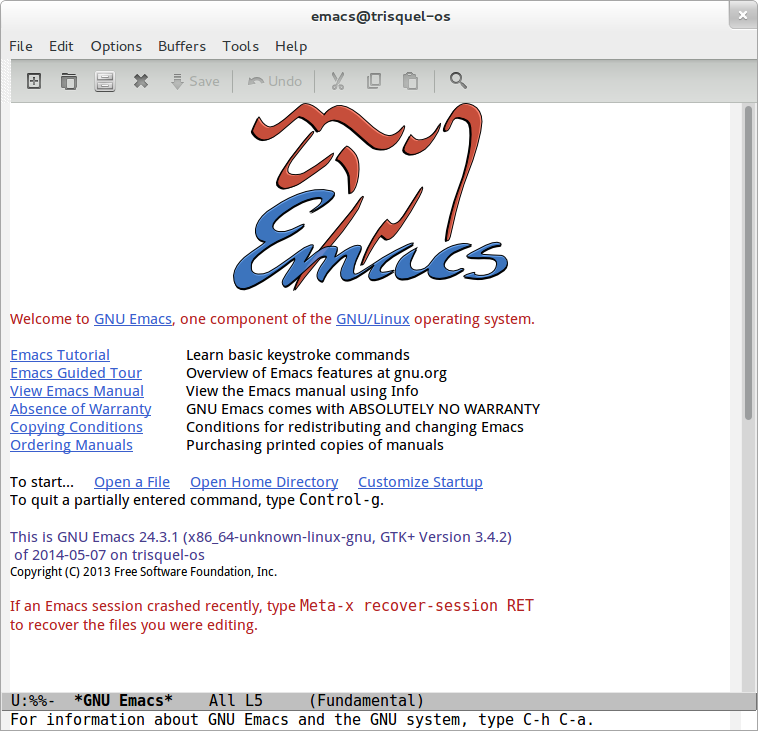
Терминология рабочей области
| Термин Emacs | Что означает | Практический смысл |
|---|---|---|
| Frame | Графическое окно приложения или представление на текстовом терминале | Внутри одной программы возможны несколько независимых компоновок |
| Window | Область внутри frame, показывающая один буфер | Одновременно видны исходник, справка и вывод сборки |
| Buffer | Редактируемое или служебное содержимое в памяти | Один буфер можно отобразить в нескольких областях; скрытие не означает закрытия файла |
| Point | Позиция вставки и выполнения команд | Перемещение определяется символами, словами, строками или конструкциями режима |
| Mark и region | Вторая позиция и область между ней и point | Обработка выбранного фрагмента без мыши |
| Mode line | Строка состояния отдельной области | Имя буфера, режим, признаки несохранённых изменений, положение и другие индикаторы |
| Minibuffer | Временная строка ввода аргументов команд | Имена файлов, значения параметров и названия функций с дополнением ввода |
| Echo area | Место вывода коротких сообщений в нижней части frame | Подтверждения сохранения, предупреждения, объяснения ошибок и незавершённых комбинаций |
Разница между buffer и window имеет последствия для сохранности работы. Закрыв дополнительную область просмотра, пользователь не уничтожает её содержимое. Напротив, закрытие изменённого буфера, связанного с файлом, требует решения, что делать с несохранённой версией. Два представления одного буфера используют один текст: это не две независимые копии, которые впоследствии нужно объединять. У каждого представления есть собственная позиция просмотра, поэтому заголовок документа и его конец можно видеть одновременно.
Меню File, Edit, Options, Buffers, Tools и Help дополняет контекстное меню активного режима. Панель инструментов может показывать действия открытия, записи, отмены и поиска. Состав и расположение этих элементов зависят от сборки, выбранного режима, ОС и пользовательских настроек. На Mac часть меню располагается в системной строке меню. Наличие графического интерфейса не отменяет основного способа доступа к функциям — по имени команды. Именно он сохраняет смысл при переходе на другую платформу и при работе в терминале.
Вместо привычного дерева проекта Emacs предоставляет команды выбора файлов, буферов и проектов. Для просмотра папок существует Dired — рабочий буфер со списком файлов. Для просмотра истории и справки используются другие специализированные режимы. Это позволяет сформировать нужную компоновку в зависимости от операции, а не держать все панели открытыми постоянно. При этом новичку труднее обнаружить скрытые возможности: часть функций не имеет постоянной кнопки, а их названия приходится узнавать по справке.
Клавиатурная модель и самодокументирование
Команды Emacs вызываются сочетаниями с Control и Meta, последовательностями с префиксом и по имени. Префикс — не самостоятельное действие, а начало группы команд: например, последовательности, начинающиеся с Control-x, относятся к многочисленным операциям над файлами, буферами и окнами. После ввода префикса редактор ждёт продолжения. Встроенный which-key в современной версии способен показывать допустимые продолжения, когда соответствующий режим включён.
Самодокументирование — прикладное свойство редактора. Для сочетания клавиш можно узнать команду, для команды — её назначение и условия применения, для переменной — тип и смысл её значения. Справка учитывает активные пакеты и переназначения, а потому полезнее статичной распечатки всех сочетаний для пользователя с индивидуальной конфигурацией. Руководства доступны также локально в системе Info. При чтении документации не нужно искать точное название раздела в интернете каждый раз, когда забыта операция.
Русский текст и другие письменности поддерживаются средствами многоязычного редактирования Emacs. Это не тождественно полной русификации интерфейса: в меню, именах команд, технических сообщениях и справке широко используется английский язык. Ввод кириллицы осуществляется через системную раскладку или внутренний метод ввода. Отображение редких знаков зависит от шрифтов и поддержки конкретной графической среды, а чтение старых русскоязычных файлов — от определения кодировки.
Функциональность редактора
Редактирование текста и поиск
Emacs позволяет действовать над текстом не только посимвольно. Единицами обработки становятся слова, предложения, абзацы, строки, выражения Lisp и, в специальных режимах, элементы исходного кода. Благодаря этому операции вроде перемещения целого выражения или переформатирования абзаца не требуют точного выделения мышью. Числовые аргументы помогают повторять команды и изменять масштаб действия.
В редакторе есть kill ring — список фрагментов, удалённых специальными командами или скопированных в него. При вставке доступны предыдущие элементы этого списка, а не только последняя сохранённая строка. Это полезно при перестройке нескольких абзацев или переносе фрагментов конфигурации между буферами. История отмены относится к изменениям буфера; она не равнозначна истории системных операций. Удалённый через файловый менеджер объект нельзя вернуть обычной командой отмены правок текста.
Инкрементальный поиск перемещает позицию по совпадениям во время ввода строки. Регулярные выражения позволяют описывать класс строк, например числовой суффикс, отступ или последовательность символов. При интерактивной замене пользователь просматривает каждое совпадение и самостоятельно подтверждает применение. Для многофайловых операций и поиска по проекту предусмотрены отдельные средства, результат которых связан с местом совпадения в файле. Синтаксис регулярных выражений Emacs имеет собственные правила экранирования: выражение, взятое из документации другого движка, нельзя считать проверенным шаблоном для Emacs.
Режимы исходного кода и инструменты разработки
Каждому буферу соответствует основной режим, major mode. Именно он определяет смысл отступов, подсветку, специфические способы навигации и набор команд. Например, Python mode и Emacs Lisp mode ориентируются на различные правила структуры программы. Дополнительные minor modes действуют поверх основного и отвечают за поперечные функции: отображение номеров строк, автоматическое закрытие парных символов или проверку синтаксиса. В одном буфере могут одновременно действовать несколько minor modes, но лишь один major mode.
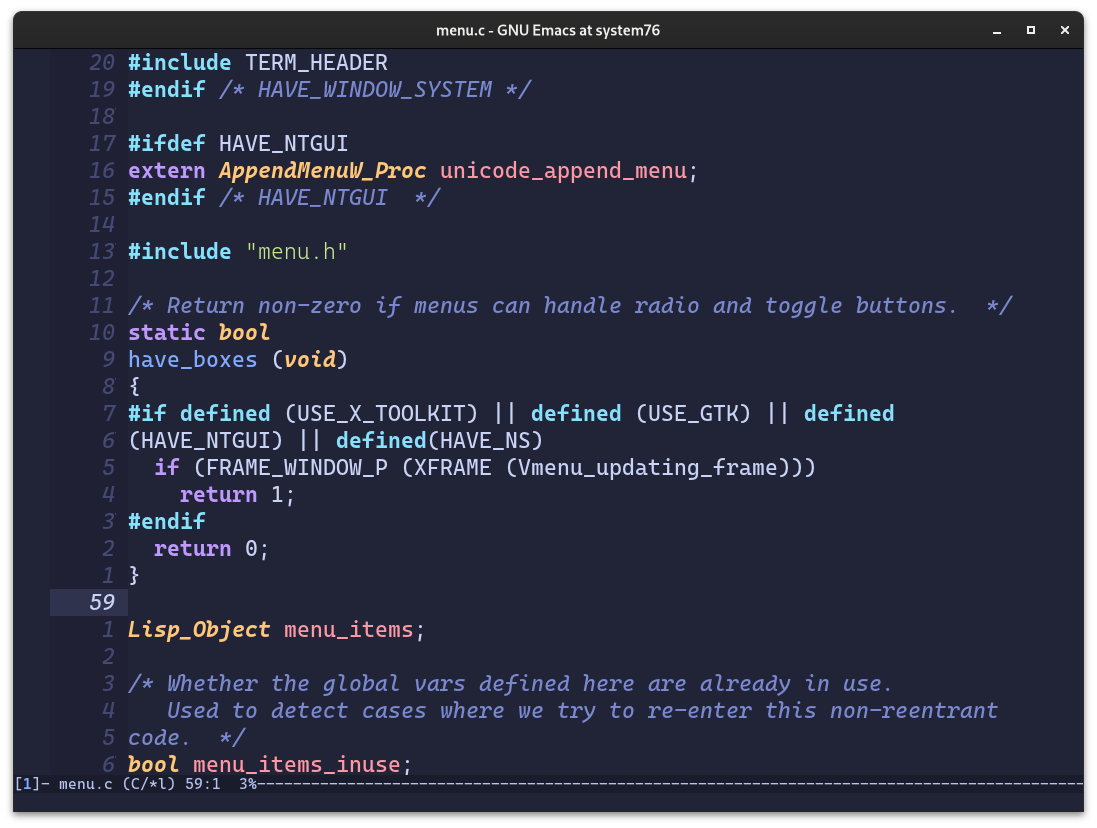
Font Lock выделяет синтаксические и другие элементы текста по правилам активного режима. Tree-sitter позволяет задействовать деревья синтаксического разбора в специально реализованных режимах. Начиная с 29-й серии, соответствующая инфраструктура включена в GNU Emacs; для её применения необходимы поддержка в сборке и грамматика нужного языка. Обычные режимы подсветки продолжают существовать независимо от Tree-sitter. Разработчик не обязан устанавливать новый набор грамматик для простого чтения исходника.
Emacs включает средства работы с проектами, Xref для переходов к определениям и ссылкам, Flymake для фоновой диагностики и клиент протокола LSP Eglot. Последний появился в штатной поставке в Emacs 29.1. При настроенном внешнем сервере языка Eglot связывает функции редактора с анализатором проекта: доступны переходы, дополнение, сообщения об ошибках и, в пределах возможностей сервера, некоторые операции рефакторинга. LSP определяет способ взаимодействия, а не наличие универсального анализатора всех языков. Переименование символа через сервер и обычная текстовая замена — разные операции.
Рабочий проект распознаётся как совокупность файлов в определённом корневом каталоге, например репозитории системы контроля версий. Встроенная библиотека project.el обеспечивает контекст для выбора файла, поиска, переключения между буферами и запуска команд. Для командной разработки это удобно тем, что Emacs использует существующее дерево файлов: открытый проект не нужно преобразовывать во внутреннюю базу редактора. Свои настройки и инструменты сборки проект по-прежнему определяет самостоятельно.
Режим Compilation принимает вывод компилятора или другой программы в служебный буфер. Распознаваемые сообщения об ошибках связываются с файлом и позицией в исходнике. Это сокращает разрыв между обнаружением проблемы и её исправлением, но не проверяет смысл изменения автоматически. Для интерактивной отладки предусмотрен интерфейс GUD; отдельный режим GDB организует просмотр состояния программы, стека и точек останова. Внешний отладчик и корректно собранный отлаживаемый файл остаются необходимыми условиями работы.
Файлы, каталоги, сравнение и контроль версий
Dired представляет файловую систему в виде интерактивного текстового списка. Копирование, переименование, выбор нескольких файлов и создание подкаталогов выполняются без перехода в отдельное приложение. Пометки отделяют выбранные объекты от остальных, поэтому одна операция применяется к целой группе. Wdired превращает часть списка в редактируемое представление имён и позволяет подготовить несколько переименований за одну сессию. Файловый менеджер при этом работает с реальными путями, а не с условными ярлыками внутри базы Emacs.
Ediff показывает различия между версиями текста в сопоставленных областях, выделяет изменённые фрагменты и поддерживает их перенос между буферами. Для чтения двух версий небольшого конфигурационного файла достаточно встроенного инструмента сравнения; специализированные программы управления сложными слияниями не становятся обязательными лишь из-за использования Emacs. Выходной текст остаётся обычным файлом. Результат принятия фрагментов не нужно путать с автоматическим разрешением всех конфликтов синтаксиса и логики.
Библиотека VC унифицирует некоторые операции систем контроля версий, включая Git. Она определяет состояние отслеживаемого файла, предоставляет доступ к различиям, журналу и записи изменений. Репозиторий по-прежнему принадлежит используемой системе контроля версий. Для специализированного интерфейса Git существует сторонний пакет Magit, но это дополнение к редактору, а не обязательная часть базового Emacs.app. Оценивать интерфейс Magit как исходное состояние программы некорректно. При работе с командой особую ценность имеет отсутствие собственного закрытого контейнера для исходников.
Org mode для заметок, задач и технических документов
Org mode объединяет формат структурированного текста и инструменты управления его содержимым. Документ состоит из заголовков разного уровня, абзацев, списков, таблиц, ссылок, блоков и служебных свойств. Сворачивание ветвей позволяет видеть сначала общую структуру, затем содержание выбранного раздела. Статусы TODO и DONE превращают заголовок в элемент списка задач, даты и сроки позволяют включать задачи в представление agenda.
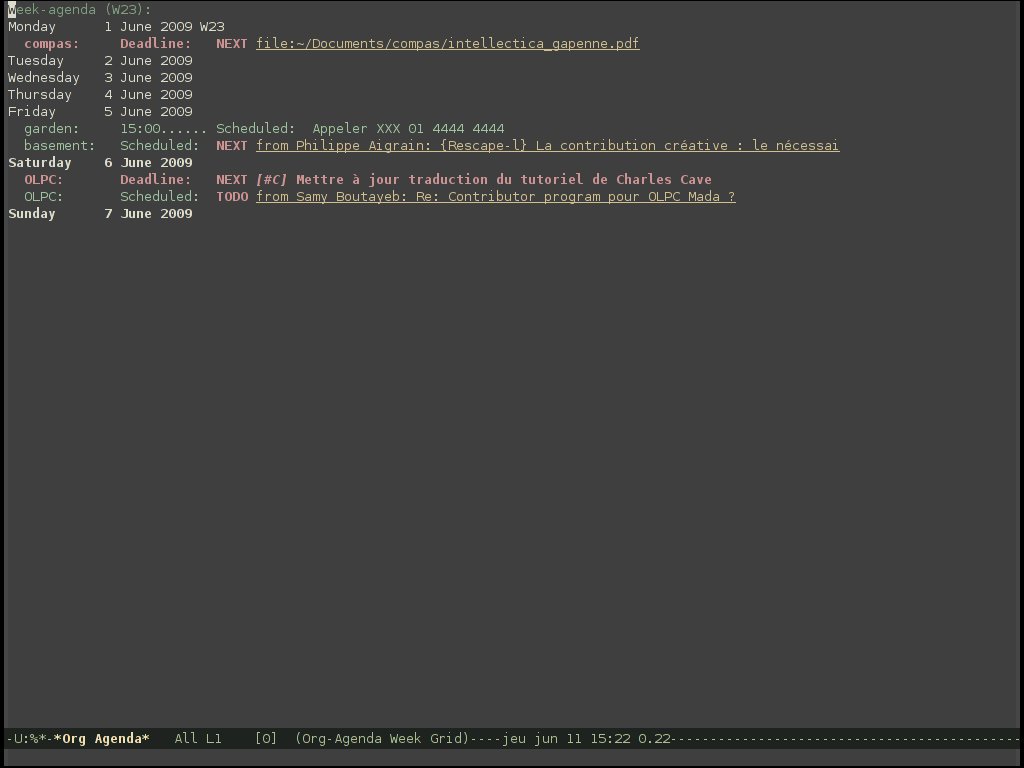
В отличие от менеджеров задач с отдельной базой данных, файлы Org сами содержат существенную часть информации. Agenda формирует представление по набору включённых файлов; изменение состояния задачи отражается в исходном тексте, который можно просматривать без специализированного интерфейса. Текстовые таблицы Org имеют собственные средства выравнивания и расчётов, а формат экспорта позволяет представлять тот же материал в HTML, LaTeX и других поддерживаемых формах. PDF через LaTeX предполагает наличие внешнего инструментария. Экспортируемая страница не заменяет оригинал Org, когда важны метаданные задач и дальнейшее редактирование структуры.
Org Babel соединяет пояснительный текст и блоки исходного кода. Результаты вычислений могут включаться в документ; состав доступных языков и возможность исполнения определяются настройками и внешними средами. Подобная модель полезна для воспроизводимых технических отчётов: данные, описание метода и фрагменты вычислений находятся рядом. Но документ с исполняемыми блоками — не просто безобидный текст. Перед вычислениями или экспортом чужого Org-файла необходимо учитывать, что обработка блока способна запускать команды и обращаться к внешним данным.
Расширяемость, пакеты и автоматизация
Emacs Lisp — язык, на котором написана значительная часть функций редактора. В нём доступны объекты, связанные с буферами, окнами, командами, файловой системой и состоянием режимов. Поэтому расширение может не ограничиваться новой кнопкой: оно способно формировать собственное интерактивное представление, изменять поведение открытия файла, добавлять обработчик сохранения или связывать редактор с внешней программой. Пользовательские функции живут в том же окружении, что и большинство встроенных библиотек.
Менеджер package.el позволяет получать пакеты из настроенных архивов, в том числе GNU ELPA и NonGNU ELPA. Сторонние репозитории вроде MELPA добавляются отдельно; их наличие и содержимое не следует считать частью гарантированной базовой поставки. У каждого пакета есть требования к версии Emacs и к зависимостям. В более новых релизах обновлялись механизмы установки и просмотра изменений пакетов. Для понимания собственного окружения полезно отличать библиотеку, поставляемую вместе с программой, от установленного пользователем расширения.
Система Customize представляет параметры в форме специальных буферов с описаниями и элементами выбора. Более глубокие изменения обычно хранятся в файле инициализации, например init.el. Такой файл содержит исполняемый Lisp-код, а не только набор статических значений. Настройку можно хранить вместе с другими текстовыми файлами, анализировать различия версий и переносить между компьютерами. Пути, параметры шрифтов, оболочек и внешних программ при переносе требуют отдельного внимания.
Не вся автоматизация требует программирования. Макрос клавиатуры записывает действия пользователя и воспроизводит их повторно. Он подходит для последовательного изменения однотипных строк, перестановки полей и подготовки данных. Для более сложной обработки, требующей ветвления и вычислений, подходят функции Emacs Lisp. Пакетный режим запускает редактор без интерактивного интерфейса, позволяя использовать его библиотеки при подготовке документов или обработке файлов из командной строки. Это не серверная услуга: процесс выполняется на компьютере, на котором запущен Emacs.
Удалённая работа, терминал и другие текстовые задачи
Встроенный TRAMP предоставляет удалённый доступ к файлам. Путь к объекту содержит метод подключения, пользователя, адрес машины и путь на ней. В случае SSH транспортом служит внешний клиент. Пользователь получает привычный буфер редактирования локального Emacs, тогда как открытие и сохранение относятся к удалённой системе. На сервере для этого не обязательно устанавливать второй Emacs, но требуется доступ к соответствующим файлам. Сетевые задержки, права и наличие вспомогательных программ на удалённой стороне влияют на сценарий независимо от редактора.
Shell mode запускает внешнюю командную оболочку и показывает взаимодействие с ней в буфере. Eshell — другая реализация, основанная на Emacs Lisp. Она сочетает вызовы внешних программ с внутренними функциями, но не гарантирует идентичное поведение с Bash или Zsh. Term представляет терминальную эмуляцию для программ, рассчитывающих на терминальные управляющие последовательности. Эти инструменты нужны не для замены всех графических приложений, а для тех задач, где вывод команды естественно продолжает работу с исходным файлом.
К дополнительным штатным инструментам относятся просмотр документации Info, браузер EWW, средства работы с почтой и новостями Gnus, календарь и вычислительный пакет Calc. Они расширяют круг задач, связанных с текстом, но имеют собственные настройки, зависимости и ограничения. EWW, например, не следует оценивать как полную замену современному браузеру для динамических веб-приложений. Установка редактора также не создаёт учётную запись почтового сервиса и не подключает автоматически внешнее хранилище.
Как пользоваться программой — советы гика
Далее используются стандартные сочетания GNU Emacs без сторонних конфигураций и переназначений. Запись C-x означает одновременное нажатие Control и x; M-x — Meta и x. На Mac в нативной графической сборке назначение Option и Command зависит от параметров модификаторов, поэтому ориентируйтесь на команду Meta, а не на одно универсальное положение клавиши. Рабочий запасной вариант для вызова Meta — нажать Esc, отпустить и затем нажать соответствующую букву. RET означает Enter, SPC — пробел, TAB — Tab. В последовательности C-x C-f две комбинации выполняются по очереди, с отпусканием клавиш между ними. Не нужно пытаться нажать x и f одновременно. Для имени команды после M-x используйте латиницу; TAB показывает или дополняет возможные варианты. Комбинация C-g (keyboard-quit) отменяет незавершённый ввод.
Установка Emacs.app и сохранение первого документа: сквозной сценарий
Цель и подготовка. Получить локальный TXT-файл с русским текстом в UTF-8 и открыть его повторно, не подключая архивы расширений. Понадобится Mac с поддерживаемой версией macOS, разрешение на установку программы и обычная доступная для записи папка, например Documents в домашнем каталоге. Не используйте существующий документ с важными данными; выберите новое уникальное имя.
- Откройте каталог загрузок Emacs For macOS. Выберите стабильную сборку, а не nightly или предварительный выпуск. При загрузке образа DMG откройте его и перенесите Emacs.app в Applications через Finder. Альтернативный вариант для уже настроенного Homebrew — команда brew install —cask emacs-app в Terminal.
- Запустите Emacs из Applications. Для эксперимента без имеющейся пользовательской конфигурации можно открыть новый экземпляр через Terminal командой /Applications/Emacs.app/Contents/MacOS/Emacs -Q. Опция -Q сокращает объём настроек и исключает загрузку обычного init-файла. Существующий экземпляр, работающий с открытыми документами, не требуется завершать принудительно.
- Выполните C-h t (help-with-tutorial) для знакомства с обозначениями и базовым перемещением, затем переключитесь к работе с файлом. Нажмите C-x C-f (find-file), введите ~/Documents/emacs-demo.txt и подтвердите RET. Для нового имени редактор подготовит пустой буфер. При наличии файла с этим именем выберите другое, чтобы не испортить существующий документ.
- Вставьте два абзаца: «План проверки» и ниже «Статус: черновик». В конце второй строки нажмите RET. В отличие от офисного редактора, размер и шрифт отображения не включаются в результат сохранения TXT.
- Выберите кодировку записи C-x RET f (set-buffer-file-coding-system), введите utf-8-unix и подтвердите выбор. Этот вариант подходит для обмена с Unix-подобными системами и сохраняет окончания строк LF.
- Сохраните документ через C-x C-s (save-buffer). Для создания файла в уже существующем каталоге обычно больше действий не требуется. Закройте именно буфер через C-x k (kill-buffer), подтвердив его имя, и снова откройте тот же путь.
Проверка. В Finder должен появиться emacs-demo.txt. При повторном открытии убедитесь, что видны обе строки, включая кириллицу, а строка состояния не сообщает о несохранённых изменениях. В открытом буфере вызовите C-h v (describe-variable) и введите buffer-file-coding-system. В справке будет указано текущее значение переменной, в данном случае ожидается utf-8-unix. Для контрольного чтения откройте TXT в другом локальном текстовом редакторе.
Ошибка и откат. При появлении сообщения о невозможности записи не закрывайте изменённый буфер. Сохраните его под новым путём через C-x C-w (write-file), выбрав личную папку. Эта команда переключит буфер на новое имя файла. Для отмены испытания достаточно закрыть буфер и убрать созданный тестовый файл из Finder; не трогайте каталоги с реальными документами. Не отключайте Gatekeeper глобально ради неизвестного бинарного файла.
Выделение, перенос фрагментов и история отмены
Цель и подготовка. Изменить порядок строк и проверить, как работает внутренний буфер обмена. Возьмите копию небольшого TXT-файла с тремя отдельными строками: «Альфа», «Бета» и «Гамма». Пусть каждая строка заканчивается переводом строки.
- Перейдите в начало буфера через M-< (beginning-of-buffer). Нажмите C-SPC (set-mark-command), затем C-n (next-line). При активном Transient Mark mode область первой строки вместе с переводом строки выделится. C-a (move-beginning-of-line) в позиции следующей строки уточнит конец выбранного фрагмента.
- Нажмите C-w (kill-region), чтобы вырезать область в kill ring. Перейдите к концу буфера через M-> (end-of-buffer) и вставьте вырезанный фрагмент командой C-y (yank).
- Для копирования без удаления в другой части документа установите mark, выделите нужный диапазон перемещением и используйте M-w (kill-ring-save). После C-y на новом месте команда M-y (yank-pop) позволяет заменить только что вставленный текст предыдущим элементом kill ring. Пробуйте её непосредственно после вставки или предыдущего вызова yank-pop.
- Чтобы отменить внесённую правку, используйте C-/ (undo). Для просмотра фактического назначения сочетания служит C-h k (describe-key) с последующим вводом сочетания.
Проверка. Порядок первых трёх строк после переноса должен быть «Бета», «Гамма», «Альфа». Переводы строк имеют значение: при отсутствии завершающего LF в оригинале вставка в конец может присоединить слово к предыдущей строке. Если результат верен, сохраните изменённую копию.
Ошибка и откат. Не воспринимайте C-w как обычную команду закрытия вкладки. При активном выделении она удаляет текст. Ошибочный перенос исправляется отменой правок в данном буфере до возврата к исходному порядку. Если эксперимент не сохранён и нужен именно последний записанный вариант, M-x revert-buffer перечитает файл с диска после подтверждения; эта операция уничтожает несохранённую правку, поэтому убедитесь, что других изменений в копии нет.
Поиск и контролируемая замена по регулярному выражению
Цель и подготовка. Унифицировать номера задач без случайного изменения соседнего текста. Создайте учебный файл со строками TASK-12, TASK-35 и заметкой «TASK-архив». Для буквальных комбинаций используйте английскую раскладку.
- В начале буфера нажмите C-s (isearch-forward), введите TASK-. Редактор выделяет совпадения по мере набора. Повторное C-s выбирает следующее, C-r ищет назад. Завершите выбор RET, когда нашли нужное место.
- Вернитесь к началу документа и вызовите M-x query-replace-regexp. Введите выражение TASK-\([0-9]+\) и RET. В строке ввода регулярного выражения пишите по одному обратному слешу перед каждой скобкой; это не строковый литерал Lisp.
- Для замены введите ISSUE-\1 и RET. Захваченная группа цифр подставляется в новый текст вместо \1. На каждом совпадении нажимайте y для замены, n для пропуска, q для завершения. Используйте ! только после проверки того, что все оставшиеся совпадения действительно должны измениться.
- Просмотрите результирующие строки. При необходимости повторите поиск нового префикса, чтобы оценить охват правки, и сохраните файл.
Проверка. В документе должны появиться ISSUE-12 и ISSUE-35. Заметка TASK-архив останется неизменной, поскольку в выражении обязательна последовательность цифр. Для реальных исходников учитывайте регистр букв и границы идентификаторов: показанный шаблон также совпадёт с частью более длинной строки, содержащей TASK- и цифры. Он не предназначен для рефакторинга произвольных программных имён.
Ошибка и откат. Сообщение Invalid regexp относится к синтаксису выражения, а не к повреждению файла. Отмените ввод через C-g и исправьте скобки. Если уже заменено лишнее совпадение, завершите замену и отмените изменения буфера; сравните с оригинальной копией до сохранения. При замене в нескольких файлах отмена одного буфера не восстанавливает весь набор — для такого сценария нужна общая история версий или набор исходных копий.
Несколько буферов, разделение экрана и контекстная справка
Цель и подготовка. Сопоставить документ с примечаниями, не создавая дубликатов файлов. Возьмите два разных небольших файла и откройте их в одном экземпляре Emacs.
- Выполните C-x 3 (split-window-right). Текущий буфер будет виден в двух соседних областях. C-x 2 (split-window-below) вместо этого создаёт вторую область снизу; выбор зависит от ширины экрана.
- Перейдите в новую область командой C-x o (other-window), затем C-x b (switch-to-buffer). В minibuffer введите имя уже открытого второго файла или используйте TAB для выбора. Подтвердите RET.
- Для списка буферов используйте C-x C-b (list-buffers). В нём видны имена, режимы, признаки изменений и связанные файлы. Выбирайте документы по имени, особенно при совпадении коротких имён в разных каталогах.
- Откройте справку об активном режиме через C-h m (describe-mode). Она содержит применимые команды и сочетания. Для параметра видимости номера строки выполните C-h v (describe-variable) и укажите display-line-numbers; Help-буфер покажет назначение и значение переменной.
- Чтобы оставить текущую область единственной, вернитесь в нужный документ и выполните C-x 1 (delete-other-windows). Для восстановления предыдущей компоновки пригодится встроенный Winner mode, включённый заранее; без него проще вновь разделить frame.
Проверка. После устранения дополнительных областей второй файл по-прежнему доступен в списке буферов. Список полезен для проверки различий между скрытым документом и действительно закрытым буфером. Изменение в одном из двух видов одного буфера отображается и во втором: это ожидаемое поведение.
Ошибка и откат. Новичок часто меняет не тот файл, ориентируясь на расположение панели, а не на mode line. Отмените ошибочную правку именно в затронутом буфере. Не используйте закрытие всех буферов как средство восстановления компоновки. Если на экране появилась справка, это не означает, что рабочий текст пропал; переключение обратно безопаснее удаления содержимого Help.
Копирование и переименование группы файлов в Dired
Цель и подготовка. Собрать две тестовые копии материалов в отдельной папке. В Finder создайте учебный каталог с файлами a.txt, b.txt и c.txt и пустым подкаталогом copies. Работайте только с этим набором: Dired выполняет настоящие операции файловой системы.
- Вызовите M-x dired, укажите учебный каталог и подтвердите RET. Вы увидите список объектов, в котором команды для отметок и действий отличаются от команд обычного текстового буфера.
- Переместитесь на строку a.txt, нажмите m (dired-mark), затем отметьте таким же способом b.txt. Если помечен лишний файл, команда u (dired-unmark) снимает отметку текущего объекта.
- Нажмите заглавную C (dired-do-copy). Введите путь к существующему подкаталогу copies. При необходимости уточните его через дополнение имени; подтвердите выполнение для двух исходных файлов.
- Откройте copies из списка Dired клавишей RET. Обновление отображения выполняется g (revert-buffer). Для демонстрации отдельного переименования отметьте только a.txt, нажмите заглавную R (dired-do-rename) и задайте новое имя a-copy.txt в той же папке.
Проверка. В исходном каталоге должны остаться все три файла. В copies должны быть a-copy.txt и b.txt с содержимым, соответствующим исходникам. Не создавайте копию под именем уже существующего файла без необходимости: диалоги перезаписи нельзя подтверждать автоматически.
Ошибка и откат. Заглавные и строчные команды Dired различаются. Символ d устанавливает отметку удаления, а x исполняет отмеченные удаления после подтверждения; ни одна из этих операций не нужна для копирования. Снимите нежелательные пометки, проверьте список и повторите только нужную операцию. При ошибочном переименовании верните прежнее имя, предварительно убедившись, что оно свободно. Обычный undo в текстовом буфере не отменяет уже выполненный перенос на диске; оригиналы следует держать отдельно.
Работа с проектом, синтаксисом и запуском программы
Цель и подготовка. Открыть локальный проект Python, получить результат запуска и, при наличии сервера языка, семантическую навигацию. Для сценария нужен существующий учебный Git-репозиторий с доступом на запись и установленный Python 3, который запускается командой python3. Если Git и Python отсутствуют, ограничьтесь редактированием исходного файла: установка Emacs не включает эти инструменты автоматически.
- Откройте существующий demo.py в корне учебного репозитория. В пустой копии файла введите print(«ready») и сохраните. Строка состояния должна указывать режим Python, а строковый литерал будет выделен согласно активной теме. Если выбран общий режим, M-x python-mode включает обычный встроенный режим Python.
- Вызовите C-x p f (project-find-file). Введите начало имени другого отслеживаемого файла, выберите его из результатов. В проектном контексте также доступна команда C-x p g (project-find-regexp) для поиска по проекту; её работа зависит от подходящего внешнего поискового инструмента. Введите ready, чтобы найти места, где встречается пример строки.
- Вернитесь в demo.py и выполните M-x compile. Замените предлагаемую команду на python3 demo.py, затем подтвердите RET. Запуск выполняется в контексте текущего каталога, поэтому пример предполагает, что файл лежит в корне и имя команды Python совпадает с установленным.
- Проверьте вывод в буфере *compilation*. Для повторного запуска последней команды служит M-x recompile. При наличии ошибки с распознаваемым именем файла и номером строки M-g n (next-error) переводит к проблемной позиции.
- Для семантической работы предварительно обеспечьте наличие поддерживаемого LSP-сервера Python в окружении. Находясь в буфере исходника, вызовите M-x eglot. При необходимости выберите предложенный сервер. После успешного соединения C-M-i (completion-at-point, также вызывается по имени) инициирует дополнение в подходящей позиции, M-. (xref-find-definitions) осуществляет переход к определению, когда сервер способен его предоставить. Для возврата предназначена M-, (xref-go-back).
Проверка. В учебном примере вывод запуска должен содержать ready и завершение процесса без ошибки. Для Eglot дополнительная проверка — переход к определению локальной функции, предварительно созданной в учебном файле, и появление ожидаемого списка дополнений. Отсутствие сервера не мешает работе базового Python mode, но исключает проверку семантических функций.
Ошибка и откат. Если команда завершается сообщением, что python3 не найден, проверьте исполняемый файл в Terminal и окружение Emacs. Не подменяйте настройку пути изменением кода. Остановить выполняющуюся сборку можно через M-x kill-compilation. При проблемах с Eglot завершите соответствующее соединение командой M-x eglot-shutdown. Учебный файл восстановите из сохранённой исходной копии либо через историю Git после анализа отличий. Не применяйте к рабочему дереву принудительную массовую отмену изменений.
Сравнение версий через Ediff и VC
Цель и подготовка. Посмотреть отличия двух редакций конфигурации, а затем проверить изменения файла под контролем Git. Создайте две отдельные учебные копии old.txt и new.txt. Пусть первая содержит port=8080, вторая — port=8081. Для части с VC понадобится уже отслеживаемый Git файл в учебном репозитории.
- Вызовите M-x ediff-files, укажите old.txt как файл A и new.txt как файл B. Программа откроет области сравнения и управляющее представление Ediff.
- Переключайтесь между различиями командами n и p в управляющей панели Ediff. Для справки по управлению предусмотрена ?. При переносе фрагмента из A в B командой a изменяется буфер B; в обратном направлении используется b. Не выполняйте перенос, если нужна только проверка.
- Завершите сравнение клавишей q в управляющей панели. Сохраните результирующий буфер только при намеренном принятии фрагмента и после просмотра изменений.
- Для проверки сохранённой правки в Git перейдите к буферу отслеживаемого файла и вызовите C-x v = (vc-diff). Это показывает различия относительно соответствующей версии в системе контроля версий. C-x v l (vc-print-log) позволяет посмотреть историю файла. Сравните обнаруженные отличия с целью правки.
Проверка. Ediff должен выделить изменение номера порта. Если передача выполнена из A в B, в результирующем тексте B будет port=8080. Сведения VC имеют смысл только для распознанного репозитория; список различий в уже сохранённом отслеживаемом файле должен соответствовать сделанным изменениям. Открытие diff само по себе не создаёт коммит.
Ошибка и откат. Если источники перепутаны, не продолжайте переносить фрагменты. В Ediff команда восстановления ранее изменённого региона r с последующим a или b позволяет вернуть его прежнее содержимое в соответствующем буфере, пока сеанс сравнения активен. Для учебных файлов надёжный альтернативный способ — выйти из сеанса, оставить несохранённые правки без записи или вернуть исходную копию. Git diff не является резервной копией всех незарегистрированных файлов.
Структурированные заметки, сроки и agenda в Org mode
Цель и подготовка. Организовать личный список дел и получить представление задач по файлу. Понадобится один новый файл plan.org. Для примера используйте обычный Org mode, входящий в состав Emacs, без внешних пакетов.
- Откройте plan.org. В первой строке напишите #+TITLE: План проверки. Ниже добавьте заголовок * Проект, затем строки ** TODO Проверить текст и ** TODO Подготовить отчёт. Звёздочки в начале строки задают уровень вложенности; после них нужен пробел.
- Поместите point на заголовок «Проект». TAB (org-cycle) меняет видимость подчинённого содержимого. Повторите TAB, чтобы увидеть разные состояния дерева. Положение курсора на заголовке существенно: внутри таблицы TAB имеет другое назначение.
- Установите point на заголовок первой задачи. Нажмите C-c C-d (org-deadline), выберите нужную дату из диалога и подтвердите RET. Срок будет отражён в исходном файле в виде записи DEADLINE.
- Включите файл в перечень agenda сочетанием C-c [ (org-agenda-file-to-front). Сохраните исходный файл, вызовите M-x org-agenda и выберите t для глобального списка TODO. Для календарного представления в диспетчере agenda предназначено a.
- Вернитесь в исходный документ и на первой задаче выполните C-c C-t (org-todo), чтобы изменить статус с TODO на DONE. Сохраните текст и обновите представление agenda клавишей g в соответствующем буфере.
Для вычислений в отдельной учебной ветви добавьте таблицу: на трёх следующих друг за другом строках напишите | 2 | 0 |, | 3 | 0 | и #+TBLFM: $2=$1*2. Поместите курсор на последнюю строку и нажмите C-c C-c. Второй столбец получит значения 4 и 6. Если меняете исходное число, повторный расчёт применит ту же формулу. TAB внутри таблицы переводит курсор к следующему полю и выравнивает колонки.
Для знакомства с Babel в новой пустой части собственного файла напишите на отдельных строках #+begin_src emacs-lisp :results value, (+ 2 3) и #+end_src. Внутри этого блока выполните C-c C-c, подтвердив выполнение только своего примера. В результате появятся #+RESULTS: и значение 5. Это самостоятельная локальная операция: внешний интерпретатор для данного языка не нужен. Не отключайте подтверждение исполнения кода ради удобства. В обоих упражнениях результат можно удалить вручную или обычной отменой; исходные данные не должны содержать личной информации.
Проверка. Список незавершённых дел отражает добавленные TODO из plan.org; завершённая первая задача исчезает из обычного списка открытых TODO, если нет специальных пользовательских правил. Наличие срока можно подтвердить непосредственно по тексту файла. Agenda — вычисляемое представление, отдельный файл отчёта автоматически не создаётся.
Ошибка и откат. Неправильное количество звёздочек создаёт другой уровень структуры. Исправьте заголовок в исходнике; вернуть случайно изменённый статус можно следующей сменой состояния либо обычной отменой. Чтобы убрать учебный файл из набора agenda без удаления заметок, находясь в нём, выполните C-c ] (org-remove-file). После сохранения он останется читаемым документом.
Публикация заметки в HTML и проверка экспорта
Цель и подготовка. Получить документ, который сможет открыть человек без Emacs. Возьмите отдельный учебный report.org в папке без одноимённого report.html. Запишите заголовок #+TITLE: Краткий отчёт, затем * Результат и абзац русского текста. Не включайте вычисляемые блоки, вложения и локальные ссылки с конфиденциальными путями.
- Сохраните report.org. В активном Org-буфере нажмите C-c C-e (org-export-dispatch). Диспетчер показывает доступные форматы и параметры экспорта.
- Для стандартного HTML выберите h, затем h (org-html-export-to-html). Вызов создаст HTML-файл рядом с исходным документом; короткое сообщение о результате появится в echo area. Для варианта HTML с другим местом публикации требуется отдельная настройка экспорта, а не обычное сохранение под расширением .html.
- Откройте созданный report.html в браузере через Finder. Проверьте заголовок, русские символы, отображение абзацев и структуру разделов. Наличие редактируемого report.org не зависит от HTML.
- При необходимости PDF с использованием LaTeX в том же диспетчере предусмотрены команды l, затем p (org-latex-export-to-pdf). Этот сценарий требует установленного и настроенного LaTeX-инструментария с поддержкой используемого языка. Сначала оцените HTML как самостоятельный результат, прежде чем подключать дополнительные зависимости.
Проверка. HTML должен существовать на диске как отдельный файл, иметь правильное расширение и открываться без самого редактора. Для публикации в интернете отдельно проверяется доступность связанных картинок и других ресурсов, а при экспорте PDF — читаемость кириллицы и корректность разбиения на страницы. Экспорт не гарантирует сохранение произвольных настроек отображения Emacs в выходном документе.
Ошибка и откат. Если экспортирован только фрагмент, проверьте наличие активного ограничения видимости текста, выделения или выбранной опции Subtree в диспетчере. Для повторной генерации исправьте исходный Org-документ, а не производный HTML. При отказе от операции удалите только созданный результат. Не допускайте перезаписи ручных правок в существующем HTML: сначала сохраните его отдельной копией.
Настройка внешнего вида и управление пакетами
Цель и подготовка. Изменить отображение номеров строк и познакомиться с механизмом расширения. Начинайте с обычного экземпляра Emacs и сохранённого текста; для пробной загрузки пакетов нужен интернет. Сохраняйте копию файла инициализации перед изменениями, особенно когда уже используете собственную конфигурацию.
- Находясь в текстовом буфере, вызовите M-x display-line-numbers-mode. Команда переключает отображение номеров строк только в данном буфере. Для всех подходящих буферов предусмотрен global-display-line-numbers-mode. Не включайте глобальный режим исключительно ради просмотра одного файла.
- Вызовите M-x customize-variable, введите display-line-numbers-type и RET. Буфер Customize покажет допустимые значения; в частности, t соответствует абсолютным номерам, relative — относительным. После выбора откройте меню State и выберите Set for Current Session либо Save for Future Sessions, если настройка нужна при следующих запусках. Вернитесь в исходный текстовый буфер. Чтобы применить выбранный способ нумерации к уже активному режиму, выключите и снова включите display-line-numbers-mode.
- Для обзора расширений выполните M-x list-packages. Команда открывает пакетное меню, где видно, какие библиотеки доступны или установлены. Из-за обращения к архиву первая загрузка может занять время. Прочитайте описание выбранного пакета, открыв его строку RET. Убедитесь, что версия редактора соответствует требованиям, а происхождение и назначение понятны.
- Для установки доверенного пакета в меню используйте i (package-menu-mark-install) и x (package-menu-execute), внимательно просмотрев операции перед подтверждением. Не требуется устанавливать пакет только ради знакомства с меню. Пример безопасного изменения конфигурации, не требующего расширений, — добавление в собственный init.el строки (add-hook ‘text-mode-hook #’display-line-numbers-mode), если номера действительно нужны во всех буферах Text mode и производных от него.
Проверка. В рабочем буфере номера строк должны появиться как элемент интерфейса, но не как символы в тексте. После закрытия и запуска приложения сохранённое значение Customize должно примениться снова. Установленный пакет появится с соответствующим статусом в пакетном меню; собственно наличие пакета ещё не означает активацию его команд или minor mode.
Ошибка и откат. Если экспериментальная конфигурация мешает загрузке, откройте отдельный экземпляр с -Q для доступа к файлу настроек. Восстановите исходный init-файл из своей копии или уберите только добавленный код. Повторный вызов локального режима отключает его. Ошибочно установленную библиотеку можно пометить d для удаления в пакетном меню и применить x, если на неё не опираются другие нужные пакеты. Не удаляйте целиком конфигурационный каталог ради исправления одной темы.
Повторяющиеся операции: макросы клавиатуры и пакетный режим
Цель и подготовка. Добавить префикс к серии одинаково устроенных строк и отдельно посчитать размер текстового буфера без интерфейса. В новом учебном TXT-файле notes.txt напишите на отдельных строках alpha, beta и gamma; каждая должна заканчиваться RET. Для CLI-части понадобится доступный из Terminal исполняемый файл emacs; в готовой Mac-сборке можно использовать полный путь к Emacs.
- Установите point в начало первой строки. Нажмите F3 (kmacro-start-macro-or-insert-counter), чтобы начать запись макроса. На Mac функциональные клавиши могут использоваться системой; вместо F3 для начала записи подойдёт C-x ( (kmacro-start-macro).
- Наберите три символа OK: и пробел, переместитесь к следующей строке через C-n и в её начало через C-a. Завершите запись F4 либо C-x ) (kmacro-end-macro). Зафиксированный макрос уже применил действия к первой строке.
- Выполните C-x e (kmacro-end-and-call-macro) один раз для второй строки, затем повторите для третьей. Применяйте небольшими порциями, контролируя положение point. Числовой префикс позволяет выполнить повтор заданное количество раз; неверное число повторов приведёт к лишним изменениям, поэтому сначала проверьте одиночное выполнение.
- Запишите учебный результат на диск. Для независимой обработки в Terminal перейдите в каталог этого файла. Команда emacs -Q —batch —eval ‘(with-temp-buffer (insert-file-contents «notes.txt») (princ (buffer-size)))’ выведет число символов после чтения файла в буфер и завершится. Команда приведена для оболочки macOS/Linux; в Windows правила кавычек зависят от оболочки. В графическом приложении результат не откроется автоматически.
Проверка. В первых трёх строках ровно по одному префиксу OK: . В пакетном примере число соответствует символам, а не обязательно байтам файла; это различие особенно заметно в UTF-8 с кириллицей. Вычисление не перезаписывает входной документ. Для автоматизации полезен принцип отделения читающих операций от записывающих: результаты проще проверять, когда код не модифицирует данные одновременно с вычислением.
Ошибка и откат. Макрос воспроизводит последовательность действий, а не смысл строки. При разной длине строк и неожиданном переходе за конец буфера он не является универсальной программой обработки. Остановите повторения, отмените нежелательные текстовые правки, сравните файл с исходной копией и при необходимости запишите макрос заново. В пакетном режиме сообщения об ошибках требуют проверки кода завершения процесса и пути к входному файлу; не передавайте непроверенному скрипту право записи в рабочие каталоги.
Подключение к удалённому файлу через TRAMP и работа с Shell
Цель и подготовка. Просмотреть принадлежащий пользователю тестовый файл на сервере, не устанавливая Emacs на удалённую машину. Нужны действующая учётная запись SSH, проверенный адрес, настроенный клиент SSH и доступный для записи учебный файл, например /home/alex/demo.txt на принадлежащем вам сервере. Адрес example.net и имя alex ниже условные: подставляются реальные разрешённые реквизиты.
- В локальном буфере вызовите M-x shell. Для проверки локального контекста выполните в открывшейся оболочке pwd на macOS/Linux. Вы увидите текущий каталог; процесс оболочки работает от вашего имени. Не вводите туда команды из непроверенной инструкции.
- Вернитесь к обычному буферу. Нажмите C-x C-f и введите /ssh:alex@example.net:/home/alex/demo.txt, заменив условные имя, хост и путь. Команда RET инициирует открытие через TRAMP. При первом подключении проверяйте идентификатор хоста по доверенному каналу, а не соглашайтесь с неизвестным сервером автоматически.
- Просмотрите данные в буфере и убедитесь, что путь относится к учебной машине. В отдельном разрешённом для записи файле добавьте небольшую строку проверки. Сохранение через C-x C-s передаст изменённое содержимое на удалённую сторону. Дождитесь завершения операции, прежде чем закрывать окно.
- Убедитесь, что файл доступен по SSH независимо от Emacs и новая строка действительно появилась на сервере. Для завершения рабочей сессии закройте сохранённый удалённый буфер; TRAMP способен сохранять соединения для дальнейшего использования. Команда M-x tramp-cleanup-all-connections очищает соединения TRAMP, когда все удалённые операции закончены.
Проверка. Изменился именно удалённый тестовый файл, а не одноимённый документ в локальном каталоге. Контрольная проверка выполняется с учётом имени сервера, пути и времени записи. Наличие текста в локальном буфере до успешного завершения записи не доказывает, что сервер получил изменения.
Ошибка и откат. При разрыве сети во время сохранения не уничтожайте изменённый буфер и не начинайте с удаления служебных файлов. Сохраните несохранённый текст отдельно на разрешённом локальном носителе, не раскрывая конфиденциальные данные, затем восстановите связь и сравните версии. Для отката удалённого изменения восстановите тестовую строку из заранее созданной копии или истории репозитория после проверки соединения. В отличие от локальной записи, удалённое сохранение зависит ещё и от сетевой доступности и прав на сервере.
Матрица сохранности результата и совместимости форматов
У Emacs нет единого обязательного формата проекта. Большинство рабочих материалов сохраняется в исходном формате, а способ отображения или редактирования выбирается отдельно. При этом содержимое буфера и постоянные данные — разные вещи. В таблице ниже важно не путать сохранение текста с сохранением всей рабочей среды. Выходной документ, настройки режимов и состояние текущего сеанса имеют собственный жизненный цикл.
| Действие или формат | Что остаётся после записи | Что не переносится автоматически | Обратимость и совместимость |
|---|---|---|---|
| Открытие и сохранение TXT, LOG | Последовательность символов с выбранной кодировкой и типом окончаний строк | Визуальные номера строк, выделение совпадений, расположение окон | Читается обычными текстовыми редакторами; ошибки преобразования кодировки требуют исходной копии |
| Редактирование .py, .c, .el, .json, HTML, XML и конфигураций | Исходный текст с его синтаксисом и структурой | Временные диагностические сообщения, точки просмотра, состояние внешнего анализатора | Открывается в других редакторах кода; проверка валидности зависит от языка и потребителя |
| Сохранение .org | Заголовки, обычные абзацы, отметки TODO, даты, свойства, исходные блоки и ссылки | Текущее представление agenda и динамическое состояние окна | Смысл текста доступен без Emacs; специальная функциональность требует совместимого обработчика Org |
| Экспорт Org в HTML | Документ с разметкой, текстом, структурой и ссылками согласно настройкам экспортёра | Интерактивное поведение задач Emacs, часть служебных полей и возможностей исходника | Читается браузером; автоматического обратного восстановления исходного Org во всей полноте нет |
| Экспорт Org через LaTeX в PDF | Страничное представление с итоговым оформлением | Редактируемая семантика исходного формата, скрытые данные и часть возможностей живого документа | Просмотр через PDF-программы; для исправления исходной структуры необходим Org или TeX |
| Запись init.el | Программная конфигурация, включая команды, параметры, обработчики и настройки пакетов | Исполняемые файлы зависимостей, ОС, локальные шрифты, содержимое оперативной памяти | Открывается текстовым редактором; для применения нужен совместимый Emacs и соответствующие библиотеки |
| Сохранение изменений в удалённый файл | Обновлённый файл на удалённой машине после успешного завершения записи | Сам сеанс SSH, разрешения, сетевое состояние и локальная история правок | Читается другими программами на сервере; восстановление зависит от резервных копий и прав доступа |
| Буфер *scratch* или вывод внешней команды без явного сохранения | Нет гарантированного отдельного пользовательского файла | Рабочий текст и результаты при завершении сеанса, если они не сохранены и нет специального механизма восстановления | Перенос возможен после осознанной записи нужного содержимого в файл |
Открытие исходника не требует стадии импорта в проект Emacs, а запись в большинстве случаев не предполагает отдельной функции экспорта. Это большое отличие от графических и издательских программ. Простое изменение расширения также не превращает текст в формат с иной внутренней структурой. Так, HTML — исходный текст разметки; PDF — самостоятельное представление страниц, а DOCX представляет упакованный документ с ресурсами и структурированными данными. GNU Emacs не следует использовать в качестве WYSIWYG-редактора офисных документов с обещанием сохранения исходной вёрстки. Hexl mode предназначен для представления байтов в шестнадцатеричном виде, а не для автоматического преобразования произвольных форматов в читаемый текст.
Дополнительное внимание требуется к переносимости окончаний строк: LF типичны для Unix, CRLF — для многих Windows-программ. Для текстовых данных это техническая характеристика записи, а не оформление абзаца. В Git-проекте единообразие часто определяется правилами самого репозитория. При редактировании конфигураций не менее важны пробелы, табуляция и завершающий перевод строки. В Makefile замена табуляции пробелами способна изменить смысл записи; в Python изменение уровня отступа влияет на структуру программы. Универсальная очистка форматирования без учёта режима и правил проекта здесь неуместна.
Автономность, безопасность и конфиденциальность
Работа с локальным файлом, обычный текстовый поиск, преобразования Lisp, большинство встроенных режимов и локальная справка не требуют подключения к сервису GNU. Обязательной учётной записи у редактора нет. Он не является облачным хранилищем и не синхронизирует документы между машинами сам по себе. Файл в папке стороннего сервиса синхронизации остаётся локальным файлом для Emacs, а передачей и разрешением конфликтов занимается соответствующий клиент. Сервер Emacs и программа emacsclient предназначены для подключения к работающему экземпляру редактора, а не для обмена файлами через облако.
Сетевые операции появляются при подключении к удалённой машине, обновлении пакетов, работе с почтовыми протоколами, обращении к веб-ресурсам и использовании расширений с сетевыми функциями. Для исходного кода с коммерческой тайной недостаточно установить локальный редактор и считать, что любое дополнение будет столь же локальным. Emacs Lisp способен обращаться к файловой системе, запускать процессы и создавать сетевые соединения с доступными текущему пользователю правами. Пакет стороннего происхождения требует оценки доверия к его автору и к используемому архиву.
Настройки, связанные с файлом или каталогом, помогают согласовать правила проекта: например, выбрать отступы и режим. Некоторые локальные переменные влияют не только на внешний вид, но и на вычисления. GNU Emacs различает безопасные значения и параметры, требующие подтверждения; настройка trusted-contents появилась в версии 30.1 для обозначения доверенного содержимого. Общая установка безоговорочного доверия ко всем файлам лишает этот механизм смысла. Код init.el, библиотек и неизвестных исполняемых блоков Org следует рассматривать как обычное программное обеспечение, а не как безвредный формат предпочтений.
Для хранения секретов важно учитывать дополнительные копии. У Emacs есть два разных механизма защиты работы: backup-файлы предыдущих сохранённых версий и auto-save-файлы текущих изменений. Условия их появления и размещение зависят от настроек. Удаление исходника из папки не означает, что резервная или временная копия исчезла одновременно. Аналогично история поиска, буфер обмена, вывод процессов, файлы состояния расширений и синхронизируемый каталог способны содержать чувствительные фрагменты или пути. Для конфиденциальной среды эти места хранения должны учитываться в общей политике защиты данных. Отключение механизмов автосохранения ради приватности увеличивает риск потерять незаписанную работу.
В обычной поставке нет обязательной облачной генерации текста или привязки редактора к аккаунту поставщика ИИ. Семантическое дополнение через Eglot и выполнение макроса являются другими механизмами: первый опирается на данные сервера языка, второй повторяет команды. При выборе стороннего ИИ-дополнения условия работы следует оценивать отдельно от лицензии Emacs. Наличие программного интерфейса Lisp не гарантирует, что конкретный пакет будет работать автономно или что его поставщик не потребует собственную регистрацию и оплату.
Что перестанет работать первым без интернета или внешних инструментов
| Недоступная составляющая | Что затронуто | Что остаётся в рабочем состоянии |
|---|---|---|
| Архив пакетов | Получение новых пакетов и метаданных обновлений из этого архива | Встроенные библиотеки и уже установленные расширения, не нуждающиеся в сети |
| SSH-сервер или сеть до него | Открытие, обновление и запись удалённых объектов через TRAMP | Локальные файлы, несохранённый текст в существующих буферах, другие доступные соединения |
| Сервер языка | Семантические переходы, дополнение и диагностика, которые обслуживает этот сервер | Штатные возможности основного режима, текстовые операции, навигация средствами самого редактора |
| Python, компилятор или иной внешний инструмент | Запуск, сборка и проверки, требующие соответствующей программы | Редактирование исходника и экспорт документов, не зависящих от неё |
| LaTeX-инструментарий | Генерация PDF из Org через LaTeX | Исходный Org, экспорт в HTML и TeX-файл |
| Несовместимая версия ОС или динамической библиотеки | Запуск или часть функций конкретной сборки | Файлы на диске; их можно открыть на совместимой машине или в другой программе |
Таким образом, точка отказа зависит от операции, а не от лицензии пользователя. В офлайн-среде разумно отличать документы, которые уже находятся на компьютере, от сценариев, требующих внешнего источника. Переносимый Org-документ и удалённое рабочее пространство с несколькими сервисами требуют совершенно разных условий доступности.
Сколько стоит Emacs и каковы затраты на его использование
GNU Emacs распространяется как свободное программное обеспечение по GNU GPL версии 3 или более поздней. Стандартный редактор не имеет редакций Free и Pro, разделённых платными функциями, и не ограничивает количество открытых документов или длительность сеанса условиями пробной версии. Готовая сборка Emacs For macOS доступна бесплатно. Пользователь не обязан покупать подписку, чтобы пользоваться локальным редактором, создавать Org-файлы, устанавливать разрешённые расширения или выполнять собственные функции Lisp. Лицензия не препятствует использованию программы для коммерческих задач; отдельные обязательства возникают при распространении самого программного кода и модифицированных версий согласно условиям GPL.
Нулевая цена лицензии не означает, что переход бесплатен с организационной точки зрения. Для постоянной работы возникают расходы, которых нет в перечне тарифов редактора:
- Освоение среды. Даже при сохранении привычного формата TXT нужно привыкнуть к различию файла и буфера, навигации и обозначениям клавиш. Пользователю, который раз в месяц исправляет одну строку, эти затраты окупаются хуже, чем автору большого количества однотипных текстов.
- Сопровождение конфигурации. Набор пакетов, написанные функции и файлы инициализации становятся частью рабочего окружения. Обновление Emacs или пакета требует учёта совместимости и времени на устранение конфликтов. Чем больше взаимосвязанных расширений, тем выше цена изменения окружения.
- Сопутствующие программы. Языковые серверы, интерпретаторы, системы сборки, средства вёрстки и серверы не входят в понятие бесплатной лицензии редактора. Их требования, стоимость эксплуатации и права использования зависят от конкретных продуктов.
- Доступ к данным. Для удалённых машин требуется собственная инфраструктура. Облачный диск, коммерческий сервис дополнения или сторонняя система резервного копирования могут оплачиваться отдельно, но это не тариф GNU Emacs.
- Передача рабочей среды. Для нового сотрудника полезно отделять правила форматирования репозитория от личной настройки редактора. Иначе совместимость файлов сохранится, но воспроизвести индивидуальную систему команд другого сотрудника будет сложно.
Для рабочей группы выгоден умеренный подход: общий проект хранит исходники, настройки, определяющие формат результата, и требования к инструментам, а личные темы и способы навигации остаются индивидуальными. Такой подход позволяет использовать Emacs рядом с другими редакторами без создания зависимости всей команды от одной конфигурации.
Плюсы
- Открытая лицензия и полноценный локальный функционал без оплаты за объём работы, аккаунт или число устройств.
- Программируемая среда: Emacs Lisp даёт доступ к внутренним объектам и командам, а не только к внешнему интерфейсу дополнений.
- Текстовые форматы остаются переносимыми — проект не заперт в закрытом контейнере редактора.
- Высокоуровневые средства навигации и редактирования используют смысловые единицы текста, а клавиатурные макросы сокращают повторяющиеся действия.
- Структурирование заметок, списки дел и генерация документов из одного исходника через встроенный Org mode.
- Сопоставление версий, удалённое редактирование и управление каталогами доступны без обязательной установки стороннего пакета.
- Справка привязана к фактической конфигурации, поэтому пользователь может выяснить назначение команды и переменной непосредственно в программе.
- Сходная модель команд на macOS, Linux и Windows, включая работу в терминале; это упрощает переход между несколькими рабочими машинами.
Минусы
- Непривычные обозначения и префиксные последовательности замедляют начало работы; стандартные сочетания отличаются от большинства GUI-редакторов.
- Часть функций скрыта за именами команд, а не постоянными кнопками. Для знакомства с возможностями необходима активная работа со справкой.
- Развитая конфигурация сама становится программным проектом: ошибки в Lisp, конфликты привязок и зависимости требуют диагностики.
- Наличие Eglot и Compilation не заменяет языковые серверы, сборочные средства и отладчики. Для некоторых языков значительную часть среды приходится подготавливать самостоятельно.
- Текстовый подход не обеспечивает визуального редактирования сложной офисной вёрстки с точным воспроизведением DOCX и PDF.
- Доступность возможностей и системных интеграций неодинакова в разных сборках и на разных ОС.
- При работе с чувствительным текстом нужно учитывать копии, историю, параметры и доверие к исполняемым расширениям, а не только наличие локального режима.
Кому подойдёт
Программисту, который предпочитает настраиваемый инструмент вместо фиксированной IDE. Emacs имеет смысл в проектах, где используются стандартные средства сборки, внешние анализаторы и Git. В таком окружении редактор выступает общей оболочкой для неоднородного инструментария. Способ запуска команды и перехода от ошибки к исходнику остаётся похожим в нескольких языках, даже когда внутренние правила сборки различны.
Техническому писателю или исследователю. Структура Org удобна для больших материалов с разделами, замечаниями, ссылками на источники, черновиками и публикацией. Пользователь способен хранить текст рядом с исходными данными, а не в отдельном редакторе заметок. Необходимость выпускать строго оформленные документы по требованиям заказчика нужно учитывать отдельно: вёрстка и доставка конечного PDF не всегда сводятся к работе внутри Emacs.
Системному администратору. Одновременный просмотр исходной и новой конфигурации, доступ к серверам, работа с каталогами и текстовыми журналами являются естественными сценариями. Особенно полезно, когда есть несколько однотипных задач, выполняемых из одного рабочего окружения. Права на изменение системных файлов остаются определяющим ограничением; сам редактор их не предоставляет.
Пользователю, который строит персональный архив заметок без зависимости от поставщика облачного сервиса. Org хранит текстовую информацию в доступном для чтения формате, а сроки и состояния задач остаются частью файлов. Это хороший выбор при самостоятельной организации структуры и резервного хранения данных.
Кому не подойдёт
Тем, кто работает в основном с договорами DOCX, сложными таблицами XLSX или дизайнерской вёрсткой, необходимы инструменты, ориентированные на структуру и оформление этих форматов. Emacs здесь уместен только для отдельных текстовых операций. Не стоит заменять офисный пакет редактором кода ради минимального числа установленных приложений.
Пользователю, которому важна готовая IDE для конкретного технологического стека, имеет смысл сопоставить затраты на настройку с возможностями специализированной среды. В Emacs легко начать вводить код, но получение полноценных средств навигации, отладки и тестирования для сложного проекта требует знания внешнего инструментария. Быстрый старт редактора и быстрый старт разработки в конкретном фреймворке — разные критерии.
Если ежедневная работа строится вокруг одновременного совместного редактирования документов в браузере, распределения прав через веб-интерфейс и централизованного комментирования, самостоятельный локальный редактор не обеспечивает такую модель из коробки. Потребуется отдельная система совместной работы. Для эпизодического исправления текста, когда пользователь не собирается осваивать сложные команды, редактор с обычной панелью вкладок и знакомыми сочетаниями окажется проще.
Сравнение с другими аналогами
Альтернативы ниже решают пересекающиеся задачи, но используют разные модели управления. Порог освоения — редакционная оценка для человека, знакомого с обычными графическими редакторами, а не результат замера времени. Сравнение относится к базовым продуктам и учитывает отдельно устанавливаемые инструменты там, где это принципиально.
| Критерий | GNU Emacs | Visual Studio Code | Neovim | Sublime Text 4 |
|---|---|---|---|---|
| Основная задача | Программируемая среда для текста, разработки и заметок | Графическая среда редактирования кода и управления проектом | Расширяемый модальный редактор, основанный на Vim | Редактор кода и текста с несколькими выделениями и навигацией по проекту |
| Основные платформы | macOS, Windows, Linux и другие поддерживаемые ОС | macOS, Windows, Linux | macOS, Windows, Linux и другие Unix-подобные системы | macOS, Windows, Linux |
| Порог освоения | Высокий при переходе от обычных GUI-сочетаний | Низкий для стандартного редактирования, выше для сложных настроек | Высокий без знания модальной модели Vim | Низкий для основных операций |
| Работа с форматами | Исходники, текст, разметка, Org и производные форматы экспорта | Исходники, текст и разметка; режимы и средства просмотра зависят от языка и расширений | Текст и код, подсветка и специализированные сценарии через runtime и пакеты | Текст, исходники, поддерживаемые синтаксисы; не офисный редактор |
| Автоматизация | Emacs Lisp, макросы, пакетный режим, расширения | Задачи, настройки и API расширений | Lua, Vimscript, API и плагины | Плагины Python и системы сборки |
| Модель оплаты | Свободное ПО, бесплатно | Бесплатный редактор; дополнительные сервисы имеют отдельные условия | Свободное ПО, бесплатно | Бесплатная оценка без принудительного ограничения по времени; для продолжительного использования требуется лицензия |
| Существенное ограничение | Переход от общепринятого GUI и поддержка индивидуальной конфигурации | Сложные языковые сценарии и часть сетевых функций зависят от выбранных расширений и сервисов | Нужно освоить режимы ввода и управления, дополнительные функции требуют настройки | Программирование дополнений и специализированная интеграция не тождественны Lisp-среде Emacs, нет встроенного Org mode |
| Когда выбирать | Долговременная работа с несколькими классами текстовых задач и собственными командами | Быстрое включение в разработку с привычным интерфейсом и экосистемой расширений | Модальная навигация и терминальный рабочий процесс | Редактирование и навигация по тексту с минимальным освоением интерфейса |
Visual Studio Code ближе к стандартному представлению об IDE: дерево проекта, вкладки, панель команд, интегрированные инструменты разработки. Команде, которая согласовала набор расширений и общие правила проекта для VS Code, переход на Emacs имеет смысл лишь при конкретной индивидуальной потребности. Сами файлы при этом остаются доступными в обоих редакторах. Настройки расширений, задач и встроенных представлений не преобразуются автоматически.
Neovim — ближайший концептуальный соперник для пользователей, предпочитающих клавиатурный контроль и возможность программировать окружение. Его модальная модель разделяет ввод текста и команды управления. Lua и совместимость с моделью Vim делают этот подход особенно привлекательным для уже знакомых с Vim разработчиков. Emacs с базовыми сочетаниями предлагает другой способ: команды редактирования остаются доступными во время ввода через модификаторы. Выбор зависит от того, какой язык взаимодействия пользователь готов освоить на постоянной основе.
Sublime Text особенно уместен, когда нужна привычная графическая работа с текстом, несколько выделений, поиск файлов и переходы по коду, но нет необходимости создавать собственную Lisp-среду или совмещать редактор с личным планировщиком. Его модель лицензирования отличается от GNU Emacs: возможность оценивать программу без принудительного таймера не означает бесплатную лицензию на постоянное использование. Для нескольких компьютеров и долгого срока эксплуатации это следует учитывать отдельно от удобства редактора.
Типичные проблемы и их решение
Ошибки полезно рассматривать на уровне отдельного буфера, конфигурации, внешней программы и файловой системы. Переустановка всего приложения не исправляет отсутствие разрешения на каталог или неверное регулярное выражение. Диагностика ниже помогает отделить эти классы неисправностей без риска для исходников.
1. Приложение не запускается после загрузки на Mac
Симптом: macOS отказывается открывать приложение либо оно завершает работу на старте. Причина: ограничения системы безопасности, неподходящая версия ОС или несовместимая сборка. Диагностика: сопоставление сообщения системы с версией macOS, архитектурой и происхождением пакета; важно отличить блокировку Gatekeeper от ошибки самого процесса. Исправление: установка стабильной совместимой сборки из доверенного канала и использование штатных механизмов разрешения запуска для проверенного приложения. Не требуется глобальное отключение контроля безопасности. Проверка: Emacs открывает обычный локальный файл и сохраняет его в личный каталог; сведения о версии соответствуют выбранному выпуску.
2. После изменения настроек при старте возникает ошибка Lisp
Симптом: загрузка прерывается предупреждением, не активируется часть режимов. Причина: синтаксическая ошибка в init.el, отсутствующая библиотека или обращение к функции, которой нет в используемой версии. Диагностика: сравнение чистого запуска с обычным, сообщение в *Messages* и запуск с аргументом —debug-init для получения трассировки ошибки и места загрузки. Исправление: устранение ошибки в конкретном выражении, восстановление нужной зависимости или отключение проблемного фрагмента после сохранения копии. Проверка: обычный запуск проходит без исходного сообщения, а ранее рабочие команды сохраняют свои назначения.
3. Сочетание с Meta не выполняет ожидаемое действие
Симптом: нажимаются системные команды macOS либо вводится другой символ. Причина: назначение Option или Command, раскладка, перехват системой или пользовательская привязка. Диагностика: описание фактически поступившей последовательности через справку по сочетанию; параметры ns-alternate-modifier и ns-command-modifier в нативной macOS-сборке помогают определить назначение модификаторов. Исправление: согласование этих переменных с привычным расположением Meta и устранение конкретного конфликта, а не массовая замена сочетаний. Проверка: ввод Meta-x открывает minibuffer с приглашением M-x, а ранее конфликтовавшая команда определяется корректно.
4. Вместо кириллицы видны неправильные символы
Симптом: содержимое старого TXT выглядит искажённым либо после сохранения в другой программе не читается. Причина: неверно распознанная кодировка, неподходящий тип кодирования при записи или отсутствие нужных глифов в шрифте. Диагностика: сведения о buffer-file-coding-system, сравнение с заведомо правильным чтением исходного файла и проверка, искажены ли символы в самом тексте или только визуально. Исправление: перечитывание неизменённой исходной копии через revert-buffer-with-coding-system с установленной фактической кодировкой; при проблеме отображения — выбор подходящего шрифта. Проверка: контрольная копия корректно открывается в двух редакторах, без подмены символов и нежелательной перекодировки. Уже испорченный при записи исходник нельзя восстановить одной сменой шрифта.
5. Файл открыт, но изменение текста запрещено
Симптом: сообщение Buffer is read-only при попытке печатать. Причина: активное состояние buffer-read-only, специальный служебный режим или ограниченные права исходного файла. Диагностика: имя и режим буфера, признак только для чтения в mode line и права файла в ОС. Исправление: для намеренно открытого текстового буфера допустимо переключение read-only-mode; для справки, Dired и других служебных представлений нужны предусмотренные режимом команды. При отсутствии прав требуется разрешённая запись в другую папку либо изменение прав владельцем. Проверка: изменение работает в правильном текстовом буфере, записанный файл действительно изменён; снятие read-only внутри Emacs не выдаёт системных прав записи.
6. На диске появилась другая версия открытого файла
Симптом: предупреждение о внешнем изменении перед записью. Причина: параллельная правка в другом редакторе, переключение ветки Git или обновление синхронизирующей программой. Диагностика: сравнение текущего содержимого буфера и версии на диске через diff-buffer-with-file либо отдельную копию и средство сравнения. Исправление: раздельное сохранение локальных правок и объединение нужных изменений после анализа отличий. Автоматическое перечитывание файлов полезно для неизменённых буферов, но не решает содержательные конфликты. Проверка: обе необходимые группы правок присутствуют в результате; повторное открытие показывает именно согласованную версию.
7. Пакет не устанавливается или не загружается
Симптом: архив недоступен, установка прекращается, появляется сообщение Cannot open load file. Причина: проблема сетевого доступа, отсутствующая зависимость, неподходящая версия Emacs или пакет, не активированный в текущем окружении. Диагностика: package-archives, перечень установленных библиотек, требования пакета, сообщения о TLS и пути поиска load-path. Исправление: восстановление доступа к официальному архиву или разрешённой конфигурации прокси, установка совместимой версии зависимости, исключение конфликтующих копий. При ошибке сертификата не стоит отключать проверку TLS или подписей пакетов. Проверка: ожидаемая библиотека найдена, после перезапуска доступна её документированная команда, а ошибок загрузки нет.
8. Eglot не подключается или не находит определения
Симптом: базовая подсветка присутствует, но семантическая навигация недоступна. Причина: не установлен language server, неверно распознан корень проекта либо несовместимы параметры подключения. Диагностика: наличие исполняемого файла сервера, путь поиска программ exec-path, состояние текущего major mode и сообщения событий Eglot. Исправление: установка подходящего сервера языка и корректировка проектного окружения; при этом на macOS учитывается разница между переменными окружения приложения, запущенного из Finder, и интерактивной оболочки. Проверка: связь устанавливается, а поиск определения известной локальной функции возвращает ожидаемое место в исходнике.
9. Org agenda не видит новые задачи
Симптом: обычный Org-документ содержит записи TODO, но в перечне дел они отсутствуют. Причина: файл не включён в org-agenda-files, запись не имеет формы заголовка с распознаваемым статусом либо активна фильтрация представления. Диагностика: сопоставление пути к файлу с набором agenda, проверка уровней заголовков и org-todo-keywords, исключение активных ограничений. Исправление: корректировка состава файлов и синтаксиса заголовка, устранение нежелательного фильтра, повторное построение представления. Проверка: контрольная задача появляется в списке и связана с правильной строкой исходного документа.
10. PDF из Org не создаётся или теряет часть оформления
Симптом: HTML-экспорт работает, а PDF завершается ошибкой внешней команды либо неправильно отображает текст. Причина: отсутствующая программа LaTeX, недостающий пакет TeX, несовместимый шрифт, ошибка разметки или неподходящий метод компиляции. Диагностика: наличие созданного TeX-файла, журнал компиляции, значение org-latex-pdf-process и доступность указанных исполняемых программ. Исправление: установка недостающей зависимости и выбор корректной цепочки компиляции; ошибки исходной разметки исправляются в Org. Проверка: PDF появляется в ожидаемом каталоге, открывается независимо от Emacs, текст и изображения соответствуют исходнику.
11. Большой журнал или минифицированный исходник тормозит редактор
Симптом: прокрутка длинных строк или перемещение в крупном буфере вызывает заметную задержку. Причина: нагрузка от синтаксической подсветки, визуального отображения очень длинных строк, диагностических режимов или пользовательских обработчиков. Диагностика: сравнение поведения той же копии в Fundamental mode и при обычной конфигурации; so-long-mode относится именно к проблемам чрезмерно длинных строк. Исправление: исключение ненужных для данного журнала дополнительных режимов либо просмотр ограниченного фрагмента файла специализированными утилитами. Проверка: перемещение и поиск в копии больше не вызывают прежней задержки; исходные данные не изменены только ради повышения отзывчивости интерфейса.
12. Удалённый файл не удаётся записать после обрыва соединения
Симптом: TRAMP ждёт ответа или сообщает об ошибке ввода-вывода. Причина: недоступный хост, истёкшая аутентификация, проблема SSH или отсутствие разрешения на запись. Диагностика: проверка связи разрешённым SSH-клиентом, состояния учётной записи и прав на удалённый путь; сообщения TRAMP уточняют этап сбоя. Исправление: восстановление соединения без уничтожения изменённого буфера, согласование прав, сравнение локального текста с серверной версией. Проверка: независимое чтение удалённого файла подтверждает успешную запись. Прекращение сообщения об ошибке само по себе не гарантирует, что данные уже сохранены на сервере.
Часто задаваемые вопросы
Что означают расширения .el, .elc и .eln?
Файл .el содержит исходный код Emacs Lisp; .elc — результат байт-компиляции, а .eln — нативно скомпилированный код. Для редактирования собственной библиотеки и переноса её на другой компьютер нужен именно исходник. Нативно скомпилированные файлы зависят от платформы и совместимости среды, поэтому перенос каталога кэша не равнозначен переносу библиотеки. Сохранение исходных .el позволяет повторить компиляцию на новом компьютере.
Можно ли сохранить позиции в нескольких документах между рабочими сеансами?
Для этого существуют закладки, save-place-mode и Desktop Save Mode. Эти механизмы относятся к сохранению элементов состояния редактора, а не к изменению текстовых файлов. Их состав и объём сохраняемых данных различаются: позиция в файле, набор открытых буферов и прочие параметры требуют соответствующей настройки. Это не гарантия восстановления всех незаписанных изменений после аварийного завершения.
Доступен ли режим, напоминающий обычный блокнот с привычными командами копирования?
Встроенный CUA mode предлагает более привычные сочетания для вырезания, копирования, вставки и отмены с учётом выделения. Он снижает барьер для новичка, но не превращает весь Emacs в стандартный macOS-редактор. Некоторые сочетания Control-x и Control-c также служат префиксами других команд, поэтому важно понимать, как CUA согласует эти назначения.
Почему файл из одного проекта меняет отступы, а из другого — нет?
Настройки буфера могут определяться основным режимом, пользовательскими параметрами, переменными самого файла, настройками каталогов .dir-locals.el и поддерживаемыми правилами EditorConfig. Разные проекты используют разные соглашения. Локальное значение переменной способно отличаться от её общего значения в конфигурации пользователя. Это позволяет адаптировать поведение к репозиторию без изменения всех документов системы.
Может ли один запущенный Emacs принимать файлы из терминала или другой программы?
Да. Режим сервера Emacs и клиент emacsclient рассчитаны на повторное использование одного процесса. Клиент может создать дополнительное представление или передать файл в существующий экземпляр. Это особенно полезно при тяжёлой стартовой конфигурации. Завершение клиентского представления и остановка основного процесса — разные действия; сохранность документов зависит от фактического состояния буферов.
Поддерживается ли работа с зашифрованными текстовыми файлами?
Встроенный интерфейс EasyPG Assistant позволяет работать с OpenPGP-файлами при наличии GnuPG. Это отдельный сценарий, связанный с используемой системой шифрования, а не пароль на запуск Emacs. Защита итогового файла не снимает вопросов безопасности во время редактирования открытого текста, использования дополнительных буферов и хранения секретов в операционной системе.
Можно ли просматривать PDF прямо в Emacs?
В составе редактора предусмотрен DocView mode для отображения документов в виде страниц с помощью необходимого вспомогательного инструментария. Это не замена специализированному редактору PDF и не означает полноценного редактирования векторных объектов, подписей и полей форм. Для проверки сложного итогового документа полезнее независимый просмотрщик с поддержкой особенностей PDF.
Итог: стоит ли выбирать Emacs
Для пользователя macOS готовый Emacs.app является практичным способом познакомиться именно с GNU Emacs, не занимаясь сборкой из исходного кода. Ценность продукта раскрывается при регулярной работе с разными текстовыми задачами: управлении исходниками, ведении технических записей, повторяемой обработке файлов и использовании внешних утилит. Для таких сценариев большой стартовый порог компенсируется возможностью выстроить долгоживущее персональное окружение.
Для заметок и документации главный вопрос — готов ли пользователь хранить исходный материал как структурированный текст и отделять его от результата публикации. Для разработки — располагает ли он необходимыми языковыми инструментами и согласованными правилами проекта. Для разовых правок и офисных документов разумнее выбирать инструмент, который непосредственно соответствует формату и привычкам работы. Emacs стоит оценивать по тому, какие собственные повторяющиеся задачи он объединяет, а не по количеству установленных пакетов или сложности чужой конфигурации.


