Emulsio: гайд от гика, что умеет видеостабилизатор Creaceed для iPhone, iPad и Mac
Emulsio — приложение Creaceed для исправления дрожащего видео и подготовки отснятого материала к публикации на iPhone, iPad и Mac. Оно анализирует движение камеры, сглаживает рывки, компенсирует геометрические искажения rolling shutter, а в пятом поколении также создаёт замедленные фрагменты с помощью локальных моделей машинного обучения, повышает частоту кадров и масштабирует изображение. В отличие от обычного видеомонтажного редактора, Emulsio сосредоточено на обработке уже записанного клипа: подобрать степень стабилизации, оценить потерю краёв, изменить временной участок и получить отдельный видеофайл с нужными параметрами. Главный вопрос перед покупкой — не число эффектов, а качество исходного движения, совместимость камеры и стоимость экспорта без водяного знака.
Emulsio в кратких характеристиках
| Параметр | Подтверждённое значение и практический смысл |
|---|---|
| Продукт и разработчик | Emulsio › Video Stabilizer; Creaceed SRL, Бельгия. Ранее приложение называлось Movie Stiller. |
| Назначение | Постобработка видео: стабилизация, rolling shutter, монтаж по времени, синтез slow motion, увеличение FPS и разрешения, перекодирование. |
| Актуальное поколение | Emulsio 5; в официальной истории последней значится версия 5.3 от 19 октября 2026 года. |
| Операционные системы | iPhone с iOS 18 и новее, iPad с iPadOS 18 и новее, Mac с macOS 15 и новее. Для требовательных ИИ-функций рекомендовано не менее 6 ГБ оперативной памяти. |
| Тип установки | Универсальное приложение Apple App Store с покупками внутри; приобретение действует на поддерживаемых устройствах одной учётной записи Apple по правилам магазина. |
| Входной материал | Совместимое видео из «Фото», «Файлов» и других приложений, в том числе записи камер GoPro, DJI и других источников H.264/HEVC. |
| Вывод | Видео в контейнерах MOV и MP4 с кодеками H.264/HEVC; настройки качества, битрейта, разрешения, FPS, HDR и распространения через системное меню. Среди вариантов кодирования указан также M4A для аудиоданных. |
| Особенности обработки | Предпросмотр стабилизации и сравнение до/после; AI slow motion до 10×; увеличение FPS до 400%; масштабирование до 4K и выше с учётом устройства; 10-битный HDR. |
| Бесплатный режим | Функции можно опробовать, но экспорт обработанного видео содержит водяной знак; ручное управление rolling shutter относится к платной версии. |
| Платный доступ | Pro Pack 5 — разовая покупка; Pro Plan — подписка с будущими крупными обновлениями. Для рынка США в App Store: $23,99; $3,99 в месяц; $9,99 в год соответственно. |
| Обработка данных | Видео и модели Core ML обрабатываются на устройстве, без обязательной отправки исходника на сервер Creaceed; контентом и облачным хранением управляет сам пользователь. |
| Русский язык | В списке локализаций App Store присутствует русский. Названия отдельных элементов в руководстве приведены также по-английски для сверки с интерфейсом. |
Проверять следует именно продукт с разработчиком Creaceed SRL и идентификатором App Store 397583851. Слово Emulsio встречается в других областях и не обозначает универсальный редактор для Windows или Android. Встречающиеся в старых статьях названия Emulsio 2, Emulsio 3, Emulsio 4 и Movie Stiller относятся к разным этапам развития того же приложения; их цены, требования и расположение элементов нельзя автоматически переносить на Emulsio 5.
Что это за программа и в чём её специализация
Центральная задача Emulsio — исправлять нежелательное движение кадра уже после съёмки. При прогулке с телефоном в руках, записи с движущегося транспорта, съёмке экшн-камерой или с дрона камера не просто смещается вправо и влево: она вращается, меняет наклон, испытывает мелкую вибрацию. Программа оценивает движение изображения во времени и формирует более плавную траекторию. Пользователь регулирует силу воздействия и тип сглаживания, а затем получает перерасчитанное видео.
При такой обработке возникает геометрический компромисс. Чтобы удержать видимую область в пределах кадра, стабилизатору требуется запас изображения по краям. При резких толчках часть исходной картинки выходит за границы вывода; компенсация достигается масштабированием, ограничением корректировки или заполнением освободившихся участков. Пятое поколение Emulsio добавило многокадровое заполнение границ (multiframe inpainting). Эта функция помогает сократить потребность в сильном приближении, однако не превращает любую смазанную запись в материал с заново восстановленными деталями: физическая потеря чёткости при длинной выдержке остаётся отдельной проблемой.
Emulsio не следует оценивать по критериям полноформатной монтажной станции. Здесь нет задачи заменить многоэкранный монтаж, сложную цветокоррекцию, библиотеку титров, многодорожечное сведение звука и сотни переходов. Зато последовательно раскрыта одна группа операций: коррекция движения, изменение темпа, повышение пространственного и временного разрешения, управление видеоэнкодером. Для автора коротких мобильных роликов это отдельный этап между камерой и монтажом или публикацией.
Поскольку обработка ориентирована на готовый клип, её эффективность зависит от исходного изображения. Наличие текстуры, контрастных ориентиров и кадров без сильного смаза помогает оценивать движение. Низкое качество исходника, повторное сжатие и неподдерживаемая структура контейнера осложняют анализ. Это не ограничение формата «только видео с iPhone»: Emulsio работает и с материалом других камер, но Apple AVFoundation должна суметь прочесть конкретный файл и его дорожки.
Актуальность, платформы и жизненный цикл
От Movie Stiller к Emulsio 5
История приложения начинается в январе 2011 года с Movie Stiller: мобильного инструмента стабилизации видеозаписей. В феврале 2014 года при выходе второго поколения продукт получил название Emulsio, интерактивный сравнительный просмотр и обновлённый механизм сглаживания. В 2018 году третья версия усилила работу с 4K, камерами сторонних производителей и коррекцией rolling shutter. Редакция 3.5 в 2020 году развила экспорт и перекодирование, а с 2021 года наряду с разовой покупкой появилась подписка.
Emulsio 4, представленная в мае 2023 года, впервые распространила программу на Mac и дополнила видеоконвейер обработкой HDR через Metal. Emulsio 5 от 26 августа 2025 года расширила область применения: локальная генерация кадров для замедления, повышение FPS, апскейлинг и многокадровая стабилизация. В 2026 году обновления улучшили открытие файлов через «Файлы», обращение с разрешениями «Фото» и совместимость отдельных HDR-материалов. Версия 5.3 от 19 октября 2026 года продолжила адаптацию интерфейса к новой iOS.
Поэтому словосочетание «Emulsio — стабилизатор видео» сегодня не описывает весь набор функций. Это по-прежнему специализированная программа, но внутри неё находятся несколько разных методов изменения видеопотока. Существенный практический вывод из истории версий другой: инструкция для старого Emulsio может показывать знакомый регулятор стабилизации, но не охватывать нынешнюю систему AI slow motion, варианты экспорта и устройство лицензии.
Требования и различие между iPhone, iPad и Mac
Текущая карточка App Store устанавливает нижнюю границу iOS 18, iPadOS 18 и macOS 15. Старые рекомендации с iOS 17 на странице справки отражают менее новый порог, поэтому для установки важнее совместимость, указанная самим магазином. Mac-версия создана как приложение Mac Catalyst и использует родственную мобильной редакции основу; это не самостоятельный выпуск с иной лицензией или полностью отдельным рабочим процессом.
На iPhone основной сценарий строится вокруг видео из медиатеки и коротких клипов, на iPad удобнее просматривать длинную временную шкалу, на Mac — работать с файлами и большим экраном. При этом функциональная идея едина: открыть клип, настроить обработку, подготовить кодирование и получить видео. Для вычислительных функций важны аппаратные возможности, а не только обозначение операционной системы. Creaceed рекомендует минимум 6 ГБ оперативной памяти для качественного синтеза замедления и повышения частоты кадров; ориентиры для мобильных устройств — iPhone 12 Pro либо iPhone 14 и новее. На старых Intel Mac доступность не-ИИ операций улучшена исправлением версии 5.0.1, но ускорение и возможности генерации на Apple Silicon не следует приписывать Intel-моделям.
Приложение распространяется через App Store, а не в виде отдельного инсталлятора для Windows. Отдельной версии Emulsio для Android производитель не выпускает. Установленная на Mac программа не становится серверным приложением: она выполняет анализ и рендеринг на устройстве пользователя. Наличие свободного места имеет значение, поскольку исходная запись, промежуточные вычисления и новый файл могут сосуществовать до окончания экспорта.
Устройство интерфейса и рабочие зоны
Стартовый экран и выбор типа работы
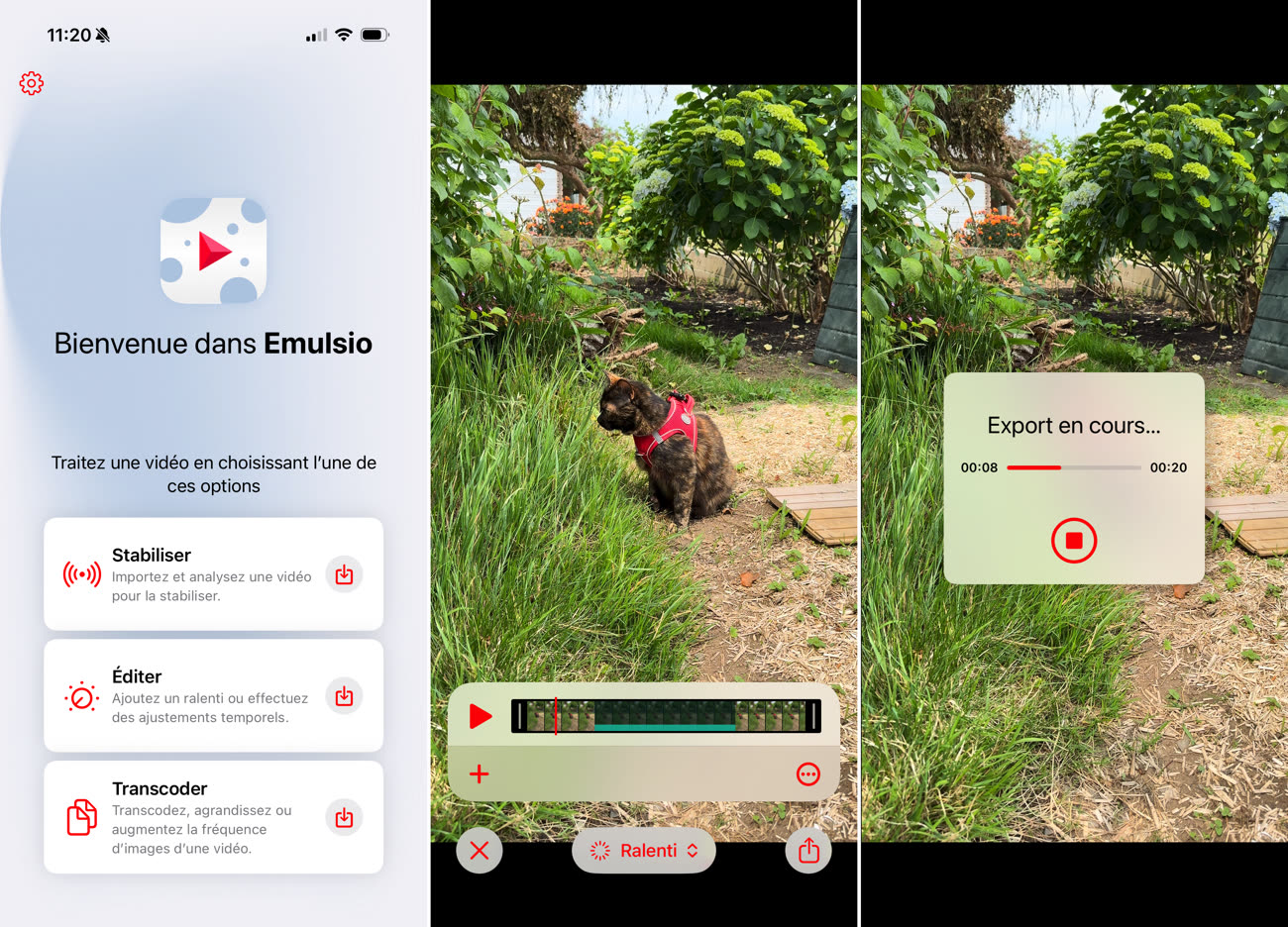
Главный экран пятого поколения отделяет три входа в обработку. В англоязычной терминологии это Stabilize, Edit и Transcode: стабилизировать материал, отредактировать временную структуру либо перекодировать видео. Такой выбор задаёт контекст проекта. Человеку, которому достаточно сменить кодек или частоту кадров, не требуется предварительно имитировать видеомонтаж ради доступа к экспорту. Тому, кто готовит материал с тряской, важнее режим анализа движения и регулировка коррекции.
Кнопки импорта связаны с медиатекой «Фото» и системными файлами. На совместимых устройствах доступна интеграция через Open In и меню обмена, то есть клип не обязательно первоначально записывать в камеру iPhone. Открытие исходника — операция над файлом, а не загрузка материала на облачный сайт. При работе с видео из iCloud сначала требуется, чтобы система сделала сам контент доступным для локальной обработки.
Предпросмотр, сравнение и шкала времени
Окно редактирования отводит основное пространство изображению, оставляя поверх него элементы управления. У стабилизации справа находится вертикальный регулятор силы. Предпросмотр пересчитывает эффект при изменении параметров, поэтому решение о степени сглаживания принимается не по абстрактному числу, а по наблюдаемому движению объекта и изменению границ изображения. Возможность синхронного просмотра исходной и обработанной версий экономит время: при быстрых панорамах сразу видно, где коррекция сглаживает дрожание, а где вмешивается в намеренное движение камеры.
Нижняя видеошкала показывает последовательность кадров и позицию воспроизведения. Она используется для точной работы с участками записи — удаления фрагмента, обрезки по началу и концу и вставки замедления. При выделении временного отрезка границы отображаются на самой шкале; правки остаются обратимыми до окончательной выдачи файла. В отличие от набора независимых файлов, здесь нет необходимости разрезать исходник во внешней программе только ради небольшого slow motion внутри одного действия.
Панель анализа движения и дополнительные настройки
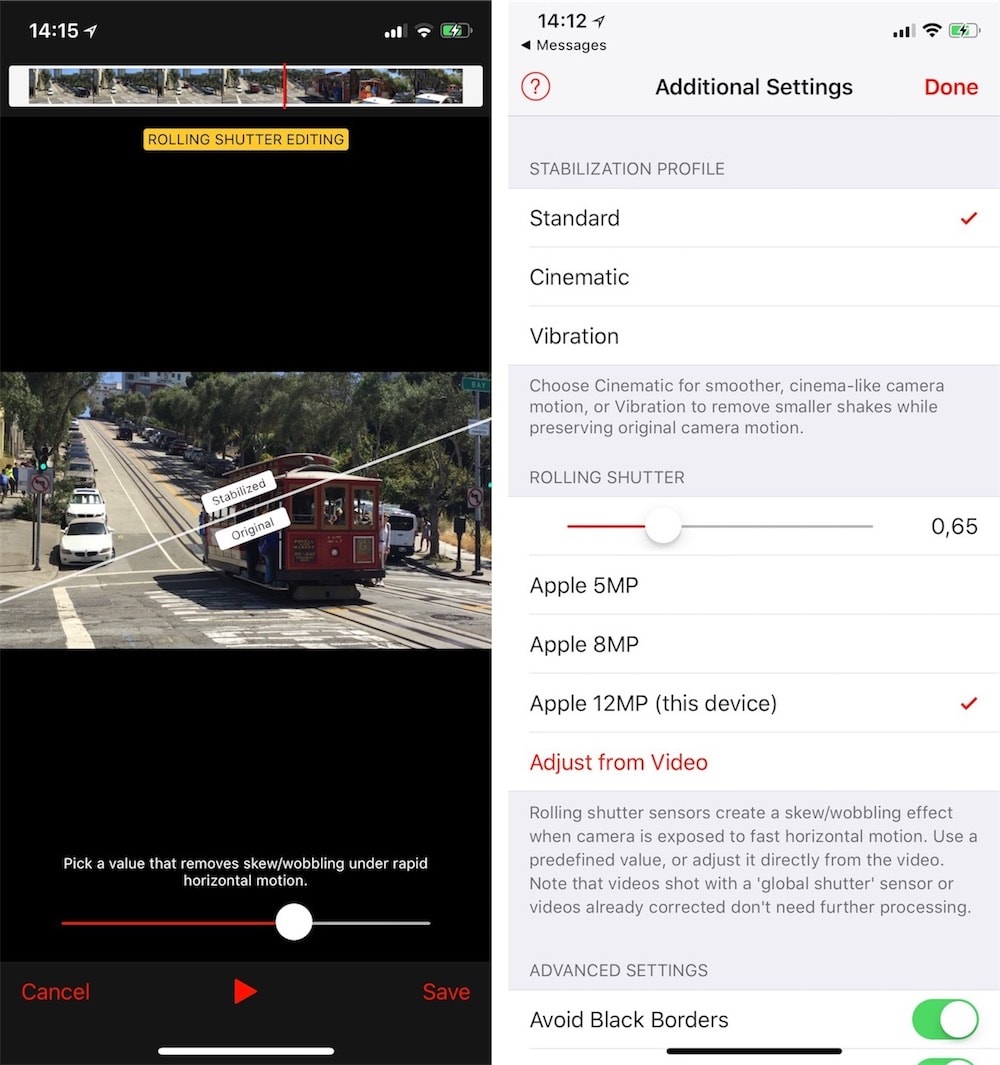
Режим стабилизатора объединяет силу коррекции, профиль движения, управление rolling shutter и обработку границ. Для уточнения поведения предусмотрены профили Standard, Cinematic и Vibration. Первый даёт промежуточную настройку, второй рассчитан на более плавное операторское движение, третий подавляет мелкие вибрации, сохраняя основной ход камеры. В пятой версии добавлены ручные настройки, расширяющие управление алгоритмом. Такой состав полезен при сравнении двух разных типов исходников: ходьбы с телефоном и вибраций закреплённой камеры.
Дополнительная визуализация отображает векторы и числовые параметры компенсации, в том числе смещение по осям, вращение и поправки rolling shutter. Это диагностический слой: он помогает понять интенсивность движения и не является отметкой качества записи. Во время обычного просмотра лишние служебные наложения не обязательны. При оценке геометрии полезно чередовать живое видео и технический индикатор, поскольку относительно ровные линии здания или фонаря могут обманчиво выглядеть устойчивыми при неправильном алгоритме.
Обработка, кодирование и выходные файлы
В отдельном контексте экспорта задаются параметры видео: тип выходного файла, кодек, разрешение, кадровая частота и качество/битрейт. У клипа с HDR важны не только пиксели, но и динамический диапазон, передаточная функция и совместимость воспроизводящего устройства. Emulsio поддерживает HDR-видео, включая Dolby Vision, HLG и PQ, с учётом аппаратного декодера, энкодера и способностей экрана. Выбор большего разрешения или FPS увеличивает вычислительную нагрузку и не гарантирует, что исходная сцена содержит столько же реальной информации.
В Mac-версии окна и системные операции адаптированы под настольный интерфейс; на iPhone многие параметры представлены компактными листами настроек. Разница в компоновке не меняет роли этих элементов. Главная задача пользователя — отделить собственно эффект от параметров сохранения: сначала оценить движение и обработку, затем проверить свойства целевого файла. Ошибка на втором этапе способна перечеркнуть результат первого, например при случайном уменьшении разрешения или отключении HDR.
Функции Emulsio: механизм, результат и границы применения
Стабилизация перемещения и поворотов камеры
Программа компенсирует горизонтальное, вертикальное и вращательное движение. В отличие от простого выравнивания горизонта, здесь рассматривается последовательность видеокадров: алгоритму нужно сформировать сглаженный путь виртуальной камеры. Интенсивность коррекции регулируется отдельно, поэтому можно сохранить часть естественного движения в прогулочном ролике либо сильнее подавить мелкое дрожание статичной сцены. Слишком агрессивное сглаживание способно изменить характер движения и потребовать большего обрезания краёв — это обычный баланс цифровой стабилизации, а не самостоятельное доказательство плохой работы приложения.
Важное разделение — намеренная панорама и случайная вибрация. Когда оператор поворачивает камеру, полное устранение движения не всегда является желательной целью. Профиль Cinematic сглаживает траекторию как целое, тогда как Vibration ориентирован на мелкие колебания поверх естественного хода камеры. При выборе учитывают не только изображение в неподвижной точке, но и начало/конец движения, места остановки и фрагменты с пересекающими кадр объектами.
Rolling shutter и многокадровое заполнение границ
Rolling shutter — геометрическое искажение, связанное с построчным считыванием матрицы: вертикальные столбы могут наклоняться, а статичные конструкции — выглядеть волнистыми при резком движении камеры. В Emulsio предусмотрена его компенсация; регулятор обозначается буквой W. При этом в текущей таблице функций ручное управление rolling shutter отмечено как привилегия Pro Pack 5 или Pro Plan. Значит, не следует обещать полноценную ручную настройку такого исправления в бесплатном режиме.
Другой тип дефекта возникает после стабилизации: преобразованный кадр не покрывает весь выходной прямоугольник. Обычный подход — немного увеличить изображение или ограничить компенсацию, когда не хватает пикселей по краям. Multiframe inpainting в Emulsio 5 анализирует соседние кадры и достраивает открывшиеся области. Эта технология особенно важна для активных движений камеры, однако на предметах, которые внезапно появляются из-за края или быстро заслоняют друг друга, содержимое окружающих кадров не равно реальной информации о скрытой сцене.
Генерация slow motion и регулировка временного отрезка
AI slow motion создаёт промежуточные кадры и позволяет замедлять выбранный участок до десяти раз. Если просто растянуть ролик, записанный в 30 FPS, движения станут ступенчатыми. Синтез промежуточных изображений пытается заполнить паузы между исходными моментами. В Emulsio вычисления выполняются локально с использованием Core ML; качество результата зависит от вычислительных возможностей и исходной динамики. Быстро движущиеся тонкие предметы, брызги, перекрытия объектов и размытые границы могут давать ошибки интерполяции.
Существенная особенность — отделение настройки эффекта от его окончательной генерации. Предварительный просмотр позволяет контролировать расположение и длительность замедленного участка, но достоверная оценка синтезированных кадров требует готового экспорта. При работе с короткой сценой это означает, что окончательное решение о пригодности эффекта следует принимать по выходному файлу, особенно при сильном замедлении. Редактор не обещает восстановить невидимые фазы движения, которых камера никогда не записывала.
Повышение FPS и апскейлинг
Повышение частоты кадров решает другую задачу: не растягивает действие во времени, а увеличивает число кадров на секунду при обычной скорости воспроизведения. Среди заданных уровней — 200%, 300% и 400%, например преобразование 30 FPS в 60, 90 или 120 FPS. Последний вариант полезен для просмотра на дисплее с высокой частотой обновления, хотя сам факт экспорта 120 FPS не гарантирует отсутствие артефактов. Важно различать три сущности: FPS исходной камеры, FPS конечного файла и реальную временную детализацию сцены.
Апскейлинг увеличивает пространственное разрешение, например с Full HD до 4K. Генеративная составляющая нацелена на более убедительные детали, чем обычное геометрическое растягивание; исходный оптический фокус, шум и сжатие остаются ограничителями качества. Выход выше 4K зависит от конкретного устройства и параметров материала. При экспорте сразу с повышением FPS, разрешения и HDR нагрузка заметно отличается от простой стабилизации, поэтому целесообразно оценивать каждое изменение отдельно.
Неразрушающий монтаж по времени и транскодирование
У Emulsio есть две простые, но принципиально разные команды работы с выбранной частью временной шкалы. Trim оставляет выделенный интервал, Delete удаляет его из текущего результата. Оба действия относятся к неразрушающему редактированию внутри сеанса, пока операция не оформлена окончательным сохранением. Это не полноценный многодорожечный монтаж, зато оно исключает лишний проход через другое приложение для элементарной подготовки фрагмента.
Transcode выполняет перекодирование без необходимости применять стабилизацию или замедление. Такой режим нужен, когда требуется изменить контейнер, кодек, разрешение, FPS, HDR или допустимый размер файла, не меняя хореографию кадра. Emulsio показывает настройки видео и звука; приложение не ограничено только подготовкой зрелищных эффектов. Однако перекодирование с потерями не является безусловно нейтральной операцией: даже при том же размере пиксельной сетки качество меняется в зависимости от кодека, битрейта и исходного количества перекодирований.
Сравнение и техническая диагностика результата
Синхронный режим до/после — одно из средств контроля, отличающих Emulsio от однокнопочного «улучшения». Он сравнивает кадры в одной точке времени и облегчает оценку мелкой дрожи, остаточных вращений, деформации краёв и масштаба. Кроме просмотра внутри редактора доступен экспорт разделённого кадра (split-view), который наглядно показывает исходный и обработанный варианты. Это полезно для демонстрации влияния настройки, но не должно подменять оценку обычного полного кадра, в котором часто заметнее потери композиции.
Параметры движения в виде чисел и графических векторов относятся к области контроля алгоритма, а не к измерению качества камеры или объективному сертификату улучшения. Увидев крупную компенсацию смещения, редактор может понять, почему увеличилась потребность в обрезке. Но финальный критерий остаётся визуальным: зрителю важны стабильность важного объекта, отсутствие искажений по линиям и сохранение естественного действия.
Исходники, форматы и качество файла
Входной файл для Emulsio — не произвольный набор байтов с расширением видео, а медиаресурс, который система Apple умеет декодировать через AVFoundation. Поддержка записи с GoPro и DJI связана с совместимыми вариантами H.264 и HEVC. Если камера произвела поток в ином кодеке либо контейнер содержит нестандартные дорожки, одно название камеры не гарантирует успешного импорта. Значение имеют четыре характеристики одновременно: контейнер, видеокодек, профиль кодека и корректность метаданных.
Доступность источника тоже отдельный вопрос. Запись, видимая в «Фото», может находиться в облачной медиатеке и ещё не быть загруженной на устройство. В таком случае для получения исходных кадров требуется сетевой доступ именно к хранилищу пользователя; сама процедура повышения FPS, стабилизации и синтеза замедления выполняется локально. Видео, уже перекодированное другим редактором, технически может открываться, но изменение количества деталей и кодировочных артефактов влияет на возможности нового анализа.
| Вид материала | Подтверждённое применение в Emulsio | Что важно сохранить при переносе |
|---|---|---|
| Видео с iPhone и iPad | Импорт из «Фото» и «Файлов»; стабилизация, редактирование, экспорт. | Исходную запись, ориентацию кадра, исходные FPS, сведения о HDR и исходный звук. |
| Файлы камер GoPro, DJI и других устройств | Поддерживаются совместимые материалы H.264/HEVC, проходящие декодирование AVFoundation. | Максимально прямую копию с карты памяти, без лишнего перекодирования; исходные метаданные. |
| MOV и MP4 | Подтверждённые типы контейнеров для видеовывода; выбор связан с настройками кодирования. | Совместимость целевой программы с H.264/HEVC, профилем видео и аудиодорожкой. |
| M4A | Присутствует среди доступных типов выходного файла в описании энкодера; относится к аудиоконтейнерам, а не к видеокадрам. | Не выбирать аудиовыход для задачи сохранения изображения. |
| H.264 и HEVC | Поддерживаемые кодеки вывода, включая аппаратное кодирование на совместимых устройствах. | Поддержку декодера у получателя; HEVC не следует считать таким же универсальным, как обычный H.264. |
| Видео HDR, HLG, PQ, Dolby Vision | Поддержка 10-битной HDR-обработки и соответствующего экспорта. | Параметры цветового пространства, передаточную функцию и совместимость экрана воспроизведения. |
| Высокие частоты кадров | Стабилизация материала до 240 FPS с сохранением частоты при соответствующем экспорте; возможен отдельный синтез дополнительных кадров. | Реальную кадровую частоту исходника и выбранный режим изменения FPS. |
Поддержка 4K и HDR не означает одинаковый запас по производительности на всех моделях Apple. 4K — это число пикселей, HDR — способ представления яркостного диапазона, а 60 или 120 FPS — количество кадров в секунду. Все три параметра могут возрастать независимо и совместно увеличивают стоимость обработки. На выходе могут понадобиться дополнительные проверки: правильный цвет на устройстве получателя, отсутствие пропуска кадров при воспроизведении и приемлемый размер файла.
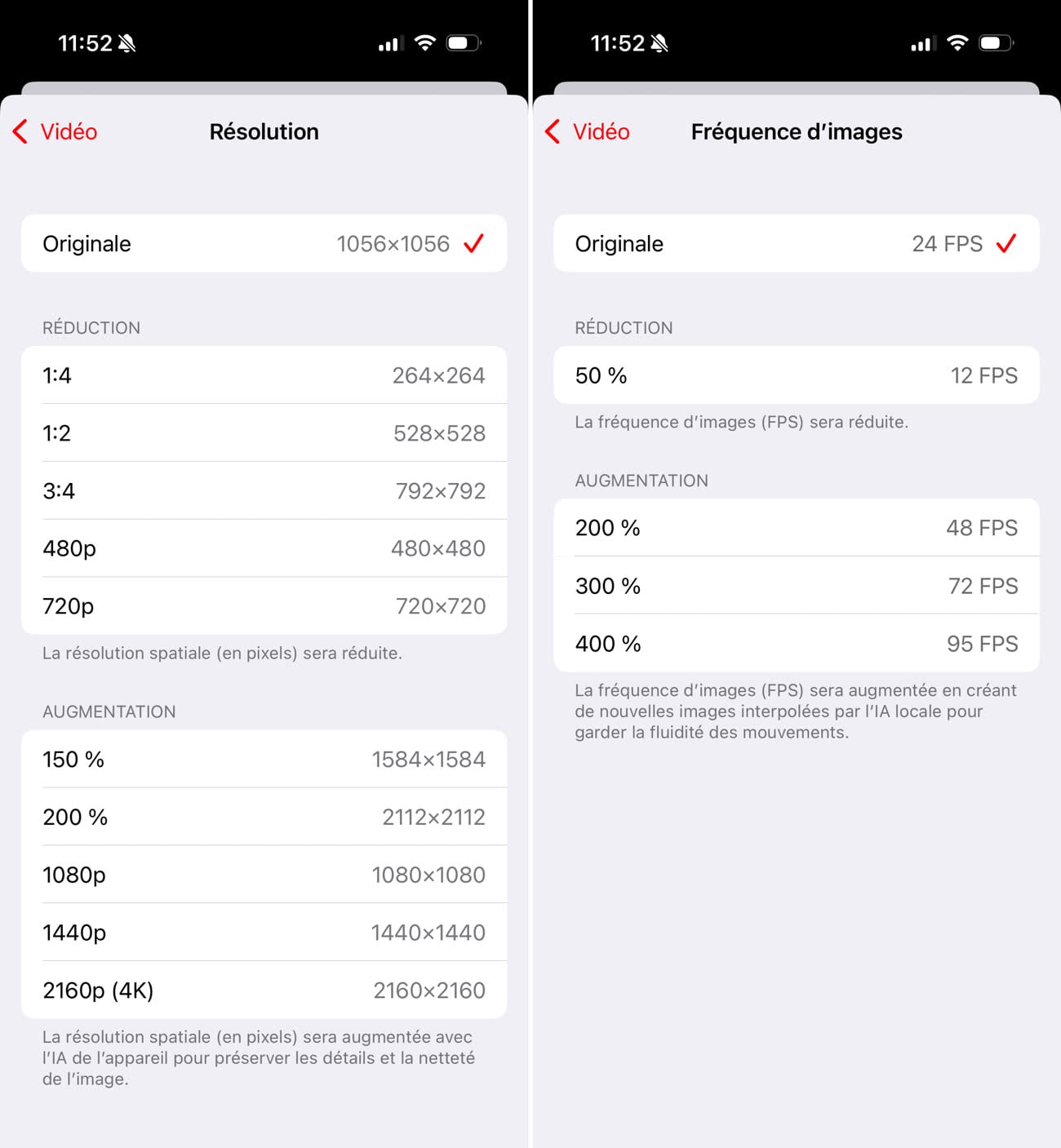
Пример с исходными 24 FPS показывает важный нюанс. Четырёхкратная настройка не обязательно выводит ровно 96 кадров: в интерфейсе и свойствах файла может появляться 95 или другое близкое значение из-за дробных временных шкал и правил видеокодирования. Для совместимости с монтажом и синхронизации звука проверяют фактические свойства готового файла, а не умножают красивое круглое число вручную. Аналогично обозначение «2160p (4K)» для квадратного ролика не превращает его в обычный горизонтальный 3840×2160: форма кадра и исходное соотношение сторон сохраняют значение.
Энкодер позволяет регулировать битрейт и компромисс между размером и качеством. Повышение битрейта уменьшает некоторые артефакты нового сжатия, но не восстанавливает подробности, уничтоженные в оригинале. Уменьшение разрешения полезно для облегчённой отправки, но превращает выходной файл в менее пригодную основу для повторного монтажа. Для сборки с другими программами разумно сохранять мастер-копию близко к исходным характеристикам, а уменьшенную версию готовить отдельно. Если нужен отдельный конвейер массового кодирования, устройство и форматы командных инструментов отличаются от Emulsio; подробности об этом классе решений есть в обзоре FFmpeg для обработки и перекодирования медиафайлов.
Автоматизация, локальная обработка и приватность
Emulsio автоматизирует анализ движения, интерполяцию кадров и обработку границ, но не передаёт пользователю контроль над «магической кнопкой» без параметров. Профили и предварительный просмотр сохраняют возможность выбирать силу вмешательства; рендеринг выполняет требуемые вычисления после определения режима. При работе с отдельными роликами такая схема понятна, однако она не равнозначна документированному пакетному конвейеру, в котором десятки исходников поступают по расписанию с единым пресетом. Надёжного описания такого отдельного режима для Emulsio 5 нет, поэтому планировать массовое производство на его основе без отдельной проверки нельзя.
Нейросетевые операции Core ML выполняются на устройстве, а не через облачный аккаунт Emulsio. Это важно при обработке частных роликов: материал не требуется выгружать на удалённый сервер ради замедления, апскейлинга или повышения FPS. Отсутствие обязательного аккаунта не отменяет системных разрешений: приложение работает с «Фото» и файлами, а iCloud Photos подчиняется настройкам Apple. Обмен через системный лист отправки уже зависит от выбранного пользователем получателя — мессенджера, облачного диска или социальной сети.
Политика конфиденциальности Creaceed различает пользовательское содержимое и обезличенную диагностику. Контент, который приложение обрабатывает локально, компания не получает как материал для обучения или хранения. Начиная с Emulsio 5.0 разработчик указывает переход на системные механизмы Apple для статистики и отчётов о сбоях вместо стороннего SDK Microsoft AppCenter. Сбор соответствующих данных связан с настройками согласия на аналитику и улучшения ОС, а отправка обращения в поддержку — самостоятельное действие пользователя. Формулировку «ничего никогда не передаётся по сети» применять нельзя: загрузка покупки, обновления, получение облачного исходника и публикация ролика сами по себе сетевые операции.
Для чувствительного материала существенны также локальные копии и временные файлы. Исходный файл в «Фото» и новый экспорт способны остаться в разных местах. Дублированные версии распространяются на обычные правила резервного копирования выбранного хранилища; удаление одного результата не означает удаления всех копий. При работе с данными третьих лиц важны разрешение на публикацию, настройки доступа общего альбома и дальнейшая обработка уже за пределами Emulsio.
Бесплатный режим, Pro Pack 5 и Pro Plan
Emulsio скачивается бесплатно. В бесплатной установке доступны знакомство с анализом, временными правками, стабилизацией, slow motion, апскейлингом, повышением FPS и транскодированием. Главный барьер — водяной знак на экспортируемом обработанном видео. Отсутствие оплаты поэтому не мешает оценить, справляется ли алгоритм с конкретным материалом, но делает такой экспорт непригодным для многих заказных и публичных задач.
Кроме знака на видео, таблица возможностей Creaceed отдельно относит ручное управление rolling shutter к платному доступу. Это принципиально: базовое исправление колебаний и доступ к каждому регулятору — не одно и то же. Покупка Pro Pack 5 открывает возможности пятого поколения и убирает водяной знак, но не обещает автоматически выдавать платные функции будущего Emulsio 6. Подписка Pro Plan включает будущие крупные выпуски. Покупателям прежних Pro Pack доступен механизм платного перехода со скидкой; нельзя путать такие специальные позиции в App Store с полной ценой новой лицензии.
| Модель | Цена в App Store США | Что получает пользователь | Основное ограничение |
|---|---|---|---|
| Free | $0 | Оценка основных видов обработки на собственном видео. | Водяной знак в результатах; ограничен ручной контроль rolling shutter. |
| Pro Pack 5 | $23,99 единовременно | Экспорт без водяного знака, платные параметры текущего поколения и обновления в линии 5.x. | Следующий крупный выпуск не входит автоматически. |
| Pro Plan Monthly | $3,99 в месяц | Полный текущий набор и будущие крупные версии на время подписки. | Доступ зависит от продолжения оплаты; пробный период требует проверки условий автопродления. |
| Pro Plan Yearly | $9,99 в год | Тот же план доступа с годовой периодичностью оплаты. | При отмене подписки нужно учитывать дату окончания уже оплаченного периода. |
Для Pro Plan предусмотрен семидневный пробный период. Наличие предложения в конкретной стране, условия участия и дата первой оплаты отображаются в системном листе покупки. Приведённые цены относятся к американскому магазину; налог, валюта и региональные условия могут отличаться. Старые Pro Pack 3 и Pro Pack 4 встречаются в перечне покупок из-за истории продукта, но не являются равнозначными нынешнему Pro Pack 5. Разовое приобретение ориентировано на работу с текущими инструментами, подписка — на использование постоянно развивающейся функциональности.
Скрытая стоимость владения Emulsio
Цена лицензии — только один элемент расходов. Первый дополнительный ресурс — память устройства. Обработка 4K HDR с увеличением FPS означает чтение исходного потока и запись нового, а при сравнении версий сохраняется несколько файлов. При ограниченном свободном месте это приводит не только к неудобству хранения, но и к риску остановки создания результата. Платное облако здесь не требуется для вычислений; объём iCloud либо другого хранилища определяется тем, где пользователь держит свои видеотеки.
Вторая составляющая — время вычислений и батарея. Простое исправление вибрации не эквивалентно нейросетевой генерации девяти промежуточных кадров между двумя исходными. На продолжительность экспорта влияют длительность ролика, число пикселей, FPS, выбранный алгоритм, поколение устройства и тепловой режим. Универсальная цифра «ролик обрабатывается за две минуты» не имеет технического смысла без этих условий. Для регулярного производства коротких вертикальных видео удобнее выбирать параметры обработки с пониманием, какие именно операции дают заметный эффект зрителю.
Третья составляющая — обновление лицензии. Pro Pack 5 выгоден тому, кому уже хватает подтверждённых функций и кто не планирует немедленно переходить на новый крупный выпуск. У подписки другой характер расхода: она может быть выгодна на коротком периоде активной работы, но тянет за собой необходимость учитывать продление. Заказное производство добавляет четвёртый расход — время перепроверки результата на внешних устройствах, поскольку HDR и современные кодеки не одинаково воспроизводятся в мессенджере, браузере, телевизоре и редакторе.
Наконец, существует цена переноса на другую платформу. Файлы MOV или MP4 свободно участвуют в привычном обмене видео, но настройки обработки Emulsio не следует считать переносимым монтажным проектом для Windows-редактора. Если рабочая команда целиком использует Windows, отдельное Apple-устройство для постобработки станет дополнительным организационным звеном. Задачи настолько разного масштаба не стоит сводить к сравнению цен в App Store.
Матрица сохранности результата
| Операция | Что остаётся | Что меняется или теряется | Возврат и совместимость |
|---|---|---|---|
| Изменение силы стабилизации в редакторе | Исходный файл и возможность дальнейшей настройки. | Меняется расчёт виртуального движения и возможная видимая область кадра. | До экспорта обратимо через настройку; другой редактор не получает автоматически параметры алгоритма. |
| Trim или Delete на видеошкале | Оригинальные кадры исходника в исходной записи. | Укорачивается последовательность кадров в формируемом результате. | Внутри редактирования есть отмена; для другого ПО сохраняют сам исходник. |
| AI slow motion в выделенной области | Исходная съёмка и её настоящие фазы движения. | Появляются синтезированные промежуточные кадры и меняется длительность выбранного действия. | Отменяется до рендера; в экспортированном видео синтезированные кадры становятся обычными кадрами файла. |
| Увеличение FPS без замедления | Примерная реальная длительность и исходное действие. | Часть кадров создана интерполяцией; возрастает объём кадрового потока. | Другой видеоредактор видит заданный FPS, но не обязан различать реальные и синтезированные кадры. |
| Апскейлинг | Сцена, исходное соотношение сторон при корректных параметрах и основные объекты. | Пиксельная сетка увеличивается; добавленные детали являются результатом обработки, а не новыми данными сенсора. | Исходник хранится отдельно; по готовому видео нельзя полностью реконструировать алгоритм. |
| Перекодирование H.264 или HEVC | Видимые кадры при совместимом декодировании и выбранные дорожки. | Может возникать новое сжатие, изменение размера файла и метаданных. | Стандартные MOV/MP4 подходят многим редакторам, но повторное сжатие не является обратимым. |
| Save as New Video | Исходник плюс отдельная обработанная версия. | Расходуется дополнительное место; появляются две версии для управления. | Наиболее безопасно для сравнения и повторной обработки. |
| Save Video | Результат в объекте медиатеки, выбранном для сохранения. | Меняется версия клипа в «Фото», что влияет на дальнейшую работу с этим объектом. | Для независимого архива надёжнее заранее иметь отдельный исходный файл. |
Эта матрица показывает, что неразрушающий процесс в рабочем окне и необратимость повторного кодирования — разные свойства. Пока исходный поток доступен, у редактора остаётся опора для других параметров. Как только в соседнее приложение передан только MOV или MP4 с готовым эффектом, оно не знает, какие параметры Emulsio сформировали это движение. Точно так же файл с искусственно повышенным FPS не становится исходником, снятым высокоскоростной камерой.
Плюсы и минусы
Плюсы
- Разные профили стабилизации и плавная регулировка силы дают выбор между подавлением вибрации и сохранением естественного операторского движения.
- Совмещённый предпросмотр до/после и отображение векторов движения позволяют анализировать не только итоговую картинку, но и цену геометрической коррекции.
- Многокадровое заполнение границ уменьшает необходимость масштабировать видео после сильных перемещений камеры.
- Локальные модели Core ML обрабатывают замедление, апскейлинг и увеличение FPS без обязательной передачи видеоданных в облако разработчика.
- Поддерживаются HDR, H.264/HEVC и гибкие настройки выходного файла, а также записи совместимых камер GoPro и DJI.
- Одинаковая экосистема лицензии и подход к обработке на iPhone, iPad и Mac упрощают перенос одного пользовательского сценария между устройствами Apple.
Минусы
- Нет официальной версии для Windows или Android, поэтому приложение не встраивается напрямую в рабочие места на этих системах.
- В бесплатной версии обработанный экспорт содержит водяной знак, а ручная регулировка rolling shutter платная.
- ИИ-операции чувствительны к объёму оперативной памяти и видеонагрузке; поддерживаемая ОС ещё не означает одинаковое качество и скорость на всех устройствах.
- Совместимость с конкретным нестандартным видео ограничена возможностями AVFoundation, даже когда файл имеет распространённое расширение.
- Стабилизация требует компромисса по краям кадра, а интерполяция может формировать артефакты на сложных движущихся объектах.
- Pro Pack 5 не включает будущий крупный выпуск автоматически; долгосрочная цена зависит от необходимости обновлений.
Кому подойдёт Emulsio, а кому разумнее выбрать другое ПО
Кому подойдёт
Мобильному видеографу. Если большая часть исходников снимается на iPhone, а готовые фрагменты быстро уходят в соцсети, полезно иметь один инструмент для тряски, локального замедления и переупаковки. Редактор не обязан строить многодорожечный проект: Emulsio подготавливает отдельные клипы, которые затем можно соединить в другом приложении. Здесь особенно ценны просмотр до/после и сохранение исходной записи рядом с обработанной.
Владельцу экшн-камеры и дрона. Материал с совместимыми H.264/HEVC-камерами попадает в ту же схему анализа, что и мобильное видео. Работа не требует обязательной гиротелеметрии, как в некоторых специализированных инструментах; программа оценивает изображение. Это удобно, когда запись уже есть, а отдельные сенсорные данные отсутствуют. Но у сложной FPV-съёмки с поддерживаемой гироскопической телеметрией могут быть иные предпочтительные методы стабилизации.
Редактору коротких сюжетов. При необходимости вставить небольшой slow motion, убрать неудачное начало и создать выход в нужном разрешении Emulsio способен выполнить подготовительную часть работы. Особенно пригодна возможность не менять скорость всего ролика ради одного события. Для журналистского видео локальная обработка помогает ограничить перечень сервисов, через которые проходит исходный файл.
Кому не подойдёт
Команде, работающей исключительно на Windows или Android. Наличие обычных экспортируемых файлов не компенсирует отсутствие приложения на нужной ОС. Выбирать Emulsio как обязательный корпоративный этап в такой инфраструктуре нерационально.
Монтажёру длинного проекта с несколькими камерами. Для синхронизации дорожек, монтажа интервью, микширования звука, титрования и цветокоррекции нужны полноформатные таймлайны. Emulsio полезнее рассматривать как специализированную обработку отдельных кадровых последовательностей, а не как замену монтажной станции.
Тому, кто ожидает гарантированного восстановления испорченного видео. Неустранимый смаз движения, малая детализация, слишком сильное сжатие, закрытые объекты и некорректно записанные файлы требуют отдельного подхода. Модель интерполяции создаёт правдоподобные кадры, а не извлекает историю события, отсутствующую в оригинале. Для научной, судебной и иной доказательной видеозаписи такой результат необходимо отделять от подлинных кадров.
Сравнение с другими аналогами
При сравнении важны восемь одинаковых критериев: основная задача, платформа, порог освоения, пригодные форматы, степень автоматизации, модель оплаты, ограничения и сценарий выбора. У приложений разная глубина монтажа и неодинаковые требования к исходнику, поэтому прямое сравнение только по наличию кнопки стабилизации малоинформативно.
CapCut — стабилизация внутри редактора для соцсетей
Задача: быстро подготовить короткий ролик с монтажом и стабилизацией. Платформы: веб-редактор и приложения для мобильных и настольных устройств. Освоение: низкий порог для стандартного клипа, поскольку автоматический стабилизатор предлагает уровни сглаживания. Форматы: работа с загружаемым видео и экспортом для сетевых площадок; совместимость определяется конкретным режимом редактора. Автоматизация: AI Stabilize с вариантами Recommended, Minimum cut и Most stable. Оплата: бесплатные инструменты и платные тарифы Pro/Ultra. Ограничение: веб-сценарий связан с передачей исходника в онлайн-сервис и его правилами. Выбор: логичен, когда в одном месте нужны субтитры, монтаж и размещение вертикального видео; отдельный обзор CapCut поможет оценить более широкий набор редакторских возможностей.
Gyroflow — стабилизация с данными гироскопа
Задача: точная коррекция съёмки по измеренному движению камеры и характеристикам объектива. Платформы: Windows, macOS, Linux, Android, iOS. Освоение: выше среднего из-за синхронизации сенсора, калибровки объектива и алгоритмов сглаживания. Форматы: входные видео вместе с поддерживаемой телеметрией GoPro, Sony, DJI и других устройств; выходы H.264, HEVC, ProRes и отдельные профессиональные форматы. Автоматизация: аппаратно ускоренный расчёт, очередь рендера, пресеты и плагины для монтажных программ. Оплата: свободный проект с открытым исходным кодом по GPL-3.0. Ограничение: для основной модели работы нужны корректные данные движения камеры. Выбор: особенно уместен для FPV, экшн-камер и материала с проверенной телеметрией, где важен контроль горизонта и геометрии объектива.
DaVinci Resolve — стабилизация как часть большого монтажа
Задача: комплексная постобработка с монтажом, цветом, звуком, эффектами и стабилизацией. Платформы: macOS, Windows, Linux; есть приложение для iPad. Освоение: заметно выше, чем у Emulsio, поскольку приходится понимать устройство таймлайна и инспектора клипа. Форматы: стандартные монтажные медиапотоки, набор доступных кодеков зависит от редакции и платформы. Автоматизация: стабилизатор в Inspector с Camera Lock, Zoom, Cropping Ratio, Smooth и Strength, а также отдельный анализ видеоклипа. Оплата: бесплатная редакция DaVinci Resolve и платная Studio с расширенными возможностями. Ограничение: сложнее и тяжелее для одиночной мобильной операции. Выбор: оптимален, когда отснятый фрагмент сразу входит в полноценный проект; подробный обзор DaVinci Resolve поможет разобраться в различиях бесплатной и Studio-редакций.
LumaFusion — многодорожечный мобильный монтаж
Задача: создавать законченный сюжет на сенсорном экране, управлять дорожками, звуком, титрами и эффектами. Платформы: iPhone, iPad, Mac с Apple Silicon, Android и Chromebook. Освоение: средний порог — выше специализированной обработки одного клипа, ниже типичной настольной монтажной станции. Форматы: привычные для монтажной среды видео- и аудиоматериалы, импорт и экспорт проекта в поддерживаемых режимах приложения. Автоматизация: внутри редактора имеется стабилизация, разработанная совместно с CoreMelt; другие продвинутые функции расширяются отдельными покупками. Оплата: базовая программа приобретается единовременно, дополнительные возможности доступны через покупки и Creator Pass. Ограничение: широкий монтажный интерфейс избыточен для простого улучшения единственного файла. Выбор: подходит для серии мобильных роликов, где стабилизация — лишь один этап; сравнение возможностей раскрыто в обзоре LumaFusion.
Итог сравнения зависит от исходного условия. Один дрожащий MOV на iPhone без гироданных — естественный объект работы Emulsio. GoPro с полноценной телеметрией предлагает преимущества Gyroflow. Монтаж интервью, титров, звука и цветокоррекции делает оправданным DaVinci Resolve или LumaFusion. Когда результат адресован коротким социальным публикациям и нужен веб-конвейер с шаблонами, ближе CapCut. Ни один из этих выводов не требует придумывать универсального победителя.
Как пользоваться программой — советы гика
Ниже — операции актуальной ветки Emulsio 5. Названия разделов даны по англоязычной терминологии приложения и справки; на устройстве с русской, французской или иной локализацией надписи переводятся, а на Mac некоторые настройки представлены в отдельных окнах. Все действия над исходником безопаснее начинать с отдельной копии файла. Пока изменения существуют только внутри редактора, их можно менять; после перекодирования соответствующий эффект встроен в новый видеофайл.
Открыть видео из «Фото», «Файлов» или другого приложения
Цель и подготовка. Получить в редакторе исходный клип без предварительного ухудшающего перекодирования. Подготовьте видео на устройстве, проверьте доступ к соответствующему альбому либо документу и наличие свободного места. Для кадров сторонней камеры желательно использовать прямую копию с карты памяти, сохранив оригинальный H.264/HEVC-поток.
- Откройте Emulsio и выберите входной режим Stabilize, Edit или Transcode по требуемой операции.
- В системном окне выбора укажите запись из «Фото» либо откройте видео через «Файлы». В поддерживаемом приложении-источнике возможен вариант Open In с передачей файла в Emulsio.
- Дождитесь появления кадра и видеошкалы. Убедитесь, что продолжительность и ориентация соответствуют оригиналу.
Проверка. Просмотрите начало, середину и конец без пропуска кадров. Ошибка и откат. Если клип отсутствует в списке, вероятно, не предоставлен доступ или облачная копия ещё не доступна локально. Не стирайте оригинал ради повторной попытки: восстановите разрешение «Фото», обеспечьте локальную доступность файла и заново откройте исходный документ.
Стабилизировать дрожащую запись и выбрать профиль
Цель и подготовка. Уменьшить случайные колебания, не разрушая намеренную панораму. Выберите сцену с заметным неподвижным ориентиром — стеной, линией горизонта или фоном — и решите, нужна ли максимально плавная траектория или сохранение движения оператора.
- Откройте режим Stabilize и дождитесь анализа импортированного клипа.
- В окне видео изменяйте силу коррекции вертикальным ползунком справа; предпросмотр обновляется при изменении параметра.
- В дополнительных параметрах выберите профиль Standard, Cinematic либо Vibration. Для начала используйте Standard, а Cinematic оценивайте на плавном движении камеры и Vibration — на мелкой тряске.
- Воспроизведите отрезки с сильными толчками и изучите, не стали ли предметы у края срезаться из-за компенсации.
Проверка. Линии фона должны двигаться ровнее, а важный объект — оставаться в кадре. Ошибка и откат. Чрезмерный ползунок может создать неестественное «плавание» или сильный кроп. Верните меньшую силу, переключите профиль и сравните с первоначальным изображением; до экспорта исходная запись не меняется.
Скорректировать rolling shutter и движение по краям
Цель и подготовка. Убрать характерное наклонение вертикалей и волнистость объектов при быстром повороте камеры. Для осмысленной оценки нужен фрагмент с прямыми архитектурными линиями; хаотично движущиеся ветки и волны дают меньше пригодных ориентиров. Ручное управление rolling shutter требует Pro Pack 5 или Pro Plan.
- В редакторе стабилизации найдите обозначение W и включите коррекцию rolling shutter.
- Откройте Advanced Settings, где находится управление поведением стабилизатора и компенсацией искажений.
- На участке с быстрым движением оцените изменение геометрии и при наличии платного управления уточните интенсивность коррекции под конкретный источник.
- Сравните также спокойный участок: исправление выраженного wobble не должно превращать изначально прямые линии в кривые.
Проверка. Наклон и волнистость на характерных кадрах становятся меньше без заметной новой деформации. Ошибка и откат. Неподходящая настройка или неверный профиль датчика способны ухудшить геометрию. Выключите W либо верните прежнюю величину коррекции и используйте другую точку записи для контроля; не сохраняйте сомнительный эффект поверх единственной исходной версии.
Сократить обрезку с помощью multiframe inpainting
Цель и подготовка. Сохранить максимально широкую композицию при коррекции сильных перемещений. Подберите клип, где после сглаживания заметно смещение рамки и требуются дополнительные участки изображения. Принцип многокадрового заполнения состоит в использовании соседних кадров, а не в простом дублировании пикселей по границе.
- Откройте стабилизацию и оцените базовый вариант с выбранной силой и профилем.
- В настройках работы с границами активируйте режим multiframe inpainting и сравните кадры, в которых после компенсации раньше возникал недостаток изображения.
- Оцените не только положение рамки, но и движущиеся детали у её края — руки, ветки, проходящих людей или вывески.
Проверка. Площадь полезного изображения увеличивается без отчётливых повторённых или «нарисованных» фрагментов. Ошибка и откат. Достроенная область может выглядеть неправдоподобно в сценах с перекрытиями. Отключите заполнение границ или уменьшите силу стабилизации; так сохраняется более честный, хотя и немного увеличенный, кадр.
Сравнить оригинал и результат по кадрам
Цель и подготовка. Отделить реальное улучшение от впечатления, которое создаёт общий масштаб и скорость движения. Подготовьте один и тот же момент в исходном и обработанном варианте. Для точной проверки удобны три точки: начало движения, его пик и завершение.
- В редакторе откройте режим живого сравнения Before/After или разделённый просмотр.
- Передвигайте границу двух вариантов, чтобы один объект попадал в обе половины кадра; воспроизведение в Emulsio синхронизировано.
- Используйте покадровый просмотр для оценки резких смещений. Для технической диагностики включите отображение данных стабилизатора — чисел и векторов компенсации.
- После сравнения вернитесь к полноэкранному обработанному видео: разделительная линия не должна скрывать дефект на обычном просмотре.
Проверка. Уменьшение тряски наблюдается на одних и тех же объектах, а кадр не потерял основной сюжет. Ошибка и откат. Разное положение воспроизведения создаёт ложное впечатление результата; используйте синхронную шкалу Emulsio и при необходимости верните стандартный просмотр, не изменяя параметры экспорта.
Обрезать начало и конец или удалить фрагмент
Цель и подготовка. Оставить существенное действие без лишней подготовки камеры либо убрать промежуточный неудачный отрезок. Перед правкой определите фактические начало и конец полезной сцены; если звук важен, учитывайте границу реплики и фонового шума.
- Выберите временной участок на нижней видеошкале: коснитесь маркера и перемещайте границы; выделение обозначается жёлтым цветом.
- Используйте Trim, чтобы сохранить выбранный интервал как основу результата, либо Delete, чтобы удалить выделенное место из текущей последовательности.
- Просмотрите стык и убедитесь, что движение и звук не обрываются в нежелательной точке.
- Для отмены временных правок выберите на видеошкале Revert all time editing.
Проверка. Сформированная последовательность имеет нужную длительность и читаемый монтажный стык. Ошибка и откат. Перепутанные Trim и Delete дают противоположный результат. Не перекодируйте файл, пока не проверили продолжительность; команда отмены временных правок возвращает исходное содержимое сеанса.
Добавить локальное замедление с ИИ
Цель и подготовка. Выделить короткое действие — прыжок, поворот, спортивный момент — без замедления всего ролика. Лучше начинать с хорошо освещённого оригинала с различимыми движущимися объектами. Для надёжной работы моделей рекомендуется не менее 6 ГБ ОЗУ на мобильном устройстве.
- Выберите режим Edit и откройте видео; на видеошкале установите курсор рядом с началом интересного действия.
- В панели времени используйте добавление эффекта и выберите Slow motion. Задайте скорость замедления до 10× и длительность затрагиваемого участка в доступных параметрах.
- Уточните положение начала и конца slow motion на шкале, не захватывая ненужные переходы и резкие изменения сцены.
- Оцените построение времени в предварительном просмотре; для качества синтеза промежуточных кадров требуется готовый рендер.
Проверка. После экспорта длина выбранного действия стала больше, движения выглядят равномернее, а соседние участки сохранили нормальную скорость. Ошибка и откат. Двойные контуры или деформации быстро движущихся объектов чаще заметны при сильном замедлении. Уменьшите коэффициент или сократите проблемный интервал; временные изменения отменяются до создания окончательного файла.
Увеличить FPS без изменения темпа действия
Цель и подготовка. Подготовить плавный поток кадров для дисплея с высокой частотой обновления, сохранив обычную продолжительность записи. Перед обработкой узнайте FPS исходника. Особенно важно отличать видео 30 FPS от файла, который уже был искусственно преобразован другим приложением.
- Откройте режим Transcode или настройки видео перед экспортом после редактирования.
- В секции Video перейдите к настройке Frame Rate и выберите исходное значение либо увеличение на 200%, 300% или 400%.
- Проверьте указанное результирующее значение FPS. Для клипа 30 FPS четырёхкратное увеличение соответствует целевому уровню около 120 FPS.
- Выполните отдельный экспорт для выбранного режима и оцените его на устройстве, способном воспроизвести такую частоту.
Проверка. Длительность примерно соответствует оригиналу, а число кадров в свойствах выходного видео выросло. Ошибка и откат. Если заметны повторения или искусственное растяжение предметов, верните исходный FPS либо уменьшите коэффициент. Исходный клип остаётся эталоном настоящих записанных кадров.
Повысить разрешение видео до 4K
Цель и подготовка. Создать вариант HD-записи для более крупного экрана, не меняя композицию. Подберите исходник с достаточно отчётливыми деталями; сильно размытая картинка не станет оптически резкой от выбора 4K. Оцените, есть ли на устройстве свободное место для увеличенного результата.
- В режиме Transcode либо в параметрах экспорта откройте секцию Video и пункт Resolution.
- Сверьте строку Original с размерами исходника; выберите доступное увеличение, например 200% или 2160p (4K).
- Проверьте вычисленные размеры в пикселях, особенно у квадратного и вертикального ролика. Не ориентируйтесь только на слово «4K».
- Экспортируйте обработанный файл отдельно и оцените детали при масштабе просмотра 100%, а не только в уменьшенном предпросмотре.
Проверка. Свойства выходного файла подтверждают новую сетку пикселей, пропорции изображения не нарушены. Ошибка и откат. Если результат стал неестественно резким или ухудшились мелкие текстуры, верните Original или менее высокое значение; старый исходник не нужно удалять.
Перекодировать без стабилизации и других эффектов
Цель и подготовка. Получить файл с нужными параметрами кодирования, не внося творческие изменения в движение. Эта операция подходит для подготовки совместимого MOV/MP4 или изменения размера. Сначала выясните, какие форматы принимает получатель: редактор, медиасистема или сайт для публикации.
- На главном экране выберите Transcode и укажите входное видео.
- В окне Transcode Video проверьте File Type, настройки Video и Audio.
- Для видео используйте совместимый контейнер MOV или MP4, кодек H.264 либо HEVC, нужные качество, битрейт, FPS и разрешение; не выбирайте аудиоконтейнер M4A для видеорезультата.
- Выполните экспорт через системное меню и откройте результат вне Emulsio.
Проверка. Итоговый файл воспроизводится с изображением и ожидаемым звуком; свойства соответствуют выбранным. Ошибка и откат. При неподдерживаемом у получателя HEVC либо пропавшем видеопотоке вернитесь к источнику и сделайте совместимый вариант H.264/MP4; повторная запись уже пережатого результата не предпочтительнее нового кодирования оригинала.
Экспортировать HDR без случайного изменения цвета
Цель и подготовка. Сохранить яркостный диапазон и корректное отображение материала, снятого в HDR. На исходнике важно отличать HDR-съёмку от обычного SDR. Предпросмотр на неподдерживаемом экране не всегда показывает реальный характер светлых участков.
- Откройте параметры Video перед экспортом и изучите состояние HDR в настройках качества.
- Для совместимого HDR-источника задайте нужный вариант передачи яркости, поддерживаемый программой и адресатом: HLG, PQ либо соответствующую обработку Dolby Vision.
- Согласуйте с HDR режимом кодек, битность и устройство воспроизведения; выбор 10-битного потока должен поддерживаться цепочкой экспорта.
- Создайте отдельный тестовый выход и воспроизведите его на целевом экране.
Проверка. Светлые области сохраняют различимые детали, тени не превращаются в серую пелену, а получатель распознаёт нужный формат. Ошибка и откат. Бледные или перенасыщенные цвета указывают на несовпадение цветового режима и декодера. Не заменяйте исходник; подготовьте совместимый SDR-вариант отдельно либо исправьте параметры HDR.
Сохранить новое видео, заменить версию или экспортировать сравнение
Цель и подготовка. Получить итоговый файл, не потеряв возможность повторной обработки. До записи проверьте, что выбран режим без водяного знака при наличии Pro-доступа и что свойства файла подходят для назначения — архив, монтаж или публикация.
- В окне редактора откройте значок системного экспорта или меню сохранения.
- Для отдельной копии в «Фото» выберите Save as New Video; для сохранения изменений в исходном объекте медиатеки предусмотрен вариант Save Video.
- При необходимости подготовки демонстрации коррекции выберите опцию разделённого экспорта Split-View Comparison, когда рядом показываются оригинал и обработанный результат.
- Если требуется файл для другого приложения, используйте системный лист обмена и выберите совместимое место назначения. Оцените завершение экспорта, а не только закрытие редактора.
Проверка. Новый ролик доступен в «Фото» либо выбранном каталоге; звуковая дорожка, продолжительность, ориентация, цвет и водяной знак проверены отдельно. Ошибка и откат. Сохранение через Save Video меняет версию уже существующего объекта, поэтому для исходника с высокой ценностью предпочтительнее Save as New Video. При неудачном кодировании не выполняйте повторную обработку испорченного выхода — вернитесь к исходному файлу.
Сквозной сценарий: стабилизация 30-FPS ролика и безопасный экспорт
Цель. Из дрожащего прогулочного ролика 1080p/30 FPS сделать отдельную публикационную копию, сохранить исходное разрешение и частоту кадров и оставить возможность повторного монтажа. Подготовка. Нужен короткий исходник в «Фото», свободное место на устройстве и хорошо заметные линии окружения для оценки дрожания.
- Запустите Emulsio, выберите Stabilize и импортируйте исходное видео из «Фото».
- После анализа оставьте профиль Standard, установите умеренную силу ползунком справа и оцените ход камеры.
- Включите сравнение до/после; отдельно изучите самое тряское место и момент поворота. При необходимости уменьшите силу, чтобы сохранить край кадра.
- На видеошкале выделите лишние секунды перед началом действия и примените Delete, затем проконтролируйте новый стык.
- Откройте параметры экспорта: сохраните Original для разрешения и FPS, выберите совместимые MOV/MP4 и H.264/HEVC в зависимости от потребностей получателя.
- Выберите Save as New Video и дождитесь окончания кодирования. Сверьте новый ролик с исходником по длительности, уровню дрожания, краям, звуку и цвету.
Контроль результата. В «Фото» присутствуют две отдельные версии; обработанная содержит только выбранный временной материал и меньше нежелательной тряски, но не потеряла объект на повороте. Типичная ошибка. Одновременно включить максимальную стабилизацию, апскейлинг и увеличение FPS и затем не понимать источник артефакта. Безопасный откат. Сохранить исходник, убрать дополнительную обработку, вернуться к Standard с умеренной силой и создать новую версию, сравнивая одно изменение за раз.
Чек-лист перед сохранением или публикацией
Цель. Отловить ошибки, которые не видны по одному статичному кадру предпросмотра. Подготовка. Сравнивайте итоговый файл с исходной записью, а не с предыдущей пережатой копией. Следующие контрольные точки относятся к экспорту любого режима:
- Исходник сохранён отдельно, а выбранная команда Save Video или Save as New Video соответствует плану архивации.
- На самых активных движениях проверены границы, геометрия вертикалей, естественность поворотов и отсутствие синтетических деталей.
- У slow motion проверены границы замедленного отрезка, качество промежуточных кадров и отсутствие разрывов звука.
- Выходные разрешение и FPS соответствуют назначению; повышенный FPS не спутан с изменением скорости ролика.
- Контейнер и кодек читаются устройством получателя; аудиодорожка присутствует и синхронизирована.
- Для HDR подтверждён цвет на поддерживаемом экране, для SDR не включён неподходящий цветовой режим.
- В бесплатном режиме оценено положение водяного знака; для коммерческой публикации проверен Pro-доступ.
- Файл открылся не только в Emulsio, но и в конечном редакторе или проигрывателе.
Проверка. Все пункты подтверждаются готовым файлом, а не предполагаемыми настройками. Ошибка и откат. При расхождении используйте нетронутый исходник и повторите только проблемную операцию, не накапливая дополнительные поколения сжатия.
Типичные проблемы и диагностика
Неполадку важно классифицировать до исправления: установка, разрешения медиатеки, чтение конкретного кодека, качество анализа, производительность генерации и финальное кодирование — разные этапы. Ниже приведены диагностические сценарии с возможными причинами и проверяемыми признаками. Они не означают, что каждая проблема обязательно воспроизводится в текущем релизе.
1. Emulsio недоступно для установки на устройство
Симптом: App Store сообщает о несовместимости или не предлагает установку. Возможная причина: текущему приложению требуется iOS/iPadOS 18 либо macOS 15 и новее; старые обзоры могут содержать более низкие требования. Диагностика: сравните установленную версию системы с требованиями конкретной страницы магазина, а не с возрастом телефона. Исправление: используйте поддерживаемую версию ОС либо совместимое устройство Apple. Проверка: магазин разрешает установку, приложение запускается и предлагает выбрать медиаматериал.
2. Не видно записи, которая присутствует в «Фото»
Симптом: нужный ролик отсутствует при выборе исходника или доступна только часть альбома. Возможная причина: система предоставила приложению ограниченный доступ к медиатеке либо видео хранится в недоступной для текущего выбора области. Диагностика: сопоставьте список видимых материалов с разрешениями «Фото»; в обновлённом Emulsio 5 отображается статус авторизации. Исправление: предоставьте доступ к конкретному видео или измените разрешение, сохраняя принцип минимально необходимого доступа. Проверка: нужный клип появляется и открывается без потери исходной продолжительности.
3. Видео из iCloud видно, но оно не открывается
Симптом: миниатюра есть, однако полноразмерный поток не загружается для анализа. Возможная причина: облачная копия ещё не скачана на устройство, либо соединение недоступно. Поддержка iCloud Photos требует локальной выдачи исходных видеоданных. Диагностика: проверьте, воспроизводится ли весь файл вне Emulsio и завершена ли его загрузка в «Фото». Исправление: обеспечьте локальную доступность оригинала через системное хранилище и повторите открытие. Проверка: Emulsio показывает кадры и создаёт нормальный предпросмотр при временно отключённом сетевом соединении.
4. Видео с экшн-камеры или другой программы не импортируется
Симптом: файл виден в «Файлах», но приложение отклоняет импорт либо показывает некорректный кадр. Возможная причина: нестандартный контейнер, несовместимый профиль кодека или повреждённые метаданные не поддерживаются AVFoundation. Расширение MP4 само по себе не гарантирует совместимость. Диагностика: сравните поведение с коротким известным H.264/HEVC-роликом, снятым на iPhone; изучите характеристики проблемного файла. Исправление: сохранить оригинал и подготовить совместимую копию посредством надёжного транскодирования, не меняя исходник. Проверка: копия открывается целиком, сохраняет ориентацию, длительность и звук.
5. Стабилизация усиливает «плавание» или слишком обрезает изображение
Симптом: ролик выглядит неестественным, камера будто плывёт либо значительная часть углов исчезает. Возможная причина: выбранная сила и профиль стабилизации не соответствуют характеру исходного движения; сильная компенсация нуждается в дополнительном запасе пикселей по краям. Диагностика: наглядно сравните исходный и обработанный кадр в одном моменте поворота. Исправление: уменьшить интенсивность, изменить Standard/Cinematic/Vibration и отдельно оценить режим заполнения границ. Проверка: дрожание снизилось без заметного изменения траектории намеренного движения и без потери важных объектов.
6. Вертикали остаются волнистыми, а W не регулируется
Симптом: после сглаживания камера движется ровнее, но столбы всё ещё изгибаются, а ручные параметры rolling shutter недоступны. Возможная причина: коррекция W не включена или пользователь находится в бесплатном режиме, где ручное управление отключено. Диагностика: проверьте, проявляется ли wobble на резком горизонтальном перемещении и как ведёт себя обозначение W. Исправление: воспользоваться поддерживаемой автоматической коррекцией; для ручной точной регулировки требуется платный доступ. Проверка: линии становятся геометрически ровнее в том же кадре, где искажение было заметно.
7. Опции AI slow motion или повышения FPS работают не так, как ожидается
Симптом: синтез кадров недоступен в нужном качестве либо обработка слишком ресурсоёмка для устройства. Возможная причина: для лучших результатов Emulsio рекомендует не менее 6 ГБ оперативной памяти, а алгоритмы Core ML используют доступные возможности Apple Silicon. Диагностика: оцените модель устройства и объём памяти, затем отделите обычное изменение FPS от нейросетевого синтеза. Исправление: использовать поддерживаемое оборудование, меньший коэффициент изменения или менее тяжёлый исходный режим. Проверка: окончательный рендер создаётся и при воспроизведении не появляется систематических пропусков.
8. Замедление приводит к двойным контурам и разрывам движущегося предмета
Симптом: в сильном slow motion заметны дублирующиеся руки, искривлённые колёса или искажения на быстрых перекрытиях. Возможная причина: интерполяционная модель получает недостаточно однозначной визуальной информации между исходными кадрами. Диагностика: найдите конкретные места с максимальной скоростью и перекрытием, сравните 10-кратный и менее выраженный вариант замедления. Исправление: снизить коэффициент или отказаться от синтеза на проблемном участке. Проверка: соседние кадры не создают несуществующих контуров, а действие остаётся зрительно понятным.
9. HDR-видео выглядит выцветшим после экспорта
Симптом: светлые участки сереют, чёрный становится приподнятым или цвета не совпадают с исходником. Возможная причина: несогласованные настройки HDR, HLG/PQ, кодека и устройства просмотра; внешний сервис способен преобразовать цветовую информацию отдельно. Диагностика: проверьте цвет на HDR-совместимом устройстве и сравните его с воспроизведением того же файла в SDR-среде. Исправление: выбрать согласованный профиль для нужной аудитории или создать самостоятельную SDR-копию. Проверка: результат воспроизводится с ожидаемым диапазоном яркости именно на целевом экране.
10. Рендеринг прерывается или экспортированный файл неполон
Симптом: процесс кодирования завершается ошибкой, файл не появляется либо воспроизводится не до конца. Возможная причина: недостаток свободного места, чрезмерная нагрузка или несовместимость конкретного HDR-кодирования. В истории Emulsio имеются исправления сбоев транскодирования и отдельных 4K HDR-файлов камер Sony A6400. Диагностика: проверьте версию приложения, место хранения, исходную длину клипа и поведение простой короткой записи без апскейлинга. Исправление: установить исправленную ветку приложения, освободить место и подобрать поддерживаемые параметры выхода. Проверка: полученный файл полностью воспроизводится, а продолжительность и звук совпадают с ожидаемыми.
11. На готовом видео остаётся водяной знак
Симптом: файл обработан и сохранён, но содержит отметку Emulsio. Возможная причина: использован бесплатный экспорт или платная покупка не распознана системой при текущей учётной записи. Диагностика: сравните состояние Pro Pack 5 либо Pro Plan с покупками той же Apple ID; старый Pro Pack не обязательно открывает новое поколение. Исправление: использовать подходящий платный доступ и стандартное восстановление покупок App Store при необходимости, не приобретая старый пакет случайно. Проверка: новая экспортированная копия не содержит маркировки; ранее полученный файл со знаком от этого автоматически не изменится.
FAQ: дополнительные вопросы об Emulsio
Нужны ли гироскопические данные камеры, как в Gyroflow?
Нет. Основной подход Emulsio — анализ изображения и его смещений между кадрами. Наличие отдельного файла с показаниями гироскопа не является обязательным условием для обычной стабилизации. Это даёт преимущество при работе с готовым роликом без телеметрии, но не гарантирует той же точности, что специально откалиброванный гироскопический метод в совместимой камере.
Нужно ли открывать приложению всю медиатеку «Фото»?
Полный доступ не обязателен для обработки выбранных видеозаписей. Обновления Emulsio 5 улучшили работу с выборочным разрешением. При этом полный доступ может сократить лишние копирования и облегчить ведение версий внутри «Фото». Конкретный уровень разрешения следует выбирать исходя из задач и чувствительности остальных материалов медиатеки.
Сохраняется ли информация о камере в экспортируемом файле?
В истории обновлений есть специальное улучшение сохранения метаданных объектива и камеры. Но оно не равнозначно обещанию безусловного переноса каждого поля из любого контейнера. Для технического архива важнее держать оригинальный файл: формат перекодирования, программа-получатель и правила его экспорта способны изменять некоторые поля метаданных.
Можно ли использовать готовые файлы Emulsio в монтажной программе на Windows?
Да, при условии совместимости выходного контейнера и кодека с конкретным монтажным ПО. Обычный MOV или MP4 не привязан к Emulsio. Передача файла, однако, не означает перенос редактируемой истории стабилизации, параметров inpainting или временной интерполяции. В другом редакторе это уже обработанные видеокадры, а не исходный управляемый эффект Emulsio.
Что означает наличие M4A в списке типов файла?
M4A относится к контейнерам аудиоданных. Его присутствие среди параметров энкодера не расширяет список видеокодеков и не означает, что изображение будет сохранено в аудиофайле. Для видеорезультата ориентируются на MOV или MP4 и отдельно выбирают H.264 либо HEVC; звуковые параметры оцениваются как самостоятельная часть экспорта.
Подойдёт ли обработанный ролик для документальной фиксации события?
Оригинальная запись должна сохраняться независимо. Стабилизация и монтаж меняют видимое движение, а AI slow motion и увеличение FPS добавляют синтезированные кадры, которых сенсор не фиксировал. Для материалов, где важна доказательная ценность, необходимо отделять исходные данные от производной визуализации, фиксировать факт обработки и не выдавать интерполированную последовательность за непрерывную высокоскоростную съёмку.
Есть ли необходимость заранее переводить запись в 120 FPS?
Нет. Обычная стабилизация в Emulsio поддерживает высококадровые оригиналы, включая 120 и 240 FPS, без обязательного синтеза дополнительной частоты. Отдельное повышение FPS — другой вид обработки. Дополнительное перекодирование до импорта создаёт новую генерацию сжатия и не улучшает автоматически качество исходных данных.
Можно ли рассматривать Emulsio как серверный API обработки видео?
Нет оснований планировать такой сценарий по текущему набору официально описанных возможностей. Emulsio распространяется как пользовательское приложение для устройств Apple и управляется через графический интерфейс. Командный серверный конвейер, интеграция с системой очередей и удалённый API не входят в подтверждённую модель использования. Для массовой автоматизации стоит выбирать средства, у которых такой режим документирован отдельно.
Почему успешный экспорт ещё не гарантирует одинаковую картинку у всех зрителей?
Потому что конечное воспроизведение зависит от поддержки кодека, HDR-профиля, частоты кадров и параметров устройства получателя. Платформа публикации может дополнительно перекодировать ролик. Это не отменяет корректность работы Emulsio, но переносит часть ответственности на цепочку распространения. Выходной файл следует считать готовым лишь после проверки на том типе оборудования или сервиса, где его действительно будут смотреть.
Вывод: когда Emulsio оправдывает своё место в рабочем процессе
Emulsio 5 целесообразно выбрать как отдельный этап подготовки ролика на устройствах Apple. Для прогулочной записи с тряской основной ценностью будут управляемые профили и сравнение до/после; для записи экшн-камеры — компенсация сложного движения и контроль rolling shutter; для короткого клипа в социальных сетях — локальный slow motion и нужный выходной FPS. При этом лучшее применение не обязательно означает включение всех функций одновременно: стабилизированный исходник с обычными параметрами часто сохраняет больше полезной информации, чем ролик с несколькими подряд синтетическими преобразованиями.
По модели оплаты решение достаточно определённое. Бесплатный режим нужен для оценки качества обработки собственных кадров, но водяной знак ограничивает пригодность готового файла. Pro Pack 5 соответствует относительно стабильному набору задач и предпочтению разовой покупки, Pro Plan — регулярному использованию и интересу к будущим крупным обновлениям. Саму обработку можно выполнять локально, однако медиатека, резервные копии и обмен результатом продолжают подчиняться настройкам Apple и выбранных внешних сервисов.
Для сложного многочасового монтажа, кадров с гиротелеметрией, полностью Windows-ориентированной работы либо автоматизированной обработки большой коллекции нужны другие инструменты. Emulsio сильнее там, где требуется исправить конкретный исходный видеоклип, осознанно управлять компромиссом между плавностью и полем зрения, сохранить оригинал и передать в дальнейший монтаж стандартный MOV или MP4. Такой сценарий позволяет оценивать программу по полученному изображению, а не по количеству заявленных эффектов.


